
- SberPay
- Как настроить Samsung Pay?
- Samsung Pay — карта Мир
- Mir Pay
- Могут ли мошенники украсть деньги?
- В сухом остатке
- Возможно, это будет интересно
- Как узнать, если ли в телефоне nfc, и как его включить
- Как добавить карту в Samsung Pay?
- Включение функции nfc на смартфоне huawei (honor) – пошаговая инструкция
- Каковы условия для установки Mir Pay
- Как установить приложение Mir Pay
- Как настроить Mir Pay
- Нужно ли идти в банк, чтобы активировать карту для Samsung Pay?
- Мошенничество и другие страшилки про nfc
- Как оплачивать телефоном через Mir Pay на кассе
- Процесс оплаты
- Насколько безопасно пользоваться этой системой
- Возможности nfc
- Бесконтактная оплата на телефонах honor
- Еще немного интересного
- Как оплатить покупку или услугу
- Требуется ли подключение к интернету при оплате с помощью Samsung Pay
- Текстовая публикация
- Добавление пластиковых и виртуальных карт в Mir Pay
- Как установить Mir Pay
- Какие устройства поддерживают Samsung Pay
- Привязываем банковскую карту к телефону хуавей (хонор)
- Mir Pay на Самсунг
- Сканирование и программирование меток
- Вариант 2 – подвязка через «сбербанк онлайн»
- Настройка приложения для оплаты nfc
- Элементарная настройка
- Не проходит оплата в Mir Pay
- Как работает HUAWEI Pay?
- Загадочные переливы и всполохи
- Первичная настройка
- Оплата при помощи телефона
- Карты каких банков можно привязать к «Самсунг Пэй»
- Как привязать карту к смартфону с Samsung Pay
- Быстрые платежи в магазинах
- Можно ли оплатить Самсунг Пей в России
- Отключение nfc на телефонах honor
- Карты каких банков можно привязать к Samsung Pay?
- Mir Pay — выполняется обработка данных
- Бесконтактная оплата без NFC
- СБПэй
- Юмани
- Тинькофф
- Как проверить, есть ли nfc
- Как правильно пользоваться nfc
- Обмен данными
- Установка на смартфоне huawei (honor) приложения google pay
SberPay
Другая альтернатива Google Pay и Apple Pay — это система бесконтактных платежей от «Сбера», которая называется SberPay. Она активируется через фирменное приложение и работает точно так же, как и ставшие привычными другие системы бесконтактной оплаты. Стоит обратить внимание на то, что SberPay доступна только клиентам самого «Сбера».
Чтобы активировать платежи SberPay, нужно открыть фирменное приложение «Сбербанк Онлайн», выбрать карту, которую хочется использовать для бесконтактной оплаты, перейти в настройки самой карты и нажать кнопку «Подключить SberPay». После этого появится два способа платить, используя смартфон.
Первый способ — просто поднести смартфон к терминалу, чтобы запустить SberPay, после чего подтвердить оплату (отпечатком пальца или вводом кода) и еще раз приблизить смартфон к терминалу.
Второй — запустить SberPay вручную, зажав иконку приложения «Сбербанк Онлайн» и выбрав пункт SberPay. Затем понадобится подтвердить операцию отпечатком или PIN-кодом и поднести смартфон к терминалу.
Как настроить Samsung Pay?
- Зайдите в приложение Samsung Pay.
- Войдите в свою учётную запись Samsung Account. Если её нет – создайте.
- Для использования сервиса необходимо установить защиту – отпечаток пальца, скан сетчатки глаза (если данную функцию поддерживает смартфон) или пин-код для входа в приложение. Это всё Вам обязательно предложат сделать при первом запуске приложения. Изменить способ подтверждения оплаты Вы можете в настройках приложения.
Samsung Pay — карта Мир
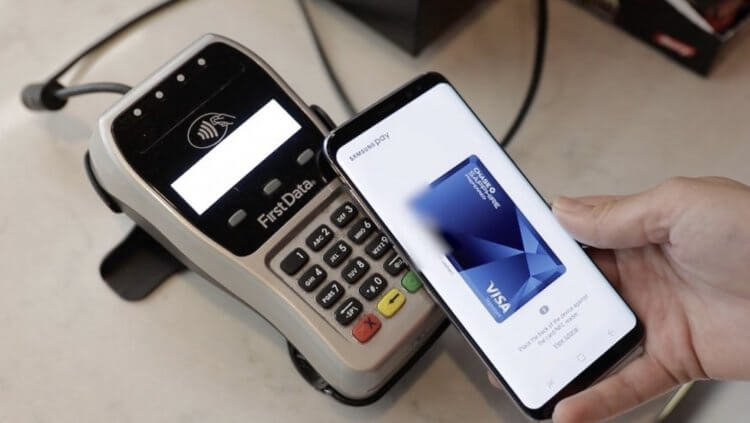
Если карта Мир не добавляется в Samsung Pay, не спешите паниковать.
Механизм параллельного импорта уже несколько месяцев благополучно функционирует в нашей стране. Именно благодаря ему на полках магазинов появляются новые смартфоны и прочая электроника. Не все производители попали в список разрешенных для параллельного импорта. Избежать этого получилось только у компаний, которые продолжили в прежнем режиме поставлять устройства в Россию.
❗️У НАС ЕСТЬ СУПЕР-КЛАССНЫЙ ЧАТИК В ТЕЛЕГРАМЕ. ОБЯЗАТЕЛЬНО ПОДКЛЮЧАЙСЯ, НЕ ПОЖАЛЕЕШЬ
Самсунг к таким компаниям не относится, и ее устройства разрешены к ввозу в нашу страну с помощью этого механизма. Кто еще не знает суть процесса в двух словах напомним. Некая компания закупает устройства, предназначенные для другого государства, исключив все контакты с производителем этих устройств. Такие гаджеты изначально сертифицированы именно для других стран и не предполагают использования в России.
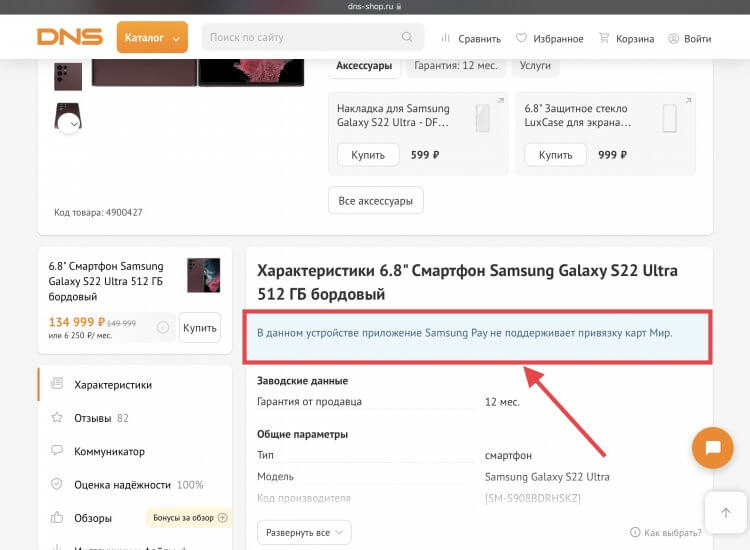
Вот так выглядит объявление на страничке Samsung Galaxy S22 Ultra.
Вот таким путем сейчас попадают в продажу смартфоны от Samsung. Определить это еще можно с помощью информации на странице со смартфонами в различных крупных интернет-магазинах техники. Там указывается, что на устройство действует гарантия продавца. Именно продавцы дают гарантию на технику, ввезенную с помощью параллельного импорта.
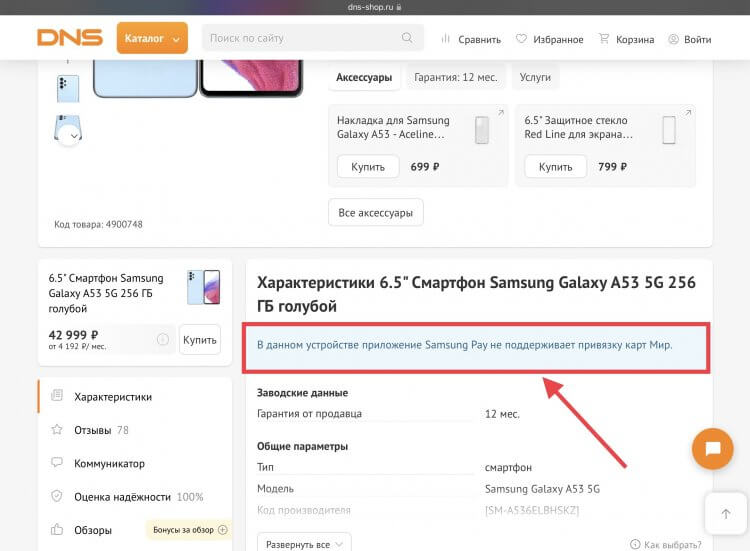
Под эту проблему попадают все смартфоны Samsung.
Зачастую ради высоких продаж крупные ритейлеры идут не только на различные ухищрения и акции, но иногда и на обман. Как показала практика, только одна большая сеть сообщает своим покупателям, что устройства Самсунг, ввезенные с помощью параллельного импорта и предназначенные для других стран, не поддерживают добавление в Samsung Pay банковских карт системы Мир.
То есть пользователи, купившие новые смартфоны Самсунг, при попытке добавить карту Мир просто не смогут это сделать. Связано это с санкциями или просто с отсутствием поддержки карт Мир в той стране, откуда приехал смартфон, не ясно. Важен сам факт. При этом совсем непонятно, получится ли вернуть такое устройство обратно продавцу, обосновав это тем, что одна из ключевых функций не работает нормально.
Mir Pay

Платежная система «Мир» также запустила собственный сервис бесконтактной оплаты. Однако он доступен только на смартфонах под управлением Android. Оплачивать покупки с его помощью можно в любом терминале, где поддерживаются карты «Мир».
Приложение Mir Pay доступно в каталоге Google Play. После скачивания и установки нужно открыть его, отсканировать лицевую сторону карты с номером (для этого используется камера смартфона) или ввести номер вручную. Следуя подсказкам на экране, необходимо активировать карту, чтобы она добавилась в виртуальный кошелек.
Сам процесс оплаты похож на SberPay — достаточно просто разблокировать смартфон и поднести его к терминалу.
Mir Pay поддерживает карты «Мир» множества российских банков — «Сбера», ВТБ, «Тинькофф», банка «Открытие», «Росбанка» и других.
Заметим, что картами «Мир» можно также расплачиваться на ряде интернет-сайтов, включая крупный маркетплейс AliExpress.
Могут ли мошенники украсть деньги?
На просторах Интернета то и дело встречаются страшилки о том, что можно списать деньги с карты или смартфона, поднеся терминал к вашей сумке или карману. Недоверие пользователей естественно — для того, чтобы привыкнуть к новой технологии, нужно время. На самом деле, вопросы безопасности проработаны от и до. Во-первых, используется система токенизации — это значит, что после добавления банковской карты сервис Samsung Pay вместо номера карты всегда используется только токен — специальный цифровой код, созданный случайным образом. Личная информация во время оплаты не используется и остаётся в безопасности.
Во-вторых, чтобы подтвердить операцию, необходимо авторизоваться с помощью отпечатка пальца или с помощью PIN-кода. Даже если потерять смартфон, то нашедшие его не смогут использовать Samsung Pay — особенно если тот защищён именно отпечатком. С PIN-кодом, конечно, надо быть осторожнее. Особенно в людных местах, где его могут подсмотреть, поэтому будьте внимательны.
В-третьих, смартфоны Samsung Galaxy имеют встроенную систему безопасности Samsung KNOX, защищающую гаджет от вредоносных атак и непрерывно отслеживающую возможные уязвимости. К тому же, даже если устройству что-то угрожает, система KNOX обеспечивает защиту данных.
Перед регистрацией карты система KNOX проверяет прошивку смартфона. Если на смартфоне обнаружен Root, вирусы или прошивка модифицирована — карту зарегистрировать не получится. Если в смартфон проникает вирус, Samsung Pay заблокируется.
В следующем материале мы подробно расскажем о способах защиты Samsung Pay и почему мошенники не смогут украсть деньги.
В сухом остатке
Несмотря на приостановку работы в России MasterCard и Visa, у владельцев смартфонов все еще есть возможность не возвращаться к оплате «пластиком». SberPay, Mir Pay, «СБПэй» и Samsung Pay позволяют достаточно комфортно оплачивать покупки как в обычных магазинах и других торговых точках, так и в интернете. За безопасность денег и переводов можно не беспокоиться — она останется на прежнем уровне.
Возможно, это будет интересно
- NFC в телефоне – что это такое?
- Настройка NFC и Google Pay
- Карты «МИР» добавлены в SberPay
- NFC-метка: что это такое, и как ей пользоваться?
- Как оплачивать покупки телефоном при помощи «ЮMoney»? Аналог Google Pay
- «Яндекс.Доставка» будет принимать оплату картой офлайн
Как узнать, если ли в телефоне nfc, и как его включить
Несмотря на широкое распространение беспроводной технологии, чип NFC размещают не во всех телефонах. Узнать о наличии функции в телефоне можно несколькими способами:
- некоторые производители смартфонов помещают небольшое изображение значка NFC в виде буквы N на заднюю панель или батарею, если крышка снимается вручную;
- в инструкции к товару указывается список функций смартфона, указывается как Near Field Communication или NFC, там пишут, что означает NFC в телефоне и как включить;
- в настройках телефона, в пункте «Сетевые подключения» или на панели быстрого доступа должна быть кнопка включения функции. Некоторые производители помещают краткую инструкцию непосредственно в телефон.
Если ни один из пунктов не выполняется, то это означает, что функция NFC в телефоне отсутствует и пользоваться этим преимуществом невозможно. После покупки нового телефона, который поддерживает технологию бесконтактной связи, владелец должен проверить наличие NFC в смартфоне.
Как добавить карту в Samsung Pay?
- Нажмите «Скан.карты», чтобы отсканировать данные со своей карты – номер, дату окончания действия, и введите имя и фамилию владельца карты. Если, вдруг что-то не получается – Вы можете ввести все данные вручную. Укажите трёхзначный CVC-код с обратной стороны карты и нажмите «Далее».
- Примите пользовательское соглашение, предварительно с ним ознакомившись.
- На Ваше устройство будет отправлен от банка код проверки, который необходимо ввести на открывшейся странице.
- Далее необходимо расписаться. Это может понадобиться, если продавец попросит Вас продемонстрировать свою подпись, чтобы удостовериться в том, что Вы являетесь держателем карты. Нажмите на кнопку «Сохранить».
- Готово! Вы привязали свою карту к Samsung Pay.
Включение функции nfc на смартфоне huawei (honor) – пошаговая инструкция
Порядок включения функции NFC описан в статье Как включить функцию NFC на смартфоне HUAWEI (honor)?. Для перехода к статье нажмите здесь.
Конечно, проще всего NFC включать вторым способом через Панель уведомлений, но мы опишем порядок её включения через Настройки телефона, чтобы выяснить, установлено ли на вашем смартфоне Платежное приложение для оплаты касанием.
- Запускаем приложение Настройки телефона.
- Заходим в раздел «Подключение устройства».
- Выбираем пункт «NFC».
- Включаем службу «NFC» нажатием на значок переключателя.
- Функция NFC с этого момента активирована.
- Далее свайпом поднимаем вверх нижнюю часть экрана, где расположен пункт «Оплата касанием».
- В нижней части экрана видим: «Платежное приложение по умолчанию – Не установлено».
- Далее нажимаем на пункт «Платежное приложение по умолчанию».
- На следующем экране появляется сообщение «Нет приложений оплаты».
https://youtube.com/watch?v=ZzVg4gNdo7c%3Ffeature%3Doembed
Поэтому переходим ко 2 этапу. В связи с тем, что ваш смартфон, выпущенный корпорацией HUAWEI, работает под управлением Операционной Системы (ОС) Android, то на ваш телефон необходимо установить приложение для электронных платежей с мобильных устройств Google Pay (от англ. Pay — платить, оплатить, рассчитаться).
Каковы условия для установки Mir Pay
По утверждению производителя, эта платежная система будет работать на смартфонах с ОС Android 6. 0 и выше, которые были официально произведены для России. Еще одним обязательным условием работы системы является поддержка технологии NFC. Но не все банки могут поддерживать эту систему. В настоящее время в списке участников Mir Pay представлено 84 банка. Среди них такие популярные банки, как «Альфа-Банк», ВТБ, «СберБанк», «Россельхозбанк», «Тинькофф Банк» и другие. Познакомиться с полным списком вы можете в приложении Mir Pay на вкладке «Еще» и в подразделе «Банки-участники» или в «Частые вопросы». Также у вас может возникнуть вопрос, нужен ли интернет для использования этой системы. И да, и нет. Интернет понадобится для регистрации карт и просмотра некоторой информации. Но платежи на терминалах магазинов можно проводить и без интернета. Это связано с тем, что на самом вашем смартфоне в специальном хранилище находятся уникальные ключи оплаты, которые и обеспечивают проведение платежей. Но число таких ключей ограничено, поэтому ваш телефон не должен длительный срок находиться вне сети.
Как установить приложение Mir Pay
Для установки на телефон подходящего приложения откройте магазин «Play Маркет». В поисковой строке (со значком лупы) наберите название приложения, кликните по одноименному приложения и кликните по кнопке «Установить». Дождитесь установки, после чего у вас на экране появится иконка Mir Pay. Откройте приложение и дайте ему разрешение на съемку фото и видео, если хотите добавлять карту при помощи фотографии (иначе придется вводить реквизиты вручную).
Выберите аккаунт, в котором будете работать в этом приложении: основной аккаунт вашего телефона или добавьте новый. Не забывайте перед работой знакомиться с политикой конфиденциальности и условиями использования программы.
Как настроить Mir Pay
На вкладке «Настройки» вам доступно несколько важных настроек, которые мы разберем подробнее. Первая настройка позволяет установить Mir Pay в качестве основного платежного приложения. Если у вас уже стоит Samsung Pay, а вы поставите по умолчанию Mir Pay, то при прикладывании телефона к терминалу сработает последняя. Но вы по-прежнему сможете при необходимости пользоваться и Samsung Pay. Следующая настройка связана с запросом подтверждения при оплате. Если вы не активируете подтверждение, тогда при покупке до 3000 рублей сможете расплатиться даже на заблокированном телефоне. Достаточно будет включить его экран. Однако этот способ нельзя считать безопасным, так как если кто-то завладеет вашим телефоном, он сможет совершать небольшие покупки безо всяких паролей. Здесь уже решайте сами, предпочтете ли вы безопасность или более быстрые действия при платежах на кассе. Помимо основных настроек в этом разделе представлено еще три любопытных настройки. Первая из них связана с аудиопакетами. Говоря простыми словами, это аудиосопровождение ваших действий в Mir Pay. Например, если платеж пройдет успешно, то мужской голос произнесет: «Есть контакт!». На данный момент доступно три голосовых пакета: «Володя» (мужской голос), «Оля» (женский голос) и «Маримба» (просто звуки). Настройки здесь гибкие, и вы можете включить все доступные команды или только некоторые из них. Также есть настройка виброотклика и оформление темной или светлой темы.
Нужно ли идти в банк, чтобы активировать карту для Samsung Pay?
Нет, посещать отделение банка не нужно. Прежде всего, необходимо убедиться, что ваш банк и карта поддерживают сервис Samsung Pay. Затем активировать приложение Samsung Pay и обязательно установить отпечаток пальца или PIN-код для разблокировки экрана — таким способом вы будете подтверждать покупки в дальнейшем. В само приложение вы добавляете карту: её можно либо отсканировать, либо ввести данные вручную. Из соображений безопасности полученные изображения в приложении нельзя скринить. Если карта подходит, приложение попросит принять соглашение Samsung и соглашение банка. После этого на номер телефона, который вы указали при открытии счёта, в SMS придёт одноразовый код, с помощью которого нужно завершить регистрацию. В конце появится окно для подписи — её можно ввести просто пальцем. Продавец в магазине может захотеть сравнить подпись на карте и на чеке, для этого и пригодится её электронная копия.


На один смартфон можно добавить до десяти банковских карт, в то же время одну карту добавить на ограниченное количество мобильных устройств (зависит от требований конкретного банка).

Мошенничество и другие страшилки про nfc
Всё новое всегда страшно и многие до сих пор не пользуются бесконтактными платежами, т. считают этот способ небезопасным. Но давайте вместе подумаем — разве носить с собой деньги в кармане или карту намного безопаснее? Конечно нет, просто привычнее!
Даже если случится печаль и телефон украдут — без вас провести оплату не получится. Ведь для проведения любого платежа через NFC нужен отпечаток пальца (Touch ID) или сканирование лица (Face ID). Да! Истории про отрезанный палец я тоже слышал, но это «байки» — не более:). Ни одного подтвержденного случая на момент написания статьи я не нашел.
А вот если украли карту с функцией бесконтактной оплаты, риск потерять деньги выше, но он ограничивается 1000 руб. Именно такой лимит операций, не требующих ПИН-кода, установлен в России. Именно этим пользуются мошенники в местах массового скопления народа. Принцип можно понять из фото ниже. Но опять же кража составит до 1000 за один раз.
Как оплачивать телефоном через Mir Pay на кассе
Оплата на кассе делается очень просто. Если Mir Pay является приложением по умолчанию, то вам не нужно ничего открывать или нажимать при оплате. Просто активируйте экран телефона и поднесите его к платежному терминалу задней поверхностью. При этом оплата произойдет с карты, установленной по умолчанию. Если у вас в приложении не активировано подтверждение, о котором мы писали выше, тогда больше тоже ничего вводить и нажимать не придется. Получается оплата буквально в один клик.
Если Mir Pay не является вашим приложением по умолчанию или вы хотите выбрать другую карту для оплаты, тогда откройте это приложение с рабочего стола, на вкладке «Карты» кликните по нужной вам карте и поднесите телефон задней поверхностью к платежному терминалу. Вы всегда можете назначить ту или иную карту картой по умолчанию при помощи соответствующего бегунка под ней. После оплаты на телефон приходит уведомление, в котором можно посмотреть детали покупки. Под картой прописывается история операций, проведенных через телефон. Но учтите, что при оплате самой пластиковой картой транзакции в приложении отражаться не будут. Если вы еще не знаете, где именно расположен чип NFC на вашем телефоне, зайдите в настройки и найдите раздел, посвященный бесконтактным платежам. Например, на нашем телефоне Samsung он скрывается в разделе «Подключения», в строке «NFC и бесконтактные платежи». Активируйте эту функцию при необходимости и посмотрите на картинке, где в вашем телефоне находится NFC-считыватель (если таковая картинка имеется). При клике по строке «Бесконтактные платежи» мы попадаем в раздел доступных на телефоне платежных систем, где можем назначить систему по умолчанию.
Процесс оплаты
Для оплаты включаем модуль NFC в настройках смартфона и подносим HONOR к любому POS-терминалу. Телефон сразу открывает экран оплаты SberPay и предлагает отсканировать палец или ввести код разблокировки экрана для защиты от несанкционированного доступа к вашим деньгам. После подтверждения личности на экране устройства высвечивается сумма, подлежащая к оплате. Проверяем, повторно прикладываем смартфон к терминалу и подтверждаем тем самым операцию.

SberPay можно использовать в банкоматах, оборудованных бесконтактным считывателем, чтобы снять наличные и пополнить баланс.
Теперь для бесконтактной оплаты на смартфонах HONOR вовсе не нужны сервисы Google. Ведь есть простой и надёжный способ расчёта через NFC и приложение «Сбербанк Онлайн», которое вдобавок защищено встроенным антивирусом. Кроме того, клиентам других банков доступны иные варианты — приложения «Кошелёк» и «Яндекс. Деньги». И это хорошо, поскольку конкуренция платёжных систем заставляет компании постоянно совершенствовать свои технологии, расширять возможности и сферы применения бесконтактной оплаты, а заодно повышать качество и безопасность сервисов.
Насколько безопасно пользоваться этой системой
Разработчики сервиса уделили вопросам безопасности немало внимания. Ни данные карт, ни информация о платежах не сохраняются ни на мобильном устройстве, ни на серверах компании Samsung.
Когда вы добавляете карту, автоматически создается цифровой токен – уникальная комбинация, состоящая из 16 цифр, привязанная к конкретному телефону или смарт-часам. Именно она используется для совершения платежа вместо реальных данных банковской карты.
Для совершения платежа необходимо авторизоваться выбранным вами способом. Это значит, что даже если кто-то похитит ваше устройство, он не сможет использовать его для оплаты, так как не знает PIN-код, не пройдет смарт-сканирование и не сможет разблокировать приложение с помощью отпечатка пальца или радужки глаза.
Возможности nfc
Функция NFC в гаджете дает имеет огромные преимущества:
- касания мобильных — и данные переданы;
- обширный диапазон применения;
- технология отвечает индустриальным эталонам;
- низкие производительность передатчика и радиус воздействия гарантируют безопасность передачи.
NFC в телефоне или других девайсах – очень удобная вещь, что необходимо знать для правильного применения этого устройства?
- Чтобы сделать мобилку виртуальным кошельком, необходимо установить и настроить приложение Google Wallet.
- NFC-метки разрешается использовать для программирования через приложения, они могут активизировать навигатор, переводить сотовый в бесшумный режим и даже заводить будильник.
- Посредством NFC легко перебросить собеседнику платеж, внести его в друзья, и даже совместно принять участие в игре на большое количество пользователей.
Бесконтактная оплата на телефонах honor
NFC — технология, которая действительно взлетела на пик славы. Она позволяет быстро и легко совершать платежи с помощью мобильного телефона. Никаких наличных, никаких карточек, только устройство, которое вы всегда носите с собой. Это так просто, что миллионы и миллионы людей по всему миру сейчас используют эту очень эффективную систему.
Вот как работает бесконтактная оплата: внутри мобильного телефона с поддержкой NFC (в том числе (Honor 7x, Honor 8 Lite, Honor 9 и т. ) есть защищенная микросхема. Программное обеспечение, которое взаимодействует с этим чипом, позволяет поставщику платежей подключаться к нему и находиться в режиме ожидания.
Когда вы хотите что-то заплатить в реальном мире, вы должны проверить, есть ли у точки продажи в магазине терминал бесконтактных платежей. Если это так, и при условии, что покупка находится в лимитах, установленных вашим провайдером, вы можете заплатить, просто подведя телефон к платежному терминалу. Две секунды, и успешный платеж подтвержден розничному продавцу. Деньги будут списаны со счета моментально.
Весь процесс почти мгновенный и настолько простой, что даже ребенок может совершить покупку. Более того, это намного проще, чем возиться с походом в банк, чтобы получить наличные деньги, затем передать их кассира и ждать сдачи. Технология стала настолько успешной, что в крупных международных городах, таких как Лондон, большинство людей предпочитает бесконтактные платежи.
Еще немного интересного
Теперь вы знаете, как работает технология. NFC является современным методом информационной передачи, применяемым во многих отраслях деятельность от простого обмена данными до маркетинговых и культурных разработок. Если говорить о последних, хороший пример – применение TecNiles для описания выставочных и музейных экземпляров, а также памятников в части развитых стран.
Если ваш смартфон не поддерживает такую функцию, его можно немного усовершенствовать – покупаете специализированную антенну, которая устанавливается под корпусом и выглядит как пластинка из тоненького кусочка пластика. Это можно сделать своими силами или обратиться в спецсервис.
На сегодняшний день выделяется три основных метода применения разработки:
- Обмен информацией;
- Чтение меток, изменение настроек, профилей оборудования;
- Быстрое подключение к периферийным аппаратам.
Пассивные метки используются для товарных бирок, журналов. В них легко записывать данные о продукте, ссылку на ресурс, географические координаты и другой тип данных небольшого объема. Распространение такого варианта обмена зависит от количества совместимых устройств.
Каждый сам решает и определяет уровень необходимости такой функции. Эта технология встречается сейчас во многих девайсах, зная как пользоваться ею, можно открывать для себя новые возможности и делать свой быт комфортнее.
https://youtube.com/watch?v=NaHeu33qzUg%3Ffeature%3Doembed
1 год бесплатного VPN по промокоду: OCTSD1YEAR
Читайте нас в Яндекс Дзен
Как оплатить покупку или услугу
Перед тем как произвести оплату, авторизуйтесь в приложении тем способом, который вы ранее выбрали.
Поднесите смартфон или «умные» часы задней стороной к терминалу. Если вы оплачиваете покупку либо услугу по NFC, устройство надо поднести к верхней части терминала. Если же бесконтактная оплата не поддерживается, часы или телефон надо поднести к терминалу справа, где у него находится считыватель магнитной полосы. Прикасаться устройством к терминалу не нужно.
Если оплата прошла успешно, на экране смартфона или часов появится уведомление о проведенной операции.
Требуется ли подключение к интернету при оплате с помощью Samsung Pay
Нет, подключение к интернету необходимо только во время настройки «Самсунг Пэй» и привязки карты. Во всех прочих случаях, когда вы рассчитываетесь за покупки или услуги, система будет работать, даже если смартфон или умные часы в это время не находятся в сети.
Текстовая публикация
Samsung Pay – это служба мобильных платежей от южно-корейской компании Samsung, которая отвечает за бесконтактную оплату на смартфонах и иных устройствах.

Впервые Samsung Pay был запущен в Южной Корее 20 августа 2015 года, а в России сервис начал работать 29 сентября 2016 года.
Сразу стоит отметить важную особенность Samsung Pay – сервис работает не только при помощи технологии NFC. Samsung купил компанию LoopPay, которая разработала для южно-корейцев уникальную технологию MST (Magnetic Secure Transmission – магнитная безопасная передача), при помощи которой имитируется магнитная полоса банковской карты. Данная технология позволяет совершать бесконтактную оплату практически на любом терминале, принимающем банковские карты.
Добавление пластиковых и виртуальных карт в Mir Pay
На следующем шаге нужно добавить карту «Мир». Для этого кликните по кнопке «Добавить карту». Если пропустили этот шаг, тогда перейдите на вкладку «Карты» и кликните кнопку «Добавить карту» или сделайте то же самое с вкладки «Главная». Подготовьте вашу пластиковую карту и поместите ее в рамку для фото или же введите данные карты вручную. Если вы вводите цифровую карту, тогда тоже выберите ручной режим, введите номер карты, срок ее действия и CVP-код. На телефонах Samsung с Android 11 и выше для облегчения процесса ввода данных карты можно использовать инструмент «Закрепить на экране». Познакомьтесь с условиями и положениями банка и нажмите «Продолжить». Далее на ваш телефон автоматически посылается SMS. Откройте сообщение, посмотрите в нем проверочный код и введите его в соответствующее поле. Если вы правильно ввели все данные, то карта появится на вкладке «Карты». При отсутствии проблем с банком карта активируется сразу. Если же вам не приходит сообщение с кодом или карта на проходит активацию, почитайте наши рекомендации в конце статьи.
Как установить Mir Pay
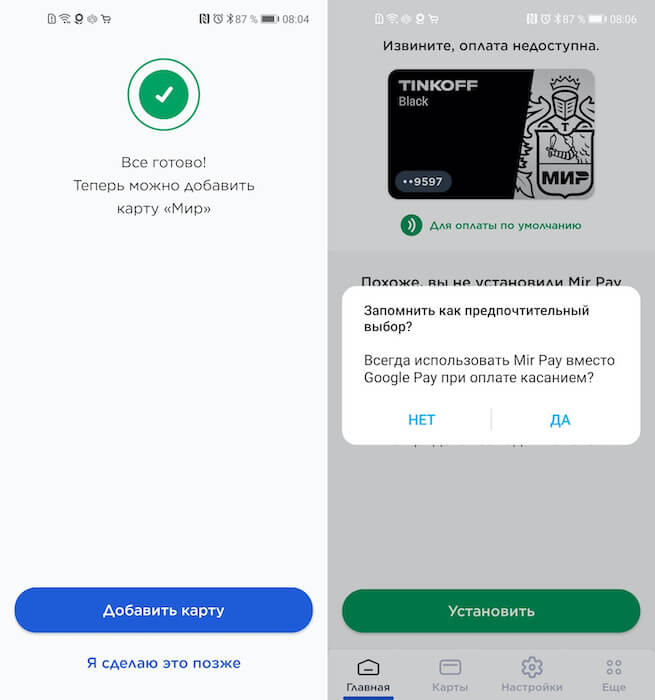
Привязать можно как пластиковую, так и виртуальную карту Мир
- Подтвердите привязку вводом кода из SMS-сообщения;
- Назначьте Mir Pay платёжным средством по умолчанию.
Интересно, что на смартфонах Huawei и Honor с сервисами Google сервис Mir Pay предлагает два варианта авторизации: с аккаунтом Google и с аккаунтом Huawei. Для вас они не отличаются. Поэтому, если у вас досанкционный аппарат, выбирайте то, что нравится. А тем, у кого нет сервисов Google, других альтернатив не остаётся. Им придётся проходить авторизацию с учёткой Huawei.
Приехали: суд в России признал Samsung Pay незаконным
Оплачивать покупки при помощи Mir Pay не сложнее, чем с помощью Google Pay или SberPay. Вам потребуется просто разблокировать телефон и поднести его к терминалу оплаты. При необходимости подтвердите проведение транзакции отпечатком пальца. Если операция прошла успешно, вы услышите характерный звук, который издаст телефон, а на терминале появится надпись «Успешно».
Mir Pay работает на основе технологии токенизации. По тому же принципу работает и Google Pay. Платёжный сервис шифрует данные банковской карты и плательщика и подменяет их на рандомную комбинацию символов, которая называется токеном. Таким образом продавец, которому вы оплачиваете покупку телефоном, не будет знать о вас ровным счётом ничего.
Какие устройства поддерживают Samsung Pay
В отличие от популярной системы Android Pay («Андроид Пей»), этот сервис поддерживается только устройствами, произведенными компанией «Самсунг». Даже если вы установите приложение Samsung Pay на девайс другого производителя, у вас не получится произвести оплату.
Полный список смартфонов, с которыми работает система, представлен на сайте компании-производителя. В него входят:
- все флагманские устройства, начиная с Samsung Galaxy S6 и Galaxy Note 5;
- большинство современных моделей среднего и даже бюджетного класса.
Некоторые смартфоны дают возможность производить оплату с помощью технологии NFC. С терминалами, оснащенными считывателями карт с магнитной полосой, они не работают. Информацию о возможностях конкретного устройства вы найдете по приведенной выше ссылке.
Также система «Самсунг Пэй» работает со многими умными часами Samsung – поддерживается только оплата с помощью NFC. В список входят следующие модели:
- Gear S3 Classic;
- Gear Sport;
- Galaxy Watch;
- Galaxy Watch Active;
- Galaxy Watch4 Classic.
Обратите внимание, что система не будет работать, если владелец телефона получил root-права. Даже если вы восстановите стандартную прошивку, ситуация не изменится. Откат невозможен, получение root-прав ведет к полной блокировке Samsung Pay на устройстве.

Привязываем банковскую карту к телефону хуавей (хонор)
- Запускаем утилиту Гугл Пэй и нажимаем на кнопочку «Начать»;
- У нас начнёт происходить привязка карты. Кликнем по кнопочке «Добавить карту»;
- Внимательно прочитываем соглашение и после этого кликнем по кнопочке «Принять условия и продолжить»;
- Если у вас установлен графический пароль, или обычный, ОС уведомит вас про это. Вводим нужной пароль и переходим к другой настройке;
- На данном этапе нам нужно подключить карту. ОС посоветует для этого два способа: сканирование и ручной ввод номера. Затем вводим номер CVC, находящийся на тыльной стороне карты. После этого заполняем все нужные строки формы: страну, город с адресом и телефоном;
- Мы привязали нашу карту к телефону Хуавей. Открыв приложение Гугл Пэй нужная карта отобразится как «Карта по умолчанию».
После проделанных действий нам осталось присоединить телефон к устройству БО, чтобы произвести оплату за товар.
Mir Pay на Самсунг
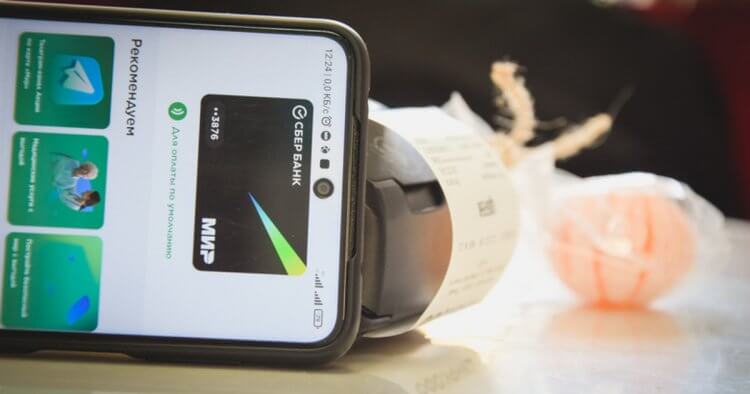
Mir Pay — лучшая альтернатива иностранным платежным сервисам прямо сейчас.
Во всей этой ситуации действительно напрягает только одна вещь. Почему только один крупный магазин разместил подобную информацию на странице каждого такого смартфона. Почему больше ни у кого не хватает смелости признаться покупателям в этом? Ответ у меня на этот вопрос только один — непреодолимое желание заработать. А пользователи и так разберутся, что им делать. Самое интересное, что у Samsung Pay есть очень достойная альтернатива, которой без проблем можно пользоваться. Разницы с фирменным платежным сервисом Самсунга будет не видно.
❗️ПОДПИСЫВАЙСЯ НА ТЕЛЕГРАМ-КАНАЛ СУНДУК АЛИБАБЫ, ЧТОБЫ ПОКУПАТЬ ТОЛЬКО ЛУЧШИЕ ТОВАРЫ С АЛИЭКСПРЕСС
Если вы приобрели новый смартфон Samsung и карта Мир в Samsung Pay не добавляется, то, скорее всего, это устройство предназначено не для российского рынка. Чтобы использовать телефон в качестве средства оплаты, просто установите на него приложение Mir Pay. Добавьте свою банковскую карту и платите без всяких проблем. Принцип работы у него такой же, как у Samsung Pay. Просто разблокируйте смартфон с помощью отпечатка пальца или код-пароля и приложите к терминалу. Платеж будет проведен автоматически.
У Mir Pay есть только одно ограничение. Это приложение работает исключительно с картами платежной системы Мир. Добавить Визу или МастерКард в программу не получится. Тем, у кого карты Мир до сих пор нет, предлагаю воспользоваться сервисом ЮMoney. В двух словах напомню принцип его работы.
- Скачиваете приложение ЮMoney и заводите кошелек с пополнением с помощью любой своей банковской карты.
- Создаете виртуальную карту для офлайн оплаты.
- Выбираете ЮMoney в качестве платежного сервиса по умолчанию.
После этого достаточно будет только пополнять кошелек Ю. Money на нужную вам сумму и оплачивать покупки в магазинах с помощью смартфона. Оплата проходит по аналогичному с другими платежными приложениями принципу. Разблокировал, поднес, оплатил.
В общем, пользователи смартфонов Самсунг не останутся без офлайн платежей с помощью своего телефона. Просто ритейлерам надо набраться смелости и рассказать об ограничениях и альтернативах пользователям еще до покупки. Тогда покупатели смогут точно сделать осознанный и взвешенный выбор. Ну а те, кто уже купил смартфоны с ограничениями в Samsung Pay, выберите альтернативный способ оплаты и используйте его. Вы даже не почувствуете разницы.
Сканирование и программирование меток
Еще одна полезная функция, с которой связана технология – использование специальных меток. Это небольшие объекты, которые можно прикрепить к какой-либо поверхности либо же носить при себе (в карманах, рюкзаке). Метки автоматически сканируются телефоном, однако сначала их нужно создать.
Общий алгоритм действий выглядит следующим образом:
- Пользователь покупает метку.
- Через специальный софт производится ее настройка (то есть, прописываются действия, которые выполнит телефон при приближении к метке). В качестве примера – автоматический переход телефона в беззвучный режим.
- Метка (физический носитель) размещается там, где это нужно в соответствии с функциями, которые она будет выполнять.
К примеру, с помощью данной функции можно запрограммировать метку на перевод телефона в беззвучный режим, после чего разместить ее на рабочем столе. После этого каждый раз, когда телефон будет лежать возле метки, никто не сможет побеспокоить пользователя. В то же время, после окончания работы телефон автоматически переведется в нормальный режим.
Вариант 2 – подвязка через «сбербанк онлайн»
Настройка происходит следующим образом:
- Осуществить установку.
- Запустить сервис.
- Выбрать необходимую карту и нажать на её значок пальцем;
- Пролистать меню настроек и запустить действие «Подключить к Apple Pay».
- Подтвердить нажатием «Добавление в Apple Wallet».
- Выбрать свой тип устройства.
- Принять условия соглашения.
- Дождаться, пока платёжный инструмент отобразится в Apple Wallet.
Имея два сопряжённых устройства, есть возможность расширить лимит.
ЗаключениеМатериал посвящён теме «как настроить NFC для оплаты картой Сбербанка». В статье содержится детальное описание действий владельцев смартфонов с операционными системами Android и iOS для проверки работы функции бесконтактной коммуникации, подтверждения совместимости платёжных инструментов банка с сервисом бесконтактных платежей, методов регистрации банковских платёжных инструментов, а также ограничений по количеству зарегистрированных единиц.
Настройка приложения для оплаты nfc
Рекомендую использовать проверенное и надежное приложение — Google Pay. Зайдите в Play Market и установите его. Затем возьмите в руки банковскую карту и приступайте к настройке:
- Примите условия использования Google Pay.
- Выберите аккаунт гугл (если привязано в Honor 10 Lite несколько) и добавляйте карту.
- Вводите реквизиты (номер, месяц и год окончания карты, CVV2). По завершению, приложение свяжется с банком и проверит карту.
- Уведомит о том, что блокировка экрана включена и можно пользоваться Google Pay.
Подтвердите данные карты, пройдя верификацию указанным способом.

Чтобы оплатить, активируйте на Honor 10 Lite иконку NFC, поднесите смартфон близко к POS-терминалу с меткой NFC.
При успешной передаче данных об оплате, смартфон издаст характерный звук.
Для смены платежного приложения по умолчанию, зайдите: «Настройки» — «Подключение» — «Устройства» — «NFC», активируйте ползунок и выберите нужное приложение по умолчанию (если их привязано несколько).
Если интересуетесь смартфонами с NFC, я собрал на отдельной странице список моделей с чипом бесконтактной оплаты, которые работают в России. Только названия смартфонов, ничего лишнего.
Элементарная настройка
Есть небольшой лайфхак. Даже если у вас в распоряжении только физическая карта «Мир», то в приложении можно за считаные минуты выпустить Visa Digital, виртуальную карту с бесплатным обслуживанием, которую без проблем можно добавить в SberPay.
Для использования бесконтактной оплаты необходимо выбрать подходящую карту, затем «Настройки» и нажать на пункт «Подключить SberPay». Далее смело тапаем по кнопке «Подключить», расположенной под анимацией с преимуществами сервиса. Добавление карты занимает 15-20 секунд, после чего вы увидите уведомление об успешном завершении процедуры.

Не проходит оплата в Mir Pay
Если вам удалось избавиться от сообщения «Выполняется обработка данных» и в конечном добавить карту в Mir Pay после переустановки приложения, то не спешите радоваться. Некоторые люди, успевшие воспользоваться инструкцией, сталкиваются с проблемой уже на кассе магазина, когда не проходит оплата. Как ни странно, чаще всего это происходит из-за того, что у пользователей слетает платежное средство по умолчанию, поэтому нужно заново сделать Mir Pay основным способом оплаты:
- Откройте настройки смартфона.
- Перейдите в раздел «Подключение и общий доступ», а затем — «Бесконтактные платежи».
- Во вкладке «Оплата по умолчанию» выберите Mir Pay.
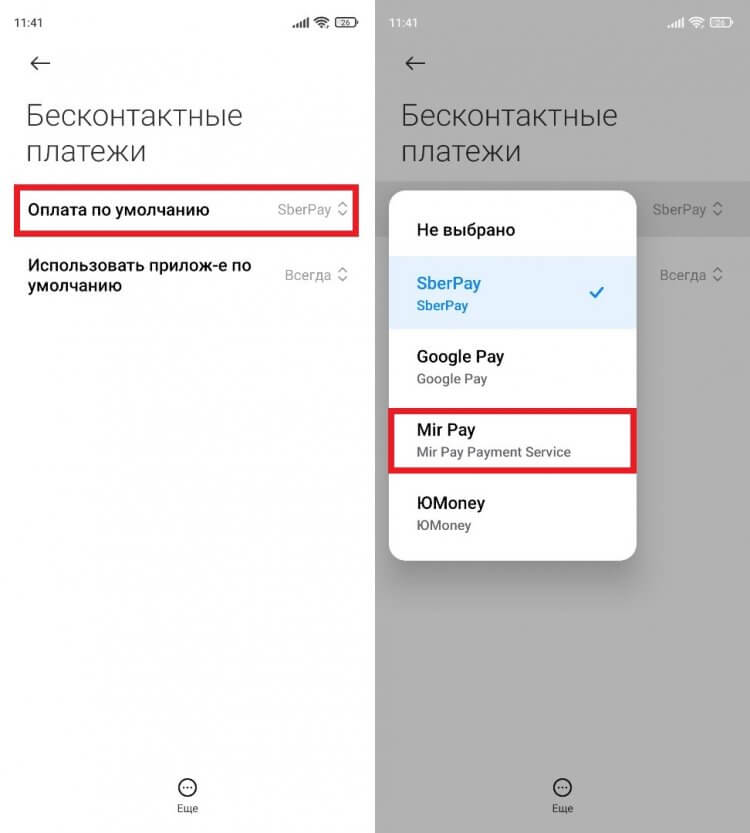
Попробуйте изменить платежное средство по умолчанию
Теперь бесконтактная оплата покупок должна заработать. Но учтите, что в этом материале мы рассмотрели только проблемы, которые возникают в версии 1. 214. Если вам не удалось исправить ошибку, или у вас перестал работать Mir Pay по другой причине, то ознакомьтесь с дополнительными способами устранения неполадок.
Как работает HUAWEI Pay?
Услугу HUAWEI Pay запустили в Поднебесной в 2016-м. Изначально эта платформа поддерживала лишь карты китайской платёжной системы UnionPay. С тех пор сервис пришёл в Малайзию, Сингапур, Таиланд и Гонконг. Правда, везде он работает только в сотрудничестве с UnionPay.
А в 2020 году HUAWEI решила запустить сервис в РФ. В течение полугода к нему подключились «Газпромбанк», «Восточный» (ныне «Совкомбанк»), «Россельхозбанк» и «Солидарность». Все эти организации эмитируют пластик UnionPay. Владельцам карт Visa предлагалось использовать сторонний «Кошелёк Pay». В 2021-м HUAWEI анонсировала совместимость сервиса с картами «Мир». Но до сих пор эти планы не реализованы.
Как и аналоги от Apple и Google, HUAWEI Pay позволяет проводить транзакции в физических магазинах, задействуя модуль NFC в телефоне или планшете. Необходимо поднести устройство к платёжному терминалу и подтвердить действие отпечатком пальца.

В России HUAWEI Pay поддерживается на смартфонах и некоторых умных часах производства HUAWEI и Honor, оснащённых NFC. В их числе — HUAWEI P40 Lite, Honor 10 Lite, 9 Lite, 9A, 8A, 9C, 9S и 7C, а также HUAWEI Y8p, Y6p и Y5p.
Загадочные переливы и всполохи
Honor 10i продолжает линейку «мерцающих» смартфонов, которая началась со старших моделей 2021 года — Huawei P20 и P20 Pro. Дизайнеры расстарались и устроили на задней крышке корпуса настоящее северное сияние. Нам на обзор досталось устройство интересного цвета «фантомный красный», который представляет собой градиент между ярко-розовым и фиолетовым. Также доступны варианты «фантомный синий» и «полуночный черный», которые смотрятся не хуже.
Устройство упаковано в тонкий алюминиевый корпус с узкими рамками. В отличие от Honor 10, которому достался вырез-«челка», Honor 10i получил аккуратную выемку-«каплю». Смартфон — полноценный шестидюймовик, поэтому с габаритами 154. 8 х 73. 64 x 7. 95 мм он весит 164 грамма. При этом в руке он обманчиво невесом — в силу невероятно гладкого обтекаемого корпуса.
Глянцевый корпус — одновременно и прелесть, и проклятие устройства. Смартфон в руке нужно держать крепко, иначе не избежать падений и новых седых волос на голове — тем более, что для устройства не заявлена ни сертификация IP, ни водонепроницаемость. Кроме того, с олеофобностью у полудрагоценного корпуса плохо: несмотря на наклеенную самим производителем пленку, отпечатки пальцев липнут, как мухи к клейкой ленте.
Первичная настройка
- Установите одно из приложений для бесконтактной оплаты (ссылки ниже).
- Активируйте функцию NFC в настройках телефона. Там же выберите приложение, которое будете использовать (раздел может называться “Бесконтактная оплата”, “Платёж одним касанием” или др.).
- Добавьте платёжную карту в приложении.
Оплата при помощи телефона
NFC модуль в смартфоне чаще всего используется для оплаты покупок. Пожалуй, именно этой возможностью я пользуюсь каждый день. Тебе не нужно брать с собой кошелек, помнить про карту, ведь телефон всегда с собой. Настроить NFC в телефоне очень просто!
Теперь по шагам показываю как настроить NFC (нфц) для оплаты в телефоне и привязать карту.
- Если Ваш телефон работает на системе Android, Вам необходимо сначала активировать функцию NFC на своём телефоне. Для этого зайдите в «Настройки» — «Беспроводные сети». Если у Вас Iphone, этот шаг можно пропустить, там NFC включен по умолчанию.
- Владельцам Iphone — понадобится зайти в приложение Wallet (оно стоит по умолчанию). Если говорить про Андройды, там всё тоже самое. Например, в Самсунгах сразу стоит приложение SamsungPay). Жмём на плюс в правом верхнем углу). Кстати, про приложения для бесконтактной оплаты я рассказывал отдельно.
Начинаем процесс добавления карты. В появившуюся форму добавляем все данные карты.
Далее нажимаем «Принять».
Вот и всё. Думаете как пользоваться nfc в телефоне для оплаты в магазине? Да проще некуда — Вы просто прикладываете телефон к платежному терминалу и подтверждаете операцию отпечатком пальца. Правда для первой оплаты покупки телефоном карту я всё-таки взял с собой.
Карты каких банков можно привязать к «Самсунг Пэй»
Есть еще одно важное условие, без соблюдения которого пользоваться этим сервисом бесконтактных платежей не получится. Система должна поддерживать карты банка, услугами которого вы пользуетесь.
На сегодняшний день система поддерживает карты более 100 российских банков. В списке точно есть:
- «Альфа-Банк»;
- «СберБанк»;
- «Банк ВТБ»;
- «Тинькофф Банк»;
- «Газпромбанк»;
- «Открытие»;
- «Райффайзен Банк»;
- «Русский стандарт».
Допускается использование карт международных платежных систем Mastercard и Visa, а также карт национальной платежной системы «МИР».
Как привязать карту к смартфону с Samsung Pay
На смартфоне должно быть одноименное приложение. Обычно оно входит в список предустановленных программ, но, если по какой-то причине его нет, загрузите его из магазина Galaxy Store.
Также смартфон должен быть подключен к интернету.
Войдите в приложение со своей учетной записью Samsung Account и выберите метод разблокировки. Это может быть:
- смарт-сканирование;
- разблокировка по радужке глаза;
- разблокировка по отпечатку пальца;
- PIN-код.
При этом надо придумать отдельный PIN-код – не тот, который вы используете для разблокировки смартфона.

Теперь откройте приложение и выберите в меню пункт «Добавить карту». Ее можно отсканировать с помощью камеры, также предусмотрена возможность ввести все данные вручную.
Следующий этап – проверка карты. На ваш смартфон придет SMS с кодом, который надо ввести в специальное поле на экране.

Завершается подготовка к использованию системы бесконтактных платежей «Самсунг Пэй» тем, что на дисплее надо нарисовать собственную подпись. Это объясняется тем, что продавцы могут потребовать от вас подтверждения того факта, чтобы являетесь владельцем карты, которой расплачиваетесь.
Обычно пользоваться системой Samsung Pay можно примерно через 10 минут после того, как вы выполнили все перечисленные выше действия. За это время карта зарегистрируется в сервисе.
Если вы планируете использовать «Самсунг Пэй» на смарт-часах, надо установить на них другое приложение:
- для моделей Galaxy Watch – Samsung Wearable;
- для моделей Gear – Samsung Gear.
Общий принцип настройки будет тот же самый, только умные часы при этом надо подключить к смартфону с приложением Samsung Pay.
В приложении можно указать несколько карт. В этом случае первая будет считаться «картой по умолчанию». Если вы не предпримете никаких действий, деньги будут списываться именно с нее. Если же вы хотите выбрать другую карту, это можно сделать:
- на смартфоне – свайпом по экрану и нажатием на ту карту, которую предпочитаете использовать;
- на «умных» часах – поворотом безеля.
Также вы можете добавить любую клубную карту, главное, чтобы у нее был штрих-код. Для этого в приложении предусмотрен отдельный раздел «Клубные карты».

Быстрые платежи в магазинах
Используйте Huawei Pay для покупок в ваших любимых магазинах, оплаты счетов в ресторанах и
многого другого. Для оплаты просто поднесите телефон к платежному терминалу.
Как выполнять оплату в магазине
Используйте Huawei Pay там, где вы видите эти символы.

Можно ли оплатить Самсунг Пей в России
Сама компания Самсунг прокомментировала ситуацию с Самсунг Пэй еще в середине марта. В своем Телеграм-канале компания рассказала, что сервис продолжает свою работу в России, но «из-за ограничений международных платежных систем в отношении российских банков» некоторые операции будут недоступны:
- Добавление карт Visa и Matercard российских банков.
- Платежи и денежные переводы с помощью Samsung Pay картами Mastercard и Visa российских банков.
- Выпуск новых билетов Виртуальной Тройки в приложении метро Москвы больше недоступен. Те билеты, которые были добавлены ранее, будут работать.
При этом карты Мир любых банков в Samsung Pay в России добавляются без всяких проблем. Список банков, работающих с Samsung Pay можно посмотреть на их официальном сайте. То сообщение было написано каналом Samsung Россия еще 14 марта, однако за это время изменений никаких не последовало.
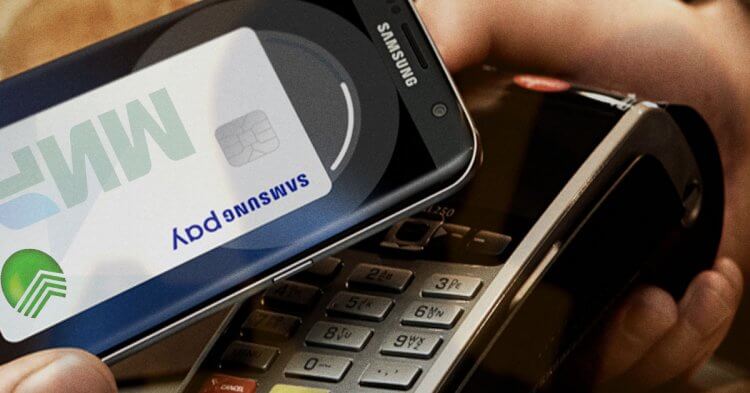
Карты Мир по-прежнему работают с сервисом Samsung Pay без всяких проблем.
Конечно, далеко не факт, что Samsung Pay в России не отключат в ближайшее время. Сейчас загадывать наперед не приходится, но я как считаю: если Самсунг так сопротивляется американским санкциям, то значит, если в будущем, например, в России полностью отключат Google Play, на Galaxy Store от Samsung я бы положился больше всего. Раньше делал ставку на Huawei, но, к сожалению, прогадал.
Отключение nfc на телефонах honor
Каких-либо ситуаций, требующих выключения функции, нет. Данная технология тратит заряд аккумулятора, однако в небольшом количестве, и в большинстве телефонов она не влияет на быстроту работы устройства.
Произвести отключение можно одним из двух способов (как и включение):
- Вызвать панель быстрого доступа, после чего использовать соответствующих значок (NFC). После деактивации он будет иметь бледный серый цвет.
- Перейти в меню настроек и выбрать раздел «Подключение устройства». В открывшемся меню перейти в «NFC», после чего передвинуть тумблер, который использовался при включении технологии.
Какой бы способ пользователь не выбрал, функция будет отключена. После этого передача данных, бесконтактная оплата и считывание меток станут недоступными до активации технологии.
Карты каких банков можно привязать к Samsung Pay?
Полный список поддерживаемых банков можно посмотреть на официальном сайте. Велика вероятность, что у вас уже есть нужная карта (например, зарплатная) и нет необходимости заводить новую. Среди крупных банков, сотрудничающих с Samsung Pay — Сбербанк, Альфа-банк, ВТБ24, Тинькофф Банк, Райффайзен Банк и другие.
Основная платёжная система — MasterCard. Есть поддержка Visa, но только в Альфа-Банк, ВТБ24, МТС Банк, Райффайзенбанк и Тинькофф Банк. В будущем этот список обещают расширить.
Mir Pay — выполняется обработка данных
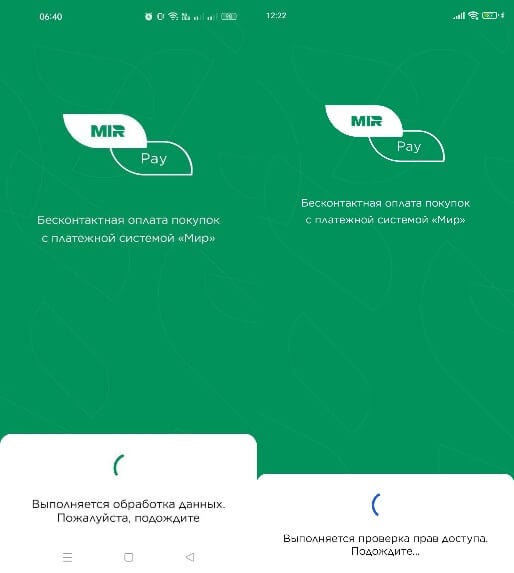
После переустановки приложение может зависнуть на этапе «Выполняется обработка данных» или «Проверка прав доступа»
Самая частая проблема После попытки переустановить программу – бесконечная загрузка. На экране висит сообщение «Выполняется обработка данных», и не происходит никаких изменений. Причем не важно, подключены вы к мобильному интернету или Wi-Fi. Чтобы решить проблему, необходимо:
- Открыть настройки телефона.
- Перейти в раздел «Приложения».
- Выбрать «Mir Pay».
- Поочередно остановить приложение, очистить кэш и данные.
- Отключить Wi-Fi, мобильные данные, Bluetooth и NFC.
- Перезагрузить смартфон.
- Запустить приложение.
- Включить мобильную передачу данных (не Wi-Fi).
- Добавить карту и сразу включить NFC, если того потребует приложение.
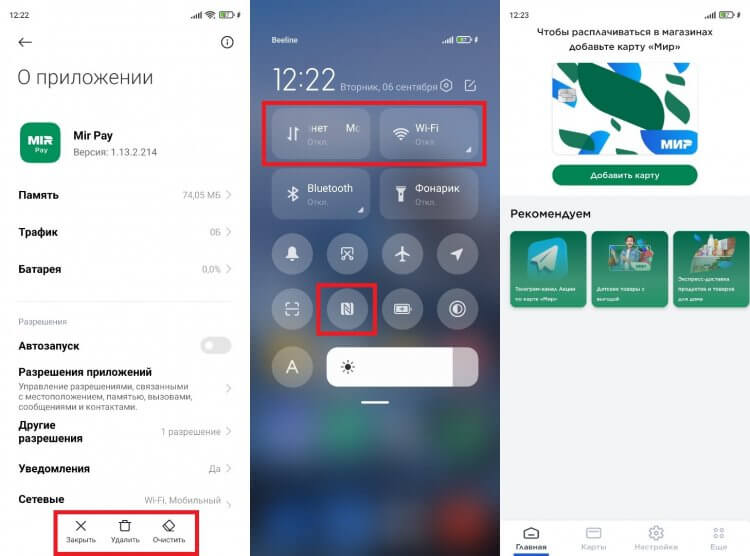
Сбросьте данные приложения и запустите его без подключения к интернету и других беспроводным интерфейсам
Это оптимальная инструкция, которая работает на большинстве смартфонов Андроид вне зависимости от версии операционной системы и типа прошивки. Также в указанный выше алгоритм можно внести свои изменения. Например, вместо остановки приложения, очистки кэша и данных предлагается просто переустановить Mir Pay. А вместо поочередного отключения Wi-Fi и мобильных данных допускается временная активация режима «В самолете».
🔥 Загляни в телеграм-канал Сундук Али-Бабы, где мы собрали лучшие товары с АлиЭкспресс
Таким образом, суть решения проблемы сводится к тому, чтобы ограничить приложению Mir Pay доступ в интернет. Активировать соединение нужно после запуска программы, но не до. То же самое касается датчика NFC. Если включить его раньше времени, то может возникнуть проблема с добавлением новой карты.
В любом случае проблемы, которые возникают при работе Mir Pay, напрямую связаны с плохой оптимизацией приложения. Все неполадки должны быть устранены в последующих обновлениях. Поэтому еще один способ исправить ошибку — дождаться следующего апдейта и надеяться на то, что уж в этот раз никаких проблем не будет. Согласен, способ максимально наивный, но до устранения неполадок самими разработчиками вам так и придется танцевать с бубном, то отключая мобильные данные, то переустанавливая приложение.
Бесконтактная оплата без NFC
Телефоны без функции NFC также можно использовать для бесконтактной оплаты. В этом случае платежи осуществляются по-другому. Оплата происходит по QR кодам. Приложение сканирует код и совершает перевод на указанные в нём реквизиты.
- Отсканируйте QR код.
- Введите необходимую сумму.
- Подтвердите операцию.
Перевод мгновенно поступит на счёт, так как обрабатывается через систему быстрых платежей (СБП).
СБПэй

Переводы осуществляются без использования карт. Операции происходят с банковского счета. Бесконтактная оплата через телефон в магазинах и интернет. Отсканировали код, ввели сумму и подтвердили.
- Более 90 банков России поддерживают работу с приложением СБПэй.
- Android 6.0 и выше.
- Не требуется модуль NFC.
Подготовка к работе:
- Установить приложение.
- Выбрать свой банк из списка.
- Указать номер счёта и телефон.
- Ввести полученный код из смс для подтверждения.
Пока не добавили Сбер, Альфа-Банк, Тинькофф, Райффайзен и др. В списке поддерживаемых банков большинство малоизвестных. Приложение будет полезно в основном для вкладчиков этих организаций, у которых, скорее всего, нет своего приложения.
В приложении доступны быстрые платежи по QR кодам. Их можно совершать с телефонов без поддержки NFC.
- Заходим в приложение и нажимаем на фото профиля.
- Идём в настройки (иконка в виде шестерёнки).
- Листаем вниз и находим меню – Система быстрых платежей. Нажимаем.
- По отдельности можно подключить следующие возможности: 1. Входящие переводы. 2. Исходящие переводы. 3. Оплата по QR-коду.
- Нажимаем – Подключить. Готово. Теперь вы сможете расплачиваться на кассе телефоном по QR коду и совершать мгновенные платежи.
Юмани
Для владельцев смартфонов без модуля NFC есть возможность оплачивать покупки по QR кодам. Пользователь пополняет электронный кошелёк, либо привязывает к нему карту, и может совершать моментальные бесконтактные платежи, сканируя коды.
В приложении выбираем вкладку “Каталог”. Далее жмём на иконку в виде qr-кода. Либо заходим в меню “Оплатить” и выбираем “QR-оплата”.
Тинькофф

Наводим камеру на код. На экране появятся реквизиты организации. В нижней части есть поле для ввода суммы платежа (вписываем нужную сумму) и жмём “Перевести”.
Как проверить, есть ли nfc
Данная технология может встретиться не только на смартфонах, но и на других девайсах, например, таблеты тоже обладают подобным функционалом. Приемник НФС занимает минимум места и обычно «комфортно» помещается между батареей аккумулятора и корпусной крышкой устройства.
Как узнать, есть ли в вашем оборудовании такое новшество? Опознать изделие, имеющее такой модуль, можно по определенному логотипу, который будет находиться на корпусе. Смотрите внимательно, чаще всего метка с этим логотипом указывает на расположение антенны и помогает намного быстрее «законнектить» гаджеты.
Если говорить о других объектах, то устройства считывания и записи могут быть внедрены и в другие используемые изделия в повседневной жизни. Эту технологию применяют во время оплаты карточками проезда в транспорте общественного пользования. В бытовой технике первыми в частоте использования стоят современные холодильники, имеющие функции смарт.
Это можно сказать и о разработчиках аппаратной части изделий, и программной, так что все чаще выходят новенькие девайсы и софт, позволяющие высокоэффективно применять НФС.
Если пункт NFC там отмечен, Вас можно поздравить, телефон обладает поддержкой стандарта, и не зря читаете эту статью. Для активации его работы нужно всего лишь поставить галочку напротив этого «заветного» пункта.
- Проверяем подлинность Айфон по IMEI и серийному номеру
- Как заблокировать номер телефона разными способами
- Как заполнить вкладку «Владелец устройства» на Android?
- Как записать разговор на iPhone во время звонка
Как правильно пользоваться nfc
Как настроить NFC на Honor 30i уже известно, остается лишь разобраться, как правильно им пользоваться. Что касается бесконтактной оплаты, то здесь все просто, никаких действий кроме поднесения телефона с включенным NFC к терминалу ничего не потребуется.
Передача данных осуществляется таким образом:
- На смартфоне выбирается нужный файл.
- Оба телефона приставляются задней частью друг к другу.
- Звуковой сигнал сообщит о начале передачи данных, которую нужно подтвердить.
- После получения файла смартфон выдаст еще один звуковой сигнал.
При передаче файлов в обоих телефонах должна быть включена бесконтактная система NFC.
Что касается меток, то для их сканирования нужна настройка данной функции, а для генерации потребуется дополнительный софт, например, приложение NFC Tools. После детального изучения инструкции, настройка NFC на смартфонах Huawei или Honor не составит труда и отнимет всего пару минут.
Обмен данными
В активном режиме NFC позволяет пользователям обмениваться данными. При этом важно, чтобы оба устройства были оснащены бесконтактной системой. Для передачи данных нужно активировать nfc на телефонах.
Для передачи данных применяется приложение Huawei Beam.
В этой функции системы есть две главных характеристики: очень быстрое подключение и медленная передача данных. Поэтому при передаче маленьких файлов (контакт, ссылка и т. ) NFC работает быстро, а при передаче больших файлов телефон автоматически активирует Wi-Fi или Bluetooth.
Установка на смартфоне huawei (honor) приложения google pay
После этого нужно установить фирменное приложение Гугл Пей, которое применяется для привязки и использования банковских карт.
- Необходимо открыть Плей Маркет.
- В окне поиска прописывается «Google Pay».
- Приложение выдаст список, в котором выбирается первый вариант.
- Нужно нажать на кнопку «Установить» и немного подождать.
https://youtube.com/watch?v=NV-Ni8Nh-e0%3Ffeature%3Doembed
Далее в настройках NFC нужно найти пункт «Платежное приложение по умолчанию», в котором должен быть установлен Гугл Пей.


