

- Что делать, если не работает оплата по nfc
- Что делать если не работает оплата по nfc
- Что представляет из себя платежная система мир
- Что такое технология nfc и как она работает
- 1 место. победитель. виртуальная карта (мегафон банк) — mastercard
- 2 место. мтс кэшбэк виртуальная (мтс банк) – mastercard
- 3 место. карта юmoney (яндекс.деньги) — mastercard
- 4 место. квику (эйрлоанс) — visa
- 6 место. карта qiwi — visa
- Sber pay
- Visa, qiwi, nfc. телефон вместо платежной карты
- Xiaomi
- Активация nfc на «андроид»
- В чем профит?
- Как настроить оплату
- Как платить айфоном: apple pay
- Как подключить карту к телефону с nfc
- Как пользоваться
- Как привязать карту
- Плюсы и минусы оплаты через телефон
- Подключение nfc
- Прикрепить платежную карту через самсунг пей
- Причины неудач во время оплаты
- Вывод — как лучше пользоваться виртуальной картой
Что делать, если не работает оплата по nfc
Если пользователь хорошо изучил все правила инструкции, как установить NFS на Андроид, выполнил все в строгом соответствии, а приложение не работает, нужно ознакомиться со следующей информацией:
- Мобильное устройство пользователя должно поддерживать функцию НФС, версия операционной системы 5.0 и выше.
- В магазине, где пользователь собирается оплатить покупку, должен быть исправный кассовый терминал.
- Следует подключить SMS-оповещения, которые будут уведомлять о каждой проведенной операции.
- Не передавать секретный код от пластиковой карты третьим лицам.
- Установить на телефоне эффективную антивирусную программу, регулярно проводить глубокое сканирование системы.
- Не пользоваться карточкой, совершая покупки на подозрительных сайтах.
Если, например, пользователю не удается выполнить отдельную транзакцию и с такой проблемой столкнулся лишь он один, то скорее всего, проблема связана с платежной картой или мобильным устройством покупателя.
После изучения инструкции, как пользоваться NFC для оплаты на Андроид, можно понять, что все делается достаточно просто. Возникнуть сложностей не должно даже у начинающих пользователей.
Что делать если не работает оплата по nfc
Причин довольно много. Причем появляются они, словно грибы после дождя. Особенно в последнее время, характеризующееся увеличением количества наименований моделей, применяющих данную опцию.
Предлагаю кочующие на форумах ошибки и траблы, из которых был найден выход. Возможно, это кому-то поможет.
- Простые косяки. Здесь собраны недочеты и ошибки самого пользователя.
- Низкий заряд аккумулятора, меньше 5% провести транзакцию не удастся.
- Баланс на привязанной карте не позволяет расплачиваться.
- NFC-чип выключен в настройках.
- На терминале нет искомого логотипа, а вы ломитесь в закрытые ворота.
- Да и карта вашего банка, того… Не поддерживается.
- Программные ошибки.
- Приложение не хочет устанавливаться? Причин может быть несколько, от геополитических до тривиальных. Как вариант, посмотреть наличие оперативной памяти в устройстве. А также заглянуть в Google, является ли ваша страна ее адептом?
- Если оплата не проходит по непонятной причине, не классифицируется, есть выход. Попробуйте сделать, так называемый программный ресет. Удалите привязанную карту из своего аккаунта и снова ее туда пропишите. Иногда помогает.
- Не подключается к системе оплаты. Перезапустите приложение, возможны глюки самой утилиты.
- Технические. Известна ошибка 56 в приложении Apple Pay. Указывает на неисправность модуля NFC. Кроме того, известны случаи, когда неверно ориентированное устройство с чипом, отказывается дружить с торговым оборудованием. Попробуйте поменять положение телефона.
На этом заканчиваю, так как статья не резиновая и все вместить сюда не получится. Ищите простое решение, о сложном задумаетесь только в случае неудачи.
Несмотря на то что многие аспекты вопроса, как настроить для оплаты картой, сдублированной телефоном и использовать при этом технологию NFC, освещены довольно подробно, нерешительность остается. Исходя из общего недоверия к новому методу проведения платежа, выказываемое на многих интернет-площадках, хочу подытожить. Время покажет, как любят говорить у нас по телевизору.
Что представляет из себя платежная система мир
В 2021 году Президентом РФ было принято решение создать российскую платежную систему. По результатам конкурса системе присвоено название «Мир». Решение о создании данной системы было принято для того, чтобы обезопасить российских жителей от того, что их данными могут завладеть мошенники.
Российской платежной системой предлагается несколько видов карт:
- Дебетовая: используется, чтобы хранить средства и оплачивать покупки. Есть возможность выпуска виртуальной карты МИР в некоторых банках.
- Кредитная МИР: предоставляет возможность использования кредитного лимита на покупки с учетом льготного периода.
- Социальная: предназначена для пенсионеров и студентов. Карта предоставляется бесплатно.
- Кобейджинговая: предназначена для платежей за границей.
Выпуском карт «Мир» занимаются банки-эмитенты. Получить данную карту можно в финансовом учреждении.
Что такое технология nfc и как она работает
Уже много написано о NFC. Причем, одно и то же, копируется и кочует из одной статьи в другую, из видео в аналогичное видео. Википедия дает свой, оригинальный вариант восприятия. Мне он кажется наиболее образным, его и примем за основу.
Представьте себе трансформатор, думаю, ни у кого нет с этим проблем. Чтобы реализовать идею на практике пришлось встроить в «тело» смартфона рамочную антенну, излучающую с помощью специального чипа электромагнитные волны на радиочастоте. Так вот, магнитные поля двух устройств с NFC-модулем, генерируемые с помощью передающих антенн, представляют собой в чистом виде трансформатор, с одной лишь оговоркой, что обмотки (первичная и вторичная) есть, но сердечник отсутствует. Вернее, он является воздушным.
Итак, поднеся на близкое расстояние (менее 20 см) друг к другу, два телефона с NFC чипом, возникающие электромагнитные поля воздействуют друг на друга таким образом, что в одном из них, согласно законам физики, появляется электрический ток, несущий в себе закодированный цифровой сигнал.
Такова суть бесконтактной технологии в ближнем поле (перевод с английского аббревиатуры NFC), если смартфоны развести на большие расстояние, то сердечник «рвется» и связь прерывается. В случае если у вас смартфон супер больших размеров, скорее фаблет, но еще не планшет, то для правильной ориентации модуля в пространстве нужно знать одно единственное правило. Антенну прячут за задней крышкой, иногда помечая ее специальной наклейкой.
Для полноты картины нужно добавить, что если обмен данными происходит с обеих сторон — это означает активный режим связи. Иначе говоря, имеем два телефона, и они воздействуют друг на друга, передавая нужные файлы от инициатора к целевому устройству.
Описываемая в статье бесконтактная оплата, является случаем пассивного режима технологии NFC. Когда целевое устройство (торговый терминал, например) работает простым ретранслятором, или передатчиком неких сигналов, задаваемых смартфоном.
Получилось не сильно просто в объяснении, но дальше пойдет легче. С помощью описанных алгоритмов передачи данных на близкое расстояние, происходит главное, из-за чего городился огород. А именно: смартфон, вооруженный NFC-инновацией, позволяет в закодированном виде послать цифровые сведения о платежном инструменте (личной дебетовой или кредитной карте).
В нужный момент, банковская карта появится на экране девайса, будто она самая настоящая. Никакого волшебства здесь нет и в дальнейшем мы в этом убедимся. Нужно лишь создать для этого все условия, о чем пойдет речь в следующей части статьи.
1 место. победитель. виртуальная карта (мегафон банк) — mastercard
Подразделение оператора связи МегаФон, предлагает клиентам дебетовые карты совместно с банком Раунд. У всех его карт общий баланс с номером телефона данного оператора. Карта от МегаФона примечательна тем, что поддерживает оплату с помощью NFC и копит мегабайты мобильного интернета за покупки.
| Тип карты | дебетовая — привязанная к балансу номера телефона |
| Требования для оформления | статус абонента МегаФона |
| Где можно использовать | в любых магазинах, в том числе офлайн |
| Способы пополнения | в любых банкоматах и платежных терминалах, в салонах МегаФон и Связной, платежом с любой карты, электронным кошельком QIWI или ЮМани |
| Бонусы за покупки | 10 мегабайт мобильного интернета за каждые 100 рублей трат, кэшбэк до 1,5% за все покупки и до 20% у партнеров |
| Дополнительные возможности | наличными или на карту банка |
| Стоимость открытия | бесплатно |
| Стоимость обслуживания | бесплатно при оборотах от 3 000-30 000 рублей в месяц, иначе — от 49 рублей в месяц (в зависимости от тарифа) |
| Способ оформления | полностью онлайн |
| Сроки оформления | мгновенно |
Перейти
2 место. мтс кэшбэк виртуальная (мтс банк) – mastercard
МТС Банк принадлежит крупному российскому оператору связи МТС. Он предлагает своим клиентам все виды банковских услуг, в том числе и виртуальные карты. Предложение этого банка имеет те же условия, что и стандартная МТС Кэшбэк, но выпускается без пластикового носителя. Доступна версия с уменьшенным кэшбэком и привязкой к балансу номера у МТС.
| Тип карты | дебетовая — привязанная к балансу номера телефона или с отдельным счетом |
| Требования для оформления | паспорт |
| Где можно использовать | в любых магазинах, в том числе офлайн |
| Способы пополнения | в магазинах МТС, Связной, в терминалах QIWI и Элекснет, переводом с другой карты, переводом с баланса телефона МТС |
| Бонусы за покупки | баллы МТС Кэшбэк — до 5% в повышенных категориях, 1% за прочие покупки, до 25% у партнеров, можно потратить на услуги связи МТС или товары в фирменных салонах |
| Дополнительные возможности | приложение с поддержкой NFC, поддержка Apple Pay, Samsung Pay и Google Pay |
| Стоимость открытия | бесплатно |
| Стоимость обслуживания | бесплатно |
| Способ оформления | полностью онлайн |
| Сроки оформления | мгновенно |
Перейти
3 место. карта юmoney (яндекс.деньги) — mastercard
ЮMoney – это электронный платежный сервис, с 2020 года подконтрольный Сбербанку. Он предлагает электронные кошельки и системы приема платежей через интернет. Кошелек в системе быстро оформляется, но чтобы получить карту, нужно его идентифицировать – ввести паспортные данные в специальной форме. Также виртуальную карту ЮMoney можно использовать в системах оплаты с помощью телефона.
| Тип карты | дебетовая — привязанная к счету кошелька |
| Требования для оформления | кошелек ЮМани любого уровня идентификации |
| Где можно использовать | в любых магазинах, в том числе офлайн |
| Способы пополнения | в отделениях Сбербанка, в магазинах Связной, переводом с другого кошелька или карты |
| Бонусы за покупки | бонусные баллы — 5% в избранной категории, 1% в интернет-магазинах, 5% за каждый пятый платеж в офлайн-магазинах, можно потратить у партнеров |
| Дополнительные возможности | приложение с поддержкой NFC, поддержка Apple Pay, Samsung Pay и Google Pay, дополнительные счета в 10 валютах |
| Стоимость открытия | бесплатно, мультивалютный пакет — 90 рублей в месяц |
| Стоимость обслуживания | бесплатно |
| Способ оформления | полностью онлайн |
| Сроки оформления | мгновенно |
Перейти
4 место. квику (эйрлоанс) — visa
Квику — это одна из первых виртуальных кредитных карт в России. Она действует, как обычные кредитки, но существует только в интернете. Карту выпускает микрофинансовая компания ЭйрЛоанс совместно с банком Платина. Виртуальная кредитка не предъявляет строгих требований к держателю и предлагает достаточно крупный кэшбэк.
| Тип карты | кредитная |
| Требования для оформления | возраст от 18 лет, паспорт |
| Где можно использовать | в любых интернет-магазинах |
| Условия кредитного лимита | размер лимита — до 100 000 рублей, льготный период — до 50 дней, процентная ставка — от 29% годовых |
| Способы пополнения | переводом с другой карты, кошельком QIWI или ЮМани, в салонах Связной, в терминалах Киви |
| Бонусы за покупки | кэшбэк до 30% у партнеров карты |
| Дополнительные возможности | нет |
| Стоимость открытия | бесплатно |
| Стоимость обслуживания | бесплатно |
| Способ оформления | полностью онлайн |
| Сроки оформления | мгновенно |
Перейти
6 место. карта qiwi — visa
Киви-Банк известен благодаря системе электронных кошельков QIWI и обширной сети платежных терминалов. Кроме того, он активно выпускает банковские дебетовые и виртуальные карты, а также карту рассрочки «Совесть». Виртуальную карту у этого банка очень просто оформить – для этого нужен только номер мобильного телефона. Для получения не нужно идентифицировать кошелек (вводить паспортные данные).
| Тип карты | дебетовая — привязанная к счету кошелька |
| Требования для оформления | кошелек QIWI любого уровня идентификации |
| Где можно использовать | в любых интернет-магазинах |
| Способы пополнения | в терминалах QIWI, в банкоматах, в магазинах Евросеть, Связной, МТС и Мегафон, переводом с другого кошелька или карты |
| Бонусы за покупки | кэшбэк до 20% у партнеров Киви |
| Дополнительные возможности | поддержка Apple Pay, Samsung Pay, Google Pay и SberPay |
| Стоимость открытия | 199 рублей, при повышенном статусе — бесплатно |
| Стоимость обслуживания | бесплатно |
| Способ оформления | полностью онлайн |
| Сроки оформления | мгновенно |
Перейти
Sber pay
Sber Pay – платежная система, которая позволяет применять смартфон, чтобы совершать бесконтактные и онлайн транзакции. При совершении операций карта не понадобится. Использование рассматриваемого приложения полностью безопасно. Оно обеспечивает сохранность платежных данных.
Основными преимуществами использования системы SberРay являются:
- Оплата происходит моментально. Необходимо просто поднести смартфон к терминалу и подтвердить списание.
- Интерфейс прост и понятен. Перед тем, как проводится оплата, владелец карты видит на экране карту списания, сумму и валюту платежа.
- Возможно снимать наличные через банкомат без использования карты.
- Безопасность оплаты покупок через Интернет.
- При осуществлении платежей через SberPay банк освобождается от комиссионных расходов.
Среди минусов данной системы отмечается наличие ограничений в применении: SberPay доступен для владельцев смартфонов Android, которые имеют карту СберБанка.
Платёжная система SberPay является частью мобильного приложения «Сбербанк Онлайн». Никаких дополнительных программ устанавливать не требуется.
Для подключения системы потребуется:
Visa, qiwi, nfc. телефон вместо платежной карты
Со временем скорость проведения операций оплаты стала повышаться. После появления карт с магнитной полосой POS-терминал звонил по модему в банк. Иногда линия была занята, иногда не пересылались даже два байта. В среднем, на подтверждение платежа требовались минуты.
Современные каналы связи пробрасывают запрос к банку-эмитенту и получают ответ за считанные секунды. Зачем такая скорость торговцам?
Безусловно, это удобно для покупателей, но не только. Условия рынку диктуют крупные розничные сети. Дело в том, что их прибыль напрямую зависит от количества клиентов. Чем больше покупателей пройдет через кассу, тем больше обороты и выше доход. А касса, зачастую, является узким местом и порождает очереди.
Автор как-то прикидывал — расчеты в гипермаркете наличными в самом плохом варианте с взаимным обменом купюрами и поиском пары рублей в кошельке занимают до полутора минут. Оплата по карте совершается за секунды.
Но и здесь есть, что оптимизировать. Когда техника работает идеально, начинает сказываться человеческий фактор. Покупатель достает карту, передает ее кассиру, вспоминает и вводит PIN-код, иногда расписывается на чеках. На это тоже тратится драгоценное время.
А если покупатель сам будет управлять картой? Давайте развернем терминал «лицом» к клиенту. Платить стало еще удобнее, но карту все еще надо доставать и вставлять в ридер.
Xiaomi
Подключение бесконтактных платежей на Xiaomi происходит так же, как для большинства телефонов на Андроид: Заходят в «Настройки», затем выбирают пункт «Дополнительные настройки». Активируют «Android Beam», если он отключен. Во вкладке Беспроводные сети находят NFC и активируют его, передвинув ползунок.
Если терминал не считывает информацию и не производит оплату, попробуйте такие способы:
- В приложении «Безопасность» выберите «Разрешения» — «Другие разрешения» — «Google Pay» и поставьте все галочки в положение «Разрешить»
- В настройках «Безопасность» в графе «Автозапуск» установить галочку напротив Google Pay.
- В тех же «Настройках» — «Батарея и производительность» находят «Расход заряда батареи приложениями». Если уже стоит галочка на «Включить», то повыше нажимаем на «Выбрать приложения» — Google Pay. Устанавливаем «Нет ограничений» и «Разрешить»
- В разделе «Настройки» — «Уведомления и строка состояния» — «Уведомления приложений» выберите Google Pay и поставьте везде галочки
- В «Настройках» выбирайте «Еще» — «Расположение элемента безопасности» — «Использовать HCE Wallet». Переходите на пункт «Бесконтактная оплата» — «Основное средство оплаты» — «Google Pay».
- Проверьте, включен ли NFC и можно ли им пользоваться
- Зайдите в приложение «Безопасность» — «Питание» — «Энергосбережение». Снимите галочку.
Активация nfc на «андроид»
Активация NFC на Android (версии от 4.4 KitKat):
- Запустить меню настроек (с экрана или области уведомлений).

- Найти подменю «Беспроводные сети».
- Пролистать вниз и войти в подраздел «Ещё».

- Открыть подраздел и найти опции NFC и Android Beam.
- Установить галочку на разрешение обмена данными.
- В строке Android Beam проверить автоматическую активацию или настроить вручную, тапнув по строке пальцем.

В чем профит?
Итак, что нам дает сервис бесконтактной оплаты с помощью мобильного телефона? Можно забыть дома кошелек, оставить в квартире паспорт или даже водительское удостоверение, но почти со 100% вероятностью смартфон будет при вас. А если на этом телефоне установлено приложение для бесконтактной оплаты, значит, вы всегда с «баблом».
NFC-транзакция – это мгновенная оплата. Даже для того чтобы расплатиться пластиковой картой, её для начала нужно извлечь из бумажника, а перед этим – бумажник из кармана или сумки. При расчете наличными добавляется момент пересчета, передачи денег, получения и проверки сдачи и т.д.
После совершения транзакции на телефон приходит sms-сообщение о прошедшей операции и об остатке на счете, т.е. вы всегда в курсе состояния своего электронного кошелька.
Кстати, интересная деталь – в приложении карты «Билайн» реализована технология единого ПИНа для нескольких карт, в данном случае – для основной карты «Билайн» и карты, эмулированной мобильным приложением. То есть и при расчете по пластиковой картой, и используя сервис бесконтактных платежей, вы вводите один и тот же пароль.
Сервис бесплатный, никаких комиссий за NFC-транзакции не взимаются.
Как настроить оплату
Важный момент. Чтобы не иметь бледный вид перед фыркающей толпой сзади вас и не переминаться с ноги на ногу во время оформления транзакции, необходимо заранее проделать кое-какие манипуляции с девайсом. Чтобы платить телефоном, следуйте следующим правилам.
- Проверьте устройство на наличие в нем искомого модуля и включите его. Обычно сведения о NFC находятся в разделе настроек под названием беспроводные сети — еще (дополнительные функции) — NFC. Сделайте активной опцию, если она у вас есть.
- Убедитесь, что программа Android Beam включена в работу, системное приложение «подхватывает» дремавшую изначально опцию, и поможет вам осуществить платежи.
- Кроме того, понадобится утилита-эмулятор банковской карты, их на Play Маркете немыслимое количество. Не теряйтесь, выбираем самые надежные, опробованные временем, исходя из названия модели вашего телефона. О каждой из них пойдет речь в дальнейшем.
- На данном этапе отметим, что после скачивания приложения с Google Play и первого запуска в телефоне, предстоит привязать банковскую карту для повседневного использования. Здесь уже пути реализации алгоритма разнятся, поэтому описание будем проводить для каждой конкретной программы.
- Не забывайте о заряде аккумулятора, не стоит даже пытаться провести платеж на нулевом уровне, зависание транзакции в самый неподходящий момент вам ни к чему.
- Следующий важный шаг, заключается в настройке уже установленного приложения. Для экономии времени в самый ответственный момент, установите требуемое приложение, как действующее по умолчанию. Один единственный раз и навсегда. Для этого заходим по пути: настройки — приложения — дополнительные настройки, затем приложения по умолчанию (системные). Укажите уже установленную утилиту, как отвечающую за бесконтактную оплату, в следующий раз платеж пройдет гладко, без лишних вопросов.
- Если ни в настройках беспроводной связи, ни в приложениях не отыщется словосочетание: бесконтактная оплата, то у вас в телефоне эта возможность отсутствует.
Как платить айфоном: apple pay
За бесконтактные платежи в гаджетах Apple отвечает предустановленное приложение Wallet. Открываем эту программу, найдя нужную иконку на рабочем столе, и открываем окно «Добавление карты», нажав на синий плюсик в правом верхнем углу. Ввести данные карты можно, как запечатлев их камерой, наведя на карту рамку, так и вручную.
Добавлять можно от 8 до 12 карт, в зависимости от модели смартфона. Список поддерживаемых банков можно посмотреть здесь (найти раздел «Россия»). Добавить дисконтную карту можно таким же образом, просканировав QR-код. Также это можно сделать, перейдя по ссылке в полученном письме или SMS, посредством регистрации в приложении магазина или автоматически после оплаты в торговой точке с помощью Apple Pay.
Первая прикрепленная в Wallet платежная карта становится картой по умолчанию. Если ее нужно сменить, переходим в «Настройки» — «Wallet и Apple Pay», прокручиваем до раздела «Параметры оплаты по умолчанию», жмем «Карта» и выбираем другую карточку. Эту манипуляцию можно осуществить и в программе Wallet, коснувшись нужно карты в списке и перетащив ее в начало.
При оплате iPhone 8 или старше нужно не включая смартфон приложить палец к датчику отпечатка и не отпуская поднести гаджет к терминалу. При оплате более новой моделью айфона следует два раза нажать на кнопку питания. После идентификации на экране отобразится карта, затем подносим устройство к терминалу.
Как подключить карту к телефону с nfc
В настоящее время отпала надобность (ну или почти пропала) проверять списки банков и карт на работоспособность в режиме бесконтактной оплаты. Все, мало-мальски уважающие себя крупные игроки на финансовом рынке обзавелись такой возможностью. Хотя заглянуть в подобные списки (в сети их немало), лишним не будет.
Чтобы привязать карту к смартфону, потребуется:
- Запустить установленное приложение. Если у вас уже есть подключенные карты в аккаунте Google и все успешно работают, то пойдите — покурите. Описанное ниже не для вас.
- Для тех, кто в первый раз, советую не волноваться. Просканируйте ваш «пластик», а лучше введите необходимые данные вручную:
- CWW код, на обратной стороне.
- ФИО.
- Домашний адрес.
- Индекс.
- Номер телефона.
- Обязательно принять условия соглашения с приложением и вашим банком.
- После ввода всех необходимых данных, ждем окончания проверки подлинности введенных сведений, из СМС вводим код идентификации.
- Не забудьте заблокировать экран и установить ключ разблокировки, для собственной безопасности.
- Обычная процедура финансовой проверки — со счета карты, подключенной к платежному инструменту, будет снята незначительная сумма. Нет повода для беспокойства — в скором времени она вернется на счет.
Как пользоваться
Ну вот и ближний бой. Вы все включили и установили, готовы все оплатить и подошли к кассирше. Она приветливо вам улыбается (до поры до времени) и ждет от вас конкретных действий. Не ударим в грязь лицом!
- выведите телефон из спящего режима, разблокируйте экран;
- установленное ранее платежное приложение на андроид устройстве запускать не требуется;
- поднесите телефон к торговому терминалу задней крышкой;
- на экране появится сигнал об успешно проведенной операции, если этого не произошло, переходим к следующему пункту;
- попробуйте сориентировать ваш смартфон нижней или верхней частью по отношению к считывающему устройству, если не помогает, поднесите поближе и задержите дольше обычного;
- опять ничего?! Пора бы поинтересоваться, принимает ли данный супермаркет ваше платежное приложение, в противном случае требуется помощь банка. Прямо из очереди звонить не советую, могут надавать по шее;
- последний пассаж: обычно для завершения платежа требуется ввести пин-код, но только для суммы в 1000 р. и выше, все остальное проходит моментально.
Как привязать карту
Перед тем, как привязать карту банка к своему устройству, узнайте, поддерживает ли она бесконтактную оплату. Если с этим все в порядке, выполняют такие действия:
- Открывают приложение
- Вводят информацию о карте: номер, срок действия, имя владельца латинскими буквами, трехзначный код, расположенный с тыльной стороны. Если требуется другая информация, вводят и ее. В некоторых моделях достаточно навести камеру на карту, чтобы устройство самостоятельно считало с нее нужные данные
- Согласитесь принять условия соглашения с приложением и банком
- После этого на ваш номер телефона придет смс-сообщение с кодом
- Введите его в окошко формы и подтвердите операцию
Если карта уже привязана к телефону в аккаунте Google, делать этого повторно не нужно.
К одному номеру телефона можно привязать несколько банковских карт, в том числе кредитку, подарочную. Привязывают и виртуальные, например, Яндекс.Деньги. В случае, если ввели не одну, а несколько карт, перед оплатой выбирайте одну из них. Этот шаг пропускайте, если одна из карт к телефону с NFC установлена по умолчанию.
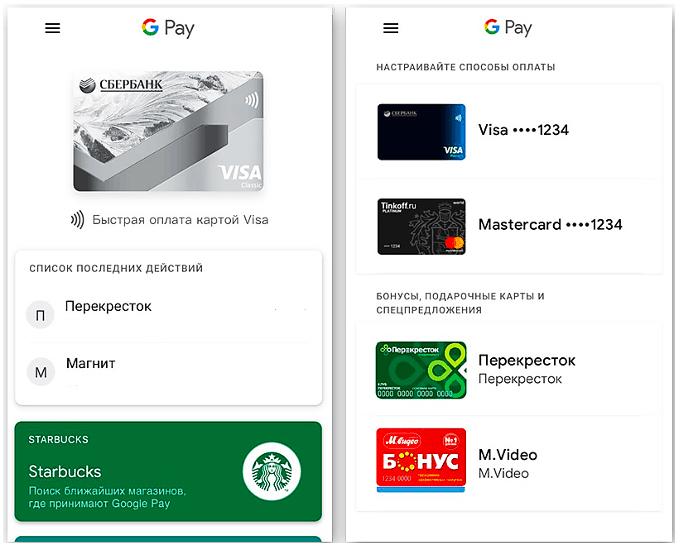 Затем устанавливают пароль, графический ключ или отпечаток пальца. Обычно их устанавливают в любом телефоне, чтобы защитить его от стороннего вмешательства. Но банковские карты требуют особой защиты, поэтому здесь их использование обязательно.
Часто в качестве финансовой проверки со счета подключенной карты снимается небольшая сумма, которая вскоре вернется обратно.
Плюсы и минусы оплаты через телефон
К основным положительным качествам бесконтактных платежей через телефон можно отнести следующие:
- Безопасность. Устройства соединяются между собой всего лишь на доли секунды, а зона действия сигнала не превышает нескольких сантиметров. Перехватить реквизиты какими-то техническими средствами практически невозможно.
- Удобство. Все процессы максимально оптимизированы и не требуют дополнительного вмешательства. Привязка карт производится единожды и сохраняется до окончания срока годности.
- Благодаря небольшим размерам, чип НФС легко размещается в смартфонах.
- Низкие энергозатраты. Модуль работает в экономичном режиме и не оказывает заметного влияния на заряд батареи.
- Сервис NFC предоставляется абсолютно бесплатно.
- Быстрая оплата на кассе экономит время покупателям.
Несмотря на очевидные плюсы, есть и определенные недостатки, присущие этой системе:
- Не все телефоны оборудованы чипами НФС.
- Работа модуля осуществляется от батареи, поэтому выключенный или разряженный телефон не годится для бесконтактной оплаты.
- Не все платежные терминалы оборудованы функцией бесконтактных платежей.
Подключение nfc
Для работы с бесконтактной оплатой владелец смартфона должен убедиться, что его устройство поддерживает технологию NFC. Для этого рекомендуется сделать следующее:
- открыть настройки смартфона, убедиться в наличии пункта NFC или «Бесконтактная оплата»;
- проверить наличие логотипа NFC на задней панели телефона или в районе аккумулятора под крышкой;
- найти инструкцию к телефону, убедиться в наличии пункта Near Field Communication или NFC.
Не все производители помещают логотип NFC на телефон, но в настройках или инструкции эта технология должна быть указана, иначе бесконтактной оплатой пользоваться не получится.
Как настроить НФС на Андроиде для Сбербанка и других платежей:
- Зайти в настройки смартфона, пункт «Беспроводная связь» или «Подключения».
- Найти вкладку с NFC, перевести ползунок в положение «Включено».
- Если в смартфоне имеется пункт «Бесконтактные платежи», необходимо проверить приложение, которое используется по умолчанию для оплаты.
Связь NFC оставляется включенной по умолчанию, чтобы не тратить время на включение или выключение сервиса. За аккумулятор или память устройства беспокоиться не придется: NFC не использует ресурсы смартфона.
Прикрепить платежную карту через самсунг пей
Чтобы добавить карточку в систему через приложение, нужно:
- Открыть Samsung Pay.
- Зайти через свой Samsung Account.
- Задать желаемый способ идентификации (ПИН-код, отпечаток пальца или графический ключ).
- Сканировать платежное средство, путем наведения камеры на карту. Также можно ввести ее номер самим.
- Ввести все другие данные.
- Принять условия бесконтактной системы и банка.
- Кликнуть на «Подтверждение по СМС».
- Ввести в возникшее окошко цифры, пришедшие в сообщении на телефон.
- Нажать на «Отправить».
- Поставить подпись на экране.
Внимание! Использовать данный способ смогут лишь владельцы гаджетов Самсунг.
Причины неудач во время оплаты
Нередко пользователей настигают проблемы во время бесконтактной оплаты. На это есть масса причин, среди которых:
- Прикрепление не поддерживающего платежного инструмента. Когда в Mir Pay добавляют карту Сбербанка, то оплатить не удастся. То же случится и с другими банковскими карточками, не сотрудничающими с сервисом.
- Маленький баланс. Если не с чего списать определенную сумму, то во время транзакции выбьет ошибку. Стоит всегда следить за количеством денег на счету.
- Неправильная привязка. Всегда во время введения данных карты нужно быть предельно внимательными. При малейшей ошибке, оплатить через сервис будет невозможно.
- Приложение требует обновления. Если установка осуществлялась давно, то нелишним будет обновить систему.
- Сбой. Периодически любые программы выходят из строя. Справиться поможет сброс настроек и повторная установка программ.
Есть и другие причины, которые не стоит выпускать из виду. Иногда суть в выключенном модуле НФС или поломке смартфона. Если самим решить все вопросы не удалось, обратитесь в сервисный центр.
Вывод — как лучше пользоваться виртуальной картой
Если изначально виртуальные карты служили лишь дополнением к пластиковым, то постепенно они становятся полноценными расчетными инструментыми. Банки вводят для них различные специальные условия и бонусы, предусматривают способы использования в офлайне, упрощают процедуру оформления.
Однако такую карту все еще можно использовать как дополнительный платежный инструмент. В этом случае не храните на ней крупные суммы денег, оформляйте ее только для одной или нескольких покупок. В остальных ситуациях пользуйтесь вашей основной дебетовой или кредитной картой, либо, если необходимо, наличными.
При использовании виртуальной карточки соблюдайте все правила и меры безопасности. Проверяйте сайт перед оплатой, не оставляйте реквизиты в подозрительных местах, никому не сообщайте код безопасности и пароли для подтверждения операций. После того, как вы совершите все необходимые покупки и выведете остаток денег, не забудьте закрыть карточку. Если вы будете соблюдать все правила, онлайн-карта станет самым удобным способом оплаты покупок в сети.
Как видно из рейтинга, большинство предложений почти не отличаются какими-либо особыми условиями. Лучшими виртуальными банковскими картами можно назвать предложения от МегаФон Банка, МТС Банка и ЮMoney. Особенности этих карточек позволяют удобно использовать их для оплаты покупок как онлайн, так и офлайн.
При выборе виртуальной карточки прежде всего учитывайте следующие условия:
| Название, банк, платежная система | Тип карты | Способы пополнения | Стоимость открытия | Стоимость обслуживания |
| Виртуальная карта (МегаФон Банк) — MasterCard | Дебетовая — привязанная к балансу номера телефона | В любых банкоматах и платежных терминалах, в салонах МегаФон и Связной, платежом с любой карты, электронным кошельком QIWI или Яндекс.Деньги | Бесплатно | Бесплатно при оборотах от 3 000-30 000 рублей в месяц, иначе — от 49 рублей в месяц (в зависимости от тарифа) |
| МТС Кэшбэк Виртуальная (МТС Банк) – MasterCard | дебетовая — привязанная к балансу номера телефона или с отдельным счетом | В салонах МТС, Связной, в терминалах QIWI и Элекснет, переводом с другой карты, переводом с баланса телефона МТС | Бесплатно | Бесплатно |
| Карта ЮMoney (Яндекс.Деньги) — MasterCard | Дебетовая — привязанная к счету кошелька | В отделениях Сбербанка, в салонах Связной, переводом с другого кошелька или карты | Бесплатно | Бесплатно |
| Квику (ЭйрЛоанс) — Visa | Кредитная | Переводом с другой карты, кошельком QIWI или Яндекс.Деньги, в салонах Связной, в терминалах Киви | Бесплатно | Бесплатно |
| Цифровая карта (Сбербанк) — Visa | Дебетовая | В банкоматах и кассах Сбербанка, переводом с другой карты | Бесплатно | Бесплатно |
| Карта QIWI — Visa | Дебетовая — привязанная к счету кошелька | В терминалах QIWI, в банкоматах, в салонах Евросеть, Связной, МТС и Мегафон, переводом с другого кошелька или карты | 199 рублей, при повышенном статусе — бесплатно | Бесплатно |
| Цифровая карта (Росбанк) — Visa, MasterCard | Дебетовая | В банкоматах и кассах Росбанка, переводом с другой карты | Бесплатно | Бесплатно |
| Онлайн-карта (Почта Банк) — Visa | Предоплаченная с лимитом до 40 000 рублей | в банкоматах и отделениях Почта Банка, в салонах Связной, в терминалах QIWI и Элекснет, переводом с другой карты | Бесплатно | Бесплатно |
| Банк в кармане Цифровой (Русский Стандарт) — MasterCard | Дебетовая | В банкоматах и отделениях Русского Стандарта, переводом с другой карты | Бесплатно | Бесплатно |
| Виртуальная карта (Россия) – МИР | Предоплаченная с лимитом до 120 000 рублей | В банкоматах и кассах Банка Россия, переводом с другой карты | Бесплатно | Бесплатно |
Виртуальная карта — это удобный инструмент для онлайн-покупок, который можно использовать временно или постоянно. Такая карточка, как правило, бесплатно обслуживается и моментально открывается и закрывается. Банки вводят для таких карт, как и для обычных, различные бонусы и кэшбэк. Чтобы понять, какая карта лучше, необходимо учитывать все эти параметры.
Наиболее интересное предложение по виртуальным картам есть у МегаФон Банка. Его карточка привязана к балансу мобильного телефона, ее легко открыть и пополнить. Она предлагает бесплатное обслуживание и начисляет мегабайты мобильного интернета за все покупки. А благодаря поддержке Apple Pay и Google Pay ее можно использовать и в офлайн-магазинах.
Пользуетесь ли вы виртуальными картами? Поделиться своим мнением и предложить необычные варианты вы можете в комментариях.


