
- SberPay
- Подводные камни платежной системы Samsung Pay
- Везде ли принимается к онлайн-покупкам Samsung Pay
- Добавление карты
- Mir Pay
- Насколько безопасно пользоваться этой системой
- Особенности платежной системы Samsung Pay
- СБПэй
- Поддерживаемые устройства
- Кошелек Pay
- Как изменить способ оплаты
- Привязка карт
- Оплата покупок
- Какими устройствами поддерживается
- Безопасность
- Приложения NFC, необходимые для безопасных транзакций
- Особенности оплаты
- Как платить Android-смартфоном без Google Pay
- Без Интернета
- В приложении и на сайтах
- Оплата через QR-код
- Как установить Samsung Pay
- Особенности использования
- Что делать, если возникли проблемы с работой Самсунг Пэй
- Внешний вид
- Как настроить Google Pay
- Приложения для бесконтактной оплаты
- ЮMoney
- Дата появления
- Что выбрать
- «Квадратный кошелек»
- Проверка безопасности
- Настройка Самсунг Пэй — как добавить карту
- Android Pay
- Huawei Pay
- Охват
- Как добавить бонусную карту
- P2P-платежи
- Как пользоваться Samsung Pay
- Apple Pay
- Как оплатить покупку или услугу
- Требуется ли подключение к интернету при оплате с помощью Samsung Pay
- Как оплачивать покупки за границей?
- Apple Pay и Samsung Pay работают с картами МИР
- Места проведения платежа
- Инициирование пользователя
- Какие устройства поддерживают Samsung Pay
- Работает ли Samsung Pay в России?
- Защита от приближения
- Бесконтактная оплата со смартфона
- Назад к пластику
- Платим смартфоном по-новому
- Оплата на сайтах
SberPay
У этой системы бесконтактных платежей тоже есть ограничения. Она предназначена для клиентов банка «Сбер» и работает только с картами «Мир». В апреле 2022 года из-за технических сложностей бесконтактная оплата с помощью SberPay не работала, но в начале июня ее восстановили.
Если у вас есть карта «Мир», выпущенная «Сбером», и приложение «Сбербанк Онлайн», не нужно ничего устанавливать дополнительно. Функция бесконтактной оплаты уже встроена в приложение. Чтобы ей воспользоваться, войдите в приложение и нажмите на иконку своего профиля. После этого – на значок в виде шестеренки, чтобы перейти в настройки.
Можно сделать проще – наберите в строке поиска рядом с иконкой профиля слово Sberpay.

В пункте «Оплата телефоном SberPay» добавьте свою карту. После этого можно пользоваться системой SberPay.
Подводные камни платежной системы Samsung Pay
Samsung Pay занимает почетное третье место по популярности у пользователей после Google Pay и Apple Pay. Мы решили изучить, почему приложение пользуется меньшим спросом, чем его аналоги.
Везде ли принимается к онлайн-покупкам Samsung Pay
Охват территорий, где можно использовать Samsung Pay, достаточно широкий. Оплата сервисом доступна в 24 странах. Для сравнения его конкурент Google Pay применяется более чем в 30 странах.
Если говорить о покупках в интернете через приложение, то тут платежный сервис Samsung тоже немного отстает от аналогов. Расплатиться через приложение можно не в любом интернет-магазине. Например, при заказе авиабилета онлайн в Победе приложение агрегатора предлагает оплатить с помощью Google Pay или Apple Pay.
Добавление карты
При сравнении Google Pay и Samsung Pay важно учесть особенности привязки банковской карты. Если говорить в целом, принцип добавления «пластика» в обоих случаях идентичный:
- Установка приложения.
- Добавление данных банковской карты.
- Ввод кода подтверждения и согласие на условия сотрудничества.
При добавлении карты в Samsung Пей «пластик» можно сканировать для фиксации основных данных. Остальные сведения необходимо вбивать вручную. В Google Пэй действует тот же принцип — можно ввести данные самостоятельно или сделать фото. Разница Гугл Пей только в том, что сервис поддерживает почти все карты, а у Самсунг имеется ряд ограничений. Факт поддержки сервиса нужно уточнять в своем банке.

Mir Pay
Есть аналоги, которыми можно пользоваться вместо бесконтактной оплаты. Все они дают возможность совершать платежи по тому же принципу, что и Google Pay. То есть, достаточно поднести мобильный телефон к совместимому терминалу, чтобы заплатить за товары или услуги.
Но заказать новую карту несложно. А если вы не можете ждать, выпустите виртуальную карту. Такую услугу предлагают многие банки, и занимает это не больше минуты. В банке Tinkoff, например, достаточно:
• открыть свой счет;
• нажать на + рядом с ним;
• выбрать последовательно «Выпустить новую карту» – «Для себя» – «Виртуальная».
После этого вам предложат дизайн, и на этом этапе надо выбрать платежную систему «Мир».

Когда у вас есть карта «Мир» и приложение Mip Pay, надо:
• открыть приложение;
• отсканировать карту или ввести данные вручную;
• активировать карту, следуя подсказкам на экране.
Готово. Можно совершать бесконтактные платежи с помощью приложения Mir Pay.
Насколько безопасно пользоваться этой системой
Разработчики сервиса уделили вопросам безопасности немало внимания. Ни данные карт, ни информация о платежах не сохраняются ни на мобильном устройстве, ни на серверах компании Samsung.
Когда вы добавляете карту, автоматически создается цифровой токен – уникальная комбинация, состоящая из 16 цифр, привязанная к конкретному телефону или смарт-часам. Именно она используется для совершения платежа вместо реальных данных банковской карты.
Для совершения платежа необходимо авторизоваться выбранным вами способом. Это значит, что даже если кто-то похитит ваше устройство, он не сможет использовать его для оплаты, так как не знает PIN-код, не пройдет смарт-сканирование и не сможет разблокировать приложение с помощью отпечатка пальца или радужки глаза.
Особенности платежной системы Samsung Pay
Сервис бесконтактной оплаты от Samsung, как и его аналоги Apple Pay, Google Pay, поддерживает технологии бесконтактной оплаты NFC. Система проводит платеж по защищенному протоколу, что позволяет избежать утечки данных карты. Для оплаты достаточно поднести устройство к считывателю.
Но Samsung решил не останавливаться на этом и дополнительно добавил функцию оплаты MST, имитирующую магнитную полосу пластиковых карт. То есть смартфоном можно оплатить покупку даже если терминал не поддерживает бесконтактную оплату. Устройство как бы транслирует виртуальную магнитную полосу в радиусе 7-8 сантиметров.
Также производитель предусмотрел дополнительную защиту личных данных и банковских реквизитов владельца смартфона. Помимо стандартных мер безопасности, предусмотренных технологией NFC, используется система динамического кода.
СБПэй

«СБПэй» – это мобильное приложение, позволяющее оплачивать товары и услуги в розничных магазинах, торговых центрах и Сети с применением всех способов оплаты, которые поддерживает Система Быстрых Платежей (СБП). Это QR-код, кнопка на сайте и платежная ссылка.
Действует приложение несколько иначе от перечисленных выше: для совершения оплаты ему требуются не данные карты, а номер телефона и банковский счет. Для использования «СБПэй» потребуется установить его на мобильное устройство, выбрать банк-партнер, а затем ввести указанные данные. После этого вы можете использовать оптимальный способ оплаты: переключение между ними осуществляется нажатием кнопки.
- Простота использования.
- Работает на ОС Андроид 6.0 и новее.
- Безопасность проведения операций.
- Более 50 банков-партнеров.
- Есть история покупок.

Поддерживаемые устройства
Выбирая между вариантов с Самсунг Пей или Гугл Пэй, каждый пытается определить, что лучше. Первое, чему нужно уделить внимание, так это совместимости. Технология Samsung Pay создана компанией Самсунг для телефонов этого бренда. Следовательно, возможности приложения ограничены. Программа поддерживается на смартфонах или Samsung следующих серий:
- Fold;
- Galaxy Note — 5, 7, 8, 9, 10, 10+, 10 Lite;
- Galaxy S6, S7, S8, S9, S10 их разновидности;
- Galaxy А5, А7, А9, А8, А20, А30, А40, А60, А70, А80, А90, А51, А71 и т. д.;
- Galaxy M20, М30, М40 и т. д.;
- Galaxy J5, J7 и другие.
- Часы Gear Sport, S2, S3 и другие.
Полный список моделей, которые работают с Самсунг Пэй, можно посмотреть на сайте производителя. Информация о наличии поддержки всегда приводится в описании технических характеристик.

В случае с Google ситуация проще. Технологию поддерживают все телефоны с NFC и Андроид версией от 4. 4 и выше. К слову, опция работает даже на Самсунг Галакси S4, выпущенном в 2013 году. Также технология поддерживается на часах Android Wear.
Кошелек Pay
Эта система бесконтактных платежей работала только с картами Visa и Mastercard. После их ухода из России совершать с ее помощью бесконтактные платежи не получится. Но приложение «Кошелек» стоит упомянуть по другой причине. Оно дает возможность выпускать бонусные и дисконтные карты магазинов и использовать их в бесконтактном режиме. Теперь не нужно носить с собой множество пластиковых карт, чтобы получать скидки.
Достаточно установить мобильное приложение «Кошелек» и прямо в нем выпустить карты, которые вам требуются. Просто поднесите смартфон к терминалу, и сумма покупки уменьшится. Приложение скачивается в магазине Google Play, также у него есть собственный сайт.
Как видите, отсутствие Google Pay еще не означает, что вы больше никогда не сможете пользоваться бесконтактными платежами. Вам доступны альтернативные варианты.
Как изменить способ оплаты
Первая карта, которую вы добавите, будет использоваться для оплаты по умолчанию. При необходимости вы можете добавить несколько карт. Как это сделать:
Шаг 1. На главной странице приложения перейдите на вкладку «Оплата» и в открывшемся окне нажмите на кнопку «+Способ оплаты». Введите данные карты и повторите все то же самое, что и при добавлении первой карты.

Шаг 2. В списке привязанных к приложению банковских карт нажмите ту, которую хотите сделать основной. В открывшемся окне передвиньте ползунок «Основная карта для бесконтактной оплаты» в состояние «Включено».

Шаг 3. Здесь же вы можете переименовать карту для более удобной работы с системой бесконтактных платежей. Для этого нажмите «Добавить псевдоним», введите название и тапните «Сохранить». Если у вас карта сбербанка, то здесь же отобразится связанное приложение для интернет-банкинга (Сбербанк Онлайн).

Шаг 4. Если вы хотите отвязать карту от Google Pay, то откройте ее и нажмите на значок в виде трех точек. В появившемся контекстном меню выберите «Удалить способ оплаты» или «Отключить бесконтактную оплату», чтобы временно заморозить карту в приложении.

Вы в любое время можете менять, добавлять и удалять в Google Pay банковские карты для бесконтактных платежей. Если вы заморозите или отвяжите карту, то история транзакций будет стерта.
Совет: привяжите к аккаунту бонусные и дисконтные карты. Тогда приложив смартфон к терминалу их данные будут автоматически списываться системой и вам не нужно будет носить с собой их физические копии.
Сбербанк является крупнейшей финансовой структурой в стране – количество держателей его карт превышает 100 миллионов человек. И с 2020 года клиенты банка получили возможность оплачивать покупки не только обычным способом, но и с помощью сервиса SberPay, который работает на смартфонах с NFC. Как следует из названия, сервис поддерживает только карты Сбербанка (что в целом логично). А с 10 марта 2022 года добавить в SberPay можно только карточки платежной системы МИР.
Среди особенностей SberPay также отметим повышенную защиту конфиденциальности за счет разблокировки с помощью сканера отпечатка пальца или распознавания лица; а также возможность контроля баланса при каждой оплате.
При использовании SberPay стоит знать, что сервис запускается только на смартфонах с NFC и ОС Android не ниже 7. Для работы не требуется отдельное приложение – достаточно установки мобильного банка Сбербанк Онлайн. Отметим, что сервис доступен не только в Play Market, но и в магазине приложений App Gallery от Huawei. Также следует учесть, что приложение не будет работать на телефоне с root-правами: придется их удалить.
Привязка карт
Для начала использования SberPay следует выполнить такие действия:
- Запустить приложение «Сбербанк Онлайн». Если оно не установлено – загрузить из интернет-магазина.
- Выбрать карту, которую нужно добавить для бесконтактной оплаты, и открыть настройки.
- Тапнуть по строке «Оплата телефоном SberPay».
- Дождаться проверки счета и при необходимости подтвердить, что система SberPay будет применяться в качестве основного способа оплаты.
Карты Сбербанка можно привязать к платежному сервису SberPay
Оплата покупок
Для автоматической оплаты с помощью SberPay следует приблизить смартфон к терминалу и подтвердить транзакцию с помощью отпечатка пальца или кода. На экране появится информация о транзакции и балансе карты, после чего понадобится второй раз поднести устройство к терминалу для подтверждения платежа.
Если пользователь не установил систему в качестве основного способа оплаты, перед приближением телефона к терминалу следует открыть приложение «Сбербанк Онлайн». Затем нажать на SberPay и настроить сервис по инструкции выше.
Какими устройствами поддерживается
Перед началом использования приложения лучше проверить, совместимо ли оно с данным устройством. Samsung Pay подходит для следующих моделей:
- Galaxy S10e, S10, S10+, S9, S9+, S8, S8+, S7 edge, S7, S6 Edge+ ,S6, S6 Edge
- Galaxy Note10, Note10+, Note9, Note8, Note5
- Galaxy A20, A30, A40, A50 128 Гб, A50 64 Гб, A70
- Galaxy A9 2018, A7 2018, A8, A8+, A6, A6+, A7 2017, A5, A3 2017, A7 2016, A5 2016
- Galaxy J6+, J4+, J7 2017, J5 2017
- Gear S3 classic, frontier (но нельзя добавить МИР)
- Gear Sport (но нельзя добавить карты МИР)
- Galaxy Watch, Galaxy Watch Active (но нельзя добавить МИР)
Безопасность
Рассматривая, чем отличается Samsung Pay от Google Pay, нельзя упускать вопрос безопасности. Так, в Гугл Пей применяется технология сканера отпечатки пальца и глаза (если эта опция доступна). При отсутствии таких опций защита обеспечивается путем ввода пароля. В процессе оплаты Google Pay генерирует и отправляет номер счета с информацией о плательщике.
Такой подход повышает уровень конфиденциальности. В сервисе также имеется опция умной аутентификации. Ее суть в том, что система сама определяет, на каком расстоянии находится устройство, разблокировано оно или нет. Если покупка совершается на сумму до 1000 рублей, достаточно вывести телефон из спящего режима. Этот момент считается недостатком в плане безопасности.
В технологии Samsung Pay действует похожий принцип, но здесь для проведения платежа, как правило, нужно ввести ПИН-код, подтвердить транзакцию отпечатком пальцем или с помощью скана радужки глаз. Такой подход обеспечивает более высокий уровень безопасности.

Приложения NFC, необходимые для безопасных транзакций
Приложения NFC позволяют пользователям платить напрямую со своих смартфонов после того, как они запрограммировали свои банковские реквизиты. Примерами этих приложений являются Apple Pay и Android Pay. В то время как Apple Pay и Android Pay являются самыми популярными приложениями для платежей NFC, они не являются единственными приложениями NFC, которые вы можете использовать для безопасных транзакций. Существуют и другие приложения NFC, которые работают одинаково хорошо. Вот первые 5 платежных приложений NFC для безопасных транзакций.
В приложении Кошелек также можно хранить дисконтные карты
Приложение Кошелек подходит не только для бесконтактной оплаты. С его помощью можно хранить, выпускать и использовать дисконтные и клубные карты, регистрироваться в программах лояльности и получать информацию о новых акциях. Кроме того, при покупке через приложение в некоторых магазинах вы получите скидку – например, для сети «Перекресток» она составляет 15%. Иcпользовать приложение для хранения дисконтных и бонусных карт можно и на iPhone, но платить с помощью Кошелек Pay – только с Android.
Инструкция по добавлению карты выглядит следующим образом:
- Открыть приложение «Кошелек».
- Нажать на кнопку с плюсиком, чтобы добавить банковскую карту: она должна принадлежать системам MasterCard или Visa. С платежной системой МИР сервис не работает.
- Ввести реквизиты или считать информацию о карте, используя NFC-чип.
- Принять условия соглашения, дождаться получения в СМС проверочного кода от банка и ввести его в приложении.
Платежная система поддерживает огромное количество российских банков, подключившихся к ней с момента появления Кошелек Pay в 2019 году. Среди них ВТБ, Альфа, Тинькофф, Открытие, Русский Стандарт и Газпромбанк, Райффайзен, ВБРР и еще 30 финансовых структур, работающих на территории России.
Особенности оплаты
Для оплаты с помощью Кошелек Pay следует просто разблокировать смартфон и поднести его к терминалу. Не забудьте сделать сервис основным способом бесконтактной оплаты в настройках NFC – как правило, система Android отправляет этот запрос сразу после добавления карты в приложение.
Как платить Android-смартфоном без Google Pay
Рассказываем про Mir Pay, SberPay и Samsung Pay, которые прекрасно работают с российскими картами.

Если с остановкой работы Google Pay в России вы лишились возможности бесконтактно платить смартфоном с привычными картами, то переходить на пластик необязательно. На Android есть альтернативные способы NFC-оплаты в касание. Вот три основных. Mir PayСамый простой способ сохранить NFC-оплату смартфоном — завести карту «Мир» и установить Mir Pay. Карту не нужно выпускать именно в пластике — достаточно оформить виртуальную в приложении вашего банка. Это делается буквально за минуту.
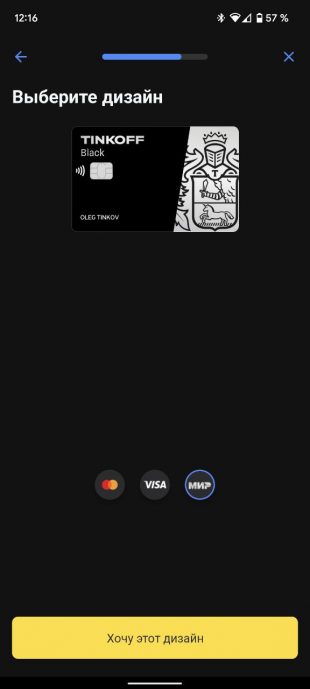
Чтобы использовать новую виртуальную карту для оплаты смартфоном, установите приложение Mir Pay и добавьте её туда. Далее потребуется выбрать Mir Pay основным платёжным сервисом — это делается в настройках смартфона в разделе «Бесконтактные платежи».
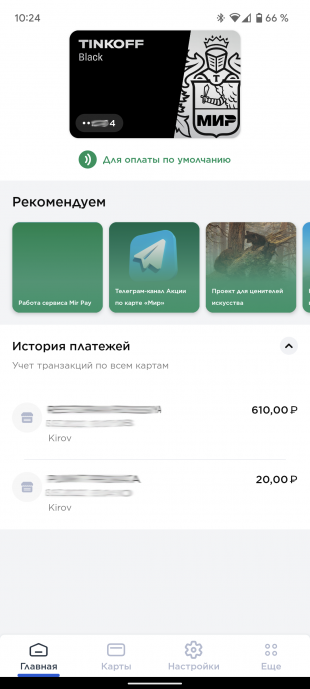
После на главной странице приложения будет отображаться ваша электронная карта с подписью «Для оплаты по умолчанию». Можно платить везде, где поддерживается «Мир». SberPayЭтот способ, как понятно из названия, предназначен для клиентов «Сбера». Его небольшое преимущество перед предыдущим решением — работа напрямую через приложение мобильного банка, то есть «СберБанк Онлайн». Приложение не найденоВ приложении вам тоже потребуется карта «Мир», которую можно выпустить в электронном виде. Для этого нажмите на «+» над своим счётом («Кошелёк») и выберите нужный вариант карты. Далее — «Цифровая СберКарта» и платёжная система «Мир».
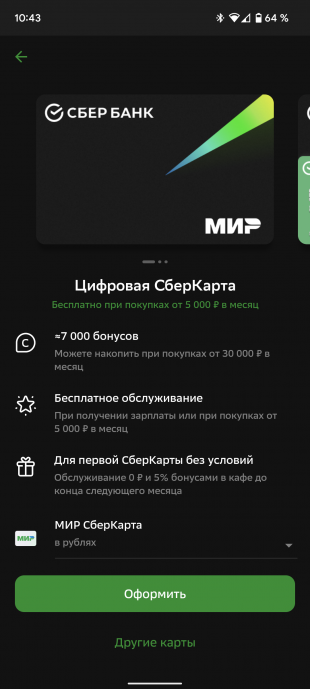
Карту можно привязать к новому счёту. На этапе подтверждения оформления стоит отключить платные уведомления, если вам не нужны лишние траты. Чтобы использовать новую карту как платёжное средство при NFC-оплате, нажмите на иконку своего профиля в «СберБанк Онлайн», выберите настройки (шестерёнка) и «Оплата телефоном SberPay». Добавьте там свой «Мир».
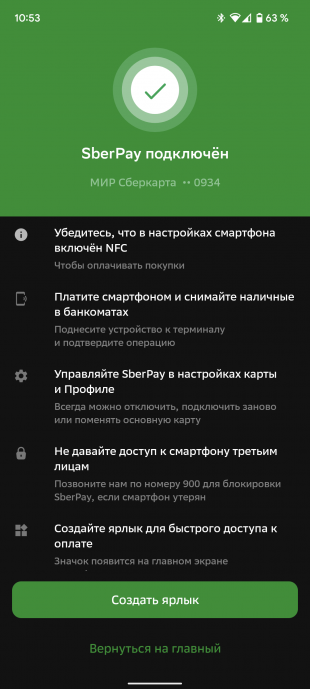
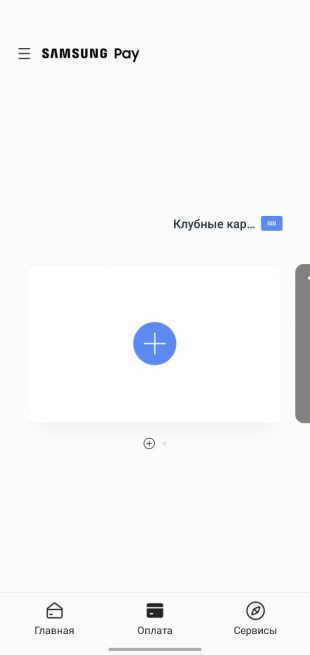
В случае успеха на ваш номер придёт оповещение с номера 900, а смартфон предложит обновить основное платёжное приложение — сделайте это, если планируете постоянно использовать SberPay. Samsung PayВопреки сообщениям об уходе с российского рынка, Samsung Pay тоже продолжает работу с картами «Мир». Сервис работает только на смартфонах Samsung. В список совместимых устройств входят десятки моделей. Само приложение можно загрузить в Galaxy Store или Google Play. В Samsung Pay нужно также добавить карту «Мир» вашего банка, принять условия использования и подтвердить решение. Далее останется выбрать сервис платёжным инструментом по умолчанию и можно платить.
А как вы решили проблему с Google Pay? Перешли на пластик или пользуетесь другим сервисом? Напишите в комментариях.
- 7 лучших бесплатных VPN-сервисов для компьютеров и смартфонов
- Как сохранить документы, фото и другие файлы сервисов Google на случай блокировки
Сегодня многие задумываются над тем, чтобы использовать Google Gay и Samsung Pay одновременно. Но есть ли в этом смысл, ведь механика проведения платежа имеет много общего. В частности, для оплаты за товар или услугу достаточно поднести телефон к платежному терминалу и дождаться подтверждения транзакции. Но есть нюансы. Как отмечалось выше, в Гугл Пей при оплате на сумму до 1000 рублей вводить ПИН-код или подтверждать операцию нужно. В случае с Самсунг Пей ввести пароль все-таки придется, а при оплате на сумму более 1000 рублей терминал может затребовать ввести PIN.

Без Интернета
Обе технологии позволяют проводить оплату без Интернета. Но здесь есть особенности. В Гугл Пей токены, которые отправляются на сервер, генерируются при подключении к Сети. Без Интернета можно провести не более шести операций, а время работы ограничено. В случае с Самсунг Пей данные о пользователе хранятся на специальном чипе под защитой, поэтому сделки проходят без подключения к глобальной сети.
В приложении и на сайтах
С помошью Google Pay можно оплачивать покупки через приложение и проводить платежи прямо в веб-проводнике. Что касается Samsung Pay, технология немного отстает. Пока компания Самсунг активно работает в этом направлении. Как результат, в 2020 году пользователи софта могут оплачивать товары через Интернет на многих сайтах.

Оплата через QR-код
На настоящий день многие банки и электронные кошельки предлагают бесконтактную оплату с использованием QR-кода. Вот как это выглядит на примере Сбербанка:
Шаг 1. Авторизуйтесь в приложении и нажмите на значок в виде QR-кода в верхней части экрана.

Шаг 2. Попросите продавца предоставить QR-код (обычно найти его можно на самом терминале оплаты) и наведите на него камеру смартфона. Распознание будет выполнено автоматически.

Шаг 3. При необходимости выберите карту списания и убедитесь, что сумма указана правильно.
Шаг 4. Подтвердите платеж.
У Сбербанка есть и альтернативный вариант оплаты:
Шаг 1. Откройте приложение и нажмите на значок QR-кода.
Шаг 2. Перейдите во вкладку «Оплатить».

Шаг 3. Выберите счет списания.
Шаг 4. Поднесите QR-код к сканеру, после чего деньги будут списаны с выбранного счета.
При желании вы можете добавить виджет со сканером кода и QR-кодом на главный экран для быстрого доступа к ним.

Аналогичные возможности предлагает большинство банков, а также электронные кошельки, например, QIWI или ЮMoney. Это может быть только сканер кода или оба инструмента сразу. Изучите внимательно приложение банка, которым пользуетесь и обновите его при необходимости.
Как установить Samsung Pay
- Запустите приложение
- Войдите в учетную запись Samsung, если у вас ее нет, нажмите «Регистрация» и создайте ее
- Отсканируйте отпечатки пальцев или радужку глаз (если опция поддерживается на смартфоне) или установите PIN-код для приложения
Перед установкой сервиса производитель предлагает обновить прошивку смартфона до последней версии.
Особенности использования
Для добавления платежной карты в приложение можно вести ее данные вручную или использовать камеру смартфона. Далее понадобится принять пользовательское соглашение и ввести код, который придет в SMS от вашего банка. Приложение само предложит установить его как основной способ бесконтактной оплаты через NFC.
Добавление карты в Mir Pay
В настройках можно активировать также запрос подтверждения при оплате – если эта функция отключена, то при покупках на сумму до 3000 рублей не нужно разблокировать смартфон.
Что делать, если возникли проблемы с работой Самсунг Пэй
Некоторые пользователи сталкиваются со сложностями в работе Samsung Pay. Перед обращением в сервисный центр стоит попробовать обновить или заново установить приложение. Особенно если возникает уведомление о несовместимости при запуске Samsung Pay или какая-то из карт зависает при оплате.
Также проблемы могут возникать из-за различных программных сбоев или особенностей.
Например, регион продажи смартфона не совпадает с регионом нахождения, или функция бесконтактного платежа на нем заблокирована («серый» телефон). Такое нарушение можно решить изменениями системы данных в сервисном центре
Также приложение может не работать, если смартфон прошили повторно после приобретения. Такую блокировку изменить невозможно. Samsung записывает на устройства специальный код, не позволяющий системе бесконтактных платежей работать после повторной прошивки. Это делается в целях безопасности, чтобы никто не мог совершать операции картой владельца украденного смартфона.
Если проблемы с использованием приложения решить не удалось, можно воспользоваться его аналогом — Google Pay. Оно также подходит для смартфонов Samsung.
Внешний вид
Интерфейс программ Google и Samsung очень похож, но внешне имеются небольшие отличия. Так, при входе в Гугл Пэй пользователь видит в верху подвязанные карты. Немного ниже система предлагает включить NFC (если он отключен), приводится список последних расходов и другие данные. Основные действия проводятся через меню, расположенное за тремя полосками с правой стороны.
В Самсунг Пей также нет ничего необычного. Здесь доступны сведения о привязанной карте, варианты оплаты и список последних операций. Если нажать на карточку лояльности, можно получить подробные сведения о ней — срок действия, номер и т.

Как настроить Google Pay
Бесконтактная оплата возможно только на устройствах с NFC. Если вы перепрошивали смартфон или получили Root-права (суперпользователя), то подключить Google Pay и оплатить покупки уже не получится. Инструкция:

Шаг 2. Откройте андроид приложение и нажмите на синюю кнопку «Начать», а затем «Добавить карту».

Шаг 3. Если ранее вы уже запускали приложение Google Pay, то на главном экране нажмите синюю кнопку «Настроить».

Шаг 4. Введите данные карты. Сфотографируйте ее лицевую сторону или нажмите «Ввести данные вручную», чтобы самостоятельно указать номер банковской карты, срок действия и CVC-код. Кроме того, потребуется ввести платежный адрес, номер телефона. После этого нажмите «Сохранить» и примите условия пользовательского соглашения. При необходимости настройте блокировку экрана.

Шаг 5. Подтвердите данные карты. Для этого выберите «Получить SMS», а затем кнопку «Продолжить». В открывшемся окне введите полученный код для активации карты в приложении Google Pay и нажмите «Отправить».

Шаг 6. Если вы все сделали правильно, то на телефон придет SMS от банка с подтверждением, а карта отобразится в списке «Оплата». На этом настройка Google Pay заканчивается.

Теперь вы можете оплачивать телефоном покупки без карты. Для этого достаточно приложить его задней панелью к терминалу с поддержкой бесконтактных платежей.
Внимание: бесконтактная оплата смартфоном возможно только в том случае, если на устройстве включена блокировка экрана (PIN-код, отпечаток пальца, графический ключ).
Приложения для бесконтактной оплаты
Приложения из этого раздела работают классическим, знакомым многим способом: чтобы оплатить покупку или снять деньги, вам достаточно поднести смартфон с включенным NFC к терминалу приема платежей или к банкомату. Предварительно в приложении, через которое осуществляется операция, должна быть подключена карта и выполнена необходимая настройка.

Одно из лучших приложений для бесконтактной оплаты мобильными устройствами на базе ОС Android от платежной системы «МИР». Пользоваться им можно повсюду, где принимаются бесконтактные карты «МИР» – в магазинах, торговых центрах, банкоматах и т.
Работать с Mir Pay очень просто и комфортно: необходимо его установить, а затем добавить карту (вручную ввести данные или сделать фотографию). Если есть такая потребность, можно назначить его основным платежным инструментом в параметрах.
В настройках можно выбрать светлую или темную тему оформления, включить виброотклик и опцию подтверждения при выполнении операции. Если последняя отключена, то для платежей на сумму менее 3000 рублей не потребуется разблокировка смартфона: достаточно просто активировать его экран, а затем приблизить к терминалу оплаты.
- Работает с картами «МИР», выпускаемыми более чем сотней российских банков.
- Простота добавления карт и оплаты.
- Есть функция подтверждения запроса при совершении операции.
- Безопасность платежных операций.
- Не подходит для ОС Андроид старше 6.0.
- Пользователи жалуются, что при оплате в наземном и подземном транспорте Mir Pay часто не срабатывает.

Следующий представитель нашего ТОПа приложений для бесконтактной оплаты предустановлен по умолчанию и работает только на смартфонах от Samsung. Добавить в него карты Visa и MasterCard нельзя, поддерживаются лишь карты «Мир». При этом есть важное условие: для корректной работы мобильное устройство должно быть оригинальным, предназначенным для продажи на территории РФ.
Приложение работает с картами «Мир» более чем 50 банков и доступно для ограниченного количества моделей смартфонов от производителя. Помимо банковских (до 10 штук), поддерживает привязку транспортных карт и карт лояльности (до 100 штук). Сервис безопасен: во время проведения операции данные вашего платежного инструмента не сохраняются на устройстве или серверах Samsung, а сама операция может быть проведена только после авторизации по отпечатку пальца или с помощью PIN-кода.
- Работа с картами «Мир» более чем 50 банков.
- Поддержка транспортных карт, карт лояльности.
- Функция денежных переводов.
- Безопасные операции.
ЮMoney


Денежные операции в ЮMoney безопасны: проведение платежа возможно только после разблокировки устройства графическим ключом, отпечатком пальца или пин-кодом. Последний приходит на телефон в СМС после активации карты для бесконтактной оплаты. При желании вы можете поменять его самостоятельно в настройках платежного инструмента.
- Простота выпуска карты и настройки бесконтактных платежей.
- Оплату можно выполнить только после разблокировки смартфона.
- Приложение отсутствует в Google Play, поэтому процесс его установки чуть сложнее, чем прямое скачивание из магазина для Андроид.
- Для оплаты потребуется регулярно пополнять ваш электронный кошелек в ЮMoney с банковских карт или иными путями.
Дата появления
Битву Google Pay vs Samsung Pay начнем с краткой истории появления технологий. Так, Гугл Пей (до 20. 2018 года Андроид Пей) — разработка компании Гугл, построенная на NFC. Сервис основан на технологии Google Wallet и впервые появился в 2011 году. В дальнейшем велось много споров по поводу названия, и в 2018 году система получила окончательное имя — Google Pay.
ВАЖНО! Сервисы Google Pay не работают в России с марта 2022 года.
Разработчиком Samsung Пей является компания Самсунг. Впервые технология представлена и запущена в 2015 году. На 2020 год она работает почти во всех странах мира, в том числе в России.

Что выбрать
Перед тем, как заменить Samsung Pay на Google Play, еще раз проанализируйте все «за» и «против» каждой технологии. Если вы являетесь владельцем смартфона Самсунг и имеет карту банка, который работает с сервисом Samsung, делать лишних движений не нужно. Обе технологии идентичны по сути. Более того, Самсунг Пей в некоторых аспектах даже выигрывает. Он опережает конкурента в плане безопасности и удобстве работы без Интернета. В остальных случаях больше подойдет технология от Гугл.
Кроме того, не верьте слухам, что Google Pay не работает на Samsung. Если на смартфоне южнокорейского бренда имеется NFC, установить и настроить программу Гугл Пей не составит труда.
Вывод прост. Если вы используете много карт, лучше выбрать Google Pay для привязки разных способов оплаты. При наличии под рукой телефона Самсунг и частых перебоях с Интернетом в городе, больше подойдет Samsung Pay. При этом помните о совместимости и других особенностях приложений, о которых мы упомянули в статье.
«Квадратный кошелек»
«Квадратный кошелек»» работает как на платформах IOS, так и на Android. Платежное приложение NFC, которое работает удивительно быстро, Square Wallet можно связать с вашей кредитной карточкой. Кроме того, приложение основано на местоположении, что означает, что магазин, в котором вы пытаетесь сделать платеж, знает, что вы инициировали транзакцию, и будет взимать плату, связанную с вашей учетной записью Square.
В дополнение к вышесказанному, приложение поставляется с функцией бесплатной проверки, которая позволяет отмечать выбранного вами продавца как фаворита. При следующем посещении магазина вы будете иметь право на скидки, используя приложение Square.
Проверка безопасности
После установления соединения карта или мобильное устройство должны подтвердить покупку с помощью чипа защищенного элемента, чтобы позволить транзакции пройти. Вместо того, чтобы передавать номера кредитных или дебетовых карт между устройством и считывателем, этот процесс проверки присваивает уникальную цифровую подпись для каждого платежа, что делает платежи NFC невероятно безопасными.
Настройка Самсунг Пэй — как добавить карту
Перед началом использования приложения нужно подключить карту для оплаты:
- Запустите приложение и нажмите «+» в пункте «Банковские карты» на главной странице
- Дайте разрешение приложению снимать фото
- Введите данные вручную или отсканируйте карту с помощью камеры. Также есть опция «Добавить по NFS» для бесконтактных карт. Для этого нужно приложить пластик к задней панели смартфона
- Отметьте согласие с условиями обслуживания банка
- Нажмите на кнопку «СМС» для получения одноразового кода на номер, привязанный к карте банка
- Поставьте свою подпись пальцем или стилусом на экране, нажмите «Сохранить». Она может потребоваться для подтверждения оплаты на кассе
В Samsung Pay, как и в аналогах, можно добавить несколько карт для оплаты. Всего сохраняется до 10 штук.
Плюс системы – то, что ей совершенно не важно, что у вас за карта: Visa, Mastercard или «Мир». Она работает с любыми дебетовыми картами, но не с кредитными. Минус – то, что она позволяет оплачивать товары и услуги только по ссылкам в интернете, кнопкам на сайте и QR-кодам. То есть принцип «поднес смартфон к терминалу и совершил платеж» здесь не работает.
Использовать «СБПэй» можно, только если продавец к этому готов. Таких пока что немного. Это связано с тем, что система создавалась в первую очередь для быстрых платежей по номеру мобильного телефона, а оплата через QR-коды – полезная, но вторичная функция. Возможно, в будущем ситуация изменится. Чтобы начать пользоваться «СБПэй»:
- выберите из предложенного списка свой банк;
- введите номер телефона, на который будут приходить уведомления;
- укажите номер счета приложение работает не с данными пластиковых карт, а с реквизитами банковских счетов.
Теперь при совершении покупки нужно:
- открыть приложение;
- навести камеру на QR-код на главной странице приложения будет выделенная область, в которую нужно «поймать» код;
- выбрать счет оплаты, указать сумму, если она не отобразилась в соответствующем окошке, и подтвердить платеж.
Обеспечивая совместимость со всеми другими терминалами с магнитной полосой, Samsung Pay использует технологию связи с близкими каналами для обработки платежей по шлюзу «переход к платежу». Вы можете оплачивать товары и услуги с помощью приложения, размахивая устройством Samsung возле кассового аппарата.
Это первые 5 платежных приложений NFC для безопасных транзакций. Ищете разработку платформ NFC? Затем рассмотрите вопрос о найме ведущей компании по разработке мобильных приложений, сертифицированной ISO, такой как мы, которая имеет большой опыт разработки разнообразных мобильных приложений для самых разных клиентов.
Android Pay
Плата Android — одно из самых популярных цифровых кошельков — это приложение для оплаты NFC для Android, разработанное мобильной компанией по разработке. Чтобы совершать платежи с помощью Android-платежей, вам просто нужно нажать на POS-терминал, у которого есть почти поданная связь или NFC. С помощью Android Pay вы можете совершать платежи в приложениях, и приложение позволяет использовать большинство ваших кредитных и дебетовых карт у основных брендов.
Huawei Pay
Это еще одно приложение, которое работает на смартфонах определенной марки. Оно доступно тем, кто пользуется мобильными девайсами Huawei и Honor. В России им можно пользоваться только для совершения расчетов с помощью карт Union Pay, выпущенных следующими банками:
- «Газпромбанк»;
- «Восточный банк»;
- «Россельхозбанк»;
- «Солидарность».
Список организаций, с которыми сотрудничает система, в перспективе обещают расширить.
- откройте приложение;
- нажмите +, чтобы добавить карту;
- отсканируйте карту;
- следуйте дальнейшим инструкциям на экране.
Если все прошло успешно, можно совершать бесконтактные платежи с помощью Huawei Pay.
Охват
Если говорить об охвате Samsung Pay и Google Pay, разница технологий незначительна. Гугл Пей можно использовать более чем в трех десятках страх, в том числе РФ. Этот перечень постоянно расширяется. Технология Google охватывает 85% рынка, а количество установок для беспроводных платежей более 100 млн.
Самсунг Пей доступна в 24 странах, в том числе в РФ. По популярности технология занимает третье место. Количество скачиваний приложения всего 10 млн против 100 млн для Google Pay.
Как добавить бонусную карту
Для более удобной работы с системой бесконтактных платежей, вы можете привязать к Google Pay не только банковские, но и скидочные карты магазинов (а также различные проездные). Как это сделать:
Шаг 1. Запустите Google Pay и перейдите на вкладку «Карты». Здесь нажмите на синюю кнопку «Карты» и в открывшемся списке выберите тип карты (транспортная, подарочная, программа лояльности).

Шаг 2. Появится список популярных торговых сетей. Выберите нужную, при необходимости воспользуйтесь поиском по названию.

Шаг 3. Отсканируйте карту при помощи камеры или введите идентификационные данные участника вручную. После этого нажмите «Сохранить».

Бонусная карта отобразится в списке Google Pay, на соответствующей вкладке. При необходимости вы можете добавить данные других программ лояльностей.
Теперь вы знаете, как оплачивать покупки телефоном вместо карты сбербанка или любого другого банка. Для этого достаточно приложить к терминалу неразблокированный смартфон и при необходимости ввести PIN-код от карты для подтверждения транзацкии.
P2P-платежи
С помощью сервиса Google Pay можно отправлять платежи друзьям. В Samsung такой опции пока не предусмотрено, что вызывает много нареканий у пользователей. Для перевода денег на любой телефонный номер или почтовый ящик можно использовать приложение Гугл Пей Сенд. Оно работает в Андроид и на смартфонах с iOS.

Как пользоваться Samsung Pay
Чтобы оплатить покупки со смартфона:
- Проведите пальцем снизу вверх по экрану и выберите нужную для оплаты карту
- Пройдите авторизацию по отпечатку пальца или другим выбранным способом
- Поднесите заднюю панель телефона к терминалу для оплаты
Для покупок через электронные часы или другие носимые устройства Samsung:
- Нажмите кнопку «Назад», чтобы открыть приложения для оплаты
- Выберите нужную карту, поворачивая безель
- Поднесите устройство к терминалу и нажмите «Оплатить»
Оплату такими устройствами предлагается совершать при заряде батареи от 15%.
Apple Pay
В 2014 году Apple Pay представляет собой приложение мобильного кошелька, которое позволяет пользователям Apple Watch и iPhone 6 или выше платить в магазинах. Кроме того, владельцы Mac могут использовать приложение для онлайн-платежей. Чтобы позволить Apple Pay, пользователям iPhone необходимо заблокировать свой экран с помощью кода доступа, и они могут использовать один и тот же код доступа для авторизации платежей. Самая большая функция безопасности Apple Pay — это токенизация, которая позволяет приложению создавать виртуальные номера учетных записей, устраняя необходимость сохранения реальных номеров кредитных карт в системе.
Как оплатить покупку или услугу
Перед тем как произвести оплату, авторизуйтесь в приложении тем способом, который вы ранее выбрали.
Поднесите смартфон или «умные» часы задней стороной к терминалу. Если вы оплачиваете покупку либо услугу по NFC, устройство надо поднести к верхней части терминала. Если же бесконтактная оплата не поддерживается, часы или телефон надо поднести к терминалу справа, где у него находится считыватель магнитной полосы. Прикасаться устройством к терминалу не нужно.
Если оплата прошла успешно, на экране смартфона или часов появится уведомление о проведенной операции.
Требуется ли подключение к интернету при оплате с помощью Samsung Pay
Нет, подключение к интернету необходимо только во время настройки «Самсунг Пэй» и привязки карты. Во всех прочих случаях, когда вы рассчитываетесь за покупки или услуги, система будет работать, даже если смартфон или умные часы в это время не находятся в сети.
Приложение, как ясно по его названию, работает только на смартфонах и умных часах Samsung. И только с картами «Мир». Его можно загрузить из магазинов Google Pay либо Galaxy Store.
На русскоязычном официальном сайте Samsung есть удобная функция, позволяющая понять, работает ли система с картами вашего банка. Перейдите по ссылке и начните набирать в пустой строке название банка – вам тут же сообщат, получится ли у вас пользоваться бесконтактной оплатой или нет.
Если все в порядке, то:
- откройте приложение;
- выберите в меню пункт «Банковские карты»;
- нажмите на +, чтобы добавить свою карту;
- отсканируйте ее или введите данные вручную.
В отличие от приложений, о которых шла речь выше, Samsung Pay также подходит для хранения и использования скидочных карт и проездных билетов.
Как оплачивать покупки за границей?
Описанные выше сервисы подойдут для оплаты покупок в российских магазинах. Однако с 10 марта за рубежом перестали работать карты Visa и Mastercard, выпущенные в отечественных банках. Если вам необходимо отправиться за границу или оплатить покупку на иностранном сайте, стоит обзавестись картой китайской платежной системы UnionPay – их принимают в более чем 100 странах. Подробнее об UnionPay и ее возможностях читайте в нашем Техноблоге.
Apple Pay и Samsung Pay работают с картами МИР
Обновление: с 26 марта оплата картами МИР через Apple Pay не работает.
Несмотря на блокировку сервисов Apple Pay и Samsung Pay, они продолжают работать с картами отечественной системы МИР. Если у вас еще нет такой карты, обязательно выпустите ее в своем банке – многие даже предлагают оформить виртуальную карточку МИР (без пластиковой версии) и привязать ее к существующему счету. Если вы собираетесь платить смартфоном, то такой вариант будет наиболее удобным – не понадобится идти в банк или ждать доставки «пластика».
Далее карту понадобится добавить в Apple Pay или Samsung Pay. На этом этапе могут возникнуть проблемы, ведь фактически платежные сервисы не работают в России из-за санкций и добавлять в них карты уже нельзя. Но есть выход: перед процедурой измените свой регион в настройках устройства – и карту получится добавить.
Чтобы поменять локацию на iPhone, откройте «Настройки» — «Основные» — «Язык и регион» и выберите в списке любую страну, кроме России. На Samsung названия пунктов меню могут отличаться в зависимости от версии Android, но в целом путь выглядит так: «Настройки» – «Расширенные настройки» — «Регион». Также можно просто вбить слово «регион» в поиске по настройкам и открыть первый предложенный раздел.
Изменение региона на iPhone
Далее карту МИР надо добавить в платежный сервис – и вы снова сможете оплачивать покупки, прикладывая смартфон к терминалу.
А вот стать альтернативой Google Pay могут сразу три приложения, о которых мы расскажем ниже.
Обложка: Kaspars Grinvalds / Shutterstock
Если нашли ошибку, выделите текст и нажмите Ctrl + Enter
Места проведения платежа
Рассматривая отличия Samsung Pay от Android Pay, важно помнить о принципах работы каждой из технологий. Для использования Гугл Пэй на терминале должна быть опция бесконтактной оплаты. Ее легко выявить по наличию специального значка или нескольких светодиодов возле экрана.
Технология Samsung Pay более универсальна, ведь в ней используется не только NFC, но и MST. Это означает, что оплата с помощью смартфона будет доступной даже на обычных терминалах с устройством считывания магнитной ленты и без Pay Pass. Исключением являются случаи, когда для проведения платежа необходимо вставлять банковскую карту в специальный слот.
Инициирование пользователя
Клиенты должны активно инициировать бесконтактный процесс оплаты, чтобы начать каждую транзакцию. Обычно это включает запуск соответствующего приложения NFC в телефоне для настройки соединения между устройством и читателем продавца. Таким образом, даже если злоумышленник становится достаточно близко, они не могут нанести вред в режиме ожидания. Кроме того, некоторые приложения NFC требуют от пользователей проверки транзакции с использованием частного кода доступа или технологии сканирования отпечатков пальцев.
Какие устройства поддерживают Samsung Pay
В отличие от популярной системы Android Pay («Андроид Пей»), этот сервис поддерживается только устройствами, произведенными компанией «Самсунг». Даже если вы установите приложение Samsung Pay на девайс другого производителя, у вас не получится произвести оплату.
Полный список смартфонов, с которыми работает система, представлен на сайте компании-производителя. В него входят:
- все флагманские устройства, начиная с Samsung Galaxy S6 и Galaxy Note 5;
- большинство современных моделей среднего и даже бюджетного класса.
Некоторые смартфоны дают возможность производить оплату с помощью технологии NFC. С терминалами, оснащенными считывателями карт с магнитной полосой, они не работают. Информацию о возможностях конкретного устройства вы найдете по приведенной выше ссылке.
Также система «Самсунг Пэй» работает со многими умными часами Samsung – поддерживается только оплата с помощью NFC. В список входят следующие модели:
- Gear S3 Classic;
- Gear Sport;
- Galaxy Watch;
- Galaxy Watch Active;
- Galaxy Watch4 Classic.
Обратите внимание, что система не будет работать, если владелец телефона получил root-права. Даже если вы восстановите стандартную прошивку, ситуация не изменится. Откат невозможен, получение root-прав ведет к полной блокировке Samsung Pay на устройстве.

Работает ли Samsung Pay в России?
По мере поступления актуальной информации список банков может измениться.
В связи с введением санкций сервис Samsung Pay в данный момент недоступен клиентам следующих банков:
- ВТБ
- Совкомбанк
- Промсвязьбанк
- Новикомбанк
- Открытие
Клиентам других российских банков, не попавших под санкции, сервис мобильных платежей доступен в полном объеме.
Защита от приближения
Поскольку бесконтактные платежные решения работают на невероятно коротких расстояниях, любой, кто хочет украсть информацию с устройства с поддержкой NFC, будет стоять неудобно близко к устройству для достижения своей цели. Это первая линия защиты, предлагаемая платежами NFC.
Приложение Mir Pay позволяет оплачивать покупки без использования физической банковской карты, а просто прикладывая телефон к терминалу – как Google Pay или Apple Pay. Однако сервис работает только с картами российской платежной системы МИР.
Mai Pay станет хорошей заменой Google Pay для пользователей Android-смартфонов – загрузить приложение можно из Play Market или App Gallery, если у вас гаджет от Honor или Huawei без сервисов Google. На iPhone оплата через Mir Pay не работает.
Преимуществом этой системы является ее контроль только со стороны НСПК, что обеспечивает независимость от санкций иностранных компаний. А еще Mir Pay поддерживает карты всех популярных банков, включая даже Сбербанк.
Многие крупные банки работают с Mir Pay
При оплате в некоторых магазинах с помощью карт МИР предоставляются дополнительные скидки. Отметим также, что реквизиты карты не сохраняются в смартфоне и не раскрываются при оплате – вместо ее номера применяется специальная цифровая комбинация – токен.
Бесконтактная оплата со смартфона
Читать на сайте Ria
МОСКВА, 3 мар — РИА Новости, Кирилл Каримов. Из-за санкций против российских банков зарубежные системы мобильных платежей, позволявшие расплачиваться смартфонами, работают с перебоями, а порой и вовсе не действуют. Какие есть альтернативы — в материале РИА Новости.
Назад к пластику
В большинстве случаев на смартфонах установлены платежные приложения зарубежных разработчиков: Apple Pay, Google Pay или Samsung Pay. Привязанные к ним банковские карты, пластиковые или виртуальные, поддерживаются международными системами Visa или Mastercard. Санкции против российских банков могут сильно усложнить оплату товаров и услуг как смартфоном, так и онлайн.
Компания Apple уже ограничила в России свои сервисы, в том числе Apple Pay. Владельцы айфонов испытывают трудности при бесконтактной оплате.
Потеряли возможность рассчитываться смартфонами и пользователи банковских карт Visa и Mastercard, выпущенных в ВТБ, «ФК Открытие», Совкомбанке, Промсвязьбанке и Новикомбанке. Не исключены сбои при бесконтактной оплате в московском метро, где ВТБ выступает банком-эквайером, то есть предоставляет и обслуживает терминалы. Так что лучше переходить на карту «Тройка
В любом случае, согласно рекомендации Центрального банка России, стоит носить с собой банковскую карту — вне зависимости от того, Visa это или Mastercard, выпущена ли она банком, попавшим под санкции, или нет. Только, в отличие от Apple Pay и Google Pay, при оплате пластиком услуги или товара дороже 1000 рублей придется ввести ПИН-код.
Платим смартфоном по-новому
Хотя Google Pay и Samsung Pay пока по-прежнему действуют в России, былой стабильности и надежды на них нет. Поэтому, если не хочется возвращаться к архаичному пластику, надо поискать альтернативу.
Путь первый (и наиболее надежный) — заказать карту отечественной платежной системы МИР в любом российском банке, пластиковую или цифровую, то есть существующую исключительно в виртуальном пространстве. С ними работают Samsung Pay и Apple Pay, а оплата — посредством телефона с NFC. Владельцам Android-смартфонов доступен отечественный сервис Mir Pay. Поначалу интерфейс может показаться не столь привычным, но софт выполняет главную функцию и взаимодействует с любым POS-терминалом в стране. Приложение доступно в Google Play Store и магазине AppGallery от Huawei.
Путь второй — для клиентов «Сбера»: сервис SberPay. Включается буквально в пару нажатий в мобильном приложении банка без установки дополнительного программного обеспечения. При активации потребуется блокировка смартфона — биометрия или пароль. Но есть два ограничения. Во-первых, SberPay не всегда распознает Visa и Mastercard. Во-вторых, сервис недоступен для умных устройств Apple — из-за внутренних ограничений американского производителя. Фактически яблочные гаджеты потеряли возможность бесконтактной оплаты в России.
Оплата на сайтах
Многие россияне столкнулись с тем, что не могут купить товары и услуги с помощью Apple Pay и Google Pay онлайн — на сайтах или в приложениях со смартфонов.
Здесь снова первыми под удар попали клиенты подсанкционных банков. Так, геймеры, посещающие онлайн-магазины Steam и Nintendo, жалуются, что не получается совершать внутриигровые покупки — сервисы выдают ошибку и предлагают взять другую карту.
Впрочем, популярная онлайн-площадка AliExpress пообещала, что, несмотря на санкции, покупатели из России смогут пользоваться маркетплейсом.
И, как напоминают в Центробанке, все средства клиентов любых банков на счетах, привязанных к карте, доступны в любое время.


