

- Способы бесконтактно платить в магазине, если смартфон не поддерживает NFC
- Отсутствие NFC — не приговор
- Оплата телефоном по QR-коду
- NFC-стикер для телефона
- Поделись своим мнением или задай вопрос в нашем телеграм-чате
- Карта под чехлом телефона
- Загляни в телеграм-канал Сундук Али-Бабы, где мы собрали лучшие товары с АлиЭкспресс
- Чехол с карманом для карты
- Лучшие чехлы-кошельки для платежей через NFC
- Чехол-кошелек
- Чехол для карты на телефон
- Как активировать NFC
- Пример активации NFC на Xiaomi Redmi Note 11 Pro
- Пример активации NFC через настройки
- Снятие и внесение наличных в банкоматах
- Пополнение проездных
- Пополнение проездного шаг за шагом:
- Печать файлов и фотографий
- Идентификация личности
- Передача файлов между устройствами
- Создавать и считывать NFC-метки
Способы бесконтактно платить в магазине, если смартфон не поддерживает NFC
Бесконтактная оплата на Андроид — очень полезная функция, которая освободила наши руки от громоздких кошельков. Сегодня, имея на руках смартфон с NFC, вы можете поднести его к терминалу, чтобы подтвердить транзакцию, а в специальном приложении получится собрать все скидочные карты.
Это невероятно удобно, но подходит далеко не всем. Почему? Да потому что в России все еще остаются люди, которые пользуются смартфоном без NFC или не имеют на руках банковскую карту МИР. Если вы один из них, то все равно можете бесконтактно платить в магазине, обратившись к одному из наших лайфхаков.
Отсутствие NFC — не приговор
Оплата телефоном по QR-коду
Прекращение работы Visa и MasterCard на территории России и отсутствие поддержки карт МИР в Google Pay заставили придумать новые способы бесконтактной оплаты с телефона. Один из них — покупка по QR-коду. Покажу, как она работает на примере СберБанка:
Платить через виджет намного удобнее, чем искать нужную кнопку в приложении банка
Если вы никогда не использовали такой способ бесконтактной оплаты на Андроид, то прочитайте наш текст, где мы сравнивали QR и Mir Pay, чтобы понять, может ли подобный вариант стать полноценной заменой NFC.
NFC-стикер для телефона
Владельцы Apple iPhone из России в 2022 году столкнулись с еще более серьезными проблемами, не позволяющими бесконтактно оплачивать покупки. Операционная система iOS поддерживает только сервис Apple Pay, который перестал работать в нашей стране. Но российские банки придумали колхозный аксессуар, позволяющий чувствовать себя королем в магазине, невзирая на санкции, — платежный стикер.
Такие стикеры выпускают самые разные банки
О том, как получить платежный стикер, рассказывали коллеги с сайта AppleInsider.ru. Хотя аксессуар в первую очередь ориентирован на владельцев техники Apple, никто не запрещает вам пользоваться NFC-стикером на Андроид. Просто закажите его в банке, а потом наклейте на смартфон или чехол.
Поделись своим мнением или задай вопрос в нашем телеграм-чате
Карта под чехлом телефона
Сегодня практически все банковские карты обладают встроенным NFC-чипом. Проверьте свою: если на ней есть значок бесконтактной оплаты, то ее получится использовать, прикладывая к терминалу. При чем здесь смартфон? А вы положите карту под чехол. Все гениальное просто, согласны?
Положите такую карту, чтобы лишний раз не доставать кошелек
Это очень похоже на использование NFC-стикера. Да, колхоз, но выполняющий пятилетку за 4 года, ведь вам не нужно доставать кошелек с картой, так как все находится в одном месте. Другое дело, что класть карту под чехол телефона не обязательно, когда есть более элегантные способы объединить платежный инструмент и Android-девайс.
Загляни в телеграм-канал Сундук Али-Бабы, где мы собрали лучшие товары с АлиЭкспресс
Чехол с карманом для карты
Стильное и удобное решение для бесконтактных платежей
Лучшие чехлы-кошельки для платежей через NFC
Лучший выход для тех, кто хочет платить, прикладывая телефон без NFC к терминалу, — купить чехол-кошелек. Такие аксессуары имеют специальный карман, куда без труда помещается пластик. Посмотрите, возможно, найдется чехол с отделением для карты именно под вашу модель.
Чехол-кошелек
- Xiaomi
- Samsung
- Realme
Если вы пользуетесь смартфоном realme, познакомьтесь с недавней подборкой чехлов. В ней представлено сразу несколько вариантов с карманом от прозрачных бамперов до книжек.
Чехол для карты на телефон
Кармашек сядет на любой смартфон подходящего размера.
Напоследок вернемся к дивному миру фанатов Apple, видимо, не знающих о существовании чехлов с карманом, а потому использующих MagSafe Wallet за $59 (~ 5 000 ₽) — магнитный бумажник, который крепится на спинку iPhone. Для Android-девайсов есть более надежная альтернатива в лице универсального чехла для карты с клейкой основой.
- Купить чехол для карты на телефон
- Магнитный чехол для карты
Если вы из тех, кто считает MagSafe Wallet гениальным изобретением Apple, то можете купить и его. Но вдобавок к магнитному чехлу для карты придется взять магнит для смартфона. Что делать с магнитом для телефона — решайте сами. Можете положить его под чехол, наклеить на спинку устройства или бампер. Но китайский аналог MagSafe Wallet вряд ли будет надежно держаться, поэтому придется искать компромисс между кичем и удобством.
Технологию NFC стали использовать для оплаты сравнительно недавно, хотя первые смартфоны с этой функцией появились в 2004 году — еще до появления Android Pay и подобных систем. Технология позволяет передавать данные на расстоянии до 10 сантиметров. Сейчас ее чаще всего используют для оплаты услуг с помощью телефона, но у NFC есть и другие функции. Рассказываем, где еще может пригодиться NFC.
Как активировать NFC
Узнать, есть ли технология NFC на конкретной модели смартфона, можно в настройках или технических характеристиках. Например, в настройках можно вбить запрос NFC — если функция есть, она высветится на экране.
Активировать NFC можно через шторку уведомлений. Например, на Xiaomi Redmi Note 11 Pro нужно вначале провести по экрану вниз для открытия шторки уведомлений, затем справа налево — чтобы перелистнуть страницу, а после нажать на значок Модуль NFC.
Пример активации NFC на Xiaomi Redmi Note 11 Pro
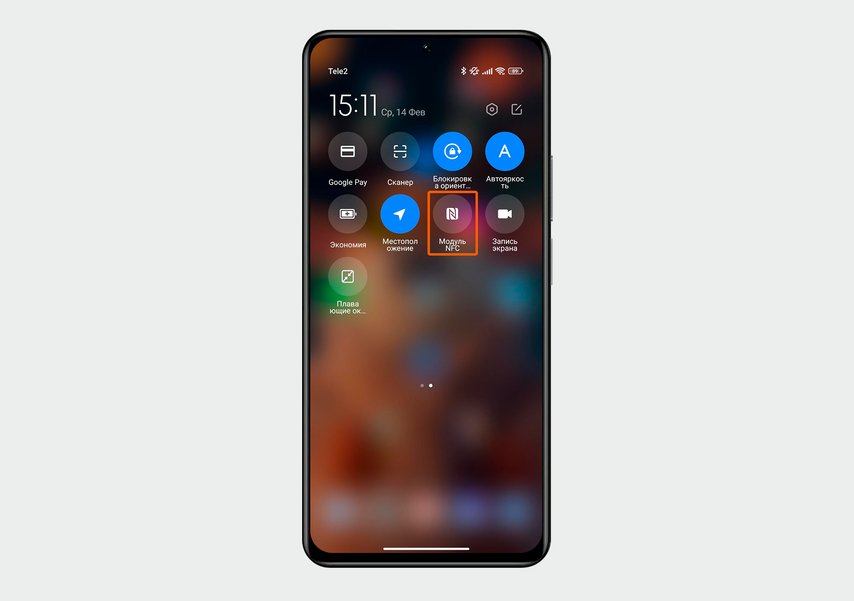
В Xiaomi Redmi Note 11 Pro значок Модуль NFC находится на втором экране шторки уведомлений.
Еще один способ — это активировать NFC через настройки. Для этого нужно перейти во вкладку Подключение и общий доступ, а затем нажать на бегунок около NFC, чтобы активировать этот модуль.
Пример активации NFC через настройки
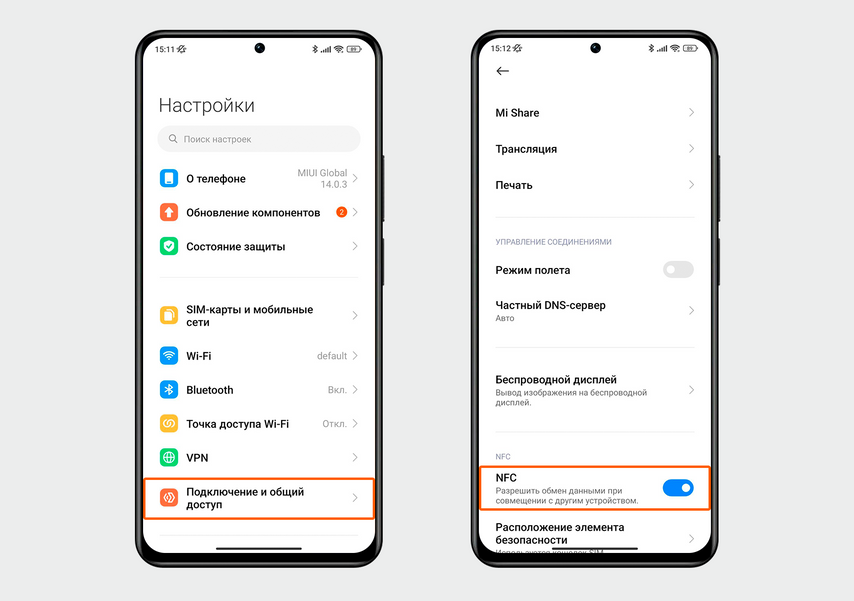
Иногда функция NFC бывает активирована по умолчанию, но в Настройках можно включать и отключать ее самостоятельно.
Снятие и внесение наличных в банкоматах
Чтобы снять или внести наличные с помощью NFC, понадобится служба мобильных платежей, которая работает в России, — Android Pay и Apple Pay не подойдут. Например, можно воспользоваться Mir Pay, Samsung Pay, Tinkoff Pay или Sber Pay. Активировать систему мобильных платежей можно в приложении банка.
Чтобы снять или внести наличные, нужно найти банкомат с функцией бесконтактной оплаты. На нем будет соответствующий значок. Смартфон нужно разблокировать, активировать модуль NFC и поднести устройство к считывателю на банкомате. Терминал попросит ввести ПИН-код карты. Далее всё происходит так же, как и при использовании карты, — получится снять или внести наличные, оплатить услуги, сделать перевод.
Пополнение проездных
Проездные в общественном транспорте в крупных городах, например московская Тройка, оборудованы функцией NFC. Если открыть специальную программу и приложить карту к смартфону, получится узнать и пополнить баланс.
Положить деньги на проездной Тройка можно через приложение Метро Москвы. Включите NFC на устройстве, откройте приложение и нажмите на среднюю кнопку в нижней части экрана, чтобы перейти на страницу пополнения карты.
Пополнение проездного шаг за шагом:
- Нажмите кнопку Пополнить баланс в нижней части экрана.
- Если NFC активирована, карта считается сразу.
- Когда приложение считает карту, появятся ее данные: номер и баланс.
- Нажмите кнопку Пополнить баланс.
- Выберите способ оплаты и сумму пополнения, затем нажмите Оплатить.
- Введите данные карты.
- Приложите проездной к задней панели смартфона для записи пополнения.
- Сразу же сможете оплачивать проезд.
Мы настоятельно рекомендуем всегда проверять официальную информацию на сайтах банков и организаций.
Печать файлов и фотографий
Многие современные принтеры поддерживают технологию NFC — проверить это можно в технических характеристиках модели. Если поднести смартфон к такому устройству, получится распечатать документ или фото без подключения к сети Wi-Fi и проводов.
Идентификация личности
На входе в офисы, библиотеки, на заводы иногда вешают специальные устройства, которые распознают NFC. В таком случае для входа в организацию можно использовать смартфон. Сначала руководитель предприятия должен предоставить доступ — передать на ваш смартфон уникальный идентификатор. Например, он может быть в виде зашифрованного кода.
Передача файлов между устройствами
С помощью NFC можно передавать файлы между устройствами. Например, с телефона на телефон можно быстро перекинуть фото, видео, контакт или музыку.
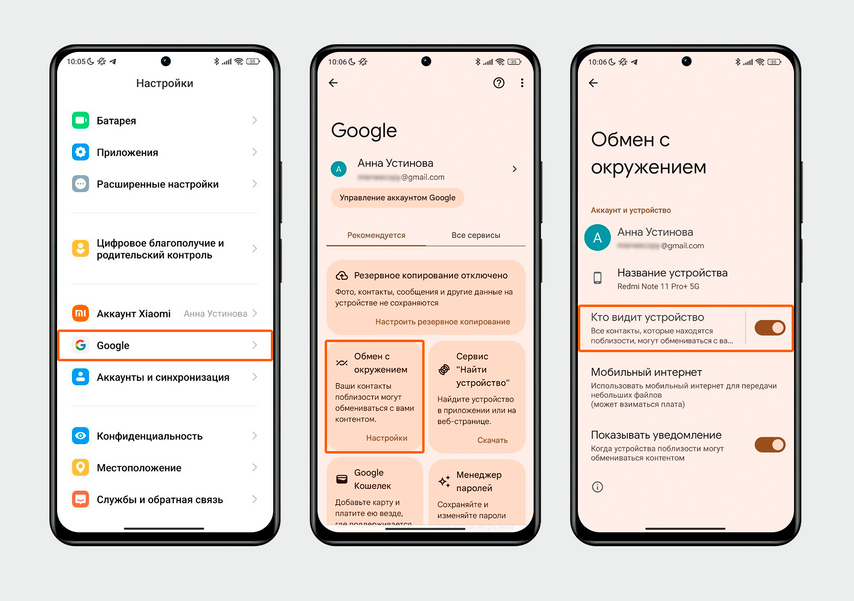
На смартфонах с Android, например на Xiaomi Redmi Note 11 Pro, сначала нужно активировать функцию Обмен с окружением. Для этого перейдите в Настройки — Google — Обмен с окружением. В открывшемся окне нужно активировать бегунок около опции Кто видит устройство.
На других моделях смартфонов путь может быть иным. Например, на Huawei Nova 5T он выглядит так: Настройки — Google — Устройства и обмен данными — Обмен с окружением — Кто видит устройство.
После активации функции можно передавать файлы.
Нужно активировать бегунок на строке Кто видит устройство, чтобы ваше устройство смогли обнаружить находящиеся поблизости контакты
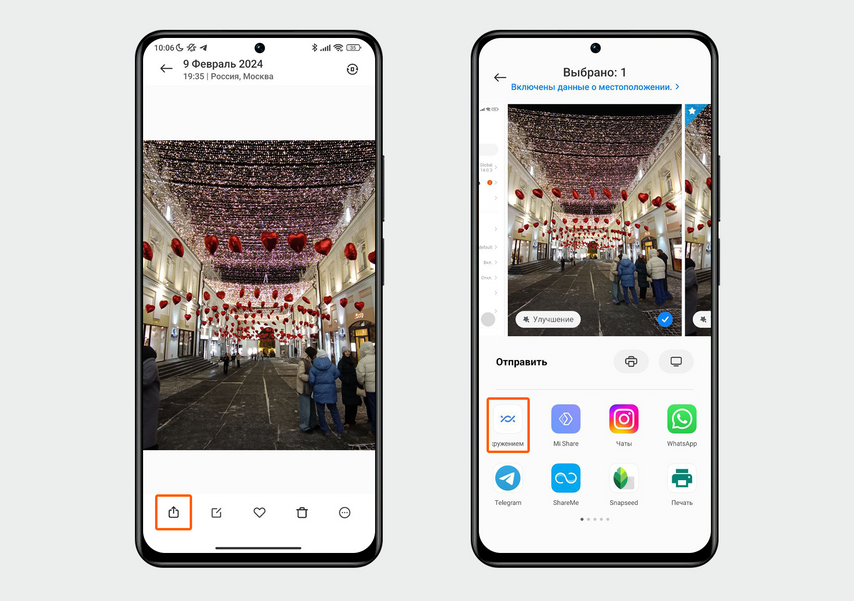
Чтобы поделиться фото, выберите в Галерее нужный файл и нажмите на иконку Поделиться в левом нижнем углу. Смартфон предложит разные способы отправки, нужный — это Обмен с окружением.
Кнопка Поделиться находится в левом нижнем углу. Кнопка Обмен с окружением находится в левом верхнем углу открывшегося меню
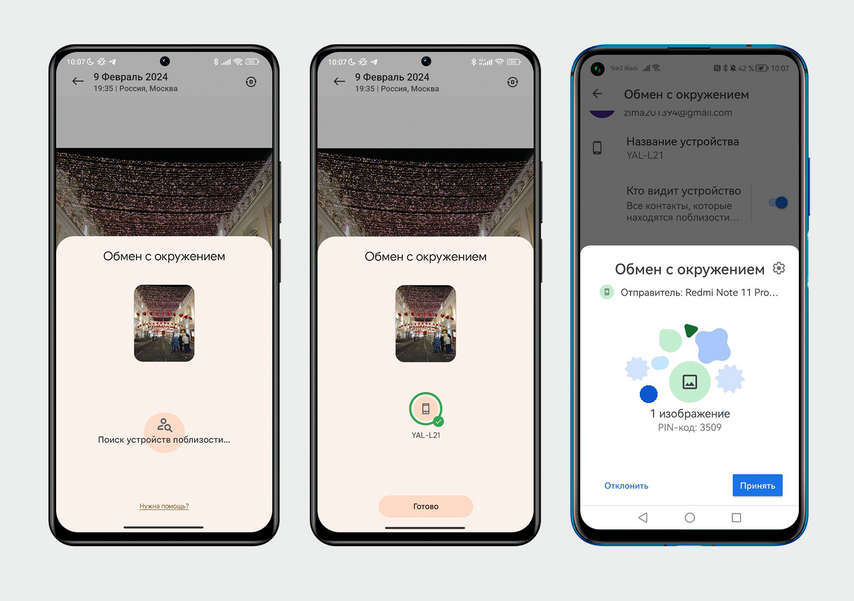
Смартфон активирует поиск устройств, которые находятся рядом. В этот момент нужно поднести оба телефона друг к другу задними панелями. Если соединение установится, на смартфоне-отправителе появится название второго устройства. На смартфоне-получателе откроется вкладка с файлом и предложение принять его или отклонить.
Нажмите кнопку Принять, чтобы получить файл. Передача займет несколько секунд. После этого на смартфоне-получателе откроется окно полученного файла. Фото также сразу появится в Галерее.
Для передачи файлов устройства рекомендуют приложить друг к другу задними панелями
|  |
|  |
|  |
|
Точно так же можно поделиться видео, музыкой или контактом. Все файлы сразу после передачи окажутся на втором устройстве. Видео и фото попадут в «Галерею», контакт — в телефонную книгу, а музыка — в ваше приложение.
Создавать и считывать NFC-метки
NFC-метки — это круглые чипы примерно 2,5 см в диаметре, которые поддерживают технологию NFC. Одна сторона у меток с клейкой основой, поэтому их можно размещать на любых поверхностях. NFC-метки можно купить в магазине техники или на любом маркетплейсе. Цена небольшая: комплект из 10 меток стоит около 200 рублей, а из 50 — около 800 рублей.
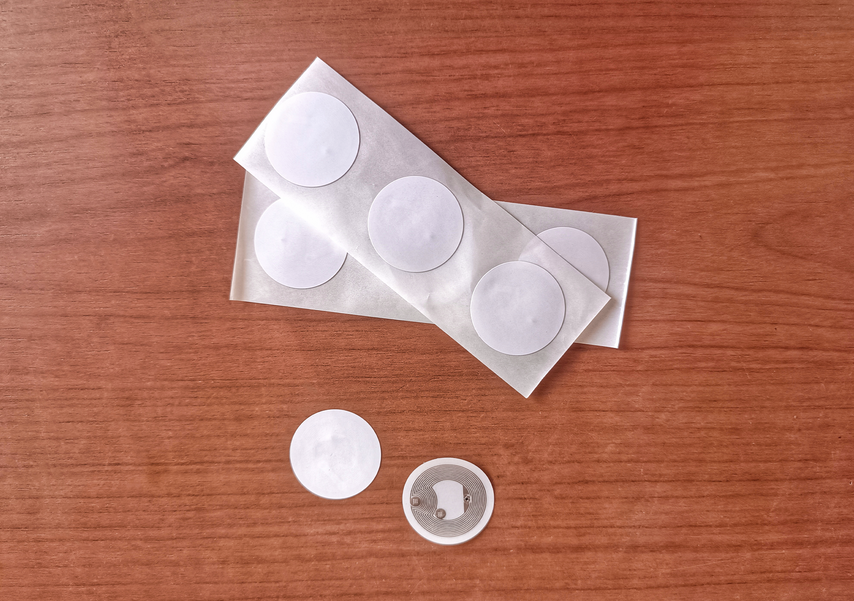
Так выглядят NFC-метки. На клейкой стороне у них находится чип NFC, а лицевая сторона — однотонная белая
С помощью смартфона и специального мобильного приложения NFC Tools ( и ) на метки можно записать любую команду. Метки многоразовые — команду можно удалить и записать новую.
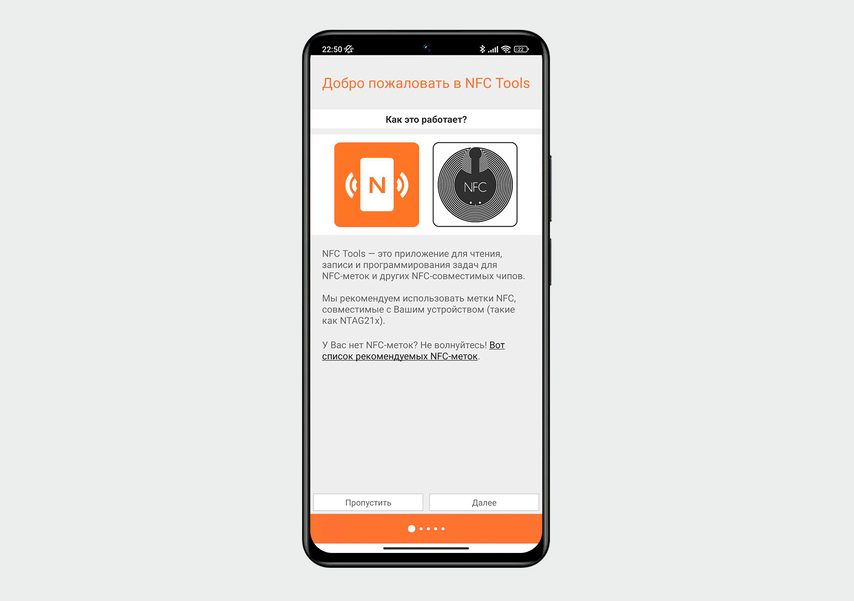
Так выглядит стартовая страница приложения NFC Tools
Через NFC Tools на метку можно записать одну из 23 команд. Также есть возможность добавить собственную команду, но для этого понадобятся специальные знания и навыки. Чтобы записать команду на метку, нужно включить NFC на смартфоне, в приложении перейти во вкладку «Запись» и нажать «Добавить запись».
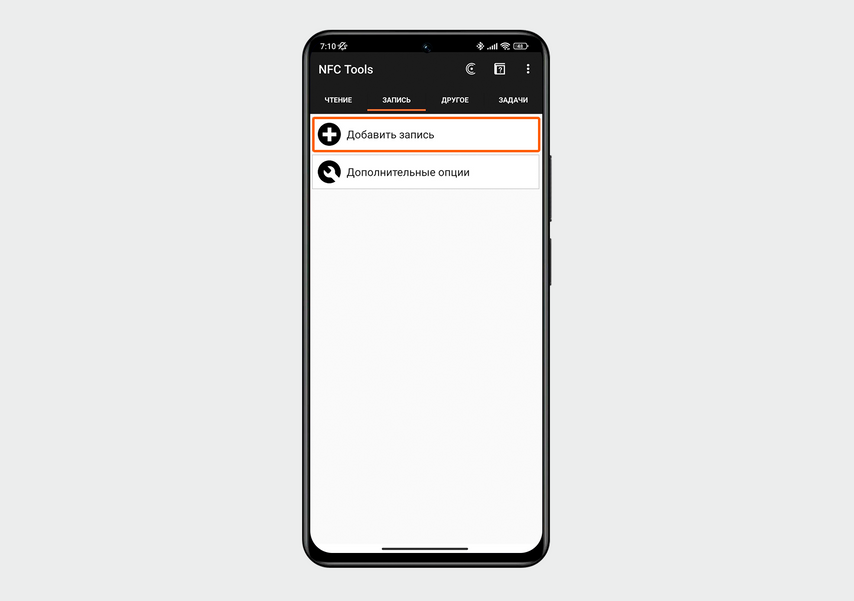
Нажмите «Запись» на верхней панели, а затем «Добавить запись». NFC Tools предложит возможные команды
Откроется страница, на которой появятся возможные варианты команд для меток. Например, на NFC-метку можно записать текст, ссылку на сайт или соцсеть, ссылку на файл, приложение, контакт, местоположение и даже пароль от Wi-Fi.
Например, чтобы добавить на метку ссылку на сайт, нужно выбрать вкладку «URL / URI личные». В открывшемся окне в специальное поле нужно вставить ссылку на сайт без протокола и нажать кнопку «ОК».
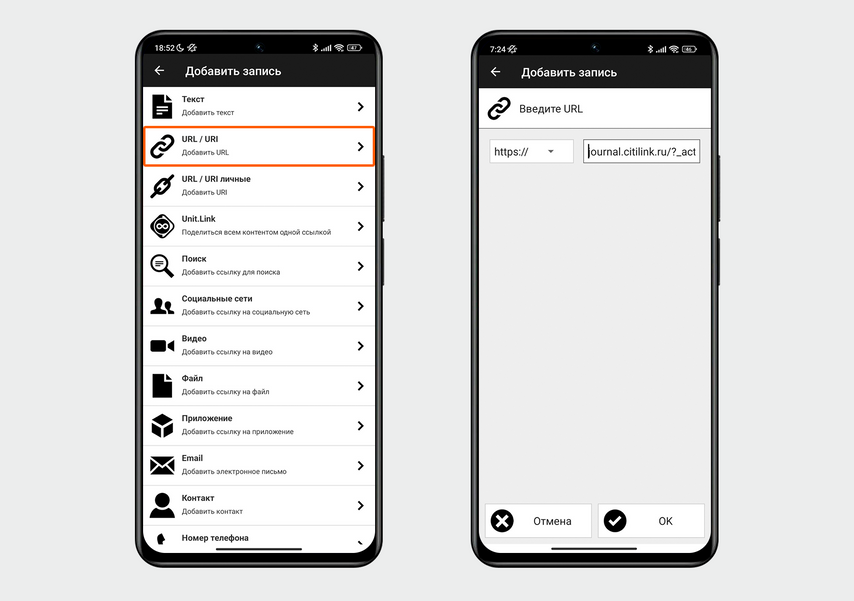
Перейдите в «URL / URI личные» и вставьте ссылку в специальное поле, а затем нажмите «ОК»
Теперь команду нужно записать на метку. Для этого нажмите кнопку «Писать», а потом приложите саму метку к задней панели смартфона. Команда запишется в течение пары секунд.
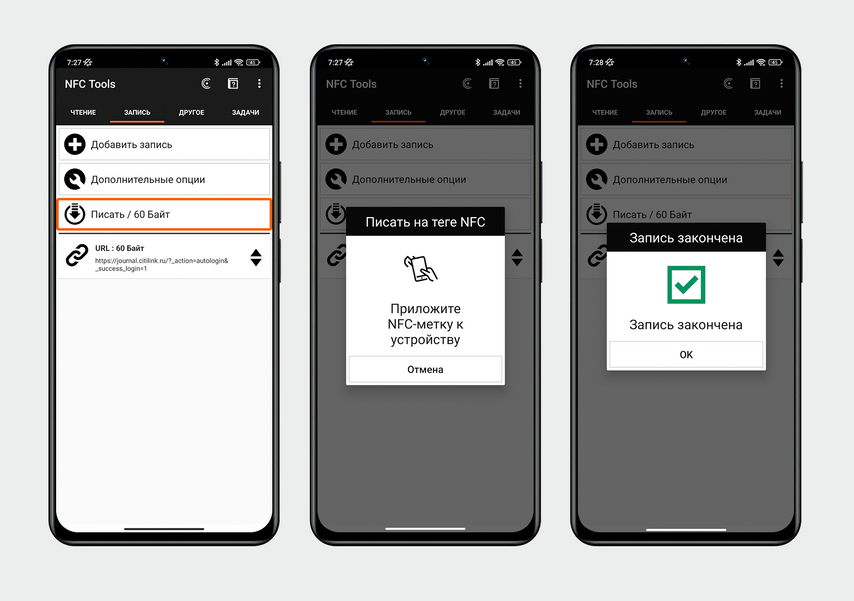
Чтобы записать команду на NFC-метку, нажмите кнопку «Писать», а затем приложите устройство к метке на несколько секунд
Теперь, если поднести смартфон с разблокированным экраном и активированным NFC к метке, откроется нужный сайт.
Еще одна интересная команда для меток — это подключение к сети Wi-Fi. Возьмите новую метку, в приложении откройте раздел «Запись» и нажмите «Добавить запись». В нижней части страницы найдите раздел «Wi-Fi-сеть». Приложение предложит ввести параметры аутентификации, шифрования, SISD или название сети и пароль. После этого нажмите «ОК».
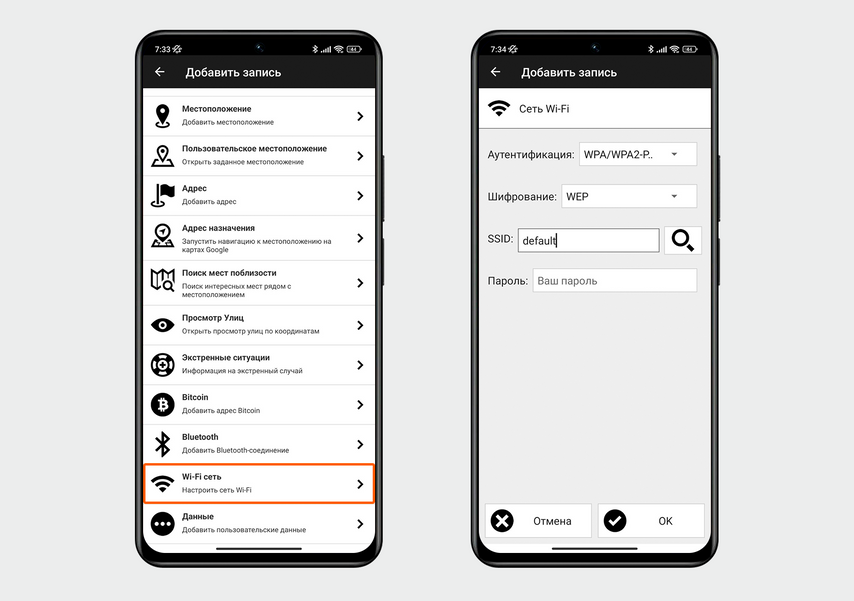
Нажмите на кнопку «Wi-Fi-сеть» в нижней части страницы, введите данные сети и нажмите «ОК»
Команду нужно записать на NFC-метку. Нажмите кнопку «Писать» и приложите устройство к метке на несколько секунд.
Теперь любой смартфон можно подключить к сети Wi-Fi через NFC. Достаточно приложить его к метке — на экране появится всплывающее окно с кнопкой «Подключиться». Остается нажать на нее, чтобы смартфон подключился к сети, и вводить пароль не придется.
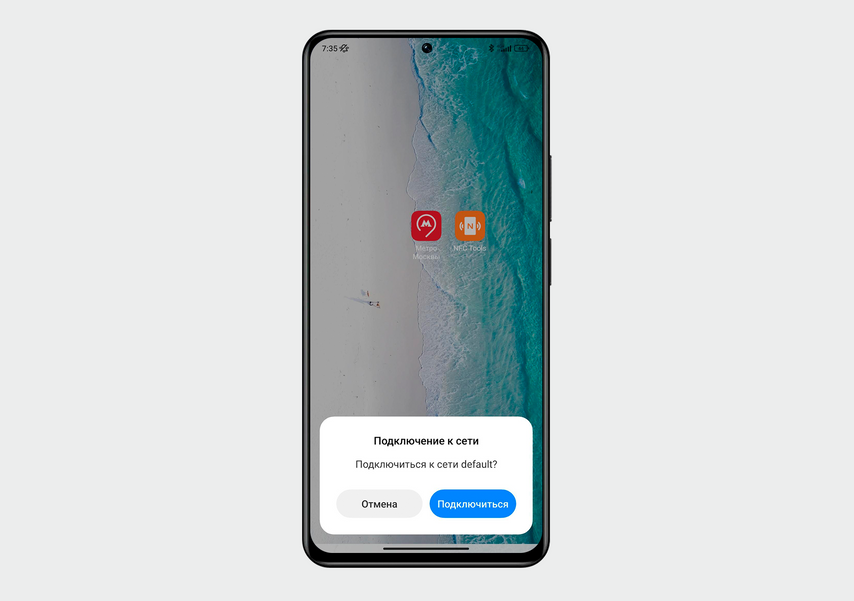
Чтобы подключиться к сети Wi-Fi через метку, поднесите к ней смартфон с активированным NFC и нажмите кнопку «Подключиться»
NFC-метку с паролем от Wi-Fi можно закрепить на столике в ресторане или на ресепшене в гостинице для удобства клиентов. Еще один вариант — прикрепить ее у себя дома на рабочий стол или на монитор компьютера, чтобы гости могли подключаться к интернету без долгого ввода пароля.


