

- Iphone 11 – спецификации
- nfc tools
- Бесконтактные платежи с помощью apple pay на iphone
- Оплата проезда
- Оплата проезда с помощью транспортной экспресс-карты
- В каких моделях «айфон» есть модуль
- Для чего нужен nfc в iphone
- Как включить настоящий nfc в вашем iphone за 1 минуту
- Как исправить?
- Настраиваем apple pay
- Оплата проезда с помощью транспортной экспресс-карты
- Поломка (отсутствие) nfc-антенны
- С помощью часов
- Сбои и неполадки в ios как причина неработоспособности apple pay
- Сравнительная таблица apple watch с модулем нфс
Iphone 11 – спецификации
Английский (Австралия, Великобритания, США), арабский, венгерский, вьетнамский, греческий, датский, иврит, индонезийский, испанский (Испания, Латинская Америка), итальянский, каталанский, китайский (традиционный, традиционный гонконгский, упрощённый), корейский, малайский, немецкий, нидерландский, норвежский, польский, португальский (Бразилия, Португалия), румынский, русский, словацкий, тайский, турецкий, украинский, финский, французский (Канада, Франция), хинди, хорватский, чешский, шведский, японский
Азербайджанский, айнский, албанский, амхарский, английский (Австралия, Великобритания, Индия, Канада, Сингапур, США), арабский (недждийский, стандартный современный), армянский, ассамский, ассирийский, белорусский, бенгальский, бирманский, бодо, болгарский, валлийский, венгерский, вьетнамский, гавайский, греческий, грузинский, гуджарати, датский, догри, иврит, игбо, индонезийский, ирландский (гэльский), исландский, испанский (Испания, Латинская Америка, Мексика), итальянский, казахский, каннада, кантонский традиционный (иероглифы, сучэн, убихуа, цанцзе), каталанский, кашмирский (арабский, деванагари), киргизский, китайский традиционный (иероглифы, пиньинь QWERTY, пиньинь 10 клавиш, сучэн, убихуа, цанцзе, чжуинь, шуанпинь), китайский упрощённый (иероглифы, пиньинь QWERTY, пиньинь 10 клавиш, убихуа, шуанпинь), конкани (деванагари), корейский (2-Set, 10 клавиш), курдский (арабский, латиница), кхмерский, лаосский, латышский, литовский, майтхили, македонский, малайский (арабский, латиница), малаялам, мальдивский, мальтийский, манипури (бенгальский, мейтей‑маек), маори, маратхи, монгольский, навахо, немецкий (Австрия, Германия, Швейцария), непальский, нидерландский, норвежский (букмол, нюнорск), ория, панджаби, персидский, персидский (Афганистан), польский, португальский (Бразилия, Португалия), пушту, рохинджа, румынский, русский, санскрит, сантали (деванагари, ол‑чики), сербский (кириллица, латиница), сингальский, синдхи (арабский, деванагари), словацкий, словенский, суахили, таджикский, тайский, тамильский (Anjal, Tamil 99), телугу, тибетский, тонганский, турецкий, туркменский, узбекский (арабский, кириллица, латиница), уйгурский, украинский, урду, фарерский, филиппинский, финский, фламандский, французский (Бельгия, Канада, Франция, Швейцария), фула (адлам), хинди (деванагари, латиница, транслитерация), хорватский, чероки, чешский, шведский, эмодзи, эстонский, японский (кана, ромадзи)
Английский (Австралия), английский (Великобритания), английский (Индия), английский (Канада), английский (Сингапур), английский (США), английский (Япония), арабский (недждийский), арабский (стандартный современный), бенгальский, болгарский, венгерский, вьетнамский, гавайский, греческий, гуджарати, датский, иврит, индонезийский, ирландский (гэльский), исландский, испанский (Испания), испанский (Латинская Америка), испанский (Мексика), итальянский, каталанский, китайский традиционный (пиньинь QWERTY), китайский традиционный (чжуинь), китайский упрощённый (пиньинь QWERTY), корейский (2‑Set), латышский, литовский, македонский, малайский, маратхи, немецкий (Австрия), немецкий (Германия), немецкий (Швейцария), нидерландский, нидерландский (Бельгия), норвежский (букмол), норвежский (нюнорск), панджаби, персидский, персидский (Афганистан), польский, португальский (Бразилия), португальский (Португалия), румынский, русский, сербский (кириллица), сербский (латиница), словацкий, словенский, тайский, тамильский (аньяльский), тамильский (тамильский 99), телугу, турецкий, украинский, урду, филиппинский, финский, французский (Бельгия), французский (Канада), французский (Франция), французский (Швейцария), хинди (деванагари), хинди (транслитерация), хорватский, чероки, чешский, шведский, эстонский, японский (кана), японский (ромадзи)
с предиктивным вводом текста
Английский (Австралия, Великобритания, Индия, Канада, Сингапур, США), арабский (недждийский, стандартный современный), вьетнамский, испанский (Испания, Латинская Америка, Мексика), итальянский, кантонский (традиционный), китайский (традиционный, упрощённый), корейский, немецкий (Австрия, Германия, Швейцария), нидерландский, португальский (Бразилия, Португалия), русский, тайский, турецкий, французский (Бельгия, Канада, Франция, Швейцария), хинди (деванагари, латиница), шведский, японский
с многоязычным вводом текста
Английский (Австралия), английский (Великобритания), английский (Индия), английский (Канада), английский (Сингапур), английский (США), испанский (Испания), испанский (Латинская Америка), испанский (Мексика), итальянский, китайский традиционный (пиньинь), китайский упрощённый (пиньинь), немецкий (Австрия), немецкий (Германия), немецкий (Швейцария), нидерландский (Бельгия), нидерландский (Нидерланды), португальский (Бразилия), португальский (Португалия), французский (Бельгия), французский (Канада), французский (Франция), французский (Швейцария), хинди (латиница), японский (ромадзи)
с контекстными подсказками
Английский (Австралия), английский (Великобритания), английский (Индия), английский (Канада), английский (Сингапур), английский (США), арабский (недждийский), арабский (стандартный современный), вьетнамский, испанский (Испания), испанский (Латинская Америка), испанский (Мексика), итальянский, китайский (упрощённый), немецкий (Австрия), немецкий (Германия), немецкий (Швейцария), нидерландский (Бельгия), нидерландский (Нидерланды), португальский (Бразилия), русский, турецкий, французский (Бельгия), французский (Канада), французский (Франция), французский (Швейцария), хинди (деванагари), хинди (латиница), шведский
Английский (Австралия), английский (Великобритания), английский (Индия), английский (Канада), английский (Сингапур), английский (США), вьетнамский, испанский (Испания), испанский (Латинская Америка), испанский (Мексика), итальянский, китайский (упрощённый), немецкий (Австрия), немецкий (Германия), немецкий (Швейцария), нидерландский (Бельгия), нидерландский (Нидерланды), португальский (Бразилия), португальский (Португалия), французский (Канада), французский (Франция), французский (Швейцария), шведский
Английский (Австралия, Великобритания, Индия, Ирландия, Канада, Новая Зеландия, Сингапур, США, ЮАР), арабский (ОАЭ, Саудовская Аравия), датский (Дания), иврит (Израиль), испанский (Испания, Мексика, США, Чили), итальянский (Италия, Швейцария), кантонский (Гонконг, материковый Китай), китайский (материковый Китай, Тайвань), корейский (Республика Корея), малайский (Малайзия), немецкий (Австрия, Германия, Швейцария), нидерландский (Бельгия, Нидерланды), норвежский (Норвегия), португальский (Бразилия), русский (Россия), тайский (Таиланд), турецкий (Турция), финский (Финляндия), французский (Бельгия, Канада, Франция, Швейцария), шведский (Швеция), японский (Япония)
Английский (Австралия, Великобритания, Индия, Индонезия, Ирландия, Канада, Малайзия, Новая Зеландия, ОАЭ, Саудовская Аравия, Сингапур, США, Филиппины, ЮАР), арабский (Катар, Кувейт, ОАЭ, Саудовская Аравия), венгерский, вьетнамский, греческий, датский, иврит, индонезийский, испанский (Аргентина, Гватемала, Гондурас, Доминиканская Республика, Испания, Колумбия, Коста-Рика, Мексика, Панама, Парагвай, Перу, Сальвадор, США, Уругвай, Чили, Эквадор), итальянский (Италия, Швейцария), кантонский (Гонконг, материковый Китай, Макао), каталанский, китайский (материковый Китай, Тайвань), корейский, малайский, немецкий (Австрия, Германия, Люксембург, Швейцария), нидерландский (Бельгия, Нидерланды), норвежский, польский, португальский (Бразилия, Португалия), румынский, русский, словацкий, тайский, турецкий, украинский, финский, французский (Бельгия, Канада, Люксембург, Франция, Швейцария), хинди (Индия), хорватский, чешский, шанхайский диалект китайского языка (материковый Китай), шведский, японский
Английский (Великобритания, США), датский, иврит, испанский, итальянский, китайский (традиционный, упрощённый), корейский, немецкий, нидерландский, норвежский, португальский, русский, тайский, турецкий, французский, хинди, шведский, японский
Арабский — английский, вьетнамский — английский, гуджарати — английский, индонезийский — английский, испанский — английский, итальянский — английский, китайский (традиционный) — английский, китайский (упрощённый) — английский, корейский — английский, немецкий — английский, нидерландский — английский, польский — английский, португальский — английский, русский — английский, тайский — английский, тамильский — английский, телугу — английский, урду — английский, французский — английский, французский — немецкий, хинди — английский, японский — английский, японский — китайский (упрощённый)
Английский, арабский, арабский (недждийский), датский, испанский, итальянский, корейский, немецкий, нидерландский, норвежский, польский, португальский, русский, турецкий, финский, французский, шведский
Австралия, Австрия, Беларусь, Бельгия, Болгария, Бразилия, Ватикан, Великобритания, Венгрия, Германия, Гернси, Гонконг, Гренландия, Греция, Грузия, Дания, Джерси, Израиль, Ирландия, Исландия, Испания, Италия, Казахстан, Канада, Катар, Кипр, Латвия, Литва, Лихтенштейн, Люксембург, Макао, Мальта, материковый Китай, Мексика, Монако, Нидерланды, Новая Зеландия, Норвегия, ОАЭ, остров Мэн, Польша, Португалия, Россия, Румыния, Сан‑Марино, Саудовская Аравия, Сербия, Сингапур, Словакия, Словения, США, Тайвань, Украина, Фарерские острова, Финляндия, Франция, Хорватия, Черногория, Чехия, Швейцария, Швеция, Эстония, ЮАР, Япония
nfc tools
NFC Tools, позволит вам считывать и создавать собственные NFC-теги.
NFC Tools считывает и записывает Ваши NFC-метки через простой и удобный интерфейс.
Поднося своё устройства к NFC-метке, Вы можете считывать её содержимое и взаимодействовать с этими данными.
функция “Чтение” предоставляет Вам следующую информацию:
– производитель метки
– тип метки (например: Mifare Ultralight, NTAG213)
– стандарт метки (например: NFC Forum Type 2)
– технология (например: NFC A)
– серийный номер (например: 04:85:c8:5a:40:2b:80)
– размер метки и данные на ней
– возможны ли запись на метку
– все данные на метке (формат NDEF)
NFC Tools может записывать стандартную информацию, совместимую с любым NFC-устройством, на Ваши теги.
К примеру, Вы можете хранить запись VCARD и легко делиться своими контактами, открывать ссылки, передавать телефонные номера или местоположение.
функция “Запись” позволяет Вам записать стандартизированные данные, такие как:
– простой текст
– ссылка на веб-сайт
– адрес электронной почты
– контакт
– номер телефона
– заготовка текстового сообщения
– адрес или местоположение
– конфигурация Wi-Fi или Bluetooth
– персонализированные данные
Функция записи позволяет Вам добавлять любые данные, какие Вы только пожелаете.
Таким образом, Вы можете записывать самую разнообразную информацию на Вашу метку.
Также это приложение позволяет Вам сохранить содержимое Вашей метки для последующего доступа.
NFC Tools был протестирован со следующими NFC-метками:
– NTAG 203, 210, 210u, 212, 213, 213TT, 215, 216, 413 DNA, 424 DNA
– Ultralight, Ultralight C, Ultralight EV1
– ICODE SLI, SLI-S, SLIX, SLIX-S, SLIX-L, SLIX2, DNA
– DESFire EV1, EV2, EV3
– ST25TV, ST25TA
– Felica
Если у Вас возникли какие-либо проблемы, не стесняйтесь обращаться ко мне.
Примечания:
– Совместимо с iPhone 7 (и выше) и iOS 13.
Бесконтактные платежи с помощью apple pay на iphone
Если Вы добавили Apple Cash, кредитные или дебетовые карты в приложение Wallet 
Оплата проезда
Вы можете оплачивать проезд с помощью Apple Pay. Если Вы не используете транспортную экспресс-карту, выполните указанные ниже действия.
- Убедитесь, что устройство включено (подключение к сети необязательно).
- При подходе к турникету или перед посадкой в автобус выполните одно из описанных ниже действий.
- На iPhone c Face ID. Дважды нажмите боковую кнопку, затем взгляните на iPhone, чтобы выполнить аутентификацию с помощью Face ID, или введите код-пароль.
- На iPhone с кнопкой «Домой». На заблокированном экране дважды нажмите кнопку «Домой», затем приложите палец к датчику Touch ID.
- Держите iPhone так, чтобы его верхняя часть находилась в нескольких сантиметрах от бесконтактного считывающего устройства на турникете, и дождитесь, пока на экране отобразится надпись «Готово» и галочка.
См. статью службы поддержки Apple Оплата проезда в общественном транспорте с помощью Apple Pay.
Оплата проезда с помощью транспортной экспресс-карты
Если Вы используете транспортную экспресс-карту (доступна в некоторых странах и регионах), не нужно выполнять аутентификацию с помощью Face ID, Touch ID или код-пароля, а также выводить устройство из режима сна, разблокировать его или открывать приложение.
- Настройте транспортную экспресс-карту; см. статьи службы поддержки Apple Использование Suica на iPhone или Apple Watch в Японии и Использование транспортных экспресс-карт с помощью Apple Pay в Пекине и Шанхае.
- При подходе к турникету или перед посадкой в автобус убедитесь, что устройство включено (подключение к сети необязательно).
- Держите iPhone так, чтобы его верхняя часть находилась в нескольких сантиметрах от бесконтактного считывающего устройства на турникете, и дождитесь, пока на экране отобразится надпись «Готово» и галочка.
На моделях с поддержкой экспресс-карт в экорежиме экспресс-карты могут быть доступны до пяти часов после того, как iPhone перешел в экорежим. Чтобы проверить, доступны ли карты после того, как iPhone перешел в экорежим, нажмите боковую кнопку (слишком частая проверка может существенно уменьшить время доступности экспресс-карт в экорежиме). Эта функция недоступна при выключенном iPhone.
Примечание. Если в телефоне включены службы геолокации, местоположение iPhone в момент совершения оплаты может быть отправлено в Apple и в банк, выпустивший карту, в целях предупреждения мошенничества. См. раздел Выбор приложений на iPhone с доступом к Вашей геопозиции.
В каких моделях «айфон» есть модуль
NFC был разработан в 2004 году, а первый коммерческий телефон был оснащен чипом в 2006. Многих пользователей интересует, в каких «Айфонах» есть NFC. Эта функция предусмотрена далеко не во всех устройствах.
iPhone 4/4s
iPhone 4 и 4S является устаревшей моделью. Он не входит в список смартфонов, которые поддерживают NFC. Соответственно, оплачивать товары с помощью устройства также не получится.
iPhone 5/5s
Данный iPhone, выпущенный в 2021 году, также нельзя назвать современным. Стремительно прогрессирующие технологии сделали его пережитком прошлого. Apple больше не выпускают обновления операционной системы и аксессуары для 5-го «Айфона». Чипа NFC на смартфоне нет. Пользоваться Эпл Пей можно в паре с часами.
iPhone SE
На вопрос о том, есть или нет NFC в iPhone SE можно ответить положительно. В IPhone
lang=»en-us»>SE NFC, появился. Чтобы покупать товары и услуги с помощью устройства, необходимо привязать карту к Apple Pay.
iPhone 6/6s
Часто можно встретить вопрос, есть ли «НФС» на «Айфоне 6». Специальный модуль присутствует в этом устройстве. Чтобы он заработал необходимо подсоединить одну или несколько карт. Однако NFC способен передавать информацию только на малом радиусе. Если смартфон будет находиться слишком далеко от кассы, то платеж не пройдет.
iPhone 7
NFC стал неотъемлемой частью мобильных устройств Apple, начиная с 2021 года. Поэтому и iPhone 7 поддерживает бесконтактную оплату.
К Apple Pay можно подсоединить и Apple Watch и оплачивать покупки при помощи часов.
iPhone 8
В iPhone 8 и последующих версиях также есть NFC.
iPhone 10
Интересная информация! В новых смартфонах есть возможность сделать карту меткой NFC для команд. В старых моделях эта функция не предусмотрена.
| Устройства поддерживающие NFC | ||
| Телефоны | Планшеты | Часы |
| iPhone 6/6 Plus | iPad mini 3 | Apple Watch (1-го поколения) |
| iPhone 6s/6s Plus | iPad mini 4 | Apple Watch Series 1 |
| iPhone SE | iPad Air 2 | Apple Watch Series 2 |
| iPhone 7/7 Plus | 12,9-дюймовый iPad Pro | |
| iPhone 8 | 9,7-дюймовый iPad Pro | |
| iPhone X | ||
Для чего нужен nfc в iphone
NFC (near field communication) расшифровывается, как «ближняя бесконтактная связь». Проще говоря, это микросхема, которая передает информацию на малом радиусе беспроводным способом. Используется
lang=»en-us»>NFC в банковских картах с функцией pay pass и некоторых телефонах. Чтобы оплатить товар с помощью кредитки или смартфона необходимо приложить их к кассовому аппарату. У этой функции есть следующие плюсы:
- С собой не нужно носить кошелек.
- Несколько карт подключается к Apple Pay. И если на одной нет денег, то за пару секунд выбирается другая.
- Смартфон всегда под рукой.
- Низкое энергопотребление. Как и большинство чипов, NFC практически не сажает батарею устройства.
- Платежи с помощью Apple Pay можно совершать не только оффлайн, но и на сайтах, в приложениях.
- Синхронизация с другими устройствами Apple.
Некоторые думают, что бесконтактная передача данных уязвима перед действиями мошенников. Но на самом деле программа надежно шифрует данные о транзакции. Да и при проведении платежа, оплата списывается с виртуальной карты.
Обратите внимание! Для платежей больше 1000 рублей все равно требуют ввод PIN-кода.
Как включить настоящий nfc в вашем iphone за 1 минуту
Сегодня расскажу, как сделать NFC в iPhone действительно полезным. Даже не так: мы его фактически включим.
В iPhone уже много лет как есть сам модуль, и он совершенно свободно используется системой для бесконтактной оплаты Apple Pay.
Но если попробуете подключить к айфону какой-нибудь аксессуар по NFC, вас ждёт разочарование. Точнее, ждало до последнего момента.
По умолчанию, iOS игнорирует NFC-метки в беспроводных наушниках и портативной акустике – те самые, что предназначены для быстрого подключения. А жаль, потому что это очень удобно: подносишь чехол наушников к айфону, и он автоматически подключается к твоим «затычкам».
Android так умеет с незапамятных времён, так чем мы хуже? Оказывается, почти ничем – благодаря Командам в iOS 13.
Порадовала позитивная реакция на предыдущий пост об автоматизации подключения AirPods к гаджетам Apple. Как ни крути, Команды в iOS 13 – реально мощный инструмент, изучение которого приносит ощутимую пользу.
Так что я решил не останавливаться и предложить вам кое-что покруче.
Что мы сейчас сделаем, чтобы NFC работал как задумано
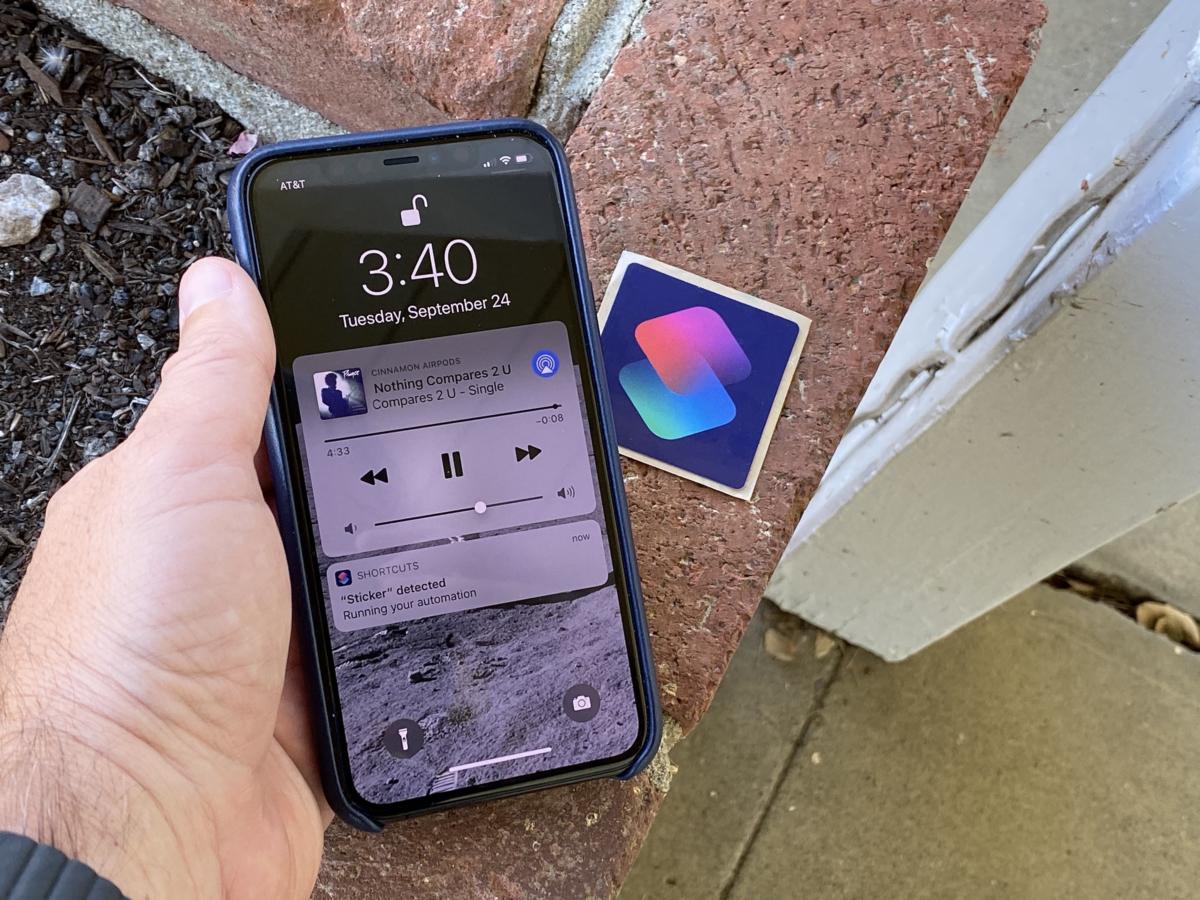
Во многих хороших беспроводных наушниках и портативных колонках есть поддержка NFC. В 99% случаев она позволяет пропустить процедуру сопряжения через меню Bluetooth. Просто подносите смартфон к аксессуару – и готово.
Как понять, есть ли у вашего аксессуара NFC? Эмблема NFC нанесена на корпус аксессуара рядом или прямо над местом расположения метки. Для успешного сопряжения она должна быть направлена к задней панели смартфона. Дальность действия низка и составляет максимум пару сантиметров.
Apple очень долго блокировала NFC в iPhone для любых целей, кроме Apple Pay, поэтому владельцы айфонов давно привыкли игнорировать фичу во всех аксессуарах. Теперь будем отвыкать.
Благодаря инструкции ниже и Командам iOS 13, вы сможете использовать NFC в наушниках и колонках, чтобы одним движением подключать айфон к ним без всяких Настроек и меню вообще.
Инструкция. Включаем подключение к наушникам и колонкам по NFC
Что нам понадобится:
▸ iPhone с iOS 13. iPad не подойдёт, iPod touch тоже, в них просто нет NFC
▸ беспроводные наушники или колонки с меткой NFC. Если в аксессуаре нет NFC-метки, не беда. Ей может служить даже ваша банковская карта, о чём я писал здесь
▸ одна минута на настройку
Перед началом настройки убедитесь, что аксессуар подключен к вашему гаджету прямо сейчас, это важно. Поехали
1. Открываем Команды и переходим на вкладку Автоматизации. Это приложение предустановлено ещё с iOS 12. Если случайно удалили, просто скачайте заново из App Store.
2. Нажимаем на в правом верхнем углу или сразу выбираем Создать автоматизацию для себя.

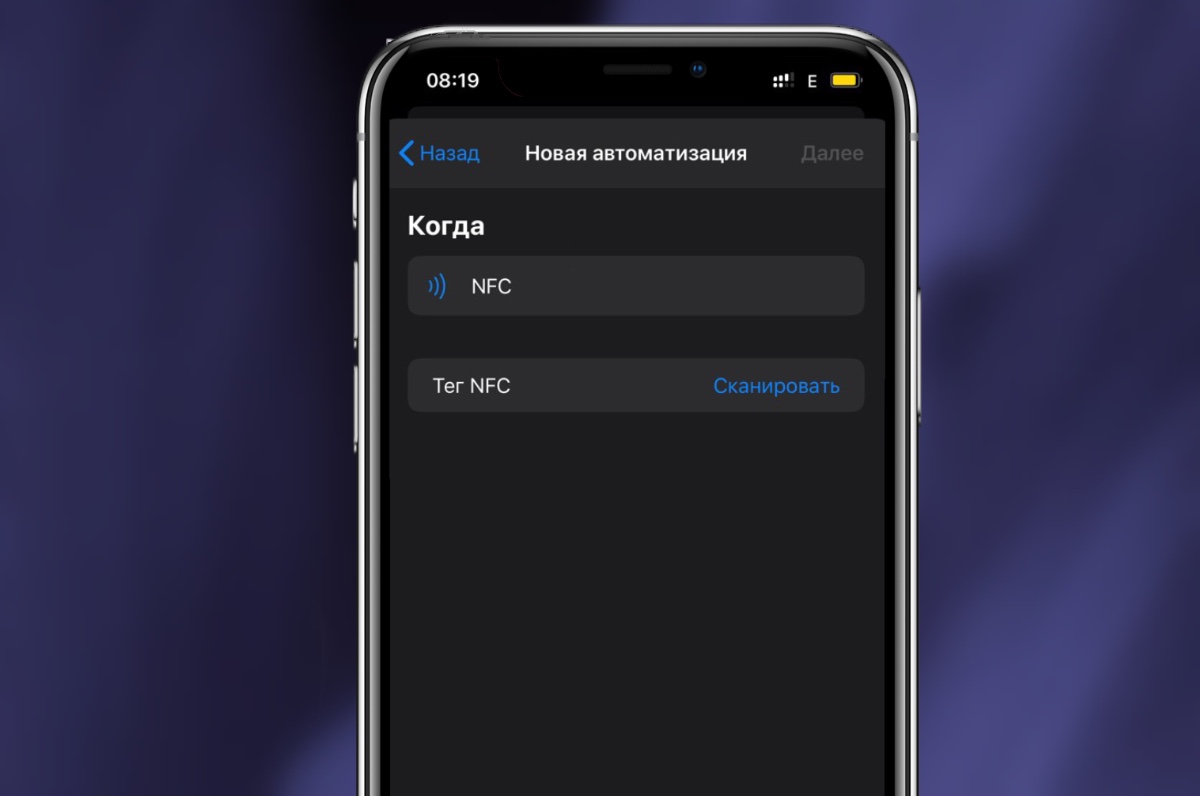
3. В открывшемся списке пролистываем вниз до пункта NFC. Тапаем по Сканировать напротив Тег NFC.
4. Подносим ваши наушники или колонки тегом NFC к верхней части задней панели iPhone – там, где у него камера.
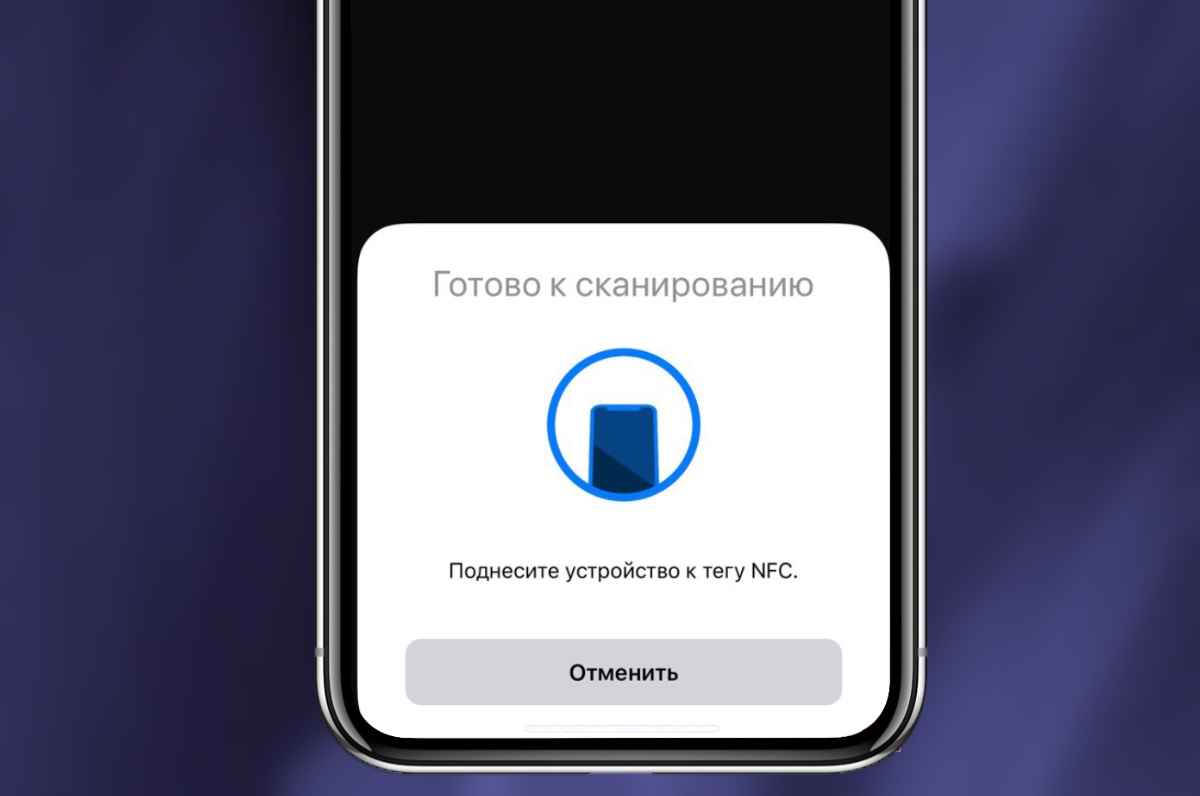
Ничего не происходит? Не делайте резких движений и задержите метку под айфоном хотя бы на секунду, прежде чем передвигать его. первичное распознавание метки в iOS 13 почему-то занимает намного дольше времени, чем будет требоваться после настройки.
Вы также можете использовать вообще любую метку NFC, не только ту, что встроена в ваши наушники или колонки. Помимо банковских карт, меткой может служить даже проходка из офиса или NFC-стикер с AliExpress. Таким образом, функцию быстрого подключения можно будет добавить к любой Bluetooth-акустике. Главное не потерять саму метку.
Как только айфон найдет метку аксессуара, то предложит назвать её. Пишите и продолжайте.
5. Теперь добавляем новое действие, которое будет выполняться, когда айфон находит эту метку NFC. Выбираем Скрипты, прокручиваем вниз и нажимаем Задать место воспроизведения.
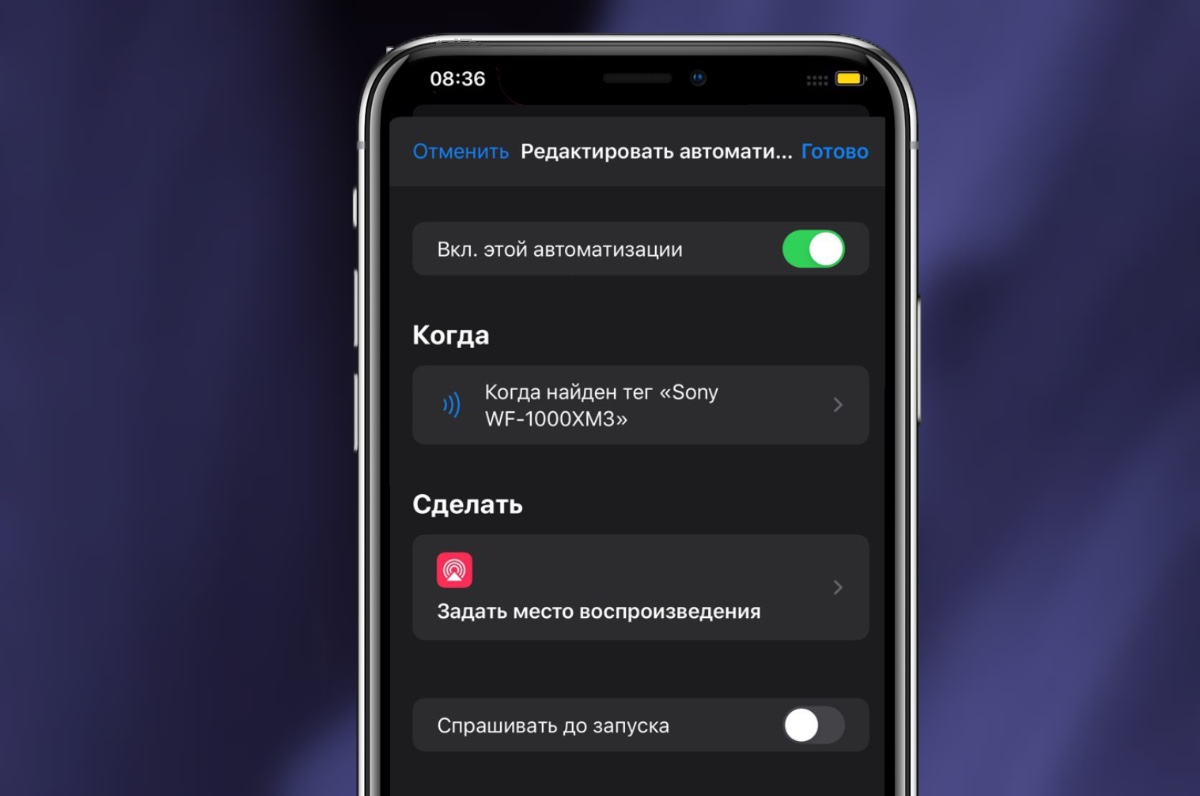
Теперь жмите на надпись iPhone.
6. В открывшемся списке выбираем наушники или колонки, которые будут подключаться к айфону, когда вы подносите его к NFC-метке. В моём случае это наушники Sony WF-1000XM3.
Если в списке ничего нет, вы не подключили аксеcсуар к айфону заранее. Сделайте это и вернитесь к текущему пункту инструкции.
7. Мы почти закончили. Осталось только отключить параметр Спрашивать до запуска и подтвердить свой выбор.
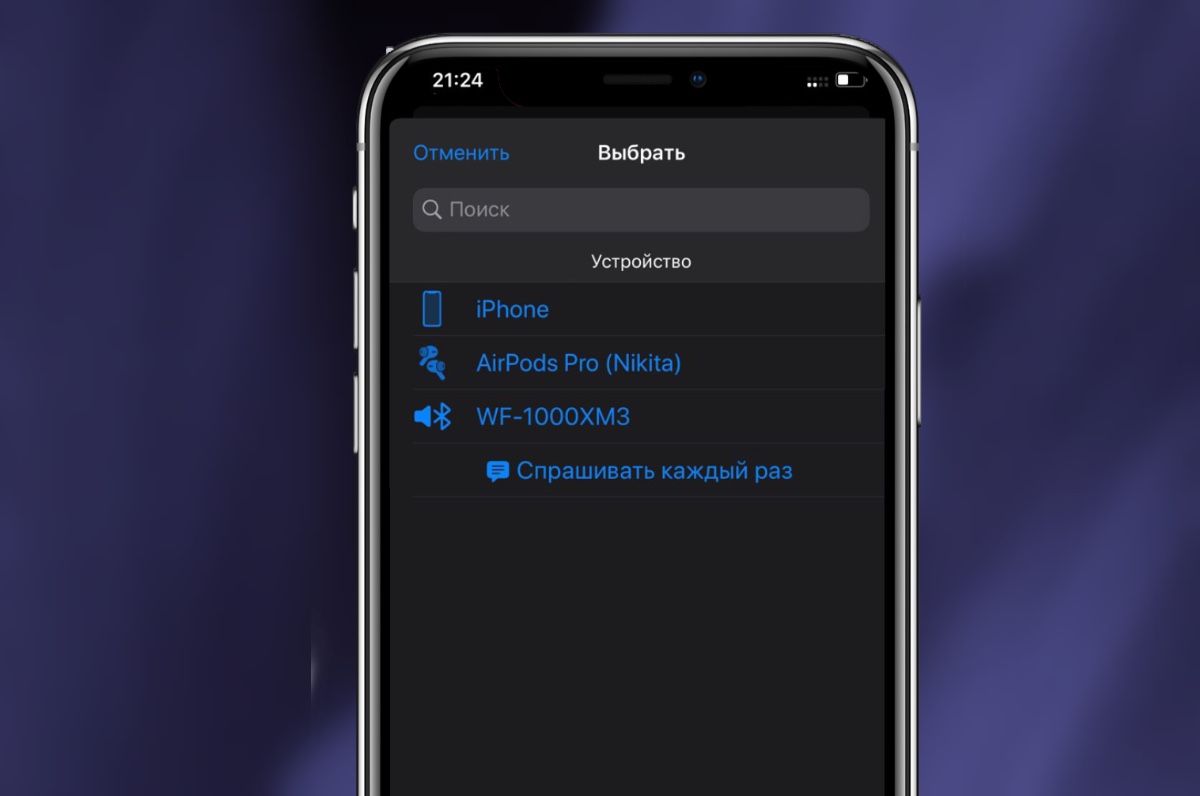
Теперь каждый раз, когда вы будете подносить айфон к включенным наушникам или колонкам, они должны подключаться друг к другу.
В отличие от Android, айфон нельзя заставить подключаться к неизвестным (ранее несопряжённым) устройствам посредством только что созданной нами Автоматизации. Ждём iOS 14 и дальнейших послаблений для NFC со стороны Apple.
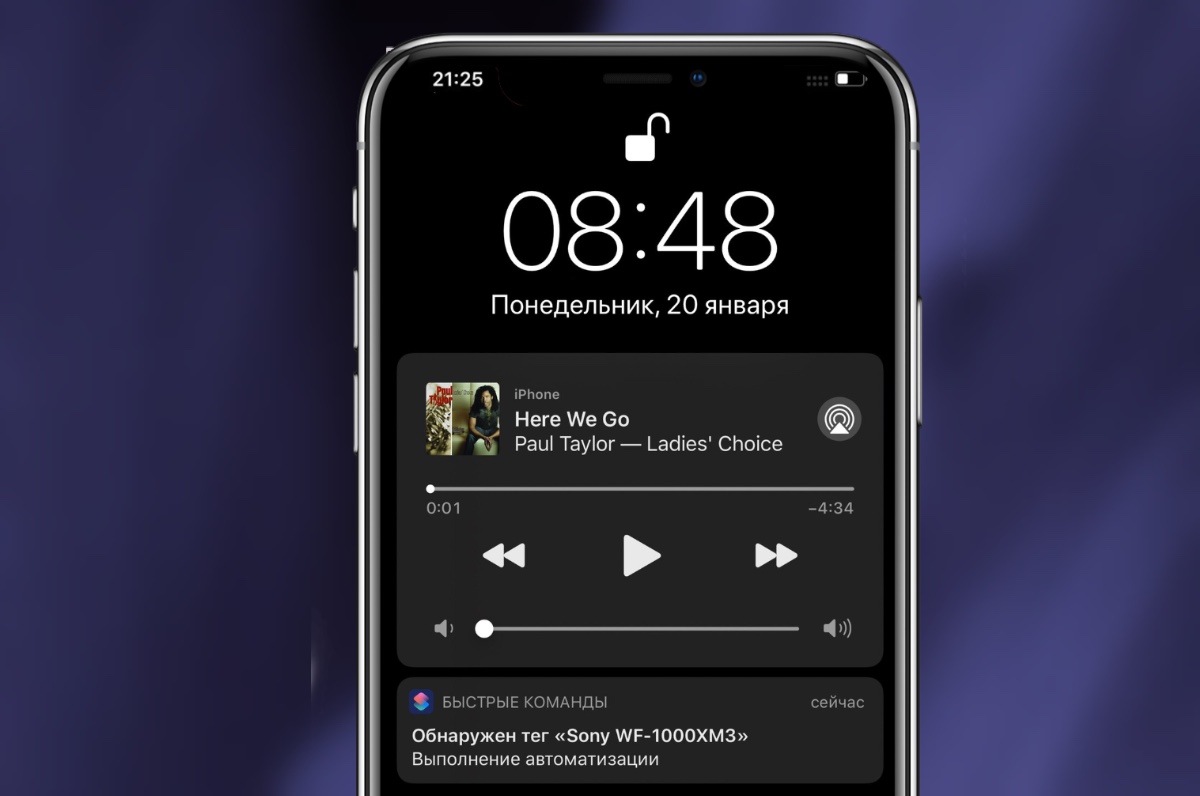
Последнее. Как это выглядит после настройки
Как исправить?

- Попробуйте перезагрузить мобильное устройство.
- Проверьте время и дату, выставленные на телефоне.
- Смените регион на любой другой, отличный от вашего (затем можете вернуть обратно, это требуется для перезагрузки сети).
- Удалите введённые карты и спустя некоторое время добавьте их снова.
- Работу NFC могут блокировать вредоносные или антивирусные программы. Обратите на это внимание.
- Вручную сбросьте настройки сети NFC.
- Переустановите или обновите iOS, когда изменение работы вызвано сбоем в операционной системе.
- Если из строя вышел чип или антенна, не пытайтесь починить телефон. Отнесите его в сервис, где за пару минут вам всё заменят и настроят.
Мастера часто отшучиваются, что гораздо проще будет заменить iPhone более новой моделью. В каком-то смысле они правы, но если есть возможность починить ваш девайс, не старайтесь самостоятельно что-то исправить, лучше обратитесь в сервисный центр.
Если всё дело в антенне или модуле, то на их замену не уйдёт масса времени, и ваш телефон не пострадает.
Не стоит переживать из-за отремонтированного чипа (не оригинал), он вполне может работать на уровне заводского аналога.
От такого рода проблем никто не застрахован, а из-за дефекта в ПО, страдают основные функции нфс, которые начинают некорректно передавать информацию с девайса.
По сравнению с Android корпорация Apple на протяжении долгого времени ограничивала на своих устройствах доступ к антенне NFC. На сегодняшний день она пересмотрела свою политику и начиная с 2021 года начала выпускать обновлённые модели, и высокочастотный чип стал неотъемлемой частью любой продукции Apple.
Позднее владельцы модели iPhone 7 и далее получили ещё Core NFC. Как будут развиваться события в дальнейшем предугадать сложно, но корпорация вряд ли вернётся к своим первоначальным идеям и уже не отойдёт от разработки новых чипов и их непосредственного внедрения в жизнь.
Настраиваем apple pay
- Откройте стандартное приложение Wallet.
Тапните в верхнем правом углу по иконке с плюсиком, чтобы добавить новую банковскую карту.
Айфон запустит камеру. Вам потребуется зафиксировать ею свою банковскую карту таким образом, чтобы система автоматически распознала номер.
Когда данные будут обнаружены, появится новое окно, в котором следует проверить правильность распознанного номера карты, а также указать имя и фамилию держателя. Закончив, выберите кнопку «Далее».
Оплата проезда с помощью транспортной экспресс-карты
Если Вы используете транспортную экспресс-карту (доступна в некоторых странах и регионах), не нужно выполнять аутентификацию с помощью Face ID, Touch ID или код-пароля, а также выводить устройство из режима сна, разблокировать его или открывать приложение.
- Настройте транспортную экспресс-карту; см. статьи службы поддержки Apple Использование Suica на iPhone или Apple Watch в Японии и Использование транспортных экспресс-карт с помощью Apple Pay в Пекине и Шанхае.
- При подходе к турникету или перед посадкой в автобус убедитесь, что устройство включено (подключение к сети необязательно).
- Держите iPhone так, чтобы его верхняя часть находилась в нескольких сантиметрах от бесконтактного считывающего устройства на турникете, и дождитесь, пока на экране отобразится надпись «Готово» и галочка.
На моделях с поддержкой экспресс-карт в экорежиме экспресс-карты могут быть доступны до пяти часов после того, как iPhone перешел в экорежим. Чтобы проверить, доступны ли карты после того, как iPhone перешел в экорежим, нажмите боковую кнопку (слишком частая проверка может существенно уменьшить время доступности экспресс-карт в экорежиме). Эта функция недоступна при выключенном iPhone.
Поломка (отсутствие) nfc-антенны
За соединение смартфона с терминалом и передачу данных о транзакции, в iPhone отвечает специальный NFC-модуль. Соответственно, именно от его работоспособности и зависит — сможете вы совершить покупку при помощи iPhone или нет.
Внимание! Если гарантийный срок вашего iPhone еще не истек, то не нужно самому «ковыряться» в устройстве — просто сдайте его по гарантии.
Хотя на официальных и новых устройствах такие поломки появляться редко. Чаще всего этому подвержены ранее отремонтированные или «кустарно» восстановленные iPhone — про NFC-чип (а если быть точнее, специальную «перемычку», соединяющую плату с корпусом) просто «забывают».
На проблемы с NFC косвенно может указывать 56 ошибка в iTunes при обновлении и восстановлении прошивки. Почему косвенно? Потому что есть масса примеров, когда чип бесконтактной оплаты для Apple Pay не работает, а сам iPhone прошивается без каких-либо ошибок.
Вот на что стоит обратить внимание:
- Полное отсутствие антенны.
- Винты «заземления» или антенны — называйте как хотите:) Их могли не докрутить (нужно попробовать аккуратно затянуть, но только не перекрутите — есть вероятность повреждения платы!) или забыть поставить.

- Поломка NFC — решается заменой детали. Что приятно, стоимость запасной части относительно небольшая — около 200-300 рублей.

Разумеется, если вы не сильны в сборке-разборке iPhone, то все эти манипуляции лучше доверить специалистам сервисного центра.
Неподготовленный ремонт «на дому» чреват дополнительными поломками:(
Итак, небольшой вывод:
- Если Apple Pay «то работает, то нет» — разбираемся с iOS и другими моментами (банками, картами, терминалами).
- Если бесконтактные платежи в iPhone не работают всегда, а все вышеописанные манипуляции выполнены, то проблемы с чипом NFC.
P.S. С нетерпением жду в комментариях ваши вопросы, истории, личный опыт — пишите, я буду только рад!
P.S.S. И конечно, мне будет очень приятно, если вы оцените мой труд одним простым действием — нажав на кнопки социальных сетей внизу под статьей. Большое спасибо!
С помощью часов
Владельцы такого устройства, как Apple Watch, также могут воспользоваться рассматриваемой опцией. Для этого им нужно лишь добавить карту. Процедура привязки в этом случае выполняется следующим образом:
- Перейдите в Apple Watch со своего iPhone.
- Откройте вкладку «Мои часы».
- Затем перейдите в «Wallet и A Pay».
- Активируйте карту через iTunes, набрав код безопасности либо добавьте новую, указав запрашиваемую информацию.
- Дождитесь обработки указанных сведений.
Как только проверка будет завершена, можно начинать пользоваться услугой.
NFC технология позволяет совершать покупки при помощи телефона. Доступна она на всех современных версиях iPhone, начиная с 6 серии, а также на умных часах. Чтобы воспользоваться сервисом, нужно настроить его на айфоне (инструкции по подключению представлены выше).
Компания apple снарядила NFC-чипами не только телефоны но и apple-watch, выйдя на новый уровень удобства клиентов. Оплата проезда, покупок, бронирование и последующий выкуп билетов с помощью часов многие люди нашли очень удобным.
Сама идея наручных часов с дополнительной функциональностью не нова, но встроенная в часы NFC антенну, на ряду с Bluetooth и Wi-Fi значительно расширила функциональность часов. Приведу пример, вы идете по улице и увидели плакат с рекламой фитнес центра, с помощью часов вы получаете визитку, дальше по геолокации находите место спортзала, расплачиваетесь за разовое посещение с помощью apple watch, встроенный фитнес трекер показывает хорошие результаты, и вы при выходе вы оформляете и оплачиваете себе абонемент на месяц, используя все это время только свои часы.
Apple Watch на Яндекс Маркете
Сбои и неполадки в ios как причина неработоспособности apple pay
Как отмечают многие, iOS уже далеко не такая стабильная и «безглючная» как была раньше. Возможно, виной этому стало постоянное добавление новых функций, возможно что-то другое… но факт остается фактом — раньше было лучше:)
Так вот, чтобы исключить тот факт, что неполадки в работе Apple Pay вызваны сбоями операционной системы, нам необходимо выполнить следующие действия:
- Принудительно и жестко перезагрузить устройство.
- Стереть сетевые настройки (Настройки — Основные — Сброс — Сбросить настройки сети).

- В приложении «Кошелек» удалить, а затем заново привязать карту.
- Поменять регион iPhone (Настройки — Основные — Язык и регион) на любой другой, где поддерживается Apple Pay (например, на Великобританию).

- Переустановить прошивку через DFU-режим. После этого проверить работу бесконтактных платежей, не восстанавливая телефон из резервной копии.
Как видите, ничего сложного. Самое тяжелое — это постоянно бегать и проверять, заработал ли Apple Pay? Хотя всегда можно воспользоваться Macdonalds и его терминалами самообслуживания…
Сравнительная таблица apple watch с модулем нфс
| Apple Watch Series 1 38 мм | Apple Watch Series 2 38 мм | Apple Watch Series 3 42 мм | Apple Watch Series 4 44 мм | |
| Процессор | Apple S1 CPU 520 MHz Cortex A7 GPU^ PowerVR | Apple S2 2*CPU 520 MHzGPU^ PowerVR | Apple S3 2*CPU 768 MHzGPU^ PowerVR | Apple S4 2*CPU 768 MHzGPU^ PowerVR |
| Память | 512MB LPDDR3 RAM / 8GB NAND | 512MB LPDDR3 RAM / 8GB NAND | 512MB LPDDR3 RAM / 8GB NAND | 512MB LPDDR3 RAM / 16GB NAND |
| Дисплей | 1.32″ 272×340 OLED 450 нит яркость | 1.32″ 272×340 OLED 1000 нит яркость | 1,73″ 368×448 пикселей | 1,65″ 312×390 пикселей |
| Размер и масса | 38.6×33.3×10.5мм 25/40/55г | 38.6×33.3×11.4мм 28.2/41.9/39.6г | Площадь экрана 740 мм² Толщина 11,4 мм | Площадь экрана 977 мм² Толщина 10,7 мм |
| Влагозащищенность | IP 67 – защита от брызг | Примерно до 50м.под водой | Примерно до 50м.под водой | Примерно до 50м.под водой |
| Аккумулятор | 0.78Whr или 205 mAh | 1.03Whr или 273 mAh | Встроен аккумулятор. 18 ч. работы (литий‑ионный) | Встроен аккумулятор 18 ч. работы (литий‑ионный) |
| Беспроводные соединения | Wi-Fi 2.4GHz 802.11 b/g/n Bluetooth 4.0 | Wi-Fi 2.4GHz 802.11 b/g/n Bluetooth 4.0, GPS | Wi‑Fi802.11b/g/n, 2,4 ГГц Bluetooth 5.0 | Wi‑Fi802.11b/g/n, 2,4 ГГц Bluetooth 4.2 |


