
- Google Pay на Xiaomi: как настроить и использовать
- Преимущества и недостатки
- Преимущества:
- Недостатки:
- Список устройств Xiaomi, поддерживающих Google Pay:
- Настройка Google Pay на Xiaomi
- Третий пункт списка NFC
- Настройка значения опции
- Способы управления NFC
- Центр управления (новая версия)
- Центр управления (старая версия)
- Помощь и обратная связь
- Телефоны Xiaomi с модулем NFC
- Бесконтактная оплата на смартфоне Xiaomi: как настроить Google Pay
- Что делать если Google Pay не работает
- Как правильно настроить Google Pay на Xiaomi
- Установка и первая настройка GPay
- Активация модуля NFC
- Проведение пробного платежа
- Бесконтактная оплата с помощью NFC и Google Pay: инструкция для Xiaomi
- FAQ
- При списании средств через терминал приходит СМС-подтверждение?
- Какая максимальная сумма для оплаты товаров без ввода пароля от телефона?
- Переустановил операционную систему, нужно ли мне повторно проводить настройку Андроид Пэй?
- Какая комиссия взымается при бесконтактной оплате?
Google Pay на Xiaomi: как настроить и использовать
Довольно большое количество людей не любят расплачиваться наличными, и здесь на помощь приходят уже известные всем банковские карты. Но постоянно носить с собой абсолютно все пластиковые карточки проблематично, и опять прогресс порадовал своими нововведениями.
Преимущества и недостатки
Преимущества:
- Уникальная система бесконтактных платежей
- Возможность расплачиваться как за онлайн-покупки, так и за физические приобретения
- Возможность оплаты не только смартфоном, но и смарт-часами
Недостатки:
- Потеря смартфона может привести к краже средств
- Риск несанкционированного доступа к Google Pay при утере устройства
- Технические проблемы с функционированием
Список устройств Xiaomi, поддерживающих Google Pay:
- Xiaomi Mi 11
- Xiaomi Mi 10
- Xiaomi Mi 9
- Xiaomi Mi 8
Настройка Google Pay на Xiaomi
Для включения бесконтактной оплаты на смартфоне Xiaomi необходимо выполнить следующие шаги:
- Откройте Настройки на вашем устройстве
- Найдите раздел NFC и активируйте опцию
- Убедитесь, что включен модуль NFC
Следуя этим простым инструкциям, вы сможете использовать Google Pay на своем устройстве Xiaomi. Не забудьте проверить совместимость своего устройства с этой функцией и следовать указаниям производителя для настройки.
Доступ к бесконтактным платежам становится все более удобным и популярным благодаря сервисам, таким как Google Pay, что делает процесс покупок быстрым и безопасным.
Третий пункт списка NFC
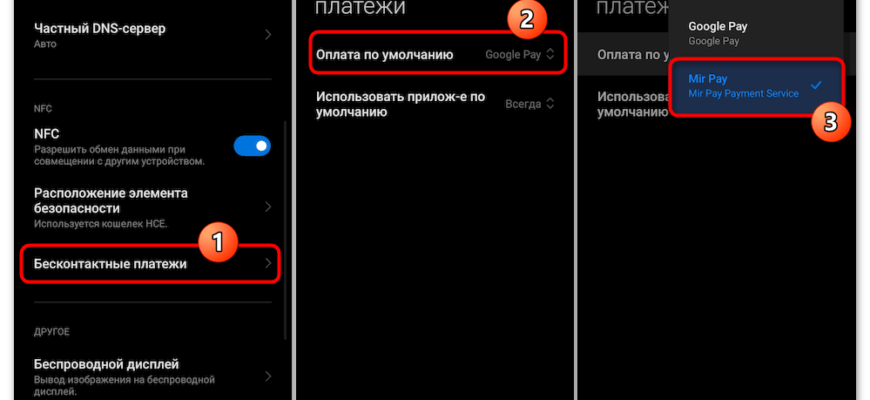
В разделе Подключение и общий доступ настроек MIUI – Бесконтактные платежи — предназначен для выбора задействуемого системой по умолчанию приложения при непосредственном осуществлении оплат смартфоном.
В современных реалиях наилучшим решением будет сразу сконфигурировать данный аспект функционирования устройства: открываем Бесконтактные платежи, выбираем нужный софт в списке Оплата по умолчанию.
Настройка значения опции
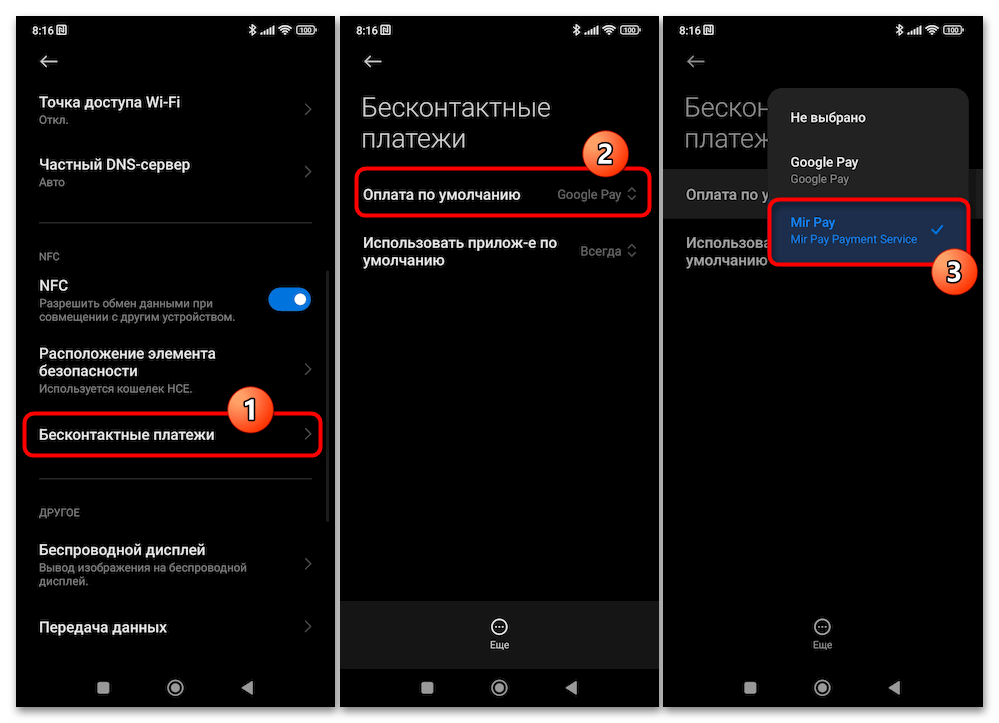
На этом всё, закрываем Настройки MIUI, — теперь нам доступны все обеспечиваемые аппаратным модулем NFC смартфона преимущества.
Отметим, что в дальнейшем для быстрого выключения/включения технологии на девайсе удобнее использовать один из следующих предложенных в этой статье вариантов действий.
Способы управления NFC
- Центр управления (новая версия)
- Центр управления (старая версия)
Центр управления (новая версия)
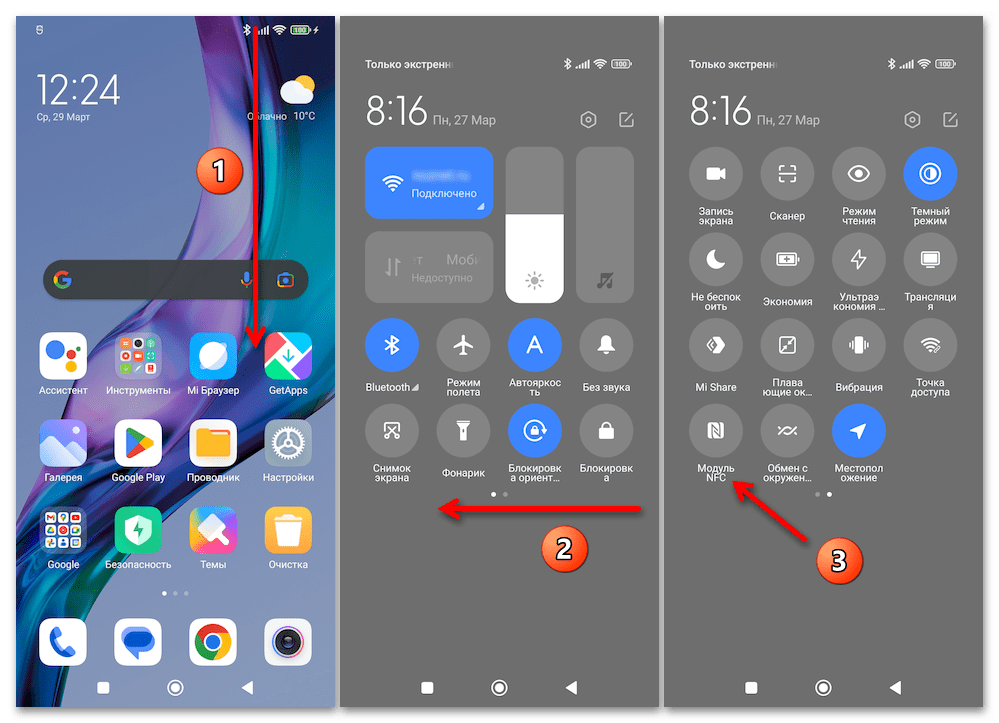
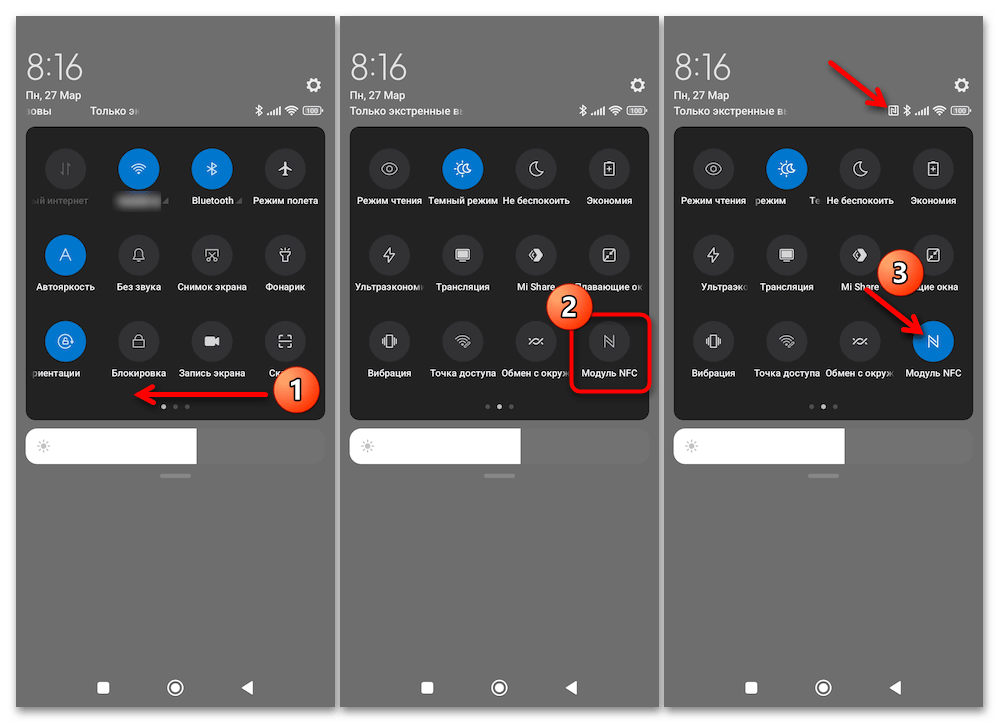
Настроенный и функционирующий должным образом NFC на девайсах Xiaomi проще всего включать и выключать через панель быстрого доступа (Центр управления), а не Настройки операционки описанным выше образом.
В современной реализации (на смартфонах с MIUI 12 и версий выше) Центра управления это осуществляется следующим образом.
- Нажимаем Модуль NFC. В результате элемент окрасится в синий цвет, а целевая функция окажется активированной.
- Чтобы выключить NFC, потребуется тапнуть по рассматриваемой кнопке ещё раз.
Центр управления (старая версия)
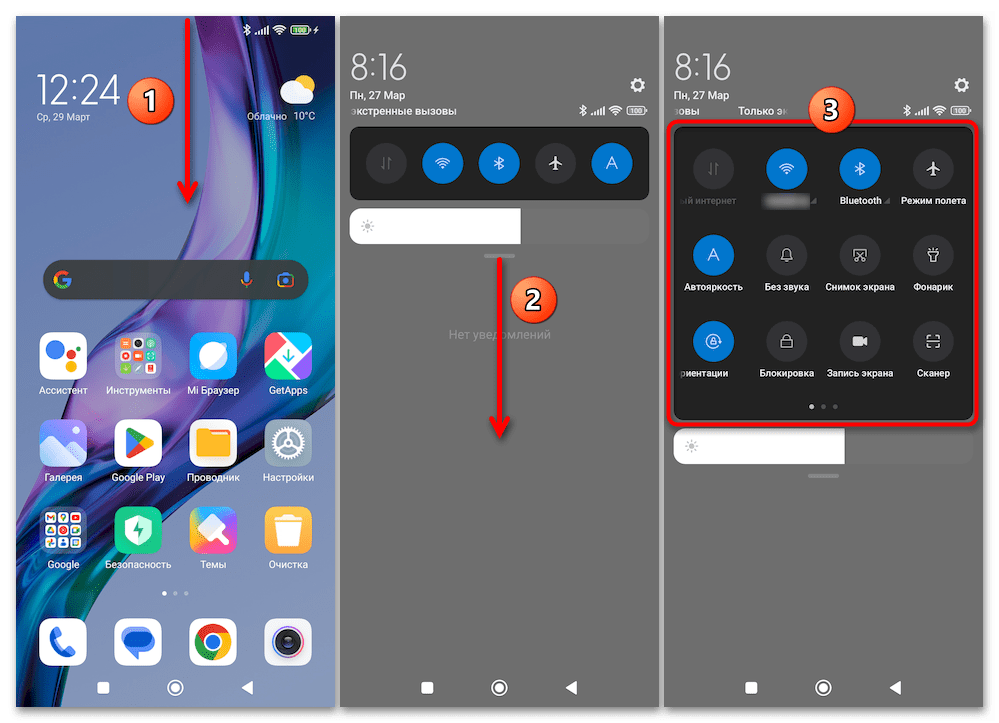
Если на смартфоне функционирует старая версия Центра управления (в MIUI 11 и ниже либо это выбрано в Настройках операционки пользователем), то есть он совмещён с панелью уведомлений, действия по активации/деактивации NFC-модуля будут аналогичными вышеописанным в случае с новой версией, но визуально всё выглядит по-другому.
Помощь и обратная связь
Если у вас остались вопросы или вы хотите поделиться мнением, будем рады помочь!
Телефоны Xiaomi с модулем NFC
Бесконтактная оплата на смартфоне Xiaomi: как настроить Google Pay
Сразу стоит сказать, что для бесконтактной оплаты на смартфоне должна иметься очень важная деталь – модуль (чип) NFC. И здесь главная загвоздка, поскольку далеко не все телефоны Xiaomi поддерживают данный чип. В бюджетной линейке, а именно Redmi, модуль не предусмотрен. Повезло только флагманам:
- Mi 5;
- Mi 6;
- Вся линейка Mi 8;
- Вся линейка Mi 9;
- Вся линейка Mi 10.
Полный перечень смартфонов с NFC есть в отдельной статье.
Что делать если Google Pay не работает
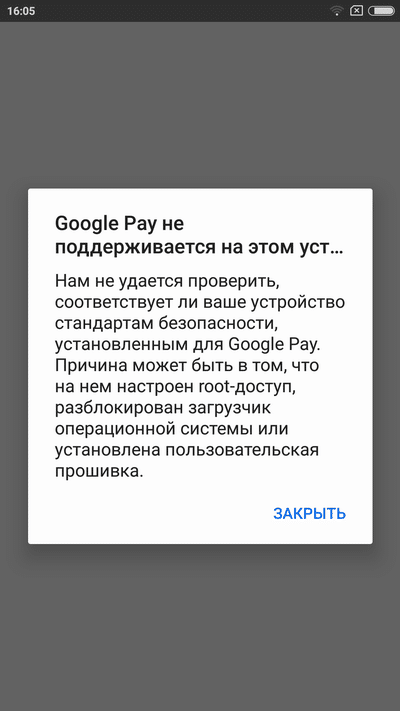
Увы, распространены ситуации, когда при снятии средств высвечивается уведомление, сообщающее, что платежная система не поддерживается на устройстве. Самое банальное – это отсутствие чипа NFC. Единственный выход в такой ситуации – приобретение нового соответствующего смартфона. Но как быть, если модуль имеется, а оплата не происходит?
Как правильно настроить Google Pay на Xiaomi
Вы приобрели новый смартфон Xiaomi линейки Mi (с поддержкой чипа NFC), но не знаете, как правильно начать осуществление бесконтактной оплаты? Тогда следуйте представленной инструкции, настройка и добавление карт займет не больше 5 минут.
Установка и первая настройка GPay
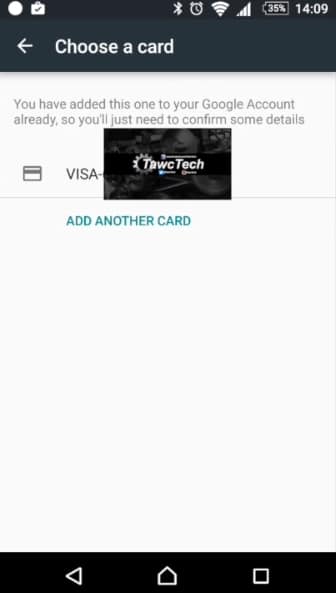
Как уже отмечалось выше, нужно установить приложение под названием Google Pay (или Android Pay). Как только установка успешно завершена – открываем приложение.



Активация модуля NFC
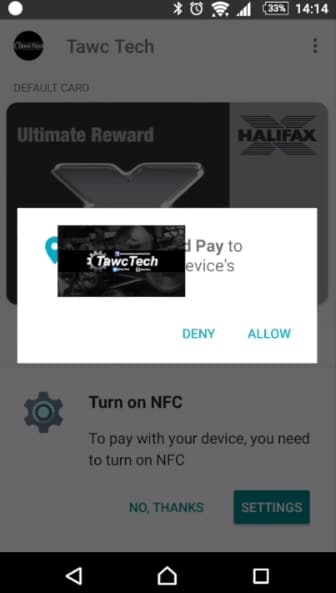
По умолчанию бесконтактная оплата отключена, и сделано это в целях безопасности. Для ее активирования необходимо выполнить несколько простых действий:
- Если у вас не установлена блокировка экрана: текстовый пароль, графический ключ, отпечаток пальца, платежная система обязательно запросит ее выставить. Иначе телефон не будет выполнять функции карточки.
Проведение пробного платежа
Для начала необходимо выбрать одну основную (главную) карту. Если этого не сделать сразу, при оплате придется входить в приложение и уже оттуда совершать операцию.
Бесконтактная оплата с помощью NFC и Google Pay: инструкция для Xiaomi
А вот при выбранной карточке по умолчанию достаточно просто поднести смартфон к терминалу и деньги мгновенно спишутся. К сожалению, так происходит не всегда: если сумма покупки достаточно велика, кассир попросит вам ввести пин-код или расписаться в квитанции. И, разумеется, ваша страна должна поддерживать бесконтактную оплату. Аналогично и с магазинами, ведь там обязательно наличие системы PayWawe и PayPass.
Еще не забываем, что расплачиваться таким образом можно и в онлайн-магазинах, нажав на странице оплаты на специальную кнопку.
FAQ
При списании средств через терминал приходит СМС-подтверждение?
Нет, вводить специальный код или сообщать его кассиру не требуется. Только после оплаты вы можете получить сообщение об остатке на счету.
Какая максимальная сумма для оплаты товаров без ввода пароля от телефона?
Исходя из официальной справки Гугл это: 1000 рублей, 200-300 гривен, 30 фунтов, 25 евро и 50 долларов США.
Переустановил операционную систему, нужно ли мне повторно проводить настройку Андроид Пэй?
Если вы не делали бэкап, то да, поскольку все выставленные настройки сбросятся до значения по умолчанию.
Какая комиссия взымается при бесконтактной оплате?
Это строго индивидуально, и зависит от вашего банка и конкретной карты. В большинстве случаев комиссия отсутствует.
Как видим, настроить NFC и Google Pay на устройствах Xiaomi достаточно легко, если приложить немного усилий и внимательно ознакомиться с приведенными инструкциями. Безопасность, комфорт, легкость оплаты превосходно компенсируют потраченное время и приложенные технические усилия на настройку сервиса.


