
- Как платить через Mir Pay
- Добавление карты через приложение банка
- Настройка в ios
- Другие способы бесконтактной оплаты на Android
- «Кошелек Pay»
- SberPay
- В сухом остатке
- Онлайн покупки в интернете
- Как работает NFC
- Еще немного интересного
- Как проверить, поддерживает ли конкретный телефон nfc
- Сканирование и программирование меток
- Как работает “кошелек pay” на huawei p40 pro
- Как настроить Mir Pay
- Настройка приложения для оплаты nfc
- Часто задаваемые вопросы
- Можно ли пользоваться NFC, когда смартфон в чехле?
- Можно ли добавить NFC-модуль в смартфон?
- Что делать, если бесконтактная оплата на смартфоне не работает?
- Как пользоваться Mir Pay
- Насколько безопасна оплата с помощью NFC
- Установка на смартфоне huawei (honor) приложения google pay
- Модели Huawei в которых есть NFC
- Краткий обзор Huawei P9 Lite
- Краткий обзор Huawei Honor 8
- Краткий обзор Huawei P10 plus
- Какие смартфоны поддерживают технологию?
- Можно ли заменить Apple Pay на Mir Pay?
- Сравнительная таблица телефонов Huawei с NFC
- Особенности использования
- «СБПэй»
- Дизайн и экран
- Как правильно пользоваться NFC
- Как настроить бесконтактную оплату на телефоне
- Как работает опция
- Для чего стоит подключать бесконтактную оплату?
- Какую систему оплаты выбрать?
- Samsung Pay
- Настройка NFC
- Отвязываем карту в приложении google pay
- Отсканировать карту или ввести данные вручную
- Как включить NFC и оплатить покупку?
- Как включить Google Pay?
- Как включить Samsung Pay?
- Как включить Apple Pay?
- Какие модели Huawei поддерживают функцию
- Как узнать, если ли в телефоне nfc, и как его включить
- Отключение nfc на телефонах honor
Как платить через Mir Pay
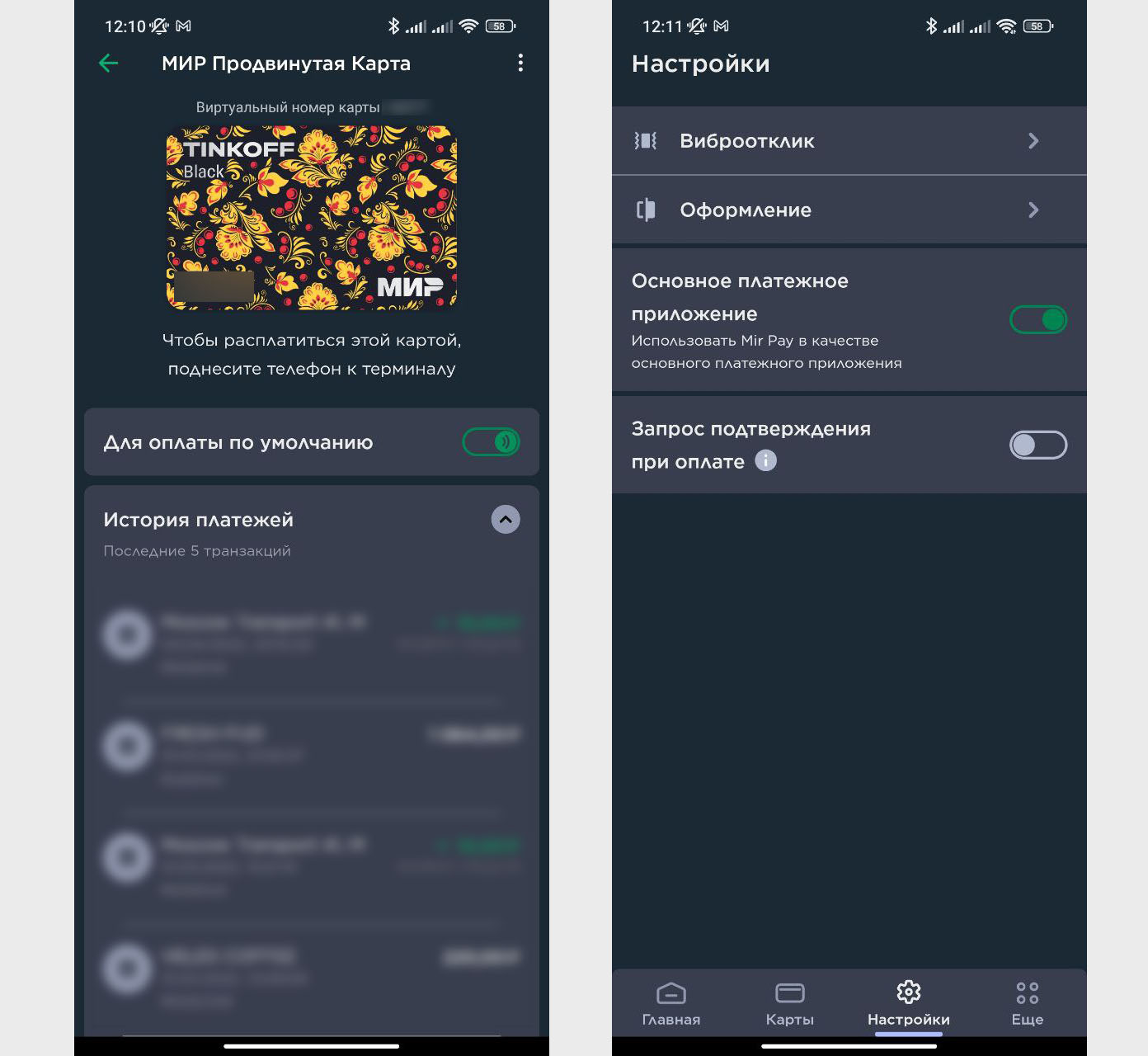
Подносите разблокированный смартфон к терминалу. Происходит оплата. Суммы больше 3000 рублей потребуют ввода ПИН-кода на терминале.
Без интернета можно совершить до 10 списаний, после чего потребуется подключиться к сети единожды, чтобы обновить этот лимит.
Больше всего удивило, что платить через Mir Pay можно, даже не разблокируя смартфон до конца и ничего не нажимая. На айфоне надо было два раза надавить на боковую кнопку, либо поднести к терминалу и смотреть в экран, дожидаясь подтверждения разлочки по лицу. Или держать палец на датчике Touch ID.
Здесь же достаточно просто контакта смартфона с терминалом, и платёж проходит сам. Безопасности в таком случае нет никакой. Но мошенничества такого рода в России всё равно не существует. За гранью пустых слухов, в реальности никто не ходит с терминалами по улице, чтобы прислонять их к вашему смартфону. Главное девайс не терять, иначе пожалеете, что не включили защиту по паролю или «лицу».
Добавление карты через приложение банка
Данный вариант – намного более быстрый и удобный. Устанавливаете официальное приложение, авторизуетесь в нём и в свойствах нужной карты нажимаете «Добавить в Гугл Пей». После подтверждения сможете идти в магазин и расплачиваться при помощи смартфона, настроить что-то дополнительно не понадобится.
Настройка в ios
Программное обеспечение работает с ВЕБ, Тинькофф, Сбербанком. Для установки на Айфон 6 или более новой версии нужно иметь кредитную или дебетовую карту с NFC, учетную запись. Для привязки используют Apple Pay из App Store, и встроенное приложение Wallet, в котором хранятся все введенные пользователем платежные карты, купоны, билеты и дисконтные карты:
- Выбирают опцию «Добавление карты» ( ) в верхней право части экрана
- Заносят реквизиты банковской карты, которую выбрали для оплаты
- Открывают оба приложения, заходят в Валлет и разрешают ему доступ в Apple Pay.
- В Wallet выбирают опцию «Добавить способ оплаты»
- В окно камеры на экране подносят карту, чтобы она «разглядела» ее номер. Если не получается, вводят вручную
- Заносят информацию о владельце карты и дату окончания ее действия
- Ждут, когда закончится процесс совместимости карты
- После завершения идентификации жмут кнопку «Далее»
- Отправляют код из смс-сообщения
- активируют сканер отпечатка пальца или разблокировку по лицу
Другие способы бесконтактной оплаты на Android
Отдельно стоит упомянуть платежные системы для отдельных брендов смартфонов. SamsungPay также пока поддерживает оплату в связке с картами Мир любых банков. HuaweiPay работает с карточками UnionPay, выпущенные банками партнерами: Газпромбанк, Солидарность и Россельхозбанк.
«Кошелек Pay»
Этот сервис можно было бы рассматривать как аналог Apple Pay в России, однако с 10 марта, как сообщается на его официальном сайте, бесконтактная оплата недоступна для карт российских банков. «Это связано с тем, что платежные системы Visa и Mastercard приняли решение приостановить обслуживание карт, выпущенных российскими банками», — подчеркивают в компании. Сейчас разработчики «Кошелек Pay» работают над альтернативными решениями, которые позволят вернуть функциональность и снова пользоваться бесконтактной оплатой.
SberPay
Другая альтернатива Google Pay и Apple Pay — это система бесконтактных платежей от «Сбера», которая называется SberPay. Она активируется через фирменное приложение и работает точно так же, как и ставшие привычными другие системы бесконтактной оплаты. Стоит обратить внимание на то, что SberPay доступна только клиентам самого «Сбера».
Чтобы активировать платежи SberPay, нужно открыть фирменное приложение «Сбербанк Онлайн», выбрать карту, которую хочется использовать для бесконтактной оплаты, перейти в настройки самой карты и нажать кнопку «Подключить SberPay». После этого появится два способа платить, используя смартфон.
Первый способ — просто поднести смартфон к терминалу, чтобы запустить SberPay, после чего подтвердить оплату (отпечатком пальца или вводом кода) и еще раз приблизить смартфон к терминалу.
Второй — запустить SberPay вручную, зажав иконку приложения «Сбербанк Онлайн» и выбрав пункт SberPay. Затем понадобится подтвердить операцию отпечатком или PIN-кодом и поднести смартфон к терминалу.
В сухом остатке
Несмотря на приостановку работы в России MasterCard и Visa, у владельцев смартфонов все еще есть возможность не возвращаться к оплате «пластиком». SberPay, Mir Pay, «СБПэй» и Samsung Pay позволяют достаточно комфортно оплачивать покупки как в обычных магазинах и других торговых точках, так и в интернете. За безопасность денег и переводов можно не беспокоиться — она останется на прежнем уровне.
Онлайн покупки в интернете
Одно из решений для оплаты покупок в интернет-магазинах на днях анонсировал Газпромбанк, запустив новый платежный сервис под брендами GPay и Gazprom Pay. Он призван помочь российским пользователям оплачивать онлайн-покупки и решить проблему с блокировкой привычных средств для оплаты.
Gazprom Pay — не работает с бесконтактной оплатой и не заменит вам Apple Pay и Google Pay, но его можно использовать как альтернативную платежную систему в интернете. Для этого даже необязательно становиться клиентом Газпромбанка или загружать приложение — GPay поддерживает большинство карт других банков. Все что необходимо для оплаты в интернете — выбрать в качестве платежной системы Gazprom Pay, пройти несложную процедуру регистрации и привязать свою банковскую карту.
Подобным образом вы можете оплачивать покупки и с упомянутым выше сервисом SberPay. Кнопку для оплаты от SberPay сегодня размещают на сайтах многих онлайн-магазинов и в приложениях служб доставки.
Как работает NFC
Технология NFC работает за счет явления электромагнитной индукции: передатчик считывателя излучает сигнал в форме синусоиды на высокой частоте 13,56 МГц. В самом датчике присутствует антенна и в момент, когда датчик и считыватель находятся на расстоянии меньше 10 см, магнитное поле создается переменным током в катушке считывателя. После этого ток создается во второй катушке — датчика. Этой энергии запросто хватает для работы последнего, поэтому NFC способна работать с пассивными устройствами.

Стоит отметить, что на сегодняшний день присутствует три главных сферы применения NFC. Первая и наиболее популярная – имитация банковских карт для обеспечения бесконтактной оплаты. Смартфон привязывается к банковской карте и после чего его можно использовать для платежей. Можно не беспокоиться за безопасность своей банковской карты, так как вся информация зашифрована и хранится в специальном чипе. Вторая сфера применения – это сканирование меток. Метки могут находиться, например, на упаковке продуктов питания и при считывании смартфон выводит информацию о сроки годности и составе товара. Третий режим – обмен информацией между смартфонами. Суть состоит в том, что смартфоны, оснащенные модулями NFC, прикладываются друг к другу и передают определенную информацию: настройки Wi-Fi, контактный номер и многое другое.
Еще немного интересного
Теперь вы знаете, как работает технология. NFC является современным методом информационной передачи, применяемым во многих отраслях деятельность от простого обмена данными до маркетинговых и культурных разработок. Если говорить о последних, хороший пример – применение TecNiles для описания выставочных и музейных экземпляров, а также памятников в части развитых стран.
Если ваш смартфон не поддерживает такую функцию, его можно немного усовершенствовать – покупаете специализированную антенну, которая устанавливается под корпусом и выглядит как пластинка из тоненького кусочка пластика. Это можно сделать своими силами или обратиться в спецсервис.
На сегодняшний день выделяется три основных метода применения разработки:
- Обмен информацией;
- Чтение меток, изменение настроек, профилей оборудования;
- Быстрое подключение к периферийным аппаратам.
Пассивные метки используются для товарных бирок, журналов. В них легко записывать данные о продукте, ссылку на ресурс, географические координаты и другой тип данных небольшого объема. Распространение такого варианта обмена зависит от количества совместимых устройств.
Каждый сам решает и определяет уровень необходимости такой функции. Эта технология встречается сейчас во многих девайсах, зная как пользоваться ею, можно открывать для себя новые возможности и делать свой быт комфортнее.
https://youtube.com/watch?v=NaHeu33qzUg%3Ffeature%3Doembed
1 год бесплатного VPN по промокоду: OCTSD1YEAR
Читайте нас в Яндекс Дзен
Как проверить, поддерживает ли конкретный телефон nfc
Данная технология хотя и не является совершенно новой, однако все равно применяется далеко не во всех телефонах. Современные модели в большинстве своей оснащаются чипами, необходимыми для проведения подобных операций, но не всегда. Поэтому, прежде чем оплачивать покупку таким способом, следует убедиться в том, что подобное возможно.
Существует несколько методов, как можно проверить, поддерживает ли телефон технологи NFC:
Кроме того, можно также воспользоваться интернетом. Достаточно ввести поисковый запрос в Google или Яндекс, содержащий модель телефона
Сканирование и программирование меток
Еще одна полезная функция, с которой связана технология – использование специальных меток. Это небольшие объекты, которые можно прикрепить к какой-либо поверхности либо же носить при себе (в карманах, рюкзаке). Метки автоматически сканируются телефоном, однако сначала их нужно создать.
Общий алгоритм действий выглядит следующим образом:
- Пользователь покупает метку.
- Через специальный софт производится ее настройка (то есть, прописываются действия, которые выполнит телефон при приближении к метке). В качестве примера – автоматический переход телефона в беззвучный режим.
- Метка (физический носитель) размещается там, где это нужно в соответствии с функциями, которые она будет выполнять.
К примеру, с помощью данной функции можно запрограммировать метку на перевод телефона в беззвучный режим, после чего разместить ее на рабочем столе. После этого каждый раз, когда телефон будет лежать возле метки, никто не сможет побеспокоить пользователя. В то же время, после окончания работы телефон автоматически переведется в нормальный режим.
Как работает “кошелек pay” на huawei p40 pro
Официальный релиз приложения запланирован на 10 апреля, оно появится в магазине Huawei – App Gallery. Загрузка не представляет сложностей, просто устанавливаете приложение и дальше настраиваете нужные параметры. Можно защитить вход в приложение биометрией (по лицу, отпечаток пальца), но я не использовал такие средства защиты, так как они излишни.
Итак, выбираете карту одного из банков, что уже сотрудничают с “Кошелек Pay”, у меня это был Райффайзен. В списке поддерживаемых банков есть все крупные российские банки, кроме Сбербанка: Альфа, Тинькофф, Райффайзен, ВТБ, Почта Банк, ПСБ, Открытие, МТС, Русский стандарт и другие.
Можно сфотографировать карту, а можно просто прочитать прикосновением. Вводите CVC-код, и вся настройка закончена. На данный момент токенизация (то есть карты для бесконтактной оплаты) поддерживается только в платежной системе MasterCard. Но сохранить вы можете буквально любые карты любых платежных систем (MasterCard, Visa, JCB, “Мир”).
https://youtube.com/watch?v=fBU7BB1ZZDs%3Ffeature%3Doembed
Внес две карты, чтобы проверить, как все будет работать. Установил картой по умолчанию MasterCard, как вы поняли, вы можете выбирать карту, которой будете платить. Ограничение на платеж без ввода пин-кода стоит в 1 000 рублей. Поэтому в магазине достаточно поднести телефон к терминалу оплаты и включить экран, разблокировка не требуется. Ровно так же, как в Google Pay, тут происходит своего рода магия, оплата проходит моментально.
В зависимости от вашего банка, настроек терминала и других параметров безопасности вам может потребоваться онлайн-соединение либо нет. У меня в 99% случаев оплаты такое соединение не запрашивалось, то есть можно платить как онлайн, так и офлайн. Это важная особенность приложения, и именно этого и ждешь от него.
Что будет, если вам нужно оплатить больше, чем чек на тысячу рублей? Вас попросят разблокировать телефон, например, это можно сделать с помощью отпечатка пальца, встроенного в экран. Прикосновение и оплата проходят ровно так же.
Пишу эти строки и понимаю, что все то же самое мы видим в Google Pay, отличий как таковых нет. Ваши оплаты можно посмотреть для любой карты (только те, что имеют токены, то есть поддерживаются системой, другие карты истории платежей по понятным причинам не имеют). После оплаты также появляется уведомление в шторке.
Просто, и главное, что это работает. А значит, решает основную проблему для Huawei/Honor – отсутствие возможности бесконтактных платежей. С 10 апреля приложение появится официально, вы сможете его попробовать. У меня это приложение появилось до официального анонса, поэтому в бета-версии были разные шероховатости, но с каждым днем они исчезали.
По отзывам других бета-тестеров, мелкие ошибки быстро вычищаются и убираются. Но уже на данный момент могу утверждать, что замена либо альтернатива Google Pay получилась хорошей и комфортной. Не нужно переучиваться, не нужно как-то менять свои привычки. А главное, что все работает с экрана блокировки, только не забудьте, пожалуйста, включить NFC.
Что думаете о появившемся сервисе “Кошелек Pay” для смартфонов Huawei/Honor? Замена Google Pay делает пропасть между HMS и GMS меньше?
Многие не верили, что Huawei способна составить конкуренцию Google, но пока выходит так, что компания, опираясь на разработчиков из разных стран, создает для них окно возможностей и привлекает их на свою сторону. Это очень сильный ход во всех смыслах для развития HMS и построения своего варианта Android, но без Google.
Как настроить Mir Pay
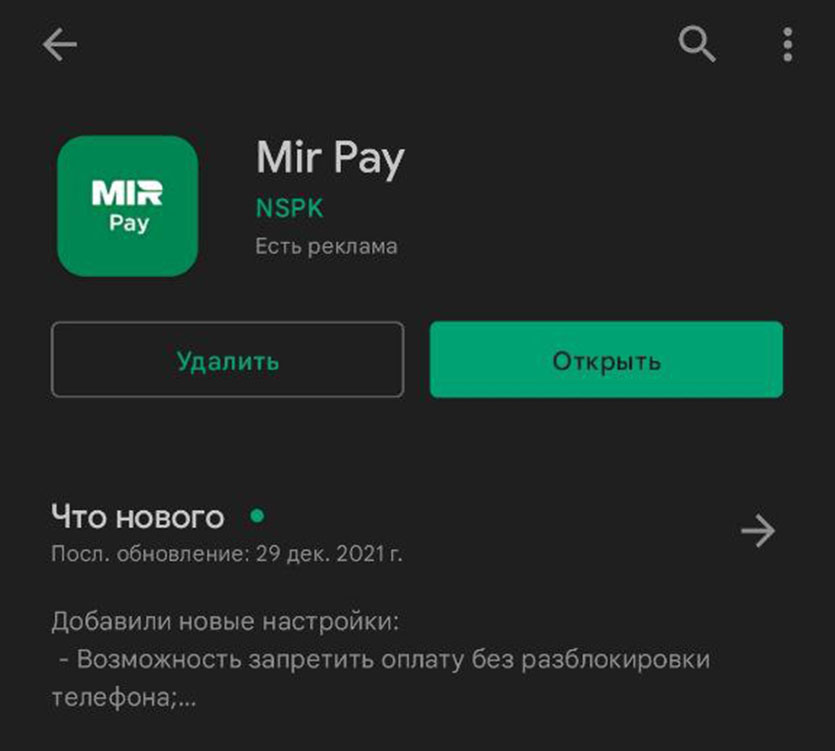
Для настройки Mir Pay необходим смартфон с NFC-модулем на Android от версии 6. 0 и выше, а также карта Мир. Подойдет любая, от любого российского банка. Дальше скачиваете приложение Mir Pay из Google Play или Huawei App Market.
В приложении нужно ввести данные карты и подтвердить активацию бесконтактных платежей через SMS или уведомление банка. Затем желательно установить приложение как способ оплаты по умолчанию – оно само это предлагает.
На моём смартфоне оно вообще было предустановлено.
Настройка приложения для оплаты nfc
Рекомендую использовать проверенное и надежное приложение — Google Pay. Зайдите в Play Market и установите его. Затем возьмите в руки банковскую карту и приступайте к настройке:
- Примите условия использования Google Pay.
- Выберите аккаунт гугл (если привязано в Honor 10 Lite несколько) и добавляйте карту.
- Вводите реквизиты (номер, месяц и год окончания карты, CVV2). По завершению, приложение свяжется с банком и проверит карту.
- Уведомит о том, что блокировка экрана включена и можно пользоваться Google Pay.
Подтвердите данные карты, пройдя верификацию указанным способом.

Чтобы оплатить, активируйте на Honor 10 Lite иконку NFC, поднесите смартфон близко к POS-терминалу с меткой NFC.
При успешной передаче данных об оплате, смартфон издаст характерный звук.
Для смены платежного приложения по умолчанию, зайдите: «Настройки» — «Подключение» — «Устройства» — «NFC», активируйте ползунок и выберите нужное приложение по умолчанию (если их привязано несколько).
Если интересуетесь смартфонами с NFC, я собрал на отдельной странице список моделей с чипом бесконтактной оплаты, которые работают в России. Только названия смартфонов, ничего лишнего.
Часто задаваемые вопросы
Зависит от того, как вы собираетесь использовать антенну:
- Чтобы оплатить покупку, подключение к интернету должно быть у банковского терминала. Для смартфона это не обязательно.
- Для перехода по рекламной ссылке или ссылке для скачивания приложения у вас обязательно должно быть подключение к интернету.
- Для разблокировки замка, управления умным домом и синхронизации двух устройств соединение с интернетом не обязательно.
- Для перечисления денег по пассивной NFC-метке или для перевода с телефона на телефон подключение к интернету обязательно — оно нужно банковскому приложению.
Можно ли пользоваться NFC, когда смартфон в чехле?
Большинство чехлов из силикона, поликарбоната, полиуретана и других синтетических материалов никак не влияет на работу беспроводных коммуникаций. Исключение — очень плотные модели толщиной более 1,5 мм, которые могут ограничивать дальность распространения электромагнитного поля. Перед покупкой лучше проверить информацию в отзывах.
Полностью экранируют сигнал NFC чехлы из металла, натурального дерева, многослойного стекла и других подобных материалов. Если вы планируете пользоваться NFC, от покупки нестандартных аксессуаров лучше отказаться.
Можно ли добавить NFC-модуль в смартфон?
Теоретически, вы можете самостоятельно установить антенну. Для этого такая функция должна поддерживаться системной платой. Но вам придётся найти необходимую запчасть, разобрать устройство, аккуратно выполнить подключение и доработать операционную систему. В реальности эта операция слишком сложна. Тем более, смартфоны, в которых изначально работает NFC-модуль, сегодня стоят недорого.
Если антенна NFC нужна вам для быстрой синхронизации, лучше воспользоваться пассивной меткой. Вначале присвойте ей идентификатор вашего гаджета. Для этого понадобится любой смартфон с поддержкой связи ближнего поля и специальным приложением, например, NFC Tools или NFC TagWriter. Запрограммируйте метку и наклейте её на заднюю панель телефона. Когда вы приложите свой гаджет к наушникам, телевизору или музыкальному центру, он включит Bluetooth или Wi-Fi и разрешит подключение.
В сети по-прежнему встречаются советы по установке внешних NFC-антенн. Пользоваться ими опасно — вы вмешиваетесь в систему питания устройства, создавая риск поломки или даже возгорания. Ещё одним решением называют SIM-карты с поддержкой NFC. Такие приспособления действительно существовали и обычно использовались для оплаты проезда в общественном транспорте, но найти их сейчас почти невозможно.
Что делать, если бесконтактная оплата на смартфоне не работает?
Даже самые совершенные телефоны дают сбои. Кроме того, причина может крыться не только в вашем гаджете, но и в принимающем устройства. Разбираемся в наиболее популярных неполадках:
- Недостаточно средств на счёте или карта заблокирована. Банковский терминал выведет нужную информацию на экран или на распечатку.
- Принимающее устройство несовместимо с вашей картой. Проблема встречается редко, но сбрасывать её со счетов не стоит. В таком случае модуль NFC сработает, но терминал выведет ошибку.
- У принимающего устройства нет связи с интернетом. Когда оплата не проходит по такой причине, банковский терминал надолго «зависает», а через пару минут выдаёт отказ в совершении операции.
- У вас нет подключения к интернету. Смартфон должен иметь доступ к глобальной сети, если вы хотите сделать оплату по NFC-метке или перевод на другой телефон.
- Сигнал блокируется чехлом. Особенно массивные и плотные аксессуары полностью поглощают электромагнитное излучение.
- Приложение даёт сбой. Попробуйте перезагрузить телефон. Если это не помогает — удалите программу через меню и установите её заново. Можно также отключить и вновь подключить карту.
- Недостаточно заряда. Функция обычно отключается, когда гаджет переходит в режим энергосбережения. Если аккумулятор разряжен, включить её вручную не получится.
- Повреждение железа. Самая редкая причина. NFC-антенна может выйти из строя от короткого замыкания, попадания воды или долгого пребывания вблизи мощного магнита.
Как пользоваться Mir Pay
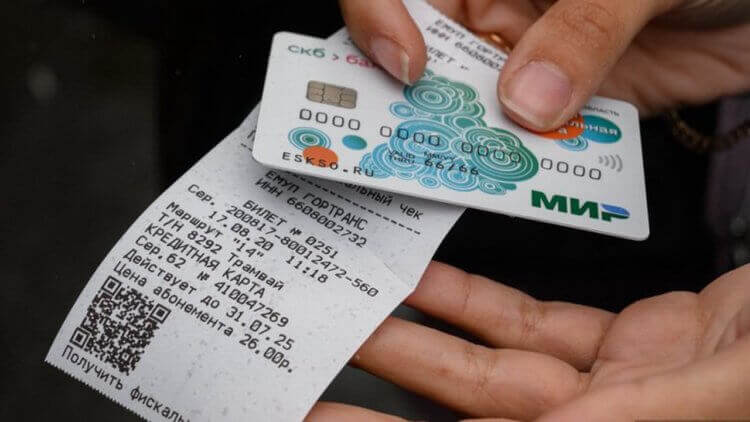
Платить Mir Pay можно везде, где принимают оплату картами Мир
Из-за того, что токен имеет ограниченный ресурс действия, количество платежей, которое вы можете совершить без подключения к интернету, ограничено 10 платежами. После этого придётся обязательно подключиться к Сети, чтобы смартфон обновил токены. Это восполнит лимит и даст возможность оплатить ещё 10 покупок. Но, если смартфон подключен к интернету постоянно, вы даже не заметите обновления токенов.
Оплата разблокированным телефоном обязательна при оплате покупок до 1000 рублей. Для большей транзакции придётся снять блокировку, подтвердив свою личность. Причём неважно, как вы это сделаете – паролем или биометрией. Это ключевое условие для оплаты без использования пин-кода, который иногда может требоваться. Впрочем, сегодня пин-код для подтверждения платежа обычно не просят.
Как ездить на общественном транспорте со скидкой благодаря Mir Pay, SberPay или Samsung Pay
Вообще, сегодня почти все терминалы в России поддерживают оплату картами Мир. То есть проблем с тем, чтобы расплатиться за покупки в магазине или где-то ещё, быть не должно. Но, чтобы не выглядеть дураком на кассе, отстояв длинную очередь, обращайте внимание на наличие логотипа Мир. Если он есть – оплату картами отечественной платёжной системы гарантированно примут, независимо от того, платите вы «пластиком» или телефоном.
Впрочем, кое-где могут возникнуть проблемы. Например, у меня при оплате картами Мир в общественном транспорте периодически возникают трудности. Терминал просто выдаёт ошибку о том, что моя карта находится в стоп-листе. Как мне объяснили, скорее всего это связано с тем, что на карте нет денег. Но на самом деле это не так, в чём я не сомневаюсь. Значит, проблема всё-таки в другом. Поэтому на всякий случай возите с собой ещё и физическую карту. Мало ли что.
Насколько безопасна оплата с помощью NFC
Можно сказать, что эта технология беспроводной передачи данных максимально безопасна: она выполняет команды и ни к чему другому не стремится.
А что касается оплаты, то тут предусмотрены дополнительные меры предосторожности. Если вы платите телефоном, то каждую бесконтактную транзакцию вы все равно дополнительно подтверждаете отпечатком пальца, FaceID или паролем. Способ подтверждения зависит о того, какой способ блокировки телефона установлен.
Что касается оплаты банковской картой с чипом, то здесь безопасность гарантирует международный стандарт EMV. Каждый раз при взаимодействии банковской карты с терминалом, система генерирует уникальный одноразовый код, который действителен только для текущей транзакции. Даже если злоумышленникам удастся постоянно считывать сгенерированный ключ, он бесполезен и не представляет угрозы пользователю. Для новой транзакции потребуется другой код.
Такой подход себя оправдал. Во всяком случае, взломать защиту EMV пока никому в мире не удалось.
Но не сбрасывайте со счетов вирусы. С этой стороны за безопасность отвечает пользователь. Следите за актуальными обновлениями банковских приложений, проверяйте на вирусы свою операционную систему, не скачивайте подозрительные файлы от неизвестных отправителей.
Обычная осторожность и внимательность помогут не стать мишенью мошенников. Со стороны системы подвоха не ждите — безопасность данных пользователей продумана и постоянно совершенствуется.
А что касается безопасных онлайн-платежей, то здесь поможет Oplata. Пополняйте интернет или счет мобильного, оплачивайте коммунальные услуги или отправляйте деньги на карту друзьям и родным. Все просто и в несколько кликов.
Установка на смартфоне huawei (honor) приложения google pay
После этого нужно установить фирменное приложение Гугл Пей, которое применяется для привязки и использования банковских карт.
- Необходимо открыть Плей Маркет.
- В окне поиска прописывается «Google Pay».
- Приложение выдаст список, в котором выбирается первый вариант.
- Нужно нажать на кнопку «Установить» и немного подождать.
https://youtube.com/watch?v=NV-Ni8Nh-e0%3Ffeature%3Doembed
Далее в настройках NFC нужно найти пункт «Платежное приложение по умолчанию», в котором должен быть установлен Гугл Пей.
Модели Huawei в которых есть NFC
В моделях Huawei Р10, Р10 plus, Р10 lite, P9 lite, P9 plus, Honor 6x, honor 8, honor 8 pro и huawei nova используется технология NFC. Рассмотрим более подробно наиболее популярные флагманы Huawei с NFC.
Краткий обзор Huawei P9 Lite

Huawei P9 Lite является мини-флагманом модели P9. Внешне он схож с Huawei P9, но немного меньше и легче. Стоимость P9 Lite значительно меньше, чем у P9.
Сам смартфон представляет собой прямоугольный моноблок, не имеющий никаких округлений. На передней части телефона расположены 8-ми Мп камера, несколько датчиков и динамик речи. Сзади расположена 13 Мп камера с подсветкой, а также сканер отпечатков пальцев. Нижний торец P9 Lite снабжен динамиком, микрофоном и разъемом для подключения зарядки, сверху – аудио разъем. На правой грани расположены кнопки громкости и включения.
Диагональ экрана составляет 5,2 дюйма, формат — Full HD, поэтому изображение очень четкое и красочное. Подсветка экрана адаптируется автоматически под любую обстановку.
В смартфоне можно использовать две nano-симки, которые работают попеременно, также вместо второй симки можно использовать карту памяти microSD до 128 ГБ. Модель имеет восьми ядерный процессор, 2 ГБ оперативной памяти и 16 ГБ внутренней. Батарея несъемная, ее емкость составляет 3000 мА*ч.
В целом в телефоне имеются датчики: освещенности, приближения, акселерометр, компас. Также Huawei P9 Lite, как отмечалось ранее, снабжен NFC, в отличие от Р9.
Краткий обзор Huawei Honor 8

Популярной моделью с NFC является Huawei Honor 8, который имеет инновационный дизайн. Смартфон представляет собой прямоугольный корпус с округленными углами.
Сзади в центре располагается датчик отпечатков пальцев и две камеры, имеющие разрешение 12 Мп. Спереди также имеется фронтальная камера 8 Мп. Внизу располагается динамик, разъемы для подключения наушников и USB-кабеля, сверху – инфракрасный датчик.
Экран имеет Full HD разрешение, а диагональ составляет 5,2 дюйма. Цвета достаточно четкие и яркие. Настройка яркости может быть как автоматической, так и в ручном режиме.
Смартфон снабжен восьми ядерным процессором Kirin 950, что позволяет устройству работать быстро. Оперативная память – 4 ГБ, а внутренняя память может быть, как 32 ГБ, так 64 ГБ.
В Huawei Honor 8 имеется две nano-симки, которые работают одновременно. Емкость аккумулятора составляет 3000 Ма*ч. Зарядка быстрая, что является огромным преимуществом.
На сегодняшний день в России Honor 8 продается в четырех цветах: черный, белый, золотистый и синий.
Краткий обзор Huawei P10 plus

Одной из последних моделей компании Huawei является P10 plus. Данная модель снабжена множеством различных функций, датчиков, в том числе и NFC.
Смартфон тонкий, его толщина составляет 7 мм, диагональ экрана – 5,5 дюймов, разрешение экрана — 2560 x 1440. На передней панели смартфона расположена кнопка управления, которая также является сканером отпечатка пальцев, фронтальная камера с разрешением 8 МП. Сзади находятся две камеры с 20 МП и 12 МП, имеется также подсветка и вспышка.
В P10 plus можно установить две nano-симки, работающие попеременно.
Что касается процессора, то в устройстве установлена последняя модель Kirin 960 CPU,что обеспечивает высокую производительность телефона. Количество ядер восемь.
Оперативная память составляет 4 ГБ, встроенная память смартфона составляет 64 ГБ.
Емкость аккумулятора составляет 3750 мА*ч, зарядка быстрая.
Приобрести смартфон можно в двух цветах: черном и синем.
Какие смартфоны поддерживают технологию?
NFC-модули есть во всех смартфонах флагманского и среднебюджетного класса. Но перед покупкой нужно учитывать некоторые нюансы. Например, в iPhone работают только функции бесконтактной оплаты, а воспользоваться антенной для подключения наушников, передачи данных или перехода по ссылке не получится. Компания Apple ограничивает такую возможность из соображений безопасности.
В большинстве Android-смартфонов доступны все функции NFC-модуля. Исключение — продукция компании Huawei. Попав под санкции США, она лишилась доступа к большинству онлайн-сервисов Google, включая платёжную систему. К счастью, российским пользователям доступно обходное решение — стандартное приложение «Кошелёк». Оно совместимо с картами большинства финансовых учреждений, включая Сбербанк.
Раньше некоторые производители принципиально отказывались от поддержки NFC в бюджетных смартфонах. Сейчас ситуация изменилась — антенны ближней связи появились даже в моделях стоимостью до 10 000 рублей. Её наличие или отсутствие зависит скорее от того, как компания позиционирует конкретное устройство. Более того, есть модели, которые доступны как с NFC-модулем, так и без него. Пример тому — Redmi 9C. Поэтому при покупке очень важно внимательно читать технические характеристики.
Можно ли заменить Apple Pay на Mir Pay?
Если вы тоже готовы попробовать Android и перейти на карты Мир, то Mir Pay действительно окажется не сильно хуже Apple Pay.
Платить им можно на практически любых терминалах в России, а сам процесс, как по мне, устроен даже удобнее.
Слышал, что стабильность этого платежного способа сильно зависит от модели смартфона и качества NFC-модуля. Ничему не удивлен, это же Android.
Я пользуюсь Poco X3 Pro, с ним по работе Mir Pay нареканий нет. Пока что из более чем 50 бесконтактных оплат на терминалах ошибка была только один раз – в салоне оператора сотовой связи, и то на стороне терминала. В остальных случаях проблем не было.
Главное, что заблокировать Mir Pay в России не смогут ни Google, ни санкции других стран в России. В этом главный плюс свободных платформ: вы вправе решать, как пользоваться устройством, в том числе за рамками границ, установленных производителем.
Эксперимент по отлучению от Apple Pay в моём случае можно назвать успешным. Попробуйте, если скучаете по оплате в магазинах со смартфона!
Этот пост написан читателем в разделе Тусовка, где каждый может разместить статью. Начните по этой ссылке. Лучшие посты появятся на iPhones. Обязательно прочитайте инструкцию, она поможет.
Всем привет! В России фактически отключили Apple Pay, но я решил не отказываться от бесконтактных платежей – купил смартфон на Android. Дело в том, что на многих из них можно настроить и использовать систему бесконтактной оплаты Mir Pay. На iPhone нет Mir Pay, потому что Эпл не даёт разработчикам низкоуровневого доступа к NFC-модулю своих смартфонов.
Сравнительная таблица телефонов Huawei с NFC
Чтобы вам было проще сделать правильный выбор при покупке, мы составили таблицу, в которую занесли технические характеристики всех мобильных устройств, поддерживающих технологию НФС:
Наименование девайсаХуавей P9 LiteHuawei P9 PlusHuawei P10 LiteHuawei P10 PlusHuawei Nova 3iHonor 8 ProHonor 9 LiteHonor 10
Количество сим карт22222222
Основная и фронтальная камера, МП12 – 812/12-812-812/20-824/16 — 2412/12 — 813/2 -1316/24-24
Размер экрана5. 655. 84
Разрешение дисплея1920 на 10801920 на 10802280 на 10802560 на 14402340-10802550-14402160-10802280-1080
Емкость Аккумулятора мА в ч. 30003400300037503750390030003400
Встроенная память, Гб16643264128643264
Объем оперативной памяти, Гб34344634
Количество ядер процессора88888888
Все перечисленные модели снабжены модулем для бесконтактной передачи информации. Стоимость каждой модели зависит от поставщика и выбранного вами магазина.

В статье рассмотрели особенности работы современных гаджетов от компании Huawei с НФС передатчиком. С помощью таких смартфонов можете совершать бесконтактные покупки практически в любом магазине на территории России и за ее пределами. Достаточно привязать к мобильному устройству банковскую карточку. Модуль НФС значительно упростил жизнь владельцам сотовых телефонов.
Особенности использования
Выше мы писали, что NFC-метки — это пассивные устройства, в них просто вшиты данные для считывания. Тот факт, что для работы им не нужен источник питания хорошо сказывается на их цене: за один-два доллара на AliExpress можно приобрести десяток штук.
Сама метка выглядит как миниатюрная кнопка-наклейка. Закрепить их в нужном месте не составит труда. Записать на метку нужную команду или информацию достаточно легко и не требует навыков программирования. Для этого есть специальные приложения (как мобильные, так и десктопные). Самый популярный инструмент — NFC Tools. Приложение работает на Android, iOS, Windows и macOS и позволяет считывать, программировать и записывать метки.
Достаточно установить приложение и следовать инструкциям.
Вот несколько примеров, как можно использовать NFC-метки
- Предоставлять доступ к интернету. Например, если не успели оплатить интернет и пропал доступ к сети в ноутбуке, нужная метка NFC решит проблему за несколько секунд. Датчик среагирует и смартфон поделится с компьютером мобильным интернетом через Wi-Fi, и вы сможете подключиться к сети.
- Регулировать громкость. Функция, из-за которой можно прозевать будильник, зато прекрасно выспаться. Метка NFC, расположенная на спинке кровати, включит бесшумный режим, стоит протянуть руку со смартфоном в ее направлении.
- В машине можно включить навигатор, активировать GPS, запустить плеер или подключиться к Bluetooth-гарнитуре.
- Быстрый запуск любимых приложений.
- Передача информации. Например, добавить метку с ссылкой на сайт, на визитку вместо QR-кода или обычного текста.
Перечень возможного применения меток несложно продолжить, но выбирать все равно придется из функций, которые находятся в списке приложения, которое вы используете.
«СБПэй»
«СБПэй» — это еще одно приложение (и одноименный сервис) от Национальной системы платежных карт, которая разработала систему банковских карт «Мир». Ее преимущество в том, что для совершения оплаты смартфону совершенно не обязательно иметь чип NFC.
Система «СБПэй», доступная и на iPhone, и на Android-устройствах, работает с QR-кодами. Как это выглядит для пользователя? Он устанавливает приложение, указывает свой банковский счет, а затем при покупке на кассе сканирует QR-код и указывает сумму.
Система работает с первого апреля 2022 года, к ней подключены десятки российских банков, сообщается на сайте «СБПэй». Помимо сканирования QR-кода на кассе, сервис позволяет оплачивать покупки в интернете. Для этого достаточно нажать кнопку на сайте, который присоединился к «СБПэй», или перейти по специальной ссылке.
Российские банки активно привлекают продавцов к использованию QR-кодов для того, чтобы предложить покупателям альтернативу Apple Pay и Google Pay. Преимущество для продавца заключается в том, что ему не нужно приобретать или брать в аренду POS-терминал (и другое дополнительное оборудование). Кроме того, деньги, которые потратил покупатель, мгновенно зачисляются на расчетный счет продавца.
Разместить QR-код можно где угодно — на кассе в виде небольшой наклейки, в мобильном приложении, в такси, на сайте, в салоне красоты и так далее. Покупателю достаточно отсканировать квадратный код в приложении и ввести сумму, нажав кнопку оплаты.
Дизайн и экран
Какие размеры у Honor 9X?China: 163. 1 x 77. 2 x 8. 8 ммGlobal: 163. 5 x 77. 3 x 8. 8 мм
Внешний вид Honor 9X
Сколько весит смартфон?China: 206 г. Global: 196. 8 г.
Какой материал корпуса?China: корпус изготовлен из стекла с металлической рамкой на торце. Global: корпус сделан из пластика.
Какой тип стекла, есть ли защита от сколов и трещин?Тип защитного стекла точно неизвестен. Смартфон поставляется с уже наклеенной на экран заводской защитной пленкой.
Какие характеристики экрана Honor 9X?Размер экрана (диагональ) — 6. 59 дюймов, разрешение — 1080×2340 пикселей, тип матрицы — LTPS IPS, плотность пикселей — 391 ppi.
Есть ли сканер отпечатков пальцев?China: расположен на боковой кнопке включения. Global: находится на задней поверхности.
Как типа разъема USB Type-C или Micro USB?USB-C.
Предусмотрена ли влагозащита?Нет, смартфон не имеет полноценной защиты от влаги.
Есть ли световой индикатор уведомлений?Индикатора нет.
https://youtube.com/watch?v=xCDXE7UWIq0%3Ffeature%3Doembed
Можно ли разблокировать экран двойным нажатием?В настройках данной модели эта функция отсутствует.
Есть ли режим для чтения?Да.
В каких цветах выпускается телефон?China: 9X — красный и синий (с переливами в виде «X» на задней поверхности). Черный (без переливов). 9X Pro — пурпурный и черный. Global: синий и черный.
Доступные цвета Honor 9X
Как правильно пользоваться NFC
Для применения на практике важно знать как пользоваться NFC. Инструкция по использованию довольно проста, но отличается в зависимости от сферы применения. Так для оплаты покупок при правильно выполненных настройках достаточно включить опцию NFC на телефоне и поднести его к терминалу. Оплата пройдет автоматически.
Для передачи данных потребуется активировать опцию на обоих гаджетах, после чего выполнить следующие действия:
- выбрать на одном из них нужный файл и поднести их спинками друг к другу;
- после звукового оповещения о соединении устройств, нажать на экран для подтверждения передачи файла;
- дождаться окончания передачи, о чем также сообщит звуковой сигнал.
Обратите внимание. Расстояние между устройствами не должно превышать 10 см.
Вам также будет интересно знать, как настроить звук на смартфоне.
Как настроить бесконтактную оплату на телефоне
https://youtube.com/watch?v=fBU7BB1ZZDs%3Ffeature%3Doembed
Настроить бесконтактную оплату на телефоне проще простого, однако начинающий пользователь может столкнуться с некоторыми проблемами. Первоначально нужно проверить, поддерживает ли смартфон бесконтактные платежи. Так как если в устройстве отсутствует модуль NFC, то и пытаться использовать телефон в качестве банковской карты бессмысленно.
Но, если нужный модуль присутствует, то вы можете настроить бесконтактную оплату следующим образом:
- Открываем настройки.
- Переходим в раздел «Подключение устройства» или «Дополнительные функции». Названия пунктов зависят от модели смартфона, а конкретнее – от установленной прошивки и версии Android.
- Заходим в меню «NFC» и ставим галочку возле соответствующего пункта. Также активировать NFC можно через шторку уведомлений, куда предварительно нужно перенести нужную кнопку.
Теперь, когда NFC активирован, можно переходить непосредственно к добавлению карты в специальные сервисы. Обычно на каждом телефоне, поддерживающем бесконтактные платежи, присутствует фирменная программа Google Pay. Это универсальный сервис, соответствующий всем стандартам качества и безопасности. Если же такого приложения на вашем смартфоне нет, то его необходимо установить из Google Play.
После установки и запуска Google Pay нужно выполнить следующее:
- Нажимаем по кнопке «Настроить», а затем выбираем «Способ оплаты».
- Система предложит занести банковскую карту в приложение. Для этого можно навести на неё камеру, или ввести все данные вручную. Первый вариант является более простым и удобным.
- Принимаем лицензионное соглашение, нажав по кнопке «Принять и продолжить». Далее выбираем один из вариантов защиты: отпечаток пальца, пароль, разблокировка по лицу или PIN-код. Указанный вариант защиты будет использоваться для подтверждения платежа. Однако если сумма покупки превысит определенный лимит, то придется вводить PIN-код на терминале.
- Для подтверждения введенных данных необходимо поставить галочку в пункте «Получить SMS». После этого на привязанный к приложению номер телефона поступит сообщение, содержащее секретный код. Полученные цифры необходимо ввести в специальное поле программы.
К приложению Google Pay можно привязать несколько карт, а после выбирать нужную при совершении платежа. Также для оплаты вы можете использовать и другие программы, например, Samsung Pay и Mi Pay. Эти сервисы отлично подойдут для владельцев смартфонов от Samsung и Xiaomi.
Как работает опция
Отрицать полезность данной технологии нет смысла. Она существенно облегчает жизнь владельцам современных телефонов, а также решает множество проблем, связанных, к примеру, с отсутствием пластиковой карты и необходимостью внести оплату за что-либо. Кроме того, данная технология спасает старые карточки от быстрого размагничивания (за счет того, что используются пластиковые носители реже).
Однако, чтобы понять, что такое NFC, необходимо хотя бы кратко вникнуть в принцип работы технологии. В общих чертах его можно объяснить следующим образом:
- Есть считыватель и датчик.
- Считыватель передает сигнал на частоте 13,56 МГц.
- В случае пребывания на расстоянии менее 10 сантиметров от датчика возникает магнитное поле.
- Далее происходит передача данных благодаря магнитной индукции.
Примечательно в данном случае то, что для работы датчика не нужна энергия. Тока, выделяемого во время создания магнитного поля, достаточно для его работы без подключения к сети.
Для чего стоит подключать бесконтактную оплату?
Я еще разберу подробнее плюсы и минусы в конце статьи, но главное — подключить бесконтактную оплату со смартфона стоит всем. Даже если вы не будете пользоваться этой функцией, то вреда это не принесет. Зато оплата по NFC может выручить в затруднительной ситуации.
Какую систему оплаты выбрать?
Чтобы смарт начал работать, как карточка для расчета, необходимо установить специальную прогу. Какую именно? Для «яблочных» агрегатов – Apple Pay, на ОС Андроид – Google Pay, для телефонов бренда Самсунг есть еще и фирменное приложение. Выбирать ли именно его – дело вкуса. Как устанавливать каждую из утилит?
Что потребуется юзеру:
- наличие Айфона не ниже шестерки;
- платежная карточка;
- учетная запись.
Далее нужна прога Wallet, чтобы привязать карточку к своему агрегату.
Установка происходит так:
Все, процесс завершен. Можно приступать к оплате телефоном Apple. Для этого нужно поднести аппарат к терминалу, держа палец на Touch ID.
Небольшой нюанс: В приложение можно добавить не более 8 карт.
Во многих смартах на ОС Андроид уже есть модуль NFC (например, в Samsung Galaxy Note 10 версия ОС 7. Чтобы начать им пользоваться, к нему нужно добавить карту.
Это делается так:
Как произвести оплату телефоном с помощью утилиты Android Pay (которая теперь называется Google Pay)? Аппарат разблокируется и подносится нужной стороной к терминалу: если модуль встроенный – то задней, если сторонний – той стороной, где он установлен. На экране агрегата должен загореться подтверждающий «флажок». Затем нужно ввести секретную комбинацию или поставить роспись на чеке.
Бонус этой системы: можно добавлять неограниченное количество карточек.
Samsung Pay
Условия подключения здесь аналогичны.
Добавить карточку – проще простого:
- Указать в проге учетную запись в аккаунте этой компании.
- Кликнуть на клавишу «Запуск».
- Определиться с вариантом авторизации (код, отпечаток пальца).
- Кликнуть на «+» или «Добавить».
- Сделать скан-копию карточки или переписать данные с нее самостоятельно.
- Согласиться с условиями сервиса и нажать на «Принять все».
- Ввести код из банковской СМС-ки в соответствующее поле.
Последний штрих – расписаться на экране стилусом или пальцем.
Нюанс: Один девайс поддерживает не более 10 карточек.
Для расчета в магазине необходимо активировать приложение, выбрать нужную карточку, авторизоваться при помощи отпечатка пальцев и поднести девайс к терминалу.
Может пригодиться: Как правильно заряжать смартфон: 5 простых советов, которые помогут продлить срок службы батареи.
Настройка NFC
Активация модуля – это половина дела, так как в дальнейшем вам нужно настроить NFC на Huawei nova 9, установив программу для совершения бесконтактных платежей. В его качестве может использоваться Google Pay, кошелек или приложение вашего банка. Рассмотрим процесс настройки оплаты через Google Pay:
- Запустите приложение.
- Нажмите кнопку «Начать».
- Тапните по вкладке «Добавить способ оплаты».
- Выберите «Кредитная или дебетовая карта».
Далее останется ввести данные банковской карты, включая ее номер и CVC-код. Затем можно расплачиваться за свои покупки в магазине при помощи Huawei nova 9. Но прежде важно убедиться, что Google Pay или другое приложение, которое вы планируете использовать для оплаты, выбрано в качестве основного. Без этого этапа невозможно настроить оплату через NFC, а проверка осуществляется следующим образом:
- Откройте настройки телефона.
- Перейдите в раздел «Бесконтактные платежи».
- Выберите необходимый вариант во вкладке «Использовать по умолчанию».
Обратите внимание, что одновременно можно использовать только одно приложение для оплаты, не открывая его. Если вы решите расплатиться за покупку при помощи другой проги, то ее понадобится принудительно запустить.
Поделитесь страницей с друзьями:
Что делать, если Huawei nova 9 не включается
Что делать, если Huawei nova 9 не заряжается
Что делать, если компьютер не видит Huawei nova 9 через USB
Как подключить Huawei nova 9 к телевизору
Как подключить Huawei nova 9 к компьютеру
Как включить 5G на Huawei nova 9
Как включить и настроить NFC на других телефонах Андроид
Приложение для бесконтактной оплаты от Сбербанка на базе Андроид подключается бесплатно в Сбербанк Онлайн. Для выполнения операций нужен смартфон с поддержкой NFC и ОС от версии 7. Для подключения карты входят в мобильное приложение, выбирают карту, которую нужно привязать. Переходят в «Настройки» и жмут «Подключить SberPay».
- Безопасные платежи
- Можно использовать вместо других
- Во время оплаты можно проверить баланс карты
- При поднесении к терминалу на экране отображается сумма покупки
- Если денег на счету недостаточно для оплаты, сообщение об этом появится во время покупки на экране
Недостатки: Смартфон нужно подносить к терминалу два раза. Сначала после разблокировки, затем просматривают информацию о платеже и проверяют баланс. Затем повторно подносят для подтверждения операции. Возможно, это не недостаток, а преимущество, но времени на проведения операции понадобится больше, чем при использовании других приложений.
Отвязываем карту в приложении google pay
- Нам нужно открыть утилиту Гугл Пей и перейти в раздел «Оплата». После этого нам осталось выбрать нужную карту, чтобы отвязать её от телефона;
- Кликнем по настройкам в правом верхнем углу «3 точки». Затем в ниспадающем меню нам нужно выбрать вкладку «Удалить способ оплаты»;
- У нас появится запрос «Удалить этот способ оплаты». Нажимаем на ссылочку «Удалить».
Всё, мы ставшую нам ненужной карту отвязали от телефона. Если возникнет необходимость, можно снова привязать её к телефону.
Вывод: как настроить бесконтактную оплату на Хонор мы рассмотрели. Как видите, эта процедура происходит довольно быстро. Что важно для многих пользователей, для бесконтактной оплаты интернет не нужен. Успехов!
Отсканировать карту или ввести данные вручную
Приложение предложит вам отсканировать (сфотографировать) карту. Это очень удобно, поскольку занимает несколько секунд. Если же по какой-то причине процедура не выходит, то нажмите на надписи внизу экрана и введите данные вручную. В самом конце нужно перепроверить данные и ввести CVV2/CVC2 код, расположенный на обратной стороне карты.
Как включить NFC и оплатить покупку?
Вначале нужно убедиться, что вам доступна такая технология. Сверьтесь с техническими характеристиками, предоставленными производителем гаджета. Поищите надпись «NFC» на коробке, в которой поставляется устройство. Можно также воспользоваться специальными приложениями вроде NFC Checker. Если модуль присутствует, но недоступен, проблема может быть связана как с неисправностью техники, так и с ошибками программного обеспечения. В обоих случаях лучше обратиться в сервисный центр для устранения неполадки.
Проще всего владельцам техники Apple. Если в гаджете американского производителя есть NFC-модуль, включать и настраивать его не нужно — он активен всегда. А вот в Android-смартфонах антенну можно отключать, чтобы экономить заряд батареи и защищаться от мошенников. Повторно она включается такими способами:
- При активации функции в приложении для бесконтактных платежей. Когда вы попробуете воспользоваться ей, операционная система запросит разрешение на доступ к беспроводному модулю.
- В панели уведомлений и настроек, которая открывается свайпом вниз. Ищите значок в виде изогнутой буквы «N».
- В основном меню. Вам требуется пункт «Подключения», который также может называться «Беспроводная связь», «Bluetooth и другие подключения», «Беспроводные коммуникации» либо «Беспроводные сети». Найдите переключатель NFC и активируйте антенну.
Для оплаты покупки должны быть выполнены три условия — включен модуль NFC, добавлена карта в соответствующее приложение и выбрано основное платёжное средство. Вам нужно просто поднести смартфон на расстояние около 5 сантиметров к банковскому терминалу, NFC-метке или другому телефону. Полное соприкосновение двух устройств не обязательно.
Как включить Google Pay?
В современных версиях операционной системы нужное приложение установлено по умолчанию. Если его нет, загрузите программу из Play Market. Её системные требования — Android 4. 4 или старше, 4-ядерный процессор, 1 ГБ оперативной памяти и сканер отпечатков пальцев.
После установки нужно настроить платежи, добавив карту. Лучше всего это сделать в банковском приложении — бесконтактную оплату предлагают почти все финансовые учреждения в России. Впрочем, можно обойтись и своими силами:
- Запустите Google Pay.
- Нажмите кнопку «Добавить карту».
- Сфотографируйте банковскую карту с лицевой стороны.
- Введите номер, срок действия, фамилию и имя владельца латиницей.
- Укажите CVV/CV2-код — трёхзначное число на тыльной стороне.
- Сохраните настройки и дождитесь подтверждения — оно приходит в течение минуты.
- Пройдите авторизацию по номеру телефона.
- Выполните тестовый платёж на сумму до 100 рублей — деньги вернутся вам на счёт в течение суток.
- Выберите активную карту в качестве основного платёжного средства.
- Протестируйте функцию.
Как включить Samsung Pay?
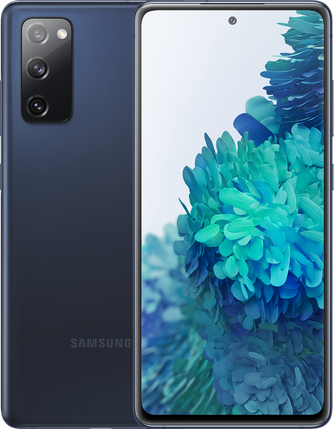
Начиная с 2016 года телефоны южнокорейского бренда поддерживают как собственную платёжную систему, так и Google Pay. Какое приложение настраивать — выбираете вы. Для активации Samsung Pay необходимо следовать такой инструкции:
- Установите программу.
- Авторизуйтесь при помощи профиля Samsung.
- Подтвердите личность при помощи отпечатка пальца.
- Нажмите кнопку «Добавить карту».
- Сфотографируйте карту и введите все реквизиты, включая CVV-код.
- Введите код, который придёт в SMS-сообщении.
- Дождитесь подтверждения и совершите тестовый платёж.
- Поставьте подпись пальцем на сенсорном экране.
Как включить Apple Pay?
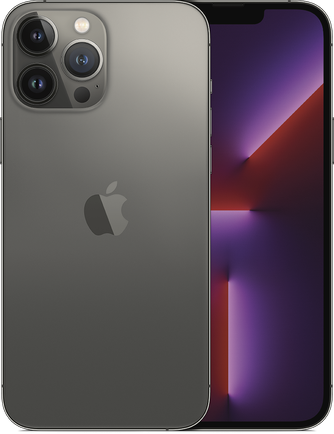
Функция доступна для всех iPhone начиная с шестой версии. Она есть и в бюджетных моделях SE первого и второго поколения. Для бесконтактной оплаты нужно загрузить из App Store приложение «Кошелёк». Настроить его можно следующим образом:
- Авторизоваться при помощи Apple ID.
- Нажмите кнопку «Добавить».
- Выберите пункт «Кредитная или дебетовая карта».
- Укажите банк, выпустивший карту, — его можно найти в выпадающем списке или строке поиска.
- Если у финансового учреждения есть своё приложение для бесконтактной оплаты, вас переадресуют на него.
- В остальных случаях вам останется ввести данные, получить код в SMS-сообщении и совершить тестовый платёж.
Какие модели Huawei поддерживают функцию
Подобная технология появилась относительно недавно, поэтому микрочип для бесконтактной транзакции стал устанавливаться только на последних мобильных устройствах. К сожалению, устаревшие телефоны не оборудованы модулем НФС.

В настоящее время все новые модели производятся с установленным чипом и их перечень постоянно обновляется. NFC доступен на следующих гаджетах:
- Huawei P10, включая Lite, Plus версии;
- Huawei P9 Lite и Plus;
- модели Honor начиная от 6X, Хонор 8 Лайт, Honor 9, 10 Lite;
- Хонор 8 Лайт, Про;
- Huawei серии Nova, Прайм.
Подобные модели стали выпускаться примерно с 2016 года, все телефоны, выпущенные ранее, не поддерживаются новой технологией. Например, в Honor 7A NFC не задействован.
Как узнать, если ли в телефоне nfc, и как его включить
Несмотря на широкое распространение беспроводной технологии, чип NFC размещают не во всех телефонах. Узнать о наличии функции в телефоне можно несколькими способами:
- некоторые производители смартфонов помещают небольшое изображение значка NFC в виде буквы N на заднюю панель или батарею, если крышка снимается вручную;
- в инструкции к товару указывается список функций смартфона, указывается как Near Field Communication или NFC, там пишут, что означает NFC в телефоне и как включить;
- в настройках телефона, в пункте «Сетевые подключения» или на панели быстрого доступа должна быть кнопка включения функции. Некоторые производители помещают краткую инструкцию непосредственно в телефон.
Если ни один из пунктов не выполняется, то это означает, что функция NFC в телефоне отсутствует и пользоваться этим преимуществом невозможно. После покупки нового телефона, который поддерживает технологию бесконтактной связи, владелец должен проверить наличие NFC в смартфоне.
Отключение nfc на телефонах honor
Каких-либо ситуаций, требующих выключения функции, нет. Данная технология тратит заряд аккумулятора, однако в небольшом количестве, и в большинстве телефонов она не влияет на быстроту работы устройства.
Произвести отключение можно одним из двух способов (как и включение):
- Вызвать панель быстрого доступа, после чего использовать соответствующих значок (NFC). После деактивации он будет иметь бледный серый цвет.
- Перейти в меню настроек и выбрать раздел «Подключение устройства». В открывшемся меню перейти в «NFC», после чего передвинуть тумблер, который использовался при включении технологии.
Какой бы способ пользователь не выбрал, функция будет отключена. После этого передача данных, бесконтактная оплата и считывание меток станут недоступными до активации технологии.


