

- В случае возникновения чрезвычайной ситуации
- Сервис UnionPay Беларусбанка
- Заказ карточки UnionPay по телефону
- Настройка Huawei Pay
- Как настроить Huawei Pay
- Установка Google Карт на устройства Huawei
- Почему установка простого APK-файла не подойдёт
- Как установить Google Карты на HUAWEI
- Как обновить приложение
- Установка MIR Pay на смарт-часы
- Установка через Gbox
- Подготовка к установке MIR Pay
- Шаги установки
- Как настроить мобильные платежи на Huawei Smartwatch
- Включите NFC
- Установите приложение Mir Pay
- Измените разрешение экрана
- Подключите банковскую карту
- Возвращение к исходным настройкам
- Дополнительные действия
- Мобильные платежи в Беларуси с помощью Huawei
- Технология NFC
- Совместимость
- Простота использования
- Безопасность
- Оплата без интернета
- Подтверждение операции
- Список банков
- Безопасность операций
- Преимущества бесконтактной оплаты
- Бонусы и акции
- Действия при утере устройства
- AppGallery
- Изменение информации в медицинской карте
В случае возникновения чрезвычайной ситуации
В случае возникновения чрезвычайной ситуации (например, если вы испытываете неприятные ощущения, упали в обморок, заболели или с вами произошел несчастный случай) для оказания первой помощи медицинский персонал может получить данные о вашем здоровье (такие как группа крови, информация о наличии аллергии, о приеме лекарств, противопоказаниях и об экстренных контактах) в медицинской карте на ваших часах.

Сервис UnionPay Беларусбанка
Сервис доступен для держателей карточек UnionPay Беларусбанка.
Заказ карточки UnionPay по телефону
Привязка карточки к Huawei Pay займет всего пару минут. Для проведения расчетов в последующем не нужно иметь при себе карточку – достаточно смартфона. Реквизиты карты в смартфоне не хранятся и не раскрываются при совершении платежей. Для этого используется цифровой код – токен, который является ее цифровым представлением и хранится в зашифрованном виде в защищенном хранилище мобильного устройства. Huawei Pay принимается к оплате везде, где можно оплатить покупку бесконтактной карточкой UnionPay Беларусбанка по технологии NFC. Подробнее о сервисе и поддерживаемых устройствах.
Настройка Huawei Pay
Как настроить Huawei Pay
Служба клиентской поддержки Huawei.
Установка Google Карт на устройства Huawei
Google Карты входят в стандартный пакет приложений корпорации добра и предлагают быстрый доступ к автомобильной или пешей онлайн- или офлайн-навигации, поиску адресов и заведений, а также к панорамному просмотру улиц. На устройствах HUAWEI Google Карт из коробки нет, но воспользоваться приложением можно и на них. Для этого нужен только магазин AppGallery. Узнать подробности можно в инструкции по установке Google Карт на смартфоны и планшеты HUAWEI.
Почему установка простого APK-файла не подойдёт
Карты Google, как и другой софт поискового гиганта, для нормальной работы на Android-устройствах требуют сервисы Google. На смартфонах и планшетах HUAWEI их нет, но это можно исправить за пару минут: для этого создана специальная программа — Gbox. Она имитирует работу сервисов, позволяя стороннему ПО функционировать без сбоев. AppGallery предлагает несколько способов установки Gbox. Самый простой — согласиться с автоматической загрузкой после нажатия кнопки скачивания навигационного приложения Google.
Как установить Google Карты на HUAWEI
Найти и установить приложение в AppGallery можно несколькими способами: ввести название в строку поиска в магазине приложений, перейти по ссылке на магазин через поиск в интернете или найти программу через браузер на ПК (для удалённой установки). Первый способ самый простой. Вдобавок он сразу предложит установить Gbox в стартовом диалоговом окне перед началом загрузки.
Как обновить приложение
Установка MIR Pay на смарт-часы
Для обновления ничего делать не нужно: по умолчанию Карты будут обновляться автоматически. Но для тех, кто желает контролировать этот процесс, есть возможность ручной установки: на странице софта в каталоге перед апдейтом можно почитать мнения пользователей о новой версии, оценить список изменений и обновиться, нажав соответствующую кнопку.
Установка через Gbox
Также сделать это можно через Gbox — в его каталоге размещены все приложения, которые нуждаются в сервисах Google. Долгое нажатие на значке программы открывает контекстное меню, в котором можно проверить наличие обновлений. Также через это меню значок можно добавить на рабочий стол устройства.
Подготовка к установке MIR Pay
- Смартфон и часы должны быть подключены к одной wi-fi сети
- Отключите bluetooth на часах
- В настройках часов сделайте спящий режим на 5 мин, а активность на 10 мин, чтобы экран во время наших процедур не отключался.

Шаги установки
- В настройках находим раздел Сведения, находим название операционной системы часов, нажимаем на неё много раз, пока не включится Раздел Разработчика.
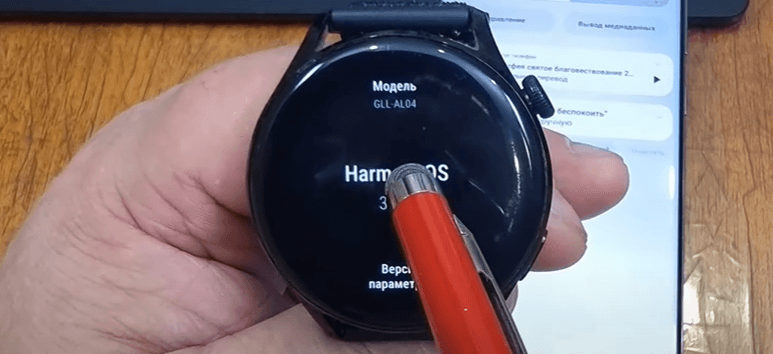
- Заходим в раздел Для разработчика, он появляется в настройках в самом низу. В самом низу раздела включаем -Отладка по HDC и Отладка по Wi-Fi внизу загорается IP.

Запоминаем или записываем IP до 4й точки (пример 192.168.0.20), далее не нужно.
Далее переходим к телефону и запускаем Bugjaeger (если впервые, то необходимо дать все разрешения).
Соединяем с часами: в правом верхнем углу нажимаем на вкладку wi-fi и вводим IP, который запомнили или записали.

- На часах подтверждаем соединение (всегда разрешать этому устройству).

Первая команда, которая нам понадобится — отключение проверки приложений. Если не отключить, то не получится установить MIR Pay. Смотрим в текстовом документе http://blogbankir.ru/wp-content/uploads/2023/10/command.txt или копируем ниже
Копируем вторую команду:
Вставляем как и первую — это команда удаления HMS services — тоже мешает установить Mir Pay.
Далее устанавливаем Mir Pay на часы: скачиваем этот файл себе на телефон, заходим в Bugjaeger нажимаем на третью вкладку и сверху жмём на плюсик. Выбираем select APK file
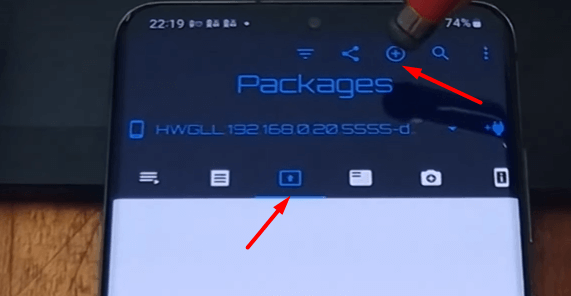
- В телефоне находим скачанный установочный файл (в downloads скорее всего, в общем, куда его скачали). Устанавливаем, экране часов, напомню, не должен гаснуть!

Как настроить мобильные платежи на Huawei Smartwatch
Чтобы настроить мобильные платежи на своих Huawei Smartwatch, выполните следующие шаги:
Включите NFC
- Перейдите в настройки часов.
- Зайдите в раздел Другие соединения.
- Включите опцию NFC.
Установите приложение Mir Pay
- Установите приложение Mir Pay как приложение по умолчанию.
- Установите ПИН-код для безопасности использования Mir Pay.
Измените разрешение экрана
- Введите команду
wm density 160. - Это сделает разрешение экрана меньше.
Подключите банковскую карту
- Запустите приложение Mir Pay.
- Добавьте банковскую карту и привяжите её в платёжный сервис.
Возвращение к исходным настройкам
- Введите команду
wm density reset. - Это вернёт разрешение экрана к исходному значению.
Дополнительные действия
- Верните настройки HMS services командой в Bugjaeger:
cmd package install-existing com.huawei.hwid. - Включите защиту снова командой:
pm enable com.android.packageinstaller.
Теперь вы готовы использовать мобильные платежи на вашем Huawei Smartwatch. Удачных покупок!
Мобильные платежи в Беларуси с помощью Huawei
Владельцам смартфонов Huawei в Беларуси доступно приложение Белкарт Pay. С его помощью вы можете совершать платежи в различных местах, где есть терминалы с поддержкой бесконтактных платежей.
Технология NFC
- NFC позволяет передавать данные на расстоянии до 10 см.
- Приложение Белкарт Pay использует NFC для бесконтактных платежей.
Совместимость
- Приложение работает на смартфонах Huawei с NFC и EMUI 12.0 и выше.
- Поддерживаются такие модели, как Huawei Nova 10/10 Pro/10 SE, Huawei Mate 50/50 Pro и другие.
Простота использования
- Установка приложения занимает всего несколько минут.
- При оплате откройте приложение, выберите карту и примерьте телефон к терминалу.
Безопасность
- Придумайте PIN-код для безопасности.
- Привяжите банковскую карту к приложению.
Оплата без интернета
- Приложение работает даже без подключения к сети.
- Для оплаты просто приложите смартфон к терминалу.
Теперь вы готовы использовать мобильные платежи с помощью Белкарт Pay на своем Huawei смартфоне. Удобная и безопасная оплата в ваших руках!
Подтверждение операции
Для подтверждения операции в приложении Белкарт Pay можно использовать PIN-код или отпечаток пальца, что исключает вероятность кражи средств.
Список банков
Сервисом могут пользоваться держатели карточек следующих белорусских банков:
- Банк 1
- Банк 2
- Банк 3
Безопасность операций
Использование сервиса абсолютно безопасно: все операции в Белкарт Pay защищены шифрованием. Реквизиты карточки не хранятся в смартфоне и не видны при совершении платежей.
Преимущества бесконтактной оплаты
Главным же преимуществом бесконтактной оплаты через телефон является комфорт. Через смартфон можно управлять и пользоваться всеми личными счетами, включая переводы средств, оплату покупок в интернете и оффлайн.
Бонусы и акции
Некоторые банки могут вознаграждать своих клиентов дополнительными бонусами за использование данного вида оплаты.
Действия при утере устройства
При утере смартфона следует незамедлительно связаться с банком, заявить об утере и запросить блокировку пластика. Платежные данные автоматически удалятся из системы.
AppGallery
AppGallery — официальная платформа Huawei для приложений на смартфоны и другие устройства. Предоставляет разработчикам ресурсы и решения для создания приложений.
Изменение информации в медицинской карте
Способ 1: На ваших часах перейдите в раздел, чтобы просмотреть информацию в медицинской карте или выполнить вызов на номер экстренного контакта.
Способ 2. Если вы настроили на часах PIN-код, нажмите на значок вызова в нижнем левом углу экрана, чтобы посмотреть информацию в медицинской карте или выполнить вызов на номер экстренного контакта.
Способ 3. Откройте приложение Huawei Health (Здоровье), перейдите в раздел , чтобы посмотреть информацию в медицинской карте.


