

- Что такое скриншот экрана и зачем он нужен?
- Почему скриншот получается тёмным
- Три пальца – что может быть проще?
- Что такое скриншот
- 4 альтернативных способа сделать принтскрин
- 5 способов сделать скриншот на xiaomi
- Quick ball
- Где хранятся скриншоты
- Где хранятся скриншоты на xiaomi
- Где хранятся снимки экрана?
- Делаем скриншот жестом
- Если снимок экрана не сохраняется
- Использование свайпа тремя пальцами
- Использование функции qiuck ball
- Использование функции скриншота из шторки уведомлений
- Как сделать видеоскриншот на «андроиде» xiaomi
- Как сделать длинный скрин на xiaomi?
- Как сделать длинный скриншот
- Как сделать длинный скриншот на xiaomi
- Как сделать скрин, если приложение запрещает
- Как сделать скриншот видео на android
- Как сделать скриншот на xiaomi redmi note 9s, показать больше — nfcphones.ru
- Как сделать скриншот экрана на xiaomi?
- Как сделать снимок экрана на xiaomix через шторку уведомлений?
- Как создать скриншот на xiaomi, если программа это запрещает, инструкция для пользователей
- Как удалить или передать снимок экрана
- Клавиша питания клавиша громкости вниз
- Кнопка в шторке уведомлений
- Когда можно сделать скриншот на xiaomi redmi 9
- Панель управления
- Пошаговая инструкция по созданию расширенных снимков экрана на смартфонах xiaomi redmi
- Программы для создания скрина на xiaomi
- Решение проблем при создании длинных скриншотов на смартфонах xiaomi и redmi
- Сенсорная клавиша меню громкость вниз
- Сенсорная кнопка «громкость вниз»
- Сенсорный помощник
- Снимок части экрана в miui 12.5
- Создание скриншота на xiaomi redmi 9 при помощи клавиш
- Способ 1
- Способ №1
- Способ №2
- Способ №4: «шторка» уведомлений
- Способ №5: создание скриншотов с помощью виджетов
- Шаг 3
- Шорткод на рабочем столе
Что такое скриншот экрана и зачем он нужен?
Под скрином понимается фото экрана с отображенной на нем информацией. Благодаря этому изображение можно применять как полноценную фотографию, т.е. обрабатывать ее и отправлять.
Создание скриншотов незаменимо при разработке пользовательских инструкций, демонстрации всплывающих ошибок и других операций. Впервые данная функция была реализована на Android, начиная с 4-й версии. Рассмотрим способы, как сделать скриншот экрана на Xiaomi.
Почему скриншот получается тёмным
Эта проблема может проявляться после обновления до MIUI 12. В результате Xiaomi делает тёмные скриншоты, снимки экрана получаются темнее, чем обычно.
Причина кроется в настройках автоматической контрастности экрана при снижении яркости.
Чтобы снимки экрана не затемнялись, откройте настройки, перейдите в Экран → Тёмный режим и переместите ползунок «Автоматическая контрастность» в положение выкл.
После этого проблема будет решена.
Три пальца – что может быть проще?
Способ подходит для наиболее ленивых Mi Фанов, так как для захвата экрана нам понадобится вертикально провести три пальца по сенсору.
Единственный недостаток данного метода в том, что функция быстрого скриншота заставляет подвисать телефон Xiaomi со слабым процессором и оперативной памятью.
Шторка уведомлений
В шторке уведомлений также есть специальная кнопка с помощью которой можно сделать снимок экрана.
Чтобы сделать скриншот, перейдите на экран, который вы хотите захватить, затем пальцем выдвините панель уведомлений, в появившемся меню выбираем пункт «Снимок» («Screenshot»). Далее экран мигает, звук затвора и миниатюра снимка перемещается в верхнюю правую сторону экрана.
Если вы хотите перенести значок «Снимок» в верхние четыре позиции, то вам нужно открыть «Настройки», затем «Уведомления», далее «Состояние» и выбрать пункт «Переключить позиции». Теперь нужно перетащить значок скриншота вверх.
Что такое скриншот
Простыми словами — снимок экрана. Скриншот невероятно удобная и практичная функция, благодаря которой Вы можете молниеносно фиксировать необходимую Вам информацию с экрана устройства. Многие пошаговые инструкции на моем сайте сделаны именно благодаря этой великолепной функции.
Переходим к перечню из 7 способов сделать скриншот экрана:
4 альтернативных способа сделать принтскрин
Вариант с механическими или сенсорными кнопками не единственный. У Xiaomi есть много способов запустить встроенный скриншотер. Они все работоспособны даже в MIUI 12.5, хотя для некоторых потребуется активировать нужные пункты в настройках.
5 способов сделать скриншот на xiaomi
Ниже я опишу пять вариантов как сделать скриншот на андроиде Xiaomi, а вы выбирайте тот, который вам наиболее удобен и работайте с ним каждый день.
Quick ball
Программа является интерактивным помощником (скачивается из приложения Плэй Маркет). В ее настройках следует добавить опцию по созданию скриншотов, после чего на экране будет выскакивать подсказка (кружок с ножницами), при нажатии на которую осуществляется создания скрина.
Где хранятся скриншоты
Чтобы ознакомиться с получившимся снимком экрана, достаточно открыть приложение «Галерея» и перейти в альбом «Screenshots» или «Скриншоты».
Еще один способ быстро найти скрин выглядит следующим образом:
- Запустить «Проводник» или «Диспетчер файлов».
- Открыть папку «Pictures».
- Перейти в «Screenshots».
В открывшемся разделе меню появятся скрины, которые были сделаны за все время использования смартфона.
Где хранятся скриншоты на xiaomi
Для того, чтобы просмотреть сделанные скриншоты существует два способа: через галерею и используя диспетчер файлов:
- Галерея: заходим в галерею → Альбомы → Снимки экрана.
- Диспетчер файлов: заходим в диспетчер файлов (File Manager) → Хранилище (Storage) → Изображения (Pictures) → Скриншоты (Screenshots).
Если у Вас не получилось сделать скриншот экрана одним способом, обязательно попробуйте другой. Важно понимать, что описанные в статье вариации применимы к MIUI 10, 11, 12 и 12,5 в полном объеме. Если же Ваша версия Миюай более ранняя, возможно, что конкретный тип скриншота не поддерживается.
Где хранятся снимки экрана?
Скриншоты экрана Xiaomi размещаются в галерее, для чего там автоматически создается папка Screenshot либо ScreenCapture. Располагается в памяти телефона или помещается на съемной карте памяти.
Делаем скриншот жестом
И в конце я опишу мой любимый способ, который появился в MIUI 11 и работает до сих пор, а именно, создание скриншота с помощью жеста по экрану без необходимости нажатия кнопок или вызова меню.
Возьмите три пальца и проведите ими свайп сверху вниз примерно по центру экрана. Попробуйте несколько раз, если не получилось с первого раза. Как только вы привыкните не будет более удобного способа делать скриншоты на Xiaomi.
Если снимок экрана не сохраняется
Иногда при попытке сфотографировать экран система говорит о том, что сохранить скриншот нет возможности. Для такого поведения системы есть определённые причины.
Рассмотрим методы решения:
Встроенный скриншотер Xiaomi вполне справляется со своей работой и устанавливать стороннее приложение необязательно. Если остались вопросы, задавайте их в комментариях.
Использование свайпа тремя пальцами
Четвертый способ максимально практичный. Для того чтобы сделать скриншот свайпом тремя пальцами просто проводим 3 (тремя) пальцами сверху вниз по экрану смартфона Xiaomi.
Использование функции qiuck ball
Сенсорный помощник Qiuck Ball тоже умеет делать скриншоты. Рассматриваем ситуацию при активированном квик боле.
Чтобы сделать скриншот через Qiuck Ball:
- Вызываем «квик болл».
- Нажимаем на шарик.
- Нажимаем на «Ножницы».
Напоминает использование скриншота через шторку уведомлений, но о данном способе сделать скриншот экрана Ксиоми знают единицы.
Использование функции скриншота из шторки уведомлений
Благодаря третьему способу ничего не придется зажимать:
- Тянем шторку уведомлений сверху вниз;
- Тянем еще раз, чтобы открыть полный перечень функций выставленных в быстрый доступ;
- Находим значок «Снимок экрана», нажимаем.
Скриншот готов.
Как сделать видеоскриншот на «андроиде» xiaomi
Для видеозаписи происходящего на дисплее можно использовать стандартное приложение «Запись экрана». В нем нажмите на иконку в виде камеры (снизу слева), а затем «Пуск».
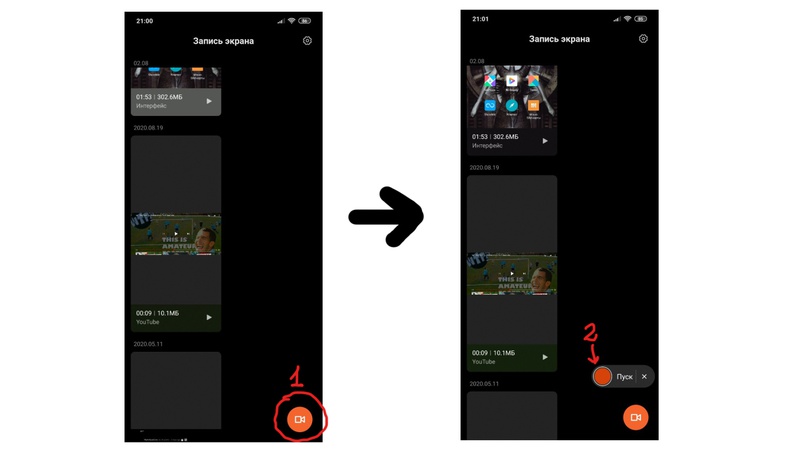
Видеоскрины могут «весить» достаточно много — чтобы уменьшить размер файлов, понизьте разрешение и качество видео в настройках приложения. Иллюстрация автора
Как сделать длинный скрин на xiaomi?
Данная функция доступна в оболочке MIUI 8 и выше и позволяет в одном скрине захватить даже невидимые области экрана, которые доступны только при проматывании вниз.
Выполняется операция достаточно просто:
- Сделать скрин стандартным образом (кнопка блокировки и громкость вниз);
- В меню (располагается в правом верхнем углу) выбрать команду Scroll («листать») и докрутить до нужной точки.
Как сделать длинный скриншот
Наверняка вы встречали в интернете, или в переписке с кем-либо, что там не просто на картинках видно экран телефона, но фотография дисплея может быть длинной, и даже чрезмерно вытянутой по высоте, вмещающие и 3, и даже 5 экранов подряд на одном скриншоте.
Вы также можете сделать длинный скриншот, для этого вы делаете обычный снимок любым удобным описанным выше методом, и когда начнёт проигрываться анимация отлёта фотографии в правый верхний угол, обратите внимание на команду «Прокрутка».
Нажмите на
«Прокрутку»
и вы перейдёте в меню создания длинного скриншота, отмерьте столько экранного пространства, сколько вам необходимо, и нажмите на кнопку
«Стоп»
. Появится окно, отображающее весь снимок, если всё в порядке, нажмите на кнопку
«Сохранить»
в верхнем правом углу.
Как сделать длинный скриншот на xiaomi
Здесь нет какого-либо особенно секрета, когда нам нужно сделать длинный снимок, и захватить понравившейся сайт целиком или длинную переписку, которая не влазит в видимую область.
Делаем скрин любым понравившемся способом. Как только появилась миниатюра, быстро кликаем по ней, чтобы появилось специальное окошко расширенных опций:
- Отправить,
- Изменить,
- Удалить,
- Расширенный.
Выбирая первый пункт меню, вы можете прокрутить экран и выбрать ту область, которая изначально не была захвачена. Вы можете прокрутить вручную или включить автоматическую прокрутку. Для получения длинного снимка нажимаем «Завершить».
Как сделать скрин, если приложение запрещает
Для этого потребуется наличие Root на смартфоне и приложение ReEnable Screenshot Module. В Google Play его нет, поэтому придётся искать и скачивать файл формата APK, потом устанавливать его вручную.
Интерфейс в ReEnable Screenshot Module такой же, как и в других приложениях. Поэтому отдельно рассматривать процесс нет смысла. Однако эта программа позволяет обойти системные ограничения MIUI в плане скриншотов.
Раньше подобным функционалом обладал Google Assistant (при должной его настройке). Но компания Google изменила параметры помощника. Теперь он не может делать снимки экрана в том случае, если ОС это запрещает.
Как сделать скриншот видео на android
Для этого в смартфонах Xiaomi появилась новая функция «Запись экрана», которая записывает последовательность действий.
Для управления записью переходим в «Настройки» – «Дополнительно» – «Запись экрана». Здесь можно настроить все параметры будущего видео (разрешение картинки, звук, битрейт аудио и т.д.).
Как только всё будет настроено, ярлык автоматически появится на рабочем столе и останется только нажать «Старт» и включить запись видео с экрана Сяоми.
Как сделать скриншот на xiaomi redmi note 9s, показать больше — nfcphones.ru
Как сделать скриншот экрана на xiaomi?
Рассмотрим все способы, как сделать снимок экрана на Сяоми, работающие с MIUI 8 и выше. Инструкция актуальна для большинства моделей. Например, Redmi 4 / 4x, Redmi Note 4, Mi 5, Redmi 3S, Redmi 4 Pro, RN 3 Pro, Redmi 5A, Mi 6 и многих других.
Как сделать снимок экрана на xiaomix через шторку уведомлений?
В версиях оболочки MIUI 7 и выше, в шторке расположено приложение Screenshot (иконка с ножницами). Для создания нужного скрина выбирается область, после чего опускается шторка и нажимается кнопка Screenshot.
Преимущество метода заключается в возможности получить скриншот, задействуя только одну руку.
Как создать скриншот на xiaomi, если программа это запрещает, инструкция для пользователей
В некоторых программах из соображений безопасности отключена возможность создания скриншота на Сяоми. Речь идет о секретных чатах WhatsApp и пр. Однако порой возникает необходимость создать снимок экрана, что позволяет сохранить нужную информацию в памяти телефона, а не искать ее в переписке.
Решается проблема с помощью возможностей Google-ассистента на Xiaomi. Секрет заключается в том, что утилитами осуществляется блокировка системной функции по созданию скриншота, а на действия Гугл-помощника этот запрет не распространяется.
На первом этапе требуется правильно настроить Google Assistant. Для этого потребуется зайти в «Настройки» — «Google» — «Сервисы в аккаунте» — «Поиск, Ассистент и голосовое управление».
В открывшемся меню надо найти строку «Google Ассистент» и кликнуть по ней, что позволит перейти в настройки. Тут следует выбрать тот подпункт «Ассистент» — «Устройства с Ассистентом» — «Телефон». На этом этапе осуществляется активация помощника, а также функции голосового ввода. Обязательное условие то, что в активном состоянии должны быть функции «Использовать экранный контекст» и «Отправка скриншотов».
На этом настройка завершена.
Теперь переходим к запуску нужного приложения. Вслух произносится команда, которая нужна для перевода Гугл-помощника в активное состояние, т.е. «Ok, Google».
После появления на дисплее меню следует выбрать пункт «Объекты на экране» и кликнуть по нему. Начнется работа сервиса по распознаванию объектов, которые находятся на дисплейном модуле. Для нас важна кнопка «Отправить скриншот».
Нажатие на нее приводит к созданию снимка экрана и возможности его отправки адресату.
Как удалить или передать снимок экрана
В момент, когда пользователь открывает кадр через «Галерею» или «Диспетчер файлов», перед ним появляется полный функционал взаимодействия с изображением. К примеру, владелец телефона может удалить один или сразу же несколько снимков экрана в пару кликов:
- Открыть папку, где лежит скрин.
- Удержать палец на его иконке.
- Нажать кнопку «Удалить».
Еще один способ – открыть само изображение через «Галерею» и выбрать ид доступных опций параметр «Удалить». После подтверждения операции скриншот будет удален из памяти телефона.
В случае, когда требуется передать скрин через мессенджер или другим способом, можно воспользоваться той же инструкцией. Единственное отличие заключается в том, что вместо нажатия кнопки «Удалить» нужно кликнуть на «Передать», выбрать способ отправки и координаты получателя. Таким образом, отправка скрина не отличается от передачи любого другого изображения с телефона.
Поделитесь страницей с друзьями:
Клавиша питания клавиша громкости вниз
Считается стандартным способом, так как впервые была реализована на ОС Android. Для получения скрина необходимо одновременно удерживать кнопку громкости вниз с кнопкой питания.
Кнопка в шторке уведомлений
Один из наиболее распространённых способов сделать скрин на телефоне Редми, Ми и POCO. Используется кнопка в шторке уведомлений телефона.
- Свайпом вниз откройте шторку на экране.
- Нажмите на кнопку с изображением ножниц.
После этого шторка исчезнет и будет сделан скриншот открытого в данный момент окна. Сохраняются скриншоты во внутренней памяти телефона в каталоге /DCIM/Screenshots/.
Когда можно сделать скриншот на xiaomi redmi 9
Производитель телефона не ограничивает владельца вариантами создания скрина. Сделать скриншот можно в абсолютно любой момент: во время просмотра фильма, игрового процесса или переписки в мессенджере. Главное условие для получения снимка – смартфон должен быть включен и разблокирован.
Панель управления
На смартфонах Xiaomi предусмотрена возможность создания скриншота из панели управления, которая вызывается свайпом от верхнего края экрана к центру.
Обычно нужный ярлык находится в общем списке, но, если его нет, необходимо войти в режим редактирования панели и активировать его.
Теперь вызовите панель, найдите иконку с ножницами, и нажмите на неё, панель пропадёт и будет автоматически создан скриншот экрана Xiaomi.

Пошаговая инструкция по созданию расширенных снимков экрана на смартфонах xiaomi redmi
Сегодня рассмотрим с вами как можно сделать длинный скриншот на примере смартфонов Xiaomi. Почему именно Xiaomi? Дело в том, что телефоны этой компании очень распространены в наших широтах и у них в прошивке предусмотрена такая возможность — делать длинные скриншоты в одном файле без помощи сторонних программ.
Программы для создания скрина на xiaomi
Если вы не хотите использовать стандартные возможности создания скриншотов, но делать их нужно, есть соответствующие приложения для Android. Однако не все они заслуживают внимания, поэтому рассмотрим только наиболее интересные и функциональные.
Решение проблем при создании длинных скриншотов на смартфонах xiaomi и redmi
При тестировании данного метода на разных телефонах Xiaomi и Redmi были замечены некоторые проблемы, с которыми можете столкнуться и вы. Рассмотрим основные :
- иногда необходимо самому пролистывать контент. В меню «прокрутка» функция может не работать автоматически. Это легко заметить сразу и продолжить процесс в «ручном режиме», листая пальцем;
- в некоторых приложениях на смартфоне Xiaomi сложно сделать длинный скриншот, так как функция может работать некорректно. Например, такое нередко наблюдается в браузере «Chrome» где «прокрутка» никак не хочет двигать содержимое страницы. В таком случае рекомендуется открыть нужный сайт в стандартном приложении «Браузер» и повторить три шага описанных выше;
- иногда при скриншоте кнопка «прокрутка» может быть не активна. Для того чтобы исправить эту ситуацию, попробуйте немного поднять или опустить контент на экране, перед тем как сделать первый скриншот. Часто после этих действий функция «прокрутка» становиться доступной;
Сенсорная клавиша меню громкость вниз
Если у Вас на экране есть сенсорные кнопки (отключена функция «Безграничный экран») Вы можете воспользоваться вторым способом: зажать клавишу громкости вниз сенсорную кнопку меню.
Сенсорная кнопка «громкость вниз»
Этот метод смогут использовать не все, дело в том, что с приходом дисплеев во всю площадь лицевой панели на Xiaomi, дизайнеры изменили отображение интерфейса управления телефоном так, чтобы он смотрелся наиболее эффектно.
Для этого пришлось убрать с экрана все служебные кнопки навигации и перевести управление на жесты. Это удобно, именно жестами я пользуюсь в повседневной жизни, но при этом один из способов активации скриншота мне стал недоступен.
Лично мне он не кажется удобным, я бы, наверное, назвал его самым неудобным, но он есть и его необходимо описать.
Для того, чтобы вы могли им воспользоваться, прежде всего необходимо включить панель навигации в нижней части экрана, для этого войдите в настройки смартфона, найдите пункт «Расширенные настройки».
Теперь выберите
«Безграничный экран»
У вас должен быть выбран вариант
«Кнопки»
, а внизу экрана появится панель для навигации.

Чтобы создать скриншот нажмите на виртуальную кнопку
«Меню»
(самая левая) и кнопку
«Громкость вниз»
Сенсорный помощник
В одной из версий MIUI, я, честно, не помню в какой, в системе Xiaomi появилась новая функция, которая называется «Сенсорный помощник».
Её смысл заключается в том, что на экране создаётся дополнительная панель с инструментами, которая почти невидима, но, если вам потребуется действие, которое на неё запрограммировано, вы одним жестом вызываете её на дисплей и выбирайте команду, которая вам необходима.
Одной из команд можно задать скриншот и сейчас я покажу как это сделать.
В первую очередь я покажу, где скрывается сенсорный помощник, откройте настройки телефона, найдите пункт «Расширенные настройки».
Теперь выберите
«Сенсорный помощник»
Активируйте его, и нажмите на меню
«Функции ярлыков»
Для любого из ярлыков выберите действие
«Снимок»
Вернитесь на рабочий стол, приглядитесь к краям экрана, вы увидите небольшую скобку, нажмите на неё. Так вы вызываете помощник, и теперь активируйте функцию
«Снимок»
, чтобы получить скриншот.

Снимок части экрана в miui 12.5
Помимо возможности сделать скриншот всего экрана, MIUI 12.5 позволяет вырезать определенную область экрана. Можно сохранить снимок в Галерее или поделиться им через установленные на смартфоне приложения.
Теперь с помощью жестов можно вырезать прямоугольную, закругленную и вообще любую произвольную форму части экрана. Теперь не придётся сохранять полный скриншот, захватывать лишь определенную область экрана намного удобнее.
- Нажмите и удерживайте три пальца на любой области экрана.
- Через несколько секунд появится новый интерфейс, в котором можно выделить область экрана, которую хотите вырезать.
- После выбора области для захвата остаётся сохранить изображение или поделиться им с помощью кнопок, которые появляются в нижней части.
К сожалению, на данный момент возможность захвата части экрана доступна только на телефонах с установленной MIUI 12.5. Посмотрите график выхода оболочки и список поддерживаемых устройств.
Создание скриншота на xiaomi redmi 9 при помощи клавиш
Самый простой способ создать скрин экрана – воспользоваться определенной комбинацией клавиш:
- Открыть раздел меню, который нужно запечатлеть.
- Одновременно зажать кнопку питания и нижнюю качельку регулировки громкости.
- Дождаться появления информации о том, что картинка готова.
После выполнения указанных действий в нижней части экрана появится графическое уведомление об успешном создании скрина. Получившийся кадр можно сразу же открыть, нажав на его иконку после зажатия клавиши понижения громкости и кнопки питания.
Если снимок экрана на Xiaomi Redmi 9 сделать не получается, рекомендуется ознакомиться с альтернативными комбинациями кнопок, которые приведены в этом материале. Кроме того, существуют и другие способы создания скрина без использования клавиш телефона.
Способ 1
Для того чтобы получить скриншот, переходим на экран, который мы хотим захватить, затем двумя пальцами (или одним большим, кому как удобно) нажимаем и удерживаем кнопку питания и уменьшения громкости в течении 2-3 секунд.
Затем вы увидите, как экран мигает, и услышите звук затвора камеры. Полученный скриншот скроется в миниатюре и появится в правом верхнем углу экрана в качестве предварительного просмотра вашего снимка экрана.
Вы можете нажать на эту миниатюру, чтобы просмотреть снимок экрана, отредактировать его, поделиться им или удалить.
Способ №1
Это классический вариант, который перекочевал в MIUI с Android. Зажимаем одновременно две клавиши: Снижение громкости Питание (блокировка). Снимок экрана сохранится в альбоме.
Способ №2
Это по сути тоже самое, что и в первом варианте, только зажимается другая комбинация клавиш: Снижение громкости Клавиша меню.
Фактически на всех новых смартфонах экран занимает всю лицевую часть и скриншот делается зажатием Снижение громкости сенсорная клавиша в виде квадрата:
Способ №4: «шторка» уведомлений
Потяните вниз «шторку» уведомлений и найдите иконку Screenshot («Снимок экрана») с ножницами, обычно она находится на первой странице меню. Нажмите на иконку, и смартфон сделает снимок экрана под «шторкой» уведомлений.
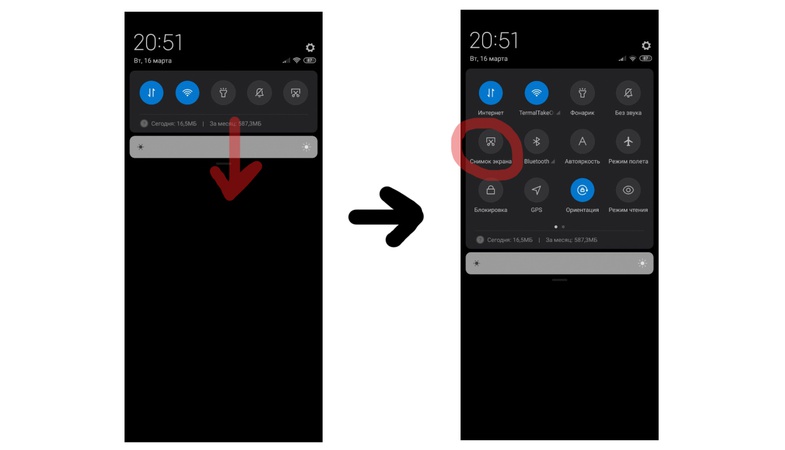
Кнопка скриншота всегда с вами, достаточно потянуть «шторку» уведомлений вниз. Иллюстрация автора
Способ №5: создание скриншотов с помощью виджетов
Перейдите в панель виджетов (долгое нажатие по рабочему столу либо нажатие левой сенсорной кнопки –> «Виджеты» в нижнем меню). Среди виджетов найдите Screenshot («Снимок экрана») и перетащите его на рабочий стол. Теперь, нажимая на него, вы сможете заскринить то, что вам нужно.
Шаг 3
В меню «прокрутки» приложение начнет автоматически листать контент вниз, пока вы не остановите этот процесс, нажав клавишу «стоп». После короткого процесса обработки вы получите одно длинное изображение, на котором будет вся необходимая информация.
Технически невозможно сделать скриншот этого процесса, так как это был бы уже «скриншотом скриншота»,поэтому ниже приводим вам фотографию того, как это может выглядить со стороны.
Шорткод на рабочем столе
Если говорить упрощённо – это ярлык для запуска стандартного скриншотера. В MIUI 8 и 9 он присутствует на экране телефона по умолчанию. В настройках MIUI 11 его отображение можно включить.
В MIUI 12 такой настройки нет. Поэтому для свежих версий прошивки потребуется использовать другие варианты для создания принтскрина.


