
Apple Pay — удобный сервис, который позволяет расплачиваться в магазинах при помощи смартфона бесконтактным способом. Это очень удобно, так как не нужно при каждой покупке расплачиваться картой. Однако, чтобы эта опция начала работать, ее необходимо настроить. Подробно о том, как это сделать, расскажем ниже.

Чтобы расплачиваться при помощи iPhone 12 бесконтактным способом, необходимо настроить смартфон
Это не первое апреля, никаких шуток.
До последнего не был уверен, что всё получится. Но затем зашел в обычный магазин и купил «сникерс» через Apple Pay, с карты Мир, 11 апреля в 19:35.
Сейчас расскажу, как разблокировать оплату через Apple Pay в России. Нет, это не фейк.
Спасибо Georgiy Krasko за помощь.
Apple Pay («Эпл Пей») – система мобильных платежей, созданная для устройств, работающих под управлением операционной системы iOS. Она доступна на смартфонах Iphone и умных часах Apple Watch. Важная особенность системы – поддержка бесконтактных платежей. С ее помощью можно оплачивать покупки и услуги, просто поднося свое мобильное устройство к терминалу. Предварительно нужно зарегистрировать хотя бы одну банковскую карту в приложении Wallet. Это удобно, потому что нет необходимости носить с собой наличные и карты, и безопасно.
22 июня 2022
4 минуты на чтение
Привяжите карту к «Айфону», чтобы оплачивать товары и услуги с помощью сервиса Apple Pay. Бесконтактная оплата с телефона iPhone – это удобно и безопасно
9 ноября 2021
8 минут на чтение
- С 10 марта 2022 г. Apple Pay больше не функционирует на территории России.
- Что это такое
- Что это и как работает на «Айфонах»
- Вам понравилась статья?
- Как оплачивать покупки в магазинах при помощи Apple Pay
- Приложение Кошелек и добавление карты
- Оплата через СБП
- Бесконтактная оплата покупок через приложение банка
- Какие банковские карты можно использовать
- Где можно расплачиваться с помощью Apple Pay
- Как оплачивать покупки в App Store российской картой
- Как оплатить подписки Google Play на Android
- Другие способы бесконтактной оплаты на Android
- Это шутка?
- Связка «SberPay-карта Мир»
- Насколько безопасны платежи через Apple Pay
- Какие «Айфоны» поддерживают Apple Pay
- Какие акции есть?
- Apple Pay в России
- Как я расплачивался телефоном
- Как оплачивать подписки Apple ID на iPhone
- Как подключить Apple Pay на Iphone
- Бесконтактная оплата на iPhone
- Инструкция по активации Apple Pay для карт Мир в России
- Как оплачивать товары и услуги с помощью «Айфона»
- Как добавить банковскую карту
- Что нужно для подключения Apple Pay
- Онлайн покупки в интернете
- Доступны ли бесконтактные платежи на умных часах Apple Watch
- Заключение
- Итог
С 10 марта 2022 г. Apple Pay больше не функционирует на территории России.
Системы бесконтактных платежей пользуются сегодня большой популярностью. Они позволяют оставить дома кошелек и банковскую карту и оплачивать товары и услуги со смартфона.
Одной из таких систем является Apple Pay, разработанная компанией Apple. Впервые ее запустили 20 октября 2014 года в США. С 4 октября 2016 года она доступна в России. За прошедшие с тех пор годы система Apple Pay на практике доказала свое удобство и безопасность.
Что это такое
Apple Pay – система бесконтактных платежей, доступная тем, кто пользуется некоторыми смартфонами и умными часами производства компании Apple. Ее работа основана на технологии NFC, Near Field Communication, «коммуникации ближнего поля». Для поддержки этой технологии в устройстве должен быть специальный модуль, и это одна из причин, по которым не все девайсы Apple позволяют ее использовать – в старых «Айфонах» нет модуля NFC.
Благодаря Apple Pay для того, чтобы оплатить товары и услуги, надо лишь поднести смартфон к специальному терминалу. Эту систему также можно использовать для оплаты покупок, сделанных через интернет в браузере Safari и в приложениях. В этом случае она работает даже на устройствах без модуля NFC.
Публикации в СМИ
31 мая 2022, 11:46
Apple Pay и Google Pay отключили в России. Оплачивать покупки любимым способом больше не получится — сервисы прекратили поддержку местных банковских карт.
Эту потерю мы ощущаем каждый день. В России Apple Pay и Google Pay как нигде прижились. Достал телефон, разблокировал по биометрии, приложил к терминалу и готово. Не нужно носить пластиковую карту и тем более наличные, расплатиться можно устройством, которое всегда с вами.
Пользователям Android-смартфонов повезло больше, чем владельцам iPhone. Ограничения на операционной системе можно обойти, а Google Pay — заменить на Mir Pay. Это российский сервис бесконтактных платежей, который совместим с одноименными картами и может использоваться также, как и Google Pay.
Проверил, как все работает. Делюсь впечатлениями.
В этой статье мы собрали для вас доступные способы оплаты смартфоном, которые продолжают работать в России.
Возможность оплачивать покупки в одно касание — одна из главных привилегий смартфонов с чипом NFC, которая позволяет не переживать, что вы можете оказаться без средств к существованию, забыв дома «пластик». Многие пользователи настолько привыкли к бесконтактной оплате, что давно позабыли, когда в последний раз держали в руках для оплаты что-то еще, кроме смартфона. И в свете последних событий, информация о приостановке работы Google Pay и Apple Pay с картами Visa и Mastercard, выпущенными российскими банками, еще больше повергла всех в уныние.
Хорошая новость заключается в том, что у вас все еще есть возможность совершать бесконтактные платежи, а Google Pay и Apple Pay — не единственные сервисы в своем роде. Мы расскажем какие из них еще доступны сегодня для российских пользователей.
Что это и как работает на «Айфонах»
Мобильное приложение «СБПэй» все еще доступно в AppStore. Также его можно установить с официального сайта – эта информация пригодится в том случае, если приложение из магазина Apple все-таки уберут. Оно будет работать на мобильных устройствах с операционной системой iOS, начиная с 13 версии.
Работа «СБПэй» основана на «Системе быстрых платежей», созданной российским Центробанком. Это сервис, позволяющий совершать межбанковские переводы по номеру мобильного телефона, а также оплачивать покупки по QR-коду или кнопке на сайте. В отличие от распространенных систем бесконтактной оплаты, «СБПэй» не использует модуль NFC. Данные банковской карты тоже не требуются – оплата совершается непосредственно с банковского счета. Он есть у каждого, кому банк выпустил карту или открыл вклад. Это значит, что нужно вводить реквизиты и подтверждать платеж кодом безопасности.
Подключиться к системе просто:
- найдите свой банк в списке, который находится на главной странице, – можно прокрутить его вниз, а можно начать набирать название в поисковой строке, и если банк поддерживает «СБПэй», система сразу его найдет;
- укажите номер мобильного телефона, на который планируете получать уведомления, и номер расчетного счета, с которого будут списываться средства (обратите внимание, что «СБПэй» работает только с дебетовыми картами).
Для бесконтактной оплаты нужно навести камеру на QR-код:
- откройте приложение;
- наведите выделенную область на экране на QR-код на кассе;
- выберите счет, с которого будете платить;
- введите сумму, если она не отобразилась автоматически;
- нажмите «Подтвердить».
На вкладке «Счета» можно просмотреть все операции, совершенные с помощью «СБПэй». Пока что в России не очень много магазинов, предоставляющих возможность совершать оплату по этой системе. Но их количество постоянно увеличивается, а отключение от Apple Pay станет одним из стимулов для развития этого способа оплаты.
Вам понравилась статья?
Apple Pay — это отличный мобильный платежный сервис, который экономит время и намного безопаснее, чем при использовании традиционных карт, таких как вы вынимаете карту из кармана и используете ее для считывания. Кроме того, Apple Pay очень проста в использовании, поскольку работает с устройствами iOS, которые вы используете каждый день. Но чтобы использовать Apple Pay, вам нужно будет добавить кредитные / дебетовые карты для быстрой оплаты с помощью Touch ID или пароля, чтобы совершать покупки просто и безопасно прямо со своего Apple iPhone. Давайте узнаем здесь, как настроить Apple Pay? И используйте Apple Pay на iPhone. Вот пошаговое руководство, которое позволит вам настроить Apple Pay на iPhone (iPhone XS, iPhone XS Max, iPhone XR, iPhone X, iPhone 8 (Plus), iPhone 7 Plus, iPhone 7, iPhone 6S, iPhone 6S Plus и более ранние модели) под управлением iOS 12. Также полезно: отправлять и получать Apple Pay Cash через iMessage на iPhone.

Оплата с помощью Apple Pay на iPhone X, XS, XS Max, XR: оплата с помощью Face ID, активация Face ID для подтверждения с помощью двойного нажатия на боковую кнопку так же, как вы используете Touch ID на iPhone 8/8 Plus и более ранних моделях. Подтвердите Apple Pay на iPhone X: App Store, Retail Store.
- Запустите приложение «Настройки» на главном экране iPhone.
- Теперь вам нужно прокрутить вниз до Wallet & Apple Pay — вы появитесь рядом с настройками iTunes и App Store.
Нажмите на кошелек и Apple Pay —
(Примечание: вам могут потребоваться Apple ID и пароль, поэтому введите их и переходите дальше.
- На экране вы можете прочитать инструкцию Apple Pay для получения более подробной информации, а затем перейти на «Далее» в правом верхнем углу экрана.
- Теперь будьте готовы поместить вашу карточку в рамку. Вы можете добавить, отсканировав карту или введя данные карты вручную.

Пока вы сканируете свою карту, в это время номер карты регистрируется автоматически, но вы должны ввести свое имя и нажать «Далее».
Здесь прочтите условия и нажмите «Согласен», во всплывающем окне — снова нажмите «Согласен». Подождите, пока ваш телефон настроит карту для Apple Pay и добавит ее в кошелек. Даже если ваш эмитент означает, что банки не поддерживают услугу Apple Pay, вы получите сообщение об ошибке «Ваш эмитент еще не предлагает поддержку для этой карты». Для этого нет никакого решения, чтобы исправить сообщение об ошибке. Следовательно, вам придется подождать, пока ваш банк не поддержит сервис Apple Pay. В качестве альтернативы вам следует попробовать добавить другую карту, которая предлагает систему Apple Pay, если она у вас есть. некоторые банки могут поддерживать не все типы карт.

После успешной настройки карты Apple Pay вы получили сообщение, что ваша карта добавлена в кошелек. В целях безопасности требуется проверка кредитной или дебетовой карты. Поэтому выберите способ верификации карты в Apple Pay. С помощью текстового сообщения или по телефону. Затем, если вы выберете текстовое сообщение, вы получите код на свой зарегистрированный номер мобильного телефона. Введите Код, чтобы активировать карту для Apple Pay. Вот и все. Думаю, у вас возник вопрос, сколько карт я могу добавить в Apple Pay?Согласно сайту Apple, пользователь может добавить максимум восемь карт на любое устройство. Для этого вам необходимо добавить карту к каждому устройству отдельно. Теперь вам нужно знать, как использовать Apple Pay с iPhone. Получите руководство по ссылке ниже. Как использовать Apple Pay на iPhone: последняя версия iOSЛегко использовать Apple Pay в магазинах, в приложениях и на веб-сайтах в Safari iOS 11 / iOS 12 и macOS High Sierra / Mojave. Просто возьмите и поднесите iOS или Apple Watch к бесконтактному считывателю и произведите оплату с помощью Touch ID (приложите палец к кнопке «Домой»). Обратите внимание: тем не менее, Apple Pay доступна в тринадцати странах, включая США, Великобританию, Канаду, Австралию, Китай, Сингапур, Швейцарию, Францию, Гонконг, Россию, Новую Зеландию, Японию и Испанию.
Как оплачивать покупки в магазинах при помощи Apple Pay
Расплачиваться бесконтактным способом можно только в тех магазинах, которые поддерживают сервис Apple Pay. Узнать об этом можно на кассе. Чтобы совершить покупку, выполните такие действия:
- Два раза нажмите кнопку блокировки.
- Посмотрите на смартфон без маски, чтобы он распознал ваше лицо с помощью Face ID. Если вы в маске, разблокируйте смартфон путем ввода пароля.
- Выберите карту, которой хотите расплатиться, если у вас их несколько.
- Поднесите смартфон к терминалу и подержите над ним, пока не появится надпись “Готово”.
Приложение Кошелек и добавление карты
Чтобы начать пользоваться Apple Pay, необходимо добавить действующую пластиковую карту, которой вы пользуетесь, в приложение “Кошелек” (Wallet). Для этого нужно выполнить такие действия:
- Откройте приложение “Кошелек”.
- Коснитесь кнопки “Добавить”.
- Выберите вариант “Дебетовая или кредитная карта”.
- Тапните по кнопке Продолжить.
- Введите данные о карте, придерживаясь инструкции на экране.
- Пройдите проверку данных, придерживаясь опять же инструкции на экране устройства.
После вводы всех данных, которые попросит приложение, в нем появится ваша карта. Это значит, что кошелек готов для бесконтактной оплаты. Таким образом при необходимости вы можете добавить сразу несколько карт.

После ввода данных в приложение «Кошелек» вы увидите свою карту
Оплата через СБП
Система быстрых межбанковских платежей, к которой подключены уже более 200 банков, дает возможность розничным магазинам, кафе и ресторанам принимать оплату от клиентов по QR-кодам и многие предприниматели уже активно внедряют этот способ для своих услуг. QR-коды бывают динамические, которые формируются под каждую конкретную услугу, а также статические — их удобно размещать в местах с фиксированной стоимостью.
Все что потребуется от вас при оплате — навести камеру смартфона на QR-код, сканировать его и подтвердить списание. Да, это не так удобно, как оплата в одно касание, но такие «костыли» помогут выйти из положения, если вы оставили физическую карту дома. Просто предупредите продавца или официанта, что хотите оплатить услуги через СБП.
Бесконтактная оплата покупок через приложение банка
Оплачивать покупки бесконтактным способом можно не только через приложение “Кошелек”, но и приложение вашего банка, к примеру, Приват 24. Для этого нужно выполнить несколько действий:
- Откройте приложение вашего банка.
- Выберите интересующую карту, если их несколько.
- Зайдите в настройки карты.
- Активируйте пункт “NFC”.
Чтобы расплатиться бесконтактным способом, разблокируйте смартфон и поднесите его к терминалу. Если оплата не прошла, откройте приложение банка и еще раз поднесите смартфон.
Если у вас не получилось настроить смартфон или по каким-то причинам не проходит оплата на кассе, возможно причина заключается в неисправности NFC чипа. В таком случае вы можете обратиться в СЦ iFix в г. Киев. Наши специалисты быстро обнаружат причину неисправности и выполнять ремонт iPhone 12, чтобы устранить ее.
Какие банковские карты можно использовать
Apple Pay поддерживает кредитные, дебетовые и предоплаченные карты, выпускаемые крупными банками. В России в списке банков, взаимодействующих с этой системой бесконтактных платежей, представлено примерно 150 организаций. Если вашего банка нет в списке, возможно, он скоро в нем появится.
Также некоторые банки дают возможность использовать Apple Pay только на картах определенной платежной системы, например, только Visa или только MasterCard. Уточнить эту информацию вы можете в банке, услугами которого пользуетесь.
Где можно расплачиваться с помощью Apple Pay
Эту технологию можно использовать в магазинах и аптеках, на заправках и в ресторанах, в салонах красоты и в кинотеатрах. Главное, чтобы в точке продаж, где вы хотите воспользоваться системой Apple Pay, принимали бесконтактные платежи.
Самый простой способ узнать, есть ли техническая возможность для использования Apple Pay – это спросить продавца либо менеджера. Но обычно в точках продаж и различных заведениях, где поддерживается эта система, можно увидеть специальные обозначения. Их наносят на терминалы оплаты, на информационные стенды на кассах и даже на двери.

Как оплачивать покупки в App Store российской картой
- Заранее пополнить баланс на Apple ID. Для этого заходите в приложение App Store, выбираете свою учетную запись и пополняете счет Apple ID;
- Скорее всего, баланс Apple ID можно будет пополнять по номеру телефона. В настройках телефона нажимаете на свое имя, далее — оплата и доставка, пункт «Добавить способ оплаты», и выбираете «Мобильный телефон».

ЗОЖ-канал с лайфхаками, диетами, упражнениями в телеграме! Подписывайся
Как оплатить подписки Google Play на Android
Работа платежной системы Google Play в России приостановлена, поэтому продлить подписку не получится. Единственный выход — оплата сервисов на сайте самого разработчика. У некоторых из них появились собственные лендинги для оплаты и продления подписок.
Другие способы бесконтактной оплаты на Android
Отдельно стоит упомянуть платежные системы для отдельных брендов смартфонов. SamsungPay также пока поддерживает оплату в связке с картами Мир любых банков. HuaweiPay работает с карточками UnionPay, выпущенные банками партнерами: Газпромбанк, Солидарность и Россельхозбанк.
Это шутка?
Нет, я серьёзно. Мне удалось оплатить покупку через Apple Pay и карту Мир в обычном продуктовом магазине.
Извините за качество видео — снимал на Android-смартфон со второй руки:
Просьба: распространите эту статью или наш пост в Telegram, чтобы мы смогли узнать, с какими картами (и каких банков) это работает.
Это не первое апреля, никаких шуток. До последнего не был уверен, что всё получится. Но затем зашел в обычный магазин и купил «сникерс» через Apple Pay, с карты Мир, 11 апреля в 19:35. Сейчас расскажу, как разблокировать оплату через Apple Pay в России. Нет, это не фейк. Предупреждаю: не знаю, работает ли это с другими.
- Apple Pay,
- Россия,
- Сервисы
Связка «SberPay-карта Мир»
Сервис для бесконтактной оплаты SberPay был запущен в июле 2020 года, как альтернатива платежным гигантам GooglePay и Apple Pay. На сегодняшний день SberPay поддерживает карты платежной системы Мир, выпущенные Сбербанком и не имеет собственного приложения, поэтому для привязки карты вам необходимо воспользоваться приложением «Сбербанк Онлайн».
Заказывать «пластик» — необязательно. В приложении от «Сбера» вы за 1 минуту можете бесплатно выпустить виртуальную карту «Мир» и она сразу же будет готова к использованию.
- Переходим в Сбербанк Онлайн и жмем «Добавить карту или счет»
- Соглашаемся с условиями предоставления счета, отправкой уведомлений и подтверждаем выпуск виртуальной карты.
Чтобы подключить бесконтактную оплату:
- Выбираем созданную карту «Мир» из списка в своем кошельке.
- Жмем «Оплата телефоном SberPay» и подключаем карту для оплаты.
- Связка «MirPay — карта Мир»
MirPay — удобный мобильный сервис для совершения бесконтактных платежей с использованием NFC — аналог Google Pay, Apple Pay и Samsung Pay для держателей карт Мир.
В отличие от SberPay, приложение MirPay работает с картами Мир большого количества банков-участников. Их список вы можете найти на сайте платежного сервиса или в приложении.
Насколько безопасны платежи через Apple Pay
Пользоваться этим сервисом существенно безопаснее, чем наличными или физической картой. Данные вашей банковской карты и ваша личность не будут известны продавцу и не сохранятся на серверах Apple. Система Apple Pay не хранит данные о транзакции, которые можно было бы использовать для раскрытия вашей личности.
Для бесконтактной оплаты необходимо пройти аутентификацию по Face ID, Touch ID или код-паролю. Это значит, что злоумышленник, укравший ваш «Айфон» или умные часы Apple Watch, или тот, кто найдет потерянное вами устройство, не сможет использовать их, чтобы оплачивать свои покупки вашими деньгами.
Важно и то, что при бесконтактной оплате вы касаетесь только своего устройства. Вам не нужно дотрагиваться до наличных денег или кнопок терминала, которых перед этим касались другие люди.
Какие «Айфоны» поддерживают Apple Pay
Чтобы вы могли воспользоваться этим способом бесконтактной оплаты, у телефона должны быть:
технология блокировки и разблокировки, которая дает возможность идентифицировать пользователя.
Этим требованиям соответствуют все смартфоны производства Apple, начиная с iPhone 6. Полный список устройств выглядит следующим образом:
- iPhone 6/6 Plus;
- iPhone 6s/6s Plus;
- iPhone SE (2016);
- iPhone 7/7 Plus;
- iPhone 8/8 Plus;
- iPhone X;
- iPhone XS/XS Max;
- iPhone XR;
- iPhone SE (2020);
- iPhone 11/11 Pro/11 Pro Max;
- iPhone 12/12 Pro/12 Pro Max;
- iPhone 13/13 Pro/ 13 Pro Max.
Какие акции есть?
До 30 июня поездки в транспорте дешевле на 10 рублей при оплате картой «Мир» на телефоне. Скидка на проезд действует на всем Московском транспорте: метро, МЦК, МЦД (D1 и D2) и наземный транспорт.
Сначала спишется полная стоимость поездки, а в течение 30 минут после снятия средств сумма кешбэка автоматически вернется на счет. При оплате банковской картой стоимость проезда в московском метро — 51 рубль. С Mir Pay она снизится до 41 рубля.
Это не первая подобная акция. Начиная с середины 2019 года, она шестая. Я не то чтобы пытаюсь сохранить 10 рублей за одну поездку. Ранее я не оформлял проездные карты и везде платил дебетовой без скидки из принципа, что не нужно экономить каждую копейку и тем более в угоду комфорте, а лучше подумать, как больше заработать и сделать свою жизнь лучше.
Но в дополнение к возможности снова платить телефоном это приятно. Как будто оформил проездной, и теперь можешь экономить. К тому же, если вы работаете в офисе и ездите на общественном транспорте по два раза в день в будни, то за месяц сэкономите около 400 рублей.
Apple Pay в России
С 4 октября 2016 года система доступна в России. Но с середины марта 2022 года граждане РФ лишились доступа к ней. Первое время люди искали разнообразные способы обхода блокировки. Но достаточно быстро специалисты Apple закрыли все обнаруженные лазейки – одна из них предполагала перевод телефона в «Режим пропажи» в приложении «Локатор», позволяющем определять местонахождение «Айфона».
Также на смартфонах и умных часах Apple нет возможности использовать сторонние приложения для бесконтактной оплаты. На них не работают ни Mir Pay, ни «Кошелек Pay». Приложение «Кошелек» для дисконтных карт тоже не получится использовать.
Приложение «Сбербанк Онлайн» с интегрированной в него системой SberPay удалили из магазина AppStore в мае – оно позволяло оплачивать «Айфоном» покупки через интернет. Есть, правда, альтернативные способы установки, но рисковать не стоит – это может привести к нарушениям в работе смартфона. Поэтому у российского владельца «Айфона» остался один способ совершать дистанционные платежи с помощью своего мобильного девайса, и тот – с множеством ограничений. Это система «СБПэй».

Как я расплачивался телефоном
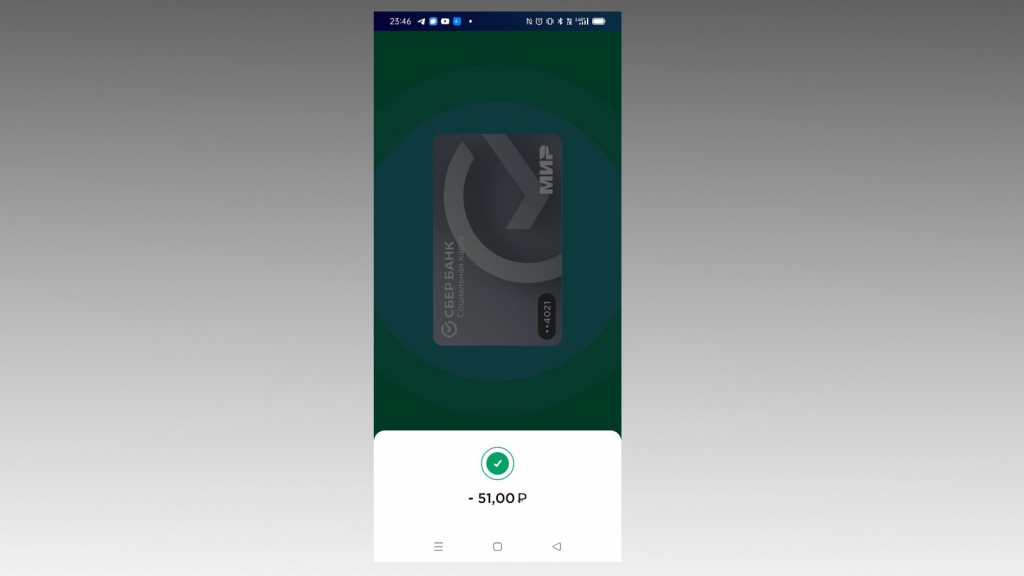
У Mir Pay есть приятное отличие от Samsung Pay — не нужно открывать приложение каждый раз когда вы хотите расплатиться в магазине. Чтобы оформить покупку, необходимо лишь включить экран кнопкой питания, разблокировать его и приложить смартфон к терминалу на кассе.
Выхожу из метро, захожу в продуктовый магазин, набираю товаров и оплачиваю телефоном. Оплата снова проходит, все успешно. Единственное — в этот раз уведомление не появилось, поэтому я не увидел, сколько с меня списано.
Подтверждение биометрией не требуется, но только для покупок на сумму до 3000 рублей. Лимит более высокий, чем у Google Pay, там максимальная сумма ограничена 1000 рублей.
Как оплачивать подписки Apple ID на iPhone
Помимо бесконтактной оплаты в супермаркетах и на сайтах, у пользователей iPhone появились проблемы с продлением подписок в Apple ID (iCloud, Music, TV Plus и другие) и покупок приложений в AppStore.
Но решение есть.
Вы можете привязать свой номер телефона в качестве нового способа оплаты и продлять подписки с баланса вашего телефона. Для этого:
- Заходим в настройки
- Переходим в раздел с Apple ID
- Идем в раздел «Оплата и доставка»
- Выбираем «Добавить способ оплаты»
- Жмем «Мобильный телефон»
- Если выбрать «Использовать этот номер мобильного телефона», то может появиться ошибка. В этом случае необходимо выбрать «Использовать другой номер мобильного телефона» и ввести свой номер повторно.
- Переходим в AppStore, кликаем по своей аватарке и выбираем пункт «Пополнить счёт Apple ID»
- После чего появится окно с выбором суммы.
Как подключить Apple Pay на Iphone
- Зайдите в основные настройки телефона: пункт «Язык и регион». Выберите любую страну, где в данный момент работает Apple Pay.
- На территории России закажите карту «Мир» (можно оформить в любом банке) и добавьте ее в Apple Pay.
- Также в ближайшее время ожидается, что банки начнут оформлять карты платежной системы Union Pay.

Бесконтактная оплата на iPhone
Многие пользователи iPhone после новостей о прекращении поддержки карт Visa и Mastercard попытались изменить регион пребывания в настройках в надежде, что искусственное изменение локации поможет избежать проблем с оплатой. К сожалению этот способ не работает.
Дело в том, что данные ограничения не касаются каких-то конкретных регионов, а были введены именно на оплату картами российских банков Visa и Mastercard. До недавнего времени исключение составляли карточки платежной системы «Мир» некоторых банков, не попавших под западные санкции.
Пользователи iPhone могли добавить к Apple Pay карточку Мир и продолжить пользоваться бесконтактной оплатой, как обычно. Однако с 24 марта Apple перекрыла и эту лазейку. Сегодня единственным решением оплачивать покупки без карты для «яблочников» остается быстрый перевод по QR-коду.
Инструкция по активации Apple Pay для карт Мир в России
Откроется карта Локатора. Вверху нажимаем на кнопку Устройства. В выпадающем списке находим и выбираем ваш iPhone.
Вводим iPhone в Режим пропажи, нажав на соответствующую кнопку. Не пишите далее номер для связи и сообщение, они нам ни к чему. Просто нажимайте Далее.
Ваш iPhone заблокируется примерно через 5-10 секунд. Не волнуйтесь, с ним всё будет в порядке.
Разблокируем iPhone и вводим пароль от Apple ID. Возможно, далее потребуется подтвердить пароль двухэтапной аутентификации. Введите всё необходимое.
iPhone вернётся к обычному режиму работы. Всё. Вам придут уведомления о том, что ваши карты «готовы к Apple Pay».
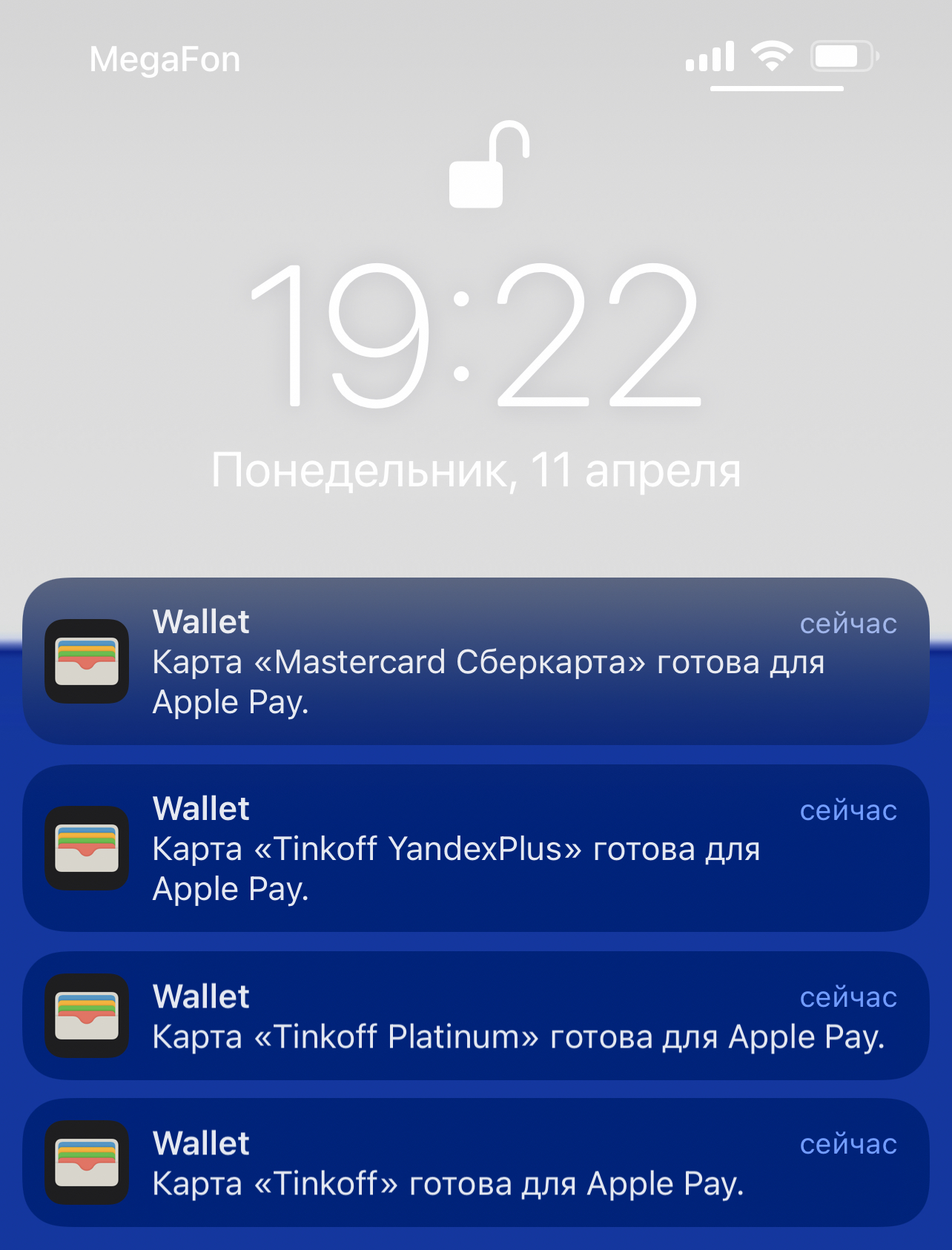
Это значит, что Apple Pay активирован. В том числе для карт Мир.
Как оплачивать товары и услуги с помощью «Айфона»
Если вы пользуетесь «Айфоном» с технологией аутентификации Face ID:
- дважды нажмите на боковую кнопку;
- после того, как на экране отобразится карта, посмотрите на смартфон, чтобы фронтальная камера опознала вас по лицу;
- поднесите телефон к бесконтактному считывающему устройству так, чтобы его верхняя часть оказалась в нескольких сантиметрах от терминала;
- дождитесь, пока на экране появятся надпись «Готово» и галочка.
Если для разблокировки вашего «Айфона» используется дактилоскопический датчик Touch ID:
- приложите палец к датчику;
- поднесите телефон к бесконтактному считывающему устройству – его верхняя часть должна быть в нескольких сантиметрах от терминала;
- дождитесь, пока на дисплее появятся надпись «Готово» и галочка.
В некоторых случаях, например, если сумма покупки составляет более 1000 рублей, понадобится ввести PIN-код своей карты.
Если у вас добавлено в сервис Apple Pay несколько карт, одна из них отображается по умолчанию. Если не предпринять никаких дополнительных действий, оплата проходит с нее. Если вы хотите сменить карту, сначала коснитесь на экране той, которая установлена по умолчанию, а потом выберите подходящую из открывшегося списка.
Как добавить банковскую карту
Перед тем как начать пользоваться системой Apple Pay, надо добавить свою банковскую карточку. Это можно сделать в приложении Wallet.
Это предустановленное приложение, которое уже есть в вашем «Айфоне». Оно предназначено для хранения номеров банковских карт, а также бонусных карт, посадочных талонов, билетов в кино и прочей подобной информации.
- Откройте приложение Wallet.
- Нажмите на кнопку «Добавить» – она представляет собой круглую иконку со знаком +.
- Выберите тип карты
- Отсканируйте лицевую сторону карты с номером, именем держателя и сроком действия.
- Далее следуйте указаниям в приложении.
Если раньше вы пользовались картой в приложении Wallet, но не привязывали ее к Apple Pay, после нажатия на кнопку «Добавить» зайдите в раздел «Ранее добавленные карты». Выберите в списке карту или несколько карт и нажмите «Продолжить». После этого следуйте указаниям в приложении.

Для использования нужно выполнить два действия — ввести данные карты (включая CVV-код) и сделать приложение сервисом для бесконтактной оплаты по умолчанию.
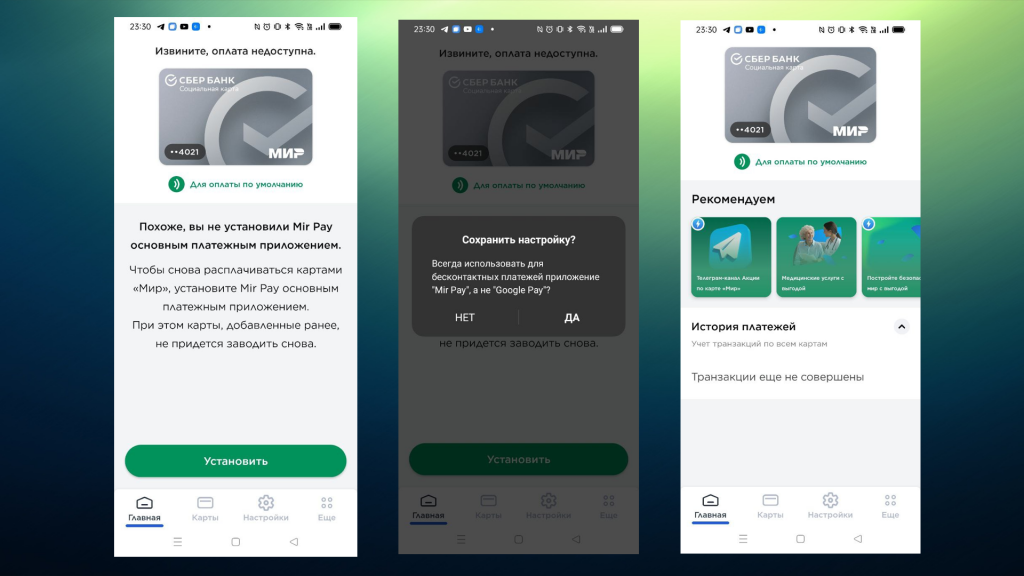
Второе действие будет предложено вам сразу же после привязки карты. Кроме того, если вы этого не сделаете, то на главной странице над картой будет отображена плашка «Извините, оплата невозможна». Кликаете на нее, и система запрашивает доступ к возможности оплачивать покупки на смартфоне и статусу платежного средства по умолчанию. Одобряете и можете платить.
Мне понравилась реализация этого момента — не нужно рыться в настройках системы, достаточно сделать пару кликов на главной странице приложения. Удобно.
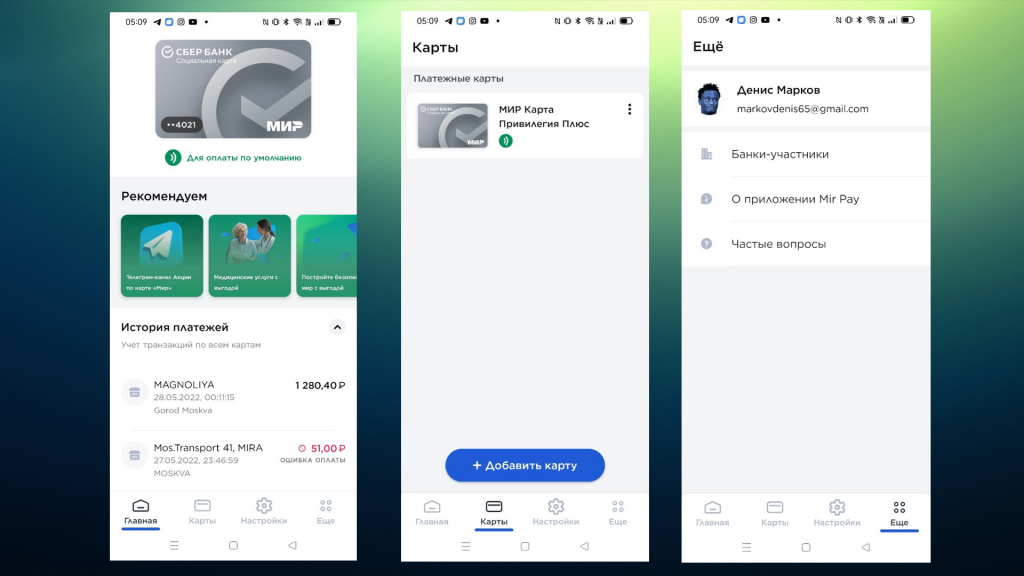
На главной странице отображена ваша основная карта, в разделе «Карты» — остальные. Выбираете основную и пользуетесь. На главной также показана история ваших операций, что позволяет оценить траты за день, неделю и другие промежутки времени.
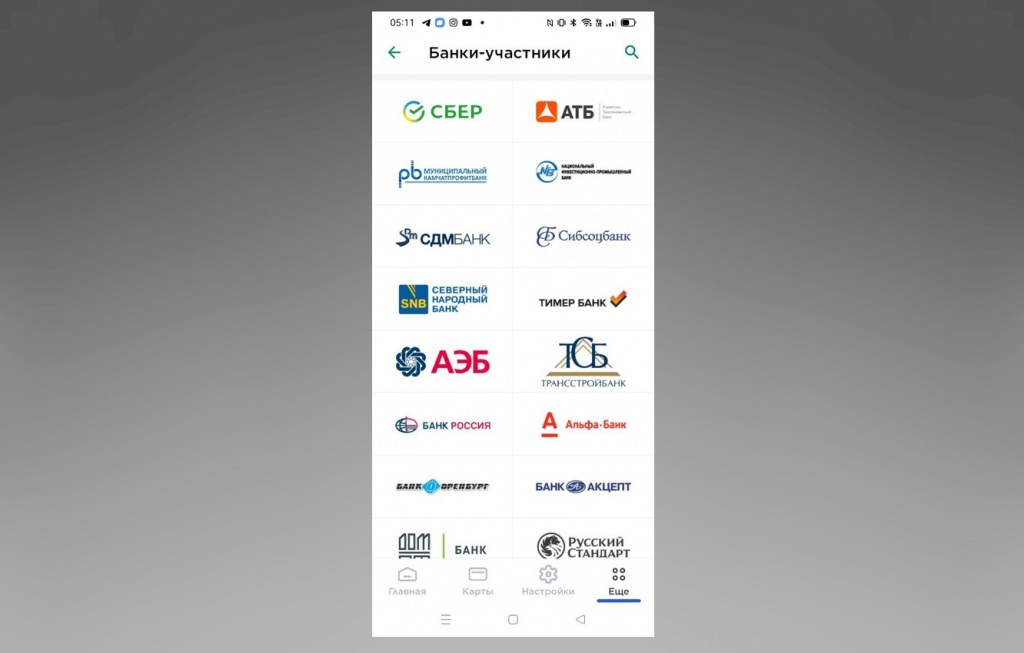
Есть удобный раздел «Банки-участники». В нем собраны все банки, у которых есть карты с платежной системой МИР. Можете найти в нем свой, чтобы проверить, есть ли такие у вашего банка или же стоит оформить карту другого.
Впечатления от интерфейса максимально положительные. Само приложение реализовано удобно, не на скорую руку. Виден расчет на то, чтобы для выполнения действия пользователь потратил минимум усилий — авторизация и настройка в качестве основной платежной системы требует пары кликов, что позволит разобраться с Mir Pay любой возрастной категории.
Что нужно для подключения Apple Pay
Ответ на этот вопрос состоит из двух частей.
Во-первых, нужно, чтобы мобильное устройство, которым вы пользуетесь, поддерживало Apple Pay.
Во-вторых, необходимо, чтобы банк, выпустивший вашу карту, взаимодействовал с этой системой бесконтактных платежей.
Онлайн покупки в интернете
Одно из решений для оплаты покупок в интернет-магазинах на днях анонсировал Газпромбанк, запустив новый платежный сервис под брендами GPay и Gazprom Pay. Он призван помочь российским пользователям оплачивать онлайн-покупки и решить проблему с блокировкой привычных средств для оплаты.
Gazprom Pay — не работает с бесконтактной оплатой и не заменит вам Apple Pay и Google Pay, но его можно использовать как альтернативную платежную систему в интернете. Для этого даже необязательно становиться клиентом Газпромбанка или загружать приложение — GPay поддерживает большинство карт других банков. Все что необходимо для оплаты в интернете — выбрать в качестве платежной системы Gazprom Pay, пройти несложную процедуру регистрации и привязать свою банковскую карту.
Подобным образом вы можете оплачивать покупки и с упомянутым выше сервисом SberPay. Кнопку для оплаты от SberPay сегодня размещают на сайтах многих онлайн-магазинов и в приложениях служб доставки.
Доступны ли бесконтактные платежи на умных часах Apple Watch
Все модели смарт-часов Apple поддерживают этот сервис. Чтобы воспользоваться им, надо заранее настроить на умных часах код-пароль, состоящий из четырех знаков. Также нужно привязать банковскую карту в приложении Watch. Даже если вы уже делали это для «Айфона», для умных часов операцию надо будет повторить.
- дважды нажмите боковую кнопку;
- выберите карту;
- введите код-пароль;
- поднесите часы к терминалу – если платеж выполнен, вы услышите звуковой сигнал и почувствуете вибрацию.

Заключение
Не стоит забывать и еще об одном безотказном способе привязать свою карту к телефону — положить ее под чехол. Этот народный лайфхак у нас точно никто не отнимет. У пользователей iPhone есть еще одна неплохая альтернатива — кошельки MagSafe. Это изящный кожаный кардхолдер, который крепится к тыльной стороне смартфона на магнитном кольце и вмещает до 3 карточек банковского формата.
Еще недавно этот аксессуар для большинства казался чем-то бессмысленным — «Зачем мне кардхолдер, если есть Apple Pay? — говорили обескураженные пользователи. Но похоже, что в текущих реалиях многим придется изменить свое мнение.
Итог
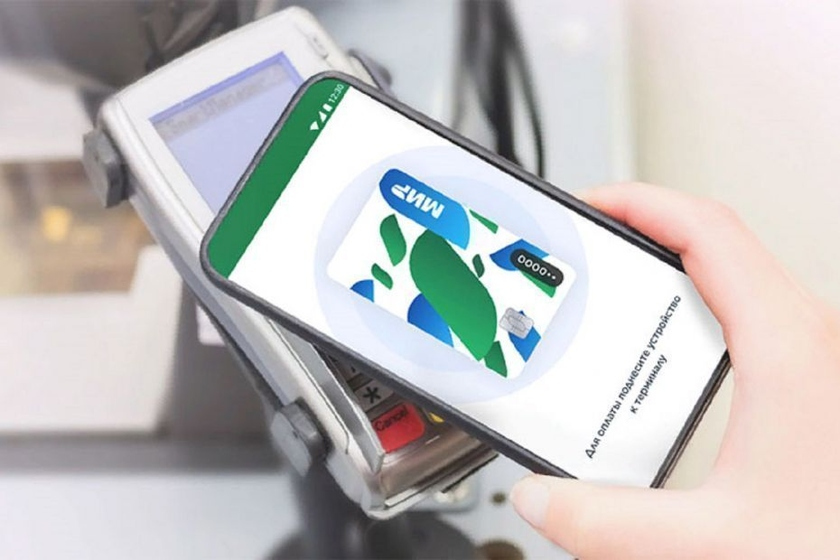
Mir Pay и в целом платежная система МИР — спасение в нынешних реалиях. Если заказать карту с ней в своем банке и установить приложение, то все будет плюс-минус также, как до санкций, отключения платежей в Google Pay и т. Приятный бонус — скидки в московском общественном транспорте.
Есть и другой вывод. Эта же история как ни одна другая еще раз показывает, что в нынешних реалиях Android более удобен, функционален и надежен, чем iOS. Google устанавливает ограничения, но только в рамках собственных сервисов, пользоваться другими никто не запрещает. В отличие от iOS, где ваши действия полностью контролируются.
Мой основной телефон — iPhone 12 Pro, но после теста Mir Pay мне захотелось вернуться на Android и сделать свою карту МИР основной.


