

- Как посмотреть и очистить использование данных на Android
- Определение использования данных
- Проверка использования мобильных данных
- Проверка использования Wi-Fi
- Проверка использования данных приложениями
- Как очистить использование данных Android
- Через root-доступ
- Что делать, если не хватает трафика
- Настроить свой тариф
- Подробную инструкцию, как настроить тариф, читайте в статье Как правильно пользоваться тарифами “Мой Tele2”.
- Сменить тариф на Tele2
- Что делать, если остались вопросы
- Как посмотреть расход трафика на Андроид и управлять им
- Что такое интернет-трафик
- Интернет-трафик в операционной системе Android
- Просмотр расхода трафика через штатные возможности
- Просмотр расхода трафика с помощью специальных приложений
- Как поставить предупреждение о расходе трафика
- Как настроить ограничения
- Как ещё сэкономить на мобильном трафике
- Приложение Мой МТС — баланс, SMS, минуты, гигабайты
- Личный кабинет — баланс, SMS, минуты, гигабайты
- Запрос баланса и остатка пакетов минут и SMS без приложения Мой МТС и входа в личный кабинет
- Как проверить, куда уходит трафик
- Как проверить расход трафика
- На компьютере
- На смартфоне
- Какие программы больше всего потребляют трафик
- Приложения для учета трафика
- Для компьютера
- Для смартфона с ОС Android
- Для смартфона с ОС iOS
Как посмотреть и очистить использование данных на Android
В этой статье расскажем, как посмотреть и как очистить использование данных на Android. Вы узнаете, как решить задачу при помощи приложения, встроенных инструментов и при наличии root-доступа. Также мы дадим пошаговые инструкции для проверки использования мобильных данных и Wi-Fi.
Определение использования данных
Опция Использование данных показывает объем данных, которые вы загрузили на гаджет или отправили с него через интернет. То есть фиксирует расход трафика на скачивание приложений, отправку сообщений, просмотр видео и любые другие действия, которые вы делаете на смартфоне, подключаясь к сети.
Эта опция очень удобна, поскольку позволяет контролировать потраченные гигабайты. Чтобы контролировать объем трафика, нужно очищать данные за прошедший период. После очистки будет отображаться только израсходованный трафик за новый период, а не в целом за все время.
Проверять нужно мобильные данные и Wi-Fi, а сделать это можно при помощи встроенных опций, о которых мы расскажем далее в статье.
Проверка использования мобильных данных
Использование данных на Android можно проверить разными способами. Как правило, процесс проверки следующий:
- Откроется информация об использовании мобильных данных с графиком.
- Чтобы посмотреть циклы использования данных, нажмите на значок шестеренки.

Проверка использования Wi-Fi
Для проверки использования беспроводного интернета Wi-Fi:
- Зайдите в настройки Wi-Fi на устройстве.
- Выберите нужную сеть Wi-Fi.
- Посмотрите статистику использования сети.
Если подключение нестабильное, попробуйте перезагрузить роутер и повторить описанную процедуру.
Проверка использования данных приложениями
Использование данных Android приложениями можно проверить по следующему алгоритму:
- Откройте настройки и найдите раздел Использование данных.
- Там можно увидеть список всех приложений, которые используют интернет, количество переданных и полученных данных.
- Если вы хотите ограничить использование данных определенным приложением, выберите нужное и отключите для него доступ к интернету или установите лимит.
Чтобы не экономить трафик, но всегда иметь доступ к мобильному интернету, установите приложение Yesim. После активации сим-карта открывается доступ к мобильному интернету по разным тарифным планам с выгодными ценами.
Как очистить использование данных Android
Очищать использование мобильных данных полезно по нескольким причинам:
- Некоторые приложения используют данные для передачи информации о пользователе без его ведома. Очищение и установка лимитов помогают защитить содержимое смартфона.
Через root-доступ
Если ваше устройство с root-доступом, то процесс очистки очень простой и понятный:
- Откройте файловый менеджер с правами root.
- Найдите папку /data/system/netstats/ и удалите содержимое этой папки.
- Перезагрузите смартфон.
После перезагрузки смартфон будет очищен от данных о сетевой статистике. Обратите внимание, что рутировать устройство без опыта сложно и может лишить вас гарантии.
Можно поступить проще и безопаснее — установить приложение Yesim, получить доступ к интернету по выгодным ценам и активировать оптимальный для своих потребностей тарифный план.
### Без root-доступа
Делимся информацией, как очистить использование данных Андроид без root-доступа. Статистику израсходованного трафика можно сбросить по такому алгоритму:
Теперь система начнет отслеживать использование данных с выбранной даты, и статистика будет сброшена. Обратите внимание, что процедура может незначительно отличаться в зависимости от версии операционной системы устройства и пользовательского интерфейса.
### Приложение My Data Manager
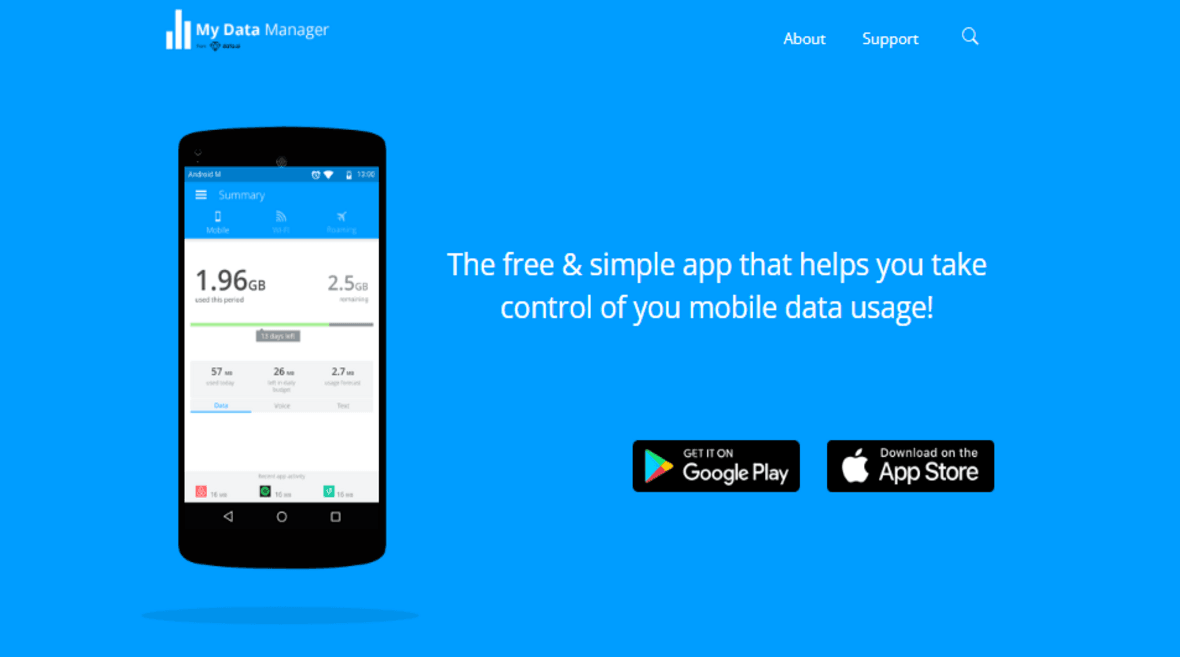
Для эффективного мониторинга использования данных воспользуйтесь приложением My Data Manager. Эта программа предоставляет подробную информацию о том, как каждое приложение использует данные, а также отображает объем трафика в определенный период времени. В этом приложении можно устанавливать лимиты на использование мобильных данных и роуминга для контроля расходов на связь.
## Часто задаваемые вопросы о том, как проверить и как очистить использование данных на Android
Перейдите в настройки устройства или приложения, найдите раздел Конфиденциальность или Настройки данных. Проверьте, включены ли нужные параметры для отслеживания использования данных.
### Что делать, если превышен лимит использования данных?
При доступном Wi-Fi можно подключиться к беспроводной сети или активировать eSIM. Установите приложение Yesim и получите доступ к глобальному мобильному интернету по выгодным тарифам.
Рассказываем, как посмотреть, сколько минут, гигабайтов и SMS осталось на номере до следующего списания абонентской платы
26 марта 2023
5 минут на чтение
Самый простой способ узнать остаток трафика на вашем номере Tele2 – зайти в личный кабинет на сайте или в мобильном приложении Мой Tele2. Здесь вы можете посмотреть количество доступных минут для звонков, гигабайтов для просмотра видео и работы в интернете, SMS для отправки сообщений знакомым.
Личный кабинет максимально информативен: в нем можно не только проверить остаток трафика по тарифу, но и увидеть те гигабайты, минуты и SMS, которые вы не израсходовали за предыдущие месяцы. Они переносятся, если вы вовремя внесли абонентскую плату за свой тариф.
Перенесенные остатки расходуются раньше минут, гигабайтов и SMS, доступных вам в текущем месяце. Узнать, доступна ли вам услуга Перенос остатков, можно в описании вашего тарифа.

Друзья и знакомые делились с вами гигабайтами? Информацию о трафике, который вам передали, можно также проверить в личном кабинете.
Еще один способ узнать, сколько осталось минут, SMS или гигабайтов, – это бесплатные USSD-команды:Если вы не успели израсходовать все пакеты ГБ и SMS — можете быть уверены, что они не пропадут. На открытых тарифах линейки Мой Tele2 (Мой онлайн, Мой онлайн+, Мой разговор), Black, Premium, Игровой, Везде онлайн и Везде онлайн+ трафик не сгорает. Остатки переносятся и накапливаются вечно, если вы вовремя вносите плату за тариф, а значит, вы можете пользоваться ими до тех пор, пока они не кончатся.
Что делать, если не хватает трафика
Если не хватило гигабайтов, выручит услуга Добавить трафик. Благодаря ей вы в любой момент можете получить дополнительное количество МБ или ГБ. Управлять услугой можно в личном кабинете, а также с помощью бесплатных USSD-команд.
Например, чтобы добавить 3 ГБ трафика, используйте команды:
Настроить свой тариф
Как быть, если трафика под конец месяца всегда не хватает? Экономить на интернете? Чаще проверять личный кабинет и тщательно следить за каждым гигабайтом? Можно поступить иначе – настроить свой тариф так, чтобы в течение месяца не задумываться о том, сколько минут и гигабайтов осталось.
В личном кабинете вы можете уменьшить или увеличить количество минут и гигабайтов на своем тарифе, подключить безлимиты на мессенджеры и соцсети. Применить новые настройки можно сразу или в день следующего списания абонентской платы.
Подробную инструкцию, как настроить тариф, читайте в статье Как правильно пользоваться тарифами “Мой Tele2”.
Сменить тариф на Tele2
Если ваш тариф нельзя настроить или вам нужно кардинально другое решение по количеству минут, гигабайтов и включенных услуг, ознакомьтесь со всеми тарифами Tele2 и выберите тот, что подойдет вашим запросам. Подробнее о том, как сменить тариф на Tele2, мы рассказываем в одноименной статье.
Что делать, если остались вопросы
Теперь вы знаете, как абоненту Tele2 проверить остаток трафика на своем номере телефона. Если у вас остались вопросы и требуется консультация со специалистом, пишите нам в чате на сайте или в личном кабинете на сайте или мобильном приложении Мой Tele2.
Как посмотреть расход трафика на Андроид и управлять им
С каждым новым приложением, веб-сайтом или передаётся значительный объём данных по мобильным сетям. Превышение лимита трафика приводит к дополнительным расходам, переплатам. Поэтому очень важно контролировать и сокращать объём трафика, генерируемого устройством Android. Это позволит не только сэкономить на оплате за превышение лимита данных, но и значительно увеличить время автономной работы устройства.
В этой статье мы рассмотрим несколько способов просмотра расхода трафика и научимся им управлять.
Что такое интернет-трафик
(2).jpg)
Интернет-трафик в операционной системе Android
Интернет-трафик в операционной системе Android – это объём передачи данных через сеть Интернет, который потребляется устройством. Он состоит из данных, которые передаются через интернет-соединение между двумя точками, подключенными к двум концам — устройству и оператору связи.
Когда вы открываете веб-сайт на своем телефоне, устройство запрашивает ресурсы с сервера, на котором находятся эти файлы. Эти запросы состоят из пакетов данных, таких как HTML-коды, которые интерпретирует в простой текст и изображения.
Кстати, здесь можно подобрать имя для сайта https://www.nic.ru/catalog/domains/
Используется интернет-трафик для различных целей.
Все эти действия требуют большого количества передаваемых по сетям байт, что генерирует значительный объём интернет-трафика. Следовательно, они влияют на скорость, с которой данные загружаются. Иногда скорость буферизации, например, при попытке просмотра фильма на YouTube, слишком низкая. Скорее всего, причиной тому является высокий уровень загруженности сети, что влияет на общую производительность.
Просмотр расхода трафика через штатные возможности
В операционной системе предусмотрены встроенные средства, с помощью которых можно проверить, сколько трафика использует каждое приложение.
- Зайдите в Настройки.
- Найдите раздел Подключения или Мобильная сеть.
- Откройте пункт Трафик данных или Передача данных.
Откроется перечень приложений, для работы которых необходимо подключение к Сети. По каждому из них можно посмотреть детальную информацию, такую как трафик за месяц, количество мегабайт в активном и фоновом режимах.
Пользователь может выбрать тип подключения для работы конкретного приложения, например, только Wi-Fi. Также есть возможность вообще запретить доступ к сети для сервиса.
Для просмотра расхода трафика по Wi-Fi:
- Откройте Настройки.
- Найдите раздел с подключением Wi-Fi и откройте Расширенные настройки.
- Откройте пункт Трафик по Wi-Fi или Диагностика сети.
Отобразится окно с графиком потребления трафика за последний месяц. Вы можете кликнуть на столбик для получения сведений за определённый день.
Как и для мобильного трафика, здесь можно узнать подробности о потреблении трафика каждым приложением.
Просмотр расхода трафика с помощью специальных приложений
Существуют удобные приложения, которые помогают отслеживать трафик и оптимизировать его расход. Это особенно актуально для тарифов с лимитным интернетом.
Рассмотрим наиболее известные продукты.
Приложение помогает пользователям управлять использованием данных и планировать свои ежемесячные расходы. Это отличный способ оставаться в курсе тарифного плана, поскольку оно отслеживает использование интернета в режиме реального времени и отправляет уведомления, когда близится достижение лимита. Также оно даёт полезную информацию о том, сколько данных используется, куда они направляются и как сэкономить деньги, переключив тарифные планы или используя Wi-Fi вместо сотовой связи.
На главной страничке отображены три вкладки: мобильный интернет, Wi-Fi и роуминг.
Нажмите меню – три полоски в левом верхнем углу. Откройте Журнал. Откроется график с детализацией трафика. Можно указать нужный период, чтобы узнать, какие приложения потребляли больше всего интернета в конкретный день.
В пункте Приложения показан трафик по каждому приложению. Причём для удобства для мобильных сетей, Wi-Fi и роуминга предусмотрен свой цвет.
Это приложение тоже даёт детализированную информацию по расходу интернет-трафика.
Преимуществом является возможность узнать дополнительные сведения о силе сигнала, используемой частоте и других параметрах сети.
В нижнем горизонтальном меню есть кнопка Расход, здесь представлены сведения по каждому типу соединения. В каждом есть кликабельный текст Подробности. Если на него нажать, откроется окно с графиком расхода трафика. В календаре выбирайте нужный период для предоставления подробного отчёта.
Приложение умеет отслеживать расход трафика, при этом показывая скорость передачи данных. Пользователям доступна статистика потраченных гигабайт за месяц или день по WiFi или мобильной сети
Преимуществам является возможность поставить отметку. При достижении этого значения пользователь получит предупреждение, что есть риск выйти за допустимый лимит.
Приложение запускается на английском языке, но в настройках можно выбрать русский.
На главной странице представлен обзор данных за последние 7 дней. Нажмите на соответствующий столбик, чтобы узнать подробности – какие приложения работали и сколько трафика они использовали.
Как поставить предупреждение о расходе трафика
Откройте на своём устройстве Настройки. Зайдите в Сеть, а потом в раздел Интернет.
Возле названия мобильного оператора кликните на символ Настройки. Откройте раздел Предупреждения и лимит. Зайдите в Предупреждение. Здесь можно выбрать объём трафика в мегабайтах или гигабайтах. Сохраните изменения.
Когда расход трафика приблизится к выбранному уровню, система оповестит об этом.
Как настроить ограничения
Зайдите в Настройки, затем Сеть и Интернет. Откройте настройки возле своего оператора.
Найдите пункт Предупреждения и лимит. Зайдите в Лимит трафика.
Поставьте нужное значение и сохраните изменения.
При достижении соответствующего лимита, данные перестанут передаваться, то есть расход трафика будет прекращён.
Как ещё сэкономить на мобильном трафике
(5).png)
Благодаря этим простым рекомендациям вы сможете оптимизировать расходы на интернет-трафик и перестанете переплачивать за использование приложений на смартфоне.
Приложение Мой МТС — баланс, SMS, минуты, гигабайты
В бесплатном приложении Мой МТС баланс номера телефона отображается на главном экране. Вы увидите остаток на счёте сразу после открытия приложения. Приложение также позволяет пополнить счёт при помощи банковской карты. Там же чуть ниже остатки по всем пакетам услуг, которые у вас подключены.
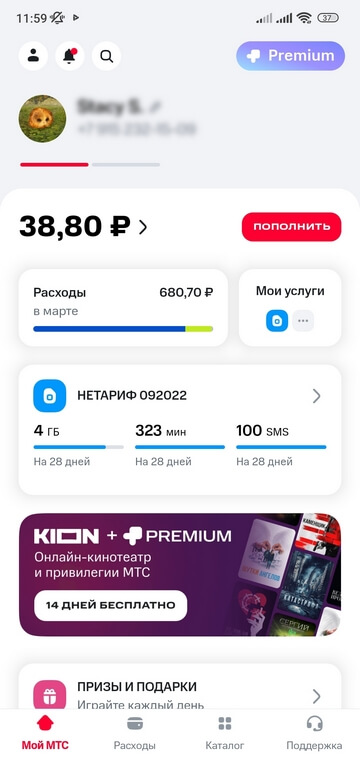
Для использования приложения требуется доступ к мобильному интернету.
Личный кабинет — баланс, SMS, минуты, гигабайты
Войдите в личный кабинет абонента МТС. На главной странице вы увидите остаток средств на вашем счёте и информацию по подключённым пакетам. Там же при необходимости можно пополнить счёт.
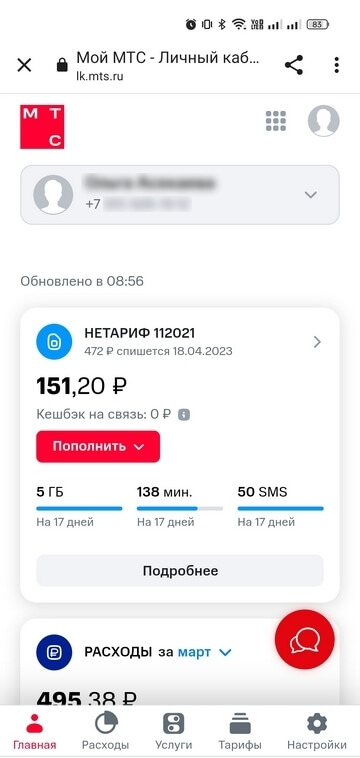
Запрос баланса и остатка пакетов минут и SMS без приложения Мой МТС и входа в личный кабинет
Узнать свой баланс или остатки по пакетам можно, введя с телефона в режиме набора номера нужную команду — набираете и нажимаете кнопку вызова. Особенность этого способа в том, что он бесплатный и может быть особенно полезен, если вы в роуминге.
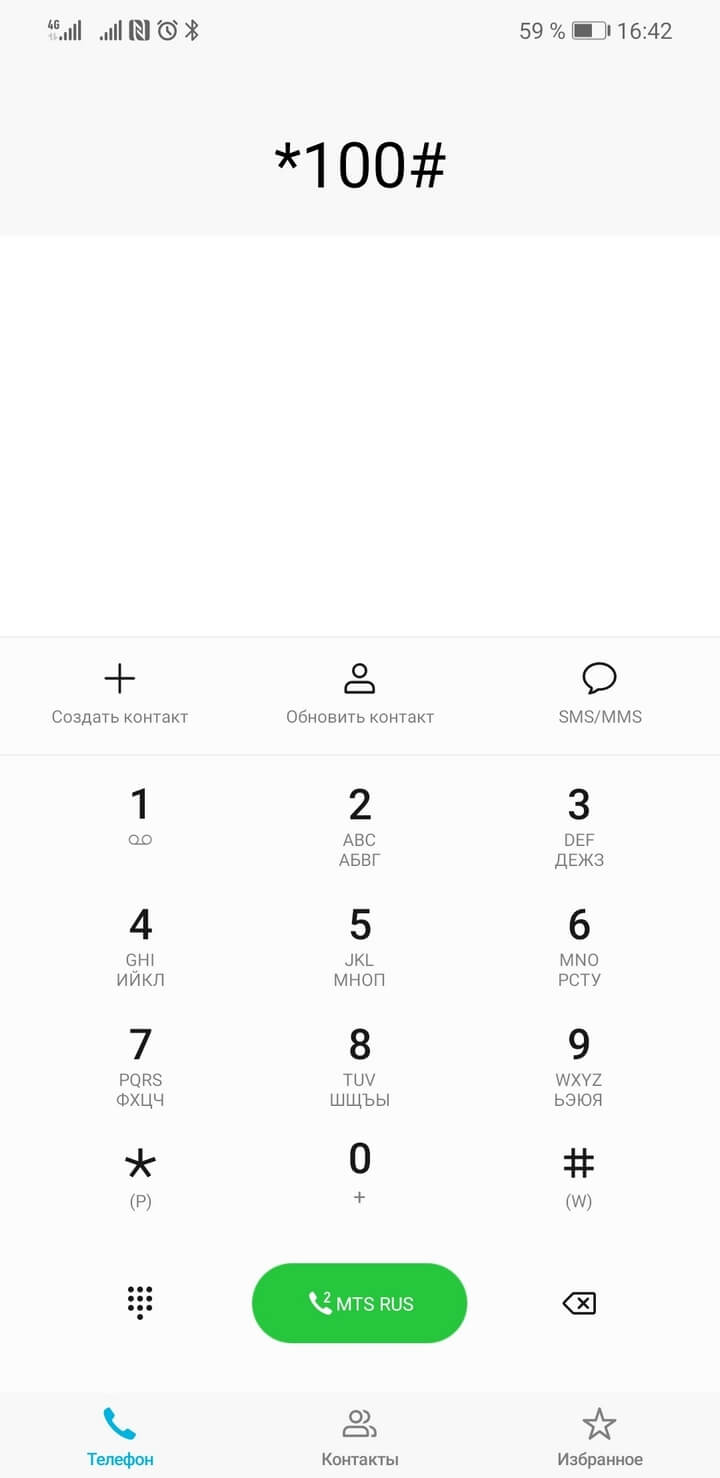
Запомнить команды может показаться непросто, но вы можете добавить нужные в список своих контактов, вводя саму команду в поле для номера телефона. Потом, выбрав такой контакт, просто «позвоните» ему — получите запрашиваемую информацию так же, как и при ручном наборе команды. Вот несколько полезных команд:
Как проверить, куда уходит трафик
Трафик — это объем информации, которая передается по коммуникационным системам. Для пользователей интернета это количество гигабайтов, доступное им за определенный промежуток времени, обычно за месяц.
Трафик может быть безлимитным. Но у тех, кто пользуется мобильными устройствами, он чаще всего ограничен. Поэтому важно знать, как он расходуется и как проконтролировать его потребление. Обычно эту информацию предоставляет провайдер мобильной связи и домашнего интернета. Если вы клиент Tele2, можно посмотреть расход трафика в личном кабинете или мобильном приложении «Мой Tele2». Но если пакет интернета предназначен для нескольких устройств, в личном кабинете или приложении вы не узнаете, сколько потребляет каждое из них. Поэтому надо посмотреть расход на каждом девайсе.
15 июня 2023
Как проверить расход трафика
Это делается разными способами. Выбор подходящего варианта зависит от того, на каком устройстве вы пользуетесь интернетом.
На компьютере
Основной потребитель интернета на стационарном компьютере или ноутбуке – веб-браузер. Причинами активного потребления трафика могут быть:
Вирусы и другое вредоносное программное обеспечение тоже могут расходовать трафик — например, для того чтобы пересылать через ваш компьютер рекламные сообщения. Но интернет-деятельность таких программ можно обнаружить только с помощью антивируса. Во всех остальных случаях подходят другие способы.
В разных версиях ОС Windows информацию о потреблении трафика можно получить по-разному. Приведем примеры из Windows 10.
Можно ограничить расход интернета для каждой из программ, нажав на «Введите ограничение».


На смартфоне
На мобильном устройстве с операционной системой Android эту информацию можно получить в «Настройках». Откройте пункт, который называется «Сеть и интернет» или «Подключение и общий доступ» – он может называться по-разному на смартфонах разных производителей и в разных версиях ОС Android. В нем найдите пункт «Передача данных». Здесь вы увидите список приложений, потребляющих трафик. Можно отсортировать программы по типу подключения – через Wi-Fi или мобильный интернет. На некоторых устройствах можно просмотреть эти данные в виде графика.

Если вы пользуетесь айфоном, откройте «Настройки». Затем, в зависимости от версии операционной системы iOS, выберите пункт «Сотовая связь» или «Мобильные данные». На планшете iPad он будет называться «Сотовые данные».
В этом разделе можно:

Отдельным пунктом выделено потребление трафика системными службами. Если нажать на «Сотовые службы», можно увидеть, какой объем интернета расходует каждая из них.
Какие программы больше всего потребляют трафик
На компьютере и мобильных устройствах повышенный расход трафика может быть связан с обновлением приложений. В последних версиях популярных операционных систем пользователь может переносить обновление на другое время и даже отказываться от него. Но не стоит этим злоупотреблять ради экономии трафика. Если приложения долго не обновлять, они могут начать работать некорректно. Также могут возникнуть проблемы с безопасностью.
На смартфоне с операционной системой Android откройте «Настройки» и перейдите в раздел «Обновление компонентов». Здесь вы увидите приложения, которые можно обновить в данный момент.

Для получения информации об обновлениях ОС Windows на компьютере:

Также трафик активно расходуют веб-браузеры, социальные сети, онлайн-кинотеатры — при просмотре видео.
На смартфоне можно отключить передачу данных по сотовой связи, чтобы ограничить расход трафика. В ОС Android откройте пункт «Сети и интернет» или «SIM-карты и мобильные сети» в «Настройках» и переведите ползунок рядом с пунктом «Мобильный интернет» в неактивное положение.

На мобильном устройстве с ОС iOS откройте «Настройки», перейдите в пункт «Мобильные данные или «Сотовая связь» и переведите ползунок рядом с пунктом «Сотовые данные» в неактивное положение.

Приложения для учета трафика
Для компьютера и мобильных устройств создано множество программ, помогающих контролировать расход трафика.
Для компьютера
Программа NetLimiter следит за каждым приложением, обращающимся к интернету. Она показывает, какой объем трафика израсходован. Также с ее помощью можно ограничить потребление для определенного приложения или полностью заблокировать ему доступ в интернет.
Приложения в списке можно ранжировать по расходу трафика, чтобы выяснить, какие из них особенно активно его потребляют.
Для смартфона с ОС Android
Есть множество приложений, контролирующих интернет-трафик. Предлагаем обратить внимание на My DataManager. Это бесплатна программа, которая:
Для смартфона с ОС iOS
На айфоне есть статистика передачи данных, ее можно просмотреть в «Настройках» – откройте пункт «Мобильные данные» или «Сотовая связь». Но если вы хотите устанавливать ограничения и получать предупреждения о возможном перерасходе, лучше воспользоваться сторонними приложениями. Одно из них — Traffic Monitor. Оно:
Внимательно следите за расходом трафика и используйте рекомендованные нами инструменты. Это поможет избежать переплаты за интернет.
Использование мобильного интернета является неотъемлемой частью нашей повседневной жизни. Однако, чтобы контролировать свой трафик и избежать неожиданных платежей или превышения лимитов, важно знать, как проверить расход интернет-трафика на вашем телефоне Сяоми. В этой статье мы рассмотрим несколько простых способов для проверки использования интернета на устройствах Xiaomi.
1. На главном экране сделайте свайп вниз.
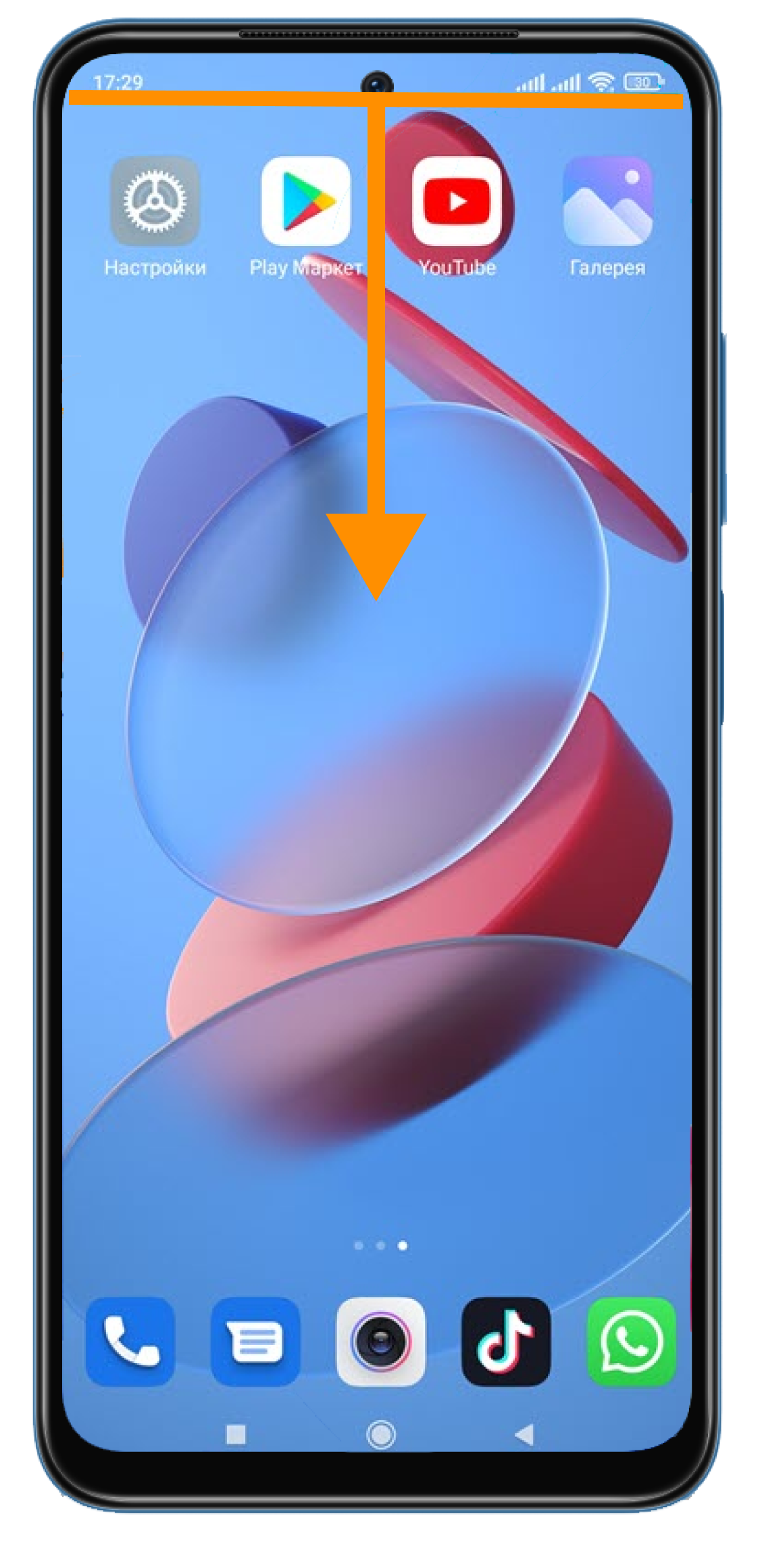
2. Ниже иконок за чертой расположена информация с потребляемым трафиков за сегодня и за месяц. Нажмите на неё.

3. Затем кликните на строку «Потребление трафика».

4. Далее вам будет представлена информация о потребляемом трафике за сегодняшний день. Чтобы узнать информацию за другой период времени, кликните на строку «Сегодня: мобильный интернет».

5. Выбираем нужный период.
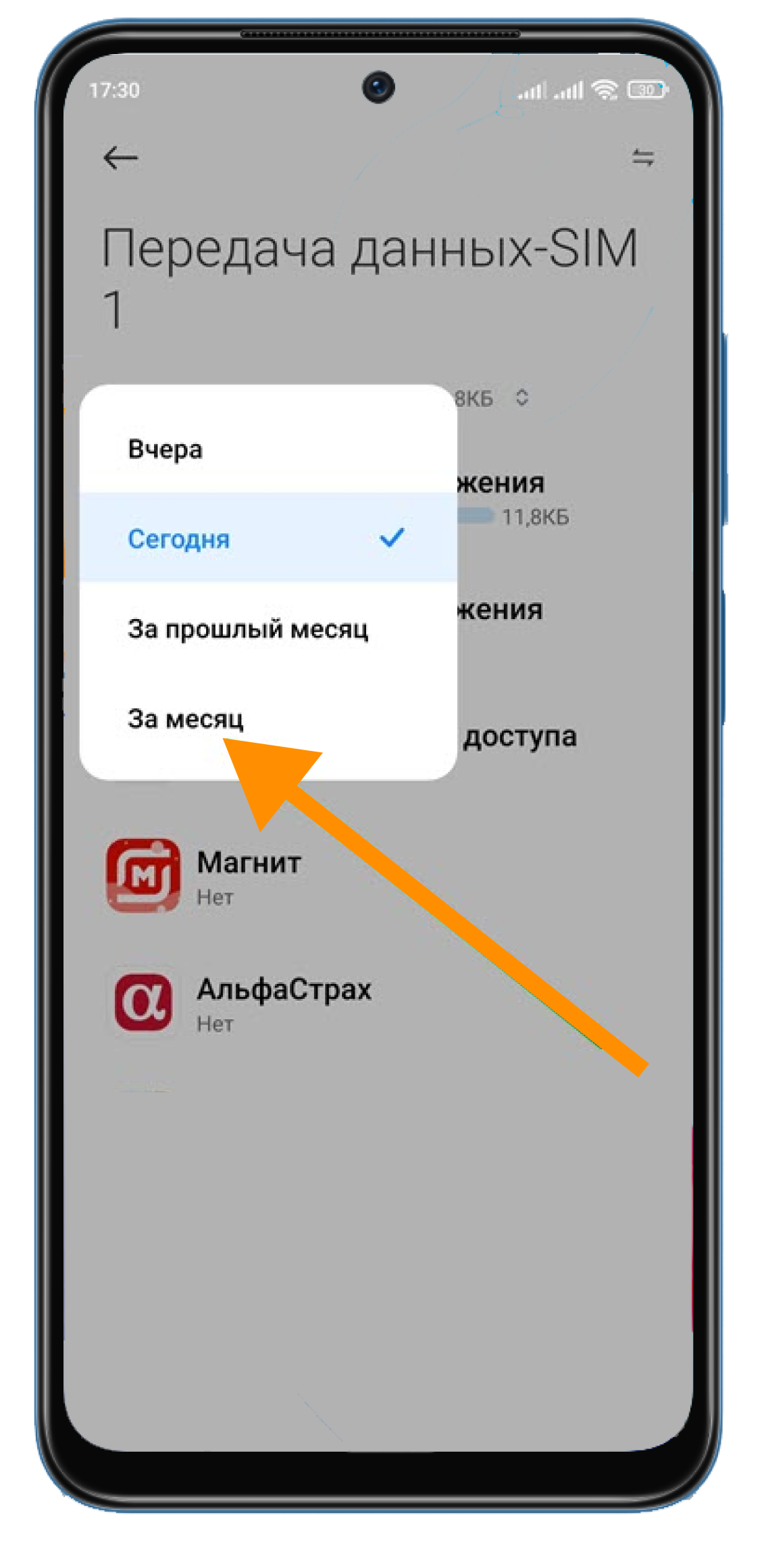
6. На открывшейся странице будет представлена более детальная информация.

В заключение, контроль использования интернет-трафика на вашем телефоне Xiaomi является важной задачей, чтобы избежать неожиданных расходов и превышения лимитов. Вы можете использовать встроенные функции телефона Xiaomi или приложения сторонних разработчиков, а также проконсультироваться с вашим оператором связи для получения дополнительной информации о вашем интернет-трафике.
Купить телефон Xiaomi в рассрочку в интернет-магазине НА’СВЯЗИ!


