

- Активация номера в iMessage и FaceTime на iPhone
- Процесс активации
- Единая экосистема Apple
- Основные шаги
- Удаление старого номера
- Завершение процесса
- Перевод статьи на русский язык:
- Добавление номера телефона к Apple ID
- Как изменить номер телефона Apple ID
- Часть 1. Как изменить номер телефона Apple ID
- Как изменить номер телефона Apple ID на iPhone
- Как изменить номер телефона Apple ID в Интернете
- Как изменить номер телефона Apple ID для iMessage
- Часть 2. Как изменить номер телефона Apple ID без пароля
- Part 3. Часто задаваемые вопросы об изменении номера телефона Apple ID
- Что вы думаете об этом посте?
- Что нужно сделать перед сменой SIM-карты
- Проверьте, не заблокирован ли iPhone оператором связи
- Перенесите контакты, хранящиеся на SIM-карте, на iPhone
- SIM-карта должна быть совместима с iPhone
- Что произойдет, если вы поменяете SIM-карту
- Как извлечь и вставить SIM-карту в iPhone
- Бесплатное резервное копирование iPhone на компьютер
- MobileTrans — Резервное копирование и восстановление
- Заключительные размышления
Активация номера в iMessage и FaceTime на iPhone
Приобрели новый iPhone либо сменили телефонный номер, но не можете пройти активацию в сообщениях iMessage и FaceTime? Такой вопрос можно часто встретить в обсуждениях смартфонов американской компании. Однако если такая ситуация возникла у вас, то это не повод расстраиваться, поскольку решить возникшую проблему довольно просто.
Процесс активации
Сегодня расскажем, как пройти активацию номера в iMessage: как настроить, удалить, или изменить номер, включить или отключить на iPad либо Mac, и что делать если выдает ошибку активации.
Единая экосистема Apple
Особенностью продуктов от Apple является то, что они имеют единую экосистему, позволяющую использовать различные устройства в связке, и получать единый функционал при использовании любого из них. Так, используя iMessage можно отправлять сообщения, а через FaceTime пользоваться видеосвязью с любого своего устройства, в обход стандартных. У получателя или собеседника будет отображаться ваш телефонный номер.
Основные шаги
- Перейдите в Настройки на вашем iPhone.
- Нажмите на Сообщения.
- В пункте “Отправка/прием” нажмите на свой идентификатор и выйдите из него.
Удаление старого номера
Если вы решили использовать новый телефонный номер, то необходимо сначала удалить старый номер. После этого перейдите в основные настройки и выберите “Сбросить настройки сети”. Обратите внимание, что после этого у вас также будут удалены сохраненные пароли для Wi-Fi и используемых VPN.
Завершение процесса
После завершения всех шагов, перезагрузите свое устройство. После включения, сервисы будут активированы с новым указанным номером. Обратите внимание, что для iMessage может потребоваться некоторое время на активацию.
Перевод статьи на русский язык:
Одним из преимуществ приложений, является то, что можно существенно экономить на отправке сообщений и видеозвонков. Отправлять сообщения и делать видеозвонки можно через интернет не только на своем iPhone, но и на других устройствах Apple.
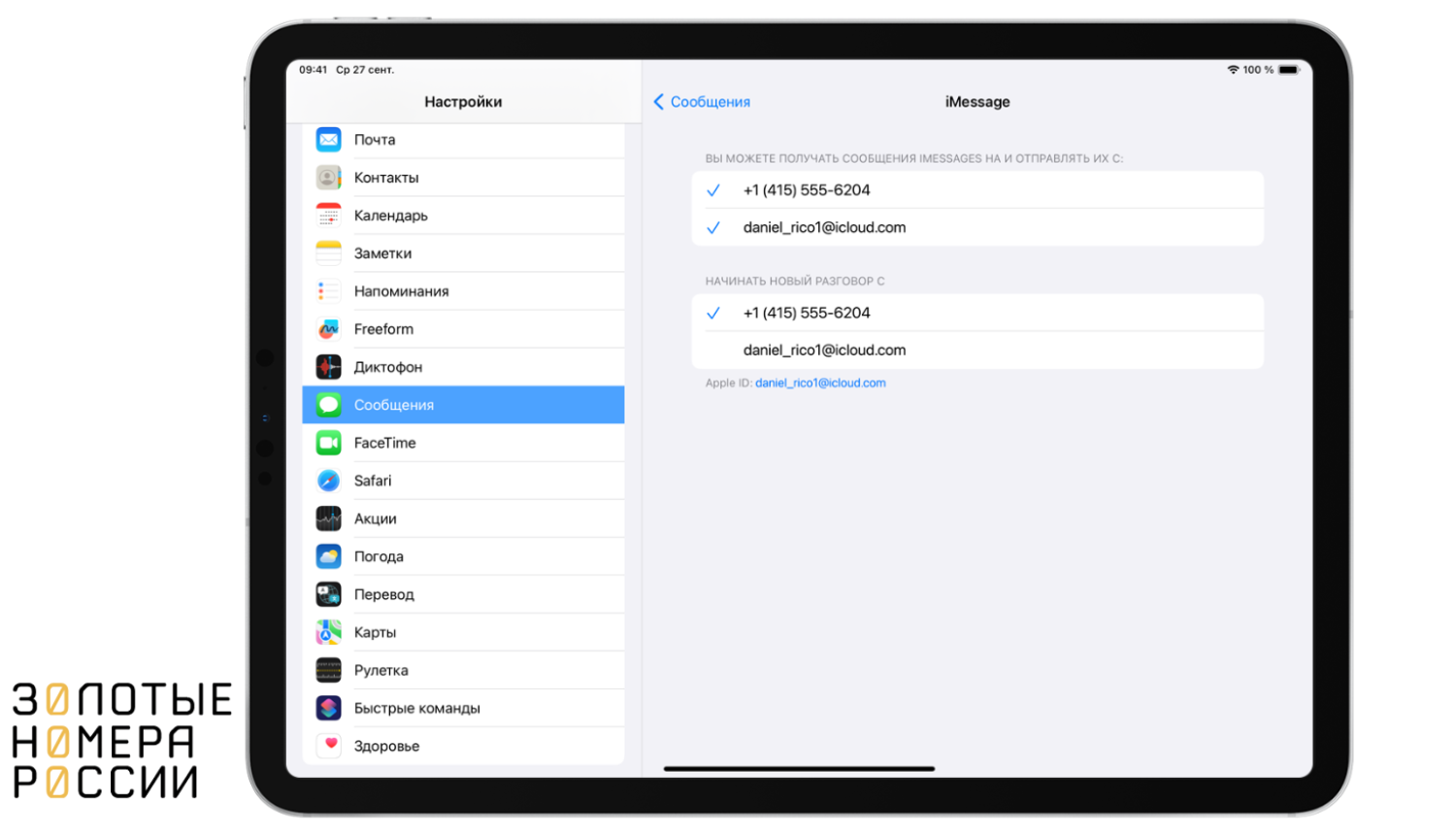
Добавление номера телефона к Apple ID
Перейдя в настройки, зайдите в нужное приложение на своем iPad, iPod, Mac. Убедитесь в активности приложения. Также может потребоваться выполнить вход со своим идентификатором, используемом на смартфоне. После этого включите телефонный номер, поставив напротив него галочку. Обратите внимание, что выбранным должны быть отмечены и ваш AppleID и номер телефона.
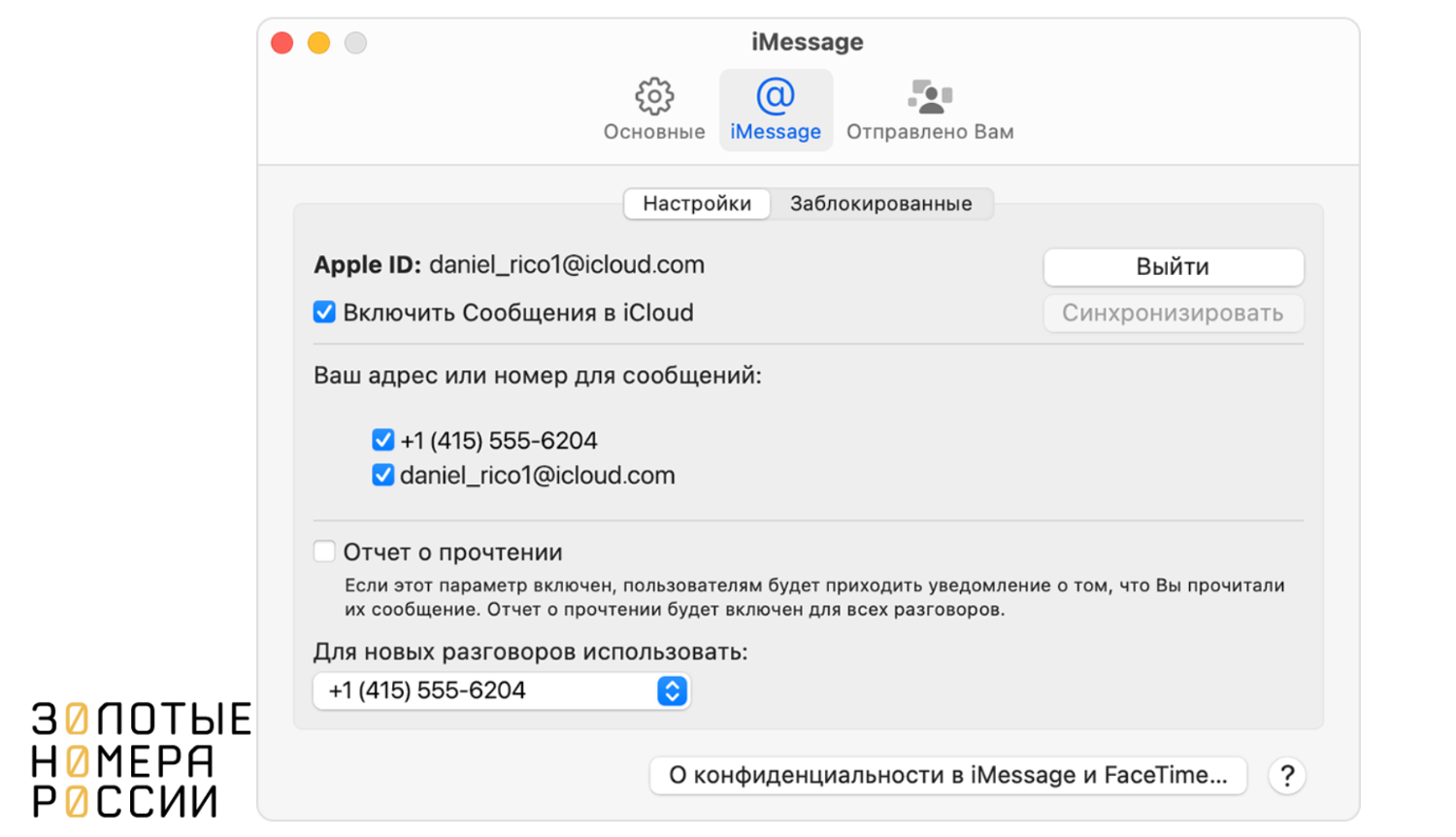
Если у вас не получается установить галочку напротив номера, то необходимо на этом устройстве выйти из своего идентификатора, и выполнить повторный вход. Аналогичная проблема может возникнуть и на iPhone, и в этом случае также необходимо выполнить повторный вход в свою учетную запись.
Для удачного добавления номера необходимо учитывать, что на устройствах используется последняя версия программного обеспечения. Также обязательным условием является использование одинаковой учетной записи.
Как изменить номер телефона Apple ID
Я только что перешел на новый номер телефона, но как Я меняю номер телефона, чтобы подключиться к своему Apple ID? Независимо от того, хотите ли вы переключиться на новую SIM-карту или прекратить использование текущего номера телефона, вы должны одновременно настроить номер телефона, связанный с вашим Apple ID. К счастью, изменить номер телефона Apple ID можно. , Это руководство демонстрирует методы в деталях.
Часть 1. Как изменить номер телефона Apple ID
Есть несколько способов изменить свой номер телефона Apple ID на iPhone и в Интернете, если вы все еще помните свой текущий пароль. Если вы беспокоитесь о процедуре, вот демонстрация ниже.
Как изменить номер телефона Apple ID на iPhone
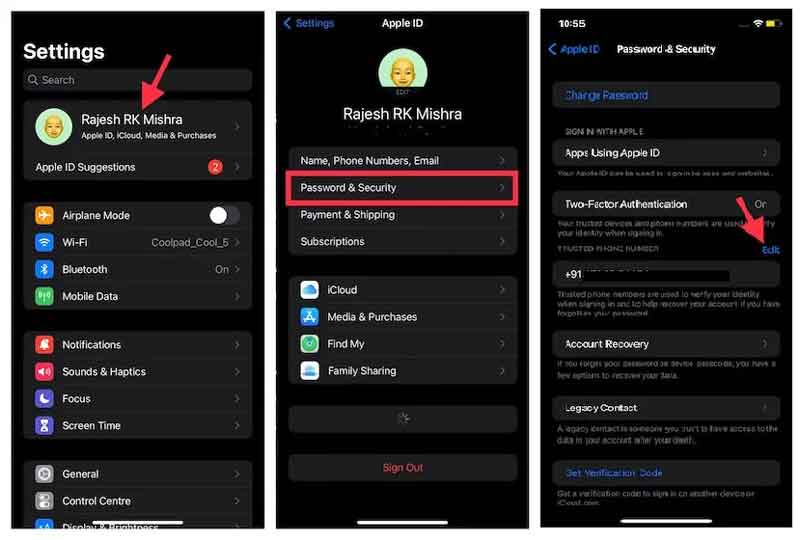
- Откройте приложение Настройки на своем iPhone, коснитесь своего профиля и выберите Пароль и безопасность.
- Найдите область номера телефона и коснитесь кнопка. нажмите значок и нажмите.
- Далее нажмите Добавить доверенный номер телефона. При появлении запроса введите пароль, который вы использовали для разблокировки iPhone. Затем измените новый номер телефона на свой Apple ID.
- Чтобы завершить процесс, вам необходимо подтвердить свой номер телефона с помощью текстового сообщения или телефонного звонка.
Как изменить номер телефона Apple ID в Интернете
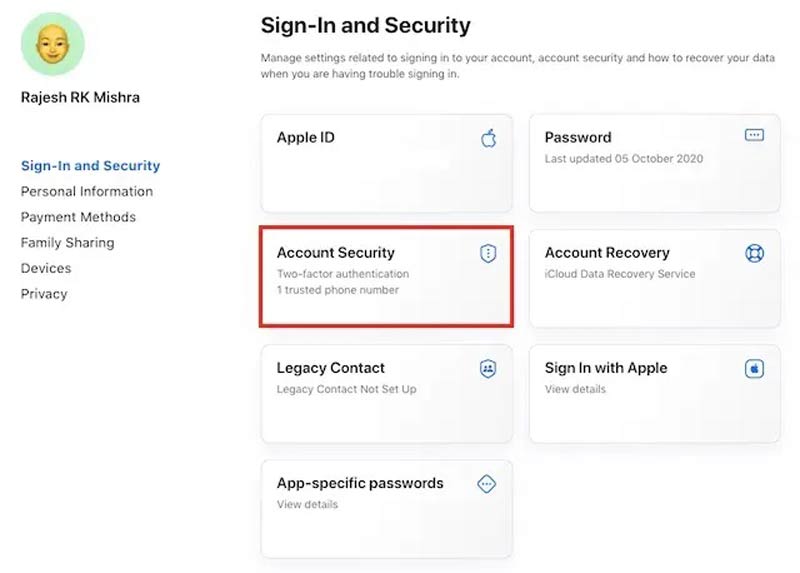
- Откройте https://appleid.apple.com/ в браузере и войдите в свою учетную запись.
Как изменить номер телефона Apple ID для iMessage
Перейдите в раздел Вход и безопасность в настройках Apple ID.
Нажмите на значок рядом с номером телефона во всплывающем окне.
Установите код страны, введите свой номер телефона и подтвердите его через звонок или сообщение.
Обязательно выйдите из всех служб Apple и устройств, кроме iMessage.
Запустите приложение Настройки на iPhone, нажмите на свой профиль и выберите телефоны.
Нажмите на свой текущий номер телефона, затем на Изменить номер телефона.
Удалите текущий номер телефона, введите новый и подтвердите изменения.
Часть 2. Как изменить номер телефона Apple ID без пароля
Подключите iPhone к компьютеру и запустите программу iPhone Unlocker.
Выберите режим Удалить Apple ID и следуйте инструкциям для удаления текущего Apple ID с устройства.
После удаления Apple ID создайте новый аккаунт с новым номером телефона.
Примечание: Убедитесь, что сделали резервную копию данных перед процессом изменения номера телефона Apple ID.
Part 3. Часто задаваемые вопросы об изменении номера телефона Apple ID
Могу ли я получить код подтверждения Apple ID без номера телефона?
Почему я не могу изменить свой номер телефона Apple ID?
Это руководство рассказало вам, как изменить свой номер телефона Apple ID на вашем iPhone или в Интернете. Пока вы переключаетесь на новый номер телефона, вам лучше обновить его до своего Apple ID на вашем устройстве Apple. Следуя нашему руководству, вы не заблудитесь. Aiseesoft iPhone Unlocker — идеальное решение для работы. Если у вас есть другие вопросы по теме, пожалуйста, напишите их.
Что вы думаете об этом посте?
Здравствуйте, я хочу поехать в три разные страны. Однако во время моего пребывания в каждой стране мне нужно будет менять SIM-карту на iPhone на местную SIM-карту страны. Итак, пожалуйста, как я могу сменить SIM-карту на iPhone без потери контактов?
Замена SIM-карты в iPhone не представляет собой ничего сложного. Однако бывают случаи, когда при попытке выполнить такую операцию человек может столкнуться с трудностями.
Как мы все знаем, некоторые ситуации обычно позволяют сменить SIM-карту iPhone. Итак, будь то проблемы со связью, нестабильное интернет-соединение или что-то еще, независимо от того, почему вы хотите поменять SIM-карту iPhone, есть несколько вещей, которые вы должны знать, чтобы выполнить операцию без проблем.
В этом посте мы расскажем вам о необходимой информации, которую вы должны знать о смене SIM-карты на iPhone. Все, что вам нужно, — это идти с нами до конца.
Что нужно сделать перед сменой SIM-карты
Независимо от того, является ли ваш iPhone совершенно новым или вы пользуетесь им уже некоторое время, вы должны проверить три важнейшие вещи, чтобы данные вашего iPhone не были потеряны в процессе. К ним относятся следующие;
Проверьте, не заблокирован ли iPhone оператором связи
Прежде чем менять SIM-карту iPhone, необходимо проверить, разблокирован ли ваш iPhone. Да, это связано с тем, что некоторые устройства iOS обычно заблокированы на определенного поставщика услуг, что делает невозможным для пользователей использовать SIM-карту другой сети на устройстве. Чтобы проверить, заблокирован ли ваш iPhone оператором, необходимо выполнить следующую процедуру;
Перенесите контакты, хранящиеся на SIM-карте, на iPhone
Когда возникает необходимость сменить SIM-карту на iPhone, всегда рекомендуется перенести контакты, сохраненные на SIM-карте, на iPhone. Это облегчит вам доступ к контактам SIM-карты на iPhone даже после ее смены.
SIM-карта должна быть совместима с iPhone
Устройства Apple iOS совместимы только с SIM-картами формата nano. Таким образом, если SIM-карта, которую вы хотите использовать, не является nano, вы не сможете использовать ее с iPhone. Поэтому мы советуем вам всегда проверять тип SIM-карты перед покупкой.
Что произойдет, если вы поменяете SIM-карту
Хотя многие думают, что смена SIM-карты на iPhone приведет к потере данных и лишит их доступа к определенным услугам, на самом деле ничего подобного не происходит. При переходе на новую SIM-карту на iPhone:
Как извлечь и вставить SIM-карту в iPhone
Извлечь и вставить SIM-карту в iPhone очень просто. Однако для извлечения SIM-карты вам понадобится инструмент для извлечения SIM-карты. Если у вас его нет, можно использовать канцелярскую скрепку. Следующие шаги объясняют этот процесс.
Шаг 1: Возьмите свой iPhone и выключите его. Это всегда рекомендуется делать, поскольку извлечение SIM-карты из iPhone без его выключения может повредить крошечный процессор SIM-карты.
Шаг 2: Найдите секцию лотка SIM-карты на боковой стороне iPhone и вставьте инструмент для извлечения SIM-карты в крошечное отверстие. При этом лоток для SIM-карты выдвинется.

Шаг 3: Аккуратно извлеките лоток для SIM-карты и замените SIM-карту. Убедитесь, что вы правильно установили новую SIM-карту. После этого вставьте лоток для SIM-карты с новой SIM-картой туда, откуда вы ее извлекли.
Шаг 4: Включите iPhone, чтобы начать использовать новую SIM-карту. Это так просто.
Бесплатное резервное копирование iPhone на компьютер
Чтобы гарантировать 100% сохранность ваших данных при замене SIM-карты на iPhone, лучше создать резервную копию iPhone перед началом операции. Однако вместо использования резервного копирования iCloud следует использовать MobileTrans для резервного копирования iPhone на компьютер, поскольку он бесплатный и, в отличие от резервного копирования iCloud, которое обычно занимает больше времени, выполняет операцию в течение нескольких минут.
MobileTrans — Резервное копирование и восстановление
Простота резервного копирования на ПК и лучший способ восстановления резервной копии iTunes в 1 клик!
4,085,556люди скачали его
MobileTrans использует современную технологию для более быстрого резервного копирования и восстановления данных iPhone. Кроме того, он может выполнять прямую передачу данных с iPhone на iPhone или с iPhone на Android, и он делает это и многое другое без каких-либо осложнений.
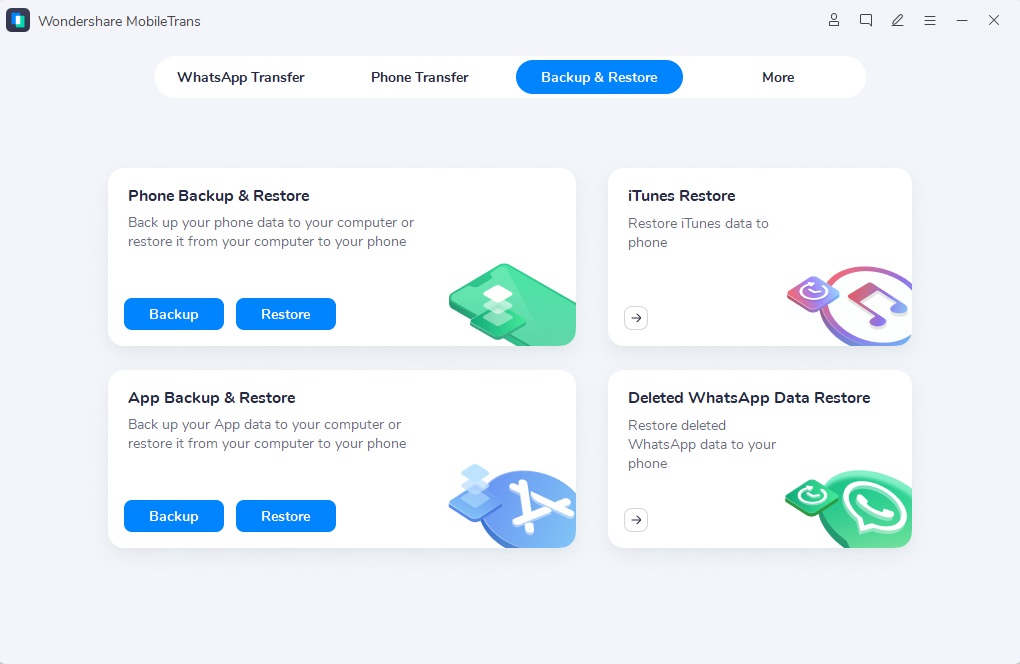
Шаг 2: Подключите iPhone к компьютеру и выберите данные, которые вы хотите сохранить в резервной копии на компьютере. После этого нажмите кнопку Начать, чтобы начать операцию резервного копирования.

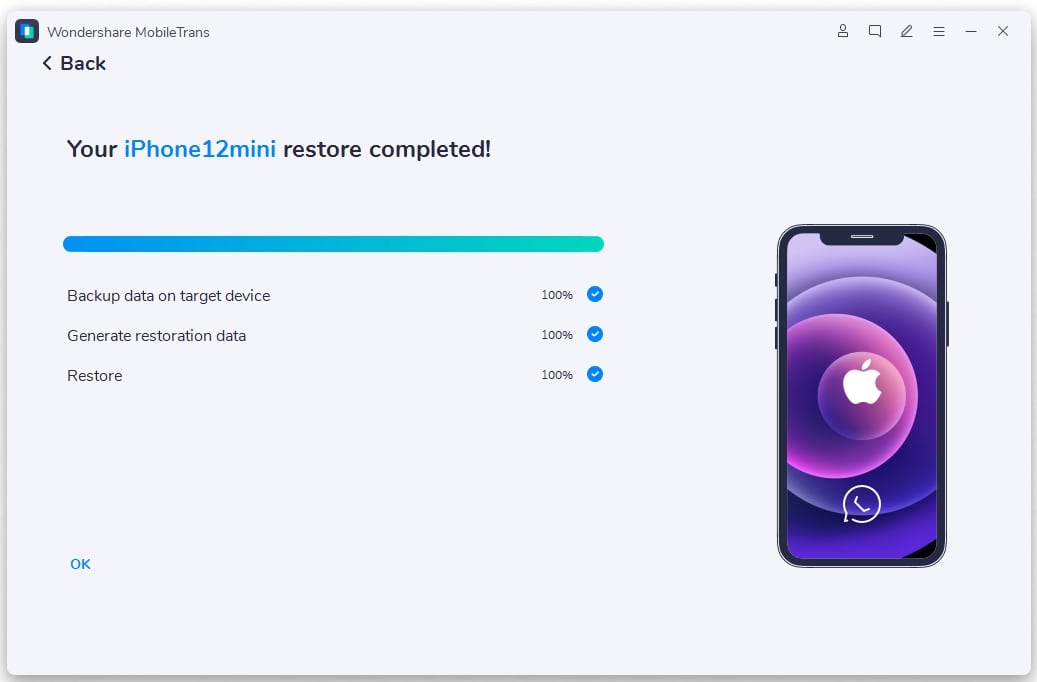
Шаг 3: Во время процесса резервного копирования на вашем компьютере будет отображаться индикатор хода загрузки. Как только он заполнится и MobileTrans сообщит, что резервное копирование данных завершено, отсоедините iPhone от ПК.
Заключительные размышления
Вы можете заменить SIM-карту на своем iPhone без технических знаний. Все, что вам нужно, — это сделать все то, о чем говорится в статье выше. От проверки, заблокирован ли ваш iPhone оператором связи, до переноса контактов SIM-карты на iPhone и обеспечения того, чтобы SIM-карта, на которую вы хотите перейти, была nano-sim. Также не лишним будет сделать резервную копию данных iPhone на компьютер, чтобы избежать потерь, и MobileTrans — идеальный инструмент для такой операции.
Чаще всего абонентов интересует возможность смены оператора с сохранением используемого номера, однако, иногда бывают и ситуации, когда, напротив, необходимо сменить только телефонный номер, и сохранить оператора, используемый тариф, подключенные услуги. У каждого может быть свой повод изменить номер телефона, основной из которых является не просто желание поменять цифры в сотовом номере, а замена на красивый золотой номер.
Рассказываем сегодня, как можно сменить номер телефона не меняя сим карту: сколько стоит изменить номер мобильного, и можно ли поменять онлайн через интернет.
Многим процедура кажется сложной, но если возникла необходимость сменить телефонный номер, или хотите поменять в нем одну либо несколько последних цифр телефона, то это не составит труда. Услуга смены сотового номера, предоставляется всеми сотовыми операторами, а поменять можно не только федеральный, но и городской номер телефона на МТС, или МегаФон, не меняя для этого сим-карту, но на билайн изменить цифры можно только федерального номера.
Обратите внимание, что несмотря на то, как именно хотите изменить свой номер — одну цифру в своем телефоне, или полностью сменить городской или федеральный номер, необходимо будет оплатить предоставление услуги, позволяющей заменить номер на своей симке.
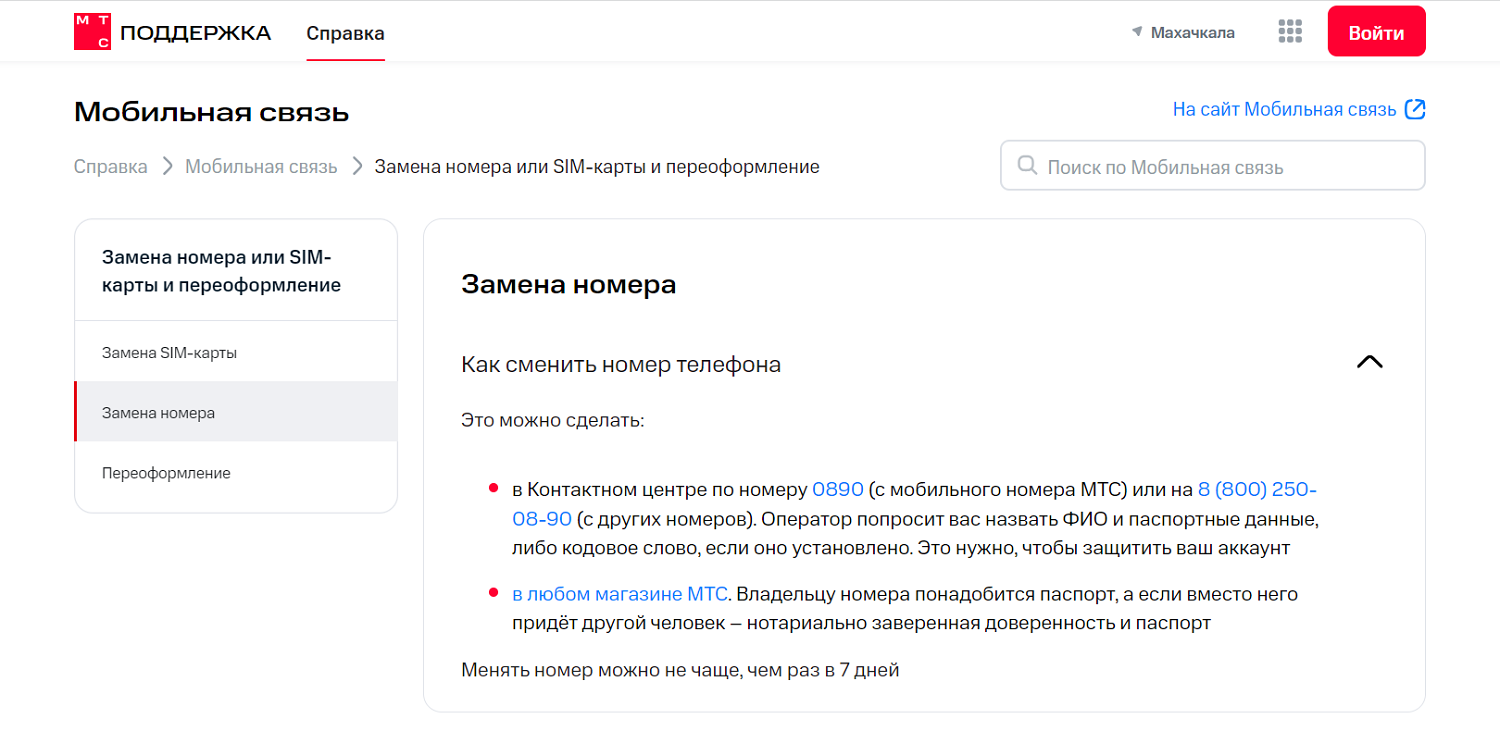
У всех операторов можно изменить как одну цифру номера телефона, так и полностью выполнить его смену, включая подбор номера из категории красивых, и именно от этого зависит то, сколько стоит заменить номер.
Также у операторов отличаются условия того, как часто можно изменять тел номер, не меняя свою симку. Так, для абонентов МТС и Теле2 действует ограничение, что можно поменять цифры номера не чаще, чем один раз в неделю, а для билайновских клиентов этот срок составляет десять дней.
Среди ограничений, отметим то, что невозможна смена номера без замены сим-карты, если он перенесен от другого сотового оператора. В этом случае потребуется перейти на обслуживание к своему первоначальному оператору. Сменить у него номер, а после этого снова вернуться на прежнего сотового оператора. В этом случае более простым решением будет покупка новой сим-карты, поскольку не получится сохранить используемый тариф и подключенные услуги при переходе между операторами.
Абонент любого сотового оператора может изменить цифры в своем номере даже не выходя из дома. Для этого потребуется только подключение к интернету, а на МТС достаточно позвонить в контактный центр.
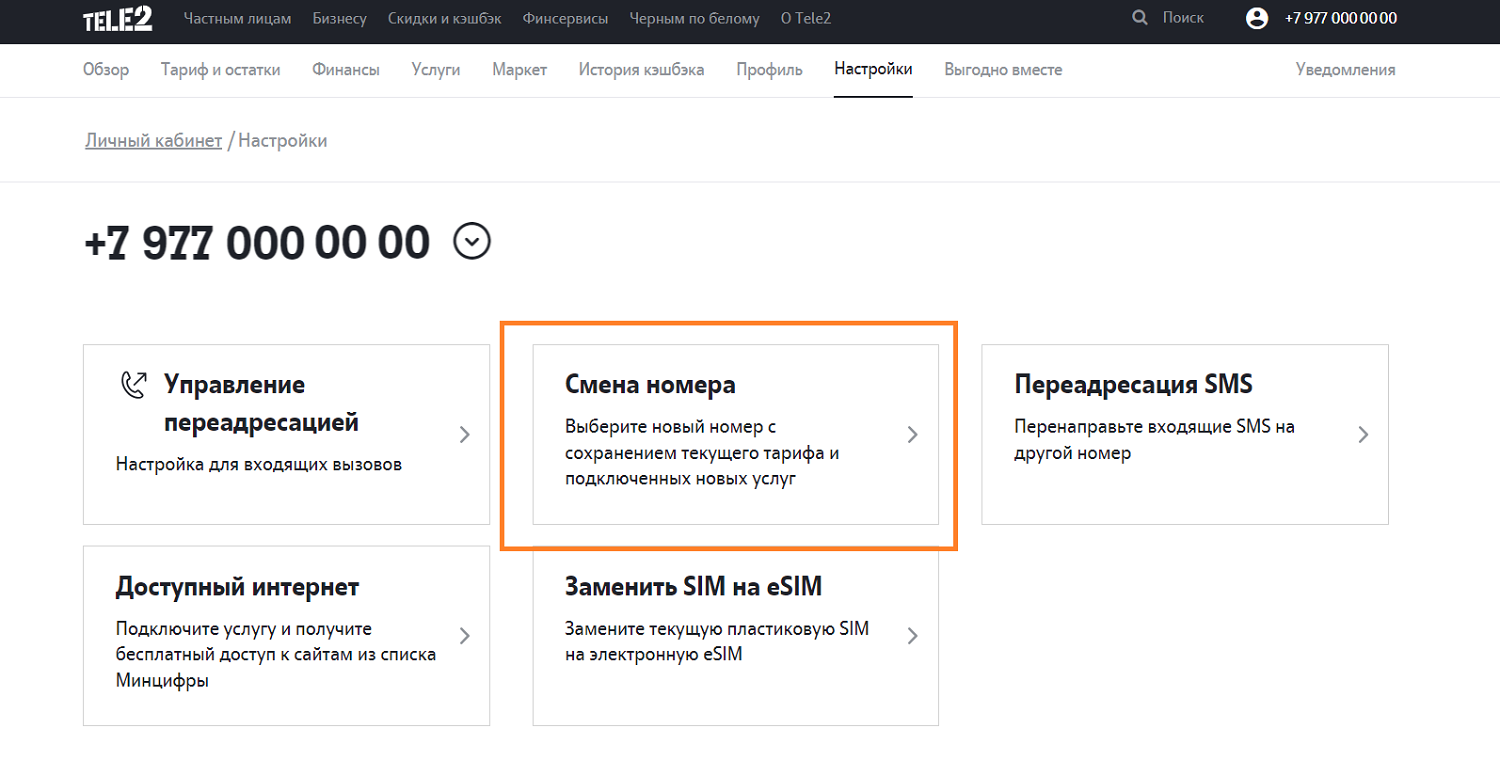
На сайтах сотовых операторов билайн, МТС, Теле2 и МегаФон можно подобрать новый номер, и подтвердить его замену, просто отправив заявку. Для подтверждения потребуется использовать авторизацию в системе самообслуживания, или же использовать специальный код, поступающий в СМС.
Для выбора доступны не только случайные номера, но и подбор по категориям, маскам, выбор по дате. Также можно воспользоваться подбором похожего номера.
А вот на МТС доступна замена по звонку только на случайные номера. После соединения со специалистом, и сообщении о желании сменить используемый телефонный номер на другой, оператор примет заявку. Обратите внимание, что таким образом доступно сменить только федеральный номер МТС, а для городского потребуется обращение в салон.
Также у любого оператора можно произвести замену в любом из официальных офисов. При себе требуется иметь документ, подтверждающий, что именно вы владелец телефонного номера.
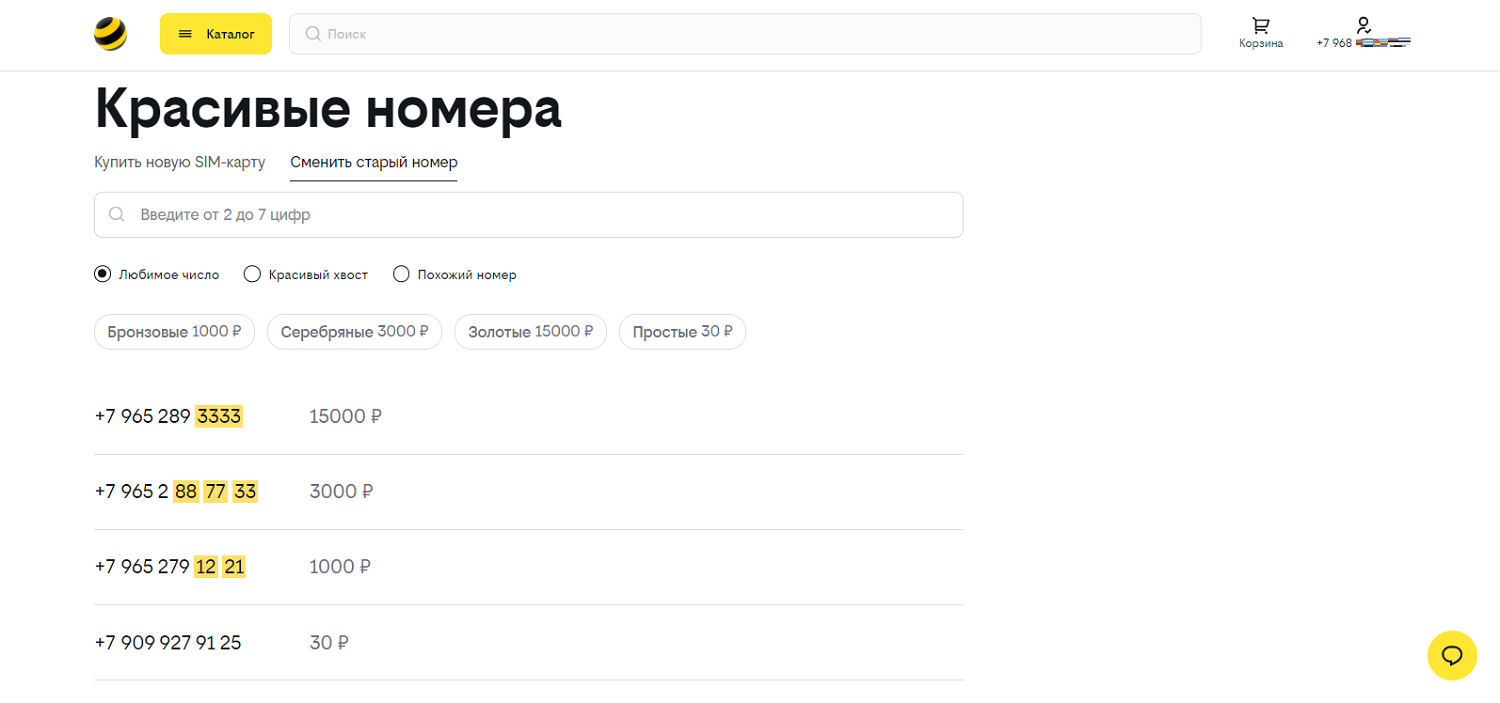
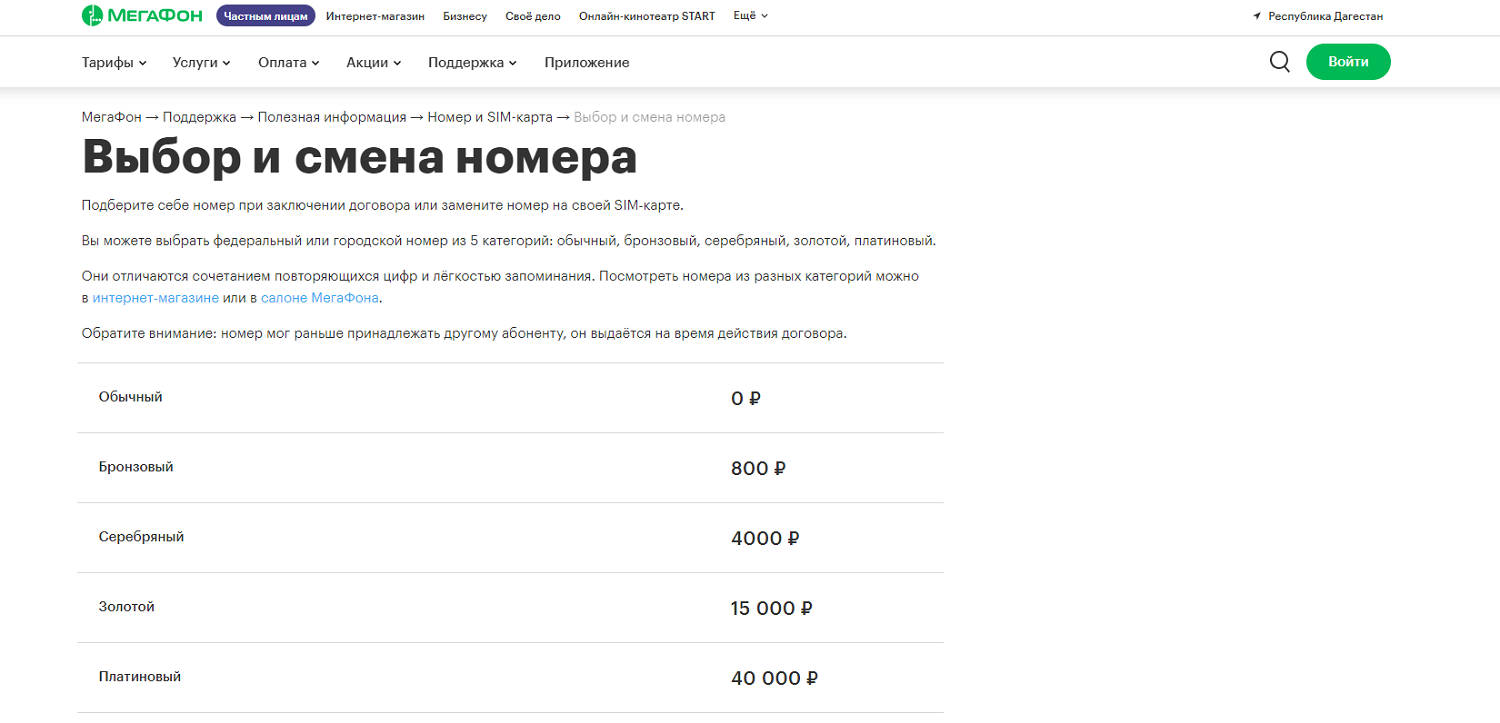
Главным вопросом для тех, кто желает произвести замену номера, является то, сколько стоит получение нового. В зависимости от оператора, услуга имеет фиксированную стоимость, если ваш номер телефона поменялся на обычный. Дешевле всего это обойдется на билайне — тридцать рублей. На МегаФоне и МТС замена на обычный стоит от 100 и от 70 рублей соответственно.
Дополнительно стоит отметить, что за подбор телефонного номера МТС берет плату в размере двухсот рублей. У остальных операторов “большой тройки” то, сколько стоит поменять цифры в номере, зависит только от категории выбранного нового номера.
Минимальные цены стартуют от семисот рублей. Отметим, что выбор номера у сотовых операторов, как ни странно, не самый широкий, а деление на категории довольно условное, и не все доступные номера представлены в онлайн-каталоге.
Поэтому если вы желаете не просто изменить номер, а получить красивое сочетание, то стоит задуматься о замене с сим-картой. Этот вариант не только позволит получить действительно красивое сочетание цифр по более привлекательной стоимости, но и выбрать тариф для нового номера из числа эксклюзивных вариантов.
Замена номера с сим-картой — это подключение нового номера с подписанием договора. В этом случае абонент не сохраняет свой стаж, но может получить более выгодные условия обслуживания. Деньги со старого номера можно получить через офис оператора, обратившись с заявлением на закрытие старого контракта.
Изменить используемый номер сотового на другой можно у любого оператора, и сделать это доступно даже без замены сим-карты. Использование такой услуги у своего оператора позволяет сохранить подключенный тариф, услуги и опции, а также бонусы и средства на балансе. Такая услуга востребована в случае, если абонент хочет просто сменить номер.
Если же пользователь хочет получить красивый номер, то не всегда целесообразно рассматривать сохранение используемой сим-карты и тарифного плана. Через дилеров доступен не только выбор из большого каталога, а по более выгодной стоимости, с подключением эксклюзивного тарифа.


