

Одним из главных достоинств Xiaomi Redmi Note 12 Pro 4G в сравнении с конкурентами является функция NFC. Она позволяет использовать смартфон в качестве средства бесконтактной оплаты покупок, просто приложив его к терминалу. Но перед походом в магазин нужно обязательно включить NFC на Xiaomi Redmi Note 12 Pro 4G и настроить его.
Довольно большое количество людей не любят расплачиваться наличными, и здесь на помощь приходят уже известные всем банковские карты. Но постоянно носить с собой абсолютно все пластиковые карточки проблематично, и опять прогресс порадовал своими нововведениями. А именно компания Google, создав сервис Гугл Пэй, позволяющий рассчитываться в большинстве магазинов с помощью смартфонов. Как настроить Google Pay на Xiaomi и какие телефоны поддерживают данную полезную функцию и что для этого потребуется?
Бесконтактная технология оплаты NFC уже не новинка в мире мобильных устройств. Она позволяет быстро и удобно проводить платежи, прикладывая смартфон к специальному терминалу, не прибегая к использованию наличных денег или пластиковых карт. Однако, не все пользователи знают, как правильно настроить эту функцию на своем телефоне и какими приложениями можно воспользоваться.
В этой статье мы рассмотрим, что такое NFC в смартфоне, как его использовать для бесконтактных платежей и как его настроить, чтобы этот процесс был еще более удобным.
- Преимущества и недостатки
- Что такое NFC в телефоне?
- Полное руководство по настройке NFC на Xiaomi Redmi Note 10
- Как включить NFC на Xiaomi Redmi Note 10
- Шаги для активации NFC на Xiaomi Redmi Note 10
- Проверьте, есть ли NFC на Xiaomi Redmi Note 10
- Где найти настройки NFC на Xiaomi Redmi Note 10
- Активация NFC на Xiaomi через настройки
- Как установить Mi Pay на Xiaomi Redmi Note 10
- Как установить Mi Pay на Xiaomi Redmi Note 10
- Шаг 1: Поиск приложения
- Шаг 2: Установка приложения
- Шаг 3: Настройка приложения
- Шаг 4: Добавление платежных методов
- Шаг 5: Готово!
- Оплата через NFC на Xiaomi Redmi Note 10 — Инструкция
- Настройка NFC на Xiaomi Redmi Note 10
- Преимущества оплаты через NFC
- Юмани оплата через NFC на телефоне
- Что такое Юмани?
- Преимущества использования Юмани на Xiaomi Redmi Note 10
- Преимущества использования Юмани
- Использование Юмани с NFC на Xiaomi Redmi Note 10
- Настройка ЮМани
- Как узнать, есть ли NFC в телефоне?
- Через шторку уведомлений
- Через настройки телефона
- Настройка NFC
- Что делать если Google Pay не работает
- Как включить NFC в телефоне?
- Как использовать NFC для оплаты?
- Android Pay
- Apple Pay
- Можно ли установить NFC-чип самостоятельно?
- Как передавать файлы и информацию с помощью NFC?
- Примеры смартфонов с поддержкой NFC
- Способы оплаты с помощью NFC-чипа, доступные на территории России
- Установка и первая настройку GPay
- Активация модуля NFC
- Проведение пробного платежа
- FAQ
- Телефоны Xiaomi с модулем NFC
- Как работает модуль NFC?
Преимущества и недостатки
Андроид Пэй предоставляет собой уникальную систему бесконтактных платежей, с помощью которой пользователь в несколько кликов может расплачиваться и за онлайн-покупки, и за физические приобретения. При этом, для оплаты подходит не только смартфон, но и смарт-часы, что очень удобно.
Главные плюсы бесконтактной оплаты:
- Быстрота и удобство использования
- Возможность оплаты как онлайн, так и в физических магазинах
- Возможность использования смарт-часов для оплаты
Минусы:
- Риск кражи средств при утере смартфона
- Некоторые магазины могут не поддерживать технологию NFC
- Необходимость настройки и подключения специальных сервисов
Что такое NFC в телефоне?
В 2004 году компании Nokia, Philips и Sony начали разработки специального чипа, который позволял бы передавать данные на близком расстоянии. Целью этой работы было создание универсальной системы, которую можно было бы стандартизировать. На определенном этапе разработок компании объединились, и результатом их совместных усилий стали телефоны с NFC-модулем.
Аббревиатура NFC означает Near Field Communication, то есть ближняя бесконтактная связь. С помощью этой технологии можно быстро и удобно передавать данные на небольшие расстояния, в том числе осуществлять бесконтактные платежи с помощью смартфона.
Если вы хотите узнать, поддерживает ли ваш телефон технологию NFC, то обратите внимание на яркий и запоминающийся значок на корпусе. NFC — это стандарт беспроводной связи на коротких расстояниях, который позволяет передавать данные или связывать два устройства на расстоянии не более 10 см. Хотя для надежной передачи данных обычно требуется сближение двух устройств до расстояния 2-3 см.
Некоторые пользователи считают, что формат NFC в телефоне не нужен, поскольку на рынке есть устройства, поддерживающие Bluetooth, который также позволяет обмениваться данными на большем расстоянии. Однако сравнивать эти два стандарта не совсем корректно, так как NFC обладает рядом особенностей, которых нет у Bluetooth:
- Более высокая скорость передачи данных
- Более безопасное соединение
- Низкое потребление энергии
Полное руководство по настройке NFC на Xiaomi Redmi Note 10
Xiaomi Redmi Note 10 является одним из самых популярных смартфонов на рынке. И он также оснащен технологией бесконтактной связи NFC. NFC (Near Field Communication) позволяет передавать данные между устройствами вблизи друг от друга без необходимости использовать провода или интернет-соединение. Если вы хотите использовать функциональность NFC, вам потребуется настроить NFC на Xiaomi Redmi Note 10 и выполнить несколько простых действий.
Как включить NFC на Xiaomi Redmi Note 10
Чтобы включить NFC на вашем смартфоне Xiaomi Redmi Note 10, выполните следующие шаги:
- Откройте меню настроек на вашем устройстве.
- Найдите раздел Соединения и общение.
- В этом разделе найдите опцию NFC и включите ее.
Теперь функция NFC будет активирована на вашем Xiaomi Redmi Note 10.
Шаги для активации NFC на Xiaomi Redmi Note 10
Чтобы активировать NFC на Xiaomi Redmi Note 10, выполните следующие действия:
- Откройте меню настроек на вашем устройстве.
- Найдите раздел Соединения и общение.
- В этом разделе найдите опцию NFC и включите ее.
Теперь вы успешно воспользовались функциональностью NFC на своем Xiaomi Redmi Note 10! Вы можете использовать его для различных целей, таких как оплата через мобильные платежи или передача данных.
Проверьте, есть ли NFC на Xiaomi Redmi Note 10
Если вы не уверены, можно выполнить следующие действия для проверки:
- Откройте меню настроек на вашем устройстве.
- Найдите раздел Соединения и общение.
- Проверьте наличие опции NFC.
Если вы видите опцию NFC в настройках, это означает, что ваш Xiaomi Redmi Note 10 поддерживает NFC.
Где найти настройки NFC на Xiaomi Redmi Note 10
Настройки NFC можно найти в разделе Соединения и общение в меню Настройки вашего Xiaomi Redmi Note 10.
Активация NFC на Xiaomi через настройки
Для активации NFC через настройки выполните следующие действия:
- Откройте меню настроек на вашем устройстве.
- Найдите раздел Соединения и общение.
- В этом разделе найдите опцию NFC и включите ее.
Как установить Mi Pay на Xiaomi Redmi Note 10
Mi Pay — это платежный сервис от Xiaomi, который позволяет осуществлять покупки с помощью NFC на смартфоне. Чтобы установить Mi Pay на Xiaomi Redmi Note 10, следуйте инструкциям:
- Откройте Google Play Store на вашем устройстве.
- В поиске введите Mi Pay и найдите приложение.
- Установите приложение на свой смартфон.
- Запустите Mi Pay и следуйте инструкциям по настройке.
Теперь у вас установлен Mi Pay на Xiaomi Redmi Note 10 и вы можете использовать его для бесконтактных платежей.
Как установить Mi Pay на Xiaomi Redmi Note 10
Mi Pay — это мобильное платежное приложение от компании Xiaomi. Если вы хотите узнать, как установить Mi Pay на свой Xiaomi Redmi Note 10, следуйте инструкциям ниже.
Шаг 1: Поиск приложения
Первым шагом является поиск приложения Mi Pay в магазине приложений на вашем устройстве.
Шаг 2: Установка приложения
После нахождения приложения Mi Pay, нажмите на кнопку Установить и дождитесь завершения установки.
Шаг 3: Настройка приложения
После установки приложения откройте его и следуйте инструкциям по настройке, вводя необходимые данные.
Шаг 4: Добавление платежных методов
После настройки приложения добавьте свои платежные карты или другие методы оплаты для использования в Mi Pay.
Шаг 5: Готово!
Теперь вы готовы использовать Mi Pay для мобильных платежей на вашем Xiaomi Redmi Note 10.
Оплата через NFC на Xiaomi Redmi Note 10 — Инструкция
Современные технологии делают нашу жизнь удобнее, в том числе и технология бесконтактных платежей NFC (Near Field Communication). Оплата через NFC на Xiaomi Redmi Note 10 делает процесс покупок еще более удобным и безопасным.
Настройка NFC на Xiaomi Redmi Note 10
Для использования функции оплаты через NFC на Xiaomi Redmi Note 10, необходимо настроить NFC на вашем устройстве.
- Перейдите в настройки устройства.
- Найдите раздел NFC и оплата.
- Активируйте NFC.
- Добавьте необходимые карты или способы оплаты.
Теперь ваш Xiaomi Redmi Note 10 готов к использованию оплаты через NFC.
Преимущества оплаты через NFC
Оплата через NFC на Xiaomi Redmi Note 10 позволяет:
- Осуществлять платежи быстро и удобно.
- Избежать необходимости использования наличных денег или карточек.
- Предоставить высокий уровень безопасности и защиты данных.
Сделайте свою жизнь проще с помощью оплаты через NFC на Xiaomi Redmi Note 10!
Юмани оплата через NFC на телефоне
Интересуетесь бесконтактными платежами? Хотите использовать Юмани для оплаты через NFC на своем телефоне? Вам следует узнать о преимуществах использования Юмани на Xiaomi Redmi Note 10.
Что такое Юмани?
Юмани — это сервис электронного кошелька и банковских карт, который обеспечивает быструю и безопасную оплату через NFC на смартфонах с поддержкой этой технологии.
Преимущества использования Юмани на Xiaomi Redmi Note 10
- Высокий уровень безопасности.
- Простота использования.
- Возможность привязки нескольких платежных методов.
Оплата через NFC с помощью Юмани на Xiaomi Redmi Note 10 дает вам уверенность и удобство при проведении транзакций.
Сделайте свою жизнь проще и безопаснее с Юмани на своем смартфоне!
Преимущества использования Юмани
Еще одним преимуществом Юмани является его универсальность. Сервис поддерживает большинство крупных банков и финансовых организаций.
Что позволяет пользователям связать свою карту или счет с приложением и использовать его в различных местах: магазинах, ресторанах, общественном транспорте и так далее. Это значительно упрощает процесс оплаты и избавляет от необходимости носить с собой наличные деньги или физические карты.
Кроме того, Юмани предлагает своим пользователям ряд дополнительных функций. Например, можно отслеживать историю платежей, получать уведомления о совершенных операциях и контролировать расходы. Также возможна привязка бонусных карт или программ лояльности к приложению.
Что позволяет получить дополнительные скидки и акции.
Использование Юмани с NFC на Xiaomi Redmi Note 10
Использование Юмани оплаты через NFC на Xiaomi Redmi Note 10 является удобным и безопасным способом осуществления электронных платежей. Благодаря этому сервису пользователи могут забыть о необходимости носить с собой наличные деньги или физические карты.
А также обеспечить защиту своих финансовых данных при проведении транзакций. При использовании Xiaomi Redmi Note 10 в сочетании с Юмани пользователь получает доступ к множеству удобств и функциональности.
Делая процесс оплаты приятным и безопасным для его повседневной жизни.

Настройка ЮМани
Для начала необходимо убедиться, что функция NFC включена на вашем устройстве. Для этого:
- Зайдите в раздел Настройки вашего Xiaomi Redmi Note 10
- Найдите раздел Подключение и обмен
- Выберите NFC и переключите его в положение Включено
После этого:
- Загрузите и установите приложение Юмани из официального магазина приложений
- Запустите приложение и пройдите процесс регистрации или войдите в свою учетную запись, если вы уже зарегистрированы
Когда вы находитесь в главном меню приложения Юмани:
- Найдите раздел Оплата или Бесконтактные платежи
- В этом разделе добавьте свои платежные карты для использования с NFC-технологией
- Нажмите на кнопку Добавить карту и следуйте инструкциям для добавления вашей банковской карты
После настройки NFC на Xiaomi Redmi Note 10, можно приступить к оплате. Поднесите заднюю часть телефона к терминалу без контакта. Убедитесь, что NFC-чип смартфона находится вблизи терминала, чтобы установить соединение. Если все сделано правильно, вы увидите сообщение о подтверждении платежа на экране вашего телефона.
Помимо оплаты товаров и услуг через NFC, Юмани также предоставляет возможность отправлять и принимать деньги от других пользователей при помощи мобильного приложения. Вы можете регистрировать свою банковскую карту для получения платежей. Или использовать функцию перевода средств между пользователями Юмани.
В заключение можно сказать, что проведение платежей через NFC на Xiaomi Redmi Note 10 с помощью приложения Юмани — это простой и удобный способ осуществлять безналичные операции. Не забывайте следить за безопасностью своих данных и проводить покупки только у надежных продавцов.

Где в настройках находится включение NFC на Xiaomi Redmi Note 10?Включение NFC можно найти в разделе «Соединения и общение» в меню «Настройки».
Подскажите, как включить NFC на Xiaomi Redmi Note 10. Как это выполнить?Откройте «Настройки», прокрутите до раздела «Соединения и общение», найдите опцию «NFC» и активируйте ее, переместив переключатель.
Как активировать NFC на Xiaomi Redmi Note 10? Активация NFC производится через раздел «Соединения и общение» в меню «Настройки». Найдите опцию «NFC» и переместите переключатель для активации.
Что нужно сделать, чтобы включить NFC на Xiaomi Redmi Note 10?Для активации NFC откройте меню «Настройки» и найдите раздел «Соединения и общение». В этом разделе активируйте опцию «NFC», переместив переключатель.
Как узнать, есть ли NFC в телефоне?
Чтобы проверить, поддерживает ли конкретный телефон функцию NFC, можно воспользоваться несколькими методами. Если вы только ищете телефон для покупки, просто изучите раздел «Характеристики» на сайте магазина или почитайте обзоры в Интернете, чтобы узнать, поддерживает ли телефон NFC. Если устройство уже куплено, то можно проверить наличие NFC следующими способами:
Итак, первым делом нужно активировать модуль, которым обладает смартфон. Сделать это можно двумя способами: через шторку уведомлений или через настройки устройства. Рекомендуется иметь представление сразу о двух вариантах, чтобы воспользоваться ими в любой ситуации.
Через шторку уведомлений
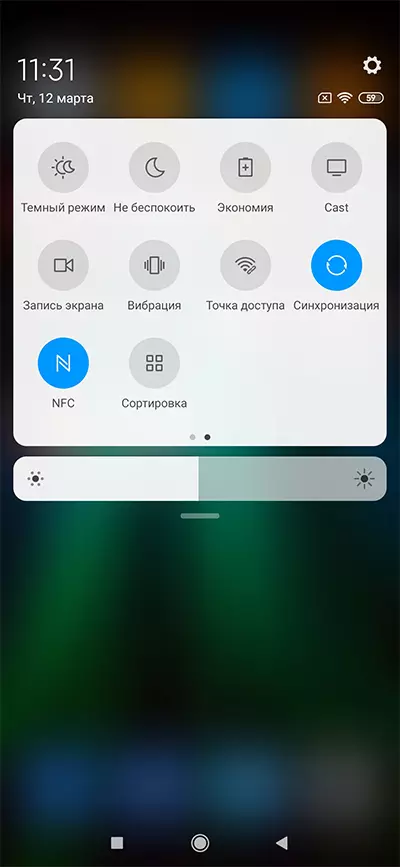
Для реализации этого способа понадобится просто опустить шторку уведомлений, сделав свайп от верхней части экрана вниз, а затем тапнуть по значку «NFC». В зависимости от версии Андроид данный пункт может иметь название «Модуль NFC» или «Бесконтактная оплата» и подсвечиваться разным цветом.
Через настройки телефона
Второй способ является менее быстрым, но не менее надежным. Здесь вам не понадобится шторка уведомлений, а потребуется лишь следовать алгоритму, который изложен в инструкции:
Также может понадобится установить «Кошелек HCE» в качестве средства оплаты, поскольку «Кошелек SIM» использует для оплаты чип, установленный не в смартфоне, а в SIM-карте.
Настройка NFC
Активация модуля – это половина дела, так как в дальнейшем вам нужно настроить NFC на Xiaomi Redmi Note 12 Pro 4G, установив программу для совершения бесконтактных платежей. В его качестве может использоваться Google Pay, кошелек или приложение вашего банка. Рассмотрим процесс настройки оплаты через Google Pay:
Далее останется ввести данные банковской карты, включая ее номер и CVC-код. Затем можно расплачиваться за свои покупки в магазине при помощи Xiaomi Redmi Note 12 Pro 4G. Но прежде важно убедиться, что Google Pay или другое приложение, которое вы планируете использовать для оплаты, выбрано в качестве основного. Без этого этапа невозможно настроить оплату через NFC, а проверка осуществляется следующим образом:
Обратите внимание, что одновременно можно использовать только одно приложение для оплаты, не открывая его. Если вы решите расплатиться за покупку при помощи другой проги, то ее понадобится принудительно запустить.
Поделитесь страницей с друзьями:
Как прошить Xiaomi Redmi Note 12 Pro 4G
Как получить root-права для Xiaomi Redmi Note 12 Pro 4G
Как сделать сброс до заводских настроек (hard reset) для Xiaomi Redmi Note 12 Pro 4G
Как разблокировать Xiaomi Redmi Note 12 Pro 4G
Как перезагрузить Xiaomi Redmi Note 12 Pro 4G
Что делать, если Xiaomi Redmi Note 12 Pro 4G не включается
Что делать, если Xiaomi Redmi Note 12 Pro 4G не заряжается
Что делать, если компьютер не видит Xiaomi Redmi Note 12 Pro 4G через USB
Как сделать скриншот на Xiaomi Redmi Note 12 Pro 4G
Как сделать сброс FRP на Xiaomi Redmi Note 12 Pro 4G
Как обновить Xiaomi Redmi Note 12 Pro 4G
Как записать разговор на Xiaomi Redmi Note 12 Pro 4G
Как подключить Xiaomi Redmi Note 12 Pro 4G к телевизору
Как почистить кэш на Xiaomi Redmi Note 12 Pro 4G
Как сделать резервную копию Xiaomi Redmi Note 12 Pro 4G
Как отключить рекламу на Xiaomi Redmi Note 12 Pro 4G
Как очистить память на Xiaomi Redmi Note 12 Pro 4G
Как увеличить шрифт на Xiaomi Redmi Note 12 Pro 4G
Как раздать интернет с телефона Xiaomi Redmi Note 12 Pro 4G
Как перенести данные на Xiaomi Redmi Note 12 Pro 4G
Как разблокировать загрузчик на Xiaomi Redmi Note 12 Pro 4G
Как восстановить фото на Xiaomi Redmi Note 12 Pro 4G
Как сделать запись экрана на Xiaomi Redmi Note 12 Pro 4G
Где находится черный список в телефоне Xiaomi Redmi Note 12 Pro 4G
Как настроить отпечаток пальца на Xiaomi Redmi Note 12 Pro 4G
Как заблокировать номер на Xiaomi Redmi Note 12 Pro 4G
Как включить автоповорот экрана на Xiaomi Redmi Note 12 Pro 4G
Как поставить будильник на Xiaomi Redmi Note 12 Pro 4G
Как изменить мелодию звонка на Xiaomi Redmi Note 12 Pro 4G
Как включить процент заряда батареи на Xiaomi Redmi Note 12 Pro 4G
Как отключить уведомления на Xiaomi Redmi Note 12 Pro 4G
Как отключить Гугл ассистент на Xiaomi Redmi Note 12 Pro 4G
Как отключить блокировку экрана на Xiaomi Redmi Note 12 Pro 4G
Как удалить приложение на Xiaomi Redmi Note 12 Pro 4G
Как восстановить контакты на Xiaomi Redmi Note 12 Pro 4G
Где находится корзина в Xiaomi Redmi Note 12 Pro 4G
Как установить WhatsApp на Xiaomi Redmi Note 12 Pro 4G
Как установить фото на контакт в Xiaomi Redmi Note 12 Pro 4G
Как сканировать QR-код на Xiaomi Redmi Note 12 Pro 4G
Как подключить Xiaomi Redmi Note 12 Pro 4G к компьютеру
Как установить SD-карту на Xiaomi Redmi Note 12 Pro 4G
Как обновить Плей Маркет на Xiaomi Redmi Note 12 Pro 4G
Как установить Google Camera на Xiaomi Redmi Note 12 Pro 4G
Как включить отладку по USB на Xiaomi Redmi Note 12 Pro 4G
Как выключить Xiaomi Redmi Note 12 Pro 4G
Как правильно заряжать Xiaomi Redmi Note 12 Pro 4G
Как настроить камеру на Xiaomi Redmi Note 12 Pro 4G
Как найти потерянный Xiaomi Redmi Note 12 Pro 4G
Как поставить пароль на Xiaomi Redmi Note 12 Pro 4G
Как включить 5G на Xiaomi Redmi Note 12 Pro 4G
Как включить VPN на Xiaomi Redmi Note 12 Pro 4G
Как установить приложение на Xiaomi Redmi Note 12 Pro 4G
Как вставить СИМ-карту в Xiaomi Redmi Note 12 Pro 4G
Как установить время на Xiaomi Redmi Note 12 Pro 4G
Как подключить наушники к Xiaomi Redmi Note 12 Pro 4G
Как очистить историю браузера на Xiaomi Redmi Note 12 Pro 4G
Как разобрать Xiaomi Redmi Note 12 Pro 4G
Как скрыть приложение на Xiaomi Redmi Note 12 Pro 4G
Как разблокировать контакт на Xiaomi Redmi Note 12 Pro 4G
Как включить вспышку (фонарик) на Xiaomi Redmi Note 12 Pro 4G
Как разделить экран на Xiaomi Redmi Note 12 Pro 4G на 2 части
Как выключить звук камеры на Xiaomi Redmi Note 12 Pro 4G
Как обрезать видео на Xiaomi Redmi Note 12 Pro 4G
Как проверить сколько оперативной памяти в Xiaomi Redmi Note 12 Pro 4G
Как обойти Гугл-аккаунт на Xiaomi Redmi Note 12 Pro 4G
Как исправить черный экран на Xiaomi Redmi Note 12 Pro 4G
Как изменить язык на Xiaomi Redmi Note 12 Pro 4G
Как открыть инженерное меню на Xiaomi Redmi Note 12 Pro 4G
Как найти и включить диктофон на Xiaomi Redmi Note 12 Pro 4G
Как совершать видеозвонки на Xiaomi Redmi Note 12 Pro 4G
Почему Xiaomi Redmi Note 12 Pro 4G не видит сим-карту
Как перенести контакты на Xiaomi Redmi Note 12 Pro 4G
Как включить и выключить режим «Не беспокоить» на Xiaomi Redmi Note 12 Pro 4G
Как включить и выключить автоответчик на Xiaomi Redmi Note 12 Pro 4G
Как настроить распознавание лиц на Xiaomi Redmi Note 12 Pro 4G
Как настроить голосовую почту на Xiaomi Redmi Note 12 Pro 4G
Как прослушать голосовую почту на Xiaomi Redmi Note 12 Pro 4G
Как узнать IMEI-код в Xiaomi Redmi Note 12 Pro 4G
Как включить быструю зарядку на Xiaomi Redmi Note 12 Pro 4G
Как заменить батарею на Xiaomi Redmi Note 12 Pro 4G
Как обновить приложение на Xiaomi Redmi Note 12 Pro 4G
Почему Xiaomi Redmi Note 12 Pro 4G быстро разряжается
Как поставить пароль на приложение в Xiaomi Redmi Note 12 Pro 4G
Как отформатировать Xiaomi Redmi Note 12 Pro 4G
Как установить TWRP на Xiaomi Redmi Note 12 Pro 4G
Как настроить перенаправление вызовов на Xiaomi Redmi Note 12 Pro 4G
Как очистить корзину в Xiaomi Redmi Note 12 Pro 4G
Где найти буфер обмена в Xiaomi Redmi Note 12 Pro 4G
Как включить и настроить NFC на других телефонах Андроид
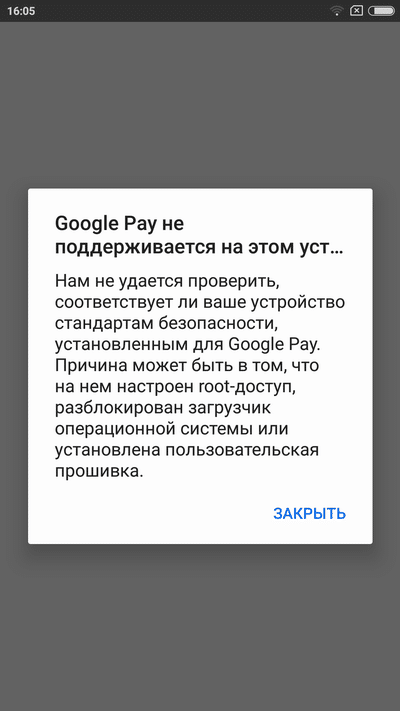
Что делать если Google Pay не работает
Увы, распространены ситуации, когда при снятии средств высвечивается уведомление, сообщающее, что платежная система не поддерживается на устройстве. Самое банальное – это отсутствие чипа NFC. Единственный выход в такой ситуации – приобретение нового соответствующего смартфона. Но как быть, если модуль имеется, а оплата не происходит?
Как включить NFC в телефоне?
Покупка телефона с модулем NFC – это только начало, чтобы использовать эту функцию необходимо знать, как её активировать для выполнения нужных операций. Активация модуля NFC довольно простая и может быть выполнена двумя способами:
Если в смартфоне уже есть NFC-чип, то для использования функций передачи данных и проведения платежей нужно включить приложение Android Beam. Оно доступно в настройках телефона в разделе «Дополнительно».
Как использовать NFC для оплаты?
Использование NFC-модуля в смартфоне в большинстве случаев связано с выполнением платежных операций, поэтому важно знать, как правильно использовать эту функцию.
Android Pay
Чтобы сделать смартфон основным средством оплаты, вам понадобится:
Приложение позволяет добавлять сразу несколько карт, а при покупке пользователь может сам выбрать определенную карту.
Функция NFC на смартфоне может быть использована для оплаты покупок в магазине. Эту функцию можно настроить таким образом, чтобы она работала автоматически. Для этого нужно выполнить следующие шаги:
Для совершения бесконтактных платежей через NFC-функцию смартфона важно, чтобы терминал, на котором производится оплата, также имел поддержку данной функции. При этом существует ограничение по максимальной сумме покупки без ввода пин-кода: если стоимость покупки не превышает 900 рублей, то пин-код не требуется. Однако, если сумма больше 900 рублей, то пользователь должен будет ввести пин-код. Кроме того, если было совершено более 4 подряд оплат, может быть затребован дополнительный ввод пин-кода.
Apple Pay
Компания Apple также предоставляет свой сервис для бесконтактных платежей под названием Apple Pay. Он работает похожим образом на систему оплаты на Android-смартфонах. Сначала необходимо привязать карту к приложению. При этом следует проверить, поддерживает ли банк, который выпустил карту, данную систему платежей.
Одно устройство, которое поддерживает несколько пластиковых карт, может загружать до 8 различных карт, будь то дебетовые или кредитные карты, которые можно использовать для совершения платежей. Для того чтобы провести оплату, необходимо коснуться терминала, который должен поддерживать систему PayPass. Подтверждением оплаты, совершаемой с помощью мобильного телефона, является соответствующий значок.
Для активации встроенного кошелька на iPhone нужно дважды нажать кнопку «Home». При проведении оплаты необходимо произвести идентификацию Touch ID или Face ID, который будет дополнительным подтверждением оплаты со стороны пользователя.
Apple Pay также имеет ограничение по сумме на совершение операции без ввода ПИН-кода карты, которое может отличаться в разных странах. В России этот лимит составляет 1 000 рублей, то есть оплату до этой суммы можно совершить без подтверждения через ПИН-код.
Важно! 2 марта 2022 года компания Apple заблокировала возможность оплачивать покупки по Apple Pay для пользователей из России.
Что там с безопасностью?
При использовании смартфона для оплаты покупок, в отличие от пластиковых карт, обеспечивается высокий уровень безопасности. При проведении транзакции на терминале не отображаются конфиденциальные данные карты, а только последние четыре цифры и информация о банке, выпустившем карту.
К тому же терминал не получает полную информацию о карте. Вместо этого, для совершения платежа генерируется случайный код с ограниченным временем действия, что делает невозможным его перехват и злоупотребление полученными данными.
Можно ли установить NFC-чип самостоятельно?
Да, такая возможность есть. Существует несколько вариантов, как это сделать.
1. Приклеивание купленного NFC-чипа
2. Покупка SD-карты с функцией NFC
3. Замена задней крышки
Как передавать файлы и информацию с помощью NFC?
Один из способов использования модуля NFC в телеыоне — это функция передачи информации. С помощью приложения Android Beam вы можете передавать файлы, ссылки, карты или контакты на другой смартфон. Для этого нужно активировать функцию, разблокировать экран и выбрать подходящего агента для передачи данных:
С помощью технологии NFC телефоны могут связываться между собой и передавать различные данные, такие как файлы, ссылки, маршруты или контакты. Для этого необходимо расположить два устройства максимально близко друг к другу, затем удерживать нажатие на экране для начала передачи и дождаться успешного завершения.
Примеры смартфонов с поддержкой NFC
Название смартфона Цена в рублях
Realme 10 от 16 000
Poco M5 от 11 000
Honor Magic4 Lite 5G Global от 17 000
Redmi 10 Pro от 14 000
OnePlus Nord CE 2 5G от 25 000
Способы оплаты с помощью NFC-чипа, доступные на территории России
Вы приобрели новый смартфон Xiaomi линейки Mi (с поддержкой чипа NFC), но не знаете, как правильно начать осуществление бесконтактной оплаты? Тогда следуйте представленной инструкции, настройка и добавление карт займет не больше 5 минут.
Установка и первая настройку GPay
Как уже отмечалось выше, нужно установить приложение под названием Google Pay (или Android Pay). Как только установка успешно завершена – открываем приложение.

Добавляем новую карту
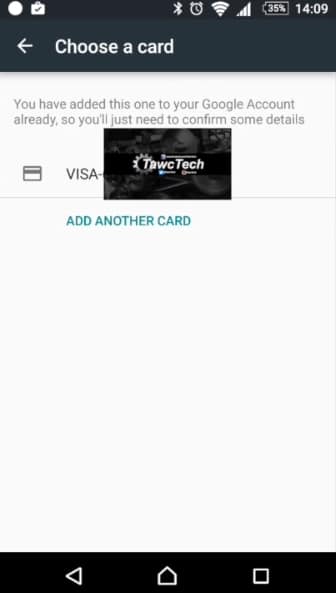
Список активных карточек

Создаем блокировку для GPay

Подтверждаем владение картой
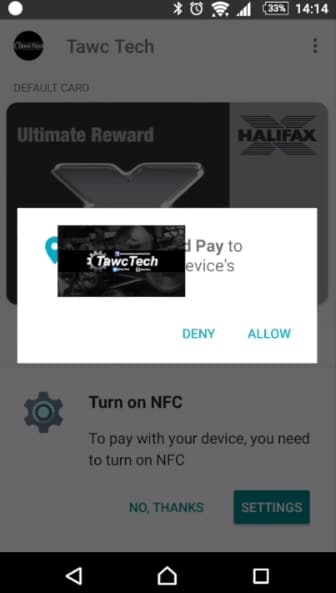
Разрешаем отслеживания местоположения

Включаем модуль NFC
Фотографируем с помощью встроенной камеры необходимую карту. Далее подтверждаем все данные, используя код из SMS-сообщения. На этом, собственно, и заканчивается «вживление» карточки в телефон.
Активация модуля NFC
По умолчанию бесконтактная оплата отключена, и сделано это в целях безопасности. Для ее активирования необходимо выполнить несколько простых действий:
Если у вас не установлена блокировка экрана: текстовый пароль, графический ключ, отпечаток пальца, платежная система обязательно запросит ее выставить. Иначе телефон не будет выполнять функции карточки.
Проведение пробного платежа
Для начала необходимо выбрать одну основную (главную) карту. Если этого не сделать сразу, при оплате придется входить в приложение и уже оттуда совершать операцию.
А вот при выбранной карточке по умолчанию достаточно просто поднести смартфон к терминалу и деньги мгновенно спишутся. К сожалению, так происходит не всегда: если сумма покупки достаточно велика, кассир попросит вам ввести пин-код или расписаться в квитанции. И, разумеется, ваша страна должна поддерживать бесконтактную оплату. Аналогично и с магазинами, ведь там обязательно наличие системы PayWawe и PayPass.
Еще не забываем, что расплачиваться таким образом можно и в онлайн-магазинах, нажав на странице оплаты на специальную кнопку.
FAQ
При списании средств через терминал приходит СМС-подтверждение?
Нет, вводить специальный код или сообщать его кассиру не требуется. Только после оплаты вы можете получить сообщение об остатке на счету.
Какая максимальная сумма для оплаты товаров без ввода пароля от телефона?
Исходя из официальной справки Гугл это: 1000 рублей, 200-300 гривен, 30 фунтов, 25 евро и 50 долларов США.
Переустановил операционную систему, нужно ли мне повторно проводить настройку Андроид Пэй?
Если вы не делали бэкап, то да, поскольку все выставленные настройки сбросятся до значения по умолчанию.
Какая комиссия взымается при бесконтактной оплате?
Это строго индивидуально, и зависит от вашего банка и конкретной карты. В большинстве случаев комиссия отсутствует.
Как видим, настроить NFC и Google Pay на устройствах Xiaomi достаточно легко, если приложить немного усилий и внимательно ознакомиться с приведенными инструкциями. Безопасность, комфорт, легкость оплаты превосходно компенсируют потраченное время и приложенные технические усилия на настройку сервиса.
Телефоны Xiaomi с модулем NFC
Сразу стоит сказать, что для бесконтактной оплаты на смартфоне должна иметься очень важная деталь – модуль (чип) NFC. И здесь главная загвоздка, поскольку далеко не все телефоны Сяоми поддерживают данный чип. В бюджетной линейке, а именно Redmi, модуль не предусмотрен. Повезло только флагманам:
Mi 5;
Mi 6;
Вся линейка Mi 8;
Вся линейка Mi 9;
Вся линейка Mi 10;
Полный перечень смартфонов с NFC есть в отдельной статье.
Как работает модуль NFC?
Технология NFC основана на обмене радиосигналами, аналогично другим беспроводным модулям. Однако, главное отличие заключается в том, что действие сигнала распространяется на расстояние ≥10 см. Вначале NFC был создан для расширения функционала бесконтактных карт, но популярность этой технологии привела к появлению новых способов ее использования, таких как:
Чип, встроенный в мобильный телефон, позволяет использовать технологию NFC для бронирования билетов, оплаты проезда или парковки, а также для доступа на ограниченные территории. Развитие технологических процессов привело к появлению пластиковых карт с чипами беспроводной связи и интегрированными антеннами, которые стали удобными инструментами для безналичных платежей.
Одной из распространенных функций, которую обеспечивает технология NFC, является передача данных между двумя смартфонами. Когда два устройства находятся близко друг к другу, они связываются через индукцию магнитного поля, используя два рамочных преобразователя, чтобы создать связь. Для работы модуля NFC в телефоне используется частота 13,5 МГц, а скорость передачи данных может достигать 400 Кбит/с. Каждый модуль может работать в двух режимах:
Сам по себе чип выглядит как маленький модуль, внешне похожий на катушку индуктивности.


