

- Что делать если не работает оплата по nfc
- Что такое технология nfc и как она работает
- Что такое бесконтактная оплата телефоном через сбербанк
- Карты сбербанк с бесконтактной технологией оплаты
- Какую систему оплаты выбрать
- Android pay
- Samsung pay
- Apple pay
- Как настроить nfc для оплаты картой сбербанка
- Apple pay
- Google pay
- Как настроить оплату
- Какие модели телефонов поддерживают бесконтактную оплату
- Плюсы и минусы оплаты через телефон
- Яндекс.деньги
Что делать если не работает оплата по nfc
Причин довольно много. Причем появляются они, словно грибы после дождя. Особенно в последнее время, характеризующееся увеличением количества наименований моделей, применяющих данную опцию.
Предлагаю кочующие на форумах ошибки и траблы, из которых был найден выход. Возможно, это кому-то поможет.
- Простые косяки. Здесь собраны недочеты и ошибки самого пользователя.
- Низкий заряд аккумулятора, меньше 5% провести транзакцию не удастся.
- Баланс на привязанной карте не позволяет расплачиваться.
- NFC-чип выключен в настройках.
- На терминале нет искомого логотипа, а вы ломитесь в закрытые ворота.
- Да и карта вашего банка, того… Не поддерживается.
- Программные ошибки.
- Приложение не хочет устанавливаться? Причин может быть несколько, от геополитических до тривиальных. Как вариант, посмотреть наличие оперативной памяти в устройстве. А также заглянуть в Google, является ли ваша страна ее адептом?
- Если оплата не проходит по непонятной причине, не классифицируется, есть выход. Попробуйте сделать, так называемый программный ресет. Удалите привязанную карту из своего аккаунта и снова ее туда пропишите. Иногда помогает.
- Не подключается к системе оплаты. Перезапустите приложение, возможны глюки самой утилиты.
- Технические. Известна ошибка 56 в приложении Apple Pay. Указывает на неисправность модуля NFC. Кроме того, известны случаи, когда неверно ориентированное устройство с чипом, отказывается дружить с торговым оборудованием. Попробуйте поменять положение телефона.
На этом заканчиваю, так как статья не резиновая и все вместить сюда не получится. Ищите простое решение, о сложном задумаетесь только в случае неудачи.
Несмотря на то что многие аспекты вопроса, как настроить для оплаты картой, сдублированной телефоном и использовать при этом технологию NFC, освещены довольно подробно, нерешительность остается. Исходя из общего недоверия к новому методу проведения платежа, выказываемое на многих интернет-площадках, хочу подытожить. Время покажет, как любят говорить у нас по телевизору.
Что такое технология nfc и как она работает
Уже много написано о NFC. Причем, одно и то же, копируется и кочует из одной статьи в другую, из видео в аналогичное видео. Википедия дает свой, оригинальный вариант восприятия. Мне он кажется наиболее образным, его и примем за основу.
Представьте себе трансформатор, думаю, ни у кого нет с этим проблем. Чтобы реализовать идею на практике пришлось встроить в «тело» смартфона рамочную антенну, излучающую с помощью специального чипа электромагнитные волны на радиочастоте. Так вот, магнитные поля двух устройств с NFC-модулем, генерируемые с помощью передающих антенн, представляют собой в чистом виде трансформатор, с одной лишь оговоркой, что обмотки (первичная и вторичная) есть, но сердечник отсутствует. Вернее, он является воздушным.
Итак, поднеся на близкое расстояние (менее 20 см) друг к другу, два телефона с NFC чипом, возникающие электромагнитные поля воздействуют друг на друга таким образом, что в одном из них, согласно законам физики, появляется электрический ток, несущий в себе закодированный цифровой сигнал.
Такова суть бесконтактной технологии в ближнем поле (перевод с английского аббревиатуры NFC), если смартфоны развести на большие расстояние, то сердечник «рвется» и связь прерывается. В случае если у вас смартфон супер больших размеров, скорее фаблет, но еще не планшет, то для правильной ориентации модуля в пространстве нужно знать одно единственное правило. Антенну прячут за задней крышкой, иногда помечая ее специальной наклейкой.
Для полноты картины нужно добавить, что если обмен данными происходит с обеих сторон — это означает активный режим связи. Иначе говоря, имеем два телефона, и они воздействуют друг на друга, передавая нужные файлы от инициатора к целевому устройству.
Описываемая в статье бесконтактная оплата, является случаем пассивного режима технологии NFC. Когда целевое устройство (торговый терминал, например) работает простым ретранслятором, или передатчиком неких сигналов, задаваемых смартфоном.
Получилось не сильно просто в объяснении, но дальше пойдет легче. С помощью описанных алгоритмов передачи данных на близкое расстояние, происходит главное, из-за чего городился огород. А именно: смартфон, вооруженный NFC-инновацией, позволяет в закодированном виде послать цифровые сведения о платежном инструменте (личной дебетовой или кредитной карте).
В нужный момент, банковская карта появится на экране девайса, будто она самая настоящая. Никакого волшебства здесь нет и в дальнейшем мы в этом убедимся. Нужно лишь создать для этого все условия, о чем пойдет речь в следующей части статьи.
Что такое бесконтактная оплата телефоном через сбербанк
Бесконтактная оплата телефоном Сбербанк построена на технологии NFC. В ее основе заложен принцип беспроводной связи с небольшим радиусом действия. Для ее активации устройства, имеющие подобную функцию, практически должны соприкасаться. Таким способом достигается полная безопасность платежной операции, поскольку сигнал практически невозможно перехватить.

Для осуществления процедуры понадобится телефон со встроенным NFC-чипом, подключенным приложением и специальное считывающее устройство. А сама процедура элементарно проста: достаточно поднести смартфон к терминалу, и в считанные секунды происходит перечисление денег.
- символ NFC может находиться на корпусе смартфона или на батарее;
- в настройках Android имеется вкладка «Беспроводные сети», где указывается NFC.
Как правило, подобными адаптерами оборудуются смартфоны последних моделей.
Преимущества NFС- платежи при помощи телефона, предлагаемые банком очевидны:
- транзакция проходит мгновенно;
- высокий уровень надежности и безопасности;
- использование на территории РФ и за ее пределами, где только присутствуют терминалы, поддерживающие данную технологию;
- нет необходимости иметь при себе бонусные карточки, приложение сохраняет все скидки и накопленные бонусы;
- использование приложения в банке бесплатно.
Карты сбербанк с бесконтактной технологией оплаты
Для проведения платежей при помощи мобильного устройства подойдут практически все карточки банка, в том числе и платежной системы МИР, кроме карт Maestro и Visa Electron.

Какую систему оплаты выбрать
Сейчас в России уже запущены три самые крупные в мире бесконтактные платежные системы: Apple Pay, Android Pay и Sumsung Pay. Они очень похожи между собой: их технологии, способы проведения платежей и системы безопасности практически одинаковы. В то же время у каждой из них есть свои особенности, преимущества и недостатки, связанные с политикой производителей смартфонов. Если вы находитесь в процессе выбора, то нужно учитывать особенности всех сервисов.
Android pay
Android Pay — система платежей от компании Google, встраиваемая в смартфоны на базе ОС Android.

К отличительным преимуществам можно отнести:
- огромное количество банков, подключившихся в этой платежной системе;
- наличие встроенной привязки к приложению бонусных карт;
- получение дополнительных бонусов при платеже за товар или участие в различных акциях;
- не требуется наличия в смартфоне сканера, идентификация и соблюдение безопасности происходит за счет введения ПИН-кода или графического пароля.
Существуют и определенные ограничения:
- оплачивать можно в специальных терминалах с бесконтактной технологией;
- не поддерживается у рутованных телефонах.
Samsung pay
На сегодняшний день корейская компания составляет значительную конкуренцию остальным разработчикам. Это объясняется рядом преимуществ, которые могут стать основной причиной выбора в пользу Sumsung Pay:
- 6 моделей, поддерживающих бесконтактную технологию, — это больше, чем у других;
- сравнительно демократичная цена на мобильные устройства;
- разработчик позволяет использовать чип для разных приложений;
- имеется поддержка имитации магнитной полосы, что позволяет использовать устройства в традиционных терминалах;
- выбор банков-партнеров больше.

Единственный незначительный минус – транзакция осуществляется при наличии сканера для отпечатка. Фактически, преимущества Sumsung Pay заключаются не в особенностях самой системы, а в больших возможностях моделей производителя. Ключевое преимущество – возможность оплачивать покупки и услуги в терминалах любого типа.
Сбербанк Онлайн является единственным в РФ банковским приложением, который позволяет напрямую привязать карточку к Sumsung Pay.
Apple pay
В РФ первым банком, начавшим работу с сервисом Apple Pay, был Сбербанк, и до сих пор является единственным, с кем сотрудничает компания-разработчик. Платежная система применяется только в флагманских моделях iPhone, начиная с версии 6 (5,5S и 5 С уже имеют значительные ограничения), а также в других устройствах компании-производителя. Из минусов можно отметить следующее:
- ограничение по сотрудничеству с банками-партнерами;
- высокая цена мобильных устройств, поддерживающих сервис (даже самая дешевая модель намного дороже, чем модель корейского производителя);
- к системе могут привязываться только 4 модели;
- привязка к определенному типу терминалов, умеющих считывать NFC-чипы;
- производитель устройств запрещает использовать чипы для «чужих» приложений;
- обязательное присутствие сканера для отпечатка пальцев.

Как настроить nfc для оплаты картой сбербанка
Рассмотрим, как настроить эту функцию. Прежде всего, понадобится включить радиосвязь ближнего радиуса:
- открыть «Настройки» в своем мобильном устройстве;
- в разделе «Беспроводные сети» включить NFC (его отсутствие свидетельствует о том, что устройство не поддерживает подобную функцию).
Дальше следует определиться с приложением. Можно использовать любое из Google Play, а можно выбрать по умолчанию, предлагаемое производителем. Оно находится в меню «Бесконтактная оплата». Затем останется только загрузить необходимые карточки при помощи последней версии Сбербанк Онлайн или Wallet. После появление карточки в списке, можно перейти к оплате телефоном.

Как уже было сказано, для того чтобы превратить смартфон в кошелек, нужна специальная программа. Расплачиваться телефоном можно, если у вас установлено одно из следующих приложений:
- Samsung Pay;
- Apple Pay;
- Android Pay.
Какую именно программу установить, зависит от того, на какой операционной системе работает ваш смартфон. «Яблокофонам» подойдет исключительно Apple Pay, смартфоны на «Андроиде» отреагируют только на Android Pay, ну и оставшаяся программа подойдет только для смартфонов соответствующей торговой марки.
Немного ниже мы подробно рассмотрим, как расплатиться в магазине телефоном, воспользовавшись той или иной системой.
Несмотря на популярность технологии, минусов у нее пока больше, чем достоинств.
- Во-первых, мест, где можно расплатиться телефоном, на данный момент не так уж и много. Особенно это касается небольших городов или поселков. Ведь для того, чтобы произвести такую оплату, нужен соответствующий терминал. А он установлен далеко не везде.
- Во-вторых, многие кассиры просто опасаются сделать что-либо не так и придумывают различные предлоги для того, чтобы отказать в подобном способе оплаты.
- Ну и, наконец, чтобы расплачиваться подобным образом, вы должны иметь достаточно дорогой и «навороченный» телефон. А он, к сожалению, имеется далеко не у всех.
Впрочем, достоинства у оплаты телефоном тоже имеются. Прежде всего это стильно, модно и пока еще привлекает внимание. Кроме того, это еще и невероятно удобно. Ведь вам не придется носить с собою целую кучу пластиковых карточек и помнить ПИН-коды от каждой из них. Достаточно один раз внести все данные в программу, и в будущем она станет все делать за вас.
Достоинства пользования такой системой очевидны – расчет смартом занимает минимальное количество времени, карточки можно не носить с собой, безопасность операции стремится к 100%.
Минус – необходима одна из самых свежих моделей смартфона (важно перед покупкой убедиться, что NFC в смарте есть) или дополнительная метка.
Приложение | Наименование банка |
|---|---|
| Apple Pay | ПриватБанк, Ощадбанк, Monobank |
| Google Pay | ПриватБанк, Ощадбанк, УкрСиббанк, Monobank, Альфа-банк и пр. |
| Samsung Pay | На официальном сайте компании можно проверить, поддерживает ли банк систему NFC. |
Полный список банков можно посмотреть на оф. сайтах.
Произвести оплату смартфоном (например, Galaxy A7) можно на любых POS-терминалах, которые сейчас устанавливаются повсеместно: в супермаркетах, на заправках, в кафе, кинотеатрах.
Так чем же для пользователя является NFC и оплата в смартфоне? Это современный, удобный, набирающий популярность способ безопасно и быстро оплачивать шоппинг. Пока еще количество спецтерминалов невелико, особенно в некрупных населенных пунктах. Но система развивается, все больше банков принимают ее, как юзеры, так и владельцы бизнеса убеждаются в комфорте и скорости Near Field Communication.
Первым делом, необходимо проверить наличие работающего NFC-модуля на телефоне. Для этого нужно перейти в стандартный раздел настроек и активировать в нем ползунок, отвечающий за NFC. Узнать, поддерживает ли телефон данную технологию, можно на официальном сайте производителя телефона или с помощью . Работа электронного чипа практически никак не влияет на заряд АКБ, поэтому можно оставить его включенным.
Убедившись в том, что устройство пригодно для совершения бесконтактных платежей, нужно проверить карту на совместимость с подобными операциями. Практически все современные банки (Сбербанк, Альфа-Банк, Тинькофф) поддерживают оплату через POS-терминалы.
Теперь можно перейти непосредственно к самой настройке бесконтактных платежей. Для этого потребуется загрузить специальное приложение (Google Pay для смартфонов Android, Samsung Pay для — для смартфонов Samsung, Apple Pay — для iPhone). После запуска программы нужно ввести вручную либо отсканировать с помощью камеры набор основных сведений о банковской карте (16-значный номер, срок действия и CSV-код).
Apple pay
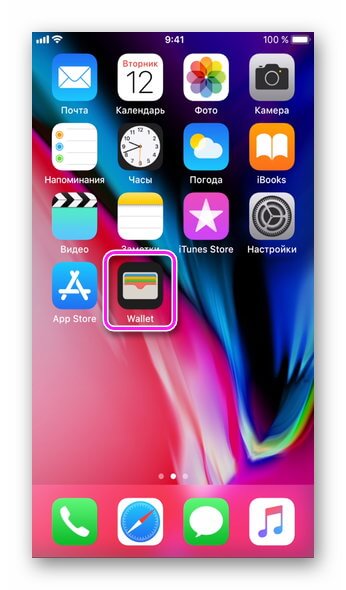
Платежная система от Apple для расчета с помощью мобильных устройств на базе операционной системы iOS. Чтобы ее настроить:
- Откройте приложение «Wallet».
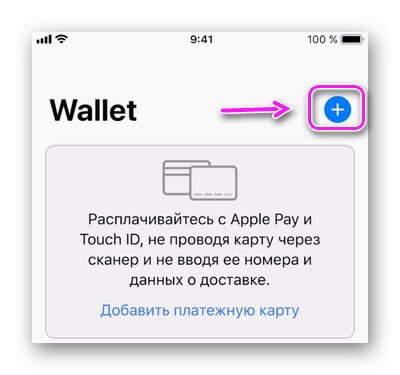
- Нажмите на значок « ».
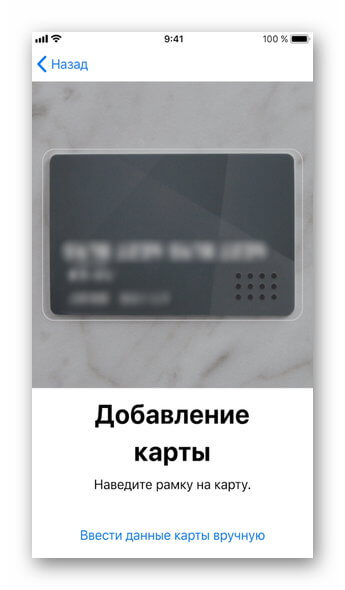
- Отсканируйте карту, используя камеру или введите данные вручную.
- Понадобится верификация банком через СМС, сообщение на электронную почту или звонок оператору.
- В списке появится новая кредитка.
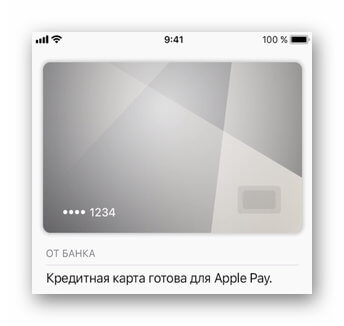
Важно! При наличии кредитки для покупок в iTunes, она будет предложена по умолчанию.
В программу добавляют дебетовые, кредитные и дисконтные карты банков-партнеров.
Google pay
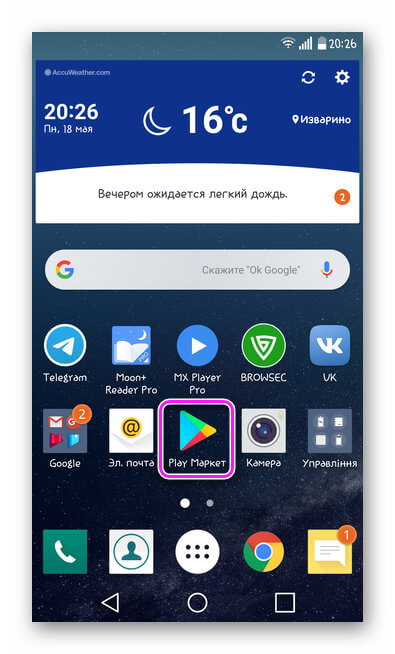
Приложение для тех, кто ищет универсальный способ как настроить оплату через NFC на Андроид:
- Откройте «Play Market».
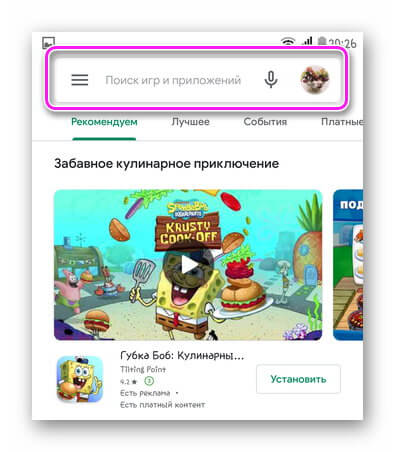
- В строке поиска введите «Google Pay».
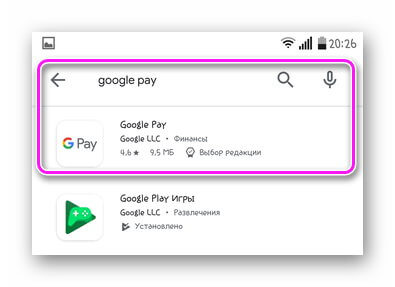
- Выберите первое приложение в выдаче.
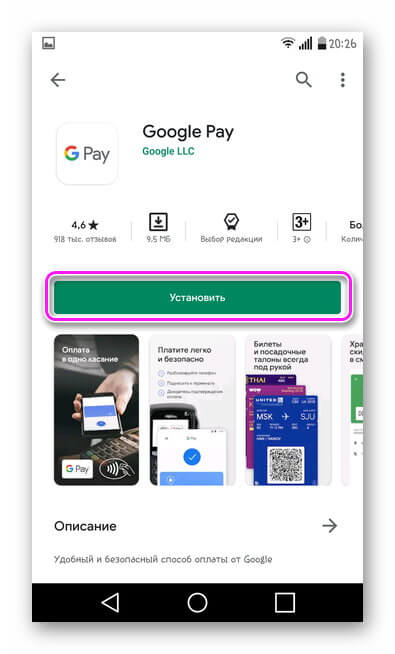
- Нажмите «Установить».
- Откройте программу, перейдите в «Оплата» и тапните по «Способ оплаты».
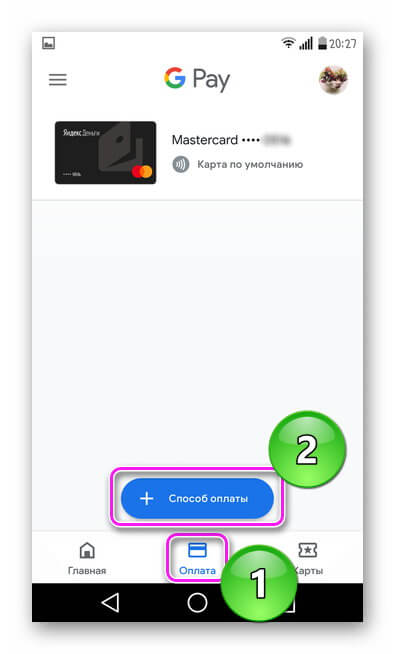
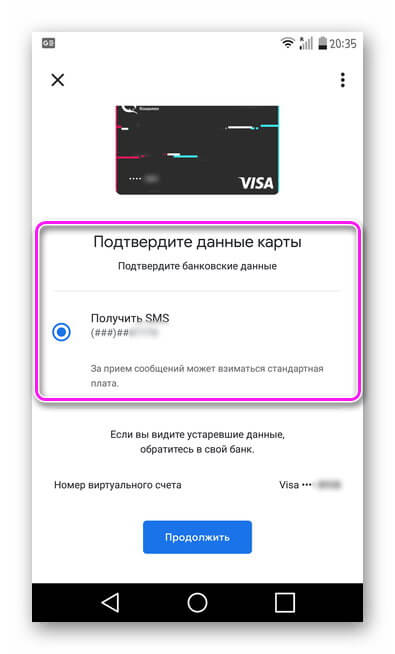
- Введите данные карты (номер, время действия, CVC-код) и личные данные.
- Пройдите верификацию карты.
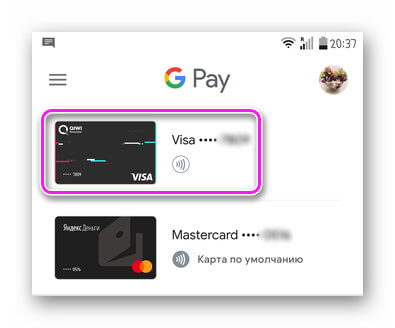
- Она появится в доступных для выплат.
Как настроить оплату
Важный момент. Чтобы не иметь бледный вид перед фыркающей толпой сзади вас и не переминаться с ноги на ногу во время оформления транзакции, необходимо заранее проделать кое-какие манипуляции с девайсом. Чтобы платить телефоном, следуйте следующим правилам.
- Проверьте устройство на наличие в нем искомого модуля и включите его. Обычно сведения о NFC находятся в разделе настроек под названием беспроводные сети — еще (дополнительные функции) — NFC. Сделайте активной опцию, если она у вас есть.
- Убедитесь, что программа Android Beam включена в работу, системное приложение «подхватывает» дремавшую изначально опцию, и поможет вам осуществить платежи.
- Кроме того, понадобится утилита-эмулятор банковской карты, их на Play Маркете немыслимое количество. Не теряйтесь, выбираем самые надежные, опробованные временем, исходя из названия модели вашего телефона. О каждой из них пойдет речь в дальнейшем.
- На данном этапе отметим, что после скачивания приложения с Google Play и первого запуска в телефоне, предстоит привязать банковскую карту для повседневного использования. Здесь уже пути реализации алгоритма разнятся, поэтому описание будем проводить для каждой конкретной программы.
- Не забывайте о заряде аккумулятора, не стоит даже пытаться провести платеж на нулевом уровне, зависание транзакции в самый неподходящий момент вам ни к чему.
- Следующий важный шаг, заключается в настройке уже установленного приложения. Для экономии времени в самый ответственный момент, установите требуемое приложение, как действующее по умолчанию. Один единственный раз и навсегда. Для этого заходим по пути: настройки — приложения — дополнительные настройки, затем приложения по умолчанию (системные). Укажите уже установленную утилиту, как отвечающую за бесконтактную оплату, в следующий раз платеж пройдет гладко, без лишних вопросов.
- Если ни в настройках беспроводной связи, ни в приложениях не отыщется словосочетание: бесконтактная оплата, то у вас в телефоне эта возможность отсутствует.
Какие модели телефонов поддерживают бесконтактную оплату
Покупки через смартфон доступны на всех устройствах с NFC. Чтобы проверить наличие чипа:
- Откройте верхнюю шторку, найдите и активируйте «NFC».
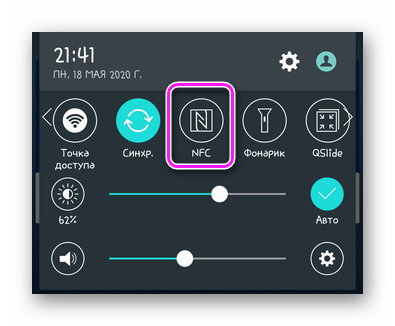
- Или проследуйте в «Настройки».
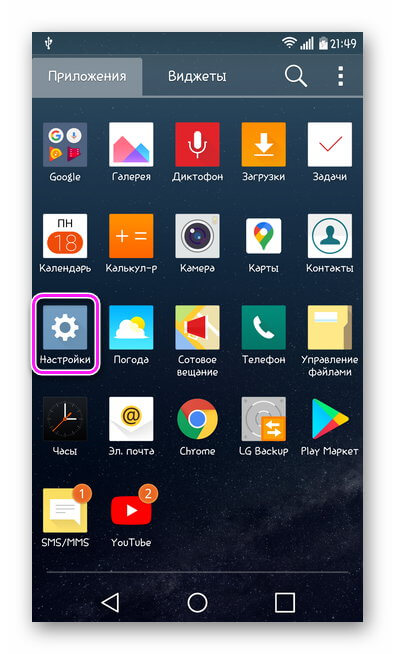
- Выберите категорию «Сети», откройте «Общий доступ» или «Еще».
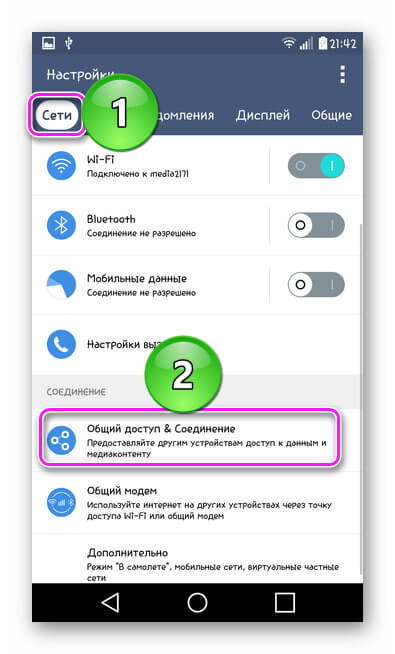
- Активируйте модуль.
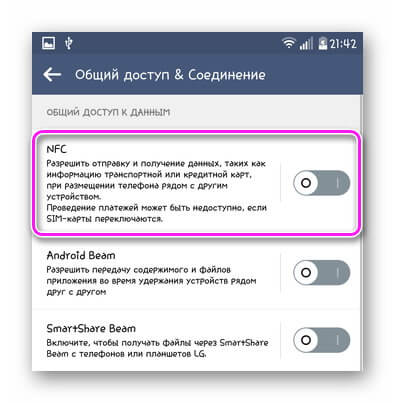
Другой вариант— проверить наличие модуля в официальных характеристиках устройства.
Обратите внимание! Если у пользователя модификация Android-смартфона для китайского рынка с “азиатской” прошивкой, то оплата по НФС будет недоступна через Google Pay. При этом, будет возможно использовать сторонние приложения для оплаты через NFC.
Плюсы и минусы оплаты через телефон
К несомненным плюсам использования этой технологии можно отнести:
- Безопасность. Соединение между устройствами устанавливается всего на долю секунды, а радиус воздействия составляет всего несколько сантиметров. Благодаря этому, можно, например, оплачивать покупки в магазине и не беспокоиться о сохранности своих данных.
- Удобство. Технология работает таким образом, чтобы вмешательство в процесс было минимальным. К примеру, банковская карта привязывается к телефону один раз и впоследствии вносить никаких данных для оплаты не требуется.
- Небольшой размер. Чип NFC очень небольшой и никак не влияет на размер гаджета или его вес.
- Экономия энергии. Сам по себе этот чип не требует больших затрат энергии, а значит существенно на время работы смартфона это не отразится.
- Не требует доплат. У NFC нет никаких абонентских плат или других периодичных платежей.
- Скорость покупок. Искать карту в сумке или карманах, а затем набирать пин-код нет необходимости, а значит совершить оплату можно немного быстрее.
Но всё же стоит обратить внимание на некоторые нюансы, которые следует сразу запомнить:
 Не все смартфоны имеют чип-NFC. Эта технология довольно распространена и встречается на мобильных устройствах самых разных производителей, но всё же на данный момент не каждый телефон поддерживать функцию бесконтактной оплаты.
- Чип работает за счёт питания смартфона, а значит если телефон будет выключен или у него сядет батарейка – оплату произвести не получится.
- Некоторые компании и учреждения не используют технологию в своих заведениях. Иными словами, не во всех платёжных терминалах стоит чип, благодаря которому можно расплатиться только смартфоном.
- Так как у технологии низка скорость передачи – не рекомендуется с её помощью пересылать крупные файлы, такие как фото, видео, аудио.
Стоит отметить, что последний пункт не столь критичен, ведь чаще всего NFC всё-таки используют для оплаты товаров или услуг.
Яндекс.деньги
Транзакции с помощью этого приложения требуют наличия активного Яндекс.Кошелька. Последующая настройка выглядит так:
- Установите «Яндекс.Деньги».
- Откройте приложение и пройдите авторизацию.
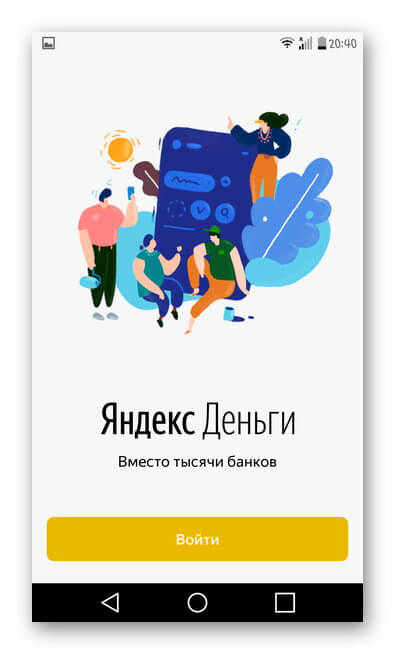
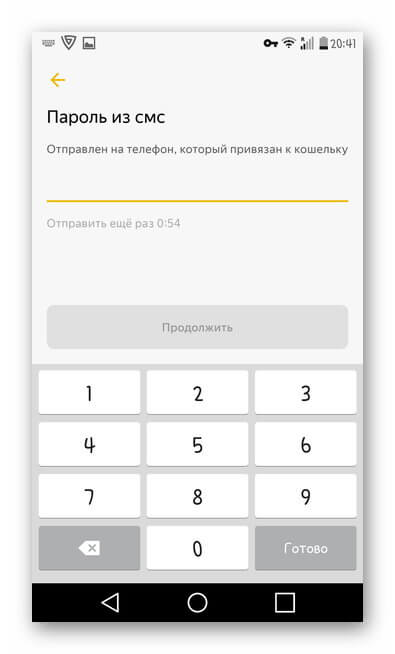
- Введите пароль с СМС, отправленного на номер, к которому привязан кошелек.
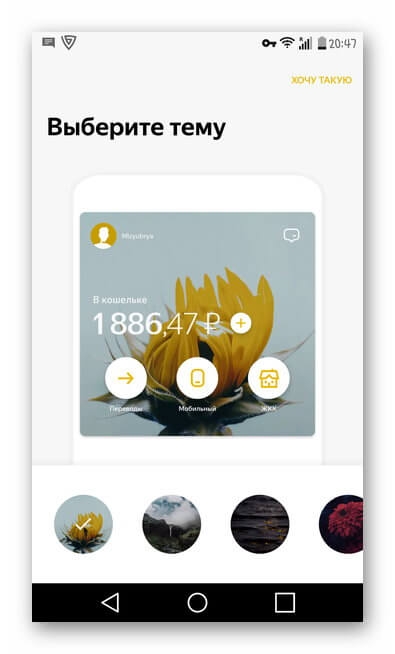
- Происходит первичная настройка темы и кнопок для быстрой оплаты.
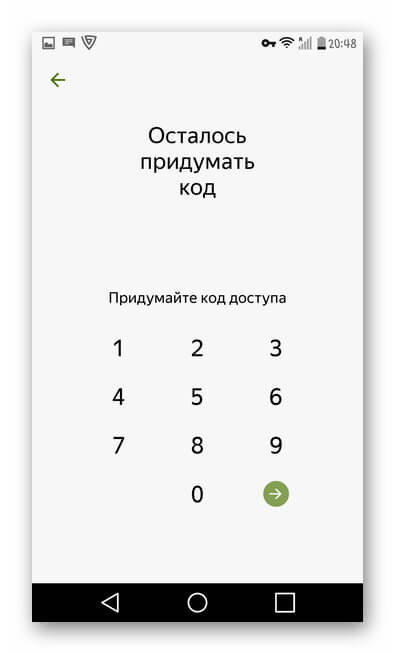
- Придумывают пароль для доступа к кошельку.
- Приложение автоматически выпускает бесконтактную карточку для оплаты через NFC, она находится во вкладке «Карты».
- Тапните по карте и установите платежи через Яндекс как основные, нажав «Да».
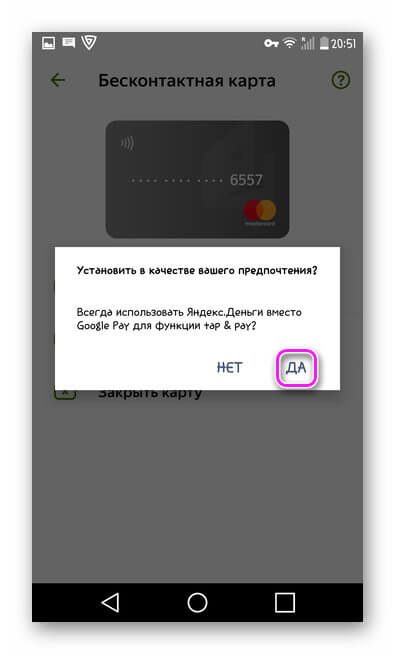
Счет кредитки связан с наличными на кошельке.


