

- Возможности печати документов с смартфона
- Печать через Wi-Fi с Android
- Печать через Wi-Fi с iPhone
- Печать через Bluetooth
- Печать через USB-кабель
- Печать через компьютер
- Шаги для печати через компьютер:
- Печать через облачное хранилище
- Пример облачных сервисов:
- Печать с помощью SD-карты
- Приложения для удобной печати
- Печать с мобильных устройств
- Особенности приложения
- Универсальная программа для Android
- Возможности приложения
- Приложение HP Smart
- Подключение к принтеру
- Как распечатать с телефона документ или фото
- Как распечатать документы с телефона на принтере
- Как распечатать с телефона через компьютер
- Как распечатать с телефона через USB с помощью OTG-кабеля
- Как распечатать с телефона на принтере через Wi-Fi
- Как распечатать с телефона через Wi-Fi Direct
- Как распечатать с телефона через Bluetooth
- Как покупателю запросить электронный чек у ОФД или ФНС
- Где получить электронный чек, если бумажный сохранился?
- Как получить электронный чек об оплате, если бумажный утерян или повреждён?
- Где взять бумажный бланк после покупки на сайте?
- Как найти чек на сайте Астрал.ОФД
- Почему покупатель не получил электронный чек
- Что делать, если чек пришёл, а деньги — нет
- Почему касса не отправляет ОФД чеки онлайн
- Что делать, если чеки не передаются в ОФД
- Вопросы от потребителей
- Как получить электронный чек после покупки?
- Как распечатать чек из ОФД?
- Счета для аккаунтов Dropbox Plus, Family, Professional и Essentials
- Счета для аккаунтов Dropbox Standard, Business, Advanced и Business Plus
- Часто задаваемые вопросы о квитанциях и счетах
- Связанные статьи
Возможности печати документов с смартфона
Современные смартфоны позволяют создавать и редактировать документы практически во всех форматах. Иногда требуется распечатать какой-либо документ в печатном виде, такой как справка, авиабилет, посадочный талон, заявление, счет на оплату, учебные материалы и другие документы.
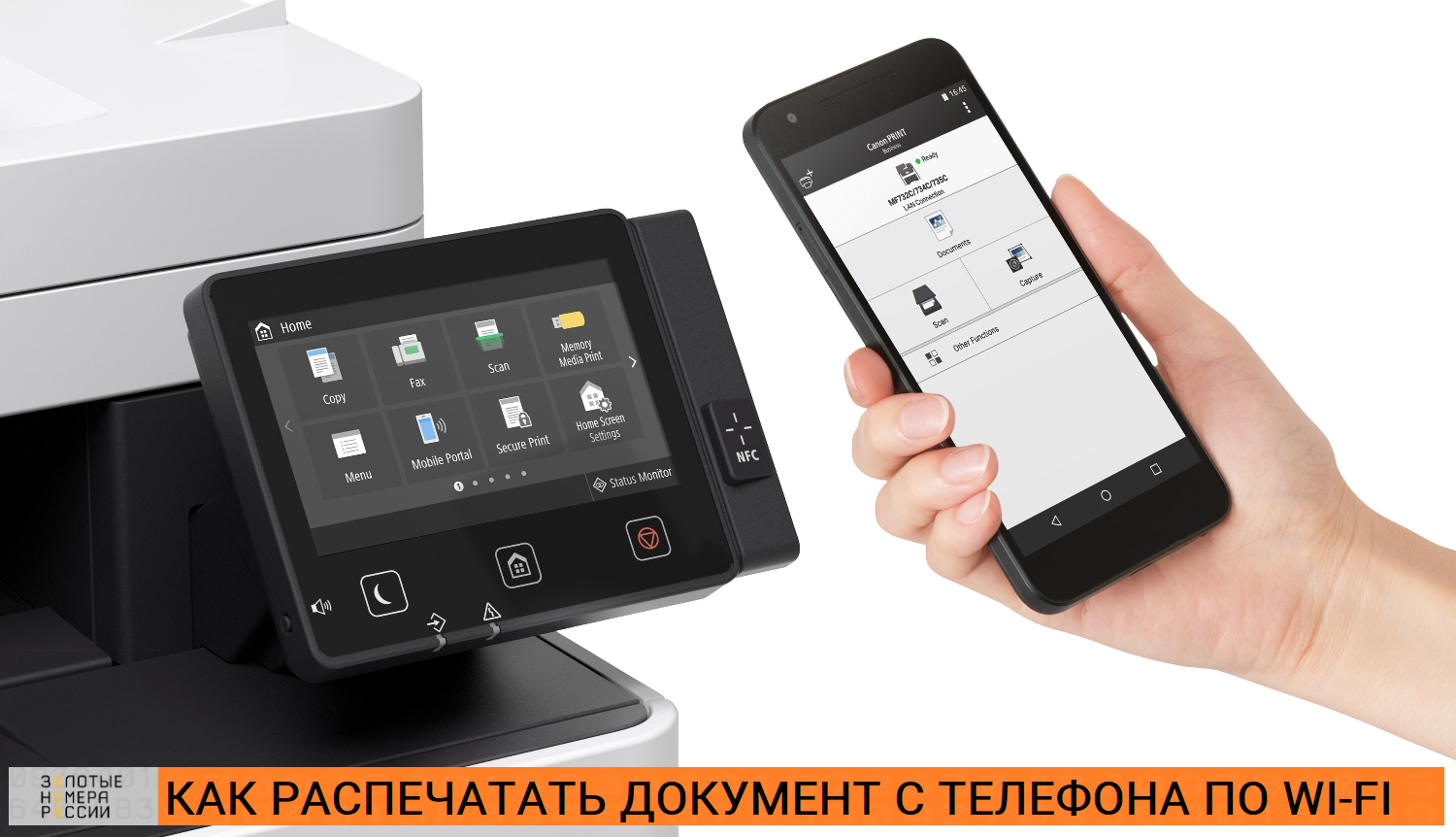
Печать через Wi-Fi с Android
- Удобство того, что не нужно использовать компьютер как промежуточное звено между телефоном и принтером.
- Смартфон можно соединить напрямую с МФУ через специальные технологии и протоколы.
- Перед печатью убедитесь, что ваш смартфон и принтер подключены к одной Wi-Fi сети.
Приведем краткую инструкцию для печати с устройств на Android:
Находитесь в непосредственной близости к принтеру для успешной передачи файла на печать.
Откройте документ на смартфоне и нажмите на иконку Поделиться.
Печать через Wi-Fi с iPhone
- Распечатать документ через Wi-Fi с iPhone столь же просто, интерфейс немного отличается.
- Откройте документ на смартфоне и нажмите на иконку Поделиться.
- Выберите Напечатать, установите параметры печати и отправьте документ на печать.
Печать через Bluetooth
- Можно использовать Bluetooth для печати смартфоном на принтер.
- Создайте пару между телефоном и принтером, отправляя документ на печать через меню Поделиться на iPhone или значок трех точек на Android.
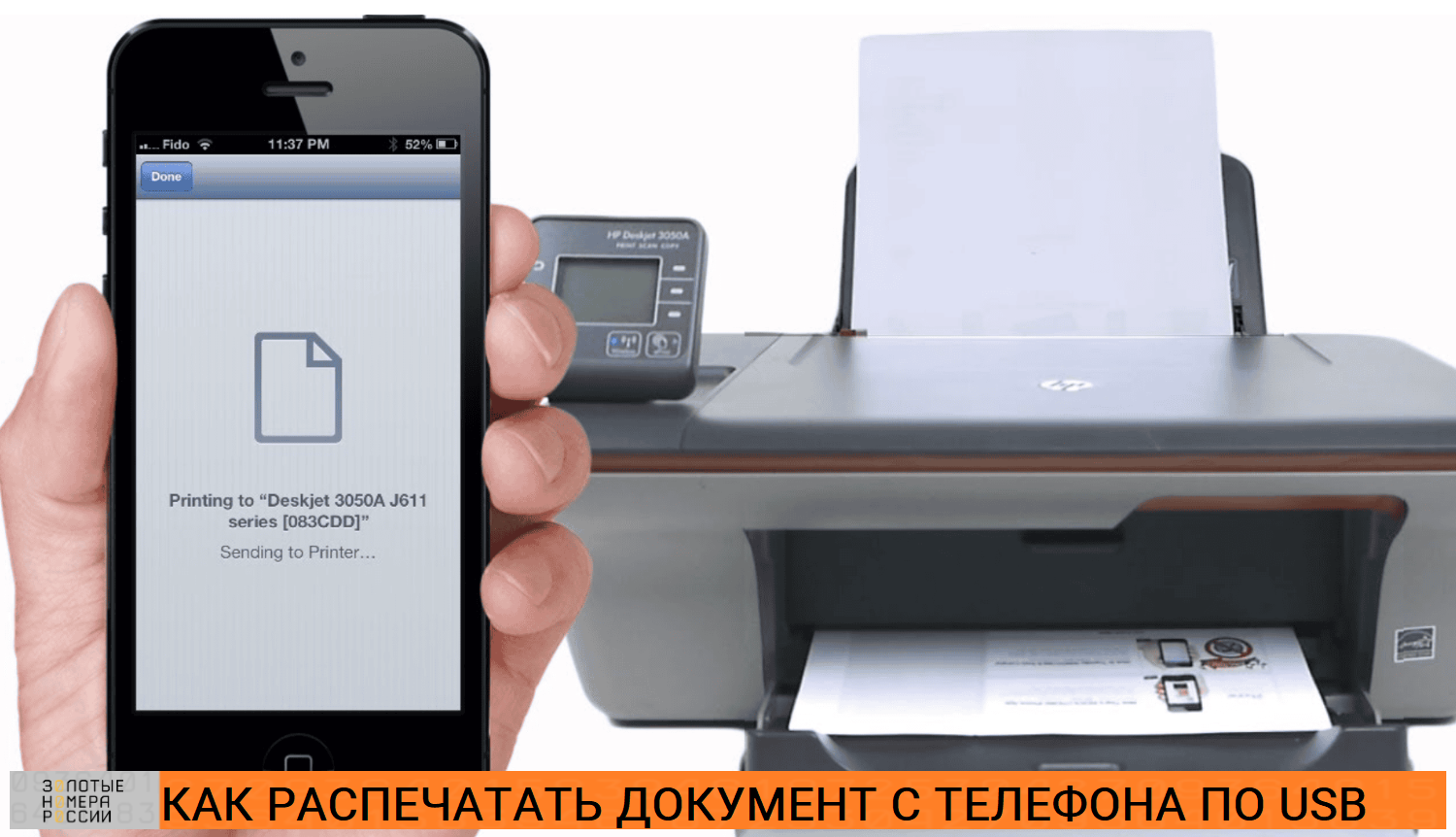
Печать через USB-кабель
- Возможно подключить смартфон к старому принтеру через USB-кабель, если устройства не подключены к Wi-Fi.
- Телефон в этом режиме превратится в съемный жесткий диск, и документ можно напечатать через плагин печати.
Печатать документы с вашего смартфона легко и удобно, выберите наиболее подходящий способ в вашей ситуации.
Печать через компьютер
Описанный способ редко используется, потому что не всегда под рукой есть кабель OTG для подсоединения телефона напрямую к принтеру. Однако, где есть принтер, там есть и компьютер или ноутбук, а это значит, что телефон можно подсоединить к компьютеру с помощью обычного кабеля microUSB, который используется для зарядки.
Шаги для печати через компьютер:
- Соедините кабелем телефон с любым портом USB на ПК.
- Разрешите доступ к устройству и найдите на диске нужный файл.
- Откройте его в нужной программе и найдите функцию печати.
- На Windows печать запускается Ctrl+P, на Mac OS — Cmd+P.
Печать через облачное хранилище
Представим ситуацию, при которой у вас не оказалось с собой нужного кабеля, а принтер не поддерживает Wi-Fi. Самый простой способ печати в этом случае — отправить документ с телефона в облачное хранилище или на электронную почту, а затем зайти на нужный ресурс на компьютере, сохранить документ и распечатать его.
Пример облачных сервисов:
- Dropbox: добавьте файл в хранилище на телефоне и распечатайте через компьютер.
- iCloud (для iOS) и Google Drive (для Android) также подходят.
Печать с помощью SD-карты
Данный способ подходит только для Android устройств. Если гаджет имеет слот для SD-карты, можно пересохранить документ на нее и печатать с компьютера или прямо через принтер, поддерживающий печать с флешки.
Приложения для удобной печати
Для удобной распечатки были созданы приложения, позволяющие быстро и легко настроить соединение с принтером. Одно из таких популярных приложений — для устройств на iOS. Оно содержит драйверы для большого количества принтеров, облегчая подключение и печать через беспроводное соединение.
Можно использовать это приложение для быстрой и простой печати документов напрямую с вашего мобильного устройства.
Печать с мобильных устройств
Приложение позволяет распечатать любые фотографии, веб-страницы целиком, электронные письма и вложения из них, карточку контакта или полный список контактов, даже содержимое буфера обмена. Поддерживает 30 форматов файлов, в том числе важные для офисов XLS и PPT. Удобно реализована работа с облачными хранилищами iCloud, Google Drive и Dropbox.
Особенности приложения
- Распечатка различных типов файлов
- Поддержка 30 форматов файлов
- Работа с облачными хранилищами iCloud, Google Drive и Dropbox
Настройки печати позволяют выбрать размер бумаги, тип бумаги, градации серого, а также управлять границами и другими параметрами. В приложении есть встроенный сканер и возможность конвертации в PDF. Файлами через Tap & Print легко делиться по электронной почте, в сообщениях и социальных сетях. Однозначно лучшее приложение для iOS, однако расширенный функционал предоставляется только в платной версии. Простая печать доступна в бесплатном режиме.
Универсальная программа для Android
Универсальная программа для Android поддерживает распечатку на самых популярных моделях принтеров HP, Canon, Epson, Brother, Samsung, Xerox, Dell, Konica, Sharp, Toshiba и других. С помощью этого приложения можно печатать изображения, фотографии, счета, квитанции, любые документы через подключение Wi-Fi, Bluetooth или USB.
Возможности приложения
- Печать различных типов файлов
- Поддержка популярных моделей принтеров
- Интеграция с облачными хранилищами
Интеграция с другими приложениями позволяет быстро распечатывать файлы из различных источников. Доступны множество параметров печати, предварительный просмотр файлов, документов и изображений перед печатью. Фотографии можно печатать без полей на матовой или глянцевой фотобумаге, также доступна монохромная печать. Приложение совместимо с принтерами AipPrint, Morpia и мобильными термопринтерами.
Приложение HP Smart
Приложение HP Smart легко настраивается и позволяет печатать, сканировать, копировать и делиться файлами прямо с телефона. Печать доступна при любом сетевом подключении, будь то Bluetooth или Wi-Fi. Хорошо реализована функция сканирования, в том числе автоматическое наименование файлов и ориентация для совместимых операционных систем.
Подключение к принтеру
При подключении телефона к принтеру через Wi-Fi, может потребоваться пароль устройства для безопасности. Код можно узнать у владельца принтера или в руководстве по эксплуатации. Если установить приложение от производителя принтера, оно будет бесплатным и функциональным.
Если печать идет слишком долго, проверьте состояние очереди печати и очистите ее. На Android это делается из верхней шторки уведомлений, где указаны текущие задачи для принтера. На iOS окно с очередью печати открывается в отдельном окне открытых приложений, там можно остановить процесс печати.
Итак, если вам нужно распечатать документ с телефона без компьютера, наилучшим выбором будет печать через сеть Wi-Fi — сегодня практически все МФУ оснащены доступом к беспроводным сетям. Это займет минимум времени, файл отправляется напрямую на принтер.
Как распечатать с телефона документ или фото
Когда-то задавать печать на принтере можно было только с компьютера или ноутбука, но сейчас времена изменились. В наши дни распечатать на принтере документ или фото можно прямо с телефона, причем сделать это можно разными способами. В этой статье мы расскажем, как осуществить печать документа и фото с телефона на принтере. Представим актуальные методы выполнения такой печати и особенности их использования.
Как распечатать документы с телефона на принтере
Выбор способа печати во многом зависит от возможностей принтера. Именно поэтому в статье мы рассмотрим несколько вариантов печати, причем внимание уделим как универсальным, так и специфическим методам достижения представленной цели.
Для печати документов с телефона необходимо выполнить несколько базовых действий – правильно подключить и настроить принтер, а затем задать печать с телефона посредством использования подходящего приложения.
При этом организовать подключение телефона к принтеру можно такими способами:
- Через Wi-Fi;
- Через Bluetooth;
- Через USB;
- Через облачные сервисы.
Разумеется, перед использованием конкретного метода надо убедиться, что оба устройства поддерживают соответствующие технологии соединения. Также перед подключением нужно установить драйверы на принтер, иначе с подключением и печатью почти наверняка возникнут проблемы. В остальном особых условий для печати фото и документов с телефона на принтере нет.
Как распечатать с телефона через компьютер
Иногда пользователю банально не хочется подключаться к принтеру с телефона или же выполнять печать с телефона ему попросту неудобно. В таких ситуациях лучше всего распечатать документ на принтере с телефона через компьютер. Для этого нужно организовать подключение принтера к стационарному или портативному компьютеру (инструкция по подключению принтера к ноутбуку через USB и Wi-Fi), а затем передать нужные документы на ПК.
Передать файлы с телефона на компьютер можно так:
- Подключить телефон к компьютеру с помощью USB-кабеля;
- Использовать облачные сервисы для передачи файлов;
- Использовать Bluetooth для передачи данных.
Далее останется открыть нужные файлы с помощью компьютерных программ и задать печать на принтере стандартным способом.
Как распечатать с телефона через USB с помощью OTG-кабеля
В случае если компьютера нет в наличии, а принтер не поддерживает беспроводную печать, то можно произвести подключение устройств через OTG-кабель. Для этого надо приобрести такой кабель, установить на телефон официальное приложение для печати, а затем осуществить такие действия:
Далее останется предоставить необходимые разрешения (если вы не сделали этого ранее), подтвердить задачу и дождаться появления распечаток на выбранном принтере.
Как распечатать с телефона на принтере через Wi-Fi
При наличии в принтере Wi-Fi модуля можно организовать прямое беспроводное подключение между печатающим устройством и телефоном. Для этого надо:
В некоторых случаях порядок шагов может отличаться. Точный алгоритм действий зависит от функционала и настроек конкретного приложения.
Как распечатать с телефона через Wi-Fi Direct
При отсутствии домашней или офисной беспроводной сети можно организовать печать через Wi-Fi Direct, но только в случае, если такая опция поддерживается печатающим устройством. Для соединения девайсов выполните нижеперечисленные действия.
1. Для принтеров с экраном:
Далее останется распечатать документы с телефона на принтере стандартным способом, о котором мы говорили в других разделах нашей статьи.
2. Для принтеров без экрана:
После выполнения этих действий принтер распечатает лист с данными сети. Останется лишь подключить к сети телефон – способом, обозначенным в первом пункте этого раздела.
Как распечатать с телефона через Bluetooth
Этот способ не отличается надежностью и требует соблюдения нескольких условий, поэтому применяют его редко. Для печати с телефона через Bluetooth понадобится принтер с поддержкой этой технологии, а также нахождение телефона на незначительном расстоянии от принтера (иначе связь может прерваться). Для подготовки и печати с телефона на принтере этим способом надо выполнить такие шаги:
Обычно этот способ используют, когда нет других вариантов. В таких случаях он становится настоящим спасением – несмотря на то, что указанное соединение стабильностью обычно не отличается.
Из нашей статьи вы узнаете:
Если вы знаете, как получить электронный чек от ОФД, то сможете отправить покупателю дубликат документа в любое время. Это пригодится в разных ситуациях. При расчёте в магазине клиент может попросить прислать чек на email. При оплате покупки на сайте бланк может не прийти потребителю из-за неполадок с интернет-подключением или неправильно введённых данных. Разберёмся в том, как получить кассовый чек в электронном виде от оператора фискальных данных (ОФД).
Как покупателю запросить электронный чек у ОФД или ФНС
Каждый потребитель имеет право на получение документа, который подтвердит оплату товара или услуги. Согласно закону № 54-ФЗ, продавцы из обычных, стационарных торговых точек обязаны выдавать покупателям именно бумажные чеки. Электронные бланки кассир отправляет только по просьбе клиента. Рассмотрим несколько ситуаций, когда покупателю нужно получить фискальный чек в электронном виде.
Где получить электронный чек, если бумажный сохранился?
В этой ситуации клиент может получить документ самостоятельно.
В приложении будет доступна электронная копия документа. Если при проверке вы обнаружите, что чек был пробит с ошибками, обратитесь в налоговую. Все проверенные вами бланки будут храниться в специальном разделе приложения.
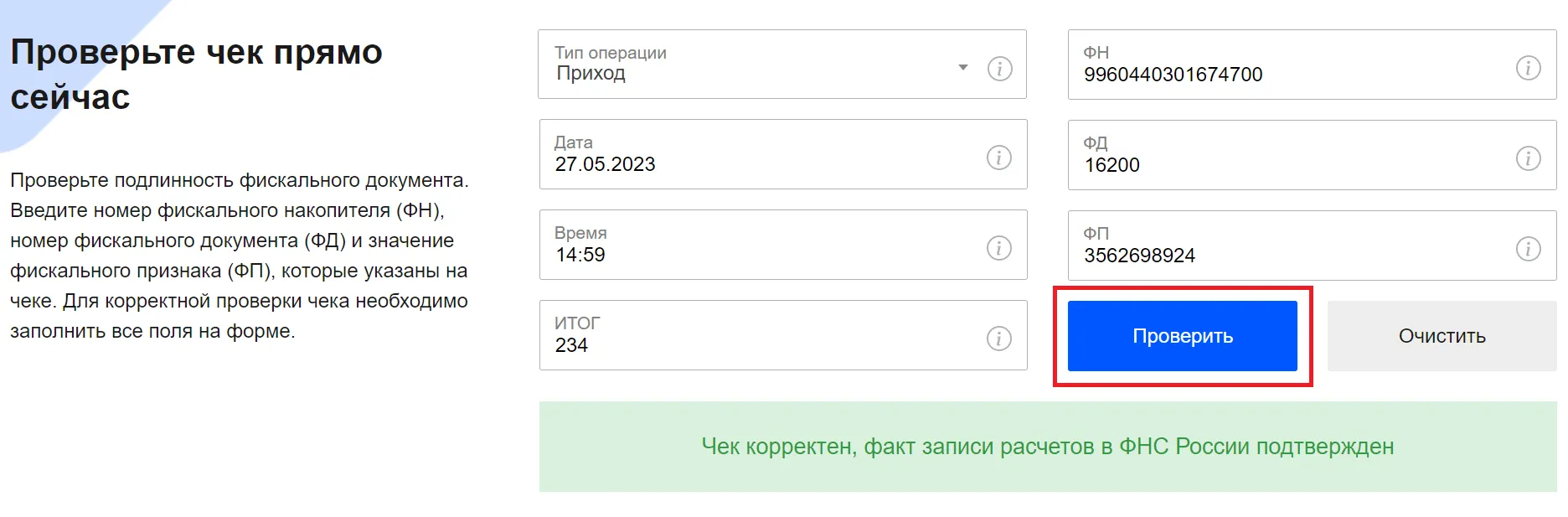
Если покупателю нужно только проверить данные на подлинность, а не получить скан документа, это можно сделать с помощью сайта ФНС. Регистрироваться на портале не нужно. Перейдите в раздел «Проверка чека», заполните форму и нажмите на кнопку «Проверить».
Как получить электронный чек об оплате, если бумажный утерян или повреждён?
В этом случае покупателю нужно запросить копию у продавца. Если кассир не может предоставить документ, обратитесь в головной офис компании или к оператору фискальных данных, который обслуживает магазин. Уточните у продавца, с каким ОФД он заключил договор.
Продавцу: если клиент попросил бумажный чек, и вы распечатали его на офсетной бумаге с помощью обычного принтера, не забудьте поставить в документе печать и расписаться.
Где взять бумажный бланк после покупки на сайте?
Если клиент оплатил заказ в интернет-магазине и указал на сайте свой email или номер телефона, чек за покупку придёт на электронную почту или в СМС-сообщении. Этот документ можно распечатать и заверить в магазине, если это необходимо.
Как найти чек на сайте Астрал.ОФД
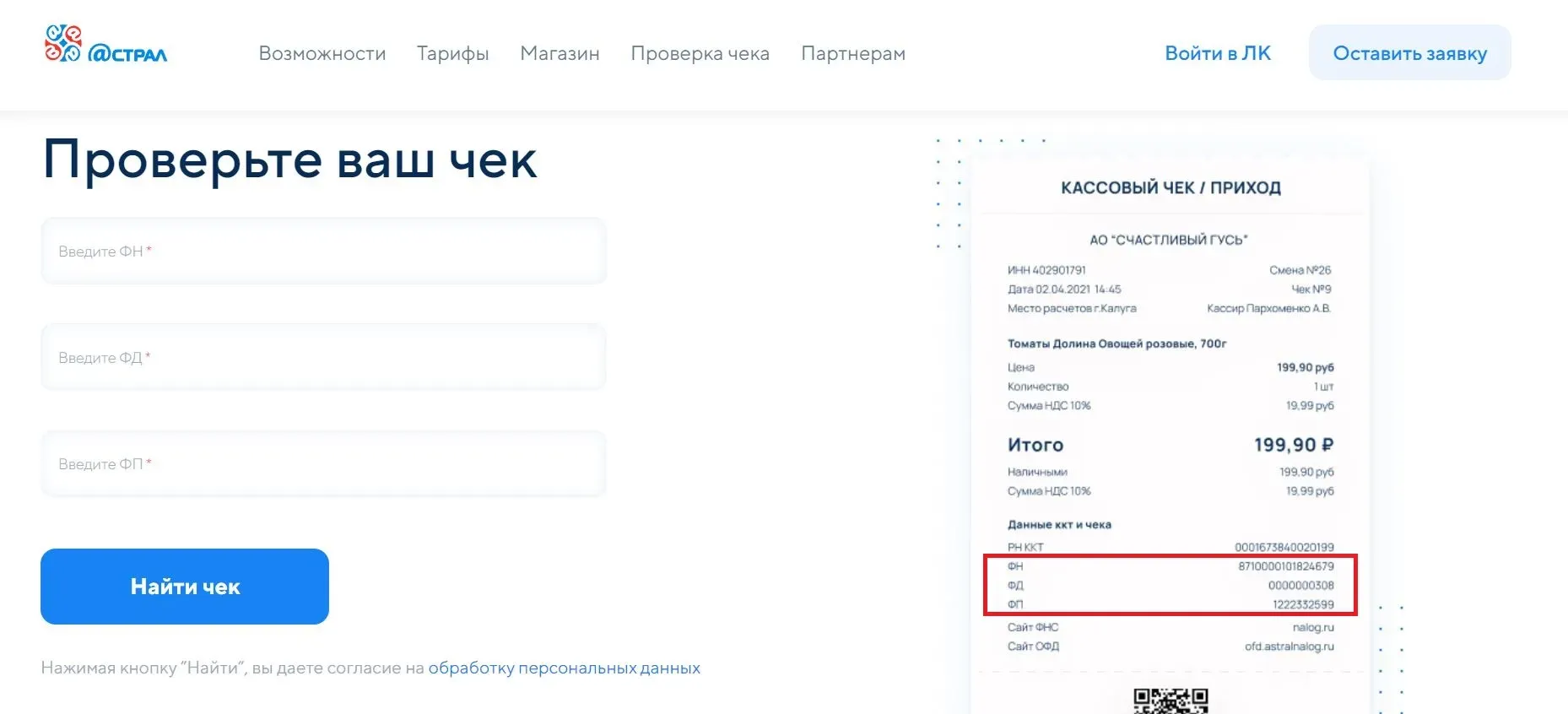
Если покупатель знает, что магазин, в котором он сделал заказ, пользуется Астрал.ОФД, он может проверить данные на сайте сервиса. Для этого потребуется перейти на вкладку «Проверка чека» и ввести реквизиты:
Получить электронный чек от ОФД без этих реквизитов покупатель не сможет.
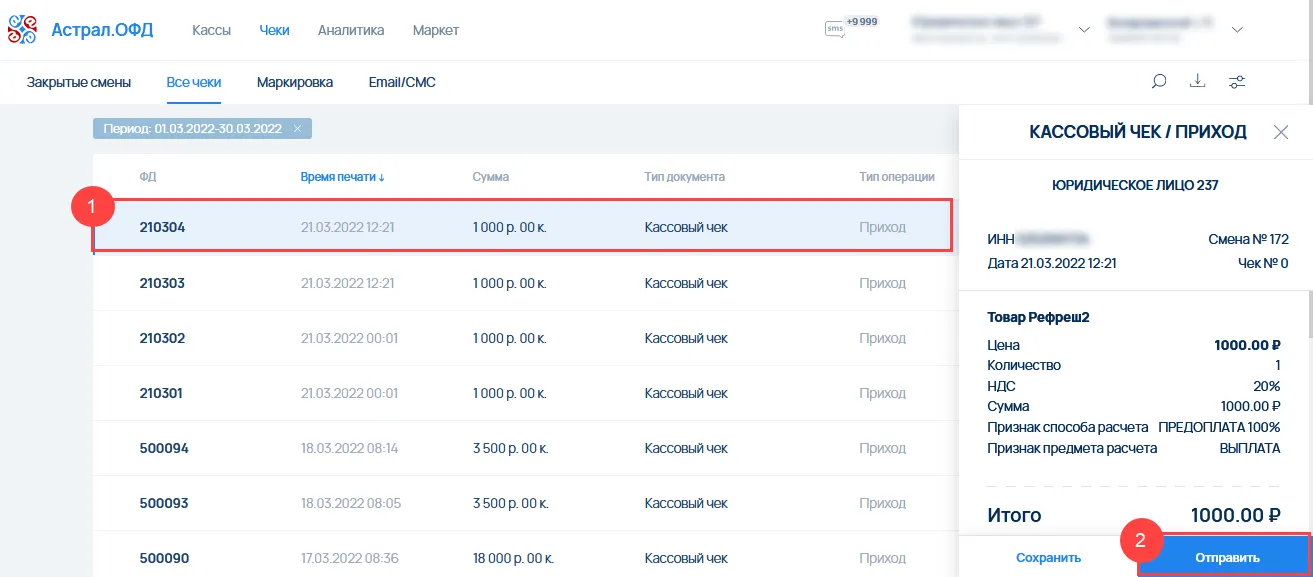
Почему покупатель не получил электронный чек
Продавец должен узнать, почему произошёл сбой. Клиент мог не получить данные из-за того, что:
Если электронный бланк отправили с помощью СМС, но клиент не получил сообщение, техническая проблема могла возникнуть у сотовой компании. Отправьте данные на другой телефонный номер или на email покупателя.
Что делать, если чек пришёл, а деньги — нет
Когда магазин возвращает потребителю деньги за покупку, кассир отправляет клиенту чек возврата — подтверждение того, что продавец принял товар обратно и перевёл покупателю средства за него. Если клиент получил этот документ, а деньги на счёт не поступили, это могло произойти из-за того, что:
По закону оператор фискальных данных отвечает только за передачу чека. Он не несёт ответственности за банковские операции и действия продавца и никак не может повлиять на возврат средств клиенту.
О том, как получить электронную копию чека, и о других проблемах при возврате покупки рассказали в статье.
Почему касса не отправляет ОФД чеки онлайн
У продавца могут возникнуть проблемы с отправкой данных в базу ОФД по нескольким причинам.
Нет соединения с интернетом. Вариантов множество: сбились настройки соединения кассы с интернетом, возникли проблемы на стороне провайдера, сломался роутер или просрочен платёж за услуги связи.
Сломалась онлайн-касса. Например, был повреждён модуль связи с интернетом. Обратитесь к поставщику оборудования или приобретите новую модель ККТ.
Заблокирован фискальный накопитель. Фискальный накопитель блокируется, если касса не отправляет данные и приём чеков в ФНС остановился на 30 дней. Также к блокировке приведёт незавершённая смена: кассир должен формировать отчёт о закрытии смены не позднее чем через 24 часа после её открытия. Кроме того, продавцу необходимо следить за сроком службы и заполненностью памяти накопителя.
Касса неправильно настроена. Пользователь мог допустить ошибку при установке или обновлении программного обеспечения. Чтобы устранить проблему, обратитесь в сервисный центр.
Проблемы на стороне оператора фискальных данных. Например, сервер временно недоступен из-за обновления ПО.
Что делать, если чеки не передаются в ОФД
Принудительная отправка чеков в ОФД невозможна. У продавца есть два варианта:
Чтобы передавать фискальные данные согласно требованиям закона № 54-ФЗ, используйте онлайн-сервис Астрал.ОФД. Сервис вовремя отправит ваши документы в ФНС, а сотрудники технической поддержки объяснят, как запросить чек из ОФД, и помогут настроить рассылку электронных документов для покупателей.
Вопросы от потребителей
Перед оплатой покупки попросите кассира прислать вам чек в электронном виде. Назовите свой номер телефона и email. Обратите внимание: в обязанности продавцов входит только отправка бланков с помощью СМС-сообщений. Отправлять чеки на электронную почту умеют не все модели касс, поэтому закон разрешает передавать данные только по СМС.
Как получить электронный чек после покупки?
Свяжитесь с продавцом, расскажите ему о проблеме и попросите прислать бланк снова. Владелец магазина найдёт документ в базе ОФД и отправит его вам вручную.
Как распечатать чек из ОФД?
Чтобы распечатать чек, который пришёл на электронную почту из ОФД, сохраните бланк на ваш ПК и выведите его на печать.
Информация, описанная в этой статье, относится ко всем пользователям Dropbox, если отдельно не указано иное.
Dropbox создает квитанции и счета для всех платежей. Если вы оплачиваете подписку с помощью дебетовой или кредитной карты, соответствующий платеж будет отражен в вашей выписке с банковского счета с пометкой «DROPBOX*(номер транзакции)».
Если у вас оформлена годовая подписка, вы будете получать по электронной почте квитанции после совершения каждого платежа. Также можно посмотреть свою квитанцию или счет от Dropbox на сайте dropbox.com, выполнив приведенные ниже инструкции.
Счета для аккаунтов Dropbox Plus, Family, Professional и Essentials
Вы можете просматривать счета и квитанции на сайте dropbox.com. Для этого:
Если в списке отсутствует какая-либо транзакция, то для поиска соответствующей квитанции вы можете воспользоваться инструментом Найти оплату кредитной или дебетовой картой.
Счета для аккаунтов Dropbox Standard, Business, Advanced и Business Plus
Обратите внимание: эта информация относится только к рабочим группам, которые оплачивают услуги с помощью кредитных карт, PayPal или прямого дебетового списания. Если вы оплачиваете счета вручную, то не сможете изменить информацию в счете Dropbox.
Администраторы определенных типов могут просматривать счета и квитанции на сайте dropbox.com. Для этого:
Часто задаваемые вопросы о квитанциях и счетах
Счет или квитанцию Dropbox может распечатать администратор с доступом к счетам в аккаунте Dropbox рабочей группы, управляющий аккаунта Dropbox Family или пользователь тарифного плана Professional, Plus или Essentials. Обратите внимание: эта информация относится только к тем, кто оплачивает услуги с помощью кредитных карт, PayPal или прямого дебетового списания.
Чтобы распечатать счет или квитанцию:
Если счета за аккаунт Dropbox для рабочих групп оплачиваются вручную, ответственное за оплату лицо получит счет по электронной почте в течение 24–48 часов после даты обновления подписки.
Если у вас все равно не получается найти свой счет, обратитесь в службу поддержки Dropbox.
Оказалась ли эта статья полезной?
Мы очень сожалеем. Выскажите мнение о том, как нам улучшить свою работу.
Благодарим за отзыв! Выскажите мнение о том, насколько полезной была эта статья.
Связанные статьи
Вам нужно платить НДС или GST (налог на товары и услуги) при оплате подписки на тарифный план Dropbox? Читайте о том, как указать идентификационный номер плательщика НДС или идентификатор GST в своем аккаунте Dropbox.
Если вы видите, что Dropbox списал с вашей кредитной карты сумму, но не можете понять, за что именно, вы можете уточнить информацию об этом платеже, воспользовавшись инструментом для поиска оплаты кредитной картой.
Узнайте, как просматривать журнал выставления счетов в аккаунте Dropbox Standard или Advanced для рабочих групп, а также о том, как пользоваться консолью администрирования.


