

- Google Pay: Как настроить на Xiaomi
- Бесконтактная технология NFC
- Преимущества и недостатки
- Что такое NFC в телефоне?
- Xiaomi Pay или Mi Pay для Android — настройка бесконтактной оплаты
- Что такое Mi Pay и как работает эта технология?
- Безопасность прежде всего
- Какие смартфоны Xiaomi поддерживают Mi Pay?
- Металлические корпуса создают помехи
- Как подключить банковскую карту к Mi Pay
- Теперь вы готовы совершать платежи телефоном!
- Дополнительные меры безопасности в Mi Pay
- Mi Pay — это просто, быстро и без рисков!
- Шаги по установке MIRpay:
- Важно:
- Проверка наличия MIRpay:
- Загрузка и установка MIRpay:
- Регистрация в MIRpay:
- Связь MIRpay с банковским счетом:
- Использование MIRpay на смартфоне Xiaomi Redmi A2+
- Связь MIRpay с банковским счетом
- Проверка функционала MIRpay
- Настройка безопасности MIRpay
- Что делать, если Google Pay не работает
- FAQ
- Как работает модуль NFC?
- Как использовать NFC для оплаты?
- Android Pay
- Apple Pay
- Можно ли установить NFC-чип самостоятельно?
- Как передавать файлы и информацию с помощью NFC?
- Примеры смартфонов с поддержкой NFC
- Способы оплаты с помощью NFC-чипа, доступные на территории России
- Установка и первая настройку GPay
- Активация модуля NFC
- Проведение пробного платежа
- Как включить NFC в телефоне?
- Как узнать, есть ли NFC в телефоне?
- Телефоны Xiaomi с модулем NFC
Google Pay: Как настроить на Xiaomi
Довольно большое количество людей не любят расплачиваться наличными, и здесь на помощь приходят уже известные всем банковские карты. Но постоянно носить с собой абсолютно все пластиковые карточки проблематично, и опять прогресс порадовал своими нововведениями.
Компания Google создала сервис Google Pay, позволяющий рассчитываться в большинстве магазинов с помощью смартфонов. В этой статье мы рассмотрим, как настроить Google Pay на смартфоне Xiaomi и какие телефоны поддерживают данную полезную функцию.
Бесконтактная технология NFC
Бесконтактная технология оплаты NFC уже не новинка в мире мобильных устройств. Она позволяет быстро и удобно проводить платежи, прикладывая смартфон к специальному терминалу, не прибегая к использованию наличных денег или пластиковых карт.
Преимущества и недостатки
Андроид Пэй предоставляет уникальную систему бесконтактных платежей, с помощью которой пользователь в несколько кликов может расплачиваться и за онлайн-покупки, и за физические приобретения. При этом, для оплаты подходит не только смартфон, но и смарт-часы, что очень удобно.
Главные плюсы бесконтактной оплаты:
- Скорость и удобство
- Возможность оплаты онлайн и оффлайн
- Совместимость с различными устройствами
Минусы тоже имеются. Не стоит забывать, что, потеряв смартфон, вы сталкиваетесь с риском кражи своих средств. Злоумышленникам ничего не стоит, имея ваш телефон, проникнуть в Google Pay.
Что такое NFC в телефоне?
В 2004 году компании Nokia, Philips и Sony начали разработки специального чипа, который позволял бы передавать данные на близком расстоянии. Целью этой работы было создание универсальной системы, которую можно было бы стандартизировать. На определенном этапе разработок компании объединились, и результатом их совместных усилий стали телефоны с NFC-модулем.
Аббревиатура NFC означает Near Field Communication, то есть ближняя бесконтактная связь. С помощью этой технологии можно быстро и удобно передавать данные на небольшие расстояния, в том числе осуществлять бесконтактные платежи с помощью смартфона.
Если вы хотите узнать, поддерживает ли ваш телефон технологию NFC, обратите внимание на яркий и запоминающийся значок на корпусе. NFC — это стандарт беспроводной связи на коротких расстояниях, который позволяет передавать данные или связывать два устройства на расстоянии не более 10 см. Хотя для надежной передачи данных обычно требуется сближение двух устройств до расстояния 2-3 см.
Некоторые пользователи считают, что формат NFC в телефоне не нужен, поскольку на рынке есть устройства, поддерживающие Bluetooth, который также позволяет обмениваться данными на большем расстоянии. Однако сравнивать эти два стандарта не совсем корректно, так как NFC обладает рядом особенностей, которых нет у Bluetooth.
Xiaomi Pay или Mi Pay для Android — настройка бесконтактной оплаты
Друзья, сегодня мы поговорим об инновационной системе бесконтактных платежей Mi Pay от Xiaomi. Если вы владелец смартфона этого производителя, то вам просто необходимо узнать, как использовать Mi Pay для оплаты покупок одним касанием!
Что такое Mi Pay и как работает эта технология?
Mi Pay — это сервис Xiaomi для бесконтактной оплаты при помощи смартфона, аналогичный Google Pay или Apple Pay. Вместо того, чтобы расплачиваться наличными или пластиковой картой, вы просто поднесете ваш гаджет Xiaomi с Mi Pay к платежному терминалу в магазине.
Безопасность прежде всего
Многие опасаются, что бесконтактная оплата через телефон может быть ненадежной. Но на самом деле Mi Pay очень безопасна! При каждой транзакции генерируется уникальный код, а данные вашей карты шифруются одноразовыми ключами. Никто не сможет перехватить важную информацию.
Какие смартфоны Xiaomi поддерживают Mi Pay?
Чтобы использовать Mi Pay на Xiaomi, ваш смартфон должен отвечать одному главному требованию — иметь NFC-чип. Эта аппаратная характеристика необходима для бесконтактной передачи данных.
| Поддерживаемые модели Xiaomi |
|---|
| Mi 5 |
| Mi Note 2 |
| Mi Note 3 |
Металлические корпуса создают помехи
К сожалению, бюджетные модели Xiaomi зачастую не поддерживают Mi Pay, так как не оснащены NFC-чипом. Это связано с использованием полностью металлических корпусов в дешевых гаджетах, которые блокируют сигнал бесконтактной оплаты. Для стабильной работы Mi Pay лучше выбирать флагманы со стеклянными или керамическими корпусами.
Как подключить банковскую карту к Mi Pay
Итак, если ваш Xiaomi смартфон имеет NFC, вы можете легко активировать Mi Pay всего за несколько шагов:
Теперь вы готовы совершать платежи телефоном!
После того, как вы добавите карту в Mi Pay, остается лишь находить магазины с терминалами бесконтактной оплаты. Поднесите Xiaomi к терминалу, на экране откроется Mi Pay с привязанной картой. Для покупок до определенной суммы не нужно вводить ПИН-код, но при больших тратах система может запросить подтверждение.
Дополнительные меры безопасности в Mi Pay
Для максимальной защиты ваших средств при бесконтактных платежах можно использовать ряд дополнительных настроек:
Mi Pay — это просто, быстро и без рисков!
В завершение хочу еще раз напомнить, что система оплаты Mi Pay от Xiaomi полностью защищена от мошенничества. А главное — это невероятно удобно оплачивать покупки одним касанием смартфона! Испытайте сами преимущества Mi Pay и вы больше не сможете представить себе шопинг по-старинке. Современные технологии позволяют нам значительно упростить и ускорить процесс оплаты за товары и услуги. Одной из таких технологий является использование мобильных платежных приложений, которые позволяют совершать оплату с помощью смартфона. Одним из таких приложений является MIRpay, разработанное национальной платежной системой МИР.
Если у вас есть смартфон Xiaomi Redmi A2+ 3/64GB, вы можете очень легко подключить его к MIRpay и начать использовать эту платежную систему. Ниже приведены простые шаги для установки MIRpay на вашем устройстве.
Шаги по установке MIRpay:
Откройте Google Play Market на своем смартфоне и введите в поисковой строке MIRpay. Найдите приложение и установите его.
После установки откройте приложение и зарегистрируйтесь, следуя инструкциям на экране.
Подключите свою банковскую карту к MIRpay, чтобы начать использовать платежные функции.
Удостоверьтесь, что ваш смартфон поддерживает NFC-технологию для бесконтактных платежей.
Важно:
Перед использованием MIRpay убедитесь, что ваш смартфон поддерживает NFC-технологию. NFC необходимо для бесконтактных платежей через смартфон. Если ваш смартфон не поддерживает NFC, MIRpay не будет работать.
Проверка наличия MIRpay:
Прежде чем установить MIRpay на смартфон Xiaomi Redmi A2+ 3/64GB, убедитесь, что приложение уже установлено на устройстве. Если приложение отсутствует, загрузите его из официального магазина приложений Xiaomi.
Загрузка и установка MIRpay:
Откройте Play Market на своем смартфоне Xiaomi Redmi A2+ 3/64GB.
Найдите и установите приложение MIRpay из списка результатов поиска.
После установки откройте приложение и зарегистрируйтесь.
Свяжите свою банковскую карту с MIRpay.
Убедитесь, что у вас есть доступ к интернету для загрузки и установки приложения.
Регистрация в MIRpay:
После успешной регистрации в MIRpay вы сможете использовать его для различных платежей с помощью вашего смартфона Xiaomi Redmi A2+ 3/64GB.
Связь MIRpay с банковским счетом:
Подключите свою банковскую карту к MIRpay, чтобы начать осуществлять платежи через свой смартфон.
Использование MIRpay на смартфоне Xiaomi Redmi A2+
Чтобы использовать MIRpay на своем смартфоне Xiaomi Redmi A2+ 3/64GB, вам необходимо связать приложение со своим банковским счетом. Это позволит вам совершать платежи и управлять своими финансами прямо из приложения.
Связь MIRpay с банковским счетом
Для связи MIRpay с банковским счетом выполните следующие действия:
- Откройте MIRpay на своем смартфоне Xiaomi Redmi A2+.
- На главном меню приложения выберите опцию Добавить карту.
- Выберите ваш банк из списка поддерживаемых банков.
- Введите данные вашей банковской карты: номер, срок действия, CVV-код.
- Нажмите на кнопку Далее или Добавить.
- После успешного добавления карты начните использовать MIRpay для платежей.
- Повторите процесс для добавления других карт, если необходимо.
Примечание: При добавлении карты в MIRpay может потребоваться подтверждение личности или другие дополнительные шаги, зависящие от политики вашего банка.
Проверка функционала MIRpay
После успешного подключения MIRpay к смартфону Xiaomi Redmi A2+ 3/64GB, выполните следующие шаги для проверки функционала:
- Откройте MIRpay на смартфоне.
- Введите пин-код для доступа.
- Убедитесь в наличии достаточных средств на счете MIRpay.
- Выберите Оплатить в меню.
- Приложите смартфон к терминалу оплаты.
- Убедитесь в успешной оплате на экране смартфона.
- Проверьте списание средств и успешность платежа.
- Повторите покупку для стабильности работы приложения.
Настройка безопасности MIRpay
Для обеспечения защиты ваших данных настройте безопасность MIRpay:
- Используйте надежные пароли или методы аутентификации.
- Не передавайте личные данные третьим лицам.
- Обновляйте приложение и операционную систему регулярно.
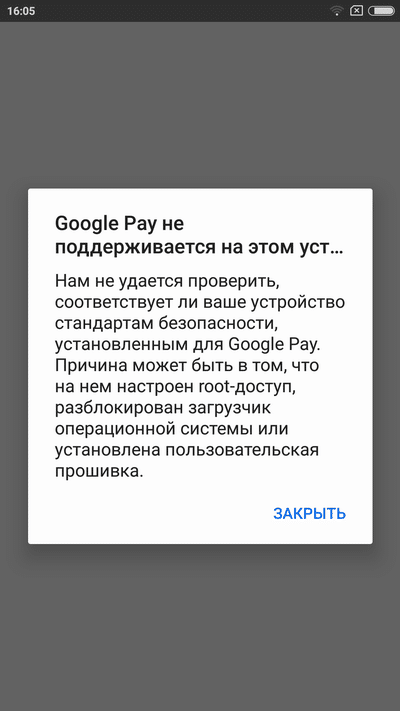
Что делать, если Google Pay не работает
Если возникают проблемы с работой Google Pay, рассмотрите следующие ситуации:
- Отсутствие поддержки NFC на устройстве.
- Неисправность модуля NFC.
- Необходимость использования совместимого смартфона.
При возникновении проблем следуйте рекомендациям разработчиков или обратитесь в службу поддержки.
FAQ
При списании средств через терминал приходит СМС-подтверждение?
Нет, вводить специальный код или сообщать его кассиру не требуется. Только после оплаты вы можете получить сообщение об остатке на счету.
Какая максимальная сумма для оплаты товаров без ввода пароля от телефона?
Исходя из официальной справки Гугл это: 1000 рублей, 200-300 гривен, 30 фунтов, 25 евро и 50 долларов США.
Переустановил операционную систему, нужно ли мне повторно проводить настройку Андроид Пэй?
Если вы не делали бэкап, то да, поскольку все выставленные настройки сбросятся до значения по умолчанию.
Какая комиссия взымается при бесконтактной оплате?
Это строго индивидуально, и зависит от вашего банка и конкретной карты. В большинстве случаев комиссия отсутствует.
Как видим, настроить NFC и Google Pay на устройствах Xiaomi достаточно легко, если приложить немного усилий и внимательно ознакомиться с приведенными инструкциями. Безопасность, комфорт, легкость оплаты превосходно компенсируют потраченное время и приложенные технические усилия на настройку сервиса.
Как работает модуль NFC?
Технология NFC основана на обмене радиосигналами, аналогично другим беспроводным модулям. Однако, главное отличие заключается в том, что действие сигнала распространяется на расстояние ≥10 см. Вначале NFC был создан для расширения функционала бесконтактных карт, но популярность этой технологии привела к появлению новых способов ее использования, таких как:
Чип, встроенный в мобильный телефон, позволяет использовать технологию NFC для бронирования билетов, оплаты проезда или парковки, а также для доступа на ограниченные территории. Развитие технологических процессов привело к появлению пластиковых карт с чипами беспроводной связи и интегрированными антеннами, которые стали удобными инструментами для безналичных платежей.
Одной из распространенных функций, которую обеспечивает технология NFC, является передача данных между двумя смартфонами. Когда два устройства находятся близко друг к другу, они связываются через индукцию магнитного поля, используя два рамочных преобразователя, чтобы создать связь. Для работы модуля NFC в телефоне используется частота 13,5 МГц, а скорость передачи данных может достигать 400 Кбит/с. Каждый модуль может работать в двух режимах:
Сам по себе чип выглядит как маленький модуль, внешне похожий на катушку индуктивности.
Как использовать NFC для оплаты?
Использование NFC-модуля в смартфоне в большинстве случаев связано с выполнением платежных операций, поэтому важно знать, как правильно использовать эту функцию.
Android Pay
Чтобы сделать смартфон основным средством оплаты, вам понадобится:
Приложение позволяет добавлять сразу несколько карт, а при покупке пользователь может сам выбрать определенную карту.
Функция NFC на смартфоне может быть использована для оплаты покупок в магазине. Эту функцию можно настроить таким образом, чтобы она работала автоматически. Для этого нужно выполнить следующие шаги:
Для совершения бесконтактных платежей через NFC-функцию смартфона важно, чтобы терминал, на котором производится оплата, также имел поддержку данной функции. При этом существует ограничение по максимальной сумме покупки без ввода пин-кода: если стоимость покупки не превышает 900 рублей, то пин-код не требуется. Однако, если сумма больше 900 рублей, то пользователь должен будет ввести пин-код. Кроме того, если было совершено более 4 подряд оплат, может быть затребован дополнительный ввод пин-кода.
Apple Pay
Компания Apple также предоставляет свой сервис для бесконтактных платежей под названием Apple Pay. Он работает похожим образом на систему оплаты на Android-смартфонах. Сначала необходимо привязать карту к приложению. При этом следует проверить, поддерживает ли банк, который выпустил карту, данную систему платежей.
Одно устройство, которое поддерживает несколько пластиковых карт, может загружать до 8 различных карт, будь то дебетовые или кредитные карты, которые можно использовать для совершения платежей. Для того чтобы провести оплату, необходимо коснуться терминала, который должен поддерживать систему PayPass. Подтверждением оплаты, совершаемой с помощью мобильного телефона, является соответствующий значок.
Для активации встроенного кошелька на iPhone нужно дважды нажать кнопку «Home». При проведении оплаты необходимо произвести идентификацию Touch ID или Face ID, который будет дополнительным подтверждением оплаты со стороны пользователя.
Apple Pay также имеет ограничение по сумме на совершение операции без ввода ПИН-кода карты, которое может отличаться в разных странах. В России этот лимит составляет 1 000 рублей, то есть оплату до этой суммы можно совершить без подтверждения через ПИН-код.
Важно! 2 марта 2022 года компания Apple заблокировала возможность оплачивать покупки по Apple Pay для пользователей из России.
Что там с безопасностью?
При использовании смартфона для оплаты покупок, в отличие от пластиковых карт, обеспечивается высокий уровень безопасности. При проведении транзакции на терминале не отображаются конфиденциальные данные карты, а только последние четыре цифры и информация о банке, выпустившем карту.
К тому же терминал не получает полную информацию о карте. Вместо этого, для совершения платежа генерируется случайный код с ограниченным временем действия, что делает невозможным его перехват и злоупотребление полученными данными.
Можно ли установить NFC-чип самостоятельно?
Да, такая возможность есть. Существует несколько вариантов, как это сделать.
1. Приклеивание купленного NFC-чипа
2. Покупка SD-карты с функцией NFC
3. Замена задней крышки
Как передавать файлы и информацию с помощью NFC?
Один из способов использования модуля NFC в телеыоне — это функция передачи информации. С помощью приложения Android Beam вы можете передавать файлы, ссылки, карты или контакты на другой смартфон. Для этого нужно активировать функцию, разблокировать экран и выбрать подходящего агента для передачи данных:
С помощью технологии NFC телефоны могут связываться между собой и передавать различные данные, такие как файлы, ссылки, маршруты или контакты. Для этого необходимо расположить два устройства максимально близко друг к другу, затем удерживать нажатие на экране для начала передачи и дождаться успешного завершения.
Примеры смартфонов с поддержкой NFC
Название смартфона Цена в рублях
Realme 10 от 16 000
Poco M5 от 11 000
Honor Magic4 Lite 5G Global от 17 000
Redmi 10 Pro от 14 000
OnePlus Nord CE 2 5G от 25 000
Способы оплаты с помощью NFC-чипа, доступные на территории России
Вы приобрели новый смартфон Xiaomi линейки Mi (с поддержкой чипа NFC), но не знаете, как правильно начать осуществление бесконтактной оплаты? Тогда следуйте представленной инструкции, настройка и добавление карт займет не больше 5 минут.
Установка и первая настройку GPay
Как уже отмечалось выше, нужно установить приложение под названием Google Pay (или Android Pay). Как только установка успешно завершена – открываем приложение.

Добавляем новую карту
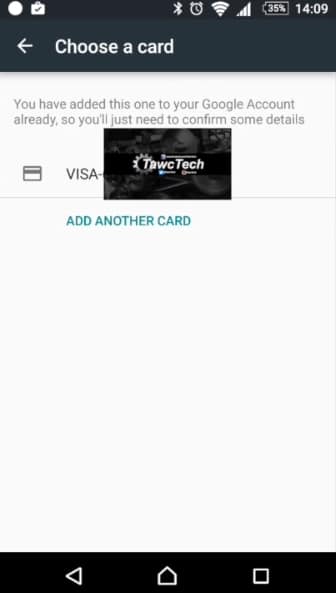
Список активных карточек

Создаем блокировку для GPay

Подтверждаем владение картой
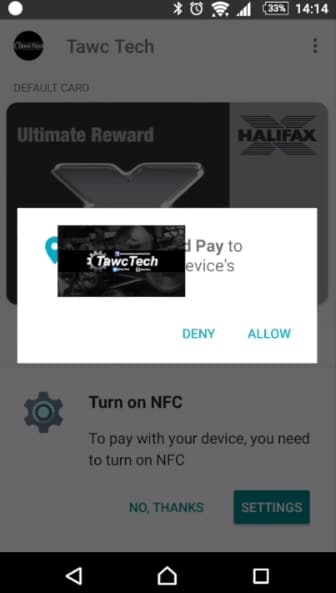
Разрешаем отслеживания местоположения

Включаем модуль NFC
Фотографируем с помощью встроенной камеры необходимую карту. Далее подтверждаем все данные, используя код из SMS-сообщения. На этом, собственно, и заканчивается «вживление» карточки в телефон.
Активация модуля NFC
По умолчанию бесконтактная оплата отключена, и сделано это в целях безопасности. Для ее активирования необходимо выполнить несколько простых действий:
Если у вас не установлена блокировка экрана: текстовый пароль, графический ключ, отпечаток пальца, платежная система обязательно запросит ее выставить. Иначе телефон не будет выполнять функции карточки.
Проведение пробного платежа
Для начала необходимо выбрать одну основную (главную) карту. Если этого не сделать сразу, при оплате придется входить в приложение и уже оттуда совершать операцию.
А вот при выбранной карточке по умолчанию достаточно просто поднести смартфон к терминалу и деньги мгновенно спишутся. К сожалению, так происходит не всегда: если сумма покупки достаточно велика, кассир попросит вам ввести пин-код или расписаться в квитанции. И, разумеется, ваша страна должна поддерживать бесконтактную оплату. Аналогично и с магазинами, ведь там обязательно наличие системы PayWawe и PayPass.
Еще не забываем, что расплачиваться таким образом можно и в онлайн-магазинах, нажав на странице оплаты на специальную кнопку.
Как включить NFC в телефоне?
Покупка телефона с модулем NFC – это только начало, чтобы использовать эту функцию необходимо знать, как её активировать для выполнения нужных операций. Активация модуля NFC довольно простая и может быть выполнена двумя способами:
Если в смартфоне уже есть NFC-чип, то для использования функций передачи данных и проведения платежей нужно включить приложение Android Beam. Оно доступно в настройках телефона в разделе «Дополнительно».
Как узнать, есть ли NFC в телефоне?
Чтобы проверить, поддерживает ли конкретный телефон функцию NFC, можно воспользоваться несколькими методами. Если вы только ищете телефон для покупки, просто изучите раздел «Характеристики» на сайте магазина или почитайте обзоры в Интернете, чтобы узнать, поддерживает ли телефон NFC. Если устройство уже куплено, то можно проверить наличие NFC следующими способами:
Телефоны Xiaomi с модулем NFC
Сразу стоит сказать, что для бесконтактной оплаты на смартфоне должна иметься очень важная деталь – модуль (чип) NFC. И здесь главная загвоздка, поскольку далеко не все телефоны Сяоми поддерживают данный чип. В бюджетной линейке, а именно Redmi, модуль не предусмотрен. Повезло только флагманам:
Mi 5;
Mi 6;
Вся линейка Mi 8;
Вся линейка Mi 9;
Вся линейка Mi 10;
Полный перечень смартфонов с NFC есть в отдельной статье.


