
- На iPhone
- Какие iPhone поддерживают NFC
- Добавление карты в Wallet
- Подключение карты через «Сбербанк Онлайн»
- «Кошелек Pay»
- Поддержка
- Оплата через СБП
- SberPay
- Что лучше — Эппл Пей или Сбер Пей
- Apple Pay
- Как настроить NFC для оплаты картой Сбербанка
- Как оплатить подписки Google Play на Android
- NFC Сбербанк на Android
- Прямая установка Android Pay
- Установка через «Сбербанк Онлайн»
- «СБПэй»
- СБПей
- Как пользоваться NFC
- Скачивание и установка приложения
- Включение модуля
- Осуществление оплаты
- Что делать, если НФС не работает
- Каким образом смартфон может заменить карту
- Каковы условия для установки Mir Pay
- Samsung Pay
- Через настройки
- Как установить СберПэй на телефон
- Проверка совместимости
- Активация NFC на Android
- Сейчас на главной
- Какие модели iPhone способны поддерживать технологию NFC
- Добавление карточки Сбербанка в Wallet
- Подключение на смартфоны с ОС Android
- Добавление карты в электронный кошелек Google Pay
- Привязка карты к NFC через программу Сбербанк Онлайн
- Процесс оплаты
- Другие способы бесконтактной оплаты на Android
- Ответы на частые вопросы по СберПэй
- Какие карты можно привязать к сервису SberPay
- СберПэй пишет нет доступных карт
- Почему не работает СберПэй
- Самый быстрый способ добавить карту СберБанка в телефон
- Альтернативный способ добавление карты в телефон
- Можно ли принимать оплату при помощи сервиса СберПэй
- Как платить телефоном Самсунг
- 1 Выпускаем карту МИР
- Через онлайн-банкинг
- Можно ли оплатить покупки в интернет-магазинах при помощи сервиса СберПэй
- 2 Добавляем карту МИР в Apple Pay
- Как платить через Google Pay
- Добавление карты МИР других банков в телефон
- Подключение NFC
- Добавление карты в Google Pay
- Подключение в «Сбербанк Онлайн»
- Можно ли подключить Сбер Пей на Айфоне
- Как оплачивать подписки Apple ID на iPhone
- Дополнительные настройки
- Как пользоваться?
- Переводы
- Запросы
- Аналоги
- Рекомендуемые дебетовые карты
На iPhone
Для проведения бесконтактных платежей на Айфонах используется специальная система — Apple Pay. Она работает через технологию NFC и принимает от нее лучшие качества:
- финансовые операции не хранятся в памяти устройства;
- информация о картах засекречена и не может быть передана злоумышленникам;
- для проведения оплаты необходимо подтвердить операцию с помощью отпечатка пальца, ввода ПИН-кода или скана сетчатки глаза.
Какие iPhone поддерживают NFC
По технологии беспроводной оплаты работают следующие модели мобильных устройств Apple:
- iPhone SE, 6, 7 и выше;
- часы Apple Watch.
Apple Pay с технологией NFC разрешает владельцам проводить оплату в магазинах, метро, приложениях. На терминалах, которые принимают бесконтактную оплату, указывается специальный символ Apple Pay или NFC.
Для работы с бесконтактными платежами на устройстве Apple подключается Touch ID и авторизация в iCloud, в противном случае опция работать не будет.
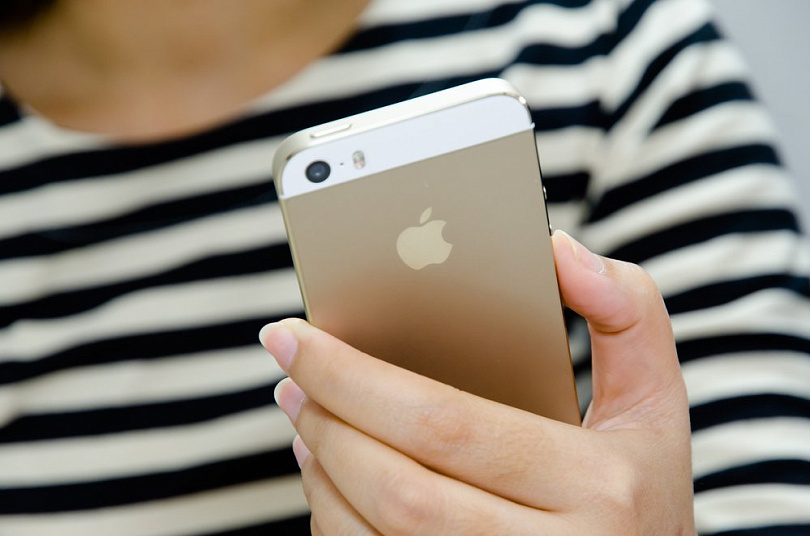
Добавление карты в Wallet
Как привязать карту к телефону с NFC через приложение Wallet:
- Открыть Wallet, выбрать пункт «Добавить карту».
- В верхней части программы нажать кнопку «Далее».
- Ввести реквизиты карточки с помощью камеры смартфона или вручную.
- Указать фамилию и имя с лицевой стороны карты, нажать кнопку «Далее».
- Ввести дату окончания срока действия пластика, код безопасности.
- Принять условия соглашения. Если не принять, воспользоваться сервисом не получится.
- На телефон поступит СМС-код, он вводится в приложении и нужен для проверки личности и идентификации абонента;
Карта активирована и готова к работе.
Подключение карты через «Сбербанк Онлайн»
Для работы через официальное приложение банка необходимо убедиться, что оно установлено на смартфоне и не требует обновлений.
Как подключить NFC для платежей «Сбербанк Онлайн» на Apple iPhone — алгоритм действий:
- Авторизоваться в приложении банка на Айфоне.
- Выбрать карту, с которой будут поступать платежи с помощью бесконтактной оплаты.
- Нажать пункт «Добавить в Apple Pay».
- Добавить карточку в Apple Wallet, нажав на одноименную кнопку.
- Если стоит выбор между iPhone и Apple Watch, то указывается устройство, с которого будет проходить платеж.
- Указать информацию о владельце, принять пользовательское соглашение;
Карта добавлена в сервис бесконтактной оплаты и готова к работе.
«Кошелек Pay»
Этот сервис можно было бы рассматривать как аналог Apple Pay в России, однако с 10 марта, как сообщается на его официальном сайте, бесконтактная оплата недоступна для карт российских банков. «Это связано с тем, что платежные системы Visa и Mastercard приняли решение приостановить обслуживание карт, выпущенных российскими банками», — подчеркивают в компании. Сейчас разработчики «Кошелек Pay» работают над альтернативными решениями, которые позволят вернуть функциональность и снова пользоваться бесконтактной оплатой.
Поддержка
Доступное количество пластиковых карточек для оплаты, которое можно привязать к одному устройству – восемь штук. Этот лимит стоит учитывать при добавлении платежных инструментов в память смартфона.
Важно разобраться, какие виды карточек поддерживаются системой:
- Любые дебетовые и кредитные;
- Возможна загрузка виртуальных карточек;
- Обязательное условие – выпуск в рамках системы Виза или Мастер Кард.
Кратко отметим, как сканировать карту Сбербанка на Айфоне – полную инструкцию по использованию пластика вы можете найти на нашем сайте:
- Поднесите смартфон к терминалу на кассе;
- При необходимости разблокируйте экран нажатием кнопки два раза;
- Дождитесь появления списка карточек, выберите нужный вариант свайпом вверх/вниз;
- Приложите палец к сканеру отпечатков;
- Готово!
Еще один сервис для бесконтактной оплаты интегрирован в приложение для хранения дисконтных карт Кошелек. В него также можно добавить банковскую карточку и оплачивать ей покупки через NFC. Подробнее о том, как это работает, мы рассказывали в отдельной статье, но вкратце опишем главные особенности приложения.

Во-вторых, платежный сервис поддерживает только карты Mastercard или Visa. Если ваша основная карточка выпущена в системе МИР, используйте Mir Pay.
Добавить карту в приложение и сделать его основным способом бесконтактной оплаты довольно просто:
- На главном экране нажмите на плюсик в правом верхнем углу.
- В разделе «Добавить свое» выберите «Банковская карта».
- Введите реквизиты карты вручную или прислоните ее к смартфону, чтобы приложение считало ее номер и срок действия.
- Примите условия приложения и введите проверочный код, который придет в SMS от банка.
- Кошелек спросит, хотите ли вы использовать его как основной способ оплаты. Подтвердите действие — и сможете оплачивать покупки смартфоном.
С Кошелек Pay уже работают многие популярные банки: Альфа, Тинькофф, Райффайзен, Газпромбанк, Русский Стандарт. Однако сервис не принимает карточки Сбера — что довольно логично, ведь у этого банка есть свой собственный SberPay.
Оплата через СБП
Система быстрых межбанковских платежей, к которой подключены уже более 200 банков, дает возможность розничным магазинам, кафе и ресторанам принимать оплату от клиентов по QR-кодам и многие предприниматели уже активно внедряют этот способ для своих услуг. QR-коды бывают динамические, которые формируются под каждую конкретную услугу, а также статические — их удобно размещать в местах с фиксированной стоимостью.
Все что потребуется от вас при оплате — навести камеру смартфона на QR-код, сканировать его и подтвердить списание. Да, это не так удобно, как оплата в одно касание, но такие «костыли» помогут выйти из положения, если вы оставили физическую карту дома. Просто предупредите продавца или официанта, что хотите оплатить услуги через СБП.
SberPay
SberPay, он же Сбербанк Пэй — система одноименного российского банка, которая работает только с его картами. Платежный сервис стал доступен в июле 2020 года и не имеет отдельного приложения, а интегрирован в программу мобильного банка Сбербанк Онлайн.
Чтобы привязать карту к SberPay, сделайте следующее:
- Откройте приложение мобильного банка и выберите свою карту.
- Тапните по кнопке «Настройки».
- Выберите опцию «Оплата телефоном SberPay» и подтвердите подключение.
- Если на смартфоне уже использовался другой сервис бесконтактной оплаты по умолчанию, например, Google Pay, приложение спросит, хотите ли вы изменить его на Сбер Пэй.
- Далее убедитесь, что включен NFC — и можете оплачивать покупки одним касанием.
ОБНОВЛЕНИЕ: с 10 марта добавить в SberPay можно только карты платежной системы МИР.
Что лучше — Эппл Пей или Сбер Пей
На фоне того, что Сбербанк Пэй не работает на Айфоне владельцы таких устройств вынуждены искать другие варианты. Единственная альтернатива состоит в установке Apple Pay, предусмотренной для телефонов с iOS. На этом фоне возникает вопрос, что лучше из этих двух сервисов для бесконтактной оплаты — Сбер Пей или Эппл Пей.
Сервис Сбер Пэй — продукт Сбербанка, направленный в большей части на клиентов финансового учреждения. Первоначально оно планировалось как альтернатива для Apple Пэй или Google Pay, но пока не дотягивает до этого статуса. Но принцип действий здесь почти такой же, как для приложений, работающих на Айфонах. Оплата осуществляется бесконтактным методом с помощью модуля NFC.
Есть еще одна особенность, заставляющая владельцев Айфонов искать другие варианты — невозможность привязки банковских карт других финансовых учреждений, а также отсутствие поддержки для платежного сервиса «Мир». Но представители банка уверяют, что в ближайшее время вопрос будет решен, но информация, когда это произойдет, не раскрывается.

Оплата с помощью Сбер Пей осуществляется по стандартному принципу, но с небольшими особенностями. Необходимо поднести телефон к терминалу, подтвердить транзакцию кодом / отпечатком пальца, а после проверить баланс и провести платеж. Плюсы и минусы Сбер Пей:
- возможность контроля баланса при оплате;
- проведение операций офлайн и онлайн;
- возможность ручного платежа;
- сохранение конфиденциальности;
- быстрая привязка карт Сбербанка.;
- невозможность применения на Айфоне;
- отсутствие поддержки карты VISA;
- нет отдельной программы;
- работа только на Андроид с ОС от 7.0 и выше.;
Apple Pay
Из-за того, что Сбер Пей на работает на Айфоне, многие вынуждены выбирать другие варианты, к примеру, Apple Pay. Этот сервис — продукт компании Apple, доступный еще с сентября 2014 года. С помощью программы можно расплачиваться за товары устройством с iOS и NFC в любых торговых точках, где предусмотрен соответствующий терминал. Для подтверждения операции используется отпечаток пальца или изображение лица.
Эппл Пей специально разработана для Айфонов и не поддерживается смартфонами на Андроид. Эту программу поддерживают многие устройства, в состав которых входят iPhone 6/6 +, 6s/6s +, 7/7 +, 8/8 +, X, XS/XS Max, XR, SE, 11 Про, 12 Про и Apple Watch. При наличии такой опции в интернет-магазине можно проводить оплату в режиме онлайн. Приложение не передает данные клиента продавцу. Вместо этого направляется так называемый динамический код.

В России Apple Pay пользуется наибольшим спросом, а Сбер Пей находится «глубоко» в списке. Так, на первом месте Эппл Пэй, далее идет Гул Пэй, а после него — Самсунг Пэй. Ситуация может измениться, если приложение будет поддерживать Айфоны.
- Возможность привязки карт разных банков;
- Удобное управление и быстрое подключение;
- В потенциале возможность оформления кредита;
- Подробная информация о совершенных покупках;
- Поддержка большинства моделей Айфонов.;
- Пока нет поддержки карт Мир, но этот вопрос уже на стадии решения;
- Не работает на Айфонах;
- Общие проблемы — быстрый разряд аккумулятора и отсутствие необходимых терминалов в точках проведения платежей.;
С учетом сказанного легко определиться — что лучше Сбер Пей или Эппл Пэй. У владельцев Айфонов этот вопрос даже не стоит, ведь устройств с iOS в SberPay не поддерживаются. Если говорить в целом, сервис от Сбербанка также проигрывает из-за поддержки только карточек финансового учреждения.
В комментариях расскажите, какой системе бесконтактных платежей вы отдаете предпочтение, и чем вызвано такое решение.
Как настроить NFC для оплаты картой Сбербанка
Рассмотрим, как настроить эту функцию. Прежде всего, понадобится включить радиосвязь ближнего радиуса:
- открыть «Настройки» в своем мобильном устройстве;
- в разделе «Беспроводные сети» включить NFC (его отсутствие свидетельствует о том, что устройство не поддерживает подобную функцию).

Инструкция по настройке функции NFC совсем не сложная
Один из самых распространённых вопросов в этой теме: можно ли совершать оплату телефоном без подключения у интеренту — ответ: можно, необходимо только включить NFC-чип и разблокировать мобильный.
Как оплатить подписки Google Play на Android
Работа платежной системы Google Play в России приостановлена, поэтому продлить подписку не получится. Единственный выход — оплата сервисов на сайте самого разработчика. У некоторых из них появились собственные лендинги для оплаты и продления подписок.
NFC Сбербанк на Android
Настроить
бесконтактные платежи возможно на
Samsung и других устройствах
с операционной системой Android. Сегодня можно привязать к смартфону
сразу нескольких банковских карт. Ниже
рассмотрим, как подключить NFC
для платежей через Сбербанк и идти в
ногу со временем.

Прямая установка Android Pay
Андроид
Пэй для NFC
оплаты телефоном Сбербанк
работает при соблюдении двух
условий: если телефон поддерживает
модуль NFC и у вас есть
активированная платёжная карта от
Сбербанка. Чтобы совершать бесконтактную
оплату телефоном NFC
Сбербанк, следуйте следующей инструкции:
- Запустите
программу, сразу после установки выйдет
поле для регистрации банковской карты. - Введите
номер, дату окончания действия карты
и CVC код карты. - Далее
введите пин или проверочный код, который
будет выслан на телефон клиента.
Последний
этап – заполнение анкеты я, после чего
программа создаст аккаунт в платежной
системе Google.

Установка через «Сбербанк
Онлайн»
Также
произвести настройки NFC
в Сбербанке еще проще через официальное
приложение. Как настроить оплату через
NFC на Андроид
для оплаты картой Сбербанка через
Сбербанк онлайн:
- Обновите
приложение до последней версии, если
ранее уже не сделали этого. - В основном
меню выберете карту, которую хотите
настроить на бесконтактные платежи. - Выберете
пункт «Подробная информация». - Нажмите
«Бесконтактная оплата» и следуйте
инструкциям программы.

Подключение
услуги займет 2-3 минуты и теперь вы
сможете оплачивать покупки, просто
поднеся смартфон к банковскому терминалу.
Если вам
не понятно, как настроить NFC, попросите
сотрудника банка помочь вам.

«СБПэй»
«СБПэй» — это еще одно приложение (и одноименный сервис) от Национальной системы платежных карт, которая разработала систему банковских карт «Мир». Ее преимущество в том, что для совершения оплаты смартфону совершенно не обязательно иметь чип NFC.
Система «СБПэй», доступная и на iPhone, и на Android-устройствах, работает с QR-кодами. Как это выглядит для пользователя? Он устанавливает приложение, указывает свой банковский счет, а затем при покупке на кассе сканирует QR-код и указывает сумму.
Система работает с первого апреля 2022 года, к ней подключены десятки российских банков, сообщается на сайте «СБПэй». Помимо сканирования QR-кода на кассе, сервис позволяет оплачивать покупки в интернете. Для этого достаточно нажать кнопку на сайте, который присоединился к «СБПэй», или перейти по специальной ссылке.
Российские банки активно привлекают продавцов к использованию QR-кодов для того, чтобы предложить покупателям альтернативу Apple Pay и Google Pay. Преимущество для продавца заключается в том, что ему не нужно приобретать или брать в аренду POS-терминал (и другое дополнительное оборудование). Кроме того, деньги, которые потратил покупатель, мгновенно зачисляются на расчетный счет продавца.
Разместить QR-код можно где угодно — на кассе в виде небольшой наклейки, в мобильном приложении, в такси, на сайте, в салоне красоты и так далее. Покупателю достаточно отсканировать квадратный код в приложении и ввести сумму, нажав кнопку оплаты.
СБПей
Кроме встроенного сервиса в Сбербанк онлайн, пользователи Apple могут воспользоваться СБП Пэй на iOS.
Это отдельное приложение, доступное в AppStore для оплаты покупок через QR-код. Точно также как и для описанной выше система быстрых платежей в онлайн-банке для работы СБП Пей на iPhone NFC-модуль не нужен. Все операции производятся через камеру смартфона.
Как настроить СБП Пей на Айфоне?
- Зайдите в неё и добавьте способ оплаты, указав банк и номер счета в нем;
- Привяжите номер телефона.
Как утверждают разработчики, подключение банков к системе будет обязательным. И к 1 июля там должны оказаться все банковские организации. Но пока что крупные корпорации там не замечены, что сильно портит рейтинг софта в AppStore.
Для оплаты нужно запустить СБПей, отсканировать код и подтвердить проведение операции.
Как пользоваться NFC
Теперь расскажем, как оплачивать покупки телефоном Ксиаоми. Пользователю нужно будет выполнить несколько простых действий.
Скачивание и установка приложения
Нам понадобится специальное приложение GooglePay. Скачивайте его только с официального магазина Гугл Плей. Загрузка с неизвестных источников может привести к потери личных данных. После скачивания устанавливаем софт стандартным способом.
Включение модуля
Активируем непосредственно модуль НФС. Первый вариант — просто нажимаем по значку «NFC» в шторке уведомлений. Иконка станет голубого цвета. Второй способ подразумевает вход в системные настройки:
Открываем раздел «Подключение и общий доступ».
Пролистываем страницу до строки «NFC». Передвигаем ползунок в активное состояние.
Заходим в пункт «Бесконтактная оплата». Проверяем, чтобы во вкладках стояли такие параметры: «Оплата по умолчанию» — «GooglePay», «Использовать приложение по умолчанию» — «Всегда».
Возвращаемся к приложению Google Pay:
Запускаем программу и предоставляем доступ ко всей запрашиваемой информации.
Авторизуемся в своем Google-аккаунте или создаем новую учетную запись.
На главном экране кликаем «Добавить способ оплаты». Поддерживаются кредитные, клиентские, транспортные, подарочные и дебетовые карты.
Фотографируем карту или вручную вводим данные: номер карты, срок действия, трехзначный код на обратной стороне, ФИО владельца и адрес.
В специальное поле вбиваем код из сообщения, присланного банком. Таким образом мы подтверждаем добавление карты.
Осуществление оплаты
Протестировать работу НФС можно при оплате любой покупки или услуги. Для этого разблокируем мобильное устройство, выбираем нужную карту в приложении и подносим телефон задней крышкой к терминалу. Ввод PIN-кода обычно не требуется, если сумма оплаты не превышает 1000 рублей (370 грн), но банки могут устанавливать собственные ограничения. Подтверждение процедуры с помощью СМС не нужно.
Что делать, если НФС не работает
- Убедитесь, что на телефоне отсутствуют рут-права, а загрузчик заблокирован. Также должна стоять официальная прошивка. Лайфхак: root можно скрыть с помощью утилиты Magisk Manager.
- Проверьте, чтобы приложению Гугл Пэй были выданы все необходимые разрешения. Для этого в настройках перейдите по пути «Приложения» — «Разрешения». Автозапуск тоже является необходимым параметром для корректного функционирования GooglePay.
- Дополните или обновите информацию. При внесении неполных/устаревших данных карта не будет работать.
- Во вкладке «Размещение элемента безопасности» выставьте «HCE (Wallet HCE)».
- Проверьте работоспособность NFC в другом магазине. Возможно, вам просто попался неисправный терминал.
Теперь вы знаете, как оплачивать свои покупки смартфоном Сяоми и Редми. Все очень просто: главное, чтобы телефон был оснащен модулем NFC. А какой вы предпочитаете метод оплаты – карта, наличные или телефон?
Последние ролики на YouTube
Каким образом смартфон может заменить карту
В 2015 году был представлен очень полезный инструмент под названием Android (Google) Pay. Данная функция позволяет привязывать к телефону любые банковские карты. Благодаря этому вы можете расплачиваться смартфоном в магазинах, где есть POS-терминалы с поддержкой бесконтактной оплаты.
Не все телефоны могут использоваться вместо карты. Обязательное условие — смартфон должен быть оснащен модулем Near field communication (NFC). Именно эта технология осуществляет беспроводную передачу данных в пределах 10 см. Датчик НФС добавляется в телефоны среднего и флагманского уровня. Бюджетные устройства в большинстве случаев лишены модуля.
Каковы условия для установки Mir Pay
По утверждению производителя, эта платежная система будет работать на смартфонах с ОС Android 6. 0 и выше, которые были официально произведены для России. Еще одним обязательным условием работы системы является поддержка технологии NFC. Но не все банки могут поддерживать эту систему. В настоящее время в списке участников Mir Pay представлено 84 банка. Среди них такие популярные банки, как «Альфа-Банк», ВТБ, «СберБанк», «Россельхозбанк», «Тинькофф Банк» и другие. Познакомиться с полным списком вы можете в приложении Mir Pay на вкладке «Еще» и в подразделе «Банки-участники» или в «Частые вопросы». Также у вас может возникнуть вопрос, нужен ли интернет для использования этой системы. И да, и нет. Интернет понадобится для регистрации карт и просмотра некоторой информации. Но платежи на терминалах магазинов можно проводить и без интернета. Это связано с тем, что на самом вашем смартфоне в специальном хранилище находятся уникальные ключи оплаты, которые и обеспечивают проведение платежей. Но число таких ключей ограничено, поэтому ваш телефон не должен длительный срок находиться вне сети.
Samsung Pay
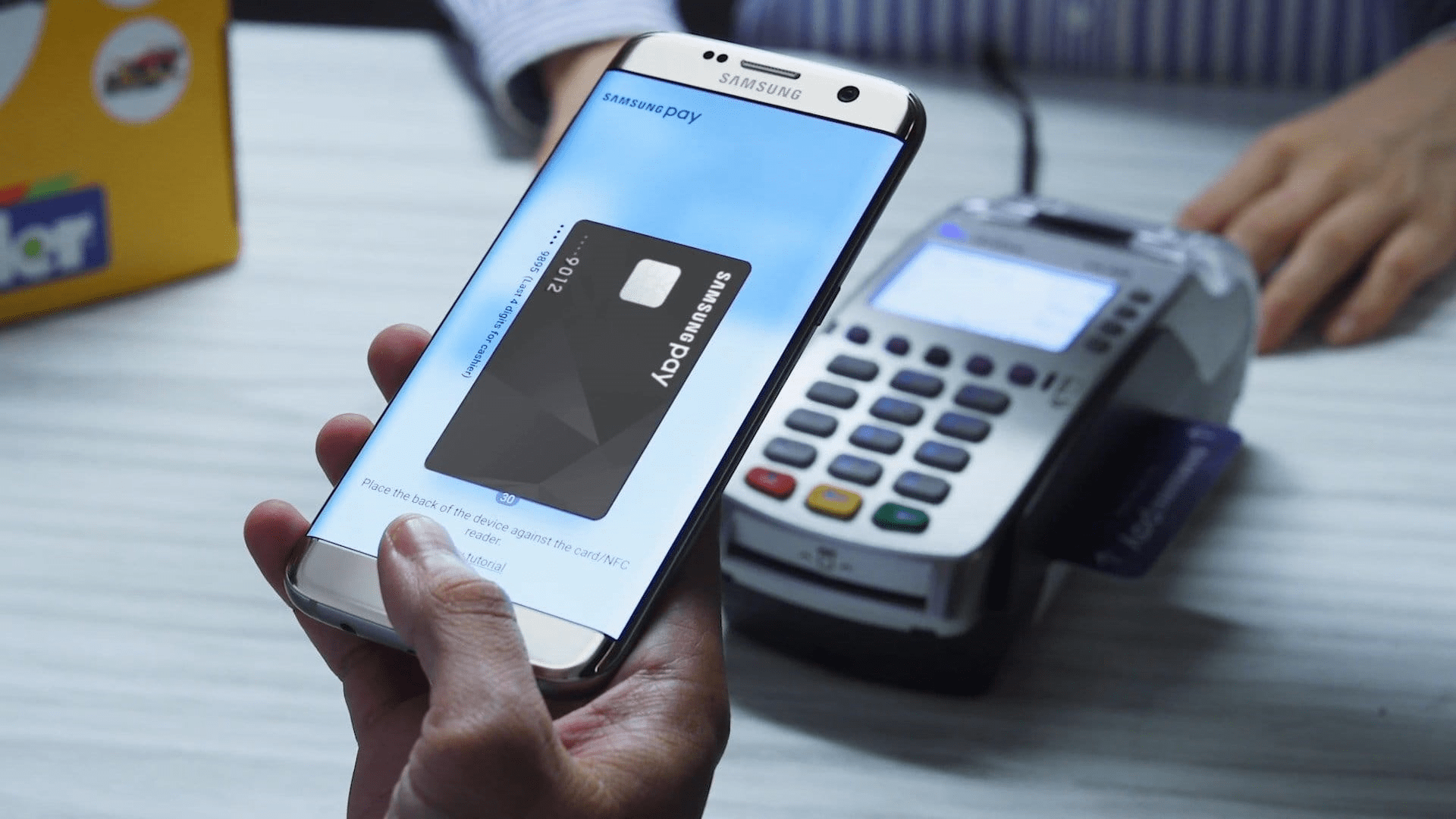
Карты «Мир» нескольких десятков российских банков работают с платежной системой Samsung Pay, которая доступна на большинстве смартфонов Samsung — как бюджетных, так и флагманских. Главное — при покупке обратить внимание на наличие чипа NFC.
В Samsung Pay можно добавить и использовать карты «Мир» таких банков, как «Альфа-Банк», ВТБ, «Газпромбанк», МКБ, «МТС-Банк», «Открытие», «Промсвязьбанк», «Росбанк», «Сбер», «Тинькофф» и многих других.
В то же время, как отмечают в Samsung, добавление карт Visa и MasterCard в виртуальный кошелек Samsung Pay пока невозможно — как и платежи с использованием карт этих систем, добавленных ранее. Однако система от Samsung отлично работает как российский аналог Google Pay. Главное — открыть карту «Мир», что в большинстве случаев можно сделать бесплатно.
Через настройки
А еще вы можете воспользоваться настройками, чтобы подключить карту Сбербанка к Айфону:
- Откройте телефона;
- Кликните на иконку


Давайте обсудим, что делать, если вы пользуетесь старым смартфоном (пятая модель), как привязать карту Сбербанка к телефону Айфон. Сначала воспользуйтесь описанным выше способом, а затем свяжите телефон со смарт-часами:
- Положите часы рядом с телефоном;
- Дождитесь сигнала соединения;
- На смартфоне откройте приложение
- Найдите вкладку


Разобрались, как быстро привязать карту Сбербанка к Айфону 5S или SE в приложении. Напомним, что скачивать Валлет не нужно – на шестой модели устройства (и выше) эта функция предустановлена в оболочку. Переходим к не менее важному вопросу – какие карты Сбербанка поддерживают Apple Pay.

Платежная система «Мир» также запустила собственный сервис бесконтактной оплаты. Однако он доступен только на смартфонах под управлением Android. Оплачивать покупки с его помощью можно в любом терминале, где поддерживаются карты «Мир».
Приложение Mir Pay доступно в каталоге Google Play. После скачивания и установки нужно открыть его, отсканировать лицевую сторону карты с номером (для этого используется камера смартфона) или ввести номер вручную. Следуя подсказкам на экране, необходимо активировать карту, чтобы она добавилась в виртуальный кошелек.
Сам процесс оплаты похож на SberPay — достаточно просто разблокировать смартфон и поднести его к терминалу.
Mir Pay поддерживает карты «Мир» множества российских банков — «Сбера», ВТБ, «Тинькофф», банка «Открытие», «Росбанка» и других.
Заметим, что картами «Мир» можно также расплачиваться на ряде интернет-сайтов, включая крупный маркетплейс AliExpress.
Как установить СберПэй на телефон
Стоит помнить, что устройство должно работать на основе операционной системы Андроид версии 7 и выше, иначе приложение установить не удастся. Смартфоны, работающие при помощи других операционных систем, например, iOS, для установки приложения не подходят.
Кроме того, в смартфоне должна быть доступна технология NFC, то есть устройство должно иметь специальный модуль, позволяющий передавать сигналы на короткие расстояния. Именно этот модуль обеспечивает возможность бесконтактной оплаты.
Проверка совместимости
Для
подключения бесконтактных платежей
необходимо установить Android Pay. Прежде чем узнать, как
подключить NFC
Сбербанк, убедитесь, что смартфон
или планшет поддерживают технологию. Как это сделать? Узнать о наличии чипа
NFC в
Xiaomi Redmi или Samsung можно на задней
крышке устройства или аккумуляторе в
виде логотипа «N» или
надписи «Near field communication». Кроме того, о
поддержке NFC указано в
описании к устройству или техническом
описании на сайте.

Активация NFC на Android
Прежде
чем узнать, как подключить NFC для
платежей Сбербанк, необходимо
включить функцию на телефоне:
- Откройте
раздел «Настройки». - Нажмите
на пункт «Ещё». - Найти
строчку NFC и активируйте
опцию.
Всё,
устройство готово проводить платежи
смартфоном, а не картой.

Сейчас на главной

Какие модели iPhone способны поддерживать технологию NFC
На сегодняшний день NFC чип добавлен компанией Apple на все модели Айфонов, начиная с Iphone 6. То есть это Iphone: 6, 6s, 6 Plus, 6s Plus, 7, 7 Plus, 8, 8 Plus, X, XR, XS Max, XS.
Возможность оплаты с помощью NFC обеспечивается разработанной компанией специальной программой Wallet. Данное приложение является по сути электронным кошельком, куда пользователь может добавить не только банковские карты Visa и MasterCard, но и различные купоны, билеты в кинотеатр, дисконтные и клубные карточки.
Чтобы оплачивать покупки через POS-терминал «в одно касание» Айфоном, приложение дополнительно устанавливать на устройство нет потребности. Электронным кошельком по умолчанию уже оснащены вышеперечисленные модели Iphone. Также вам может быть интересно подробно узнать, что такое модуль NFC.
Добавление карточки Сбербанка в Wallet
Ответ на вопрос «как подключить NFC для платежей картой Сбербанка владельцам Айфон?» прост: добавить в кошелек Wallet нужный пластик.
Инструкция настройки Wallet:
- Войдите в кошелек, и если нужно, введите пароль доступа в аккаунт Apple Id.
- Справа в верхнем углу экрана нажмите пиктограмму «+».
- Потом нажмите «Дальше».
- Выберите банк из списка или пункт «Добавить другую карту».
- Дальше отсканируйте карточку или добавьте требуемые данные вручную (Ф.И.О. и номер пластика).
- Проверьте правильность введенной информации, нажмите «Далее» и добавьте CVV.
- Подтвердите то, что согласны с добавлением карты в кошелек кнопкой «Принять».
- Следуя инструкциям программы выберите способ проверки карты для регистрации и в следующем окне введите, например, код из СМС и «Далее».
- Теперь картой можно совершать покупки в магазинах через айфон.
Технология дистанционной оплаты NFC работает аналогично на всех поддерживающих ее устройствах от компании Apple.
Подключение на смартфоны с ОС Android
Проверить, присутствует ли в телефоне технология ближней передачи данных NFC, можно следующими способами:
- Через настройки телефона: выберите раздел меню «Настройки»; перейдите в пункт «Подключения» или «Еще» в зависимости от модели; если телефон поддерживает эту технологию, то в списке доступных подключений будет и NFC.
- Поискать эмблему на задней панели смартфона или надпись на аккумуляторе: открыть заднюю крышку устройства; найти на видимой стороне аккумулятора текст Near Field Communication. Это значит, что в телефоне искомая технология присутствует.
Если вы нашли признаки присутствия чипа NFC-связи в вашем смартфоне, переходите к следующему шагу. Теперь можете загрузить и установить на него кошелек Google Pay. Как любое приложение на ОС Андроид, его можно найти в Play Market. Загрузка и установка данной программы возможна бесплатно стандартным способом.
Добавление карты в электронный кошелек Google Pay
Чтобы добавить карточку в Google Pay нужно:
- открыть приложение;
- выбрать пункт «Добавить в Android Pay»;
- ввести требуемые данные пластика: шестнадцатизначный номер; CVV-код (из комбинации цифр на обороте карточки — три последние);
- заполнить поля адреса;
- ввести номер мобильного телефона;
- уточнить метод снятия блокировки телефона перед проведением оплаты;
- подтвердить сделанный выбор нажатием кнопки «Подтвердить»;
- подождать проверки банком информации о добавляемом пластике и SMS-сообщения с цифровым кодом;
- ввести пароль в поле на экране;
- если информация введена правильно, то программа высветит сообщение, что карта готова к расчетам через приложение.
Привязать к этому сервису можно все карточки Сбербанка, кроме Maestro.
Привязка карты к NFC через программу Сбербанк Онлайн
Как подключить NFC Сбербанк — функцию бесконтактной оплаты карточкой, через через приложение Сбербанк Онлайн? Это делается в несколько шагов.
Инструкция по подключению:
- Если на смартфоне еще нет приложения Сбербанк Онлайн, загрузите и установите эту программу через Google Play. Это бесплатно. Важно выбрать правильное: Sberbank of Russia.
- Откройте программу и войдите, используя полученный в банке пароль входа.
- В главном меню в списке карт найдите нужный карточный счет.
- Откройте информацию по карте.
- Выберите «Добавить в Android Pay».
- Карта готова к бесконтактной оплате.
Процесс оплаты
Процедура совершения платежа отличается на Айфонах и смартфонах на ОС Андроид.
Для совершения оплаты с Iphone совершите следующие действия:
- разблокировать и поднести смартфон к POS-терминалу с функцией приема бесконтактных платежей (на терминале должен присутствует значок антенны, это также можно уточнить у кассира);
- удерживать устройство на расстоянии менее 5 см 5-7 секунд;
- подтвердить платеж отпечатком или ПИН, если потребуется;
- подождать появления «галочки», что означает прохождение платежа.
Совершая платеж через Google Pay нужно:
- вывести телефон из спящего режима;
- поднести его на расстояние около 5 см от терминала;
- подождать появления «галочки» подтверждающей оплату.
ВНИМАНИЕ! Если в приложении для такой оплаты у привязана только одна карта, то оплата пройдет по этому счету. Если карт привязано больше одной, то платеж пройдет по той, что установлена для оплаты по умолчанию. При желании перед оплатой выберите нужную карточку.
Другие способы бесконтактной оплаты на Android
Отдельно стоит упомянуть платежные системы для отдельных брендов смартфонов. SamsungPay также пока поддерживает оплату в связке с картами Мир любых банков. HuaweiPay работает с карточками UnionPay, выпущенные банками партнерами: Газпромбанк, Солидарность и Россельхозбанк.
Ответы на частые вопросы по СберПэй
При установке и использовании сервиса, могут возникнуть вопросы. Рассмотрим наиболее частые из них.
Какие карты можно привязать к сервису SberPay
В данное время, к сервису можно подвязать только карты, выпущенные Сбером и работающих в платежной системе «Мир». Других возможностей нет, но функционал достаточен для удовлетворения всех потребностей пользователей-владельцев карт данной российской системы.
СберПэй пишет нет доступных карт
Необходимо оформить и подключить карты, которые допускаются в данное время. Поддерживаются карты, которые подключены к платежной системе «Мир».
Почему не работает СберПэй
Существует несколько причин, почему не удается активировать сервис либо не удается совершить покупку. Рассмотрим основные:• Модификации устройства
Наиболее распространенной проблемой, при которой приложение СберБанкОнлайн не запускается на устройстве — различные модификации, которые установлены на смартфон. Это может быть пиратская прошивка смартфона, взломанное при помощи сторонних приложений устройство и так далее. Следует помнить, что прошивка смартфона должна быть «чистой». • Перегруженная система
Еще одной причиной, почему не удается активировать сервис СберПэй — перегруженная система. В таком случае, на экране появится уведомление такого типа:

В таком случае необходимо выждать несколько минут и пробовать активировать сервис повторно. Если проблема не решается таким способом, то необходимо удалить приложение и повторно его установить. • Медленный интернет
Могут возникнуть проблемы именно со связью, необходимо подождать или подключиться к более скоростному интернету• Устаревшая версия программы
Также важно устанавливать последнюю версию приложения с официальных ресурсов. Это необходимо для корректной работы сервиса. • Проблемы с интернетом или серверами Сбера
Оплата может не проходить ввиду того, что отсутствует подключение к сети Интернет либо скорость соединения недостаточна для проведения транзакции. Кроме того, может произойти сбой в самом сервисе. Для проверки работоспособности можно осуществить бесплатный звонок на линию поддержки по номеру 900, либо самостоятельно перейти на сайт и посмотреть отчет об ошибках онлайн. • Проблема с модулем NFC
Если модуль бесконтактного платежа поврежден, либо его программное обеспечение повреждено, то оплата при помощи сервиса невозможна. Для решения проблемы необходимо обратиться в сервисный центр, который обслуживает данный тип смартфонов. • Банковская карта просрочена либо недостаточно средств
Часто пользователи забывают проверить баланс карты перед покупкой и это приводит к тому, что платеж отклоняется. Кроме того, следует заранее перевыпускать карты, срок которых подходит к концу.
Самый быстрый способ добавить карту СберБанка в телефон
Проще всего добавить карту в телефон смогут пользователи мобильного приложения «СберБанк Онлайн». На главном экране выбираем ту банковскую карту, которую мы хотим добавить в свой смартфон и нажимаем кнопку «Настройки»:

Затем выбираем пункт «Бесконтактная оплата» и нажимаем «Добавить в Apple Wallet», либо, в случае если ваш телефон на ОС Android, выбираете «Добавить в Google Pay»:

На третьем шаге нам остаётся только принять условия пользования сервисом, поскольку данные вашей карты уже будут заполнены:

На этом всё. В конце вы можете выбрать данную карту основной. Чтобы при любой оплате списание средств происходило именно с этой карты.

Альтернативный способ добавление карты в телефон
В том случае, если у вас нету приложения «СберБанк Онлайн», добавить карту вы можете через приложения Apple Wallet (для устройств Apple) или Google Pay (для устройств на ОС Android). Находим приложение на своём телефоне (как правило, сейчас производители устанавливают эти приложения по умолчанию, то есть они уже есть в ваших смартфонах):

Затем нажимаем на кнопку «+», либо «Добавить» (в зависимости от ОС и её версии) и жмём «Дальше»:

И в конце указываем данные, которые расположены на вашей карте (имя, номер карты, срок действия и CVC):

Можно ли принимать оплату при помощи сервиса СберПэй
Для владельцев бизнеса существует возможность подключения функции приема оплат через сервис. Это позволяет упростить процесс оплаты и сделать его безопасным как для плательщика, так и для конечного бенефициара.
Для подключения необходимо активировать интернет-эквайринг от Сбера. Затем активировать сервис приема оплат. На странице товара появится кнопка «Оплата SberPay». Системы Сбера постоянно совершенствуются и развиваются. Это целая экосистема, которой могут пользоваться все клиента банка. Мобильные приложения ведущего российского банка просты и удобны, а сервис СберПэй стал следующей ступенькой, поднимающей пользователей на новый уровень комфорта.
Еще один тренд последнего времени — VPN-сервисы. Почитайте, какие бесплатные варианты мы нашли среди множества.
Была ли статья интересна?
Как платить телефоном Самсунг
Если у вас аппарат Samsung, настоятельно рекомендуем использовать фирменное приложение — Samsung Pay. Дело в том, что это единственная платежная система, которой можно платить не только в бесконтактных терминалах, но и с магнитной полосой (то есть, где надо провести картой или вставить ее в терминал). Это возможно благодаря уникальной технологии Magnetic Secure Transmission.
Список банков, сотрудничающих с Samsung Pay, уже достаточно велик. Его можно посмотреть здесь. Для использования Samsung Pay вам потребуется:
- смартфон Samsung с чипом NFC;
- зарегистрированный аккаунт Samsung.
1 Выпускаем карту МИР
По состоянию на 11 марта 2022 года под санкции не попали следующие крупные банки: Тинькофф, Росбанк, Райффайзен, Московский кредитный банк и ЮниКредит. Через их приложения легко заказать дебетовую карточку МИР.
Если у вас уже есть счет, то советуем оформить виртуальную карточку. В Тинькофф это можно сделать так:
- Откройте приложение и нажмите на плюсик рядом с изображением вашей карты.
- Выберите пункт «Выпустить новую карту» — «Для себя».
- Когда предложат выбрать тип карты, укажите «Виртуальная». В этом случае вам не привезут пластиковую карточку, но работать она будет также.
- Выберите платежную систему МИР и при необходимости укажите лимит расходов по карте. Нажмите «Продолжить».
- Введите код из СМС. Карта выпустится автоматически и приложение предложит добавить ее в Apple Wallet.

Через онлайн-банкинг
Далеко не все пользователи знают, как привязать карту Сбербанка к Айфону через онлайн-банкинг. Этот способ очевиден не всем, несмотря на простоту и удобство. Давайте обсудим вариант, который наверняка придется по душе каждому держателю пластика от «зеленого» банка.
- Откройте мобильное приложение и введите пароль для авторизации;
- На главном экране найдите нужную карту;


Вы узнали, как в Apple Pay Wallet добавить карту Сбербанка на Айфоне через программу онлайн-банка. Есть и другие способы – прикрепить платежный инструмент можно с помощью опций, встроенных в телефон.
Можно ли оплатить покупки в интернет-магазинах при помощи сервиса СберПэй
Сервис не только дает возможность оплаты онлайн-покупок, но и делает их проще и безопаснее. • Не нужно вводить данные карты. При оплате просто выбирается пункт «Оплата SberPay»;
• Оплата происходит без передачи данных карты «сторонним сервисам», нет риска, что эта информация попадет к мошенникам;
• При оплате необходимо разблокировать устройство повторно, что предотвращает платежи, которые не санкционировал владелец карты. Рекомендуется использовать сервис СберПэй для оплаты покупок в интернете. Это позволит защитить средства от попыток их кражи.
2 Добавляем карту МИР в Apple Pay
Если вы попробуете добавить только что выпущенную или старую карту a Apple Wallet, то скорее всего получите уведомление об ошибке, как на скриншоте ниже.
Но систему можно обмануть, изменив регион на iPhone и добавив карту «не на территории России».
- Откройте настройки айфона и выберите пункт «Основные».
- Перейдите к разделу «Язык и регион».
- Поменяйте регион на любой другой, кроме России. Например, Румыния или Италия.
После этого снова откройте свое банковское приложение и попробуйте добавить карту МИР в Apple Wallet — должно получиться.
- Откройте приложение своего банка и найдите кнопку для добавления карты в Apple Pay. Если запрос будет отклонен, нажмите повторить.
- Примите условия пользовательского соглашения.
- Установите карту для оплаты по умолчанию.
Далее можно вернуть регион Россия и оплачивать покупки привычным способом, прикладывая смартфон к банковскому терминалу.
- Как сохранить свои фото и посты в Инстаграм, чтобы не потерять при блокировке
- Отключат ли интернет в России: чего ждать в ближайшем будущем
Когда компания Huawei попала под санкции и оказалась без доступа к сервисам Google и Google Pay, ей пришлось искать новое приложение для бесконтактной оплаты. Им стала программа «Кошелек», которую раньше можно было использовать только для сохранения скидочных карт магазинов. Теперь в нее можно добавить и банковские карточки, чтобы использовать их для оплаты смартфоном.
Кошелек Pay работает на смартфонах на базе Android. Принцип работы здесь такой же, как и у других приложений: добавляете карту, выбираете программу «Кошелек» как основную при активации NFC и прикладываете телефон к терминалу для оплаты. Подробнее о приложении мы рассказывали в отдельной статье:
Однако список доступных банков все еще ограничен: например, нельзя подключить карточки Сбербанка. Однако платежная система быстро развивается: еще недавно она работала только с картами MasterCard, а теперь есть поддержка Visa.
Также для оплаты телефоном на Android можно использовать узкопрофильные приложения. Например, Сбербанк запустил свою программу SberPay, а для владельцев карточек «Мир» есть приложение Mir Pay.
- Лучшие смартфоны до 15000 рублей в 2020 году
- Топ-6 смартфонов до 30 000 рублей в 2020 году
Как платить через Google Pay
Если все
этапы подключения и настройки
NFC
Сбербанк выполнены правильно,
теперь вам стали доступны бесконтактные
платежи. Инструкция, как оплачивать
товары с помощью Google Pay:
- Разблокировать
телефон. - Поднести
к платежному терминалу. - Если
оплата пройдет на экране устройства
появится надпись «Готово», и прозвучит
характерный звуковой сигнал.
Сбербанк
и сервис Google Pay гарантируют безопасность
операций. При считывании карты, ее данные
не сохраняются в смартфоне, вы можете
не беспокоится, что денежные средства
будут украдены.

Подробнее
о том,как настроить NFC на Андроид, смотрите по ссылке:
Добавление карты МИР других банков в телефон
В том случае, если ваша карта МИР выпущена ВТБ, Тинькофф Банком, Почта Банком, Промсвязьбанком, то добавить карту вы можете также другим способом — через интернет-банк или приложение Apple Wallet. Находим приложение на своём телефоне:
Затем нажимаем на кнопку «+» и жмём «Дальше»:
И в конце указываем реквизиты, которые указаны на вашей карте (имя, номер карты, срок действия и CVC):
Подключение карты Сбербанка к мобильному сервису Google Pay бесплатно и не требует временных затрат. Сервис надежен в плане безопасности: соединение NFC защищено, информация по картам и операциям не сохраняется в телефоне.
Чтобы знать, как платить через NFC с телефона Android, надо понимать, что существуют некоторые требования к устройству.
- Android 4.4 и выше;
- официальная прошивка Android;
- отключенные права Root;
- наличие датчика NFC.
Для проведения платежей через NFC с телефона терминалы в магазинах должны принимать бесконтактную оплату, о чем сообщает значок на экране аппарата или специальные наклейки у кассы.
Подключение NFC
Для работы с бесконтактной оплатой владелец смартфона должен убедиться, что его устройство поддерживает технологию NFC. Для этого рекомендуется сделать следующее:
- открыть настройки смартфона, убедиться в наличии пункта NFC или «Бесконтактная оплата»;
- проверить наличие логотипа NFC на задней панели телефона или в районе аккумулятора под крышкой;
- найти инструкцию к телефону, убедиться в наличии пункта Near Field Communication или NFC.
Не все производители помещают логотип NFC на телефон, но в настройках или инструкции эта технология должна быть указана, иначе бесконтактной оплатой пользоваться не получится.
Как настроить НФС на Андроиде для Сбербанка и других платежей:
- Зайти в настройки смартфона, пункт «Беспроводная связь» или «Подключения».
- Найти вкладку с NFC, перевести ползунок в положение «Включено».
- Если в смартфоне имеется пункт «Бесконтактные платежи», необходимо проверить приложение, которое используется по умолчанию для оплаты.
Связь NFC оставляется включенной по умолчанию, чтобы не тратить время на включение или выключение сервиса. За аккумулятор или память устройства беспокоиться не придется: NFC не использует ресурсы смартфона.
https://youtube.com/watch?v=gUqnzSfbSJY%3Ffeature%3Doembed
Добавление карты в Google Pay
Для оплаты покупок при помощи NFC на телефоне у пользователя должно быть приложение Google Pay, в обратном случае оно устанавливается через Play Market. Подключение карты Сбербанка к платежному сервису проводится двумя способами: через приложение банка и в программе Google Pay.
Настройка приложения Google Pay:
- Установить приложение Google Pay.
- Открыть, зайти в раздел «Оплата».
- Активировать кнопку «Способ оплаты».
- Добавить новую карту: сфотографировать лицевую сторону или указать сведения вручную: номер карты, срок действия, фамилию и имя, CVV-код с задней стороны.
- Далее владелец указывает информацию о себе: место проживания, индекс, номер телефона, и соглашается с условиями пользования программы.
Приложение проводит проверку введенной информации, для этого отправляются сведения в банк, на телефон приходит SMS-сообщение. Если все сведения указаны верно, карта добавляется в приложение. Если нет, приложение сообщает об ошибке и рекомендует попробовать заново.
https://youtube.com/watch?v=YfkNyIFHz04%3Ffeature%3Doembed
Подключение в «Сбербанк Онлайн»
В приложении банка пользователь может самостоятельно платить по счетам, управлять картами и делать покупки с помощью бесконтактного чипа. Как подключить NFC в «Сбербанк Онлайн»:
- Установить приложение банка с Google Play.
- Провести авторизацию, зайти в «Сбербанк Онлайн».
- Открыть нужную карту, с которой проводится оплата.
- Найти и активировать пункт «Добавить в Google Pay».
Этот способ удобен тем, что не требуется вводить самостоятельно данные с карты, они автоматически вносятся из приложения банка.
Преимущества платежей через NFC:
- соединение зашифровано протоколом SSL, информация по карте никуда не отправляется, для оплаты используется номер виртуального счета.
- быстрая оплата;
- нет необходимости возиться с наличными и сдачей;
- за платежи через Android Pay иногда начисляются дополнительные бонусы, проводятся акции;
- все бонусные программы по карте сохраняются;
- поддерживаются любые карты Visa или Master Card.
Оплата картой Сбербанка через NFC проводится одинаково для всех устройств:
- Владелец выбирает приложение и карту для оплаты;
- Сканирует отпечаток пальца или вводит ПИН-код;
- Прикладывает смартфон к экрану терминала;
- После короткого звукового сигнала или вибрации оплата совершена.
Можно ли подключить Сбер Пей на Айфоне

Как оплачивать подписки Apple ID на iPhone
Помимо бесконтактной оплаты в супермаркетах и на сайтах, у пользователей iPhone появились проблемы с продлением подписок в Apple ID (iCloud, Music, TV Plus и другие) и покупок приложений в AppStore.
Но решение есть.
Вы можете привязать свой номер телефона в качестве нового способа оплаты и продлять подписки с баланса вашего телефона. Для этого:
- Заходим в настройки
- Переходим в раздел с Apple ID
- Идем в раздел «Оплата и доставка»
- Выбираем «Добавить способ оплаты»
- Жмем «Мобильный телефон»
- Если выбрать «Использовать этот номер мобильного телефона», то может появиться ошибка. В этом случае необходимо выбрать «Использовать другой номер мобильного телефона» и ввести свой номер повторно.
- Переходим в AppStore, кликаем по своей аватарке и выбираем пункт «Пополнить счёт Apple ID»
- После чего появится окно с выбором суммы.
Дополнительные настройки
Для максимального удобства использования, рекомендуется сделать СберПэй приложением по умолчанию. Для этого необходимо перейти в «Настройки устройства» и выбрать пункт меню «Подключения».

В первую очередь, требуется активировать модуль NFC, если это не было сделано ранее. В этом же разделе необходимо перейти в раздел «Бесконтактные платежи».

Устанавливаем сервис СберПэй «По умолчанию».

Как пользоваться?
Если Вы всё подключили, можно пользоваться СБП на Айфоне. Через сервис Вам доступны: переводы, запросы и оплата. Как пользоваться каждым из них разберем по очереди.
Переводы
Для того, чтобы выполнить перевод со своего счета через систему быстрых платежей, выполните следующие шаги:
- Откройте Сбербанк Онлайн и авторизуйтесь в профиле;
- Внизу найдите иконку «Платежи»;
- В верхнем меню найдите логотип сервиса и тапните по нему;


- Введите номер телефона получателя;
- Выберите банк адресата;
- И укажите сумму;
- После чего жмите «Продолжить»;
- Проверьте указанные данные и подтвердите списание.

Запросы
Кроме того, через сервис можно отправлять запрос с просьбой пополнить Ваш счет. Сделать это можно там же в разделе «Платежи».
- Укажите номер телефона, банк списания и сумму;
- Получателю придет оповещение о запросе.
Обратите внимание, что при оплате через СБП на iOS NFC-модуль не нужен. Принцип работы опции здесь совершенно другой.
Итак, как работает СБП на Айфоне для оплаты:
- Наведите камеру смартфона на QR-код и отсканируйте его;
- На экране высветится список доступных банков, через которые можно расплатиться;
- Выберите нужный;
- Проверьте данные и подтвердите транзакцию.
Кстати, можно отсканировать QR-код сразу в приложении Сбербанк Онлайн. Там есть отдельный пункт в разделе «Платежи».
Есть и еще способ расплатиться за покупки в интернет-магазинах. Для этого, как правило, используются кнопки оплаты и ссылки в мессенджерах. Принцип работы тот же. Нажимаете, выбираете банк и подтверждаете операцию.

Аналоги
Есть ли аналоги для Айфона в настоящий момент? К сожалению, с момента блокировки Apple Pay на территории России аналогов платёжной опции так и не возникло. Поэтому придётся пока пользоваться тем, что есть.
А Вы подключили систему быстрых платежей на Айфоне? Как она Вам?
Другая альтернатива Google Pay и Apple Pay — это система бесконтактных платежей от «Сбера», которая называется SberPay. Она активируется через фирменное приложение и работает точно так же, как и ставшие привычными другие системы бесконтактной оплаты. Стоит обратить внимание на то, что SberPay доступна только клиентам самого «Сбера».
Чтобы активировать платежи SberPay, нужно открыть фирменное приложение «Сбербанк Онлайн», выбрать карту, которую хочется использовать для бесконтактной оплаты, перейти в настройки самой карты и нажать кнопку «Подключить SberPay». После этого появится два способа платить, используя смартфон.
Первый способ — просто поднести смартфон к терминалу, чтобы запустить SberPay, после чего подтвердить оплату (отпечатком пальца или вводом кода) и еще раз приблизить смартфон к терминалу.
Второй — запустить SberPay вручную, зажав иконку приложения «Сбербанк Онлайн» и выбрав пункт SberPay. Затем понадобится подтвердить операцию отпечатком или PIN-кодом и поднести смартфон к терминалу.
Рекомендуемые дебетовые карты
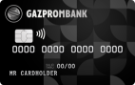
- Общие условия
- Снятие наличных
- Cash Back
- Тип: Visa Signature, Мир Премиальная, UnionPay
- Обслуживание в первый год: бесплатно
- Обслуживание со второго года: бесплатно
- Cash back: до 30%
- Проценты на остаток: при сумме остатка от 15 000 до 3 000 000 рублей процентная ставка 7%
- Бесплатный выпуск: нет
- Минимальный возраст на момент получения дебетовой карты: от 18 лет
- Возможность выпуска дополнительной карты: да, бесплатно
- SMS информирование: бесплатно
- Доставка карты: курьером, в отделении банка
Условия снятия наличных
ВалютаСуммаКомиссияМинимальная сумма комиссииВ банкоматах банкаРублиЛюбая0%0В банкоматах других банковРублиЛюбая0%0
Ограничения на снятие наличных
ВалютаОграничениеВ банкоматах банкаРубли1 000 000 в день4 000 000 в месяцВ банкоматах других банковРубли1 000 000 в день4 000 000 в месяц
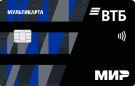
- Тип: Мир Классическая
- Обслуживание в первый год: бесплатно
- Обслуживание со второго года: бесплатно
- Проценты на остаток: нет
- Бесплатный выпуск: да
- Минимальный возраст на момент получения дебетовой карты: от 18 лет
- Возможность выпуска дополнительной карты: нет
- SMS информирование: бесплатно
- Доставка карты: курьером, в отделении банка
ВалютаСуммаКомиссияМинимальная сумма комиссииВ банкоматах банкаРублиЛюбая0%0Доллары СШАЛюбая0%0ЕвроЛюбая0%0В банкоматах других банковРублиЛюбая1%300
ВалютаОграничениеВ банкоматах банкаРубли350 000 в день2 000 000 в месяцВ банкоматах других банковРубли350 000 в день2 000 000 в месяц
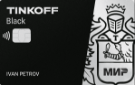
до 99 ₽ в месяц в первый год
- Тип: MasterСard World, Мир
- Обслуживание в первый год: до 99 ₽ в месяц
- Обслуживание со второго года: до 99 ₽ в месяц
- Cash back: до 30%
- Проценты на остаток: при сумме остатка от 3 000 до 300 000 рублей процентная ставка 3 – 6%
- Бесплатный выпуск: да
- Минимальный возраст на момент получения дебетовой карты: от 14 лет
- Возможность выпуска дополнительной карты: да, бесплатно
- SMS информирование: 59 ₽ в месяц
- Доставка карты: курьером
ВалютаСуммаКомиссияМинимальная сумма комиссииВ банкоматах банкаРублидо 5000000%0от 5000002%90Доллары СШАдо 50000%0от 50002%3Евродо 50000%0от 50002%3В банкоматах других банковРублиот 3000 до 1000000%0до 30000%90от 1000002%90
ВалютаОграничениеРубли500 000 в месяцДоллары США5 000 в месяцВ банкоматах банкаЕвро5 000 в месяцРубли100 000 в месяцДоллары США5 000 в месяцВ банкоматах других банковЕвро

- Тип: Мир
- Обслуживание в первый год: бесплатно
- Обслуживание со второго года: бесплатно
- Cash back: до 30%
- Проценты на остаток: нет
- Бесплатный выпуск: нет
- Минимальный возраст на момент получения дебетовой карты: от 18 лет
- Возможность выпуска дополнительной карты: да, бесплатно
- SMS информирование: 59 ₽ в месяц(Первые 30 дней бесплатно, далее SMS — 99 ₽, Push Pro — 59 ₽., Push — 0 ₽ в месяц.)
- Доставка карты: курьером, в отделении банка
ВалютаСуммаКомиссияМинимальная сумма комиссииВ банкоматах банкаРублиЛюбая0%0В банкоматах других банковРублиЛюбая1%299
ВалютаОграничениеВ банкоматах банкаРубли300 000 в день1 200 000 в месяцВ банкоматах других банковРубли300 000 в день1 200 000 в месяц
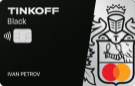
- Тип: MasterСard World, Мир
- Обслуживание в первый год: бесплатно
- Обслуживание со второго года: бесплатно
- Cash back: до 30%
- Проценты на остаток: при сумме остатка от 3 000 до 300 000 рублей процентная ставка 3 – 6%
- Бесплатный выпуск: да
- Минимальный возраст на момент получения дебетовой карты: от 18 лет
- Возможность выпуска дополнительной карты: да, бесплатно
- SMS информирование: 59 ₽ в месяц
- Доставка карты: курьером
ВалютаСуммаКомиссияМинимальная сумма комиссииВ банкоматах банкаРублидо 5000000%0от 5000002%90В банкоматах других банковРублиот 3000 до 1000000%0до 30002%90от 1000002%90
ВалютаОграничениеВ банкоматах банкаРубли500 000 в месяцВ банкоматах других банковРубли100 000 в месяц


