

- Метка nfc на телефоне samsung — что такое как отключить? |
- Купить nfc-чип
- Придумываем дизайн nfc визитки и отдаем всё в полиграфию
- Как запрограммировать NFC-метку
- Как создать электронную визитку?
- Добавляем в визитку контактную информацию и vcard
- Оформляем визитку
- Публикуем визитку
- Заключение
- Придумываем дизайн nfc визитки и отдаем всё в полиграфию
- Как запрограммировать NFC-метку
- Как создать электронную визитку?
- Добавляем в визитку контактную информацию и vcard
- Оформляем визитку
- Публикуем визитку
- Заключение
- Как запрограммировать NFC-метку
- Как создать электронную визитку?
- Добавляем в визитку контактную информацию и vcard
- Оформляем визитку
- Публикуем визитку
- Заключение
- Nfc software
- Nfc метки
- Xiaomi
- Безопасность
- Виды меток nfc
- Виды меток для оплаты
- Где купить nfc метку
- Для чего создана технология?
- Добавляем в визитку контактную информацию и vcard
- Оформляем визитку
- Публикуем визитку
- Заключение
- Зачем нужна nfc метка
- Зачем нужны nfc метки ?
- Как записать банковскую карту на nfc метку
- Как запрограммировать nfc метки
- Как запрограммировать nfc-метки
- Как использовать программируемые теги nfc
- Как привязать карту
- Как работает nfc
- Метим территорию
- Оплата покупок с nfc
- Оформляем визитку
- Публикуем визитку
- Заключение
- Примеры использования
- Принцип работы
- Публикуем визитку
- Заключение
- Создание задачи
- Сценарии применения nfc-меток
- Управление временем работы
Метка nfc на телефоне samsung — что такое как отключить? |
На самом деле телефон Samsung содержит NFC-модуль, который способен считывать данные NFC-меток. Метки могут быть запрограммированы на разные действия. Также используя их можно произвести оплату товара в супермаркете.
Скажу сразу: на данный момент реальной пользы от NFC почти нет. Реально польза ощутима на западе, например в Америке, у нас пока бесконтактная оплата — пользуется низкой популярностью. Поэтому лучше отключить, этим вы кстати сэкономите заряд батареи.
Тип метки NFC не поддерживается — отключение:
- Откройте стандартные Настройки > выберите Еще.
- Нажмите Беспроводные сети > Передача файлов и данных.
- Деактивируйте NFC, передвинув ползунок в положение выкл.
РЕКЛАМА

РЕКЛАМА
Дополнительно удалось выяснить:
- NFC — технология передачи данных, имеет небольшой радиус действия (10 см), низкую скорость передачи. Обмен данными может происходить между телефоном и специальным устройством, например терминал оплаты. Часто используется для оплаты товара в магазине или услуги.
- Каждое устройство, которое имеет метку NFC — может подключиться к вашему смартфону, при условии что на нам присутствует модуль NFC. Кроме платежных терминалов данную метку могут иметь такие девайсы как турникеты в метро. Простыми словами — именно эта метка нужна, чтобы телефон смог определить сервис, а также сумму, какую необходимо оплатить.
- С метками NFC на телефонах Samsung, или других производителей — может происходить ошибка. Одна из частых — когда тип метки не поддерживается. Основная причина — неизвестная метка устройства, к которому подносится телефон, который просто не может определить метку. Исправить данную ситуацию часто непросто, например может потребоваться перепрограммировать смартфон, заменить чип NFC, лучше с такой проблемой обратиться в сервисный центр.
Надеюсь данный материал оказался полезным. Успехов.
Купить nfc-чип
Первое с чего следует начать — это приобрести nfc-чип — маленькую микросхему, в которую мы и закодируем электронную визитку.
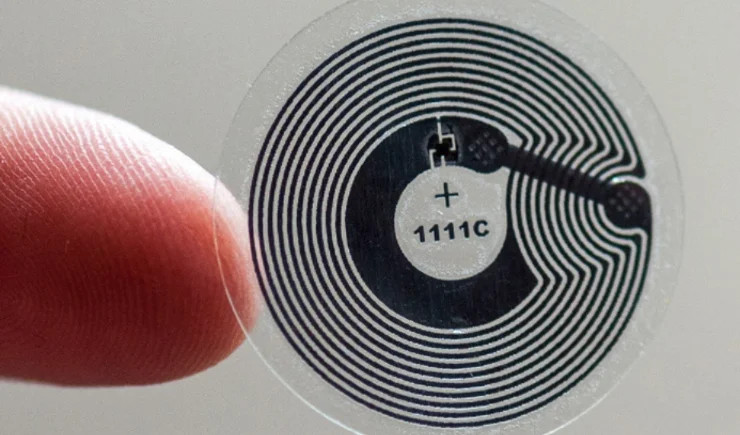
Nfc-чип
Дешевле всего её купить, например, на Алиэкспересс. Обойдется она вам где-то в 30 рублей за штуку. Или же можете приобрести его в местном радиотехническом магазинчике — там выйдет дороже (от 100-200 рублей за штуку), но зато быстро. Приобретаемая вами nfc-меткаобязательно должна быть с антиметаллической поверхностью, иначе ваша визитка, которую вы изготовите, будет хуже считываться или вовсе не считается из-за посторонних помех.
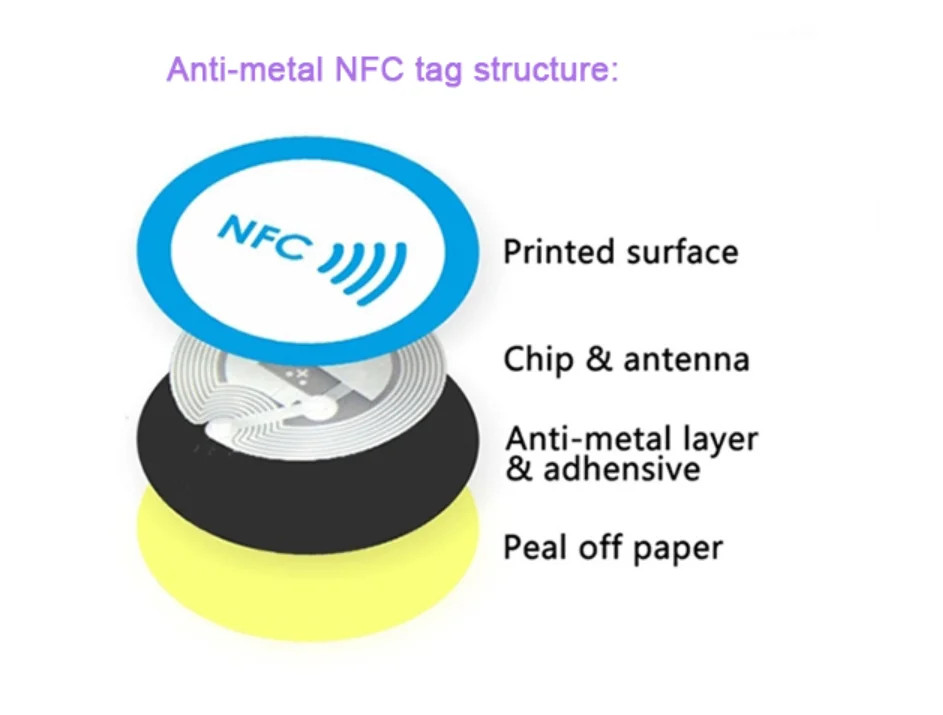
Для визитки покупайте nfc-чип, покрытый антиметаллическим слоем, иначе визитка не считается
Придумываем дизайн nfc визитки и отдаем всё в полиграфию
Лучше делать визитку из смолы — так красивее и долговечнее. Вот так выглядит электронная визитка из полимерной смолы:

электронная nfc визитка из полимерной смолы
Как запрограммировать NFC-метку
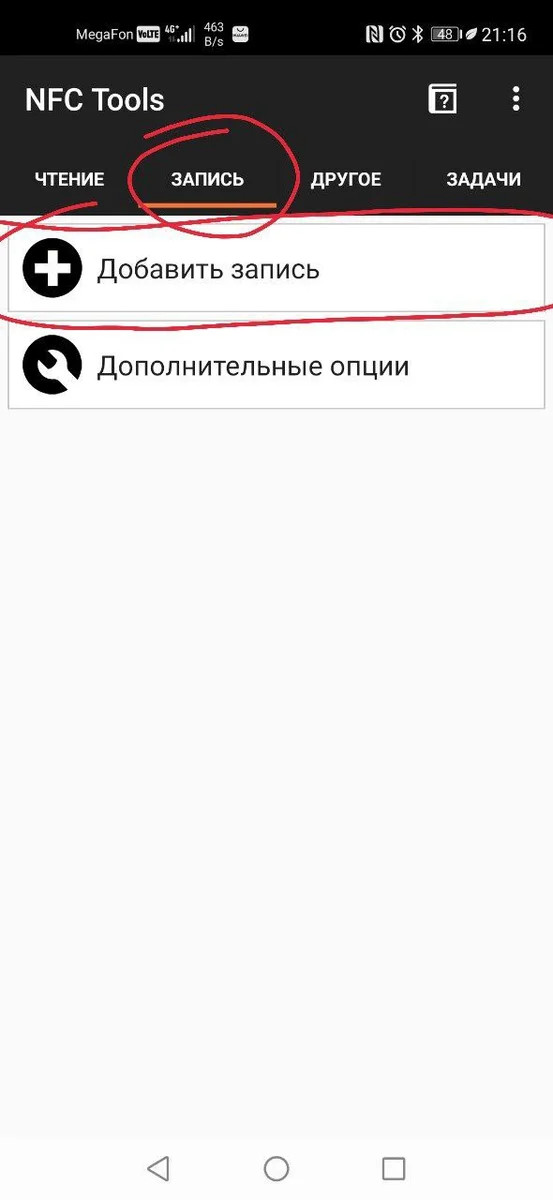
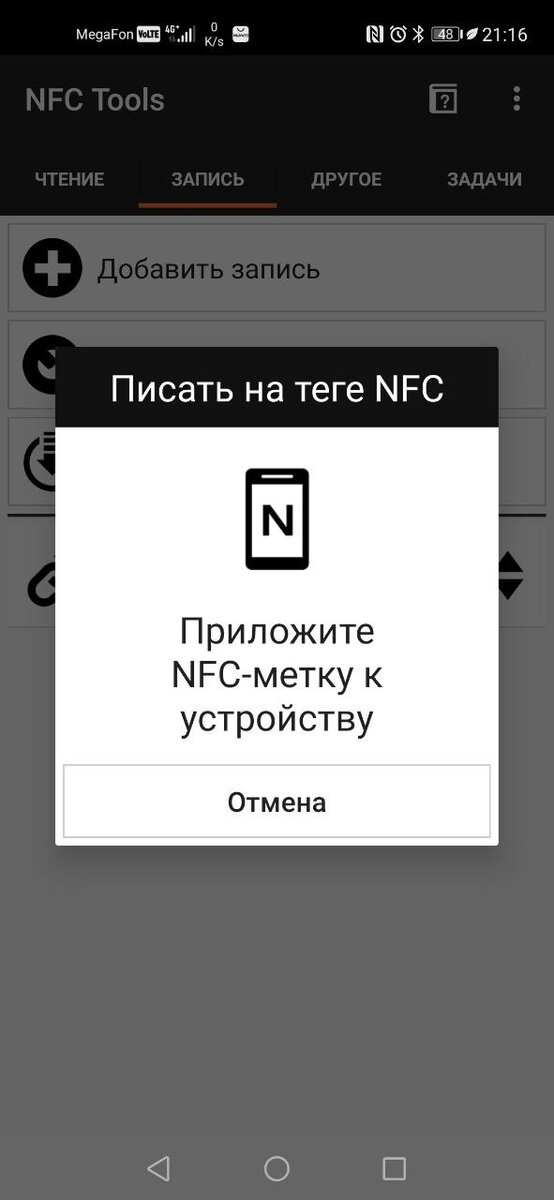
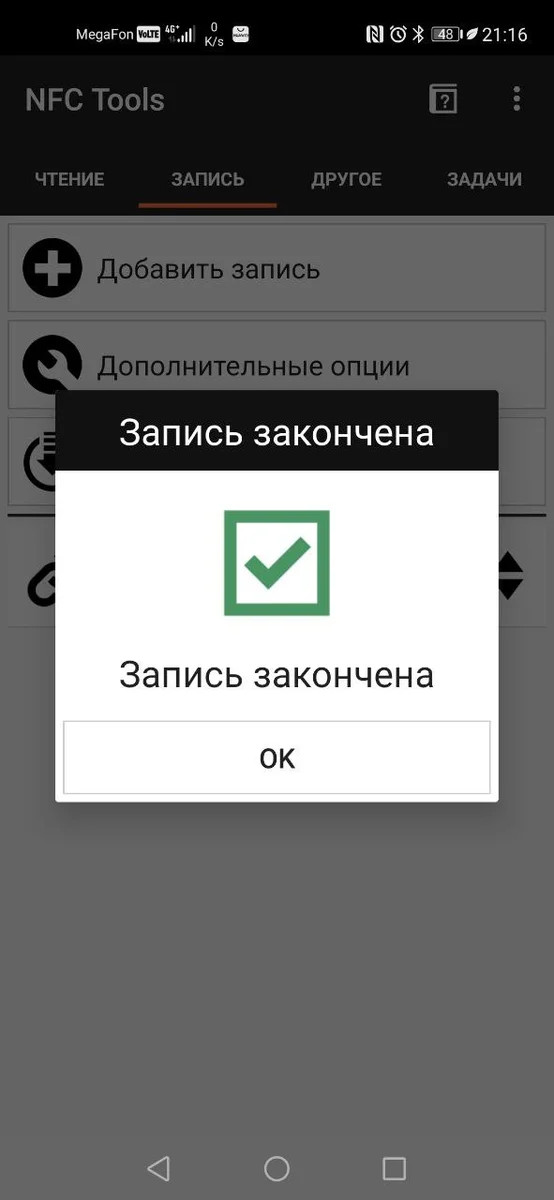
Теперь, когда всё готово, программируем nfc-метку.
Для этого:


Как создать электронную визитку?
Создавать электронную визитку, которую можно запрограммировать в nfc-метке мы будем в специальном сервисе Jusl — он работает в Телеграм-боте, и там всё гораздо проще.
Добавляем в визитку контактную информацию и vcard
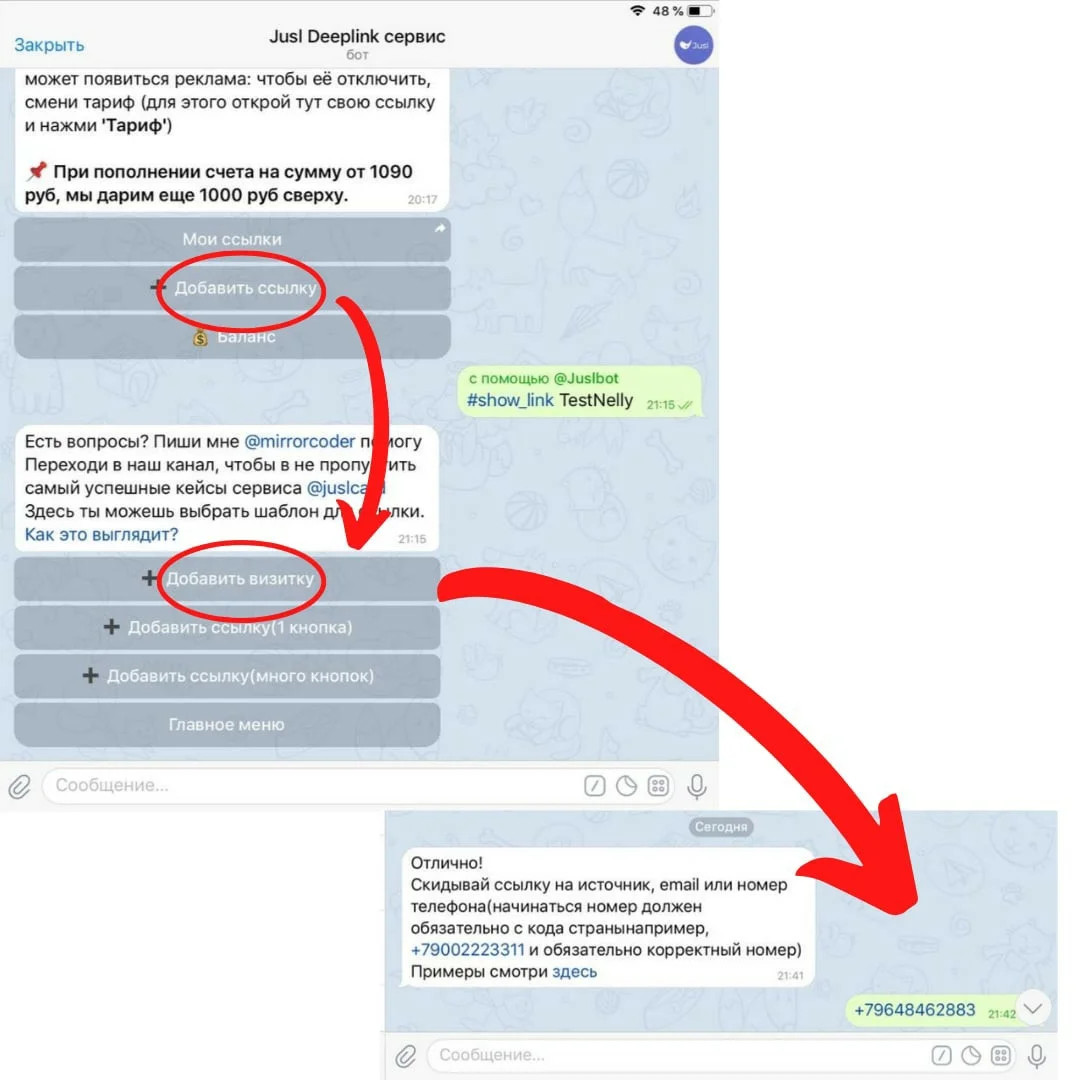
1. Переходим в бота сервиса Jusl и нажимаем на «Добавить ссылку», далее — на «Добавить визитку». Потом отправляем наш первый наш контакт — это может быть ссылка на источник или номер телефона. Я отправлю номер телефона.
2. Чтобы редактировать и добавлять кнопки-ссылки и на другую контактную информацию в цифровую визитку, а так же включить функцию vCard и Qr-vCard (это штуки, которые автоматически сохранят ваши контакты на телефон клиенту), нажимаем на «Кнопки».
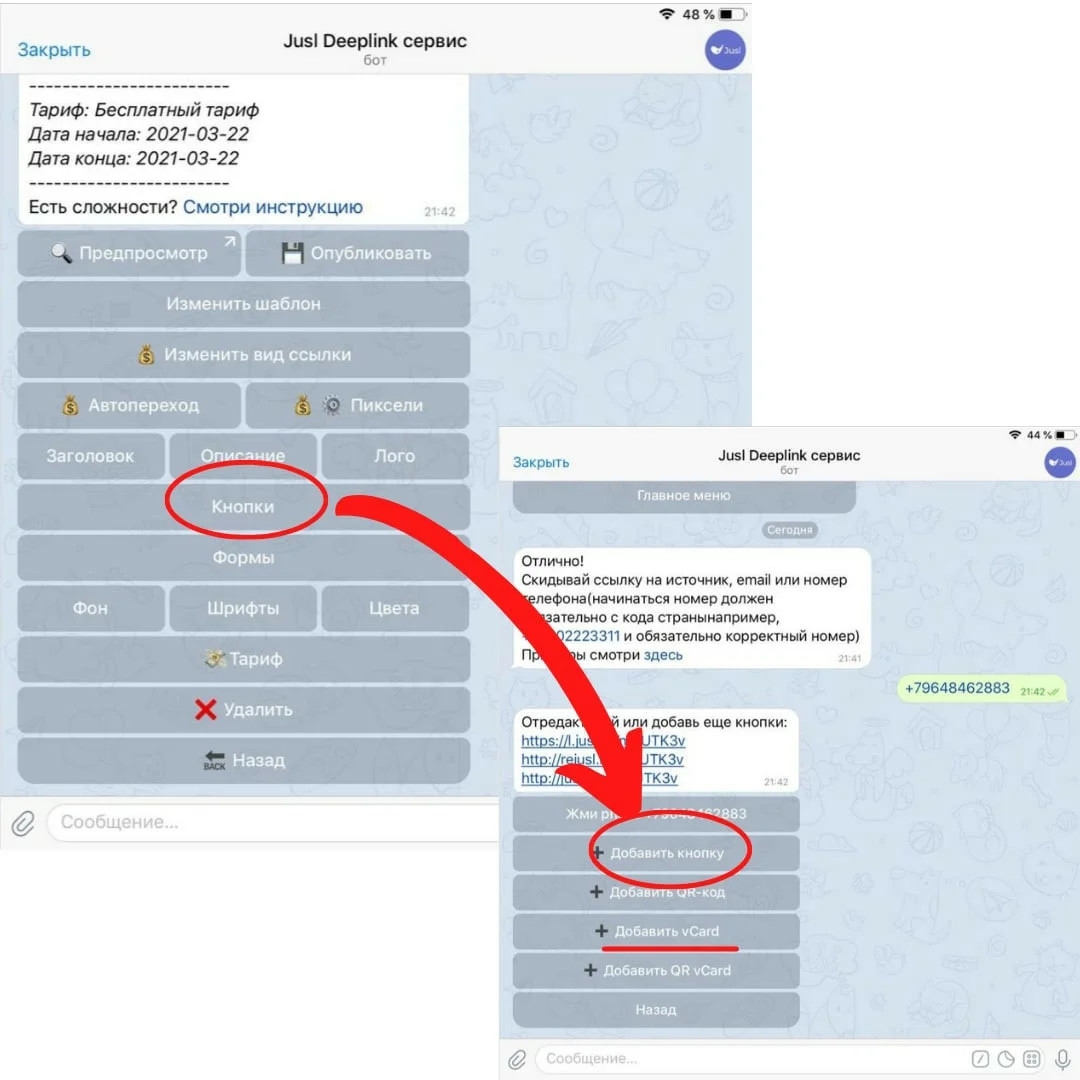
Соответственно, чтобы добавить vCard, я нажму на «Добавить vCard», а чтобы добавить кнопки-ссылки на другие источники я воспользуюсь функцией «Добавить кнопку». Я отправлю ссылки на свою страницу в Вк, Ютуб-канал, на свой блог и т.д.
*Когда вы начнете добавлять кнопки, бот вам предложит выбрать тариф, для nfc-визитки следует выбрать либо тариф «Навечно» либо оплатить визитку на год.
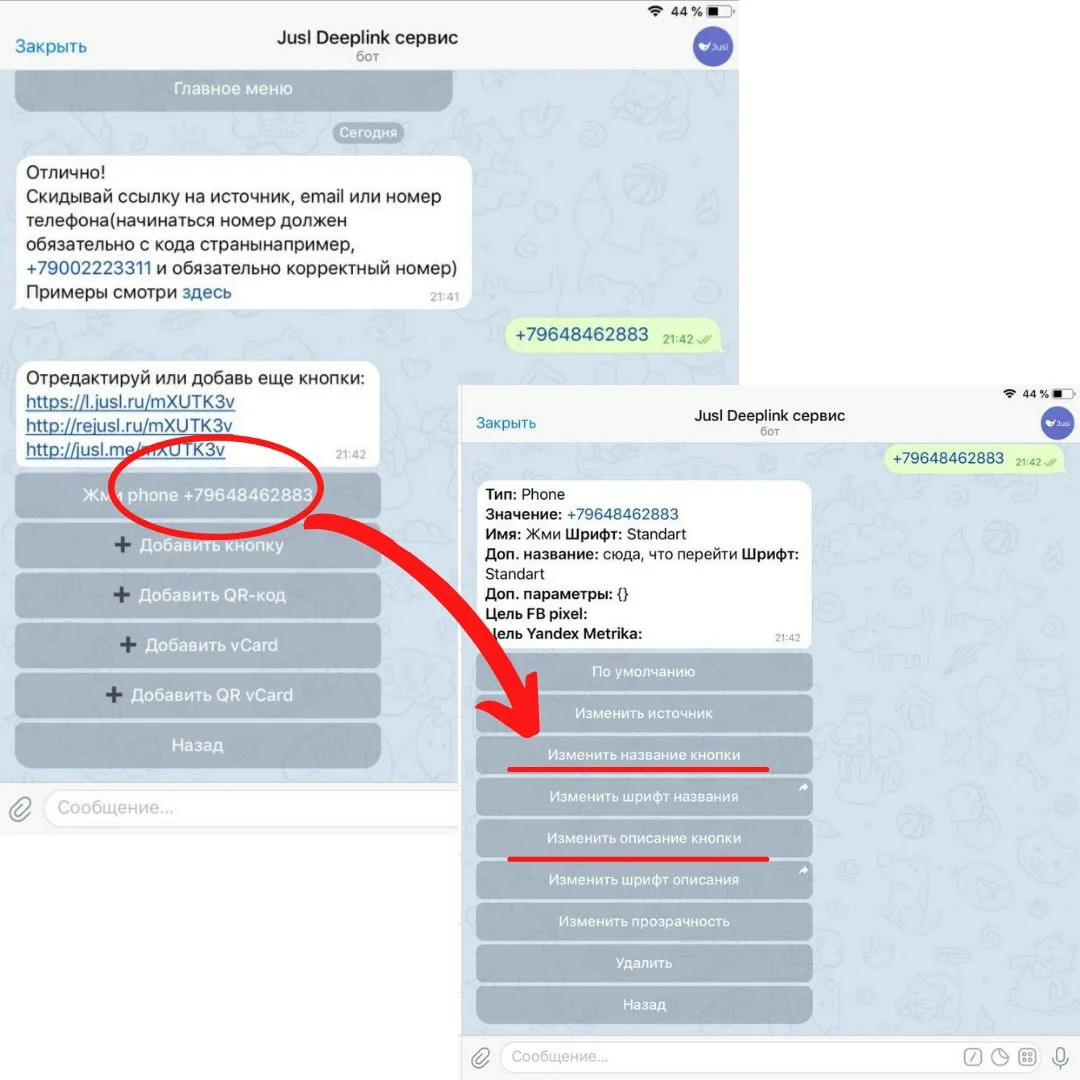
3. Чтобы отредактировать название и описание каждой добавленной кнопки-ссылки, нужно в том же меню «Кнопки» нажать на добавленный контакт и использовать функции «Изменить название» и «Изменить описание».
Оформляем визитку
1. Добавим заголовок (кому принадлежит визитка/название компании). Нажимаем «Изменить заголовок» и вводим наименование.
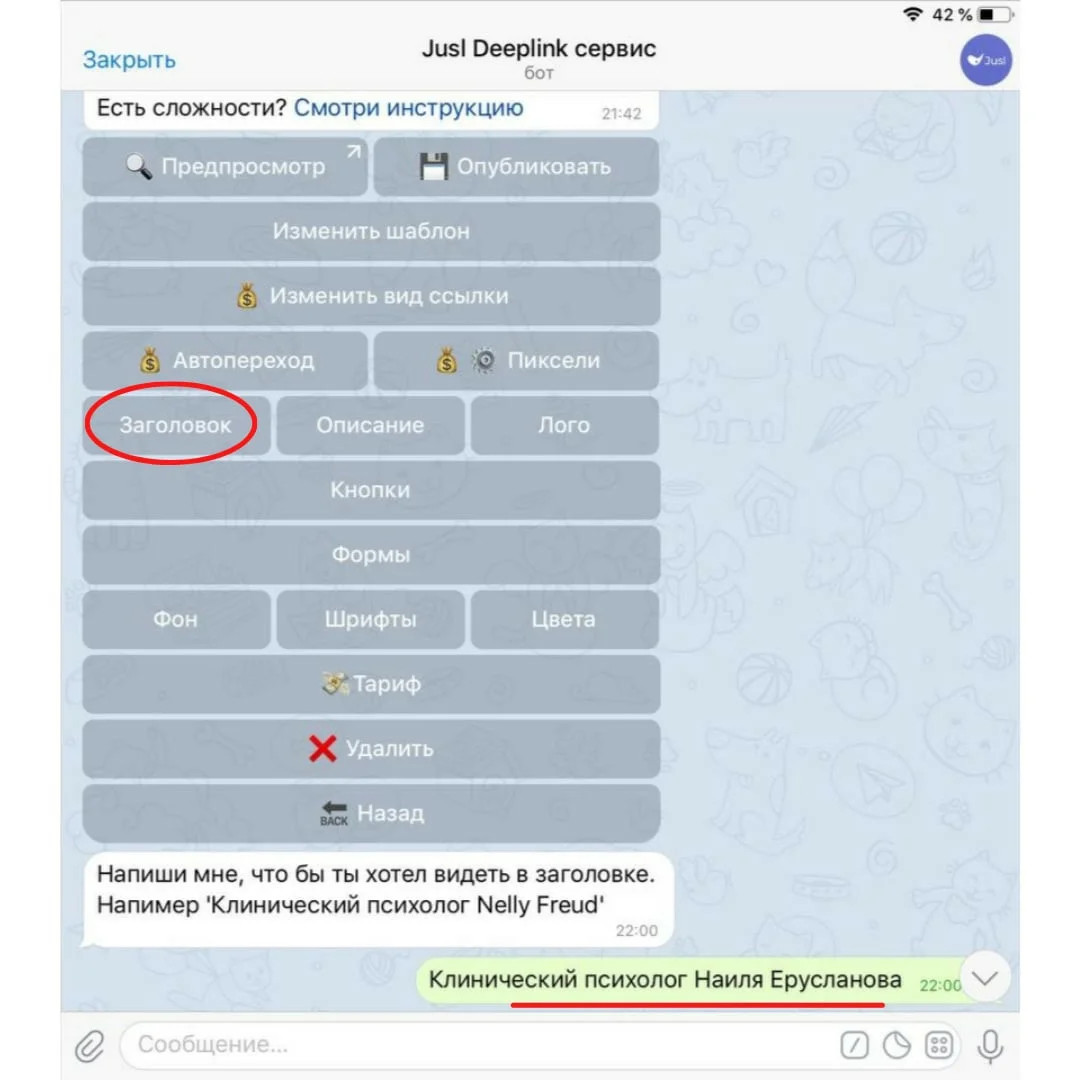
2. Добавим минимальную информацию о владельце. Нажмем «Описание». Пишем кратко о себе или о своей деятельности.
3. Добавим логотип (или персональное фото). Для этого я нажму «Лого» и отправлю свою фотографию.

Для того чтобы изменить фон на странице электронной визитки, цвета и шрифты используйте соответствующие кнопки. А с помощью кнопки «Формы» вы сможете так же добавить в визитку форму обратной связи — тогда люди, отсканировавшие вашу визитку, смогут оставить вам заявку прямо в бота.
Публикуем визитку
В целом, визитка готова. Чтобы проверить, не сделали ли мы ошибок, нажмем на «Предпросмотр» — проверим. Но даже после публикации, вы всегда сможете все поменять и добавить другие функции.
После проверки, если все в порядке, нажмем кнопку «Опубликовать».
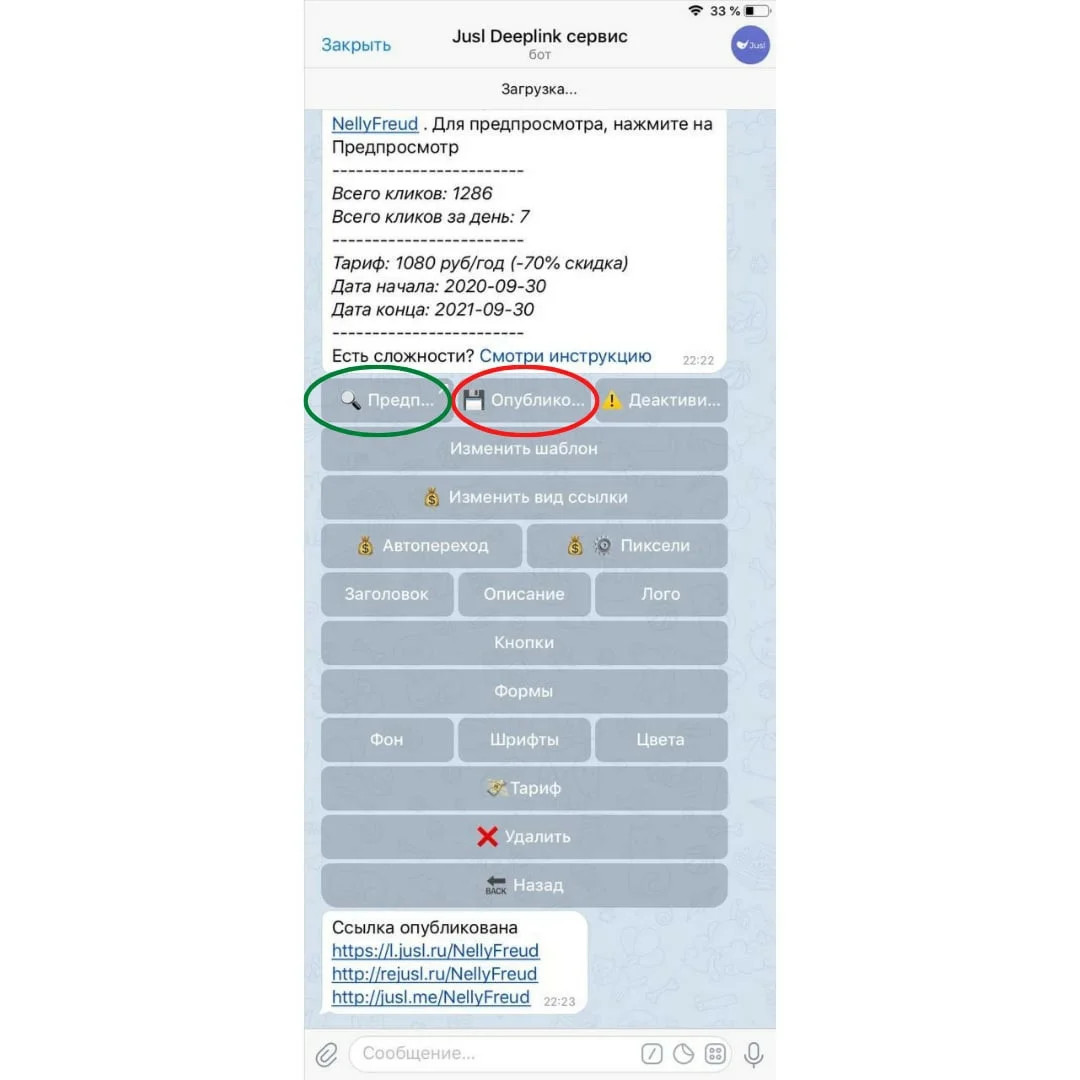
Бот нам пришлет ссылку на нашу электронную визитку — эту ссылку мы и должны запрограммировать в nfc-метке.
Заключение
Сделать электронную визитку nfc самому не так уж и сложно.
Для этого нужно:
- Заранее создать электронную визитку в специальном сервисе;
- Купить nfc-чип с антиметаллической поверхностью, придумать дизайн визитки и залить nfc-чип в полиграфии полимерной смолой;
- Запрограммировать ссылку на электронную визитку в nfc-метке через приложение «NFC Tolls».
Придумываем дизайн nfc визитки и отдаем всё в полиграфию
Лучше делать визитку из смолы — так красивее и долговечнее. Вот так выглядит электронная визитка из полимерной смолы:
электронная nfc визитка из полимерной смолы
Как запрограммировать NFC-метку
Теперь, когда всё готово, программируем nfc-метку.
Для этого:
Как создать электронную визитку?
Создавать электронную визитку, которую можно запрограммировать в nfc-метке мы будем в специальном сервисе Jusl — он работает в Телеграм-боте, и там всё гораздо проще.
Добавляем в визитку контактную информацию и vcard
1. Переходим в бота сервиса Jusl и нажимаем на «Добавить ссылку», далее — на «Добавить визитку». Потом отправляем наш первый наш контакт — это может быть ссылка на источник или номер телефона. Я отправлю номер телефона.
2. Чтобы редактировать и добавлять кнопки-ссылки и на другую контактную информацию в цифровую визитку, а так же включить функцию vCard и Qr-vCard (это штуки, которые автоматически сохранят ваши контакты на телефон клиенту), нажимаем на «Кнопки».
Соответственно, чтобы добавить vCard, я нажму на «Добавить vCard», а чтобы добавить кнопки-ссылки на другие источники я воспользуюсь функцией «Добавить кнопку». Я отправлю ссылки на свою страницу в Вк, Ютуб-канал, на свой блог и т.д.
*Когда вы начнете добавлять кнопки, бот вам предложит выбрать тариф, для nfc-визитки следует выбрать либо тариф «Навечно» либо оплатить визитку на год.
3. Чтобы отредактировать название и описание каждой добавленной кнопки-ссылки, нужно в том же меню «Кнопки» нажать на добавленный контакт и использовать функции «Изменить название» и «Изменить описание».
Оформляем визитку
1. Добавим заголовок (кому принадлежит визитка/название компании). Нажимаем «Изменить заголовок» и вводим наименование.
2. Добавим минимальную информацию о владельце. Нажмем «Описание». Пишем кратко о себе или о своей деятельности.
3. Добавим логотип (или персональное фото). Для этого я нажму «Лого» и отправлю свою фотографию.
Для того чтобы изменить фон на странице электронной визитки, цвета и шрифты используйте соответствующие кнопки. А с помощью кнопки «Формы» вы сможете так же добавить в визитку форму обратной связи — тогда люди, отсканировавшие вашу визитку, смогут оставить вам заявку прямо в бота.
Публикуем визитку
В целом, визитка готова. Чтобы проверить, не сделали ли мы ошибок, нажмем на «Предпросмотр» — проверим. Но даже после публикации, вы всегда сможете все поменять и добавить другие функции.
После проверки, если все в порядке, нажмем кнопку «Опубликовать».
Бот нам пришлет ссылку на нашу электронную визитку — эту ссылку мы и должны запрограммировать в nfc-метке.
Заключение
Сделать электронную визитку nfc самому не так уж и сложно.
Для этого нужно:
- Заранее создать электронную визитку в специальном сервисе;
- Купить nfc-чип с антиметаллической поверхностью, придумать дизайн визитки и залить nfc-чип в полиграфии полимерной смолой;
- Запрограммировать ссылку на электронную визитку в nfc-метке через приложение «NFC Tolls».
Как запрограммировать NFC-метку
Теперь, когда всё готово, программируем nfc-метку.
Для этого:
Как создать электронную визитку?
Создавать электронную визитку, которую можно запрограммировать в nfc-метке мы будем в специальном сервисе Jusl — он работает в Телеграм-боте, и там всё гораздо проще.
Добавляем в визитку контактную информацию и vcard
1. Переходим в бота сервиса Jusl и нажимаем на «Добавить ссылку», далее — на «Добавить визитку». Потом отправляем наш первый наш контакт — это может быть ссылка на источник или номер телефона. Я отправлю номер телефона.
2. Чтобы редактировать и добавлять кнопки-ссылки и на другую контактную информацию в цифровую визитку, а так же включить функцию vCard и Qr-vCard (это штуки, которые автоматически сохранят ваши контакты на телефон клиенту), нажимаем на «Кнопки».
Соответственно, чтобы добавить vCard, я нажму на «Добавить vCard», а чтобы добавить кнопки-ссылки на другие источники я воспользуюсь функцией «Добавить кнопку». Я отправлю ссылки на свою страницу в Вк, Ютуб-канал, на свой блог и т.д.
*Когда вы начнете добавлять кнопки, бот вам предложит выбрать тариф, для nfc-визитки следует выбрать либо тариф «Навечно» либо оплатить визитку на год.
3. Чтобы отредактировать название и описание каждой добавленной кнопки-ссылки, нужно в том же меню «Кнопки» нажать на добавленный контакт и использовать функции «Изменить название» и «Изменить описание».
Оформляем визитку
1. Добавим заголовок (кому принадлежит визитка/название компании). Нажимаем «Изменить заголовок» и вводим наименование.
2. Добавим минимальную информацию о владельце. Нажмем «Описание». Пишем кратко о себе или о своей деятельности.
3. Добавим логотип (или персональное фото). Для этого я нажму «Лого» и отправлю свою фотографию.
Для того чтобы изменить фон на странице электронной визитки, цвета и шрифты используйте соответствующие кнопки. А с помощью кнопки «Формы» вы сможете так же добавить в визитку форму обратной связи — тогда люди, отсканировавшие вашу визитку, смогут оставить вам заявку прямо в бота.
Публикуем визитку
В целом, визитка готова. Чтобы проверить, не сделали ли мы ошибок, нажмем на «Предпросмотр» — проверим. Но даже после публикации, вы всегда сможете все поменять и добавить другие функции.
После проверки, если все в порядке, нажмем кнопку «Опубликовать».
Бот нам пришлет ссылку на нашу электронную визитку — эту ссылку мы и должны запрограммировать в nfc-метке.
Заключение
Сделать электронную визитку nfc самому не так уж и сложно.
Для этого нужно:
- Заранее создать электронную визитку в специальном сервисе;
- Купить nfc-чип с антиметаллической поверхностью, придумать дизайн визитки и залить nfc-чип в полиграфии полимерной смолой;
- Запрограммировать ссылку на электронную визитку в nfc-метке через приложение «NFC Tolls».
Nfc software
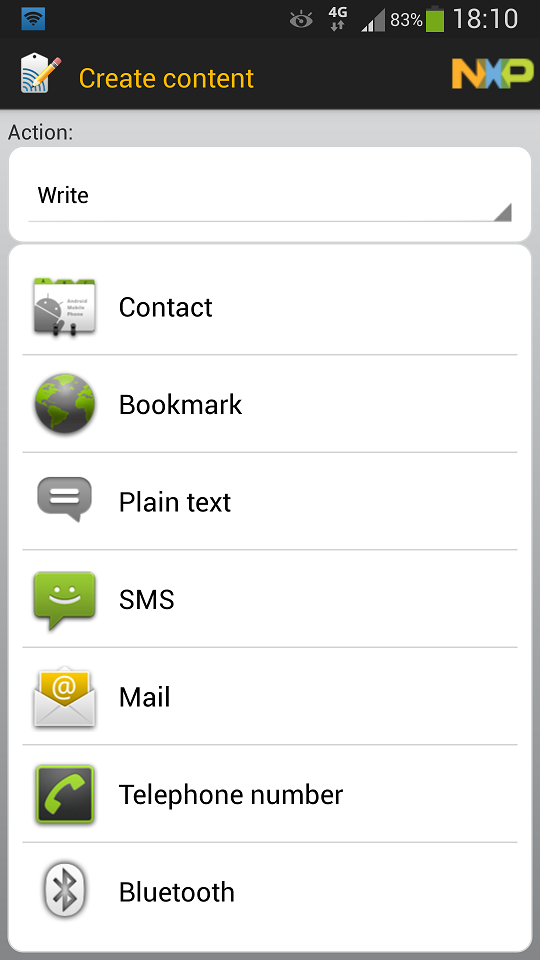
Дальше нужно было найти правильный софт, чтобы записать максимально возможную контактную информацию на «волшебной визитке». Я перепробовал весь возможный набор из
и остановился на программе от производителя чипов (NXP) –
Помимо чтения и записи, она может на время или полностью делать метку read-only, копировать метки, читать полные данные из чипа и так далее. К тому же записывает максимально возможную визитку, а не только заранее записанные типы данных.
Какую информацию в принципе можно записать на метку?
Довольно неплохой перечень. В других приложениях записи NFC попадались и экзотические варианты, например, записи данных для доступа к Wi-Fi сети или автоматической отсылки смс на определенный номер с текстом, но для обычных ситуаций такого набора вполне хватает.
Выбираем визитку и выбираем из адресной книги наш контакт (предварительно его создав), который может включать имя, фамилию, различные телефоны, электронные адреса, веб-сайты, физический адрес, дату рождения, заметки. По идее можно и фотографию, но она, конечно, в килобайтную визитку не поместится.
Сохраняем данные на метку плюс добавляем запуск приложения «Контакты»


Теперь если вы попадёте на конференцию, где будут не только iOS-девайсы (например, я так пользовался «волшебной визиткой» на Google IO), можете запросто дать приложить свою «дополненную визитку» к устройству и тут же сохранить ваш контакт в адресную книгу посетителя. WOW-эффект обеспечен. А с учётом вероятной поддержки NFC в новом iPhone, ареал использования существенно расширяется.
Кстати, есть и ещё один способ использования NFC-меток, в том числе и использованных (например, старых карт метро): записать последовательность действий при обнаружении рядом метки с этим ID. Лидер в этой области – приложение Trigger (бывший NFC Task Launcher, который добавил поддержку триггеров Wi-Fi, Bluetooth, координат, времени, процентов батарейки).
Можно, например, повесить метку дома, в машине и на работе, чтобы подключатьотключать wi-fi, передачу данных, bluetooth, беззвучный режим, отправлять сообщения, запускать навигационные или рабочие приложения, начинать проигрывать музыку и т.д. Очень клёвый способ автоматизации привычных действий. Подробнее можно прочитать в статье на хабре
В итоге с помощью физической метки можно добавить шарма вашей визитке и с легкостью «прописаться» в записной книжке вашего партнера с помощью «NFC-магии».
Игорь Акимов,департамент Mobile&Lingvo
Nfc метки
Чтобы запрограммировать метку, нужно тоже установить приложение. Найти его можно в магазинах Google Play или App Store.
Метки бывают разных размеров и типов. Они недорогие, их можно устанавливать в любом удобном месте. Затем программируют, заставляя выполнять одну из задач:
- Выполнять раздачу мобильного интернета через Wi-Fi на ПК, наклеив на него метку. Для подключения к интернету достаточно поднести к нему смартфон
- Наклеив метку на спинку кровати, задать ей функцию включения или отключения беззвучного режима
- В автомобиле можно активировать включение GPS, запуска карт или плеера поднесением телефона к метке
Использование в качестве проездного
Для использования в качестве проездного или пропуска привязывают реальные документы к смартфону. После этого в транспорте подносят смартфон к терминалу и оплачивают проезд.
Xiaomi
Подключение бесконтактных платежей на Xiaomi происходит так же, как для большинства телефонов на Андроид: Заходят в «Настройки», затем выбирают пункт «Дополнительные настройки». Активируют «Android Beam», если он отключен. Во вкладке Беспроводные сети находят NFC и активируют его, передвинув ползунок.
Если терминал не считывает информацию и не производит оплату, попробуйте такие способы:
- В приложении «Безопасность» выберите «Разрешения» — «Другие разрешения» — «Google Pay» и поставьте все галочки в положение «Разрешить»
- В настройках «Безопасность» в графе «Автозапуск» установить галочку напротив Google Pay.
- В тех же «Настройках» — «Батарея и производительность» находят «Расход заряда батареи приложениями». Если уже стоит галочка на «Включить», то повыше нажимаем на «Выбрать приложения» — Google Pay. Устанавливаем «Нет ограничений» и «Разрешить»
- В разделе «Настройки» — «Уведомления и строка состояния» — «Уведомления приложений» выберите Google Pay и поставьте везде галочки
- В «Настройках» выбирайте «Еще» — «Расположение элемента безопасности» — «Использовать HCE Wallet». Переходите на пункт «Бесконтактная оплата» — «Основное средство оплаты» — «Google Pay».
- Проверьте, включен ли NFC и можно ли им пользоваться
- Зайдите в приложение «Безопасность» — «Питание» — «Энергосбережение». Снимите галочку.
Безопасность
Компания Google постоянно следит за безопасностью бесконтактных платежей. Возникновение технологии NFC вызвано не только желанием быстро оплачивать покупки, но и потребностью в безопасном проведении операций. Абсолютно безопасного способа оплаты не существует. Но при использовании технологии NFC ваши средства защищены лучше, чем при оплате банковской картой:
- Модуль работает и принимает сигналы на расстоянии до 10 см, а в реальности вы подносите телефон к терминалу на расстояние около 3 см. Поэтому считать информацию злоумышленникам будет непросто
- При оплате покупки или проведения платежа свыше определенной суммы нужно подтверждать ее паролем или другим способом
- В случае потери телефона с чипом тому, кто нашел его, забрать деньги сложнее, чем с самой банковской карты. Ведь сначала нужно получить доступ к девайсу.
Виды меток nfc
С самой технологией всё более менее понятно. Тогда зачем столько видов меток предлагается производителями? Почему одни стоят дешевле, а другие в 2-3 раза дороже? Давайте разберемся!
Стандартом ISO 14443A описывается 4 вида меток, ещё одна описывается стандартом ISO 18092:
| Тип | Стандарт | Память | Скорость обмена | Записьчтение | Защита от коллизий |
| 1 | ISO14443A | 96б-2кб | 106кб/с | да | нет |
| 2 | ISO14443A | 96б-2кб | 106кб/с | да | да |
| 3 | ISO18092 | 96б-2кб | 212кб/с | да | да |
| 4 | ISO14443A | 2/4/8кб | до 424кб/с | да | да |
| 5 | ISO14443A | до 4кб | 106кб/с | да | да |
- Тип 1 – ранняя разработка, слабо распространен из-за отсутствия защиты от коллизий.
Для справки: коллизии возникают при одновременной передаче данных двумя источниками.
- Тип 2 – уже поинтереснее, но всё еще не имеет шифрования.
- Тип 3 – интересен тем, что поддерживает шифрование данных, но сильно дороже.
- Тип 4 – имеет увеличенное количество памяти, что позволяет сохранить больше данных.
 Наиболее распространенным является тип 5 – Mifare Classic tag, компании NXP Semiconductors.
Он наиболее выгоден по балансу цена-качество.
Кроме отличий в технологии исполнения, метки имеют разные форму и размеры. Чаще всего они продаются в форме простых наклеек с тематическим рисунком.
Если же вариантов рисунков недостаточно, то в продаже можно найти чистые, полностью белые наклейки. Их можно раскрасить под себя или же использовать технологию фотопечати, для нанесения нужной картинки.
В форме наклеек метку можно приклеить в любое удобное место:
- книгу;
- журнал;
- крышку ноутбука;
- wifi роутер;
- торпеду авто;
- мебель.
Метки в таком формате имеют защиту от влаги, а для улицы есть термостойкие метки с режимами -10oС 60oС.
Альтернативный формат – брелок в пластиковом корпусе. Этот вариант позволяет носить метку в кармане, не беспокоясь за ее целостность.
Виды меток для оплаты
Данные микрочипы бывают двух видов: с ограниченной совместимостью и универсальные.
Второй совместим со всеми операционными системами и моделями гаджетов.
Универсальная совместимость | Ограниченная совместимость |
| Ntag203 | Classic Mifare (с операционной системой Андроид — выборочно) |
| Ntag212–216 | Ultralight (Black Berry, Андроид, Windows Phone) |
Также различают метки 4-ех типов. Отличия их в объеме памяти и скорости передачи данных.
1-ый | 2-ой | 3-ий | 4-ый | |
Память | 48 Б | 2 КБ | 20 КБ | 32 КБ |
| Скорость передачи | 106 КБ/с | 106 КБ/с | 212 КБ/с | 424 КБ/с |
Внимание! На НФС метки 1-ого и 2-ого типа можно записать информацию и после ее стереть — они перезаписываемые. Подобные манипуляции можно проводить до 100 000 раз. 3-ий и 4-ый тип не перепрограммируются.
Где купить nfc метку
В своей прошлой статье я уже рассказывал о неочевидных способах применения NFC и вскользь говорил о метках. По моему мнению, метки являются самой недооцененной возможностью модуля связи. Многие их не видели и не слышали. В Интернете огромное количество статей на тему применения тагов, но где можно приобрести такой гаджет никто не знает.
Читайте коллег: Лучшие телефоны, которые выйдут в ближашие месяцы. Их стоит подождать.
Но, впервые обратившись на Яндекс.Маркет, первое, что бросается в глаза — размах ценовой политики. Цены на NFC Tag начинаются с 35 рублей и заканчиваются в районе 2,5 тысяч. Все дело в том, что сами метки имеют разные стандарты, которых существует пять.
Все хорошо, но многие производители, представляющие свои товары на торговых площадках, совсем не указывают характеристики этих устройств. В итоге, если вы никогда не сталкивались с этим производителем, покупаете кота в мешке. Здесь, абсолютно неожиданно для меня, на помощь пришел AliExpress. Там пусть и не указывается тип метки, как показано в таблице выше, но информации о товаре явно больше.
Для чего создана технология?
Поскольку точка активируется при непосредственной близости смартфона/планшета с модулем, данная технология со временем займет свою нишу в следующих областях:
- считывание личной информации при получении доступа к аккаунтам, счетам, банковским картам и так далее;
- бесконтактная оплата;
- программирование девайса на определенные действия при прикосновении к NFC.
Если первые два варианта использования полностью зависят от развития данной технологии в вашем регионе (появление меток НФС в магазинах и так далее), то последний способ применения технологии весьма любопытен, и вы можете самостоятельно запрограммировать и использовать НФС метки по своему усмотрению.
Добавляем в визитку контактную информацию и vcard
1. Переходим в бота сервиса Jusl и нажимаем на «Добавить ссылку», далее — на «Добавить визитку». Потом отправляем наш первый наш контакт — это может быть ссылка на источник или номер телефона. Я отправлю номер телефона.
2. Чтобы редактировать и добавлять кнопки-ссылки и на другую контактную информацию в цифровую визитку, а так же включить функцию vCard и Qr-vCard (это штуки, которые автоматически сохранят ваши контакты на телефон клиенту), нажимаем на «Кнопки».
Соответственно, чтобы добавить vCard, я нажму на «Добавить vCard», а чтобы добавить кнопки-ссылки на другие источники я воспользуюсь функцией «Добавить кнопку». Я отправлю ссылки на свою страницу в Вк, Ютуб-канал, на свой блог и т.д.
*Когда вы начнете добавлять кнопки, бот вам предложит выбрать тариф, для nfc-визитки следует выбрать либо тариф «Навечно» либо оплатить визитку на год.
3. Чтобы отредактировать название и описание каждой добавленной кнопки-ссылки, нужно в том же меню «Кнопки» нажать на добавленный контакт и использовать функции «Изменить название» и «Изменить описание».
Оформляем визитку
1. Добавим заголовок (кому принадлежит визитка/название компании). Нажимаем «Изменить заголовок» и вводим наименование.
2. Добавим минимальную информацию о владельце. Нажмем «Описание». Пишем кратко о себе или о своей деятельности.
3. Добавим логотип (или персональное фото). Для этого я нажму «Лого» и отправлю свою фотографию.
Для того чтобы изменить фон на странице электронной визитки, цвета и шрифты используйте соответствующие кнопки. А с помощью кнопки «Формы» вы сможете так же добавить в визитку форму обратной связи — тогда люди, отсканировавшие вашу визитку, смогут оставить вам заявку прямо в бота.
Публикуем визитку
В целом, визитка готова. Чтобы проверить, не сделали ли мы ошибок, нажмем на «Предпросмотр» — проверим. Но даже после публикации, вы всегда сможете все поменять и добавить другие функции.
После проверки, если все в порядке, нажмем кнопку «Опубликовать».
Бот нам пришлет ссылку на нашу электронную визитку — эту ссылку мы и должны запрограммировать в nfc-метке.
Заключение
Сделать электронную визитку nfc самому не так уж и сложно.
Для этого нужно:
- Заранее создать электронную визитку в специальном сервисе;
- Купить nfc-чип с антиметаллической поверхностью, придумать дизайн визитки и залить nfc-чип в полиграфии полимерной смолой;
- Запрограммировать ссылку на электронную визитку в nfc-метке через приложение «NFC Tolls».
Зачем нужна nfc метка
Область применения меток действительно очень широка. Гаджет в форме брелка может служить в качестве персональной визитки. Также можно повесить брелок на ночник и при поднесении смартфона к метке будет активирован режим Не беспокоить.
Кроме брелоков существуют еще метки-наклейки. Их, например, можно прикрепить к крышке своего компьютера. Кроме того, после покупки метки, у вас появится отличная возможность быстро делиться паролем от своего Wi-Fi с гостями.
Зачем нужны nfc метки ?
Когда в 2004 году Philips, Sony и Nokia создали свой NFC forum, данная технология была известна разве что в среде увлеченных технарей. Три кита электронной индустрии ставили своей целью исследование, продвижение, ну и конечно, коммерческую прибыль от внедрения новой технологии бесконтактной передачи данных. Но большого прогресса они не достигли – все их достижения казались не более, чем игрушкой.
Для справки: NFC (от англ. Near Field Communication) – технология передачи данных на очень близком расстоянии, порядка 5-10 см. Является разновидностью технологии RFID – радиочастотной идентификации.
В 2021 к ним присоединяется Google и вот тогда начинается настоящий расцвет технологии, ведь NFC чипы стали поставляться с большинством смартфонов под Android. Пользователи сразу же оценили удобство и безопасность Google Pay – не нужно вводить всем надоевшие пароли; считывание карт происходило быстро и без ошибок. А самое главное пропала необходимость вообще доставать банковскую карту – все данные хранятся в памяти смартфона.
Но это было только начало, ведь новая технология позволяет обмениваться генерируемыми на лету данными, в отличие от RFID, где данные прошиваются один раз и навсегда.
“NFC – это просто приветственное рукопожатие”, – говорит Рэй Хартьен из компании Sony – “Потоковая передача данных идет уже через Bluetooth”. А NFC технологии позволяют обойтись без необходимой проверки безопасности соединения. Сама технология полностью безопасна для человека, так как использует безопасную частоту 13.56 МГц. А из-за небольшой дальности действия, уровень магнитного излучения очень мал.
Как записать банковскую карту на nfc метку
Самым легким способом сделать карточку бесконтактной, будет ее привязка к смартфону, на котором имеется чип НФС. Использовать можно один из сервисов:
Для привязки следует:
- Войти в приложение бесконтактной оплаты.
- Нажать на добавление карты.
- Внести данные платежного средства или сканировать его.
- Принять все условия.
- Ввести смс-код.
После правильной привязки, можно будет успешно осуществлять бесконтактные платежи в различных торговых точках.
Как запрограммировать nfc метки
Программировать метки несложно. С этим справиться как ребенок, так и человек преклонного возраста. Для настройки понадобится мобильный с НФС, метки и специальное приложение (типа NFC Tools или какое-либо другое аналогичное).
Попробуем разобраться на примере записи номера телефона:
- Включите модуль NFC в настройках устройства.
- Зайдите в бесплатное приложение по программированию НФС меток и нажмите «создать».
- Выберите тип записи «телефонный номер».
- Введите соответствующий набор цифр.
- Нажмите на «готово».
- Поднесите метку НФС к гаджету.
Звуковой сигнал оповестит о том, что метка создана успешно.
Проверить функциональность созданной NFS метки можно сразу же. Для этого достаточно поднести ее к задней панели смартфона. Через секунду на экране высветится запрограммированный номер телефона.
Как запрограммировать nfc-метки
Считывать информацию с беспроводных носителей и лично упаковывать текст, теги, URL-ссылки или контактные данные в метки NFC помогут специальные софтверные инструменты, представленные для операционных систем iOS и Android в цифровых магазинах App Store и Google Play соответственно. После загрузки софта останется разобраться в деталях:
- Режим «Чтения». Современные смартфоны хотя и не нуждаются в помощниках для считывания NFC меток и автоматически распознают вложенные данные и запрограммированные задачи- все же порой страдают от недопонимания и нуждаются в дополнительной поддержке. Тот же набор «NFC Tools для Android» записывает историю считываний и помогает перенести обнаруженный текст в подходящее место для сохранения содержимого.
С iOS схожая ситуация: «Simply NFC» (и аналоги) – упрощают использование NFC меток и добавляют прозрачности каждому действию.
В момент чтения инструменты способны: распознавать текст, ссылки, записи vCard (своеобразные контактные листы), содержимое SMS и E-mail, конфигурацию Wi-Fi сетей, а еще – конкретные тематические действия. В среде iOS популярны автоматически воспроизводимые команды для HomeKit (включить музыку, сменить свет, проверить погоду). Для Android – настройка звуковых профилей, запуск таймеров, подготовка текста через синтезатор речи.
Как использовать программируемые теги nfc
Если это ваш первый раз с помощью тега NFC, возможно, вы захотите узнать несколько практических советов о том, как использовать их в повседневной жизни. Мы обобщили для вас некоторые из них.
- Дома: Вы можете запрограммировать теги NFC и прикрепить их к двери или на столе, чтобы вам было проще выполнять такие действия, как включение Wi-Fi, выключение Bluetooth, приглушенный свет. Вы также можете прикрепить программируемую метку NFC к прикроватной тумбочке и запрограммировать ее на отключение звука, включение будильника, отключение автосинхронизации, выключение световых сигналов.
- Во время движения: Очень важно сделать метку NFC и прикрепить ее рядом с приборной панелью или средней панелью управления, чтобы помочь вам быстро подключиться к Bluetooth вашего автомобиля и воспроизвести свои любимые песни.
- Готовьтесь к работе: Создайте несколько тегов NFC в своем кабинете или офисе и запрограммируйте его на отключение звука, включение Wi-Fi, открытие ежедневных событий, переход в музыкальное приложение и другие задачи в зависимости от ваших предпочтений.
- Подключите WIFI: Если вы хотите, чтобы гости дома (или в офисе) использовали Wi-Fi без необходимости вводить пароль, создайте тег NFC WiFi, чтобы ваши гости могли легко подключаться к вашему Wi-Fi.
- Брелок NFC: Прикрепите метку NFC к существующей цепочке ключей и запрограммируйте ее на то, что вы часто делаете, например, переводить телефон в горячий режим, включать любимую песню или звонить кому-то из ваших контактов. Тогда вы сможете справиться с этими задачами проще и удобнее, особенно когда вы находитесь в переполненном общественном транспорте или на улице.
Как привязать карту
Перед тем, как привязать карту банка к своему устройству, узнайте, поддерживает ли она бесконтактную оплату. Если с этим все в порядке, выполняют такие действия:
- Открывают приложение
- Вводят информацию о карте: номер, срок действия, имя владельца латинскими буквами, трехзначный код, расположенный с тыльной стороны. Если требуется другая информация, вводят и ее. В некоторых моделях достаточно навести камеру на карту, чтобы устройство самостоятельно считало с нее нужные данные
- Согласитесь принять условия соглашения с приложением и банком
- После этого на ваш номер телефона придет смс-сообщение с кодом
- Введите его в окошко формы и подтвердите операцию
Если карта уже привязана к телефону в аккаунте Google, делать этого повторно не нужно.
К одному номеру телефона можно привязать несколько банковских карт, в том числе кредитку, подарочную. Привязывают и виртуальные, например, Яндекс.Деньги. В случае, если ввели не одну, а несколько карт, перед оплатой выбирайте одну из них. Этот шаг пропускайте, если одна из карт к телефону с NFC установлена по умолчанию.
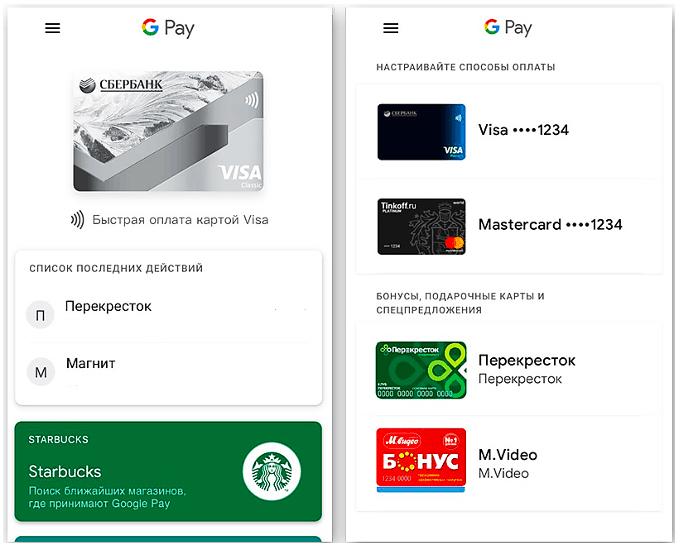 Затем устанавливают пароль, графический ключ или отпечаток пальца. Обычно их устанавливают в любом телефоне, чтобы защитить его от стороннего вмешательства. Но банковские карты требуют особой защиты, поэтому здесь их использование обязательно.
Часто в качестве финансовой проверки со счета подключенной карты снимается небольшая сумма, которая вскоре вернется обратно.
Как работает nfc
Модуль ближней бесконтактной связи работает за счет индукции магнитного поля. Она помогает реализовать ближнюю передачу данных между двумя приборами на частоте немногим больше 13 МГц. Когда мобильники с включенными чипами находятся на расстоянии около 10 см, их магнитные поля взаимодействуют. Один посылает электрический ток с закодированной информацией, другой получает ее.
Модуль может действовать в активном и пассивном режимах. В первом случае оба девайса имеют собственное магнитное поле, обеспеченное своим источником питания. Если у одного прибора его нет, модуль работает в пассивном режиме. Он работает за счет магнитного поля второго. В случае бесконтактной оплаты происходит пассивная передача данных.
Для корректной работы модуля устанавливают приложение для программирования нфс-меток, карт и самого телефона.
Метим территорию
Итак, наш план действий: научить смарфтон реагировать определенным образом на определенную же метку NFC. У каждой метки есть идентификатор. Гаджет должен опознать его и выполнить «запрограммированные» действия. Чтобы привязать действия к ID метки нам понадобится одно из подходящих приложений — например, NFC ReTag Free.
ШАГ 1. Качаем из магазина, запускаем. Подносим нашу метку — в данном случае транспортную карту. Приложение опознает ее и сообщает нам идентификатор.
 ШАГ 2. Даем метке более понятное обозначение. Жмем на зеленую кнопку «Действия» и видим список действий, которые можем привязать к этой метке.
Тут много всего интересного — запуск приложений, включение Wi-Fi, изменение громкости сигнала, звонок на определенный номер…
 ШАГ 3. Выбираем для примера запуск Яндекс.Навигатора.
 ШАГ 3. Выбираем для примера запуск Яндекс.Навигатора.
ШАГ 4. Ждем кнопку ОК — собственно, все готово. Проверяем результат. Подносим разблокированный смартфон к транспортной карте, и вуаля: навигатор запускается автоматически. Мы взяли самую «доступную» метку NFC, но можно купить и более практичную, в форме наклейки. Такую можно наклеить, например, на держатель для смартфона в автомобиле — установите в него гаджет, и навигатор загрузится автоматически.
Оплата покупок с nfc
Чтобы оплатить покупку через модуль NFC, выполняют последовательно такие действия:
- Выводят смартфон из спящего режима,
- Подносят его к терминалу, повернув тыльной стороной
- Разблокируют отпечатком пальца, графическим ключом или паролем. В этот момент происходит подтверждение транзакции
- Если сумма операции больше 1 тыс. руб., продавец может потребовать подтверждения вводом PIN кода карты или подписью
- Ждут пару секунд, пока на экране появится галочка. Она сообщает, что оплата по NFC прошла успешно. Установленное приложение запускать не нужно.
Расплатиться с телефона можно в любом месте, где принимается бесконтактная оплата. При этом включать мобильный интернет не обязательно. Закрепите значок активации NFC в шторке уведомлений, чтобы не искать его в настройках.
Если оплата не прошла, попробуйте поднести смартфон к считывающему устройству нижней или верхней частью. Поднесите поближе, подержите подольше. Если ничего не изменилось, проверьте, принимает ли данный магазин установленное вами приложение.
Оформляем визитку
1. Добавим заголовок (кому принадлежит визитка/название компании). Нажимаем «Изменить заголовок» и вводим наименование.
2. Добавим минимальную информацию о владельце. Нажмем «Описание». Пишем кратко о себе или о своей деятельности.
3. Добавим логотип (или персональное фото). Для этого я нажму «Лого» и отправлю свою фотографию.
Для того чтобы изменить фон на странице электронной визитки, цвета и шрифты используйте соответствующие кнопки. А с помощью кнопки «Формы» вы сможете так же добавить в визитку форму обратной связи — тогда люди, отсканировавшие вашу визитку, смогут оставить вам заявку прямо в бота.
Публикуем визитку
В целом, визитка готова. Чтобы проверить, не сделали ли мы ошибок, нажмем на «Предпросмотр» — проверим. Но даже после публикации, вы всегда сможете все поменять и добавить другие функции.
После проверки, если все в порядке, нажмем кнопку «Опубликовать».
Бот нам пришлет ссылку на нашу электронную визитку — эту ссылку мы и должны запрограммировать в nfc-метке.
Заключение
Сделать электронную визитку nfc самому не так уж и сложно.
Для этого нужно:
- Заранее создать электронную визитку в специальном сервисе;
- Купить nfc-чип с антиметаллической поверхностью, придумать дизайн визитки и залить nfc-чип в полиграфии полимерной смолой;
- Запрограммировать ссылку на электронную визитку в nfc-метке через приложение «NFC Tolls».
Примеры использования
Как используется НФС метки? Они устанавливаются в различных местах с целью передачи определенной информации.
Метки НФС могут использоваться для:
- Проведения платежных операций. В данном случае НФС-чип должен стоять на карте, в телефоне или другом гаджете и в терминале.

- Включение магнитофона, навигатора, вай-фая, блютуза и др. Особенно актуальным является программирование nfc меток в машинах.
- Открывания и закрывания окон, дверей, замков в домах.

- Распространения телефонных номеров или других контактных данных, важной информации. Можно сделать запись, которая будет передаваться другим. Многие создают голосовые сообщения, которые воспроизводятся после контакта с НФС-меткой.
- Управления техникой в квартире (стиральной машинкой, телевизором и др.).

- Включения и отключения режима полета, будильника, уведомлений.
- Синхронизации данных.
- Отслеживания груза.
- Пропуска в учебные заведения, кинотеатры, клубы и пр.
Это не все примеры использования NFC меток. Список можно продолжать и дальше. Зная суть их работы и выполнив правильную настройку, будет несложно запрограммировать собственный телефон, бытовую технику или авто.
Принцип работы
Если кратко, то, как и в пассивных RFID-чипах, NFC использует:
- антенну;
- блок безопасности.
Антенна передает информацию между меткой и считывающим устройством.
Также при помощи антенны происходит питание микрочипов внутри NFC-метки.
Для справки: Используется принцип электромагнитной индукции – при считывании информации в специальной антенне смартфона генерируется магнитное поле. Такое же поле возникает в антенне самой метки, а от него возникает электрический ток, силы которого достаточно для питания микрочипов.
Блок безопасности состоит из набора микросхем, часть из которых хранит пользовательские данные, а другая занимается расшифровкой сигнала, считыванием и записью информации.
 Блок безопасности может быть, как физическим устройством – конкретными чипами на NFC-метке, так и эмулироваться программными средствами, как в случае с PDA – смартфонами, КПК, смарт часами и другими портативными устройствами.
В целом устройство напоминает микрокомпьютер – тут даже есть свой процессор и оперативная память.
Благодаря своей конструкции NFC-метка не требует питания, стоит дешево и позволяет перепрограммировать себя под разные задачи. Но есть и ограничение – для организации обмена данными нужен хотя бы один активный контроллер NFC.
Публикуем визитку
В целом, визитка готова. Чтобы проверить, не сделали ли мы ошибок, нажмем на «Предпросмотр» — проверим. Но даже после публикации, вы всегда сможете все поменять и добавить другие функции.
После проверки, если все в порядке, нажмем кнопку «Опубликовать».
Бот нам пришлет ссылку на нашу электронную визитку — эту ссылку мы и должны запрограммировать в nfc-метке.
Заключение
Сделать электронную визитку nfc самому не так уж и сложно.
Для этого нужно:
- Заранее создать электронную визитку в специальном сервисе;
- Купить nfc-чип с антиметаллической поверхностью, придумать дизайн визитки и залить nfc-чип в полиграфии полимерной смолой;
- Запрограммировать ссылку на электронную визитку в nfc-метке через приложение «NFC Tolls».
Создание задачи
В пункте меню «Настроить задание» нажмите « » и в списке заданий активируйте необходимые задачи. Для профиля «На работе» выберите «Беспроводные и локальные сети — Wi-Fi Вкл/выкл», «Беспроводные и локальные сети — Вкл/выкл мобильные данные», а также «Звуки и громкость — Звуковой профиль».
Затем необходимо включить Wi-Fi, выключить мобильные данные, а в строке «Звуковой профиль» выбрать пункт «Вибрация» и нажать кнопку «Добавить в задание». После этого дайте имя данному заданию — например, «На работе» — и нажмите «Далее». В пункте меню «Настроить переключатель» вы можете настроить последовательность задач, которую приложение Trigger будет поочередно выполнять после подключения смартфона к NFC-метке.
Для завершения работы в профиле «На работе» снова выберите те же функции, только в этот раз выключите Wi-Fi, включите мобильные данные и деактивируйте «Звуковой профиль», либо задайте настройки по своему усмотрению. Нажмите «Добавить в задание» и задайте имя, например, «Домой». Теперь осталось нажать кнопку «Готово».
Сценарии применения nfc-меток
Беспроводная и бесконтактная связь изначальна применялась для эмуляции карт, используемых на производстве в качестве пропуска, и способных разграничивать права доступа конкретных работников и специалистов. Чуть позже появилась возможность поддержка мобильных покупок и платежей, а сейчас технологией управляют NFC-метки, специальные чипы, программируемые вручную и способные передать важную информацию или запустить сгенерированный алгоритм действий. Сторонние примеры использования:
- Передача доступа к интернету. Если на компьютере или ноутбуке часто заканчивается трафик, то пользоваться NFC наклейкой полезно для быстрой организации режима «модема» на смартфоне или планшете. Уже через секунду с ПК появится шанс подключиться к подготовленной на основе мобильного трафика Wi-Fi сети.
- Активация специальных режимов работы. Способы применения NFC-меток в повседневной жизни за пределами стандартной оплаты, во многом зависит от фантазии. Прикрепленная наклейка на спинке кровати может стать сигналом для активации ночного режима, бесшумного или же – расслабляющего (фоновая музыка, любимая книга). А еще схожим образом может включаться будильник и полностью отключаться push-уведомления.
- Таймеры, секундомеры и часы. Спортивные тренировки, кулинарные эксперименты, ежедневные гигиенические процедуры – следить за временем в некоторых ситуациях особенно важно. Программирование NFC-меток на кухне, в ванной комнате или в импровизированном домашнем спортивном зале поможет автоматизировать процессы наблюдения за потраченными часами и минутами.
- Запуск медиаплееров. Беспроводные колонки, музыкальные плееры, Bluetooth-наушники – заранее расставленные метки помогают быстрее разбираться с сопряжением мобильной техники и выбранной акустики, а заодно – еще и включать подходящую радиостанцию или альбом для воспроизведения.
- Визитки с полезной информацией. Поделиться контактом через NFC Tag проще, чем через тот же QR-код. Номера телефонов, имена и прочая статистика сразу заносится в адресную книгу и «распаковывается» для последующего использования.
Управление временем работы
Если с помощью профиля «На работе» вы хотите контролировать время вашей работы, в этом поможет бесплатное приложение Time recording (учет времени) из Play Market. Настроек в нем не требуется: с помощью кнопок «Проверить сейчас» («Check it now») и «Выключить проверку» («Check out now») можно вручную ввести данные, а с помощью «Изменить задание» («Switch task») переключаться с одного задания на другое, например, «Мои задания — [Название вашего задания]».
В появившемся окне меню среди приложений выберите пункт «Учет времени» (Time recording — Timesheet), а в следующем меню выберите Добавьте задачу и измените «Установить выключатель». Выберите дополнительно в пункте меню». Запишите информацию на NFC-метку, чтобы добавить в ваш профиль «На работу» программу учета времени работы.


