

- Онлайн банк на компьютере
- Push-уведомления
- Мобильное приложение онлайн-банка
- QR-код
- Вывод
- Онлайн-банк: управление картами и счетами
- Личный кабинет в онлайн-банке
- Сбербанк
- ВТБ
- Получение реквизитов карты
- Сохранение реквизитов
- Управление картой
- История операций
- Заказ выписки по карте
- Задержка информации
- Система Быстрых Переводов в онлайн-банках
- Перевод через СБП
- В других банках
- Ввод данных
- Комиссии и ограничения
- Пополнение мобильного телефона
- Оплата коммунальных услуг
- Оплата ЖКУ через региональные порталы
- Оплата на официальных сайтах
- Помощь через чат банка
- Общение с ботом и специалистом
- Работа в мобильном приложении
- Настройки в онлайн-банке
- Дополнительное подтверждение входа
- Ограничения и лимиты
- В каких ситуациях удобнее платить с лицевого счёта
- Как совершить платёж с мобильного счёта
- С помощью USSD-запроса
- В AppStore
- На сайтах партнёров и прочих ресурсах
- Перевод денег с МТС
- Перевод денег с “МегаФона”
- Перевод денег с “Теле2”
- Перевод денег с “Билайна”
- Перевод денег с Yota
- Перевод денег с РТК (Ростелеком)
- Как перевести деньги с МТС на карту
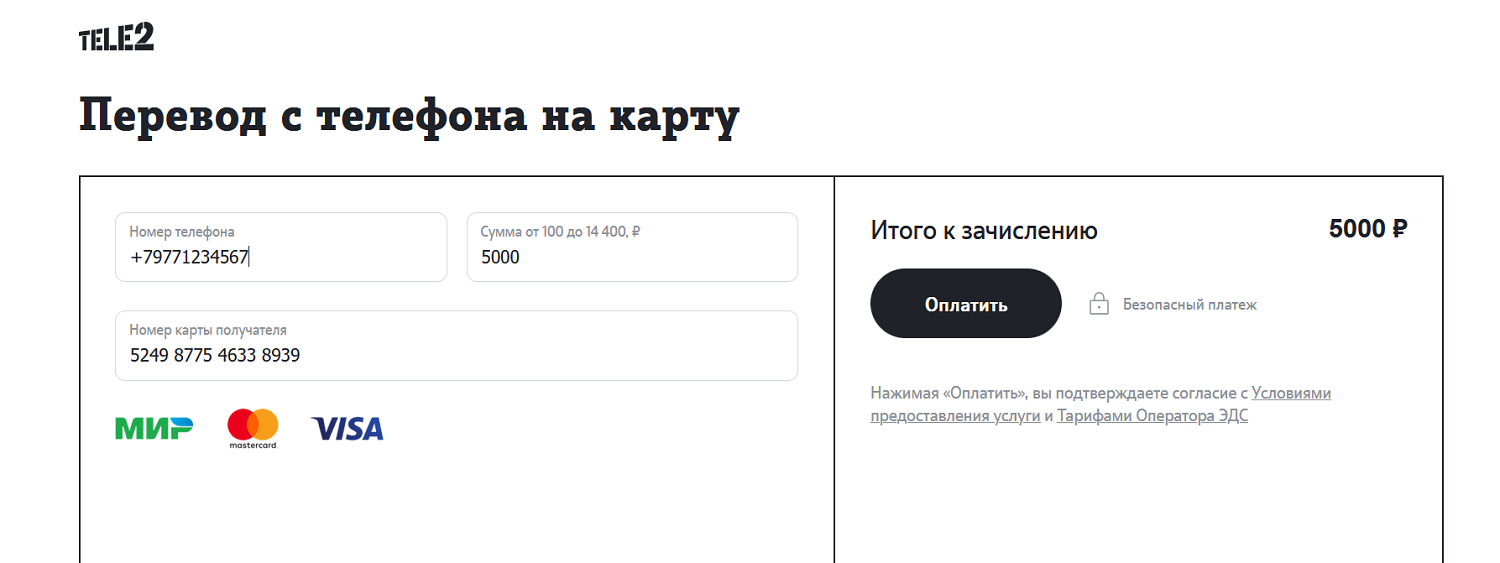
- Как перевести деньги с Tele2 на карту
- Через онлайн-сервис
- Как перевести деньги с «МегаФона» на карту
- С помощью онлайн-сервиса
Онлайн банк на компьютере
- Открыть интернет-браузер.
- Ввести адрес банка в адресной строке браузера.
- Войти в свой Личный кабинет, используя логин и пароль, которые были вам присланы при регистрации.
- После входа вы увидите все доступные функции онлайн-банка: счета, карты, платежи и т.д.
Push-уведомления
Push-уведомления — это удобный способ получать информацию о движении средств на вашем счете. Эта услуга обычно бесплатная и позволяет быть в курсе всех операций, происходящих с вашими деньгами.
Мобильное приложение онлайн-банка
Мобильное приложение позволяет вам иметь доступ к вашему счету в любое время и в любом месте. Установите его на свой смартфон и следите за финансами где угодно.
QR-код
QR-коды позволяют быстро и удобно получать доступ к различным интернет-ресурсам. Просто отсканируйте QR-код камерой вашего смартфона и переходите по нужной ссылке.
Вывод
Онлайн-банк — это удобный способ контролировать свои финансы. Будьте в курсе всех операций, производимых на вашем счете, и делайте платежи в любое время, в любом месте. Воспользуйтесь удобными сервисами банков для более эффективного управления своими финансами.
Онлайн-банк: управление картами и счетами
Разделы онлайн-банка позволяют выполнять основные операции по карте и управлять вашими счетами. Во всех банках этот функционал практически одинаков. Везде есть возможность:
- Получить полные банковские реквизиты карты
- Управлять банковскими картами
- Просматривать историю операций
- Заказать выписку по карте
- Совершить платежи
Личный кабинет в онлайн-банке
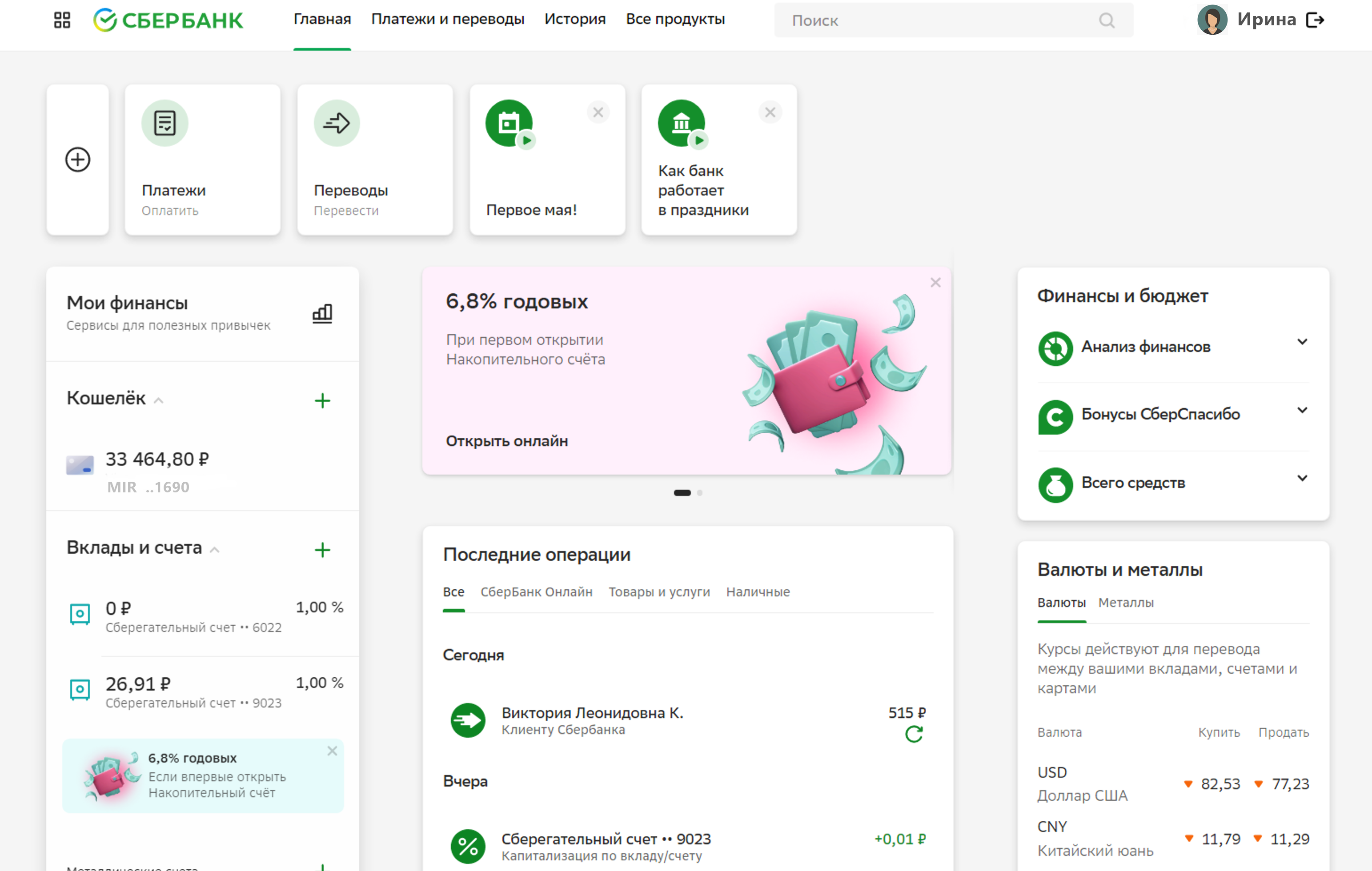
Ниже приведены примеры, как может выглядеть Личный кабинет в онлайн-банке на экране компьютера. Оформление разное, но сориентироваться, где какие услуги найти, вполне возможно, если понять принципы размещения тех или иных разделов.
Сбербанк
ВТБ
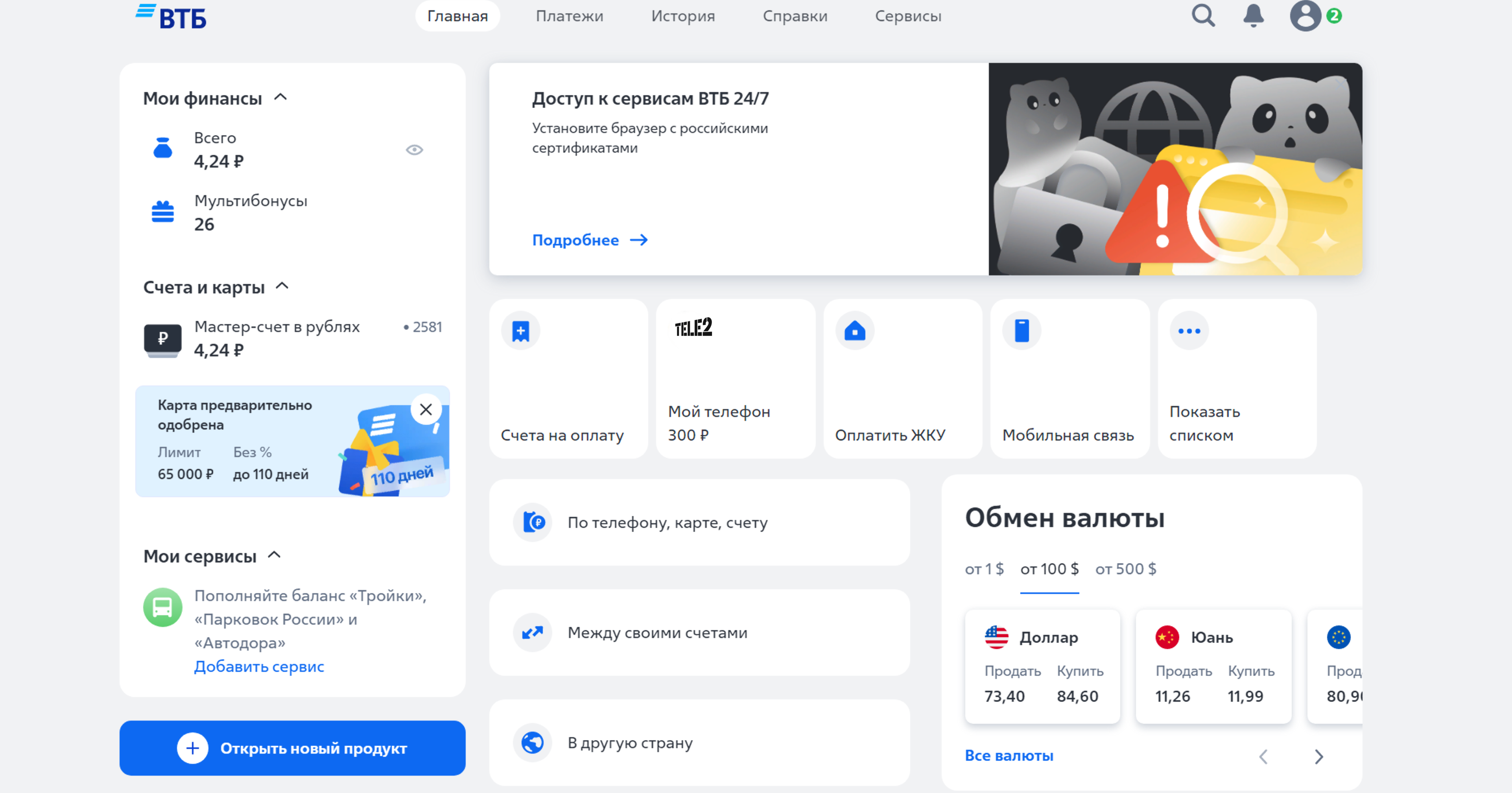
Как видите, несмотря на различное оформление, принцип размещения информации одинаков. Справа есть блок с информацией о курсах валют.
В центре в ВТБ-онлайн есть разделы, позволяющие совершить платежи.
В центре СберБанк-онлайн — история платежей.
Получение реквизитов карты
Чтобы получить полные банковские реквизиты карты, нужно:
- В Сбербанк-онлайн нажать кнопку Получить реквизиты.
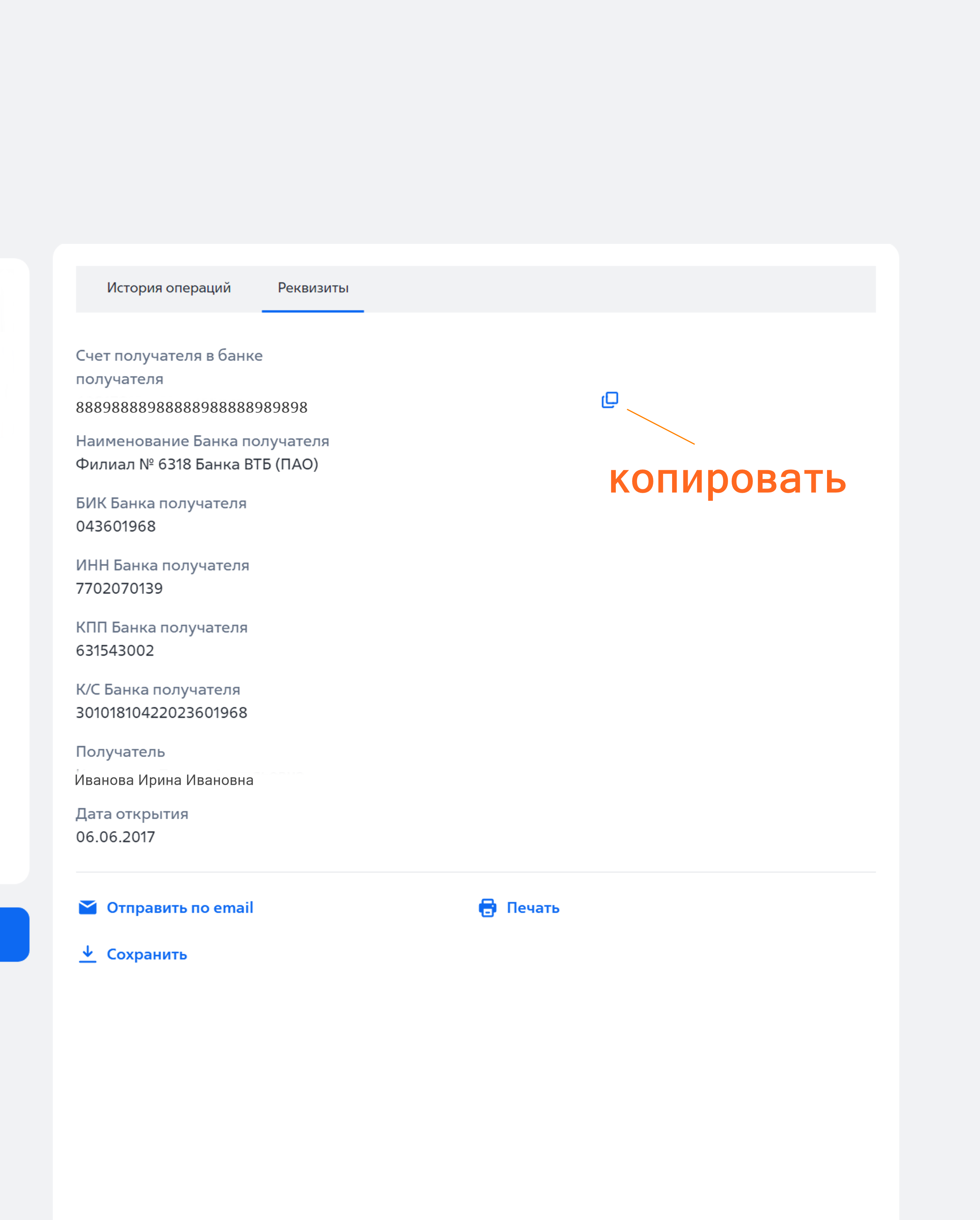
- В ВТБ-онлайн можно скопировать данные, отправить на печать или переслать по электронной почте.
Сохранение реквизитов
Можно скопировать их или отправить себе на почту, или даже распечатать на принтере. Есть возможность просто сохранить эти данные, нажав Сохранять. Файл загрузится на компьютер.
Управление картой
Чтобы управлять своей картой, вам также нужно:
- Выбрать период и тип операции
- Указать счет или карту, по которой вас интересует информация
Возможности управления банковскими картами изменяются, появляются новые. Поэтому, прежде чем совершить то или иное действие, внимательно читайте разделы, переходите по ним, знакомясь с информацией внутри.
История операций
Если вы хотите посмотреть движение средств по карте, всю информацию вы найдете в разделе История, который обычно находится вверху страницы. Вы можете выбрать период и тип операции, а также указать счет или карту, по которой вас интересует информация.
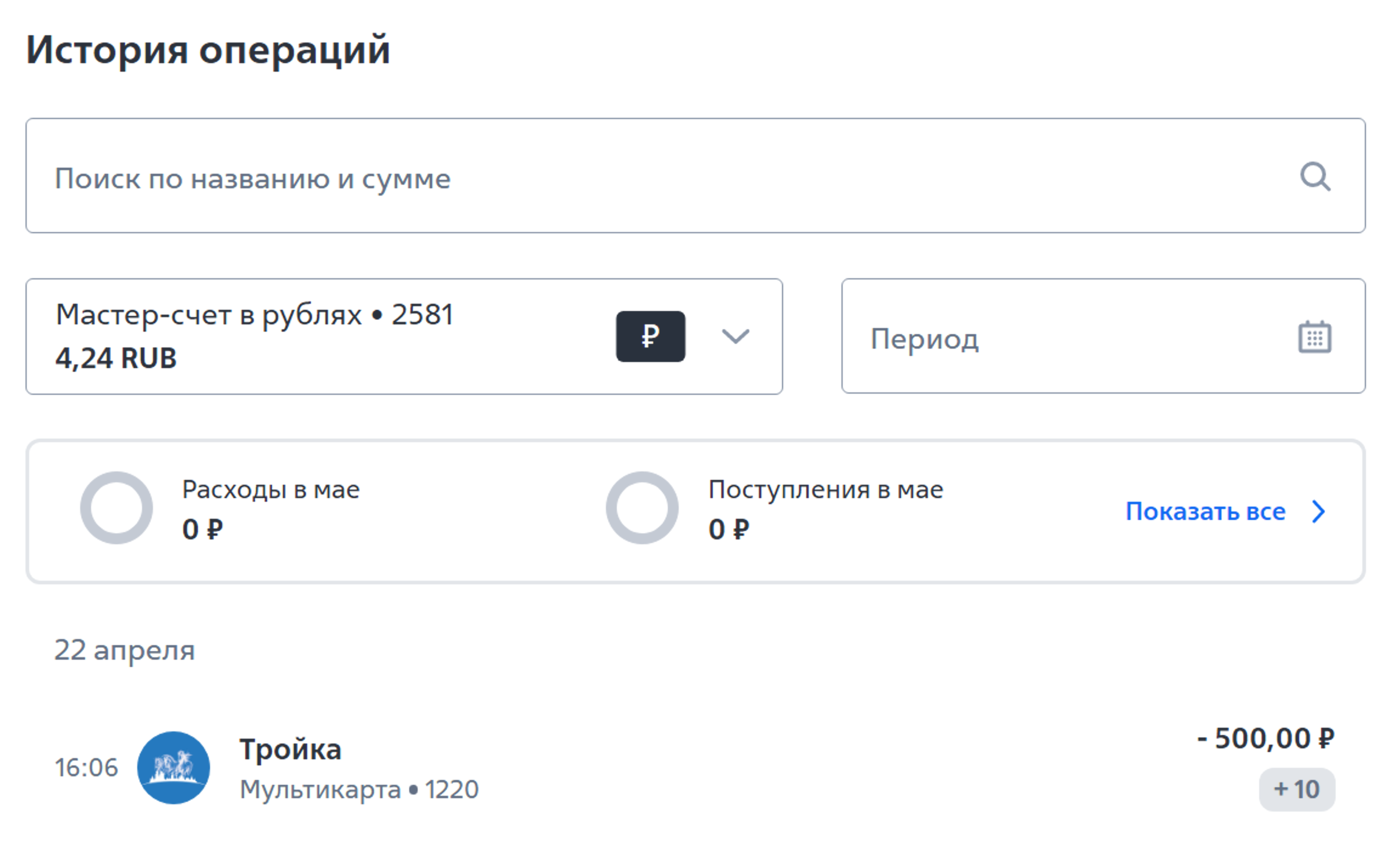
Укажите карту, затем кликните на Период — откроется календарь, где надо будет кликнуть с какой по какую дату вас интересуют платежи.
Заказ выписки по карте
В Сбербанк-онлайн вы также можете заказать выписку по карте. Для этого нужно будет слева кликнуть на ее изображение, выбрать раздел Выписка и указать желаемые даты.
Задержка информации
Последние операции могут отображаться на главной странице онлайн-банка, но информация иногда может задерживаться. Онлайн-система у банков может работать по-разному. Это зависит от настроек и технических возможностей программы.
Онлайн-банк очень удобен для переводов, оплаты услуг.
Чтобы совершить платеж, нужно:
Система Быстрых Переводов в онлайн-банках
Все переводы в другие банки действуют через Систему Быстрых Переводов (СБП).
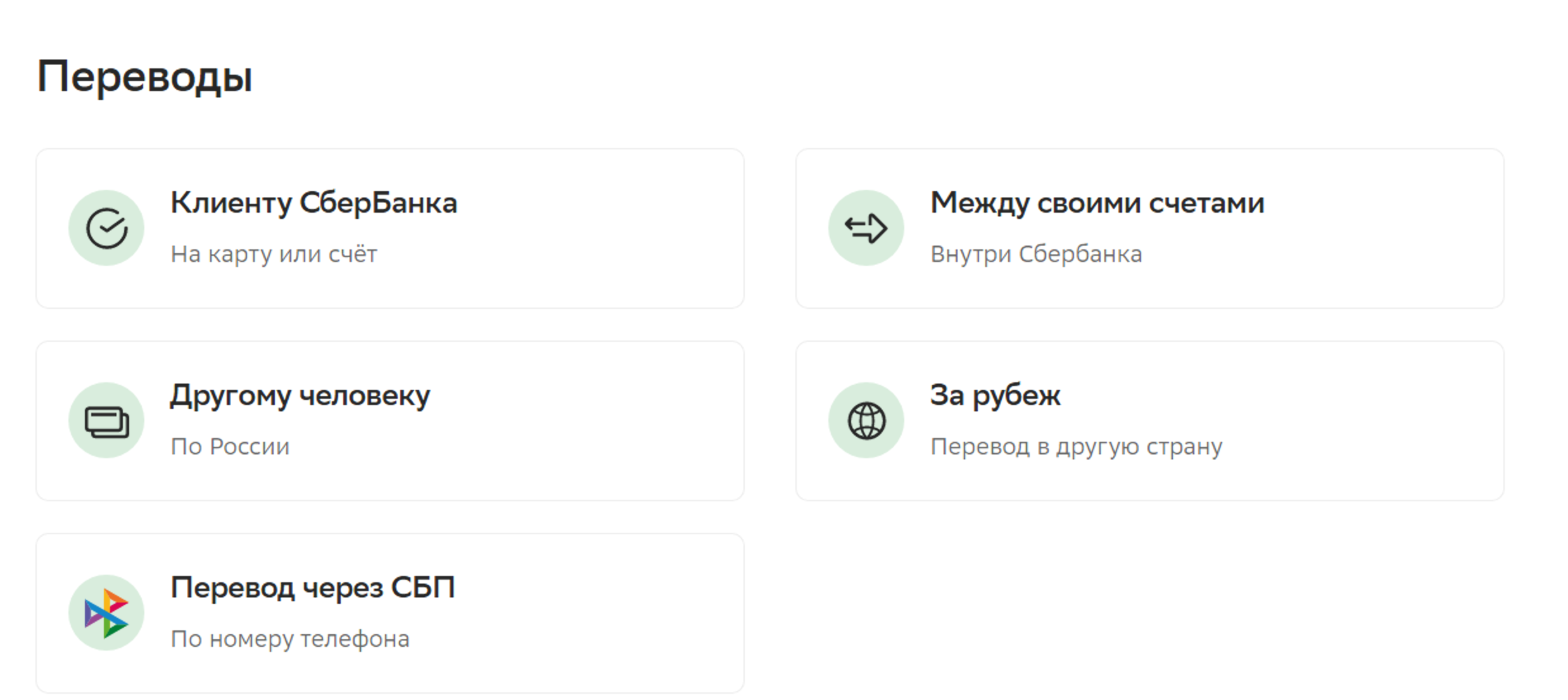
Перевод через СБП
В разделе Платежи Перевод через СБП может быть одним из пунктов меню, как в СберБанк-онлайн. Нажимая на него, вы вводите номер телефона держателя карты и указываете банк, сумму и подтверждаете операцию. Деньги зачисляются практически мгновенно.
В других банках
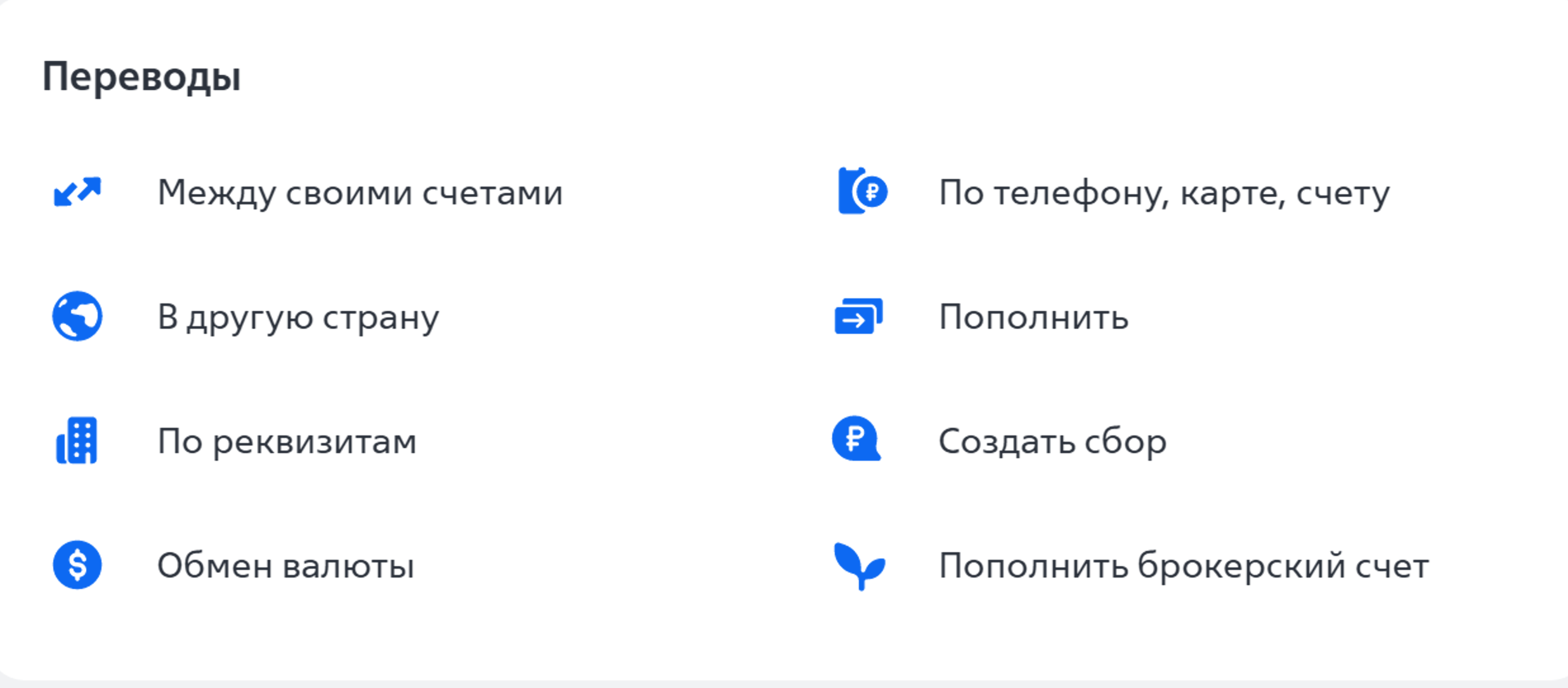
А вот в других банках такого пункта вы можете не найти. Но это не значит, что нет такой опции. Просто она в другом разделе. Для переводов на карту вам нужен пункт По телефону, карте, счету.
Ввод данных
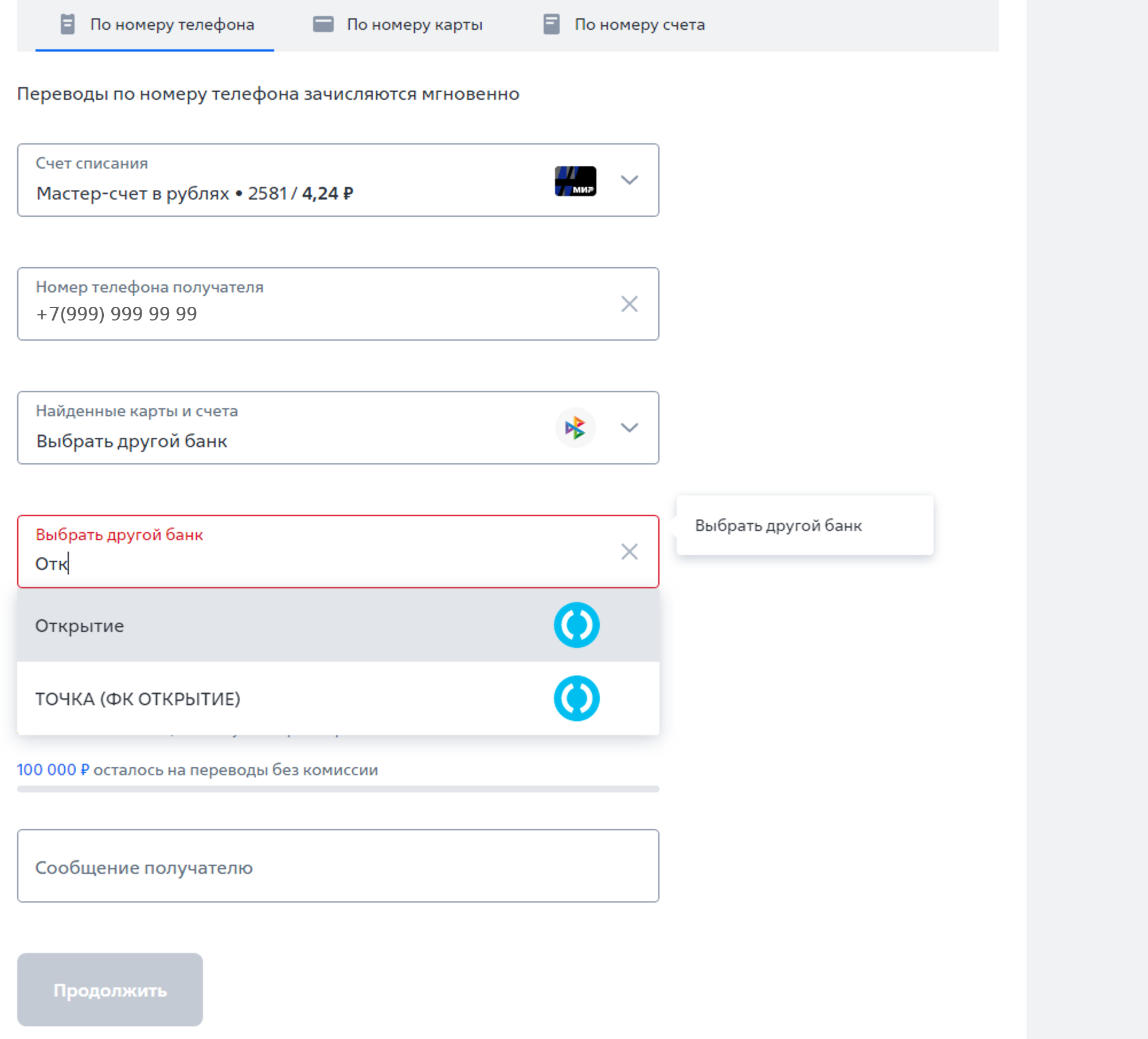
А вот уже на следующей странице вы вводите номер телефона (по СБП перевод по номеру телефона), и у вас отобразится имя клиента и возможный банк. Если нужен другой банк, необходимо нажать на галочку напротив пункта, где указан банк, выбрать Другой банк и ниже, установив курсор в поле, ввести название банка или выбрать его из выпадающего списка.
Комиссии и ограничения
Если вам нужно кому-то перевести деньги по номеру телефона, всегда спрашивайте, в какой банк, потому что вам его нужно будет указывать. Обратите внимание, что переводы могут быть ограничены по сумме. В разных банках и на разных тарифах по карте действуют разные условия. Например, до 50 000 в месяц без комиссии, а с суммы свыше за те же переводы уже будет браться комиссия.
Пополнение мобильного телефона
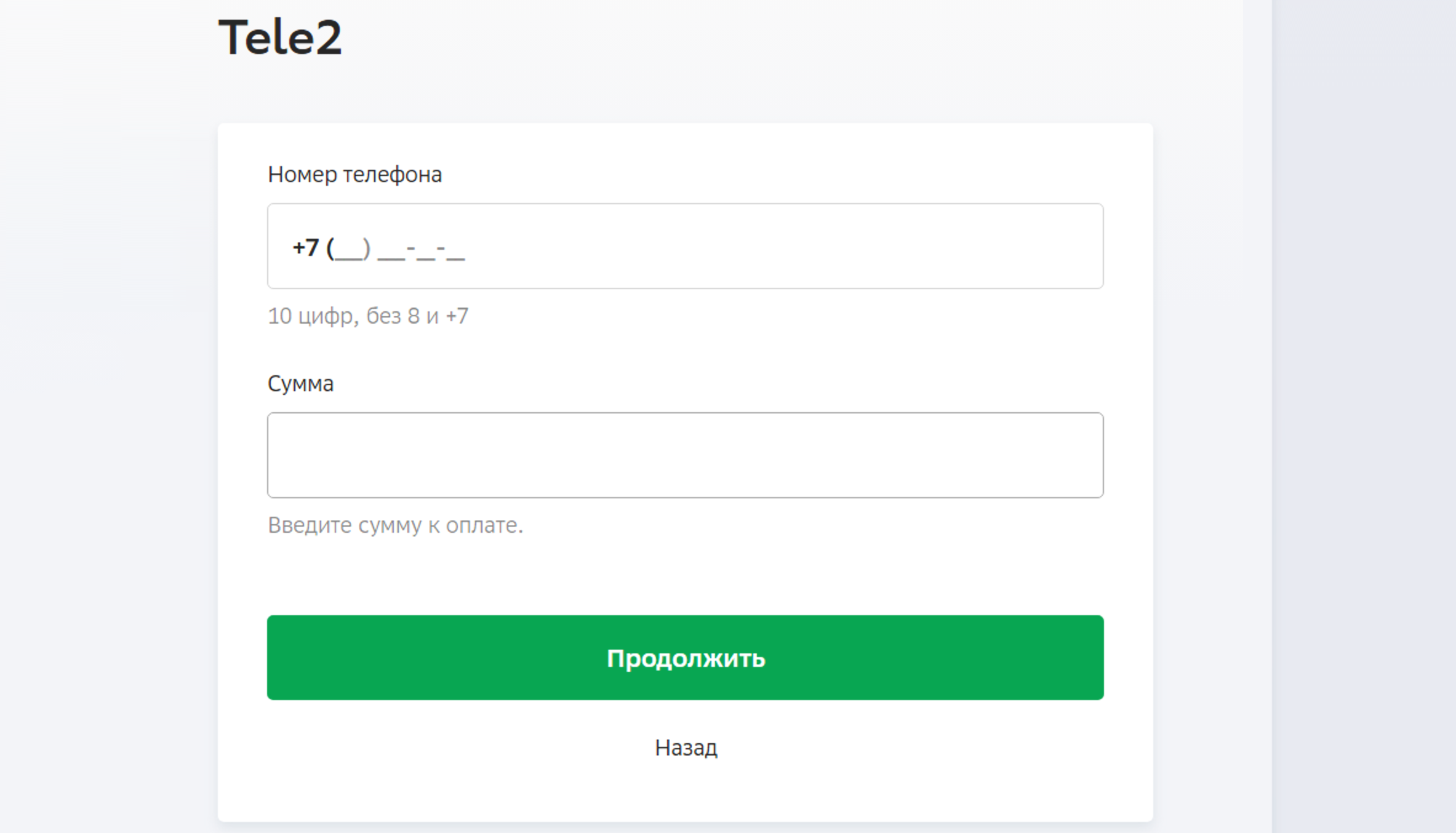
Чтобы положить деньги на счет мобильного телефона, также нужно перейти в раздел Платежи, выбрать блок платежей и в нем пункт Мобильная связь. Затем ввести номер телефона (или выбрать мобильного оператора и затем ввести номер телефона).
Оплата коммунальных услуг
Чтобы оплатить коммунальные услуги через онлайн-банк на компьютере, нужно:
- Удобно оплачивать ЖКУ по QR-коду, который есть в квитанции.
- Установить приложение онлайн-банка на смартфон и авторизоваться в нем.
- Найти в разделе Платежи оплату по QR-коду.
- Откроется камера. Нужно будет навести ее на QR-код в квитанции.
- На экране смартфона автоматически отобразятся все реквизиты платежа.
- Проверить, уточнить сумму и период (если необходимо) и нажать Оплатить.
Материалы по работе с мобильным приложением онлайн-банка можно найти в модуле 12 Основы работы на смартфоне расширенного курса программы Азбука интернета.
Также можно проводить оплату на портале Госуслуги. Подробнее в главе 8 Портал государственных услуг GOSUSLUGI.RU базового курса Азбука интернета.
Оплата ЖКУ через региональные порталы
Вы можете оплачивать услуги ЖКУ через региональные порталы для граждан. Однако иногда бывает так, что пользователь должен оплатить услуги по нескольким квитанциям, например, за электричество и за газ отдельно.
Оплата на официальных сайтах
Вы также можете передавать показания счетчиков и проводить оплату на официальных сайтах компаний-поставщиков услуг ЖКХ. Примеры регистрации на таких сайтах можно найти в главе 4 Электронные сервисы жилищно-коммунальных услуг в Нижегородской области модуля 2 Региональные интернет-сервисы.
Помощь через чат банка
Если у вас возникли затруднения с проведением какой-либо операции или вы не можете найти необходимый раздел, вы можете задать вопрос через чат с банком. Ищите значок чата на экране, обычно он находится внизу справа.
Общение с ботом и специалистом
При общении через чат вам обычно отвечает робот (бот), который предлагает инструкции и алгоритмы действий. Если вы хотите пообщаться со специалистом, пишите позовите специалиста или написать оператору. Робот переключит чат на специалиста банка по вашей просьбе.
Работа в мобильном приложении
Материалы о работе в мобильном приложении финансовой организации можно найти в главе 8 модуля 12 Основы работы на смартфоне.
Настройки в онлайн-банке
Выберите пункт Настройки в Личном кабинете. Изучите внимательно разделы, особенно блок Безопасность. Настройки отображения продуктов также могут быть полезны.
Дополнительное подтверждение входа
Можно включить дополнительное подтверждение входа. При каждом входе в Личный кабинет онлайн-банка вам будет отправляться SMS-сообщение с кодом на номер телефона, привязанный к банковской карте.
Ограничения и лимиты
Вы также можете управлять лимитами или ограничениями на карте или счете, установить лимит расходов на день или указать максимальную сумму трат. В некоторых онлайн-банках эти настройки находятся в разделе Настройки отображения продуктов.
Например, в СберБанк-онлайн эти настройки находятся в разделе Отображение продуктов. Для включения или изменения этих настроек пролистните страницу вверх.
В «СберБанк-онлайн» вы можете удаленно отключить доступ в свое приложение с мобильного устройства. Это может понадобиться, если вдруг вы потеряли смартфон с установленным приложением «СберБанк-онлайн».
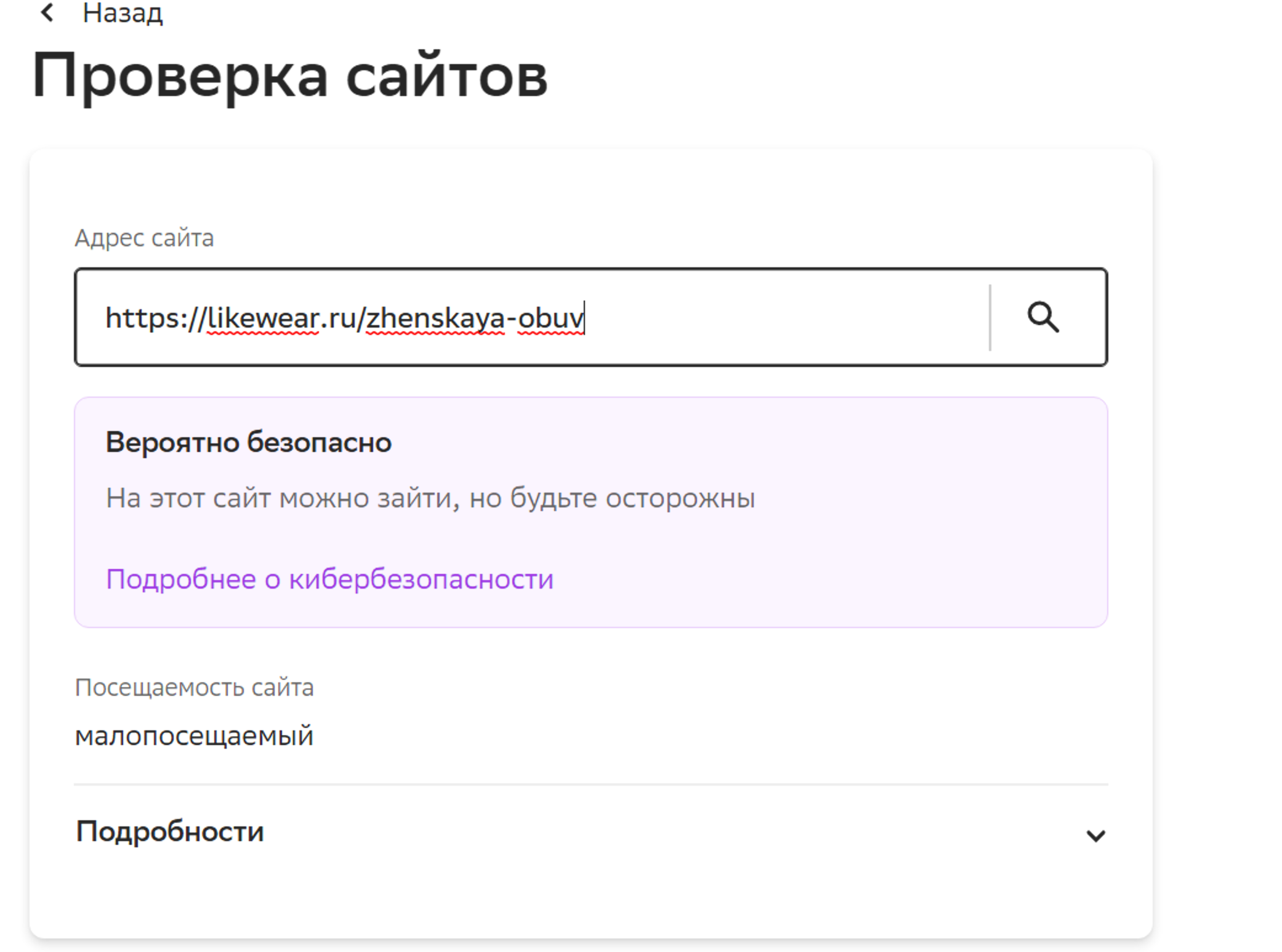
Существуют дополнительные функции безопасности, которые есть не во всех банках. Например, в «СберБанк-онлайн» можно проверить сайт — пункт «Проверка сайтов».
Вы хотите что-то оплатить на сайте в интернете, но сомневаетесь в надежности этого сайта? В таком случае скопируйте вверху в строке браузера адрес сайта и, открыв онлайн-банк, вставьте его в поле в данном разделе. Система покажет информацию по сайту. Можно посмотреть детали, если нажать «Подробнее» .
Кроме настроек в онлайн-банке, стоит знать еще ряд правил безопасности:
В каких ситуациях удобнее платить с лицевого счёта
На самом деле почти всё то же, что вы обычно оплачиваете с помощью банковской карты:
Перевести деньги со своего лицевого счёта можно:
Вы ничего не сможете оплатить с мобильного счёта, если у вас установлен запрет на такие операции. Обратитесь в магазин МТС, и мы поможем вам снять ограничения.
Общие правила и ограничения на платежи с лицевого счёта
Как совершить платёж с мобильного счёта
Удобнее всего распоряжаться средствами с мобильного счёта бесплатное приложение, которым могут пользоваться клиенты любых банков и мобильных операторов России.
В сервисе можно одновременно управлять банковскими картами любых банков, электронным кошельком и лицевым счётом, совершая операции в пару кликов. Чтобы совершить платёж или выполнить перевод с мобильного счёта, нужно на главном экране приложения найти и нажать на кнопку «Мой телефон», пролистайте чуть вниз. В открывшемся меню будут доступны три опции: «Перевести», «Оплатить» и «Пополнить».
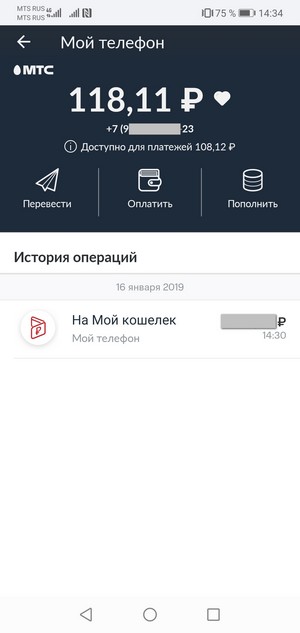
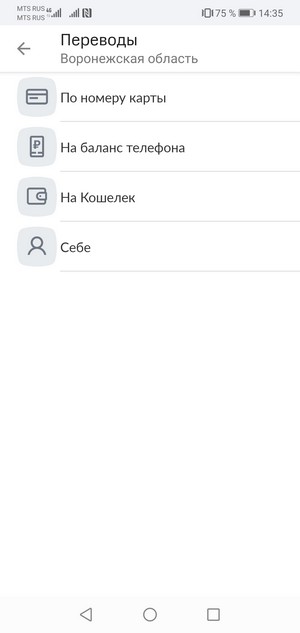
Сделать перевод можно по номеру карты, на баланс телефона, на электронный кошелёк — себе или другим лицам, независимо от того, клиентами каких банков или операторов связи они являются.
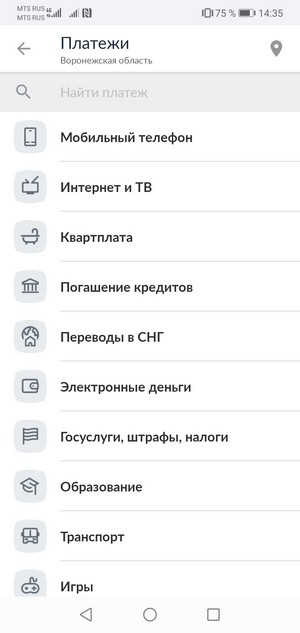
Чтобы совершить платёж, нужно нажать соответствующую кнопку и выбрать вид платежа из открывшегося списка. Это может быть, например, оплата мобильной связи, квартплаты, погашение кредита любого банка, штрафы, налоги. Выберите нужную опцию и следуйте инструкциям приложения. В зависимости от вида платежа может потребоваться ввести ФИО плательщика, УИН, номер электронного кошелька или проездного и т. д.
Мобильный лицевой счёт также можно выбирать в качестве способа оплаты с помощью QR-кода, шаблонов или автоплатежей.
С помощью USSD-запроса
Управлять лицевым счётом можно при помощи команды *115#. Вам будет предложено оплатить услуги, отправить перевод или выполнить операцию, воспользовавшись вашими шаблонами. Например, отправить деньги можно на номер телефона, электронный кошелёк или банковскую карту, а оплатить — услуги связи, кредиты, «коммуналку» или, скажем, отправить деньги на благотворительные цели.
Чтобы выполнить любую из операций, следуйте подсказкам меню и подтверждайте действия вводом цифрового кода.
В AppStore
C мобильного лицевого счёта можно платить за любые игры, музыку, фильмы, приложения и подписки, причём не только в AppStore. Чтобы деньги списывались «с телефона», нужно выполнить настройки в вашем устройстве:
Оплачивать с лицевого счёта можно не только сервисы в AppStore, но также контент Apple Music и Apple TV.
На сайтах партнёров и прочих ресурсах
Расплачиваться средствами с мобильного счёта можно и на некоторых сторонних ресурсах, где такой вариант предусмотрен. Для этого необходимо указать номер своего мобильного телефона и подтвердить оплату, ответив любым символом на SMS с номера 1212. Символ 0 (ноль) нужно ввести для отмены оплаты. Если при оплате взимается комиссия, то в SMS вы увидите сумму комиссии. Если на сторонних ресурсах есть возможность оплатить со счёта телефона, то достаточно ввести номер своего мобильного телефона.
Баланс сотового уже давно перестал быть просто счетом, на котором находятся деньги для оплаты услуг связи. Теперь его можно использовать на оплату множества услуг, покупать товары, переводить на карточку или счет в банке, и это далеко не полный список. Сегодня расскажем, как можно снять деньги со счета мобильного телефона, оплачивать услуги, и совершать переводы со своего номера.
Да, теперь можно снимать деньги с баланса и вывести их с телефона на банковскую карту, а не только обналичить в салоне оператора при закрытии договора. Раньше единственной возможностью получить деньги с баланса, было обращение в офис компании при закрытии номера. Сегодня такая возможность тоже есть, и у любого оператора можно получить наличные или переводом на карту средства с баланса.
Основные операторы предлагают различные варианты получения денег со своего баланса. Стоит отметить, что снимать наличные могут только физлица, а снять деньги с корпоративной сим карты МегаФон, МТС, или билайн, нельзя.
Вариантов снятия наличных с баланса телефона несколько, и они отличаются в зависимости от оператора. Так, например, на Билайне и МТС раньше можно получить их в банкомате без использования карточки. Для этого достаточно отправить со своего телефона специальный запрос по СМС, и получить код для снятия наличных. Сегодня такой возможности у этих операторов нет.
Дольше всего оставалась доступной такая услуга на Теле2. Принцип работы тоже довольно простой, и достаточно было отправить запрос *787#, и далее следовать инструкции. Такая услуга имела комиссию в размере трех процентов, а минимальная сумма ограничена ста рублями.
После оформления запроса абонент получал код, использовать который необходимо в банкоматах партнерской сети. Если не снять средства на протяжении трех дней, то они вернуться на баланс сотового номера. Сегодня эта услуга также недоступна, как и у остальных операторов.
Отсутствие у операторов такой услуги, не означает, что вы не сможете обналичить деньги. Однако, для этого потребуется пластиковая либо цифровая карта любого банка, на которую предварительно необходимо отправить перевод.
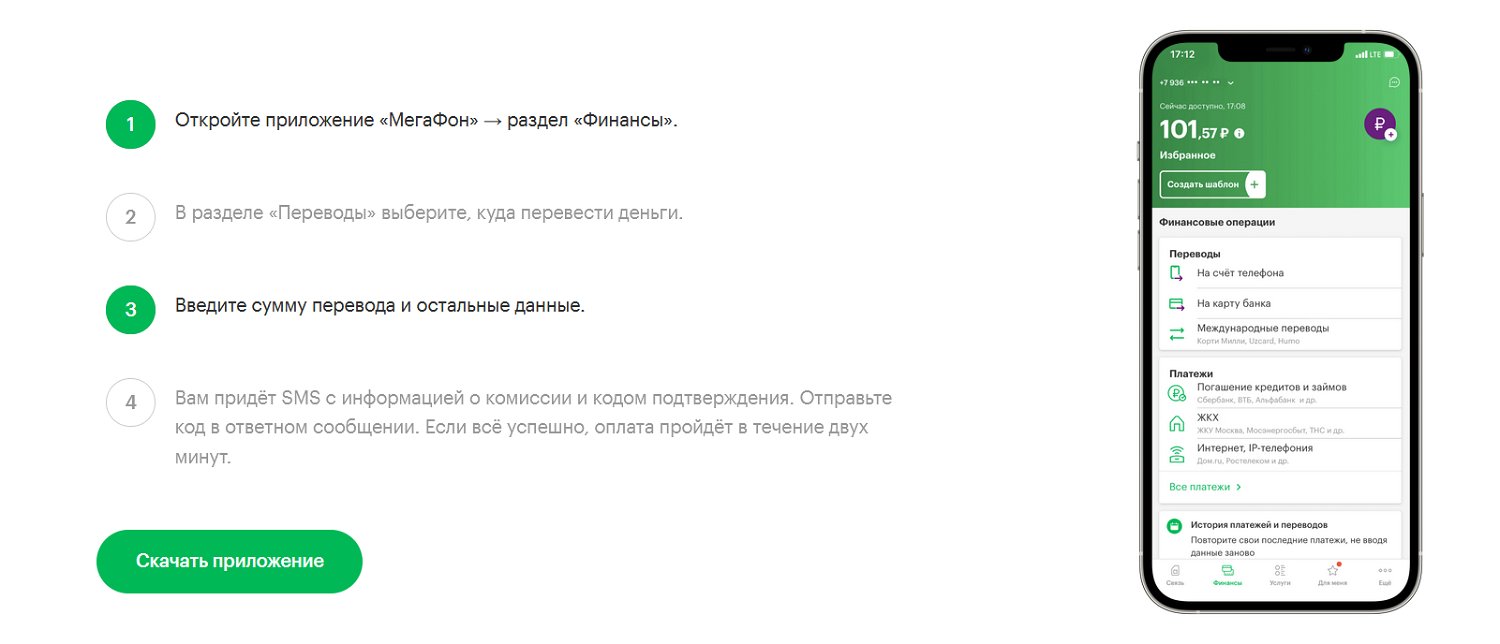
Перевести деньги с баланса можно с помощью перевода, которые позволяют не просто отправлять через платежные системы, но и переводить на карту или счет в банке. Эта услуга доступна у всех крупных операторов.
Комиссия за такие операция отличается от платежной системы, через которую происходит перевод, или на карточный счет в банке. Удобство сервиса в том, что можно сделать это, как через сайт оператора или в приложении, так и отправкой СМС или по USSD.
Перевод на карту проходит практически мгновенно, а вот при использовании платежных систем есть различия по срокам. В зависимости от выбранного варианта, отличается срок зачисления денег — от нескольких минут до трех дней. Также с карты проще получить наличные, поскольку сделать это можно в ближайшем банкомате, а не только в пунктах выдачи.
Кроме перевода на карту, можно использовать и данные электронного кошелька. Этот вариант удобен если необходимо просто вывести средства, а не обналичить их.
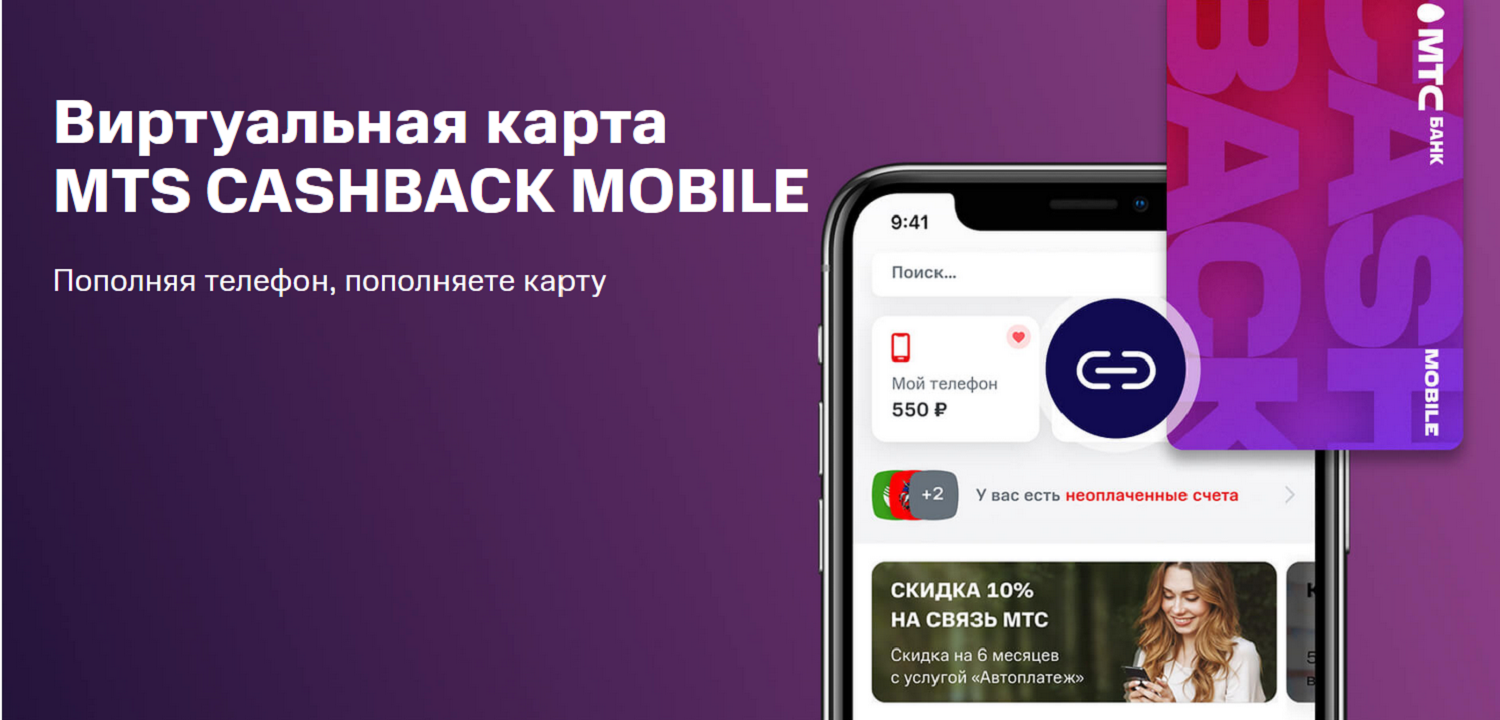
Несколько отличается подход у МТС, поскольку кроме стандартного перевода дополнительно можно использовать специальный продукт в виде банковской виртуальной карты. Она позволяет использовать ее счет как баланс сотового.
Таким образом, можно пользоваться ей как для оплаты связи без необходимости пополнять баланс сотового, так и использовать сотовый баланс для снятия денег и совершения любых платежей. Однако оформить такую карту доступно только по специальному предложению оператора в приложении.
Возможность оплаты с баланса мобильного за услуги зависит от оператора. У каждого из них можно совершать платежи за услуги связи, коммунальные, погашать кредиты. Но у каждого оператора есть и дополнительные возможности, которые позволяют использовать оплату с мобильного. У операторов есть ряд партнеров, при оплате сервисов которых предлагается нулевая комиссия.
Также не забываем и про возможность совершения платежей с баланса сотового за мобильные сервисы. И здесь речь не только о мобильном контенте, списание денег за которые доставляет многим абонентам неудобства. Также операторы регулярно внедряют новые сервисы, и одновременно проводят стимулирующие акции с партнерами.
Мобильная коммерция сейчас стала особенно популярной у сотовых операторов. Компании предлагают максимально возможное количество услуг, не ограничиваясь только связью. Сегодня у каждого из операторов доступны практически неограниченные возможности по оплате услуг с номера мобильного, но также предлагается и возможность использовать для этого через сайты сотовых операторов переводы между платежными картами и электронными кошельками.
Больше всего возможностей предлагает МТС. Это не только удобные для оплаты услуг сайт и приложение, но и возможность использовать виртуальные карты от своего оператора, доступные через приложение для смартфона при оплате в магазинах.
Использование мобильного как средства оплаты позволяет абонентам получать от оператора не только услуги сотовой связи, но и сделать свой телефон аналогом платежной карты. Разумеется, что говорить о том, что сотовый может полностью заменить собой кошелек, пока не приходится, поскольку не всегда комиссия отсутствует, или минимальная. И основным недостатком таких платежей остается именно комиссия за проводимые транзакции. Однако уже сейчас такие сервисы позволяют получить дополнительные возможности в самых непредвиденных ситуациях.
Как обналичить деньги с баланса телефона через банковскую карту
Как перевести деньги на карту
4,3 %, но не меньше 60 рублей; 1,9% через приложение/сайт “МТС Банк”приложение/сайт “МТС Банк”;USSD запрос SMS card пробел номер карты пробел сумма на номер
60 руб (до 1200 руб);10% (свыше 1200 руб)приложение/сайт билайн:SMS вид карты (Visa, Mastercard, Maestro, Mir) пробел номер карты пробел сумма на номер
7,35% + фиксированная сумма в зависимости от суммы перевода: до 2500 рублей — 95 рублей, от 2500 рублей — 259 рублей при переводе на сайте;3,75% + фиксированная сумма 25 рублей при переводе по SMSприложение/сайт МегаФон;SMS card пробел номер карты пробел сумма на номер
от 50 до 500 руб (размер комиссии зависит от суммы перевода)приложение/сайт Tele2;SMS номер карты пробел сумма на номер ;USSD запрос
6% от суммы + 49 руб.приложение/сайт Yota
Как пополнить счет мобильного телефона с помощью банковской карты, знают практически все. Противоположная ситуация – перевод средств с баланса телефона на карту – может возникнуть при ошибочном переводе денег за услуги связи. Также может потребоваться вывод денег со старой SIM-карты, а еще со счета телефона удобно переводить средства на благотворительность. Деньги можно перевести как на дебетовую, так и на кредитную карточку.
Чтобы успешно перевести денежные средства, вам нужно знать лишь бренд вашего сотового оператора, номер карты, название платежной системы, которой принадлежит карта, и номер мобильного
Большинство операторов связи пополняют карты любой платежной системы. Исключение составляет Maestro, так как эта система прекратила свою работу в России. Для тех, кто не знает, как перекинуть деньги на карточку Сбербанка с телефона любого оператора, мы написали пошаговую инструкцию.
Перевод денег с МТС
Существует несколько способов отправить средства через оператора “МТС” на банковскую карту. Для этого карта Сбербанка должна работать в следующих платежных системах: Visa, MasterCard или МИР.
Мобильный оператор “МТС” установил следующие лимиты на перевод:
“МТС” взимает комиссию за каждый перевод в размере 4,3%, но не менее 60 ₽.
Способ 1. С помощью SMS. Для этого создайте в смартфоне новое сообщение в формате “79ХХХХХХХХХ 1111 500”, в котором:
Указанные цифры приведены для примера, для осуществления корректного перевода вы должны написать настоящие данные. Далее вам нужно отправить это сообщение на короткий сервисный номер Сбербанка 900 и затем ввести пароль для подтверждения транзакции.
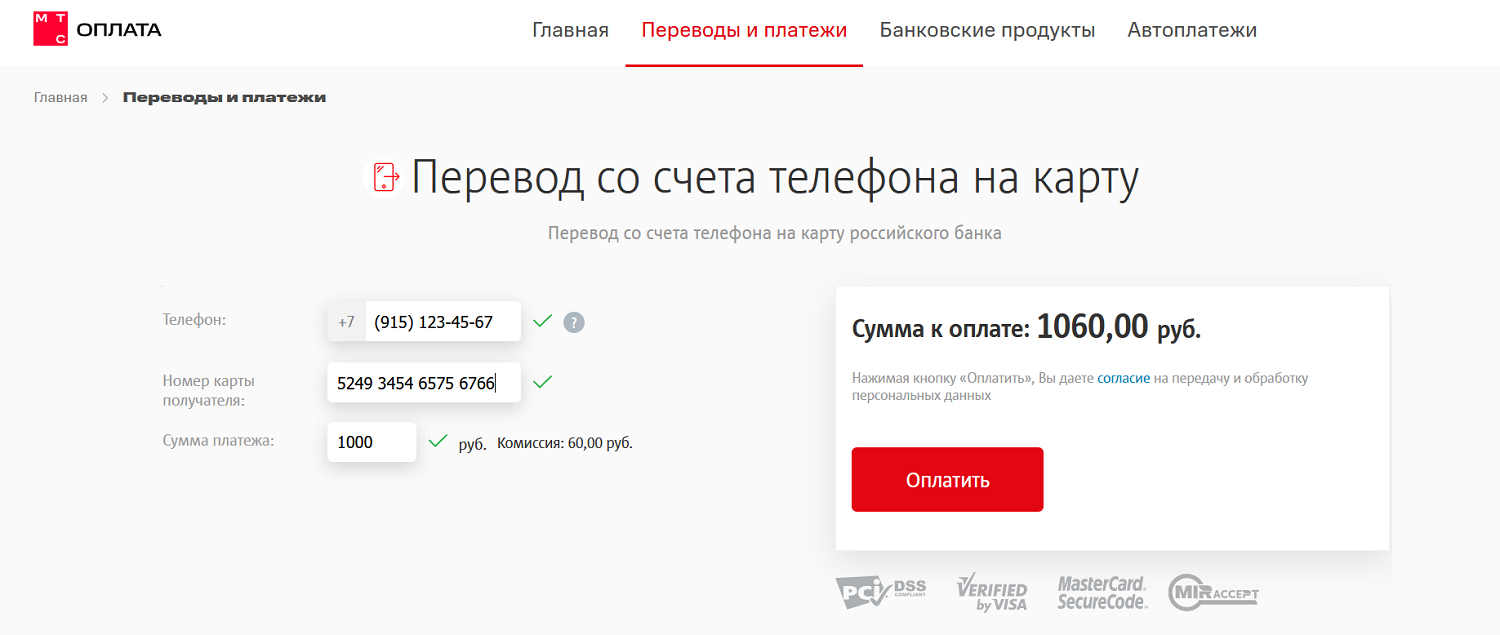
Способ 2. В личном кабинете “МТС”. Для перевода зарегистрируйтесь на сайте оператора, далее в личном кабинете выберите опцию “Управление платежами” и затем нажмите на “Легкий платеж”. В разделе найдите вкладку “Переводы и платежи” и далее выберите пункт “На карту”. Здесь вам нужно указать номер карты получателя в Сбербанке, размер платежа и телефон, с баланса которого будут списаны денежные средства.
Способ 3. С помощью USSD команды. Преимущество этого способа перевода в том, что для отправки денег не требуется интернет. Откройте обычный набор номера в смартфоне и наберите следующую команду:
Перевод денег с “МегаФона”
Мобильный оператор “МегаФон” установил следующие лимиты для переводов и размеры комиссии:
Способ 1. С помощью SMS. Перевод на карту Сбербанка через сообщение с телефона такой же, как и для остальных операторов связи – по короткому номеру 900.
Способ 2. На сайте “МегаФона”. Зайдите на официальный сайт оператора, далее выберите “Услуги и опции” и среди них найдите вкладку “Платежи и переводы со счета телефона”. Здесь будет раздел “Перевести деньги на банковскую карту”, в котором нужно ввести:
На сайте “МегаФона” указано, что такой перевод будет зачислен в срок от нескольких минут до пяти рабочих дней.
Перевод денег с “Теле2”
Условия перевода на карту Сбербанка у мобильного оператора “Теле2”:
Способ 1. С помощью SMS. Отправьте сообщение на сервисный номер 159, набрав через пробел название системы платежей, которой принадлежит карта получателя, номер самой карты и размер перевода в рублях.
MasterCard 1234567890000000 500
Способ 2. Через сайт “Теле2”. Зайдите на сайт сотового оператора. Далее перейдите в меню “Финсервис” и оттуда в “Оплата и переводы”. На открывшейся странице нажмите на вкладку “С телефона на карту”. Заполните данные для транзакции:
После заполнения нажмите на кнопку “Оплатить”.
Способ 3. С помощью USSD-запроса. Для перевода данным способом не требуется подключение телефона к интернету. Откройте набор номера, затем наберите код *159*1*номер банковской карты получателя*сумма перевода в рублях# и нажмите на кнопку вызова.
Пример кода: *159*1*1234567890000000*500#
Перевод денег с “Билайна”
Для абонентов “Билайн” действуют следующие размеры комиссии и ограничения по суммам переводов:
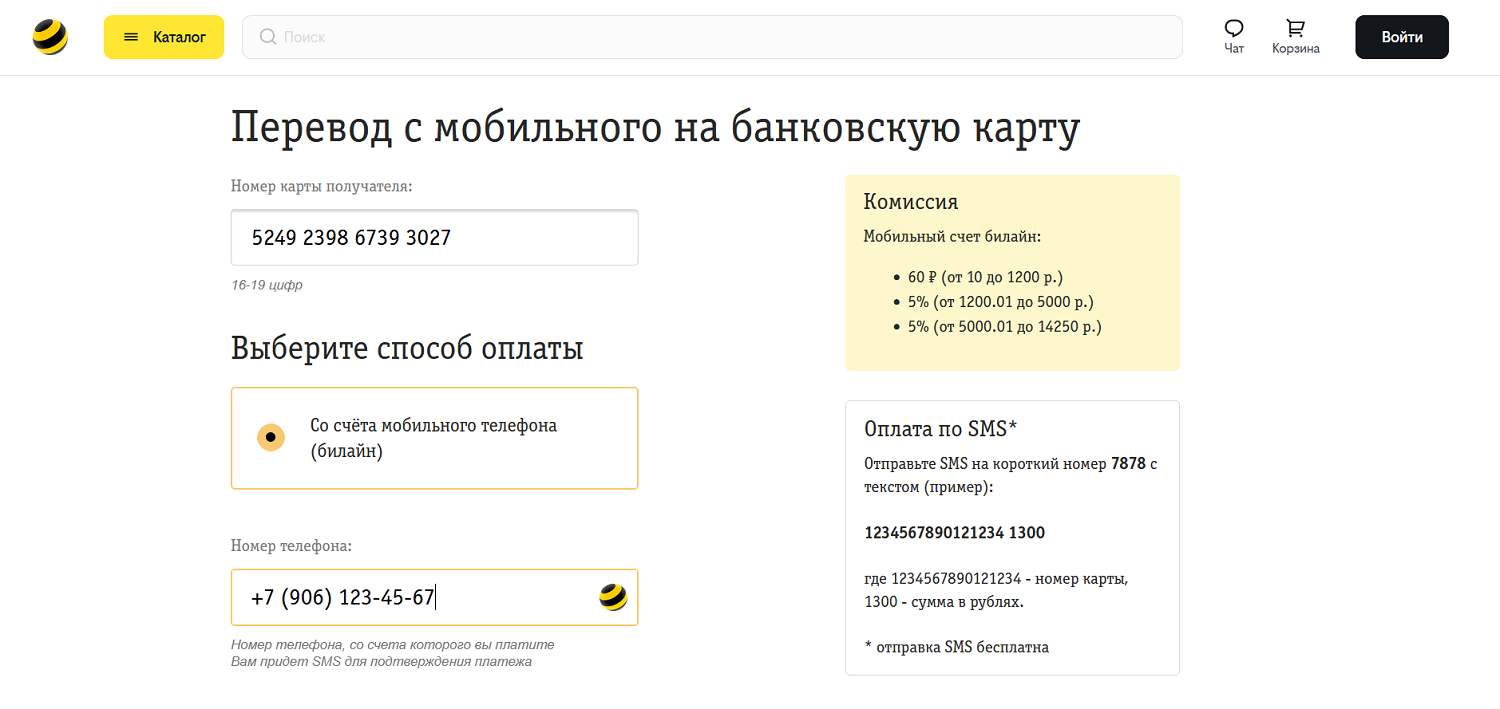
Способ 1. С помощью SMS. Отправьте на номер 7878 следующее сообщение (с пробелами): “название платежной системы, номер банковской карты, сумма перевода в рублях”.
Пример сообщения: МИР 1234567890000000 500
Способ 2. Через сайт “Билайн”. На сайте оператора найдите раздел “Каталог”, затем выберите “Оплата и финансы” и нажмите “Переводы с баланса на карту”. Здесь заполните:
Перевод денег с Yota
Если вы абонент оператора “Yota”, то перевести финансовые средства на банковскую карту Сбербанка или любого другого банка будет уже не так просто. Сперва вам придется вывести деньги с баланса.
Для вывода средств придите в любое отделение “Yota” с паспортом и напишите заявление о том, что вы хотите вернуть денежные средства, зачисленные на баланс телефона.
Далее перечисленными обратно деньгами необходимо будет пополнить электронный кошелек (например, Qiwi) и оттуда перевести их на банковскую карту.
Перевод денег с РТК (Ростелеком)
“Ростелеком” позволяет перевести денежные средства с телефона на карту только одним путем – сперва перечислить их на электронный кошелек. Для этого вам необходимо будет зайти в свой профиль платежной системы и в нем пополнить баланс кошелька со счета вашего смартфона.
Разбираемся, как перевести деньги с баланса телефона на банковскую карту разными способами
Читать в полной версии
В этом тексте:
Возможность перевести деньги с номера телефона на банковскую карту есть у всех крупных сотовых операторов. Причем многие банки принимают такие платежи не только на дебетовые карты, но и на кредитные. Однако за любой перевод с телефона на карту нужно будет заплатить комиссию, размер которой зависит от суммы перевода. Разбираемся пошагово, как сделать такой перевод, на примере конкретных сотовых операторов.
Как перевести деньги с МТС на карту
Комиссия для отправителя составит 4%, но не менее ₽60.
Как перевести деньги с Tele2 на карту
Tele2 предлагает перевод денег с номера телефона на карту также несколькими способами.
У оператора есть лимиты: сумма перевода должна быть от ₽10 до ₽14,2 тыс. Комиссия за перевод суммы:
Через онлайн-сервис
Мобильный оператор отмечает, что перевод может занять до пяти рабочих дней, его срок будет зависеть от конкретного банка. В среднем деньги поступают на счет в течение часа.
Мобильный оператор обращает внимание, что после такого перевода остаток на счете телефона должен быть не меньше ₽1.
Перевести таким способом можно только сумму, исчисляемую в рублях без учета копеек.
Как перевести деньги с «МегаФона» на карту
«МегаФон» позволяет за один раз перевести от ₽100 до ₽60 тыс.
Комиссия за такой перевод составит 3,75% + ₽25. Оператор предлагает два способа перевода средств.
С помощью онлайн-сервиса
У «Билайна» два аналогичных способа перевода. Оператор позволяет перевести на карту от ₽10 до ₽14,25 тыс.
Комиссия за перевод суммы от ₽10 до ₽1,2 тыс. составит ₽60, за перевод от ₽1,2 тыс. до ₽14,25 тыс. — 5%.


