

- Что такое nfc и варианты использования
- Что делать, если не работает
- Что такое nfc? есть ли nfc в xiaomi?
- Автозапуск
- Активация системной оптимизации
- Блок поставщика рекламы
- В каких моделях есть поддержка nfc
- Включение
- Включение модуля
- Возможные проблемы и их решение
- Выключение msa в miui
- Если служба не работает
- Изменения системного региона
- Как включить nfc
- Как оплачивать
- Как оплачивать через nfc
- Как отключить всю рекламу на андроиде
- Как отключить звук при включении телефона xiaomi — софтандроид
- Как отключить рекламу в miui 12 — инструкция — miui помощь — xiaomi community — xiaomi
- Как отключить рекламу в приложениях на xiaomi
- Как привязать банковскую карту к чипу
- Как узнать, есть ли nfc
- Какой xiaomi выбрать
- На каких смартфонах poco доступно nfc
- Отключение всплывающих окон для отдельных программ
- Отключение ненужных сервисов
- Подключение банковской карты
- Преимущества nfc
- Привязка банковских и подарочных карт
- Удаление сомнительных приложений
- Условия, при которых можно использовать модуль nfc для оплаты
- Установка приложения
Что такое nfc и варианты использования
NFC или Near Field Communication – одна из разновидностей технологии связи беспроводного типа, работает на высокой частоте, имеет небольшой радиус действия – примерно 10-12 см, в последнее время получила широкую популярность.
Частота работы функции Near Field Communication – 13,56 МГц, с ее использованием есть возможность передавать данные между разными устройствами, к примеру – мобильный гаджет и платежный терминал.
Основные способны применения:
- платежи, оплата разных товаров и услуг бесконтактным способом;
- в общественном транспорте – оплата проезда;
- активация других способов соединений беспроводного типа;
- сопряжение устройств по Bluetooth с версии 2.1;
- считывание NFC-тэгов и многое другое.
Существует немало способов использования подобного чипа в телефоне, но все же в большинстве случаев пользователи выбирают смартфоны Xiaomi с NFC, используя их как бесконтактный способ оплаты платежей. Предварительно для этого настраивается работа с Android Pay и можно будет оплачивать разнообразные услуги и покупки в магазинах, не нося с собой наличные и банковские карты, а только телефон.
Что делать, если не работает
Если не работает NFC на Xiaomi, главная задача – это убедиться, что настройки нфс были выставлены правильно и необходимые доступы и разрешения предоставлены платежному приложению.
Убедитесь также, что проблема не в разблокированном загрузчике.
Обычно он используется для перепрошивки смартфонов Xiaomi. При наличии доступа к этому загрузчику нфс не работает, так как это представляет угрозу защите платежей.
Чтобы узнать статус загрузчика, придется проделать ряд манипуляций.
В меню «Настройки» зайдите в раздел «О телефоне». Нажимаете семь раз по строке «Версия MIUI» до тех пор, пока не появится надпись «Вы стали разработчиком!».
Снова возвращаетесь в меню «Настройки» и открываете раздел «Дополнительно» или «Подключение и общий доступ» (для более новых версий мобильных устройств Xiaomi). Здесь ищем открывшийся раздел «Для разработчиков» и нажимаем на него.
Теперь нужно найти искомый раздел «Статус загрузчика» и открыть его. Здесь вы увидите статус загрузчика вашего смартфона и возможную причину отказа работы Google Pay на телефоне. Далее решение проблемы лучше доверить специалистам.
Еще один вариант причины отказа в работе нфс на Xiaomi может быть устаревшая версия системы, которая не поддерживает программу. Данное приложение работает только на версиях операционной системы Android выше 4.3.
Что такое nfc? есть ли nfc в xiaomi?
История развития технологии NFC началось ещё в 1983 году, когда Чарльз Вэлтон запатентовал излучатель, передающий информацию на коротком расстоянии через радиоантенну. Так появились первые RFID (Radio Frequency IDentification) разработки.
Позже, в 2004 году открылась компания под названием NFC Forum. Ее основателями стали Nokia, Sony Corporation и Royal Phillips Electronics. Новая фирма продвигала в массы технологию бесконтактной передачи данных, чтобы люди использовали ее в бытовой и компьютерной технике.
В смартфонах технология NFC является формой стандарта связи, ближней, высокой частоты. Основана на параметрах:
- Полоса 2 ГГц.
- Пропускная способность 106 – 848 кбит / с.
- Частота 13,56 МГц.
Автозапуск
Отдельные приложения автоматически загружаются при включении/перезагрузке гаджета. Эти приложения висят в памяти ОС и потребляют энергию в фоновом режиме, а нам это совсем не нужно.
- Переходим в Настройки — Приложения
- Затем открываем Разрешения — Автозапуск
- Отключаем автозапуск для всех приложений, перемещая положение ползунка
- Затем тапаем по трем точкам в правом верхнем углу и тапаем по Показать системные приложения. Количество приложений должно увеличиться, отключаем автозапуск для них также.
Активация системной оптимизации
В MIUI есть встроенный функционал по оптимизации системы. С ее помощью в автоматическом режиме выгружаются из памяти неиспользуемые процессы, которые работают в фоновом режиме. Оперативная память очищается и нагрузка на процессор падает.
- Переходим в раздел Настройки — Расширенные настройки — Для разработчиков
- Промотать в самый низ и несколько раз тапнуть по Восстановить значения по умолчанию
- Затем внизу появится пункт Включить оптимизацию MIUI
Проделав все вышописанные манипуляции, Вы избавились от рекламного ПО и ненужных сервисов, очистили оперативную память смартфона и снизили нагрузку на процессор. Тем самым повысилось не только быстродействие и стабильность работы системы в целом, а еще и оказался сэкономлен процент заряда аккумулятора.
Блок поставщика рекламы
Этот вариант позволит убрать рекламу посредством блокировки клиента MSA.
- Возвращаемся в меню «Пароли и безопасность».
- Клик по «Доступ к личным данным», отключаем встроенную функцию MSA.
Два способа выполняют одну и ту же функцию, различными путями.
1 способ:
- Открываем «Безопасность», пролистываем вниз до пункта «Передача данных».
- Переходим в «Потребление трафика».
- Интересует позиция «Системные приложения».
- Кликаем по MSA.
- Выключаем «Фоновое подключение».
2 способ:
- В вышеописанном меню «Передача данных» выбираем «Сетевые подключения».
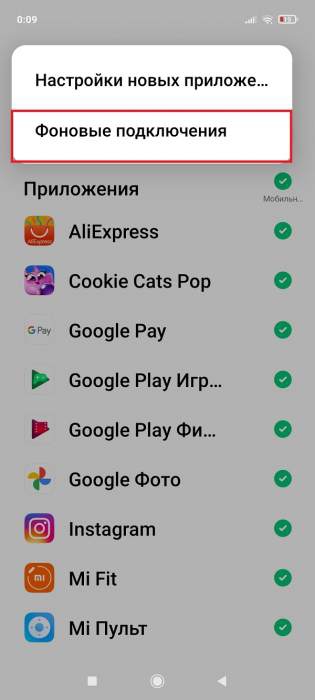
- Троеточие «Фоновые подключения».
- Находим MSA и переводим бегунок в неактивное состояние.
В каких моделях есть поддержка nfc
Перед выбором мобильного устройства с НФС важно помнить, что Xiaomi – не тот производитель, который устанавливает чип во все модели своих гаджетов. Сразу нужно отметить, что подобного функционала нет ни в одной модели, работающей на чистом Android – Xiaomi Mi A1, Xiaomi Mi A2 и Xiaomi Mi A3.
Поэтому покупателю, для которого важна в телефоне поддержка подобной функции, необходимо знать список телефонов с предустановленным чипом такого типа беспроводной связи:
- Xiaomi Mi 2A;
- Mi 3;
- Mi 5 / 5s / 5s Plus;
- Mi 6;
- Mi Note 2;
- Mi Note 3;
- Mi Mix / Mix 2 / Mi Mix 2s / Mi Mix 3 – не путать с Xiaomi Mi Max 3, где модуля нет;
- Mi 9 Lite;
- Redmi Note 8 Pro;
- Mi CC9 / Mi CC9 Meitu;
- Redmi K20 Pro (Xiaomi Mi 9T Pro) / Redmi K20 (Mi 9T);
- Xiaomi Mi 9;
- Mi 9 SE / Mi 9 TE;
- Mi 8 / Mi 8 Pro / Mi 8 Explorer Edition.
Таким образом, можно даже не задумываться, есть ли установленный модуль бесконтактной оплаты в линейке бюджетных смартфонов Сяоми Редми: его нет в таких популярных моделях, как Xiaomi Redmi 4x, Redmi Note 4x, Xiaomi Redmi 5 plus, Redmi 5A, Xiaomi Redmi Note 5, Xiaomi Redmi 6 Pro и даже в Xiaomi Redmi S2 и многих других.
С учетом этого возникает вполне резонный вопрос: почему производитель Xiaomi NFC-модули не устанавливает во все модели своих мобильных устройств, ведь стоимость их – совсем невысокая, а популярность даже бюджетной линейки Xiaomi Redmi от этого существенно возрастет.
Русское подразделение компании утверждает, что такая ситуация возникла из-за того, что в Китае и некоторых других странах технология бесконтактной оплаты не имеет высокой популярности, так что и рассматривается инженерами-производителями как необязательная функция для внедрения в устройствах.
Таким образом, проблема кроется в основном в рынке Поднебесной, где возможности оплачивать покупки Google Pay практически не существует, так что и устанавливать модуль в смартфоны нецелесообразно. В таких странах более распространенный способ оплаты – использование QR-кода, для чего на смартфоне должна быть только камера и приложение для его считывания.
Еще одна причина наличия поддержки такого способа оплаты в смартфонах кроется в том, что немало моделей Xiaomi имеют металлический корпус, и встроенный в него модуль беспроводной связи может создать определенные проблемы из-за экранирующих параметров используемых металлов.
Таким образом, в основных странах для сбыта гаджетов Xiaomi – Китай, Индия и некоторые другие, поддержка NFC не относится к необходимым функциям. С учетом этого производители не спешат устанавливать его, так как это приводит к более высокой стоимости изготовления устройства.
К примеру, в Индии, где аппараты производителя продаются десятками миллионов, оснащать смартфоны НФС невыгодно, так как подорожание даже на 20 долларов существенно снизит покупки, а для отечественного рынка наличие модуля скажется на популярности гаджета не настолько сильно.
Включение
Для включения Near field communication необходимо следовать определенному алгоритму:
- Запустить настройки в смартфоне;
- Зайти в раздел «Дополнительные функции»;
- Далее — «Беспроводные сети»;
- Здесь выбрать из списка «NFC», активировать функцию, передвинув ползунок, находящийся напротив. Дополнительно можно активировать Android Beam для обмена данными между устройствами, просто приложив друг к другу.
Теперь мобильник может совершать оплату, считывать данные удостоверения личности, производить обмен информацией с остальными устройствами.
Включение модуля
Перед запуском программ:
- Разверните шторку быстрого доступа к функциям устройства.
- В перечне найдите и тапните по «Модуль NFC», чтобы он загорелся синим цветом.

Альтернативный вариант включить NFC:
- Разверните «Настройки», чтобы попасть в «Подключение и общий доступ».
- Пролистайте открывшееся окно вниз и включите тумблер напротив «NFC».
Поскольку смартфоны Поко используют прошивку MIUI, то данная инструкция актуальна и для устройств от Xiaomi.
Возможные проблемы и их решение
Если терминалу не удается считать данные карты при попытке оплаты чего-либо или же когда возникают другие проблемы с использованием чипа, рекомендуется выполнить следующие действия:
- зайти в настройки безопасности, раздел с разрешениями, найти там Android Pay и установить переключатель в положение «Разрешить» во всех доступных там пунктах;
- в настройках безопасности отметить Android Pay для разрешения его автозапуска;
- открыть настройки батареи и производительности, выбрать «Расход заряда батареи приложениями», при необходимости включить эту функцию, немного выше выбрать со списка приложений Android Pay, установить переключатель в «Нет ограничений» и немного ниже – «Разрешить»;
- перейти в настройки уведомлений и строки состояния, и в списке приложения для Android Pay отметить все пункты;
- следующее – зайти в настройки – «Еще» – «Расположение элемента безопасности» – «Использовать HCE Wallet», немного ниже – Бесконтактная оплата, как основное средство оплаты платежей выбрать Android Pay;
- и последняя настройка – зайти в настройки безопасности, выбрать пункт с параметрами питания и отключить функцию энергосбережения.
В результате выполнения таких действий решается большинство распространенных проблем, которые могут возникать при использовании беспроводного модуля NFC на смартфонах Xiaomi.
Таким образом, модуль беспроводной связи NFC есть в совсем немногих моделях мобильных устройств этого китайского производителя, если поддержка такого функционала важна, а одновременно с этим не хочется покупать дорогостоящее устройство, можно использовать банковскую карту с модулем PayPass, который работает аналогично.
***
Поэтому перед покупкой флагманских мобильных устройств, стоимость которых гораздо выше популярной линейки Редми, важно определить для себя, действительно ли так нужна поддержка NFC. Если же модуль принесет дополнительное удобство – список смартфонов с подобной функцией теперь известен всем, так что можно выбрать подходящую модель, в противном случае переплачивать лишь ради Near Field Communication не имеет особого смысла.
Выключение msa в miui
Сервис MSA стал ещё одним из способов сбора информации для показа контекстной рекламы, который за счет анализа запросов в браузере загружает дополнительный рекламный контент. Для отключения MSA переходим в Настройки — Пароли и безопасность — Доступ к личным данным и выключаем переключатель на пункте MSA, после чего в появившемся окне жмем Отозвать.
Здесь нужно отметить, что после очередного обновления MIUI сервис MSA может быть заново автоматически активироваться. Кроме того, он может включиться и после обычного обновления каких-либо компонентов системы. Так что за состоянием сервиса MSA нужно будет следить постоянно.
Если служба не работает
Если даже при наличии чипа приложение Google Pay не работает, то перед тем, как настроить бесконтактную оплату на Xiaomiпроверьте, заблокирован ли у вас загрузчик. Вы можете об этом и не знать, если купили устройство с рук, либо приобрели аппарат по низкой цене в небольшом магазине (зачастую, таким образом продаются перепрошитые смартфоны, сделанные для Китая).
Как проверить состояние загрузчика:
Самостоятельно заблокировать Bootloader несложно, для этого не обязательно обращаться к специалистам.
Чтобы пользоваться NFC при оплате в магазине, телефону не требуется подключение к интернету, связь с сетью обеспечивает терминал.
Изменения системного региона
Изменяя системный регион можно столкнутся с некоторыми проблемами: неправильный часовой пояс; неисправность приложения «Темы». Такой способ снижает количество рекламы, но не отключает её в полной мере, это связано с региональным запретом размещения рекламы в продукте.
- Через меню «Настройки» выбираем раздел «Расширенные настройки».
- Затем «Регион».
- В поиске вбиваем и выбираем Великобритания.
Как включить nfc
Для NFC на Xiaomi всего несколько настроек, включается он одним виртуальным переключателем и начинает работать автоматически если в поле его деятельности замечается необходимая активность.
Для включения откройте настройки, перейдите в раздел «Подключение и общий доступ».
В списке найдите строку
«NFC»
и активируйте её. Всё, технология работает.

Также можно воспользоваться шторкой уведомления.

Как оплачивать
Весь процесс выглядит так:
- Подойдите к кассе и дождитесь, когда будет пробит весь товар.
- Скажите кассиру, что будете расплачиваться безналичным способом.
- С включенным модулем и экраном поднесите смартфон к терминалу.

- При успешном проведении операции устройство завибрирует, а на экране появится зеленая отметка.
- Когда сумма покупки свыше 1000 рублей, клиента попросят ввести секретный PIN-код карты.
Обращайте внимание на изображение руки с карточкой на платежном терминале — примерно в этом месте находится считыватель.
Расположение модулей на смартфонах отличается от модели к модели. У Poco X3 NFC и X3 Pro он установлен вокруг блока основных камер.
Как оплачивать через nfc
На смартфоне должно быть установлено приложение Google Pay. В телефоне Xiaomi с модулем NFC модулем есть и другая финансовая система: Mi Pay. Она не работает в России, на территории Европы, Америки, поэтому без программы для Android оплачивать покупки в магазинах телефоном не получится. Разобраться с работой приложения несложно.
Нужно привязать банковскую карту. Сейчас Google Pay принимает три типа платежных систем: Visa, MasterCard и Maestro. У всех из них есть лимит на транзакции без пин-кода.
С 13 апреля у Визы лимит до 3000 рублей.
Достаточно выбрать карту, приложить телефон к терминалу. Если сумма оплаты превышает указанный лимит, потребуется ввести PIN-код.
Как отключить всю рекламу на андроиде
Допускаю, что вы можете не найти, как отключить рекламу в некоторых разделах и системных компонентах MIUI. На этот случай можно воспользоваться блокировщиком рекламы по DNS. Она примерно одинакова на всех смартфонах под управлением Android, поэтому подойдёт владельцам аппаратов любых брендов, а не только Xiaomi:
- Перейдите в «Настройки» на своём смартфоне;
- В разделе «Другие соединения» откройте «Частный DNS»;
Как заблокировать всю рекламу на Андроиде
Всё. Больше ничего от вас не требуется. А, между тем, это очень эффективный способ блокировки рекламы, потому что частный DNS блокирует прохождение трафика от рекламных сетей и препятствует отображению объявлений. Правда, если рекламы много, учитывайте, что из-за этого смартфон может немного тормозить. Поэтому лучше всё-таки отключать рекомендации принудительно, а не блокировать их отображение.
Как отключить звук при включении телефона xiaomi — софтандроид
Если вы пользуетесь телефоном от Сяоми, то наверняка вы столкнулись с тем, что при выключении или перезагрузке телефона играет незамысловатая мелодия. Некоторым людям это нравится, а некоторым нет и они хотели бы от нее избавится. К счастью, в последних обновлениях оболочки MIUI появилась данная возможность, которая будет полезна пользователям, которые уже давно хотели бы избавится от звука при включении с нуля своего телефона. В этой статье расскажу, каким образом можно убрать звук загрузки телефона Сяоми.
Судя по всему, раньше воспользоваться настройкой для отключения мелодии загрузки было нельзя. Можно предположить, что данная настройка появилась под каким-то давлением пользователей, потому что раньше такой возможности не было.
Для отключения мелодии загрузки телефона Сяоми открываем настройки телефона и переходим в раздел Звук и вибрация.
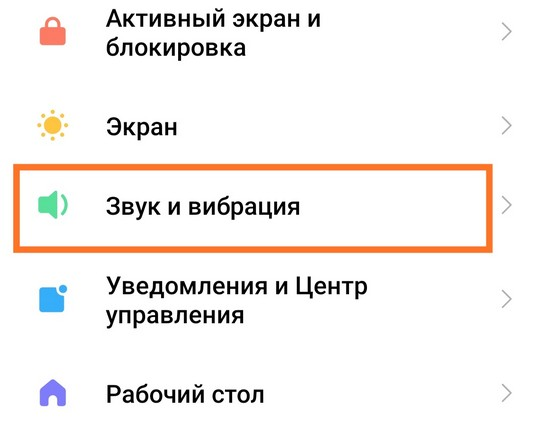
В этом разделе находятся различные параметры для регулировки мелодии звонка, уведомлений и вибрации. Дальше открываем раздел Дополнительные настройки.
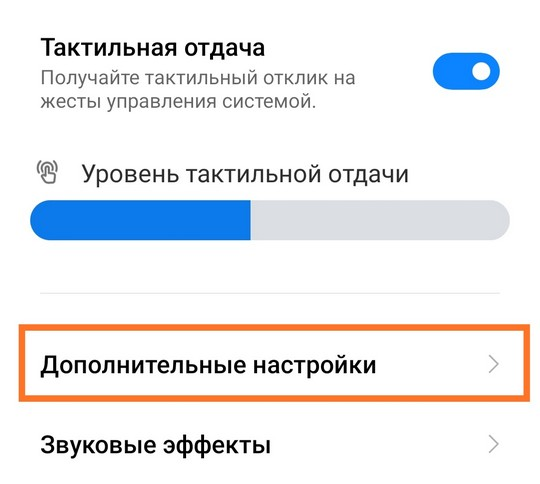
После этого в самом низу находим пункт Boot audio и выключаем его.
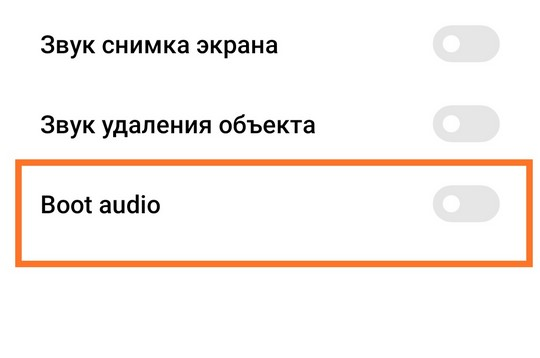
Судя по тому, что этот пункт меню еще не перевели на русский язык, в будущем он может переименоваться на что-то типа Звук загрузки.
После этого, при включении своего телефона вы больше не будете слышать мелодию загрузки. Если такого пункта меню у вас нет, то данная настройка еще не пришла с последними обновлениями для вашего телефона.
Как отключить рекламу в miui 12 — инструкция — miui помощь — xiaomi community — xiaomi
ВЫКЛЮЧЕНИЕ РЕКЛАМНЫХ СЛУЖБ
Для начала требуется деактивировать рекламные службы, которые показывают спам. Стандартным методом их нельзя удалить, но можно запретить доступ к телефону. Для этого:
1.Откройте «Настройки» и перейдите во вкладку «Пароли и безопасность».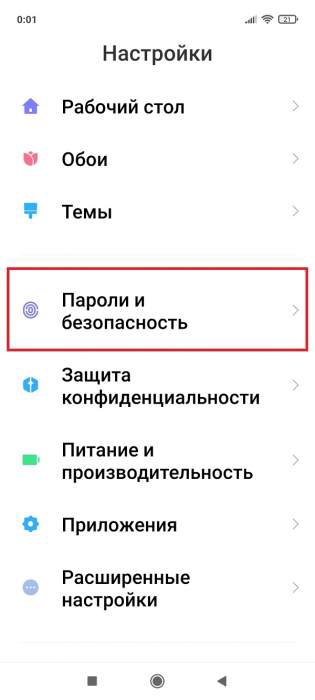
2.Опуститесь до вкладки «Доступ к личным данным».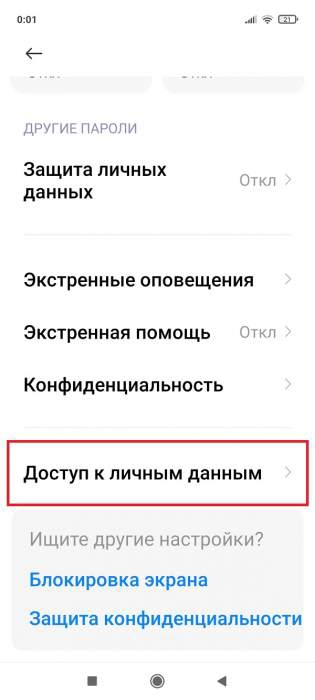
3.Деактивируйте тумблеры напротив приложений «msa» и «MiuiDaemon». Подождите 9 секунд, чтобы отозвать разрешение, и нажмите по одноименной голубой кнопке. Если разрешение не отозвалось, повторите попытку несколько раз. Обязательное условие – работающий интернет.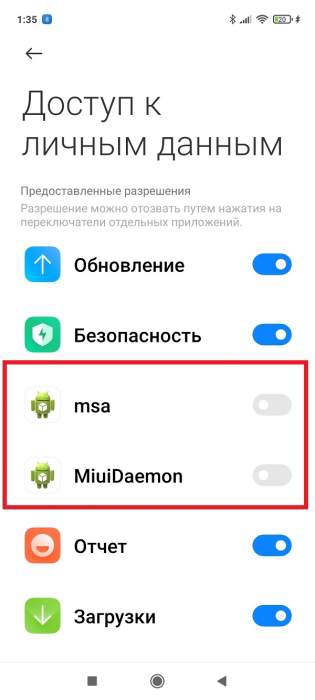
4.Зайдите в приложение «Безопасность» и найдите пункт «Передача данных».
5.Откройте «Сетевые подключения» и тапните в правом верхнем углу по трем точкам. Нам нужна вкладка «Фоновые подключения».
6.Прокрутите страницу вниз до приложения «msa» и деактивируйте ползунок.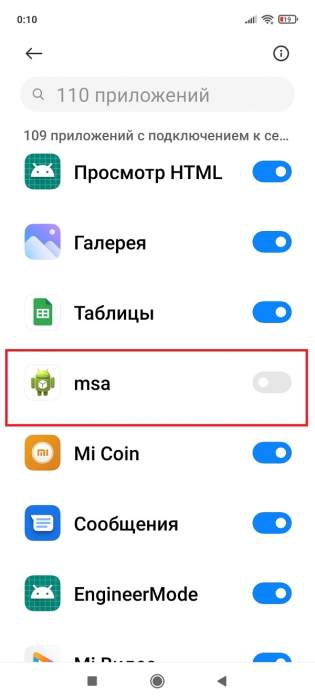
7.Вернитесь в раздел «Передача данных» и кликнете по шестеренке в верхнем правом углу.
8.Передвиньте ползунок в неактивное состояние возле строки «Отправлять отчеты о трафике». 
С рекламными службами разобрались. Если хотите полностью от них избавиться, можно воспользоваться специальной утилитой XiaomiADBFastbootTools. Данная программа позволяет удалять системные приложения. Рут-права и разблокированный загрузчик не требуются. Нужно только установить необходимые драйвера, подключить смартфон по ЮБС-кабелю к компьютеру и провести действия в утилите. Более подробная инструкция будет в статье про удаление предустановленных приложений на Миюай.
ОТКЛЮЧЕНИЕ ПЕРСОНАЛИЗИРОВАННОЙ РЕКЛАМЫ
Продолжаем блокировать системные рекламные объявления:
1.В «Настройках» найдите раздел «Конфиденциальность».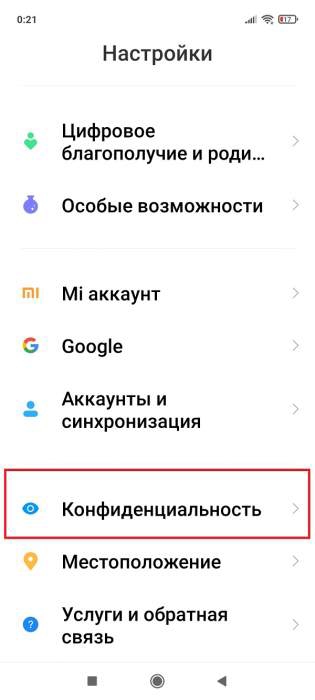
2.Откройте вкладку «Реклама» и активируйте строку «Отключить персонализацию рекламы». Подтвердите свой выбор.
3.Вернитесь в предыдущее меню и зайдите в пункт «Использование и диагностика».
4.Выключите тумблер, чтобы появилась серая строка с надписью «Отключено».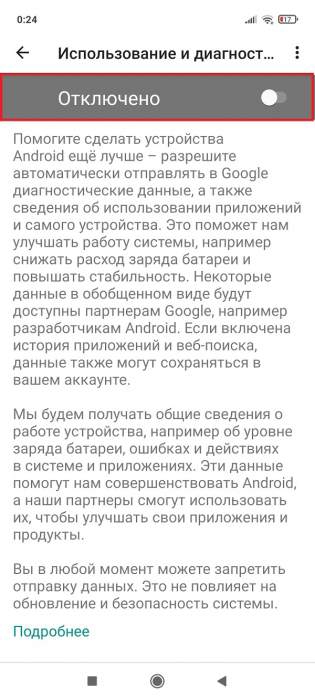
5.Опять перейдите в меню системных настроек и откройте «Пароли и безопасность».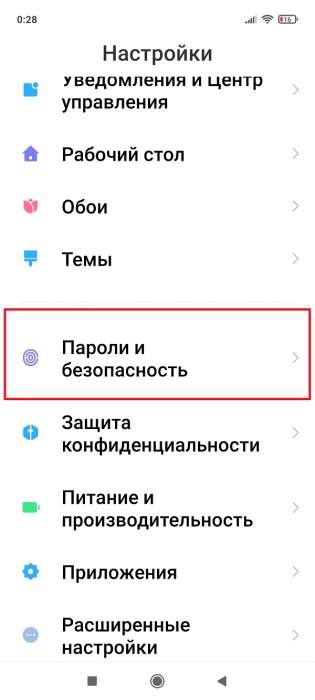
6.Выберите дополнительный пункт «Конфиденциальность».
7.Пролистайте страницу в самый низ и отключите пункты «Участвовать в Программе улучшения качества» и «Отправлять данные для диагностики».
8.Зайдите в «Рекламные службы» и выключите «Персонализированная реклама».
КАК ИЗБАВИТЬСЯ ОТ РЕКЛАМЫ В СИСТЕМНЫХ ПРИЛОЖЕНИЯХ
Мы отключили общую рекламу, но в объявления в программах по-прежнему будут появляться. Поэтому нужно по очереди заходить в каждую предустановленную программу и деактивировать рекомендации. Но перед этим рекомендуем проделать еще такую процедуру:
1.Откройте «Настройки» – «Приложения» – «Все приложения».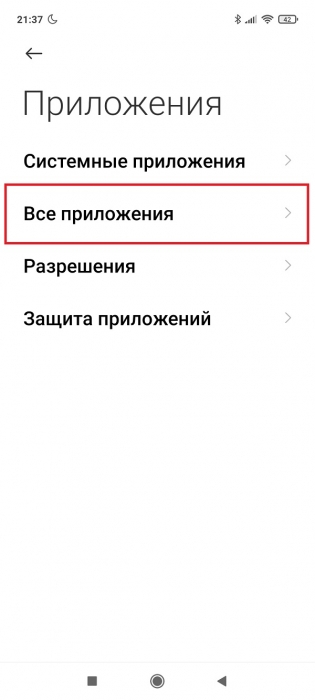
2.Кликнете по троеточию в правом верхнем углу и выберите «Настройки».
3.Отключите ползунок «Получать рекомендации».
Музыка
Если пользуетесь системным приложением «MiMusic», осуществите нижеописанные действия:
1.В левом верхнем углу тапните по трем горизонтальным полоскам и зайдите в «Настройки» – «Расширенные настройки».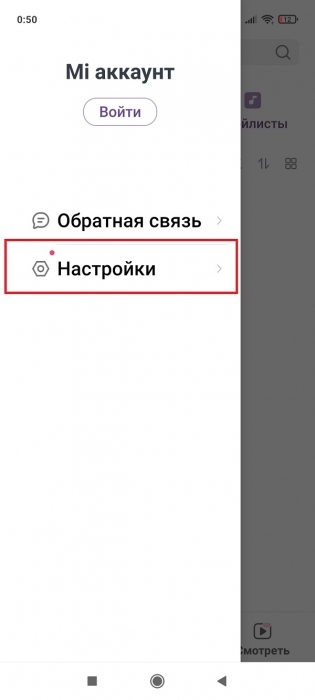
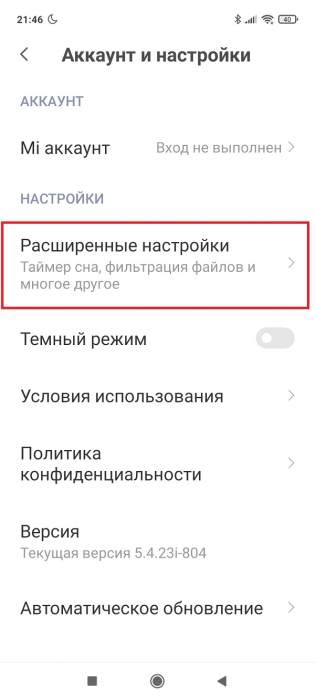
2.Опуститесь до строки «Показывать рекламу» и деактивируйте ее. 
Проводник
В предустановленном файловом менеджере тоже много спама. Есть два варианта – использовать сторонний проводник с GooglePlay или отключить рекламу в системном приложении. Для выполнения второго варианта нужно:
1.Тапнуть по трем полоскам в левом верхнем углу и открыть «Настройки».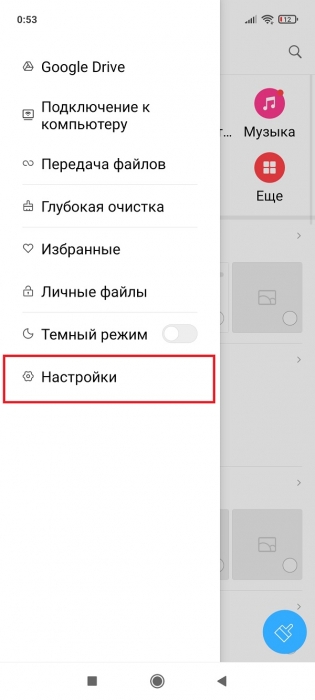
2.Перейти во вкладку «Информация».
3.Выключить тумблер «Получать рекомендации». 
Загрузки
Здесь принцип аналогичный:
1.В правом верхнем углу нажмите по трем точкам и зайдите в «Настройки».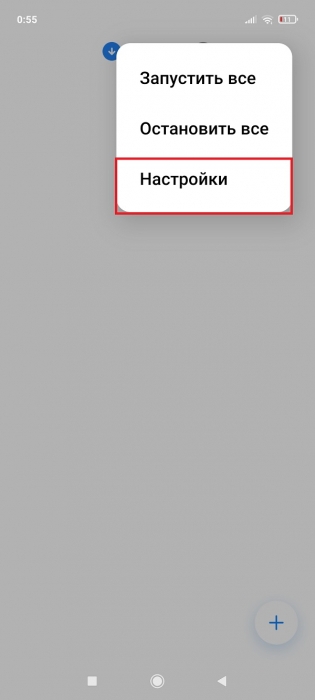
2.Выключите «Получать рекомендации».
Mi Видео
К сожалению, в обновленном приложении «Видео» нельзя избавиться от рекламных объявлений. Вы можете только запретить показ уведомлений на рабочем столе. Делается это следующим образом:
1.Нажимаем «Профиль» – «Настройки».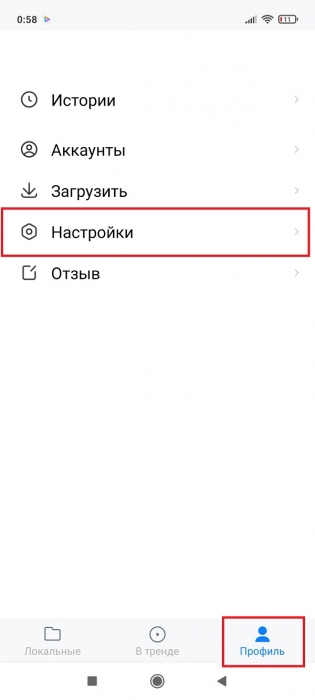
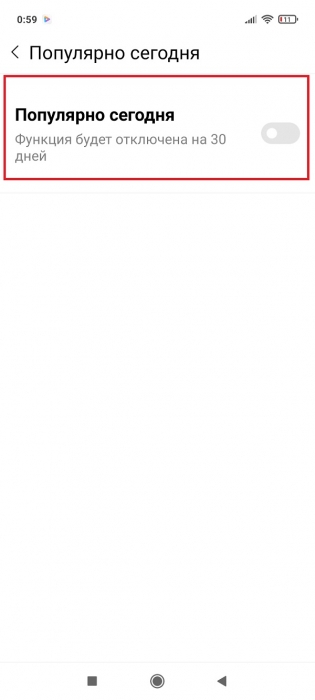
2.По очереди заходим во вкладки «Популярно сегодня» и «Найдено новое локальное видео». Выключаем ползунок. Обратите внимание, что через 30 дней функцию нужно будет повторно отключить.
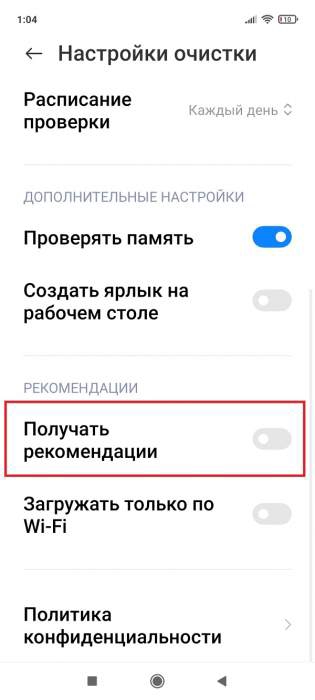
Безопасность и Очистка
Даже в таких важных инструментах есть огромное количество спама. Убираем его:
1.Заходим в «Безопасность» и нажимаем по шестеренке вверху.
2.Опускаемся до строки «Получать рекомендации» и убираем ползунок.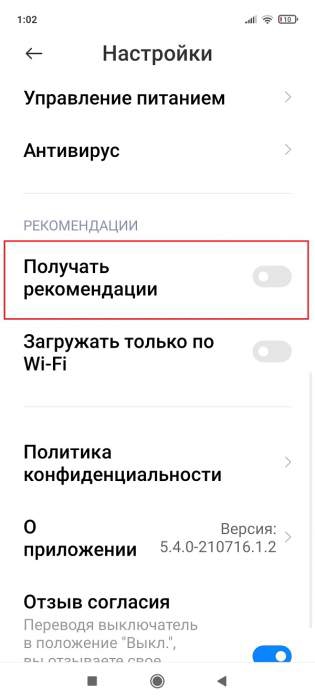
3.Поднимаемся чуть выше и открываем «Очистка». Также отключаем тумблер возле «Получать рекомендации». 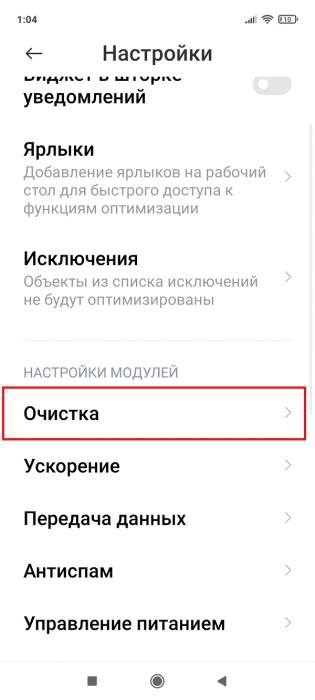
Темы
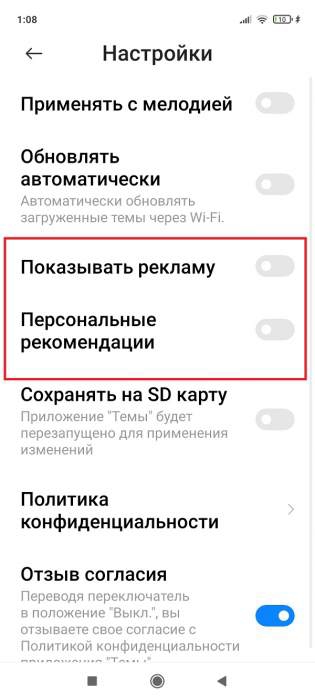
Переходим к магазину тем. В правом нижнем углу нажимаем «Профиль» – «Настройки». Убираем ползунки напротив «Показывать рекламу» и «Персональные рекомендации».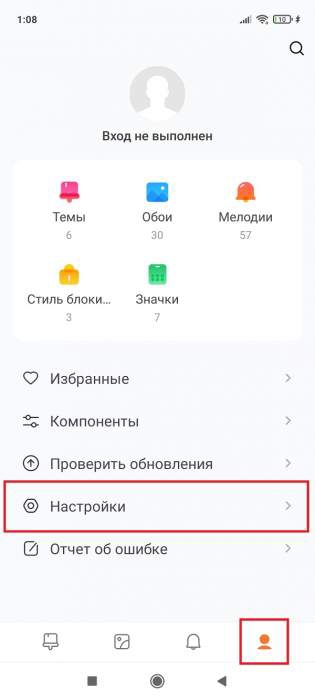
Установка apk файлов
Во время проверки установленных приложений может показываться реклама. Чтобы этого избежать, нужно в окне установки нажать по шестеренке и выключить «Получать рекомендации».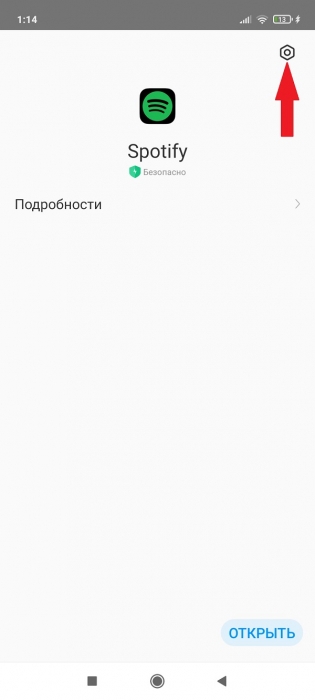
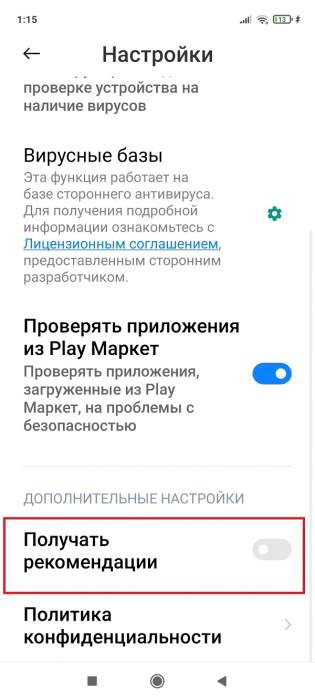
Важная информация!
После проведения всех вышеописанных действий обязательно перезагрузите смартфон и почистите кэш в приложениях, в которых отключали рекомендации. Для этого зайдите в «Приложения» – «Все приложения», выберите программу и внизу нажмите «Очистить кэш».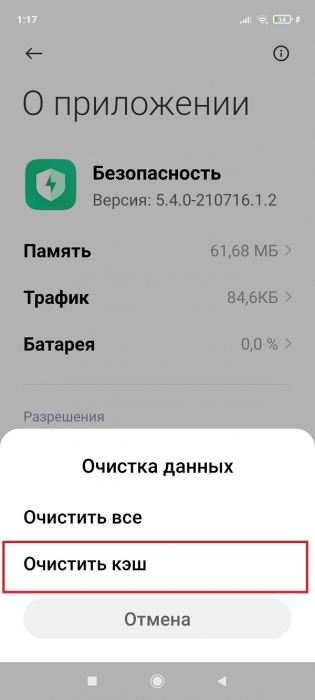
Как отключить рекламу в приложениях на xiaomi
Поскольку принцип отключения рекламы в MIUI в остальных приложениях почти не отличается, я буду приводить инструкции в чуть более укороченной форме.
Проводник
Откройте приложение «Проводник»- «Настройки» — «Информация» — отключите показ рекламных предложений.
Музыка
Откройте приложение «Музыка» — «Настройки» — «Расширенные настройки» — «Показывать рекламу».
Загрузки
Откройте приложение «Загрузки» -«Настройки» — отключите «Получать рекомендации».
Думаю, принцип понятен, и во всех остальных приложениях вы сможете отключить рекламу аналогичным способом. Тем более, что и название пунктов меню, где скрывается механизм деактивации рекомендаций, во всех программах и утилитах совпадает.
Как привязать банковскую карту к чипу
Чтобы сделать ваш сяоми банковской картой, существует несколько способов соединения мобильного устройства с платежными приложениями.
Для начала нужно убедиться, что вы являетесь клиентом банка, который поддерживает оплаты через смартфон. Получить такую информацию вы можете у операторов своего банка или на его сайте.
Если у банка есть такая опция, то вам предоставят ссылку для скачивания приложения в Play Market.
После установки приложения банка и заполнения всех необходимых реквизитов убедитесь, что на вашем телефоне включена функция нфс. В меню там же, где вы подключали функцию нфс, имеется раздел «Бесконтактная оплата«, нажав на который откроется подраздел «Оплата по умолчанию». В этом пункте необходимо выбрать установленное банковское приложение.
Теперь для оплаты следует запустить приложение банка, в нем ввести пин-код или отпечаток вашего пальца и приложить телефон задней стороной к терминалу.
Как узнать, есть ли nfc
Наличие NFC модуля в смартфоне существенно сказывается на его стоимости, поэтому на недорогих и среднего класса моделях этот модуль не устанавливается. Есть несколько способов узнать, есть ли на вашем сяоми эта функция или нет.
Первый способ – это проверить его наличие в настройках телефона.
Достаточно в меню «Настройки» вверху страницы воспользоваться быстрым поиском, вбив туда искомый «NFC». Если система не дала результата, значит на вашем Xiaomi отсутствует данная функция.
Какой xiaomi выбрать
Какая из моделей Xiaomi с модулем NFC лучше? Стоит взглянуть на другие параметры этих телефонов.
Xiaomi MI 8 – флагманская модель бренда Xiaomi с прошлого года. MI 8 оснащен современным процессором Snapdragon 845, который обеспечит бесперебойную работу даже при одновременном использовании множества приложений. Кроме того, 6 Гб ОЗУ означает, что Xiaomi MI 8 не зависает и тормозит.
Более подробно о Xiaomi MI 8
Xiaomi Mi Max 3 – модель, которая отличается прежде всего аккумулятором емкостью на 5500 мАч. Это позволяет использовать телефон Mi Max 3 в течение длительного времени без зарядки, даже при интенсивной нагрузке. Телефон оснащен восьмиядерным процессором Snapdragon 868.
Более подробно о Xiaomi Mi Max 3
Xiaomi Mi Mix 2s – телефон с мощным процессором Snapdragon 845, который работает в многозадачном режиме, быстро переключается между приложениями. Большая встроенная память объемом 64 Гб обеспечит место для всей важной информации. Двойная задняя камера с функцией SI и Dual Pixel создает качественные фото. Керамический корпус Xiaomi Mi Mix 2s дополняет современный, минималистский дизайн.
Более подробно оXiaomi Mi Mix 2s
Xiaomi Mi 8 Pro оснащен флагманским ЦП Snapdragon 845 – это мощный, проверенный процессор, обеспечивающий быструю, бесперебойную работу. Mi 8 Pro имеет двойной объектив задней камеры и 20 Мп у селфи-камеры. Пейзажи, селфи будут отличного качества.
На каких смартфонах poco доступно nfc
Прежде чем переходить к настройке NFC, нужно проверить наличие модуля на телефоне. На момент написания статьи, в конце июля 2021 года, модуль есть в моделях:
- Poco M3 Pro;
- Poco X3 NFC;
- Poco X3 Pro;
- Poco F2 Pro;
- Poco F3.
Чтобы проверить наличие на устройствах, вышедших позже:
- Разверните шторку быстрого доступа к функциям, сделав свайп сверху вниз.
- Пролистайте доступные функции, среди них должна быть буква N с надписью под ней «Модуль NFC».
Другой вариант:
- Откройте «Настройки». Зайдите в «Подключение и общий доступ».
- Среди разделов должен присутствовать «NFC» и вкладка «Бесконтактные платежи».

Из-за особенностей работы модуля его не могут устанавливать в смартфоны с железным корпусом/задней крышкой, поскольку металл блокирует передачу сигнала.
Отключение всплывающих окон для отдельных программ
Если проблема исходит не от браузера, а вы не хотите удалять подозрительные приложения, для отдельных программ можно заблокировать показ всплывающих окон. Для этого нужно воспользоваться инструкцией:
- Откройте настройки.
- Перейдите в раздел «Пароли и безопасность».
- Откройте вкладку «Конфиденциальность», а затем – «Специальный доступ».
- В настройках опции «Поверх других приложений» отключите сомнительные приложения.
Выделенные программы продолжат работу, но перестанут показывать навязчивые баннеры с рекламой.
Отключение ненужных сервисов
По умолчанию в смартфонах Xiaomi активировано достаточно много инструментов и сервисов, которыми Вы вряд ли когда-либо будете пользоваться. Этот функционал расходует заряд аккумулятора, поэтому стоит их отключить для продления времени жизни вашего смартфона.
- Переходим вНастройки — Подключение и общий доступ
- Затем тапаем по Mi Share и переводим ползунок в режим деактивации
- Затем отключаем режим Включать автоматически
- Возвращаемся в меню Подключение и общий доступ — переходим в раздел Печать
- Отключаем Системный сервис печати
Далее разберемся с Wifi, а точнее с автоматическим выбором сети. Функция не сильно нужная, отключение ее не приведет к каким-то большим сложностям. А вот процент заряда аккумулятора сэкономлен.
- Необходимо перейти в Настройки — Wifi — Помощник Wifi
- Деактивируйте опции Выбирать лучшую сеть автоматически
Теперь черед служб GPS, которые в фоновом режиме потребляют немало энергии.
- Переходим Настройки — Местоположение
- Тапаем по пункту Доступ приложений к геоданным и для всех приложений у которых установлен параметр Разрешено изменяем на Разрешено только при использовании
Подключение банковской карты
Кроме активации функции, для начала работы с ней для беспроводной оплаты нужно еще подключить платежную карту. Для этого с магазина приложений скачивается программа Android Pay, при ее первом запуске будут выданы подсказки о дальнейшей работе.
Так, при сообщении о необходимости ввода данных карты достаточно навести на нее объектив камеры, в результате чего будут считаны ее номер и срок действия. Можно обойтись и без использования камеры просто введя все необходимые данные вручную.
Кроме того, потребуется также и CVV-код карты и адрес ее владельца. Для проверки банк пришлет в сообщении SMS-код для подтверждения.
Обратите внимание! Если раньше какие-то карты уже были подключены к Google-аккаунту, то в Android Pay будет предложено выбрать одну из них или же ввести новые данные.
Преимущества nfc
Модуль NFC можно использовать для обмена данными между устройствами, поддерживающими эту технологию. Такой модуль сегодня можно найти даже в принтерах. Поэтому NFC сможет полноценно заменить компьютер. С него можно закачивать информацию на флешки.
Смартфоны Xiaomi с NFC — возможность бесконтактной оплаты. Все топовые телефоны китайского бренда Xiaomi поддерживают эту технологию. Использовать ее легко: достаточно приложить смартфон Xiaomi с NFC к терминалу и выбрать карту. Есть ли задержки в оплате?
Привязка банковских и подарочных карт
Перед тем, как использовать NFC на Xiaomi, необходимо не только активировать чип, но и привязать к нему платежную карту. Это делается в приложении Google Pay.
Как привязать банковскую карту к системе:
- Откройте программу и примите условия соглашения.
- Перейдите в раздел «Оплата».
- Тапните по строке «Способ оплаты».
- Разверните пункт «Добавить кредитную или дебетовую карту».
- Сфотографируйте карту при помощи открывшегося помощника, либо введите платежные данные вручную.
- Впишите свой реальный адрес и телефон в соответствующие поля.
- После подтверждения номера при помощи SMS выбранный способ оплаты будет активирован.
Перед тем, как привязывать карту и пробовать оплачивать, узнайте, поддерживает ли программа ваш банк (в разделе «Банки-участники», либо по номеру телефона, указанному на самой кредитке).

Само название NFC — это аббревиатура, которая расшифровывается, как Near Field Communication («Связь на близком расстоянии»).
Удаление сомнительных приложений
Первым делом нужно привести свой смартфон в порядок. Ведь в процессе эксплуатации пользователи не замечают, как их устройство наполняется огромны количеством программ, далеко не все из которых являются безопасными. Особенно это касается тех случаев, когда владелец Xiaomi Poco X3 Pro устанавливает приложения не через Google Play, а при помощи APK-файлов, скачанных из интернета.
Для устранения рекламы нужно:
- Открыть настройки телефона.
- Перейти в раздел «Приложения».
- Ознакомиться со списком программ.
- Кликнуть по названию подозрительного софта.
- Нажать кнопку «Удалить».
К сожалению, этот метод помогает только в том случае, когда пользователь на 100% уверен, какая программа наносит вред устройству. Но в любом случае очистить телефон от лишних приложений не будет лишним.
Условия, при которых можно использовать модуль nfc для оплаты
Сяоми заботится о безопасности личной информации пользователей — даже если гаджет оснащен необходимым чипом, использовать его для оплаты можно только, если соблюдены следующие условия:
- Установлена официальная и актуальная прошивка.
- Заблокирован загрузчик.
- Права суперпользователя отключены.
Если вы хотите оставить активированные Root-права на своем телефоне, можно воспользоваться приложением Magisk Manager, но в таком случае вы подвергаете риску безопасность своих финансов.
Установка приложения
Если для обмена файлами или синхронизации между девайсами пользоваться НФС можно без специального софта, то для оплаты покупок с прикрепленной картой придется задействовать дополнительное ПО. По умолчанию для этого используют Google Pay, который бывает предустановлен на устройство с завода и находится в папке с софтом от Гугл. В других случаях:
- Откройте магазин Play Маркет. В поисковую строку сверху введите Google Pay и начните поиск.
- Тапните по первой карточке с названием проекта и повторно нажмите «Установить».
- После загрузки софта на Поко появится надпись «Открыть».
Приложения электронных кошельков также могут взаимодействовать с модулем беспроводной связи. Например, ЮMoney.


