
- Оплата банковской картой Сбербанка через телефон
- Какие телефоны поддерживают
- Как платить телефоном на Андроид
- Бесконтактная оплата на iPhone
- Онлайн-покупки в интернете
- Как настроить оплату
- Какие карты Сбербанк поддерживают NFC
- Безопасно ли платить телефоном как картой
- Как оплачивать подписки Apple ID на iPhone сейчас
- ПО для неконтактных платежей
- Система для Apple
- Система для Android
- Система для Samsung
- Другие программы
- Как платить телефоном вместо карты
- MirPay
- Samsung Pay
- СБПэй
- Особенности использования
- Как оплачивать покупки за границей?
- Оплата через СБП
- Как включить бесконтактную оплату через телефон
- Настройка в Android
- Настройка в iOS
- Mir Pay
- Защита данных владельца телефона
- Технология оплаты телефоном вместо карты
- Кошелек Pay
- Настройка бесконтактных платежей
- NFC на телефоне и не только
- Как узнать, есть ли NFC в телефоне
- Как настроить NFC для оплаты картой Сбербанка
- Через Android Pay
- С помощью Samsung Pay
- С Apple Pay
- На Apple Watch
- Через Айфон
- Что необходимо, чтобы платить телефоном вместо карты
- Приложения для оплаты телефоном место карты
- ТОП-10 самых распространенных приложений
- Какие банки поддерживают бесконтактную оплату
- SberPay
- Где платить телефоном вместо карты
- Как работает бесконтактная оплата телефоном?
- Как платить телефоном Самсунг
- Huawei Pay
- Как расплачиваться телефоном без NFC вместо карты
- Что делать, если бесконтактная оплата на смартфоне не работает?
- Как платить при помощи айфона
- Как пользоваться NFC на iPhone
- Насколько безопасно платить телефоном вместо карты
- Как подключить карту к телефону с NFC
Оплата банковской картой Сбербанка через телефон

Как выглядит процесс привязки через Сбербанк Онлайн:
- Заходим в приложение, выбираем нужную карту.
- Нажимаем на «Добавить в Google Pay».
Также привязка доступна через само приложение Google Pay (GPay).
В дальнейшем пользователи могут платить через телефон в магазине, поднося устройство к считывателям на несколько секунд. Для оплаты достаточно только разблокировки кодом, отпечатком пальца или сканом лица: это позволяет надежно защищать все операции.
Какие телефоны поддерживают
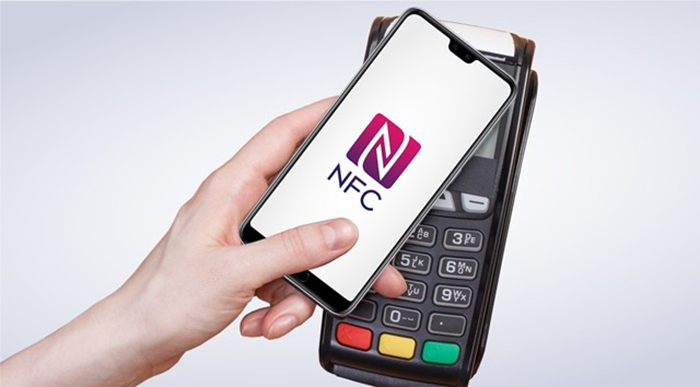
Прежде чем привязать карту к мобильному устройству, рекомендуется узнать, какие смартфоны оснащены функцией NFC. Мобильный телефон должен иметь ОС не ниже Android 4. или iOS 8.
К брендам, поддерживающим неконтактные варианты оплаты, относится:
- Samsung;
- Айфон;
- HTC;
- Honor;
- Huawei Nova;
- Wileyfox Swift;
- Nokia;
- Xiaomi;
- LG.
Чтобы пользоваться смартфоном для оплаты товара, требуется настройка мобильного устройства и установка на него дополнительного программного обеспечения.
Как платить телефоном на Андроид

Чтобы платить через смартфон на базе Android, достаточно ознакомиться с пошаговой инструкцией и выполнить все действия:
- Проверить наличие функции NFC. Зайти в раздел передачи данных и проверить функцию обмена данных с другими устройствами – она должна быть активна.
- Установить доступ к приложению через код или отпечаток пальца: это позволит защитить свои финансы от злоумышленников.
Оплата в магазине выглядит еще проще: достаточно приложить к считывающему устройству смартфон (обычно задней стенкой) и подержать в таком положении 3-5 секунд. Если оплачиваете с карты Mastercard и, если сумма покупки превышает 1 000 руб. , возможно, понадобится введение ПИН-кода. По картам VISA пин-код запрашивается, как правило, при покупках свыше 3000 рублей.
Бесконтактная оплата на iPhone
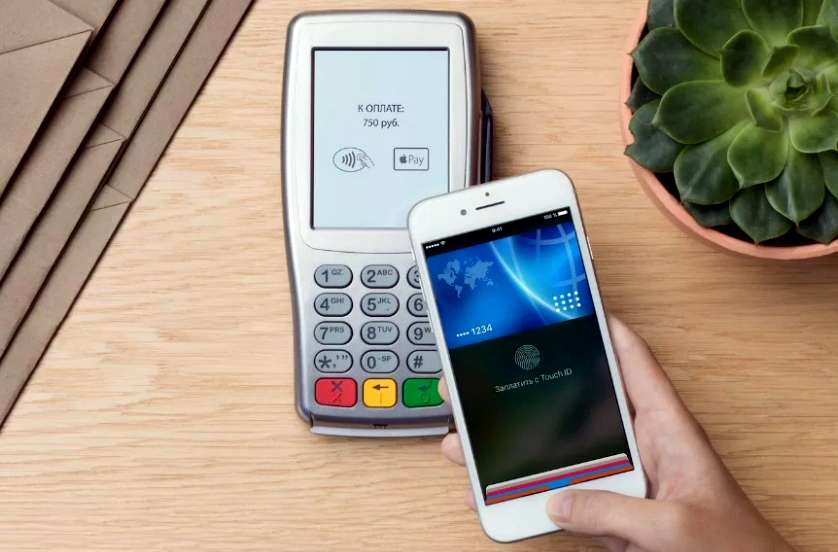
Для iPhone функционирует технология Apple Pay – система платежей за товары и услуги с помощью мобильных устройств Apple.
После прекращения работы Apple Pay в России появилась альтернатива – воспользоваться технологией СБПэй, которая также позволяет платить на сайте или по QR-коду. На отдельные товары или услуги даже действуют скидки при оплате с помощью данной технологии.
По ссылкам вы найдете пошаговые инструкции по оплате данными способами с понятными скриншотами.
Есть и вариант обхода ограничения работы Apple Pay. Посетите icloud. com/find – официальный сайт сервиса Локатор от Apple, затем зайдите в Apple ID.
Далее нажмите кнопку Устройства и выберите текущий iPhone. Введите iPhone в режим пропажи, Айфон заблокируется на 5-10 секунд, после этого разблокируйте устройство, снова введите пароль Apple ID. После этого придет уведомление о том, что карточка готова к использованию.
Онлайн-покупки в интернете
В отношении покупок в российских интернет-магазинах ничего не изменилось. Они принимают действующие карточки Visa и Mastercard российских банков без каких-либо ограничений. Некоторые интернет-магазины заявляют о наличии возможных трудностей с платежами.
Расплачиваться в зарубежных интернет-магазинах российскими карточками не удастся. Также многие иностранные интернет-магазины отказались работать с гражданами России. Есть и прекратившие работу платежные системы, например, PayPal. Поэтому для проведения платежей требуется поиск альтернативных вариантов, связанных с использованием посредников, карт, выпущенных в иностранных банках, к примеру, в Узбекистане или Казахстане.
Правительство Российской Федерации увеличило максимальную сумму беспошлинного ввоза с 200 до 1000 евро. Увеличение обозначено как временное и будет действовать до 1 октября 2022 года, также неизменным остался максимальный вес покупки – 31 килограмм, все остальное будет облагаться пошлиной.
Рекомендуем делать покупки в российских магазинах без всяких проблем. У карты «Халва» есть более 250 тысяч магазинов-партнеров, где товары можно приобрести в беспроцентную рассрочку. К примеру, в магазине RBT вы можете купить флагманский Iphone 13 с памятью 512 Gb по цене 109 999. С рассрочкой на 12 месяцев по «Халве» – 9167 рублей в месяц.


Как настроить оплату
Важный момент. Чтобы не иметь бледный вид перед фыркающей толпой сзади вас и не переминаться с ноги на ногу во время оформления транзакции, необходимо заранее проделать кое-какие манипуляции с девайсом. Чтобы платить телефоном, следуйте следующим правилам.
- Проверьте устройство на наличие в нем искомого модуля и включите его. Обычно сведения о NFC находятся в разделе настроек под названием беспроводные сети — еще (дополнительные функции) — NFC. Сделайте активной опцию, если она у вас есть.
- Убедитесь, что программа Android Beam включена в работу, системное приложение «подхватывает» дремавшую изначально опцию, и поможет вам осуществить платежи.
- Кроме того, понадобится утилита-эмулятор банковской карты, их на Play Маркете немыслимое количество. Не теряйтесь, выбираем самые надежные, опробованные временем, исходя из названия модели вашего телефона. О каждой из них пойдет речь в дальнейшем.
- На данном этапе отметим, что после скачивания приложения с Google Play и первого запуска в телефоне, предстоит привязать банковскую карту для повседневного использования. Здесь уже пути реализации алгоритма разнятся, поэтому описание будем проводить для каждой конкретной программы.
- Не забывайте о заряде аккумулятора, не стоит даже пытаться провести платеж на нулевом уровне, зависание транзакции в самый неподходящий момент вам ни к чему.
- Следующий важный шаг, заключается в настройке уже установленного приложения. Для экономии времени в самый ответственный момент, установите требуемое приложение, как действующее по умолчанию. Один единственный раз и навсегда. Для этого заходим по пути: настройки — приложения — дополнительные настройки, затем приложения по умолчанию (системные). Укажите уже установленную утилиту, как отвечающую за бесконтактную оплату, в следующий раз платеж пройдет гладко, без лишних вопросов.
- Если ни в настройках беспроводной связи, ни в приложениях не отыщется словосочетание: бесконтактная оплата, то у вас в телефоне эта возможность отсутствует.
Какие карты Сбербанк поддерживают NFC
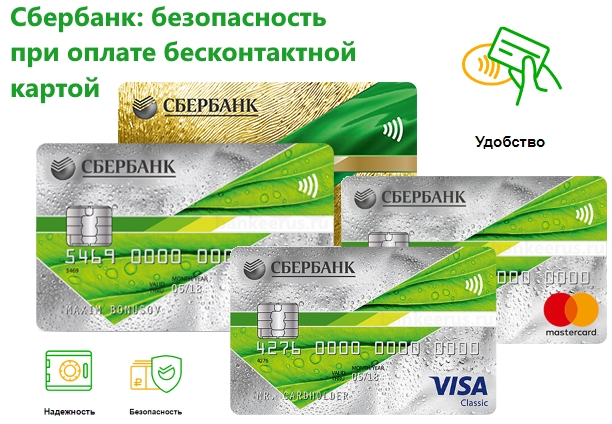
Если мобильное устройство поддерживает технологию бесконтактной транзакции и модуль NFC, то следует знать, что не все кредитки совместимы с таким сервисом. Если рассматривать государственную организацию Сбербанк, то потребители могут прикрепить к смартфону только карточки по платежному стандарту Visa или MasterCard. Для остальных продуктов банка такой сервис пока недоступен, но, по словам представителей компании, скоро появится возможность зарегистрировать Maestro и другие социальные карты.
Безопасно ли платить телефоном как картой
Многие люди ошибочно считают, что оплата телефоном в одно касание не так безопасна, как стандартный способ или бесконтактное использование непосредственно банковской карты. Однако представители Digital Security – компании, занимающейся разработкой систем безопасности, — опровергают данное утверждение, приводя в пример несколько фактов:
- Для платежей картой достаточно знания ПИН-кода, а в некоторых случаях он и вовсе не запрашивается устройствами оплаты. Телефон же для начала придется разблокировать, что весьма проблематично, особенно если требуется код или сканирование отпечатков пальцев.
- Чтобы злоумышленнику снять деньги с карты, достаточно её украсть. Со смартфоном так не получится: если пользователь включил функцию Touch ID, поставил код блокировки или активировал распознавание по лицу, посторонний человек не сможет получить доступ к приложению для оплаты.
- Даже при наличии ПИН-кода можно считать информацию с банковской карты, подложив сканирующее устройство в отсек под клавиатурой банкомата. Получить данные при бесконтактном снятии наличных с помощью смартфона просто нереально. Данные карты передаются посредством специального токена (кода).
Безопасность операций является одним из главных преимуществ использования телефона для расчета на кассах и безналичных платежей. Данные о банковских картах вводятся в приложения только один раз и в дальнейшем не хранятся. А оплата телефоном происходит только при помощи отпечатка пальца или кода блокировки.
Как оплачивать подписки Apple ID на iPhone сейчас
Оплачивать подписки можно, если скорректировать настройки. Зайдите в раздел «Учетная запись Apple ID» в настройках. Далее выберете раздел «Оплата и доставка», а затем «Добавить способ оплаты». Следующим шагом будет пункт «Мобильный телефон», где вы введете номер сотового и подтвердите его по СМС.
После появления мобильного телефона в способах платежей, измените способ оплаты на него в настройках, сохраните изменения. Это позволит оплачивать игры и программы с помощью мобильного: средства будут списываться прямо с сотового.
Аналогичным образом можно решить вопрос и в Google Play.
ПО для неконтактных платежей
Чтобы пользоваться телефоном, как дебетовой картой, требуется инсталлировать специализированное приложение:
- Эппл Пэй;
- Андроид Пэй;
- Самсунг Пэй.
Также существуют сторонние программки, позволяющие с телефона оплачивать любые продукты в офлайне.
Система для Apple

Эппл Пэй – система для совершения платежей через привязанную карту. Разработкой приложения занималась корпорация Apple.
Программное обеспечение совместимо со Сбербанком, ВТБ и Тинькофф. Чтобы установить ПО на мобильное устройство, необходимо иметь:
- Айфон 6 или более новее;
- дебетовую или кредитную карточку с NFC;
- учетную запись.
Для привязки банковской карточки используйте встроенную программу Wallet. После запуска приложения:
Когда привязка завершена, с помощью телефона можно оплатить любые покупки.
Система для Android
Если на мобильном устройстве имеется доступ к системе с правами root (администратор) платежная система работать не будет. Также возникнут проблемы, если:
- на смартфоне инсталлирована программка Samsung MyKnox;
- Google не одобрил устройство;
- отключен загрузчик ОС.
Чтобы привязать карточку банка, следуйте простой инструкции:
- Установите Google Pay.
- Запустите приложение и авторизуйтесь.
- Кликните по значку «+».
- Нажмите «Добавление карты».
- Заполните все необходимые поля.
- Введите цифры из сообщения, отправленного на мобильный телефон.
Перед оплатой бесконтактным способом, убедитесь, что терминал в магазине оснащен данной технологией.
Система для Samsung
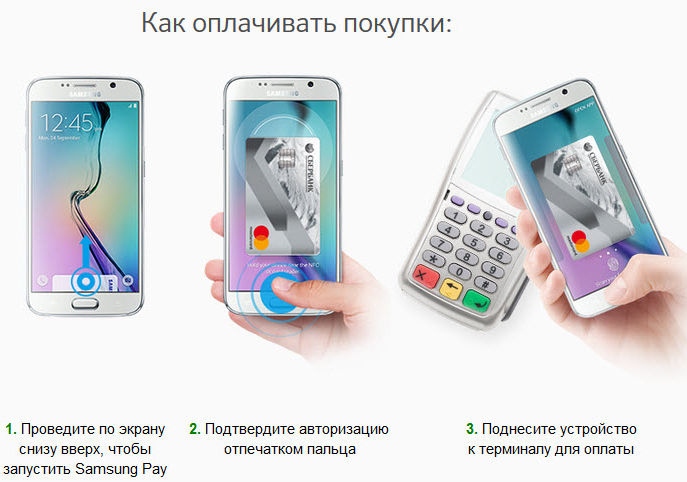
Это платежная система, как и вышеописанные. Из названия понятно, что ориентирована она на телефоны Самсунг. В отличие от конкурентов Samsung Pay оснащен технологией для расчета через магнитную ленту.

Для добавления «пластика» в приложение нужно:
- запустить ПО и ввести данные аккаунта Samsung;
- определиться со способом авторизации (пин или отпечаток);
- кликнуть по значку «+»;
- указать реквизиты «пластика»;
- согласиться с условиями.
Когда все будет готово, на телефон поступит СМС с кодом подтверждения. Его следует ввести в соответствующее поле. После этого можно оплачивать покупки в любой торговой точке.
Другие программы
Пользователи смартфонов, желающие оплатить покупки неконтактным способом, могут воспользоваться альтернативными платежными системами:
- «Кошелек». Для работы приложения необходим телефон с технологией NFC и ОС Android 4.4. Отличительной чертой ПО является ограниченный набор добавляемых карт.
- «KazkomPay». Программа позволяет оплачивать товар только в Казахстане. Пользователям доступна только карта КазКоммерцБанка.

Через год в РФ появится платежная система, именуемая «Мир Pay». Ее функционал не будет уступать зарубежным аналогам.
Разобраться с тем, как оплачивать покупки через телефон без карты совсем несложно. Нужно выбрать подходящий смартфон с поддержкой NFC технологии, а затем установить программку и добавить «пластик». После этого, остается только отправиться в магазин. Несмотря на прогресс в развитии банковских систем, в провинциальных городках бесконтактные способы оплаты могут не работать.
Как платить телефоном вместо карты
Несмотря на то, что Apple Pay и Google Pay перестали работать в России, часть способов, а именно QR-код через СБПэй, Samsung Pay и MirPay остались. Поэтому давайте разберемся с последовательностью действий уже на кассе магазина с учетом каждого из способов.
MirPay
- Подносите смартфон к терминалу оплаты. Открываете приложение MirPay и выбираете нужную карту.
- Если чек больше 1000 рублей, то может потребоваться пин-код.
- Получаете подтверждение успешной оплаты.
Samsung Pay
Можно пользоваться без ограничений карточками платежной системы «Мир». Карточки Visa/Mastercard могут работать с ограничениями.
Процедура оплаты следующая:
- Открываете Samsung Pay, выбираете нужную карточку.
- Подносите смартфон к терминалу оплаты.
- При необходимости вводите пин-код.
- Получаете подтверждение успешной оплаты.
СБПэй
- Заходите в приложение своего банка.
- Сканируете QR-код с помощью камеры мобильного устройства.
- Выбираете счет, с которого хотите произвести оплату.
- Получаете подтверждение успешной оплаты.
Особенности использования
Для добавления платежной карты в приложение можно вести ее данные вручную или использовать камеру смартфона. Далее понадобится принять пользовательское соглашение и ввести код, который придет в SMS от вашего банка. Приложение само предложит установить его как основной способ бесконтактной оплаты через NFC.
Добавление карты в Mir Pay
В настройках можно активировать также запрос подтверждения при оплате – если эта функция отключена, то при покупках на сумму до 3000 рублей не нужно разблокировать смартфон.
Как оплачивать покупки за границей?
Описанные выше сервисы подойдут для оплаты покупок в российских магазинах. Однако с 10 марта за рубежом перестали работать карты Visa и Mastercard, выпущенные в отечественных банках. Если вам необходимо отправиться за границу или оплатить покупку на иностранном сайте, стоит обзавестись картой китайской платежной системы UnionPay – их принимают в более чем 100 странах. Подробнее об UnionPay и ее возможностях читайте в нашем Техноблоге.
Оплата через СБП
- Для операционной системы Андроид требуется версия 6.0 и выше;
- Для iOS требуется версия 13.0 и выше.
Суть программы: для оплаты используются данные вашего банковского счета, который вы привязали к приложению, а не банковской карточки, как это делается при технологии NFC.
Как включить бесконтактную оплату через телефон
Для начала вам нужно позаботиться о том, откуда будут списываться деньги. Это должна быть банковская карта или электронный кошелек. Но об этом подробнее мы напишем ниже.
Теперь вам нужно будет включить технологию NFC в самом телефоне. Интерфейс разных операционных систем и разных брендов-производителей мобильных телефонов будет отличаться. Но общий ход действий будет примерно одинаковым.
Настройка в Android
Используйте следующую инструкцию для установки бесконтактных платежей через телефон для следующих брендов:
- Samsung
- Honor
- Huawei
- VIVO
- Xiaomi
- Redmi
- HTC
- Nokia
- Meizu
- Sony
- BlackBerry
- Oneplus
- ZTE
- Google Pixel
- BQ и другие на базе Android
Далее действуйте так:
Если значка NFC нет, то тапните на иконку в виде шестерёнки, чтобы перейти в настройки.
- Откройте раздел «Беспроводные сети» или «Подключения». В этих разделах хранятся настройки подключения к Wi-Fi, Bluetooth, а также к бесконтактным платежам. Возможно NFC будет скрываться под строкой «Еще».
- Зайдите в раздел с настройками NFC и передвиньте ползунок, чтобы активировать и разрешить передачу данных.
- В некоторых моделях нужно также активировать функцию «Android Beam», чтобы позволить устройству передавать данные.
- Выберите приложение с картой, откуда по умолчанию будут происходить платежи.
Настройка в iOS
Для яблочных гаджетов активировать функцию бесконтактной оплаты не нужно – она по умолчанию включена в телефоне.
Все что вам остается сделать для оплаты – это поднести свой гаджет к терминалу для оплаты, а когда устройство запросит PIN-код или отпечаток пальца для подтверждения операции, ввести нужную информацию.
Mir Pay
Есть аналоги, которыми можно пользоваться вместо бесконтактной оплаты. Все они дают возможность совершать платежи по тому же принципу, что и Google Pay. То есть, достаточно поднести мобильный телефон к совместимому терминалу, чтобы заплатить за товары или услуги.
Но заказать новую карту несложно. А если вы не можете ждать, выпустите виртуальную карту. Такую услугу предлагают многие банки, и занимает это не больше минуты. В банке Tinkoff, например, достаточно:
• открыть свой счет;
• нажать на + рядом с ним;
• выбрать последовательно «Выпустить новую карту» – «Для себя» – «Виртуальная».
После этого вам предложат дизайн, и на этом этапе надо выбрать платежную систему «Мир».

Когда у вас есть карта «Мир» и приложение Mip Pay, надо:
• открыть приложение;
• отсканировать карту или ввести данные вручную;
• активировать карту, следуя подсказкам на экране.
Готово. Можно совершать бесконтактные платежи с помощью приложения Mir Pay.
Защита данных владельца телефона
Главный вопрос, который интересует многих пользователей по всем нововведениям, – это безопасность. К сожалению, современные технологии развивают не только крупные корпорации, но и мошенники. Как только появляется что-то новое у разработчиков, так мгновенно находятся умельцы, которые придумывают способы обойти всю защиту и снять деньги с карты. Как вернуть украденные деньги и обезопасить себя от мошенников я рассматривала в отдельном материале.
К сожалению, не осталась без внимания мошенников и бесконтактная форма оплаты. Как им удается снять деньги с карты? С помощью специального устройства – ридера (считывателя). Его нужно почти вплотную поднести к карточке, оснащенной чипом для бесконтактной оплаты, и считать записанную там информацию.
Более 100 крутых уроков, тестов и тренажеров для развития мозга
Пока по-другому обстоят дела с бесконтактными смартфонами. Плата за товары в магазине производится с виртуального счета по защищенным каналам. Данные самой банковской карты, привязанной к телефону, не фигурируют. Доступ к виртуальной карте защищен паролем, который уникальный для каждой операции. Набор цифр ничего не скажет мошенникам.
Если телефон украли, доступ в приложение, которое привязывает ваши платежные средства к устройству, защищен паролем. Для еще большей безопасности заблокируйте свои банковские карточки в интернет-банке или с помощью звонка на горячую линию.
Можно установить дополнительную защиту. Например, разблокировку телефона с помощью отпечатка пальца.
Некоторые пользователи опасаются, что при задержке телефона у платежного терминала дважды пройдет оплата. Это невозможно, перевод осуществляется только один раз, потом аппарат отключается.
Подводя итог, можно сказать, что пока технология NFC на смартфоне безопаснее, чем платеж банковской карточкой. Почему говорю пока? Мошенники не дремлют. Думаю, что работа в их неординарных головах кипит полным ходом. Вопрос времени.
Технология оплаты телефоном вместо карты
Круглосуточно рядом с нами находятся гаджеты, многие из них оснащены технологией «near field communication». Этот чип встроен практически в каждый современный умный прибор, с его помощью передаются данные между разными устройствами. Правда, происходить это может лишь на расстоянии примерно 10 см – но для оплаты большего и не требуется. Есть бесконтактные банковские пластиковые карты, и наравне с ними многие оплачивают покупки и услуги смартфоном через NFC.
Кошелек Pay
Когда компания Huawei попала под санкции и оказалась без доступа к сервисам Google и Google Pay, ей пришлось искать новое приложение для бесконтактной оплаты. Им стала программа «Кошелек», которую раньше можно было использовать только для сохранения скидочных карт магазинов. Теперь в нее можно добавить и банковские карточки, чтобы использовать их для оплаты смартфоном.
Кошелек Pay работает на смартфонах на базе Android. Принцип работы здесь такой же, как и у других приложений: добавляете карту, выбираете программу «Кошелек» как основную при активации NFC и прикладываете телефон к терминалу для оплаты. Подробнее о приложении мы рассказывали в отдельной статье:
Однако список доступных банков все еще ограничен: например, нельзя подключить карточки Сбербанка. Однако платежная система быстро развивается: еще недавно она работала только с картами MasterCard, а теперь есть поддержка Visa.
Также для оплаты телефоном на Android можно использовать узкопрофильные приложения. Например, Сбербанк запустил свою программу SberPay, а для владельцев карточек «Мир» есть приложение Mir Pay.
- Лучшие смартфоны до 15000 рублей в 2020 году
- Топ-6 смартфонов до 30 000 рублей в 2020 году
Была ли статья интересна?
Плюс системы – то, что ей совершенно не важно, что у вас за карта: Visa, Mastercard или «Мир». Она работает с любыми дебетовыми картами, но не с кредитными. Минус – то, что она позволяет оплачивать товары и услуги только по ссылкам в интернете, кнопкам на сайте и QR-кодам. То есть принцип «поднес смартфон к терминалу и совершил платеж» здесь не работает.
Использовать «СБПэй» можно, только если продавец к этому готов. Таких пока что немного. Это связано с тем, что система создавалась в первую очередь для быстрых платежей по номеру мобильного телефона, а оплата через QR-коды – полезная, но вторичная функция. Возможно, в будущем ситуация изменится. Чтобы начать пользоваться «СБПэй»:
- выберите из предложенного списка свой банк;
- введите номер телефона, на который будут приходить уведомления;
- укажите номер счета приложение работает не с данными пластиковых карт, а с реквизитами банковских счетов.
Теперь при совершении покупки нужно:
- открыть приложение;
- навести камеру на QR-код на главной странице приложения будет выделенная область, в которую нужно «поймать» код;
- выбрать счет оплаты, указать сумму, если она не отобразилась в соответствующем окошке, и подтвердить платеж.
Перейдем к самой процедуре бесконтактной транзакции. Для оплаты вам потребуется:
- Поднести мобильное устройство к платежному терминалу.
- Отсканировать свой отпечаток пальца или ввести защитный код для подтверждения оплаты.
- Раздастся звуковой сигнал, который убедит вас в удачной оплате.
- Обязательно сохраните чек после покупки.

Процедура проходит быстро, просто и удобно.
В статье подробно разобрали все доступные способы, как оплачивать услуги телефоном вместо карты Сбербанка. В мире произошла масштабная финансовая и цифровая революция, теперь платежные процедуры стали гораздо проще и быстрее.
Настройка бесконтактных платежей
Чтобы начать использовать устройство в качестве платежного инструмента, необходимо выполнить несколько простых действий:
- Опустите шторку уведомлений и активируйте NFC (также это можно сделать через настройки).
- Откройте Google Pay или другое платежное приложение.
- Добавьте банковскую карту, указав ее номер и CVC-код.
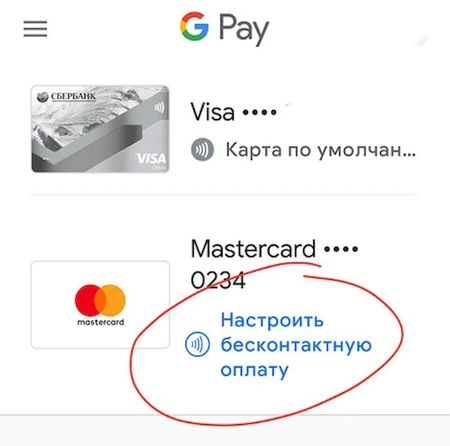
Теперь для совершения транзакций необходимо просто поднести телефон к терминалу на расстояние до 10 сантиметров. Учтите, что обычно датчик располагается возле камеры. Именно это место должно быть как можно ближе к терминалу.
NFC на телефоне и не только
NFC World ведет список смартфонов с поддержкой технологии. В соответствии с ним, каждый iPhone, начиная с iPhone 6, поддерживает ее. Последние iPhone 12 также поддерживают теги NFC через приложение Launch Center Pro.
NFC добавили и в линейку iPad, начиная с iPad Pro, iPad Air 2 и iPad Mini третьего поколения.
С поддержкой NFC выпускается каждое устройство под управлением Android 4. 0 или более новой версии ОС. Samsung, к примеру, отдельно публикует список своих смартфонов с поддержкой NFC и характеристиками технологии.
Функцию NFC встраивают и в «умные» браслеты, к примеру, серии Xiaomi Mi Band. А »умные» часы с NFC работают так же, как смартфон с аналогичным чипом. Обычно их функционал ограничен и используется только для оплаты покупок и услуг.
Кроме того, существуют NFC-кольца для оплаты покупок.
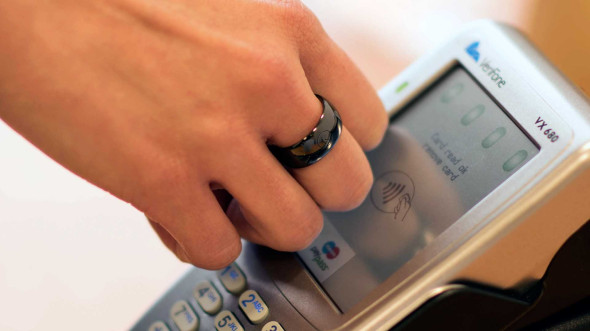
Кольцами можно пользоваться для оплаты общественного транспорта, а также как ID-карточкой. Чтобы воспользоваться кольцом, нужно установить на смартфон приложение от его разработчика.
Как узнать, есть ли NFC в телефоне
В случае с Android-смартфонами нужно перейти в настройки и в строке «Поиск» ввести «NFC», а затем подключить опцию. В быстрых настройках иконка в виде буквы N обычно находится рядом со иконками Wi-Fi и Bluetooth. Кроме того, некоторые компании размещают символику NFC на батарейке смартфона. Наконец, можно установить одно из бесплатных приложений NFC Enabled из магазина приложений Google Play. Оно сканирует устройство, и, если в смартфон интегрирован чип, то на экране появляется сообщение «NFC is: supported». Если чип не предусмотрен, программа выдает сообщение «NFC is: unsupported».
На iOS-устройствах ничего настраивать не нужно — достаточно поднести телефон к другому устройству. Однако потребуется настроить оплату различных сервисов с помощью Apple ID в, где выполнен вход в iCloud. Модели iPhone 6 и 7 поддерживают платежи с помощью NFC с восьми банковских карт, а более новые могут производить расчеты уже с 12 счетов, активированных на одном устройстве.
Как настроить NFC для оплаты картой Сбербанка
В текущее время на российском рынке большой популярностью пользуются три сервиса бесконтактной транзакции — Apple Pay, Samsung Pay и Android Pay, которые предъявляют свои требования к совместимости и подключению кредитки. Поэтому следует учитывать каждое приложение по отдельности. Главное, чтобы сотовый телефон был оборудован НФС микрочипом, который передает информацию на расстоянии.
Через Android Pay

Перед добавлением продукта от Сбербанка в виртуальный кошелек следует учитывать, что сервис доступен не на всех мобильных устройствах, их список ограничен. Главное требование – наличие NFC передатчика для бесконтактного обмена информацией с терминалом. Утилита покрывает практически всех производителей телефонов – Сони, Хуавей, Хонор, Алкатель, Самсунг и другие, в отличие от своих конкурентов. На смартфоне должно быть установлено программное обеспечение по версии Андроид 4. 4 и не ниже.
Если девайс полностью совместим, то нужно прикрепить к приложению банковскую карточку. Для этого потребуется:
- Для входа в систему и использования утилиты нужно зарегистрировать учетную запись в сервисе Google.
- После этого, в основном окне мобильного приложения нажать на иконку в виде плюсика.
- На дисплее появится соответствующие поля для заполнения. Прописать в них реквизиты и характеристики своей кредитки. Можно отсканировать ее при помощи встроенной камеры, чтобы не писать данные вручную.
- Подтвердить записанную информацию и сохранить изменения. Теперь пластик удачно прикреплен к приложению и готов к использованию.
С помощью Samsung Pay
Приложение доступно только для обладателей мобильных устройств от производителя Самсунг, на остальных Андроидах оно не доступно. Технология бесконтактной оплаты стала распространяться относительно недавно, поэтому микрочип NFC встроен не во все модели смартфонов. Обычно это телефоны не позднее 2016 года выпуска. Среди них – серия S, начиная от S6, Galaxy Note 5 или 8, семейство A5 и A6 с 2016 года, J5 и J7 2017 года. Перечень совместимых телефонов постоянно обновляется.

Основным преимуществом такого сервиса является то, что помимо модуля NFC, в смартфоны устанавливается MST. Он нужен для имитирования магнитной полоски с задней стороны кредиток. Гаджет способен создавать вокруг себя магнитное поле в заявленном диапазоне. Потребитель может расплатиться почти во всех магазинах, даже не оборудованных НФС считывателем.
Чтобы установить на телефон новую карточку допускается воспользоваться двумя способами:
С Apple Pay

Если являетесь владельцем аппаратуры мирового бренда Apple, то нужно учесть особенности совместимости технологии NFC. Она доступна на следующих устройствах:
- IPhone не позднее 6 версии.
- Айфон SE.
- Умные часы Apple Watch первого или второго поколения.
В остальном требуется последняя версия программного обеспечения и действующий аккаунт в сервисе ICloud. В противном случае бесконтактная оплата для вас недоступна. Рассмотрим особенности добавления кредиток на каждом отдельном устройстве.
На Apple Watch
Владельцы умных часов должны настраивать их работу через синхронизированный Айфон. Порядок подключения пластика выглядит следующим образом:
- Синхронизируйте два гаджета.
- Зайдите в раздел настроек IPhone и выберите вкладку Apple Watch.
- Здесь найдете виртуальный кошелек Wallet, в который нужно прикрепить кредитку.
- Пропишите ее реквизиты вручную или отсканируйте их при помощи камеры смартфона.
- Сохраните изменения.
- После этого, платежные данные появятся в Смарт-часах, и с их помощью можно будет производить транзакцию бесконтактным методом.
Через Айфон
Чтобы привязать карту на iPhone можно использовать два способа:
Что необходимо, чтобы платить телефоном вместо карты
Как говорилось ранее, для оплаты смартфоном вместо карты достаточно, чтобы устройство поддерживало технологию NFC, а также наличие установленного приложения. Важным критерием является партнерство компаний-производителей смартфонов и финансовых учреждений, но на данный момент в список партнёров входят практически все российские банки.
Приложения для оплаты телефоном место карты
С связи динамичным развитием бесконтактных платежей, появляется очень много мобильных приложений позволяющих платить смартфоном. В основном, это приложения от банков, производителей телефоном и других известных IT-компаний.
ТОП-10 самых распространенных приложений
- Кошелек Wallet на айфонах.
- Google Pay (Gpay) на андроид-смартфонах.
- Samsung Pay на всех выпускаемых сегодня современных гаджетах корейской фирмы.
- Mir Pay от российской платежной системы МИР.
- Huawei Wallet – приложение для удобной бесконтактной оплаты на устройствах от Хуавей (Хонор).
- Приложение «Кошелек» — универсальная программа для оплаты телефоном как картой, которая доступна для всех телефонов с модулем NFC. Также, там можно хранить скидочные карты.
- Мобильное приложение Тинькофф. Подключив в настройках приложения соответствующую функцию, можно напрямую платить с дебетовой карты Тинькофф.
- Приложение карты «Билайн» — программа платежной банковской карты Билайн. В настройках можно включить функцию удобной оплаты в одно касание, деньги списываются с карты Билайн MasterCard. Подробнее о карте Билайн читайте в статье.
- QIWI кошелек – программа для оплаты телефоном со счета киви кошелька.
- Юмани – приложение, в котором есть функция бесконтактной оплаты яндекс-деньгами.
Какие банки поддерживают бесконтактную оплату

С каждым днем стремительно увеличивается количество банков в России и Мире, предоставляющих удобных способ оплаты покупок для своих клиентов.
Если Вы хотите узнать поддерживает ли ваш банк оплату телефоном вместо карты, необходимо проверить, сотрудничает ли банк хотя бы с одной системой: Google Pay, Apple Pay или Samsung Pay. Если да, то можно смело привязывать банковскую карту в соответствующее приложение вашего гаджета.
Большинство крупных российских банков (Сбербанк, ВТБ, Тинькофф, Альфа-банк, МТС-Банк) поддерживают все популярные системы бесконтактных платежей. В связи тем, что количество банков меняется ежедневно рекомендуем ознакомиться с актуальным списком банков на сайте платежных систем или уточнить в банке.
Важно! Некоторые банки не просто поддерживают, но и стимулируют клиентов платить телефонами. Например, Совкомбанк по своей бесплатной карте «Халва» дает кэшбэк от 6 до 20% за покупки телефоном! Ознакомиться с условиями «Халвы» можно в отдельном обзоре.
SberPay
SberPay, он же Сбербанк Пэй — система одноименного российского банка, которая работает только с его картами. Платежный сервис стал доступен в июле 2020 года и не имеет отдельного приложения, а интегрирован в программу мобильного банка Сбербанк Онлайн.
Чтобы привязать карту к SberPay, сделайте следующее:
- Откройте приложение мобильного банка и выберите свою карту.
- Тапните по кнопке «Настройки».
- Выберите опцию «Оплата телефоном SberPay» и подтвердите подключение.
- Если на смартфоне уже использовался другой сервис бесконтактной оплаты по умолчанию, например, Google Pay, приложение спросит, хотите ли вы изменить его на Сбер Пэй.
- Далее убедитесь, что включен NFC — и можете оплачивать покупки одним касанием.
ОБНОВЛЕНИЕ: с 10 марта добавить в SberPay можно только карты платежной системы МИР.
Где платить телефоном вместо карты
В 2019-2020 году можно с уверенность сказать, что бесконтактные платежи принимаются 95 процентами банковских терминалов в торговых точках России. Это крупные торговые сети Лента, Ашан, Эльдорадо, М. Видео, Пятерочка, Магнит, а также метро и другой городской транспорт Москвы и крупных городов РФ. Сегодня очень многие в городском транспорте оплачивают телефоном вместо проездной карты.
И с каждым днем таких точек и сфер применения высоких платежных технологий становится больше. Кстати, уже сейчас телефоном можно платить не только оффлайн, но и в онлайн-сервисах и мобильных приложениях. Например, в приложении Яндекс-Такси за поездку можно оплатить Google Pay, Samsung Pay или Apple Pay.
В интернет-магазинах и других сайтах, где есть возможность оплатить телефоном, присутствует специальный значок платежной системы.
Функция бесконтактной оплаты с технологией NFC позволяет владельцам большинства смартфонов экономить время и совершать покупки с максимальной безопасностью. Именно поэтому среди них с каждым днем становится все больше и больше людей, предпочитающих платить телефоном вместо карты.
Mir Pay — сервис, созданный специально для бесконтактной оплаты с помощью карт МИР. С его помощью можно оплачивать покупки в любом терминале, где принимают такие карты — то есть, во всей России. Уже многие банки выпускают карточки этой платежной системы: Сбер, Открытие, Газпромбанк, Альфа. Также можно выпустить виртуальную карту, если вам не нужна пластиковая — такую опцию предлагает Тинькофф.
- Установите Mir Pay на смартфон из удобного для вас магазина приложений.
- Откройте программу и отсканируйте свою карту МИР или добавьте ее данные вручную.
- Следуя подсказкам на экране, активируйте карточку в сервисе и сделайте его основным способом бесконтактной оплаты.
- Для совершения платежа надо просто разблокировать и поднести смартфон к терминалу. Дополнительно открывать приложение МИР Пэй не придется.
Как работает бесконтактная оплата телефоном?
Оплата смартфоном производится при помощи передачи данных вашей банковской карты по протоколу NFC (Near-Field Communication). Что это такое и как работает, мы подробно рассказывали здесь.
Вы устанавливаете на телефон приложение для бесконтактной оплаты, вносите в него реквизиты своих банковских карт, включаете NFC — и можно не брать с собой карту в магазин. На кассе вы просто прикладываете к терминалу телефон — и оплачиваете покупки. Для того, чтобы платить смартфоном, не обязательно включать мобильный интернет: достаточно наличия NFC. Обычно функцию можно активировать в шторке.
Чип NFC есть в большинстве современных смартфонов — даже бюджетных. Если вы используете старый телефон, то можете добавить этот модуль вручную. Как именно, читайте в нашей статье.
Для оплаты через NFC смартфоны используют разные приложения, но все они устроены по одному принципу: для начала надо добавить в программу свою карту (или карты), указав все данные о ней. Приложение запросит номер, срок действия, имя владельца, пароль CVC. Если использовать для сканирования карты камеру, то часть информации введется автоматически. Далее вам надо будет подтвердить привязку карты к платежной системе — обычно для этого используется смс-код от банка.
Приложение, как ясно по его названию, работает только на смартфонах и умных часах Samsung. И только с картами «Мир». Его можно загрузить из магазинов Google Pay либо Galaxy Store.
На русскоязычном официальном сайте Samsung есть удобная функция, позволяющая понять, работает ли система с картами вашего банка. Перейдите по ссылке и начните набирать в пустой строке название банка – вам тут же сообщат, получится ли у вас пользоваться бесконтактной оплатой или нет.
Если все в порядке, то:
- откройте приложение;
- выберите в меню пункт «Банковские карты»;
- нажмите на +, чтобы добавить свою карту;
- отсканируйте ее или введите данные вручную.
В отличие от приложений, о которых шла речь выше, Samsung Pay также подходит для хранения и использования скидочных карт и проездных билетов.
Как платить телефоном Самсунг
Если у вас аппарат Samsung, настоятельно рекомендуем использовать фирменное приложение — Samsung Pay. Дело в том, что это единственная платежная система, которой можно платить не только в бесконтактных терминалах, но и с магнитной полосой (то есть, где надо провести картой или вставить ее в терминал). Это возможно благодаря уникальной технологии Magnetic Secure Transmission.
Список банков, сотрудничающих с Samsung Pay, уже достаточно велик. Его можно посмотреть здесь. Для использования Samsung Pay вам потребуется:
- смартфон Samsung с чипом NFC;
- зарегистрированный аккаунт Samsung.
Huawei Pay
Это еще одно приложение, которое работает на смартфонах определенной марки. Оно доступно тем, кто пользуется мобильными девайсами Huawei и Honor. В России им можно пользоваться только для совершения расчетов с помощью карт Union Pay, выпущенных следующими банками:
- «Газпромбанк»;
- «Восточный банк»;
- «Россельхозбанк»;
- «Солидарность».
Список организаций, с которыми сотрудничает система, в перспективе обещают расширить.
- откройте приложение;
- нажмите +, чтобы добавить карту;
- отсканируйте карту;
- следуйте дальнейшим инструкциям на экране.
Если все прошло успешно, можно совершать бесконтактные платежи с помощью Huawei Pay.
Как расплачиваться телефоном без NFC вместо карты
Если вы надеетесь найти «волшебную таблетку», которое заставит ваш телефон без NFC оплачивать ваши счета бесконтактно – то не ищите. Для этого нет ни специальных приложений, ни встроенных опций в SIM-картах, ни дополнительных антенн. Все просто – либо есть технология NFC в телефоне, либо ее нет.
Но все же есть варианты оплаты с помощью телефона без встроенного NFC – это QR-коды. Куайринг – это новый популярный вид оплаты, которым многие предпринимателя стали заменять привычный эквайринг. Для такого вида оплаты от продавца понадобится генератор QR-кода, а от покупателя наличие в телефоне камеры и приложения банка для считывания QR-кода и оплаты.
Как видите оплачивать покупки телефоном вместо карты очень просто. Нужно только, чтобы ваш телефон обладал функцией NFC, а вы сделали привязку карты к устройству. Настройка делается в течение минуты, но при этом здорово упрощает вам жизнь.
Да, мой телефон поддерживает NFC, оплачиваю покупки
Не умею пользоваться данной функцией
Мой телефон не поддерживает функцию бесконтактной оплаты
Данный вид совершения платежей с помощью телефона стал популярен относительно недавно, сперва банки стали выпускать карточки, которые передают информацию на терминал продавца при помощи чипа RFID и встроенной антенны в пластик. Теперь потребитель может перенести банковские реквизиты в мобильное устройство и рассчитываться телефоном, оплачивать покупки, прикладывая мобильник к считывателю.
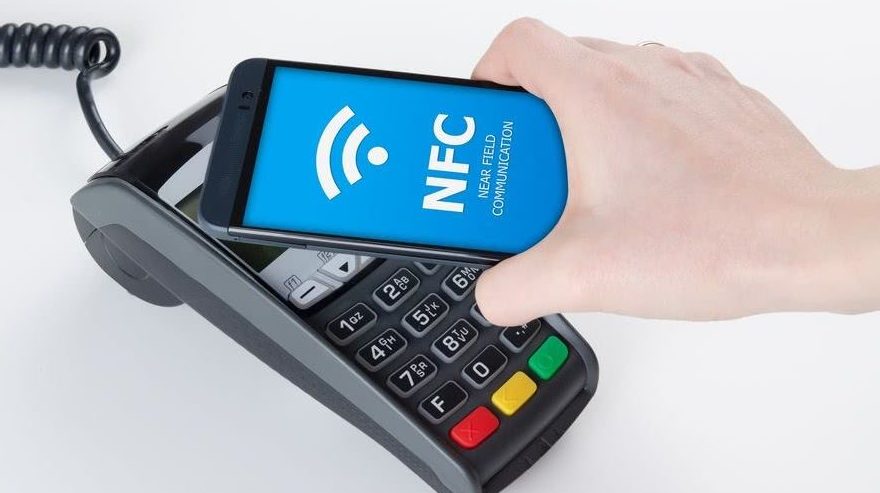
Подобная технология стала доступна благодаря модулю NFC, который имитирует сигнал кредитки и передает информацию на маленьком расстоянии буквально за пару секунд. Но важным требованием удачной транзакции является наличие аналогичного микрочипа в приемной аппаратуре на кассе. Сейчас с этим не возникает проблем, почти в каждом магазине найдете совместимое оборудование со считывателем, исключением можно назвать самые отдаленные районы страны.
Бесконтактная оплата происходит при помощи NFC модуля и специального программного обеспечения от разных производителей – Apple Pay, Samsung Pay и Android Pay.

Сейчас только они широко распространены среди пользователей России. Чтобы провести транзакцию потребуется добавить карточку в утилиту. Процесс покупки довольно прост, вам нужно поднести смартфон к терминалу, и денежные средства будут перечислены с вашего банковского счета.
Рассмотрим преимущества бесконтактного способа расчета посредством мобильного устройства:
- Высокая степень безопасности. Обмен данными производится на маленьком расстоянии до 5 сантиметров, а сама операция займет не более пары секунд. Поэтому мошенники не смогут перехватить реквизиты и использовать их в своих целях. Каждая оплата требует подтверждения отпечатком пальца владельца смартфона или вводом защитного пароля. При переводе на сумму более 1000 рублей нужно дополнительно подтвердить процедуру вводом ключа от кредитки.
- Простой интерфейс и процесс оплаты. Поднесите мобильное устройство к считывателю, а система все сделает за вас.
- Это быстро. Идеальный вариант для людей, которые дорожат каждой секундой времени. Технология сокращает очереди в магазинах.
Еще один сервис для бесконтактной оплаты интегрирован в приложение для хранения дисконтных карт Кошелек. В него также можно добавить банковскую карточку и оплачивать ей покупки через NFC. Подробнее о том, как это работает, мы рассказывали в отдельной статье, но вкратце опишем главные особенности приложения.

Во-вторых, платежный сервис поддерживает только карты Mastercard или Visa. Если ваша основная карточка выпущена в системе МИР, используйте Mir Pay.
Добавить карту в приложение и сделать его основным способом бесконтактной оплаты довольно просто:
- На главном экране нажмите на плюсик в правом верхнем углу.
- В разделе «Добавить свое» выберите «Банковская карта».
- Введите реквизиты карты вручную или прислоните ее к смартфону, чтобы приложение считало ее номер и срок действия.
- Примите условия приложения и введите проверочный код, который придет в SMS от банка.
- Кошелек спросит, хотите ли вы использовать его как основной способ оплаты. Подтвердите действие — и сможете оплачивать покупки смартфоном.
С Кошелек Pay уже работают многие популярные банки: Альфа, Тинькофф, Райффайзен, Газпромбанк, Русский Стандарт. Однако сервис не принимает карточки Сбера — что довольно логично, ведь у этого банка есть свой собственный SberPay.
Что делать, если бесконтактная оплата на смартфоне не работает?
Даже самые совершенные телефоны дают сбои. Кроме того, причина может крыться не только в вашем гаджете, но и в принимающем устройства. Разбираемся в наиболее популярных неполадках:
- Недостаточно средств на счёте или карта заблокирована. Банковский терминал выведет нужную информацию на экран или на распечатку.
- Принимающее устройство несовместимо с вашей картой. Проблема встречается редко, но сбрасывать её со счетов не стоит. В таком случае модуль NFC сработает, но терминал выведет ошибку.
- У принимающего устройства нет связи с интернетом. Когда оплата не проходит по такой причине, банковский терминал надолго «зависает», а через пару минут выдаёт отказ в совершении операции.
- У вас нет подключения к интернету. Смартфон должен иметь доступ к глобальной сети, если вы хотите сделать оплату по NFC-метке или перевод на другой телефон.
- Сигнал блокируется чехлом. Особенно массивные и плотные аксессуары полностью поглощают электромагнитное излучение.
- Приложение даёт сбой. Попробуйте перезагрузить телефон. Если это не помогает — удалите программу через меню и установите её заново. Можно также отключить и вновь подключить карту.
- Недостаточно заряда. Функция обычно отключается, когда гаджет переходит в режим энергосбережения. Если аккумулятор разряжен, включить её вручную не получится.
- Повреждение железа. Самая редкая причина. NFC-антенна может выйти из строя от короткого замыкания, попадания воды или долгого пребывания вблизи мощного магнита.
Как платить при помощи айфона
Для бесконтактной оплаты на iPhone используется система Apple Pay и приложение Wallet. Список банков, которые сотрудничают с Apple Pay, можно посмотреть в постоянно обновляемом списке на сайте Apple (найдите раздел «Россия»).
Для установки и использования Apple Pay вам потребуется:
- iPhone 6 или более новая модель;
- банковская карта;
- последняя версия операционной системы iOS, доступная для вашей модели iPhone;
- идентификатор Apple ID.
После добавления карты в приложение Wallet будет достаточно разблокировать айфон и поднести его к терминалу для оплаты. Об успешной транзакции оповестит звуковой сигнал.
Как пользоваться NFC на iPhone
Функция NFC в iPhone, как уже было упомянуто, включается и отключается теми приложениями, которым она требуется. Чтобы привязать карту к Apple Pay, нужно зайти в приложение Wallet, нажать на «+» и следовать инструкциям. С 2021 года российские пользователи могут привязывать, помимо Visa и Mastercard, также карты «Мир».
Для оплаты нужно приложить палец к Touch ID или пройти идентификацию в Face ID и поднести верхнюю часть iPhone к бесконтактному считывателю. Смартфон сам активирует NFC.
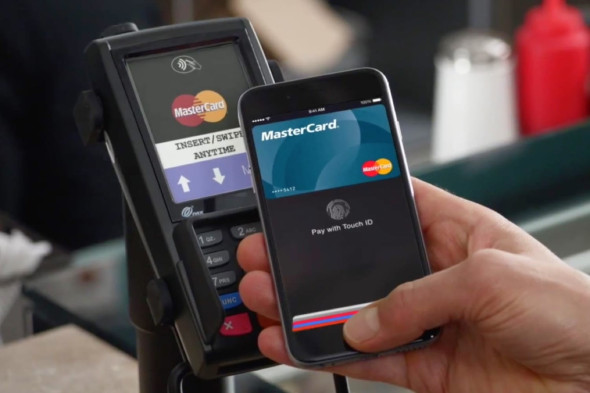
Если первые iPhone 6 с NFC позволяли только совершать платежи через Apple Pay, то iPhone 7 и более новые модели используют технологию для чтения меток NFC с помощью сторонних приложений. Кроме того, начиная с iOS 13 и выпуска iPhone XS и XR, они также могут кодировать пустые метки с помощью сторонних приложений, таких как GoToTags. И, наконец, начиная с iPhone XS и заканчивая iPhone 12, смартфоны способны считывать метки в фоновом режиме. Таким образом, пользователю больше не нужно устанавливать сторонние приложения: достаточно приложить iPhone к метке NFC, и он автоматически считает ее. Система автоматически ищет метки поблизости при каждом включении экрана. После обнаружения и сопоставления метки она показывает уведомление о том, что пользователь может отправить данные в приложение для обработки. Однако фоновое чтение отключается, когда используются Wallet или Apple Pay, камеры, устройство находится в режиме полета, либо заблокировано после перезапуска.
Чтобы активировать другие функции NFC в iPhone, потребуется запустить приложение «Команды», открыть вкладку «Автоматизации», нажать на «+» в верхнем правом углу, найти NFC и выбрать пункт «Тег NFC». Затем необходимо включить Bluetooth-наушники или другое беспроводное устройство, подключить их к iPhone, поднести устройство с меткой к задней панели смартфона и подождать пару секунд. После подключения требуется открыть меню «Скрипты», выбрать пункт «Задать место воспроизведения» и указать свой iPhone; затем выбрать из списка подключаемое устройство и снять галочку в пункте «Спрашивать при выполнении». Процедуру придется повторить с каждым устройством.
Насколько безопасно платить телефоном вместо карты
Сравнивая старый и новый способы расчета за покупки, важно понимать, как платят мобильным вместо карточки в магазине, потому что это безопаснее. Деньги отправляются в кассу по защищенному каналу с виртуального счета, а оставшиеся на нем средства не могут быть никак похищены кем-то, стоящим рядом. Для каждой операции используется уникальный код.

Если телефон окажется в руках вора, то попасть в банковское приложение он сразу не сможет: все же там есть пароль или идентификация по отпечатку пальцев (Face ID). Естественно, для большей безопасности хозяин, потерявший смартфон, обязан заблокировать все привязанные карточки как можно скорее, позвонив на горячую линию.
Таким образом, разобраться с тем, как платить телефоном вместо карточки, совсем нетрудно. Выбирайте себе гаджет с поддержкой NFC-технологии, устанавливайте подходящее приложение, добавляйте карточку и отправляйтесь на шопинг.
Из опроса НАФИ, проведенного в конце мая 2022 года, следует, что 96% владельцев телефонов с операционной системой iOS и 63% Андроид перешли на платежи пластиком. Хочется верить, что эти цифры будут меняться, поскольку число альтернативных удобных способов платежей увеличивается.
Рекомендуем рассмотреть варианты СБПэй, Samsung Pay MirPay для ваших телефонов.
Ну вот и ближний бой. Вы все включили и установили, готовы все оплатить и подошли к кассирше. Она приветливо вам улыбается (до поры до времени) и ждет от вас конкретных действий. Не ударим в грязь лицом!
- выведите телефон из спящего режима, разблокируйте экран;
- установленное ранее платежное приложение на андроид устройстве запускать не требуется;
- поднесите телефон к торговому терминалу задней крышкой;
- на экране появится сигнал об успешно проведенной операции, если этого не произошло, переходим к следующему пункту;
- попробуйте сориентировать ваш смартфон нижней или верхней частью по отношению к считывающему устройству, если не помогает, поднесите поближе и задержите дольше обычного;
- опять ничего?! Пора бы поинтересоваться, принимает ли данный супермаркет ваше платежное приложение, в противном случае требуется помощь банка. Прямо из очереди звонить не советую, могут надавать по шее;
- последний пассаж: обычно для завершения платежа требуется ввести пин-код, но только для суммы в 1000 р. и выше, все остальное проходит моментально.
Как подключить карту к телефону с NFC
В настоящее время отпала надобность (ну или почти пропала) проверять списки банков и карт на работоспособность в режиме бесконтактной оплаты. Все, мало-мальски уважающие себя крупные игроки на финансовом рынке обзавелись такой возможностью. Хотя заглянуть в подобные списки (в сети их немало), лишним не будет.

Чтобы привязать карту к смартфону, потребуется:
- Запустить установленное приложение. Если у вас уже есть подключенные карты в аккаунте Google и все успешно работают, то пойдите — покурите. Описанное ниже не для вас.
- Для тех, кто в первый раз, советую не волноваться. Просканируйте ваш «пластик», а лучше введите необходимые данные вручную:
CWW код, на обратной стороне.ФИО.Домашний адрес.Индекс.Номер телефона. - CWW код, на обратной стороне.
- ФИО.
- Домашний адрес.
- Индекс.
- Номер телефона.
- Обязательно принять условия соглашения с приложением и вашим банком.
- После ввода всех необходимых данных, ждем окончания проверки подлинности введенных сведений, из СМС вводим код идентификации.
- Не забудьте заблокировать экран и установить ключ разблокировки, для собственной безопасности.
- Обычная процедура финансовой проверки — со счета карты, подключенной к платежному инструменту, будет снята незначительная сумма. Нет повода для беспокойства — в скором времени она вернется на счет.


