
Держатели банковских карт уже привыкли к бесконтактной оплате и с удовольствием прикладывают карточки к терминалам. Теперь, когда все знают, как расплачиваться картой, время переходить на новый уровень: оплата при помощи смартфона. Рассказываем, как оплачивать телефоном вместо карты Сбербанка или другого банка, и как настроить такую оплату на телефонах разных производителей.
Оплачивать покупки через NFC, просто приложив смартфон к терминалу — все к этому привыкли и не хотят лишаться удобства. Отказываться от бесконтактных платежей и не придется, ведь существует несколько отечественных и зарубежных аналогов, которые все еще работают. Отметим, правда, что все они не актуальны для iPhone — смартфоны на базе iOS могут работать только с Apple Pay. Но если у вас есть телефон на Android с NFC, вы сможете использовать одну из описанных ниже программ.

- СберПэй — что это и как работает
- Приложение SberPay — где скачать
- Подписка СберПрайм
- Как создать ярлык СберПэй на экране телефона
- Как включить SberPay на Android
- Как платить SberPay
- Samsung Pay
- Как пользоваться СберПэй на ОС Андроид
- Обзор функционала приложения
- Платежи и переводы
- Управление финансами
- Предложения от экосистемы
- Связь, поддержка и настройки
- Голосовой помощник Салют
- Как установить СберПэй на телефон
- Как изменилось мобильное приложение Сбербанка
- Как работает SberPay
- В сухом остатке
- Как платить телефоном Самсунг
- Как платить при помощи айфона
- Как работает бесконтактная оплата телефоном?
- «Кошелек Pay»
- СберПэй — как пользоваться
- QR-код для оплаты Сбербанк
- Как привязать карту к SberPay
- Ответы на частые вопросы по СберПэй
- Какие карты можно привязать к сервису SberPay
- СберПэй пишет нет доступных карт
- Почему не работает СберПэй
- Как платить любым Android-смартфоном
- Дополнительные настройки
- Можно ли принимать оплату при помощи сервиса СберПэй
- SberPay и карты другого банка
- Mir Pay
- «СБПэй»
- Можно ли оплатить покупки в интернет-магазинах при помощи сервиса СберПэй
- Как переключить смартфон с Google Pay на SberPay
- Заключение
- Плюсы и минусы оплаты смартфоном
СберПэй — что это и как работает
Сервис бесконтактной оплаты SberPay входит в инструменты, доступные в приложении СберБанк Онлайн. Это приложение начало свое существование в 2008 году и с тех пор постоянно развивается совершенствуется. Так, в 2020 появилась возможность бесконтактной оплаты, как раз благодаря функции СберПэй.
По своей сути, SberPay — это прямой конкурент аналогичных сервисов для бесконтактной оплаты, которые представлены в смартфонах компаниями Google и Apple. Сервис позволяет совершать покупки без использования физических банковских карт в любых торговых точках, оснащенных терминалами, а также делать покупки в сети интернет.
- Как изменилось мобильное приложение Сбербанка
- Обзор функционала приложения
- Подписка СберПрайм
- Заключение
- Источники
Мобильным приложением Сбербанк Онлайн активно пользуются 73 миллиона человек, которые совершают около 3 миллионов платежей и переводов ежедневно. По итогам 2020 года по версии UsabilityLab Сбербанк Онлайн был признан одним из самых удобных банковских приложений.
Сервис позволяет осуществить все необходимые банковские операции при помощи телефона. Здесь можно оплатить связь, ЖКХ, прочие услуги; перевести деньги по номеру телефона; ознакомиться с историей платежей и переводов; открыть вклад или карту; проверить баланс счета; оформить и погасить кредит без посещения офиса. И на этом функции приложения не заканчиваются.
ВсеЗаймыОнлайн изучили новую версию мобильного приложения Сбербанка и его функционал. У нас вы узнаете, что изменилось в Сбербанке Онлайн в 2022 году, и стало ли приложение удобнее для пользователя. Также здесь мы рассмотрим функционал голосового помощника Салют и другие дополнительные возможности.
Неделю назад Сбербанк запустил в России мобильный сервис бесконтактных платежей SberPay, который уже доступен пользователям смартфонов с поддержкой NFC на базе операционной системы Android. Многие решили, что Сбер, как всегда, опрофанился, потому что запускать такой продукт следовало хотя бы года 3-4 назад, а сегодня практического смысла в нём нет. Я не собираюсь давать оценку своевременности запуска SberPay, поскольку спрос не анализировал, да и не имею особенного желания давать советы российскому финтех-гиганту. А вот рассказать, как его настроить и как им пользоваться – всегда пожалуйста.
SberPay уже работает, попробуйте настроить его и воспользоваться
Что меня больше всего бесит в Samsung Pay
Начнём с того, что пока SberPay предъявляет к своим пользователям ряд обязательных условий. Во-первых, вы должны быть владельцем смартфона на Android с версией не ниже 7. 0 и поддержкой NFC. Во-вторых, вы должны быть держателем карты Сбербанка, статус карты значения не имеет. Поэтому, если вы удовлетворяете этим условиям, можете переходить к дальнейшей инструкции.
- 1 Как привязать карту к SberPay
- 2 Как включить SberPay на Android2.1 Как платить SberPay
- 2.1 Как платить SberPay
- 3 Как переключить смартфон с Google Pay на SberPay
Фактическое отключение Apple Pay и Google Pay в России привело к невероятному скачку популярности российских бесконтактных сервисов. Но, если у пользователей iOS возможности заменить штатный платёжный инструмент не было и нет, то на Android дела с этим обстоят намного лучше. Мало того, что у владельцев смартфонов Samsung ещё остался Samsung Pay, который работает с картами Мир, так ведь ещё есть SberPay и Mir Pay, которые являются исключительно российскими разработками, независящими от зарубежных корпораций. Про Mir Pay мы уже подробно рассуждали. Теперь настало время SberPay.
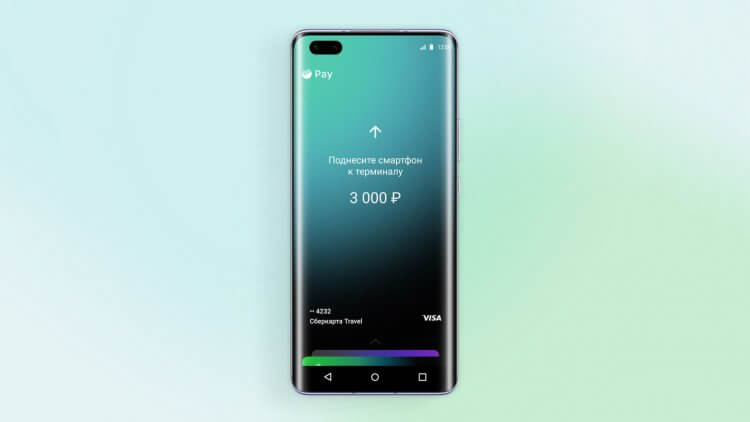
SberPay — очень удобный сервис, но не без особенностей
SberPay — это бесконтактный платёжный сервис Сбербанка, запущенный ещё летом 2020 года. Мне удалось одному из первых испытать его, о чём было рассказано в отдельной статье — обязательно почитайте, если интересно. Я отметил ряд положительных аспектов российской разработки, но отказаться от Google Pay в пользу продукта Сбера так и не смог. Сегодня времена изменились. Но, прежде чем переходить на SberPay, нужно разобраться в некоторых ключевых аспектах.
- 2 SberPay и карты другого банка
- 3 Как работает SberPay
- 4 QR-код для оплаты Сбербанк
Приложение SberPay — где скачать
- Запустите приложение Сбербанк Онлайн на Android;
- В строке поиска сверху введите «Подключить SberPay»;
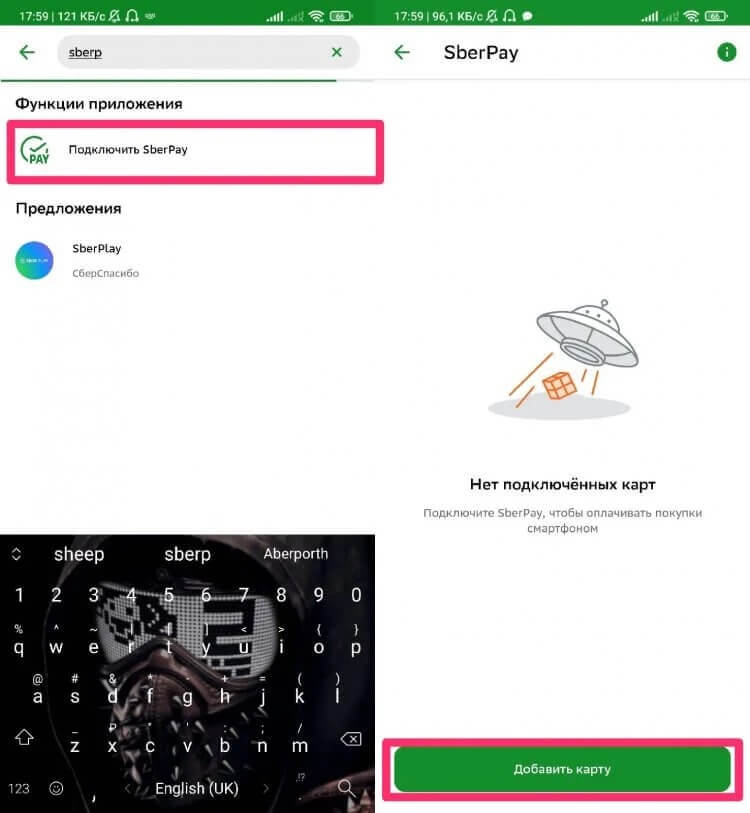
Добавить карту в SberPay можно только при условии, что это карта Мир
- Выберите карту, с которой хотите осуществлять платежи;
- Добавьте её в SberPay и подтвердите действие;
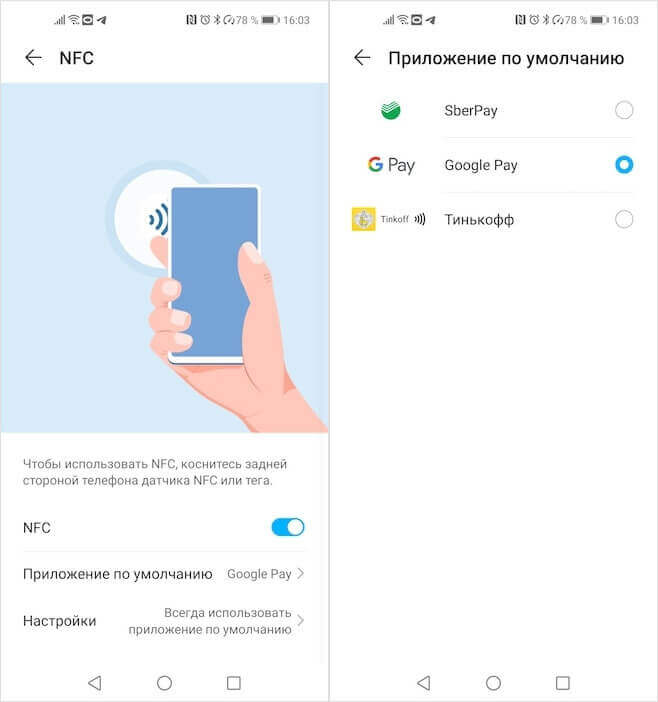
Не забудьте выбрать SberPay платёжным средством по умолчанию
- Затем перейдите в «Настройки» — «Другие подключения» — NFC;
- Установите SberPay платёжным средством по умолчанию.
МЫ ЕСТЬ В ТЕЛЕГРАМЕ. ПОДПИСЫВАЙСЯ, ПОКА НЕ ЗАПРЕТИЛИ
Если у вас не получается добавить карту в SberPay или сервис просто не показывает вашу карту, скорее всего, она просто несовместима с ним. Дело в том, что после ухода MasterCard и Visa из России, их карты перестали работать не только с Apple Pay, Google Pay и Samsung Pay, но и с российскими сервисами бесконтактной оплате. Поэтому теперь привязать к SberPay можно только карту платёжной системы Мир. Карты других ПС, включая UnionPay и Maestro, не поддерживаются из-за того, что сервис просто не может их токенизировать.
Подписка СберПрайм
СберПрайм объединяет несколько полезных сервисов и опций, дает привилегии при использовании продуктов банка и участников экосистемы и позволяет значительно сэкономить. Клиенту предлагаются 2 варианта подписки на выбор.
СберПрайм включает в себя бесплатную доставку в сервисах СберМаркет, Сбер Еаптека, СберМегаМаркет; скидки при заказе такси, доставки продуктов и готовой еды, других услуг экосистемы; бесплатное обслуживание СберКарты; доступ к фильмам и музыке.
Подписка на месяц предоставляется бесплатно, затем стоимость равна 199 рублей в месяц. При оплате за год цена за 12 месяцев равна 1 990 рублей. Молодые люди в возрасте от 14 лет до 21 года могут купить подписку по сниженной цене — 149 рублей в месяц и 1 490 рублей за год.
СберПрайм Плюс содержит скидки и бонусы в 12 самых популярных сервисах (аналогично стандартному пакету СберПрайм), а также уникальную СберКарту Прайм с бесплатным обслуживанием. В список бесплатных услуг по карте входят: снятие наличных в любых банкоматах до 500 000 рублей в день, внутрибанковские переводы, подключение SMS-уведомлений.
Кэшбэк баллами составляет 10% в категории АЗС и такси Ситимобил, 5% в кафе и ресторанах, других такси и СберМаркете. Бонусы можно обменять на скидки у партнеров. Цена подписки в месяц составляет 399 рублей, в год — 3 990 рублей.
Как создать ярлык СберПэй на экране телефона
При необходимости, можно вывести ярлык сервиса на экран телефона. Для этого выбираем соответствующий раздел в окне.

Для корректной работы сервиса, необходимо настроить блокировку экрана. Если она не настроена, необходимо в настройках выбрать соответствующий пункт меню и активировать его.
Как включить SberPay на Android
- Перейдите в «Настройки» — «Соединение» — «Другие соединения»;
- Здесь откройте вкладку NFC – «Приложение по умолчанию»;

Замените Google Pay на SberPay в Настройках
Как платить SberPay

SberPay не менее безопасен, чем Google Pay
С этого момента вашим основным платёжным сервисом станет SberPay и вы сможете начать оплачивать покупки бесконтактным способом. По сути, ничего сложного, однако небольшие отличия SberPay от Google Pay всё-таки есть. Например, для активации SberPay нужно либо запустить приложение «Сбербанк Онлайн», либо просто поднести его к терминалу, тогда как у Google Pay ручного режима активации просто не существует. Но это не так существенно.
После того, как произойдёт распознавание NFC-модуля, смартфон предложить выбрать карту, если их несколько, а затем подтвердить оплату отпечатком пальца либо вводом код-пароля. Очень удобно и безопасно, в отличие от Google Pay, который позволяет совершить три покупки до 1000 рублей без подтверждения, способствуя разгулу мошенничества. Кроме того, если у вас отключена биометрия или код-пароль, пользоваться SberPay будет нельзя.
Samsung Pay
Как следует из названия, сервис работает только на смартфонах Samsung — они довольно популярны в России, в том числе бюджетные модели.

Всего приложение позволяет хранить 10 банковских карт и 100 карт лояльности (магазинов, ресторанов, клубов, даже транспортную Тройку). Внутри программы вы сможете переводить деньги другим пользователям по номеру телефона или карты.
Как добавить карту в Samsung Pay:
- Войдите в свой аккаунт Samsung или создайте его.
- Выберите способ подтверждения платежей — по отпечатку пальца, пин-коду или радужке глаз (если смартфон поддерживает такой метод).
- На главном экране нажмите на плюсик в разделе «Банковские карты».
- Разрешите приложению доступ к камере и отсканируйте карту. Также можно ввести все реквизиты вручную или добавить карточку с помощью NFC, кликнув по «Добавить по NFC» и приложив ее к смартфону.
- Согласитесь на условия обслуживания и получение SMS от банка. Введите полученный код в соответствующее поле.
- Нарисуйте подпись (пальцем или стилусом) и нажмите «Сохранить».
- Готово! Оплачивать покупки можно и без интернета — главное, чтобы смартфон поддерживал Samsung Pay.
- Бесплатные VPN на Андроид: какой лучше выбрать?
- Проверенный способ создать запоминающийся, но сложный пароль
Была ли статья интересна?
Как пользоваться СберПэй на ОС Андроид
Для активации сервиса прежде всего необходимо установить приложение СберБанкОнлайн на устройство, которое будет использоваться для операций. Это можно сделать в сервисе Google Play. Перед установкой важно убедиться, что устанавливается последняя версия приложения.
После установки приложения, необходимо авторизоваться при помощи номера банковской карты. Если карты нет — придется ее оформить, так как это необходимое условие. После авторизации, в главном меню необходимо выбрать раздел «Кошелек». В этом разделе можно выбрать из тех карт, которые доступны и могут быть использованы для сервиса Сберпэй.

Выбираем карту. Которую будем использовать. В данное время к использованию допускаются только карты платежной системы «Мир». Переходим в Настройки.

В этом разделе можно изменить лимиты на трату с карты, настроить оплату «Одним взглядом», узнать доступные тарифы, которые установлены банком и так далее. Нас интересует функция «Подключить SberPay». Выбираем ее.

В следующем окне выбираем функцию «Подключить».

После этого появится уведомление, что сервис успешно подключен.
Обзор функционала приложения
Рассмотрим основной функционал приложения подробнее.
Платежи и переводы
Главный экран — информация обо всех действующих продуктах банка (карты, счета, вклады, кредиты, инвестиции, пенсия, страхование). Здесь же можно подать заявку на новый продукт. В верхней части — карточки с новостями, советами и рекомендациями от банка, а также статистика по счетам и картам. Кроме того, здесь можно найти актуальные промокоды для интернет-магазинов и сервисов, входящих в экосистему Сбера. Также в нее можно добавить быстрые действия — для этого нажмите кнопку с плюсом. Вверху — строка поиска по приложению: она поможет быстро найти необходимую функцию или сведения.
Кнопка с изображением QR-кода активирует соответствующий способ оплаты или входа в сервисы Сбера. Чтобы воспользоваться им, нужно нажать кнопку «Сканировать QR-код» и навести камеру смартфона на код, установленный Сбербанком — он может находиться в чеке или квитанции на кассе или на сайте. При необходимости нужно подтвердить операцию паролем или иным способом.
В разделе «Платежи» можно оформить платеж или перевод с карты или счета в банке. Основной функционал здесь остается стандартным — можно отправлять деньги между своими счетами, другим людям по номеру карты или телефона, или по реквизитам. Можно создавать автоплатежи и шаблоны операций.
Работающее в фоновом режиме приложение отправляет push-уведомления об операциях по счетам и картам. Они подключаются вместе с SMS-уведомлениями и не требуют отдельной оплаты. Полученные push-сообщения хранятся в разделе с иконкой звонка, расположенной в верхнем правом углу экрана.
По умолчанию переводы по номеру телефона в приложении работают только между клиентами Сбербанка и его партнерами. Включать поддержку Системы быстрых платежей необходимо отдельно. Для этого нужно выбрать в настройках раздел «Другое» — «Система быстрых платежей». Далее следует подтвердить согласие с условиями и нажать кнопку «Подключить». При этом можно отдельно подключить входящие или исходящие платежи, а также оплату по QR-коду.
После этого в платежах появится новый пункт для переводов через СБП. Они работают так же, как и переводы по номеру телефона внутри Сбербанка. Получатель платежа должен будет включить СБП для своей карты, если он не сделал этого ранее.
В Платежах также собраны выставленные вам счета из интернет-магазинов. Здесь можно посмотреть информацию по каждому из них (включая сумму к оплате) и оплатить их.
В версии для Android работает SberPay — система оплаты с помощью NFC. По принципу действия она похожа на Apple Pay и Google Pay. Чтобы пользоваться этим способом оплаты, нужно включить его в настройках приложения и установить его по умолчанию в параметрах смартфона. После этого достаточно будет в процессе оплаты разблокировать смартфон, поднести его к платежному терминалу и, если потребуется, ввести PIN-код.
SberPay поддерживает дебетовые и кредитные карты Visa и MasterCard от Сбербанка. Добавлять или удалять карты в сервисе можно в настройках.
Также на главном экране появился новый раздел «Безопасность». За пару кликов здесь можно подключить проверку входящих звонков; узнать, не попали ли ваши реквизиты к мошенникам; уведомить банк о несанкционированных действиях; пройти тест по безопасному управлению своими финансами, а также ознакомиться с материалами на эту тему.
В настройках можно скрыть отображение баланса карт и счетов на главном экране, что позволит обезопасить использование приложения при других людях.
Для максимального комфорта пользователей все деньги теперь собраны в «Кошельке». Это специальный раздел приложения, в котором теперь можно найти банковские карты, сервисы управление финансами, бонусы СберСпасибо и СберМили, курсы валют. До этого все услуги были расположены в различных вкладках. Попасть в «Кошелек» можно, нажав кнопку в верхнем правом углу в главном меню раздела «Платежи и переводы».
Из дополнительных платежных сервисов можно воспользоваться услугой запроса денег у другого человека по номеру телефона, а также сделать пожертвование на благотворительность в разделе СберВместе. Сервис «Бизнесу» поможет составить бизнес-план для открытия своего дела, зарегистрировать ИП или ООО, стать самозанятым и вести учет в системе.
Управление финансами
Помимо обычных счетов и вкладов, в Сбербанке Онлайн доступны «Цели». В рамках этого продукта открывается простой счет, который закрывается после достижения определенной суммы либо действует бессрочно. Такой счет можно без ограничений пополнять, условия также могут предусматривать снятие. Можно также подключить услугу «Копилка», которая будет списывать с карты небольшую сумму — процент от покупки — и переводить в «Цели».
Чтобы создать цель, достаточно нажать соответствующую кнопку. Далее можно выбрать тариф обслуживания и задать название счета, если требуется — указать конечную сумму. После этого счет будет открыт автоматически.
Помимо банковских, в приложении также доступны инвестиционные и страховые услуги от Сбербанка и дочерних компаний. Они оформляются так же, как и другие доступные предложения. Также в приложении можно следить за состоянием этих продуктов и проводить некоторые операции с ними — например, вносить страховые взносы. При необходимости Сбербанк Онлайн перенаправит вас в приложение страхового или инвестиционного сервиса, либо предложит его установить.
Раздел «Пенсия» позволит оформить пенсионный план в СберНПФ; узнать примерный размер будущей пенсии; перевести получение пенсии на карту Сбербанка; получить справку о статусе предпенсионера.
В разделе «История» можно отслеживать операции по картам и счетам, просматривать уведомления и сообщения от банка. Здесь же можно запросить выписку или справку по счету, либо просмотреть уже заказанную. Для оформления достаточно выбрать ее тип, указать дополнительные параметры и подтвердить операцию. Готовая выписка придет в течение 2-3 дней в формате PDF.
В отдельном разделе «Анализ финансов» собрана статистика доходов и расходов. Она отражает поступления и списания по категориям в течение месяца, а также примерный прогноз на следующий месяц. При необходимости можно просмотреть подробную информацию о каждой операции или указать дополнительные доходы и расходы — например, проведенные наличными или по картам других банков.
В разделе «СберСпасибо», доступном на главном экране, можно подключиться к бонусной программе и проверить накопленные баллы. Здесь же можно ознакомиться с доступными отношениями и акциями от партнеров, проверить свой статус в программе и, если он позволяет, выбрать категории повышенного кэшбэка, приобрести купоны на скидку или перевести баллы в рубли.
Также тут клиент может ознакомиться с доступными заданиями для повышения своего уровня в программе, который обновляется каждый сезон.
Пользуюсь приложением Сбербанка давно, нареканий никогда к нему не было. Не так давно появилась функция — в диалоге можно быстро отправить деньги человеку, удобно и просто. Радовало в Сбере, что был высокий уровень «спасибо». И в качестве бонусов я всегда выбирал 20% бонусов с транспорта. В месяц из-за этого мне приходило всегда около 700 бонусов, это прям не мало. Но вот совсем недавно из-за того, что в один месяц у меня не было выполнено одно задание, мне дали самый низкий уровень, соответственно, бонус пропал. Это сильно расстраивает. Даниил Фам, SEO-специалист #ВЗО
Предложения от экосистемы
В разделе «Рекомендуем» на главном экране собраны предложения для клиента от Сбербанка и партнеров. Они сгруппированы по тематическим категориям.
Сначала представлены сервисы экосистемы, затем продукты с кэшбэком и скидками, промокоды и акции, подборки популярных и актуальных фильмов, музыки, других развлечений. Далее перечислены магазины, в которых можно приобрести товар при помощи рассрочки от Сбера.
Чтобы воспользоваться предложением, достаточно нажать на его иконку. После этого можно будет оформить продукт или посмотреть промокод, при желании — ознакомиться с подробными условиями.
При нажатии соответствующей кнопки Сбербанк Онлайн перенаправит вас на форму заявки или платежа, либо на сайт или в приложение партнера для дальнейших действий.
Связь, поддержка и настройки
В разделе «Диалоги» можно связаться со службой поддержки банка. Здесь же можно создавать чаты с другими клиентами банка, индивидуальные или групповые, в которых можно быстро переводить или собирать деньги.
Также в чатах можно отправлять «открытки» из шаблонов Сбербанка или созданные самостоятельно. К открытке можно также прикрепить перевод на любую сумму в пределах лимита — она будет учитываться как подаренная. В приложении есть шаблоны, приуроченные к конкретным праздникам (Новому году, дню рождения, майским и другим) или свободные.
В чатах появилась новая функция — «Дать в долг». Если выбрать опцию, при отправке средств клиенту поступит push-уведомление об их поступлении и напоминание о необходимости возврата к установленному сроку. Все операции можно отслеживать в чате.
В чате работает бот, который может ответить на все наиболее частые вопросы. Если ситуация потребует более детального рассмотрения, то к вам подключится менеджер банка. В некоторых случаях вам придется связаться с поддержкой по телефону.
Кроме того, в «Диалогах» есть доступ к различным тематическим информационным каналам. Оформив подписку, можно получать сведения из интересующей отрасли. Репост из канала можно сделать не только в чат приложения, но и другие мессенджеры.
Наиболее популярными являются:
- СберСпасибо. Обновления в бонусной системе и новые акции
- Счастливый родитель. Советы на детские темы
- ДомКлик. Рекомендации о покупке жилья
- Что нового в Сбербанк Онлайн. Информация обо всех обновлениях и нововведениях из первых рук
- Осторожно, мошенники. Как не попасть на крючок
При нажатии на строку с картой или иным продуктом открываются доступные для него настройки и действия. Здесь можно, например, внести платеж по кредиту, заблокировать карту или проверить тарифы.
Когда у карты истекает срок действия, система заранее сообщит об этом. Чтобы перевыпустить карту в приложении, нужно заполнить заявку и в течение последнего месяца срока действия обратиться в выбранное отделение.
Кнопка с шестеренкой на главном экране — настройки приложения. Здесь можно установить уведомления, подключить или отключить SberPay и способы подтверждения операций, настроить внешний вид или ознакомиться с информацией о приложении.
В приложении также можно найти карту отделений и банкоматов Сбербанка. На ней можно увидеть ближайший аппарат или офис с информацией о точном местоположении, расписании работы и доступных операциях.
Голосовой помощник Салют
В приложение встроен Салют — голосовой помощник от Сбера. Его функционал здесь несколько ограничен — в основном, он служит здесь для проведения операций со счетами и картами, и для получения справочной информации. Для полноценного использования можно установить отдельное приложение.
При первом запуске нужно выбрать «личность» помощника — Сбера, Афину или Джой. «Личность» будет влиять на реплики помощника, его реакцию на некоторые действия и, отчасти, на функционал. Так, Афина рассчитана на более сдержанное и деловое общение, а Джой — на свободное и открытое. Сбер же находится посередине между ними. Изменить этот параметр можно в любое время в настройках Салюта.
С помощью Салюта в приложении Сбербанк Онлайн можно отправлять переводы, запрашивать информацию об открытых картах, узнавать актуальный курс валют или местонахождение ближайшего банкомата. Также у него можно уточнить функционал приложения или значение некоторых терминов.
Взаимодействие с Салютом похоже на работу с другими голосовыми помощниками — например, с Алисой от Яндекса. Для этого нужно перейти в раздел с ним (кнопка рядом со строкой поиска), сказать «Салют» и сообщить команду или вопрос.
В отдельном приложении функционал помощника расширен. Здесь он может взаимодействовать с другими сервисами Сбера (авторизоваться и проводить операции в них), отвечать на сторонние вопросы пользователя, заказывать товары и услуги у партнеров банка. Через приложение можно авторизоваться в умных устройствах Сбера (например, в приставке SberBox) и настраивать их. Как и у Алисы, у Салюта есть система «расширений», добавляющих для него дополнительные функции
Приложение Салют также имеет версии для iOS и Android. Оно доступно всем желающим, но некоторые его функции требуют входа по Сбер ID.
За 2021 год функционал Салюта значительно расширился. Например, можно не искать в меню раздел или услугу самостоятельно, а назвать их помощнику. С помощью Сбера, Афины или Джой можно заказать продукты в «Самокате» через Сбербанк Онлайн.
Кроме того, виртуальный ассистент может отслеживать бюджет, анализировать расходы, консультировать по инвестиционным и пенсионным продуктам, уведомлять о курсе акций, металлов, валют и проводить обмен по запросу.
Новая функция «Умный автоответчик» поможет не только блокировать спам и звонки от мошенников, но и настроить автоматические ответы секретаря при нахождении телефона вне сети или когда клиент просто не берет трубку.
Как установить СберПэй на телефон
Стоит помнить, что устройство должно работать на основе операционной системы Андроид версии 7 и выше, иначе приложение установить не удастся. Смартфоны, работающие при помощи других операционных систем, например, iOS, для установки приложения не подходят.
Кроме того, в смартфоне должна быть доступна технология NFC, то есть устройство должно иметь специальный модуль, позволяющий передавать сигналы на короткие расстояния. Именно этот модуль обеспечивает возможность бесконтактной оплаты.
Как изменилось мобильное приложение Сбербанка
Приложение Сбербанк Онлайн было выпущено в конце нулевых. Изначально оно предназначалось только для управления счетами и картами. Постепенно приложение обрастало функционалом, как присутствующим в браузерной версии, так и собственным, специально разработанным для мобильных устройств.
Развивая собственную экосистему, Сбер регулярно осуществляет трансформации мобильного приложения. Причем не только расширяется список финансовых операций, но и добавляются разнообразные нефинансовые сервисы.
Сбербанк стремится сделать приложение удобным для пользователя и при этом самодостаточным, не требующим использования других сервисов или браузерной версии. Особое внимание сегодня уделяется безопасности клиентов и защите от мошенников.
Как работает SberPay
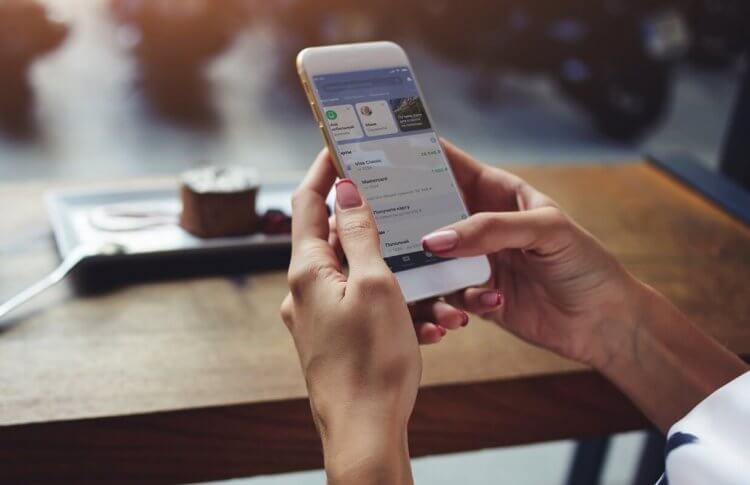
Оплачивать покупки через SberPay так же просто, как через Google Pay и Samsung Pay
SberPay работает точно так же, как и Google Pay — по NFC. Однако у него также есть функция онлайн-оплаты. Это очень ценная фишка, которой, например, нет у Mir Pay, благодаря чему по SberPay можно платить во многих интернет-магазинах даже с Айфона. Я рассказывал об этом в отдельной статье — обязательно почитайте.
Но, если мы говорим о бесконтактной оплате напрямую, то тут всё абсолютно обыденно:
- Активируете экран с подключенным SberPay кнопкой питания;
- Подносите смартфон к терминалу на кассе — он распознаёт его;
- Прикладываете палец к сканеру отпечатков для подтверждения;
- Дожидаетесь звукового сигнала подтверждения успешной оплаты.
У НАС ЕСТЬ КАНАЛ В ПУЛЬСЕ MAIL. ТУДА ТОЖЕ ПОДПИСЫВАЙТЕСЬ. ПРОСТО НА ВСЯКИЙ СЛУЧАЙ
SberPay, как и Google Pay, токенизирует карты. То есть подменяет реальный номер вашей банковской карты виртуальным. Он используется как своего рода прокладка между смартфоном и терминалом, не позволяя продавцу получить конкретные данные о плательщике. Это повышает уровень безопасности бесконтактных платежей, выводя их на один уровень с международным.
В сухом остатке
Несмотря на приостановку работы в России MasterCard и Visa, у владельцев смартфонов все еще есть возможность не возвращаться к оплате «пластиком». SberPay, Mir Pay, «СБПэй» и Samsung Pay позволяют достаточно комфортно оплачивать покупки как в обычных магазинах и других торговых точках, так и в интернете. За безопасность денег и переводов можно не беспокоиться — она останется на прежнем уровне.
SberPay, он же Сбербанк Пэй — система одноименного российского банка, которая работает только с его картами. Платежный сервис стал доступен в июле 2020 года и не имеет отдельного приложения, а интегрирован в программу мобильного банка Сбербанк Онлайн.
Чтобы привязать карту к SberPay, сделайте следующее:
- Откройте приложение мобильного банка и выберите свою карту.
- Тапните по кнопке «Настройки».
- Выберите опцию «Оплата телефоном SberPay» и подтвердите подключение.
- Если на смартфоне уже использовался другой сервис бесконтактной оплаты по умолчанию, например, Google Pay, приложение спросит, хотите ли вы изменить его на Сбер Пэй.
- Далее убедитесь, что включен NFC — и можете оплачивать покупки одним касанием.
ОБНОВЛЕНИЕ: с 10 марта добавить в SberPay можно только карты платежной системы МИР.
Как платить телефоном Самсунг
Если у вас аппарат Samsung, настоятельно рекомендуем использовать фирменное приложение — Samsung Pay. Дело в том, что это единственная платежная система, которой можно платить не только в бесконтактных терминалах, но и с магнитной полосой (то есть, где надо провести картой или вставить ее в терминал). Это возможно благодаря уникальной технологии Magnetic Secure Transmission.
Список банков, сотрудничающих с Samsung Pay, уже достаточно велик. Его можно посмотреть здесь. Для использования Samsung Pay вам потребуется:
- смартфон Samsung с чипом NFC;
- зарегистрированный аккаунт Samsung.
Как платить при помощи айфона
Для бесконтактной оплаты на iPhone используется система Apple Pay и приложение Wallet. Список банков, которые сотрудничают с Apple Pay, можно посмотреть в постоянно обновляемом списке на сайте Apple (найдите раздел «Россия»).
Для установки и использования Apple Pay вам потребуется:
- iPhone 6 или более новая модель;
- банковская карта;
- последняя версия операционной системы iOS, доступная для вашей модели iPhone;
- идентификатор Apple ID.
После добавления карты в приложение Wallet будет достаточно разблокировать айфон и поднести его к терминалу для оплаты. Об успешной транзакции оповестит звуковой сигнал.
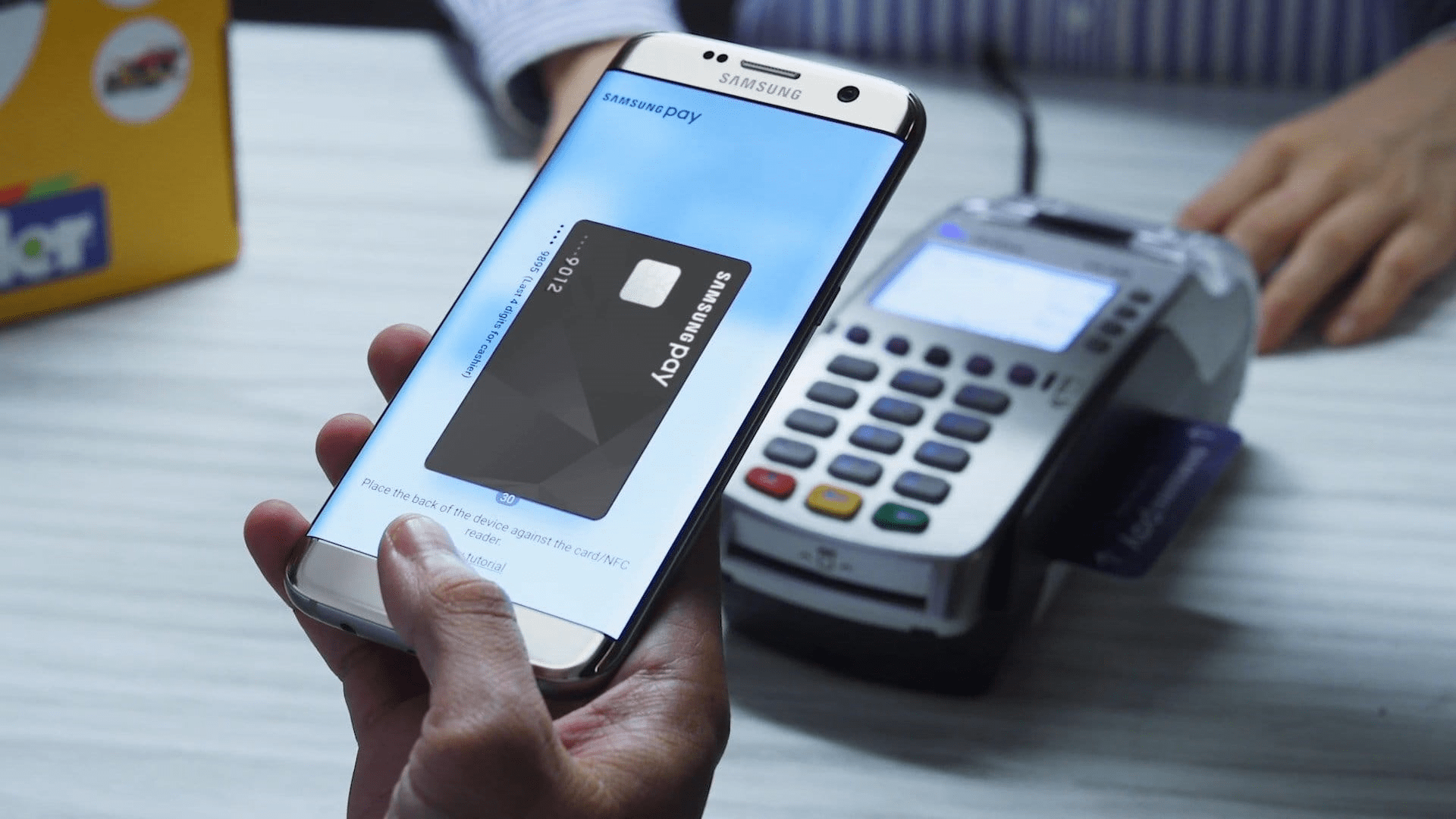
Карты «Мир» нескольких десятков российских банков работают с платежной системой Samsung Pay, которая доступна на большинстве смартфонов Samsung — как бюджетных, так и флагманских. Главное — при покупке обратить внимание на наличие чипа NFC.
В Samsung Pay можно добавить и использовать карты «Мир» таких банков, как «Альфа-Банк», ВТБ, «Газпромбанк», МКБ, «МТС-Банк», «Открытие», «Промсвязьбанк», «Росбанк», «Сбер», «Тинькофф» и многих других.
В то же время, как отмечают в Samsung, добавление карт Visa и MasterCard в виртуальный кошелек Samsung Pay пока невозможно — как и платежи с использованием карт этих систем, добавленных ранее. Однако система от Samsung отлично работает как российский аналог Google Pay. Главное — открыть карту «Мир», что в большинстве случаев можно сделать бесплатно.
Как работает бесконтактная оплата телефоном?
Оплата смартфоном производится при помощи передачи данных вашей банковской карты по протоколу NFC (Near-Field Communication). Что это такое и как работает, мы подробно рассказывали здесь.
Вы устанавливаете на телефон приложение для бесконтактной оплаты, вносите в него реквизиты своих банковских карт, включаете NFC — и можно не брать с собой карту в магазин. На кассе вы просто прикладываете к терминалу телефон — и оплачиваете покупки. Для того, чтобы платить смартфоном, не обязательно включать мобильный интернет: достаточно наличия NFC. Обычно функцию можно активировать в шторке.
Чип NFC есть в большинстве современных смартфонов — даже бюджетных. Если вы используете старый телефон, то можете добавить этот модуль вручную. Как именно, читайте в нашей статье.
Для оплаты через NFC смартфоны используют разные приложения, но все они устроены по одному принципу: для начала надо добавить в программу свою карту (или карты), указав все данные о ней. Приложение запросит номер, срок действия, имя владельца, пароль CVC. Если использовать для сканирования карты камеру, то часть информации введется автоматически. Далее вам надо будет подтвердить привязку карты к платежной системе — обычно для этого используется смс-код от банка.
«Кошелек Pay»
Этот сервис можно было бы рассматривать как аналог Apple Pay в России, однако с 10 марта, как сообщается на его официальном сайте, бесконтактная оплата недоступна для карт российских банков. «Это связано с тем, что платежные системы Visa и Mastercard приняли решение приостановить обслуживание карт, выпущенных российскими банками», — подчеркивают в компании. Сейчас разработчики «Кошелек Pay» работают над альтернативными решениями, которые позволят вернуть функциональность и снова пользоваться бесконтактной оплатой.
СберПэй — как пользоваться
Важной особенностью бесконтактной оплаты при помощи сервисе Сберпэй — двойное поднесения устройства к платежному терминалу. В Google Pay можно оплачивать даже, не разблокировав экран, при этом платеж не может превышать определенную сумму.
При использовании SberPay такая возможность заблокирована. Это сделано для того, чтобы не допустить мошенническое списание средств, которое могут осуществить злоумышленники, просто поднеся терминал к смартфону, даже если он заблокирован и лежит в сумочке или кармане одежды.
Существует два способа как платить Сберпэй:
- Открыть приложение и поднести устройство к терминалу. После этого, на экране появится информация о платеже. Далее потребуется разблокировать смартфон тем способом, который установлен по умолчанию, будь то пароль или отпечаток пальца. После этого, необходимо второй раз поднести устройство к терминалу.
- Открыть приложение СберБанкОнлайн и заранее выбрать раздел «Оплата SberPay». Разблокировать устройство и поднести его к платежному терминалу.
Такие способы оплаты могут показаться не удобными, однако, дают надежную защиту от несанкционированного списания средств и предотвращают действия мошенников.
Другая альтернатива Google Pay и Apple Pay — это система бесконтактных платежей от «Сбера», которая называется SberPay. Она активируется через фирменное приложение и работает точно так же, как и ставшие привычными другие системы бесконтактной оплаты. Стоит обратить внимание на то, что SberPay доступна только клиентам самого «Сбера».
Чтобы активировать платежи SberPay, нужно открыть фирменное приложение «Сбербанк Онлайн», выбрать карту, которую хочется использовать для бесконтактной оплаты, перейти в настройки самой карты и нажать кнопку «Подключить SberPay». После этого появится два способа платить, используя смартфон.
Первый способ — просто поднести смартфон к терминалу, чтобы запустить SberPay, после чего подтвердить оплату (отпечатком пальца или вводом кода) и еще раз приблизить смартфон к терминалу.
Второй — запустить SberPay вручную, зажав иконку приложения «Сбербанк Онлайн» и выбрав пункт SberPay. Затем понадобится подтвердить операцию отпечатком или PIN-кодом и поднести смартфон к терминалу.
QR-код для оплаты Сбербанк
Для SberPay не требуется подключение к интернету. По крайней мере, как минимум для 10 платежей. Потом сервису нужно будет обновить токены — виртуальные копии вашей карты, которые позволяют проводить платёж. То есть время от времени смартфон к интернету всё-таки придётся подключать. Однако непосредственно в момент оплаты доступ к сети ни аппарату, ни самому сервису не нужен.
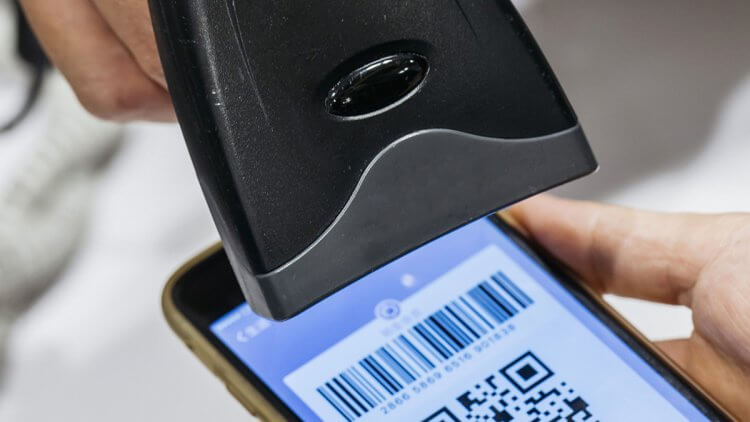
Если вы используете QR-код либо платите SberPay в интернете, платёж пройдёт даже с карт Visa или MasterCard
Но нужен NFC. Он должен быть обязательно включён, потому что именно через этот модуль смартфон обменивается с терминалом платёжной информацией. А что делать, если интернета нет? На самом деле есть два варианта. Воспользоваться СБП — что это такое и как это заменяет Google Pay, можно почитать тут — не вариант. Значит, нужно создать QR-код для оплаты, который будет считывать продавец.
- Запустите SberPay у себя на Android-смартфоне;
- Выберите карту, которой хотите расплачиваться;
- В открывшемся окне выберите вкладку «Настройки»;
- Здесь нажмите «Оплата QR-кодом» — «Офлайн QR-код»;
- Включите его и выберите максимальную сумму транзакции.
ПРИСОЕДИНЯЙСЯ К НАШЕМУ ЧАТУ В ТЕЛЕГРАМ, ГДЕ МЫ ОБЩАЕМСЯ С ЧИТАТЕЛЯМИ
Этот QR-код нужно показать продавцу в магазине и, если торговая сеть поддерживает приём платежей по QR, он отсканирует его и спишет необходимую сумму. По умолчанию Сбер устанавливает максимальный платёж на отметке в 1000 рублей, но вы можете увеличить его до 10 000 рублей. Это нужно в целях безопасности, потому что подтверждения платежа с вашей стороны в данном случае не требуется.
Когда компания Huawei попала под санкции и оказалась без доступа к сервисам Google и Google Pay, ей пришлось искать новое приложение для бесконтактной оплаты. Им стала программа «Кошелек», которую раньше можно было использовать только для сохранения скидочных карт магазинов. Теперь в нее можно добавить и банковские карточки, чтобы использовать их для оплаты смартфоном.
Кошелек Pay работает на смартфонах на базе Android. Принцип работы здесь такой же, как и у других приложений: добавляете карту, выбираете программу «Кошелек» как основную при активации NFC и прикладываете телефон к терминалу для оплаты. Подробнее о приложении мы рассказывали в отдельной статье:
Однако список доступных банков все еще ограничен: например, нельзя подключить карточки Сбербанка. Однако платежная система быстро развивается: еще недавно она работала только с картами MasterCard, а теперь есть поддержка Visa.
Также для оплаты телефоном на Android можно использовать узкопрофильные приложения. Например, Сбербанк запустил свою программу SberPay, а для владельцев карточек «Мир» есть приложение Mir Pay.
- Лучшие смартфоны до 15000 рублей в 2020 году
- Топ-6 смартфонов до 30 000 рублей в 2020 году
Как привязать карту к SberPay
- Перейдите в приложение «Сбербанк Онлайн»;
- Найдите в списке карту Visa и нажмите на неё;

Включить SberPay можно прямо в приложении Сбербанк Онлайн
- В открывшемся окне выберите «Добавить в SberPay»;
- Подтвердите добавление карты кодом из SMS.
Huawei вернет возможность платить телефоном
Однако мало просто подтвердить регистрацию в сервисе. Чтобы им можно было пользоваться, необходимо выбрать SberPay в качестве основной системы бесконтактной оплаты. На разных смартфонах это делается по-разному, но поскольку все прошивки на базе Android устроены похожим образом, думаю, что проблем с поиском нужного параметра у вас не возникнет. Но на всякий случай предупреждаю: если вы не можете найти пункт меню, который позволяет переключить платёжный сервис, воспользуйтесь поисковой строкой в приложении «Настройки».
Ответы на частые вопросы по СберПэй
При установке и использовании сервиса, могут возникнуть вопросы. Рассмотрим наиболее частые из них.
Какие карты можно привязать к сервису SberPay
В данное время, к сервису можно подвязать только карты, выпущенные Сбером и работающих в платежной системе «Мир». Других возможностей нет, но функционал достаточен для удовлетворения всех потребностей пользователей-владельцев карт данной российской системы.
СберПэй пишет нет доступных карт
Необходимо оформить и подключить карты, которые допускаются в данное время. Поддерживаются карты, которые подключены к платежной системе «Мир».
Почему не работает СберПэй
Существует несколько причин, почему не удается активировать сервис либо не удается совершить покупку. Рассмотрим основные:• Модификации устройства
Наиболее распространенной проблемой, при которой приложение СберБанкОнлайн не запускается на устройстве — различные модификации, которые установлены на смартфон. Это может быть пиратская прошивка смартфона, взломанное при помощи сторонних приложений устройство и так далее. Следует помнить, что прошивка смартфона должна быть «чистой». • Перегруженная система
Еще одной причиной, почему не удается активировать сервис СберПэй — перегруженная система. В таком случае, на экране появится уведомление такого типа:

В таком случае необходимо выждать несколько минут и пробовать активировать сервис повторно. Если проблема не решается таким способом, то необходимо удалить приложение и повторно его установить. • Медленный интернет
Могут возникнуть проблемы именно со связью, необходимо подождать или подключиться к более скоростному интернету• Устаревшая версия программы
Также важно устанавливать последнюю версию приложения с официальных ресурсов. Это необходимо для корректной работы сервиса. • Проблемы с интернетом или серверами Сбера
Оплата может не проходить ввиду того, что отсутствует подключение к сети Интернет либо скорость соединения недостаточна для проведения транзакции. Кроме того, может произойти сбой в самом сервисе. Для проверки работоспособности можно осуществить бесплатный звонок на линию поддержки по номеру 900, либо самостоятельно перейти на сайт и посмотреть отчет об ошибках онлайн. • Проблема с модулем NFC
Если модуль бесконтактного платежа поврежден, либо его программное обеспечение повреждено, то оплата при помощи сервиса невозможна. Для решения проблемы необходимо обратиться в сервисный центр, который обслуживает данный тип смартфонов. • Банковская карта просрочена либо недостаточно средств
Часто пользователи забывают проверить баланс карты перед покупкой и это приводит к тому, что платеж отклоняется. Кроме того, следует заранее перевыпускать карты, срок которых подходит к концу.
Как платить любым Android-смартфоном
Для любых других гаджетов на базе Андроид, поддерживающих NFC, предусмотрено приложение Google Pay. Оно либо уже встроено в ваше мобильное устройство, либо его можно установить из Google Play.
Список платежных карт, которые можно добавить в приложение Google Pay, указан на официальном сайте программы. Кроме того, для использования платежной системы вам понадобится:
- смартфон с Android версии 5.0. и выше и поддержкой NFC;
- отсутствие root-доступа на устройстве;
- неразблокированный загрузчик Android;
- авторизация в аккаунте Google.
После этого можно платить телефоном во всех терминалах, поддерживающих Google Pay. На них наклеен соответствующий значок с логотипом платежной системы.
Дополнительные настройки
Для максимального удобства использования, рекомендуется сделать СберПэй приложением по умолчанию. Для этого необходимо перейти в «Настройки устройства» и выбрать пункт меню «Подключения».

В первую очередь, требуется активировать модуль NFC, если это не было сделано ранее. В этом же разделе необходимо перейти в раздел «Бесконтактные платежи».

Устанавливаем сервис СберПэй «По умолчанию».

Можно ли принимать оплату при помощи сервиса СберПэй
Для владельцев бизнеса существует возможность подключения функции приема оплат через сервис. Это позволяет упростить процесс оплаты и сделать его безопасным как для плательщика, так и для конечного бенефициара.
Для подключения необходимо активировать интернет-эквайринг от Сбера. Затем активировать сервис приема оплат. На странице товара появится кнопка «Оплата SberPay». Системы Сбера постоянно совершенствуются и развиваются. Это целая экосистема, которой могут пользоваться все клиента банка. Мобильные приложения ведущего российского банка просты и удобны, а сервис СберПэй стал следующей ступенькой, поднимающей пользователей на новый уровень комфорта.
Еще один тренд последнего времени — VPN-сервисы. Почитайте, какие бесплатные варианты мы нашли среди множества.
SberPay и карты другого банка
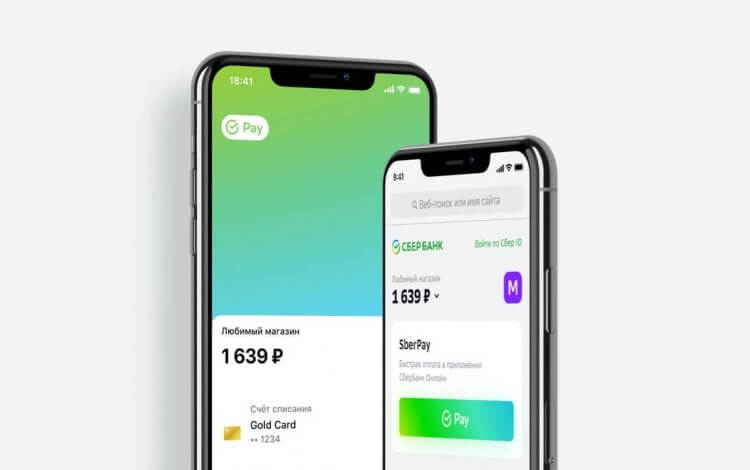
Карты других банков SberPay пока не поддерживает, но не исключено, что это исправят
Поскольку Сбер Пэй — это платёжный сервис Сбербанка, то и карты, которые к нему можно привязать, могут быть выпущены только Сбером. Соответственно, «пластик» других банков не поддерживается, вне зависимости от платёжной системы. Это не очень удобно, потому что многие привыкли пользоваться картами Тинькофф банка, Альфа-банка, Райффайзенбанка и многих других, а потому лишаются возможности взаимодействовать со SberPay.
В ТЕЛЕГРАМ-КАНАЛЕ СУНДУК АЛИБАБЫ КАЖДЫЙ ДЕНЬ ВЫХОДЯТ ПОДБОРКИ ЛУЧШИХ ТОВАРОВ С АЛИЭЕСПРЕСС
Тем не менее, есть шанс, что в обозримом будущем Сбер начнёт подключать к SberPay карты сторонних банков. На самом деле официально этого никто не обещал, но на сайте sberbank. ru в разделе с описанием Сбер Пэй сказано, что сервис пока не поддерживает другие банки. Это может означать, что Сбер как минимум рассматривает возможность их подключения к SberPay, а как максимум уже ведёт работу над этим для популяризации своего платёжного сервиса.
Mir Pay

Платежная система «Мир» также запустила собственный сервис бесконтактной оплаты. Однако он доступен только на смартфонах под управлением Android. Оплачивать покупки с его помощью можно в любом терминале, где поддерживаются карты «Мир».
Приложение Mir Pay доступно в каталоге Google Play. После скачивания и установки нужно открыть его, отсканировать лицевую сторону карты с номером (для этого используется камера смартфона) или ввести номер вручную. Следуя подсказкам на экране, необходимо активировать карту, чтобы она добавилась в виртуальный кошелек.
Сам процесс оплаты похож на SberPay — достаточно просто разблокировать смартфон и поднести его к терминалу.
Mir Pay поддерживает карты «Мир» множества российских банков — «Сбера», ВТБ, «Тинькофф», банка «Открытие», «Росбанка» и других.
Заметим, что картами «Мир» можно также расплачиваться на ряде интернет-сайтов, включая крупный маркетплейс AliExpress.
«СБПэй»
«СБПэй» — это еще одно приложение (и одноименный сервис) от Национальной системы платежных карт, которая разработала систему банковских карт «Мир». Ее преимущество в том, что для совершения оплаты смартфону совершенно не обязательно иметь чип NFC.
Система «СБПэй», доступная и на iPhone, и на Android-устройствах, работает с QR-кодами. Как это выглядит для пользователя? Он устанавливает приложение, указывает свой банковский счет, а затем при покупке на кассе сканирует QR-код и указывает сумму.
Система работает с первого апреля 2022 года, к ней подключены десятки российских банков, сообщается на сайте «СБПэй». Помимо сканирования QR-кода на кассе, сервис позволяет оплачивать покупки в интернете. Для этого достаточно нажать кнопку на сайте, который присоединился к «СБПэй», или перейти по специальной ссылке.
Российские банки активно привлекают продавцов к использованию QR-кодов для того, чтобы предложить покупателям альтернативу Apple Pay и Google Pay. Преимущество для продавца заключается в том, что ему не нужно приобретать или брать в аренду POS-терминал (и другое дополнительное оборудование). Кроме того, деньги, которые потратил покупатель, мгновенно зачисляются на расчетный счет продавца.
Разместить QR-код можно где угодно — на кассе в виде небольшой наклейки, в мобильном приложении, в такси, на сайте, в салоне красоты и так далее. Покупателю достаточно отсканировать квадратный код в приложении и ввести сумму, нажав кнопку оплаты.
Еще один сервис для бесконтактной оплаты интегрирован в приложение для хранения дисконтных карт Кошелек. В него также можно добавить банковскую карточку и оплачивать ей покупки через NFC. Подробнее о том, как это работает, мы рассказывали в отдельной статье, но вкратце опишем главные особенности приложения.

Во-вторых, платежный сервис поддерживает только карты Mastercard или Visa. Если ваша основная карточка выпущена в системе МИР, используйте Mir Pay.
Добавить карту в приложение и сделать его основным способом бесконтактной оплаты довольно просто:
- На главном экране нажмите на плюсик в правом верхнем углу.
- В разделе «Добавить свое» выберите «Банковская карта».
- Введите реквизиты карты вручную или прислоните ее к смартфону, чтобы приложение считало ее номер и срок действия.
- Примите условия приложения и введите проверочный код, который придет в SMS от банка.
- Кошелек спросит, хотите ли вы использовать его как основной способ оплаты. Подтвердите действие — и сможете оплачивать покупки смартфоном.
С Кошелек Pay уже работают многие популярные банки: Альфа, Тинькофф, Райффайзен, Газпромбанк, Русский Стандарт. Однако сервис не принимает карточки Сбера — что довольно логично, ведь у этого банка есть свой собственный SberPay.
Можно ли оплатить покупки в интернет-магазинах при помощи сервиса СберПэй
Сервис не только дает возможность оплаты онлайн-покупок, но и делает их проще и безопаснее. • Не нужно вводить данные карты. При оплате просто выбирается пункт «Оплата SberPay»;
• Оплата происходит без передачи данных карты «сторонним сервисам», нет риска, что эта информация попадет к мошенникам;
• При оплате необходимо разблокировать устройство повторно, что предотвращает платежи, которые не санкционировал владелец карты. Рекомендуется использовать сервис СберПэй для оплаты покупок в интернете. Это позволит защитить средства от попыток их кражи.
Mir Pay — сервис, созданный специально для бесконтактной оплаты с помощью карт МИР. С его помощью можно оплачивать покупки в любом терминале, где принимают такие карты — то есть, во всей России. Уже многие банки выпускают карточки этой платежной системы: Сбер, Открытие, Газпромбанк, Альфа. Также можно выпустить виртуальную карту, если вам не нужна пластиковая — такую опцию предлагает Тинькофф.
- Установите Mir Pay на смартфон из удобного для вас магазина приложений.
- Откройте программу и отсканируйте свою карту МИР или добавьте ее данные вручную.
- Следуя подсказкам на экране, активируйте карточку в сервисе и сделайте его основным способом бесконтактной оплаты.
- Для совершения платежа надо просто разблокировать и поднести смартфон к терминалу. Дополнительно открывать приложение МИР Пэй не придется.
Как переключить смартфон с Google Pay на SberPay
Совсем недавно Samsung Pay и Google Pay перестали работать с картами банков, которые попали под санкции. В список вошли ВТБ, Открытие, Совкомбанк (Халва), Новикомбанк и Промсвязьбанк. SberPay стал особенно актуален, поэтому предлагаю вам простой способ переключиться с одной системы оплаты на другую:
- Откройте приложение Сбербанка на своем смартфоне.
- В верхней строке поиска напишите SberPay.
- Кликнете на пункт Подключить SberPay.
- Нажмите Добавить карту и выберите одну из ваших карт.
- После этого появится уведомление Заменить стандартное платежное приложение, согласитесь.

Вот таким способом можно перейти с Google Pay на SberPay.
Чтобы убедиться в том, что вы используете SberPay как приложение по умолчанию, следуйте инструкции:
- Перейдите в Настройки смартфона.
- В строке поиска введите NFC.
- Далее выберите Бесконтактные способы оплаты (Способы оплаты).
- Проверьте, установлен ли SberPay в качестве способа оплаты по умолчанию.
- При необходимости повторите процедуру, описанную выше.

Проверить, установлен ли SberPay, как платежный сервис по умолчанию можно здесь.
В России начались продажи Xiaomi Mi Band 4 с NFC. Как платить
В современных реалиях SberPay — отличная альтернатива Google Pay. Реализация у Сбера очень крутая, поэтому думаю, что многим такой способ очень понравится. Да, сервисы Google — крупнейшая платформа для бесконтактной оплаты, и сейчас Google Pay работает с некоторыми перебоями, но это не значит, что бесконтактная оплата для нас больше не доступна. И у Google Pay, и у Samsung Pay есть аналоги, не стоит об этом забывать.
Заключение
Судя по обновлениям, которые получает Сбербанк Онлайн, банк планирует сделать его суперприложением — полноценным ядром экосистемы, в котором можно получить банковские и небанковские услуги. Такое развитие нравится не всем — его критично воспринимают те, кому от приложения нужен только удобный доступ к банковским услугам. Прислушается банк к их мнению или нет — неизвестно.
Но если рассматривать приложение именно как центр экосистемы, то оно со своей задачей справляется вполне успешно. В Сбербанке Онлайн можно проводить почти все финансовые операции в экосистеме, не выходя из него. Также в нем появляются функции, делающие обычные платежи более комфортными — например, распознавание QR-кодов или чаты с переводами. Для активного пользователя новый Сбербанк Онлайн упростит работу с банком и сервисами Сбера.
Современные функции Сбербанка Онлайн позволяют быстро и удобно проводить платежи и взаимодействовать с экосистемой. Среди таких сервисов:
- Оплата по QR-коду и бесконтактная с помощью SberPay
- Переводы по номеру телефона (с поддержкой СБП) и в диалогах с пользователями
- Заявки на другие продукты банка и спецпредложения от партнеров
- Гибкие настройки для платежей, карт и других продуктов
- Голосовой помощник Салют для более удобного проведения операций
- Подписка СберПрайм для удобства и экономии при использовании продуктов и сервисов экосистемы
Все основные функции — информация о счетах, операции с картами, связь с поддержкой и другие — остались без изменений.
Я, как мать двоих маленьких детей, часто получаю государственные выплаты и пособия. А здесь без Сбербанка никуда. Поэтому активно использую приложение, чтобы сразу узнать о поступлении денег или перевести средства на другой счет. Различные дополнительные сервисы мне неинтересны.
Лилия Карцева, автор статей для #ВЗО
А что думаете о нововведениях Сбербанке Онлайн вы? Поделиться своим мнением или рассказать о возникших проблемах вы можете в комментариях.
Плюсы и минусы оплаты смартфоном
Зачем вообще настраивать оплату с помощью телефона?
- Не нужно носить с собой пластиковую карту. Можно выходить из дома вообще без кошелька и без проблем оплачивать покупки.
- Безопасность. Если вы потеряете карту, ее могут найти и использовать. Смартфон обычно защищен кодом или другим способом идентификации при помощи клавиатуры или сканера отпечатка пальца, так что добраться до данных карты будет сложнее.
Но есть и неудобства. Иногда кассиры отказывают в бесконтактной оплате — например, если в магазине устаревшая модель терминала, которая не поддерживает такие платежи. За рубежом также все еще распространены терминалы, которые не работают с популярными в России системами платежей.


