
- Способы последующих платежей за электроэнергию через Сбербанк онлайн
- Создание шаблона
- Автоплатеж
- Как оплатить электроэнергию через Сбербанк онлайн
- Лицевой счет ЖКХ
- Что это
- Для чего нужен
- Пошаговое руководство для оплаты за электроэнергию в онлайн сервисе
- Какие показания можно передать через Сбербанк
- Платим за электроэнергию в Сбербанк ОнЛайн
- Образец квитанции с ИНН
- Где найти номер Лицевого счета
- Расчёты за электричество в Сбербанк Онлайн
- Как заплатить за свет через Сбербанк онлайн?
- Как создать шаблон платежа в сервисе «Сбербанк Онлайн»?
- Оплата квитанций в мобильном приложении
- Способы передачи показаний счетчиков через интернет — сервисы
- Как передать показания счетчиков и оплатить их через Сбербанк-Онлайн
- Как получить чек за оплату
- Способы последующих платежей через Сбербанк онлайн
- Как узнать номер лицевого счета ЖКХ
- Как узнать задолженность
- Порядок передачи показаний в Сбербанк-онлайн
- Как подключить Сбербанк Онлайн?
- Где посмотреть лицевой счет для оплаты
- Электроэнергии
- Газа
- Не могу оплатить электроэнергию через Сбербанк Онлайн
- Учетная запись в интернет-банкинге
- Инструкция по оплате электроэнергии новым пользователем
- Оплата коммунальных услуг через Сбербанк Онлайн
- Как платить за свет через Сбербанк Онлайн?
- Стандартная оплата электроэнергии через Сбербанк Онлайн
- Экономьте деньги
- Какие услуги ЖКХ можно оплачивать автоплатежом
- По выставленному счету
- На фиксированную сумму
- Всегда под контролем
- Чеки без очередей
- Как подключить автоплатёж за услуги ЖКХ
- Как отключить автоплатёж
- Преимущества оплаты
- Инструкция по оплате электроэнергии через Сбербанк Онлайн
Способы последующих платежей за электроэнергию через Сбербанк онлайн
Чтобы упростить и ускорить совершение операции, клиент, который платит за электроэнергию регулярно, может воспользоваться дополнительными возможными опциями от Сбербанк онлайн. Использовать их можно как в самой системе, так и в мобильном приложении.
Создание шаблона
Шаблон позволяет оплачивать электроэнергию по сформированной форме. Потребуется вводить только данные показания счетчика, месяц расчета и сумму платежа. Данная опция бесплатна.
Создать шаблон можно непосредственно после проведения платежа или отдельно. Для это потребуются в несколько действий:
- В личном кабинете выбрать «Управление шаблонами» .
- Через поисковую строку выбрать поставщика услуг, ввести номер лицевого счета плательщика, другие необходимы сведения.
- Следует назвать шаблон, чтобы его было удобно искать, при наличии нескольких направлений оплаты. Можно просто написать «Оплата за свет».
- Операция подтверждается при помощи одноразового пароля.
- Для проверки, зайти в меню «Мои шаблоны», расположенное на главной странице личного кабинета.
Автоплатеж
Автоматический платеж за электроэнергию предполагает, что со счета пользователя будет списываться ежемесячно в заданный день определенная сумма денежных средств. Предлагается 2 вида автоплатежей:
- По выставленному счету. В день, который определяется клиентом, система проверит наличие долгов за электроэнергию, произведет оплату и сообщит о совершении операции клиенту в смс-сообщении.
- На фиксированную сумму. В определенный день система автоматически спишет в счет оплаты за свет заданную сумму денежных средств и также уведомит клиента через смс.
Предварительно плательщик будет оповещен об операции и сможет отменить ее при ненужности Подключение и пользование услугой бесплатное, комиссия при переводах 0–1%.
Подключается автоплатеж в личном кабинете во вкладке «Мои автоплатежи».
- Потребуется выбрать направление платежа «Оплата электроэнергии », поставщика услуг.
- Ввести номер счета, с которого будут списываться деньги, вид автоплатежа, дату, сумму (при необходимости).
- Для совершения операции, ее требуется подтвердить одноразовым паролем.
- Для контроля, система автоматически высылает смс-уведомление о подключении услуги.
Если услуга становиться неактуальной, ее можно отключить, воспользовавшись сервисом коротких команд.
Сбербанк предлагает свои клиентам осуществлять платежи за электроэнергию просто, удобно, без посещения почтовых отделений, устройств самообслуживания, представительств банка. Услуга предоставляется бесплатно, наличие дополнительных сервисов позволяет проводить платежи за свет за несколько минут.
Как оплатить электроэнергию через Сбербанк онлайн

Лицевой счет ЖКХ
Любое жилье имеет свой платежный паспорт, а именно финансово-лицевой счет. Без этого документа невозможно оплатить услуги коммунальных служб и продать помещение, так как через этот номер происходят все необходимые расчеты и учет задолженностей.
Что это
Финансово-лицевой счет (ФЛС) — индивидуальный номер клиента жилищно-коммунальной компании, в котором зашифрована информация о недвижимости. Такой счет выдается:
- собственникам жилого и нежилого помещения;
- нанимателям;
- лицам, принявшим еще не оформленное помещение.
Проживающим необходимо оплачивать коммунальные услуги по реквизитам, которые указываются в финансовой выписке. Там же можно узнать информацию о начислениях, тарифах, долгах, количестве человек и т.
Для чего нужен
Лицевой счет существует для выполнения двух важных функций: оплаты услуг и хранения информации о жилье. В первом случае проживающий может воспользоваться интернетом, терминалом или лично прийти в финансовое учреждение с реквизитами для оплаты. Во втором — комбинации цифр в счете дают доступ к более детальной информации, например, сколько комнат в квартире, кто владелец, есть ли долги по платежам и др.
Как утверждает Дмитрий Бурняшев, юрист, эксперт по вопросам ЖКХ и автор блога об отрасли:
«Лицевой счет — это отражение всех финансовых операций собственника или нанимателя квартиры. В нем содержится информация о начислениях и об оплате:
- услуг;
- штрафных санкций (пени, неустойка)».
По словам эксперта, порядок ведения лицевых счетов за услуги ЖКХ не регламентирован законодательно. Организации самостоятельно определяют порядок открытия, закрытия и внесения изменений.
Лицевой счет, как правило, содержит в себе идентифицирующие сведения:
- Ф. И. О. собственника квартиры;
- реквизиты документа о праве собственности;
- площадь квартиры;
- количество комнат;
- число проживающих.
Лицевые счета бывают двух видов:
- Присвоенный организацией ЖКХ. Организация сама решает, какой набор символов будет содержать лицевой счет. Его открывает каждая компания, в адрес которой оплачиваются услуги ЖКХ.
- Присвоенный системой ГИС ЖКХ. Жилищно-коммунальные организации обязаны размещать лицевые счета в этой информационной системе, чтобы каждый мог отследить историю начислений, оплат. При первом размещении информации о лицевом счете ГИС ЖКХ присваивает внутренний номер, который подлежит отражению в системе и дублированию в платежных документах на ЖКХ.
Пошаговое руководство для оплаты за электроэнергию в онлайн сервисе
Предлагаем пошаговую инструкцию для проведения оплаты за электричество в Сбербанк Онлайн:
Деньги моментально поступят на счёт компании.
Какие показания можно передать через Сбербанк
Система Сбербанк-онлайн предоставляет перечень услуг ЖКХ, по которым можно передать сведения:
- электроэнергию;
- использованию природного газа;
- водоснабжению;
- теплоснабжению.

Важно помнить! Согласно действующему законодательству, потребитель имеет право предавать данные индивидуальных приборов учета с 23-го по 25-е числа текущего месяца.
Точная и своевременная отправка залог правильного расчета оплаты. Если клиент не предает их, оплата начисляется по среднемесячному показателю.
Платим за электроэнергию в Сбербанк ОнЛайн
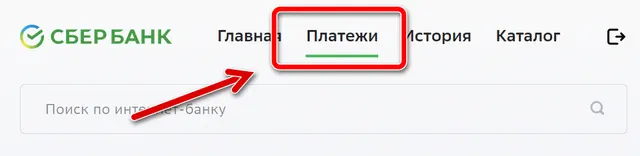
В личном кабинете Сбербанка ОнЛайн, переходим в раздел «Платежи и переводы».
Далее выбираем вкладку «Все платежи и переводы». При этом интернет-банк Сбербанк ОнЛайн предложит нам на выбор несколько вариантов для оформления платежа:
- найти организацию по названию, категории услуги, ИНН или расчетному счету;
- оплатить услуги компании, выбрав ее из категорий услуг и платежей;
- или оформить платежку по свободным реквизитам.
Наиболее удобный и простой, особенно без использования шаблона платежей, первый вариант.
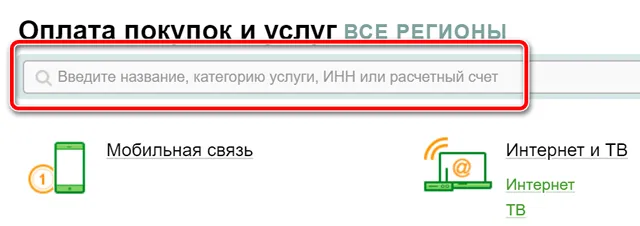
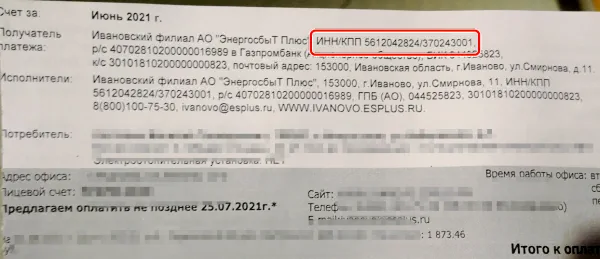
Его-то мы и будем использовать для оплаты квитанции за электроэнергию через Сбербанк ОнЛайн. Сначала нам нужно найти поставщика в списке организаций получателей платежей. Для этого нужно в поле поиска вписать ИНН (или расчетный счет) компании, выбрать регион и нажать кнопку Найти.
Образец квитанции с ИНН
В результате откроется список компании реквизиты которых удовлетворяют заданным критериям поиска.
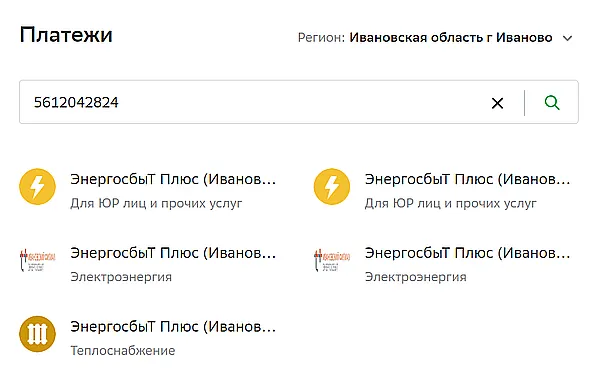
В нашем случае, по указанному ИНН, система Сбербанк ОнЛайн находит только одну компанию. Тем лучше! Сверяем ее реквизиты с прописанными в квитанции на оплату электроэнергии, и, если все совпадает, жмем по названию – откроется страница оформления платежа:
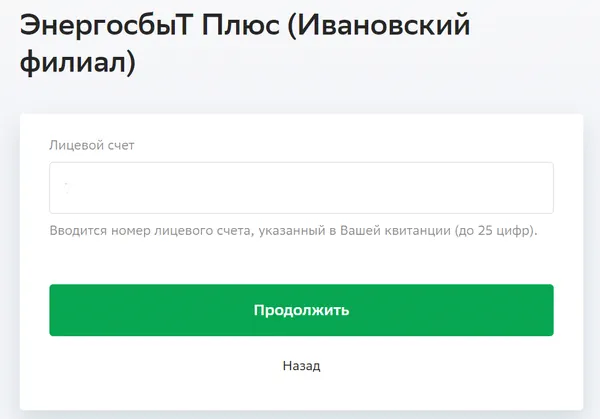
На первом этапе нужно указать номер лицевого счета. Жмём кнопку Продолжить! Откроется частично предзаполненная форма, где вам нужно лишь добавить текущие показания счётчика и сумму платежа (если на момент оплаты поставщик сформирует квитанцию и информация об этом поступит в систему Сбербанка, то сумма платежа будет заполнена автоматически).
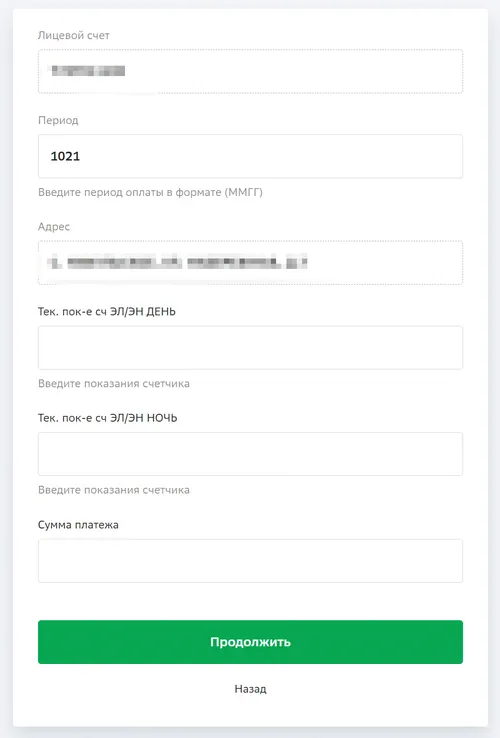
- обязательное поле «Сумма платежа» – в принципе, можно указать любую сумму, но если она будет меньше чем в квитанции, то останетесь должны поставщику электроэнергии и в следующем месяце Вам насчитают пени, если оплатите сумму большую чем в квитанции, то переплата будет засчитана в следующем расчетном периоде (в следующем месяце);
- показания счетчика – поле необязательное, но важное. Если у Вас двухтарифный счетчик, то заполняйте оба, иначе «Счетчик Эл.эн.(ночь)» оставьте пустым.
Где найти номер Лицевого счета
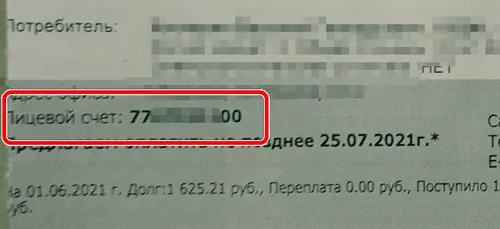
Сбербанк ОнЛайн откроет страницу заполнения реквизитов платежа по квитанции, но так как в базу данных системы уже введена вся информация о компании получателе платежа и банках-посредниках, то от нас потребуется только вписать Лицевой счет абонента, показания счётчика и выбрать счёт списания. Кликаем по кнопке Продолжить и Оплатить.
Интернет-банк попросит нас подтвердить платеж одноразовым паролем, полученным либо в устройствах самообслуживания, либо ввиде SMS через Мобильный банк.
Подтвердим одноразовым паролем, полученным на мобильный телефон через услугу Мобильный банк.
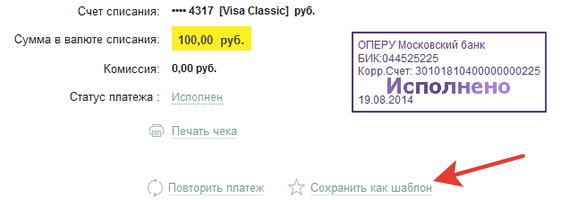
После очередного нажатия кнопки Подтвердить перед Вами откроется страница с реквизитами оформленного платежа и штампом, указывающим на статус исполнения.
Также с этой странице можно быстро произвести следующие операции:
- Повторить платеж.
- Сохранить платеж в шаблон.
- Распечатать чек.
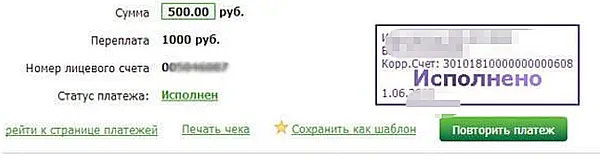
На этом оплата квитанции за электроэнергию в системе Сбербанк ОнЛайн практически завершена, осталось только немного подождать и проверить что статус платежа сменился на «Исполнено». Следующая квитанция придет уже с обновленными данными!
Расчёты за электричество в Сбербанк Онлайн
Оплата услуг – ежемесячная обязанность всех потребителей. Зарегистрировавшись в Сбербанке Онлайн, вы найдёте простое решение того, что в большинстве семей является проблемой. Преимущество интернет-банкинга СБ, если рассматривать его под потребительской призмой, в следующем:
- высвобождение большого количества времени – не нужно никуда идти и стоять в очереди;
- сервис не взымает комиссию при оплате большинства коммунальных услуг, в том числе и электричества;
- можно подключить мобильную версию, и тогда можно будет рассчитываться с электросетями в любое время в любом месте;
- при создании шаблонов платежей можно ускорить процесс ежемесячной платы за услуги энергосбыта.
Перечисленные преимущества имеют отношение к оплате коммунальных услуг. Помимо сказанного, у банкинга есть много других плюсов. Сбербанк Онлайн — это возможность легко управлять своими финансами.
Как заплатить за свет через Сбербанк онлайн?
Карты Сбербанка являются на сегодня самыми распространенными среди аналогичных продуктов кредитных организаций. Они обладают широким функционалом. С их помощью можно не только получать зарплату, рассчитываться в магазинах, погашать кредиты, управлять счетами, совершать переводы денежных средств, но и оплачивать штрафы, налоги, коммунальные услуги. Оплата за электроэнергию не является исключением.
Почему стоит оплачивать электроэнергию через Сбербанк Онлайн:
- пользователи могут совершать операции с компьютера или мобильного телефона в любое удобное время, находясь дома или на работе;
- это просто, разобраться в действиях сможет даже не самый опытный пользователь Сети;
- следить за платежами удобно, не требуется сохранять бумажные квитанции, данные об оплате будут находиться в личном кабинете пользователя, извлечь и распечатать их при необходимости можно в любое время;
- подключение опции автоплатежа не позволит плательщику забыть о необходимости внести средства за свет.
Как создать шаблон платежа в сервисе «Сбербанк Онлайн»?

При описываемом способе оплаты можно сэкономить ещё больше времени, если создать шаблон платёжного поручения. Алгоритм такой:
- Находите на главной странице ресурса вкладку «Управление шаблонами».
- Жмёте на команду «Создать шаблон».
- Выбираете компанию, расчёты с которой хотите делать через интернет.
- Обозначаете основные признаки платежа: лицевой счёт, сумму. Даёте имя создаваемому шаблону.
- Проверяете внесённые данные и кликаете на «Подтвердить по СМС».
- Вводите код.
По окончанью процесса проверьте, сохранился ли шаблон. В дальнейшем вам нужно будет вносить в него лишь небольшие коррективы. Основные параметры будут вводиться в платёжку автоматически.
Оплата квитанций в мобильном приложении
Оплата со смартфона или планшета производится аналогично – по категории получателя. Повторять инструкцию не имеет смысла.
В мобильном приложении есть один существенный плюс – платить бланки можно по штрих-коду, который каждый поставщик печатает на квитанции. Это ещё быстрее и удобнее:
Выберите пункт «Оплата по QR или штрихкоду»:

Наведите камеру четко на код. Подождите, пока камера сфокусируется и сделает снимок для распознавания:

Сбербанк Онлайн автоматически заполнит реквизиты и предложит вам сверить данные для оплаты. Осталось только подтвердить операцию.
Способы передачи показаний счетчиков через интернет — сервисы
Если вы не клиент банка, для вас существуют другие способы отослать показатели. Всегда можно:
- переслать смс-сообщением;
- предать в телефонном режиме;
- воспользоваться мобильными приложениями;
- обратиться к другим сервисами.
На последних остановимся подробнее. Для удобства потребителей существуют иные возможности передачи через интернет, объединим их в общие группы:
- на официальных сайтах мэров городов;
- на порталах непосредственных поставщиков;
- на сайте Единого информационного расчетного центра;
- на сайтах компаний, осуществляющих прием коммунальных платежей и передачу показателей счетчиков.
Процесс отправки данных будет схож с порядком ввода сведений в системе Сбербанк — онлайн.
ВАЖНО! Передать данные в системе Сбербанк-онлайн могут только владельцы действующих карт.
Как передать показания счетчиков и оплатить их через Сбербанк-Онлайн
Недавно, для передачи показателей индивидуальных приборов учета (счетчиков), нужно было отстоять очередь и потратить много времени и нервов. С развитием технологий, это теперь можно сделать, бесплатно не выходя из дома и потратив не и пяти минут.
Как получить чек за оплату
Перевод подтверждается синей печатью банка с надписью «исполнено». На телефон абонента придет оповещение с предложением о сохранении электронного чека, который можно распечатать в формате PDF. До оплаты нужно проверить правильность сведений, в том числе реквизитов банка.
Аналогичным способом удобно перечислить деньги за другие коммунальные услуги. Главное – не ошибиться с поставщиком ресурса и правильно заполнить реквизиты платежной формы. Сумма может быть указана любая. Если на счет поставщика зачислено больше, то остаток может уйти на погашение задолженности или плату за ЖКХ за следующий месяц.
Способы последующих платежей через Сбербанк онлайн
Предусмотрена возможность оформить фиксированную форму оплаты и перечислять средства в определенную дату. Пользователь может заплатить за свет через программу Сбербанк онлайн, предварительно подключив опцию автоматического платежа. Тогда программа списывает средства после уведомления держателя счета.
Сервис «Мобильный банк» от Сбербанка позволяет создавать шаблоны платежей, что позволит не заполнять реквизиты многократно. Для оформления платежной формы нужно зайти в раздел «Управление шаблонами». Далее − во вкладку «Создать шаблон». В электронной форме следует обозначить реквизиты принимающей организации, данные о пользователе – сведения о коде, лицевом счете. Потребуется указать реквизиты карты плательщика.

Заполненную форму нужно хранить в разделе «Мои шаблоны». При оплате за следующие месяцы в электронном бланке потребуется указать только сумму и показатели счетчика. Пользователю следует проверять актуальность заполненных сведений о поставляющей компании (номере ее ИНН и лицевого счета). При необходимости можно использовать несколько шаблонов.
В программе Сбербанк Онлайн можно подключить функцию «Автоплатеж». Сделать это удобно через банкомат, либо направив SMS на номер 900 с номером карты и лимитом платежа, а также сведениями о расчетном счете получателя.
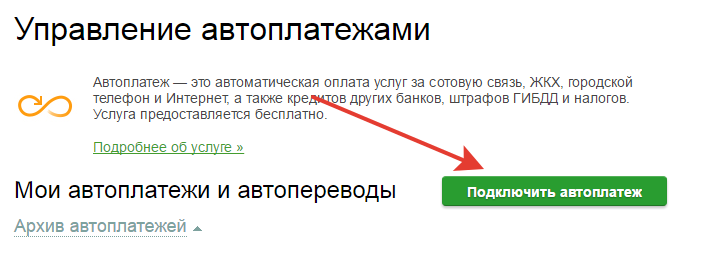
Допускается также списание средств на определенную сумму денежных средств независимо от наличия долга. Пользователь программы предварительно уведомляется о предстоящей транзакции. Услугу можно отменить в любое время, как и единичный платеж. Параметры даты и суммы устанавливаются плательщиком самостоятельно.
Как узнать номер лицевого счета ЖКХ
Самый простой способ узнать номер лицевого счета — найти старую или новую квитанцию на оплату ЖКХ. Нужная информация обязательно указывается в каждом таком документе. Если же возникли трудности, то можно получить реквизиты и по-другому:
- В управляющей компании — достаточно позвонить в приемную или посетить очно, продиктовать данные (Ф. И. О. владельца, адрес), после чего сотрудник продиктует комбинацию цифр.
- На специальном сервисе ЖКХ или в приложениях ресурсоснабжающих организаций. Сейчас довольно часто можно встретить в разных городах онлайн-ресурсы по жилищно-коммунальным отношениям;
- На сайте «Госуслуги» — но стоит помнить, что такая услуга может быть доступна не во всех регионах.
- Через терминалы крупнейшего розничного банка, в самой организации у сотрудника или в приложении — следует ввести адрес и управляющую компанию (УК) в разделе «Лицевой счет», после чего можно увидеть необходимую информацию и оплатить.
Процедура выдачи выписки из лицевого счета строится следующим образом:
- заполняется форма обращения;
- проверяется личность гражданина и его полномочия;
- проверяется представленная документация;
- определяется цель запроса;
- регистрация и присвоение справке индивидуального номера.
Срок выдачи, как правило, занимает около двух дней. А передача документа фиксируется подписью получателя.
Как узнать задолженность
Что касается баланса на счету, то такую информацию можно узнать следующими способами:
- через сайт «Госуслуги» — в разделе «ЖКХ»;
- в коммунальном предприятии;
- через сайт Государственной информационной системы ЖКХ, войдя в личный кабинет;
- через крупнейший розничный банк — любыми способами (в терминале, в приложении или у сотрудника в офисе организации).
Порядок передачи показаний в Сбербанк-онлайн
Предлагаем пошаговую инструкцию, отправки данных счетчика:
- перейти в раздел «Переводы и платежи»;
- выберите страницу «Оплата покупок и услуг»;
- найдите пункт «ЖКХ и домашний телефон»;
- выберите услугу ЖКХ, по которой необходимо передать;
- внесите расчетный счет и показания;
- подтвердите выполняемые действия.
Внимание! В случае проведения операций по оплате коммунальных платежей, показания передадутся автоматически.
Для удобства пользователей банком было разработано специальное мобильное приложение, которое позволяет передавать показания не только через компьютер, но и другие гаджеты с доступом к интернету.
Банк постоянно работает над улучшением сервиса, в рамках этого созданы новые способы отправки информации через банкоматы и терминалы. Чтобы воспользоваться этим способом, необходимо:
- вставить банковскую карту;
- выбрать пункт «Платежи наличными»;
- найти «Коммунальные платежи»;
- выбрать «Расчетные центры»;
- из перечня выбрать компанию поставщика услуги;
- подтвердить проводимую операцию;
- ввести лицевой счет;
- внести данные прибора учета;
- получить чек о проводимой процедуре.
В случаях, когда в базе отсутствует информация, поставщика, информацию счетчика следует передать нарочно.
Как подключить Сбербанк Онлайн?
Прежде чем начать оплачивать коммунальные платежи через интернет, нужно получить доступ к сервису Сбербанк Онлайн.

Коротко о том, что это за сервис и почему он может быть нам полезен.
Сбербанк Онлайн – это такое же обслуживание клиентов Сбербанка, но только через интернет. С помощью этой системы мы можем не только управлять своими счетами, но и совершать любые платежи. И все это можно делать онлайн с помощью любого устройства (компьютера, ноутбука, планшета, мобильного телефона), подключенного к интернету.
Чтобы подключиться к сервису Сбербанк Онлайн, понадобится:
- Банковская карта Сбербанка
- Подключенная услуга Мобильный банк. Данная услуга позволяет владельцам карт с помощью мобильного телефона производить платежи и переводы, получать информацию обо всех операциях по банковским картам.
Подключить Мобильный банк можно, воспользовавшись терминалом самообслуживания Сбербанка или обратившись в офис Сбербанка.
Для входа в систему Сбербанк Онлайн необходимо получить постоянный пароль и идентификатор клиента. Сделать это можно в терминале самообслуживания Сбербанка самостоятельно, через Мобильный банк или, если затрудняетесь, можно воспользоваться помощью консультантов в банке.
Для этого нужно:
В главном меню терминала выбрать пункт «Подключить Сбербанк Онлайн и Мобильный банк».

Нажать кнопку «Печать идентификатора и пароля» и здесь же, если еще не подключена услуга Мобильный банк, нажимаем кнопку «Печать разовых паролей».

Для чего нам нужны временные пароли?
Идентификатор и постоянный пароль можно также получить по мобильному телефону. Для этого сформированное сообщение отправляется SMS на специальный номер (900) оператора мобильной связи.
В ответ получаете SMS-сообщение с номером постоянного пароля и указанием телефона службы поддержки, позвонив по которому, вы получите информацию об идентификаторе, предварительно сообщив контрольное слово, которое было придумано при оформлении карты.
Я получила постоянный пароль и идентификатор в терминале Сбербанка. Мне такой способ показался проще.
Если у вас открыто несколько счетов в Сбербанке, несколько банковских карт, целесообразно заключить в любом отделении Сбербанка универсальный договор банковского обслуживания (УДБО).
В этом случае, можно управлять своими средствами на всех счетах через сервис Сбербанк Онлайн. То есть, не выходя из дома, можно переводить средства со счета на счет, на счет другого человека, производить покупки, оплачивать счета, погашать кредиты, следить за состоянием своих счетов и т. Согласитесь, это очень удобно.

По лицевому счету или квитанции можно оплатить электроэнергию посредством мобильного приложения. Его интерфейс более понятен, чем интерфейс интернет-банкинга для мобильников.
Если у вас Андроид:
- Зайдите во вкладку «Платежи».
- Перейдите в подраздел «ЖКХ и домашний телефон».
- Нажмите на слово «Электроэнергия».
- Выберите в списке своего поставщика.
- Внесите данные компании.
- Проверьте правильность написания реквизитов и характеристик платежа.
- Подтвердите операцию.
Не забудьте кликнуть на команду сохранения чека.
Где посмотреть лицевой счет для оплаты
Кроме указанных способов, можно узнать номер счета в специализированных учреждениях, в зависимости от вида коммунальной услуги.
Электроэнергии
В данном случае — в абонентской службе или на официальном сайте энергоснабжающей компании по указанному адресу.
Газа
В региональном отделении оператора ООО «Газпром межрегионгаз», указав адрес жилья.
Не могу оплатить электроэнергию через Сбербанк Онлайн
Теперь, как и обещали, остановимся на причинах ошибок. Иногда у пользователей возникают сложности с оплатой. За исключением очевидных причин (недостаток средств на счете, отсутствие интернет-соединения и т. ), может произойти следующее:
- Система не находи получателя по QR или штрих коду (решение – оплатить квиток по стандартной инструкции, или настроить четкость камеры, включить впышку);
- Отображаются получатели другого региона (решение – изменить в настройках область или включить автоматическое определение местоположения);
- Неверная сумма в программе (решение – проверить номер лицевого счета);
- В программе «Сбербанк Онлайн» нет нужного получателя (решение – оплатить по реквизитам с платежки, через кнопку «Не нашли подходящий раздел»):

Учетная запись в интернет-банкинге
Для начала требуется активировать учетную запись в интернет – банкинге Сбербанк онлайн. Это не вызовет затруднений даже у начинающих пользователей, при условии, что активирована услуга Мобильный банк.
Чтобы пройти простейший процесс активации учетной записи в интернет – банкинге Сбербанка онлайн, необходимо посетить официальный сайт банка – sberbank. ru и нажать кнопку «Регистрация», которая можно увидеть на первой странице. После этого нужно ввести номер карты Сбербанка и кликнуть на кнопку «Далее». На номер сотового, к которому привязана карта, должен прийти пароль в виде пяти цифр. Его нужно ввести для подтверждения авторизации.
Совершив регистрацию в интернет — банкинге Сбербанк онлайн, клиент получает возможность совершать перечисление денег между картами, оплачивать кредиты, а также платить без комиссии за электроэнергию, телефонию, услуги ЖКХ и прочее, не отходя от домашнего компьютера.
Инструкция по оплате электроэнергии новым пользователем
Оплатить долг за электричество через компьютер могут только зарегистрированные пользователи Сбербанк онлайн. Более удобным способом является оплата через мобильное приложение, т. телефон носят с собой все граждане и заплатить можно в любое удобное время, независимо от места нахождения плательщика.
Схема оплаты через интернет банкинг любым способом является одинаковой.
- Проверить остаток денежных средств на счете, чтобы его хватало для операции.
- Перейти в раздел «Платежи и переводы» , найти вкладку «ЖКХ и домашний телефон» .
- Из предложенного списка направлений, выбрать платежи за электроэнергию.
- Далее потребуется выбрать компанию, через которую будет осуществлен платеж. Для удобства на сайте есть функция поиска поставщика услуг. Потребуется ввести ИНН или расчетный счет, реквизиты есть на бумажной квитанции на оплату. Поиск поставщика осуществляется при первом платеже, при последующих операциях система автоматически предложит получателя средств (если оплата производится по одному лицевому счету).
- При отсутствии договора между поставщиком услуг и Сбербанком, совершить платеж можно, введя полные реквизиты с квитанции, тогда услуга будет оказана платно. Ее стоимость 1% от суммы перевода.
- После выбора получателя средств, клиент переходит во вкладку для ввода сведений. Потребуется ввести номер лицевого счета и карточный счет, с которого будет произведена операция. Далее система выводит реквизиты получателя средств, номер счета карты, номер лицевого счета.
- После проверки полученных сведений, клиент может приступать к вводу данных платежа. Поля, помеченные звездочкой, являются обязательными для заполнения. Вводятся следующие данные: лицевой счет плательщика (из квитанции). Дополнительно система может запросить сколько тарифов привязано к счетчику, месяц оплаты, адрес плательщика.
- Вводятся новые показания счетчика, сумма платежа. Данные требуется перепроверить.
- После отправки данных, система предложит ввести одноразовый пароль для подтверждения операции, который придет на телефон, привязанный к личному кабинету клиента. Срок действия пароля 300 сек., поэтому следует держать телефон рядом с компьютером при совершении платежа. Если ввести пароль в указанное время не получилось, можно запросить повторный.
- Если пароль введен верно, система сообщит об успешно завершенной операции. Клиенту будет предложено сохранить чек, создать шаблон, подключить автоплатеж или посмотреть подробности операции.
- При подключенной услуги смс-оповещения на телефон клиента придет смс с информацией о том, что деньги списаны со счета в оплату за электроэнергию.
Оплата коммунальных услуг через Сбербанк Онлайн
Итак, когда все необходимые услуги подключены и пароли получены, переходим к оплате коммунальных услуг.
Для этого заходим в Сбербанк Онлайн. Вводим идентификатор и постоянный пароль. Проверяйте правильность ввода, потому что при неправильном вводе пароля 3 раза вход в личный кабинет блокируется.
Далее необходимо выбрать способ подтверждения входа в личный кабинет: либо разовым паролем с вашего чека, либо получаете его через SMS. Подтверждаем вход паролем, полученным по телефону, или же одноразовым паролем с чека.

После этого открывается страница – личный кабинет в системе Сбербанк Онлайн. Выбираем вкладку «Платежи и переводы».

Ниже выбираем категорию услуги или платежей. Нас в данном случае волнует оплата коммунальных платежей.
Находим получателя платежа с помощью поиска (по категории услуги, ИНН, расчетному счету или по названию). Или выбираем необходимую услугу из меню, которое расположение ниже формы поиска. Нас в данном случаем интересует пункт меню «Квартплата». После этого переходим к выбору поставщика услуги. Если не получается найти в списке нужного поставщика, воспользуйтесь поиском.

Следующий шаг – заполнение реквизитов. Выбираем услугу, указываем, с какого счета списывать оплату, вводим единый номер, который указан на квитанции.

И все реквизиты поставщика услуг выставятся автоматически.

Внимательно проверьте сумму задолженности и номер извещения, сверив данные с квитанцией, и введите показания со счетчиков горячей и холодной воды (если они у вас установлены).

Следующий шаг – подтверждение оплаты. Проверяем все реквизиты и введенные данные.

При необходимости всю информацию можно отредактировать. И нажимаем кнопку «Подтвердить по SMS».

Вводим пароль, который получаем на телефон.

Если подтверждаете одноразовым паролем с чека, то здесь есть ограничение по сумме. А это значит, что за один раз нельзя провести платеж больше чем на 3000 рублей.

Если платеж прошел успешно, статус платежа меняется на «Исполнен» и в нижнем углу страницы справа появляется печать с надписью «Исполнено».

Если нет, вверху страницы появиться надпись, что платеж не прошел.

После этого вы можете перейти на страницу платежей, сохранить платеж как шаблон, повторить его и распечатать чек. Я всегда распечатываю чеки и при необходимости использую эти квитанции, как подтверждение оплаты коммунальных услуг.
Если у вас постоянные реквизиты на платежных документах, можно, чтобы каждый раз заново не вводить реквизиты, создать шаблон платежа и менять в нем только сумму.

Аналогично производится оплата газа и электроэнергии.

При оплате квитанции за свет, нужно дополнительно выбрать счетчик (однотарифный, двухтарифный или трехтарифный) и указать номер лицевого счета.

После этого указываем месяц, за который производится оплата.

Новые показания счетчика, количество оплачиваемых кВт·ч и сумму платежа (эти данные указаны на квитанции).

Если нужно что-то уточнить по прошлым платежам, в Личном меню нужно нажать «История операций в Сбербанк Онлайн» и ознакомиться с историей своих платежей.

Здесь вы не только можете посмотреть историю платежей, но и распечатать чек, повторить платеж или создать шаблон, выбрав интересующий вас платеж.

Если не можете быстро найти нужный платеж, воспользуйтесь поиском или расширенным поиском.
Вот так все очень просто, быстро и безо всяких комиссий (при оплате коммунальных платежей комиссия не взимается).
Кстати, в личном меню Сбербанк Онлайн вы можете посмотреть количество накопленных баллов в программе «Спасибо от Сбербанка», или подключиться к ней, если вы еще этого не сделали.
Как платить за свет через Сбербанк Онлайн?
В зависимости от используемого вами устройства, инструкция по оплате будет несколько отличаться, потому что на компьютерах и ноутбуках вы пользуетесь стандартным кабинетом, на смартфонах и планшетах – адаптированным мобильным приложением.
Стандартная оплата электроэнергии через Сбербанк Онлайн
Без комиссии банк позволит вам оплатить все квитанции, получатели которых есть в шаблонах. Покажем вам, как ими пользоваться.
Авторизуйтесь в «Сбербанк Онлайн» с официальной страницы банка, и перейдите на вкладку «Платежи и переводы»:

Далее, опуститесь вниз, чтобы увидеть категории шаблонных получателей, выберите «Электроэнергия»:

В меню «Электроэнергия» автоматически будут отображаться получатели вашего региона. Если же например, вам интересно, как оплатить петроэлектросбыт через Сбербанк Онлайн, то укажите в настройках Ленинградскую область – тогда список получателей обновится:

*На примере – поставщики электроэнергии в Оренбургской области.
Чтобы начать оплату, выберите своего поставщика (указан на квитанции, например – «Энергосбыт плюс») и введите лицевой счет:

Сумма задолженности преставится автоматически, сверьте данные с квитанцией, подтвердите операцию или измените сумму при необходимости. Не забудьте указать показания электрического счетчика, чтобы не заниматься этим вопросом отдельно.
Экономьте деньги
Подключите и пользуйтесь автоплатежом бесплатно. Комиссия за платежи ниже, чем при оплате в банке:всего 0-1%, максимум 500 рублей
Какие услуги ЖКХ можно оплачивать автоплатежом
- Квартплата
- Электричество, газ
- Вода, тепло
- Городской телефон, домашний интернет
- Охрана, домофон
По выставленному счету
Подходит для оплаты счетов, сумма которых меняется каждый месяц. Например, за электроэнергию. Размер задолженности мы получаем у поставщика услуг.
На фиксированную сумму
Для ежемесячных платежей на одну и ту же сумму. Сумму платежа вы определяете сами.
Всегда под контролем
Предупредим заранее. За сутки до очередного автоплатежа вам придёт СМС с суммой платежа, комиссией, датой исполнения и кодом отказа
Легко отменить. Чтобы отменить автоплатёж, просто отправьте код отказа в ответном сообщении до конца дня. Если вы уже оплатили квитанцию другим способом, не забудьте направить код отказа, чтобы отменить платёж и избежать двойной оплаты
Чеки без очередей
Информация об исполненных автоплатежах сохраняется в СберБанк Онлайн – в личном кабинете и мобильном приложении
Как подключить автоплатёж за услуги ЖКХ
В личном кабинете Сбербанк Онлайн
В мобильном приложении Сбербанк Онлайн
Как отключить автоплатёж
День и периодичность можно менять
Хотите платить в другие дни? Просто поменяйте дату или периодичность автоплатежей в СберБанк Онлайн. При желании можно изменить и карту, с которой они списываются.
Нет денег на карте в день автоплатежа?
Автоплатёж попробует исполниться ещё раз на следующий день. Не забудьте пополнить карту.
Пришёл счёт на слишком большую сумму?
Если сумма счёта больше, чем максимальная сумма автоплатежа, которую вы выставили при подключении, банк пришлёт СМС — вы сможете подтвердить платёж или отказаться от него.
Как узнать, прошёл автоплатёж или нет
Банк пришлёт СМС с оповещением.
Необязательно платить в день подключения
Если вы только что подключили автоплатёж на сегодняшнюю дату, но сразу платить не готовы, можно отказаться от платежа. Главное – сделать это вовремя. Например, сегодня 20 июля. Вы подключили автоплатёж и указали дату ближайшего платежа 20 июля. Банк прислал вам СМС о подключении и затем СМС о предстоящем платеже, у вас есть 2 часа, чтобы отправить код из СМС с отказом. Если вы согласны сделать первый платёж в этот же день, ничего не делайте: через 2 часа автоплатёж исполнится.
Преимущества оплаты
Сбербанк онлайн – приложение, которое позволяет оплачивать коммунальные услуги, будучи на удаленном расстоянии от офиса организации-получателя средств. Пользователь может перечислять платежи в онлайн режиме, в том числе при помощи ранее созданных шаблонов. Не нужно стоять в очереди и терять терпение, подстраиваться под график работы почты, офиса банка или другой организации.
Сбербанк Онлайн позволяет производить оплату ЖКХ без комиссии, за исключением случаев, когда поставляющая организация не заключила с банком соответствующий договор.
Для оплаты электроэнергии с помощью Сбербанка Онлайн потребуется карточка (на которую абонент получает зарплату, другой доход). Транзакции не проходят через кредитные карты. Подключение программы для денежных переводов позволит перечислять платежи за большинство наименований жилищно-коммунальных услуг.
Инструкция по оплате электроэнергии через Сбербанк Онлайн
Потребуется заполнение данных в соответствии с информацией в платежных квитанциях. Пошаговая инструкция для оплаты за свет через Сбербанк онлайн, предусматривает следующие действия:
- Открыть вкладку «Главное меню».
- Выбрать раздел «Оплата услуг» — «Переводы и платежи»;
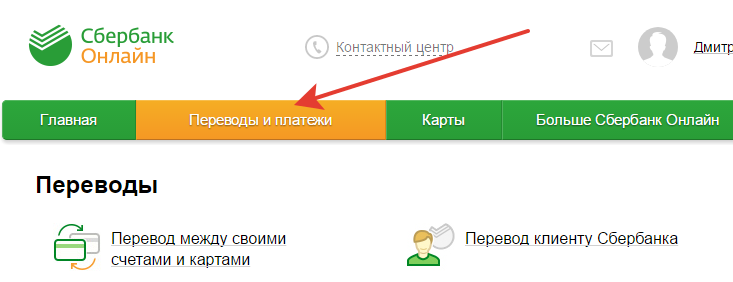
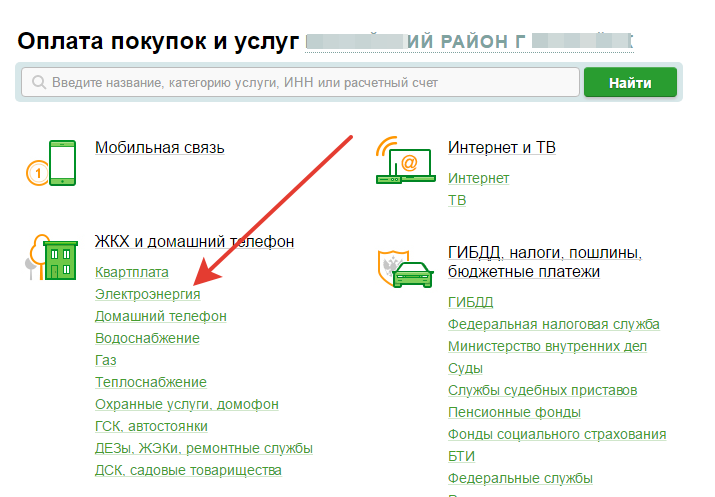
Следует заранее указать регион и населенный пункт. В строке поиска нужно указать название выбранной организации. Если это сделать не удалось, то для поиска компании нужно ввести сведения об ИНН или номер расчетного счета поставщика. Такие сведения указаны в печатной квитанции.
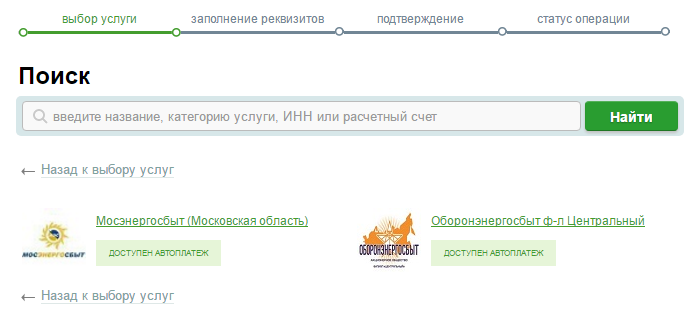
После поиска нужной организации следует заполнить платежную форму. В ней указываются сведения о получателе, номер его расчетного счета или ИНН.

В некоторых случаях потребуется обозначить информацию о плательщике, адресе его нахождения. Чтобы заплатить за свет через приложение Сбербанк Онлайн потребуется также обозначить вид услуги, информацию о счетчике.
Далее пользователь нажимает кнопку «Продолжить» и заполняет сведения о платеже. Понадобится указать сумму, дату транзакции, а также обозначить показания электросчетчика. Его данные подлежат периодическому обновлению, что нужно учитывать при заполнении раздела потребленной энергии.
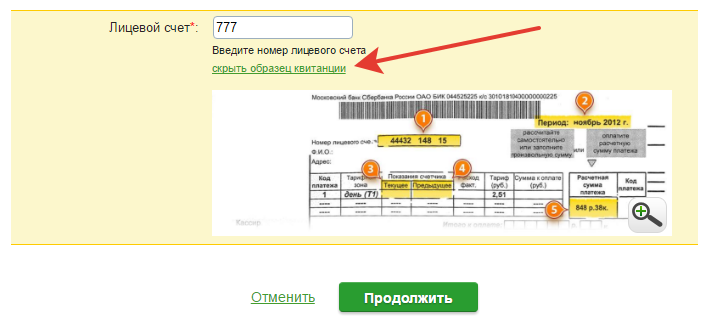
Во вкладке «детали платежа» также обозначается сумма задолженности. Система автоматически обозначит эту информацию. Также нужно указать количество получателей, месяц оплаты. В нижней строке электронной формы обозначается сумма платежа, без учета комиссии.
Если сведения о компании-поставщике есть в программе, то дополнительно платить не придется. Стандартный размер комиссии составляет 1%. Ее сумма указывается заблаговременно. После заполнения сведений в платежной форме следует нажать кнопку «продолжить».

На телефон абонента поступит сообщение с разовым кодом, срок действия которого составляет 5 минут. Полученную комбинацию цифр следует ввести в проверочную строку и нажать кнопку «оплатить». Зачисление платежа обычно происходит сразу.


