

- Что такое кэш и как он работает
- Анализатор дисков
- Вариант 1: mi браузер
- Восстановление заводских настроек
- Как сделать выборочную очистку
- Оптимизация оболочки
- Очистка dalvik cache в режиме recovery
- Очистка в android 7 и более ранних версиях ос
- Очистка кэша на miui 12 на примере redmi note 9s — miui помощь — xiaomi community — xiaomi
- Очистка скрытых файлов
- Приложение #3: phone cleaner
- Разгрузка памяти с помощью облачного хранилища
- Способ #1: очистка через настройки телефона
- Способ 1: параметры приложений
- Способ 1: системные средства
- Способ 2: параметры хранилища
- Способ 3: настройки приложений
- Удаление приложений
Что такое кэш и как он работает
Вообще, существует несколько видов кэшей. Например, каждый современный процессор, на котором работают устройства Android, оснащается небольшим запасом кэш-памяти. Этот запас размещается прямо в процессоре, точнее, в системе на чипе (SoC), на которой располагаются остальные элементы:
В нашем же случае речь идет о локальных кэш-файлах, которые создаются во внутренней памяти устройства и хранят информацию, часто используемую тем или иным приложением. Наглядный пример можно привести с браузером Google Chrome (или любым другим).
Когда мы пытаемся перейти на какую-либо веб-страницу, браузер сначала пробегается по всем файлам и пробует найти готовую загруженную версию сайта. Если он ее находит – просто подгружает сайт на ее основе, не делая сетевых запросов, что экономит трафик.
В том случае, если браузеру не удается найти копию страницы на локальном диске (внутреннем накопителе), он загружает ее, как обычно, используя сеть Интернет. И если в настройках включена специальная функция, то страница будет сохранена в памяти в виде небольшого кэш-файла.
Еще один простейший пример можно привести и с другими приложениями. Например, чтобы постоянно не подгружать какие-либо элементы из меню и медиафайлы (картинки, аудио и прочее) с серверов, программа загружает эти данные 1 раз и сохраняет их в памяти. Последующие запуски будут проходить быстрее и в целом быстродействие значительно увеличится.
Но существует и другие кэш-файлы, которые нельзя удалять. Это особенно актуально для «тяжелых» приложений и игр, которые значительную часть своих данных хранят в виде одного увесистого файла. Если его удалить, программа перестанет работать и в лучшем случае предлагает загрузить недостающие данные.
Анализатор дисков
Перед очисткой внутреннего хранилища телефона рекомендуется установить специальное приложение. Такая программа для Редми анализирует, отображает состояние «облака» и карты microSD. На экран информация выводится в виде графиков и диаграмм.
Приложение позволит очистить телефон быстрее.
Визуальный ряд предполагает разделение папок, файлов по размеру. В центре есть основной сектор – круг, разделенный на секторы. Получить сведения о свободной памяти телефона можно с помощью файла vold.fstab. Если подключена карта microSD, приложение также ее анализирует.
Особенностью анализатора дисков для Xiaomi считается оперативность поиска. Все аудиозаписи, изображения, видео на телефоне индексируются, что обеспечивает моментальное распознавание. Есть возможность поиска самых важных из них – страница «Топ-10 файлов».
Удобный интерфейс позволяет быстро менять режимы и страницы, переключая их. Пользователю телефона Xiaomi доступны страницы «Виджет», «Радиальная диаграмма диска», «Мои диски» и др.
Есть две версии: бесплатная и платная. Обновленная отличается улучшенной производительностью. Теперь эта программа для Xiaomi интегрирована с облачными сервисами Google Диск, Яндекс.Диск, а также с Dropbox.
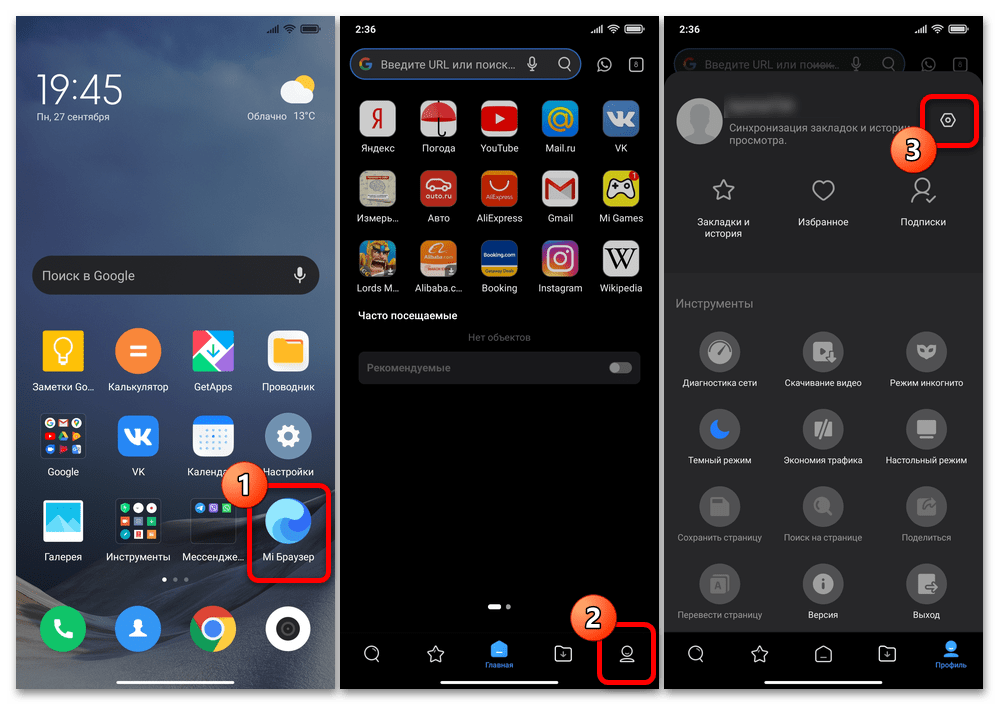
Вариант 1: mi браузер
- Откройте входящий в комплект поставки ОС MIUI фирменный браузер от Xiaomi. Вызовите в обозревателе панель инструментов, тапнув по крайней справа в панели внизу его экрана вкладке «Профиль». Нажмите на выполненную в виде шестерёнки кнопку в правом верхнем углу панели для перехода в «Настройки» приложения.
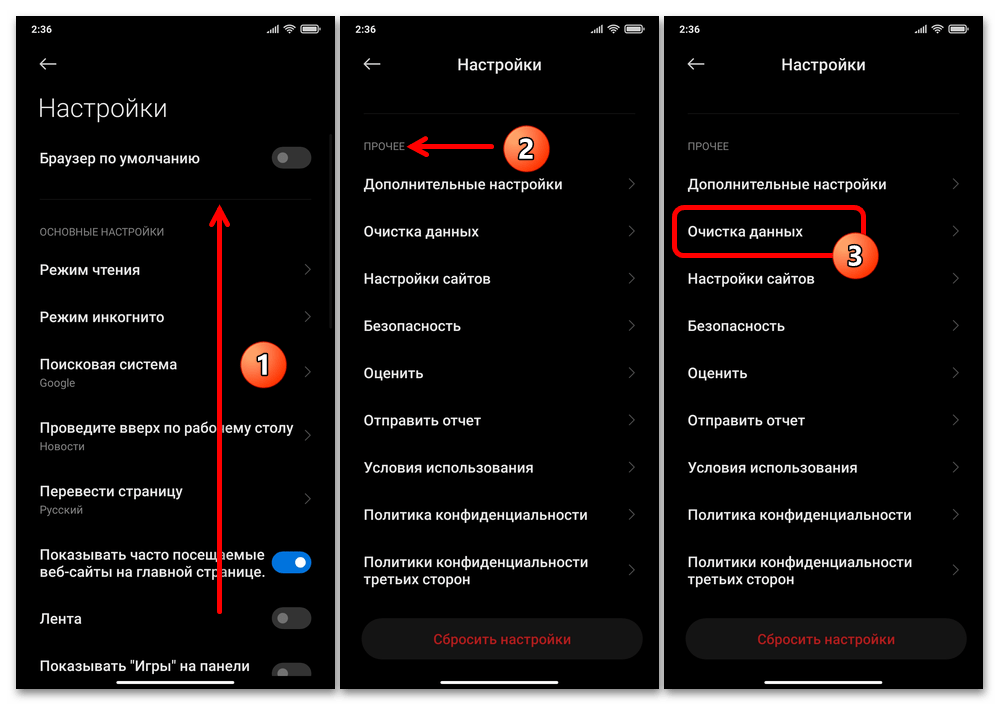
- Пролистайте отобразившийся перечень параметров и опций Mi Браузера до блока «ПРОЧЕЕ», нажмите в нём «Очистка данных».
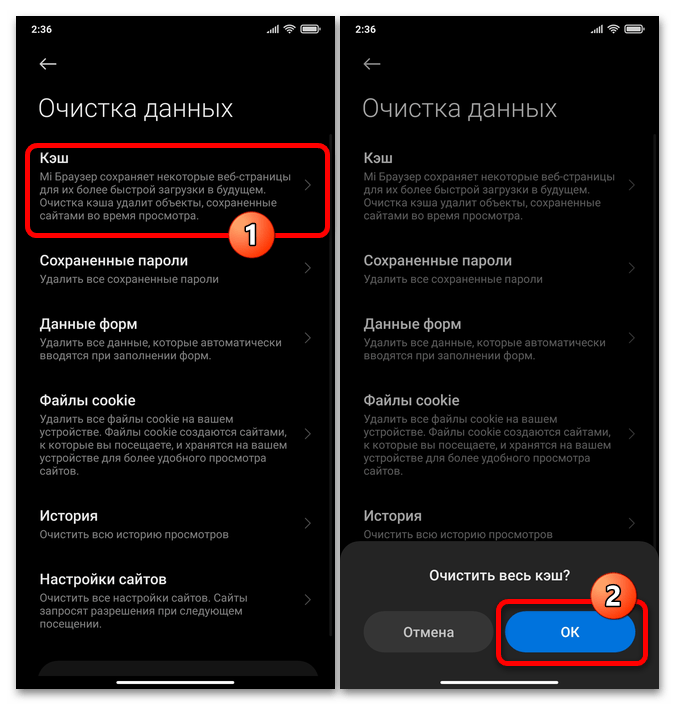
- На следующем экране тапните в первой по счёту области — «Кэш», подтвердите появившийся внизу запрос софта «Очистить весь кэш?».
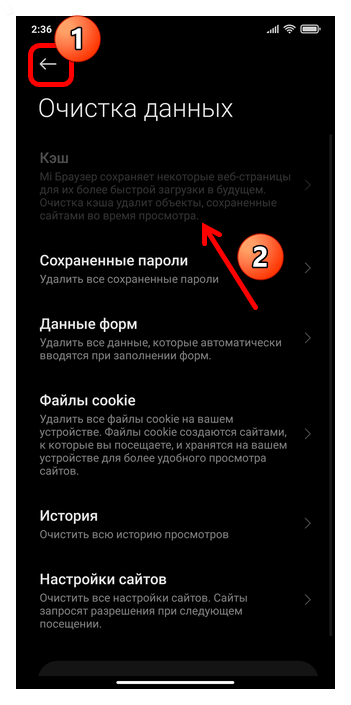
- Немного подождите завершения удаления данных, в результате чего блок «Кэш» на странице «Очистка данных» станет неактивным. На этом всё, можно возвращаться на основной экран веб-обозревателя и продолжить его обычную эксплуатацию.
Восстановление заводских настроек
Если вы уже давно пользуетесь своим телефоном, и только в последнее время начали испытывать проблемы с загруженностью памяти, то возможно в вашей системе скопилось слишком много «поломанных» файлов приложений.
Возможно, вы заметили, что количество приложений у вас осталось прежним, но места на диске они стали занимать значительно больше. Тогда это верный признак, что требуется переустановка всех приложений.
Для начала вам нужно будет сделать резервную копию. Отлично для этого подходит Google-аккаунт: он сохранит ваши сообщения, историю звонков, телефонную книжку, данные календаря и перечень ваших приложений. То есть это практически все, что мы так боимся потерять, сбрасывая систему до заводских настроек.
Зайдите в «Настройки», откройте «Учетные записи и архивация» (для Android 11) или «Архивация и сброс» (для ранних моделей на Android). Здесь выберите оптимальный для вас вариант резервного копирования. Так Samsung, Huawei и Honor предлагают для своих пользователей собственные аккаунты для копирования. Мы же рекомендуем использовать именно Google-аккаунт, чтобы в дальнейшем не было проблем при переходе к другому бренду.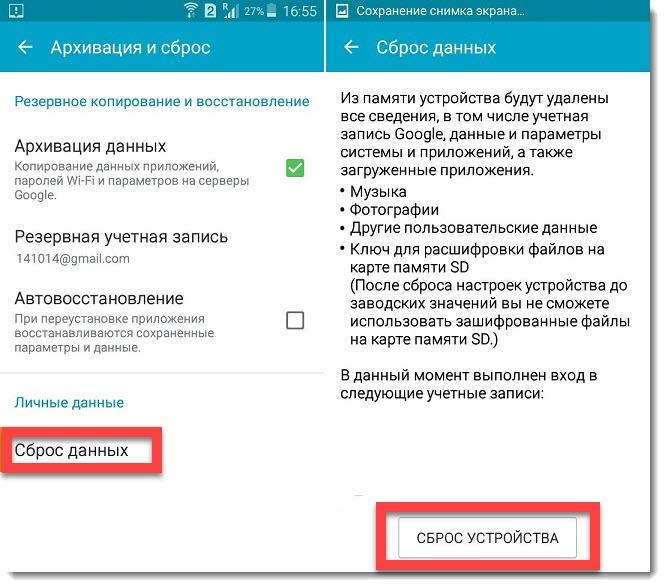
Зайдите в свой Гугл-аккаунт с компьютера и проверьте, все ли данные корректно скопировались. Особенно это касается контактов: иногда синхронизация происходит с ошибками на тех контактах, которые были перенесены с другого телефона или записаны на SIM-карте.
Теперь можно приступать к восстановлению заводских настроек. В этом же разделе «Учетные записи и архивация» выберите опцию «Сброс», а затем «Сброс данных». Мы должны добиться сброса данных до заводских значений, а также удаления всех пользовательских файлов, аккаунтов и приложений.
Система спросит у вас цель удаления всех данных – хотите ли вы удалить все, чтобы переустановить потом из резервной копии, или вы хотите подготовить телефон для передачи другому владельцу. Выбирайте первый вариант, и тогда после сброса и перезагрузки телефон начнет автоматическое восстановление. От вас потребуется только ввод пароля от Гугл-аккаунта.
Как сделать выборочную очистку
Приведём универсальный порядок очистки кэшированных данных:
- Снова перейдите к системным настройкам.

- Здесь вам потребуется открыть раздел «Накопители». В зависимости от качества русификации он может называться и по-иному, например, «Память».

- Тапните по категории апплетов, внутри которой хотите произвести чистку кеша.

- Теперь последовательно выбирайте каждое приложение из приведённого перечня.

- Когда откроется страница программы, переходите в подменю «Память». Здесь вам потребуется тапнуть по кнопке «Очистить кэш».

- Через несколько секунд данные будут стёрты, а кнопка станет неактивной.

Оптимизация оболочки
Компания Сяоми в целях обеспечения лучшей производительности своих устройств постоянно производит обновление фирменной оболочки. Установка актуальной версии позволяет получить пользователям надежную и стабильно работающую систему, так как в каждой новой модификации устраняются выявленные «баги» и недостатки.
Периодичность выпуска новых версий прошивок обычно составляет раз в 1-2 недели. Для того чтобы проверить наличие обновление, необходимо в основных настройках смартфона зайти в раздел «О телефоне», а затем перейти в пункт «Обновление системы». Если имеются доступные обновления, то произойдет их автоматическое скачивание и установка, что позволит провести оптимизацию Xiaomi.
Если новая версия прошивки отсутствует, то появится соответствующая надпись.
Для оптимизации Сяоми также необходимо, чтобы оболочка MIUI производила данную операцию автоматически. Для этого в настройках переходим сначала в «Расширенные настройки», где находим пункт для «Разработчиков».
В самом конце списка следует перевести бегунок в активное состояние напротив пункта «Включить оптимизацию MIUI». Если же данная опция будет отключена, это негативно отразится на производительности раздельных компонентов оболочки, разметку текста и пользовательские аккаунты.
Выполнение данных действий позволяет поддерживать работоспособность смартфона Сяоми на постоянном высоком уровне и не допускать подтормаживаний всей системы и установленных приложений.
Очистка dalvik cache в режиме recovery
Для того, чтобы выполнить Wipe Dalvick Cache необходимо зайти в меню Recovery. Для входа в режим Recovery узнайте комбинацию клавиш подходящую для вашего устройства, потому что клавиши могут быть разными.
Обычно, используется одновременное нажатие на две клавиши: увеличение/уменьшение громкости и включения/выключения смартфона.
Я рассказываю, как это работает на моих телефонах.
- Выключите смартфон.
- Войдите в Recovery Mode, нажав на соответствующие клавиши мобильного устройства.
- С помощью клавиши уменьшения громкости дойдите до пункта «Wipe cache partition».
- Нажмите на клавишу выключения смартфона для подтверждения удаления Dalvik кеша. Другой вариант подтверждения удаления Dalvik кэша: нажмите на клавишу увеличения громкости.
- В нижней части экрана появится сообщение об очистке кэша.
- Затем выберите пункт «Reboot system now» для выхода из режима Recovery: нажмите на клавишу выключения смартфона или на клавишу увеличения громкости.
- Смартфон запустится в обычном режиме.
Внимание! Не спутайте с пунктом «Wipe data/factory reset», иначе со смартфона будут удалены все данные, произойдет сброс устройства в первоначальное состояние.
Очистка в android 7 и более ранних версиях ос
Это универсальный метод, позволяющий сразу стереть все кэшированные данные на ОС Андроид 7-го поколения и старше. Чтобы воспользоваться им:
- Из списка системных настроек перейдите к пункту «Накопители» и выберите встроенную память (не SD-карту). Здесь нажмите на заголовок «Данные кэша».

- В ответ на запрос системы подтвердите своё намерение очистить внутреннюю память от излишней информации.

Через несколько мгновений, как и в предыдущем примере, кэшированные данные будут благополучно стёрты.
Очистка кэша на miui 12 на примере redmi note 9s — miui помощь — xiaomi community — xiaomi
Многие знают, что раньше (на MIUI 11) кэш можно было очистить из Настроек — О тел — Хранилище (Память). Но На MIUI 12 нет такой возможности и этот пункт выглядит по другому. Информации по данным кэша нет вообще. 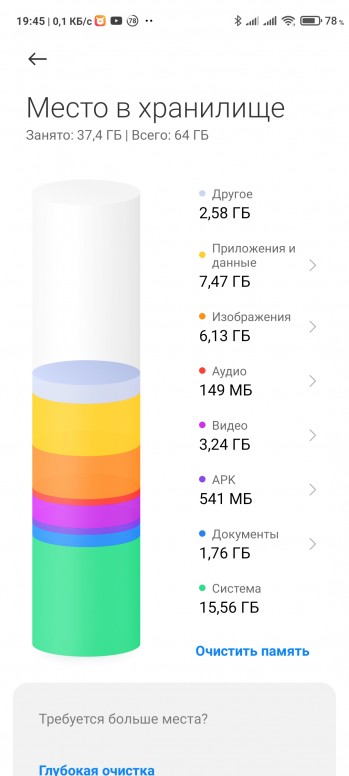
Хочу рассказать, как очистить кэш на MIUI 12
Для этого нам понадобится очень полезное приложение Activity Launcher — устанавливаем его с маркета, запускаем. В поиске пишем *Хранилище*:
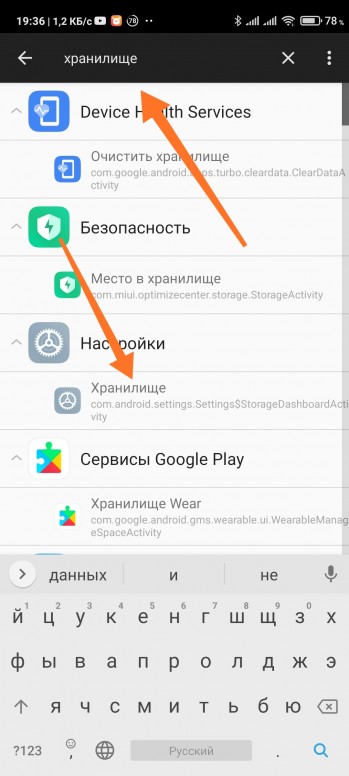
Видим в приложении *Настройки* activity *Хранилище*, запускаем его:
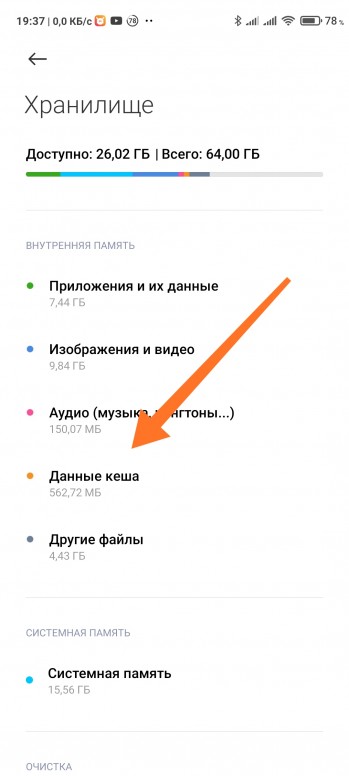
После подсчета статистики по данным можем нажать на *Данные кэша*
И подтверждаем очистку:
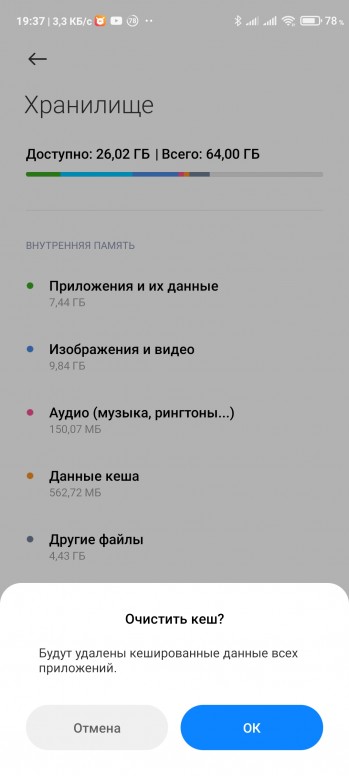
Все готово!
Очистка скрытых файлов
Некоторые приложения, например, ВКонтакте или Telegram, могут создавать свои папки в телефоне для хранения скаченных файлов. Другие приложения скачивают свои картинки на ваш телефон, для ускорения повторной загрузки своего интерфейса (например, Viber хранит фото пользователей, с которыми вы когда-то общались). Даже собственные приложения для хранения фотографий могут создавать их миниатюры и занимать дисковое пространство. При этом эти мультимедийные данные не будут видны в Галерее.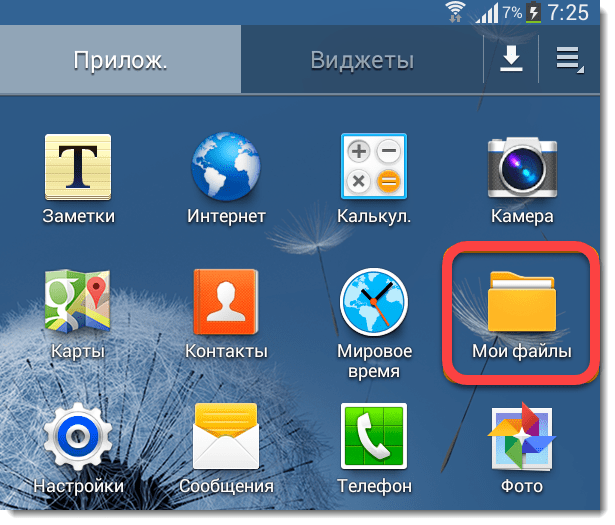
Поэтому для их удаления мы идем в приложение «Мои файлы». Там дополнительно нужно будет открыть раздел «Память устройства». Теперь проверьте все папки приложений на скрытые файлы. Так вы вручную сможете избавиться от ненужных файлов и почистить память своего телефона.
Приложение #3: phone cleaner
Страница Phone Cleaner на Play Market
Не менее популярное приложение-«комбайн», сочетающее много интересных функций. Очистка кэша, которой мы сейчас занимаемся, проводится в следующем порядке:
- После загрузки и установки дайте апплету необходимые разрешения, в частности — на создание ярлычка на главном экране.
- В самом приложении выберите плашку «Очистка кэша».

- Снова предоставив некоторые системные разрешения, тапните по той же плашке, а затем выберите вариант «Продолжить».

- По окончании сканирования отметьте галочками, какие из найденных категорий кеша должны быть удалены из внутренней памяти — вот и весь ответ, как удалить кэш на Андроиде. Нажмите «Удалить» — и через несколько секунд получите освобождённый от мусорных файлов смартфон!

Отметим, что вы всегда можете подробнее рассмотреть представленные категории кеша: для этого достаточно развернуть вложенный список и отметить галочками только те пункты, которые кажутся вам излишними.
Разгрузка памяти с помощью облачного хранилища
Google Фото и Яндекс Диск готовы прийти к вам на помощь и спасти все ваши фотографии от удаления. Эти два приложения скопируют все ваши фото и сделают резервную копию в своем облачном хранилище. При этом они предоставляют полный безлимит! То есть вы можете подключить регулярное резервное копирования для любого объема ваших фото, при этом эти файлы не будут занимать место на диске и за них не нужно будет платить. Также вы можете выбрать, когда выполнять загрузку: только при подключении к Интернету через Wi-Fi или при любом типе подключения.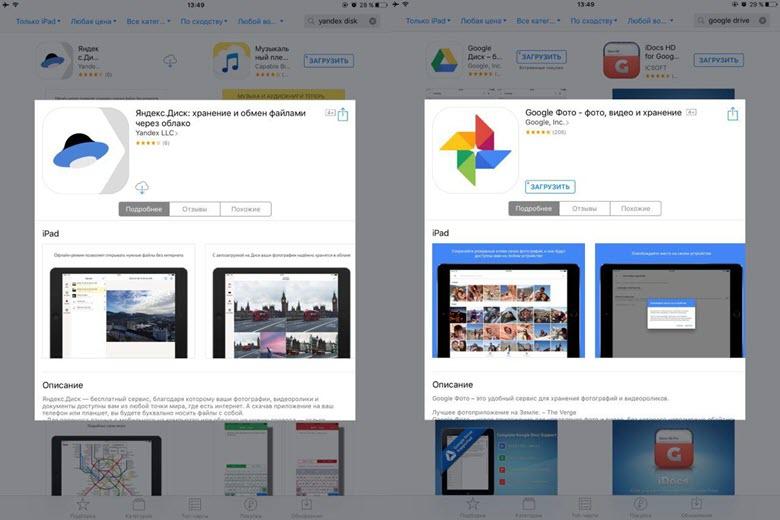
Теперь вы сможете разгрузить свой телефон от гигабайтов фотографий, перекинув их в облако. К тому же они всегда будут доступны вам при подключении к Сети. Но есть один минус – если также подключить сохранение видеофайлов, то пространство виртуального диска уже будет расходоваться, а значит очень скоро вам придется заплатить за его расширение.
Способ #1: очистка через настройки телефона
Чтобы стереть кэшированные данные, пользуясь исключительно системными средствами, попробуйте следующее:
- Открыв раздел системных настроек, найдите подраздел «О телефоне».
- Тапните по заголовку «Хранилище».
- Отсюда перейдите к пункту «Данные кэша».

- Нажмите на этот заголовок и, по предложению системы, подтвердите желание удалить лишние файлы.

Через несколько секунд удаление будет завершено — это самый универсальный способ почистить кэш на телефоне Хонор или любом ином смартфоне. Названия отдельных разделов и подразделов могут отличаться от приведённых выше, но в целом порядок действий именно такой — как можете видеть, совершенно несложный.
Способ 1: параметры приложений
В ОС Андроид имеется возможность удаления временных данных для каждой программы в отдельности. Стоит отметить, что таким образом можно не только освободить место во внутренней памяти устройства, но и избавиться от некоторых проблем в работе ПО.
- Откройте «Настройки» Android и перейдите к разделу «Приложения и уведомления».

- Тапните по пункту «Показать все приложения».

- В списке установленного софта найдите то, чей кэш требуется очистить,

и тапните по его наименованию.

Если на мобильном устройстве установлено довольно много программ, быстро отыскать необходимую можно с помощью доступной в настройках функции поиска.

Примечание: Существует альтернативный метод перехода к разделу сведений о мобильном софте – для этого нужно зажать палец на его ярлыке на главном экране и затем выбрать пункт «О приложении» или, при отсутствии такового, нажать на кнопку «i».

- Перейдите к подразделу «Хранилище и кеш».

- Нажмите на кнопку «Очистить кеш».

Если есть такая необходимость, проделайте аналогичные действия с другими приложениями.
Способ 1: системные средства
В актуальных версиях Android есть весьма полезный инструмент – «Менеджер хранилища», который может управлять памятью и позволяет удалять ненужные данные, в том числе кэш.
- В «Настройках» ОС откройте раздел «Хранилище».

- Выберите «Внутренний общий накопитель».

- Переведите в активное положение переключатель напротив пункта «Менеджер хранилища».

- Подтвердите его включение касанием «ОК» во всплывающем окне.

- Если появится окно с вопросом «Что использовать», выберите «Менеджер хранилища» и тапните «Только сейчас» или «Всегда», в зависимости от того, хотите ли вы использовать системное решение для управления памятью единоразово или постоянно.

Примечание: Если у вас установлено приложение Google Files, в качестве менеджера хранилища лучше выбрать его. Мы же рассмотрим алгоритм его использования в последней части статьи.
- Далее воспользуйтесь кнопкой «Управление», после чего система автоматически проверит внутренний накопитель на предмет наличия мусорных данных, в числе которых и кэш, а затем предложит их удалить. Сделайте это.

- В дополнение к действиям из этой инструкции рекомендуется также самостоятельно очистить кэш приложений, особенно если конечной целью данной процедуры является освобождение места во внутренней памяти.

Способ 2: параметры хранилища
Альтернативой предыдущему методу очистки кэша отдельных программ является обращение к параметрам хранилища операционной системы Android.
- Откройте «Настройки» и тапните по пункту «Хранилище».

- Выберите «Внутренний общий накопитель».

- Немного подождите, пока система соберет данные, после чего коснитесь пункта «Другие приложения».

- В списке установленных найдите то, чьи данные требуется очистить, и нажмите на его наименование.

Совет: Если список установленного софта довольно большой, воспользуйтесь поиском.

- Нажмите на кнопку «Очистить кеш».

По необходимости выполните это же действие с другими программами.
Обратите внимание! Игры и некоторые другие приложения, в первую очередь, мультимедийные (музыка, фильмы и сериалы) в параметрах хранилища представлены отдельными категориями.

Способ 3: настройки приложений
Во многих, но не во всех приложениях есть встроенные средства очистки кэша, накапливаемого за время их работы. Чаще всего подобное встречается в браузерах, мессенджерах, а также мультимедийных программах по типу клиентов стриминговых сервисов. Рассмотрим то, как решается задача из заголовка статьи в некоторых из них.
Google Chrome
- Вызовите меню веб-обозревателя.

- Откройте раздел «История».

- Коснитесь надписи «Очистить историю».

- Если требуется очистить только кэш мобильного браузера, находясь во вкладке «Основные настройки», снимите отметки напротив двух первых пунктов в списке, оставив активным только «Изображения и другие файлы, сохраненные в кеше».

- Напротив параметра «Временной диапазон» выберите в выпадающем списке значение «Все время».

- Тапните по расположенной внизу кнопке «Удалить данные».

- Подтвердите свои действия путем нажатия «Удалить» во всплывающем окне.

Spotify
- Находясь на главной странице приложения, откройте его «Настройки», тапнув по распложенному в правом верхнем углу значку шестеренки.

- Пролистайте их вниз до раздела «Хранилище».

- Коснитесь текста под надписью «Очистка кеша»

и подтвердите свои действия во всплывающем окне.

Telegram
- Вызовите меню мессенджера, коснувшись трех горизонтальных полос слева от поисковой строки или выполнив свайп слева направо по экрану.

- Откройте «Настройки».

- Перейдите к разделу «Данные и память».

- Выберите первый пункт в списке доступных — «Использование памяти».

- Коснитесь надписи «Очистить базу данных», чтобы стереть кэш сообщений,

и подтвердите это действие во всплывающем окне.

- Далее нажмите «Очистить кэш Telegram»

и затем воспользуйтесь одноименной кнопкой в появившемся окне с детальными сведениями.

В большинстве других приложений, в которых также имеется внутренняя возможность очистки кэша, задача из заголовка статьи решается аналогичным образом – необходимо отыскать в настройках раздел, ответственный за память или хранилище.
Удаление приложений
Да-да, от этого никуда не уйти, если дисковое пространство закончилась, и нет ресурсов даже обновить текущие приложения.
Иногда это временная мера, ведь на обновления приложений тот же Google Play занимает место и для новой, и для старой версии. После того как все обновления загрузились и установились, а кэш удалился, можно будет вновь закачать удаленные приложения. Но чаще всего какими-то приложениями все-таки придется пожертвовать.
Чтобы удалить приложения можно воспользоваться или Google Play, или зайти через «Настройки» в управление загруженными приложениями. И там, и там вы сможете удалить программы вместе со всеми файлами на устройстве.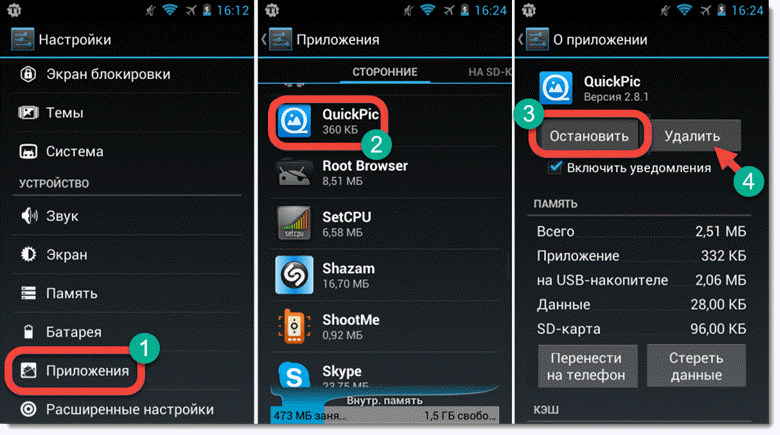
Например:
- Зайдите в Google Play и откройте все загруженные и установленные через этот магазин приложения.
- Найдите те, которыми вы меньше всего пользуетесь, или те, которые занимают больше всего ресурсов.
- Теперь откройте их и нажмите кнопку «Удалить».


