

Настройки кошелька
- Все. Появится боковое меню с настройками кошелька. В нем кликнуть в правом верхнем углу на кнопку Изменить приоритетную карту:

- На следующей странице выбрать нужную карточку и подтвердить операцию.

После выполнения этих действий карта станет приоритетной, а все входящие переводы по номеру телефона будут приходить именно на нее.
- Как понять, какая из карт Сбера приоритетная
- Часто задаваемые вопросы
- Руководство: Как сделать приоритетную карту в Сбербанке
- Через мобильное приложение
- Через интернет-банк на сайте Сбербанка
- Как понять, какая из карт Сбера приоритетная
- Как подключить СберПэй в Сбербанк Онлайн на телефоне
- Шаги по подключению СберПэй:
- Как пользоваться СберПэй: пошаговая инструкция
- Часто задаваемые вопросы
- Сделать основным платежным сервисом
- Добавить виджет
- Как привязать карты
- Как оплачивать по СберПэй касанием телефона
- Оплата по QR-коду через SberPay
- Оплата при помощи биометрии
- Снятие денег в банкоматах
- Часто задаваемые вопросы
- Как оплачивать покупки
- Как проводить онлайн-оплату
- Как добавить вторую карту в Сбербанк онлайн?
- Как добавить карту в Сбербанк Онлайн в приложении?
- Как удалить карту из приложения Сбербанк-онлайн?
- Как пользоваться дебетовой картой сразу после заказа?
- Можно ли закрыть вклад досрочно?
- Как оплатить мобильный телефон через СМС на 900?
- Стоимость услуги и ограничения операций по номеру 900
- Пополнение баланса телефона другого человека с карты Сбербанка
- Оплата телефона с карты Сбербанка через USSD запрос
- Как подключить мобильный банк?
Как понять, какая из карт Сбера приоритетная
Если надо узнать, какая из карт сейчас приоритетная, нужно либо внимательно просмотреть все переводы за последнее время в истории транзакций, либо посмотреть прямо в приложении. К примеру, в верхней части будет приведена надпись: Карта для приема переводов.
Часто задаваемые вопросы
Когда изменения вступят в силу?
- После смены приоритетной карты изменения как минимум через час вступят в действие. При этом бывают отклонения, и придется подождать до 24 часов.
Почему ожидать изменений так долго?
- Время ожидания зависит от прочих действий банка: его загруженности, работы серверов и прочих нюансов.
Помогут ли обратиться в обслуживающий офис?
- Нет, сотрудники не могут сделать карточку приоритетной без присутствия клиента.
Руководство: Как сделать приоритетную карту в Сбербанке
Через мобильное приложение
- Откройте мобильное приложение Сбербанка.
- На домашнем экране выберите раздел Карты.
- Прокрутите вниз и нажмите на Приоритетная карта.
- Загрузится список всех активных карт, в том числе виртуальных. Тут нужно одним кликом выбрать карточку, которую необходимо сделать основной.
- После выбора карты на экране всплывет push-уведомление о том, что приоритет по картам изменился.

Под выбранной картой появится надпись с номером телефона, для переводов по которому она теперь является основной.
Через интернет-банк на сайте Сбербанка
Чтобы сделать карту основной через интернет-банк Сбербанка, выполните следующие шаги:
Зайдите на сайт с помощью своего пароля.
В меню слева выберите любую дебетовую карточку.
Откроется страница с информацией о карте. Перейдите во вкладку Настройки.
В разделе Приоритетная карта для входящих переводов поставьте чекбокс напротив выбранной карты и подтвердите операцию.

- На странице появится надпись Эта карта выбрана приоритетной.

Вы также можете включить опцию Без приоритетной карты, чтобы деньги поступали на любую активную карту Сбербанка.
Как понять, какая из карт Сбера приоритетная
Ни в приложении, ни на сайте не выделяется приоритетная карта. Для проверки нужно использовать настройки.
Часто задаваемые вопросы:
- Можно ли сделать кредитную карту приоритетной? Ответ: Нет, только дебетовая карта может быть основной.
- Куда поступит перевод, если приоритетная карта заблокирована? Ответ: Деньги придут на другую активную карту.
- Можно ли настроить разные приоритетные карты для каждого телефона? Ответ: Да, если номера подключены к смс-банку.
Как подключить СберПэй в Сбербанк Онлайн на телефоне
Отдельного софта для СберПэй не предусмотрено, сервис работает внутри стандартного приложения Сбера. Поэтому для подключения достаточно иметь телефон с технологией NFC, ОС Android версии 7.0 и выше и работающее приложение Сбербанка.
Шаги по подключению СберПэй:
- Открыть приложение Сбербанк Онлайн.
- На экране ввода пароля нажать на кнопку SberPay, которая появится справа в нижнем меню.

- После этого, следуйте инструкциям в приложении для дальнейшего подключения.
- Убедитесь, что у вас включена функция NFC на вашем телефоне.
- Добавьте свою банковскую карту в портфель карт SberPay.
После прохождения этих шагов, вы сможете использовать СберПэй для оплаты покупок. Ваши банковские данные будут защищены и доступны только внутри приложения Сбербанк Онлайн.
Как пользоваться СберПэй: пошаговая инструкция
Для использования СберПэй при оплате покупок, следуйте этим шагам:
- Разблокируйте свой телефон и откройте приложение Сбербанк Онлайн.
- Войдите в учетную запись с помощью вашего пароля или биометрической аутентификации.
- На странице оплаты наведите ваш телефон с NFC на терминал для оплаты.
- Дождитесь завершения процедуры оплаты, уведомление об успешном списании платежа появится на экране вашего телефона.
Следуйте этим шагам и вы сможете легко и удобно пользоваться СберПэй для оплаты покупок в различных местах.
Часто задаваемые вопросы
Могу ли я использовать СберПэй без интернета?
Да, для проведения платежей по технологии NFC интернет не требуется.Где я могу оплатить покупки с помощью СберПэй?
СберПэй доступен для оплаты покупок во всех местах, где принимаются бесконтактные карты.Какая информация о моих платежах хранится в СберПэй?
СберПэй обменивается уникальным номером вашей карточки для проведения платежей, она не хранит ваши конфиденциальные данные.
Следуйте этим рекомендациям и вы сможете успешно использовать СберПэй для оплаты покупок и проведения различных финансовых операций.
### Подключение карты к СберПей
1. Появится сообщение с информацией о сервисе, где нужно выбрать:

2. После этого – ввести пароль или войти в приложение отпечатком пальца или Face ID. Появится всплывающее окно со списком карт, доступных для подключения. Из них – выбрать нужную:

3. Система выведет краткую инструкцию о том, как пользоваться сервисом. Здесь нужно нажать на зеленую кнопку:

4. Начнется обработка данных. Если на смартфоне не включен NFC-модуль, система попросит это исправить. Можно включить его сразу, перейдя в настройки, или нажать:

5. В течение 10-15 секунд карта будет подключаться к сервису. Если всё пройдет успешно, система сообщит об этом:

### Использование SberPay на iPhone
SberPay на айфонах работает, но со значительно ограниченным функционалом. **Платить касанием по аналогии с** **Apple Pay** **нельзя**, зато владельцы iPhone могут:
- платить онлайн на сайтах, подключенных к SberPay;
- оплачивать покупки по QR-коду;
- платить по биометрии.
Дополнительно ничего настраивать для доступа к этим услугам владельцам айфонов не нужно, весь функционал уже есть в приложении Сбербанка. Если нужно все-таки расплачиваться в магазинах только касанием смартфона, придется заказать платежный стикер Сбербанка – он клеится на заднюю крышку телефона и полностью заменяет обычную карточку.
Расплачиваясь такими способами через SberPay, клиент не передает продавцу данные своей карты. Вместо них он видит токен, информацию в котором может расшифровать только сама платежная система. А значит, это безопасно.
### Как пользоваться СберПэй
#### Настройка СберПэй
Чтобы использовать сервис было проще, стоит заранее настроить оплату касанием и добавить это на главный экран. Расскажем, как это сделать.
##### Включить NFC
Если это еще не сделано, для бесконтактной оплаты нужно включить NFC. Для этого:
1. Найти иконку шестеренки в меню смартфона, открыть настройки и выбрать:

2. Дальше – перейти в раздел NFC:

3. На открывшейся страничке нужно перевести вправо рычажок напротив обозначения NFC. При включении он должен стать синим:
В дальнейшем этот модуль можно не выключать – он не расходует ни заряд батареи, ни память устройства, зато очень экономит время при оплате картой.
Сделать основным платежным сервисом
Бывает, что в настройках дополнительно установлен Google Pay или любой другой сервис бесконтактной оплаты, но нужно сделать СберПэй основным. Для этого:
- В том же разделе NFC следует выбрать опцию «Платежное приложение по умолчанию»:

- Откроется страница со всеми доступными сервисами оплаты, где нужно включить СберПэй, поставив выбор напротив него:

На различных смартфонах точный алгоритм этих действий может быть разным. Если не удалось найти раздел с подключением NFC, достаточно воспользоваться поисковой строкой в блоке «Настройки».
Добавить виджет
Чтобы каждый раз не заходить в приложение Сбера для оплаты покупок, можно добавить виджет платежа через SberPay на главный экран смартфона. Так можно будет запускать сервис в одно касание, не дожидаясь, пока смартфон отреагирует на приближение к терминалу.
Для добавления в приложении нужно:
Открыть настройки карты, подключенной к СберПэй.
Дальше – зайти в подраздел :

- Появляется блок, подтверждающий, что карта действительно работает со СберПэй. В нем нужно выбрать :

- В самом низу открывшейся странички – нажать «Создать ярлык SberPay»:

- На всплывающей карточке выбрать опцию :

После этого виджет появится на главном экране. Чтобы оплатить покупки, достаточно будет просто кликнуть по иконке.
Как привязать карты
К СберПэй можно подключать только карты Сбербанка и только платежной системы «МИР». Они могут быть дебетовыми, кредитными, виртуальными или пластиковыми. Раньше с сервисом работали Visa и MasterCard, но в марте 2022 года они ушли из России и отключились от SberPay.
Если карточки «МИР» еще нет, можно за пару минут выпустить виртуальную в приложении. Ее сразу можно привязать к SberPay и платить в магазине, а потом при необходимости заказать к ней «пластик».
Чтобы подключить карту к SberPay, нужно:
- Запустить приложение, с главной страницы нажать на ту карту, которую нужно добавить:

- Пролистать страницу карточки до раздела , найти там пункт и зайти в него:

- Там будет страничка с кратким описанием сервиса. Внутри блока «Подключить к SberPay» нажать на :

- На открывшейся странице – кликнуть по зелёной кнопке :

Останется дождаться, пока система обработает карту и сообщит об этом. Если есть и другие карты «МИР», можно подключить их по аналогии.
Как оплачивать по СберПэй касанием телефона
Перед тем как платить СберПэем с телефона, лучше проверить, включен ли NFC (из-за проблем с западными платежными сервисами многие его просто выключили). Касанием смартфона можно оплачивать двумя способами.
Первый подходит, чтобы быстро оплатить покупку с основной карточки (SberPay нужно заранее выбрать способом оплаты по умолчанию). В магазине достаточно разблокировать смартфон и поднести его к терминалу на кассе магазина. После этого можно отодвинуть устройство и проверить сумму оплаты. Если всё в порядке – снова поднести телефон к терминалу и дождаться списания.
Второй способ подходит, если нужно сначала посмотреть баланс или выбрать одну из нескольких карточек:
- Открыть приложение, вместо ввода пароля нажать на экране кнопку SberPay:

- Загрузится зеленый экран, где можно выбрать карточку для оплаты или посмотреть баланс:

- После выбора карты останется поднести устройство к терминалу, подтвердить сумму оплаты и дождаться, пока на экране появится зеленая галочка с подписью .
В этом плане через СберПэй платить не так удобно, как другими бесконтактными сервисами. Если с Google Pay достаточно один раз поднести смартфон к терминалу, то здесь обязательно придется прикладывать дважды. Так Сбербанк защищает своих клиентов от мошенников и несанкционированного списания.
Оплата по QR-коду через SberPay
Также установить СберПэй можно для оплаты по QR-коду. Этот способ не имеет ничего общего с оплатой касанием, поэтому работает даже со смартфонами без NFC (и подойдет владельцам айфонов). Платить QR-кодом можно тоже двумя способами.
Первый способ – по QR-коду продавца. Платежный терминал на кассе генерирует QR-код, который нужно отсканировать камерой смартфона. Для оплаты таким способом следует:
- Заранее открыть приложение, найти там нужную карту и в настройках выбрать :

Откроется сканер штрих-кодов, где главное – вкладка .
Дальше нужно навести рамку на код и подождать, пока камера обработает данные для платежа:

- Останется выбрать карточку и нажать кнопку .
Второй способ – оплата своим персональным QR-кодом. Приложение Сбера генерирует код, который покупатель предлагает отсканировать продавцу, чтобы деньги списались с карточки. Для этого, как и в первом способе, нужно открыть меню своей карты и найти в настройках оплату QR-кодом. Только в этом случае – выбрать вкладку :

Здесь же можно выбрать карту, с которой будет оплачен товар. Деньги спишутся сразу после того, как продавец отсканирует ваш QR-код. Если перевести на экране тумблер вправо, персональный код будет доступен без интернета. По нему можно будет оплатить покупку стоимостью до 1000 рублей.
Первый способ работает почти во всех платежных терминалах, второй – только в магазинах, поддерживающих эту технологию. Для оплаты по QR-коду покупателя придется найти наклейку «Плати QR от Сбера» или уточнить информацию у продавца.
Оплата при помощи биометрии
Платеж по биометрии – новый способ, который Сбербанк назвал «Оплата улыбкой». Чтобы оплатить покупки, вам не нужна ни пластиковая карточка, ни смартфон с приложением. Терминалу будет достаточно только лица покупателя.
Способ также подходит и для владельцев iPhone – по сути, при оплате смартфон вообще не используется. Для оплаты по биометрии клиент Сбербанка просто должен посмотреть в камеру на терминале, а покупку дороже тысячи рублей подтвердить ПИН-кодом.
Чтобы подключить в SberPay оплату по биометрии, в приложении Сбербанка нужно:
- Зайти в меню нужной карты и в настройках нажать :

- Откроется страница с описанием услуги. На ней – нажать кнопку :

- Приложение откроет фронтальную камеру. Чтобы биометрические данные записались корректно, лицо важно держать в центре овала, потом – замереть на пару секунд и сохранять нейтральное выражение. Потом система попросит повернуть лицо вправо-влево и вниз-вверх:

- После подключения можно будет выбрать счет, с которого будут списываться деньги. Также можно создать код, который понадобится для оплаты покупок дороже 1000 рублей:

Оплата по биометрии доступна только в терминалах с функцией распознавания лиц. На кассе в магазине, где работает такой терминал, есть наклейка «Платите как удобно», «Оплата одним взглядом» или «Каждого клиента знаем в лицо».
СберПэй не только облегчает онлайн-покупки, но и делает их безопаснее. С ним при оплате заказа в интернет-магазине не нужно вводить номер карты и CVC -код – просто выбрать опцию , и система автоматически переведет пользователя в приложение Сбербанка для оплаты.
При оформлении заказа это выглядит вот так:

Останется только подтвердить операцию отпечатком пальца, Face-ID или вводом ПИН-кода на экране смартфона. При этом SberPay не передает данные стороннему сервису, поэтому платеж полностью безопасен.
Снятие денег в банкоматах
Благодаря технологии NFС, со СберПэй можно снимать наличные в банкоматах без пластиковой карточки. Работает такой способ только с новыми банкоматами.
Чтобы снять деньги, нужно:
Убедиться, что банкомат оснащен NFC-чипом: на нем должен быть специальный значок.
Запустить SberPay на смартфоне и приложить его к NFC-метке в рабочей зоне банкомата.
Ввести ПИН-код на экране терминала и выбрать снятие наличных.
Останется указать нужную сумму и снова приложить смартфон к NFC-метке, чтобы подтвердить снятие.
Часто задаваемые вопросы
Можно ли привязать к SberPay карту другого банка?
Нет, сервис работает только с карточками Сбербанка.
Что делать, если не получается оплатить по Сберпэй?
Возможно, возникла проблема со связью или работой терминала. Можно попробовать поднести смартфон ближе к терминалу и подождать подольше. Если проблема не решилась – обновить приложение.
Что делать, если после обновления приложения Сберпэй не появился?
Для начала убедиться, что установлена последняя версия (сейчас это 14.7). Дальше авторизоваться в приложении, закрыть его и запустить снова. После этого кнопка SberPay должна появиться на экране приложения до ввода пароля.
Можно ли платить через SberPay с заблокированной карты?
Нет, принимаются только активные карты. Если карточка заблокирована, а счёт действующий, можно выпустить к нему виртуальную карту «МИР» и сразу подключить её к SberPay.
Начислят ли мне бонусы «СберСпасибо» при оплате через SberPay?
Да, но только в том случае, если оплата проводилась через терминал или QR-код Сбербанка. На экране должна появиться надпись SberPay или «Плати QR».
Нужен ли интернет, чтобы платить через SberPay?
Нет, сервис работает офлайн. Но для безопасной оплаты приложение генерирует ключи, набор которых ограничен. Чтобы добавить новые ключи, достаточно снова подключиться к интернету.
SberPay — безопасная технология Сбербанка для бесконтактной оплаты. Главная её особенность — возможность заплатить за товар или услугу, просто приложив к терминалу смартфон с модулем NFC без использования банковской карты.
Бесконтактные платежи — это современный удобный способ оплаты с помощью смартфона без использования наличных денег и пластиковых карт. В его основе лежит беспроводная технология NFC (near field communication — «связь на близком расстоянии»). Она позволяет устройствам обмениваться данными на дистанции до 10 см.
Сегодня бесконтактные платежи активно применяются в магазинах, кафе, ресторанах, на заправках, в общественном транспорте. Преимущества такого способа очевидны:
Быстрота — оплата происходит за считаные секунды, что экономит время покупателя.
Удобство — не нужно носить с собой кошелёк с набором пластиковых карт, достаточно иметь смартфон.
Безопасность — все данные хранятся в зашифрованном виде, а платежи подтверждаются PIN-кодом, отпечатком пальца или распознаванием лица.
Контроль — после каждой транзакции пользователь получает уведомление о списании средств, что позволяет контролировать расходы.
Бесконтактные платежи со смартфона становятся всё популярней благодаря комфорту, скорости и безопасности.
Надо выбрать карту «Мир» из предложенного списка и нажать кнопку «Подключить». Через несколько секунд можно пользоваться сервисом. Если ещё нет карты «Мир» от Сбербанка, система предложит выпустить новую виртуальную карточку. Это можно сделать онлайн, без визита в офис банка. СберКарта будет оформлена моментально, останется только подключить SberPay и пополнить её счёт.
Как оплачивать покупки
Оплачивать покупки с помощью SberPay можно не заходя в приложение Сбербанка: нужно либо в настройках смартфона в разделе NFC назначить сервис SberPay платёжным приложением по умолчанию, либо создать ярлык на экране смартфона. Для этого в настройках карты в разделе «Бесконтактная оплата» выбрать «Настройки» и нажать «Создать ярлык Sber Pay» внизу экрана.
Проводить оплату можно двумя способами:
первый — разблокировать смартфон и поднести его к терминалу, дождаться сигнала об одобрении оплаты;
второй — предварительно войти в SberPay по ярлыку, на зелёном экране выбрать карту и проверить баланс, после чего приложить к терминалу смартфон и увидеть на экране галочку «Оплачено».
Как проводить онлайн-оплату
С помощью SberPay можно быстро и безопасно оплатить покупки в интернет-магазине. При этом не нужно каждый раз вводить номер карты и CVC-код, достаточно выполнить несколько простых шагов:
Выбрать товар в интернет-магазине и добавить его в корзину.
Оформить заказ, выбрав способ оплаты — SberPay.
Перейти в Сбербанк Онлайн и выбрать карту для платежа.
Подтвердить операцию с помощью пароля, отпечатка пальца или Faсe ID.
Заказ оплачен, можно спокойно ждать доставки товара на указанный адрес.
Современные технологии все больше упрощают нашу жизнь, что очень кстати, ведь темп современного мира все ускоряется. Одно из удобств, открытых для любого человека интернетом – это возможность оплачивать услуги и совершать другие манипуляции не выходя из дома. Информацию о том, как добавить карту в Сбербанк Онлайн, способна избавить любого от утомительного ожидания в очереди и лишней траты времени.
Выбрать кредитную карту Сбербанка

Как добавить вторую карту в Сбербанк онлайн?
Возможность управлять своими счетами и картами онлайн, оплачивать услуги и товары, следить за состоянием своего баланса – это невероятно удобно и легко. Что еще более удачно, так это то, что при регистрации в Сбербанк Онлайн все карты пользователя появляются в его личном кабинете. Никаких дополнительных действий по их привязке производить не нужно, можно сразу же приступать к работе. Для этого необходимо:
Перейти к сервису Сбербанк онлайн;
В приложении выбрать нужную карту;
Произвести желаемые действия.
После оформления кредитной карты предварительно одобренная карта отобразится в приложении СберБанк Онлайн. Там же можно увидеть одобренный кредитный лимит и беспроцентный период по карте.
Все действующие и вновь оформленные карты будут автоматически отображены в мобильном банке Сбербанка, в списке карт. Пользователь может выбрать необходимую карту и заблокировать ее, произвести перевод, пополнение и иные действия.
Как добавить карту в Сбербанк Онлайн в приложении?
Если при добавлении еще одной карты в приложение Сбербанк Онлайн карта не отображается, понадобится обратиться в отделение Сбербанка и написать заявление для подключения этих карт. Обычно подобные неудобства происходят по одной из причин:
ошибка в системе;
карта, которую нужно было добавить второй, была открыта в другом отделении банка.
Вторая причина довольно часто встречается у пользователей Сбербанка, однако, чтобы избежать ее, достаточно просто придерживаться какого-то определенного отделения банка. В любом случае не стоит отчаиваться и переживать, все подобные ошибки быстро решаются, достаточно оповестить о них представителей банка.
Как удалить карту из приложения Сбербанк-онлайн?
Формально удалить данные о карте из Сбербанк Онлайн нельзя, зато можно сделать продукт «невидимым». Например, система позволяет скрыть один из картсчетов, которым вы перестали пользоваться. Для этого:
Авторизировавшись в системе, зайдите в личный кабинет Сбербанк Онлайн;
На первой странице войдите в раздел «Кошелёк»;
Выберите «Все карты и счета»;
Далее нажмите «Настройки»;
Возьмите за три полоски и перетащите редко используемые карты из раздела «Видно на главном экране» в «Остальные»;
Затем нажмите «Сохранить».
Как пользоваться дебетовой картой сразу после заказа?
После заказа дебетовой карты, ею можно начать пользоваться в тот же день — пополнять, получать и отправлять переводы. Так же сразу после оформления появляются реквизиты счета карты.
Войдите в Сбербанк Онлайн;
Активируйте карту для покупок нажав кнопку «Активировать»;
После активации сообщение о готовности карты будет все так же отображено — в скором времени можно будет узнать узнаете, где и когда можно её забрать.
Можно ли закрыть вклад досрочно?
В соответствии с законодательством вкладчик имеет право закрыть вклад в банке досрочно. Однако у каждого банка есть ряд условий закрытия депозита. Подробнее почитайте об условиях закрытия вклада.
Обнаружили ошибку? Выделите ее и нажмите Ctrl + Enter.
не нашёл то, что искал
содержание не соответствует заголовку
информация сложно подана
Расскажите, что вам не понравилось на странице:
Спасибо за отзыв, вы помогаете нам развиваться!
«Мобильный банк» от Сбербанка – удобный и функциональный сервис обслуживания, который позволяет выполнять различные операции через простые USSD-запросы и SMS-команды. Клиентам, подключившимся к «Мобильному банку», доступны услуги по быстрой оплате телефона с карты Сбербанка по СМС на номер 900, а также такие функции:
проверка и пополнение балансового счета;
проверка баланса по вкладу;
проверка баланса бонусов СберСпасибо;
проверка задолженности по кредитной карте;
получение выписки по карте;
совершение денежных переводов;
оплата кредита;
изменение тарифного плана и настройка опций;
оплата услуг;
блокировка карт;
информирование и многое другое.
Вы будете в курсе всех операций по своим картам и счетам и можете отправлять СМС-команды на номер 900. Уведомления приходят в виде СМС или Push в приложение СберБанк Онлайн. Услуга подключается к каждой карте отдельно на номер телефона, для которого зарегистрирован доступ к SMSбанку.
Рассмотрим, с помощью каких команд можно произвести оплату.
Как оплатить мобильный телефон через СМС на 900?
Баланс своего телефона можно пополнить с карты Сбербанка с помощью сообщения на 900:
Открыть соответствующее окно для создания сообщения.
В графе «Получатель» ввести номер 900.
В поле «Сообщение» вписать сумму (в рублях, без копеек). Сумма прописывается цифрами.
Отправить сообщение.
Это один из самых быстрых и простых способов пополнения балансового счета без использования пластиковых карт и интернета.
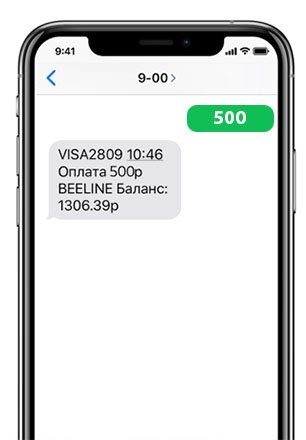
Стоимость услуги и ограничения операций по номеру 900
И за уведомления по карте, и за смс-сообщения с командами придется заплатить. Чтобы пользоваться СМС-командами, необходимо подключиться к уведомлениям. СМС на номер 900 оплачиваются по тарифу вашего мобильного оператора.
Сколько придется заплатить за смс-запрос, зависит от вашего мобильного оператора.
Приведем в пример тарифы Теле2. За каждое смс на номер 900 придется заплатить 4 рубля. Стоимость отправки SMS-запроса на номер 900 в международном роуминге рассчитывается в соответствии с тарифами на услуги в стране пребывания.
У Билайна расценки немного меньше — 2,5 рубля за СМС. Но операция возможна только тогда, когда абонент находится в домашней сети или в поездках по РФ, но в сети Билайн. В других сетях смс не отправится. В роуминге тоже нельзя отправить СМС.
Стоимость у других мобильных операторов:
МТС — в соответствии с тарифным планом абонента в домашнем регионе по стоимости исходящих SMS на номера МТС домашнего региона, независимо от наличия скидок и действующих пакетов SMS;
Мегафон — 4 рубля за операцию.
Пополнение баланса телефона другого человека с карты Сбербанка
Для отправки денег другому лицу, абонент должен иметь регистрацию в «Мобильном банке». Для получателя это условие не является обязательным, однако в отношении неавторизованных пользователей действуют более строгие суточные ограничения на совершение платежей.
Баланс чужого номера можно пополнить с карты Сбербанка через sms-сообщение:
В графе «Получатель» ввести короткий номер 900.
В поле для сообщения набрать текст: 9ХХXXXXXXX СУММА. Где 9ХХXXXXXXX — номер телефона, СУММА — сумма в рублях. Информация указывается через одинарный пробел.
Отправить сообщение.
Средства будут сняты с карты, обозначенная в системе как платежная. Если подключено больше одной карты, то после суммы можно дописать последние четыре цифры идентификационного номера карты, выбранной для оплаты. Получится сообщение такого вида:
9ХХXXXXXXX 800 xxxx
где xxxx – последние цифры карты.
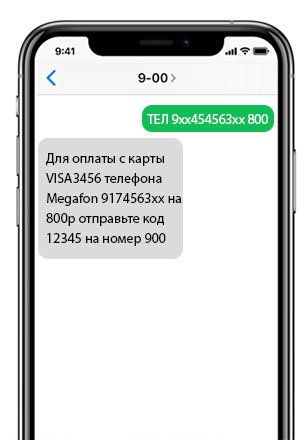
********** — десятизначный телефонный номер абонента – получателя перевода, обязательно должен начинаться с цифры 9;
800 – сумма к зачислению;
Для перевода средств на карту по номеру карты можно использовать команду ПЕРЕВОД. Вместо «ПЕРЕВОД» можно указать любое из следующих слов, допускается использование латиницы:
PEREVOD.
ПЕРЕВЕСТИ.
PEREVESTI.
Если конкретную карту не указать, оплата спишется со счета, на котором есть достаточная для совершения операции денежная сумма.
Оплата телефона с карты Сбербанка через USSD запрос
Моментально пополнить свой баланс абонент может с помощью сервисной команды: *900*800#
Чтобы перевести сумму на другой телефон, используя USSD-запрос, наберите команду:
*900*9xxxxxxxxx*800#
И нажмите вызов. Для завершения перевода на телефон инициатора платежа поступит смс с пятизначным кодом. Его следует переслать на номер 900 и ожидать завершения операции. Перед отправкой необходимо внимательно проверить данные перевода.
800 – сумма пополнения (перевода) в рублях.
9xxxxxxxxx – десятизначный телефонный номер получателя;
минимальный платеж – 50 ₽;
максимальный объем платежей – 1 500 ₽ в сутки;
переводы – 10 в сутки.
Защитить свои средства можно, если заранее настроить запрет на пополнение телефонных счетов, которых нет в списке шаблонов. Это поможет предотвратить возможное хищение денег в случае потери телефона или кражи.
Как подключить мобильный банк?
Чтобы подключить сервис, можно воспользоваться любым, наиболее удобным для себя способом:
в ближайшем филиале Сбербанка;
самостоятельно в терминалах и банкоматах;
в банковском приложении «Сбербанк Онлайн» для iOS и Android (с ограниченным функционалом).
Абоненты, уже зарегистрированные в банке, также могут подключить «Мобильный банк», позвонив на сервисный номер 900 (только с мобильного) или через службу «Сбербанк Онлайн».
Обнаружили ошибку? Выделите ее и нажмите Ctrl + Enter.

не нашёл то, что искал
содержание не соответствует заголовку
информация сложно подана
Расскажите, что вам не понравилось на странице:
Спасибо за отзыв, вы помогаете нам развиваться!


