
Телефоны – это уже не просто средство для звонков и передачи СМС-ок. Это и камера, и плеер, и миникомпьютер в одном аппарате. Но технологии шагнули еще дальше и теперь оплату за покупки тоже можно осуществлять смартфоном.
Насколько это удобно, какие плюсы и минусы есть у этой системы, какой вариант оплаты лучше использовать – все это можно узнать из статьи.
В последнее время активно набирают популярность платежные системы, которые позволяют оплачивать покупки с помощью мобильного телефона с модулем NFC. Сейчас такие системы есть как для телефонов Apple, так и для телефонов на базе Android. В этой статье вы узнаете, как пользоваться NFC в телефоне для оплаты покупок и услуг.
Пару лет назад мобильный рынок переживал бум NFC-технологий. Производители начали использовать этот стандарт связи сначала в моделях среднего класса, а затем и в бюджетных телефонах. Принимающие устройства появлялись в умных домофонах, на станциях метрополитена, в троллейбусах и даже на рекламных плакатах. Сегодня можно с полным правом сказать, что преимущества NFC доступны каждому. Разбираемся, как воспользоваться ими в повседневной жизни.
Телефон уже давно заменил большинству пользователей фотоаппарат, видеокамеру, ежедневник, проигрыватель музыки и много чего еще. Технологии развиваются, и к нашему списку можно добавить еще и кошелек. Сегодня ответим на вопрос, как платить телефоном за товары и услуги в одно касание без банковских карт.

В этой статье мы собрали для вас доступные способы оплаты смартфоном, которые продолжают работать в России.
Возможность оплачивать покупки в одно касание — одна из главных привилегий смартфонов с чипом NFC, которая позволяет не переживать, что вы можете оказаться без средств к существованию, забыв дома «пластик». Многие пользователи настолько привыкли к бесконтактной оплате, что давно позабыли, когда в последний раз держали в руках для оплаты что-то еще, кроме смартфона. И в свете последних событий, информация о приостановке работы Google Pay и Apple Pay с картами Visa и Mastercard, выпущенными российскими банками, еще больше повергла всех в уныние.
Хорошая новость заключается в том, что у вас все еще есть возможность совершать бесконтактные платежи, а Google Pay и Apple Pay — не единственные сервисы в своем роде. Мы расскажем какие из них еще доступны сегодня для российских пользователей.
- Платежные системы на основе телефона и NFC
- Что такое бесконтактная система оплаты
- Что такое NFC и когда появилась технология?
- Как платить телефоном
- Как оплачивать подписки Apple ID на iPhone
- Настройка бесконтактной оплаты на смартфоне
- Онлайн покупки в интернете
- Как оплачивать покупки с помощью NFC и телефона
- Связка «SberPay-карта Мир»
- Какие телефоны поддерживают оплату через NFC
- Защита данных владельца телефона
- Бесконтактная оплата на iPhone
- Настройка телефона для оплаты с помощью NFC
- Что делать, если бесконтактная оплата на смартфоне не работает?
- Бесконтактная оплата со смартфона
- Назад к пластику
- Платим смартфоном по-новому
- Оплата на сайтах
- Как оплатить подписки Google Play на Android
- Как расплачиваться смартфоном?
- Какую систему оплаты выбрать?
- Apple Pay
- Google Pay
- Samsung Pay
- Другие способы бесконтактной оплаты на Android
- Как использовать NFC другими способами?
- Оплата через СБП
- Как включить NFC и оплатить покупку?
- Как включить Google Pay?
- Как включить Samsung Pay?
- Как включить Apple Pay?
- Плюсы и минусы бесконтактной оплаты
- Заключение
Платежные системы на основе телефона и NFC

Логотип NFC.
Сейчас существует несколько основных платежных систем, которые работают на основе мобильного телефона и модуля NFC, это Apple Pay, Samsung Pay и Google Pay.
Все эти системы работают по одному и тому же принципу. Сначала вы регистрируетесь в платежной системе и указываете данные о себе. Дальше к аккаунту платежной системы нужно привязать карту с возможностью оплаты в Интернете, именно эта карта в будущем и будет использоваться для оплаты товаров и услуг. Завершающий этап настройки – это установка приложения на мобильный телефон с поддержкой NFC. После этого ваш телефон можно использовать для оплаты покупок и услуг на любом терминале, который поддерживает выбранную вами платежную систему.
Впрочем, каждая из этих платежных систем имеет собственные особенности. Например, Samsung Pay поддерживает эмуляцию магнитной полосы платежной карты, что позволяет использовать ее практически на любом терминале, а система Apple Pay может использовать идентификацию пользователя по лицу (Face ID).
Выбор между этими системами зависит в основном от модели вашего телефона. На телефонах от Apple можно использовать только Apple Pay, на телефонах от компании Samsung можно использовать Samsung Pay или Google Pay, для всех остальных Android телефонов доступен только Google Pay. Далее в статье мы будет рассматривать именно Google Pay, так как он подходит большинству пользователей.
Возможно, многие уже столкнулись с проблемой бесконтактной оплаты при расчетах за услуги или товары оплачивая через Google Pay и Android Pay. Пока, что это затронуло часть Российских банков и в дальнейшем этот список может расширится. Я не стал ждать, когда возникнет такой казус и решил заранее сменить вариант оплаты на SberPay.
Все действия по подключению можно проводить через мобильное приложение “СберБанк Онлайн” без установки дополнительного программного обеспечения. Для этого, в главном окне в поисковой строке пишем «SberPay» и выбираем соответствующий открывшийся пункт меню.
Так как мы в первый раз проводим подключение, то соответственно, назначенных карт у нас нет. Поэтому выбираем «добавить карту» и из списка выбираем нужную. Для подключения подойдет любая карта продублированная «пластиком» или виртуальная. При подключении бесконтактной оплаты потребуется включение защитной блокировки смартфона. Это сделано, для защиты ваших накоплений в момент, если смартфон случайно попадет в чужие руки. Для удобства можно выбрать любой вариант блокировки: графический ключ, отпечаток пальца или распознавание лица. Все зависит от состояния смартфона и удобства использования тем или иным вариантом блокировки.
Если ранее пользовались какой-либо системой бесконтактной оплаты по умолчанию, то всплывет сообщение о смене стандартного приложения для оплаты через NFC. В дальнейшем это можно будет изменить. После выполнения всех действий и замены стандартного приложения для оплаты выскочит окно с подключением SberPay на смартфоне. Для удобства использования приложение автоматически предлагает добавить на рабочий экран ярлык программы.
После подключения SberPay проблем с оплатой не должно возникнуть и в любой магазине платеж пройдет довольно быстро и без подвисаний.
Что такое бесконтактная система оплаты
Представьте себе, что вы не носите с собой кучу пластиковых карт от разных банков, подарочные карты магазинов. Вы покупаете товары и оплачиваете услуги только с помощью своего смартфона. Просто подносите его к считывающему устройству, и готово. Это не фантастика, а бесконтактная система оплаты. Еще 3–4 года назад только единицы ею пользовались, а в 2020 году это почти повсеместное явление.
Не будь бедным, учись управлять своими деньгами и преумножать их.
Давайте разберемся, как работает функция оплаты телефоном и что нужно, чтобы ее подключить. Для этого познакомимся с аббревиатурой NFC. Это сокращенное от near field communication, переводится как “коммуникация ближнего поля”. Слово “ближнего” здесь имеет ключевое значение.
Эта технология начинает работать при очень близком контакте (пара сантиметров). В современных смартфонах она установлена по умолчанию.
Чтобы настроить NFC на Android, зайдите в “Настройки”. Например, на смартфоне Samsung в разделе “Подключения” есть функция NFC. Для активации достаточно перевести переключатель вправо, тогда он окрасится голубым цветом.
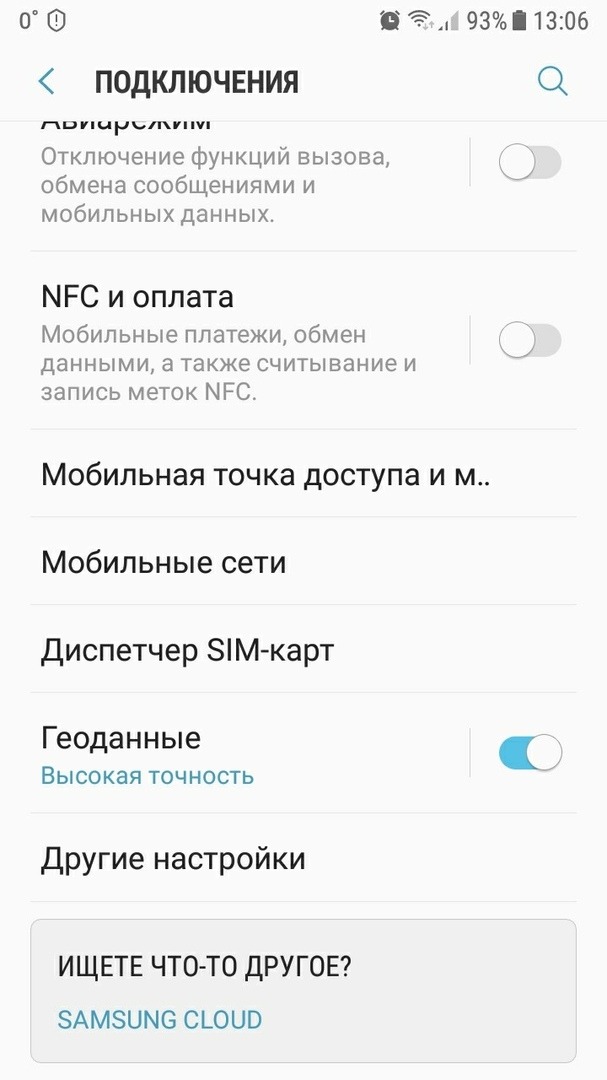
На iPhone никаких специальных действий по активации функции NFC не требуется. Она включается автоматически, как только попадает в зону передачи данных с другого устройства. Энергии потребляет мало, поэтому можно не беспокоиться, что сядет аккумулятор при постоянно включенной бесконтактной оплате.
Многие из нас уже пользуются технологией NFC, потому что она применяется в бесконтактных банковских картах. Обратите внимание на своих карточках на соответствующие значки PayPass от MasterCard или payWave от Visa.
Достаточно поднести пластик к терминалу и удастся моментально расплатиться в магазине или кафе. Такой же принцип действует у социальных карт, которыми пользуются в транспорте льготные категории граждан. Во все эти пластиковые инструменты вшита информация, которую считывает специальный платежный терминал.
Такой же принцип применяется и в смартфоне. Туда производители встраивают чип, на который записывается информация о всех ваших банковских картах.
Смартфон вместо карты в магазине – это еще не все возможности NFC. Например, если вы хотите обменяться файлами между телефонами, то не надо подключать Bluetooth или Wi-Fi. Достаточно поднести два аппарата близко друг к другу, между ними автоматически установится контакт.
Рассчитываться при помощи смартфона в магазинах, ресторанах, общественном транспорта и многих других местах — быстро, удобно и безопасно. Рассказываем и показываем, как быстро настроить такой способ оплаты на вашем устройстве: предлагаем вам инструкцию и для iPhone, и Android-смартфонов. Для бесконтактной оплаты нужно, чтобы ваш смартфон поддерживал технологию NFC. Раньше эта функция была доступна только в дорогих устройствах, а сейчас её можно встретить даже в бюджетных смартфонах. Как настроить бесконтактную оплату на Android-смартфоне
- Откройте в меню раздел «Способы оплаты» и нажмите на синюю кнопку «Добавить способ оплаты».
- Появится окошко-сканер. Поместите банковскую карту внутрь рамки, чтобы приложение автоматически считало её номер, либо введите данные карты вручную.
- Подтвердите принятие условий договора. После этого вам придёт SMS с шестизначным кодом, который требуется указать в нужном поле.
- Готово: ваша карта добавлена в Google Pay — можете смело идти за покупками. Кстати, в платёжный сервис можно добавить сразу несколько карт, указав, какая из них будет основной при расчётах.
Чтобы совершить операцию, нужно только разблокировать экран смартфона и поднести устройство к платежному терминалу. Зайти в приложение потребуется лишь если вы хотите, чтобы деньги были списаны не с основной карты. В этом случае просто выберите нужный вариант оплаты в меню приложения, а затем поднесите смартфон к терминалу. Бесконтактные расчёты при помощи смартфона ещё и безопасны: платёжная система надёжно защищает данные и не передаёт их при совершении транзакции. Таким образом, никто не узнает реквизиты вашей банковской карты и не сможет ими воспользоваться. Как настроить бесконтактную оплату на iPhoneПользователи iPhone и Apple Watch могут оплачивать покупки с помощью сервиса Apple Pay. Скачивать ничего не нужно: приложение Wallet для добавления банковских карт по умолчанию уже установлено на смартфоне от Apple. Итак, чтобы настроить бесконтактную оплату на iPhone:
- Откройте приложение Wallet.
- Отсканируйте карту или добавьте её реквизиты вручную.
- Получите код верификации от банка и введите его в нужное поле.
- Теперь ваша карта добавлена в виртуальный кошелёк и её можно использовать.
Как оплачивать покупки и услуги с помощью Apple Pay
- Если на устройстве есть Face ID (система разблокировки смартфона с помощью распознавания лица) — дважды нажмите на кнопку сбоку гаджета (справа), пройдите проверку Face ID и прикоснитесь верхней частью телефона к терминалу оплаты.
- Если установлена аутентификация с помощью отпечатка пальца — положите палец на датчик-сканер Touch ID (круглую кнопку) и поднесите смартфон к терминалу.
При успешной операции на экране появится синяя галочка и надпись «Готово». Проверить, поддерживает ли ваш смартфон технологию NFC для бесконтактных платежей, можно в настройках смартфона. Если вашему устройству не больше двух лет, скорее всего, NFC у него есть. Если нет, то выгодно приобрести новый гаджет — со скидками и кэшбэком — можно в МТС.
Что такое NFC и когда появилась технология?
История беспроводной связи связана с исследованиями великих учёных-физиков — Андре-Мари Ампера, Джеймса Максвелла и Майкла Фарадея. Они сформировали теорию электромагнитного поля и принципы управления этим явлением. Идея передачи данных при помощи такой технологии возникла ещё в середине XX века. А в 1984 году Чарльз Вэлтон запатентовал первый в мире радиочастотный идентификатор, основанный на принципе электромагнитной индукции (RFID).
В течение двадцати последующих лет инженеры изобретали новые способы применения технологии, а заодно пытались сформировать единый стандарт. Их идея увенчалась успехом в 2003 году, когда была сформирована первая спецификация коммуникаций ближнего поля — Near Field Communications (NFC). Через несколько месяцев образовался консорциум, в который вошли тогдашние лидеры рынка мобильной электроники — Nokia, Sony и Philips. Они занялись развитием и популяризацией технологии.
Принцип действия NFC-модулей достаточно прост. В смартфоне установлена активная антенна, которая представляет собой рамку с медной обмоткой. При подаче тока она вырабатывает слабое электромагнитное поле, распространяющееся на расстояние до 5–10 см. Электронный контроллер регулирует питание антенны, изменяя силу индукции.
Обычно с другой стороны находится аналогичный NFC-модуль. Сблизившись друг с другом, устройства обмениваются идентификаторами и кодами безопасности, а затем начинают обмен информацией через электромагнитное поле. Но существуют и пассивные NFC-метки. Это обычные катушки индуктивности без источника питания, к которым прикреплены микрочипы с заранее запрограммированной информацией. При появлении магнитного поля в них возникает ток, который активирует микросхему и начинает процесс передачи информации. Обычно такие метки выполнены в виде тонких наклеек диаметром с небольшую монету.
Долгое время технология NFC использовалась точно так же, как предшествующие ей радиочастотные идентификаторы. Она помогала устройствам «познакомиться» и выполнить заранее определённое действие, например, разблокировать замок, синхронизировать два гаджета или передать текстовый файл. Но в 2011 году компания Google представила мобильное приложение для бесконтактных оплат. NFC-модуль в телефоне имитировал банковскую карту, подтверждая перечисление денег со счёта на счёт.
В 2014 году к такой инициативе присоединилась Apple, добавив соответствующую функцию в iPhone. В 2015 году компания Samsung представила собственную платёжную систему, принципиально отказавшись от технологии NFC. Вместо этого она использовала функцию MST — имитацию магнитной ленты банковской карты. Но уже в 2016 году южнокорейский производитель начал добавлять в новые смартфоны NFC-модули. В 2021 году Samsung отказался от MST, но сохранил поддержку функции в моделях прошлых лет.
Сейчас технология NFC известна именно благодаря бесконтактным платежам. Другие способы её применения вроде быстрой синхронизации и передачи данных отступили на второй план.
Google Pay
12. 2019При помощи современных телефонов можно общаться в мессенджерах, просматривать видео и пользоваться нужными приложениями. Но развитие не стоит на месте, поэтому в магазинах уже можно встретить множество смартфонов со встроенным модулем NFC. Подобные модели позволяет оплачивать покупки в ресторанах, кафе, торговых центрах и прочих заведениях, где установлен терминал, поддерживающий бесконтактные платежи. Это очень удобно и безопасно, так как все данные банковских карт передаются в зашифрованном виде. В данной статье мы расскажем, как настроить оплату через NFC на Android телефоне. Приложения для оплаты через NFCОбязательным критерием для совершения бесконтактных платежей посредством смартфона является наличие в устройстве модуля NFC. Также на телефон необходимо установить специальное приложение, в котором будут храниться все банковские карты. Наиболее популярным и проверенным является приложение Google Pay. Это официальный платежный инструмент от разработчика операционной системы Android.
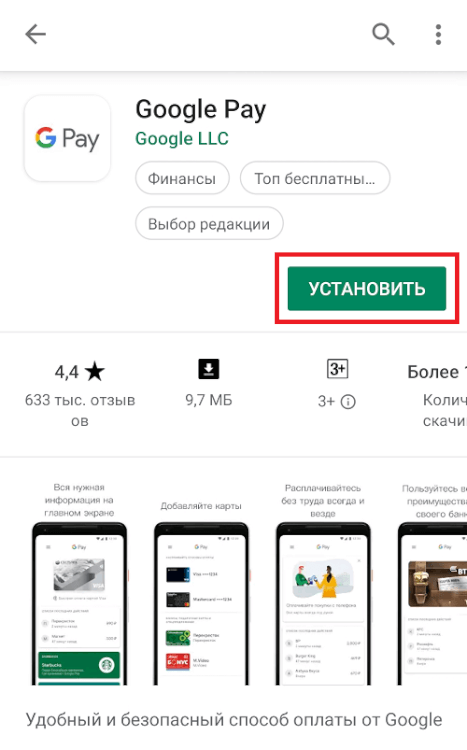
Для того чтобы начать работу с этим приложением его нужно установить и выполнить первоначальную настройку. Для этого переходим в Play Market, вводим в поисковую строку запрос Google Pay и открываем страницу с программой. На открывшейся странице нажимаем по кнопке «Установить» и ожидаем завершения инсталляции. Затем нужно будет запустить приложение, выполнить авторизацию в аккаунте Google и добавить платежную карту.
Google Pay — это универсальная программа, подходящая для всех телефонов Android с NFC. Но также существуюь специализированные приложения, предназначенные для конкретных моделей смартфонов. Например, Samsung Pay или Mi Pay. Воспользоваться этими приложениями могут только владельцы телефонов соответствующих марок.


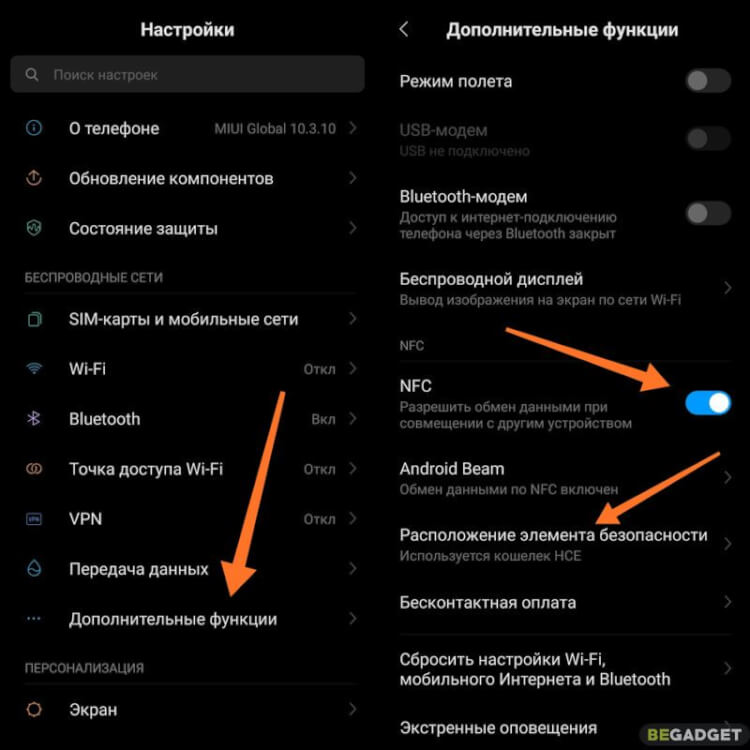
Как настроить оплату через NFC на AndroidПервым делом перед совершением платежей необходимо активировать NFC. Делается это в настройках смартфона. Например, на телефоне Xiaomi для этого нужно выполнить следующие действия:
- Открываем настройки.
- Переходим в раздел «Дополнительные функции».
- Ставим галочку возле пункта «NFC».
- Также рекомендуем зайти в подкатегорию «Расположение элемента безопасности» и выставить значение «HCE». Если этого не сделать, то возможны проблемы с совершением платежей.
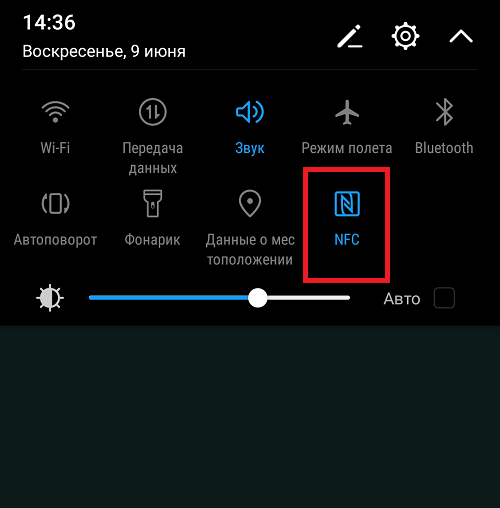
Если вы пользуетесь телефоном от Honor или Huawei, то для включения NFC достаточно открыть шторку уведомлений и активировать нужный параметр.
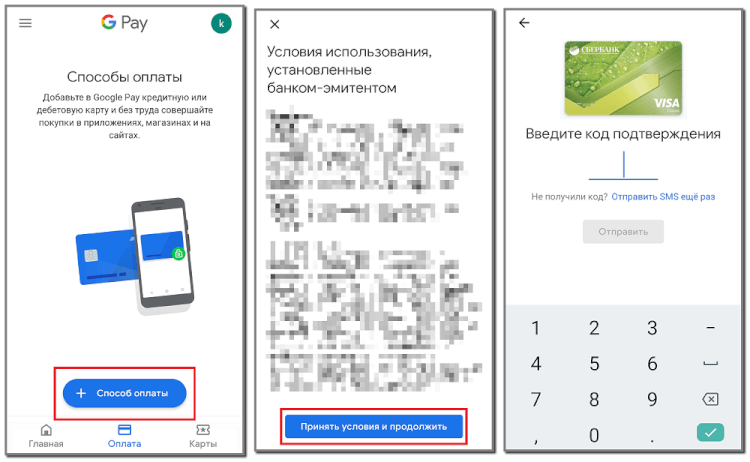
После этого можно переходить к добавлению карты. В случае использования Google Pay нужно сделать следующее:
- Нажимаем по кнопке «Настроить», расположенной на стартовом экране.
- Далее выбираем «Способ оплаты».
- Наводим камеру на банковскую карту и следуем рекомендациям приложения. Также можно добавить карту вручную, указав её номер, срок действия и CVV код.
- Внимательно просматриваем лицензионное соглашение и нажимаем по кнопке «Принять и продолжить».
- Теперь необходимо установить защиту в виде пароля или отпечатка пальца. Без этой процедуры пользоваться бесконтактными платежами не получится.
- Подтверждаем данные карты, поставив галочку в пункте «Получить SMS». На привязанный к приложению номер телефона придет сообщение с секретным кодом. Важные цифры необходимо ввести в соответствующее поле приложения.
Теперь банковская карта привязана, поэтому вы можете использовать её в качестве оплаты.
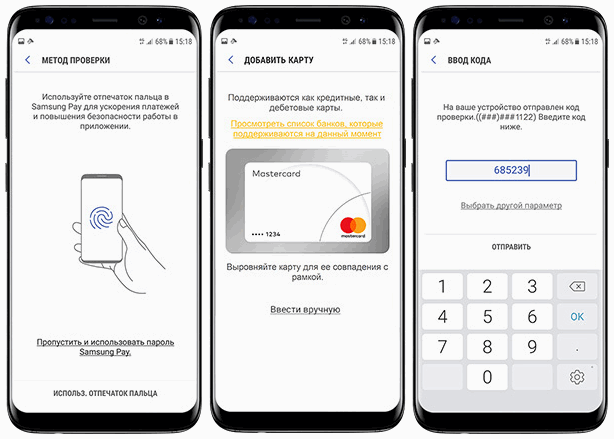
В случае использования приложения Samsung Pay процедура настройки похожая:
- Выполняем авторизацию в собственной учетной записи Samsung.
- Добавляем отпечаток пальца для защиты либо создаем PIN-код.
- Нажимаем по значку банковской карты или кнопке «Добавить».
- Направляем камеру на карточку, внимательно следя за рамками. Необходимо, чтобы контур совпал с виртуальной рамкой.
- Кликаем по кнопке «Далее» и принимаем лицензионное соглашение.
- Затем на привязанный к аккаунту телефон поступит SMS-сообщение с секретным кодом. Запоминаем его и вводим в специальное поле программы.
- Добавляем виртуальную подпись.
Таким образом, настроить оплату через NFC на телефоне Android совсем не сложно. Для совершения платежей вы можете использовать универсальное приложение Google Pay. Или установить конкретную программу для вашего смартфона. Основатель проекта «Смартфонус» и автор более 2000 статей на тему ИТ для разных сайтов.
Как платить телефоном
Итак, технология настроена, ваш смартфон готов к бесконтактной оплате. Как действовать:
- Уточните у продавца товаров или услуг, поддерживает ли их терминал бесконтактную оплату.
- Активируйте функцию NFC.
- Убедитесь, что экран включен и разблокирован. Иначе устройство не сможет считать данные.
- Приложите устройство областью антенны NFC (как правило, это задняя панель) к терминалу.
- После оплаты прозвучит звуковой сигнал от терминала о завершении операции.
Ввода ПИН-кода не требуется, если стоимость товара или услуги не превысила 1 000 руб. В остальных случаях надо ввести код, иногда продавцы просят расписаться на чеке.
Как оплачивать подписки Apple ID на iPhone
Помимо бесконтактной оплаты в супермаркетах и на сайтах, у пользователей iPhone появились проблемы с продлением подписок в Apple ID (iCloud, Music, TV Plus и другие) и покупок приложений в AppStore.
Но решение есть.
Вы можете привязать свой номер телефона в качестве нового способа оплаты и продлять подписки с баланса вашего телефона. Для этого:
- Заходим в настройки
- Переходим в раздел с Apple ID
- Идем в раздел «Оплата и доставка»
- Выбираем «Добавить способ оплаты»
- Жмем «Мобильный телефон»
- Если выбрать «Использовать этот номер мобильного телефона», то может появиться ошибка. В этом случае необходимо выбрать «Использовать другой номер мобильного телефона» и ввести свой номер повторно.
- Переходим в AppStore, кликаем по своей аватарке и выбираем пункт «Пополнить счёт Apple ID»
- После чего появится окно с выбором суммы.
Настройка бесконтактной оплаты на смартфоне
Совершать бесконтактную оплату телефоном как картой позволяют сервисы компаний Apple, Samsung и Google.
Разберемся, как настроить технологию NFC и подключить карты к телефону.
Например, производитель моего смартфона Samsung рекомендует 3 приложения: Яндекс. Деньги, Tinkoff и GPay.
Больше никаких настроек не требуется. Современные устройства позволяют совершать бесконтактные платежи без доступа в интернет.
Онлайн покупки в интернете
Одно из решений для оплаты покупок в интернет-магазинах на днях анонсировал Газпромбанк, запустив новый платежный сервис под брендами GPay и Gazprom Pay. Он призван помочь российским пользователям оплачивать онлайн-покупки и решить проблему с блокировкой привычных средств для оплаты.
Gazprom Pay — не работает с бесконтактной оплатой и не заменит вам Apple Pay и Google Pay, но его можно использовать как альтернативную платежную систему в интернете. Для этого даже необязательно становиться клиентом Газпромбанка или загружать приложение — GPay поддерживает большинство карт других банков. Все что необходимо для оплаты в интернете — выбрать в качестве платежной системы Gazprom Pay, пройти несложную процедуру регистрации и привязать свою банковскую карту.
Подобным образом вы можете оплачивать покупки и с упомянутым выше сервисом SberPay. Кнопку для оплаты от SberPay сегодня размещают на сайтах многих онлайн-магазинов и в приложениях служб доставки.
Как оплачивать покупки с помощью NFC и телефона
Сам процесс оплаты покупок предельно прост. Для того чтобы оплатить купленный товар нужно разблокировать телефон и поднести его задней стороной к терминалу бесконтактной оплаты. В некоторых странах оплата может пройти и без разблокировки телефона.

После этого на экране телефона должна появиться иконка с синим флажком, которая сигнализирует об успешной оплате. Если синий флажок не появляется, то попробуйте поменять положение телефона, возможно на вашем телефоне NFC-антенна расположена чуть выше или ниже. Также в некоторых случаях нужно изменить расстояние от телефона до терминала. Попробуйте поднести телефон ближе или наоборот, чуть дальше. Если оплата не проходит, то, скорее всего, этот терминал или магазин не поддерживает вашу платежную систему.
Нужно помнить, что оплата с помощью телефона и NFC не снимает необходимости вводить PIN-код карты. Если сумма небольшая, то платеж может пройти и без PIN-кода, но обычно PIN-код все таки необходим.
Связка «SberPay-карта Мир»
Сервис для бесконтактной оплаты SberPay был запущен в июле 2020 года, как альтернатива платежным гигантам GooglePay и Apple Pay. На сегодняшний день SberPay поддерживает карты платежной системы Мир, выпущенные Сбербанком и не имеет собственного приложения, поэтому для привязки карты вам необходимо воспользоваться приложением «Сбербанк Онлайн».
Заказывать «пластик» — необязательно. В приложении от «Сбера» вы за 1 минуту можете бесплатно выпустить виртуальную карту «Мир» и она сразу же будет готова к использованию.
- Переходим в Сбербанк Онлайн и жмем «Добавить карту или счет»
- Соглашаемся с условиями предоставления счета, отправкой уведомлений и подтверждаем выпуск виртуальной карты.
Чтобы подключить бесконтактную оплату:
- Выбираем созданную карту «Мир» из списка в своем кошельке.
- Жмем «Оплата телефоном SberPay» и подключаем карту для оплаты.
- Связка «MirPay — карта Мир»
MirPay — удобный мобильный сервис для совершения бесконтактных платежей с использованием NFC — аналог Google Pay, Apple Pay и Samsung Pay для держателей карт Мир.
В отличие от SberPay, приложение MirPay работает с картами Мир большого количества банков-участников. Их список вы можете найти на сайте платежного сервиса или в приложении.
Какие телефоны поддерживают оплату через NFC
Если вы заинтересовались оплатой покупок с помощью NFC и мобильного телефона, то в первую очередь нужно уточнить, поддерживает ваш телефон данную функцию. Во-первых, ваш телефон должен поддерживать технологию NFC. Проверить наличие этой технологии можно изучив характеристики телефона или зайдя в настройки Android. Если в настройках есть опция позволяющая включить NFC, значит данная технология поддерживается.

Во-вторых, приложение Google Pay требует, чтобы ваш мобильный телефон работал под управлением Android 4. 4 (или выше). Уточнить версию Android можно в настройках. Для этого нужно открыть приложение «Настройки» и найти раздел «О телефоне».
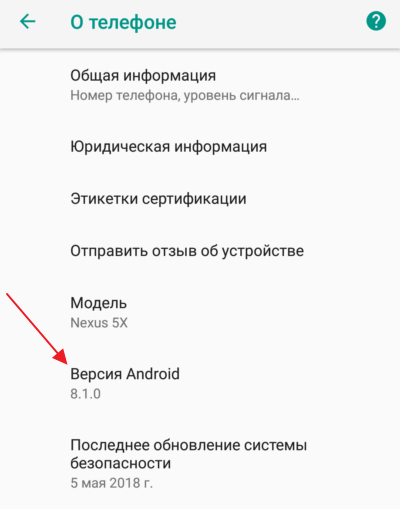
Кроме этого, приложение Google Pay может работать только на телефонах без Root-прав. Поэтому, если вы получили root-права, то использовать телефон с NFC для оплаты у вас уже не получится.
Защита данных владельца телефона
Главный вопрос, который интересует многих пользователей по всем нововведениям, – это безопасность. К сожалению, современные технологии развивают не только крупные корпорации, но и мошенники. Как только появляется что-то новое у разработчиков, так мгновенно находятся умельцы, которые придумывают способы обойти всю защиту и снять деньги с карты. Как вернуть украденные деньги и обезопасить себя от мошенников я рассматривала в отдельном материале.
К сожалению, не осталась без внимания мошенников и бесконтактная форма оплаты. Как им удается снять деньги с карты? С помощью специального устройства – ридера (считывателя). Его нужно почти вплотную поднести к карточке, оснащенной чипом для бесконтактной оплаты, и считать записанную там информацию.
Более 100 крутых уроков, тестов и тренажеров для развития мозга
Пока по-другому обстоят дела с бесконтактными смартфонами. Плата за товары в магазине производится с виртуального счета по защищенным каналам. Данные самой банковской карты, привязанной к телефону, не фигурируют. Доступ к виртуальной карте защищен паролем, который уникальный для каждой операции. Набор цифр ничего не скажет мошенникам.
Если телефон украли, доступ в приложение, которое привязывает ваши платежные средства к устройству, защищен паролем. Для еще большей безопасности заблокируйте свои банковские карточки в интернет-банке или с помощью звонка на горячую линию.
Можно установить дополнительную защиту. Например, разблокировку телефона с помощью отпечатка пальца.
Некоторые пользователи опасаются, что при задержке телефона у платежного терминала дважды пройдет оплата. Это невозможно, перевод осуществляется только один раз, потом аппарат отключается.
Подводя итог, можно сказать, что пока технология NFC на смартфоне безопаснее, чем платеж банковской карточкой. Почему говорю пока? Мошенники не дремлют. Думаю, что работа в их неординарных головах кипит полным ходом. Вопрос времени.
Бесконтактная оплата на iPhone
Многие пользователи iPhone после новостей о прекращении поддержки карт Visa и Mastercard попытались изменить регион пребывания в настройках в надежде, что искусственное изменение локации поможет избежать проблем с оплатой. К сожалению этот способ не работает.
Дело в том, что данные ограничения не касаются каких-то конкретных регионов, а были введены именно на оплату картами российских банков Visa и Mastercard. До недавнего времени исключение составляли карточки платежной системы «Мир» некоторых банков, не попавших под западные санкции.
Пользователи iPhone могли добавить к Apple Pay карточку Мир и продолжить пользоваться бесконтактной оплатой, как обычно. Однако с 24 марта Apple перекрыла и эту лазейку. Сегодня единственным решением оплачивать покупки без карты для «яблочников» остается быстрый перевод по QR-коду.
Настройка телефона для оплаты с помощью NFC
Если ваш телефон поддерживает NFC и выполняет все остальные требования, то вы можете использовать его для оплаты. Чтобы начать оплачивать покупки вам необходимо установить приложение платежной системы (в нашем случае это будет Google Pay). Для этого заходим в магазин приложений Play Market, находим там нужное приложение и устанавливаем его на телефон.
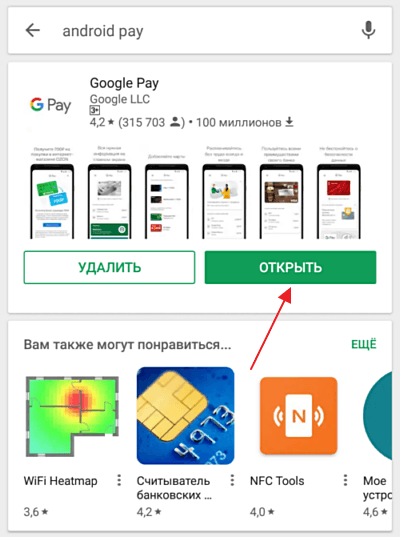
При первом запуске Google Pay предложит пройти процедуру первоначальной настройки приложения. Нажимает на кнопку «Начать» для того чтобы приступать к настройке.

Первый шаг настройки приложения Google Pay это добавление платежной карты, которая будет использоваться телефоном для оплаты покупок. Если вы ранее добавляли карту в магазин приложений Play Market, то Google Pay предложит использовать уже имеющуюся карту. Также здесь можно выбрать вариант «Добавить карту» для того, чтобы ввести данные другой карты.

Если выбрать вариант «Добавить карту», то Google Pay предложит отсканировать карту с помощью камеры.

Также вы можете нажать на кнопку «Ввести данные вручную и заполнить все необходимые поля самостоятельно.
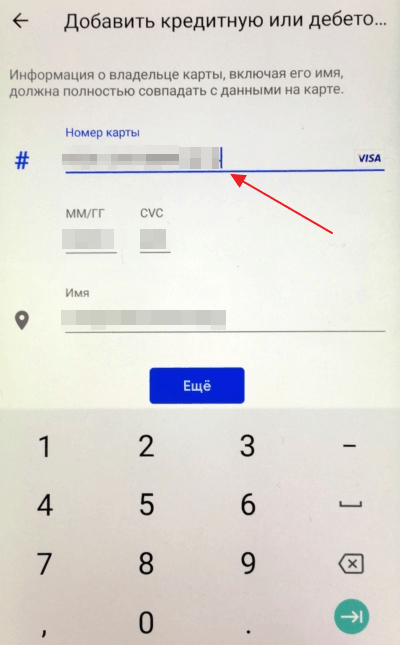
После этого нужно согласиться с условиями использования.
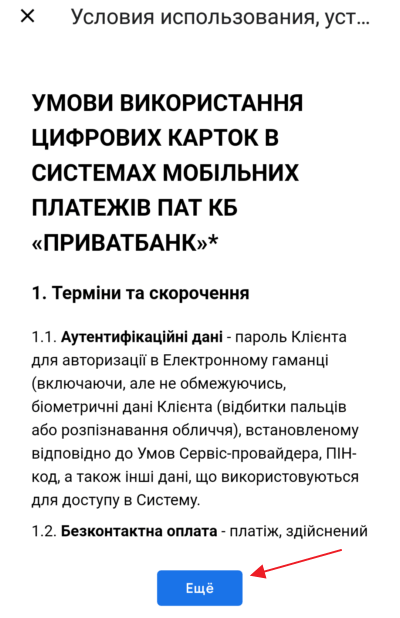
Завершающий этап настройки приложения — это подтверждение аккаунта с помощью sms-сообщения. Google Pay отправит вам проверочный код, который нужно будет ввести в приложение.

После этого должен появиться интерфейс приложения Google Pay. Если у вас не включен NFC-модуль, то приложение предложит его включить.
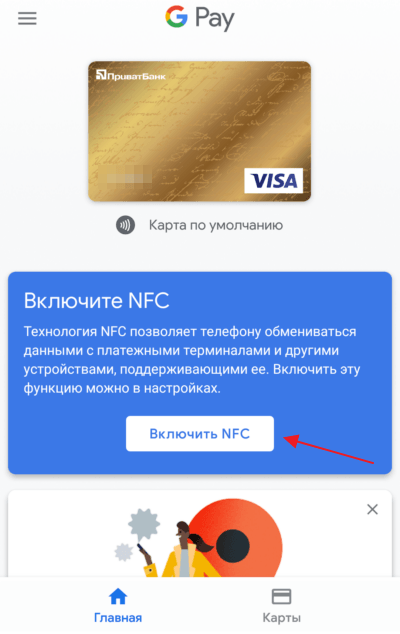
После включения NFC телефон можно использовать для оплаты везде, где есть терминал с поддержкой Google Pay.
Что делать, если бесконтактная оплата на смартфоне не работает?
Даже самые совершенные телефоны дают сбои. Кроме того, причина может крыться не только в вашем гаджете, но и в принимающем устройства. Разбираемся в наиболее популярных неполадках:
- Недостаточно средств на счёте или карта заблокирована. Банковский терминал выведет нужную информацию на экран или на распечатку.
- Принимающее устройство несовместимо с вашей картой. Проблема встречается редко, но сбрасывать её со счетов не стоит. В таком случае модуль NFC сработает, но терминал выведет ошибку.
- У принимающего устройства нет связи с интернетом. Когда оплата не проходит по такой причине, банковский терминал надолго «зависает», а через пару минут выдаёт отказ в совершении операции.
- У вас нет подключения к интернету. Смартфон должен иметь доступ к глобальной сети, если вы хотите сделать оплату по NFC-метке или перевод на другой телефон.
- Сигнал блокируется чехлом. Особенно массивные и плотные аксессуары полностью поглощают электромагнитное излучение.
- Приложение даёт сбой. Попробуйте перезагрузить телефон. Если это не помогает — удалите программу через меню и установите её заново. Можно также отключить и вновь подключить карту.
- Недостаточно заряда. Функция обычно отключается, когда гаджет переходит в режим энергосбережения. Если аккумулятор разряжен, включить её вручную не получится.
- Повреждение железа. Самая редкая причина. NFC-антенна может выйти из строя от короткого замыкания, попадания воды или долгого пребывания вблизи мощного магнита.
Бесконтактная оплата со смартфона
Читать на сайте Ria
МОСКВА, 3 мар — РИА Новости, Кирилл Каримов. Из-за санкций против российских банков зарубежные системы мобильных платежей, позволявшие расплачиваться смартфонами, работают с перебоями, а порой и вовсе не действуют. Какие есть альтернативы — в материале РИА Новости.
Назад к пластику
В большинстве случаев на смартфонах установлены платежные приложения зарубежных разработчиков: Apple Pay, Google Pay или Samsung Pay. Привязанные к ним банковские карты, пластиковые или виртуальные, поддерживаются международными системами Visa или Mastercard. Санкции против российских банков могут сильно усложнить оплату товаров и услуг как смартфоном, так и онлайн.
Компания Apple уже ограничила в России свои сервисы, в том числе Apple Pay. Владельцы айфонов испытывают трудности при бесконтактной оплате.
Потеряли возможность рассчитываться смартфонами и пользователи банковских карт Visa и Mastercard, выпущенных в ВТБ, «ФК Открытие», Совкомбанке, Промсвязьбанке и Новикомбанке. Не исключены сбои при бесконтактной оплате в московском метро, где ВТБ выступает банком-эквайером, то есть предоставляет и обслуживает терминалы. Так что лучше переходить на карту «Тройка
В любом случае, согласно рекомендации Центрального банка России, стоит носить с собой банковскую карту — вне зависимости от того, Visa это или Mastercard, выпущена ли она банком, попавшим под санкции, или нет. Только, в отличие от Apple Pay и Google Pay, при оплате пластиком услуги или товара дороже 1000 рублей придется ввести ПИН-код.
Платим смартфоном по-новому
Хотя Google Pay и Samsung Pay пока по-прежнему действуют в России, былой стабильности и надежды на них нет. Поэтому, если не хочется возвращаться к архаичному пластику, надо поискать альтернативу.
Путь первый (и наиболее надежный) — заказать карту отечественной платежной системы МИР в любом российском банке, пластиковую или цифровую, то есть существующую исключительно в виртуальном пространстве. С ними работают Samsung Pay и Apple Pay, а оплата — посредством телефона с NFC. Владельцам Android-смартфонов доступен отечественный сервис Mir Pay. Поначалу интерфейс может показаться не столь привычным, но софт выполняет главную функцию и взаимодействует с любым POS-терминалом в стране. Приложение доступно в Google Play Store и магазине AppGallery от Huawei.
Путь второй — для клиентов «Сбера»: сервис SberPay. Включается буквально в пару нажатий в мобильном приложении банка без установки дополнительного программного обеспечения. При активации потребуется блокировка смартфона — биометрия или пароль. Но есть два ограничения. Во-первых, SberPay не всегда распознает Visa и Mastercard. Во-вторых, сервис недоступен для умных устройств Apple — из-за внутренних ограничений американского производителя. Фактически яблочные гаджеты потеряли возможность бесконтактной оплаты в России.
Оплата на сайтах
Многие россияне столкнулись с тем, что не могут купить товары и услуги с помощью Apple Pay и Google Pay онлайн — на сайтах или в приложениях со смартфонов.
Здесь снова первыми под удар попали клиенты подсанкционных банков. Так, геймеры, посещающие онлайн-магазины Steam и Nintendo, жалуются, что не получается совершать внутриигровые покупки — сервисы выдают ошибку и предлагают взять другую карту.
Впрочем, популярная онлайн-площадка AliExpress пообещала, что, несмотря на санкции, покупатели из России смогут пользоваться маркетплейсом.
И, как напоминают в Центробанке, все средства клиентов любых банков на счетах, привязанных к карте, доступны в любое время.
Как оплатить подписки Google Play на Android
Работа платежной системы Google Play в России приостановлена, поэтому продлить подписку не получится. Единственный выход — оплата сервисов на сайте самого разработчика. У некоторых из них появились собственные лендинги для оплаты и продления подписок.
Как расплачиваться смартфоном?
Для контакта смарта и платежного терминала применяется система Near Field Communication, но на слуху у пользователей ее укороченный вариант – NFC. Она помогает обмениваться данными на дистанции, не превышающей 10 см. Нужно просто приложить 2 аппарата друг к другу, выполнить 1-2 несложных действия (зависит от используемой системы расчета). Все. Бесконтактная оплата с помощью смартфона прошла!
Чтобы расплачиваться за шоппинг мобильным девайсом, в последнем должен быть чип NFC. В новейших моделях он встроен прямо в материнскую плату, а в более старые смарты их можно добавить с помощью sim-карты, карты памяти или отдельной метки с таким модулем. О том, поддерживает ли конкретный мобильный гаджет технологию NFC, можно узнать из характеристик самого девайса.
Для начала функционирования тем, кто юзает смарты на ОС Android, понадобится:
- кликнуть в меню на пункт «Беспроводные сети»;
- нажать на подкатегорию «NFC»;
- активировать модуль.
Владельцам «яблочных» девайсов не потребуется ничего подключать. Еще на заводе чип активируют, после чего антенна работает автономно.
Нюанс: Технология оплаты смартфоном Near Field Communication функционирует только на версии Android не ниже 4. Что касается смартов от Apple – платить бесконтактно можно с Айфона 6 (например, iPhone 11 64GB) и выше.
А что же безопаснее: бесконтактный расчет карточками с PayPass или новомодная оплата телефоном? В первом случае приходится доставать карточку и прикладывать ее к терминалу. При этом есть риск, что посторонние увидят ее номер и прочие конфиденциальные данные. Во втором же варианте во время оплаты на терминал отправляется сгенерированный токен, а не номер или другие данные карточки. Поэтому злоумышленникам никак не получить данные карты и не вывести средства со счета.
Может заинтересовать: Исследование: как выглядит смартфон украинца?
Какую систему оплаты выбрать?
Чтобы смарт начал работать, как карточка для расчета, необходимо установить специальную прогу. Какую именно? Для «яблочных» агрегатов – Apple Pay, на ОС Андроид – Google Pay, для телефонов бренда Самсунг есть еще и фирменное приложение. Выбирать ли именно его – дело вкуса. Как устанавливать каждую из утилит?
Apple Pay
Что потребуется юзеру:
- наличие Айфона не ниже шестерки;
- платежная карточка;
- учетная запись.
Далее нужна прога Wallet, чтобы привязать карточку к своему агрегату.
Установка происходит так:
Все, процесс завершен. Можно приступать к оплате телефоном Apple. Для этого нужно поднести аппарат к терминалу, держа палец на Touch ID.
Небольшой нюанс: В приложение можно добавить не более 8 карт.
Google Pay
Во многих смартах на ОС Андроид уже есть модуль NFC (например, в Samsung Galaxy Note 10 версия ОС 7. Чтобы начать им пользоваться, к нему нужно добавить карту.
Это делается так:
Как произвести оплату телефоном с помощью утилиты Android Pay (которая теперь называется Google Pay)? Аппарат разблокируется и подносится нужной стороной к терминалу: если модуль встроенный – то задней, если сторонний – той стороной, где он установлен. На экране агрегата должен загореться подтверждающий «флажок». Затем нужно ввести секретную комбинацию или поставить роспись на чеке.
Бонус этой системы: можно добавлять неограниченное количество карточек.
Samsung Pay
Условия подключения здесь аналогичны.
Добавить карточку – проще простого:
- Указать в проге учетную запись в аккаунте этой компании.
- Кликнуть на клавишу «Запуск».
- Определиться с вариантом авторизации (код, отпечаток пальца).
- Кликнуть на «+» или «Добавить».
- Сделать скан-копию карточки или переписать данные с нее самостоятельно.
- Согласиться с условиями сервиса и нажать на «Принять все».
- Ввести код из банковской СМС-ки в соответствующее поле.
Последний штрих – расписаться на экране стилусом или пальцем.
Нюанс: Один девайс поддерживает не более 10 карточек.
Для расчета в магазине необходимо активировать приложение, выбрать нужную карточку, авторизоваться при помощи отпечатка пальцев и поднести девайс к терминалу.
Может пригодиться: Как правильно заряжать смартфон: 5 простых советов, которые помогут продлить срок службы батареи.
Другие способы бесконтактной оплаты на Android
Отдельно стоит упомянуть платежные системы для отдельных брендов смартфонов. SamsungPay также пока поддерживает оплату в связке с картами Мир любых банков. HuaweiPay работает с карточками UnionPay, выпущенные банками партнерами: Газпромбанк, Солидарность и Россельхозбанк.
Как использовать NFC другими способами?
Для быстрой синхронизации оба устройства должны поддерживать технологию NFC. Ничего настраивать не нужно — просто поднесите один гаджет к NFC-метке другого. Они обменяются кодами доступа и выполнят подключение по Bluetooth или Wi-Fi
Чтобы отправить файл через NFC, нужно вначале установить подходящее приложение. В операционной системе Google это Android Beam. Huawei и Honor используют собственные средства обмена данными. В iPhone такая функция не предусмотрена — Apple блокирует её из соображений безопасности. Активируйте приложение, выберите подходящие файлы и поднесите два смартфона «спиной к спине». Когда установится соединение, вы услышите звуковой сигнал или вибрацию. Держите устройства рядом, пока процедура не закончится.
Если вы хотите открыть замок умного домофона, воспользоваться ссылкой на рекламном плакате или разблокировать зажигание в автомобиле, просто поднесите смартфон к NFC-метке. Если у вас установлено нужное приложение, все остальные действия будут выполнены автоматически, без ручной настройки.
Оплата через СБП
Система быстрых межбанковских платежей, к которой подключены уже более 200 банков, дает возможность розничным магазинам, кафе и ресторанам принимать оплату от клиентов по QR-кодам и многие предприниматели уже активно внедряют этот способ для своих услуг. QR-коды бывают динамические, которые формируются под каждую конкретную услугу, а также статические — их удобно размещать в местах с фиксированной стоимостью.
Все что потребуется от вас при оплате — навести камеру смартфона на QR-код, сканировать его и подтвердить списание. Да, это не так удобно, как оплата в одно касание, но такие «костыли» помогут выйти из положения, если вы оставили физическую карту дома. Просто предупредите продавца или официанта, что хотите оплатить услуги через СБП.
Как включить NFC и оплатить покупку?
Вначале нужно убедиться, что вам доступна такая технология. Сверьтесь с техническими характеристиками, предоставленными производителем гаджета. Поищите надпись «NFC» на коробке, в которой поставляется устройство. Можно также воспользоваться специальными приложениями вроде NFC Checker. Если модуль присутствует, но недоступен, проблема может быть связана как с неисправностью техники, так и с ошибками программного обеспечения. В обоих случаях лучше обратиться в сервисный центр для устранения неполадки.
Проще всего владельцам техники Apple. Если в гаджете американского производителя есть NFC-модуль, включать и настраивать его не нужно — он активен всегда. А вот в Android-смартфонах антенну можно отключать, чтобы экономить заряд батареи и защищаться от мошенников. Повторно она включается такими способами:
- При активации функции в приложении для бесконтактных платежей. Когда вы попробуете воспользоваться ей, операционная система запросит разрешение на доступ к беспроводному модулю.
- В панели уведомлений и настроек, которая открывается свайпом вниз. Ищите значок в виде изогнутой буквы «N».
- В основном меню. Вам требуется пункт «Подключения», который также может называться «Беспроводная связь», «Bluetooth и другие подключения», «Беспроводные коммуникации» либо «Беспроводные сети». Найдите переключатель NFC и активируйте антенну.
Для оплаты покупки должны быть выполнены три условия — включен модуль NFC, добавлена карта в соответствующее приложение и выбрано основное платёжное средство. Вам нужно просто поднести смартфон на расстояние около 5 сантиметров к банковскому терминалу, NFC-метке или другому телефону. Полное соприкосновение двух устройств не обязательно.
Как включить Google Pay?
В современных версиях операционной системы нужное приложение установлено по умолчанию. Если его нет, загрузите программу из Play Market. Её системные требования — Android 4. 4 или старше, 4-ядерный процессор, 1 ГБ оперативной памяти и сканер отпечатков пальцев.
После установки нужно настроить платежи, добавив карту. Лучше всего это сделать в банковском приложении — бесконтактную оплату предлагают почти все финансовые учреждения в России. Впрочем, можно обойтись и своими силами:
- Запустите Google Pay.
- Нажмите кнопку «Добавить карту».
- Сфотографируйте банковскую карту с лицевой стороны.
- Введите номер, срок действия, фамилию и имя владельца латиницей.
- Укажите CVV/CV2-код — трёхзначное число на тыльной стороне.
- Сохраните настройки и дождитесь подтверждения — оно приходит в течение минуты.
- Пройдите авторизацию по номеру телефона.
- Выполните тестовый платёж на сумму до 100 рублей — деньги вернутся вам на счёт в течение суток.
- Выберите активную карту в качестве основного платёжного средства.
- Протестируйте функцию.
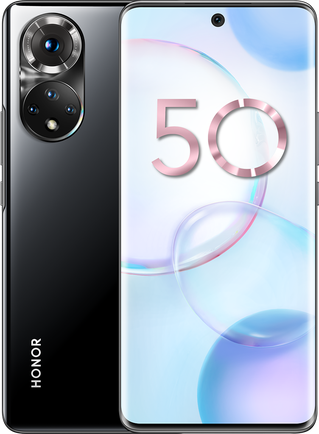
Как включить Samsung Pay?
Начиная с 2016 года телефоны южнокорейского бренда поддерживают как собственную платёжную систему, так и Google Pay. Какое приложение настраивать — выбираете вы. Для активации Samsung Pay необходимо следовать такой инструкции:
- Установите программу.
- Авторизуйтесь при помощи профиля Samsung.
- Подтвердите личность при помощи отпечатка пальца.
- Нажмите кнопку «Добавить карту».
- Сфотографируйте карту и введите все реквизиты, включая CVV-код.
- Введите код, который придёт в SMS-сообщении.
- Дождитесь подтверждения и совершите тестовый платёж.
- Поставьте подпись пальцем на сенсорном экране.
Как включить Apple Pay?
Функция доступна для всех iPhone начиная с шестой версии. Она есть и в бюджетных моделях SE первого и второго поколения. Для бесконтактной оплаты нужно загрузить из App Store приложение «Кошелёк». Настроить его можно следующим образом:
- Авторизоваться при помощи Apple ID.
- Нажмите кнопку «Добавить».
- Выберите пункт «Кредитная или дебетовая карта».
- Укажите банк, выпустивший карту, — его можно найти в выпадающем списке или строке поиска.
- Если у финансового учреждения есть своё приложение для бесконтактной оплаты, вас переадресуют на него.
- В остальных случаях вам останется ввести данные, получить код в SMS-сообщении и совершить тестовый платёж.
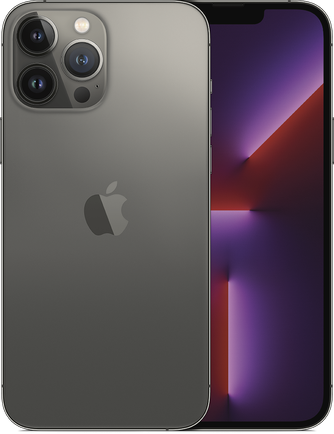
Плюсы и минусы бесконтактной оплаты
Здесь просто подведем итог всему вышесказанному. Какие преимущества дает бесконтактная оплата:
- Не надо носить с собой пластиковые карточки банков и магазинов. Например, у меня в сумке есть отдельный аксессуар – визитница, которая под завязку забита разными скидочными картами и, конечно же, банковскими платежными средствами.
- Высокая скорость оплаты – пара секунд и готово.
- Безопасность выше, чем при оплате банковскими карточками.
- Много карточек – много ПИН-кодов от них. В телефоне один пароль дает доступ ко всем платежным средствам.
- Это модно. Технология не имеет еще широкого распространения, особенно в небольших городах. Поэтому на человека, который подносит к терминалу телефон, смотрят пока с удивлением и любопытством.
- Бесплатное приложение и отсутствие комиссий за операции оплаты.
Недостатки тоже есть:
- Не все терминалы оснащены бесконтактной технологией, особенно в небольших торговых точках. Поэтому совсем без денег выходить из дома не стоит.
- Технологию поддерживают современные смартфоны, не у всех они есть.
- Опасения, что при простом касании снимется больше, чем нужно, еще слишком живучи в сознании некоторых людей. Лучше уж понажимать кучу кнопок, 10 раз расписаться где-нибудь. Тогда уж точно все получится как надо.
- Если смартфон разрядился, то никакие танцы с бубнами у платежного терминала не помогут совершить платеж.
Заключение
Я ко всем новшествам отношусь с недоверием. Меня не может прельстить последняя модель смартфона, потому что я все равно больше половины функций не буду использовать. Для меня телефон – это прежде всего простота и удобство использования, наличие необходимого мне функционала, доступная цена.
Признаюсь, что владею не самым доисторическим аппаратом и он даже оснащен NFC. Узнала об этом в процессе написания статьи. Пока предпочитаю пользоваться бесконтактными банковскими карточками. Но я – совсем не пример для подражания. Уверена, что совсем скоро большинство людей станет расплачиваться за покупки телефонами так же легко, как и разговаривать по ним. И я в том числе.
А вы уже опробовали технологию NFC? Я иногда наблюдаю в кафе, где обедаю, такую картину. Человек пытается расплатиться смартфоном. По несколько раз подносит аппарат к терминалу, что-то пытается включить на телефоне, повторяет эти действия снова и снова. Очередь в это время нервно переминается с ноги на ногу. В конце концов покупатель сдается и достает наличные или карту. Все выдыхают. У вас случаются такие казусы?
Минус – необходима одна из самых свежих моделей смартфона (важно перед покупкой убедиться, что NFC в смарте есть) или дополнительная метка.
Список банков, которые поддерживают систему NFC:
Полный список банков можно посмотреть на оф. сайтах.
Произвести оплату смартфоном (например, Samsung Galaxy S10) можно на любых POS-терминалах, которые сейчас устанавливаются повсеместно: в супермаркетах, на заправках, в кафе, кинотеатрах.
Так чем же для пользователя является NFC и оплата в смартфоне? Это современный, удобный, набирающий популярность способ безопасно и быстро оплачивать шоппинг. Пока еще количество спецтерминалов невелико, особенно в некрупных населенных пунктах. Но система развивается, все больше банков принимают ее, как юзеры, так и владельцы бизнеса убеждаются в комфорте и скорости Near Field Communication.
Не стоит забывать и еще об одном безотказном способе привязать свою карту к телефону — положить ее под чехол. Этот народный лайфхак у нас точно никто не отнимет. У пользователей iPhone есть еще одна неплохая альтернатива — кошельки MagSafe. Это изящный кожаный кардхолдер, который крепится к тыльной стороне смартфона на магнитном кольце и вмещает до 3 карточек банковского формата.
Еще недавно этот аксессуар для большинства казался чем-то бессмысленным — «Зачем мне кардхолдер, если есть Apple Pay? — говорили обескураженные пользователи. Но похоже, что в текущих реалиях многим придется изменить свое мнение.
Согласно статистике 60% выпущенных в 2020 году смартфонов поддерживали технологию NFC. Ожидается, что в 2021 году этот показатель достигнет 70%. Такое масштабное распространение беспроводной связи ближнего поля позволяет оплачивать покупки, открывать двери, управлять автомобилем, обмениваться файлами и синхронизировать гаджеты при помощи смартфона. Для этого достаточно лишь установить подходящее приложение и потратить пять минут на его настройку.


