
- Как настроить NFC на Xiaomi, чтобы привязать карту
- Настройка google pay для использования android pay на xiaomi
- Что нужно для использования SberPay
- Резюмируя
- Как включить модуль NFC на Xiaomi
- Добавление банковской карты в Google Pay для бесконтактной оплаты с помощью NFC на Xiaomi
- Как запустить android pay на xiaomi
- Настройка бесконтактной оплаты через Mi Pay
- Настройка NFC
- Активация чипа nfc
- Как привязать карту к Xiaomi
- Как пользоваться?
- Система Mi Pay для Xiaomi
- Безопасность использования программы
- Как настроить андроид пей
- Как включить NFC на Xiaomi
- Если ли в вашем телефоне NFC-модуль
- Оплата Ми Пей
- Как подключить android pay на xiaomi
- Android Pay на Xiaomi не реагирует на торговый терминал
- Какие модели xiaomi поддерживают сервис
- Бесконтактная оплата смартфоном Xiaomi
- Привязка и отвязка банковской карты
- Настройка NFC на Xiaomi для работы с Google Pay
- Как подключить карту и какие банки работают с Ми Пей
- Частые вопросы и ответы
- Возникающие проблемы при установке
- Подготовительный этап
- Как пользоваться «СберПэй»
- Активация на телефоне
- Активация NFC
- Через шторку уведомлений
- Через настройки телефона
- Смартфоны xiaomi, поддерживающие технологию android pay
- Что делать, если android pay не работает?
- Поддерживает ли xiaomi android pay? инструкция по настройке
- Какие банки поддерживают
- Модели, поддерживающие андроид пей
- Необходимые системные настройки NFC для бесконтактной оплаты телефоном
- Требования к телефону
- На каких устройствах работает Xiaomi Pay
- Как настроить Google Pay, чтобы оплачивать телефоном Xiaomi вместо карты покупки в магазине
- Действие 1
- Действие 2
- Действие 3
- Перестал работать Google Pay на телефоне или часах
Как настроить NFC на Xiaomi, чтобы привязать карту
К счастью, у NFC всего две важных настройки, поэтому пробежимся по ним быстро, чтобы не тратить ваше время.
Войдите в общие настройки смартфона Xiaomi, найдите меню «Подключение и общий доступ». Внутри найдите строку «Расположение элемента безопасности», он должен быть в значении «HCE». Эта настройка влияет на то, где будет хранится зашифрованная информация, необходимая терминалу для совершения транзакции от имени вашей карты банковской.
Далее нас интересует меню «Бесконтактная оплата». Внутри вы увидите строку «Оплата по умолчанию», которая должна быть присвоена приложению «Google Pay», а ниже, в строке «Использовать приложение по умолчанию» должно быть выставлено «Всегда». Ну и, конечно, чтобы Xiaomi мог совершать покупки, перед поднесением смартфона к терминалу убедитесь, что функция «NFC» включена.
Настройка google pay для использования android pay на xiaomi
https://youtube.com/watch?v=FQjwvkDFtx8%3Ffeature%3Doembed
Найдите приложение «Google Pay» на телефоне, если его нет, установите из магазина Play Маркет.
Это официальная программа от Google, которая является разработчиком всей системе бесконтактных платежей на Android, я рекомендую использовать именно её, как самую надёжную и безопасную.
Запустите программу.

В нижней части экрана вы увидите голубую кнопку

После её нажатия появится окно с вариантами выбора:

- Кредитная или дебетовая карта;
- Карта постоянного клиента;
- Подарочная карта;
- Транспорт.
Выбирайте первый вариант.
Вас перенесёт в новое окно, где нужно нажать на иконку « ».
Приложение запустит мастер настройки, следуйте инструкции на экране. Во имя безопасности смартфон запрещает делать скриншоты на этапах настройки, поэтому я не могу вам показать, как это выглядит.
Будет предложено два варианта: навести камеру на карту, чтобы программа самостоятельно распознала её номер, имя владельца и срок годности, либо ввести эти данные самостоятельно.
После ввода данных программа проверит их верность, и если всё в порядке, то настройка будет завершена.
Теперь вы можете расплачиваться за покупки в магазинах через банковские терминалы с помощью Android Pay на Xiaomi.
Не забудьте включить «NFC» перед оплатой и разблокировать смартфон. Заблокированный Xiaomi оплату не проводит.
Что нужно для использования SberPay
К сожалению, не все пользователи могут использовать эту технологию от «Сбербанка». Чтобы успешно оплачивать товары на кассе при помощи «СберПэй», необходимо соблюдение ряда условий.
Итак, у пользователя должны быть:
- Смартфон с технологией NFC (бесконтактной оплаты).
- Открытый счет в «Сбербанке» (карта СберБанка Visa, Mastercard или Мир).
- Установленное приложение «Сбера» на смартфоне.
- Достаточное количество денежных средств на счету для покупки какого-либо товара.
Не все смартфоны Xiaomi, Redmi и РОСО поддерживают технологию бесконтактной оплаты. Проверить это можно на заводской упаковке телефона – там всегда пишут это. Либо зайти в «Настройки» и в разделе «Другие соединения» должна быть кнопка «NFC».
Чтобы получилось бесконтактно оплачивать товары на кассе, напротив «NFC» в настройках должно стоять «Включено».
Технология бесконтактной оплаты может быть как постоянно активирована, так и можно включать ее непосредственно на кассе. Главное, чтобы она была. В противном случае не удастся воспользоваться ни SberPay, ни другими аналогами.
Установить приложение «СберБанк» можно бесплатно, скачав с Play Market для своего Xiaomi, Redmi или POCO.

Резюмируя
SberPay – это удобная бесконтактная платежная система, которая уже плотно вошла в обиход клиентов «Сбербанка». Установить эту функцию достаточно просто, но телефон должен иметь NFC модуль. Некоторые модели Xiaomi, Redmi и РОСО могут его не иметь.
Если же возникают какие-либо проблемы, не описанные в этой статье, то рекомендуется обратиться в службу поддержки «Сбера». Но такое случается очень редко, как правило, чаще встречаются именно эти ситуации.
Как включить модуль NFC на Xiaomi
Для использования модуля в смартфонах Xiaomi, Redmi и POCO потребуется сначала включить NFC в настройках. Процесс включения примерно одинаков как для MIUI 11, так и для MIUI 12 или 13. Во всех случаях используются стандартные настройки телефона.
Как включить NFC на Xiaomi:
- Откройте настройки при помощи соответствующей иконки на главном экране.
- Перейдите в раздел «Дополнительные функции» в блоке Беспроводные сети.
- Передвиньте ползунок напротив пункта NFC в положение «Вкл».
- В строке «Расположение элемента безопасности» выберите «Кошелёк HCE».
- Вернитесь к первоначальному списку настроек и выберите «Приложения».
- Тапните «Все приложения».
- Найдите «Google Pay» и нажмите на нужную строку. Если приложения нет, установите его (ссылка на Google Play).
- В графе «Автозапуск» передвиньте ползунок в положение «Вкл».
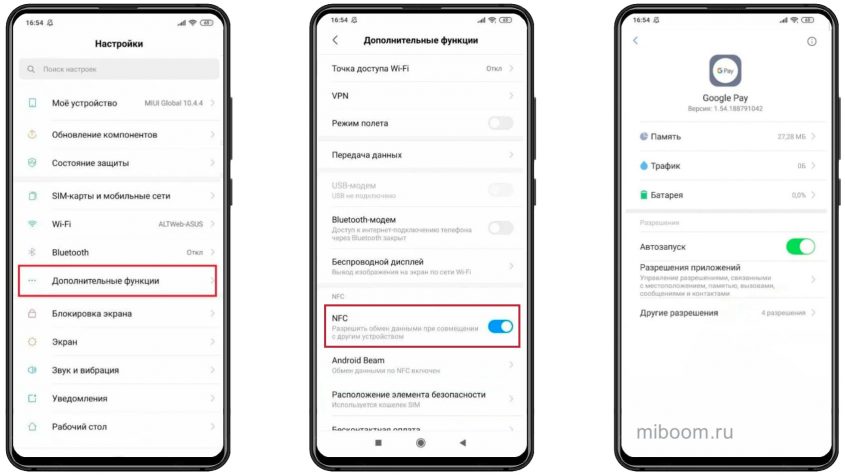
Данная инструкция актуальна для всех телефонов Xiaomi. Только в разных версиях MIUI некоторые пункты меню могут отличаться. Тем не менее, общий порядок действий останется точно таким же.
Для работы Google Pay, да и в целом NFC и бесконтактной оплаты, на телефоне обязательно должен быть заблокирован загрузчик (Bootloader).
Также Google Pay не работает, если на смартфоне установлен рут или кастомная прошивка — это препятствует бесконтактной оплате смартфоном.
Добавление банковской карты в Google Pay для бесконтактной оплаты с помощью NFC на Xiaomi
Это всё, что возможно настроить в Xiaomi, теперь перейдём в приложение Google Pay и привяжем банковскую карту. Прежде, чем привязать карту, убедитесь, что ваш банк имеет интеграцию с сервисом Google, иначе оплата работать не будет. Сделать это возможно в самом приложении, для этого, войдя в него, нажмите на иконку «Бутерброд» в левом верхнем углу. В появившемся меню выберите пункт «Банки-участники». Рядом с иконкой вашего аккаунта увидите значок «Увеличительное стекло», нажмите на него и в появившейся строке поиска наберите «Банки». В результате поиска ищите пункт «Способы оплаты, поддерживаемые в России». Вы перейдёте на страницу, где перечислены все российские банки, которые работают с Google Pay.
Если ваш банк в списке, можно приступать к последнему шагу – привязке карты к Google аккаунту. Вернитесь в главное окно программы, в нижней части экрана нажмите на иконку «Оплата». После чего нажмите на кнопку «+ способ оплаты». Следуйте инструкции на экране, вы вошли в безопасную зону, где сделать скриншот невозможно, поэтому я не могу вам дать подробные инструкции.
От вас попросят направить камеру телефона на карту, чтобы автоматически распознать её тип и номер, ввести CVC код и получить смс-подтверждение от банка. После чего запустится автоматическая проверка и привязка карты к аккаунту.
В результате вы должны увидеть карту в списке активных средств оплаты.
Помните: оплата в магазине произойдёт только если включен NFC и телефон разблокирован.
Об авторе: MiMaster
Привет, меня зовут Тимур. Я с детства увлекался компьютерами и IT-Индустрией, мне это нравится, это моя страсть. Последние несколько лет глубоко увлёкся компанией Xiaomi: идеологией, техникой и уникальным подходом к взрывному росту бизнеса. Владею многими гаджетами Xiaomi и делюсь опытом их использования, но главное — решением проблем и казусов, возникающих при неожиданных обстоятельствах, на страницах сайта mi-check
Как запустить android pay на xiaomi
Активирование сервиса NFC перед совершением платежа:
- Снимите блокировку с устройства, и поднесите его к платежному терминалу.
- Если окошко с данными не открылось автоматически, выберите банковскую карту вручную, открыв приложение Google Pay.
Настройка бесконтактной оплаты через Mi Pay

Перед тем как начать штурмовать магазины и совершать покупки, потребуется провести несколько изменений в настройках системы мобильного устройства. Подготовительный этап заключается в следующем:
- Для начала убедитесь, что модель смартфона полностью совместима с сервисом бесконтактной оплаты. Если да, то идем дальше, если нет, то не расстраиваемся.
- Запустите мобильное устройство и перейдите в раздел системных параметров. В следующем окне увидите вкладку «Еще», кликните на нее.
- Далее выберите раздел беспроводного доступа и в самом конце списка увидите отладку модуля NFC.
- На всех моделях данная функция выключена по умолчанию, для обеспечения безопасности. Следующий шаг заключается в активации чипа и установке параметра «Использовать HCE Wallet». Следует учитывать, что в каждом отдельном смартфоне расположение основных элементов управления может отличаться.
- Теперь бесконтактный модуль активирован и можно переходить к добавлению банковских карточек.

Внимание! Платежная система Mi Pay не имеет высокого распространения в странах СНГ, Европы, Америки и в том числе России. Просто напросто она здесь не работает. Такой вид оплаты получил широкое распространение на своей родине в Китае. Но не стоит расстраиваться, у нас есть прекрасная замена, которая нисколько не уступает в возможностях – Android Pay.
Настройка NFC
Активация модуля – это половина дела, так как в дальнейшем вам нужно настроить NFC на Xiaomi Redmi Note 11S, установив программу для совершения бесконтактных платежей. В его качестве может использоваться Google Pay, кошелек или приложение вашего банка. Рассмотрим процесс настройки оплаты через Google Pay:
- Запустите приложение.
- Нажмите кнопку «Начать».
- Тапните по вкладке «Добавить способ оплаты».
- Выберите «Кредитная или дебетовая карта».
Далее останется ввести данные банковской карты, включая ее номер и CVC-код. Затем можно расплачиваться за свои покупки в магазине при помощи Xiaomi Redmi Note 11S. Но прежде важно убедиться, что Google Pay или другое приложение, которое вы планируете использовать для оплаты, выбрано в качестве основного. Без этого этапа невозможно настроить оплату через NFC, а проверка осуществляется следующим образом:
- Откройте настройки телефона.
- Перейдите в раздел «Бесконтактные платежи».
- Выберите необходимый вариант во вкладке «Использовать по умолчанию».
Обратите внимание, что одновременно можно использовать только одно приложение для оплаты, не открывая его. Если вы решите расплатиться за покупку при помощи другой проги, то ее понадобится принудительно запустить.
Поделитесь страницей с друзьями:
Как прошить Xiaomi Redmi Note 11S
Как получить root-права для Xiaomi Redmi Note 11S
Как сделать сброс до заводских настроек (hard reset) для Xiaomi Redmi Note 11S
Как разблокировать Xiaomi Redmi Note 11S
Как перезагрузить Xiaomi Redmi Note 11S
Что делать, если Xiaomi Redmi Note 11S не включается
Что делать, если Xiaomi Redmi Note 11S не заряжается
Что делать, если компьютер не видит Xiaomi Redmi Note 11S через USB
Как сделать скриншот на Xiaomi Redmi Note 11S
Как сделать сброс FRP на Xiaomi Redmi Note 11S
Как обновить Xiaomi Redmi Note 11S
Как записать разговор на Xiaomi Redmi Note 11S
Как подключить Xiaomi Redmi Note 11S к телевизору
Как почистить кэш на Xiaomi Redmi Note 11S
Как сделать резервную копию Xiaomi Redmi Note 11S
Как отключить рекламу на Xiaomi Redmi Note 11S
Как очистить память на Xiaomi Redmi Note 11S
Как увеличить шрифт на Xiaomi Redmi Note 11S
Как раздать интернет с телефона Xiaomi Redmi Note 11S
Как перенести данные на Xiaomi Redmi Note 11S
Как разблокировать загрузчик на Xiaomi Redmi Note 11S
Как восстановить фото на Xiaomi Redmi Note 11S
Как сделать запись экрана на Xiaomi Redmi Note 11S
Где находится черный список в телефоне Xiaomi Redmi Note 11S
Как настроить отпечаток пальца на Xiaomi Redmi Note 11S
Как заблокировать номер на Xiaomi Redmi Note 11S
Как включить автоповорот экрана на Xiaomi Redmi Note 11S
Как поставить будильник на Xiaomi Redmi Note 11S
Как изменить мелодию звонка на Xiaomi Redmi Note 11S
Как включить процент заряда батареи на Xiaomi Redmi Note 11S
Как отключить уведомления на Xiaomi Redmi Note 11S
Как отключить Гугл ассистент на Xiaomi Redmi Note 11S
Как отключить блокировку экрана на Xiaomi Redmi Note 11S
Как удалить приложение на Xiaomi Redmi Note 11S
Как восстановить контакты на Xiaomi Redmi Note 11S
Где находится корзина в Xiaomi Redmi Note 11S
Как установить WhatsApp на Xiaomi Redmi Note 11S
Как установить фото на контакт в Xiaomi Redmi Note 11S
Как сканировать QR-код на Xiaomi Redmi Note 11S
Как подключить Xiaomi Redmi Note 11S к компьютеру
Как установить SD-карту на Xiaomi Redmi Note 11S
Как обновить Плей Маркет на Xiaomi Redmi Note 11S
Как установить Google Camera на Xiaomi Redmi Note 11S
Как включить отладку по USB на Xiaomi Redmi Note 11S
Как выключить Xiaomi Redmi Note 11S
Как правильно заряжать Xiaomi Redmi Note 11S
Как настроить камеру на Xiaomi Redmi Note 11S
Как найти потерянный Xiaomi Redmi Note 11S
Как поставить пароль на Xiaomi Redmi Note 11S
Как включить 5G на Xiaomi Redmi Note 11S
Как включить VPN на Xiaomi Redmi Note 11S
Как установить приложение на Xiaomi Redmi Note 11S
Как вставить СИМ-карту в Xiaomi Redmi Note 11S
Как установить время на Xiaomi Redmi Note 11S
Как подключить наушники к Xiaomi Redmi Note 11S
Как очистить историю браузера на Xiaomi Redmi Note 11S
Как разобрать Xiaomi Redmi Note 11S
Как скрыть приложение на Xiaomi Redmi Note 11S
Как включить и настроить NFC на других телефонах Андроид
Активация чипа nfc
Убедитесь, что ваш телефон Xiaomi или Redmi содержит чип NFC, это обязательное условие для использования аппарата в качестве платёжного средства. Сделать это можно, прочитав техническое описание модели на официальном сайте.
Либо откройте настройки, найдите пункт «Подключение и общий доступ», внутри которого должен быть раздел «NFC», если такая функция поддерживается аппаратом. Этот метод не столь надёжен, потому что при обновлении оболочки MIUI настройки могут переехать в другое место, это надо иметь в виду.
Предположим, что всё в порядке, теперь надо совершить несколько настроек с NFC, чтобы платежи начали работать.
Я покажу, как выглядят настройки в MIUI 12. 5, при последующих обновлениях возможно изменение вида меню, либо их расположение.
Откройте общие настройки, найдите пункт «Подключение и общий доступ».
Дойдите до раздела
Активируйте функцию. После включения станет возможно настроить
, это зашифрованное место в памяти смартфона, где будут хранится данные привязанной карты. Рекомендую использовать вариант
В редких случаях этот параметр придётся перевести на
https://youtube.com/watch?v=PSKHbGi4cQk%3Ffeature%3Doembed
, но он нужен редко, поэтому начните с

Далее нас интересует параметр

Убедитесь, что строка
закреплена за приложением

Всё, с настройками Xiaomi мы закончили, как видите, ничего сложного тут нет. Теперь перейдём к следующему шагу – привязке банковской карты.
Как привязать карту к Xiaomi
Теперь в быстром режиме узнаем, как привязать банковскую карту к Сяоми, для этого необходимо установить на смартфон приложение «Google Pay». Эта программа разработана в компании Google, она работает по всему миру, и именно от лица Google это приложение было сертифицировано российскими банками и именно с ним настроено их взаимодействие.
Установить на телефон её возможно через магазин Play Market.
Запустите приложение, на главном экране мы увидим предложение «Добавить способ оплаты», нажмите на него. Вам предложат выбрать карту, нажмите на иконку «Плюс». Теперь вас попросят либо ввести данные карты вручную, чтобы её добавить, либо сфотографировать лицевую сторону для автоматического распознавания нанесённых данных.
После чего будет совершена проверочная транзакция размером 10 рублей, деньги, конечно, вернут на счёт, эта процедура нужна, чтобы убедится в том, что карта реальна и банк её обслуживает в штатном режиме.
Всё, карта в Сяоми добавлена, теперь вы можете в магазине поднести телефон и оплатить покупку.
В зависимости от настроек безопасности вашего банка, которому принадлежит карта, без ввода ПИН-кода на терминале можно тратить разные суммы, где-то это до 500 рублей, а где-то и до 10000 рублей. Узнать сумму платежа можно по горячей службе вашего банка.
Как пользоваться?
Процесс использования платформой Android Pay крайне прост и делится на два варианта:
- Покупка товаров на сумму до 1000 рублей. Достаточно только разблокировать устройство, приложить к терминалу или провести рядом с ним, и оплата будет проведена. Соответственно, покупки на малую сумму проводятся моментально.
- Покупки свыше 1000 рублей. При оплате более дорогостоящих товаров придется дополнительно подтверждать проведение операции в самом приложении или ввести PIN-код карты в терминале.
Помимо финансовых операций непосредственно в магазинах, посредством Android Pay можно проводить оплату покупок в интернете.
Система Mi Pay для Xiaomi
Mi Pay — удобный и универсальный платежный сервис, позволяющий совершить бесконтактную покупку. Он пользуется большим спросом и интересом в Китае, в России о нем узнали относительно недавно. Принцип работы аналогичен оплате банковской картой, но с более высокой степенью защиты. Мобильное устройство имитирует данные кредитной карты, привязанной к сервису, поэтому платежный терминал видит смартфон как карту.

Сейчас практически в любом магазине или супермаркете стоит современный платежный терминал, поддерживающий эту технологию. Рассмотрим преимущества:
- Теперь вам достаточно взять с собой мобильное устройство, которое с легкостью заменит все наличные деньги и банковские карты.
- Отличная экономия времени. Процесс сделки проходит в несколько раз быстрее, и вам не нужно ждать, пока продавец заберет и выдаст сдачу за вашу покупку.
- Абонент может одновременно добавить в систему несколько разных банков и выбрать нужный счет непосредственно во время процедуры оплаты.
- Повышенная безопасность. Владельцу смартфона не нужно беспокоиться о сохранности средств. Каждая покупка должна быть подтверждена вводом пароля или сканированием отпечатка пальца.
Безопасность использования программы
Google обеспечивают полную конфиденциальность данных. Система при проведении платежей предоставляет продавцу хаотичные наборы цифр, которые не выявляютт личные сведения клиента.
Когда происходит первичный запуск приложения, необходимо ввести пин-код или отсканировать отпечаток пальца. Если данная защита будет снята, то и данные пропадут.
Если телефон будет потерян или украден, удалённо заблокируйте банковские карты.
До сих пор раздумываете пользоваться или нет? Начинайте, это настолько удобно и легко, что быстро привыкнете. А самое главное — не нужно переживать, если забыли кошелек дома. Поверьте, Гугл Пей сделан для вас.
Как настроить андроид пей
Сервис Android Pay для Хiaomi и других смартфонов на системе Андроид и сервис Google Wallet изначально существовали автономно друг от друга, но позднее они объединились, чтобы образовать Google Pay – систему, признанную одной из самых надежных платежных систем в мире.
Mi Pay представляет собой удобный и универсальный платежный сервис, который позволяет совершать бесконтактную покупку. Он имеет огромный спрос и интерес на территории Китая, в России о нем узнали относительно недавно. Принцип действия аналогичен выполнению оплаты посредством банковской карточки, но с большей степенью защиты.
https://youtube.com/watch?v=a3lHmQLW87I%3Ffeature%3Doembed
Сейчас практически в любом магазине или супермаркете используется современный терминал оплаты, который поддерживает такую технологию. Рассмотрим преимущества:
- Теперь вам потребуется носить с собой только мобильное устройство, которое с легкостью заменит все наличные денежные средства и банковские карточки.
- Высокая экономия времени. Процесс транзакции происходит в несколько раз быстрее, а вам не придется ждать, пока продавец наберет и выдаст сдачу от покупки.
- Абонент может добавить в систему одновременно несколько различных банков и выбирать нужный счет непосредственно во время процедуры оплаты.
- Повышенный уровень безопасности. Владельцу смартфона не нужно беспокоиться по поводу сохранности денежных средств. Каждую покупку нужно подтвердить вводом пароля или сканированием отпечатка пальца.
Как включить NFC на Xiaomi
Перед настройкой бесконтактной оплаты необходимо включить на смартфоне модуль NFC. Изначально он выключен, так как постоянно излучает электромагнитное излучение и потребляет заряд батареи. Для использования бесконтактной оплаты необходимо включить NFC; иначе ничего не получится.
Вам нужно включить NFC через шторку уведомлений в быстрых настройках (где переключатели для Wi-Fi, Bluetooth, мобильных данных, местоположения и т д. ) Достаточно найти кнопку «NFC» и активировать ее; вот и все, чтобы NFC начал работать.
NFC также включается в настройках смартфона, в разделе «Подключение и обмен» здесь:

Нужно открыть меню и в разделе «NFC» активировать соответствующий ползунок, чтобы он стал синим. Переключатель находится здесь:

Для того, чтобы бесконтактная оплата работала в России, вам необходимо открыть раздел «Расположение элемента безопасности» в меню настроек и выбрать функцию «SIM-кошелек», как показано на скриншоте ниже.

После успешного включения датчика и переноса защитного элемента на SIM-карту можно приступать к настройке бесконтактной оплаты.
Если ли в вашем телефоне NFC-модуль
Не все телефоны Сяоми оснащены модулем бесконтактной оплаты. Например, некоторые бюджетные модели не имеют этой функции NFC. Чаще всего модуль устанавливают в смартфоны среднего уровня и премиальные модели: полный список телефонов Xiaomi с модулем NFC на сегодня.
В нашем списке содержатся все смартфоны Xiaomi, выпущенные за всё время. Среди них есть телефоны, которые уже не продаются в магазинах, но их можно купить на вторичном рынке. Например, Xiaomi Mi 5 поддерживает NFC, но он больше не выпускается, а найти его в продаже непросто.
В смартфонах Xiaomi A-серии на Android One (A1, A2, A2 Lite, A3) нет поддержки NFC.
Кстати, есть простой способ узнать есть ли на вашем телефоне поддержка NFC — установить программу «Проверка NFC» (ссылка на Google Play).
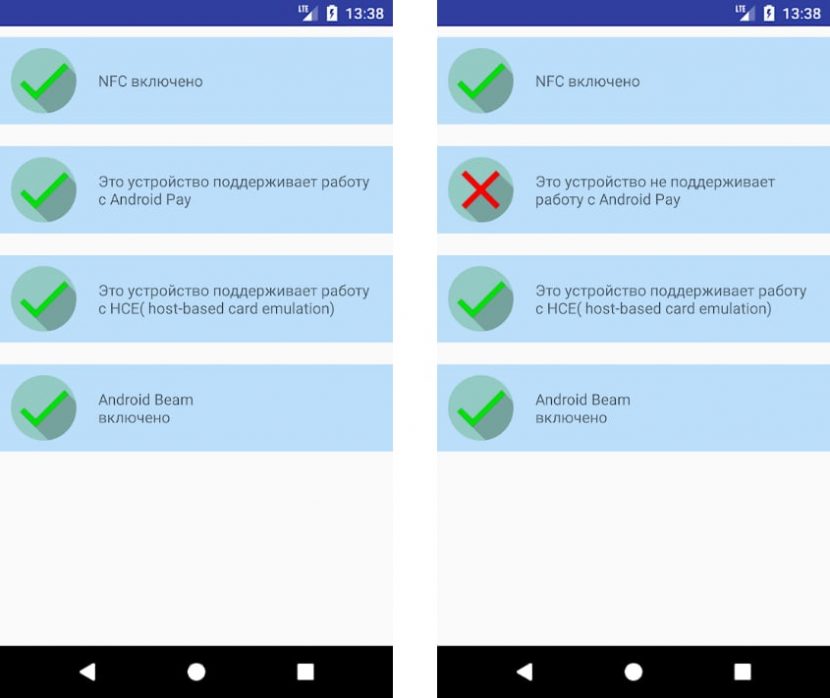
Кроме проверки поддержки функции NFC в телефоне Xiaomi, приложение умеет видеть состояние модуля (вкл/выкл), поддержку технологии HCE (нужна для совершения бесконтактных платежей) и статус Android Beam.
Оплата Ми Пей
Интерфейс Mi Pay был переведен на русский язык относительно недавно, поэтому многие владельцы смартфонов Xiaomi опасаются пользоваться новой платежной системой, так как не считают ее слишком безопасной. На самом деле Mi Pay соответствует всем стандартам безопасности. С его помощью можно расплачиваться в магазинах, общественном транспорте и даже совершать финансовые операции, сканируя квитанции на оплату коммунальных услуг и штрафы. С оплатой через смартфон справятся даже начинающие пользователи:
- Разблокируйте телефон.
- Прикрепите его к терминалу, поддерживающему бесконтактные платежи.
- Дождитесь появления на экране уведомления об успешном завершении операции.
- При совершении платежей свыше 1000 рублей потребуется ввести ПИН-код или подписать квитанцию. MasterCard и Visa устанавливают такие ограничения для защиты средств клиентов.
Как подключить android pay на xiaomi
Андроид Пей является универсальным сервисом для совершения бесконтактной оплаты. При помощи смартфона можете выполнить покупку в любом магазине, где используют платежный терминал. Данное приложение прекрасно сочетается с мобильными устройствами от китайского производителя.
Android Pay на Xiaomi не реагирует на торговый терминал
Если вы столкнулись с такой проблемой, следующие шаги помогут вам решить ее:
- Выберите Google Pay и установите флажки для всех разрешений.
- Пожалуйста, проверьте настройки еще раз и попробуйте бесконтактную оплату.
При выполнении всех инструкций и рекомендаций, описанных в этой статье, вам наконец-то не придется постоянно носить с собой кошелек, наличные деньги и множество банковских карт, пароли от которых постоянно путаются в голове или на бесконечном количестве бумажек где вы их записали.
Одним из главных преимуществ такой платежной системы является ее безопасность. Для каждой новой транзакции на ваше устройство будет высылаться одноразовый секретный код. Только после вашего знакомства ваши средства будут списаны с вашего счета для оплаты. Даже если введенный вами код попадет в руки злоумышленников, они не смогут им воспользоваться.
Какие модели xiaomi поддерживают сервис
Перед тем как рассказать о настройке Android Pay на вашем смартфоне, необходимо убедиться, что он поддерживает функцию бесконтактной оплаты. Мобильное устройство должно соответствовать ряду требований, благодаря которым сервис Android Pay сможет нормально функционировать. К ним относятся:
- Root-права в отключенном виде.
- Заблокированный загрузчик.
- Прошивка гаджета официальной версии от разработчика.
И, главный компонент – это чип Near Field Communication (NFC чип), с помощью которого вы сможете совершать бесконтактную оплату через платежный терминал со своего мобильного устройства.
Узнать, есть ли в вашем гаджете эта функция, можно внимательно изучив инструкцию, которая прилагается к устройству. Если чип NFC отсутствует, вы все равно можете пользоваться бесконтактной оплатой, но только в приложениях и интернет-магазинах.
Список самых популярных моделей Xiaomi, которые имеют встроенный чип Near Field Communication и поддерживают платежный сервис Android Pay (полный список можно найти тут):
- Mi 2 A;
- Mi 3 и Mi 5;
- Mi 5 s, Mi5 s ;
- Mi note 2 и Mi mix.
Если в списке вы нашли свое устройство – можно приступать к установке Android Pay.
Отдельным пунктом стоит отметить, что в линейке смартфонов Xiaomi есть устройства, не оборудованные чипом Near Field Communication, к ним относятся серии Xiaomi Redmi и Xiaomi Mi Max.
Основная часть моделей, оборудованная датчиком NFC, изготовлена из пластика, оргстекла или стеклокерамики. Это обусловлено тем, что через такие материалы передача радиочастотных волн, с помощью которых работает чип, лучше проходят, чем через металл.
Исключением из этого правила являются модели Xaiomi mi 5 и mi 5 s, в них хорошо налажена работа датчика NFC, несмотря на то, что в корпусе смартфонов присутствуют изделия из металла.
Бесконтактная оплата смартфоном Xiaomi
Как пользоваться NFC на Xiaomi:
- Перед оплатой откройте платежное приложение Google Pay.
- Выберите в нём нужную карту.
- На несколько секунд приложите телефон к терминалу для оплаты.
- При успешном завершении операции на дисплее появится галочка.
Так работает оплата покупки любым смартфоном на базе Андроид с NFC-модулем (в каких телефонах Xiaomi есть NFC).
Перед проведением оплаты не забудьте включить модуль NFC в настройках. А лучше вообще его не выключать, так как он почти не расходует заряд аккумулятора. Это сэкономит время при совершении покупок.
Привязка и отвязка банковской карты
Чтобы оплачивать покупки с помощью телефона, сначала нужно настроить бесконтактную оплату на телефоне Сяоми (Редми, POCO), добавив платёжную карту в приложение Google Pay. Можно привязать карту МИР, MasterCard, VISA и любой другой платёжной системы.
Как привязать карту к телефону NFC:
- Запустите Google Pay при помощи соответствующей иконки.
- В нижнем правом углу нажмите на иконку с крестиком.
- Введите графический ключ для разблокировки GPay (как правило, это тот же ключ, что используется для разблокировки телефона).
- Выберите пункт «Добавить кредитную или дебетовую карту».
- Появится окно камеры. Сфотографируйте карту с двух сторон для сканирования и добавления данных.
- Система отправит на привязанный номер телефона SMS с кодом для подтверждения введённых данных. Введите его в соответствующее поле и нажмите ОК.
Теперь можно пользоваться бесконтактной оплатой. Если по какой-то причине сканировать карту не удалось, всегда можно ввести необходимые данные вручную.
Аналогично можно добавить скидочные, подарочные карты или карты постоянного клиента: просто выберите нужный тип в меню:
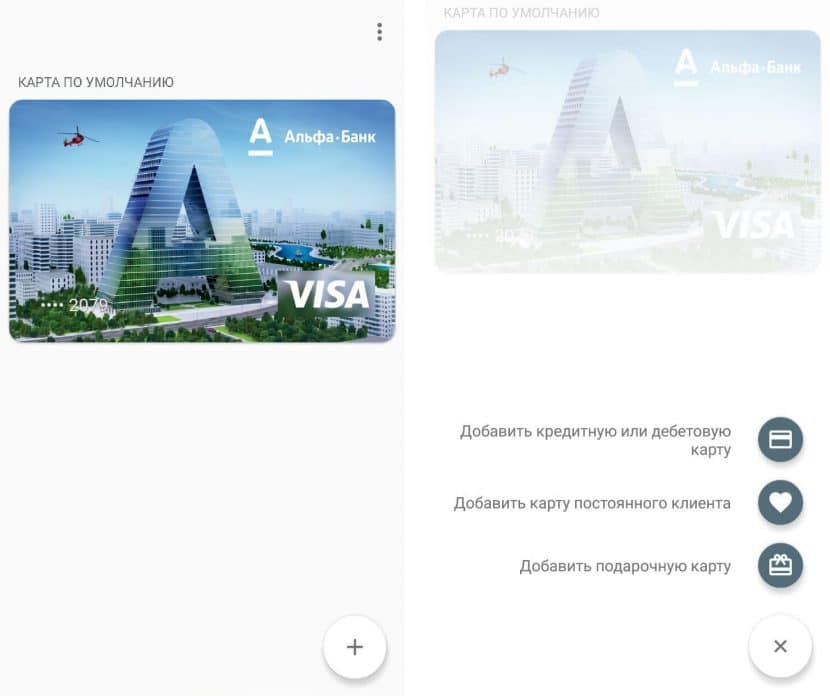
Перед использованием карты нужно выбрать её в приложении Google Pay, а затем приложить телефон к считывающему устройству.
Настройка NFC на Xiaomi для работы с Google Pay
На все телефоны Xiaomi сервис Google Pay, обеспечивающий возможность оплаты, предустановлен, его не нужно искать и скачивать отдельно. Если же его у вас нет, установка возможна из Play маркета.
В первую очередь необходимо убедится в настройках NFC, для этого перейдите в общие настройки телефона и выберите пункт «Подключение и общий доступ». Там вы найдёте раздел «NFC», где необходимо сделать следующее:
Как подключить карту и какие банки работают с Ми Пей
Приложение предустановлено на смартфонах Xiaomi Redmi и Mi. Если его по какой-то причине не оказалось, сервис Mi Pay в России доступен для скачивания через Play Маркет или через фирменный магазин Xiaomi.
Вы также можете получить apk-файл (формат архивных исполняемых файлов для Android-приложений) с официального сайта китайского бренда. Подойдет любой смартфон, выпущенный за последние 3 года.
My Pei совместим со всеми банками. Сейчас компания подписала договор с платежной системой MasterCard, Visa и «Мир», их можно будет привязать к телефону.

Перед настройкой приложения не нужно получать root-права и разблокировать загрузчик:
- Регистрироваться. Он запросит у вас информацию об учетной записи. В этом случае войдите в систему, используя свой номер телефона или адрес электронной почты.
- Нажмите кнопку «Сканировать карту». В открывшемся окне просмотра поместите карту Мир, чтобы смартфон считывал данные. Подождите, пока карта загрузится в систему.
- Информация появится на экране. Проверьте номер карты, имя, фамилию и срок действия. Если по какой-то причине данных недостаточно, они вводятся вручную. CVV необходимо вводить вручную.
- Введите свой реальный адрес в соответствующее поле.
- Дождитесь смс-подтверждения от банка для завершения привязки карты к приложению. Теперь смартфон может полностью заменить банковскую карту.

Частые вопросы и ответы
Безопасно ли пользоваться
Вопрос, который волнует большинство пользователей – могут ли мошенники как-то перехватить персональные данные, а также номер банковской карты.
Все ваши данные надежно зашифрованы. Номер банковской карты не передается системой СберПэй никаким сторонним сервисам. А непосредственно перед оплатой товара или услуги пользователю необходимо запустить и разблокировать приложение Сбербанк Онлайн на своем телефоне, где будет отображаться название магазина, в котором совершается покупка, сумма и остаток баланса банковской карты, чтобы убедиться в безопасности проведения транзакции.
Сколько стоит услуга
Услуга проведения бесконтактных платежей SberPay для частных лиц бесплатна. Тарифы для бизнеса действуют те же, что и на обычный эквайринг, а также на тарификацию влияет сфера деятельности бизнеса, его объёмы и некоторые другие факторы. Более подробно об этом можно узнать на официальном сайте Сбербанка или в любом отделении банка.
Где принимается оплата с помощью СберПэй
Оплатить товары или услуги, используя эту систему платежей, можно в любых оффлайновых магазинах и более 60 000 интернет-магазинах. Как правило, в местах, где принимается такая оплата, есть соответствующее обозначение – зеленая кнопка SberPay. Ознакомиться со списком партнеров (постоянно обновляется) можно на официальной страничке – sberbank. ru/ru/person/payments/online_sberpay?tab=partners
Какие банковские карты поддерживает сервис
На данный момент сервис бесконтактных платежей SberPay работает только с банковскими картами СберБанка платежных систем Mastercard, Visa и «Мир».
Может ли клиент совершать платежи SberPay без интернета
Нет. Чтобы оплатить товары или услуги с помощью сервиса СберПэй, на телефоне необходимо активировать функцию NFC и открыть приложение Сбербанк Онлайн, которое требует подключения к интернету.
Возникающие проблемы при установке
Основной проблемой при установке приложения является устаревшая операционка. Ее необходимо обновить до последней.
Также проблемы могут возникать по следующим причинам:
- неофициальная прошивка;
- Root-права не отключены;
- загрузчик разблокирован;
Эти проблемы устраняются при наличии соответствующих знаний или при обращении в сервисный центр.
Подготовительный этап
Подготовка вашего Xiaomi к работе с платежной системой имеет несколько нюансов. Перед запуском приложения нужно в настройках устройства активировать несколько пунктов, которые по умолчанию отключены для вашей же безопасности.
Входим в раздел настроек устройства и находим пункт «Еще» в разделе «Беспроводные сети». Прокручиваем список в самый низ до раздела «NFC». Здесь, во-первых, нужно включить сам модуль, а во-вторых, в подразделе «Расположение элемента безопасности» переключиться с пункта «Встроенный элемент безопасности» на «Использовать HCE Wallet». Следует заметить, что в зависимости от локализации, последний подраздел может иметь название «Кошелек по умолчанию».
Учитывая особенности MIUI OS и ее любовь выгружать из памяти несистемные приложения, рекомендуем внести приложение Android Pay в список автозагрузки.
Для этого, находим на рабочем столе приложение «Безопасность», заходим в раздел «Разрешения», подраздел «Автозапуск». В перечне находим приложение Android Pay и ставим напротив него галочку.
Как пользоваться «СберПэй»
На самом деле, все просто. Нужно включить NFC в настройках или верхней панели управления (свайпнуть сверху вниз два раза). После этого остается только поднести телефон к терминалу на расстояние 2-3 сантиметра, а после сигнала подтвердить оплату отпечатком пальца. Однако такой способ работает только при условии включения «СберПэй» по умолчанию. Как это сделать, смотрите инструкцию выше.
Подтверждение отпечатком пальца не требуется, если экран устройства уже разблокирован.
Активация на телефоне
Как только пользователь попадет на главный экран, необходимо следовать пошаговой инструкции:
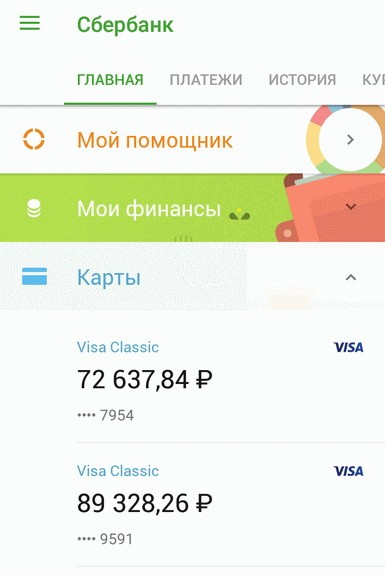
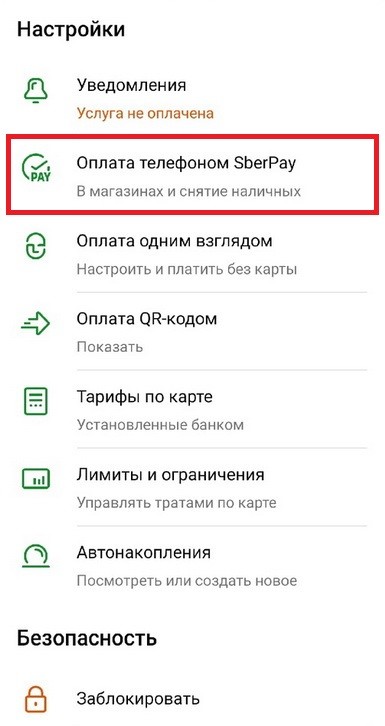


По завершению система предложит сделать бесконтактную оплату этой картой по умолчанию. То есть даже если у вас активированы Google Pay или Apple Pay, при соприкосновении с терминалом телефон будет проводить оплату именно через SberPay. Если же нажать отмену, то придется постоянно вручную включать бесконтактную оплату этим способом.
Для удобства на рабочем столе можно создать ярлык, если вы пользуетесь разными бесконтактными системами платежей.
Активация NFC
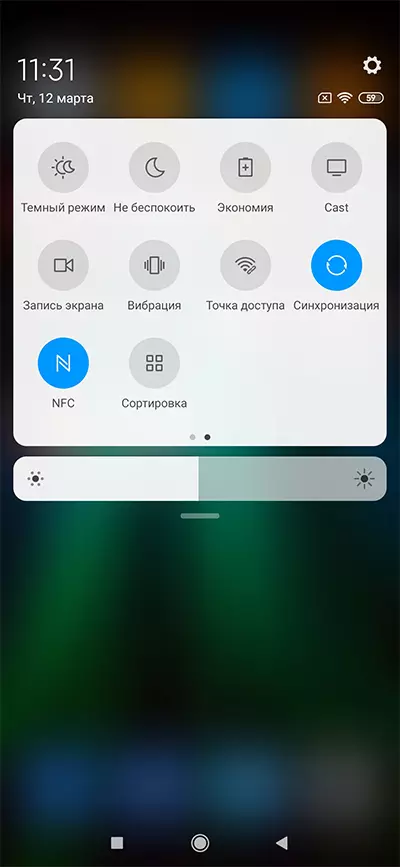
Итак, первым делом нужно активировать модуль, которым обладает смартфон. Сделать это можно двумя способами: через шторку уведомлений или через настройки устройства. Рекомендуется иметь представление сразу о двух вариантах, чтобы воспользоваться ими в любой ситуации.
Через шторку уведомлений
Для реализации этого способа понадобится просто опустить шторку уведомлений, сделав свайп от верхней части экрана вниз, а затем тапнуть по значку «NFC». В зависимости от версии Андроид данный пункт может иметь название «Модуль NFC» или «Бесконтактная оплата» и подсвечиваться разным цветом.
Через настройки телефона
Второй способ является менее быстрым, но не менее надежным. Здесь вам не понадобится шторка уведомлений, а потребуется лишь следовать алгоритму, который изложен в инструкции:
- Откройте настройки телефона.
- Перейдите в раздел «Подключение и общий доступ».
- Активируйте ползунок, расположенный напротив пункта «NFC».
Также может понадобится установить «Кошелек HCE» в качестве средства оплаты, поскольку «Кошелек SIM» использует для оплаты чип, установленный не в смартфоне, а в SIM-карте.
Смартфоны xiaomi, поддерживающие технологию android pay
Лидер китайского рынка техники не остался в стороне и выпустил в свет свою версию платежной системы Mi Pay. Правда, широкую популярность у нас в стране данный вид бесконтактных платежей пока не приобрел от слова «совсем». Что делать? Устанавливать на свой Xiaomi Android Pay, а мы расскажем, как это сделать.
В первую очередь, нужно ознакомиться с перечнем устройств Xiaomi, оснащенных модулем NFC, и найти среди них свое:
- Mi 2A;
- Mi 5S;
- Mi 5S Plus;
- Mi Mix;
Как видно, воспользоваться сервисом Android Pay смогут только обладатели флагманов линейки Mi, а вот представители бюджетной серии Redmi похвастаться необходимым модулем не могут и остаются не у дел.
Что делать, если android pay не работает?
Основная проблема, почему ваш Xiaomi капризничает и не желает оплачивать покупки бесконтактным способом – неправильно проведенный подготовительный этап.
Пока охранник не изъял набранное на кассе, быстро пробегитесь по настройкам, указанным выше. NFC должен быть включен, а в качестве основного используемого кошелька должен быть указан HCE Wallet.
https://youtube.com/watch?v=Vs8aUR2zIFA%3Ffeature%3Doembed
Возможен вариант, что MIUI посчитала приложение управления кошельком засоряющим оперативную память и выгрузила его, поэтому можно попробовать заново запустить приложение.
Очень часто пользователи Xiaomi жалуются, что приложение просто отказывается запускаться и заявляет «Android Pay не поддерживается на этом устройстве». И такое случается даже на смартфонах без постороннего вмешательства со стороны пользователя. Оказывается, устройство может быть не верифицировано Google, если установлена хоть и официальная прошивка, но не глобальная.
Поддерживает ли xiaomi android pay? инструкция по настройке
Android Pay – современная технология представленная в 2022 году компанией Google и постепенно набирающая популярность по всему миру. Основная ее задача – совершение покупок в магазинах без традиционного использования пластиковых карт. Как же всё это работает и как настроить Android Pay на Xiaomi?
В целом, технология бесконтактных платежей не нова. У Visa есть payWave, а у MasterCard – payPass. В том случае, если ваша пластиковая карта поддерживает бесконтактную оплату, а терминал в магазине настроен на ее прием, все что вам нужно – в момент ожидания карты терминалом приложить ее к считывающему модулю на несколько секунд и дождаться авторизации с сервером платежной системы. В некоторых случаях, в зависимости от настроек терминала, может потребоваться ввод пин-кода.
Именно так всё и работало, пока не появилась технология Androd Pay. По сути, она лишь берет данные вашей карты (даже если та не оснащена модулем бесконтактной оплаты) и передает их в терминал своими средствами. Основное требование от смартфона – наличие NFC-модуля. Именно благодаря ему и происходим обмен данными между устройствами.
Как настроить Android Pay
Стоит отметить, что Android Pay не поддерживается на Xiaomi бюджетного (а иногда и среднего) сегмента, которые не отвечают определенным правилам:
- операционная система Android 4.4 и выше;
- присутствует модуль беспроводной связи NFC;
- у вас должен быть заведен аккаунт Google;
- на смартфоне не должно быть выдано root-прав (прав администратора);
- вы живете в стране, в которой работает данный сервис.
Например, на Xiaomi 4x Android Pay настроить не получится именно из-за отсутствия NFC модуля, хотя смартфон достаточно хорош и очень популярен в России. Это же относится и к популярным моделям Xiaomi Mi 5x и Xiaomi Mi A1. Но если все пункты выполняются, заходим в Google Play и скачиваем приложение Android Pay.
После этого необходимо настроить устройство для корректной работы программы.
Первым делом заходим в настройки смартфона и в разделе “Дополнительные настройки активируем переключатель возле пункта NFC.

После этого станет доступным элемент “Расположение элемента безопасности”. Убеждаемся, что в нем выбран пункт “Кошелек HCE”.

Следующим этапом будет выдача всех доступов и максимальных разрешений приложению.
Для этого заходим в настройки смартфона и в разделе “Разрешения” нажимаем на пункт “Автозапуск”. Среди доступных приложений ищем Android Pay и активируем переключатель возле него.

Там же, в разделе “Разрешения”, нажимаем на пункт “Другие разрешения” и в нем выбираем приложение Android Pay.

Откроется список всех необходимых для программы разрешений. Нажимаем на каждое из них и даем полный доступ.

Последнее, что осталось сделать по настройкам смартфона – внести некоторые изменения в раздел питания.
Ищем пункт “Батарея и производительность” и выбираем в нем на “Активность приложений”.

Далее нажимаем на “Выбор приложений” и выбираем программу Android Pay.

В открывшемся списке необходимо выбрать “Нет ограничений”. Это позволит не экономить энергию используемую данной программой в фоновом режиме, а следовательно – держать ее всегда наготове.

На этом настройку смартфона можно считать завершенной.
Теперь запускаем программу Android Pay, авторизируемся под своим Google-аккаунтом, принимаем соглашение и добавляем данные своих пластиковых карт. Если их несколько – выбираем одну из них в качестве основной.

После этого можно начинать пробовать оплачивать покупки в магазинах и других заведениях. Для этого необходимо просто включить экран смартфона (вывести из спящего режима без необходимости разблокировки) и приложить его на несколько секунд к терминалу оплаты.
Если всё прошло как надо – запуститься процесс авторизации и с подвязанной карты будут списаны деньги.
Какие банки поддерживают
Бесконтактную оплату со смартфонов Сяоми с помощью Андроид пэй поддерживает большое количество российских государственных и частных банков, а также поставщики платежных услуг. Каждый день их список растет.
Сегодня оплату практически любых платежей можно осуществлять смартфоном Xiomi с помощью привязанных к нему дебетовых или кредитных карт Сбербанк, Тинькофф, Альфа и МТС банк, Мегафон, Восточный банк, ВТБ24, Ак Барс банк, Газпром и Райффайзен банки, а также карт от банка Русский стандарт и Россельхоз банка.
Модели, поддерживающие андроид пей
Модели, на которые возможно установить платёжный сервер:
- mi2A,
- mi3,
- mi5,
- mi5s, mi5s plus,
- mi6,
- mi mix.
Ксиаоми, на которых не работает Гугл Пей, не снабжены NFC-чипом. К ним относятся модели: Redmi, Max. Ограничения связаны с несоответствием гаджетов и требований.
Некоторые модели Ксиоами имеют металлический корпус, что может осложнять процессы бесконтактной оплаты, поэтому необходимо быть внимательней при совершении платежей.
Платежный сервис активно сотрудничает с множеством отечественных банков, список которых постоянно растет, за счет высокой популярности технологии. Среди них есть и государственные – ВТБ, Сбербанк, и другие – Тинькофф банк, Яндекс. Деньги, Ак Барс, Открытие, МТС, Альфа-Банк, Промсвязьбанк, Бинбанк и Россельхозбанк. Вам достаточно иметь дебетовую или кредитную карту одной из организаций, которая есть в перечне.

Перейдем к важному этапу – активация новой кредитки в системе. Чтобы добавить ее в приложение необходимо выполнить ряд операций:
- Запустите утилиту Android Pay на мобильном устройстве.
- В основном меню увидите кнопку в виде плюсика, нажмите на нее. Следует учитывать, что если ранее уже совершали покупки в системе Google, то в приложении появится прошлая карточка.
- Далее на дисплее появится рамка, в которую нужно поместить кредитку. Сканирование происходит при помощи камеры смартфона. Если ничего не получилось и выскакивает ошибка, то придется прописать реквизиты вручную в соответствующие поля.
- После подтверждения авторизации на телефонный номер придет уведомление с кодом активации. Введите его в окне приложения.
- Далее с добавленной карты будет списано 30 рублей, а через несколько мгновений они вернутся на прежний счет. Это необходимо для проверки выполнения финансовых процедур и корректности введенных данных.
- В утилите требуется настроить параметры безопасного платежа. Установить верификацию по отпечатку пальца или защитному коду.
- Выполните сканирование пальца или придумайте пароль.
Чтобы добавить другие кредитки отталкивайтесь от указанной инструкции. Первая карта автоматически станет главной, с которой будут сниматься все платежи по умолчанию. В главном меню пользователь может в любое время изменить приоритет.

Теперь перейдем к непосредственной процедуре оплаты. Она не составит особого труда. Возможны два способа транзакции:
- Если тратите менее 1000 рублей за один раз, то для проведения покупки требуется снять блокировку с мобильного устройства и поднести его к платежному терминалу. Готово!
- В случае более дорогих покупок, свыше 1000 рублей, придется выполнить подтверждение путем ввода пароля на терминале и в своем приложении. Только после этого транзакция состоится.
Кроме простых магазинов, владелец смартфона и приложения Андроид Пей может тратить денежные средства в интернет-пространстве.
Внимание! Чтобы постоянно самостоятельно не запускать мобильное приложение для оплаты товара, требуется установить галочку автозапуска в разделе безопасности системы, в настройках смартфона. В списке найдите нужное приложение и дайте разрешение на автономную работу.

Если устройство не работает и не может подключиться к терминалу продавца, то причины могут быть следующие:
- Устаревшее или неофициальное программное обеспечение на мобильном устройстве.
- Телефон не поддерживает бесконтактную оплату и не оборудован чипом NFC. В противном случае проверьте, включен ли модуль в параметрах системы.
- Если на банковской карточке недостаточно денежных средств, то в транзакции будет отказано.
Не стоит переживать по поводу безопасности. Производитель гарантирует качественную степень защиты, информация передается в короткий промежуток времени и на маленьком расстоянии, что перехватить ее просто нереально. Каждая покупка подтверждается отпечатком пальца или вводом защитного кода.

Несмотря на это мошенники могут обмануть владельца. Чтобы избежать взлома, желательно придерживаться нескольких простых правил:
- Никому не разглашать защитный пароль для входа в систему и в учетную запись Google, даже родственникам и сотрудникам банка.
- Не оставляйте смартфон без присмотра и не давайте его в руки третьих лиц.
- Если у вас украли мобильный телефон или банковскую карточку, то незамедлительно обратитесь в банк для блокировки счета, чтобы мошенники не смогли воспользоваться вашими сбережениями.
В статье подробно познакомились с особенностями бесконтактной оплаты на мобильных устройствах Xiaomi. В текущее время такая технология пользуется большим спросом среди пользователей. Но к сожалению, в России не все магазины оборудованы платежными терминалами, оплачивать покупки бесконтактным способом в глубинке не получится.
Необходимые системные настройки NFC для бесконтактной оплаты телефоном
Прежде, чем переходить к настройке банковской карты на Сяоми, необходимо выполнить несколько простых настроек в системе Android, которые касаются NFC.
Для этого откройте настройки телефона, найдите пункт «Подключение и общий доступ». Теперь найдите раздел «NFC», убедитесь, что функция включена. Обратите внимание на строку «Расположение элемента безопасности», убедитесь, что он установлен на «Используется кошелёк HCE», иначе платеж не будет работать. После того, как будет установлено приложение Pay, убедитесь, что в строке «Бесконтактная оплата» именно оно выбрано в качестве оплаты по умолчанию.
Требования к телефону
Необходимо рассмотреть требования, которые предъявляются к гаджету, чтобы приложение можно было подключить:
- Сертифицированная операционная система.
- NFC-чип, отвечающий за бесконтактные платежи.
- Загрузчик должен быть заблокирован.
- Root-права отключены.
- В стране пользователя должна поддерживаться данная платежная система.
Если NFC-чипа в устройстве нет, оплачивать можно только те покупки, которые совершаются через Интернет. Его наличие проверяется в инструкции телефона или в его настройках. Если в настройках данная функция отключена, необходимо её включить.
На каких устройствах работает Xiaomi Pay

К сожалению, подобная технология бесконтактных платежей работает не на всех моделях китайского производителя. В первую очередь необходимо соблюдать следующие условия и ориентироваться на них при подборе мобильного устройства:
- Важным аспектом является наличие специального NFC модуля в конструкции смартфона. Она представляет собой чип, в независимой памяти которого хранится платежная информация владельца. С его помощью телефон генерирует сигнал и передает его принимающему терминалу. Если такого модуля в устройстве нет, то не сможете совершить покупку в системе MI Pay.
- На текущий момент данную технологию поддерживают такие модели, как: MI 2A,3, 5, 5S, 5S Plus, 6, Note #2, Mix, Mix #2. Из списка видно, что платежная система работает только на смартфонах из линейки MI. Это означает, что популярная экономная серия оборудования с пометкой Редми плюс не снабжена микрочипом NFC.
- Еще одним требованием является установка на оборудование актуального и лицензированного программного обеспечения от производителя.
Сервис Android Pay для Xiaomi и других Android-смартфонов и сервис Google Wallet изначально существовали независимо друг от друга, но позже были объединены в систему Google Pay, признанную одной из самых надежных платежных систем в мире.
Чтобы установить приложение для бесконтактных платежей, вам нужно найти его в официальном магазине Play Store и загрузить на Xiaomi.
Если у вас еще нет учетной записи Google, вам нужно сначала создать ее, это откроет доступ ко всем приложениям в Google Play Market.
https://youtube.com/watch?v=r6N6SpDa_aY%3Ffeature%3Doembed
Для активации бесконтактной оплаты необходимо зайти в меню настроек, затем выбрать «приложения — все приложения», выполнить поиск Google Pay через поисковую строку вверху, поставить галочку напротив значка автозапуска. Далее переходим в «другие разрешения», здесь также должны быть установлены все галочки. Возвращаемся в главное меню и выбираем «подключение и обмен», включаем enefsi, заходим в меню с пунктом безопасность и выбираем кошелек HCE.
Чтобы настроить бесконтактную оплату на своем устройстве, откройте приложение Google Pay и добавьте карту для оплаты. Для этого во вкладке оплаты нажмите кнопку «добавить способ оплаты», затем просканируйте с помощью камеры устройства или вручную введите данные карты (номер, дату и 3 цифры cvc-кода) и подтвердите привязку с помощью кода SMS, которое будет отправлено на номер, указанный при регистрации.
С только что добавленной карты для проверки правильности введенных данных может быть списано 30 рублей, которые благополучно возвращаются на счет карты через пару минут. Это означает, что конфигурация прошла успешно.
Прежде чем начать, не забудьте установить тип блокировки смартфона, который вам больше всего подходит. Это может быть отпечаток пальца, графический код или набор цифр. Если вы не защитите свои данные таким образом, Android Pay удалит всю информацию о привязанных картах Xiaomi.
Если вы используете несколько карт, вы также должны выбрать ту, которая будет использоваться для списания денег по умолчанию.
Для этого нажмите на нужную карту и установите переключатель в разделе «Основная карта для бесконтактной оплаты» в активное положение. Теперь расплачиваться в магазинах можно без карты.
Как настроить Google Pay, чтобы оплачивать телефоном Xiaomi вместо карты покупки в магазине
С системными настройками на Xiaomi мы закончили, теперь нужно установить программу Google Pay из Play Market, а затем добавить в нее банковскую карту.
- Запустите программу, убедитесь, что вы вошли в свою учетную запись Google.
- Теперь нажмите на кнопку «Добавить карту», затем выберите «Кредитная или дебетовая карта».
- Вам будет предложено сфотографировать карту, чтобы узнать ваши данные, или ввести их вручную. Как бы вы ни вводили данные карты, главное, чтобы они были правильными. Затем следуйте инструкциям на экране.
Когда карта привязана, расплачиваться телефоном Xiaomi в магазине нужно следующим образом: разблокировать телефон, поднести его тыльной стороной к платежному терминалу на расстоянии 1-2 см от его экрана. У разных терминалов разная чувствительность NFC-чипа, у одних оплата срабатывает на расстоянии 5 см, а у других нужно близко наклонять телефон.
Действие 1
Действие 2

Действие 3
Список банков поддерживающих NFC платежи на Xiaomi Redmi Note 11 Pro
- Альфа-банк
- Бинбанк
- Открытие
- ВТБ 24
- Россельхозбанк
- АК Барс
- МТС Банк
- Точка
- Райффайзенбанк
- Русский стандарт
- Яндекс.Деньги
- Тинькофф банк
- Сбербанк
- Промсвязьбанк
- Рокетбанк
Google Pays!Важно:На видео и фотографиях возможно будет не ваш гаджет. Однако, действуя как показано, вы добьётесь того, что хотели.

Прежде чем вы начнете совершать набеги на магазины и совершать покупки, вам необходимо внести несколько изменений в системные настройки вашего мобильного устройства. Подготовительный этап выглядит следующим образом:
- Во-первых, убедитесь, что модель вашего смартфона полностью совместима с сервисом бесконтактных платежей. Если да, то идите дальше, если нет, не сердитесь.
- Запустите мобильное устройство и перейдите в раздел системных настроек. В следующем окне вы увидите вкладку «Еще», нажмите на нее.
- Далее выберите раздел беспроводного доступа и внизу списка увидите отладку модуля NFC.
- На всех моделях эта функция по умолчанию отключена из соображений безопасности. Следующим шагом будет активация чипа и установка опции «Использовать HCE Wallet». Обратите внимание, что расположение основных элементов управления может отличаться на каждом отдельном смартфоне.
- Теперь бесконтактный модуль активирован и можно переходить к добавлению банковских карт.

Внимание! Платежная система Mi Pay не получила широкого распространения в странах СНГ, Европы, Америки. В России с 2022 года стала набирать популярность. Это отличная замена, не уступающая по возможностям — Android Pay и Гугл Pay. На данный момент к Mi Pay пытаются подключить российскую карту МИР. Временно можно установить SberPay или Mir Pay.
Не все телефоны Xiaomi оснащены модулем бесконтактных платежей. Например, в некоторых бюджетных моделях нет этой функции NFC. Чаще всего модуль устанавливается в смартфоны среднего и премиум класса — полный список телефонов Xiaomi с модулем NFC на сегодняшний день.
Наш список содержит все смартфоны Xiaomi, выпущенные на сегодняшний день. Среди них есть телефоны, которые уже не продаются в магазинах, но их можно купить на вторичном рынке. Например, Xiaomi Mi 5 поддерживает NFC, но он уже не производится и найти его в продаже непросто.
Смартфоны Xiaomi серии A под управлением Android One (A1, A2, A2 Lite, A3) не поддерживают NFC.
Кстати, есть простой способ узнать, поддерживает ли ваш телефон NFC — установить программу NFC Checker (ссылка на Google Play).

Помимо проверки поддержки функции NFC на телефоне Xiaomi, приложение может просматривать статус модуля (вкл/выкл), поддержку технологии HCE (необходима для бесконтактных платежей) и статус Android Beam.
Перестал работать Google Pay на телефоне или часах
В связи с известными мировыми событиями на часть банков РФ наложены санкции, а корпорации Google запрещено с ними взаимодействовать.
Владельцы карт этих банков лишены возможности расплачиваться ими при помощи телефонов и смарт-часов. Google Pay и Apple Pay не работают, хотя сами карты подсанкционных банков платёжных систем VISA и MasterCard на территории России к оплате принимаются.
Оплата телефоном не работает или работает с перебоями (значит скоро отключится совсем) у следующих банков:
- Промсвязьбанк (ПСБ).
- Банк ВТБ.
- Открытие.
- Совкомбанк (карта Халва).
- Новикомбанк.
Из ситуации существует 2 выхода:
- Использовать российский сервис бесконтактных платежей Mir Pay. Вариант подходит только для карт МИР (ссылка на Google Play).
- Привязать к Google Pay карту другого банка и платить с её помощью.
К слову, Steam перестал принимать карты некоторых российских банков. С проблемами при оплате столкнулись клиенты «ВТБ» и «Сбербанк». При этом «ВТБ» не работает практически у всех, а «Сбербанк» — только у некоторых. При совершении оплаты появляется ошибка с текстом «Организация, выдавшая вашу банковскую карту, отклонила запрос».


