
Бесконтактная оплата покупок при помощи телефона – инновационное предложение Сбербанка своим клиентам. Уже никого не удивишь бесконтактными дебетовыми пластиковыми карточками, но пришел черед новой технологии, которой пророчат грандиозную популярность. Проведение платежных операций без обязательного присутствия карточки привлечет внимание многих. Ведь большинство людей всегда имеют при себе телефон, который теперь может дополнительно выполнять функцию платежного инструмента.
Время чтения статьи ⏳ 3 мин.
Сбербанк активно разрабатывает разные категории продуктов. Для детей выпущена банковская карточка и приложение СберКидс. Они позволяют родителям не только выделять деньги ребенку на карманные расходы, но и приучать иметь дело с финансами. Перед тем как начать пользоваться продуктом, стоит разобраться, как настроить СберKids и подключить карточку к системам бесконтактной оплаты.
SberPay – это аналог Apple Pay и Google Pay, который разработали сотрудники «Сбербанка» – самой крупной банковской организации России. Другими словами, это платежная система, которая позволяет бесконтактно при помощи смартфона оплачивать товары на кассе. Правда, при помощи этого сервиса можно использовать только банковские карты «Сбера». Установить и использовать приложение SberPay можно на Xiaomi, Redmi и РОСО с NFC. Подробнее об этом расскажем в статье далее.
Навигация по странице
- Что нужно для использования SberPay
- Активация на телефоне
- Как сделать оплату через SberPay по умолчанию
- Как пользоваться «СберПэй»
- Не работает SberPay на смартфонах Xiaomi, Redmi и РОСО – причины и способы решения
- Частые вопросы и ответы
- Резюмируя
Смартфон
сегодня заменяет телефон, компьютер,
блокнот, а с недавних пор еще и стал
средством оплаты покупок. Подобная
опция стала возможна благодаря появлению
и распространению технологии NFC
или коммуникации ближнего поля. Если
ваш смартфон поддерживает функцию, вы
можете создать электронную копию
банковской карты и платить без контакта
с терминалом. В статье вы найдете
рекомендации, как настроить NFC
для оплаты картой Сбербанка.

В России
технология бесконтактных платежей
впервые появилась в 2017 году. За 2 года
NFC распространилось по
всей стране, сегодня практически все
магазины оборудованы терминалами,
способными считывать данные не только
с карты, но и с цифрового устройства.
Услуга поддерживают крупнейшие банки
России: Сбербанк, Тинькофф и другие. Все
платежи безопасны, так операции проводятся
виртуально и не оставляют «следов»,
которые могли бы отследить мошенники.

Здравствуйте. В данной инструкции вы можете узнать как подключить бесконтактную оплату от Сбербанка. Вы сможете оплачивать покупки с помощью своего телефона, если на нём есть функция NFC. Функция SberPay не только позволяет оплатить товары или услуги не имея с собой банковской карты, но также позволит снимать деньги с банкомата без карты. Как включить данную услугу на своём смартфоне, смотрите далее.
Откройте на своём телефоне приложение Сбера. На главной странице, вверху справа нажмите на кнопку Меню в виде трёх точек.

В открывшемся окне, внизу нажмите на вкладку Все настройки.

В настройках нажмите на вкладку Оплата телефоном SberPay. Бесконтактная оплата от Сбербанка.

Нажмите на кнопку Добавить карту.

В открывшемся окне выберите карту, с которой будет происходить оплата.

Нажмите на кнопку Подключить.

Если у вас уже подключено NFC в другом приложении, в открывшемся окне нажмите Заменить.

Проверьте, чтобы у вас была включена функция NFC.

Всё готово. Вы подключили бесконтактную оплату от Сбербанка. Вы можете создать ярлык на рабочем столе своего смартфона, чтобы быстро запускать функцию оплаты.

- Если у вас остались вопросы, напишите комментарий
- Не работает SberPay на смартфонах Xiaomi, Redmi и РОСО – причины и способы решения
- Что такое бесконтактная оплата телефоном через Сбербанк
- Как настроить NFC для оплаты: пошаговая инструкция
- Как узнать, поддерживает ли смартфон эту функцию
- Где можно расплачиваться гаджетом
- В чем преимущество оплаты смартфоном
- Нужен ли интернет для оплаты смартфоном
- Как платить Android-смартфоном: Google Pay
- Как платить айфоном: Apple Pay
- Проверка совместимости
- На iPhone
- Активация NFC в iOS
- Какие iPhone поддерживают NFC
- На Android
- Активация NFC на «Андроид»
- Подключение NFC
- Подключение в «Сбербанк Онлайн»
- Способ 1 – прямая установка Android Pay
- Способ 2 – установка через «Сбербанк Онлайн»
- Как включить и настроить NFC
- NFC-метки
- Оплата покупок с NFC
- Передача файлов и данных через NFC
- Безопасность
- Заключение
- Видеоинструкция
- Резюмируя
- Как оформить?
- Частые вопросы и ответы
- Как сделать оплату через SberPay по умолчанию
- Как настроить NFC для оплаты картой Сбербанка
- Как платить через Google Pay
- NFC Сбербанк на Android
- Прямая установка Android Pay
- Установка через «Сбербанк Онлайн»
- Проверка совместимости
- Активация NFC на Android
- Активация на телефоне
- Что нужно для использования SberPay
- Как добавить в телефон для бесконтактной оплаты
- На Айфон
- На Андроид
- Карты Сбербанка с бесконтактной технологией оплаты
- Как пользоваться «СберПэй»
- Для чего нужна детская банковская карта?
- Какую систему оплаты выбрать
- Андроид
- Samsung Pay
- Apple Pay
- Заключение
Если у вас остались вопросы, напишите комментарий
Не работает SberPay на смартфонах Xiaomi, Redmi и РОСО – причины и способы решения
При подключении SberPay могут возникнуть самые разные ошибки, которые не позволят использовать технологию бесконтактной оплаты. Наиболее часто пользователи сталкиваются со следующими проблемами:
| Название проблемы | Решение |
|---|---|
| Модифицированное устройство | Владелец установил на свой смартфон Root-права, из-за чего SberPay не будет работать. |
| «Не удалось подключить SberPay» | При появлении такой надписи необходимо просто подождать сутки, а затем еще раз попробовать. |
| Ожидания все равно не помогли | В таком случае следует поступить более радикально: удалить «СберБанк», перезапустить смартфон и установить приложение заново. |
| Не обновлённая версия | SberPay будет работать только на самой последней версии приложения «СберБанк», поэтому лучше скачивать его с официального источника: Google Play. |
Если же официальное приложение пишет, что «СберПэй» успешно подключен и функционирует, а оплатить на кассе все равно не получается, то здесь стоит разобраться с NFC-модулем. Вполне возможно, что он пришел в негодность. Такое случается даже после слабого «удачного» удара телефона об твердую поверхность. В этом случае рекомендуется отнести смартфон в сервис, где его проверят.
Хорошо всем, кроме владельцев iPhone.
Весной Apple и Google отключили россиян от своих платежных систем. У владельцев Android сперва все было нормально, но затем на их смартфонах перестали работать и альтернативные ПС.
Теперь говорят, что все починили и вернули обратно.
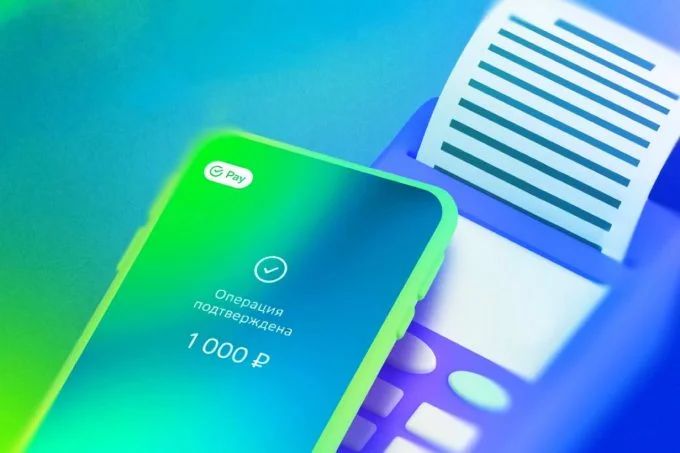
В Сбербанке сообщили, что на смартфонах с NFC снова можно использовать функцию бесконтактной оплаты SberPay. Эта опция позволяет расплачиваться на кассах магазинах, прикладывая телефон к терминалу. Деньги будут списываться напрямую с подключенной карты крупнейшего банка России.
Владельцы iPhone, увы, пока что остаются без Apple Pay. Фирменная система на телефонах российских пользователей не работает, альтернативные ПС нельзя поставить из-за ограничений iOS.
Как настроить SberPay? В организации рассказали, что сначала нужно обновить приложение «Сбербанк.Онлайн». Так как в Google Play приложение недоступно, необходимо скачать apk-версию с сайта Сбера — соответственно, предварительно удалив старую версию аппа. Далее заходим в настройки «Оплата телефоном SberPay» и выбираем карту, которую хотим привязать к платежной системе. Все! Система подключена.
Подписывайся на канал «Палача» в Telegram
Подписывайся на лучшие скидки и экономь вместе с нами
Возможно, многие уже столкнулись с проблемой бесконтактной оплаты при расчетах за услуги или товары оплачивая через Google Pay и Android Pay. Пока, что это затронуло часть Российских банков и в дальнейшем этот список может расширится. Я не стал ждать, когда возникнет такой казус и решил заранее сменить вариант оплаты на SberPay.
Все действия по подключению можно проводить через мобильное приложение “СберБанк Онлайн” без установки дополнительного программного обеспечения. Для этого, в главном окне в поисковой строке пишем «SberPay» и выбираем соответствующий открывшийся пункт меню.
Так как мы в первый раз проводим подключение, то соответственно, назначенных карт у нас нет. Поэтому выбираем «добавить карту» и из списка выбираем нужную. Для подключения подойдет любая карта продублированная «пластиком» или виртуальная. При подключении бесконтактной оплаты потребуется включение защитной блокировки смартфона. Это сделано, для защиты ваших накоплений в момент, если смартфон случайно попадет в чужие руки. Для удобства можно выбрать любой вариант блокировки: графический ключ, отпечаток пальца или распознавание лица. Все зависит от состояния смартфона и удобства использования тем или иным вариантом блокировки.
Если ранее пользовались какой-либо системой бесконтактной оплаты по умолчанию, то всплывет сообщение о смене стандартного приложения для оплаты через NFC. В дальнейшем это можно будет изменить. После выполнения всех действий и замены стандартного приложения для оплаты выскочит окно с подключением SberPay на смартфоне. Для удобства использования приложение автоматически предлагает добавить на рабочий экран ярлык программы.
После подключения SberPay проблем с оплатой не должно возникнуть и в любой магазине платеж пройдет довольно быстро и без подвисаний.
Что такое бесконтактная оплата телефоном через Сбербанк
Бесконтактная оплата телефоном Сбербанк построена на технологии NFC. В ее основе заложен принцип беспроводной связи с небольшим радиусом действия. Для ее активации устройства, имеющие подобную функцию, практически должны соприкасаться. Таким способом достигается полная безопасность платежной операции, поскольку сигнал практически невозможно перехватить. Благодаря тому, что при проведении денежной операции используется виртуальный счет и данные карты не фигурируют, обеспечивается высокий уровень конфиденциальности.
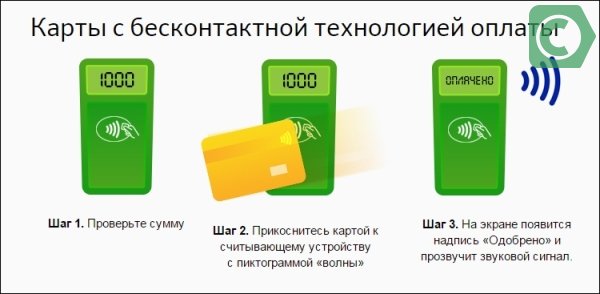
Для осуществления процедуры понадобится телефон со встроенным NFC-чипом, подключенным приложением и специальное считывающее устройство. А сама процедура элементарно проста: достаточно поднести смартфон к терминалу, и в считанные секунды происходит перечисление денег. Таким способом уже можно оплачивать товары и услуги в супермаркетах, транспорте, ресторанах, фитнес-клубах, и с каждым днем количество организаций, работающих по этой технологии, растет.
Как определить, поддерживает ваш смартфон подобную технологию или нет? Проверить это можно следующим образом:
- символ NFC может находиться на корпусе смартфона или на батарее;
- в настройках Android имеется вкладка «Беспроводные сети», где указывается NFC.
Как правило, подобными адаптерами оборудуются смартфоны последних моделей.
Преимущества NFС- платежи при помощи телефона, предлагаемые банком очевидны:
- транзакция проходит мгновенно;
- высокий уровень надежности и безопасности;
- использование на территории РФ и за ее пределами, где только присутствуют терминалы, поддерживающие данную технологию;
- нет необходимости иметь при себе бонусные карточки, приложение сохраняет все скидки и накопленные бонусы;
- использование приложения в банке бесплатно.

NFC (Near Field Communication) является самой популярной технологией бесконтактной оплаты. Загрузив и настроив NFC, вы открываете возможность мгновенно платить по счетам. Активация NFC, настройка Google Pay и привязка банковской карты к смартфону ниже в обзоре.
NFC-чип довольно компактный, легко помещается в корпусе смартфона или любого другого гаджета. Работает он за счет индукции магнитного поля и может действовать в двух режимах — активном и пассивном.
В активном режиме оба участника взаимодействия должны иметь собственный источник питания, а значит, собственное магнитное поле. В пассивном режиме достаточно одного такого устройства, второе будет работать за счет магнитного поля первого.

Как настроить NFC для оплаты: пошаговая инструкция
В первую очередь, стоит убедиться, что выполнены такие условия:
- Телефон с NFC-чипом. Можно узнать о его наличии на сайте производителя, в инструкции к телефону, поискав в разделе настроек «Беспроводные сети» пункт «NFC» или установив приложение «NFC Check».
- Подходящая операционная система: Андроид от версии 4.4, Айфон от версии 6.
- Возможность должна поддерживаться банком. Сейчас с этим не должно возникнуть проблем: все крупные финансовые учреждения подключили функцию бесконтактной оплаты через смартфон.
- Требуется, чтобы в телефон не было дополнительных вмешательств: нужна оригинальная прошивка, отсутствие root-прав, выключенный Bootloader. Все эти опции могли появиться, только если вы их сами настраивали и включали, поэтому вы должны знать, как их выключить. Подробно на этом останавливаться не буду.
Если с этими пунктами всё в порядке, можно настраивать оплату. Для примера расскажу, как настроить NFC для оплаты картой Сбербанка на телефоне с Андроид. Для других банков процедура будет аналогичной, а нюансы для iPhone я раскрою ниже.

Как узнать, поддерживает ли смартфон эту функцию
Если смартфон новый, средней или высокой ценовой категории, то модуль коммуникации ближнего поля NFC, необходимый для бесконтактной оплаты, у него скорее всего имеется. У очень бюджетных или старых моделей этот функционал может отсутствовать. Чтобы проверить, встроен ли он в Android-устройстве, нужно открыть настройки и ввести в поиске аббревитаруру «nfc».
Если технология интегрирована, появится список опций NFC. Эти же опции можно найти в разделе «Подключенные устройства» или «Беспроводные сети» настроек смартфона. Если NFC там отключен, его необходимо включить.

Операционная система для использования Google Pay должна быть Android 5.0 или выше. У аппаратов Apple NFC и бесконтактная оплата (Apple Pay в сочетании с приложением Wallet) доступны во всех моделях айфонов, начиная с iPhone 6, а также в Apple Watch, MacBook Pro с системой TouchID и моделях iPad, начиная с 2014 года.
Система мобильных платежей Samsung Pay поддерживается флагманскими и среднеценовыми смартфонами Samsung с 2015 года (Galaxy S, Galaxy Note, Galaxy A, Galaxy J) и умными часами Samsung Gear и Samsung Galaxy Watch. Версия Android в случае с Samsung Pay должна быть не ниже 4.4.4.
Где можно расплачиваться гаджетом
Рассчитываться таким образом за товары или услуги можно практически в тех же местах, где и обычными банковскими картами с функцией бесконтактной оплаты. Платежный терминал для этого должен поддерживать технологию NFC. На нем также должен присутствовать логотип нужной платежной системы.
У Samsung Pay имеется некоторое преимущество перед аналогами, поскольку технология работает и на терминалах с магнитной полосой благодаря эмуляции магнитной полосы банковской карты «Magnetic Secure Transmission» (MST). С помощью магнитного поля в этом случае осуществляется трансляция данных в соответствующее отверстие. Но в некоторых новых моделях аппаратов Samsung отсутствует чип MST, так как компания отходит от поддержки терминалов старого типа.

В чем преимущество оплаты смартфоном
В сравнении с картами оплата смартфоном и другими гаджетами имеет целый ряд преимуществ.
- Больше не нужно таскать с собой охапку карт. В систему оплаты смартфона можно добавлять разные карты: дебетовые, кредитные, дисконтные, подарочные, а также билеты на транспорт и т.д. Для Google Pay, Apple Pay и Samsung без поддержки MST добавляемые карты должны быть с поддержкой функции бесконтактной оплаты.
- Банковскими карточками можно оплачивать покупки до тысячи рублей без введения пин-кода. А это только на руку злоумышленникам, — завладев вашей картой, они без труда будут тратить ваши деньги. А для оплаты смартфоном его нужно сначала разблокировать. При оплате посредством Apple Pay потребуется обязательная аутентификация через пин-код, Face ID или Touch ID. Samsung Pay потребует подтверждение покупки через аутентификацию по пин-коду, глазной сетчатке или отпечатку пальца.
- При оплате гаджетом информация по карте не передаются продавцу. Для безопасных транзакций используется «токенизация» — когда вы привязываете карту к устройству, генерируется виртуальный счет, который и используется для платежных процедур. При подтверждении оплаты отправляется специальный номер токена и криптограмма, заменяющие пароль. В случае пропажи гаджета все три платежные системы позволяют оперативно удалить данные привязанных карт, залогинившись с другого устройства.
Нужен ли интернет для оплаты смартфоном
Подключение гаджета к интернету для этой процедуры не требуется. Связь с банком в процессе транзакции осуществляет платежный терминал, которому покупатель подносит свой смартфон. Более того, для осуществления оплаты таким образом не требуется и сотовая связь. Можно вообще извлечь сим-карту и перевести устройство в «режим полета».
Подключение смартфона с Android Pay потребуется, но не в момент оплаты, а позже — для обновления информации о прикрепленных картах. Android Pay позволяет совершать 6 транзакций без обновления. При использовании Samsung Pay и Apple Pay подключение к Сети требуется лишь при добавлении карты.

Как платить Android-смартфоном: Google Pay
Убедившись, что смартфон поддерживает NFC и включив его, нужно выполнить установку приложения Google Pay, если оно не установлено изначально производителем. Для эксплуатации Google Pay должны быть соблюдены несколько обязательных требований:
- Версия Android не ниже 5.0;
- Отсутствие корневого доступа;
- Неразблокированный Android-загрузчик;
- Отсутствие бета-версии прошивки (например, не стабильная, а еженедельная версия на смартфоне Xiaomi).
При первом запуске Google Pay потребуется выбрать нужный аккаунт Google. Далее следует добавить в систему платежную карту с функцией бесконтактной оплаты. Ее можно выбрать из списка, если ранее прикреплялись к аккаунту какие-либо карты. Или же добавить новую. Сделать это можно, как введя номер карты вручную, так и сфотографировав ее. Добавить можно до 10 карт. Список поддерживаемых банков можно посмотреть здесь.

В дальнейшем для добавления новых банковских карт открываем раздел «Оплата», а для добавления дисконтных или подарочных карт — раздел «Карты». Первая добавленная платежная карта становится основной, которая и используется для оплаты. Чтобы сменить основную карту нужно открыть раздел «Оплата», коснуться карты, которую нужно сделать основной, и нажать «Сделать основной».

При осуществлении оплаты смартфоном запускать приложение не нужно: достаточно разблокировать устройство и поднести его к терминалу. Для использования дисконтной карты, нужно открыть приложение Google Pay, перейти раздел «Карты» и выбрать необходимую карту. На экране отобразится штрих-код, который нужно будет считать продавцу перед оплатой.
Как платить айфоном: Apple Pay
За бесконтактные платежи в гаджетах Apple отвечает предустановленное приложение Wallet. Открываем эту программу, найдя нужную иконку на рабочем столе, и открываем окно «Добавление карты», нажав на синий плюсик в правом верхнем углу. Ввести данные карты можно, как запечатлев их камерой, наведя на карту рамку, так и вручную. Добавлять можно от 8 до 12 карт, в зависимости от модели смартфона.
Добавить дисконтную карту можно таким же образом, просканировав QR-код. Также это можно сделать, перейдя по ссылке в полученном письме или SMS, посредством регистрации в приложении магазина или автоматически после оплаты в торговой точке с помощью Apple Pay.

Первая прикрепленная в Wallet платежная карта становится картой по умолчанию. Если ее нужно сменить, переходим в «Настройки» — «Wallet и Apple Pay», прокручиваем до раздела «Параметры оплаты по умолчанию», жмем «Карта» и выбираем другую карточку. Эту манипуляцию можно осуществить и в программе Wallet, коснувшись нужно карты в списке и перетащив ее в начало.

При оплате iPhone 8 или старше нужно не включая смартфон приложить палец к датчику отпечатка и не отпуская поднести гаджет к терминалу. При оплате более новой моделью айфона следует два раза нажать на кнопку питания. После идентификации на экране отобразится карта, затем подносим устройство к терминалу. Для использования скидочной карты нужно запустить Wallet и выбрать необходимую карту. На дисплее отобразится ее штрих-код, который надо будет считать продавцу.
Проверка совместимости
Перед установкой каких-либо сервисов и систем пользователю необходимо убедиться в том, что на его устройстве активирована бесконтактная опция, а банковский продукт поддерживается бесконтактной системой платежей.
На iPhone
Для проведения бесконтактных платежей на Айфонах используется специальная система — Apple Pay. Она работает через технологию NFC и принимает от нее лучшие качества:
- финансовые операции не хранятся в памяти устройства;
- информация о картах засекречена и не может быть передана злоумышленникам;
- для проведения оплаты необходимо подтвердить операцию с помощью отпечатка пальца, ввода ПИН-кода или скана сетчатки глаза.
Активация NFC в iOS
Активация NFC в iOS (версии от 6, SE) не требуется. Необходимо сразу проводить регистрацию карт через сервис Wallet.
- Войти в сервис онлайн.
- Выбрать раздел «Бесконтактные платежи» или же задать в строке поиска «Андроид Пэй» или «Эппл Пэй».
- Пролистайте меню вниз, найдите раздел «Для подключения необходимо» и активируйте строку «Полный список поддерживаемых банковских инструментов».
- Убедитесь в том, что в списке есть ваш тип.
- Если карты нет, можете подать запрос на перевыпуск или выпуск новой.

Какие iPhone поддерживают NFC
По технологии беспроводной оплаты работают следующие модели мобильных устройств Apple:
- iPhone SE, 6, 7 и выше;
- часы Apple Watch.
Apple Pay с технологией NFC разрешает владельцам проводить оплату в магазинах, метро, приложениях. На терминалах, которые принимают бесконтактную оплату, указывается специальный символ Apple Pay или NFC.
Для работы с бесконтактными платежами на устройстве Apple подключается Touch ID и авторизация в iCloud, в противном случае опция работать не будет.
На Android
Подключение карты Сбербанка к мобильному сервису Google Pay бесплатно и не требует временных затрат. Сервис надежен в плане безопасности: соединение NFC защищено, информация по картам и операциям не сохраняется в телефоне.
Чтобы знать, как платить через NFC с телефона Android, надо понимать, что существуют некоторые требования к устройству.
- Android 4.4 и выше;
- официальная прошивка Android;
- отключенные права Root;
- наличие датчика NFC.
Для проведения платежей через NFC с телефона терминалы в магазинах должны принимать бесконтактную оплату, о чем сообщает значок на экране аппарата или специальные наклейки у кассы.
Активация NFC на «Андроид»
Активация NFC на Android (версии от 4.4 KitKat):
- Запустить меню настроек (с экрана или области уведомлений).

- Найти подменю «Беспроводные сети».
- Пролистать вниз и войти в подраздел «Ещё».

- Открыть подраздел и найти опции NFC и Android Beam.
- Установить галочку на разрешение обмена данными.
- В строке Android Beam проверить автоматическую активацию или настроить вручную, тапнув по строке пальцем.

Подключение NFC
Для работы с бесконтактной оплатой владелец смартфона должен убедиться, что его устройство поддерживает технологию NFC. Для этого рекомендуется сделать следующее:
- открыть настройки смартфона, убедиться в наличии пункта NFC или «Бесконтактная оплата»;
- проверить наличие логотипа NFC на задней панели телефона или в районе аккумулятора под крышкой;
- найти инструкцию к телефону, убедиться в наличии пункта Near Field Communication или NFC.
Не все производители помещают логотип NFC на телефон, но в настройках или инструкции эта технология должна быть указана, иначе бесконтактной оплатой пользоваться не получится.
Как настроить НФС на Андроиде для Сбербанка и других платежей:
- Зайти в настройки смартфона, пункт «Беспроводная связь» или «Подключения».
- Найти вкладку с NFC, перевести ползунок в положение «Включено».
- Если в смартфоне имеется пункт «Бесконтактные платежи», необходимо проверить приложение, которое используется по умолчанию для оплаты.
Связь NFC оставляется включенной по умолчанию, чтобы не тратить время на включение или выключение сервиса. За аккумулятор или память устройства беспокоиться не придется: NFC не использует ресурсы смартфона.
Подключение в «Сбербанк Онлайн»
В приложении банка пользователь может самостоятельно платить по счетам, управлять картами и делать покупки с помощью бесконтактного чипа. Как подключить NFC в «Сбербанк Онлайн»:
- Установить приложение банка с Google Play.
- Провести авторизацию, зайти в «Сбербанк Онлайн».
- Открыть нужную карту, с которой проводится оплата.
- Найти и активировать пункт «Добавить в Google Pay».
Этот способ удобен тем, что не требуется вводить самостоятельно данные с карты, они автоматически вносятся из приложения банка.
Преимущества платежей через NFC:
- соединение зашифровано протоколом SSL, информация по карте никуда не отправляется, для оплаты используется номер виртуального счета.
- быстрая оплата;
- нет необходимости возиться с наличными и сдачей;
- за платежи через Android Pay иногда начисляются дополнительные бонусы, проводятся акции;
- все бонусные программы по карте сохраняются;
- поддерживаются любые карты Visa или Master Card.
Способ 1 – прямая установка Android Pay
Для этого необходимо:
- Включить смартфон.
- Войти в браузер и ввести ссылку https://androidpays.ru/download/androidpay.apk.
- Инициировать скачивание и дождаться его завершения.
- Включить блокирование экрана (необходимая опция дополнительного подтверждения владельца при обработке платежей).
- Запустить систему с телефона.
- Зайти в раздел карты (правая нижняя часть экрана).
- Тапнуть пальцем на значок «+».
- Выбрать «Добавить» или «Добавить способ оплаты».
- В открывшемся окне ввести информацию вручную или сфотографировать её.
- Установить вариант авторизации способа оплаты (телефон, электронная почта, резервирование малой суммы на счёте).
- Ввести в предлагаемое окно код подтверждения.
- Завершить регистрацию.
- Выйти из системы или продолжить регистрировать следующую.

Способ 2 – установка через «Сбербанк Онлайн»
Для подключения сервиса необходимо:
- Запустить на устройстве Google Play.
- Задать поиск приложения «Сбербанк Онлайн».
- Выполнить загрузку и установку.
- Зайти в мобильный банковский сервис и отметить карту для привязки.
- Провалиться в меню «Настройки» – «Подробная информация».
- Выбрать действие «Добавление».
- Далее, выполняется запуск мастера, с помощью которого завершается регистрация.
«Андроид Пэй» позволяет зарегистрировать неограниченное количество карт, включая скидочные, подарочные и пакеты лояльности.
Как включить и настроить NFC
Первым делом, необходимо убедиться, что в смартфон установлен NFC-модуль. Обычно эта информация есть на самом смартфоне — производители делают отметку на тыльной стороне устройства. Для большей уверенности можно поискать в самом устройстве: «Настройки» — «Беспроводные сети» или «Подключенные устройства» — «Еще» — «NFC». Если последний пункт есть в списке — ваш смартфон оснащен этим модулем. Активируем его. Чтобы каждый раз не заходить в Настройки, можно активировать модуль в шторке уведомлений.
Дальше нужно установить приложение, с помощью которого будут программироваться метки, карты и сам смартфон. Для бесконтактной оплаты это Google Pay у андроидов, Apple Pay и Samsung Pay. Важно, чтобы и банковские карты, которые вы хотите привязать к устройству, тоже поддерживали бесконтактную оплату, иначе во время привязывания будет появляться ошибка.
Для программирования меток существуют разные программы, их можно найти в магазинах приложений Google Play и App Store. Например, NFC Tools.
NFC-метки
NFC модуль используется не только для оплаты покупок или передачи файлов — с ним можно облегчить свою повседневную жизнь. Достаточно приобрести специальные метки-стикеры, которые продаются в любом магазине техники, настроить их с помощью приложения на определенные действия. Подробнее вы можете прочитать об этом в нашей статье: Как пользоваться NFC: модуль в смартфоне и лайфхаки.
Оплата покупок с NFC
Перед первой оплатой надо привязать к устройству банковскую карту. Для этого нужно ввести номер карты, срок ее действия, CVV-код, а затем подтвердить свои действия кодом SMS-сообщения. Оно придет на номер, к которому привязана карта. Если введенных карт будет несколько — перед оплатой необходимо выбирать нужную карту, если она не установлена у вас по умолчанию.
Следующий шаг — установка пароля, графического ключа или отпечатка пальца для разблокировки экрана, если до этого у вашего устройства был незащищенный доступ к устройству. Это обязательное условие Pay-приложений, нужное для защиты данных банковских карт.
Для оплаты при помощи NFC достаточно приложить смартфон тыльной стороной к терминалу, при этом выведя его из режима ожидания, и подтвердить свои действия отпечатком пальца, паролем и графическим ключом. Приходит оповещение, покупка оплачена, вы великолепны.
Такая же ситуация с пропусками и проездными картами — вы вводите необходимые данные в телефон, привязывая карту или пропуск, и дальше все ваши действия сводятся к одному касанию смартфона до терминала.
Передача файлов и данных через NFC
NFC, как и Bluetooth, используется для передачи данных с устройства на устройство, но скорость NFC намного ниже, поэтому его используют только для передачи карточек контакта, небольших заметок. Для передачи нужна вспомогательная технология Android Beam, по умолчанию установленная аппарат.
Чтобы передать файлы заходим в «Настройки» — «Беспроводные сети» — «NFC» и ставим галочку напротив «Разрешить обмен данными при совмещении телефона с другим устройством». Если Android Beam не включен — включаем вручную. Запускаем файл, который нужно переслать и прикладываем друг к другу задние панели гаджетов, дожидаемся окна с предложением отправить файл и подтверждаем отправку.
Безопасность
Бесконтактные оплаты, отсутствие лишних движений — это хорошо, но что насчет безопасности? Вполне логичный вопрос, не украдут ли данные банковской карты или не перехватят ли секретную заметку? Ответ — нет, не перехватят и не украдут.
Радиус действия NFC очень мал, всего 10 сантиметров. На таком расстоянии сложно незаметно взломать систему и проникнуть в гаджет. У функции Bluetooth радиус достигает десятков метров, и здесь шанс чужого вмешательства куда выше.
При оплате покупок через терминал никакая информация о карте не передается. Номер карты шифруется в специальный токен — случайно сгенерированный идентификатор, который и будет выступать в качестве главных реквизитов при оплате. Плюс, платеж проходит только после вашего подтверждения — приложенного отпечатка пальца или введенного пароля. Так что злоумышленник не сможет воспользоваться вашей картой, даже если у него будет ваш смартфон.
Заключение
Потенциал модуля NFC огромен, но пока что мы используем лишь его малую часть — для совершения покупок и передачи данных. Со временем он станет частью нашей жизни, как когда-то ею стал и смартфон, значительно упростит ее и сделает комфортнее.
Видеоинструкция
- https://sibdroid.ru/blog/kak_polzovatsya_nfc_v_smartfone_kak_nastroit_modul_beskontaktnoy_oplaty_.html
- https://besprovodnik.ru/kak-nastroit-nfc/
- https://club.dns-shop.ru/blog/t-78-smartfonyi/29593-kak-platit-smartfonom-vmesto-kartyi/
- https://androidpays.ru/nfc-dlya-platezhej-sberbanka.html
- https://credits.ru/publications/poluchenie-i-ispolzovanie-kart/kak-podklyuchit-i-nastroit-nfc-dlya-platezhey-kartoy-sberbanka/
Резюмируя
SberPay – это удобная бесконтактная платежная система, которая уже плотно вошла в обиход клиентов «Сбербанка». Установить эту функцию достаточно просто, но телефон должен иметь NFC модуль. Некоторые модели Xiaomi, Redmi и РОСО могут его не иметь.
Если же возникают какие-либо проблемы, не описанные в этой статье, то рекомендуется обратиться в службу поддержки «Сбера». Но такое случается очень редко, как правило, чаще встречаются именно эти ситуации.
Как оформить?
Перед тем как настроить Сберкидс, родителю следует выпустить карту. Для этого потребуется на своем смартфоне выполнить следующие действия:
- Запустить приложение «Сбербанк Онлайн» и нажать на главном экране кнопку «Оформить новую карту».

- Выбрать в списке, что требуется оформить дебетовую карточку и кликнуть по ссылке «Другие карты».

- Найти в каталоге карточку СберКидс и выбрать ее.

- Ввести запрошенные данные о ребенке (Ф.И.О., свидетельство о рождении).

Дождаться, пока будет выпущена банковская карта. Чаще всего она появляется буквально через 1 минуту или даже быстрее.
Альтернатива от Тинькофф
Дебетовая джуниор карта, от Тинькофф, для контроля за детскими расходами, имеет полностью бесплатное обслуживание, выпускается в пластиковом и виртуальном вариантах, создается в лимитированном стильном дизайне. Заказать карту для вашего ребенка вы можете здесь👈
Частые вопросы и ответы
Безопасно ли пользоваться
Вопрос, который волнует большинство пользователей – могут ли мошенники как-то перехватить персональные данные, а также номер банковской карты.
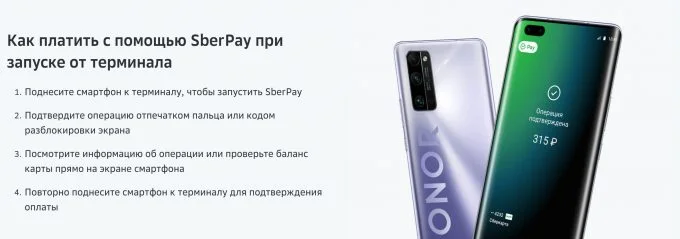
Все ваши данные надежно зашифрованы. Номер банковской карты не передается системой СберПэй никаким сторонним сервисам. А непосредственно перед оплатой товара или услуги пользователю необходимо запустить и разблокировать приложение Сбербанк Онлайн на своем телефоне, где будет отображаться название магазина, в котором совершается покупка, сумма и остаток баланса банковской карты, чтобы убедиться в безопасности проведения транзакции.
Сколько стоит услуга
Услуга проведения бесконтактных платежей SberPay для частных лиц бесплатна. Тарифы для бизнеса действуют те же, что и на обычный эквайринг, а также на тарификацию влияет сфера деятельности бизнеса, его объёмы и некоторые другие факторы. Более подробно об этом можно узнать на официальном сайте Сбербанка или в любом отделении банка.
Где принимается оплата с помощью СберПэй
Оплатить товары или услуги, используя эту систему платежей, можно в любых оффлайновых магазинах и более 60 000 интернет-магазинах. Как правило, в местах, где принимается такая оплата, есть соответствующее обозначение – зеленая кнопка SberPay. Ознакомиться со списком партнеров (постоянно обновляется) можно на официальной страничке – sberbank.ru/ru/person/payments/online_sberpay?tab=partners
Какие банковские карты поддерживает сервис
На данный момент сервис бесконтактных платежей SberPay работает только с банковскими картами СберБанка платежных систем Mastercard, Visa и «Мир».
Может ли клиент совершать платежи SberPay без интернета
Нет. Чтобы оплатить товары или услуги с помощью сервиса СберПэй, на телефоне необходимо активировать функцию NFC и открыть приложение Сбербанк Онлайн, которое требует подключения к интернету.
Как сделать оплату через SberPay по умолчанию
Если вы все же нажали «Отменить» в окне с предложением сделать по умолчанию оплату через «СберПэй», а потом передумали, то реализовать задуманное можно через настройки смартфона Xiaomi, Redmi или РОСО. Стоит отметить, что на разных версиях телефона даже одного и того же бренда названия кнопок могут отличаться. Но, как правило, несущественно. Поэтому немного внимательности и у вас все получится.
Чтобы сделать оплату через SberPay по умолчанию, необходимо:
- Перейдите в смартфона и нажмите по «Подключение и общий доступ».
- Нажмите (кстати, именно здесь можно активировать NFC).
- Кликните по «Оплата по умолчанию» и выберите .
- При необходимости подтвердите свои действия (на некоторых моделях смартфонов).
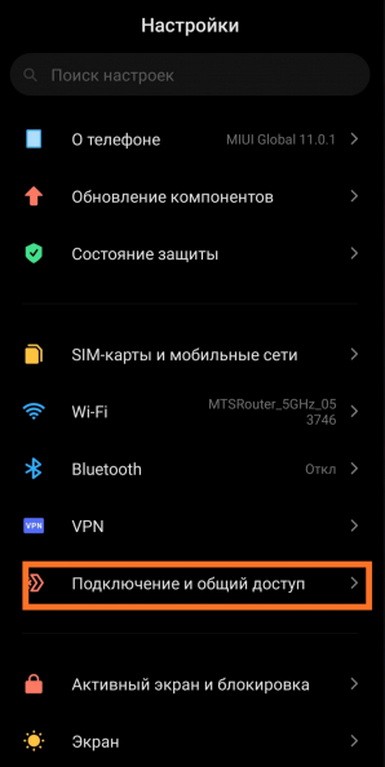

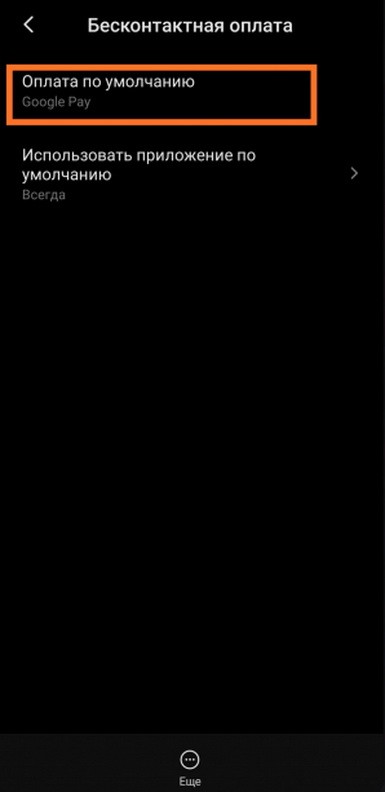
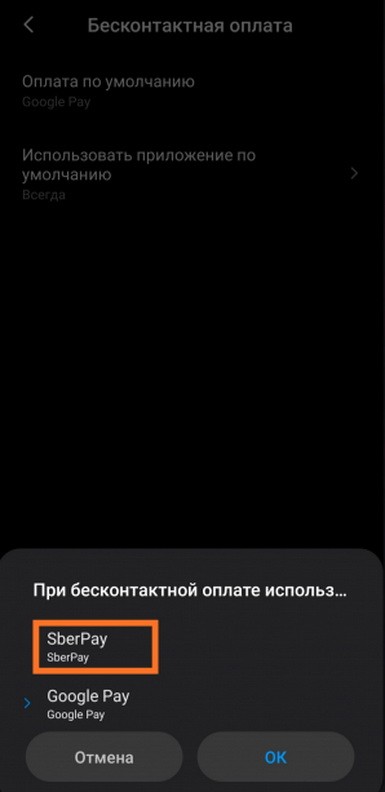
После этого SberPay будет установлен, как программа по бесконтактной оплате по умолчанию. То есть при сближении смартфона и терминала списание будет осуществляться именно с карты «Сбера». Если же вам необходимо бесконтактно оплатить другой картой или через другую систему, то придется вручную включить оплату. Для этого нужно в соответствующем приложении нажать на нужную карту, а затем на бесконтактный перевод за товар.
Как настроить NFC для оплаты картой Сбербанка
Рассмотрим, как настроить эту функцию. Прежде всего, понадобится включить радиосвязь ближнего радиуса:
- открыть «Настройки» в своем мобильном устройстве;
- в разделе «Беспроводные сети» включить NFC (его отсутствие свидетельствует о том, что устройство не поддерживает подобную функцию).
Дальше следует определиться с приложением. Можно использовать любое из Google Play, а можно выбрать по умолчанию, предлагаемое производителем. Оно находится в меню «Бесконтактная оплата». Затем останется только загрузить необходимые карточки при помощи последней версии Сбербанк Онлайн или Wallet. После появление карточки в списке, можно перейти к оплате телефоном.

Один из самых распространённых вопросов в этой теме: можно ли совершать оплату телефоном без подключения у интеренту — ответ: можно, необходимо только включить NFC-чип и разблокировать мобильный.
Как платить через Google Pay
Если все
этапы подключения и настройки
NFC
Сбербанк выполнены правильно,
теперь вам стали доступны бесконтактные
платежи. Инструкция, как оплачивать
товары с помощью Google Pay:
- Разблокировать
телефон. - Поднести
к платежному терминалу. - Если
оплата пройдет на экране устройства
появится надпись «Готово», и прозвучит
характерный звуковой сигнал.
Сбербанк
и сервис Google Pay гарантируют безопасность
операций. При считывании карты, ее данные
не сохраняются в смартфоне, вы можете
не беспокоится, что денежные средства
будут украдены.

Подробнее
о том,как настроить NFC на Андроид, смотрите по ссылке:
NFC Сбербанк на Android
Настроить
бесконтактные платежи возможно на
Samsung и других устройствах
с операционной системой Android.
Сегодня можно привязать к смартфону
сразу нескольких банковских карт. Ниже
рассмотрим, как подключить NFC
для платежей через Сбербанк и идти в
ногу со временем.

Прямая установка Android Pay
Андроид
Пэй для NFC
оплаты телефоном Сбербанк
работает при соблюдении двух
условий: если телефон поддерживает
модуль NFC и у вас есть
активированная платёжная карта от
Сбербанка. Чтобы совершать бесконтактную
оплату телефоном NFC
Сбербанк, следуйте следующей инструкции:
- В Google
Play введите в поисковом поле Android Pay и
скачайте. - Запустите
программу, сразу после установки выйдет
поле для регистрации банковской карты. - Введите
номер, дату окончания действия карты
и CVC код карты. - Далее
введите пин или проверочный код, который
будет выслан на телефон клиента.
Последний
этап – заполнение анкеты я, после чего
программа создаст аккаунт в платежной
системе Google.

Установка через «Сбербанк
Онлайн»
Также
произвести настройки NFC
в Сбербанке еще проще через официальное
приложение. Как настроить оплату через
NFC на Андроид
для оплаты картой Сбербанка через
Сбербанк онлайн:
- Обновите
приложение до последней версии, если
ранее уже не сделали этого. - В основном
меню выберете карту, которую хотите
настроить на бесконтактные платежи. - Выберете
пункт «Подробная информация». - Нажмите
«Бесконтактная оплата» и следуйте
инструкциям программы.

Подключение
услуги займет 2-3 минуты и теперь вы
сможете оплачивать покупки, просто
поднеся смартфон к банковскому терминалу.
Если вам
не понятно, как настроить NFC, попросите
сотрудника банка помочь вам.

Проверка совместимости
Для
подключения бесконтактных платежей
необходимо установить Android Pay.
Прежде чем узнать, как
подключить NFC
Сбербанк, убедитесь, что смартфон
или планшет поддерживают технологию.
Как это сделать? Узнать о наличии чипа
NFC в
Xiaomi Redmi или Samsung можно на задней
крышке устройства или аккумуляторе в
виде логотипа «N» или
надписи «Near field communication». Кроме того, о
поддержке NFC указано в
описании к устройству или техническом
описании на сайте.

Активация NFC на Android
Прежде
чем узнать, как подключить NFC для
платежей Сбербанк, необходимо
включить функцию на телефоне:
- Откройте
раздел «Настройки». - Нажмите
на пункт «Ещё». - Найти
строчку NFC и активируйте
опцию.
Всё,
устройство готово проводить платежи
смартфоном, а не картой.

Активация на телефоне
Активировать «СберПэй» достаточно легко, но для начала необходимо скачать и установить приложение «СберБанк» на свой смартфон. Ссылка на официальную страничку в Google Play предоставлена выше. Затем необходимо войти в скачанную программу и пройти авторизацию, а при необходимости и зарегистрироваться (если вы еще этого не сделали).
Как только пользователь попадет на главный экран, необходимо следовать пошаговой инструкции:
- На главном экране нажмите на карту, по которой планируется осуществлять бесконтактные платежи.
- В появившимся окне нажмите кнопку и дождитесь загрузки, выберите раздел «Оплата телефоном SberPay».
- Затем кликните .
- Система начнет проверять карту, этот процесс может занять от нескольких секунд до пары минут, поэтому придется подождать.
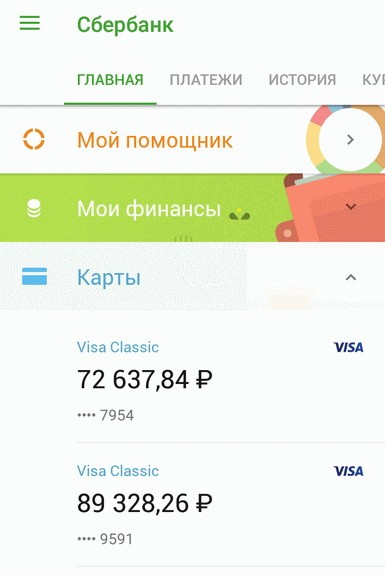
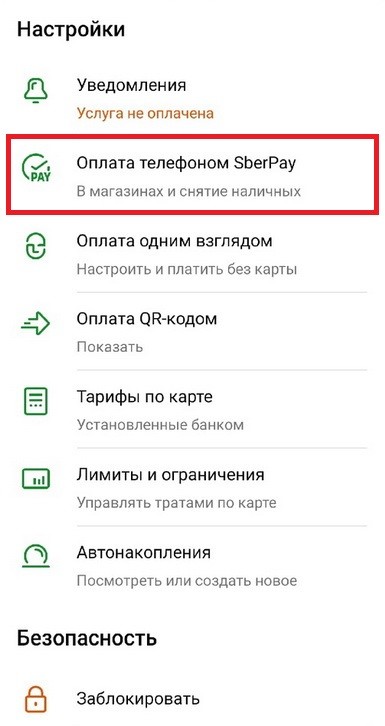


По завершению система предложит сделать бесконтактную оплату этой картой по умолчанию. То есть даже если у вас активированы Google Pay или Apple Pay, при соприкосновении с терминалом телефон будет проводить оплату именно через SberPay. Если же нажать отмену, то придется постоянно вручную включать бесконтактную оплату этим способом.
Для удобства на рабочем столе можно создать ярлык, если вы пользуетесь разными бесконтактными системами платежей.
Что нужно для использования SberPay
К сожалению, не все пользователи могут использовать эту технологию от «Сбербанка». Чтобы успешно оплачивать товары на кассе при помощи «СберПэй», необходимо соблюдение ряда условий.
Итак, у пользователя должны быть:
- Смартфон с технологией NFC (бесконтактной оплаты).
- Открытый счет в «Сбербанке» (карта СберБанка Visa, Mastercard или Мир).
- Установленное приложение «Сбера» на смартфоне.
- Достаточное количество денежных средств на счету для покупки какого-либо товара.
Не все смартфоны Xiaomi, Redmi и РОСО поддерживают технологию бесконтактной оплаты. Проверить это можно на заводской упаковке телефона – там всегда пишут это. Либо зайти в «Настройки» и в разделе «Другие соединения» должна быть кнопка «NFC».
Чтобы получилось бесконтактно оплачивать товары на кассе, напротив «NFC» в настройках должно стоять «Включено».
Технология бесконтактной оплаты может быть как постоянно активирована, так и можно включать ее непосредственно на кассе. Главное, чтобы она была. В противном случае не удастся воспользоваться ни SberPay, ни другими аналогами.
Установить приложение «СберБанк» можно бесплатно, скачав с Play Market для своего Xiaomi, Redmi или POCO.

Как добавить в телефон для бесконтактной оплаты
Чтобы ребенок мог совершать покупки в обычных магазинах, родителям придется разобраться, как в СберКидс настроить бесконтактную оплату. Кроме того, смартфон ребенка должен быть оснащен модулем NFC.
Независимо от используемой операционной системы на смартфоне ребенка первым делом необходимо установить на него приложение СберKids и добавить карту. Для этого достаточно отсканировать QR-код с экрана мобильного телефона родителя. После этого можно переходить к настройке бесконтактных платежей. Она выполняется на разных операционных системах немного по-разному.
Важно!
Если в телефоне нет NFC-модуля, не существует вариантов, как в Сберкидс настроить бесконтактную оплату. Но при этом можно выпустить и настроить саму карточку. Ребенок сможет пользоваться ей для платежей в интернет-магазинах, зарегистрированных в РФ и на некоторых крупных зарубежных площадках.
На Айфон
Смартфоны от Apple поддерживают бесконтактные платежи через фирменную платежную систему Apple Pay. Ее отличает высокая безопасность простота использования.
Инструкция, как настроить программу Сберкидс на Айфон для бесконтактных платежей:
- Открыть приложение.
- Нажать на кнопку со значком «Плюс».
- Ввести запрошенные данные и добавить карточку.
Оплачивать покупки ребенок сможет с помощью транзакции по отпечатку пальца или лицу в зависимости от используемой модели смартфона.
На Андроид
Устройства на базе Android детям покупают даже чаще, чем смартфоны от Apple. Многие из них поддерживают Google Pay и ими можно платить за покупки.
Инструкция, как настроить Сберкидс на бесконтактную оплату в Google Pay:
- Запустить Google Pay.

- Нажать на кнопку «Добавить карту» и выбрать, что требуется добавить дебетовую карточку.

- Ввести запрошенные данные и подтвердить операцию.
После подтверждения привязки карточка заработает сразу и можно спокойно оплачивать любые покупки в обычных магазинах.
Важно!
Если терминал продавца не имеет модуля NFC, бесконтактная оплата не пройдет. Но в России такие устройства уже практически не встречаются.
Разобраться, как настроить СберКидс несложно. Вся процедура займет не больше 5–10 минут. Но все же стоит заранее изучить инструкцию, чтобы избежать проблем. А если они все же возникнут, придется обратиться в службу поддержки крупнейшего банка РФ.
Карты Сбербанка с бесконтактной технологией оплаты
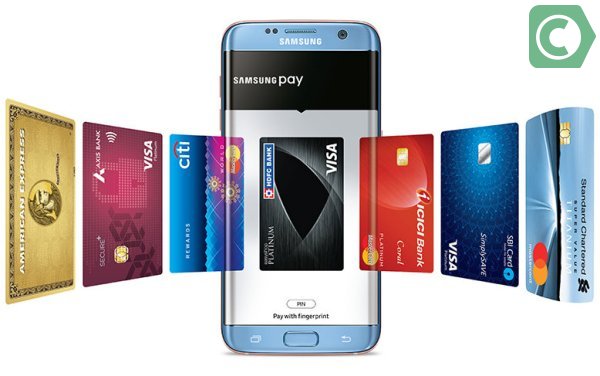
Для проведения платежей при помощи мобильного устройства подойдут практически все карточки банка, в том числе и платежной системы МИР, кроме карт Maestro и Visa Electron.
Как пользоваться «СберПэй»
На самом деле, все просто. Нужно включить NFC в настройках или верхней панели управления (свайпнуть сверху вниз два раза). После этого остается только поднести телефон к терминалу на расстояние 2-3 сантиметра, а после сигнала подтвердить оплату отпечатком пальца. Однако такой способ работает только при условии включения «СберПэй» по умолчанию. Как это сделать, смотрите инструкцию выше.
Подтверждение отпечатком пальца не требуется, если экран устройства уже разблокирован.
Для чего нужна детская банковская карта?
Прежде чем разбираться, как настроить карту СберКидс для бесконтактной оплаты, следует познакомиться с самим продуктом. Это специальная карточка, предназначенная для детей в возрасте до 13 лет.
Особенности карточки:
- Бесплатный выпуск и обслуживание. Но если подключить уведомления, придется платить по 30 р. в месяц.
- Отсутствие пластика. Карточка выпускается исключительно в виртуальном формате. Это снижает вероятность ее утери, избавляет банк и родителей от дополнительных расходов, но и делает ее менее удобной в использовании.
- Наличие ограничений. На карточке нельзя хранить более 15 тыс. р., а сумма ежемесячных расходов не должна превышать 40 тыс. р. Эти лимиты нельзя обойти даже с разрешения родителей.
- Невозможность оплаты в иностранных онлайн-магазинах. Исключение составляют такие площадки, как Али экспресс.
- Запрет на снятие наличных. Это позволяет держать все финансы ребенка под полным контролем.
Главная же особенность СберКидс в том, что всю информацию по операциям сможет видеть родитель, выпустивший карту. Функция позволит контролировать расходы ребенка и при необходимости принимать меры для их коррекции.
Ребенок тоже сможет просматривать историю операций через приложение СберКидс. Но перевести деньги в нем он уже не сможет.
Важно!
Прежде чем разбираться, как настроить СберКидс на оплату, рекомендуется подробно изучить все условия по карте. Это поможет избежать неприятных неожиданностей и лишних трат
Какую систему оплаты выбрать
Сейчас в России уже запущены три самые крупные в мире бесконтактные платежные системы: Apple Pay, Android Pay и Sumsung Pay. Они очень похожи между собой: их технологии, способы проведения платежей и системы безопасности практически одинаковы. В то же время у каждой из них есть свои особенности, преимущества и недостатки, связанные с политикой производителей смартфонов. Если вы находитесь в процессе выбора, то нужно учитывать особенности всех сервисов.
Вам может быть интересно:
Андроид
Android Pay — система платежей от компании Google, встраиваемая в смартфоны на базе ОС Android.
К отличительным преимуществам можно отнести:
- огромное количество банков, подключившихся в этой платежной системе;
- наличие встроенной привязки к приложению бонусных карт;
- получение дополнительных бонусов при платеже за товар или участие в различных акциях;
- не требуется наличия в смартфоне сканера, идентификация и соблюдение безопасности происходит за счет введения ПИН-кода или графического пароля.
Существуют и определенные ограничения:
- оплачивать можно в специальных терминалах с бесконтактной технологией;
- не поддерживается у рутованных телефонах.
Вам может быть интересно:
Samsung Pay
На сегодняшний день корейская компания составляет значительную конкуренцию остальным разработчикам. Это объясняется рядом преимуществ, которые могут стать основной причиной выбора в пользу Sumsung Pay:
- 6 моделей, поддерживающих бесконтактную технологию, — это больше, чем у других;
- сравнительно демократичная цена на мобильные устройства;
- разработчик позволяет использовать чип для разных приложений;
- имеется поддержка имитации магнитной полосы, что позволяет использовать устройства в традиционных терминалах;
- выбор банков-партнеров больше.
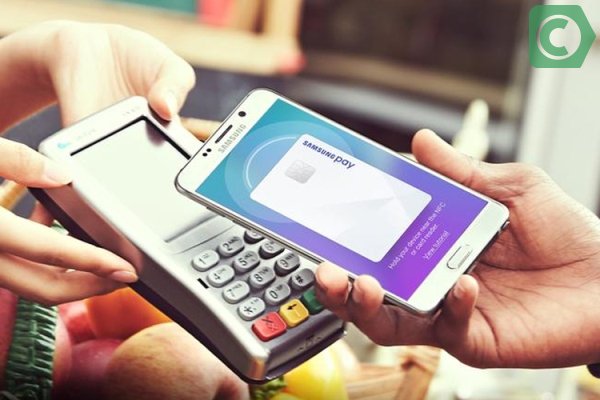
Единственный незначительный минус – транзакция осуществляется при наличии сканера для отпечатка. Фактически, преимущества Sumsung Pay заключаются не в особенностях самой системы, а в больших возможностях моделей производителя. Ключевое преимущество – возможность оплачивать покупки и услуги в терминалах любого типа.
Сбербанк Онлайн является единственным в РФ банковским приложением, который позволяет напрямую привязать карточку к Sumsung Pay.
Apple Pay
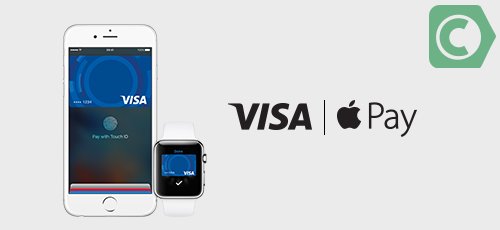
В РФ первым банком, начавшим работу с сервисом Apple Pay, был Сбербанк, и до сих пор является единственным, с кем сотрудничает компания-разработчик. Платежная система применяется только в флагманских моделях iPhone, начиная с версии 6 (5,5S и 5 С уже имеют значительные ограничения), а также в других устройствах компании-производителя. Из минусов можно отметить следующее:
- ограничение по сотрудничеству с банками-партнерами;
- высокая цена мобильных устройств, поддерживающих сервис (даже самая дешевая модель намного дороже, чем модель корейского производителя);
- к системе могут привязываться только 4 модели;
- привязка к определенному типу терминалов, умеющих считывать NFC-чипы;
- производитель устройств запрещает использовать чипы для «чужих» приложений;
- обязательное присутствие сканера для отпечатка пальцев.
Заключение
Оплата через смартфон со встроенным NFC-чипом, предлагаемая Сбербанком, для среднестатических россиян кажется чем-то нереальным и пока не вызывает доверие. Но в скором времени, когда бесконтактная технология будет доступна для более бюджетных мобильных устройств, платеж одним касанием смартфона будет таким же привычным, как и отправка СМС – сообщения другому лицу.


