
- Главное меню
- Важная информация
- NFC Альфа-Банк – как работает бесконтактная оплата
- Как подключить мобильный банк Почта Банка?
- Особенности мобильного банка от Почта Банк
- Как подключить через телефон?
- Можно ли подключить онлайн?
- Как использовать?
- Как избежать мошенничества?
- Подключаем СМС информирование
- Онлайн страхование. Что это?
- СберПэй — как пользоваться
- Ответы на вопросы
- Привязка карты для оплаты
- Как платить телефоном Самсунг
- Кошелёк Pay™
- Как перенести карту
- Как оплачивать покупки на кассе
- Как оплачивать покупки в приложении
- Проблемы, которые могут возникнуть при подключении и пользовании
- Снятие наличных по qr-коду
- Как перенестикарту
- Можно ли сделать бесконтактную оплату телефоном?
- Бесконтактная оплата в мобильном приложении
- Как оплачивать покупкив приложении
- О сервисе Кошелёк Pay™
- Где можно расплачиваться с помощью Кошелёк Pay™?
- Сколько стоит использование Кошелёк Pay™?
- Будет ли у меня работать Кошелёк Pay™, если на смартфоне установлено приложение Samsung Pay / Google Pay?
- Какие карты я могу добавить в «Кошелёк»?
- Как добавить банковскую карту?
- Можно ли добавить карту в часы и оплачивать покупки с помощью Кошелёк Pay™?
- Могу ли я добавить карту друга или родственника?
- На какой номер телефона приходит одноразовый код при добавлении карты?
- Как узнать, подходит ли мой телефон для оплаты?
- Как расплачиваться в магазинах картой, добавленной в Кошелёк?
- У меня iPhone. Могу ли я оплачивать покупки телефоном в магазинах с помощью Кошелёк Pay™?
- Есть ли ограничения по суммам оплаты?
- Могу ли я оплачивать покупки за границей?
- Как расплачиваться с помощью Кошелёк Pay™ в Интернете?
- У меня добавлено несколько карт в «Кошелёк». Как мне понять, с какой карты происходит оплата?
- Нужно ли подключение к Интернету для оплаты покупок с помощью Кошелёк Pay™?
- Можно ли произвести оплату с помощью приложения, если смартфон выключен / полностью разряжен?
- Нужно ли при оплате вводить PIN-код банковской карты?
- Что будет, если я неправильно введу PIN-код банковской карты?
- Я забыл PIN-код банковской карты. Что делать?
- Возможно ли отменить оплату, совершенную через Кошелёк Pay™?
- Как вернуть товар, оплаченный картой в Кошельке?
- Как мне узнать баланс карты, добавленной в Кошелёк?
- Как пополнить баланс карты?
- Как посмотреть историю транзакций?
- Что делать, если у моей карты истек срок действия?
- Могу ли я снять деньги с карты, добавленной в Кошелёк, с помощью банкомата?
- Внешний вид карты в приложении «Кошелёк» отличается от моей пластиковой карты
- Удаление карты из приложения «Кошелёк»
- Что будет с картами в приложении «Кошелёк», если я верну заводские настройки телефона?
- О безопасности данных в приложении «Кошелёк»
- Есть ли у Кошелёк Pay™ доступ к моему банковскому счёту?
- Что будет с картами в приложении «Кошелёк», если я сдам телефон в сервис?
- Что будет с картами в приложении «Кошелёк», если я отключу пароль для смартфона, графический ключ, отпечаток пальца?
- Я потерял телефон. Что делать?
- Я потерял пластиковую карту. Что делать?
- Бесконтактная оплата тинькофф на телефоне андроид
- Что делать, если бесконтактная оплата не работает?
- Активация через мобильный банк
- Как установить мобильное приложение Почта Банка
- Как платить любым Android-смартфоном
- Карты каких банков можно привязать к Samsung Pay?
- Что делать, если NFC с картой Альфа-Банка не работает
- В сухом остатке
- Какие устройства поддерживают Samsung Pay
- Бесконтактная оплата новой картой тинькофф
- Что из себя представляет бесконтактная оплата
- Бесконтактные карты
- Как оплачивать новой картой tinkoff?
- Пополнить телефон с карты Тинькофф
- Через интернет-банк и приложение Тинькофф
- Оплата телефона по СМС или звонку оператору банка
- В банкомате или терминале
- Через сервис платежей на сайте Тинькофф
- Пополнение на сайте оператора связи
- Интерфейс nfc
- Устранение проблем при работе с приложением
- Huawei Pay
- Лимиты на пользование услугой
- Первичная настройка
- Процедура оплаты
- NFC-кольцо Tinkoff
- Как пользоваться бесконтактной оплатой в Альфа-Банке?
- Как настроить Samsung Pay?
- Требования к устройствам
Главное меню
В главном меню пользователь может использовать все основные возможности приложения, а главное – управлять картами и счетами. Хронологические порядок всех операций представлен во вкладке «События». Это все переводы, списания и зачисления денежных средств.
Во вкладке «оплатить» клиент может выбрать список контактов для перевода, выбрать операцию из списка своих частых операций, выбрать способ платежей.
С службой поддержки банка можно пообщаться в чате. Они ответят на все интересующие вопросы и помогут в случае возникновения проблемы. Информацию о бонусах, выписках, платежах, адресов пунктов выдачи наличных и пополнения можно узнать во вкладке «еще». Также там содержится и другая полезная информация.
Приложением легко пользоваться и все доступные операции клиенты банка держат под рукой.
Важная информация
Перед настройкой платежного сервиса Samsung Pay установите последнюю версию операционной системы. О способах обновления Android, в том числе на устройствах фирмы Самсунг, рассказано в отдельных статьях на нашем сайте.
Подробнее:
Обновление Android на устройствах Samsung
Как обновить Android
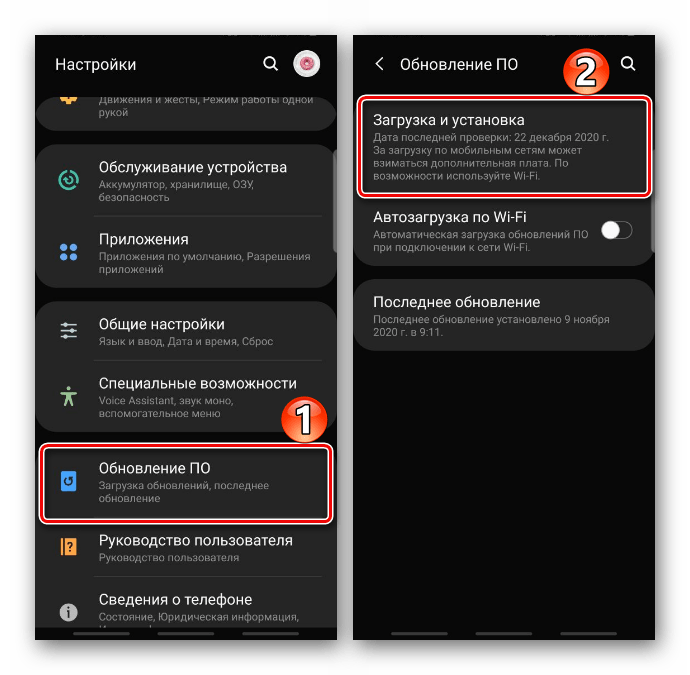
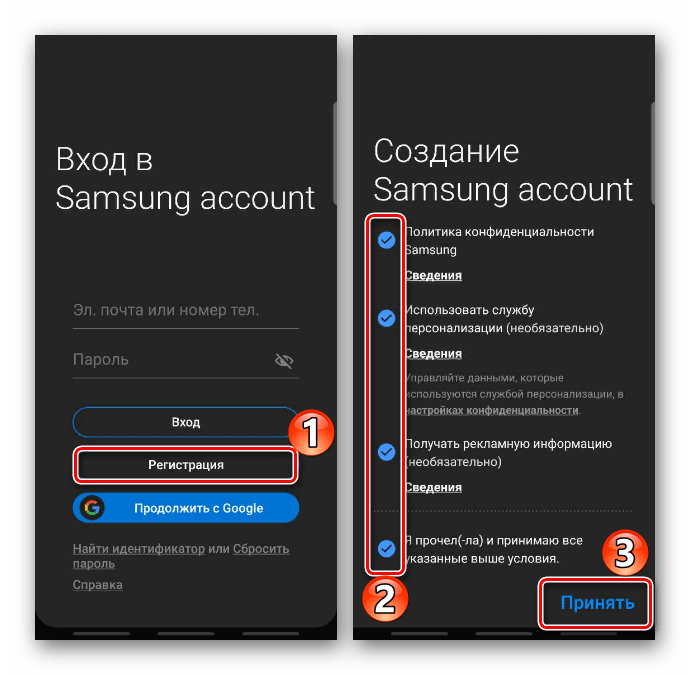
Пользоваться сервисом можно только после авторизации в нем. В этом случае есть два варианта – продолжить работать с учетной записью Google или ввести данные Samsung Account, о регистрации которого подробно написано в другой статье.
Подробнее: Создание аккаунта Samsung
Обычно Samsung Pay на устройствах установлен по умолчанию, но если в меню приложения нет, его можно загрузить из Google Play Маркета и Galaxy Store.
Если оно отсутствует в магазинах приложений, значит, либо устройство его не поддерживает, либо аппарат предназначен для продажи в другом регионе, либо на него установлена неоригинальная прошивка.
Список устройств, которые поддерживают Samsung Pay
NFC Альфа-Банк – как работает бесконтактная оплата
Оформляя платежную карту этого банка, привязка продукта к мобильному телефону выполняется в автоматическом режиме. Такой пункт предусмотрен договором, и, если услуга на момент выдачи карты не предоставлена, ее подключают дополнительно. Кроме того, бесконтактные платежи через встроенный чип NFC Альфа-Банк сделал доступными для своих клиентов.
Как подключить мобильный банк Почта Банка?
Как и у аналогичных компаний, у Почта Банка имеется система смс оповещений вместе со специальным приложением по управлению финансами. Это отличная особенность для тех, кто не имеет доступа к компьютеру. Да и вообще, такое решение является современным. Как подключить мобильный банк Почта Банка мы расскажем далее. Но сначала об особенностях такой опции.
Особенности мобильного банка от Почта Банк
Банковская организация Почта Банк для удобства клиентов представляет мобильное приложение. Возможности мобильного банка для клиентов:
- Установить услугу можно, не посещая отделение конторы лично;
- Заказ и бесплатный выпуск карточки для осуществления покупок через Интернет;
- Получение консультаций менеджеров путем совершения бесплатных звонков через Интернет;
- Контроль движения денежных средств посредством создаваемых в системе графиков;
- Возможность использования электронного помощника, который научит пользоваться приложением.
Сервис для покупателей товаров через Интернет предлагает следующую защиту:
- Техника, которая была оплачена со счета в банковской компании Почта Банк, ремонтируется за счет данного банка;
- Если в обычном магазине цена товара, заказанного в Интернете, окажется ниже, Почта Банк выплатить клиенту разницу;
- Банковская компания оплатит услуги по возврату товара в случае, если он не соответствует заявленным параметрам.
То есть, очень много опций, о которых раньше нельзя было мечтать. Остается только все установить.
Как подключить через телефон?
Важным условием подключения и использования мобильного приложения является наличие карточки банковской организации.
Подключить мобильный банк от Почта Банк можно, с помощью телефона. Для этого нужно найти номер горячей линии:
8 800 550 0770
Такая информация может быть прописана в договоре, который заключен с банковской организаций в момент получения карточки. Если договор не сохранился, можно найти необходимый номер телефона на официальном сайте.
Для подключения услуги мобильного банка с помощью телефона, необходимо позвонить по номеру, попросить о подключении и выполнять все действия, которые опишет представитель банковской организации.
За совершение звонка в пределах страны, плата не снимается.
Можно ли подключить онлайн?
- Зайти в Плей Маркет или другой сервис для скачивания приложений;
- В строку поиска ввести Почта Банк;
- Кликнуть на появившуюся ссылку с названием банковской организации;
- Для активации скаченного приложения необходимо ввести данные своего аккаунта в системе Почта Банк.
Для установки мобильного приложения, клиент должен иметь личный кабинет в системе. Для регистрации личного кабинета, необходимо иметь карточку банковской компании.
После активации, приложение готово к использованию. К сервису можно привязать несколько карт и использовать любую из них, при необходимости.
Как использовать?
Приложение позволяет просматривать информацию по текущим счетам и кредитам, выполнять финансовые операции, совершать покупки и так далее.
Все операции, которые проводятся тут, совершаются бесплатно. Но надо понимать, что от вас требуется соблюдать безопасность.
Как избежать мошенничества?
Правила безопасности при использовании приложения Почта Банка — это:
- Обязательно нужно подключить услугу СМС-информирования. С помощью данной услуги, клиент всегда будет получать сообщения по проведенных денежных операциях, что сможет защитить от снятия денег сторонними лицами и вовремя пресечь попытку кражи;
- Функцию быстрого платежа лучше отключить, в этом случае, мошенники не смогут быстро оплатить покупки через мобильное приложение настоящего держателя карты;
- В случае потери мобильного телефона, необходимо срочно заблокировать мобильное приложение Почта Банк, позвонив по номеру горячей линии банковской организации;
- Не нужно устанавливать на телефон приложения из не проверенных источников.
Подключаем СМС информирование
Стоит отметить, что раньше Мобильный банк и смс информирование были одним и тем же, синонимами.
Сегодня – это разные понятия. Мобильный банк – приложение, с которого вы управляете счетами.
А вот информирование – это просто смс-ки, когда вы сняли деньги или получили зарплату.
Второй вариант подходит для простых телефонов. Он может устанавливаться и без скачивания программ куда-то.
СМС инфо можно подключить только офисе Почта Банка, придя туда с картой и паспортом. Также при оформлении кредитки от данной компании, можно сразу установить такую опцию.
Насчет подключения в интернет банке или по смс – точно нет. Возможно, есть вариант позвонить на горячую линию. И там могут поставить данную опцию, если смогут вас идентифицировать.
Смс информирование тут стоит 49 рублей в месяц. Но вообще цена зависит от тарифа обслуживания. А они тут разные.
Так что не надо путать данную функцию с мобильным банком. Теперь понятия изменились, точнее перемешались.
Онлайн страхование. Что это?
Если вы боитесь полноценного мобильного банка, то вам поможет система Онлайн Страхование от Почта Банк. Она действует ровно 1 год. О стоимости ее информации мало. Это вы уж в офисе уточните.
Главное, то тут имеются такие опции:
- Возврат разницы в цене товара, если вы явно переплатили за товар. На другом сайте есть дешевле;
- Сломанную технику, купленную через приложение, вам отремонтирует или обменяет сам банк;
- Если вы купили товар, а он не подошёл, то банк и вернет товар назад за свои деньги, оплатит все издержки.
Сложно поверить, что это на самом деле. Скорее это лишь пиар ход для привлечения внимания к своим продуктам. Но все же, проверьте. Вдруг Почта Банк расщедрился.
Остается сказать, что работа с деньгами через мобильный банк крайне удобна. Он добровольный, почти бесплатный, технологичный. А если вам такое не по душе, то делайте все по старинке. Ведь это просто приятное дополнение к уже имеющимся функциям.
В дополнение темы:
Как через приложение Почта банка оплатить кредит. Инструкция
Как в приложении Почта Банк добавить карту?
Как подключить мобильный банк на другой номер телефона?
Задать вопрос о кредитах нашим специалистам!
- Как отключить смс оповещения Восточного банка?
- Как перевести деньги на Киви через терминал?
- Как подключить мобильный банк Газпромбанка через телефон?
СберПэй — как пользоваться
Важной особенностью бесконтактной оплаты при помощи сервисе Сберпэй — двойное поднесения устройства к платежному терминалу. В Google Pay можно оплачивать даже, не разблокировав экран, при этом платеж не может превышать определенную сумму.
При использовании SberPay такая возможность заблокирована. Это сделано для того, чтобы не допустить мошенническое списание средств, которое могут осуществить злоумышленники, просто поднеся терминал к смартфону, даже если он заблокирован и лежит в сумочке или кармане одежды.
Существует два способа как платить Сберпэй:
- Открыть приложение и поднести устройство к терминалу. После этого, на экране появится информация о платеже. Далее потребуется разблокировать смартфон тем способом, который установлен по умолчанию, будь то пароль или отпечаток пальца. После этого, необходимо второй раз поднести устройство к терминалу.
- Открыть приложение СберБанкОнлайн и заранее выбрать раздел «Оплата SberPay». Разблокировать устройство и поднести его к платежному терминалу.
Такие способы оплаты могут показаться не удобными, однако, дают надежную защиту от несанкционированного списания средств и предотвращают действия мошенников.
Ответы на вопросы
Если у вас есть вопросы о Почта Банке Онлайн, на них с радостью ответят специалисты клиентской службы «Почта Банка».
Вы можете задать свой вопрос, воспользовавшись формой обратной связи или позвонив по телефону +7 495 532 13 00 (Стоимость звонка согласно тарифам Вашего оператора связи).
АО «Почта Банк» использует файлы «cookie» с целью персонализации сервисов и повышения удобства пользования веб-сайтом. «Cookie» — это небольшие файлы, содержащие информацию о предыдущих посещениях веб-сайта. Если вы не хотите использовать файлы «cookie», измените настройки браузера.
Привязка карты для оплаты
Выполнить процедуру можно 2 способами. С помощью программы «Альфа-Мобайл» привязку выполняют так:
С использованием системы Wallet привязку осуществляют так:
При подключении карты важно правильно заполнить все данные.
Apple Pay поддерживает все продукты MasterCard и VISA, в том числе международные и корпоративные.
Как платить телефоном Самсунг
Если у вас аппарат Samsung, настоятельно рекомендуем использовать фирменное приложение — Samsung Pay. Дело в том, что это единственная платежная система, которой можно платить не только в бесконтактных терминалах, но и с магнитной полосой (то есть, где надо провести картой или вставить ее в терминал). Это возможно благодаря уникальной технологии Magnetic Secure Transmission.
Список банков, сотрудничающих с Samsung Pay, уже достаточно велик. Его можно посмотреть здесь. Для использования Samsung Pay вам потребуется:
- смартфон Samsung с чипом NFC;
- зарегистрированный аккаунт Samsung.
Кошелёк Pay™
Все карты в одном приложении. Если у вас уже есть карта Visa или Mastercard Альфа-Банка, вы можете перенести её в приложение «Кошелёк», если нет — закажите карту.
Как перенести карту
Откройте приложение и выберите «Добавить карту».
Введите реквизиты карты вручную или считайте реквизиты карты с помощью NFC-модуля телефона.
Примите условия пользовательского соглашения.
Введите проверочный код из смс-сообщения банка, чтобы активировать карту для бесконтактной оплаты телефоном.
Теперь вы можете оплачивать покупки вашей картой Альфа-Банка, используя приложение «Кошелёк».
Как оплачивать покупки на кассе
Разблокируйте экран телефона.
Откройте каталог предложений Кошелька и выберите интересующий вас купон или сертификат.
Выберите Кошелёк Pay в качестве способа оплаты.
Как оплачивать покупки в приложении
Откройте приложение «Кошелёк».
Откройте каталог предложений «Кошелька» и выберите интересующий вас купон или сертификат.
Выберите «Кошелёк Pay» в качестве способа оплаты.
Проблемы, которые могут возникнуть при подключении и пользовании
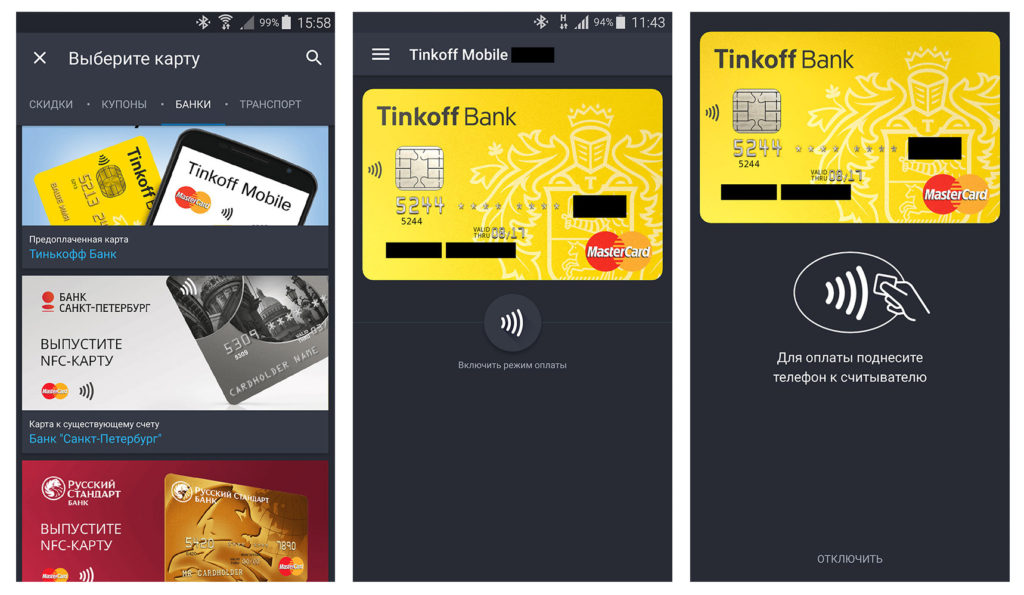
На разных этапах работы у пользователя могут возникнуть трудности.
Неудачи с подключением могут иметь место из-за:
- Телефона. Важно, чтобы ОС была Андроид и не старее версии 4.4. Обязательное условие — поддержка устройством НФС. Если гаджет не подходит, воспользоваться бесконтактной оплатой не получится.
- Неправильной настройке. Всегда проверяйте введенные данные по карте.
- Технического сбоя. Тут ничего не остается, как немного подождать. Спустя время попробуйте повторить настройку.
- Скачивания устаревшей версии приложения Тинькофф банка. Скачивайте обновленную версию.
С настройкой может помочь техподдержка Тинькофф банка.
Ошибку во время NFC payment (оплаты) Тинькофф часто выбивает, в связи с:
- Недостаточным балансом по карте. Проверяйте, есть ли средства на счету.
- Терминалом, который не поддерживает НФС или его устаревшей модели (есть те, которые рассчитаны лишь на оплату картами). Уточняйте этот момент у продавца.
- Отключенным модулем НФС. Проверьте этот момент в настройках.
- Сбоем времени и даты в телефоне. Подобное тоже может стать причиной неудач во время проведения платежей.
- Устаревшим мобильным приложением банка. Нужно обновить его до последней версии.
Снятие наличных по qr-коду
Черно-белый монохромный ряд пикселей, называемый QR-кодом, упрощает проведение транзакции. Реквизиты автоматически идентифицируются для выдачи денег. Такой способ исключает наличие карты. Вместо нее применяется QR-код.
Инструкция для снятия наличных:
- активировать приложение Tinkoff;
- выбрать карту;
- нажать функцию «Снять наличные»;
- подтвердить запрос на получение кода;
- поднести пиксельное изображение к экрану банкомата;
- забрать деньги.
Обратите внимание. Сгенерированным кодом может пользоваться любое доверенное лицо для пополнения счета и снятия наличных без карты. QR-код имеет период действия не более 24 часов.
Как перенестикарту
Как перенести карту
Можно ли сделать бесконтактную оплату телефоном?
Карты Тинькофф одними из первых в России были оснащены технологией бесконтактной оплаты, позволяющей забыть карточку дома или не брать ее с собой принципиально. С помощью приложения Tinkoff, а также сервисов Apple Pay, Google Pay и их аналогов можно расплачиваться на кассе смартфоном или смарт-часами.
Не имеет значения тип карты, будь то Тинькофф Блэк или кобрендовый продукт банка. Все карточки вне зависимости от наличия встроенного NFC-чипа доступны к привязке в качестве средства бесконтактной оплаты.
Бесконтактная оплата в мобильном приложении
Приложение Тинькофф мобайл позволяет не только видеть тариф карточки, но также просматривать начисленный кэшбэк, начисление годовых процентов, остатка, осуществлять переводы, а также менять валюту счета. Бесконтактная оплата присутствует в приложении по умолчанию, но есть ряд нюансов. Предусмотрено два варианта оплаты:
- Если оплата совершается через мобильный телефон, который прикладывается к кассовому аппарату, то подтверждение покупки проводится с помощью Touch ID, графического пароля или уникального кода.
- Если платеж происходит через браслет или кольцо, то согласие на операцию проводится через нажатие соответствующей кнопки на устройстве, а затем нужно поднести руку к онлайн-кассе.
NFC-модуль требует активации.
Предусмотрено несколько программ, которые позволяют осуществлять бесконтактную оплату:
Платежные системыПриложение Apple PayДля телефонов на базе Apple — Apple Pay. Google Pay Samsung Pay Яндекс. Деньги Garmin Pay и др. Для часов Garmin и смартфонов Samsung требуется устанавливать персональное приложение, которое подходит для конкретного программного обеспечения. Кольцом Тинькофф можно управлять через мобильное веб-приложение
В обоих случаях, система считает информацию и со счета спишется сумма покупки.

Как оплачивать покупкив приложении
Как оплачивать покупки в приложении
О сервисе Кошелёк Pay™
Кошелёк Pay™— это сервис, позволяющий быстро и безопасно оплачивать ваши покупки. Добавив в приложение «Кошелёк» данные своей банковской карты, вы сможете оплачивать покупки в магазинах, а также совершать покупки в самом приложении. Кроме того, в приложение «Кошелёк» можно добавить дисконтные карты, подарочные сертификаты, билеты и купоны, — чтобы они всегда были под рукой.
Где можно расплачиваться с помощью Кошелёк Pay™?
Оплата с помощью Кошелёк Pay™ доступна везде, где принимаются бесконтактные платежи. Также при помощи Кошелёк Pay™ можно оплачивать покупки в приложении «Кошелёк».
Сколько стоит использование Кошелёк Pay™?
Использование Кошелёк Pay™ бесплатно. Условия обслуживания вашей пластиковой карты не меняются и соответствуют тарифам вашего банка.
Будет ли у меня работать Кошелёк Pay™, если на смартфоне установлено приложение Samsung Pay / Google Pay?
Кошелёк Pay™ будет работать. Для этого вам нужно в настройках смартфона выбрать «Кошелёк Pay» как основное платежное приложение.
Добавление банковских карт в «Кошелёк»
Какие карты я могу добавить в «Кошелёк»?
В приложение «Кошелёк» можно добавить банковские карты платежных систем Mastercard, Visa, МИР, JCB. Поддержка бесконтактной оплаты с помощью Кошелёк PayTM доступна для карт Mastercard (в том числе Maestro на территории Республики Беларусь) и Visa, выпущенных банками-партнерами на территории Российской Федерации и Республики Беларусь. Список банков-партнеров.
Как добавить банковскую карту?
- Установите приложение «Кошелёк» из официального магазина приложений производителя вашего устройства или мобильной ОС, например: — для смартфонов с ОС Android. — для смартфонов Huawei / Honor. — для смартфонов Samsung Galaxy
- В приложении «Кошелёк» выберите «Добавить карту».
- Введите реквизиты карты вручную или считайте реквизиты карты с помощью NFC-модуля телефона
- Чтобы активировать функцию бесконтактной оплаты для добавленной карты, примите в приложении «Кошелёк» условия пользовательского соглашения и введите код подтверждения из смс.
Примечание. Обращаем ваше внимание на то, что код подтверждения приходит от банка-эмитента вашей карты, а не от приложения «Кошелёк».
Можно ли добавить карту в часы и оплачивать покупки с помощью Кошелёк Pay™?
Пока такой возможности нет. Мы работаем над тем, чтобы реализовать её в будущем.
Могу ли я добавить карту друга или родственника?
Обычно банки не рекомендуют добавлять на свой телефон карты третьих лиц.
На какой номер телефона приходит одноразовый код при добавлении карты?
На номер телефона, который вы указали при оформлении карты в банке. Если вам не приходит сообщение с одноразовым кодом, проверьте, подключен ли ваш телефон к сети оператора связи и попробуйте запросить код повторно.
Как узнать, подходит ли мой телефон для оплаты?
Для бесконтактной оплаты покупок вам понадобится телефон с модулем NFC и операционной системой Android версии 5. 0 и выше. Приложение «Кошелёк» должно быть установлено из официального магазина производителя устройства или мобильной ОС (Google Play, Huawei App Gallery, Samsung Galaxy Store и т. Для бесконтактной оплаты картой Visa версия приложения «Кошелёк» должна быть не ниже 7. 27, для карты Mastercard — не ниже 7. Рекомендуем вам использовать самую свежую версию приложения «Кошелёк», доступную для загрузки из вышеупомянутых магазинов.
Если вы уже установили приложение «Кошелёк» и добавили в него банковскую карту, но все равно не можете расплатиться с помощью телефона, выполните описанные ниже действия:
- Убедитесь, что программное и аппаратное обеспечение вашего телефона соответствует требованиям:Операционная система Android версии 5.0 и выше (для устройств Android).Поддержка NFC.
- Операционная система Android версии 5.0 и выше (для устройств Android).
- Поддержка NFC.
- Определите, поддерживается ли технология NFC, и включите её:Откройте настройки телефона.Выберите «Подключенные устройства». Если такого варианта нет, посмотрите, есть ли один из следующих разделов: «Беспроводные сети», «Подключения» или «NFC». При необходимости нажмите Ещё.Проверьте, есть ли функция NFC в появившемся списке. Если она указана, вы можете расплачиваться через Кошелёк в магазинах.
- Откройте настройки телефона.
- Выберите «Подключенные устройства». Если такого варианта нет, посмотрите, есть ли один из следующих разделов: «Беспроводные сети», «Подключения» или «NFC». При необходимости нажмите Ещё.
- Проверьте, есть ли функция NFC в появившемся списке. Если она указана, вы можете расплачиваться через Кошелёк в магазинах.
- Включите NFC. Найдите раздел «NFC» и включите эту функцию. Возможность активации NFC также может находиться в других разделах, например — «NFC и оплата».
Примечание. Порядок действий может различаться в зависимости от модели телефона и версии ОС.
Как расплачиваться в магазинах картой, добавленной в Кошелёк?
Приложение «Кошелёк» можно использовать для бесконтактной оплаты в любых магазинах, где есть специальные терминалы бесконтактной оплаты. Обычно на такие терминалы нанесен специальный логотип:
- Выведите телефон из спящего режима.
- Поднесите телефон к терминалу бесконтактных платежей. Если данные карты прочитаны терминалом, то на экране телефона появится подтверждение: «Карта прочитана. Дождитесь ответа терминала». При сумме, превышающей пороговое значение, установленное платёжной системой, терминал может попросить дополнительное подтверждение проведения транзакции.
- Попробуйте поменять положение телефона. Антенна NFC может находиться либо в верхней, либо в нижней его части.
- Поднесите телефон ближе к терминалу. Подержите телефон у терминала дольше обычного.
У меня iPhone. Могу ли я оплачивать покупки телефоном в магазинах с помощью Кошелёк Pay™?
Нет, но вы можете добавить свою банковскую карту и использовать её для оплаты покупок в приложении «Кошелёк».
Есть ли ограничения по суммам оплаты?
Кошелёк Pay™ не накладывает ограничений по суммам оплаты. При этом ряд ограничений безопасности устанавливается платежной системой и банком, выпустившим вашу карту. Вот в чем они заключаются:
- Если сумма покупки превышает пороговое значение, установленное платёжной системой, для успешной оплаты вам нужно разблокировать смартфон и поднести его к терминалу.
- Если сумма покупки не превышает пороговое значение, достаточно вывести смартфон из режима ожидания и поднести его к терминалу.
- Иногда для обеспечения дополнительной безопасности «Кошелёк» может попросить разблокировать смартфон и поднести его к терминалу повторно.
Могу ли я оплачивать покупки за границей?
Да, в любых магазинах, где есть терминалы бесконтактной оплаты, принимающие Mastercard и Visa.
Как расплачиваться с помощью Кошелёк Pay™ в Интернете?
Пока такая функция не поддерживается.
У меня добавлено несколько карт в «Кошелёк». Как мне понять, с какой карты происходит оплата?
Первая карта, которую вы добавляете в «Кошелёк», становится основной. Именно с неё списываются средства, когда вы расплачиваетесь через наш сервис в магазинах.
Чтобы назначить другую добавленную карту в качестве основной:
- Откройте меню карты.
- Установите переключатель «Сделать картой по умолчанию».
Нужно ли подключение к Интернету для оплаты покупок с помощью Кошелёк Pay™?
Кошелёк Pay™ не требует непрерывного подключения телефона к Интернету и позволяет выполнить несколько транзакций без подключения к сети.
Можно ли произвести оплату с помощью приложения, если смартфон выключен / полностью разряжен?
Нет, это невозможно.
Нужно ли при оплате вводить PIN-код банковской карты?
Ввод PIN-кода банковской карты может понадобиться только в случае, если запрос PIN-кода отображается на экране торгового терминала. Введите PIN-код карты на клавиатуре терминала.
Что будет, если я неправильно введу PIN-код банковской карты?
При ошибочном вводе банковского PIN-кода на торговом терминале три раза подряд ваша карта будет заблокирована. Для разблокировки карты и смены PINкода обратитесь в ваш банк.
Я забыл PIN-код банковской карты. Что делать?
Для восстановления PIN-кода банковской карты вам нужно обратиться в банк, который выпустил вашу карту.
Возможно ли отменить оплату, совершенную через Кошелёк Pay™?
Для отмены операции вам нужно обратиться в банк, который выпустил вашу карту.
Как вернуть товар, оплаченный картой в Кошельке?
Для совершения возврата вам нужно будет обратиться в магазин, где вы приобрели товар — и не забыть взять с собой чек и паспорт. Если для возврата средств продавец попросит вас предъявить банковскую карту, которую вы использовали для оплаты, выберите её в приложении «Кошелёк» и поднесите телефон к терминалу.
Примечание. Возврат средств регулируется банком, который выпустил вашукарту. О том, когда должен произойти возврат, вам сообщит продавец.
Как мне узнать баланс карты, добавленной в Кошелёк?
Остаток на счёте карты можно узнать в банке, который выпустил вашу карту, или в приложении этого банка, а также через смс-уведомления банка — если эта услуга подключена.
Как пополнить баланс карты?
Пополнить баланс карты можно в отделениях вашего банка, через банкоматы вашего банка, либо перечислив средства на карту онлайн.
При онлайн-пополнении используйте полный номер карты. Чтобы узнать полный номер карты в приложении «Кошелёк»:
- Убедитесь, что устройство подключено к Интернету
- В разделе «Данные карты:» нажмите символ «открыть» напротив поля «Номер карты» (по умолчанию номер скрыт).
Как посмотреть историю транзакций?
Чтобы посмотреть историю бесконтактных транзакций Кошелёк Pay™, откройте пункт «История операций» в боковом меню карты.
Что делать, если у моей карты истек срок действия?
Для перевыпуска карты вам нужно обратиться в банк, который выпустил вашу карту.
Могу ли я снять деньги с карты, добавленной в Кошелёк, с помощью банкомата?
Да, можете, если это NFC-банкомат c функцией бесконтактного взаимодействия. Обычно на такие банкоматы нанесен специальный логотип:
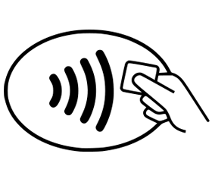
Выведите телефон из спящего режима и поднесите его к считывателю бесконтактных карт. После этого следуйте инструкциям на банкомате.
Внешний вид карты в приложении «Кошелёк» отличается от моей пластиковой карты
Отображение карты в приложении определяется банком, который выпустил вашу карту, и может отличаться от внешнего вида вашей пластиковой карты. Это отличие не влияет на функциональность карты в приложении.
Удаление карты из приложения «Кошелёк»
Пластиковая карта продолжит работать. Вы можете снова добавить её в приложение «Кошелёк» в любое время.
Что будет с картами в приложении «Кошелёк», если я верну заводские настройки телефона?
Бесконтактная оплата будет недоступна, при этом данные ваших карт сохраняются в аккаунте приложения «Кошелёк».
О безопасности данных в приложении «Кошелёк»
Данные банковских карт, добавляемых вами в Кошелёк, защищены в соответствии с международным Стандартом безопасности индустрии платежных карт — PCI DSS. Дополнительные меры защиты позволят избежать возможной утечки данных в случае утери или кражи телефона. Поэтому для обеспечения дополнительной безопасности ваших платежных данных в приложении «Кошелёк» мы просим вас защитить ваш смартфон, установив в настройках ОС пароль, короткий код, графический ключ или вход по отпечатку пальца.
Есть ли у Кошелёк Pay™ доступ к моему банковскому счёту?
Нет, у сервиса Кошелёк Pay™ нет доступа к банковскому счёту карты.
Что будет с картами в приложении «Кошелёк», если я сдам телефон в сервис?
В целях безопасности мы рекомендуем предварительно вернуть телефон к заводским настройкам; при этом данные ваших карт сохранятся в аккаунте приложения «Кошелёк».
Что будет с картами в приложении «Кошелёк», если я отключу пароль для смартфона, графический ключ, отпечаток пальца?
Пока ваш телефон не защищен, возможность оплачивать покупки с помощью Кошелёк Pay™ будет недоступна. Мы попросим вас включить защиту телефона.
Я потерял телефон. Что делать?
Обратитесь в службу поддержки банка, который выпустил вашу карту, любым удобным способом. Сообщите службе поддержки банка, что хотите заблокировать загруженный в телефон токен карты (эквивалент вашей банковской карты в сервисе Кошелёк Pay™).
Я потерял пластиковую карту. Что делать?
Вам нужно как можно скорее заявить в банк об утере карты любым удобным способом. Банк заблокирует утраченную карту. Если карта добавлена в приложение «Кошелёк», её токен (эквивалент вашей банковской карты в сервисе Кошелёк Pay™) также будет заблокирован в телефоне.
Бесконтактная оплата тинькофф на телефоне андроид
Почти все телефоны, не относящиеся Iphone, основаны на базе Андроида. Однако функция бесконтактной оплаты доступна не для всех пользователей таких телефонов.
Все просто – для возможности исполнения этой услуги смартфон должен иметь следующие функции:
- высокая оперативная память – от 512 мб;
- версия ОС Андроид 4.4 и выше;
- активная функция NFS на телефоне (проверить, есть ли на устройстве NFS можно на сайте NFS World);
- процессор 1 ГГц;
- минимально 100 мб свободной памяти.
Дополнительно потребуется поддержка HCE (Host Card Emulation). Это специальная технология для копирования NFC-карты на гаджетах, используя при этом особое программное обеспечение. HCE присутствует на всех телефонах Android выше версии 4. KitKat, которая выпускается с 2020 года.
Через NFC происходит оплата и списание денег с Тинькофф. Миниатюрная антенна, встроенная в корпус, имеет следующие характеристики:
- компактность;
- минимальный радиус охвата;
- моментальное соединение.
Распознавательная наклейка помогает правильно устанавливать смартфон для передачи данных.
Держатели карт оценили удобство оплаты гаджетом вместо карточки, которую можно забыть дома. Средство связи всегда в руках, и его ценность возрастает вместе с дополнительной функцией платежного инструмента.
https://youtube.com/watch?v=ABHTfUUmdis%3Ffeature%3Doembed
В последнее время сеть приема бесконтактных платежей расширяется. Не только в супермаркетах, но и в ресторанах, транспортных компаниях, в клубах, аптеках внедряют новую технологию. Люди поняли, что в этой системе главное – скорость обслуживания. Удобно расплачиваться там, где требуются маленькие суммы: в транспорте, закусочных, на заправках, в магазине.
Что делать, если бесконтактная оплата не работает?
Иногда платежные терминалы не реагируют на NFC-устройства. Перечислим самые распространенные причины проблемы и способы их решения:
- Карта находится в стоп-листе. Это значит, что на счете недостаточно средств, пластик был заблокирован или при выполнении запроса на списание денег происходит технический сбой. Следует проверить баланс или обратиться в службу поддержки Тинькофф.
- Ошибка чтения данных терминалом. Такое случается, если смартфон слишком быстро убрали от считывателя или приложили к устройству сразу несколько карт. Следует повторить попытку оплаты еще раз.
- Срок действия пластика истек. Дата, до которой карта считается рабочим инструментом, указана на ее лицевой стороне. Проверьте срок действия – возможно, пришло время выпускать новую карточку.
При оформлении платежной карты в этом банке товар автоматически подключается к мобильному телефону. Такой пункт включается в договор, и если услуга не оказывается на момент выдачи карты, она дополнительно объединяется. Кроме того, Альфа-Банк осуществлял бесконтактные платежи через встроенный чип NFC, доступный клиентам.
Активация через мобильный банк
Настройка бесконтактной оплаты клиентами Тинькофф Банка осуществляется через мобильное приложение. Без программного обеспечения от финансово-кредитного учреждения не выйдет воспользоваться возможностями сервиса. Для активации потребуется придерживаться следующей пошаговой инструкции:
Как установить мобильное приложение Почта Банка

Мобильное приложение Почта Банка – это доступ к счетам в любое время и в любом месте. Главное условие – наличие стабильного интернета, и тогда пользователь может совершить большинство безналичных банковских операций, не обращаясь в офис кредитной организации. Как установить мобильное приложение Почта Банка, разобрался специалист финансового портала Выберу.
Несмотря на достигнутый высокий уровень онлайн-сервиса, периодически возникают системные проблемы. Они решаются с помощью техподдержки, а также самостоятельно:
Переустановить программу.
Устройство устарело и принимает оплату только картой. Необходимо найти современный терминал.
Неподходящая версия гаджета (ниже 4. Приобрести правильный гаджет.
Нет денег на счете. Пополнить карту.
Мошенническая атака или ошибочное списание. Заблокировать счет, провести ревизию.
https://youtube.com/watch?v=GcD5lK1pmE8%3Ffeature%3Doembed
Если самостоятельные усилия не восстановили платежеспособность, нужно обратиться в техподдержку банка.
Как платить любым Android-смартфоном
Для любых других гаджетов на базе Андроид, поддерживающих NFC, предусмотрено приложение Google Pay. Оно либо уже встроено в ваше мобильное устройство, либо его можно установить из Google Play.
Список платежных карт, которые можно добавить в приложение Google Pay, указан на официальном сайте программы. Кроме того, для использования платежной системы вам понадобится:
- смартфон с Android версии 5.0. и выше и поддержкой NFC;
- отсутствие root-доступа на устройстве;
- неразблокированный загрузчик Android;
- авторизация в аккаунте Google.
После этого можно платить телефоном во всех терминалах, поддерживающих Google Pay. На них наклеен соответствующий значок с логотипом платежной системы.
Карты каких банков можно привязать к Samsung Pay?
Полный список поддерживаемых банков можно посмотреть на официальном сайте. Велика вероятность, что у вас уже есть нужная карта (например, зарплатная) и нет необходимости заводить новую. Среди крупных банков, сотрудничающих с Samsung Pay — Сбербанк, Альфа-банк, ВТБ24, Тинькофф Банк, Райффайзен Банк и другие.
Основная платёжная система — MasterCard. Есть поддержка Visa, но только в Альфа-Банк, ВТБ24, МТС Банк, Райффайзенбанк и Тинькофф Банк. В будущем этот список обещают расширить.
Что делать, если NFC с картой Альфа-Банка не работает
Если при выполнении операции возникают ошибки, выполняют такие действия:
- Проверяют терминал. Возможно, он не поддерживает нужную функцию. На подходящих устройствах имеется табличка или наклейка с логотипом NFC.
- Проверяют настройки телефона. Бесконтактный модуль должен быть активирован.
- Если клиент использует карту в первый раз после выпуска, операцию проводят с введением инструмента в слот терминала и указанием ПИН-кода. Только после этого становятся доступными бесконтактные платежи.
- Проверяют карту на наличие сколов и царапин. При повреждении чипа бесконтактная оплата может не работать. В таком случае платежное средство перевыпускают.
- Узнают, поддерживает ли телефон технологию NFC. Получить информацию можно на сайте производителя или в руководстве пользователя.
В случае частого использования карты система начинает запрашивать ПИН-код. Это помогает удостовериться в том, что платеж совершает владелец счета. Обнулить счетчик операций можно, вставив платежное средство в слот банкомата и сняв наличные.
В сухом остатке
Несмотря на приостановку работы в России MasterCard и Visa, у владельцев смартфонов все еще есть возможность не возвращаться к оплате «пластиком». SberPay, Mir Pay, «СБПэй» и Samsung Pay позволяют достаточно комфортно оплачивать покупки как в обычных магазинах и других торговых точках, так и в интернете. За безопасность денег и переводов можно не беспокоиться — она останется на прежнем уровне.
Какие устройства поддерживают Samsung Pay
В отличие от популярной системы Android Pay («Андроид Пей»), этот сервис поддерживается только устройствами, произведенными компанией «Самсунг». Даже если вы установите приложение Samsung Pay на девайс другого производителя, у вас не получится произвести оплату.
Полный список смартфонов, с которыми работает система, представлен на сайте компании-производителя. В него входят:
- все флагманские устройства, начиная с Samsung Galaxy S6 и Galaxy Note 5;
- большинство современных моделей среднего и даже бюджетного класса.
Некоторые смартфоны дают возможность производить оплату с помощью технологии NFC. С терминалами, оснащенными считывателями карт с магнитной полосой, они не работают. Информацию о возможностях конкретного устройства вы найдете по приведенной выше ссылке.
Также система «Самсунг Пэй» работает со многими умными часами Samsung – поддерживается только оплата с помощью NFC. В список входят следующие модели:
- Gear S3 Classic;
- Gear Sport;
- Galaxy Watch;
- Galaxy Watch Active;
- Galaxy Watch4 Classic.
Обратите внимание, что система не будет работать, если владелец телефона получил root-права. Даже если вы восстановите стандартную прошивку, ситуация не изменится. Откат невозможен, получение root-прав ведет к полной блокировке Samsung Pay на устройстве.

Бесконтактная оплата новой картой тинькофф
Бесконтактная оплата Тинькофф – первый подобный сервис, внедренный банком соответственно с технологией MasterCard Cloud Based Payments и HCE.
Необходимо заметить, что использовать сервис могут телефоны, которые поддерживают систему NFC. Сначала разберемся, что же это такое.
https://youtube.com/watch?v=ABHTfUUmdis%3Ffeature%3Doembed
NFC (Near field communication, или коммуникация ближнего поля) – это технология беспроводной передачи данных от одного устройства к другому. Исходя из названия, передача может быть произведена лишь на малом расстоянии (до 10 см).
Технология в основном использовалась для обмена информации между телефонами, а с момента введения бесконтактной оплаты Тинькофф NFC нашла ещё большее распространение.
Такая передача хороша тем, что сигнал между двумя устройствами невозможно перехватить из-за маленького радиуса действия и платеж становится практически полностью безопасным. NFC не нужно подключать дополнительно: это чип, который изначально встроен в смартфон.
Следует заметить, что данная услуга была возможна исключительно для пользователей Android, но сейчас пользователи Apple также могут подключить услугу бесконтактной оплаты – Apple Pay.
Использовать сервис могут модели:
- Iphone SE, 6, 7 и выше;
- Apple Watch I поколения, Apple Watch Series 1 и 2;
- Ipad mini 3 и выше;
- Mac – модели от 2020 года и новее.
В Google или Apple Play пользователи могут устанавливать себе приложения банка с данной функцией.
Что из себя представляет бесконтактная оплата
Оплата покупок наличными практически ушло в историю, их заменили банковские карточки и мобильные устройства. Это значительно упрощает сам процесс оплаты и экономит время. Клиенты Тинькофф банка могут выбрать два современных вида платежа:
- При помощи кредитки. Почти все карточки организации выпускаются со специальным RFID чипом и антенной, которые передают информацию на считыватель терминала в пределах маленького радиуса, достаточно поднести пластик к кассовому аппарату на несколько сантиметров. На таких карточках отображается специальный символ в виде расходящихся волн.
- Посредством мобильного устройства. Не обязательно брать с собой в магазин кредитку, ее легко может заменить смартфон, благодаря технологии NFC. В современных моделях телефонов в конструкции оборудован специальный модуль, который имитирует сигнал банковской карточки и передает его на небольшое расстояние приемному устройству — платежному терминалу.
NFC микрочип — это универсальная разработка, которая применяется, в основном, в финансовой сфере и имеет огромный потенциал для дальнейшего развития. Помимо этого, потребители могут запрограммировать его на выполнение любой другой функции. Сейчас можно приобрести браслеты, кольца, брелоки и специальные метки, в конструкцию которых установлен данный чип.
Чтобы бесконтактный платеж удачно прошел, на приемном устройстве должен быть установлен аналогичный модуль для считывания информации. Прогресс быстро распространился по всей стране, почти в каждом магазине можно найти соответствующий терминал оплаты, исключением являются отдаленные поселения, где распространены классические методы расчета. В чем же преимущества такого способа транзакции:
- Высокая скорость приема и обработки информации. Бесконтактный платеж значительно экономит время. Процедура считывания происходит за несколько секунд. Не требуется ждать, пока продавец соберет и подготовит сдачу.
- Потребителю больше не требуется таскать с собой кошелек, наличные денежные средства и кучу кредиток. Все это компенсирует один смартфон, с которым редко, кто расстается надолго.
- Большая степень безопасности. Не нужно беспокоиться по поводу сохранности денежных средств. Персональную информацию невозможно считать во время проведения оплаты, ведь обмен данными происходит на минимальном расстоянии и короткий промежуток времени. Любая операция стоимостью выше 1000 рублей требует подтверждения владельца кредитки, путем набора защитного пароля на терминале.
Не стоит сомневаться, пора переходить на новый уровень и шагать в ногу с техническим прогрессом.
Бесконтактные карты
Система прогрессивных платежей еще раньше коммуникаторов заявила о себе бесконтактными дебетовыми и кредитными картами. Покупателю не нужно вводить код доступа или ставить факсимиле на суммы, превышающие разрешенные величины.
Выпускается бесконтактный пластик с технологиями PayWave и PayPass. Функциональные свойства двух методик почти ничем не отличаются.
Как оплачивать новой картой tinkoff?
при проведении бесконтактного платежа Тинькофф защитит вас от повторной процедуры, двойное списание средств не произойдет.
Подобный метод расчета представляется более удобным и быстрым, чем расчет посредством обычной пластиковой карты или наличных денег.
Пополнить телефон с карты Тинькофф
В зависимости от места и времени владельцы карт Tinkoff могут перевести деньги на счет телефона следующими способами:
- через мобильный и интернет-банк;
- в устройствах самообслуживания, в том числе с приемом наличных;
- через банковский сервис онлайн-платежей;
- на портале сотового оператора.
Приведем подробные инструкции к этим вариантам пополнения мобильного счета.
Через интернет-банк и приложение Тинькофф
Переводы через личный кабинет интернет- и мобильного банка считаются самыми безопасными и надежными. Прозрачность платежей и моментальное обновление финансовой информации позволяют контролировать состояние счетов.
Чтобы пополнить баланс телефона через учетную запись на tinkoff. ru, достаточно выполнить несколько простых действий:
- Подтвердите свою личность с помощью одноразового СМС-кода, который Тинькофф отправит на ваш номер.
- Откройте вкладку «Платежи». Оплата сотового находится в списке популярных услуг и появится на первой странице раздела. Также можно воспользоваться «быстрыми» кнопками из избранного.
- Введите номер телефона, нажмите «Продолжить».
- Укажите сумму перевода, подтвердите операцию. Система пополнит ваш счет через минуту.
Инструкция, как перевести деньги на телефон через приложение:
- Авторизуйтесь в ЛК Тинькофф.
- Откройте вкладку «Платежи» (расположена в нижней части рабочей области), затем – категорию «Сотовая связь».
- Заполните реквизиты перевода, укажите сумму. Ознакомьтесь с условиями оказания услуги.
- Подтвердите операцию, нажав «Оплатить».
Информацию об успешном зачислении средств на телефон можно будет проверить в выписке в ЛК. Срок обработки перевода системой составляет несколько секунд. При положительном результате клиенту приходит СМС-оповещение от провайдера.
Оплата телефона по СМС или звонку оператору банка
Оплата счетов мобильных провайдеров через СМС-сообщения – услуга, которую предлагает ограниченное количество банков. К сожалению, Тинькофф пока не входит в их число. Пополнить баланс мобильного с помощью оператора колл-центра также не удастся – подобная процедура считается небезопасной.
В банкомате или терминале
Чтобы оплатить услуги связи через устройства самообслуживания Тинькофф:
- Вставьте карточку в прорезь, введите ПИН.
- В главном меню выберите «Оплатить» – «Мобильная связь».
- Укажите номер телефона, который планируете пополнить.
- Наберите на клавиатуре сумму, ознакомьтесь с размером комиссии.
- Нажмите «Оплатить».
Если планируете перевести деньги через терминал, то порядок действий останется прежним, но не требуется карта – оплата производится наличными.
Внимание! Терминал не выдает сдачу, все зачисленные деньги отправляются по указанным реквизитам. Максимальная сумма платежа – 15 тыс. руб.
Через сервис платежей на сайте Тинькофф
Официальный сайт банка Тинькофф предлагает различные виды платежей и переводов, в числе которых оплата сотовых телефонов считается одной из самых востребованных. Чтобы пополнить телефон без авторизации, выполните следующие действия:
- Посетите интернет-страницу tinkoff.ru.
- Опуститесь в нижнюю часть рабочей области, найдите ссылку «Платежи».
- В открывшемся окне воспользуйтесь быстрой ссылкой или откройте раздел «Оплата мобильного».
- Введите номер телефона, который собираетесь пополнить. Укажите сумму платежа и реквизиты карточки.
- Подтвердите операцию.
Прежде чем переводить средства, рекомендуется ознакомиться с условиями оказания услуги и размером возможной комиссии. Подтверждением согласия клиента со стоимостью перевода служит СМС-код, который следует ввести в диалоговом окне на сайте.
Пополнение на сайте оператора связи
Оплатить телефон с карты Тинькофф можно через сайт мобильного оператора – такую услугу предлагают все крупные провайдеры:
- МТС;
- Мегафон;
- Билайн;
- Теле2.
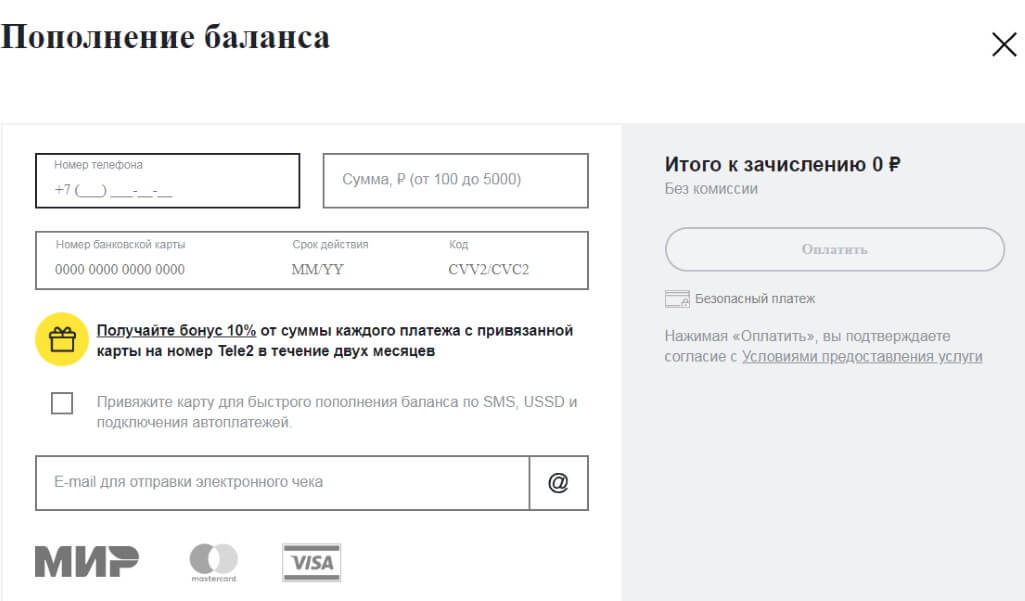
Пополнение баланса на сайте Теле2.
Несмотря на удобство и скорость подобных транзакций, провайдеры не могут гарантировать безопасность данных банковской карты. Поэтому специалисты Тинькофф рекомендуют пополнять баланс сотового, а также совершать прочие платежи и переводы через внутренние сервисы банка.
Интерфейс nfc
https://youtube.com/watch?v=GjLUseoHMZg%3Ffeature%3Doembed
Устранение проблем при работе с приложением
Специалисты службы поддержки клиентов помогают в устранении как технических проблем, которые возникают при работе с приложением, так и других вопросов, которые связаны с обслуживанием счетов.
Если все пункты в порядке, обращайтесь к специалисту службы поддержки и следуйте его инструкциям. Все консультации дают бесплатно.
Huawei Pay
Это еще одно приложение, которое работает на смартфонах определенной марки. Оно доступно тем, кто пользуется мобильными девайсами Huawei и Honor. В России им можно пользоваться только для совершения расчетов с помощью карт Union Pay, выпущенных следующими банками:
- «Газпромбанк»;
- «Восточный банк»;
- «Россельхозбанк»;
- «Солидарность».
Список организаций, с которыми сотрудничает система, в перспективе обещают расширить.
- откройте приложение;
- нажмите +, чтобы добавить карту;
- отсканируйте карту;
- следуйте дальнейшим инструкциям на экране.
Если все прошло успешно, можно совершать бесконтактные платежи с помощью Huawei Pay.
Лимиты на пользование услугой
Пользоваться бесконтактными платежами Тинькофф можно везде, где установлен соответствующий платежный терминал, поэтому место совершения покупки не имеет значения. Также немаловажно, что банк Тинькофф не взимает никакой комиссии за подключение и пользование данной услугой.
Но при этом следует отметить, что всеми российскими банками установлен лимит на проведение бесконтактных операций без ввода пин-кода – это 1000 рублей. Если сумма платежа превышает это значение, вам придется ввести в терминале пин-код вашей банковской карточки после того, как приложили смартфон.
Первичная настройка
- Установите одно из приложений для бесконтактной оплаты (ссылки ниже).
- Активируйте функцию NFC в настройках телефона. Там же выберите приложение, которое будете использовать (раздел может называться “Бесконтактная оплата”, “Платёж одним касанием” или др.).
- Добавьте платёжную карту в приложении.
Процедура оплаты
Что касается того, как клиентам Тинькофф Банка пользоваться НФС, отметим, что при реализации транзакции достаточно через официальное приложение кредитного учреждения выполнять ряд действий:
- Дождаться, пока на экране терминала не появится сумма для проведения оплаты. Перед транзакцией следует уточнить, совпадает ли указанная стоимость с действительной.
- В мобильном приложении уточнить вариант бесконтактной оплаты.
- По запросу системы указать защитный пароль от собственной учетной записи.
- Поднести смартфон задней крышкой к экрану терминала и дождаться звукового сигнала, свидетельствующего о перечислении средств со счета пользователя на счет магазина.
Остается забрать чековый документ, который выступает в качестве подтверждения покупки. Следует сохранить квитанцию, чтобы при возникновении проблем с неправомерным списанием сумм добиться возвращения средств.
Если стоимость покупки составляет более 1 тысячи рублей, для совершения операции потребуется ввести ПИН-код от пластиковой карты с помощью кассового терминала.
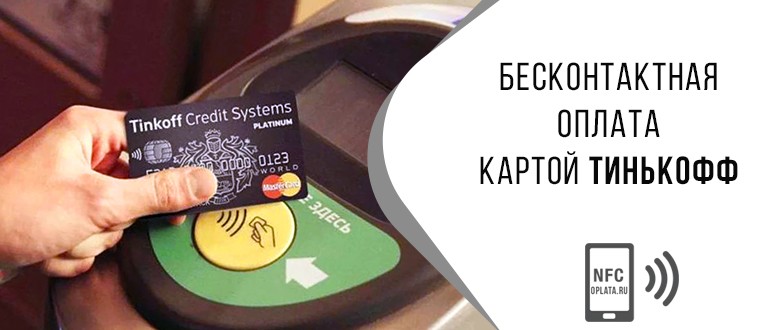
В конце января 2019 года банк начал выпускать металлические блэк карточки Тинькофф PayPass. Получить такие могут лишь премиальные клиенты.
Использовать их несложно. Достаточно поднести карту к терминалу и ждать списания денег.
NFC-кольцо Tinkoff
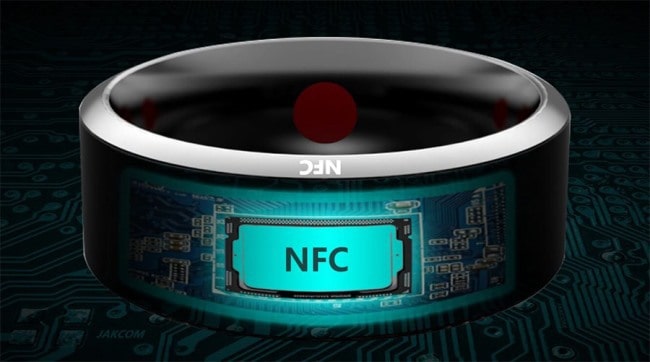
Помимо карт и оплаты телефоном, Тинькофф в ближайшее время сможет предложить НФС-кольцо. Этот аксессуар также сможет помочь проводить платежи.
По внешнему виду изделие ничем не будет отличаться от аналогичных изделий банков-конкурентов. Оно будет из керамики и вольфрама — для прочности. Дизайн может быть классическим или иметь какие-либо узоры.
Внутри кольца разместят чип-НФС. Именно он позволит осуществлять бесконтактные платежи. Для проведения транзакции, пользователю нужно будет просто приблизить кольцо к терминалу.
Внимание! Скоро станут доступными и браслеты с НФС.
Как пользоваться бесконтактной оплатой в Альфа-Банке?
При оформлении кредитной или дебетовой карты функция бесконтактной оплаты в Альфа-Банке подключается автоматически. Этот пункт включен в договор. Если при подписании соглашения услуга не была активирована, ее получают дополнительно. Бесконтактные платежи доступны каждому клиенту кредитного учреждения.
Как настроить Samsung Pay?
- Зайдите в приложение Samsung Pay.
- Войдите в свою учётную запись Samsung Account. Если её нет – создайте.
- Для использования сервиса необходимо установить защиту – отпечаток пальца, скан сетчатки глаза (если данную функцию поддерживает смартфон) или пин-код для входа в приложение. Это всё Вам обязательно предложат сделать при первом запуске приложения. Изменить способ подтверждения оплаты Вы можете в настройках приложения.
Требования к устройствам
Чтобы платежи вместо карты выполнялись мобильным телефоном, в нем должен находиться чип NFC. Для старых моделей дополнительно предусматривается микропроцессор, хранящий сведения приложения. Чип встраивается в материнскую плату либо располагается на сим-карте.
Прежде предустановленная программа, поддерживающая оплату мобильным устройством, предусматривалась в определенных моделях. Сегодня пользователи смартфонов с такой функцией спокойно оставляют свои кошельки дома. Достаточно мобильного устройства, но перед тем, как платить, удостоверьтесь, что терминал поддерживает бесконтактные перечисления.


