
Дата последнего обновления:
На Samsung Galaxy вы можете настроить дополнительные параметры звука: вывод на разные устройства, Dolby Atmos, эквалайзер и улучшение качества звука. О том, как это сделать, читайте в статье ниже.
- Как настроить качество звука и эффекты
- • Dolby Atmos
- • Dolby Atmos для игр
- • Эквалайзер
- • UHQ upscaler
- • Adapt sound
- Настройка звука на Samsung Galaxy
- Подбор звукового профиля
- Создание персонального звукового профиля
- Проверка слуха
- Использование Adapt Sound
- Как настроить раздельный вывод звука на Samsung Galaxy
- Настройка раздельного вывода звука на Samsung Galaxy
- Шаг 1: Убедитесь в наличии подключенного Bluetooth-устройства
- Шаг 2: Выбор приложения для раздельного вывода звука
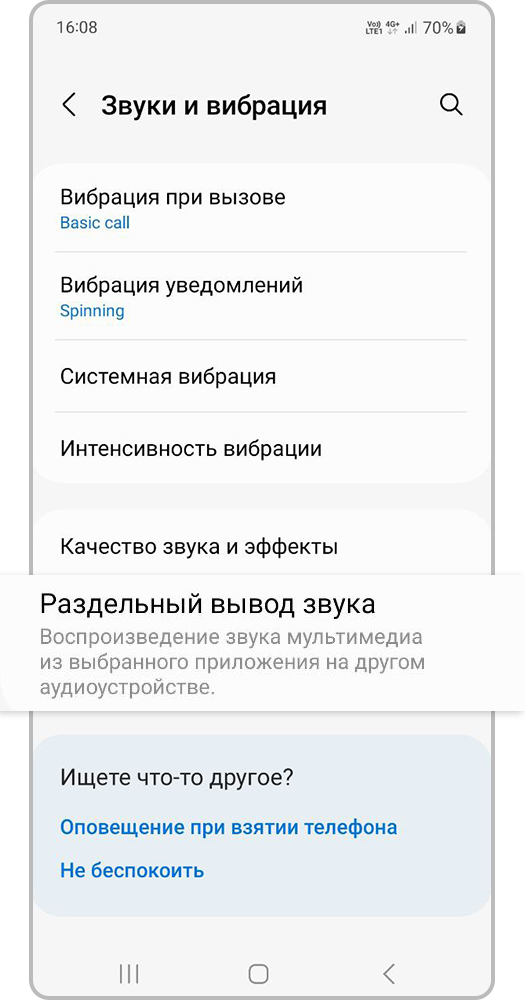
- Шаг 3: Нажмите Раздельный вывод звука
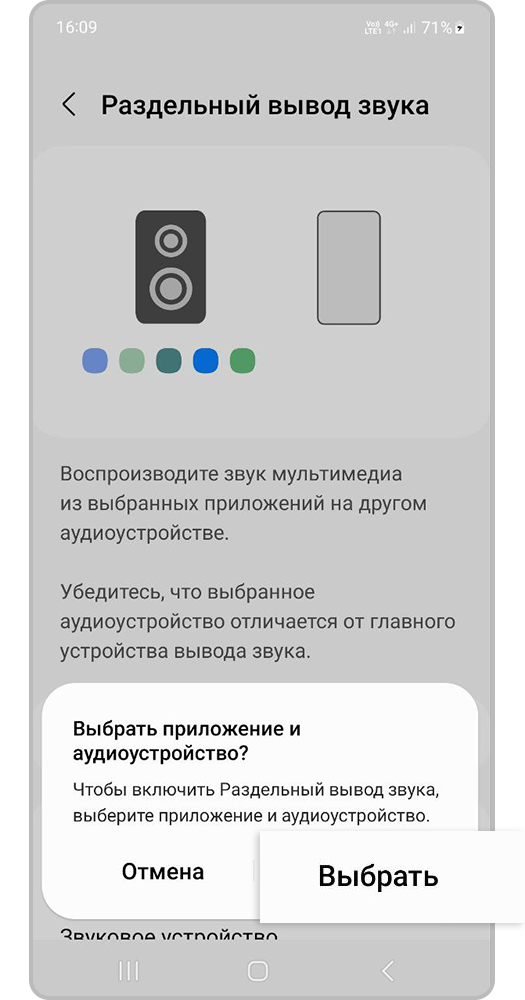
- Шаг 4: Подтверждение выбора приложения и аудиоустройства
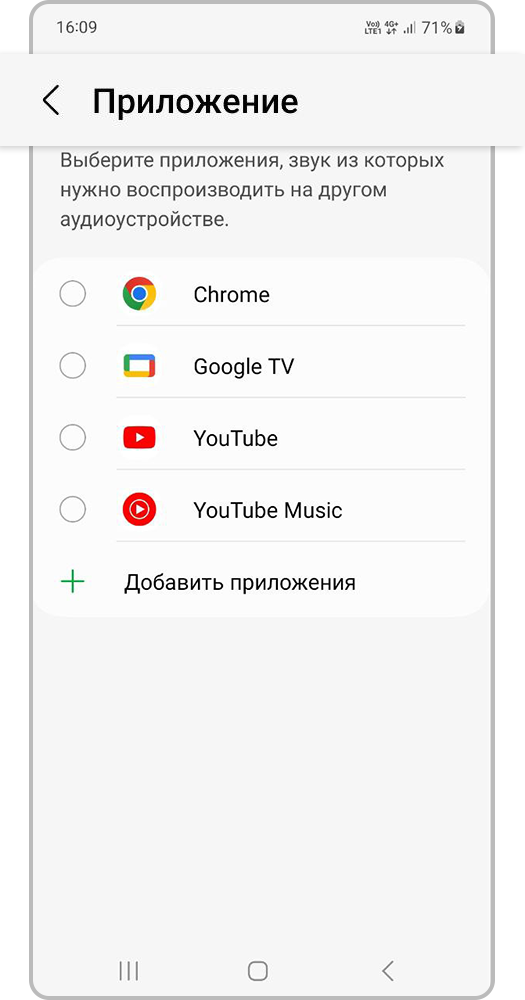
- Шаг 5: Выбор приложения для вывода звука на другое устройство
- Шаг 6: Выбор аудиоустройства для вывода звука
Как настроить качество звука и эффекты
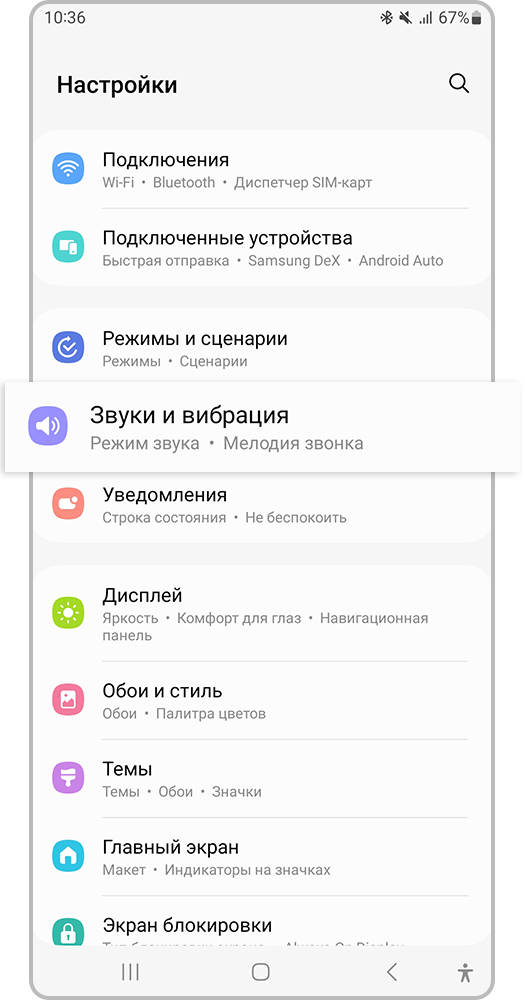
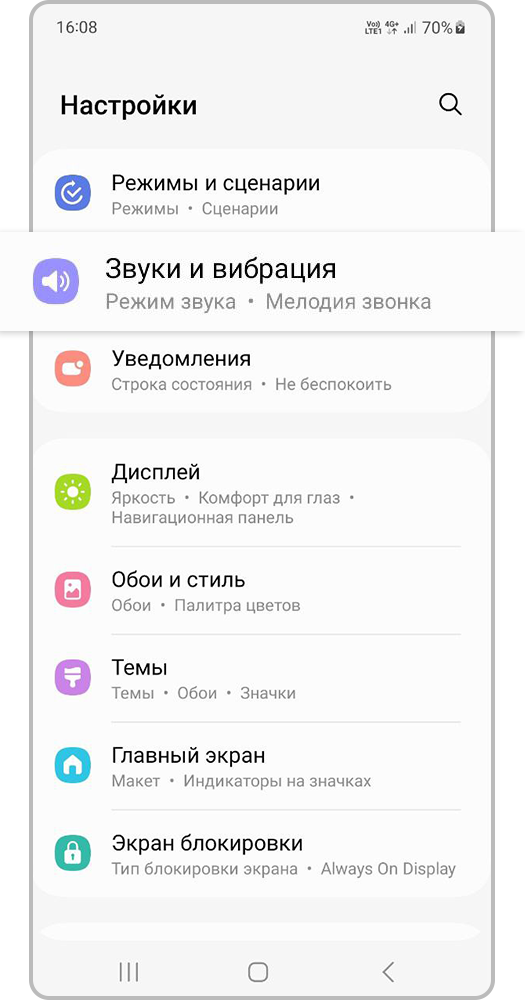
Шаг 1. Откройте Настройки и выберите Звуки и вибрация.
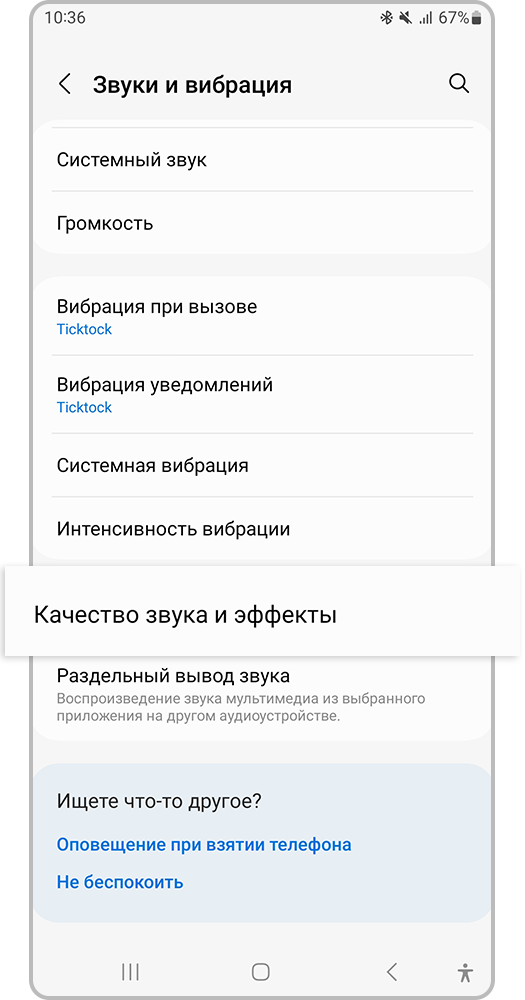
Шаг 2. Перейдите в раздел Качество звука и эффекты.
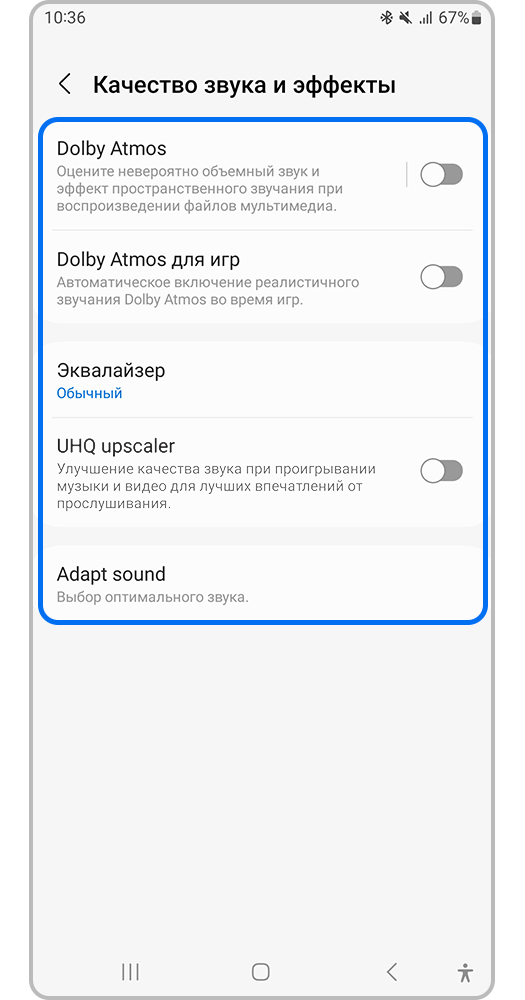
Шаг 3. Установите необходимые настройки звука.
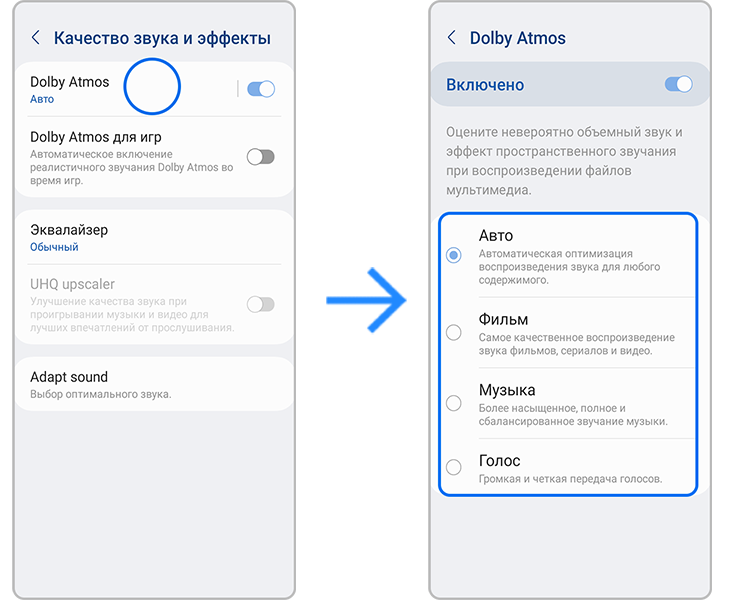
• Dolby Atmos
Технология Dolby Atmos обеспечивает трехмерное распространение звука в пространстве вокруг вас, благодаря чему возникает эффект присутствия. При воспроизведении мультимедиа в режиме Dolby Atmos вы сможете почувствовать себя в центре событий.
Переведите переключатель в активное положение и выберите наиболее подходящий для текущей задачи режим: авто, фильм, музыка и голос.
• Dolby Atmos для игр
Для реалистичного звука в играх активируйте функцию Dolby Atmos для игр.
Для включения Dolby Atmos для игр переведите переключатель в активное положение.
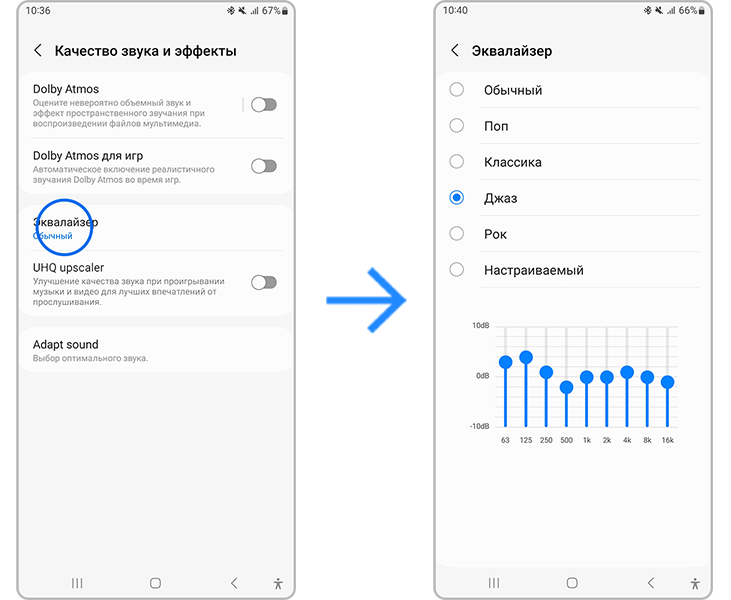
• Эквалайзер
Эквалайзер предназначен для настройки баланса звука: регулировки громкости баса, добавления или уменьшения громкости высоких и низких частот.
На смартфонах Galaxy в эквалайзере есть набор готовых настроек, названных согласно жанру, для прослушивания которого они предназначены: поп, классика, джаз и рок. По умолчанию эквалайзер выставлен на нейтральные настройки — обычный режим. Чтобы установить свои значения для частот — выберите режим Настраиваемый.
• UHQ upscaler
Функция UHQ Upscaler предназначена для воспроизведения аудиозаписей высокого качества — смартфон не будет сжимать аудиофайлы, за счет чего музыку и звук будут звучать намного ближе к исходной записи.
Данная функция доступна не на всех моделях смартфонов Galaxy и предназначена для работы только с проводными наушниками.
Для включения UHQ Upscaler переведите переключатель в активное положение.
• Adapt sound
Настройка звука на Samsung Galaxy
В зависимости от физиологических особенностей и возраста ухо человека может хуже воспринимать некоторые частоты. Функция Adapt Sound помогает подстроить звук наушников под ваш слух.
Выберите один из готовых профилей, настроенных согласно возрастным особенностям слуха, либо пройдите проверку, чтобы создать свой собственный звуковой профиль.
Подбор звукового профиля
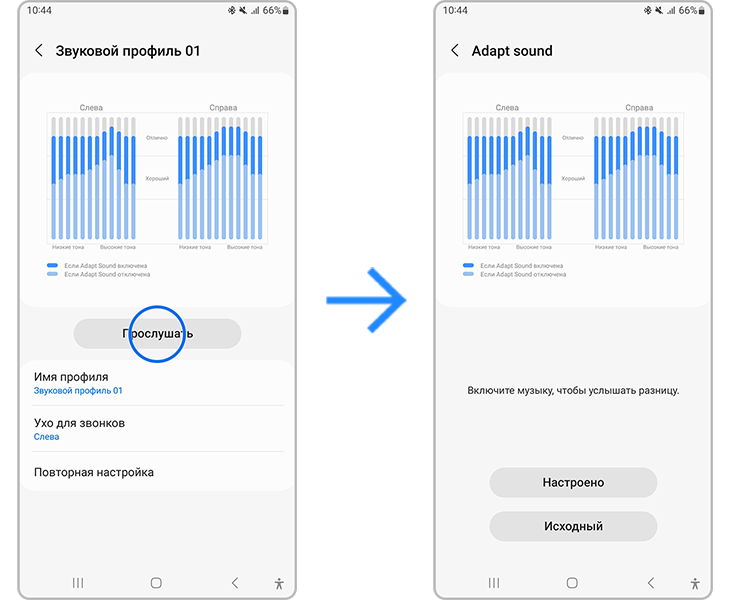
Чтобы подобрать подходящий вам звуковой профиль и понять разницу между ним и стандартными настройками, выполните следующие действия:
- Нажмите на шестеренку справа от названия профиля.
- Затем нажмите на кнопку Прослушать.
- Прослушайте музыкальные фрагменты, нажимая на кнопку Настроено и Исходный.
Создание персонального звукового профиля
Для создания персонального звукового профиля выполните следующие шаги:
- Нажмите на кнопку Проверить слух.
- Наденьте наушники (проводные или Bluetooth) и запустите проверку.
Проверка слуха
- Прослушайте короткие звуковые сигналы.
- Нажимайте Да, если слышите звук, или Нет, если не слышите.
После прохождения теста нажмите Сохранить, чтобы зафиксировать данные для персонального звукового профиля.
Использование Adapt Sound
В настройке Использование Adapt Sound вы можете установить, в каких случаях будет использоваться выбранный звуковой профиль: во время прослушивания медиафайлов, во время звонка или в обоих случаях.
Как настроить раздельный вывод звука на Samsung Galaxy
С помощью функции Раздельный вывод звука вы можете вывести звук из двух разных приложений на динамики смартфона и на внешнее Bluetooth-устройство. Использовать эту функцию можно с любым внешним Bluetooth аудиоустройством: наушниками, автомагнитолой или колонкой.
Например, вы можете слушать музыку через Bluetooth-наушники, а видео на YouTube будет в то же время воспроизводиться через динамики смартфона.
Примечание: функция Раздельный вывод звука не доступна на всех моделях Samsung Galaxy. Для проверки доступности этой функции на вашем устройстве обратитесь к руководству пользователя или выполните шаги, описанные выше.
Настройка раздельного вывода звука на Samsung Galaxy
Обратите внимание, что на Android 13 и 12 можно выбрать несколько приложений, из которых будет воспроизводиться звук через подключенное Bluetooth-устройство. Однако на Android 11, 10 можно выбрать только одно такое приложение.
Кроме того, настройка не распространяется на звук уведомлений — уведомления по-прежнему будут воспроизводиться на устройстве по умолчанию. При этом звук при воспроизведении медиа (видео и аудио) в этих же приложениях (например, мессенджерах) будет выходить через выбранное звуковое устройство.
Чтобы настроить раздельный вывод звука на смартфоне Samsung Galaxy, убедитесь, что у вас включен Bluetooth и по нему подключено аудиоустройство. Затем следуйте инструкции ниже.
Шаг 1: Убедитесь в наличии подключенного Bluetooth-устройства
- Включите Bluetooth на своем устройстве.
- Подключите аудиоустройство через Bluetooth.
Шаг 2: Выбор приложения для раздельного вывода звука
Шаг 3: Нажмите Раздельный вывод звука
Шаг 4: Подтверждение выбора приложения и аудиоустройства
Шаг 5: Выбор приложения для вывода звука на другое устройство
Шаг 6: Выбор аудиоустройства для вывода звука
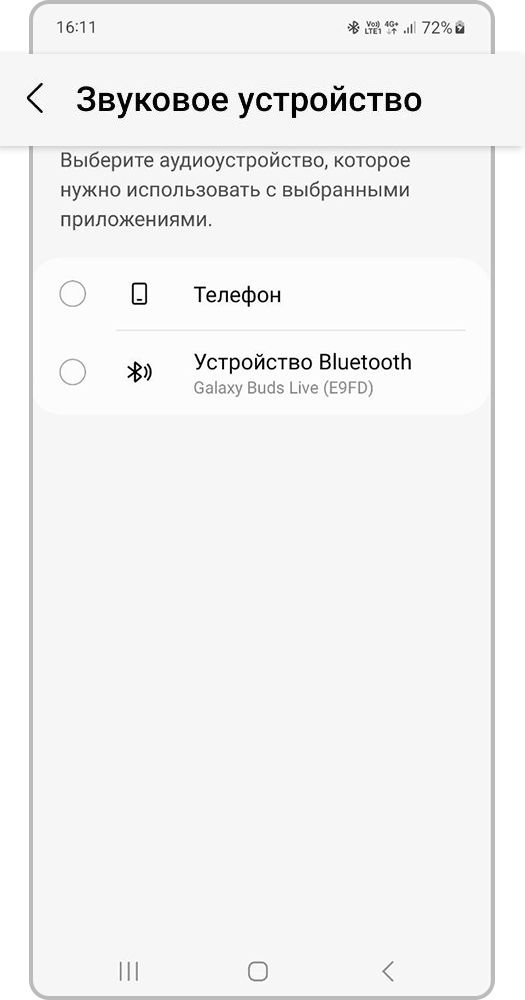
После этого вернитесь назад, нажав на стрелку в верхнем углу экрана. Готово! Теперь звук из выбранных вами приложений будет выводиться на подключенное Bluetooth-устройство.


