

- Что такое технология nfc
- Что делать если не работает оплата по nfc
- Что значит бесконтактная карта сбербанка?
- Почему может не отключиться
- Что такое sberpay?
- Apple pay
- Андроид
- Безопасность при бесконтактной оплате
- Для подключения на apple watch
- Для подключения на айфон
- Добавление карты в google pay
- Дополнительные возможности
- Защита от случайной оплаты
- Как отключить бесконтактную оплату
- Как подключить sberpay
- Как пользоваться sberpay? как оплатить покупку на кассе?
- Как происходит оплата
- Как происходит оплата?
- Как расплачиваться телефоном без nfc вместо карты
- Как установить google pay и платить телефоном вместо карты сбербанка
- Как это работает
- Каким образом функция добавляется на карту
- Карты visa “аэрофлот”
- Настройка в android
- Настройка через банковское приложение
- Привязка карты через мобильное приложение сбербанк онлайн
- Прикрепить платежную карту через самсунг пей
- Причины неудач во время оплаты
- Проверка совместимости
- Проверяем совместимость
- Смартфоны на платформе android
- Способ 2 – установка через «сбербанк онлайн»
Что такое технология nfc
Для возможности привязать карточку Сбербанка к мобильнику для дальнейшей бесконтактной оплаты используется технология сервиса NFC (near field communication). Принцип основывается на работе бесконтактной связи небольшого радиуса действия.
Иными словами, телефон и платежная система должны быть размещены на близком расстоянии между собой.
Благодаря такому радиусу действий, система NFC предоставляет гарантии максимального уровня безопасности и отсутствия возможности перехвата конфиденциальных данных мошенниками.
Защита такого варианта оплаты обеспечивается и применением дополнительно виртуального счета, благодаря чему исключается необходимость использования банковской карты от Сбербанка, тем самым не «святить» ее во время проведения транзакции.
Стандартная очередность действий, вне зависимости от ОС смартфона, заключается в следующем:
- Проверка телефона на предмет наличия встроенного NFC-чипа.
- Установка мобильного приложения.
- Считывание данных с устройства.
- Проведение транзакции.
Технология перечисления средств за товары и услуги несложная. Плательщик подносит свой мобильник к платежному терминалу, а после этого осуществляется автоматическое списание денег в установленной сумме.
Расчет можно производить в ресторанах, супермаркетах, кафе и пр. учреждениях, где установлен терминал.
Что делать если не работает оплата по nfc
Причин довольно много. Причем появляются они, словно грибы после дождя. Особенно в последнее время, характеризующееся увеличением количества наименований моделей, применяющих данную опцию.
Предлагаю кочующие на форумах ошибки и траблы, из которых был найден выход. Возможно, это кому-то поможет.
- Простые косяки. Здесь собраны недочеты и ошибки самого пользователя.
- Низкий заряд аккумулятора, меньше 5% провести транзакцию не удастся.
- Баланс на привязанной карте не позволяет расплачиваться.
- NFC-чип выключен в настройках.
- На терминале нет искомого логотипа, а вы ломитесь в закрытые ворота.
- Да и карта вашего банка, того… Не поддерживается.
- Программные ошибки.
- Приложение не хочет устанавливаться? Причин может быть несколько, от геополитических до тривиальных. Как вариант, посмотреть наличие оперативной памяти в устройстве. А также заглянуть в Google, является ли ваша страна ее адептом?
- Если оплата не проходит по непонятной причине, не классифицируется, есть выход. Попробуйте сделать, так называемый программный ресет. Удалите привязанную карту из своего аккаунта и снова ее туда пропишите. Иногда помогает.
- Не подключается к системе оплаты. Перезапустите приложение, возможны глюки самой утилиты.
- Технические. Известна ошибка 56 в приложении Apple Pay.

Указывает на неисправность модуля NFC. Кроме того, известны случаи, когда неверно ориентированное устройство с чипом, отказывается дружить с торговым оборудованием. Попробуйте поменять положение телефона.
На этом заканчиваю, так как статья не резиновая и все вместить сюда не получится. Ищите простое решение, о сложном задумаетесь только в случае неудачи.
Что значит бесконтактная карта сбербанка?
Существует возможность, применить технологию бесконтактного платежа NFC. используя карточку банка или смартфон. Такой способ еще называют радиоволновым, с технологией Pay Pass. На пластике имеется специальный нанесенный значок, а в пластик внедрен чип с радиоантенной.
Процедура оплаты бесконтактно с технологией нфс карточкой сбербанка такова – если ее приблизить к особому POS-терминалу, то можно провести оплату на расстоянии, не нажимая цифры ПИН кода. Карточка действует, будучи в портмоне, нужно приблизить ее на 4 см к прибору. Снимается единоразово платеж не превышающий 1 тыс. рублей – лимит бесконтактной оплаты сбербанка.
Количество оплат и итоговая сумма снятия средств не регламентированы.
У соцкарты “Мир” способ оплаты одним движением зовется “Бесконтакт”, у Мастеркард – PayPass, у Виза – payWave, у China UnionPay – QuickPass.
То, как подключить бесконтактную оплату сбербанк – актуальности не имеет. Подключать услугу дополнительно не нужно, она действует автоматически при получении карточки.
Технология исключает повторное списание денег за один и тот же товар. Если стоимость покупок больше, чем лимит бесконтактной оплаты, то можно достать банковскую карточку и провести процедуру сделки как обычно, контактно.
Если у пользователя в кошельке несколько пластиков с радиоволновой технологией, то операция не осуществится. Нужно будет выбрать одну карту и поднести к терминалу.
Клиент в своем кабинете онлайн, при подключении услуг интернет-банкинга, может отследить сделанные покупки.
Не имеет значения, чем пользуется держатель (дебетовой или кредиткой), главное – наличие функции бесконтактного платежа.
Внешне бесконтактная карта сбербанка, то как она выглядит определить просто. Почти как обычная. Единственное отличие бесконтактной от стандартной – присутствие особого знака на одной поверхности пластика. Другие реквизиты прежние: идентификация собственника, время действия, на обратной поверхности – CVV-код.
Бесконтактный пластик позволяет:
Почему может не отключиться
Иногда случается, что бесконтактные платежи остаются доступны. Невозможно деактивировать услугу:
- Постороннему лицу. Обратиться в банк может только владелец карточки. Никто другой подобных действий не в силах произвести.
- Если забыли пин-код, графический ключ, который вводится при разблокировке экрана телефона. Если идентификация проводится по папиллярному рисунку, то помешает травма пальца. В таком случае распознавание не осуществится. Любое изменение внешности не позволит пройти аутентификацию через Face ID.
- Тем, у кого отсутствует ЛК на официальном портале банка. Это если вы хотите отключить функцию онлайн. Предварительно придется регистрироваться.
Иногда причина в отказе кроется в техническом сбое, нужно просто немного подождать.
Что такое sberpay?
SberPay – это платёжная система для онлайн-покупок и для оплаты смартфоном вместо банковской карты. Популярные аналоги – Google Pay, Apple Pay и Samsung Pay.
При покупке в онлайн-магазинах или сервисах Вы сможете выбрать SberPay, войти в приложение «Сбербанк Онлайн» и нажать «Оплатить». Больше не нужно будет вводить номер карты и код подтверждения из смс-сообщения.
Также платёжная система SberPay позволяет оплачивать покупки в магазинах смартфоном вместо банковской карты, но для этого гаджет должен быть оснащён чипом NFC.
Помимо этого, SberPay позволяет снимать деньги с банкоматов без использования банковской карты. Для это также понадобится чип NFC в смартфоне. Подробнее об NFC Вы можете узнать в отдельной статье.
Apple pay
Например, если у вас iPhone и вы хотите пользоваться приложением Apple Pay, то для начла вам нужно зайти в утилиту Apple Wallet. Здесь вы можете хранить данные не только своих карт лояльности, но и банковские карты.
- Чтобы привязать свою карту для бесконтактных расчетов, войдите в приложение. Затем кликните на « » для добавления новой карты.
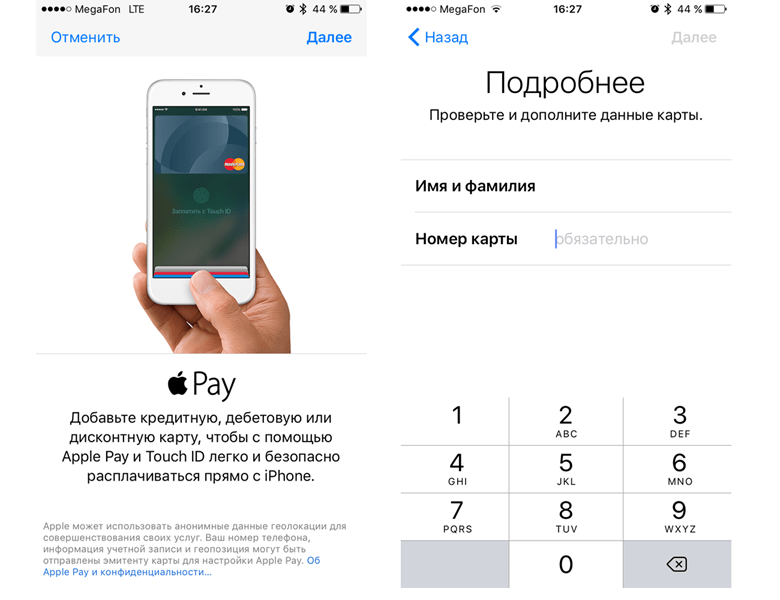
- Теперь вам нужно будет ввести данные карты: кто ее владелец, какой у нее номер и срок действия и пр.
- Далее система запустит модерацию и, если карта подходит для приложения, – она будет добавлена в общий список.
Андроид
Android Pay — система платежей от компании Google, встраиваемая в смартфоны на базе ОС Android.

Система Android Pay специально создана для мобильных устройств на базе Android.
К отличительным преимуществам можно отнести:
- огромное количество банков, подключившихся в этой платежной системе;
- наличие встроенной привязки к приложению бонусных карт;
- получение дополнительных бонусов при платеже за товар или участие в различных акциях;
- не требуется наличия в смартфоне сканера, идентификация и соблюдение безопасности происходит за счет введения ПИН-кода или графического пароля.
Существуют и определенные ограничения:
- оплачивать можно в специальных терминалах с бесконтактной технологией;
- не поддерживается у рутованных телефонах.
Безопасность при бесконтактной оплате
 В чипах карточек paypass задействуют технологию микропроцессоров и применяют уникальный код при совершении операций, ключи и алгоритмы криптографические.
Это обеспечивает высокий уровень защиты карты.
Опасность мошенничества существует, но ее уровень не больше, нежели при краже наличных средств, махинаций с привычной платежной банковской карточкой.
С одной стороны, не достается пластик, посторонние люди не смогут скопировать внешние данные. Не требуется запоминать ПИН код, никто не увидит его при введении.
Функция Мобильного банка сообщает о всех платежах через телефон. При утрате можно провести стандартный процесс блокировки в офисе или через интернет. Карту следует беречь от воровства так же, как обычные деньги.
С другой – наличие хакеров списывать не стоит. Хотя процедура довольно сложная – перечисление денег безналичное и счет вора система позволяет отследить. Рекомендуется пользоваться специальным чехлом с защитой из фольги (около 200 руб.). Это предохранит от излучения волн и предварит мошенническое списание финансов.
Для подключения на apple watch
Воспользуйтесь пунктом «Подключить на Apple Watch» в Сбербанк Онлайн на Айфоне и выполняйте следующие действия:
- Укажите карту в приложении «Wallet» в умных часах и проследите изменение статуса карточки на основной странице. Способ не требует совершения дополнительных действий для идентификации.
- Убедитесь, что мобильный банк привязан к платежному средству. В случае отсутствия услуги, произведите активацию в ближайшем банкомате.
- Откройте приложение «Apple Watch» в телефоне, выберите пункт «Wallet и Apple Pay» и добавьте карточку, укажите код безопасности и нажмите «Далее».
- Примите условия соглашения и подтвердите правильность указанных данных с помощью кода из СМС.
Чтобы произвести расчет с помощью умных часов, надо дважды нажать на кнопку сбоку, приложить дисплей часов к терминалу и дождаться подтверждения успешного проведения операции.
Платежная система используется для осуществления расчетов на таких устройствах, как iPad, MacBook Pro (только со сканером отпечатка пальца) и компьютер Mac (модели старше 2021 года и с синхронизацией с Айфоном или умными часами). Однако с помощью указанных устройств можно расплачиваться только в программах (в том числе в app store) и в интернете при условии предоставления этой возможности сайтом.
Пользование платежным средством от Apple производится бесплатно. Политика безопасности и конфиденциальности компании не допускает хранение данных ни на устройствах, ни на сервере.
Для подключения на айфон
В Сбербанк Онлайн найдите пункт «Подключить на Айфон», добавьте карточку в «Wallet» в гаджете. При выборе этого способа не требуется указание данных платежного средства и дополнительного подтверждения через СМС.
Через иконку «Wallet» на устройстве произведите следующие действия:
- Убедитесь, что мобильный банк подключен. В случае отсутствия услуги, произведите активацию через ближайший банкомат.
- Выберите на мобильном устройстве «Wallet» и нажмите пункт «Добавить карту».
- Перенесите информацию самостоятельно (или воспользуйтесь камерой телефона, чтобы отсканировать ее). Заполните графы персональными данными (фамилия и имя), как указано на лицевой стороне карты, укажите срок действия и код безопасности (три цифры на обороте).
- Примите условия пользовательского соглашения и дождитесь сообщения с цифровым паролем. Код надо ввести в ячейку и таким образом завершить регистрацию в программе.
Чтобы произвести бесконтактный расчет с помощью смартфона, надавите пальцем на Touch ID и произведите прикосновение трубкой к терминалу. Звуковой сигнал терминала обозначит успешное списание денежных средств.
Добавление карты в google pay
Для оплаты покупок при помощи NFC на телефоне у пользователя должно быть приложение Google Pay, в обратном случае оно устанавливается через Play Market. Подключение карты Сбербанка к платежному сервису проводится двумя способами: через приложение банка и в программе Google Pay.
Настройка приложения Google Pay:
- Установить приложение Google Pay.
- Открыть, зайти в раздел «Оплата».
- Активировать кнопку «Способ оплаты».
- Добавить новую карту: сфотографировать лицевую сторону или указать сведения вручную: номер карты, срок действия, фамилию и имя, CVV-код с задней стороны.
- Далее владелец указывает информацию о себе: место проживания, индекс, номер телефона, и соглашается с условиями пользования программы.
Приложение проводит проверку введенной информации, для этого отправляются сведения в банк, на телефон приходит SMS-сообщение. Если все сведения указаны верно, карта добавляется в приложение. Если нет, приложение сообщает об ошибке и рекомендует попробовать заново.
Дополнительные возможности
Пользоваться функцией paypass можно подключив свой аккаунт к телефону (смартфону, айфону). В этом случае, банковская карточка может вообще находиться дома у клиента, а для оплаты применяется исключительно гаджет.
В больших городах paypass можно оплатить проезд в транспорте. Стоимость ниже, чем при использовании проездных или наличных средств.
Если на карте установлено приложение “Тройка”, то имеется возможность платить в метро и другом общественном транспорте.
При этом списание происходит автоматически:
- плата за наземный транспорт – 29 руб.;
- за метро – 30 руб.;
- за монорельс – 30 руб.;
- при проезде с пересадками – 46 руб.
Если у лица есть необходимость, оно может внести в программу “Тройка” другие проездные или билеты.
Карта имеет цену 900 руб. изначально за год, затем – 600 руб.
Процесс выдачи карточек для оплаты бесконтактно происходит в офисе:
- необходимо заполнить заявку;
- дождаться подтверждения на телефон;
- получить пластик в помещении сбербанка.
Защита от случайной оплаты
Чтобы злоумышленники не завладели вашими деньгами, то нужно несколько себя обезопасить. Тем, кто платит телефоном, следует:
- Ставить на блокировку экрана не пин-коды и графические ключи, которые легко вычисляются, а скан отпечатка пальца или лица. Биометрические данные наиболее надежные.
- Никому не говорить, какой пароль стоит на разблокировке, если используется именно он.
- Отказаться от ношения бесконтактной карты в кармане или боковом кармане сумки. Нередко мошенники подходят вплотную к своим жертвам со считывающими устройствами и снимают со счетов деньги.
- Класть карты с NFC рядом с металлическими предметами, а лучше заворачивать в фольгу или размещать в чехол с металлическими вставками.
Иногда случаются двойные снятия с карт, если слишком долго удерживать их около терминала. Это скорее проблема со считывающим устройством, чем ваша. Но, все же можно и тут себя обезопасить, если сразу после проведения платежа убрать свой гаджет или карточку от терминала.
Как отключить бесконтактную оплату
Отключить бесконтактные платежи по карте можно за несколько минут, а иногда и секунд. Рассмотрим несколько способов.
- В банке. Достаточно подойти с паспортом и карточкой к сотруднику финансовой организации и попросить деактивировать бесконтактную оплату.
- По телефону. Круглосуточный бесплатный номер для держателей пластиковых карт Сбербанка — 8800-200-37-47. Просто позвоните, расскажитео проблеме и ответьте оператору на несколько вопросов. Если личность будет подтверждена, то услугу отключат.
- В личном кабинете. Каждый клиент Сбербанка может зарегистрироваться на официальном сайте банка, после чего у него появится собственный ЛК. Отключить ненужную функцию можно именно там.
- В бесконтактном приложении. Если карточка была ранее привязана к телефону, то можно просто зайти в соответствующее приложение и отвязать платежный инструмент. Иной вариант — полностью удалить саму программу.
Если отключать бесконтактную оплату на карте полностью не хочется, но вы переживаете за сохранность денег, можно расположить банковское средство в фольге или чем-то металлическом. Это будет надежной защитой, так как никто не сможет уловить радиосигнал, пока карта не будет извлечена из чехла.
Как подключить sberpay
Скачивать отдельное приложение, чтобы пользоваться сервисом, не нужно. SberPay можно подключить прямо в Сбербанк Онлайн – с компьютера или телефона. Пользователю понадобится смартфон на Android с технологией бесконтактной оплаты NFC и операционной системой версии 7.0 или выше.
Рассмотрим, как подключить SberPay со смартфона. Войдите в мобильное приложение и выберите карту, которую хотите привязать к сервису. Нажмите «Подключить SberPay».

Подключение карты к сервису SberPay. Шаг 1
Просмотрите информацию о сервисе и снова нажмите «Подключить».

Подключение карты к сервису SberPay. Шаг 2
Банк проверит карту и подключит её к сервису. Если вы обычно используете Apple Pay или Google Pay, система предложит выбрать SberPay в качестве предпочтительного способа оплаты. Если вы выберите «нет», оплата по SberPay будет невозможна.
Вы можете управлять настройками SberPay в мобильном приложении – отключать карты, подключать новые и менять основную карту.
Как пользоваться sberpay? как оплатить покупку на кассе?
Есть два варианта – с минимальным количеством действий в приложении и двумя прикладываниями смартфона к терминалу оплаты или с активацией SberPay в приложении и одним прикладыванием смартфона к терминалу.
Вариант 1:
- Откройте приложение «Сбербанк Онлайн».
- Поднесите смартфон к терминалу.
- Разблокируйте устройство.
- Поднесите смартфон к терминалу ещё раз для совершения оплаты.
Вариант 2:
- Откройте приложение «Сбербанк Онлайн».
- Перейдите в «Платежи».
- Выберите «Оплата SberPay».
- Разблокируйте устройство.
- Поднесите смартфон к терминалу для совершения оплаты.
Мне первый вариант показался менее удобным, так как лучше заранее всё настроить и приложить смартфон для оплаты всего один раз. С другой стороны, при первом варианте после первого прикладывания смартфона на экране отобразится сумма, которая будет списана со счёта после второго прикладывания.
Кстати, если Вы надумаете отключить разблокировку телефона по паролю, то SberPay автоматически отключится, так как это обязательное требование безопасности. После этого активировать платёжную систему и добавлять карты придётся заново.
Также Вы можете ознакомиться с более свежим обзором настройки сервиса SberPay (с добавлением карт МИР): здесь. Возможно, там будут интересующие Вас детали, так как со временем приложение претерпело изменения.
Как происходит оплата
Когда вы прошли все настройки – можно приступать к делу и совершить первую покупку.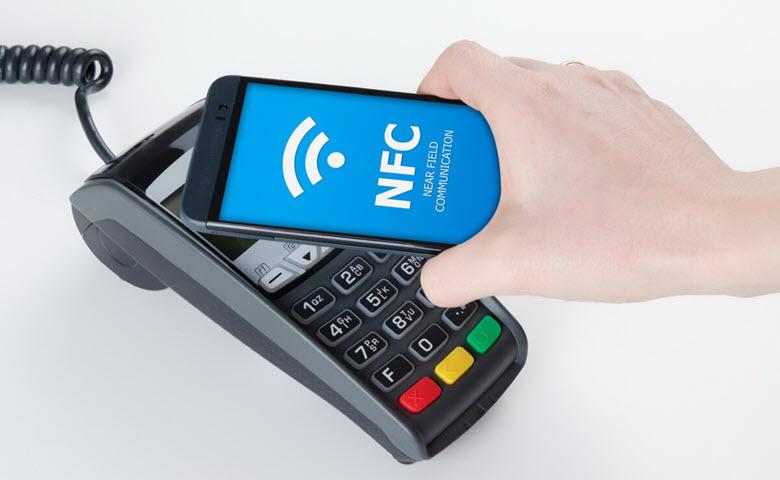
- Отправьтесь в магазин, определитесь с покупкой и попросите продавца провести оплату по карте. Включите на телефоне функцию NFC.
- Если у вас на телефоне подключено несколько вариантов приложений для оплаты через телефон – выберите подходящий.
- Теперь поднесите свое устройство к терминалу для считывания данных.
- При оплате на сумму свыше 1000 рублей система предложит вам ввести PIN-код.
- Ваш же телефон, возможно, также запросит пароль (отпечаток пальца, графический рисунок и пр.)
Ура! Оплата прошла. Теперь вам не нужно брать с собой все свои карты – ведь они могут быть подключены к телефону.
Как происходит оплата?
Оплата с помощью описываемого сервиса производится очень просто:
- Подходите к кассе.
- Кассир сообщает сумму.
- Называете способ оплаты – мобильником.
- Кассир активирует устройство для считывания на кассовом аппарате.
- Подносите телефон к считывателю.
- Подтверждаете оплату отпечатком или другим способом, в зависимости от устройства.
- Ждёте, когда транзакция будет одобрена системой.
Сумма будет списана с карты, которая активна на момент покупки. Если есть необходимость активировать иную карточку, не следует подтверждать платёж. Подождите, когда на экран выйдет список платёжных инструментов, и нажмите на нужный, а затем сделайте подтверждение.
Если сумма покупки будет более 1 000.00 рублей, система затребует ввод пин-кода. Если речь идёт о тратах в крупных размерах, потребуется также указать 4 завершающих цифры номера пластика. Чтобы их увидеть, нужно нажать на значок «i».
Покупки можно делать как в обычных магазинах, так и на торгующих платформах, функционирующих в интернете.
Как расплачиваться телефоном без nfc вместо карты
Если вы надеетесь найти «волшебную таблетку», которое заставит ваш телефон без NFC оплачивать ваши счета бесконтактно – то не ищите. Для этого нет ни специальных приложений, ни встроенных опций в SIM-картах, ни дополнительных антенн. Все просто – либо есть технология NFC в телефоне, либо ее нет.
Но все же есть варианты оплаты с помощью телефона без встроенного NFC – это QR-коды. Куайринг – это новый популярный вид оплаты, которым многие предпринимателя стали заменять привычный эквайринг. Для такого вида оплаты от продавца понадобится генератор QR-кода, а от покупателя наличие в телефоне камеры и приложения банка для считывания QR-кода и оплаты.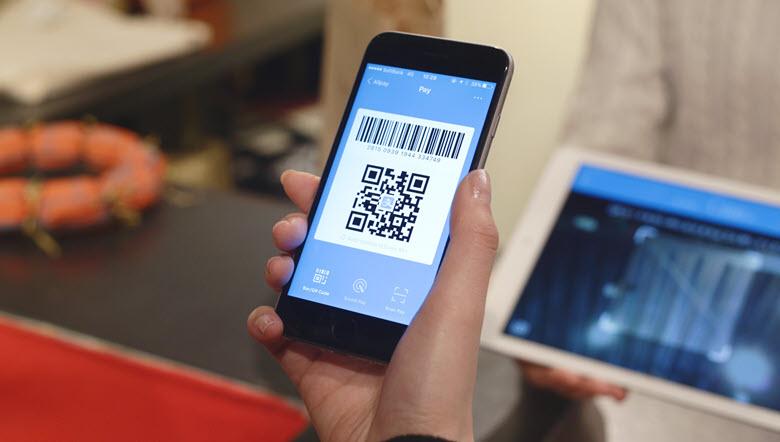
Как видите оплачивать покупки телефоном вместо карты очень просто. Нужно только, чтобы ваш телефон обладал функцией NFC, а вы сделали привязку карты к устройству. Настройка делается в течение минуты, но при этом здорово упрощает вам жизнь.
Как установить google pay и платить телефоном вместо карты сбербанка
Приложения для оплаты защищают данные вашей карты. Никакой информации по ней в магазин не передается, просто со счета карты списывается сумма покупки. Для смартфонов на базе Андроид в Сбербанке есть собственное приложение SberPay, также подойдет и Google Pay. Принцип их активации на устройстве похож.
Но следует учесть, что для их установки нужны определенные версии смартфонов. Для Google Pay версия Андроид от 4.4 и выше, для SberPay OC выше 7.0. если у вас уже установлено приложение банка, то процесс активации следующий:
- Откройте мобильное приложение «Сбербанк Онлайн».
- Авторизуйтесь в нем по коду входа.
- Откройте вашу карту, кликнув на нее.
- Нажмите на блок «Настройки».
- Выберите пункт «Добавить в Google Pay», и кликните на него.
- Нажмите на кнопку «Подключить Google Pay».
- Кликните на кнопку «Продолжить».
- Подтвердите данные, впишите свой номер телефона.
- Ознакомьтесь с условиями, внизу нажмите «Принять условия и продолжить».
- На ваш смартфон придет сообщение с номера 900, что карта добавлена в Google Pay.
- После этого придет пуш-уведомление с просьбой предоставить права администратора Google Pay, согласитесь.
- Далее придумайте и введите защитный рисунок и дополнительный пароль.
Как это работает
 Принцип действия бесконтактной карты прост, как все гениальное. Обыкновенная Виза дополняется специальным чипом, в который встроена радиоантенна (FRID). Информация о платеже обрабатывается терминалом, оборудованным для приема радиосигналов, и передается в банк.
Таким образом, в бесконтактных расчетах практически нет опасности потери денег: интернет-технологии неоднократно опробованы и работают годами, поэтому ошибки при списывании денежных средств исключены. Сам пластик реже взаимодействует с терминалом и меньше подвергается механическим нагрузкам, поэтому риск преждевременного размагничивания карточки существенно снижается.
В качестве меры безопасности хранения денежных средств на бесконтактной карте разработчиками установлен лимит быстрых списаний: если сумма единовременного платежа превышает отметку в 1000 рублей, владельцу придется ввести пин-код либо подписать чек (слип), предложенный продавцом.
Каким образом функция добавляется на карту
Обычному пользователю достаточно знать, как прикладывать карту для оплаты. Но в случае, если знать хочется или необходимо, то основными частями технологии являются так называемый чип NFC и технология RFID. Особенностью NFC является сочетание малого радиуса действия (карта сработает только почти вплотную к терминалу) и быстрота проведения операции.
Так как платежи доступны при прикладывании любой стороной карты, то знать, где находится чип бесконтактной оплаты, необязательно. Прикладывать карту можно как угодно, за исключением, разве что, ребра.
Сам чип на карте Сбербанка прекрасно виден, а вот антенна передающего устройства спрятана в глубине. Чтобы ее увидеть, придется разобрать само устройство, растворив предварительно верхний слой. Разумеется, после всех этих манипуляций бесконтактная оплата картой, как и любая другая, будет недоступна. Карту придется менять.
Замена старой карты на ту, которая допускает оплату прикосновением, возможна в любом банке в любой момент. Но следует тщательно изучить документы по вашему тарифу: перевыпуск до истечения срока действия имеющейся карты может быть платным.
Карты visa “аэрофлот”
 Различаются от числа насчитанных милей за платежи картой, дополнительных функций и взносом за пользование. Существуют: classic, gold и signature.
Classic бесконтактная обходится первоначально за год 900 руб., после – 600 руб. ежегодно. В момент активации карты клиенту дается 500 приветствующих миль, позднее на 60 руб. плюсуется 1 миля.
Бесконтактной Сбербанк Gold присвоен наивысший класс. Платеж за нее — 3 500 руб. ежегодно. Изначально имеется 1 000 миль, потом на 60 руб. плюсуется 1,5 мили.
За годовое пользование Visa Signature Аэрофлот вносят 12 000 руб., добавляется по 2 мили, дается пользование сервисом Сбербанк Премьер.
Фирмы Аэрофлот или SkyTeam меняют бонусы на билеты, дают шанс приобретать за них партнерские продукты.
Настройка в android
Используйте следующую инструкцию для установки бесконтактных платежей через телефон для следующих брендов:
Далее действуйте так:
- Откройте панель быстрых уведомлений, проведя пальцем от верхнего края вниз. Возможно в вашем телефоне эта функция уже выведена для быстрого доступа. Тогда зажмите иконку и удерживайте нажатой для появления дополнительного меню.
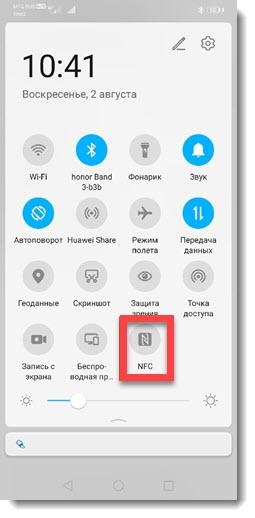
Если значка NFC нет, то тапните на иконку в виде шестерёнки, чтобы перейти в настройки.
- Откройте раздел «Беспроводные сети» или «Подключения». В этих разделах хранятся настройки подключения к Wi-Fi, Bluetooth, а также к бесконтактным платежам. Возможно NFC будет скрываться под строкой «Еще».
- Зайдите в раздел с настройками NFC и передвиньте ползунок, чтобы активировать и разрешить передачу данных.
- В некоторых моделях нужно также активировать функцию «Android Beam», чтобы позволить устройству передавать данные.
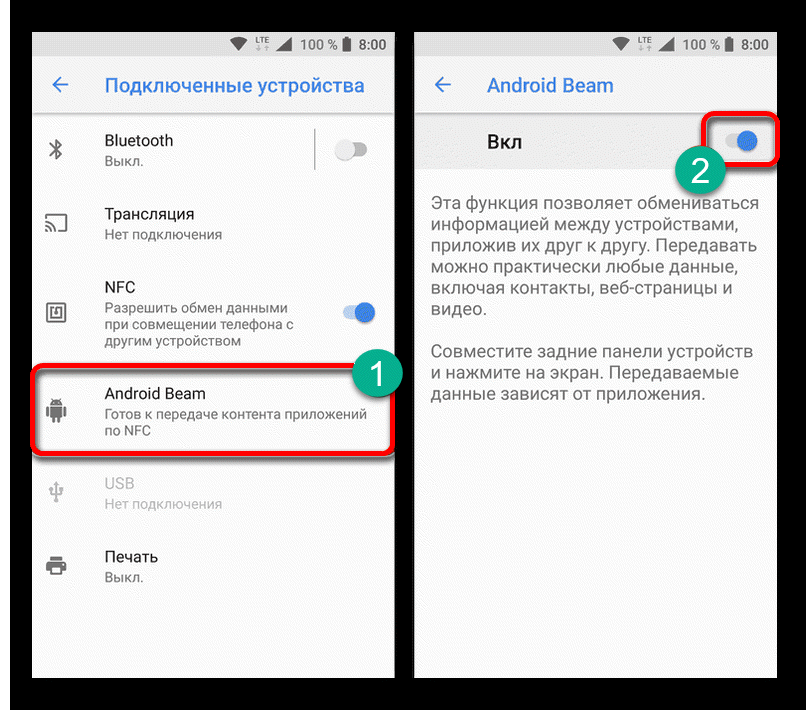
- Выберите приложение с картой, откуда по умолчанию будут происходить платежи.
Настройка через банковское приложение
Недавно стали поддерживаться карточки МИР Sberbank. Такие можно подключить быстрее через мобильное приложение банка. Для этого:
- Установите на мобильный Сбербанк онлайн.
- В телефоне выберите метод аутентификации.
- Откройте скаченное приложение и активируйте его.
- Найдите нужную карточку.
- Выберите «Добавить в Самсунг Пей».
- Подтвердите действия.
MIR Pay и Сбербанк пока несовместимы, но этого нельзя сказать о Самсунг Пей. Этот сервис данную ПС поддерживает. После привязки последует успешная оплата в магазинах через Near Field Communication.
Привязка карты через мобильное приложение сбербанк онлайн
Порядок настройки заключается в следующем:
- Изначально пользователь должен зайти в AppStore и из каталога выбрать приложение «Сбербанк Онлайн».
- После этого его нужно установить.
- Открывается мобильное приложение.
- На следующем этапе пользователь выбирает нужную ему банковскую карту и наводит на нее курсив.
- Далее следует пролистать меню настроек и выполнить действие «Подключить к сервису».
- На следующем этапе требуется нажать на «Добавление в сервис».
- После этого пользователь выбирает разновидность устройства.
- Принимаются условия пользовательского соглашения.
После пользователю остается только дождаться отображения платежного инструмента в Apple Wallet.
Важно! С помощью Apple Pay невозможно зарегистрировать множество банковских карт, поскольку установлен лимит. Ограничение может варьироваться от 8 до 12 ед. При наличии нескольких сопряженных устройств допускается возможность расширения установленного лимита.
Сбербанк России является первым отечественным финансовым учреждением, которое начало функционировать вплотную с сервисом Apple Pay. На сегодняшний день банк остается единственным, который плотно сотрудничает с разработчиком.
Мобильное приложение используется исключительно модельным рядом Айфонов последних версий (к примеру, 5S и 5,5S уже содержат некоторые ограничения). Помимо этого, приложение может быть установлено и на планшеты от рассматриваемого производителя.
К основным недостаткам специалисты относят следующие особенности:
- мобильное приложение поддерживают ограниченное число Айфонов;
- установлены ограничения в отношении взаимовыгодного сотрудничества с банками-партнерами;
- ключевым требованием является обязательное наличие сканера в мобильном телефоне для считывания отпечатков пальцев своего собственника;
- высокая себестоимость смартфонов, которые обладают опцией бесконтактной оплаты товаров и услуг (без использования банковской карты);
- наличие необходимости привязываться к конкретному типу платежных терминалов, у которых есть функция считывания чипов.
Несмотря на такие недостатки, популярность Айфонов ежегодно растет. Во многом это связано с высоким качеством и бесперебойной работы устройств.
Напоследок стоит отметить: операционная система мобильного телефона – ключевой элемент, благодаря которому определяется сервис, с которого нужно производить установку мобильного приложения для дальнейшей бесконтактной оплаты за товары и услуги в различных местах (без дополнительного использования банковской карты Сбербанка).
Единственным недостатком использования приложения считается нехватка установленных платежных терминалов – не во всех магазинах и кафе предусмотрена возможность расчетов таким способом.
Прикрепить платежную карту через самсунг пей
Чтобы добавить карточку в систему через приложение, нужно:
- Открыть Samsung Pay.
- Зайти через свой Samsung Account.
- Задать желаемый способ идентификации (ПИН-код, отпечаток пальца или графический ключ).
- Сканировать платежное средство, путем наведения камеры на карту. Также можно ввести ее номер самим.
- Ввести все другие данные.
- Принять условия бесконтактной системы и банка.
- Кликнуть на «Подтверждение по СМС».
- Ввести в возникшее окошко цифры, пришедшие в сообщении на телефон.
- Нажать на «Отправить».
- Поставить подпись на экране.
Внимание! Использовать данный способ смогут лишь владельцы гаджетов Самсунг.
Причины неудач во время оплаты
Нередко пользователей настигают проблемы во время бесконтактной оплаты. На это есть масса причин, среди которых:
- Прикрепление не поддерживающего платежного инструмента. Когда в Mir Pay добавляют карту Сбербанка, то оплатить не удастся. То же случится и с другими банковскими карточками, не сотрудничающими с сервисом.
- Маленький баланс. Если не с чего списать определенную сумму, то во время транзакции выбьет ошибку. Стоит всегда следить за количеством денег на счету.
- Неправильная привязка. Всегда во время введения данных карты нужно быть предельно внимательными. При малейшей ошибке, оплатить через сервис будет невозможно.
- Приложение требует обновления. Если установка осуществлялась давно, то нелишним будет обновить систему.
- Сбой. Периодически любые программы выходят из строя. Справиться поможет сброс настроек и повторная установка программ.
Есть и другие причины, которые не стоит выпускать из виду. Иногда суть в выключенном модуле НФС или поломке смартфона. Если самим решить все вопросы не удалось, обратитесь в сервисный центр.
Проверка совместимости
Перед тем, как пользоваться картой Сбербанка с бесконтактной технологией, для начала придется удостовериться в том, что на мобильном устройстве доступна и активирована соответствующая функция, а сам пластик поддерживается системой.
В зависимости от используемой ОС на смартфоне, процедура проверки совместимости может различаться. Так, пользователю устройства, работающего на Андроид, стоит придерживаться такой последовательности действий:
- Войти в меню настроек.

- Выбрать раздел Беспроводные сети.
- Перейти в подраздел «Еще» (располагается в самом низу перечня подразделов).
- Найти функции NFC и Android Beam.

- Установиться галочку для разрешения обмена сведениями.

- Настроить Android Beam самостоятельно или провести автоматическую активацию.
Удостовериться в совместимости можно и без выполнения указанных действий. Достаточно исследовать заднюю панель смартфона или аккумулятора на наличие надписи Near Field Communication. Если НФС-метка была обнаружена, это означает, что искомая технология поддерживается данным устройством.
Проверка совместимости смартфонов с операционной системой iOS не предполагает выполнения лишних действий.
Достаточно удостовериться, что мобильное устройство имеет версию 6 и выше.
Проверяем совместимость
Как узнать, поддерживает ли устройство NFC? Для этого:
- заходим на своём смартфоне в раздел “Настройки”;
- переходим в раздел “Беспроводные сети”;
- ищем пункт “Ещё” и кликаем по нему”;
- смотрим, есть ли опция “NFC”;
- отмечаем флажком своё разрешение на обмен данными.
Примечание 5. Обычно, чтобы разрешить функцию NFC, нужно передвинуть бегунок рядом с пунктом “Разрешить обмен данными при касании другого устройства”.
Важно! Данная инструкция типовая. В разных моделях мобильных девайсов разных производителей порядок действий может незначительно отличаться.
Помните, что и названия указанных пунктов также варьируются в смартфонах, хотя и являются примерно теми же по смыслу.
Смартфоны на платформе android
Если заранее вы привязали карточку к Android Pay или Samsung Pay, то действовать в торговой точке следует так:
- Разблокировать мобильный при помощи отпечатка пальца, скана лица. Пин-кода или графического ключа.
- Поднести к терминалу задней панелью.
- Остановиться на долю секунды, пока не появится подтверждающая надпись и звуковой сигнал.
- Убрать гаджет и забрать чек.
Платить через мобильник можно без интернета, включать вайфай также не потребуется.
Помните! Невозможно сделать платеж, если на счету нет средств. Стоит заранее проверить на банкомате, хватает ли у вас денег.
Способ 2 – установка через «сбербанк онлайн»
Для подключения сервиса необходимо:
- Запустить на устройстве Google Play.
- Задать поиск приложения «Сбербанк Онлайн».
- Выполнить загрузку и установку.
- Зайти в мобильный банковский сервис и отметить карту для привязки.
- Провалиться в меню «Настройки» – «Подробная информация».
- Выбрать действие «Добавление».
- Далее, выполняется запуск мастера, с помощью которого завершается регистрация.

«Андроид Пэй» позволяет зарегистрировать неограниченное количество карт, включая скидочные, подарочные и пакеты лояльности.


