

- Что нужно сделать сразу после покупки фитнесс-браслета
- Что в коробке и в чем отличия китайской версии от глобальной?
- Что делать
- Блокировка экрана трекера пин-кодом
- Включение режима тренировки
- Дизайн
- Интерфейс и управление
- Как сделать mi band 4 на русском, даже если он китайский
- Какие есть функции у фитнесс-браслета mi band 5
- Личное мнение автора и опыт использования
- Настройка силы и типа вибрации для разных случаев
- Отображение погоды
- Просмотр уведомлений
- Прошивка через gadgetbridge
- Технические характеристики
- Фитнес-браслет mi band 5: как поменять язык на русский? | nfcphones.ru
- Фитнес-браслет xiaomi mi band 5. личные впечатления
- Экран
Что нужно сделать сразу после покупки фитнесс-браслета
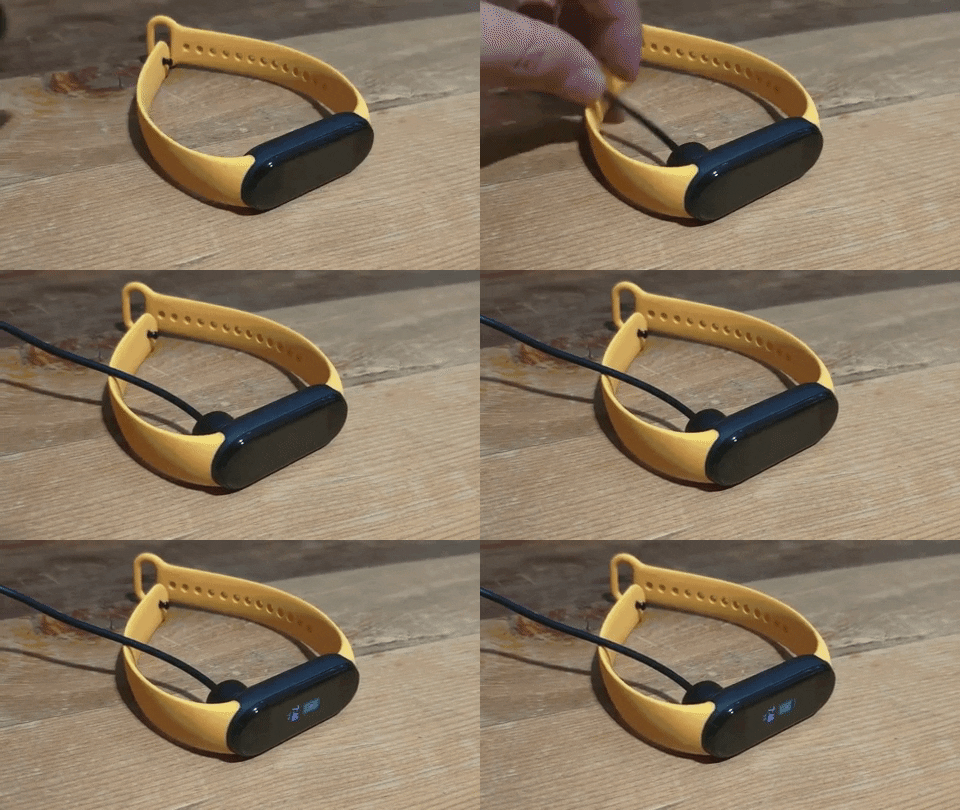
Прежде чем начать настройку фитнесс-трекера, нужно зарядить Mi Band 5. В отличие от предыдущей версии, доставать капсулу из ремешка не требуется. В комплект входит магнитное зарядное устройство и кабель. Магнитную пластину необходимо приложить к контактам на обратной стороне капсулы, а шнур соединить с USB розетки, компьютера или использовать Power Bank. Полная зарядка необходима для предотвращения сбоев в процессе сопряжения браслета с телефоном через приложение Mi Fit.
Чтобы синхронизировать браслет с телефонам на Андроид необходимо:
- Включить Bluetooth.
- Открыть приложение Mi Fit на смартфоне.
- Создать аккаунт.
- Разрешить доступ к местоположению и мультимедиа.
- Добавить устройство в «Профиле».
- Выбрать опцию «Браслет».
- Разрешить сбор информации о физических нагрузках.
- Положить браслет рядом со смартфоном и дождаться сопряжения.
- Подтвердить действие прикосновением к экрану браслета.
Важно!
На айфоне сопряжение производится с помощью того же алгоритма.
Если iPhone не видит устройство, отключают Bluetooth, закрывают приложение и выполняют синхронизацию заново по тому же алгоритму. Перед этим проверяют, не находится ли рядом другой телефон, к которому подключен браслет.
Что в коробке и в чем отличия китайской версии от глобальной?
Комплектация Mi Band 5 ничем не отличается от предыдущих моделей. В коробке:
На китайском рынке новое поколение браслета продается под названием Xiaomi Mi Band 5, в то время как на глобальном рынке он известен как Xiaomi Smart Band 5. Вопреки ожиданиям, отличий между глобальной версией и вариантом для внутреннего рынка немного:
- Несколько языков из коробки (у китайского на момент написания инструкции только китайский и английский). Перевод китайской версии не составит труда. Как это сделать, читайте в конце инструкции в разделе «Часто-задаваемые вопросы»;
- Надписи и характеристики на коробке на английском языке;
- Знак соответствия европейскому стандарту качества на корпусе глобальной версии — CE
- Руководство пользователя на нескольких языках, включая русский;
- В Китае можно приобрести Mi Band 5 с модулем NFC, тогда как для международного рынка вариант с функцией бесконтактной оплаты еще не выпущен.
- Цена. Несмотря на практически полное отсутствие отличий, разница в стоимости существенная. На внутреннем рынке устройство оценили в 27 и 32 доллара за обычную версию и за вариант с NFC, соответственно. На глобальный рынок Mi Smart Band 5 поступил с ценником 40 евро, что почти в два раза дороже.
Что делать
К сожалению, в Настройках самого браслета нет нужного пункта, чтоб за пару касаний исправить это. Чтобы Ми Бэнд 5 поменять на русский язык, придется проделать следующее:
- Если на экране написано Pair first, то сначала надо синхронизировать браслет с телефоном.
- Далее прокрутить меню на браслете (свайп вниз) и найти вкладку More.
- В ней нажать на Settings.
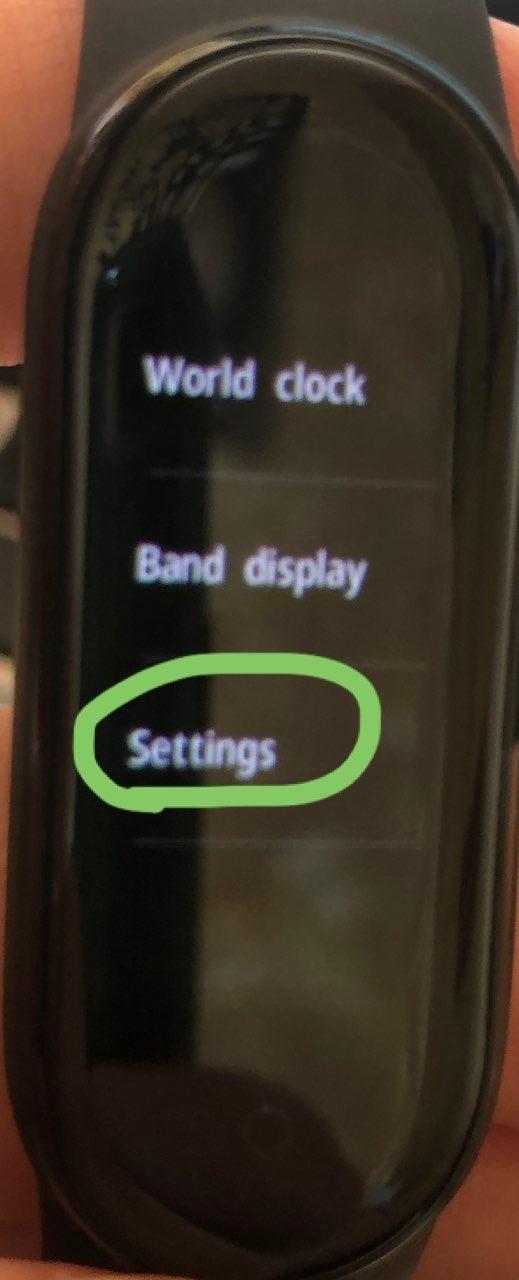
- В открывшемся меню прокрутить вниз и выбрать Factory Reset (Сброс заводских настроек).
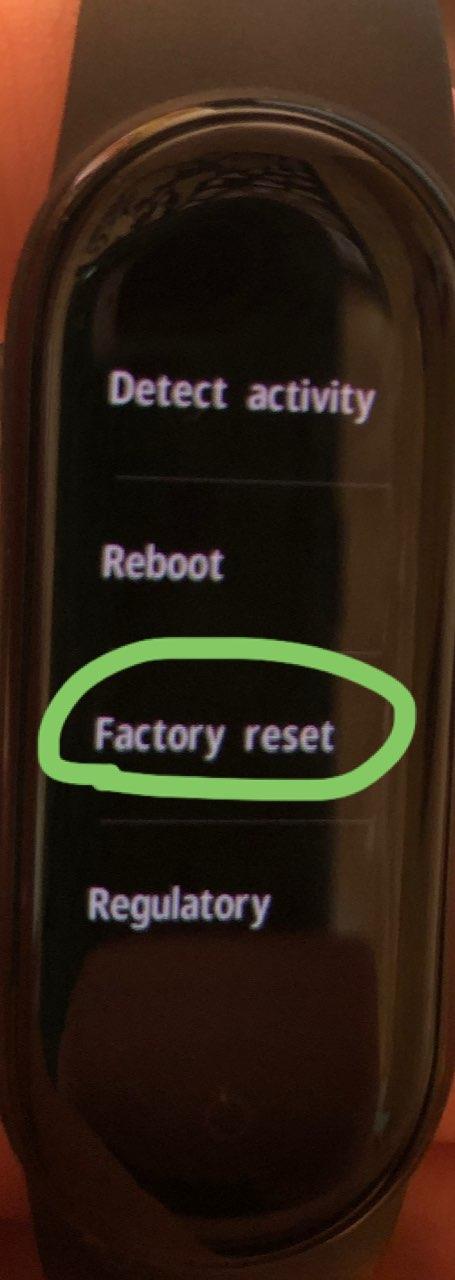
- Подтвердить свое действие.
- Далее при включении браслета немного прокрутить опять и выбрать Русский язык.
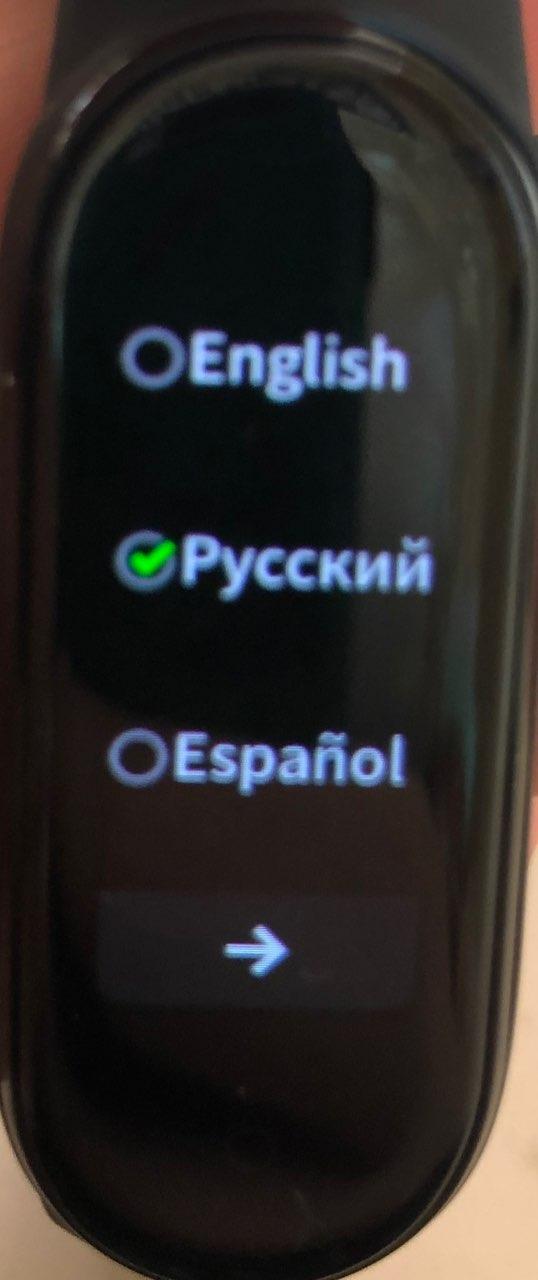
- Синхронизировать браслет с телефоном.
- Готово! После синхронизации язык поменяется.
Блокировка экрана трекера пин-кодом
Ми Бэнд 4 – это первый трекер от Xiaomi, на который можно поставить защиту в виде пин-кода при снятии его с запястья. Подобная блокировка включается посредством приложения. Для этого нужно:
- Зайти в Mi Fit, перейти в «Профиль» и нажать на наименование браслета.
- Выбрать «Лаборатория».
- Нажать «Блокировка браслета» для включения функции.
- Кликнуть на «Пароль» и установить четырехзначный пин-код.
- Повторить введенный пароль и нажать кнопу «Сохранить».
Сразу после этого на фитнес-браслет будет установлен пин-код, который потребуется ввести для включения гаджета, если он не будет находиться на руке своего владельца. Если установленный пароль не понравится, с ним можно проделывать следующие действия:
- Выключить. Для этого нужно выбрать первый пункт во вкладке «Блокировка браслета» и нажать «Ок».
- Изменить. Здесь потребуется нажать на второй пункт в той же вкладке и дважды ввести новый пин-код.
Чтобы при введении пароля случайно не нажать не ту цифру, следует нажать на изображение глаза сбоку от него – тогда вместо звездочек в поле для ввода будут конкретные цифры.
Включение режима тренировки
Спортивные возможности трекера – это основное его предназначение. В четвертом поколении производитель предусмотрел целых 6 режимов:
- Бег на улице.
- Беговая дорожка.
- На велосипеде.
- Ходьба.
- Упражнение.
- Бассейн.
Включить режим тренировки возможно прямо на часах. Для этого нужно:
- Включить гаджет и сделать три свайпа снизу вверх.
- Выбрать «Тренировка».
- Кликнуть на нужный вариант и дождаться определения местоположения.
- Нажать на стрелочку.
Спустя 3 секунды пойдет отсчет. Во время работы режима трекер обязательно считает длительность тренировки, пульс, нагрузку и сожженные калории, а в зависимости от конкретного режима также определяет количество шагов, гребков, пройденное расстояние и скорость.
Поставить на паузу или выключить тренировочный режим удастся после проведения зеленой стрелочки вверх и вниз, а затем длительного нажатия сенсорной кнопки. После нужно выбрать из предложенных вариантов:
- квадратик вверху – полностью останавливает тренировку;
- треугольник внизу – возобновляет занятие.
После выключения тренировки на экране браслета появляются данные, полученные за ее время. Их стоит зафиксировать отдельно, так как ни в памяти трекера, ни на телефоне они не сохраняются.
Помимо часов для включения режима тренировки можно использовать и смартфон. В приложении Mi Fit предлагается три варианта:
- Ходьба.
- Бег.
- Велоспорт.
Для запуска режима потребуется лишь перейти в нужную вкладку на главной странице программы и нажать «GO». А выключается он после короткого нажатия на паузу и долгого – на квадрат, если же потребуется возобновить тренировку после паузы, следует нажать на треугольник.
Дизайн
Внешний вид устройства уже несколько поколений практически не меняется. Точнее, в Mi Band 4 впервые поверхность стала полностью плоской, без углубления, обозначающего сенсорную кнопку (хотя сама кнопка осталась). И в Mi Band 5 этот дизайн сохранен.
Если не включать Mi Band 4 и 5, их довольно сложно друг от друга отличить, особенно когда они надеты на руку. При этом, размеры чуть-чуть, но отличаются, равно как и углубления по бокам для ремешков, поэтому обратной совместимости по части ремешков нет. Mi Band 5 пошире. Это хорошо видно, если смотреть на тыльную сторону обоих гаджетов.
Однако ни на общее впечатление от дизайна, ни на удобство эти изменения не влияют. Скорее всего, они обусловлены исключительно инженерными соображениями: видимо, увеличение площади экрана потребовало и пересмотреть расположение внутренних компонентов.
Кстати, утверждается, что датчик сердечного ритма теперь работает точнее. Но как это проверить? Вот вопрос. Пожалуй, только надеть одновременно три устройства — старый браслет, новый и профессиональное медицинское устройство (холтер). У нас, увы, такой возможности не было.
Получается, что с точки зрения дизайна можно говорить только о двух заметных новшествах: новый тип зарядного устройства, о чем мы писали выше, и, главное, более крупный экран.
Дисплей стал более вытянутым, то есть нарастил площадь снизу. Это весьма полезно, когда речь идет о сообщениях. Вместе с тем, сказать, что это как-то радикально влияет на ощущение от браслета, мы не можем. Благо, остальная часть фронтальной поверхности тоже черная, поэтому границ экрана просто не видно, если не всматриваться.
Что касается ремешка, по сути он не изменился. Такой же силикон с металлической застежкой-штырьком.
В целом, сказать, что дизайн новинки радикально лучше, чем у предшественника, мы не можем.
Интерфейс и управление

Браслет оснащен AMOLED-экраном с диагональю 0,95 дюйма, защищенным 2,5D стеклом. Команды на экране выполняются спомощью нажатия, проведения по экрану и удержания пальца. Для удобства работы есть кнопка возврата на рабочий экран. Активируется экран касанием сенсорной кнопки ниже дисплея или поднятием запястья (включается в приложении).
Свайпом вверх/вниз переключаются функции, нажатием выбирается определенная функция. Свайп вправо вызывает управление музыкальным проигрывателем смартфона, свайп влево — меню Alipay, который кроме Китая нигде не работает. Касание сенсорной кнопки ниже экрана выполняет шаг «Назад».
Меню браслета Mi Smart Band 4 состоит из следующих пунктов:
- Главный экран – вотчфейс. В памяти устройства есть три предустановленных варианта циферблатов, а приложение позволяет загрузить еще один из 50 доступных вариантов.
- Активность (шаги, расстояние, калории).
- Измерение пульса.
- Тренировка (бег, бег на беговой дорожке, велосипед, ходьба, тренировка, плавание).
- Погода. Прогноз погоды на текущий день и на несколько дней вперед.
- Уведомления. Сразу после выхода уведомления отображались с пробелом после каждого символа, но, с выходом Mi Fit 4.0.5, этот недостаток уже исправлен и сообщения отображаются корректно.
- Настройки (режим сна, будильник, управление музыкой, таймер, секундомер, поиск телефона, отключение звука, AliPay, настройки циферблатов и экрана).
Порядок отображения значков можно изменить через мобильное приложение во вкладке «Настройки отображения». Также можно удалить неиспользуемые функции.
Как сделать mi band 4 на русском, даже если он китайский
Вы наверное думаете, куплю Ми Бенд 4 на Ali, а он будет на китайском, и как им пользоваться? Но в этом нет ничего страшного, сейчас расскажу как изменить язык в Mi Band 4 на русский.
Для начала нужно обязательно скачать приложение Mi Fit. Оно доступно в Play маркет и App Store на бесплатной основе.
Далее входим в аккаунт. Для авторизации можно использовать учетную запись Google, Facebook или Mi. Если аккаунта у вас нет, то его нужно создать. После того, как вошли, жмем на иконку со знаком плюс «Добавить устройство«.
После чего выбираем пункт “Браслет”. Перед этим не забываем включить Bluetooth и GPS на вашем смартфоне.
Подтверждаем свои действия.
Далее смартфон перейдет в режим поиска.
После нахождения смартфоном вашего браслета Mi Bend 4, на самом трекере необходимо нажать на зеленую галочку.

После смартфон обновит ПО браслета. Тут обязательно нужно, чтобы ваш телефон и Mi Bend 4 находились рядом друг с другом, а на смартфоне был подключен интернет.
После этого браслет станет на русском языке и вам будет не о чем больше беспокоиться.

Так же вы можете посмотреть эту инструкцию в видеоформате:
Какие есть функции у фитнесс-браслета mi band 5
Количество операций, которые может выполнять Mi Band 5 значительно расширилось по сравнению с предыдущей версией. Вот перечень доступных функций:
- При наличии NFC можно рассчитываться за товары в магазинах и за услуги транспорта, оборудованного устройствами для бесконтактной оплаты, а так же использовать голосовой помощник.
- Присутствует механизм поиска смартфона и управления его приложениями — проигрывателем и фотокамерой.
- С помощью фитнесс-браслета возможен прием сообщений и уведомлений о звонках.
- В устройстве присутствуют часы, таймер и секундомер.
- Браслет отслеживает 11 режимов спортивной активности.
- Mi Band 5 осуществляет мониторинг количества шагов, пройденного расстояния и калорий, израсходованных в течение дня.
- Фитнес–браслет производит изменение пульса, контролирует уровень стресса и качество сна.
- Mi Band 5 вычисляет PAI.
- В фитнесс-браслете есть будильник.
- С его помощью проще выполнять гимнастику для дыхания.
- В Mi Band 5 встроен метеопрогноз.
- В устройстве предусмотрено наличие календаря менструации для женщин.
- В Mi Band 5 присутствует функция контроля активности с выводом уведомления.
Личное мнение автора и опыт использования
В процессе использования трекера Mi Band 4 оказалось достаточно легко увидеть преимущества и недостатки, о которых сам производитель не расскажет. Изучив все возможности устройства, положительными моментами можно назвать:
- дисплей с удачным сочетанием расцветок для каждого изображения;
- немалое количество стандартных циферблатов и возможность кастомизации;
- доступную стоимость, если сравнивать с фитнес-трекерами от других производителей;
- превосходный функционал, позволяющий облегчить пользователю жизнь;
- отличную автономность несмотря на немалое количество улучшений.
Кроме того, гаджетом вполне удобно пользоваться в любое время года и при любых погодных условиях. Он не мешается на руке, не боится осадков и стильно смотрится на запястье, тем самым делая своего владельца заметным среди людей с иными часами.
Что касается отрицательных качеств, к сожалению, они тут тоже имеются. В процессе использования трекера были обнаружены:
Остальные же минусы в виде отсутствия умного будильника, возможности бесконтактной оплаты и GPS нельзя назвать существенными. Пользуются ими лишь единицы, поэтому особой необходимости в этом нет. Зато имеющийся функционал здесь на высоте.
В целом, четвертое поколение фитнес-трекеров от Xiaomi получилось вполне удачным. Несмотря на недостатки пользоваться устройством комфортно как днем, так и ночью. Функций тут вполне достаточно для занятий спортом и простых повседневных действий. К тому же, стоимость модели достаточно выгодна, и даже в самом начале продаж она не была заоблачной.
Настройка силы и типа вибрации для разных случаев
Предлагаемая вибрация на часах Mi Band 4 нравится далеко не всем пользователям. К примеру, стандартная продолжительность и сила оповещения от будильника. Поэтому производитель предусмотрел возможность настройки вибрации владельцем гаджета самостоятельно. Для настройки своего профиля нужно:
- Открыть приложение, перейти в «Профиль» и открыть вкладку с данными о браслете.
- Нажать «Будильник».
- Внизу выбрать «Вибрация».
- Кликнуть на « » в нижней части экрана.
Вибрация задается с помощью длительных или коротких нажатий по экрану смартфона. Внизу находится линия, на которой и отображается сила. Так, темные участки обозначают вибрацию, светлые – ее отсутствие. После пользователь сможет прослушать созданный «рисунок» вибрации на самом трекере, нажав «Вибрация устройства».
Если полученный результат не понравится, можно записать новый вариант, нажав «Повторить запись». Когда вибрация все же выйдет хорошей, следует нажать кнопку «Сохранить» вверху экрана и дать ей наименование. Далее этот профиль будет сохранен как пользовательская вибрация.
Удалить созданную самостоятельно вибрацию не тяжело. Для этого следует нажать «Изменить» в нижней части экрана, а затем кликнуть на знак «-» возле лишнего варианта и нажать «Готово».
Таким же образом можно установить и убрать вибрацию для:
- уведомлений;
- звонков;
- событий;
- СМС;
- оповещений о достижении цели;
- напоминания о разминке.
Отображение погоды
О том, как настраивать погоду на браслете, точно знают владельцы предыдущей версии трекера, а вот новички часто задаются этим вопросом. На самом деле здесь нет ничего сложного, так как делается это с помощью приложения. Обновление погоды происходит (процесс настройки погоды полностью идентичен с Mi Band 3) автоматически при синхронизации часов с телефоном. Местоположение в приложении определяется автоматически, но при желании его можно изменить:
- Перейти в «Профиль» и открыть настройки браслета.
- Найти «Настройки погоды».
- Выбрать «Город».
- Снять автоопределение и ввести название нужного города в соответствующую графу.
Также во вкладке «Настройки погоды» возможно выбрать единицы измерения температуры и включить/выключить оповещения. После выхода из программы на трекере появятся данные о погодных условиях.
На самих часах погода следует четвертым пунктом, после вкладки «Тренировка». Открыв ее, пользователь сможет увидеть температуру днем и ночью, а также возможные осадки на сегодняшний день и последующие 4 суток.
Если погода не работает вовсе или не отображается последний день, трекер необходимо синхронизировать со смартфоном.
Просмотр уведомлений
Настраивать уведомления придется с помощью приложения. В настройках браслета есть несколько пунктов:
- Входящий вызов.
- Уведомления (из соц. сетей и других приложений).
- Напоминание о разминке.
- Входящие SMS.
- Уведомление о цели.
Все они включаются по единой схеме:
- Выбрать нужный пункт.
- Активировать ползунок в первой строке.
- Установить вибрацию и включить иные возможные функции, если это необходимо.
Наибольшая сложность у пользователей возникает с настройкой уведомлений из приложений. С ней и разберемся подробнее:
- Перейти в «Уведомления» и передвинуть ползунок.
- По желанию активировать ползунок во второй строке (чтобы уведомления приходили на трекер только при выключенном экране смартфона).
- Нажать внизу «Управление приложениями».
- Отметить галочками нужные программы.
- Кликнуть кнопку назад.
Убрать приложения из списка возможно снятием галочки в той же вкладке. При этом сохраняются действия автоматически, поэтому после выбора можно просто выходить из приложения.
Читать сообщения возможно на экране трекера. Если смартфон синхронизирован с Ми Бэнд, как только оповещения приходят на телефон, текст сразу отображается на дисплее часов, а также сохраняется во вкладке «Уведомления» — она находится пятой в меню гаджета.
Уведомления приходят на фитнес-браслет исключительно в то время, когда он подключен к смартфону и находится рядом с ним. Без сигнала на экране трекера никаких оповещений не будет.
Прошивка через gadgetbridge
Перепрошивка трекера на модифицированную версию не отличается от аналогичной процедуры для предыдущих поколений носимых устройств. Понадобится Gadgetbridge, Amaztools, Mi band Master или Notify & Fitness и файлы ПО.
Пока только MBM адаптирован под Mi band 4, но и он работает нестабильно, поэтому устанавливать кастом вручную не рекомендуем.
На данный момент модов еще нет, поэтому если установка кастомного Mi fit не дала никакого эффекта можно вытащить файлы прошивки из APK и установить их вручную через любое приложение из списка выше.
Порядок действий:
- Откройте Ми Фит через любой Winrar или аналогичный софт.
- Распакуйте архив.
- Скопируйте в другую папку файлы последней версии прошивки. Для обычного Mi band 4 — Mili_cinco_l.fw, затем .res и .ft. Для версии с NFC тот же самый набор, только имена меняются на Mili_cinco.
- Загрузите файлы на телефон.
- Установить ES Проводник.
- Включите Bluetooth, запустите Gadgetbrige или Mi band Master и создайте пару браслет-смартфон.
- Найдите в хранилище файл .fw и в контекстном меню выберите открытие с помощью Gadgetbridge. Для прошивки через MBM нужна PRO версия. Обладатели расширенной лицензии могут выбрать функцию через меню.
- Дождитесь завершения установки ПО и аналогичным способом установите ресурсы .res и шрифты .ft.
Будьте внимательны! Файлы ресурсов и шрифтов должны быть совместимы с установленной прошивкой. Если версии будут отличаться, то фитнес-браслет превратится в «кирпич».
Технические характеристики
| Xiaomi Mi Band 5 | Xiaomi Mi Band 4 | Xiaomi Mi Band 3 | |
|---|---|---|---|
| Экран | OLED, сенсорный, цветной, 1,1″, 294×126 | OLED, сенсорный, цветной, 0,95″, 240×120 | OLED, сенсорный, монохромный, 0,78″, 128×80 |
| Защита от воды | есть (5 атм) | есть (5 атм) | есть (5 атм) |
| Ремешок | съемный, силиконовый | съемный, силиконовый | съемный, силиконовый |
| Датчики | акселерометр, гироскоп, датчик сердечного ритма, барометр | акселерометр, гироскоп, датчик сердечного ритма | акселерометр, гироскоп, датчик сердечного ритма |
| Микрофон, динамик | нет | нет | нет |
| Совместимость | устройства на базе Android 4.4 и новее / iOS 9.0 и новее | устройства на базе Android 4.4 и новее / iOS 9.0 и новее | устройства на базе Android 4.4 и новее / iOS 9.0 и новее |
| Поддержка сторонних приложений | нет | нет | нет |
| Аккумулятор | 125 мА·ч | 125 мА·ч (NFC) / 135 мА·ч | 110 мА·ч |
| Масса | 23 г (наше измерение) | 22 г | 20 г |
Хорошо видно, что от года к году Xiaomi идет по пути совершенствования дисплея. Он становится все больше (без особых изменения габаритов устройства), растет и разрешение. В остальном существенного аппаратного прогресса нет. Но давайте посмотрим, как дело обстоит на практике.
Фитнес-браслет mi band 5: как поменять язык на русский? | nfcphones.ru
Обладатели китайской версии фитнес-браслета Mi Band 5 закономерно столкнулись с проблемой: а как установить русский язык? Такая возможность появляется в том случае, если на ваш гаджет пришло обновление 1.0.1.16 (это можно проверить в настройках приложения Mi Fit). Обратите внимание, что поставляются гаджеты обычно с программным обеспечением версий ниже 1.0.0.76. Если у вас именно такая версия, то придется просто подождать обновления.
Еще один интересный момент: версия программы Mi Fit должна быть выше 4.3.0. Проверить это можно через «Настройки» — «О приложении». Обычно утилита обновляется автоматически, но если этого не произошло, стоит кликнуть по пункту «Проверить наличие обновлений».

Даже если у вас установлено последнее обновление для фитнес-браслета, найти в настройках на китайском языке пункт смены языка довольно проблематично. Лучше скачать и установить на телефон программу Notify & Fitness for Mi Band. В процессе установки утилита попросит предоставить ей разные разрешения и даже внести ограничения в работу Mi Fit. Согласие давать не обязательно.
Затем нужно зайти в «Настройки» — «Разное» — «Настройки браслета». Тут находится вкладка «Язык Mi Band», где следует выбрать «Русский». После этого весь интерфейс девайса перейдет на русский язык, а само приложение можно удалить и пользоваться только Mi Fit.
В том случае, если вы стали обладателем прошивки с поддержкой русского языка, то достаточно зайти в Mi Fit – «Профиль» и выбрать пункт «Язык». После выбора языка надо нажать на значок «ОК», который будет находиться в правой верхней части дисплея.
На этом смена китайской версии Mi Band 5 на русский язык завершена.
Фитнес-браслет xiaomi mi band 5. личные впечатления
Доброго времени суток, друзья! Не так давно ко мне в руки попал фитнес-браслет Xiaomi Mi Band 5, версия XMSH10HM. Данная версия является китайской, без NFC, но с штатным русским языком и прочими плюшками устройства. Давайте знакомиться!
За последние пару лет я стал владельцем множества фитнес-трекеров, как в форме часов, так и форме браслетов. Ниже, краткое описание моего опыта владения ими:
• Mi Band 3 — отличные часы, хорошо держали аккумулятор, выдерживали плавание в море. Забыл на пляже.
• Honor 4 — браслет супруги, цветной 0,95» Amoled дисплей, держит заряд 5-7 дней. Пользуется ежедневно.
• Honor 5 — мой браслет, цветной 0,95» Amoled дисплей, обнаружение кислорода в крови, держит заряд около 8 дней. Надоело заряжать.
• Amazfip Pace — удобные наручные часы с трансфлективным экраном, спустя время стали держать заряд 1-2 дня. Лежат без дела.
• Amazfit GTS — браслет в форме часов, которые я нoшу в настоящее время, аналог Mi Band 4, но с большим цветным 1,65»AMOLED экран. Держат порядка 14 дней.
Как можно понять — «Ежики плакали, кололись, но продолжали лезть на кактус». Поэтому было решено знакомиться с Mi Band 5, так как до него у меня были 1S, 2 и я считаю, что это самое удобное устройство для постоянного использования.
Заводская упаковка претерпела изменения еще со времен 3 версии. Теперь это вертикальная упаковка с черным браслетом на черном фоне, версия XMSH10HM, т.е китайская версия для внутреннего рынка. После проверки с помощью официального сайта, получаем — 小米手环 5 (Xiaomi Mi Band 5 без NFC (Китай))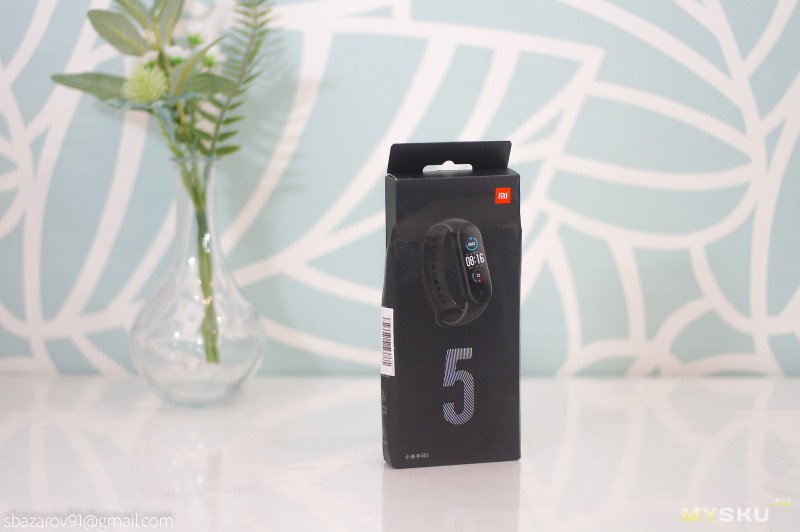
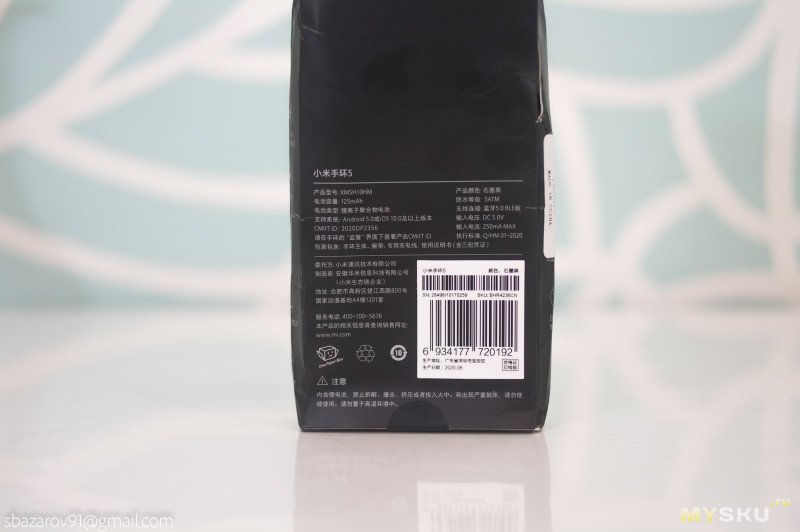
Комплектация:
• Браслет
• Обновленный кредл для зарядки
• Инструкция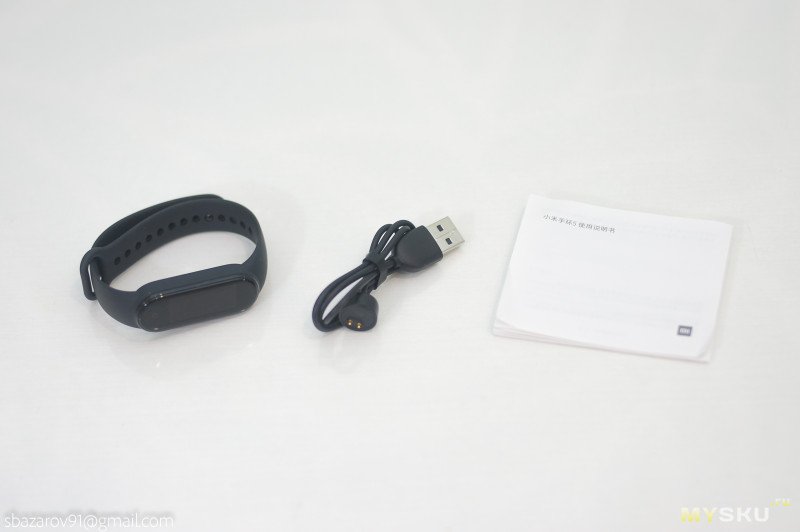
Сразу обратим внимание на зарядное устройство, которое выполнено в виде небольшого бочонка с подпружиненными контактами. Теперь для зарядки браслета не нужно доставать его из ремешка, как это было в предыдущих версиях.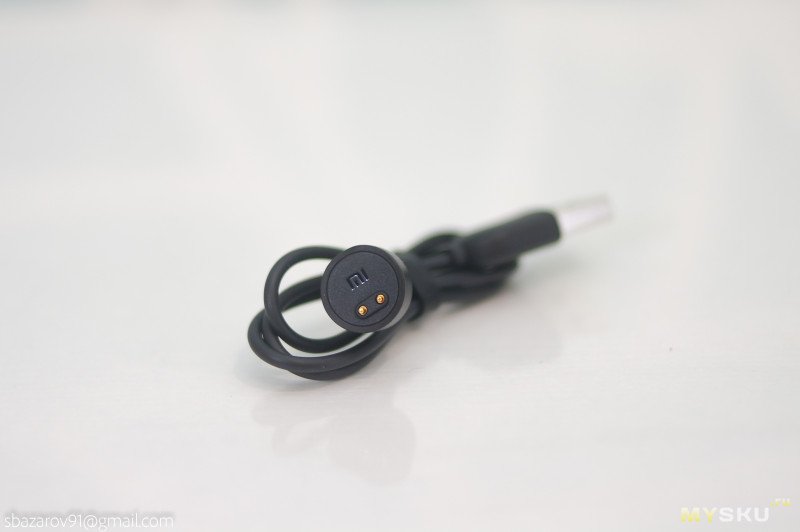
Характеристики:
• Дисплей: 1,1 дюйма, 126 х 294 точек, 24-битная цветность, AMOLED
• Память: Оперативная 0,5 МБ, встроенная 16 МБ
• Датчики: 6-осевой акселерометр, 3-осевой гироскоп, датчик сердечного ритма, датчик насыщенности кислородом, барометр
• Питание: 124 мАч
• СвязьBluetooth 5.0, NFC (опционально)
• Водонепроницаемость: 5ATM (до 50 м)
• Габариты: 47,2 x 18,5 x 12,4 мм, вес — 11,9 г / 12,1 г (в версии с NFC)
Браслет. Выделяется тем, что хоть сама капсула и не выросла особо в размерах, а ремешок уже не подходит от предыдущей версии. Маркетинг в чистом виде. Сама капсула имеет следующие размеры — 47,2*18,5*12,4мм. (размеры Mi Band 4 — 46.8*17.8*12.6мм).
Помещенный внутри 1.1» AMOLED-дисплей имеет разрешение 126*294 и 2.5D закалённое стекло. Как себя поведет верхнее стекло не ясно, но если судить по предыдущим моделям — защите быть! (имеется в виду защитные пленки). Размер экрана 1,1», тогда как само переднее стекло 3,2» и это дает понятие на дальнейшее развитие будущих браслетов (ИМХО).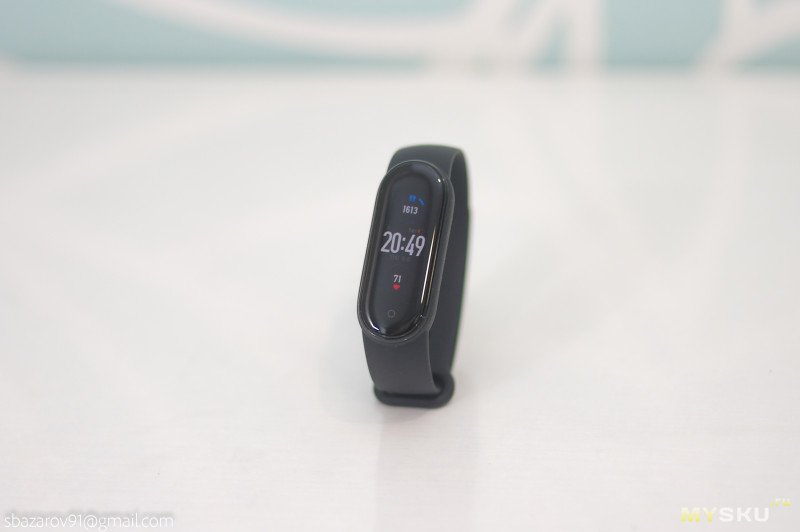
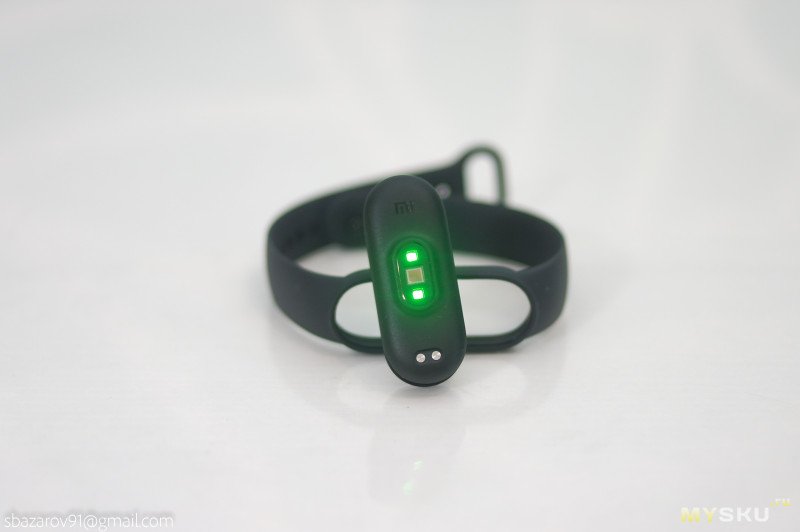
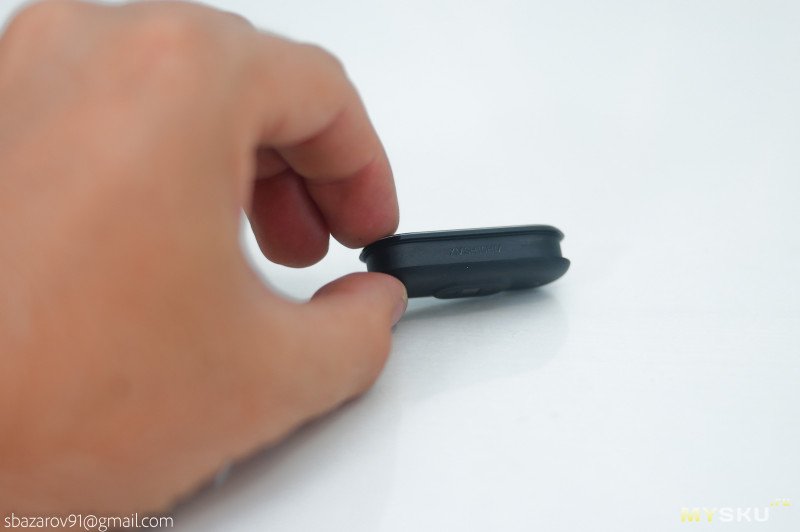
Запас яркости высокий (5 ступеней), на солнце видно хорошо, в темное время суток этого с избытком (450 нит). Под дисплеем единственный орган управления в виде кружка, работает по принципу «Назад», подсветки нет… А вот шрифт мелковат и для того, что бы увидеть некоторые элементы приходится присматриваться. 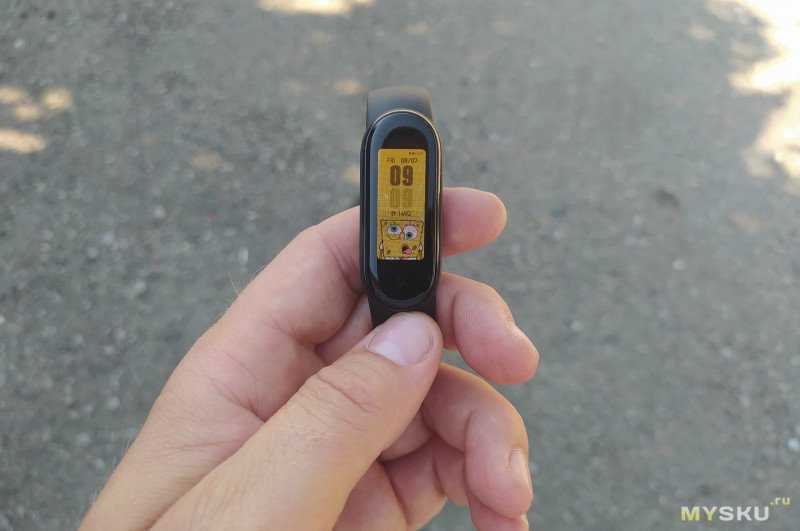
Подсчет шагов. Шаги считает, привирает, считает шаги когда катишь детскую коляску (Amazfit/Honor Band не считают). Если махать руками — шаги не считает. А вот в прямом сравнении (на участке 50 метров) показало следующие результаты — 66 (MiBand5) и 64 (GTS). По всей видимости китайские шаги короче.
Предустановленных дисплеев всего 3 и каждый настраивается под пользователя (видно влияние Amazfit). Т.е имеется возможность выставить на экране количество потраченных калорий и время восхода солнца или количество шагов и значение UV/влажности. Если этого мало, то переходим в так называемый магазин экранов рабочего стола (в приложении MiFit) и выбираем нужный.
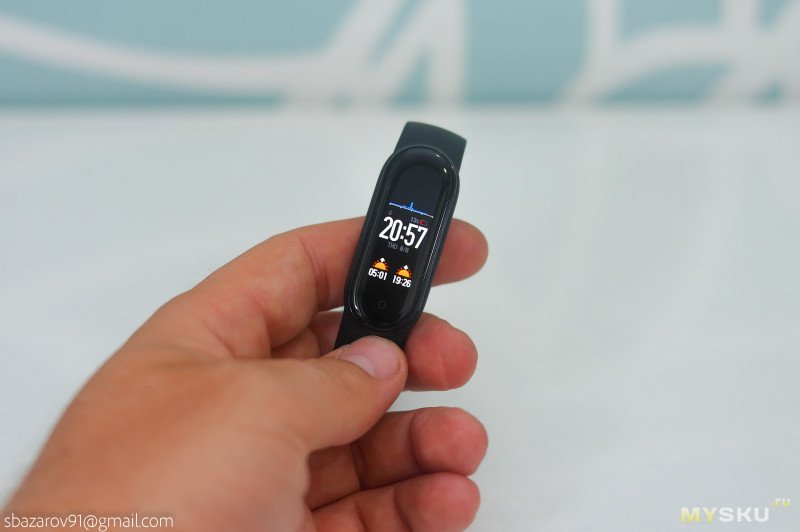
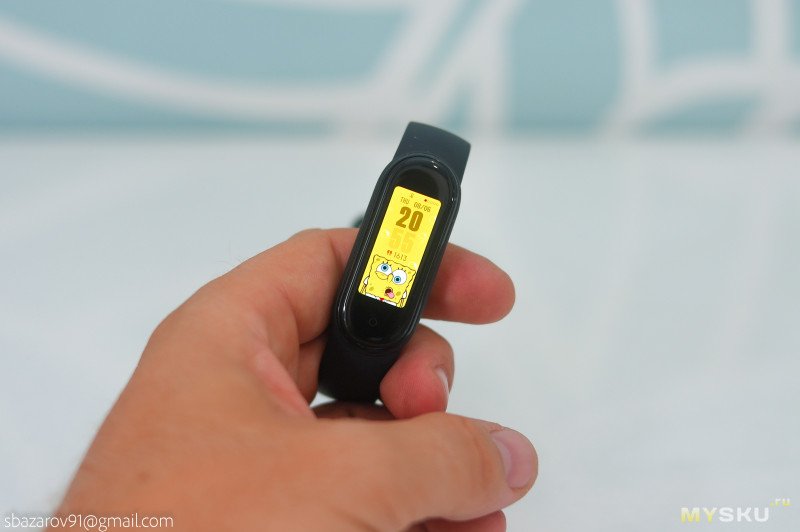
Ремешок. Мягкий, силиконовый. На данный момент Алиэкспресс имеет множественные цветные вариации для замены. Застежка стандартная, нового ничего не добавили. 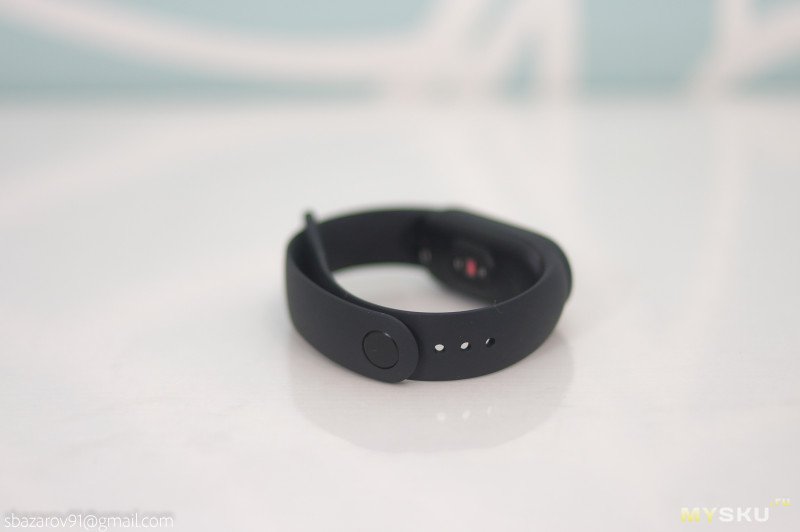
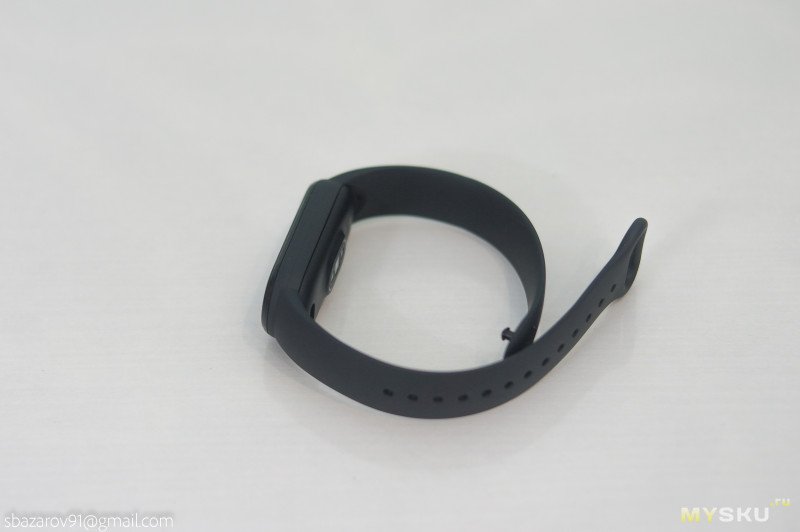
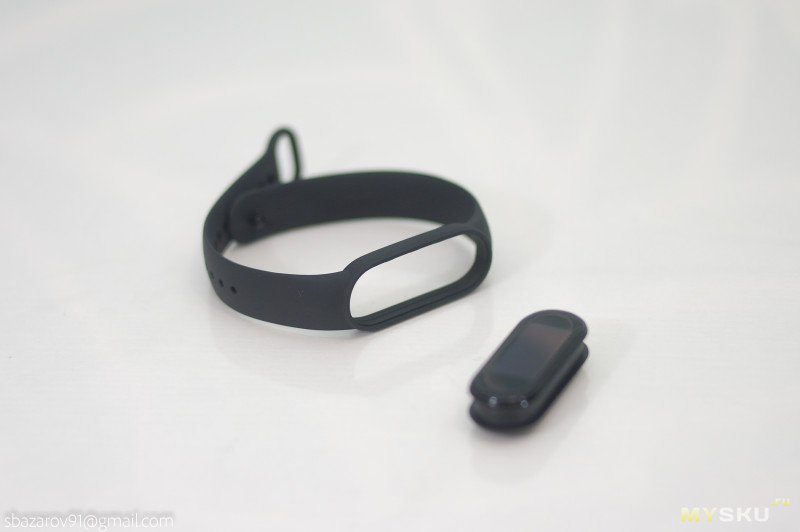
Аккумулятор имеет емкость в 125 мАч. Завяленное время работы около 2-х недель при умеренной активности. Фактически же получается так, что при использовании часов на полную катушку (постоянный мониторинг пульса через 1 минуту их настройка, знакомство с режимами) часы тратят 15-20% заряда за сутки (но и я не выпускал их из рук весь день). За ночь с использованием замеров пульса через каждую минуты, заряд уменьшился на 6%. При использовании в обычном режиме (уведомления и показ времени в течении дня, без мониторинга пульса) тратится порядка 3-5% в день. Вот такая обратная сторона большого экрана и функционала. Приходится мириться с этим.
Прочие функции.
• Переключение треков работает, проверял в приложении Spotify.
• Уведомления. Текст сообщения отображается полностью, просмотр уже принятых уведомлений так же имеется.
• Замеры пульса происходят ± приблизительно одинаково в сравнении с GTS и равны 79 и 81 ударов в минуту. Надеяться на медицинские показатели не приходится, но очень близкий результат получить можно.
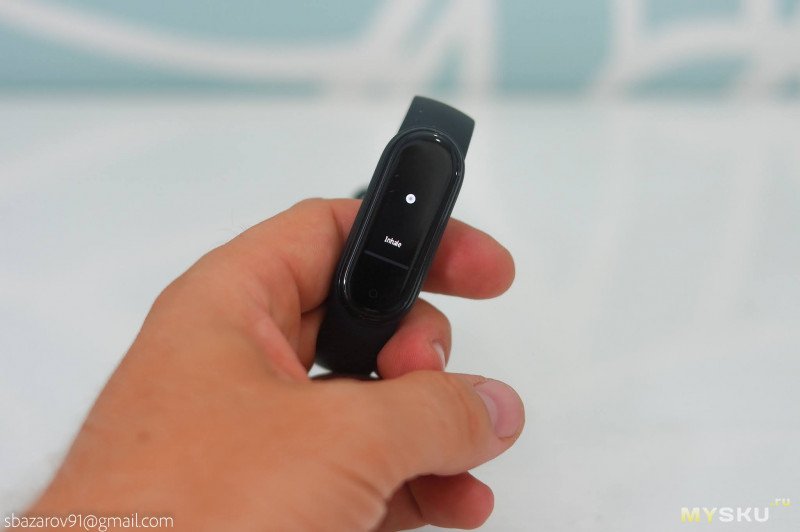
• Режим успокоения позволяет выбрать временной интервал (от 1 минуты и более), далее следовать указаниям на экране (вдох и выдох, сопровождающие точечной вибрацией) и получить более спокойный пульс. В моем случае уменьшился с 88 до 74 ударов в минуту.
• Отслеживание фаз сна. Считает, показывает промежутки во сне (туалет и питье воды), но не совсем точно указывает время засыпания. Пример, уснул я на диване в неудобной позе вечером, ночью перешел на кровать и ровно с этого момента браслет начал вести свой подсчет. Но в приложении можно вносить корректировки на время засыпания/подъема, видать можно как-то повлиять на точность в будущем.
• Отслеживание стресса. Интересный способ понять насколько вы спокоен. После теста показывает значение и шкалу стресса. 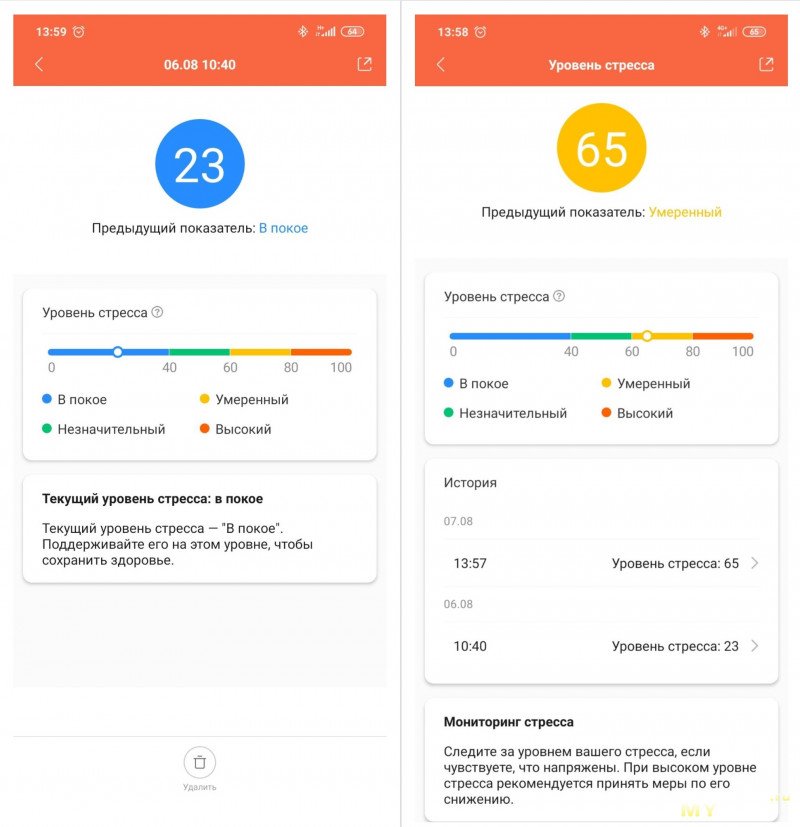
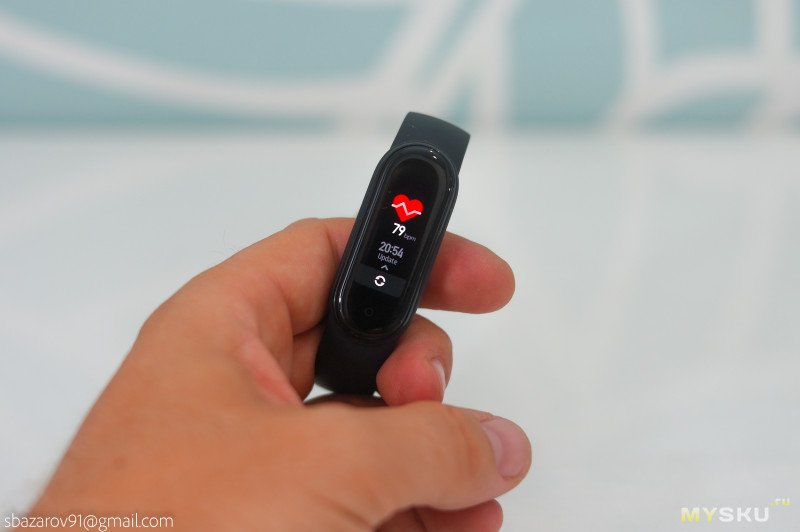
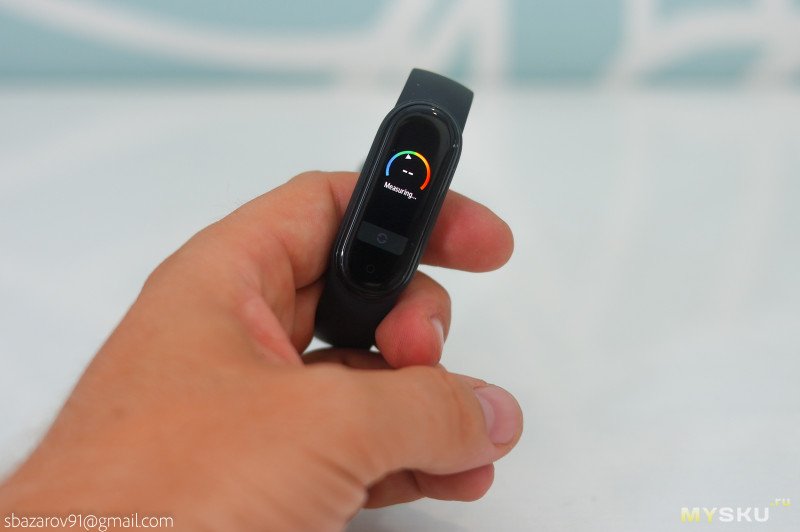
Что не понравилось, так это то, что определенные функции (будильник, камера, музыка и т.д.) спрятаны в дополнительные настройки. Хоть в приложении и можно вывести их в раздел ярлыки (свайп вправо на главном экране), но это не так удобно, как их наличие в главном меню.
Активность. Добавлено множество физических активностей: бег, беговая дорожка, велосипед, велотренажер, прогулка, эллипсоид, гребной тренажер, йога, скакалка, плавание, тяжелая атлетика. При выборе определенных активностей можно более точно настроить ее: выбор длины бассейна или верхний порог пульса. А вот при выборе велосипеда или бега, браслет просит подключение к телефону для записи данных. Так что одним браслетом не обойтись.
Так же в часах имеется функция обнаружение активности, которая позволяет фиксировать занятия спортом и предлагает выбрать необходимый режим.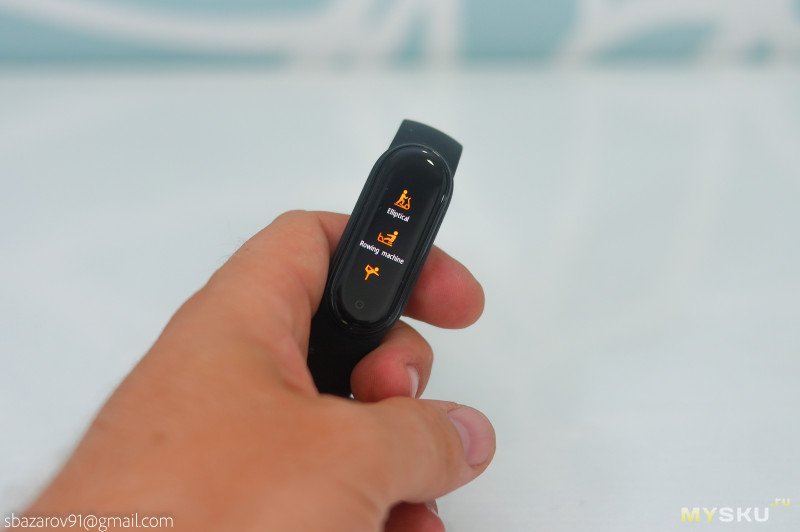
И на закуску, новый режим PAI — показатель физической активности. Он основан на показателях частоты сердечных сокращений, интенсивности ежедневной активности и многомерной динамической оценки физиологических данных. Если коротко, то программа собирает разные данные в кучу и выдает индикатор в виде цифры. При поддержке PAI на уровне выше 100 поможет сократить риск смерти от сердечно-сосудистых заболеваний. 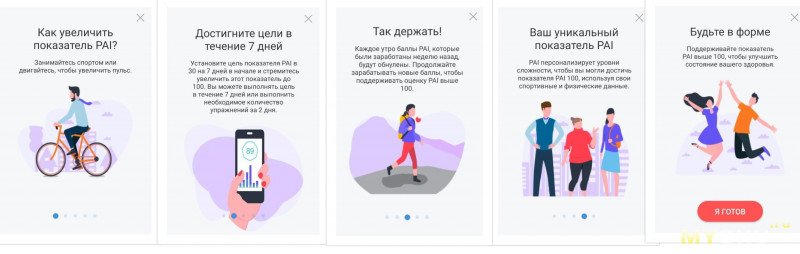
Чего же стоит ожидать в глобальных версиях устройств — как минимум наличие русского языка. А с выходом глобальных устройств данный язык появится и на китайских версиях, так что есть две возможности заполучить русский язык:
1) дождаться глобальную версию
2) через костыли установить на китайскую (благо способ уже есть).
По поводу разницы названий. На данный момент существует 4 версии версии (в продаже пока есть не все): Kongming, Kongming L, Kongming Pro и Kongming Lite. Первые два — это китайские варианты Mi Band 5 с поддержкой и без поддержки NFC соответственно. Весьма вероятно, что Kongming Lite — это глобальная версия Xiaomi Mi Smart Band 5 без NFC, а Kongming Pro представляет собой глобальную версию с поддержкой NFC, пульсоксиметра и цифрового помощника.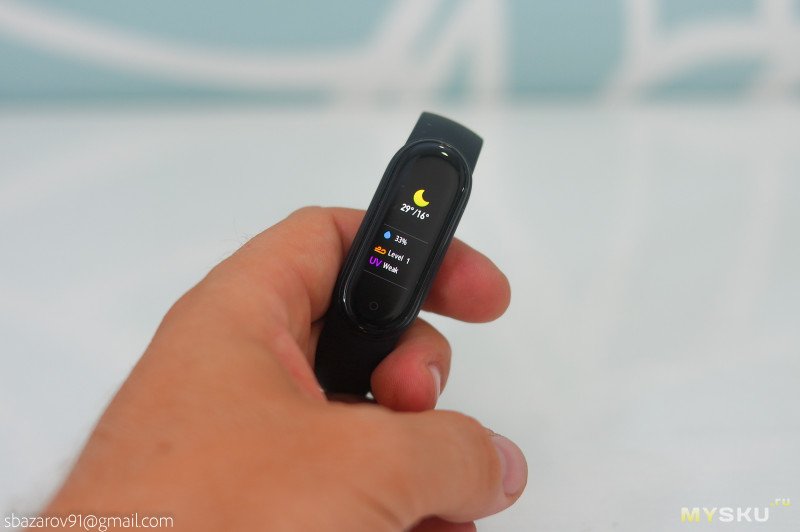
ПС. После написания обзора, часы обновились до версии V1.0.1.32 в котором появился русский язык, а так же появилась новая функция — отслеживания менструального цикла, соответствующий календарь доступен прямо в приложении Mi Fit. 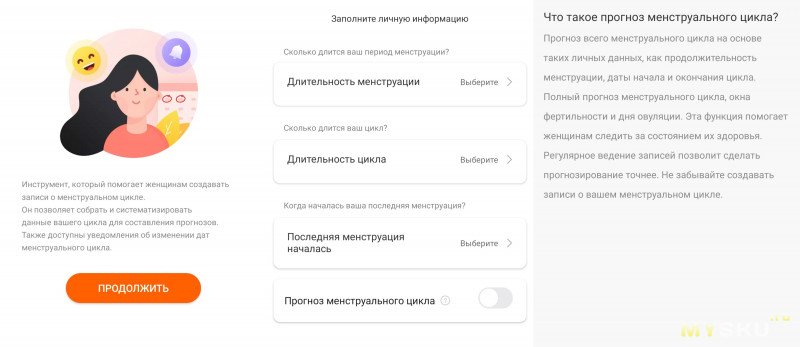
Товар предоставлен для написания обзора магазином. Обзор опубликован в соответствии с п.18 Правил сайта.
Экран
Поскольку на экраны браслетов невозможно вывести белое поле во весь экран и вообще какое-либо произвольное изображение, мы не смогли провести полноценное тестирование и ограничились небольшим количеством тестов.
Лицевая поверхность экрана (без уточнения все относится к экранам обоих браслетов) выполнена в виде устойчивой к появлению царапин стеклянной пластины с зеркально-гладкой изогнутой на краях поверхностью. Двоение отражения отсутствует, это свидетельствует о том, что между слоями экрана нет воздушного промежутка.
На внешней поверхности экрана есть специальное олеофобное (жироотталкивающее) покрытие, (эффективное, лучше, чем у Google Nexus 7 (2021)), поэтому следы от пальцев удаляются существенно легче, а появляются с меньшей скоростью, чем в случае обычного стекла.
Яркость отражения по фотографиям: Mi Band 4 — 124, Mi Band 5 — 111, Nexus 7 — 110). Впрочем отметим, что при перпендикулярном взгляде различия в отражающей способности экранов браслетов не видно.
Микрофотография экрана показывает, что матрица составлена из субпикселей красного, зеленого и синего цветов в равном количестве:
В целом качество экранов хорошее: они достаточно яркие, обладают хорошими антибликовыми свойствами и имеют высокую четкость.
На солнце изображение будет хорошо видно, но при условии, что вы в настройках поднимете яркость на максимум.


