
- Как работает бесконтактная оплата
- Как подключить Samsung Pay Сбербанк к себе на телефон
- Карты Сбербанка, совместимые с Samsung Pay
- «Кошелек Pay»
- Как обезопасить себя
- Безопасность и конфиденциальность Samsung Pay
- Токенизация
- Samsung KNOX
- «СБПэй»
- Как оплачивать покупки
- Как создать ярлык СберПэй на экране телефона
- Как настроить оплату телефоном на Андроиде Сбербанк
- Android pay
- Apple pay
- Другие системы
- Какие банки поддерживают Samsung Pay?
- Алгоритм применения для совершения платежа
- Как включить NFC
- Как пользоваться СберПэй на ОС Андроид
- Mir Pay
- Активация через Сбербанк Онлайн
- На Android
- Подключение NFC
- Добавление карты в Google Pay
- Подключение в «Сбербанк Онлайн»
- Как привязать карту к SberPay
- Какие карты Сбербанка поддерживают бесконтактную оплату
- Можно ли бесконтактно оплатить проездки в транспорте
- Какие модели телефонов поддерживает Samsung Pay
- Ответы на популярные вопросы
- Как установить SberPay?
- Как платить телефоном Самсунг
- Как использовать Samsung Pay Сбербанк для оплаты
- Насколько безопасна бесконтактная оплата
- Как подключить карту Сбербанка к телефону
- Apple Watch
- На каких мобильных устройствах доступно?
Как работает бесконтактная оплата
Этот вид телефонной оплаты стал популярным относительно недавно, первые банки начали выпускать карты, передающие информацию на коммерческий терминал с RFID-чипом и встроенной пластиковой антенной. Теперь потребитель может передавать банковские реквизиты на мобильное устройство и расплачиваться телефоном, оплачивая покупки, поместив мобильный телефон на считывающее устройство.
Такая технология доступна благодаря NFC, который имитирует сигнал кредитной карты и передает информацию на небольшое расстояние всего за несколько секунд. Однако важным условием успешности транзакции является наличие аналогичного микропроцессора в принимающем устройстве на кассе. В настоящее время с этим проблем нет; практически в каждом магазине есть совместимое оборудование со считывателем; самые отдаленные районы страны — исключение.
Бесконтактная оплата осуществляется с помощью модуля NFC и специального программного обеспечения различных производителей — Apple Pay, Samsung Pay и Android Pay.
Сейчас распространены только они среди российских пользователей. Для совершения транзакции необходимо добавить карту в инструмент. Процесс покупки довольно прост, вам нужно поднести свой смартфон к терминалу, и деньги будут переведены с вашего банковского счета.
Рассмотрим преимущества бесконтактного способа оплаты с помощью мобильного устройства:
- Высокая защита. Обмен данными происходит с небольшого расстояния до 5 сантиметров, а сама операция занимает не более нескольких секунд. Следовательно, мошенники не смогут захватить детали и использовать их в своих целях. Каждый платеж требует подтверждения отпечатком пальца владельца смартфона или ввода пароля безопасности. При переводе суммы свыше 1000 рублей необходимо дополнительно подтвердить процедуру вводом ключа кредитной карты.
- Простой интерфейс и процесс оплаты. Поднесите мобильное устройство к ридеру, и система все сделает за вас.
- Быстро. Идеально подходит для людей, которые ценят каждую секунду своего времени. Эта технология сокращает очереди в магазинах.
Как подключить Samsung Pay Сбербанк к себе на телефон
Многих пользователей беспокоит вопрос о том, как подключить Samsung Pay Сбербанк, но на самом деле эта процедура не вызывает сложностей.
Установке и подключению данного сервиса должна предшествовать вводная информация, которая позволит оценить функциональные преимущества от использования данного способа оплаты. Предлагаем ознакомиться с главными параметрами сервиса далее.
Samsung Pay в Сбербанк наделен двумя видами технологий, за счет которых позволяет проводить определенные платежные операции:
- NFC (ближнее поле) – общепринятая система передачи данных бесконтактно;
- MST (магнитная передача) – собственная разработка Samsung, предусматривающая возможность создания магнитного поля, схожего с магнитной лентой пластика.
Благодаря этому, расплатиться смартфоном вместо карты можно на любом платежном устройстве, независимо от того, поддерживает ли он бесконтактные возможности. Только некоторые устаревшие модели могут воспротивиться проведению транзакции.
Рассматривая, какие карты Сбербанка поддерживают Samsung Pay, стоит отметить, что Maestro и Visa к ним не относятся. Для последней разрабатываются возможности по внедрению Samsung Pay. По последним данным Samsung Pay получил поддержку от компании Visa в России в конце прошлого года. Потому в ближайшее время можно надеяться на то, что карты Сбербанка этой платежной системы будут подключаться к Samsung Pay.

На сегодня компания не видит приоритета во внедрении инновации по Maestro, ее популярность итак высока. Поэтому Samsung Pay не доступен для этой системы сейчас.
Карты Сбербанка Maestro относятся к простейшим продуктам. В связи с этим, продукты Maestro достаточно широко распространены среди клиентов. По мере течения времени, Samsung Pay будет повсеместно распространенным и востребованным, а потому все платежные системы, включая Maestro, будут его поддерживать.
На сегодня поддерживают Samsung Pay практически все продукты MasterCard:
- Молодежные;
- Классические;
- Золотые;
- Платиновые;
Кредитки молодежные, стандартные или золотые также предусмотрены для этой возможности использования.
Чтобы подключить Samsung Pay на мобильном устройстве и получить право оплачивать покупки без предъявления карточки, необходимо следовать инструкции:
- Зайти в приложение Samsung Pay.
- Выбрать способ авторизации: код или отпечаток.
- Нажать на плюсик, чтобы добавить карточку Сбербанка.
- Указать сведения о ней: номер, код, др.
- Прочитать соглашение Сбербанка и компании Samsung по предоставлению сервиса. Поставить галочку на согласие с ними.
- Кликнуть на кнопку СМС.
- Получить ключ для подтверждения.
- Ввести его в соответствующую графу.
- Указать свою подпись (отпечаток или стилус).
- Карта добавлена.

Пользователю доступно внести до 10 карточек, для которых будет доступен сервис Samsung Pay
После того, как удастся подключить Samsung Pay Сбербанк, появится надпись об успешном добавлении счета.
Важно! При скачивании финансовых приложений на телефон используйте только официальные сайты или магазины программ от производителя. Также внимательно проверяйте название приложений.
- Samsung Galaxy S7
- Samsung Galaxy S7 edge
- Samsung Galaxy S6 edge
- Samsung Galaxy Note5
- Samsung Galaxy A7 2016
- Samsung Galaxy A5 2016
- Samsung Galaxy S6
- Samsung Galaxy A7 2017
- Samsung Galaxy A5 2017
- Samsung Galaxy A3 2017
- Samsung Galaxy S8
- Samsung Gear S3 classic
- Samsung Gear S3 frontier
Дебетовые карты Виза:
- Виза Классик
- «Аэрофлот» Виза Классик
- «Молодежная» Виза Классик
- Visa Classic с индивидуальным дизайном
- Виза Голд
- «Аэрофлот» Виза Голд
- Виза Моментум
- Виза Платиновая
- Visa Infinite
- Visa Signature «Аэрофлот»
- «Подари жизнь» Виза Классик
- «Подари жизнь» Виза Голд
- «Подари жизнь» Виза Моментум
Дебетовые карты МастерКард:
- World Mastercard Elite Сбербанк Первый
- World Mastercard «Золотой»
- МастерКард Платиновая
- МастерКард Голд
- МастерКард Стандарт
- МастерКард Стандарт Бесконтактная
- МастерКард Стандарт с индивидуальным дизайном
- Молодежная карта МастерКард Стандарт
- Молодежная карта МастерКард Стандарт с индивидуальным дизайном
- МастерКард Стандарт Моментум
Кредитные карты Виза:
- Виза Классик
- Виза Голд
- «Подари жизнь» Виза Голд
- «Подари жизнь» Виза Классик
- «Аэрофлот» Виза Голд
- «Аэрофлот» Виза Классик
- Виза Моментум
- Visa Signature
Кредитные карты МастерКард:
- МастерКард Голд
- МастерКард Стандарт
- Молодежная карта МастерКард Стандарт
- МастерКард Кредит Моментум
Карты Сбербанка, совместимые с Samsung Pay
Эта система предоставляется абсолютно бесплатно, а любой обладатель смартфона, поддерживающего технологию, сможет ею воспользоваться. Не потребуется даже доступ к интернету – оплата совершается в автономном режиме.
Можно выделить и другие преимущества в пользу подключения этой технологии, среди которых:
- Простота – нужно лишь запустить приложение и поднести устройство к платежному терминалу, после чего транзакция будет успешно совершена.
- Security token – безопасный способ авторизации, который не требует ввода номера карты или же других личных данных.
- Универсальность – везде, где можно расплатиться , можно воспользоваться и SamsungPay, оплатив совершенные покупки.
- Владелец смартфона контролирует списание средств – ошибка при вводе данных может привести к тому, что со счета будет снять сумма, которая многократно превышает стоимость товара или услуги. Подобная ситуация невозможна при использовании приложения, так как пользователь сразу видит данные об остатке денег на счету.
https://youtube.com/watch?v=Rd8SaTCnO5w%3Ffeature%3Doembed
Отдельно стоит отметить надежность Samsung Pay (Самсунг Пэй) – используется многоуровневая система безопасности, благодаря чему даже если смартфон будет потерян или украден, посторонние люди не смогут получить доступ к счетам владельца устройства.
Украсть деньги с карты, гораздо проще, нежели взломать подобное приложение, созданное для комфортного совершения оплаты, что является еще одним плюсом в пользу его подключения.

Банковский кредитный эксперт
Прямо сейчас вы можете бесплатно подать заявку на займ, кредит или карту сразу в несколько банков. Предварительно узнать условия и рассчитать переплату на калькуляторе. Хотите попробовать?
Нужно лишь подключиться к технологии Самсунг Пэй Сбербанк, чтобы существенно упростить процедуру совершения оплаты. Она включает в себя три основных этапа – идентичных расчетам при помощи банковской платежной карты. А именно:
- Запустить сервис – для этой цели можно нажать на значок приложения, либо же провести линию от низа до верха экрана, не отрывая руки
- Выбрать банковскую карту – пользователю будет доступен перечень доступных счетов с указанием доступных средств, что значительно упрощает процесс совершения оплаты
- Пройти авторизацию – нужно ввести код, либо приложить палец, чтобы устройство могло считать отпечаток
- Приложить смартфон к терминалу – деньги будут списаны, а чек подтвердит, что операция совершенна.
Согласно отзывам пользователей, активно использующих эту технологию, вся процедура, начиная от запуска приложения и до завершения оплаты, занимает меньше одной минуты. Это ничуть не дольше, чем найти кошелек, достать из него карту и ввести пин-код, при этом гораздо удобнее и безопаснее. Всё, что нужно сделать подключить сервис Samsung Pay – дальнейшие операции будут совершаться практически в автоматическом режиме.
Для подключения необходим смартфон, поддерживающий технологию бесконтактной оплаты (с перечнем моделей можно ознакомиться на сайте банковского учреждения). Все настройки происходят на мобильных устройствах Самсунг в его одноименном приложении.
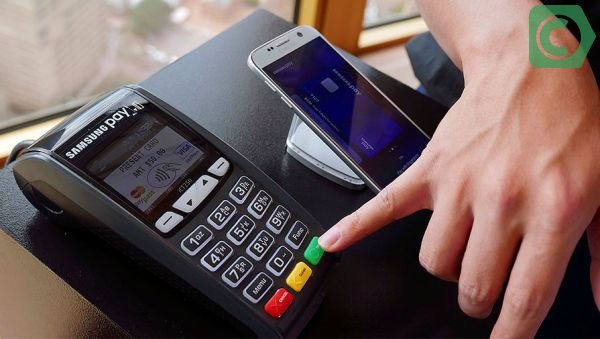
Подключение и настройка сервиса Самсунг пей проста и не занимает много времени
Следует отметить один нюанс: Samsung Pay Visa Сбербанк будет работать только на устройствах, произведенных южно-корейской корпорацией для российского рынка.
- зайти в приложение Samsung Pay и зарегистрировать учетную запись, если ее нет;
- далее определиться с тем, каким образом будет происходить подтверждение транзакции – при помощи кода или отпечатка пальца;
- добавить карточку при помощи сканирования или вручную;
- затем нажать на строку «Принять пользовательское соглашение»;
- из банковского учреждения, чей пластик привязывается, придет SMS-сообщение с кодом активации;
- ввести код в приложение.
Процедура подключения завершена, и теперь смартфон можно использовать в качестве инструмента для оплаты покупок.
«Кошелек Pay»
Этот сервис можно было бы рассматривать как аналог Apple Pay в России, однако с 10 марта, как сообщается на его официальном сайте, бесконтактная оплата недоступна для карт российских банков. «Это связано с тем, что платежные системы Visa и Mastercard приняли решение приостановить обслуживание карт, выпущенных российскими банками», — подчеркивают в компании. Сейчас разработчики «Кошелек Pay» работают над альтернативными решениями, которые позволят вернуть функциональность и снова пользоваться бесконтактной оплатой.
Как обезопасить себя
Если девайс утерян либо украден его можно заблокировать удаленным способом, изменив пароль либо деактивировать при помощи менеджера «Андроид». Не следует доверять пользование сервисом посторонним людям, включая информацию о кодах, купленных товарах и терминалах использования.
Если пользователь решит заменить смартфон, привязанный к карте на другой, сделать это доступно несколькими способами:
- Позвонить в центр поддержки Сбербанка по номеру 900, оставив сведения, идентичные старым данным, включая информацию о пластиковой карте с секретным словом. В течение трех суток придет СМС с оповещением о результатах запроса.
- Обратиться к сервису самообслуживания, выбрав раздел «Смена номера».
- Перед привязкой карты на другой номер нужно отключить первый гаджет, чтобы избежать двойной платы за обслуживание.
- После авторизации заходят в основное меню, выбирают нужный мобильный девайс, отказываются от его привязки после ввода кода, пришедшего в уведомлении.
- Завершают операцию вручную либо дожидаются ее автоматического завершения после нескольких минут отсутствия активных действий.
Одна из самых больших и надежных финансовых корпораций обладает системой безопасности, разработанной таким образом, чтобы информация о пользователях и доступ к счетам был конфиденциален, с минимальной возможностью взлома.
Безопасность и конфиденциальность Samsung Pay
Если вам до сих пор кажется, что использовать платежный сервис не безопасно и мошенники могут каким-либо образом этим воспользоваться для снятия денежных средств, поспешим вас разуверить в этом.
Дело в том, что на защите личной информации стоит сразу три системы: токенизация, подтверждение по отпечатку пальца и Samsung KNOX.
Токенизация

Как только совершается оплата за покупки, система случайным образом создает токен (специальный цифровой код). При этом личная информация пользователя нигде во время транзакции не фигурирует.
Та или иная платежная операция без вашего отпечатка пальца пройти не может. Так что, даже если смартфон будет утерян, расплатиться за покупки с чужого смартфона нашедшему будет невозможно.
Samsung KNOX
https://youtube.com/watch?v=Rd8SaTCnO5w%3Ffeature%3Doembed
Система безопасности внутри устройства разработана таким образом, что способна предотвратить любую стороннюю хакерскую атаку. Она непрерывно отслеживает уязвимости смартфона. Даже если смартфон удастся заразить вредоносной программой, данные о карте будут надежно зашифрованы внутри контейнера Samsung KNOX.
«СБПэй»
«СБПэй» — это еще одно приложение (и одноименный сервис) от Национальной системы платежных карт, которая разработала систему банковских карт «Мир». Ее преимущество в том, что для совершения оплаты смартфону совершенно не обязательно иметь чип NFC.
Система «СБПэй», доступная и на iPhone, и на Android-устройствах, работает с QR-кодами. Как это выглядит для пользователя? Он устанавливает приложение, указывает свой банковский счет, а затем при покупке на кассе сканирует QR-код и указывает сумму.
Система работает с первого апреля 2022 года, к ней подключены десятки российских банков, сообщается на сайте «СБПэй». Помимо сканирования QR-кода на кассе, сервис позволяет оплачивать покупки в интернете. Для этого достаточно нажать кнопку на сайте, который присоединился к «СБПэй», или перейти по специальной ссылке.
Российские банки активно привлекают продавцов к использованию QR-кодов для того, чтобы предложить покупателям альтернативу Apple Pay и Google Pay. Преимущество для продавца заключается в том, что ему не нужно приобретать или брать в аренду POS-терминал (и другое дополнительное оборудование). Кроме того, деньги, которые потратил покупатель, мгновенно зачисляются на расчетный счет продавца.
Разместить QR-код можно где угодно — на кассе в виде небольшой наклейки, в мобильном приложении, в такси, на сайте, в салоне красоты и так далее. Покупателю достаточно отсканировать квадратный код в приложении и ввести сумму, нажав кнопку оплаты.
Как оплачивать покупки
Для оплаты покупок необходимо сделать следующее:
- для запуска приложения кликнуть на иконку, расположенную на рабочем экране;
- выбрать карточку, с которой произойдет списание;
- пройти авторизацию, используя отпечаток пальца или код;
- дальше оплатить покупку, поднеся смартфон к терминалу, деньги спишутся за секунды.
В последнем пункте требуется уточнение. В зависимости от того, какое перед вами считывающее устройство, прикладывать смарфтон нужно разными способами. Если есть обозначение в виде трех волн, что говорит о NFS, то смартфон прикладывается к экрану терминала. Если же это старый вариант платежного устройства, то смартфон прикладывается к боковой стороне, в том месте, где кассиры обычно проводят карточкой при оплате покупок.

В зависимости от типа терминала могут быть различные способы поднесения мобильного устройства к нему
Платежный сервис позволяет прикреплять до 10 пластиков разных банковских учреждений. Главное условие, чтобы они поддерживали технологию PayWave или PayPass. На данный момент карты систем MasterCard и Visa могут применяться при таком виде платежей. Для держателей карт Visa Electron есть приятная новость – они также включены в список карт, поддерживающих оплату при помощи смартфона.
В программном обеспечении «Сасмсунг Пей» также можно зарегистрировать виртуальную карту. Принцип регистрации схож с процессом для стандартных банковских карт, но есть некоторые отличия.
Во-первых, реквизиты платежного средства генерируется вендором, без участия пользователя. Это гарантирует высокий уровень надёжности созданных данных.
Во-вторых, обслуживание такой карты передается полностью на сторону компании «Самсунг». То есть пользователю больше нет необходимости менять ее, обращаться к представителям финансовой организации в случае возникновения каких-либо проблем.
В-третьих, виртуальное платежное средство позволит клиенту обезопасить свои платежи в глобальной сети. Если у него возникнут подозрения о том, что его взломали, достаточно зайти в программу «Самсунг Пей» и провести блокировку текущей виртуальной карты.

Чтобы пользоваться всеми преимуществами платёжного сервиса от ведущего корейского разработчика, необходимо обзавестись подходящим для этого мобильным устройством. На территории Российской Федерации совместно с картами Сбербанка можно использовать:
- смартфон Samsung S6 Edge;
- смартфоны Samsung Galaxy A3, A5, A7, Note 5, S4, S5, S6, S7, S8, S8 , J7 и J5;
- умные часы Samsung Gear S3 Frontier или Classic.
Для использования в Samsung Pay требуется выбрать совместимую с ним банковскую карту. Вовсе не обязательно, чтобы она была бесконтактной. Из продуктовой линейки Сбербанка для этой цели подойдут все платёжные инструменты (дебетовые и кредитные) Visa и MasterCard любой категории, включая Momentum и молодёжные карты. Платёжные инструменты российской системы «МИР» в настоящее время не поддерживаются сервисом Samsung Pay.
Ни одно мобильное устройство не защищено от случайной утери или хищения. Подобная неприятность может принести владельцу аппарата массу переживаний. Иногда по рассеянности мы не можем найти гаджет в собственном доме. Специалисты компании Samsung специально для таких случаев создали сервис “Найти телефон”, который позволяет пользователю обнаружить или заблокировать потерянное мобильное устройство.
Чтобы воспользоваться сервисом «Найти телефон» в экстренной ситуации, необходимо открыть аккаунт на его сайте. После регистрации следует активировать функцию «Дистанционное управление». В случае утери девайса нужно авторизоваться в своём аккаунте и действовать по одному из следующих сценариев:
- заблокировать устройство для защиты данных от злоумышленников;
- удалить всю информацию из памяти смартфона, в том числе токен банковской карты;
- включить звонок на полную громкость, если аппарат потерян в доме;
- посмотреть на карте место расположения устройства.
При совершении бесконтактной оплаты через Сбербанк Visa и Samsung Pay необходимые данные считываются напрямую с вашего смартфона, а связь со Сбербанком осуществляется через терминал. Вводить какие-либо пароли подтверждения в телефоне не нужно, поэтому его подключение к интернету не требуется.
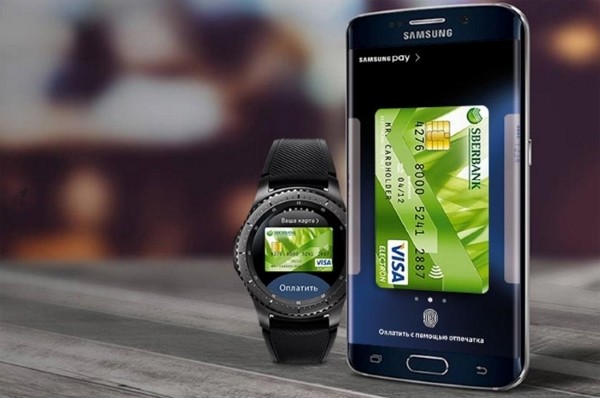
Официально данная платежная система стала доступна еще в конце 2016, начале 2019 года. Большинство пользователей только начали осваивать этот способ проведения бесконтактных транзакций и достаточно часто сталкиваются с проблемами при установке нужных приложений и в процессе регистрации.
Как создать ярлык СберПэй на экране телефона
При необходимости, можно вывести ярлык сервиса на экран телефона. Для этого выбираем соответствующий раздел в окне.
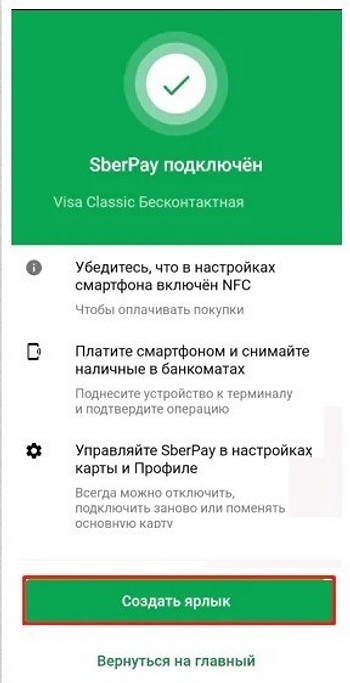
Для корректной работы сервиса, необходимо настроить блокировку экрана. Если она не настроена, необходимо в настройках выбрать соответствующий пункт меню и активировать его.
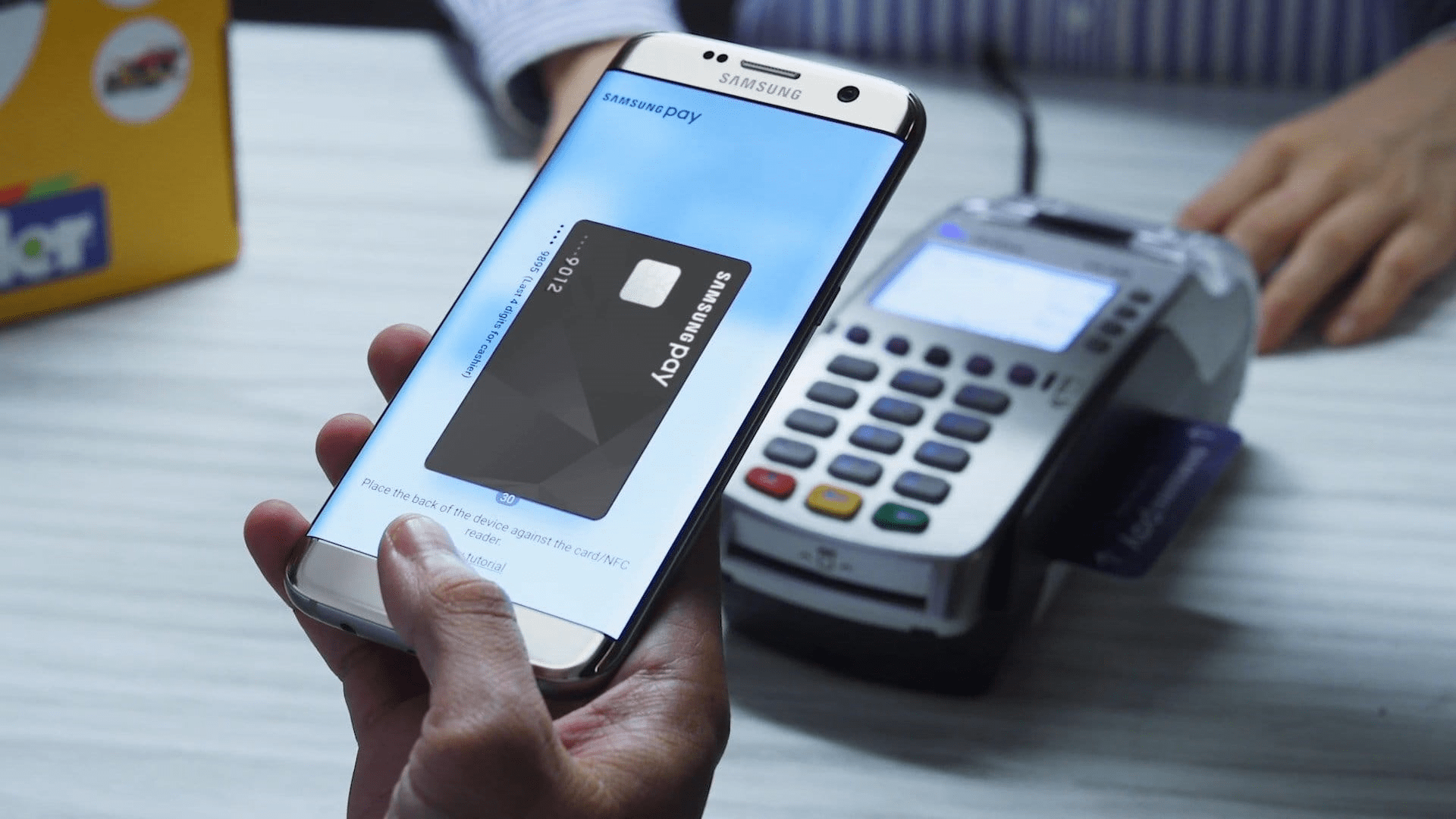
Карты «Мир» нескольких десятков российских банков работают с платежной системой Samsung Pay, которая доступна на большинстве смартфонов Samsung — как бюджетных, так и флагманских. Главное — при покупке обратить внимание на наличие чипа NFC.
В Samsung Pay можно добавить и использовать карты «Мир» таких банков, как «Альфа-Банк», ВТБ, «Газпромбанк», МКБ, «МТС-Банк», «Открытие», «Промсвязьбанк», «Росбанк», «Сбер», «Тинькофф» и многих других.
В то же время, как отмечают в Samsung, добавление карт Visa и MasterCard в виртуальный кошелек Samsung Pay пока невозможно — как и платежи с использованием карт этих систем, добавленных ранее. Однако система от Samsung отлично работает как российский аналог Google Pay. Главное — открыть карту «Мир», что в большинстве случаев можно сделать бесплатно.
Как настроить оплату телефоном на Андроиде Сбербанк
Для того, чтобы добавить карту Сбербанк в приложение Google Play потребуется сделать следующие действия:
- Сперва потребуется запустить приложение и нажать на кнопку «+»;
- Далее необходимо просканировать карту при помощи камеры мобильного устройство. Кроме того, ввести информацию о банковской карте можно вручную;
- Затем пользователь должен ввести имя, фамилию, отчество и остальные требуемые личные данные;
- Откроется окно, в котором потребуется принять условия использования, после чего на номер мобильного телефона придет код подтверждения;
- Введенную информацию нужно сохранить, после чего пользователь сможет оплачивать покупки мобильным устройством.
Android pay
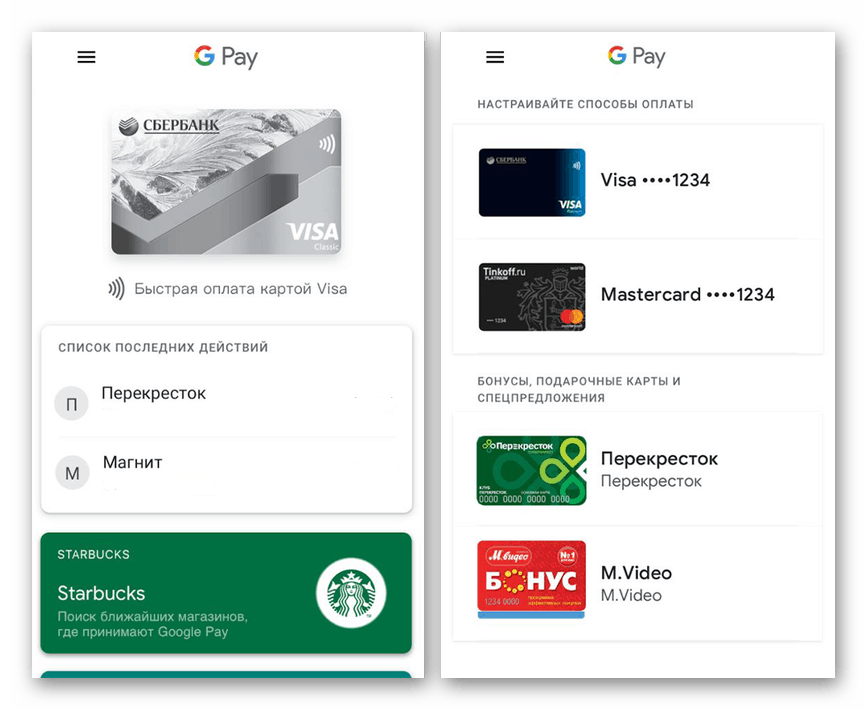
Для того, чтобы совершать бесконтактные оплаты при помощи мобильного телефона потребуется сделать следующее:
- После установки утилиту потребуется открыть. Отобразится поле для регистрации банковской карты пользователя;
- Необходимо ввести номер, дату окончания действия карты и CVC-код, который отображается сзади банковской карты;
- Затем нужно ввести пин-код или же проверочный код, который будет отправлен на мобильное устройство пользователя;
- На последнем этапе потребуется заполнить личный аккаунт, после чего программа самостоятельно создаст аккаунт пользователя в платежной системе Google.
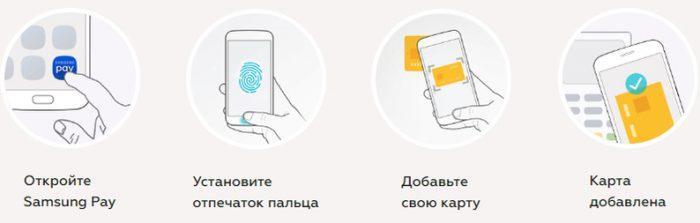
Подключить пластиковую банковскую карту в приложение Samsung Pay можно ниже представленным образом:
- Для начала потребуется запустить данное программное обеспечение и ввести личные данные от аккаунта Samsung;
- Затем пользователь должен выбрать способ авторизации в системе – это может быть либо код, либо отпечаток пальца;
- Необходимо нажать на кнопку «+» и ввести реквизиты банковской карты;
- В конце потребуется согласиться с условиями использования данного сервиса.
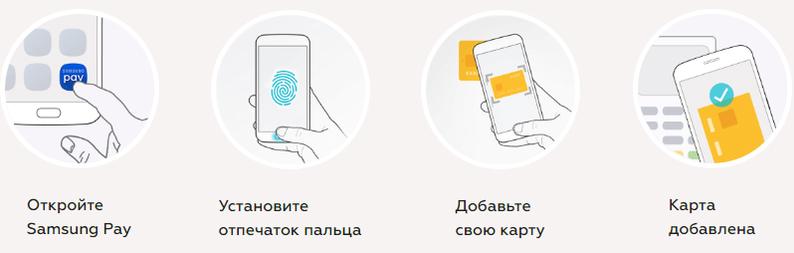
По завершению на номер мобильного телефона владельца карты придет СМС-сообщение с кодом подтверждения, который необходимо ввести в соответствующую графу.
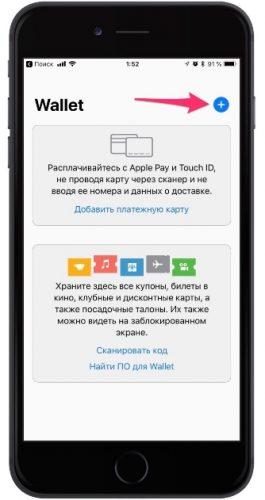
Apple pay
Добавить карту в Apple Pay можно ниже описанным способом:
- В мобильном приложении необходимо открыть приложение под названием «Wallet», как правило, оно по умолчанию установлено в систему гаджета;
- Далее нужно нажать на строку «Добавить карту»;
- Появится окно камеры, в котором нужно навести смартфон на банковскую карту. Если это не получается сделать, данные банковской карты можно ввести самостоятельно;
- Затем необходимо ввести дополнительную информацию о держателе карты, его имя и фамилию, срок действия карты, код;
- Потребуется согласиться с установленными правилами использования сервиса и ввести проверочный код, который будет отправлен в виде СМС-сообщение на мобильное устройство держателя карты.
Другие системы
Кроме представленных выше систем для проведения бесконтактных оплат также существуют еще некоторые. Например, система Visa Pay Way, предназначенная для международных переводов. Однако, посмотрев на название можно понять, что работает она лишь с картами Visa.
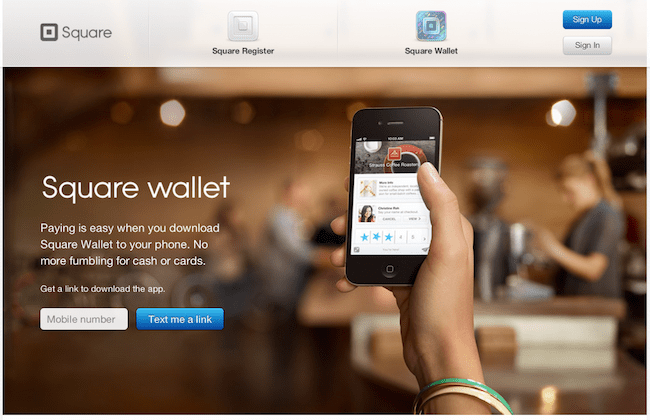
Также, существует приложение Square Wallet, который доступен как пользователям Apple, так и Android. Функционал представленного приложения стандартный: пользователю нужно лишь привязать карту, после чего он сможет оплачивать ею покупки.
Какие банки поддерживают Samsung Pay?
Большинство финансовых структур готовы работать с технологией Samsung pay. С их точки зрения, это новая технология, которая в ближайшем будущем полностью вытеснить стандартный способ оплаты.
Перечень известных банков:
- СберБанк;
- Альфа-банк;
- Газпромбанк;
- Тинькофф;
- ВТБ24;
- Рокетбанк;
- Русский стандарт.
Отдельно хочется упомянуть о платежной карте Сбербанка – МИР. Это новая система, которая была разработана в России. В основном используется государственными учреждениями.
https://youtube.com/watch?v=nb1litBQmG0%3Ffeature%3Doembed
В 2017 году было принято решение был запущен пилотный проект, в котором участвовало несколько банков из списка выше. Они ввели у себя возможность использования платежной системой «МИР» для бесконтактной оплаты через Samsung Pay.
После успешного тестирования, проект был одобрен, и в 2018 году сервис получил массовое распространение. На сегодняшний день, большинство банков работает с платежной системой «МИР» также, как и с другими. Владельцы банковских карт могут спокойно оплачивать покупки.
Алгоритм применения для совершения платежа
Осталось понять, как расплачиваться по телефону вместо карты Сбербанка за товары или услуги.
Все действия выполняются в определенной последовательности:
- Мобильный телефон Samsung J3 под управлением операционной системы Android или другой гаджет довести до считывания элемент платежного терминала;
- Отсканируйте свой отпечаток пальца или введите код безопасности, чтобы подтвердить транзакцию;
- вы ждете звукового сигнала, подтверждающего успешное завершение передачи
- Возьмите квитанцию об оплате и сохраните ее.
Как видите, все быстро и удобно.
Как включить NFC
Включить модуль NFC достаточно просто, а делается это следующим образом:
- Сперва необходимо перейти в меню настроек в мобильном устройстве и открыть вкладку «Дополнительно»;
- Далее нужно найти соответствующую строку и поставить напротив нее галочку или же перевести в активное состояние;
- После этого функция будет работать.
Как пользоваться СберПэй на ОС Андроид
Для активации сервиса прежде всего необходимо установить приложение СберБанкОнлайн на устройство, которое будет использоваться для операций. Это можно сделать в сервисе Google Play. Перед установкой важно убедиться, что устанавливается последняя версия приложения.
После установки приложения, необходимо авторизоваться при помощи номера банковской карты. Если карты нет — придется ее оформить, так как это необходимое условие. После авторизации, в главном меню необходимо выбрать раздел «Кошелек». В этом разделе можно выбрать из тех карт, которые доступны и могут быть использованы для сервиса Сберпэй.
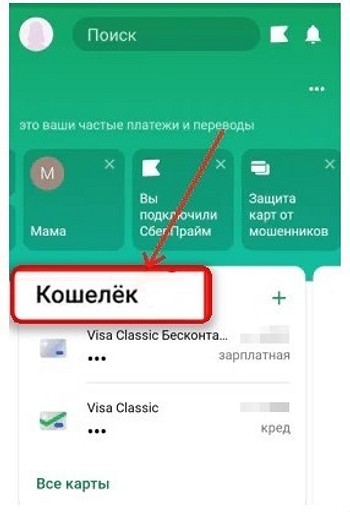
Выбираем карту. Которую будем использовать. В данное время к использованию допускаются только карты платежной системы «Мир». Переходим в Настройки.
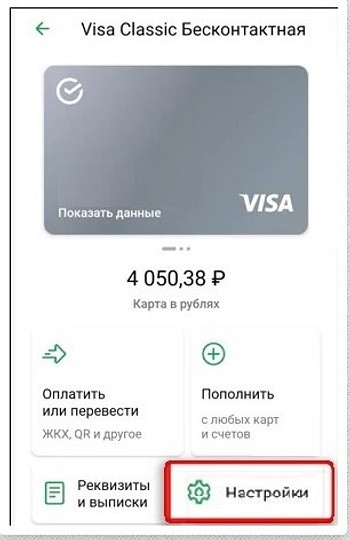
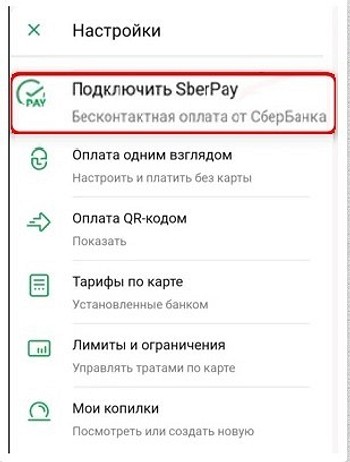
В этом разделе можно изменить лимиты на трату с карты, настроить оплату «Одним взглядом», узнать доступные тарифы, которые установлены банком и так далее. Нас интересует функция «Подключить SberPay». Выбираем ее.
В следующем окне выбираем функцию «Подключить».
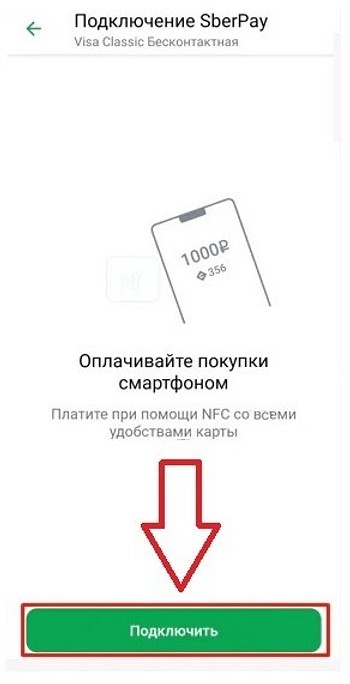
После этого появится уведомление, что сервис успешно подключен.
Mir Pay

Платежная система «Мир» также запустила собственный сервис бесконтактной оплаты. Однако он доступен только на смартфонах под управлением Android. Оплачивать покупки с его помощью можно в любом терминале, где поддерживаются карты «Мир».
Приложение Mir Pay доступно в каталоге Google Play. После скачивания и установки нужно открыть его, отсканировать лицевую сторону карты с номером (для этого используется камера смартфона) или ввести номер вручную. Следуя подсказкам на экране, необходимо активировать карту, чтобы она добавилась в виртуальный кошелек.
Сам процесс оплаты похож на SberPay — достаточно просто разблокировать смартфон и поднести его к терминалу.
Mir Pay поддерживает карты «Мир» множества российских банков — «Сбера», ВТБ, «Тинькофф», банка «Открытие», «Росбанка» и других.
Заметим, что картами «Мир» можно также расплачиваться на ряде интернет-сайтов, включая крупный маркетплейс AliExpress.
Активация через Сбербанк Онлайн
Чтобы активировать Самсунг Пей Сбербанк через личный кабинет пользователя, потребуется:
- установить на смартфон программу Сбербанк онлайн;
- переключиться на раздел с перечнем карточек;
- выбрать среди предложенных вариантов карту, которую требуется привязать к технологиям бесконтактных платежей;
- открыть подробную информацию о выбранном «пластике»;
- пролистать список предложенных действий и выбрать пункт, связанный с бесконтактными платежами;
- следовать рекомендациям и подсказкам мастера настройки.
На Android
Подключение карты Сбербанка к мобильному сервису Google Pay бесплатно и не требует временных затрат. Сервис надежен в плане безопасности: соединение NFC защищено, информация по картам и операциям не сохраняется в телефоне.
Чтобы знать, как платить через NFC с телефона Android, надо понимать, что существуют некоторые требования к устройству.
- Android 4.4 и выше;
- официальная прошивка Android;
- отключенные права Root;
- наличие датчика NFC.
Для проведения платежей через NFC с телефона терминалы в магазинах должны принимать бесконтактную оплату, о чем сообщает значок на экране аппарата или специальные наклейки у кассы.
Подключение NFC
Для работы с бесконтактной оплатой владелец смартфона должен убедиться, что его устройство поддерживает технологию NFC. Для этого рекомендуется сделать следующее:
- открыть настройки смартфона, убедиться в наличии пункта NFC или «Бесконтактная оплата»;
- проверить наличие логотипа NFC на задней панели телефона или в районе аккумулятора под крышкой;
- найти инструкцию к телефону, убедиться в наличии пункта Near Field Communication или NFC.
Не все производители помещают логотип NFC на телефон, но в настройках или инструкции эта технология должна быть указана, иначе бесконтактной оплатой пользоваться не получится.
Как настроить НФС на Андроиде для Сбербанка и других платежей:
- Зайти в настройки смартфона, пункт «Беспроводная связь» или «Подключения».
- Найти вкладку с NFC, перевести ползунок в положение «Включено».
- Если в смартфоне имеется пункт «Бесконтактные платежи», необходимо проверить приложение, которое используется по умолчанию для оплаты.
Связь NFC оставляется включенной по умолчанию, чтобы не тратить время на включение или выключение сервиса. За аккумулятор или память устройства беспокоиться не придется: NFC не использует ресурсы смартфона.
https://youtube.com/watch?v=gUqnzSfbSJY%3Ffeature%3Doembed
Добавление карты в Google Pay
Для оплаты покупок при помощи NFC на телефоне у пользователя должно быть приложение Google Pay, в обратном случае оно устанавливается через Play Market. Подключение карты Сбербанка к платежному сервису проводится двумя способами: через приложение банка и в программе Google Pay.
Настройка приложения Google Pay:
- Установить приложение Google Pay.
- Открыть, зайти в раздел «Оплата».
- Активировать кнопку «Способ оплаты».
- Добавить новую карту: сфотографировать лицевую сторону или указать сведения вручную: номер карты, срок действия, фамилию и имя, CVV-код с задней стороны.
- Далее владелец указывает информацию о себе: место проживания, индекс, номер телефона, и соглашается с условиями пользования программы.
Приложение проводит проверку введенной информации, для этого отправляются сведения в банк, на телефон приходит SMS-сообщение. Если все сведения указаны верно, карта добавляется в приложение. Если нет, приложение сообщает об ошибке и рекомендует попробовать заново.
https://youtube.com/watch?v=YfkNyIFHz04%3Ffeature%3Doembed
Подключение в «Сбербанк Онлайн»
В приложении банка пользователь может самостоятельно платить по счетам, управлять картами и делать покупки с помощью бесконтактного чипа. Как подключить NFC в «Сбербанк Онлайн»:
- Установить приложение банка с Google Play.
- Провести авторизацию, зайти в «Сбербанк Онлайн».
- Открыть нужную карту, с которой проводится оплата.
- Найти и активировать пункт «Добавить в Google Pay».
Этот способ удобен тем, что не требуется вводить самостоятельно данные с карты, они автоматически вносятся из приложения банка.
Преимущества платежей через NFC:
- соединение зашифровано протоколом SSL, информация по карте никуда не отправляется, для оплаты используется номер виртуального счета.
- быстрая оплата;
- нет необходимости возиться с наличными и сдачей;
- за платежи через Android Pay иногда начисляются дополнительные бонусы, проводятся акции;
- все бонусные программы по карте сохраняются;
- поддерживаются любые карты Visa или Master Card.
Оплата картой Сбербанка через NFC проводится одинаково для всех устройств:
- Владелец выбирает приложение и карту для оплаты;
- Сканирует отпечаток пальца или вводит ПИН-код;
- Прикладывает смартфон к экрану терминала;
- После короткого звукового сигнала или вибрации оплата совершена.
Как привязать карту к SberPay
- Перейдите в приложение «Сбербанк Онлайн»;
- Найдите в списке карту Visa и нажмите на неё;

Включить SberPay можно прямо в приложении Сбербанк Онлайн
- В открывшемся окне выберите «Добавить в SberPay»;
- Подтвердите добавление карты кодом из SMS.
Huawei вернет возможность платить телефоном
Однако мало просто подтвердить регистрацию в сервисе. Чтобы им можно было пользоваться, необходимо выбрать SberPay в качестве основной системы бесконтактной оплаты. На разных смартфонах это делается по-разному, но поскольку все прошивки на базе Android устроены похожим образом, думаю, что проблем с поиском нужного параметра у вас не возникнет. Но на всякий случай предупреждаю: если вы не можете найти пункт меню, который позволяет переключить платёжный сервис, воспользуйтесь поисковой строкой в приложении «Настройки».
Какие карты Сбербанка поддерживают бесконтактную оплату
Проведение мобильных платежей возможна с большинством карт банка, включая систему «МИР», «Маэстро», Виза». На них должны иметься надписи («PayWave» или «PayPass»), а также символ радиоволн.
В России уже работает несколько бесконтактных платежных систем, в том числе для «Эппл», «Андроид» и «Самсунг». Технология проведения операций, способы реализации и безопасность практически идентичны.
Некоторые нюансы связаны с политикой выпуска телефонов каждого производителя. Для правильного выбора необходимо учитывать все особенности, плюсы и минусы каждого оператора.
Можно ли бесконтактно оплатить проездки в транспорте
Подобная услуга доступна на большинстве видах общественного транспорта, включая «подземку». При этом сервис пока актуален для крупнейших городов Российской Федерации. Среди преимуществ – скидки на оплату проезда, отсутствие надобности покупать проездные документы.
В Москве услуга именуется, как «Мобильный билет», для подключения потребуется карта для мобильного устройства с поддержкой функции NFC. Подключение к системе осуществляется посредством отправки сообщения с указанием цифры 1, отключение – 0. Сервис доступен у всех популярных отечественных операторов.
Для того чтобы оплатить поездку в метро, выполняют три несложных действия:
- Разблокируют дисплей смартфона.
- Подносят аппарат к считывающему ридеру.
- Ждут списания денег.
На некоторых девайсах потребуется подтверждение операции с помощью сканера отпечатка пальца, предварительно должна быть включена система NFC, иначе платеж не пройдет.
В ближайшее время в России планируется введение бесконтактной платежной системы МИР-Pay, которая будет не хуже существующих аналогов. Разобраться с использованием системы не так сложно, как может показаться на первый взгляд. Главное, не забывать про поддержку NFC, загрузку подходящих приложений и добавление карты владельца.
Какие модели телефонов поддерживает Samsung Pay
Прежде чем скачивать на ваше устройство это приложение, следует учитывать, что работать оно будет с такими моделями:
- Galaxy A5 (2016);
- Galaxy A7 (2016);
- Galaxy S 7 edge;
- Galaxy S 6 edge ;
- Galaxy S6 Edge (оплата по бесконтактному способу NFC доступна с ноября 2016 года);
- Galaxy S6 (только по NFC с ноября 2016 года);
В том случае, если по какой-то причине смартфон марки Самсунг не поддерживает данный платежный сервис, можно поступить следующим образом:
- Посетить страницу официального сайта Samsung.
- Выбрать модель вашего устройства из списка.
- Затем нужно ввести действующий (e-mail), к которому привязан Samsung Account.
- Далее необходимо ввести ваш уникальный IMEI в форму.Важно: Для того чтобы узнать свой IMEI, наберите на клавиатуре своего устройства следующую комбинацию *#06# после чего на экране будет показан IMEI. В том случае, если в смартфоне установлено 2 SIM-карты, на экране появится 2 IMEI. В форму нужно вписать IMEI1. Нельзя после него вводить какие-либо цифры или символ “/”.
- Когда все поля будут заполнены, следует поставить две галочки как на этом криншоте.
Спустя некоторое время вы получите оповещение, когда именно сервис будет доступен на вашем устройстве.
https://youtube.com/watch?v=lF0ru3bWaiY%3Ffeature%3Doembed
Ответы на популярные вопросы
Вопрос: когда заработает Samsung Pay в Сбербанке для Visa?
Ответ: поддержка карт Visa реализована не в полном объеме, но многие банки уже участвуют в этой программе. Согласно обещаниям разработчиков, Сбербанк запустит эту возможность во второй половине 2017 года, несмотря на то, что ранее анонсировался запуск в 2016 году. UPDATE: Visa полностью поддерживается
Опрос: довольны ли Вы качеством услуг предоставляемых Сбербанком в целом?
Вопрос: как установить Самсунг Пей на телефон?
Как установить SberPay?
Платёжная система SberPay встроена в мобильное приложение «Сбербанк Онлайн» — дополнительно ничего устанавливать не нужно. Если же у Вас нет этого приложения, то можете ознакомиться с гайдом по его установке и подключению – здесь.
- Зайдите в приложение «Сбербанк Онлайн».
- Выберите одну из Ваших карт и в открывшемся окне в блоке «Платите смартфоном» нажмите на «Подключить SberPay».
- Ознакомьтесь с преимуществами SberPay и нажмите на кнопку «Подключить». Приложение проверит карту, подключит её к платёжной системе и предложит поставить SberPay системой бесконтактных платежей по умолчанию. Выберите вариант «Да». С номера 900 придёт смс-уведомление о том, что Ваша карта привязана к SberPay.
- Приложение предложит Вам включить NFC. Это важно, так как с выключенным NFC оплата смартфоном на кассе не пройдёт. Нажмите «В настройки», найдите NFC и включите эту функцию.
- Вернитесь назад в приложение «Сбербанк Онлайн» и нажмите на кнопку «Вернуться на главный».


Сергеева Марина Анатольевна, эксперт по банковским продуктам
Задать вопрос эксперту
Доступно юридическим лицам, индивидуальным предпринимателям и самозанятым. Также сервисом могут воспользоваться компании, зарегистрированные за пределами России. А если у вас еще есть вопросы, задавайте их мне!
Как следует из названия, сервис работает только на смартфонах Samsung — они довольно популярны в России, в том числе бюджетные модели.

Всего приложение позволяет хранить 10 банковских карт и 100 карт лояльности (магазинов, ресторанов, клубов, даже транспортную Тройку). Внутри программы вы сможете переводить деньги другим пользователям по номеру телефона или карты.
Как добавить карту в Samsung Pay:
- Войдите в свой аккаунт Samsung или создайте его.
- Выберите способ подтверждения платежей — по отпечатку пальца, пин-коду или радужке глаз (если смартфон поддерживает такой метод).
- На главном экране нажмите на плюсик в разделе «Банковские карты».
- Разрешите приложению доступ к камере и отсканируйте карту. Также можно ввести все реквизиты вручную или добавить карточку с помощью NFC, кликнув по «Добавить по NFC» и приложив ее к смартфону.
- Согласитесь на условия обслуживания и получение SMS от банка. Введите полученный код в соответствующее поле.
- Нарисуйте подпись (пальцем или стилусом) и нажмите «Сохранить».
- Готово! Оплачивать покупки можно и без интернета — главное, чтобы смартфон поддерживал Samsung Pay.
- Бесплатные VPN на Андроид: какой лучше выбрать?
- Проверенный способ создать запоминающийся, но сложный пароль
Была ли статья интересна?
Как платить телефоном Самсунг
Если у вас аппарат Samsung, настоятельно рекомендуем использовать фирменное приложение — Samsung Pay. Дело в том, что это единственная платежная система, которой можно платить не только в бесконтактных терминалах, но и с магнитной полосой (то есть, где надо провести картой или вставить ее в терминал). Это возможно благодаря уникальной технологии Magnetic Secure Transmission.
Список банков, сотрудничающих с Samsung Pay, уже достаточно велик. Его можно посмотреть здесь. Для использования Samsung Pay вам потребуется:
- смартфон Samsung с чипом NFC;
- зарегистрированный аккаунт Samsung.
Как использовать Samsung Pay Сбербанк для оплаты
Далеко не все торговые точки позаботились о том, чтобы заменить устаревшие терминалы новыми бесконтактными моделями. Но можно не беспокоиться, сервис будет работать – вот только смартфон нужно прикладывать не к экрану, а к считывателю магнитной полосы. Обнаружить его легко – он расположен на боковой стороне, именно к нему продавец прикладывает пластиковую карту для совершения оплаты.
- После установки приложения и подключения банковских карт, не стоит сразу бежать в магазин и использовать оплату через телефон. Сначала изучите инструкцию и возможные ошибки во время операции. Только тогда вы сможете успешно оплатить покупку.
- Запустить приложение Samsung Pay можно как на заблокированном экране, так и на неактивном. Для этого проведите пальцем по стеклу снизу вверх. Также вы сможете активировать программу при нажатии на соответствующую иконку на рабочем столе или в списке приложений устройства.
- Перед вами появится перечень банковских карт, которые вы подключили к системе бесконтактной оплаты. Выберите необходимую позицию, путем нажатия на изображение карты. Если у вас привязана одна карта, тогда она автоматически определяется для оплаты.
- Затем следует авторизоваться в приложении. Действуйте согласно выбранного способа: путем введения пин-кода или отпечатка пальца.
- На следующем этапе необходимо поднести телефон к терминалу, при условии, что он находится рядом с вами. Если устройство расположено возле кассира, тогда передайте смартфон ему для осуществления оплаты.
- Если терминал поддерживает бесконтактную оплату, тогда положите смартфон сверху него на экран. При условии, что оплата должна проводиться только пластиковой картой или терминал устарелой модели, гаджет следует подносить сбоку устройства.
- Для подтверждения, что вы владелец карты, работник магазина может попросить вас ввести пин-код карты. Но здесь действуйте внимательно, так как код карты и пароль входа в приложение это разные комбинации цифр. При неправильном наборе товары не будут оплачены.
- Также в некоторых случаях требуется подпись покупателя на чеке. После того как вы распишитесь, кассир в праве потребовать предъявить образец подписи. Он сохраняется в приложении. Чтобы открыть его, вам следует активировать приложение снова.
- После платежа вам вручат чек как при обычной оплате банковской картой. Остаток после операции вы сможете сразу увидеть на экране в программе. Также вам на телефон придет сообщение через мобильный банк о сумме перевода и баланс по карте.
- Каждый клиент Сбербанка для осуществления бесконтактной оплаты сможет выбрать модель смартфона по своему вкусу, ведь компания Самсунг разработала большую линейку мобильных телефонов с поддержкой системы MST.
- Если у вас остались вопросы по подключению сервиса или его использованию, тогда звоните на горячую линию Сбербанка. Так с мобильного набирайте 900, а со стационарного телефона 7 495 500-55-50. Или опишите проблему и заполните форму на официальном сайте Сбербанка для обратной связи.
Сбербанк России в заботе о своих клиентах разработал совместно с корпорацией Самсунг современный сервис оплаты покупок через смартфон. Чтобы воспользоваться такой услугой, вам необходимо активировать приложение, и приложить устройство к терминалу. Теперь вы можете оставить дома все свои пластиковые карты и не носить с собой наличные. Приятных покупок!
SberPay, он же Сбербанк Пэй — система одноименного российского банка, которая работает только с его картами. Платежный сервис стал доступен в июле 2020 года и не имеет отдельного приложения, а интегрирован в программу мобильного банка Сбербанк Онлайн.
Чтобы привязать карту к SberPay, сделайте следующее:
- Откройте приложение мобильного банка и выберите свою карту.
- Тапните по кнопке «Настройки».
- Выберите опцию «Оплата телефоном SberPay» и подтвердите подключение.
- Если на смартфоне уже использовался другой сервис бесконтактной оплаты по умолчанию, например, Google Pay, приложение спросит, хотите ли вы изменить его на Сбер Пэй.
- Далее убедитесь, что включен NFC — и можете оплачивать покупки одним касанием.
ОБНОВЛЕНИЕ: с 10 марта добавить в SberPay можно только карты платежной системы МИР.
Насколько безопасна бесконтактная оплата
Разработчики представленной технологии и платежных утилит утверждают, что совершать бесконтактные оплаты совершенно безопасно, поскольку финансовые транзакции шифруются и хранятся на специальных защищенных серверах. Стоит отметить, что продавец не видит номер банковской карты пользователя, так как вместо этого отображается присвоенный номер виртуального счета.

Несколько лет работал в салонах сотовой связи двух крупных операторов. Хорошо разбираюсь в тарифах и вижу все подводные камни. Люблю гаджеты, особенно на Android.
Как защитить банковское приложение от использования сторонними лицами?
Для этого рекомендуется производить оплату только при включенной блокировки мобильного устройства. Также, на приложение рекомендуется установить код-пароль.
Как подключить карту Сбербанка к телефону
Для настройки рассматриваемой опции необходимо активировать радиосвязь ближнего действия. Делается это в несколько этапов:
- На гаджете открывают раздел «Настройки».
- Выбирают пункт «Беспроводные сети», включают NFC. Если его нет, значит прибор не поддерживает данную функцию.
- Определяются с приложением. В Google Play достаточно программ на выбор, можно использовать версию от производителя (по умолчанию). Контент находится в разделе меню «Бесконтактная оплата».
- Загружают подходящую карту посредством выбора ее в высветившемся списке (в сервисах «Сбербанка» Wallet либо Online).
- После подтверждения можно переходить к оплате продукции или услуги.
Система платежей от торговой марки Google ориентирована на смартфоны с оперативной системой Андроид. Среди особенностей:
- большое количество банков-партнеров, подключившееся к указанной схеме;
- встроенный учет с приложением для бонусных карт;
- возможность получения дополнительных «прибавок» за участие в акциях или проведении платежа за определенную продукцию;
- нет необходимости в наличии сканера, сопоставление личности и меры безопасности проводятся через введения ПИН-кода или при помощи графического пароля.
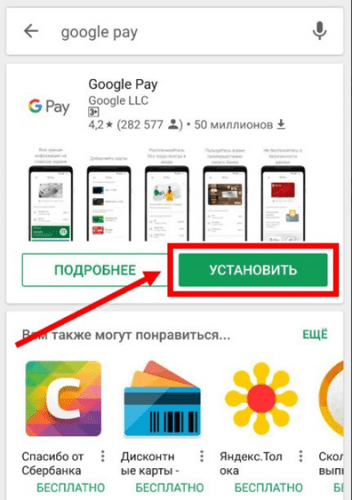
К недостаткам причисляют возможность проведения операции только на терминалах с бесконтактной технологией, а также отсутствие поддержки в рутированных девайсах с измененным программным кодом.
Именно «Сбербанк» первым в России начал сотрудничать с указанным сервисом. При этом он до сих пор остается единственным учреждением в РФ, с которым напрямую сотрудничает компания-разработчик.
К недостаткам относят:
- ограничение по взаимодействию с партнерскими компаниями;
- высокую стоимость девайсов с поддержкой рассматриваемого приложения, с учетом цен на самые «продвинутые» корейские аналоги;
- к системе могут быть привязаны только 4 модели, используемые на отечественном рынке;
- агрегация с терминалами, которые могут считывать информацию с чипов NFC;
- не допускается применение сторонних программ;
- обязательное наличие сканера отпечатков пальцев.
Корейская торговая марка составляет достойную конкуренцию именитым брендам. В пользу указанного сервиса свидетельствует ряд объективных преимуществ:
- бесконтактные платежи поддерживает шесть модификаций;
- оптимальное сочетание цены и качества мобильных устройств;
- предусмотрена возможность использования чипов для сторонних приложений;
- есть поддержка магнитных терминалов, благодаря наличию соответствующей полосы;
- расширенная сеть банков-партнеров.
Небольшим недостатком является проведение транзакции посредством сканирования отпечатка пальца.
Достоинства Samsung Play заключаются не столько в особенностях системы, сколько в увеличенных возможностях изготовителя. Важная деталь – оплата услуг и товаров на терминалах любой разновидности. Онлайн Сбербанк — единственное в России приложение (в своем сегменте), позволяющее напрямую привязать карточку к сервису.
Apple Watch
Для активации рассматриваемой опции на смарт-часах потребуется настроить гаджет при помощи смартфона. Услуга поддерживается всеми девайсами данной линейки.
Выполняют следующие манипуляции:
- Синхронизируют умные часы с мобильным устройством.
- После запуска приложения Watch (необходимого для корректной работы гаджета) выбирают раздел Wallet, затем Apple Pay.
- Добавляют нужную банковскую карту.
- Подтверждают действие путем введения кода безопасности.
- Соглашаются с пользовательским соглашением.
На каких мобильных устройствах доступно?
Обработайте все три платежных требования отдельно.
Главное условие их подключения — наличие микрочипа NFC, передающего информацию.
Samsung Pay работает на смартфонах, выпущенных после 2016 года. Это включает линейку S из версии 6, Galaxy Note 5 (8), A5, A6, серии A10 с 2016 года, Samsung A50 для Android, Samsung J3 (5, 7) с 2017 года.
Apple Pay доступен на следующих мобильных гаджетах:
- iPhone SE;
- Смартфоны 1-го и 2-го поколения.


