
Платежи без карточки привлекают простотой и удобством. Еще в 2016 году оплата через NFC была редкостью. Сейчас банки наперебой предлагают своим клиентам карты с чипом NFC, встраивают в приложения функционал для бесконтактной оплаты. Сбербанк не стал исключением: владельцы карт Visa и Mastercard могут оплачивать свои покупки с помощью телефона и часов без участия пластиковой основы. Расскажем, как настроить NFC для оплаты картой Сбербанка на смартфонах iPhone и Android.
- Что такое SberPay?
- Не работает СберПэй. В чём дело
- Как платить картой Мир с телефона
- Как оплатить мобильный телефон через СМС на 900?
- Стоимость услуги и ограничения операций по номеру 900
- Пополнение баланса телефона другого человека с карты Сбербанка
- Оплата телефона с карты Сбербанка через USSD запрос
- Как подключить мобильный банк?
- Как привязать карту к SberPay
- SberPay
- SberPay и карты другого банка
- Mir Pay
- На iPhone
- Какие iPhone поддерживают NFC
- Добавление карты в Wallet
- Подключение карты через «Сбербанк Онлайн»
- Как работает SberPay
- Как пользоваться SberPay? Как оплатить покупку на кассе?
- QR-код для оплаты Сбербанк
- Приложение SberPay — где скачать
- Личное мнение
- «Кошелек Pay»
- Как установить SberPay?
- Samsung Pay
- «СБПэй»
- Как включить SberPay на Android
- Как платить SberPay
- Как переключить смартфон с Google Pay на SberPay
- В сухом остатке
- На Android
- Подключение NFC
- Добавление карты в Google Pay
- Подключение в «Сбербанк Онлайн»
Что такое SberPay?
SberPay – это платёжная система для онлайн-покупок и для оплаты смартфоном вместо банковской карты. Популярные аналоги – Google Pay, Apple Pay и Samsung Pay.

При покупке в онлайн-магазинах или сервисах Вы сможете выбрать SberPay, войти в приложение «Сбербанк Онлайн» и нажать «Оплатить». Больше не нужно будет вводить номер карты и код подтверждения из смс-сообщения.
Также платёжная система SberPay позволяет оплачивать покупки в магазинах смартфоном вместо банковской карты, но для этого гаджет должен быть оснащён чипом NFC.
Помимо этого, SberPay позволяет снимать деньги с банкоматов без использования банковской карты. Для это также понадобится чип NFC в смартфоне. Подробнее об NFC Вы можете узнать в отдельной статье.
Фото: depositphotos/eungchopan
Сбербанк сообщил об ограничении бесконтактной оплаты картами «Мир» через SberPay, передает РИА Новости.
«С 13 апреля ограничена оплата смартфонами NFC с помощью SberPay. Мы работаем над новым решением и скоро восстановим сервис», – рассказали в финансовой организации.
Также сообщается, что затруднение в работе сервиса связано с решением технического партнера банка.
Оплата смартфоном с помощью карт «Мир» от Сбербанка по-прежнему доступна через приложения Mir Pay или Samsung Pay. Также покупки можно оплачивать любой пластиковой картой.
В начале апреля власти США приняли решение ввести полные блокирующие санкции в отношении Сбербанка и Альфа-Банка. Аналогичные меры приняли в Великобритании.
12 апреля сообщалось, что приложение «Сбербанк Онлайн» стало недоступно для скачивания и обновления в магазине App Store на платформе iOS. Позже аналогичные ограничения были предприняты для версии под Android.
This browser does not support the video element.
Неделю назад Сбербанк запустил в России мобильный сервис бесконтактных платежей SberPay, который уже доступен пользователям смартфонов с поддержкой NFC на базе операционной системы Android. Многие решили, что Сбер, как всегда, опрофанился, потому что запускать такой продукт следовало хотя бы года 3-4 назад, а сегодня практического смысла в нём нет. Я не собираюсь давать оценку своевременности запуска SberPay, поскольку спрос не анализировал, да и не имею особенного желания давать советы российскому финтех-гиганту. А вот рассказать, как его настроить и как им пользоваться – всегда пожалуйста.
SberPay уже работает, попробуйте настроить его и воспользоваться
Что меня больше всего бесит в Samsung Pay
Начнём с того, что пока SberPay предъявляет к своим пользователям ряд обязательных условий. Во-первых, вы должны быть владельцем смартфона на Android с версией не ниже 7.0 и поддержкой NFC. Во-вторых, вы должны быть держателем карты Сбербанка, статус карты значения не имеет. Поэтому, если вы удовлетворяете этим условиям, можете переходить к дальнейшей инструкции.
Содержание
- 1 Как привязать карту к SberPay
- 2 Как включить SberPay на Android
- 2.1 Как платить SberPay
- 3 Как переключить смартфон с Google Pay на SberPay
Фактическое отключение Apple Pay и Google Pay в России привело к невероятному скачку популярности российских бесконтактных сервисов. Но, если у пользователей iOS возможности заменить штатный платёжный инструмент не было и нет, то на Android дела с этим обстоят намного лучше. Мало того, что у владельцев смартфонов Samsung ещё остался Samsung Pay, который работает с картами Мир, так ведь ещё есть SberPay и Mir Pay, которые являются исключительно российскими разработками, независящими от зарубежных корпораций. Про Mir Pay мы уже подробно рассуждали. Теперь настало время SberPay.
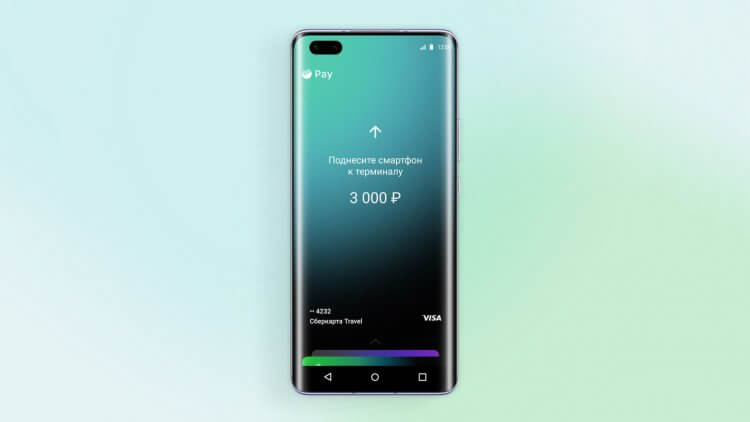
SberPay — очень удобный сервис, но не без особенностей
ПОДПИШИСЬ НА НАШ КАНАЛ В ЯНДЕКС.ДЗЕНЕ. ПОТОМ СПАСИБО СКАЖЕШЬ, КОГДА ВСЁ ЗАБЛОКИРУЮТ
SberPay — это бесконтактный платёжный сервис Сбербанка, запущенный ещё летом 2020 года. Мне удалось одному из первых испытать его, о чём было рассказано в отдельной статье — обязательно почитайте, если интересно. Я отметил ряд положительных аспектов российской разработки, но отказаться от Google Pay в пользу продукта Сбера так и не смог. Сегодня времена изменились. Но, прежде чем переходить на SberPay, нужно разобраться в некоторых ключевых аспектах.
Содержание
- 1 Приложение SberPay — где скачать
- 2 SberPay и карты другого банка
- 3 Как работает SberPay
- 4 QR-код для оплаты Сбербанк
Фактический уход из России крупнейший мировых платежных систем — Visa и MasterCard — заставил многих россиян отказаться от удобной оплаты покупок при помощи смартфона. Карты систем Visa и MasterCard, выпущенные российскими банками, уже нельзя добавить в кошельки Apple Pay, Google Pay и Samsung Pay. Банковские карты этих систем, которые были добавлены в кошельки ранее, также перестали работать в качестве платежного средства на смартфоне.
Поэтому теперь подносить смартфон к терминалу в магазине или кафе просто не имеет смысла. Те, кто имеет карту Visa или MasterCard, могут расплачиваться лишь самим «пластиком» — при помощи чипа или бесконтактного модуля. У MasterCard бесконтактная оплата называется PayPass, у Visa — PayWave.
Некоторые пользователи возлагали надежды на поддержку карт российской системы «Мир» в платежных системах для смартфонов, однако чуда не произошло. В компании Google с самого начала отказались от их использования в качестве платежного средства. В Apple же карты «Мир» сначала можно было добавить в виртуальный кошелек на смартфоне и использовать для оплаты, однако затем эту возможность отключили.
Как теперь платить смартфоном?
Этот вопрос волнует многих из тех, кто привык к ежедневному комфорту и отсутствию необходимости носить с собой кошелек с деньгами и банковскими картами. Есть ли альтернатива Apple Pay и Google Pay?
К счастью, бесконтактная оплата через смартфон не полностью исчезла из российских реалий — рассчитываться за покупки по-прежнему можно.
Возможно, многие уже столкнулись с проблемой бесконтактной оплаты при расчетах за услуги или товары оплачивая через Google Pay и Android Pay. Пока, что это затронуло часть Российских банков и в дальнейшем этот список может расширится. Я не стал ждать, когда возникнет такой казус и решил заранее сменить вариант оплаты на SberPay.
Все действия по подключению можно проводить через мобильное приложение “СберБанк Онлайн” без установки дополнительного программного обеспечения. Для этого, в главном окне в поисковой строке пишем «SberPay» и выбираем соответствующий открывшийся пункт меню.
Так как мы в первый раз проводим подключение, то соответственно, назначенных карт у нас нет. Поэтому выбираем «добавить карту» и из списка выбираем нужную. Для подключения подойдет любая карта продублированная «пластиком» или виртуальная. При подключении бесконтактной оплаты потребуется включение защитной блокировки смартфона. Это сделано, для защиты ваших накоплений в момент, если смартфон случайно попадет в чужие руки. Для удобства можно выбрать любой вариант блокировки: графический ключ, отпечаток пальца или распознавание лица. Все зависит от состояния смартфона и удобства использования тем или иным вариантом блокировки.
Если ранее пользовались какой-либо системой бесконтактной оплаты по умолчанию, то всплывет сообщение о смене стандартного приложения для оплаты через NFC. В дальнейшем это можно будет изменить. После выполнения всех действий и замены стандартного приложения для оплаты выскочит окно с подключением SberPay на смартфоне. Для удобства использования приложение автоматически предлагает добавить на рабочий экран ярлык программы.
После подключения SberPay проблем с оплатой не должно возникнуть и в любой магазине платеж пройдет довольно быстро и без подвисаний.
Несмотря на то что отключение Google Pay в России никак нельзя назвать приятным событием, пользователей из России это врасплох совершенно не застало. Благодаря открытости Android у нас с вами осталась возможность и дальше оплачивать покупки телефоном при помощи как минимум двух отечественных сервисов: SberPay и Mir Pay. Да, многие сделали ставку на Mir Pay из-за его универсальности, потому что он, в отличие от SberPay, позволял привязывать карты любых банков. Однако от отключения бесконтактного сервиса Сбербанка ничего хорошего нам с вами точно не принесёт.
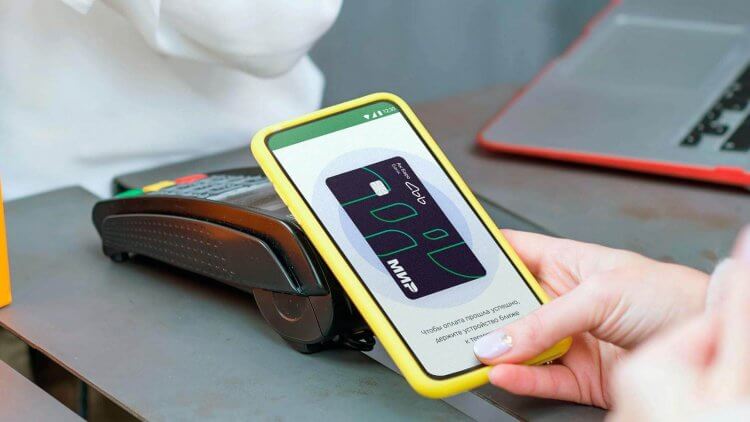
SberPay больше не позволяет привязать карты Мир и расплачиваться ими бесконтактно
❗️ЧИТАТЬ ЭКСКЛЮЗИВНЫЕ СТАТЬИ, КОТОРЫЕ НЕ ВЫХОДЯТ НА ANDROIDINSIDER.RU
Начиная с 13 апреля, платёжный сервис SberPay перестал работать на бесконтактную оплату с картами Мир, сообщили РИА Новости. Соответствующее подтверждение мне удалось получить в службе техподдержки Сбербанка. Ранее он уже лишился поддержки карт Visa и MasterCard, но это объяснили тем, что платёжные системы просто отказались проводить токенизацию «пластика», а с Миром таких проблем не будет. Но оказалось, что и это не совсем так.
Не работает СберПэй. В чём дело
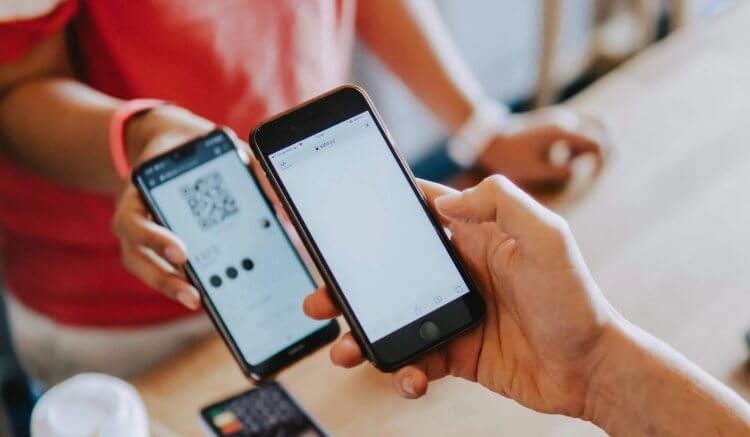
Держатели карт Сбера ещё могут платить телефонами либо по QR, либо с помощью сервиса Mir Pay
По какой именно причине SberPay не работает с картами Мир, совершенно неясно. В поддержке заявили, что поводом для их отключения стало решение некоего технического партнёра Сбера. Что это за партнёр, в банке не уточнили. Но, согласно информации из открытых источников, токенизацией карт Мир и процессингом занимается Национальная система платёжных карт (НСПК), которая является их оператором.
Связано ли отключение карт Мир от SberPay с конфликтом между Сбербанком и НСПК, никто говорить не берётся. Однако пользователи бесконтактного платёжного сервиса Сбера столкнулись проблемами уже сейчас. По их словам, у многих уже не проходит платёж по SberPay, если пытаться оплатить покупку на терминале в офлайновом магазине, а у других не получается привязать карту к SberPay, даже если она была выпущена самим Сбербанком.
❗️ЗАДАТЬ ВОПРОС АВТОРАМ ANDROIDINSIDER.RU
Впрочем, в любой ложке дёгтя можно найти немножечко мёда:
- Во-первых, онлайн-платежи через SberPay по-прежнему работают без каких-либо проблем, вне зависимости от платёжной системы, которая эмитировала вашу банковскую карту (Visa, MasterCard, Мир);
- Во-вторых, платить за покупки без карты со счёта Сбербанка всё ещё можно при помощи Системы быстрых платежей — что это такое и как работает, мы уже рассказывали в отдельной статье;
- В-третьих, отключение карт Мир от SberPay — это не постоянное явление, то есть через какое-то время Сбербанк найдёт решение и подключит «пластик» НСПК к своему сервису снова.
Как платить картой Мир с телефона
На данный момент Сбер предлагает своим клиентам два способа оплачивать покупки: по QR через Систему быстрых платежей и пластиковой картой. Но поскольку платежи по QR принимают далеко не во всех магазинах и заведениях на территории России, лучше всё-таки иметь с собой физический «пластик». Вне зависимости от платёжной системы, вы гарантированно сможете расплатиться за свои покупки. Поэтому до исправления трудностей рекомендуется не пренебрегать ношением банковских карт.
Впрочем, если вы реально не можете жить без бесконтактных платежей, у вас ещё есть возможность оплачивать покупки телефоном, используя Mir Pay. Этот сервис обслуживает сама НСПК, поэтому неважно, чьи именно карты вы к нему привяжете. Сервис поддерживает в том числе Сберовские карточки, поэтому никаких проблем со списанием средств со счетов Сбера не будет.
❗️КУПИТЬ САМЫЕ ЛУЧШИЕ ТОВАРЫ С АЛИЭКСПРЕСС
- Скачайте приложение Mir Pay из Google Play или AppGallery;
- Запустите его, дайте запрашиваемые привилегии и авторизуйтесь;
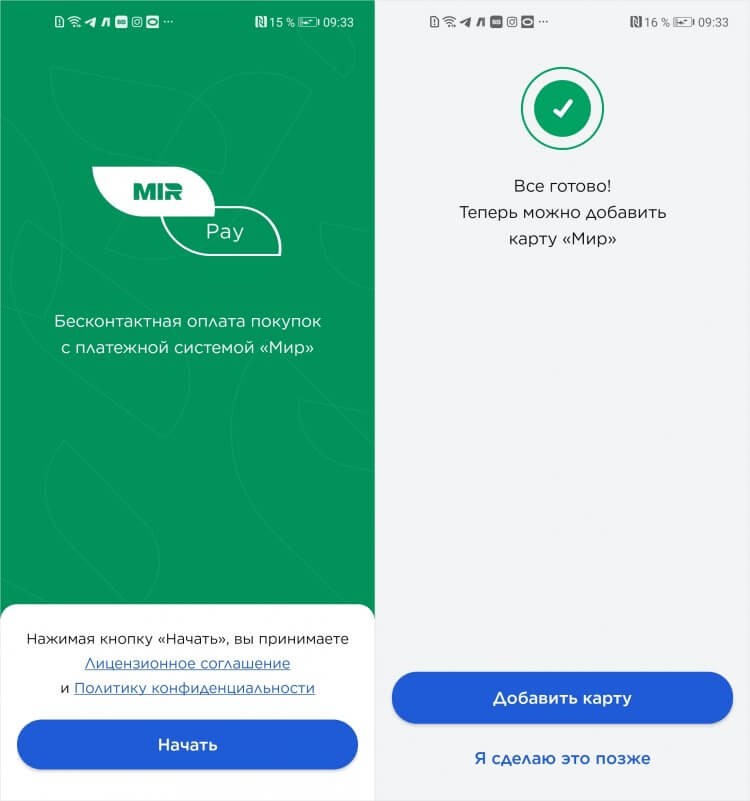
Добавить в Mir Pay можно карту почти любого банка, если она выпущена под эгидой Мир
- Нажмите «Добавить карту» и либо сфотографируйте её, либо отсканируйте с помощью NFC;
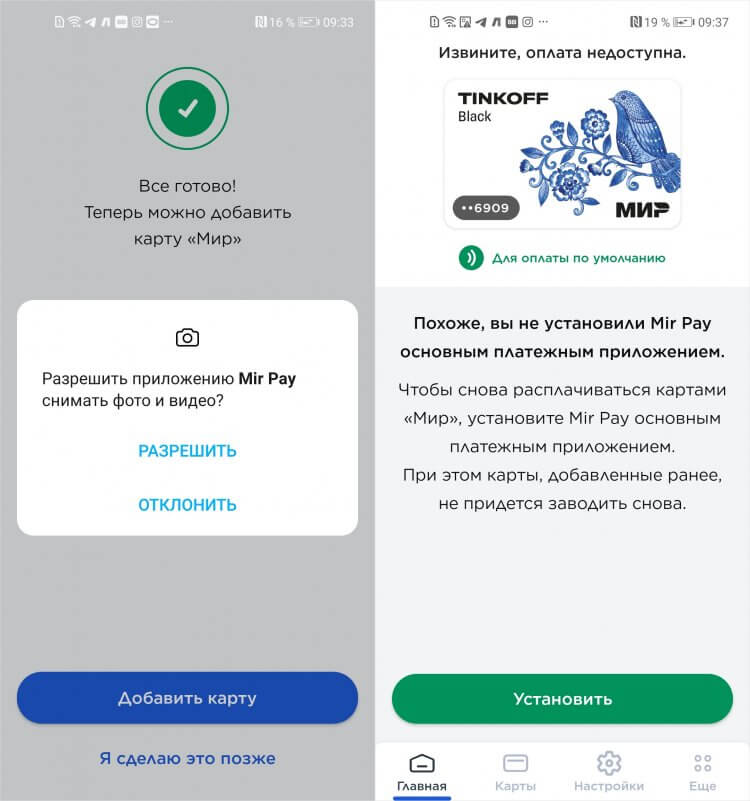
Главное не забыть включить Mir Pay как платёжное средство по умолчанию
- Введите CVP-код из трёх цифр, который располагается на задней части карты;
- Включите Mir Pay для оплаты покупок по умолчанию вместо Google Pay.
Иногда в работе Mir Pay при попытке привязать карту могут возникать проблемы. В этом случае он может отказывать в её добавлении и писать «вы пытаетесь добавить карту, отличную от платёжной системы Мир». Однако, если попробовать повторить процедуру добавления несколько раз подряд, сервис всё равно примет её. В крайнем случае попробуйте удалить кэш приложения Mir Pay и добавить карту снова.
- Теги
- Новичкам в Android
«Мобильный банк» от Сбербанка – удобный и функциональный сервис обслуживания, который позволяет выполнять различные операции через простые USSD-запросы и SMS-команды. Клиентам, подключившимся к «Мобильному банку», доступны услуги по быстрой оплате телефона с карты Сбербанка по СМС на 900, а также такие функции:
- проверка и пополнение балансового счета;
- совершение денежных переводов;
- оплата кредита;
- изменение тарифного плана и настройка опций;
- оплата услуг;
- блокировка карт;
- информирование и многое другое.
При подключении сервиса можно выбрать один из двух доступных тарифов – с абонентской платой и без. Рассмотрим, с помощью каких команд на короткий номер 900 можно пополнить счет телефона с карты Сбербанка.
Как оплатить мобильный телефон через СМС на 900?
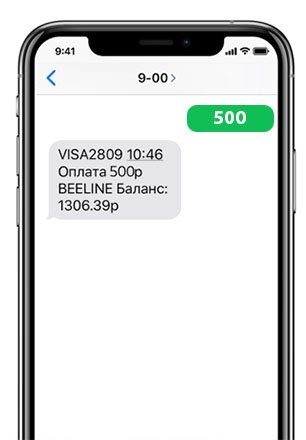
Баланс своего телефона можно пополнить с карты Сбербанка с помощью сообщения на 900:
- Открыть соответствующее окно для создания сообщения.
- В графе «Получатель» ввести номер 900.
- В поле «Сообщение» вписать сумму (в рублях, без копеек). Сумма прописывается цифрами.
- Отправить сообщение.
Это один из самых быстрых и простых способов пополнения балансового счета без использования пластиковых карт и интернета.
Стоимость услуги и ограничения операций по номеру 900
И за уведомления по карте, и за смс-сообщения с командами придется заплатить. Правда, для уведомлений действует акция — два бесплатных месяца. Когда льготный период закончится, нужно будет платить либо 60 рублей в месяц при выборе полного пакета услуг, либо 0,3 рубля за каждую операцию при экономном пакете.
Сколько придется заплатить за смс-запрос, зависит от вашего мобильного оператора.
Приведем в пример тарифы Теле2. За каждое смс на номер 900 придется заплатить 3 рубля. Услуга действует только на территории России, в роуминге отправить сообщение не получится.
У Билайна расценки немного меньше — 2,5 рубля за СМС. Но операция возможна только тогда, когда абонент находится в домашней сети или в поездках по РФ, но в сети Билайн. В других сетях смс не отправится. В роуминге тоже нельзя отправить СМС.
Стоимость у других мобильных операторов:
<!—Категория: —>
- МТС — 2 рубля за каждое сообщение;
- Мегафон — 3 рубля за операцию.
Пополнение баланса телефона другого человека с карты Сбербанка
Для отправки денег другому лицу абонент должен иметь регистрацию в «Мобильном банке». Для получателя это условие не является обязательным, однако в отношении неавторизованных пользователей действуют более строгие суточные ограничения на совершение платежей.
Баланс чужого номера можно пополнить с карты Сбербанка через sms-сообщение:
- В графе «Получатель» ввести короткий номер 900.
- В поле для сообщения набрать текст: ТЕЛ ********* 800. Информация указывается через одинарный пробел.
- Отправить сообщение.
Средства будут сняты с карты, обозначенная в системе как платежная. Если подключено больше одной карты, то после суммы можно дописать последние четыре цифры идентификационного номера карты, выбранной для оплаты. Получится сообщение такого вида:
ТЕЛ ********** 800 xxxx
где xxxx – последние цифры карты.
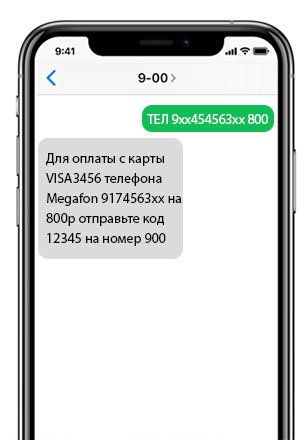
- ********** — десятизначный телефонный номер абонента – получателя перевода, обязательно должен начинаться с цифры 9;
- 800 – сумма к зачислению;
ТЕЛ – это команда. Вместо «ТЕЛ» можно указать любое из следующих слов:
- ПЛАТЕЖ
- ПОПОЛНЕНИЕ
- ОПЛАТИ
- ОПЛАТА.
Для написания команд допускается использование латиницы, например, OPLATA, PLATEZH.
Если конкретную карту не указать, оплата спишется со счета, на котором есть достаточная для совершения операции денежная сумма.
Оплата телефона с карты Сбербанка через USSD запрос
Моментально пополнить свой баланс абонент может с помощью сервисной команды: *900*800#
Чтобы перевести сумму на другой телефон, используя USSD-запрос, наберите команду:
*900*xxxxxxxxxx*800#
И нажмите вызов. Для завершения перевода на телефон инициатора платежа поступит смс с пятизначным кодом. Его следует переслать на номер 900 и ожидать завершения операции. Перед отправкой необходимо внимательно проверить данные перевода.
- 800 – сумма пополнения в рублях.
- xxxxxxxxxx – десятизначный телефонный номер получателя;
- 800 – сумма перевода в рублях.
- минимальный платеж – 50 руб.;
- максимальный объем платежей – 3 тыс. рублей в сутки.
- максимальный объем платежей – 1500 руб. в сутки;
- переводы – 10 в сутки.
- в ближайшем филиале Сбербанка;
- самостоятельно в терминалах и банкоматах;
- в банковском приложении «Сбербанк Онлайн» для iOS и Android (с ограниченным функционалом).
Защитить свои средства можно, если заранее настроить запрет на пополнение телефонных счетов, которых нет в списке шаблонов. Это поможет предотвратить возможное хищение денег в случае потери телефона или кражи.
Как подключить мобильный банк?
Чтобы подключить сервис, можно воспользоваться любым, наиболее удобным для себя способом:
- в ближайшем филиале Сбербанка;
- самостоятельно в терминалах и банкоматах;
- в банковском приложении «Сбербанк Онлайн» для iOS и Android (с ограниченным функционалом).
Абоненты, уже зарегистрированные в банке, также могут подключить «Мобильный банк», позвонив на сервисный номер 900 (только с мобильного) или через службу «Сбербанк Онлайн».
Обнаружили ошибку? Пожалуйста, выделите участок текста.

не нашёл то, что искал
содержание не соответствует заголовку
информация сложно подана
Расскажите, что вам не понравилось на странице:
Спасибо за отзыв, вы помогаете нам развиваться!
<!—Категория: —>
Как привязать карту к SberPay
- Перейдите в приложение «Сбербанк Онлайн»;
- Найдите в списке карту Visa и нажмите на неё;

Включить SberPay можно прямо в приложении Сбербанк Онлайн
- В открывшемся окне выберите «Добавить в SberPay»;
- Подтвердите добавление карты кодом из SMS.
Huawei вернет возможность платить телефоном
Однако мало просто подтвердить регистрацию в сервисе. Чтобы им можно было пользоваться, необходимо выбрать SberPay в качестве основной системы бесконтактной оплаты. На разных смартфонах это делается по-разному, но поскольку все прошивки на базе Android устроены похожим образом, думаю, что проблем с поиском нужного параметра у вас не возникнет. Но на всякий случай предупреждаю: если вы не можете найти пункт меню, который позволяет переключить платёжный сервис, воспользуйтесь поисковой строкой в приложении «Настройки».
SberPay
Другая альтернатива Google Pay и Apple Pay — это система бесконтактных платежей от «Сбера», которая называется SberPay. Она активируется через фирменное приложение и работает точно так же, как и ставшие привычными другие системы бесконтактной оплаты. Стоит обратить внимание на то, что SberPay доступна только клиентам самого «Сбера».
Чтобы активировать платежи SberPay, нужно открыть фирменное приложение «Сбербанк Онлайн», выбрать карту, которую хочется использовать для бесконтактной оплаты, перейти в настройки самой карты и нажать кнопку «Подключить SberPay». После этого появится два способа платить, используя смартфон.
Первый способ — просто поднести смартфон к терминалу, чтобы запустить SberPay, после чего подтвердить оплату (отпечатком пальца или вводом кода) и еще раз приблизить смартфон к терминалу.
Второй — запустить SberPay вручную, зажав иконку приложения «Сбербанк Онлайн» и выбрав пункт SberPay. Затем понадобится подтвердить операцию отпечатком или PIN-кодом и поднести смартфон к терминалу.
SberPay и карты другого банка
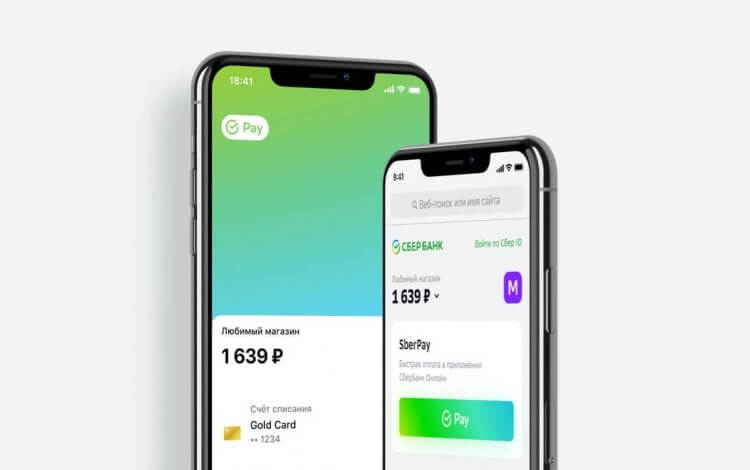
Карты других банков SberPay пока не поддерживает, но не исключено, что это исправят
Поскольку Сбер Пэй — это платёжный сервис Сбербанка, то и карты, которые к нему можно привязать, могут быть выпущены только Сбером. Соответственно, «пластик» других банков не поддерживается, вне зависимости от платёжной системы. Это не очень удобно, потому что многие привыкли пользоваться картами Тинькофф банка, Альфа-банка, Райффайзенбанка и многих других, а потому лишаются возможности взаимодействовать со SberPay.
В ТЕЛЕГРАМ-КАНАЛЕ СУНДУК АЛИБАБЫ КАЖДЫЙ ДЕНЬ ВЫХОДЯТ ПОДБОРКИ ЛУЧШИХ ТОВАРОВ С АЛИЭЕСПРЕСС
Тем не менее, есть шанс, что в обозримом будущем Сбер начнёт подключать к SberPay карты сторонних банков. На самом деле официально этого никто не обещал, но на сайте sberbank.ru в разделе с описанием Сбер Пэй сказано, что сервис пока не поддерживает другие банки. Это может означать, что Сбер как минимум рассматривает возможность их подключения к SberPay, а как максимум уже ведёт работу над этим для популяризации своего платёжного сервиса.
Mir Pay

Платежная система «Мир» также запустила собственный сервис бесконтактной оплаты. Однако он доступен только на смартфонах под управлением Android. Оплачивать покупки с его помощью можно в любом терминале, где поддерживаются карты «Мир».
Приложение Mir Pay доступно в каталоге Google Play. После скачивания и установки нужно открыть его, отсканировать лицевую сторону карты с номером (для этого используется камера смартфона) или ввести номер вручную. Следуя подсказкам на экране, необходимо активировать карту, чтобы она добавилась в виртуальный кошелек.
Сам процесс оплаты похож на SberPay — достаточно просто разблокировать смартфон и поднести его к терминалу.
Mir Pay поддерживает карты «Мир» множества российских банков — «Сбера», ВТБ, «Тинькофф», банка «Открытие», «Росбанка» и других.
Заметим, что картами «Мир» можно также расплачиваться на ряде интернет-сайтов, включая крупный маркетплейс AliExpress.
На iPhone
Для проведения бесконтактных платежей на Айфонах используется специальная система — Apple Pay. Она работает через технологию NFC и принимает от нее лучшие качества:
- финансовые операции не хранятся в памяти устройства;
- информация о картах засекречена и не может быть передана злоумышленникам;
- для проведения оплаты необходимо подтвердить операцию с помощью отпечатка пальца, ввода ПИН-кода или скана сетчатки глаза.
Какие iPhone поддерживают NFC
По технологии беспроводной оплаты работают следующие модели мобильных устройств Apple:
- iPhone SE, 6, 7 и выше;
- часы Apple Watch.
Apple Pay с технологией NFC разрешает владельцам проводить оплату в магазинах, метро, приложениях. На терминалах, которые принимают бесконтактную оплату, указывается специальный символ Apple Pay или NFC.
Для работы с бесконтактными платежами на устройстве Apple подключается Touch ID и авторизация в iCloud, в противном случае опция работать не будет.
Добавление карты в Wallet
Как привязать карту к телефону с NFC через приложение Wallet:
- Открыть Wallet, выбрать пункт «Добавить карту».
- В верхней части программы нажать кнопку «Далее».
- Ввести реквизиты карточки с помощью камеры смартфона или вручную.
- Указать фамилию и имя с лицевой стороны карты, нажать кнопку «Далее».
- Ввести дату окончания срока действия пластика, код безопасности.
- Принять условия соглашения. Если не принять, воспользоваться сервисом не получится.
- На телефон поступит СМС-код, он вводится в приложении и нужен для проверки личности и идентификации абонента;
Карта активирована и готова к работе.
Подключение карты через «Сбербанк Онлайн»
Для работы через официальное приложение банка необходимо убедиться, что оно установлено на смартфоне и не требует обновлений.
Как подключить NFC для платежей «Сбербанк Онлайн» на Apple iPhone — алгоритм действий:
- Авторизоваться в приложении банка на Айфоне.
- Выбрать карту, с которой будут поступать платежи с помощью бесконтактной оплаты.
- Нажать пункт «Добавить в Apple Pay».
- Добавить карточку в Apple Wallet, нажав на одноименную кнопку.
- Если стоит выбор между iPhone и Apple Watch, то указывается устройство, с которого будет проходить платеж.
- Указать информацию о владельце, принять пользовательское соглашение;
Карта добавлена в сервис бесконтактной оплаты и готова к работе.
Как работает SberPay
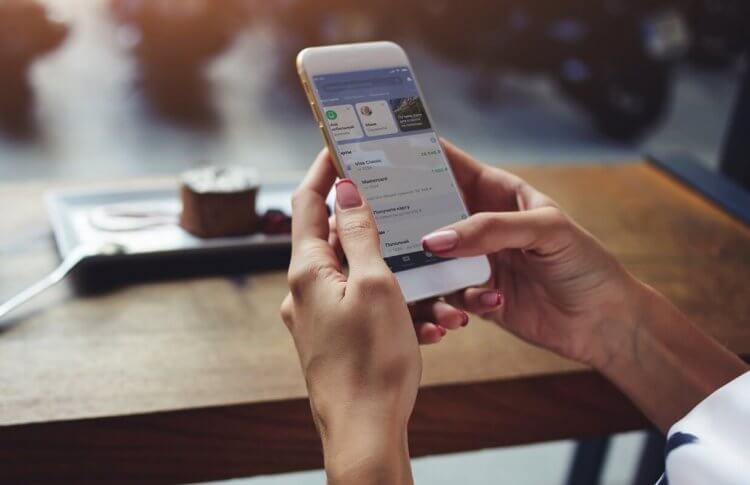
Оплачивать покупки через SberPay так же просто, как через Google Pay и Samsung Pay
SberPay работает точно так же, как и Google Pay — по NFC. Однако у него также есть функция онлайн-оплаты. Это очень ценная фишка, которой, например, нет у Mir Pay, благодаря чему по SberPay можно платить во многих интернет-магазинах даже с Айфона. Я рассказывал об этом в отдельной статье — обязательно почитайте.
Но, если мы говорим о бесконтактной оплате напрямую, то тут всё абсолютно обыденно:
- Активируете экран с подключенным SberPay кнопкой питания;
- Подносите смартфон к терминалу на кассе — он распознаёт его;
- Прикладываете палец к сканеру отпечатков для подтверждения;
- Дожидаетесь звукового сигнала подтверждения успешной оплаты.
У НАС ЕСТЬ КАНАЛ В ПУЛЬСЕ MAIL.RU. ТУДА ТОЖЕ ПОДПИСЫВАЙТЕСЬ. ПРОСТО НА ВСЯКИЙ СЛУЧАЙ
SberPay, как и Google Pay, токенизирует карты. То есть подменяет реальный номер вашей банковской карты виртуальным. Он используется как своего рода прокладка между смартфоном и терминалом, не позволяя продавцу получить конкретные данные о плательщике. Это повышает уровень безопасности бесконтактных платежей, выводя их на один уровень с международным.
Как пользоваться SberPay? Как оплатить покупку на кассе?
Есть два варианта – с минимальным количеством действий в приложении и двумя прикладываниями смартфона к терминалу оплаты или с активацией SberPay в приложении и одним прикладыванием смартфона к терминалу.
Вариант 1:
- Откройте приложение «Сбербанк Онлайн».
- Поднесите смартфон к терминалу.
- Разблокируйте устройство.
- Поднесите смартфон к терминалу ещё раз для совершения оплаты.
Вариант 2:
- Откройте приложение «Сбербанк Онлайн».
- Перейдите в «Платежи».
- Выберите «Оплата SberPay».
- Разблокируйте устройство.
- Поднесите смартфон к терминалу для совершения оплаты.

Мне первый вариант показался менее удобным, так как лучше заранее всё настроить и приложить смартфон для оплаты всего один раз. С другой стороны, при первом варианте после первого прикладывания смартфона на экране отобразится сумма, которая будет списана со счёта после второго прикладывания.
Кстати, если Вы надумаете отключить разблокировку телефона по паролю, то SberPay автоматически отключится, так как это обязательное требование безопасности. После этого активировать платёжную систему и добавлять карты придётся заново.
Также Вы можете ознакомиться с более свежим обзором настройки сервиса SberPay (с добавлением карт МИР): здесь. Возможно, там будут интересующие Вас детали, так как со временем приложение претерпело изменения.
QR-код для оплаты Сбербанк
Для SberPay не требуется подключение к интернету. По крайней мере, как минимум для 10 платежей. Потом сервису нужно будет обновить токены — виртуальные копии вашей карты, которые позволяют проводить платёж. То есть время от времени смартфон к интернету всё-таки придётся подключать. Однако непосредственно в момент оплаты доступ к сети ни аппарату, ни самому сервису не нужен.
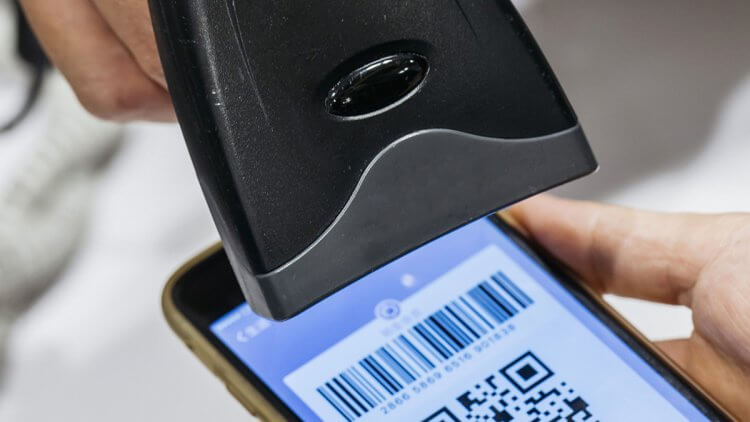
Если вы используете QR-код либо платите SberPay в интернете, платёж пройдёт даже с карт Visa или MasterCard
Но нужен NFC. Он должен быть обязательно включён, потому что именно через этот модуль смартфон обменивается с терминалом платёжной информацией. А что делать, если интернета нет? На самом деле есть два варианта. Воспользоваться СБП — что это такое и как это заменяет Google Pay, можно почитать тут — не вариант. Значит, нужно создать QR-код для оплаты, который будет считывать продавец.
- Запустите SberPay у себя на Android-смартфоне;
- Выберите карту, которой хотите расплачиваться;
- В открывшемся окне выберите вкладку «Настройки»;
- Здесь нажмите «Оплата QR-кодом» — «Офлайн QR-код»;
- Включите его и выберите максимальную сумму транзакции.
ПРИСОЕДИНЯЙСЯ К НАШЕМУ ЧАТУ В ТЕЛЕГРАМ, ГДЕ МЫ ОБЩАЕМСЯ С ЧИТАТЕЛЯМИ
Этот QR-код нужно показать продавцу в магазине и, если торговая сеть поддерживает приём платежей по QR, он отсканирует его и спишет необходимую сумму. По умолчанию Сбер устанавливает максимальный платёж на отметке в 1000 рублей, но вы можете увеличить его до 10 000 рублей. Это нужно в целях безопасности, потому что подтверждения платежа с вашей стороны в данном случае не требуется.
Приложение SberPay — где скачать
Как театр начинается с вешалки, так и платёжный сервис начинается с приложения, которое, как правило, нужно принудительно скачать, если только оно не встроено в систему по умолчанию. Но только не в случае со SberPay. Для удобства пользователей Сбер не стал делать отдельное приложение Сбер Пэя, а просто включил его в банковский клиент Сбербанк Онлайн. Поэтому подключение SberPay на Android выполняется только через него.
- Запустите приложение Сбербанк Онлайн на Android;
- В строке поиска сверху введите «Подключить SberPay»;
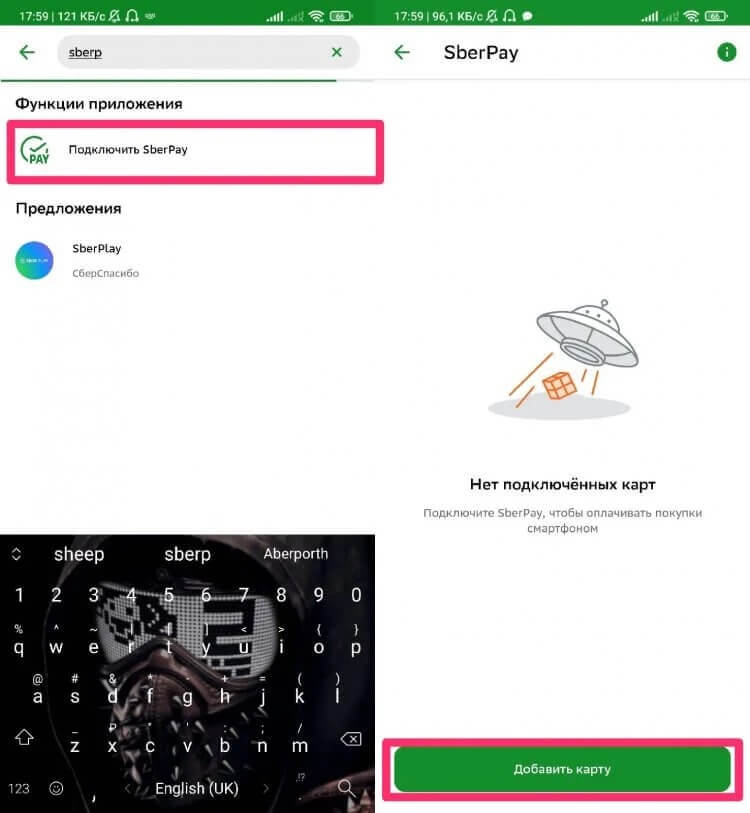
Добавить карту в SberPay можно только при условии, что это карта Мир
- Выберите карту, с которой хотите осуществлять платежи;
- Добавьте её в SberPay и подтвердите действие;
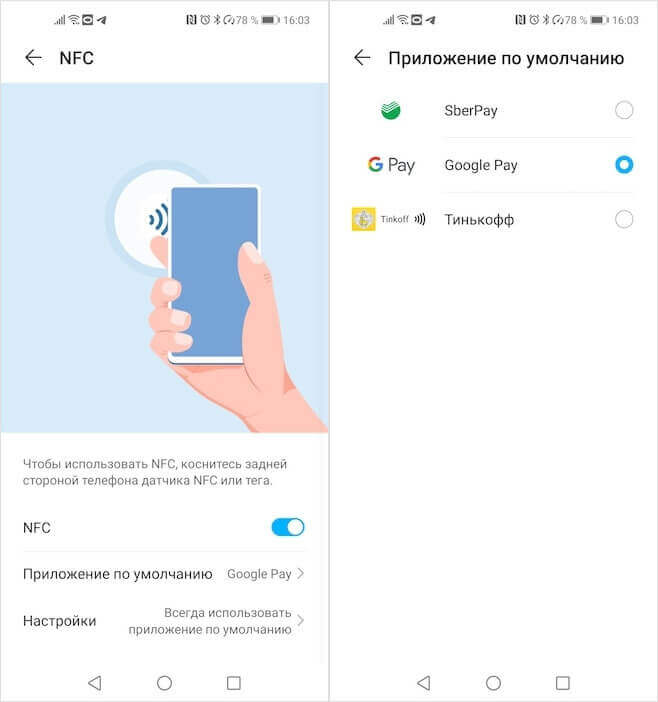
Не забудьте выбрать SberPay платёжным средством по умолчанию
- Затем перейдите в «Настройки» — «Другие подключения» — NFC;
- Установите SberPay платёжным средством по умолчанию.
МЫ ЕСТЬ В ТЕЛЕГРАМЕ. ПОДПИСЫВАЙСЯ, ПОКА НЕ ЗАПРЕТИЛИ
Если у вас не получается добавить карту в SberPay или сервис просто не показывает вашу карту, скорее всего, она просто несовместима с ним. Дело в том, что после ухода MasterCard и Visa из России, их карты перестали работать не только с Apple Pay, Google Pay и Samsung Pay, но и с российскими сервисами бесконтактной оплате. Поэтому теперь привязать к SberPay можно только карту платёжной системы Мир. Карты других ПС, включая UnionPay и Maestro, не поддерживаются из-за того, что сервис просто не может их токенизировать.
Личное мнение
Я бы выделил следующие плюсы и минусы платёжной системы SberPay.
Плюсы:
- Подключение банковских карт МИР от Сбербанка. Возможность добавлена в июне 2021 года.
- Безопасность. Кому-то понравится то, что на NFC записывается виртуальный номер карты, а не настоящий, а кому-то – то, что для оплаты обязательно нужно войти в приложение и разблокировать SberPay. Например, в Google Pay для оплаты покупки до 1000 рублей нужно просто приложить смартфон к терминалу, при этом смартфон может оставаться заблокированным.
Минусы:
- SberPay работает только с картами Сбербанка. Но на официальном сайте написано, цитирую, «Пока SberPay работает только с картами Сбербанка». Что может намекать на то, что в скором времени он может заработать и с картами других банков. Из-за неопределённости – минус.
- Долго и неудобно. Этот минус проистекает из второго плюса. Из-за нескольких разблокировок (вход в приложение, активация SberPay) нужно либо заранее подготавливать устройство, либо немного потупить в телефоне у терминала оплаты.
В целом же, я считаю, что дополнительный вариант при выборе платёжной системы для бесконтактной оплаты не повредит. Тем более, что есть такие люди, которые доверяют только Сбербанку, поэтому не добавляют данные своих карт, например, в Google Pay.
Обновление. Также рекомендую ознакомиться и с другой платёжной системой — МИР ПЭЙ.
«Кошелек Pay»
Этот сервис можно было бы рассматривать как аналог Apple Pay в России, однако с 10 марта, как сообщается на его официальном сайте, бесконтактная оплата недоступна для карт российских банков. «Это связано с тем, что платежные системы Visa и Mastercard приняли решение приостановить обслуживание карт, выпущенных российскими банками», — подчеркивают в компании. Сейчас разработчики «Кошелек Pay» работают над альтернативными решениями, которые позволят вернуть функциональность и снова пользоваться бесконтактной оплатой.
Как установить SberPay?
Платёжная система SberPay встроена в мобильное приложение «Сбербанк Онлайн» — дополнительно ничего устанавливать не нужно. Если же у Вас нет этого приложения, то можете ознакомиться с гайдом по его установке и подключению – здесь.
Также стоит отметить, что платёжные системы работают только с защищёнными смартфонами. Так что, если у Вас нет разблокировки телефона по паролю, графическому ключу, отпечатку пальца или скану лица – установите. Лично я предпочитаю отпечаток пальца + пароль в виде запасного способа.
Подключение SberPay в приложении «Сбербанк Онлайн»:
- Зайдите в приложение «Сбербанк Онлайн».
- Выберите одну из Ваших карт (с 10 марта 2022 из-за санкций принимаются только карты МИР) и в открывшемся окне в блоке «Платите смартфоном» нажмите на «Подключить SberPay».
- Ознакомьтесь с преимуществами SberPay и нажмите на кнопку «Подключить». Приложение проверит карту, подключит её к платёжной системе и предложит поставить SberPay системой бесконтактных платежей по умолчанию. Выберите вариант «Да». С номера 900 придёт смс-уведомление о том, что Ваша карта привязана к SberPay.
- Приложение предложит Вам включить NFC. Это важно, так как с выключенным NFC оплата смартфоном на кассе не пройдёт. Нажмите «В настройки», найдите NFC и включите эту функцию.
- Вернитесь назад в приложение «Сбербанк Онлайн» и нажмите на кнопку «Вернуться на главный».
Дополнительная информация:
- Зайдите в приложение «Сбербанк Онлайн».
- Выберите одну из Ваших карт и в открывшемся окне перейдите в «Настройки».
- Выберите SberPay, бесконтактную оплату от Сбербанка.
- Для повышения уровня безопасности используется виртуальный номер. Здесь указаны последние 4 цифры на тот случай, если у Вас их спросят при оплате.
- Чтобы ознакомиться с инструкцией по оплате покупки смартфоном, нажмите на значок с буквой «i» в правом верхнем углу.

Samsung Pay
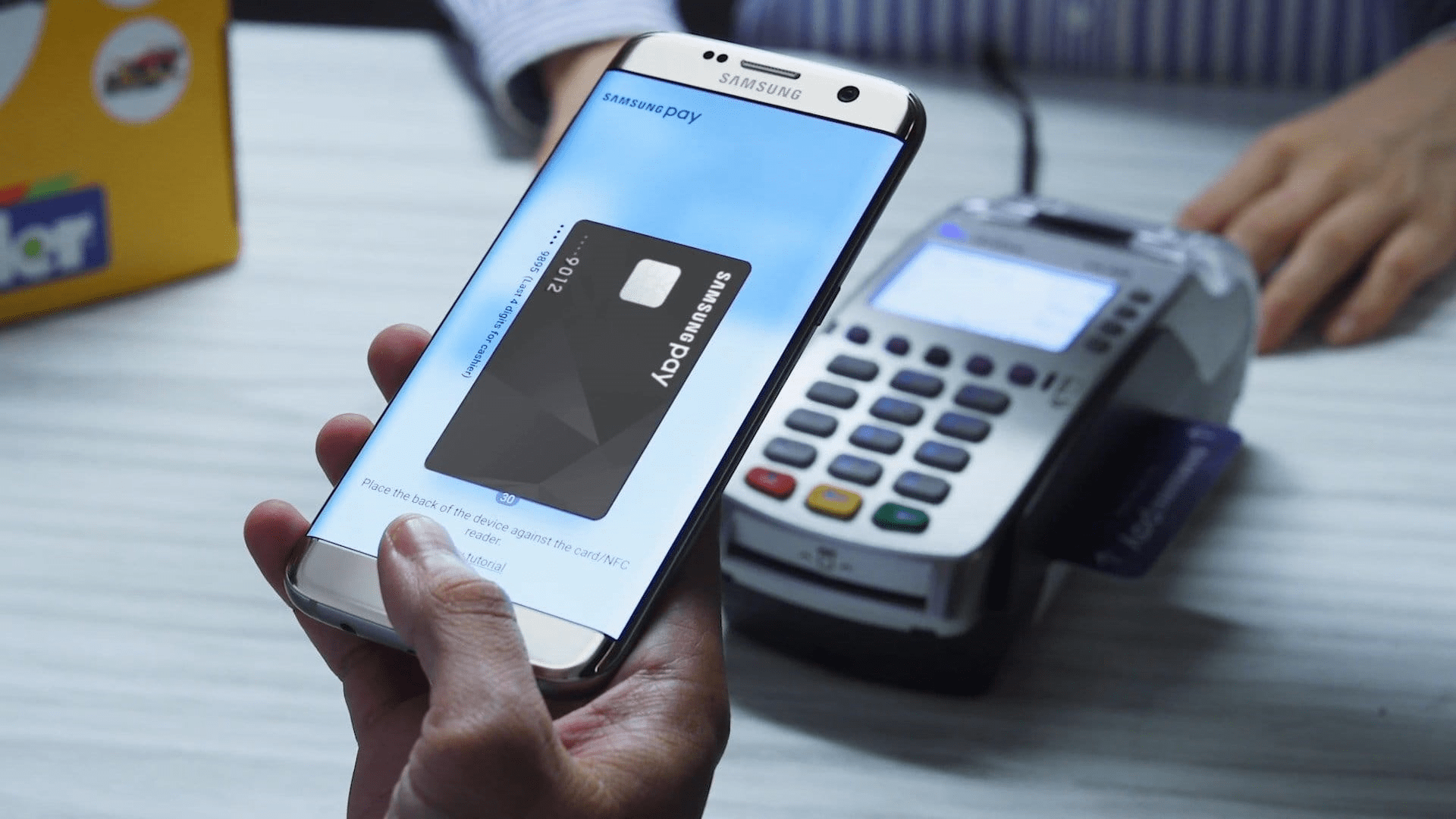
Карты «Мир» нескольких десятков российских банков работают с платежной системой Samsung Pay, которая доступна на большинстве смартфонов Samsung — как бюджетных, так и флагманских. Главное — при покупке обратить внимание на наличие чипа NFC.
В Samsung Pay можно добавить и использовать карты «Мир» таких банков, как «Альфа-Банк», ВТБ, «Газпромбанк», МКБ, «МТС-Банк», «Открытие», «Промсвязьбанк», «Росбанк», «Сбер», «Тинькофф» и многих других.
Чтобы добавить новую карту, нужно открыть приложение Samsung Pay и войти в свой аккаунт Samsung (возможно, понадобится выбрать способ подтверждения операций — например, по отпечатку пальца или PIN-коду). Затем достаточно нажать кнопку добавления новой карты со значком «+», отсканировать фронтальную часть карты (где указан номер) при помощи камеры смартфона или просто приложить карту к смартфону, если она поддерживает бесконтактную оплату. После этого придет SMS-уведомление с кодом, который нужно ввести для завершения процесса регистрации.
В то же время, как отмечают в Samsung, добавление карт Visa и MasterCard в виртуальный кошелек Samsung Pay пока невозможно — как и платежи с использованием карт этих систем, добавленных ранее. Однако система от Samsung отлично работает как российский аналог Google Pay. Главное — открыть карту «Мир», что в большинстве случаев можно сделать бесплатно.
«СБПэй»
«СБПэй» — это еще одно приложение (и одноименный сервис) от Национальной системы платежных карт, которая разработала систему банковских карт «Мир». Ее преимущество в том, что для совершения оплаты смартфону совершенно не обязательно иметь чип NFC.
Система «СБПэй», доступная и на iPhone, и на Android-устройствах, работает с QR-кодами. Как это выглядит для пользователя? Он устанавливает приложение, указывает свой банковский счет, а затем при покупке на кассе сканирует QR-код и указывает сумму.
Система работает с первого апреля 2022 года, к ней подключены десятки российских банков, сообщается на сайте «СБПэй». Помимо сканирования QR-кода на кассе, сервис позволяет оплачивать покупки в интернете. Для этого достаточно нажать кнопку на сайте, который присоединился к «СБПэй», или перейти по специальной ссылке.
Российские банки активно привлекают продавцов к использованию QR-кодов для того, чтобы предложить покупателям альтернативу Apple Pay и Google Pay. Преимущество для продавца заключается в том, что ему не нужно приобретать или брать в аренду POS-терминал (и другое дополнительное оборудование). Кроме того, деньги, которые потратил покупатель, мгновенно зачисляются на расчетный счет продавца.
Разместить QR-код можно где угодно — на кассе в виде небольшой наклейки, в мобильном приложении, в такси, на сайте, в салоне красоты и так далее. Покупателю достаточно отсканировать квадратный код в приложении и ввести сумму, нажав кнопку оплаты.
Чтобы начать пользоваться «СБПэй», пользователю достаточно зарегистрироваться в Системе быстрых платежей (она позволяет мгновенно переводить средства по номеру мобильного телефона) и установить фирменное приложение. Максимальная сумма перевода составляет 600 тысяч рублей.
Как включить SberPay на Android
- Перейдите в «Настройки» — «Соединение» — «Другие соединения»;
- Здесь откройте вкладку NFC – «Приложение по умолчанию»;

Замените Google Pay на SberPay в Настройках
- В открывшемся окне выберите SberPay и подтвердите изменения.
Как платить SberPay

SberPay не менее безопасен, чем Google Pay
С этого момента вашим основным платёжным сервисом станет SberPay и вы сможете начать оплачивать покупки бесконтактным способом. По сути, ничего сложного, однако небольшие отличия SberPay от Google Pay всё-таки есть. Например, для активации SberPay нужно либо запустить приложение «Сбербанк Онлайн», либо просто поднести его к терминалу, тогда как у Google Pay ручного режима активации просто не существует. Но это не так существенно.
После того, как произойдёт распознавание NFC-модуля, смартфон предложить выбрать карту, если их несколько, а затем подтвердить оплату отпечатком пальца либо вводом код-пароля. Очень удобно и безопасно, в отличие от Google Pay, который позволяет совершить три покупки до 1000 рублей без подтверждения, способствуя разгулу мошенничества. Кроме того, если у вас отключена биометрия или код-пароль, пользоваться SberPay будет нельзя.
Как переключить смартфон с Google Pay на SberPay
Совсем недавно Samsung Pay и Google Pay перестали работать с картами банков, которые попали под санкции. В список вошли ВТБ, Открытие, Совкомбанк (Халва), Новикомбанк и Промсвязьбанк. SberPay стал особенно актуален, поэтому предлагаю вам простой способ переключиться с одной системы оплаты на другую:
- Откройте приложение Сбербанка на своем смартфоне.
- В верхней строке поиска напишите SberPay.
- Кликнете на пункт Подключить SberPay.
- Нажмите Добавить карту и выберите одну из ваших карт.
- После этого появится уведомление Заменить стандартное платежное приложение, согласитесь.

Вот таким способом можно перейти с Google Pay на SberPay.
Чтобы убедиться в том, что вы используете SberPay как приложение по умолчанию, следуйте инструкции:
- Перейдите в Настройки смартфона.
- В строке поиска введите NFC.
- Далее выберите Бесконтактные способы оплаты (Способы оплаты).
- Проверьте, установлен ли SberPay в качестве способа оплаты по умолчанию.
- При необходимости повторите процедуру, описанную выше.

Проверить, установлен ли SberPay, как платежный сервис по умолчанию можно здесь.
В России начались продажи Xiaomi Mi Band 4 с NFC. Как платить
В современных реалиях SberPay — отличная альтернатива Google Pay. Реализация у Сбера очень крутая, поэтому думаю, что многим такой способ очень понравится. Да, сервисы Google — крупнейшая платформа для бесконтактной оплаты, и сейчас Google Pay работает с некоторыми перебоями, но это не значит, что бесконтактная оплата для нас больше не доступна. И у Google Pay, и у Samsung Pay есть аналоги, не стоит об этом забывать.
В сухом остатке
Несмотря на приостановку работы в России MasterCard и Visa, у владельцев смартфонов все еще есть возможность не возвращаться к оплате «пластиком». SberPay, Mir Pay, «СБПэй» и Samsung Pay позволяют достаточно комфортно оплачивать покупки как в обычных магазинах и других торговых точках, так и в интернете. За безопасность денег и переводов можно не беспокоиться — она останется на прежнем уровне.
На Android
Подключение карты Сбербанка к мобильному сервису Google Pay бесплатно и не требует временных затрат. Сервис надежен в плане безопасности: соединение NFC защищено, информация по картам и операциям не сохраняется в телефоне.
Чтобы знать, как платить через NFC с телефона Android, надо понимать, что существуют некоторые требования к устройству.
- Android 4.4 и выше;
- официальная прошивка Android;
- отключенные права Root;
- наличие датчика NFC.
Для проведения платежей через NFC с телефона терминалы в магазинах должны принимать бесконтактную оплату, о чем сообщает значок на экране аппарата или специальные наклейки у кассы.
Подключение NFC
Для работы с бесконтактной оплатой владелец смартфона должен убедиться, что его устройство поддерживает технологию NFC. Для этого рекомендуется сделать следующее:
- открыть настройки смартфона, убедиться в наличии пункта NFC или «Бесконтактная оплата»;
- проверить наличие логотипа NFC на задней панели телефона или в районе аккумулятора под крышкой;
- найти инструкцию к телефону, убедиться в наличии пункта Near Field Communication или NFC.
Не все производители помещают логотип NFC на телефон, но в настройках или инструкции эта технология должна быть указана, иначе бесконтактной оплатой пользоваться не получится.
Как настроить НФС на Андроиде для Сбербанка и других платежей:
- Зайти в настройки смартфона, пункт «Беспроводная связь» или «Подключения».
- Найти вкладку с NFC, перевести ползунок в положение «Включено».
- Если в смартфоне имеется пункт «Бесконтактные платежи», необходимо проверить приложение, которое используется по умолчанию для оплаты.
Связь NFC оставляется включенной по умолчанию, чтобы не тратить время на включение или выключение сервиса. За аккумулятор или память устройства беспокоиться не придется: NFC не использует ресурсы смартфона.
https://youtube.com/watch?v=gUqnzSfbSJY%3Ffeature%3Doembed
Добавление карты в Google Pay
Для оплаты покупок при помощи NFC на телефоне у пользователя должно быть приложение Google Pay, в обратном случае оно устанавливается через Play Market. Подключение карты Сбербанка к платежному сервису проводится двумя способами: через приложение банка и в программе Google Pay.
Настройка приложения Google Pay:
- Установить приложение Google Pay.
- Открыть, зайти в раздел «Оплата».
- Активировать кнопку «Способ оплаты».
- Добавить новую карту: сфотографировать лицевую сторону или указать сведения вручную: номер карты, срок действия, фамилию и имя, CVV-код с задней стороны.
- Далее владелец указывает информацию о себе: место проживания, индекс, номер телефона, и соглашается с условиями пользования программы.
Приложение проводит проверку введенной информации, для этого отправляются сведения в банк, на телефон приходит SMS-сообщение. Если все сведения указаны верно, карта добавляется в приложение. Если нет, приложение сообщает об ошибке и рекомендует попробовать заново.
https://youtube.com/watch?v=YfkNyIFHz04%3Ffeature%3Doembed
Подключение в «Сбербанк Онлайн»
В приложении банка пользователь может самостоятельно платить по счетам, управлять картами и делать покупки с помощью бесконтактного чипа. Как подключить NFC в «Сбербанк Онлайн»:
- Установить приложение банка с Google Play.
- Провести авторизацию, зайти в «Сбербанк Онлайн».
- Открыть нужную карту, с которой проводится оплата.
- Найти и активировать пункт «Добавить в Google Pay».
Этот способ удобен тем, что не требуется вводить самостоятельно данные с карты, они автоматически вносятся из приложения банка.
Преимущества платежей через NFC:
- соединение зашифровано протоколом SSL, информация по карте никуда не отправляется, для оплаты используется номер виртуального счета.
- быстрая оплата;
- нет необходимости возиться с наличными и сдачей;
- за платежи через Android Pay иногда начисляются дополнительные бонусы, проводятся акции;
- все бонусные программы по карте сохраняются;
- поддерживаются любые карты Visa или Master Card.
Оплата картой Сбербанка через NFC проводится одинаково для всех устройств:
- Владелец выбирает приложение и карту для оплаты;
- Сканирует отпечаток пальца или вводит ПИН-код;
- Прикладывает смартфон к экрану терминала;
- После короткого звукового сигнала или вибрации оплата совершена.


