
МТС — связь и экосистема цифровых сервисов
Актуальные новости не только о тарифах и услугах связи, но и новых продуктах МТС: цифровых приложениях для работы и отдыха, ТВ и медиа, финансовых сервисах, технологиях для запуска и продвижения бизнеса и других сервисах компании
В России из-за ограничений сильно усложнился процесс покупок и оплаты подписок App Store и iCloud. Пока россиянам ещё доступна возможность оплачивать покупки в экосистемах Apple c операторами «Билайн», «МегаФон», МТС и YOTA. В этом гайде рассказываем, как подключить App Store и iCloud к счёту мобильного телефона на iPhone и Mac.
Телефоны – это уже не просто средство для звонков и передачи СМС-ок. Это и камера, и плеер, и миникомпьютер в одном аппарате. Но технологии шагнули еще дальше и теперь оплату за покупки тоже можно осуществлять смартфоном.
Насколько это удобно, какие плюсы и минусы есть у этой системы, какой вариант оплаты лучше использовать – все это можно узнать из статьи.
Иностранные сервисы и зарубежные интернет-магазины не принимают оплату с российских банковских карт. Однако пополнять счет Apple ID, покупать приложения в App Store или Google Play и смотреть фильмы на Netflix либо очень сложно, либо вовсе невозможно. Как пользоваться популярными иностранными сервисами и платить за них?
После начала «специальной военной операции»* в России перестали работать карты Visa и Mastercard. А Apple, Google, Netflix и другие иностранные компании, чьи сервисы популярны в России, приостановили свою работу на территории страны. Как можно продолжать пользоваться привычными приложениями и платить за них?
Или подключить отсрочку платежа
Пополнить через Систему быстрых платежей
Пополните баланс без ввода данных карты
Нажмите кнопку «Оплатить», выберите банк, перейдите в его приложение и завершите оплату. Мы пришлём SMS или push о зачислении средств.
Работает так же, как Обещанный платёж: пополняйте баланс сейчас, а платите потом. Доступно в роуминге.
Введите номер, чтобы выбрать сумму
Нажимая кнопку «Выбрать сумму», вы соглашаетесь с правилами предоставления опции «Отсрочка платежа». Каждая активация оплачивается в зависимости от суммы и периода. Подробнее об услуге.

Пополняйте баланс в Личном кабинете и приложении «МегаФон». В большинстве стран интернет на это не расходуется.
Мобильный платежМобильный платеж – удобный способ выставления счетов вашим клиентам на сумму до 15 000 рублей. Оплата мобильным платежом – один из самых удобных, безопасных и быстрых способов провести транзакцию. Мобильным платежом можно оплатить что угодно, где угодно и когда угодно. Мобильный телефон всегда под рукой, а отправлять смс умеет даже самый неуверенный пользователь ПК. Чтобы принимать мобильные платежи онлайн, вам нужно подключиться к системе мобильных платежей. Стоит отметить, что подключать услугу мобильный платеж нужно только вам, 95% ваших клиентов уже подключены к системе мобильных платежей. Услуга «мобильный платеж» бесплатна для абонентов и подключается сразу при активации сим-карты. Вы всего в трёх шагах для получения возможности приема мобильных платежей!
Оплата мобильного телефона с банковской картой на портале «Оплата госуслуг» предоставляет возможность не использовать электронные кошельки или запрашивать отложенный или обещанный платёж, а просто и без лишних движений пополнить баланс мобильного привычным способом. Можно использовать карты платёжных систем VISA, MasterCard, «Мир» российских банков.
Сервис предназначен для пополнения лицевых счетов операторов связи: МТС, Теле2, Билайн и Мегафон.
Запуск услуги пополнения баланса сотового телефона на портале Oplatagosuslug. ru позволяет совершать все обязательные платежи в одном месте: с помощью нашего портала можно оплатить все виды жилищно-коммунальных услуг, погасить задолженности перед государством, и, теперь, оплатить телекоммуникационные услуги.
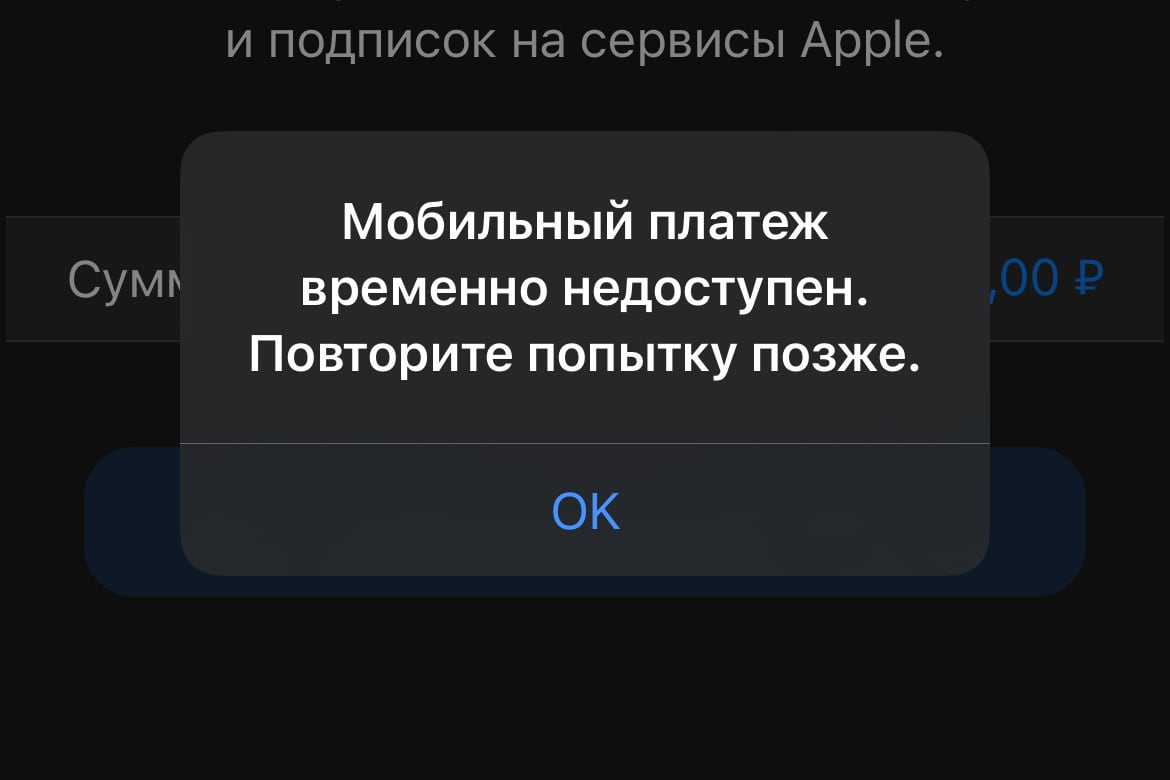
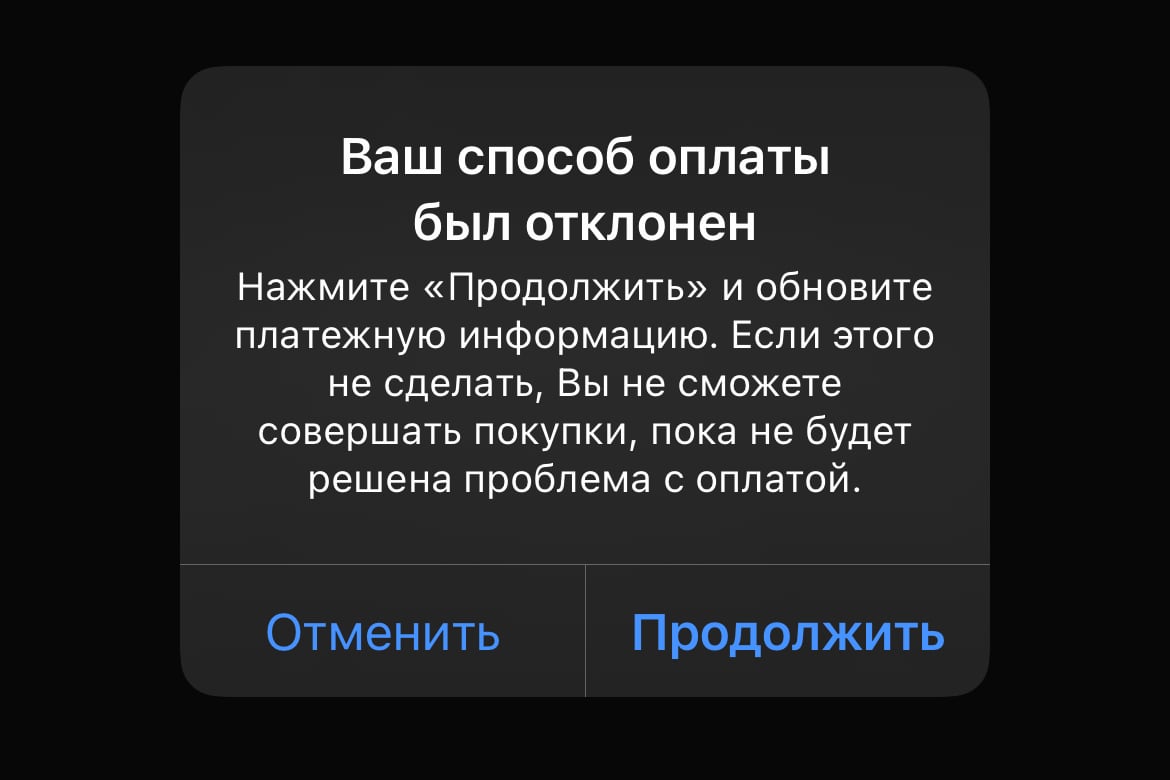
Российские пользователи жалуются на проблемы при пополнении счета Apple ID по номеру телефона. На это обратили внимание читатели iPhones.
При попытке пополнить счет Apple ID появляются различные сообщения об ошибках.
Редакция iPhones. ru протестировала оплату на разных айфонах с разными номерами телефонов (МегаФон и МТС). В трех случаях оплата не прошла.
Один раз получилось оформить подписку Apple One, но потом номер телефона перестал работать с App Store.
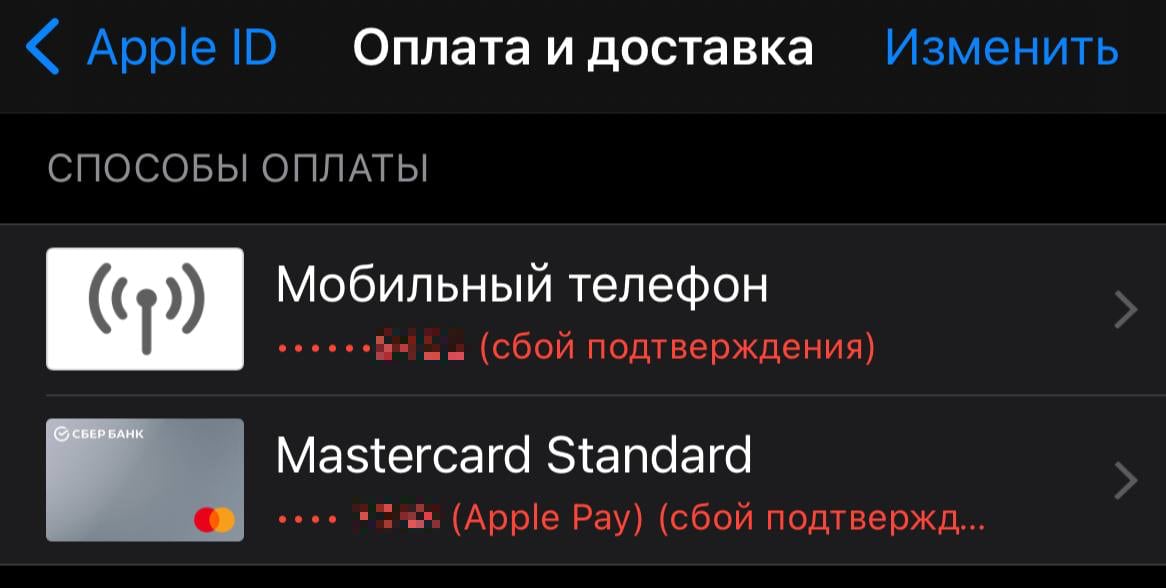
При этом в настройках iOS МегаФон исчез из списка операторов, которые работают с App Store. Остались только МТС, Tele2 и билайн.
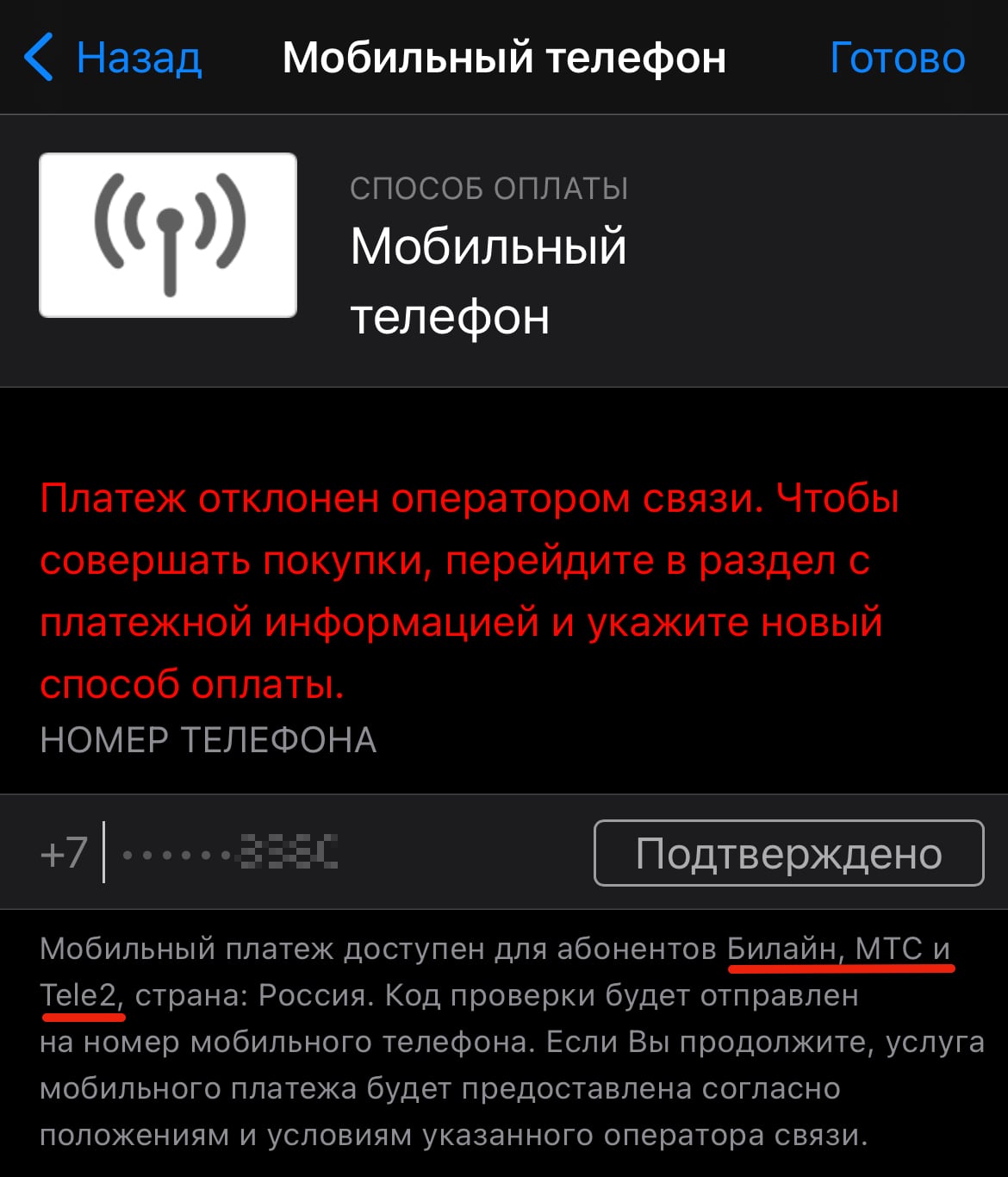
На данный момент неизвестно, с чем связана эта проблема. Аналогичный баг неделю назад был с МТС, но спустя некоторое время все стало работать нормально.
Если деньги списались с мобильного счета, но не зачислились на Apple ID, напишите в поддержку своего оператора. Обычно возврат происходит сразу.
Apple и операторы никак не комментировали проблему.
Делитесь, как у вас — проходит ли оплата и какой оператор.
Делитесь, как у вас.
- app store,
- Операторы
Прием оплаты на сайте через операторов сотовой связиОплата с помощью мобильного — способ оплаты услуг или товаров с использованием мобильного телефона. Простота и удобство подобного метода оплаты позволяет оплачивать заказы с телефонного счета, этот способ доступен всем видам бизнеса о продажи небольших товаров и до сделок по аренде или покупки недвижимости. Виды электронных денег:
- BeelineМобильный платеж Билайн — возможность максимально быстро оплатить товар с использованием средств со счета мобильного телефона оператора Билайн.
- MegafonМобильный платеж Мегафон — возможность максимально быстро оплатить товар с использованием средств со счета мобильного телефона оператора МегаФон.
- MTСМобильный платеж МТС — возможность максимально быстро оплатить товар с использованием средств со счета мобильного телефона оператора МТС.
- ТЕЛЕ2Мобильный платеж Tele2 — возможность максимально быстро оплатить товар с использованием средств со счета мобильного телефона оператора Tele2.
Обращаем ваше внимание на то, что тарифы на прием платежей через электронные платежные системы, представленные на странице, являются ориентировочными. Ваша индивидуальная ставка комиссии за прием платежей с помощью электронных кошельков будет предоставлена вам персональным менеджером. Для получения индивидуального предложения и начала приема платежей вам необходимо подать заявку на подключение.
App Store и Google Play: как управлять подписками без банковских карт
Читать в полной версии
Россияне больше не смогут расплачиваться за покупки в магазинах приложений Apple и Google картами Visa и MasterCard. РБК Тренды объясняют, как решить эту проблему
Многие россияне не понимают, что будет с их подписками в магазинах приложений App Store и Google Play после того, как Visa и MasterCard объявили о приостановке работы в России. Уже с 10 марта все карты этих платежных систем, выпущенные в России, не будут работать за пределами страны и на зарубежных сервисах, а заграничные карты не смогут работать на территории РФ. Рассказываем о доступных способах оплаты и сохранения своих подписок в этой ситуации.
Многие россияне столкнулись с проблемами при добавлении новых карт в аккаунт Apple ID. Это чревато тем, что все их подписки, включая App Store, Apple Music и тарифы iCloud, станут недоступными. Однако существуют альтернативные способы пополнения баланса Apple ID.
- Покупка подарочной карты
- Прямое пополнение
- Пополнение через приложение банка
- Пополнение через мобильный счет
- Не работает оплата через мобильный телефон
- Оплата Apple ID по номеру телефона
- Кнопка оплаты
- Как платить в Google Play
- Оплата мобильной связи
- Гарантированное пополнение
- Оплата мобильной связи любого оператора
- Быстрое пополнение
- Как работает услуга мобильной коммерции
- Есть ли ограничения
- Как платить в App Store
- Истории успеха любимых клиентов
- Какую систему оплаты выбрать?
- Apple Pay
- Google Pay
- Samsung Pay
- Часто задаваемые вопросы
- Как оплачивать Netflix
- Как расплачиваться смартфоном?
- У нас часто спрашивают
- Что будет, если я сделаю что-то не так?
- Qiwi-кошелек
- Как платить с мобильного счёта?
- App Store — для владельцев iOS-гаджетов (iPhone, iPad)
- Huawei AppGallery — для владельцев гаджетов Huawei, не поддерживающих сервисы Google.
- Преимущества мобильной коммерции One Payment
- Дополнительная информация
- Как покупать игры в магазине PlayStation
- Как покупать игры для Xbox
- Как пополнить мобильный счет офлайн
- А что еще
- Мобильная коммерция
- Как пополнить мобильный счет онлайн
- Через личный кабинет на сайте
- Через мобильное приложение «Мой Tele2»
- Через USSD-команды
- Через другие услуги Tele2
- Как использовать пластиковые подарочные карты Mastercard и VISA
- Единая карта оплаты мобильной связи
- Mac
- Удобство
- Как карта помогает вашему бизнесу
- Стимулируйте продавцов
- Вознаграждайте агентскую сеть
- Мотивируйте сотрудников
- Плюсы и минусы
Покупка подарочной карты
Такую карту можно приобрести двумя способами:
- Покупка подарочной карты App Store и iTunes. Номинал таких карт составляет ₽500, ₽1000, ₽1500 и ₽3000. Код активации подарочной карты может быть указан на кассовом чеке.
- Покупка подарочной карты iTunes и App Store в приложениях банков. Внутри приложения нужно вбить соответствующий запрос на покупку карты, а затем выбрать нужный номинал и оплатить ее. Код придет в цифровом виде на номер телефона, указанный в процессе оплаты. После этого нужно зайти в App Store и нажать на иконку своего профиля справа вверху, а затем кликнуть «Погасить подарочную карту или код».
Прямое пополнение
Пользователь может пополнить баланс Apple ID с запасом с ранее привязанной карты. Если эти карты еще работают, то деньги можно напрямую положить на счет: открыть App Store, нажать на иконку своего профиля справа вверху, нажать на «Добавить деньги на счет». Затем нужно выбрать один из вариантов (₽1000, ₽1500, ₽3000) или ввести свою сумму, кликнув на «Другое».
Пополнение через приложение банка
В «Тинькофф» и других банковских приложениях существует раздел «Платежи», где нужно вбить в поле поиска «App Store» и выбирать провайдера «App Store & iTunes». Затем необходимо прописать в поле свой номер телефона, на который придет код активации, и указать любую сумму пополнения.
Пополнение через мобильный счет
В App Store можно также расплачиваться при помощи мобильного счета, привязанного к номеру телефона. Для этого нужно изменить настройки оплаты на мобильном устройстве.
С каждым днем оплатить подписку Apple в России становится все сложнее и сложнее. Все началось с отключения Apple Pay. Этот удар судьбы мы пережили без значимых проблем — появились подарочные карты Apple, которые можно было купить с помощью кошелька Qiwi и оплата через мобильный телефон — там все еще проще — закидываете деньги себе на мобильную связь, и Apple автоматически списывает нужную сумму за подписку. Чуть позже в Купертино начали завинчивать гайки — начиная с 6 мая пополнить счёт Apple ID через Qiwi уже нельзя. В итоге остался лишь один способ — оплата по номеру телефона. И вот, спустя пару недель, российские пользователи начинают жаловаться на то, что и этот он перестал работать.
Пополнить счет Apple ID становится все сложнее.
Не работает оплата через мобильный телефон
Первые жалобы на невозможность оплаты подписки Apple по номеру телефона появились еще в начале мая. Каждый день в нашем Телеграм-чате появлялись новые сообщения о том, что оплата со счета мобильного телефона в App Store не работает. Понятно, что многие из этих сообщений были написаны на панике теми, кто толком не разобрался, как закинуть деньги на Apple ID, но и адекватных сообщений было тоже более, чем достаточно.
С недавнего времени пополнить Apple ID через Мегафон и YOTA уже нельзя.
Мы в редакции тестируем пополнение Apple ID c телефона чуть ли не каждый день. И до недавнего времени все проходило без проблем. Ну, как без проблем. Оплата подписок Apple через Теле2 у меня не работала еще с самого начала, хотя Apple говорит, что этот оператор такую возможность имеет.
Плюс, не так давно автор AppleInsider. ru Иван Кузнецов уже рассказывал, что Мегафон и YOTA уже отключили. Ни пополнить свой счет, ни купить приложение, ни подарочную карту отправить — все отвалилось. Де факто, теперь оплата Apple ID работала только у двух операторов — Билайн и МТС. Но уже сегодня наши читатели начали жаловаться на то, что и она перестала работать.
У многих наших читателей пополнение Apple ID не работает ни через МТС, ни через Билайн.
Оплата Apple ID по номеру телефона
Как бы то ни было, на данный момент есть один сложный, но проверенный способ пополнить Apple ID — перевод c одного Apple ID на другой. Если у вас есть родственники или знакомые, кто имеет на счете средства, вы можете попросить их отправить деньги вам. Вот как это работает:
- Откройте App Store на своем устройстве Apple.
- Затем нажмите на иконку своего профиля в верхнем правом углу.
- Введите адрес электронной почты получателя и выберите сумму.
Вот так вы без проблем можете отправить нужную сумму на любой Apple ID.
Конечно, мы не можем с точностью сказать, что МТС и Билайн больше не работают. Вполне возможно, что это лишь баги у некоторых пользователей. Но сейчас уже кажется очевидным, что совсем скоро Apple прикроет эту лавочку.
Ну и, конечно, предостерегаю вас. Подумайте десять раз прежде чем класть большую сумму денег на счет своего мобильного. Ведь абсолютно не исключено, что уже завтра Apple полностью отключит как пополнение Apple ID, так и возможность покупки платных приложений, и все ваши деньги просто сгорят. Если кто не знал, Google уже отключила обновление платных приложений. Дальше — больше.
6 крутых товаров с АлиЭкспресс, которые я недооценивал.
А вообще, я бы на вашем месте заранее спланировал переход на отечественные сервисы и уж точно перенес бы все данные из облака iCloud. Знаю, что у многих оформлена подписка на дополнительное пространство iCloud+. От нее бы по-хорошему отказаться уже сейчас, тем более, что облачных хранилищ хоть пруд пруди.
Мобильная коммерцияМобильная коммерция — это совокупность коммерческих сервисов, работающих через мобильные устройства, в числе которых телефоны, смартфоны, планшеты и ноутбуки. В настоящее время в ее систему входит около десятка платежных сервисов, а также специальные онлайн-банкинги всех крупных банков мира. Число клиентов, которые пользуются мобильной коммерцией (оплатой с мобильного счета) с каждым годом только растет.

По сути мобильная коммерция — это электронная коммерция, оптимизированная под работу через мобильные устройства. В более широком смысле к мобильной коммерции относят мобильные платежи (оплата со счета телефона), мобильный банкинг, финансовые сервисы и покупки через мобильный интернет и приложения. Что дает мобильная коммерция?Применение данной технологии дает возможность эффективно вести дела, находясь в любой точке земного шара. Именно благодаря этим технологиям современные предприниматели могут отказаться от аренды дорогостоящего офиса и оплаты услуг многочисленного персонала в пользу закупки более качественных материалов или готового товара. Сегодня это также единственный возможный путь для всех небольших компаний на международный рынок, которым в условиях нынешней конкуренции нельзя не воспользоваться. Развитие мобильной коммерцииРазвитию мобильной коммерции способствует целый ряд причин — это повышение уровня персонификации, возможности для анализа предпочтений клиента, широкие возможности для самого потребителя в плане быстрого поиска и сравнения товаров/услуг. Прежде всего смартфон предлагает покупку товара или услугу в режиме реального времени. Большинство интернет-магазинов не уделяют должного внимания мобильной коммерции. Конверсия в интернет-магазине может значительно вырасти, если адаптировать решения (сайт, приложение) для совершения мобильных платежей с любых устройств. Оплата через мобильную коммерциюКак мы уже говорили, в мобильной коммерции оплата совершается через мобильные устройства и чаще всего такие операции связаны с покупкой любых цифровых товаров, игр, программного обеспечения, электронных книг, продуктов питания и различных услуг. Благодаря мобильным платежам оплачивать покупки на сайтах можно где угодно: в транспорте, кафе или на прогулке. Для этого нужно лишь иметь при себе мобильный телефон с предоплаченным счетом. Возможность оплаты со счета телефона предоставляют крупнейшие российские операторы сотовой связи. Схема работы мобильной коммерции
- Выбор определенной услуги (товара) на сайте или интернет-магазине.
- Информирование о возможности совершения оплаты при помощи списания средств с баланса мобильного телефона.
- Поступает СМС-сообщение, содержащее информацию о покупке, компании-продавца и стоимости покупки.
- Клиент подтверждает оплату: с его счета мобильного телефона списывается нужная сумма и зачисляется на счет продавца.
- После поступления оплаты, клиенту отправляется подтверждающее СМС-сообщение, содержащее информацию об успешном завершении платежа.
Посмотреть процесс оплаты через любого мобильного оператора можно на этой странице. Прием платежей с мобильных подключается по умолчанию по Вашему желанию при заключении договора. Дополнительно подписывать или настраивать ничего не нужно. Настройка Paymaster осуществляется по одному из вариантов.
- Простой – виджет оплаты (воспользуйтесь нашим редактором для создания и установки платежной формы на Ваш сайт, 15-30 мин).
- Платежный модуль для CMS — Ваш сайт создан на одной из популярных платформ, в таком случае Вы можете использовать готовый модуль оплаты.
- Протокол PayMaster, подходит для всего и предоставляет максимальный функционал по использованию интерфейса приема платежей.
Тарифы и возможности

Оставьте заявку на подключение мобильной-коммерции, остальные способы Вам будут доступны автоматически.
Кнопка оплаты
Различные способы размещения платёжной формы или полной интеграции мобильных платежей.
ИнтеграцияИнструкция по размещению кнопки
Требования операторов связиТехнология мобильных платежей реализована операторами связи не одинаково. Каждый оператор сотовой связи имеет свои ограничения на количество платежей и их сумму за определённый период времени.
- Ограничения на сумму платежа
- Ограничение на количество платежей
- Ограничение на тарифный план
Требования расчётного банкаПлатёжная система MIXPLAT соответствует закону 161-ФЗ «О национальной платёжной системе». В связи с этим расчётный банк накладывает свои ограничения на род деятельности компаний, которые желают принимать платежи за свои услуги и товары от абонентов. MIXPLAT даёт рекомендации клиентам по оформлению сайта согласовываемого проекта и размещению на нём необходимых текстов и логотипов операторов.
Подключить мобильные платежи
Как платить в Google Play
Компания Google перестала принимать платежи из России — как с российских банковских карт, так и с иностранных. В магазине Google Play для пользователей мобильных устройств на Android остались доступны только бесплатные приложения с 10 марта. С 5 мая Google заблокировала загрузку платных приложений и обновлений к ним. Купить платное приложение для Android-устройств можно несколькими способами.
Подарочная карта Google Play
- Открыть приложение Google Play.
- Нажать на значок «Активировать промокод».
- Ввести код подарочной карты.
- Появится уведомление об успешной активации.
Оплата Google Play со счета мобильного телефона недоступна. Однако часть платных приложений и подписок владельцы смартфонов на Android могут оплатить через магазин приложений Huawei AppGallery, который работает не только для смартфонов Huawei, но и для Samsung, Honor, LG и других аппаратов. Для этого абонентам МТС, «Мегафона», «Теле2» и «Билайн» нужно:
- Найти раздел «Платежи и покупки» и зайти в него.
- Нажать на пункт «Мобильный платеж».
- Ввести свой номер мобильного телефона.
Воспользоваться мобильным счетом для оплаты не получится с корпоративной сим-карты.
С карты зарубежного банка
Этот способ оплаты подходит тем, у кого есть зарубежная карта, либо друзья или родственники за рубежом, готовые предоставить данные своей карты. Потребуется:
- Включить на смартфоне VPN той страны, в которой оформлена карта.
- Затем выбрать страну привязки профиля.
- Ввести новый адрес страны, где была выдана карта, после чего можно привязать свою карту к этому профилю.
Оплата мобильной связи
Введите номер мобильного телефона
Выберите сумму платежа
Гарантированное пополнение
За последний месяц
пополнено мобильных
на сумму
Оплата мобильной связи любого оператора
Пополнение счета Мегафон,
Билайн, ТЕЛЕ2, МТС, Yota
Быстрое пополнение
Деньги придут на баланс
вашего мобильного телефона
в течение нескольких минут
Как работает услуга мобильной коммерции

Прозрачные тарифы для любого бизнеса
Нет никаких скрытых комиссий, оплата только за успешные транзакции.
*Указана комиссия One Payment. Комиссии сотовых операторов зависят от категории проекта и составляют от 3% до 42%. Подробности вы можете уточнить у персонального менеджера.
Адрес электронной почтыВведите ваш адрес электронной почты
* Вы не прошли проверку «Я не робот».
* Вы не приняли условия публичной оферты.
Для восстановления пароля
введите адрес электронной почты, указанный при регистрации.
Для подтверждения регистрации перейдите по ссылке в письме, которое мы вам отправили
на:
Мы отправили письмо
Для восстановления пароля перейдите по ссылке в письме, которое мы вам отправили
на:
Есть ли ограничения
Воспользоваться сервисом могут все совершеннолетние держатели банковских карт, при этом, какие-либо ограничения для получателей отсутствуют. Все операции по пополнению баланса телефона, совершаемые с помощью нашего сервиса, проходят в соответствии со всеми требованиями безопасности онлайн операций.
Как платить в App Store
12 мая Apple отключила возможность платить со счета мобильного телефона в Apple ID через мобильные счета операторов «МегаФона», Tele2 и Yota (для абонентов виртуальных операторов (кроме Yota) эта функция изначально была недоступна). Кроме того, невозможно использовать для оплаты карты зарубежных банков, а цифровые коды для пополнения кошелька Apple ID не выпускаются. Для абонентов разных операторов инструкции для пополнения счета Apple ID различаются.
Для абонентов МТС и «Билайн»
- Открыть меню «Настройки», зайти в учетную запись Apple ID (строка вверху, где указано имя пользователя устройства);
- В открывшемся окне выбрать пункт «Оплата и доставка» и выбрать «Добавить способ оплаты»;
- Среди доступных вариантов выбрать «Мобильный телефон»;
- Затем выбрать «использовать этот номер мобильного телефона» для оплаты со счета мобильного номера, к которому привязано устройство. Либо ввести другой номер и подтвердить его с помощью проверочного кода по СМС;
- После этого мобильный телефон появится в списке способов оплаты в меню «Оплата и доставка». Если ранее были настроены другие способы оплаты (по банковской карте), то в меню «Оплата и доставка» надо нажать на «Изменить», перетащить пункт «Мобильный телефон» наверх, сделав его основным способом оплаты, и нажать «Готово».
- При покупках в App Store или при оплате iCloud средства будут списываться с указанного мобильного счета;
- Также можно положить средства на виртуальный кошелек Apple ID заранее. Для этого необходимо зайти в App Store и открыть параметры учетной записи (кликнуть на аватар в правом верхнем углу), после чего выбрать пункт «Пополнить счета Apple ID» и выбрать необходимую сумму пополнения.
Для абонентов «Мегафон», Yota и Tele2
Пока самый простой способ — использовать первые четыре пункта инструкции для абонентов МТС и «Билайн», однако указать чужой номер мобильного телефона — например, друзей или членов семьи, которые пользуются МТС и «Билайн», либо самостоятельно оформить сим-карту этих операторов. Другой вариант — попросить перевести деньги, которые находятся на счете Apple ID у другого пользователя (если они заранее лежали на счете, или если он уже пополнил кошелек через МТС или «Билайн»). Для этого нужно:
- На устройстве, с которого будут переводиться средства, открыть App Store и зайти в настройки учетной записи (кликнуть на аватар в верхнем правом углу);
- Указать e-mail адрес пользователя, на счет которого необходимо перевести средства (желательно тот, к которому привязан Apple ID). Также выбрать сумму перевода и нажать «Далее»;
- Выбрать дизайн подарка, подтвердить подлинность указанных данных и нажать «Купить»;
- На устройстве получателя открыть письмо с «подарком» от Apple. Если к этому почтовому адресу привязан Apple ID, нажать на кнопку «Использовать сейчас». Средства будут зачислены на счет.
- Если адрес электронной почты не привязан к Apple ID, нужно скопировать указанный в письме код;
- Открыть настройки учетной записи в App Store и выбрать пункт «Погасить подарочную карту или код». Ввести код из письма и нажать «Активировать».
Истории успеха любимых клиентов
Кейс Malltech. В основе — всегда желания гостей
Malltech работает на рынке коммерческой недвижимости с 2004 года. Компания — девелопер полного цикла, занимается разработкой концепции, строительством и управлением торговыми центрами суперрегионального формата.
Какую систему оплаты выбрать?
Чтобы смарт начал работать, как карточка для расчета, необходимо установить специальную прогу. Какую именно? Для «яблочных» агрегатов – Apple Pay, на ОС Андроид – Google Pay, для телефонов бренда Самсунг есть еще и фирменное приложение. Выбирать ли именно его – дело вкуса. Как устанавливать каждую из утилит?
Apple Pay
Что потребуется юзеру:
- наличие Айфона не ниже шестерки;
- платежная карточка;
- учетная запись.
Далее нужна прога Wallet, чтобы привязать карточку к своему агрегату.
Установка происходит так:
Все, процесс завершен. Можно приступать к оплате телефоном Apple. Для этого нужно поднести аппарат к терминалу, держа палец на Touch ID.
Небольшой нюанс: В приложение можно добавить не более 8 карт.
Google Pay
Во многих смартах на ОС Андроид уже есть модуль NFC (например, в Samsung Galaxy Note 10 версия ОС 7. Чтобы начать им пользоваться, к нему нужно добавить карту.
Это делается так:
Как произвести оплату телефоном с помощью утилиты Android Pay (которая теперь называется Google Pay)? Аппарат разблокируется и подносится нужной стороной к терминалу: если модуль встроенный – то задней, если сторонний – той стороной, где он установлен. На экране агрегата должен загореться подтверждающий «флажок». Затем нужно ввести секретную комбинацию или поставить роспись на чеке.
Бонус этой системы: можно добавлять неограниченное количество карточек.
Samsung Pay
Условия подключения здесь аналогичны.
Добавить карточку – проще простого:
- Указать в проге учетную запись в аккаунте этой компании.
- Кликнуть на клавишу «Запуск».
- Определиться с вариантом авторизации (код, отпечаток пальца).
- Кликнуть на «+» или «Добавить».
- Сделать скан-копию карточки или переписать данные с нее самостоятельно.
- Согласиться с условиями сервиса и нажать на «Принять все».
- Ввести код из банковской СМС-ки в соответствующее поле.
Последний штрих – расписаться на экране стилусом или пальцем.
Нюанс: Один девайс поддерживает не более 10 карточек.
Для расчета в магазине необходимо активировать приложение, выбрать нужную карточку, авторизоваться при помощи отпечатка пальцев и поднести девайс к терминалу.
Может пригодиться: Как правильно заряжать смартфон: 5 простых советов, которые помогут продлить срок службы батареи.
Часто задаваемые вопросы
Как воспользоваться единой картой оплаты мобильной связи?
Единая карта оплаты мобильной связи — это предоплаченная карта оплаты мобильной связи myGift на физическом носителе. 17-значный код активации может быть нанесен на любой носитель, в том числе внутрь упаковки товара. После его активации вы можете пополнить баланс любого выбранного вами телефона. Быстро и удобно: активируете код на сайте или по СМС — в течение нескольких минут деньги поступают на баланс мобильного телефона. Картой можно пополнить только номера телефонов федеральных операторов связи — МТС, Билайн, Мегафон и Теле2.
Где приобрести единую карту оплаты мобильной связи?
Как частное лицо вы можете получить карту в подарок от компании. Если вы представитель организации, закажите карты для клиентов или сотрудников у нас.
Как активировать единую карту оплаты мобильной связи?
Чтобы активировать карту:
— сотрите защитный скретч-слой;
— введите 17-значный код активации на сайте;
— введите номер телефона для SMS-уведомлений об операциях по карте;
— подтвердите номер телефона одноразовым паролем, отправленным на указанный номер телефона. Теперь карта успешно активирована, и баланс телефона пополнится в течение 2–3 минут.
Как узнать баланс единой карты оплаты мобильной связи?
Баланс карты и историю операций вы можете узнать на сайте, для этого:
— введите номер мобильного телефона, указанный при активации;
— подтвердите действия на сайте с помощью одноразового пароля.
Вы не можете снять деньги в банкомате или кассе банка. Непополняемой предоплаченной картой Visa myGift вы можете оплачивать покупки в магазинах и на сайтах, где принимают карты Visa.
Можно ли приобрести карту в подарок другу?
Кто предоставляет услуги по карте?
Услуги осуществляются РНКО «Платежный Центр» (ООО) по Договору о комплексном обслуживании клиента, полный текст договора вы можете прочитать на сайте rnko. Приобрести карты юридическим лицам можно у ООО «Подарок в Квадрате».
Как оплачивать Netflix
Подарочные сертификаты Netflix продаются на сайте Amazon: после покупки код придет на электронную почту. Однако для оплаты заказа из России потребуется карта UnionPay. Полученный код нужно ввести по ссылке netflix. com/ru/redeem и нажать кнопку «Активировать».
Оплата с зарубежной карты
При наличии банковской карты другой страны, в которой работает Netflix, можно завести новый аккаунт и привязать его к иностранной карте. Попросить зарегистрировать новый аккаунт можно также друзей или родственников — резидентов других стран: из-за санкции российские карты Visa и Mastercard работать с Netflix не будут. При использовании аккаунта в России придется включать VPN той страны, в которой зарегистрирован аккаунт — например, если это немецкий аккаунт, то VPN должен подключиться к серверу в Германии.
*Согласно требованию Роскомнадзора, при подготовке материалов о специальной операции на востоке Украины все российские СМИ обязаны пользоваться информацией только из официальных источников РФ. Мы не можем публиковать материалы, в которых проводимая операция называется «нападением», «вторжением», либо «объявлением войны», если это не прямая цитата (статья 53 ФЗ о СМИ). В случае нарушения требования со СМИ может быть взыскан штраф в размере 5 млн рублей, также может последовать блокировка издания.
Как расплачиваться смартфоном?
Для контакта смарта и платежного терминала применяется система Near Field Communication, но на слуху у пользователей ее укороченный вариант – NFC. Она помогает обмениваться данными на дистанции, не превышающей 10 см. Нужно просто приложить 2 аппарата друг к другу, выполнить 1-2 несложных действия (зависит от используемой системы расчета). Все. Бесконтактная оплата с помощью смартфона прошла!
Чтобы расплачиваться за шоппинг мобильным девайсом, в последнем должен быть чип NFC. В новейших моделях он встроен прямо в материнскую плату, а в более старые смарты их можно добавить с помощью sim-карты, карты памяти или отдельной метки с таким модулем. О том, поддерживает ли конкретный мобильный гаджет технологию NFC, можно узнать из характеристик самого девайса.
Для начала функционирования тем, кто юзает смарты на ОС Android, понадобится:
- кликнуть в меню на пункт «Беспроводные сети»;
- нажать на подкатегорию «NFC»;
- активировать модуль.
Владельцам «яблочных» девайсов не потребуется ничего подключать. Еще на заводе чип активируют, после чего антенна работает автономно.
Нюанс: Технология оплаты смартфоном Near Field Communication функционирует только на версии Android не ниже 4. Что касается смартов от Apple – платить бесконтактно можно с Айфона 6 (например, iPhone 11 64GB) и выше.
А что же безопаснее: бесконтактный расчет карточками с PayPass или новомодная оплата телефоном? В первом случае приходится доставать карточку и прикладывать ее к терминалу. При этом есть риск, что посторонние увидят ее номер и прочие конфиденциальные данные. Во втором же варианте во время оплаты на терминал отправляется сгенерированный токен, а не номер или другие данные карточки. Поэтому злоумышленникам никак не получить данные карты и не вывести средства со счета.
Может заинтересовать: Исследование: как выглядит смартфон украинца?
У нас часто спрашивают
Найдите поставщика ЖКХ с квитанции, используя его ИНН или название. Затем
укажите номер лицевого счета и оплатите квитанцию картой любого банка. Мы сохраним этого поставщика, чтобы
в следующий раз вы его не искали.
Что будет, если я сделаю что-то
не так?
Ничего страшного, если вы вдруг ошибетесь при оплате квитанции. Деньги или
не спишутся, или вскоре вернутся к вам
на карту.
Как изменить способ оплаты в Google Play на мобильный счет
Для оплаты в Google Play также принимаются подарочные карты, код пополнения или промокод. Однако официально России нет в списке стран Google, где доступны эти опции. Несколько сервисов продают карты россиянам, для активации предлагая использовать VPN. Но существует риск, что активация карт других стран через VPN может привести к блокировке.
Qiwi-кошелек
Если в App Store привязать новую карту к аккаунту, скорее всего, не получится, то в Google Play эта опция доступна. В этом случае для россиян хорошим вариантом может стать кобейджинговая карта «Мир» с поддержкой китайской платежной системы UnionPay. Такие карты работают в 180 странах, а в России их выпускают несколько банков, правда, эта услуга в большинстве случаев недавно стала платной. Почта Банк предлагает бесплатную виртуальную карту, а Тинькофф Банк обещает выпустить свою в ближайшее время.
Как платить с мобильного счёта?
Нужно изменить настройки оплаты на вашем мобильном устройстве. Вот пошаговая инструкция для разных ситуаций.
App Store — для владельцев iOS-гаджетов (iPhone, iPad)
- Войдите в App Store — кликните на ваш профиль.
- Найдите раздел «Управлять способами оплаты». Зайдите в него. При этом может потребоваться ввести пароль от Apple ID.
- Выберите «Добавить способ оплаты».
- Нажмите на пункт «Мобильный телефон».
- Введите свой мобильный номер.
- На ваш номер придёт SMS, в котором будет код для подтверждения операции.
Эти же настройки в App Store позволяют оплатить владельцам iPhone подписку Telegram Premium, которая была запущена в этом популярном мессенджере в начале лета 2022 года.
Huawei AppGallery — для владельцев гаджетов Huawei, не поддерживающих сервисы Google.
- Войдите в настройки своего аккаунта.
- Найдите раздел «Платежи и покупки». Зайдите в этот раздел.
- Нажмите на пункт «Мобильный платеж».
- Нажмите «Добавить».
- Введите свой мобильный номер.
Преимущества мобильной коммерции One Payment
Гибкая настройка комиссии
Распределяйте комиссию между плательщиком и магазином. Вы можете согласовать списание всей комиссии с покупателя, либо распределить комиссию в любой удобной для вас пропорции.
Согласуем для вас удобный способ получения выплат и их периодичность, от одного дня до календарного месяца.
Наши менеджеры помогут оперативно определиться с юридической схемой и договором, ответят на все вопросы и помогут с технической интеграцией или предложат готовое решение по приему мобильных платежей через платежную форму.
Мы всегда глубоко погружаемся в задачи клиентов, помогая настроить мобильную коммерцию в соответствии со спецификой бизнеса и глубоким пониманием поведения пользователей.
Когда для покупателя не предусмотрена возможность ввода абонентского номера на интернет-сайте, он может сделать покупку, отправив бесплатное СМС на четырехзначный короткий номер.
Высокая конверсия платежей
Мы используем дополнительные возможности тарификации и резервные каналы для достижения максимальной конверсии платежей – до 75% в зависимости от категории услуги.
Сегодня мобильная коммерция доступна всем видам бизнеса. One Payment соответствует 161-ФЗ «О национальной платёжной системе» и имеет многолетний опыт работы с любыми категориями интернет-торговцев. В работе мы всегда используем весь накопленный опыт, чтобы наши клиенты получали удобный платежный сервис и позитивный отклик от своей клиентской аудитории.
Дополнительная информация
- Получайте SMS и принимайте звонки в Домашнем регионе, а также звоните на бесплатные номера 0500 и 8-800 по России с услугой Ноль проблем.
- Запросите Звонок за счёт друга — ваш собеседник сможет принять его за свой счёт.
- Попросите перезвонить вам с помощью услуги Позвони мне или пополнить счёт с помощью услуги Заплати за меня.
Особенности использования Отсрочки платежа
Опция действует как Обещанный платёж — баланс пополняется сразу, а внести деньги на счёт нужно до окончания действия отсрочки. Когда действие отсрочки закончится, её сумма спишется со счёта.
Отсрочка может быть разовой или автоматической. Автоматическая будет активироваться, когда баланс снизится до 10 ₽.
Отсрочка несовместима с услугой Будь на связи!, если лимит по услуге больше 0,01 ₽.
При подключённой отсрочке и отрицательном балансе использование услуг Мобильный перевод и Мобильные платежи недоступно.
Отсрочка может быть недоступна для подключения, доступность опции и лимиты зависят от того:
- как долго вы пользуетесь SIM‑картой;
- как часто и насколько вовремя пополняете баланс;
- как часто и долго баланс был отрицательным;
- как часто и на какую сумму вы подключали и вовремя ли погашали Отсрочку платежа или Обещанный платёж раньше.
За каждую активацию предусмотрена плата в зависимости от суммы и периода — вы увидите её размер перед подключением. Плата будет вычтена из суммы отсрочки.
Как покупать игры в магазине PlayStation
Самый простой способ покупки игр для PlayStation — купить физическую копию (диск) в магазине. Приобрести игры через онлайн-магазин PS Store затруднительно, поскольку сейчас сервис не принимает для оплаты российские банковские карты. Кроме того, на платформе изначально действует запрет на использование зарубежных карт: в российском аккаунте можно расплачиваться только картами, выпущенными в России, аналогичный принцип действует и в других странах.
При этом сервис пока не запрещает использовать на консолях в России иностранные аккаунты PlayStation. В связи с этим у пользователей остается два варианта: купить карту пополнения внутреннего кошелька PS Store или использовать иностранный аккаунт.
Как использовать ваучер:
- Приобрести код пополнения внутреннего кошелька PS Store. Их можно найти как в точках продаж ретейлеров, так и онлайн в виде цифрового кода. Однако в большинстве магазинов купить их уже нельзя: например, их нет в «М.Видео».
- Найти код пополнения можно, например, на Avito, однако там они сейчас продаются со значительной наценкой (50-70%);
- После запуска консоли открыть PS Store, в меню выбрать пункт «Погашение кодов»;
- Ввести 12-значный цифровой код и активировать его. Средства поступят на внутренний счет (бумажник) PS Store;
- Через «Поиск» выбрать игру (основная витрина игр сейчас не работает) и добавить ее в корзину;
Как использовать иностранный аккаунт:
- Зайти на официальный сайт Sony в меню регистрации учетной записи и нажать кнопку «Создать»;
- Указать дату рождения;
- Выбрать страну (кроме России) и язык пользователя. При этом нужно учитывать, что для оплаты должен быть доступ к банковской карте той страны, в которой будет зарегистрирован аккаунт;
- Указать почту и придумать пароль, завершить регистрацию;
- Запустите консоль, в настройках открыть вкладку «Пользователи» и выбрать пункт «Добавить пользователя»;
- Ввести учетные данные и зайти в свой иностранный аккаунт. После этого PS Store станет доступен;
- Среди способов оплаты выбрать пункт «Добавить банковскую карту» и указать данные банковской карты той страны, в которой зарегистрирован аккаунт (например, друга-резидента) и завершить покупку. При этом доступ к играм появится как с российского, так и с иностранного аккаунта.
Как покупать игры для Xbox
В начале марта Microsoft приостановила продажу своих товаров и сервисов в России. Это затронуло и продажу игр для консолей Xbox — как физических копий (дисков), так и цифровых кодов. Однако компания разрешает использовать в российских аккаунтах коды для игр, предназначенные для продажи в других странах.
Купить игру на сторонних площадках:
- Приобрести цифровой код для активации игры в онлайн-магазине или маркетплейсе. Коды можно найти как у официальных продавцов (например, в «М.Видео»), так и у перекупщиков (например, на Avito). Лучше уточнить у продавца, для продажи в какой стране предназначался этот ключ;
- Если это российский ключ для игры, то нужно запустить Xbox, перейти в приложение Microsoft Store, в нем выбрать пункт «Активировать» и ввести ключ;
- Если это иностранный ключ (как правило, это Аргентина или Турция, поскольку игры в них дешевле), то придется настроить на мобильном устройстве или компьютере VPN той страны, для которой он предназначен;
- Через некоторое время в аккаунте на консоли появится игра.
Купить игру в официальном магазине через другие страны
- Обратиться за помощью к близким за рубежом, желательно в одной из стран, где у Xbox нет своего официального магазина игр (например, жители Казахстана могут покупать игры в других национальных магазинах, а стоимость ключей ниже, чем, допустим, в США). Можно найти посредника в соцсетях за рубежом, однако они, как правило, берут комиссию (до 500 рублей) за свои услуги.
- Посредник может купить игру в качестве «подарка» и получить цифровой код, который отправит вам. Уточните у посредника, ключ какой страны он купил.
- Дальше нужно включить на мобильном устройстве или компьютере VPN той страны, для которой предназначен ключ.
- Вскоре после этого в вашем аккаунте на консоли появится ваша игра.
Как пополнить мобильный счет офлайн
Если у вас нет возможности зайти в личный кабинет на сайте или через приложение «Мой Tele2», вы всегда можете пополнить счет, посетив салон Tele2. Посмотрите карту и выберите тот, что находится рядом с вами и заходите в гости. Наши сотрудники помогут пополнить баланс любого абонента Tele2 без комиссии.
А что еще
В салонах Tele2 и других торговых точках можно приобрести карты экспресс-оплаты номиналом 50, 100, 300, 500 и 1000 рублей. Благодаря карте, вы сможете положить деньги на счет, где бы вы ни находились, с помощью USSD-команды *106*скрытый код карты#. Не забудьте нажать кнопку «Вызов».
Остались вопросы? Не получается пополнить счет, оплатить интернет или подключить нужную услугу? Обратитесь в службу поддержки:
- в личном кабинете на сайте или в мобильном приложении «Мой Tele2»;
- в онлайн-чате на сайте;
- в мессенджерах WhatsApp и Viber.
- В меню «Настройки» перейдите в пункт «Учётную запись Apple ID», там выберите «Оплата и доставка»
- Пункт «Добавить способ оплаты», где необходимо выбрать «Мобильный телефон». Если этот способ оплаты уже был добавлен ранее, то пропустите этот шаг.
- Введите свой номер телефона и подтвердите его с помощью проверочного кода из СМС.
- После подтверждения номер мобильного телефона должен появиться в списке способов оплаты. Нажмите кнопку «Изменить» и перетяните его в верх списка.
- Нажмите «Готово». После этого в качестве основного способа оплаты покупок будет выбран мобильный телефон.
Мобильная коммерция

Мобильная коммерция — процесс списания денежных средств с лицевого счета абонента сотовой связи. Платежи в онлайн-играх, покупка музыки, фильмов, книг, журналов, билетов на концерты и в кино, денежные переводы и многое другое. За все эти электронные товары можно совершать расчеты имея под рукой только свой мобильный телефон и ничего более.
One Payment выступает в качестве прямого партнера сотовых операторов МТС, Билайн, Мегафон и Теле2 и предоставляет своим клиентам современное решение по приему мобильных платежей на всей территории РФ.
Как пополнить мобильный счет онлайн
Онлайн-пополнение счета – это удобно: не нужно никуда ходить, платеж зачисляется на лицевой счет номера в течение нескольких минут. Пополнить баланс можно в личном кабинете на сайте или в приложении «Мой Tele2» – выбирайте подходящий для вас способ.
Через личный кабинет на сайте
Войдите в личный кабинет абонента на сайте tele2. Информацию о способах пополнения счета можно найти на сайте в следующих разделах:
- «Финансы» – нажмите кнопку «Пополнить баланс» и выберите из двух вариантов пополнения: через банковскую карту, либо через Систему быстрых платежей (СБП). СБП – это современный сервис, который позволяет оплачивать мобильную связь по QR-коду прямо из приложения вашего банка. Чтобы воспользоваться СБП для начала уточните, подключен ли к сервису ваш банк.
- «Оплата» – на странице «Пополнить баланс» представлено несколько видов пополнения счета: банковской картой, через услугу «Автоплатеж» или через сервисы ApplePay, Gpay, SamsungPay. Здесь же собраны и другие услуги, которые могут понадобиться для оплаты мобильного – советуем обратить внимание.
Через мобильное приложение «Мой Tele2»
«Мой Tele2» – это приложение для управления услугами и счетом как для обладателей смартфона на операционной системе Android, так и для гаджетов на iOS. Мы постоянно улучшаем его, чтобы пользование нашими сервисами было для абонентов простым и удобным. Так для быстрой оплаты услуг мы вынесли значок рубля «₽» вниз экрана – нажмите на него и пополните счет в несколько кликов.
Также можно воспользоваться кнопкой «Пополнить баланс» на главном экране под карточкой тарифа. При нажатии вам откроется окно «Пополнить баланс» с возможностью ввода номера телефона, суммы и выбора способа пополнения. Обычно средства зачисляются на счет в течение нескольких минут.
Через USSD-команды
Даже если у вас обычный кнопочный телефон, вы можете пополнить баланс онлайн с помощью простых сочетаний цифр – наберите нужную команду, нажмите кнопку «Вызов» и оставайтесь на связи. Как узнать USSD-команду, которая вам необходима? Есть несколько способов:
- позвоните по короткому номеру 692 и запросите комбинации цифр по SMS – это бесплатно;
- воспользуйтесь полным списком USSD-команд, где представлены различные комбинации цифр для управления счетом, номером, услугами и т.д.

Через другие услуги Tele2
Мы создали для вас услуги, которые помогут быстро пополнить баланс и оставаться на связи.
- «Автоплатеж» – пополняет счет с привязанной банковской карты автоматически по выбранному вами расписанию или по достижению определенного порога баланса.
- «Обещанный платеж» – позволяет оплачивать услуги, когда средств на счете недостаточно. На погашение обещанного платежа мы дадим вам 3 дня.
- «На доверии» – позволяет оплачивать услуги связи в следующем расчетном периоде. Предоставляемый лимит рассчитывается индивидуально.
- «Мобильный перевод» – с этой услугой вы сможете перевести деньги с вашего мобильного счета на счет другого абонента Tele2. Пригодится, чтобы пополнить счет родственников, коллег, друзей и близких.
Как использовать пластиковые подарочные карты Mastercard и VISA
Получение картыПолучение 16-значного кода активации любым доступным способом — СМС, бнендированный ПДФ-файл по электронной почте, код под крышкой или на упаковке товара, через мессенджеры и социальные сети
Трата средствПосле активации на телефон приходят реквизиты карты: PAN-номер (16 цифр), срок действия карты и код безопасности CVС (3 цифры)
Активация картыАктивация у нас на сайте или через СМС
Единая карта оплаты мобильной связи
Пластиковая карта для моментальных выплат на счёт мобильного телефона в федеральных промоакциях и кэшбэк-программах
Пополняется один раз на любую сумму от 50 до 1 000 рублей

Зачислим деньги на карты в течение дня
Оформим договор и проконсультируем по налогам
Код действует 12 месяцев

Работает со всеми федеральными операторами связи

Моментальное пополнение счета мобильного телефона после активации
Mac
- Запустите приложение App Store.
- В левом нижнем углу окна кликните на имя своей учётной записи и выберите раздел «Информация».
- В этом разделе нажмите на «Управлять способами оплаты» —> «Способ оплаты». Добавьте новый способ при помощи номера мобильного телефона.
- Введите свой номер и подтвердите действие с помощью СМС.
- Перетащите способ оплаты «Мобильный телефон» в самый верх списка.
Эти способы привязки оплаты могут не работать. Некоторым пользователям при попытке изменить оплату выдаётся ошибка: система не даёт установить номер мобильного телефона. Для решения этой проблемы необходимо повторить попытку через некоторое время — возможно, сейчас сервера перегружены. Кроме того, на счету должен быть положительный баланс.
Удобство
Своевременное внесение средств на лицевой счёт абонента позволяет не только оставаться на связи и иметь бесперебойный доступ в интернет, но переводить денежные средства и оплачивать различные услуги. Денежные средства, размещённые на балансе мобильного оператора, позволяют оперативно и своевременно производить оплату услуг связи, осуществлять денежные переводы и оплачивать различные услуги, в том числе производить оплату штрафов ГИБДД, погашение налоговых или судебных задолженностей. Как правило, такой вид платёжного средства востребован в тех случаях, когда доступ к другим инструментам закрыт или ограничен.
Как карта помогает вашему бизнесу

Стимулируйте продавцов
Используйте для выплаты вознаграждений дистрибьюторам, торговым представителям и сотрудникам розничных сетей в долгосрочных мотивационных программах
Вознаграждайте агентскую сеть
Актуально для компаний с широкой сетью агентов по всей России. Компания выдает карту один раз и не несет расходы на постоянную логистику при выплате вознаграждений

Мотивируйте сотрудников
Для компаний с сотрудниками по всей России. Выдаете карту один раз и не оплачиваете постоянную логистику при выплате вознаграждений
Плюсы и минусы
Минус – необходима одна из самых свежих моделей смартфона (важно перед покупкой убедиться, что NFC в смарте есть) или дополнительная метка.
Список банков, которые поддерживают систему NFC:
Полный список банков можно посмотреть на оф. сайтах.
Произвести оплату смартфоном (например, Samsung Galaxy S10) можно на любых POS-терминалах, которые сейчас устанавливаются повсеместно: в супермаркетах, на заправках, в кафе, кинотеатрах.
Так чем же для пользователя является NFC и оплата в смартфоне? Это современный, удобный, набирающий популярность способ безопасно и быстро оплачивать шоппинг. Пока еще количество спецтерминалов невелико, особенно в некрупных населенных пунктах. Но система развивается, все больше банков принимают ее, как юзеры, так и владельцы бизнеса убеждаются в комфорте и скорости Near Field Communication.


