
До того момента, когда Apple Pay и Google Pay покинули смартфоны россиян, каждый третий покупатель расплачивался в магазине с помощью мобильного телефона. Эти цифры приводит Аналитический центр НАФИ, который ежегодно оценивает отношение россиян к бесконтактным платежам.
Телефоны – это уже не просто средство для звонков и передачи СМС-ок. Это и камера, и плеер, и миникомпьютер в одном аппарате. Но технологии шагнули еще дальше и теперь оплату за покупки тоже можно осуществлять смартфоном.
Насколько это удобно, какие плюсы и минусы есть у этой системы, какой вариант оплаты лучше использовать – все это можно узнать из статьи.
- Есть способы оплачивать покупки с телефона в условиях санкций
- Последние новости
- Как оплачивать покупки айфоном
- Как настроить NFC для оплаты
- Включить NFC на смартфоне
- Выбрать платёжное приложение
- Начать добавление карты
- Отсканировать карту или ввести данные вручную
- Подтверждение
- Проверить и настроить карту по умолчанию
- Оплата
- Добавление карты через приложение банка
- Mir Pay – только для Android
- Так ли необходима технология NFC
- Преимущества и недостатки NFC
- Мошенничество и другие «страшилки» про NFC
- Связка «SberPay-карта Мир»
- Оплата через СБП
- NFC для передачи данных
- Что за штука и с чем её едят?
- Оплата при помощи телефона
- Как настроить подобную оплату на телефоне
- На смартфоне Apple
- На смартфонах под управлением ОС Android
- Перспективные решения
- Какую систему оплаты выбрать?
- Apple Pay
- Google Pay
- Samsung Pay
- Бесконтактная оплата на iPhone
- Как привязать карту в Mir Pay
- Оплата по QR-коду
- Этот способ оплаты предлагается под разными названиями
- Процедура оплаты состоит из нескольких действий
- Оплата по QR-коду не приносит покупателю бонусов и кэшбека
- Для оплаты по QR-коду нужен интернет
- Оплата по QR-коду доступна не во всех магазинах
- Как оплачивать подписки Apple ID на iPhone
- Как расплачиваться смартфоном?
- Другие способы бесконтактной оплаты на Android
- Кто сможет оплачивать покупки телефоном 2022 году
- Как узнать есть ли NFC в телефоне
- Какие гаджеты оснащают NFC-модулем?
- Чем отличается смартфон с НФС от смартфона без этой функции
- Бесконтактная оплата со смартфона
- Назад к пластику
- Платим смартфоном по-новому
- Оплата на сайтах
- Считывание информации при помощи NFC
- Примеры для популярных моделей телефонов
- Honor
- Xiaomi
- Онлайн покупки в интернете
- Как оплатить подписки Google Play на Android
- Плюсы и минусы
- Заключение
Есть способы оплачивать покупки с телефона в условиях санкций
МОСКВА, 14 мар – ПРАЙМ. Сейчас на российском рынке существуют подходящие аналоги, позволяющие выполнять оплату товаров или сервисов онлайн, доступны приложения для бесконтактной оплаты со смартфона с помощью NFC, рассказала агентству «Прайм» аналитик группы оперативного мониторинга Angara Security Татьяна Лынова.
Названы необычные признаки того, что за вашим смартфоном следят
«К сожалению, в большинстве своём это относится только к Android устройствам. В первую очередь стоит отметить мобильную платежную систему (ПС) MirPay (которая поддерживает работу карт «МИР», — отметила она. Сейчас у граждан нашей страны к этим продуктам возрастает спрос. Разработчиком приложения выступает Национальная система платёжных карт («NSPK» — в магазинах приложений Google и Huawei).
«Из-за того, что большинство покупателей уже привыкли к популярным во всем мире сервисам Google Pay и Apple Pay, пользователи, для которых эти способы оплаты стали недоступны, вероятно, в спешке начнут искать альтернативы в магазинах мобильных приложений либо просто на просторах интернета. Уверена, в ближайшее время стоит ожидать фишинговых рекламных кампаний, продвигающих некие удобные рабочие сервисы для онлайн и бесконтактной оплаты картами различных платежных систем», — предостерегла Лынова.
Она советует с особой внимательностью и строгостью подходить к задаче выбора альтернативы привычных сервисов оплаты смартфона, так как мошенникам свойственно использовать тематики с повышенным спросом в целях наживы.
Назван способ избавиться от звонков телефонных роботов
Помимо MirPay, разумно в текущей ситуации использовать предложения непосредственно банков и переходить по ссылкам для скачивания, размещенных только на их официальных сайтах.
Из уже известных рабочих сервисов можно использовать, например, SberPay (в т. для оплаты по NFC) или СБПэй (для онлайн оплаты по QR-коду, кнопке и ссылке).
Кстати, СБПей как раз поддерживается на платформе iOS, напомнила собеседница агентства и добавила, что пока такая функция есть у очень небольшого числа банков.
Рекомендуется следить за официальными новостями от представителей финансовых учреждений.
Также стоит помнить о необходимости защиты данных банковских карт, хранимых приложениями в вашем смартфоне, от вредоносного шпионского ПО, необходимо предусмотреть наличие мобильного антивируса.
«Во избежание утечки данных банковских карт или их неправомерного использования в результате утери/кражи телефона следует использовать стандартные меры защиты – блокировка устройства с помощью графического ключа, кода доступа, отпечатка пальца», — резюмировала специалист.
Названа информация, которую нельзя доверять смартфону
Последние новости
Оплачивать при помощи NFC очень просто: достаточно зайти в приложение оплаты, выбрать нужную карту и поднести ее к терминалу оплаты. Следует понимать, что платеж пройдет только в том случае, если терминал обладает функцией бесконтактных платежей. Узнать это можно либо по самому терминалу (на нем будет соответствующий значок), либо по наклейке над кассой или местом для оплаты, либо просто спросив у продавца, кассира или другого человека, принимающего оплату.
После того как телефон поднесут к терминалу, раздастся звуковой сигнал и транзакция будет проведена. Она считается завершенной после того как будет выдан чек за покупку. По карте данная оплата будет отображена ровно точно так же, как она бы отображалась при обычном способе оплаты.
Отдельные пользователи интересуются, не будет ли технология «съедать» часть батареи в процессе работы, ведь она не выключается большую часть времени. Но за это можно не беспокоиться, ведь NFC вообще не использует ресурсы смартфона и тем самым никак не влияет на его работу.
Как оплачивать покупки айфоном
Более 70% бесконтактных мобильных платежей в 2021 году генерили владельцы айфонов с помощью Apple Pay (по данным сервиса ЮMoney). Но теперь для всех этих пользователей единственный доступный способ «платить телефоном» — это оплата по QR-коду.
Как настроить NFC для оплаты
В первую очередь, стоит убедиться, что выполнены такие условия:
- Телефон с NFC-чипом. Можно узнать о его наличии на сайте производителя, в инструкции к телефону, поискав в разделе настроек «Беспроводные сети» пункт «NFC» или установив приложение «NFC Check».
- Подходящая операционная система: Андроид от версии 4.4, Айфон от версии 6.
- Возможность должна поддерживаться банком. Сейчас с этим не должно возникнуть проблем: все крупные финансовые учреждения подключили функцию бесконтактной оплаты через смартфон.
- Требуется, чтобы в телефон не было дополнительных вмешательств: нужна оригинальная прошивка, отсутствие root-прав, выключенный Bootloader. Все эти опции могли появиться, только если вы их сами настраивали и включали, поэтому вы должны знать, как их выключить. Подробно на этом останавливаться не буду.
Если с этими пунктами всё в порядке, можно настраивать оплату. Для примера расскажу, как настроить NFC для оплаты картой Сбербанка на телефоне с Андроид. Для других банков процедура будет аналогичной, а нюансы для iPhone я раскрою ниже.

Включить NFC на смартфоне
Перед тем, как включить NFC на вашем устройстве, нужно проверить, присутствует ли у вас модуль, как описано выше. Далее следует его настроить: зайти в «Беспроводные сети» или «Дополнительные функции» и нажать на соответствующий переключатель.

Выбрать платёжное приложение
Эта опция может находиться в «Дополнительных функциях» или настройках NFC. Обычно используется одно из трёх приложений: Google Pay, Apple Pay и Samsung Pay. Последнее доступно только для топовых моделей Samsung. В нашем примере с Андроиприложение должно быть скачано и установлено на вашем девайсе (обычно выбираем «Google Pay». Помните, что оно установлено по умолчанию).

Начать добавление карты
Теперь, чтобы настроить оплату через NFC на Андроид, необходимо один раз ввести ваши платёжные данные. Расскажу о полной версии этого этапа. Однако если у вас установлено приложение банка (в данном случае Сбербанка), всё значительно упрощается. Об этом расскажу ниже.
В общем случае, откройте приложение Google Pay. Вы увидите знак «+». Нажмите на него.

Отсканировать карту или ввести данные вручную
Приложение предложит вам отсканировать (сфотографировать) карту. Это очень удобно, поскольку занимает несколько секунд. Если же по какой-то причине процедура не выходит, то нажмите на надписи внизу экрана и введите данные вручную. В самом конце нужно перепроверить данные и ввести CVV2/CVC2 код, расположенный на обратной стороне карты.


Подтверждение
Гугл покажет условия использования сервиса, которое необходимо принять, нажав на кнопку внизу экрана. После этого приложение запросит подтверждение от банка. Обычно оно приходит в виде кода в смс-ке. После, вы получите код в СМС, который нужно ввести в соответствующем поле.
Проверить и настроить карту по умолчанию
Банк вышлет подтверждение по СМС, а в некоторых случаях со счёта будет списана небольшая сумма (до 15 рублей, в зависимости от банка), которая затем вернётся к вам на счёт.
После подтверждения, настройка NFC в телефоне для оплаты завершена. Вы увидите список карт, одну из которых можете настроить по умолчанию. Теперь можете приступить к оплате!

Оплата
Чтобы произвести оплату, подключение к интернету не требуется, но на смартфоне нужно заранее настроить (включить) NFC.
Сообщите на кассе, что у вас будет оплата картой. Разблокируйте телефон и поднесите его к предоставленному вам платёжному терминалу. Для небольших сумм (до 1000-3000 рублей, в зависимости от банка) вам не придётся совершать дополнительных действий. Вы увидите зелёную галочку и узнаете о том, что транзакция проведена успешно. Никаких карт, и процедура занимает считанные секунды!

Добавление карты через приложение банка
Данный вариант – намного более быстрый и удобный. Устанавливаете официальное приложение, авторизуетесь в нём и в свойствах нужной карты нажимаете «Добавить в Гугл Пей». После подтверждения сможете идти в магазин и расплачиваться при помощи смартфона, настроить что-то дополнительно не понадобится.

Mir Pay – только для Android
Можно сказать, что на данный момент счет «2:1» в пользу андроидов. Помимо оплаты по QR-кодам, владельцам таких смартфонов доступна возможность платить через мобильный платежный сервис Mir Pay.
И, пожалуй, на данный момент это одна из самых перспективных систем мобильных платежей, доступная в офлайне, то есть при оплате через терминал.
- Многие россияне осведомлены о существовании национальной платежной системы МИР и даже завели себе карточки МИР (их можно оформить почти в любом российском банке)
- Работает MIR Pay похожим образом, как это происходило в Google Pay. То есть в магазине достаточно поднести телефон к терминалу – и оплата пройдет бесконтактно.
- Система работает с марта 2019 года, к ней подключено более 100 банков.
Так ли необходима технология NFC
Большинство тех, кто не хочет осваивать данную простую технологию, выступает за то, что оплачивать покупки непосредственно картой, в том числе и с той же самой технологией бесконтактной оплаты, достаточно удобно и не требуется дополнительных усилий по настройке телефона и хранению карт в нем.
Однако платить за вещи и услуги при помощи гаджета удобнее, потому что:
- не требует извлечения карточки из бумажника или сумки;
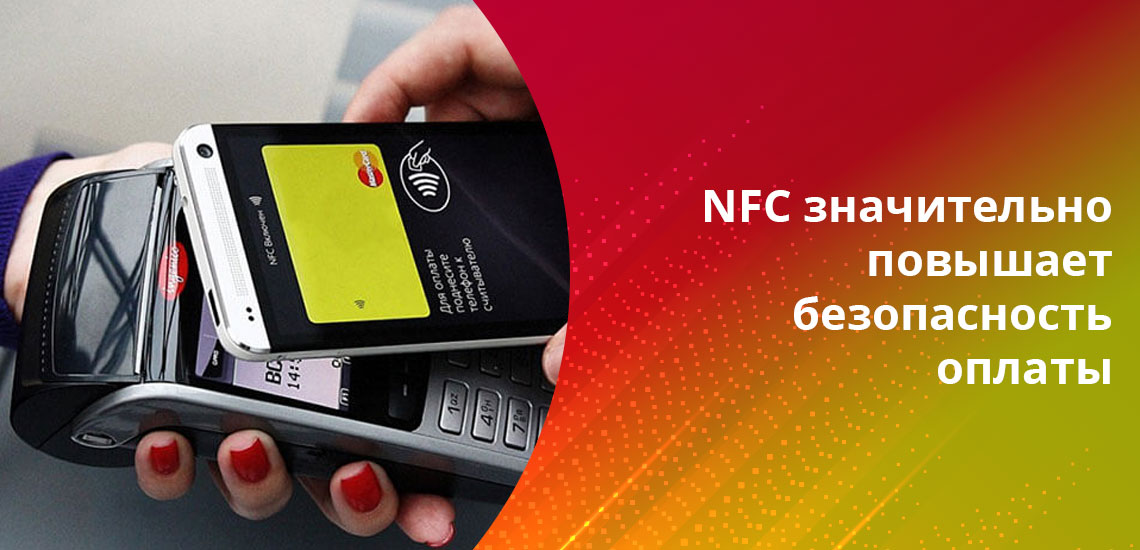
- значительно повышается безопасность оплаты (нет риска забыть карту или «засветить» CVV-код на ее оборотной стороне);
- значительно сокращаются шансы оставить карту в месте оплаты, что может быть весьма критично для тех, кто замечает за собой склонность терять вещи.
В целом данная технология сильно упрощает жизнь обычному пользователю. А тем, кто ей еще не пользуется, вполне следует посвятить несколько минут тому, чтобы узнать как настроить NFC и как подключить банковскую карту к телефону. Возможно, в будущем им станет намного проще платить и не волноваться за сохранность их средств.
Преимущества и недостатки NFC
Итак, давайте разберем плюсы и минусы технологии NFC, чтобы у Вас была возможность решить нужен Вам телефон с NFC модулем или нет.
- почти мгновенное установление соединения (0,1 сек);
- сравнительно недорогая стоимость (тут, кстати кто-то может и поспорить, ведь по данным на 2018 год средняя стоимость смартфона с NFC составила ни много, ни мало 27500 рублей);
- компактный размер самого чипа;
- высокий уровень безопасности (в отличии от Bluetoth).
- простая настройка (инструкцию дадим ниже).
- очень низкая скорость передачи;
- маленький радиус действия (до 10 сантиметров), хотя это можно считать и плюсом, т.к. это обеспечивает безопасность платежей. Операция пройдет только в случае, если телефон плотно приложить к POS-терминалу.
Мошенничество и другие «страшилки» про NFC
Всё новое всегда страшно и многие до сих пор не пользуются бесконтактными платежами, т. считают этот способ небезопасным. Но давайте вместе подумаем — разве носить с собой деньги в кармане или карту намного безопаснее? Конечно нет, просто привычнее!
Даже если случится печаль и телефон украдут — без вас провести оплату не получится. Ведь для проведения любого платежа через NFC нужен отпечаток пальца (Touch ID) или сканирование лица (Face ID). Да! Истории про отрезанный палец я тоже слышал, но это «байки» — не более:). Ни одного подтвержденного случая на момент написания статьи я не нашел.
А вот если украли карту с функцией бесконтактной оплаты, риск потерять деньги выше, но он ограничивается 1000 руб. Именно такой лимит операций, не требующих ПИН-кода, установлен в России. Именно этим пользуются мошенники в местах массового скопления народа. Принцип можно понять из фото ниже. Но опять же кража составит до 1000 за один раз.
Связка «SberPay-карта Мир»
Сервис для бесконтактной оплаты SberPay был запущен в июле 2020 года, как альтернатива платежным гигантам GooglePay и Apple Pay. На сегодняшний день SberPay поддерживает карты платежной системы Мир, выпущенные Сбербанком и не имеет собственного приложения, поэтому для привязки карты вам необходимо воспользоваться приложением «Сбербанк Онлайн».
Заказывать «пластик» — необязательно. В приложении от «Сбера» вы за 1 минуту можете бесплатно выпустить виртуальную карту «Мир» и она сразу же будет готова к использованию.
- Переходим в Сбербанк Онлайн и жмем «Добавить карту или счет»
- Соглашаемся с условиями предоставления счета, отправкой уведомлений и подтверждаем выпуск виртуальной карты.
Чтобы подключить бесконтактную оплату:
- Выбираем созданную карту «Мир» из списка в своем кошельке.
- Жмем «Оплата телефоном SberPay» и подключаем карту для оплаты.
- Связка «MirPay — карта Мир»
MirPay — удобный мобильный сервис для совершения бесконтактных платежей с использованием NFC — аналог Google Pay, Apple Pay и Samsung Pay для держателей карт Мир.
В отличие от SberPay, приложение MirPay работает с картами Мир большого количества банков-участников. Их список вы можете найти на сайте платежного сервиса или в приложении.
Оплата через СБП
Система быстрых межбанковских платежей, к которой подключены уже более 200 банков, дает возможность розничным магазинам, кафе и ресторанам принимать оплату от клиентов по QR-кодам и многие предприниматели уже активно внедряют этот способ для своих услуг. QR-коды бывают динамические, которые формируются под каждую конкретную услугу, а также статические — их удобно размещать в местах с фиксированной стоимостью.
Все что потребуется от вас при оплате — навести камеру смартфона на QR-код, сканировать его и подтвердить списание. Да, это не так удобно, как оплата в одно касание, но такие «костыли» помогут выйти из положения, если вы оставили физическую карту дома. Просто предупредите продавца или официанта, что хотите оплатить услуги через СБП.
NFC для передачи данных
Кроме возможности оплаты чип NFC в смартфоне позволяет также передавать данные. Возможности для передачи конечно тут небольшие. Передать можно лишь небольшие файлы, ссылки, в общем всё то, что обычно Вы отправляете через интернет или на крайний случай Bluetooth. Тем более, как я писал выше, для передачи с помощью NFC нужно очень близко приложить телефоны друг к другу. Кроме этого нужно еще поставить приложение.
NFC отличается от Bluetoth по нескольким параметрам:
- Соединение через NFC происходит почти мгновенно. Именно по этой причине технология используется для эмуляции банковской карты;
- Очень и очень маленький радиус действия. Как мы уже говорили это одновременно и плюс (обеспечивает бОльшую безопасность), но и минус — это может быть не всегда удобно.
- Датчик NFC может находится в активном рабочем состоянии даже если основное устройство выключено.
Если честно, я ни раз не использовал NFC для передачи каких-либо файлов, информации, хотя NFC-модуль в моём смартфоне присутствует, я просто не понимаю зачем это нужно, если есть мобильный интернет, вайфай, но это моё субъективное мнение.
Что за штука и с чем её едят?
Итак, поехали: NFC в телефоне что это такое и как им пользоваться? NFC — это беспроводной способ связи, дословно с английского переводится как «ближняя связь» — Near field communication. Эта технология «вышла в свет» еще в 2004 году. (на момент написания статьи это ни много, ни мало — (!);15 лет назад! Однако можно с уверенностью сказать, что популярность к ней пришла всего 2-3 года назад.

Основная сфера применения этой технологии — платежи, далее по популярности — чтение информации, заложенной в метки, ну и реже — обмен данными. Так вот именно из-за отсутствия платежных терминалов, поддерживающий бесконтактную оплату сначала функция NFC популярности не получила.
А что сегодня? По данным исследования Альфа-банка в 2018 году каждая девятая безналичная платежная операция осуществлялась с помощью NFC (что в 5 раз больше, чем, например, в 2017 году). Эксперты прогнозируют, что в 2019 году каждая шестая оплата будет производится при помощи NFC-модуля
Плюс ко всему телефоны с NFC-чипом в начале их истории стоили уже совсем не дешево, а китайский производители (чьи смартфоны отличаются сравнительно недорогой стоимостью) вообще в начале проигнорировали появление такой технологии. Однако со временем ситуация изменилась в корне, c каждым годом технологией пользуются всё больше людей.
Мы собрали для Вас небольшую статистику продаж телефонов с NFC в России (по данным компании «Связной»).
Сам по себе NFC-модуль — это по сути крошечный чип/антенна, который формирует вокруг себя радиочастотное поле и взаимодействует с другим таким же полем, передавай информацию в зашифрованном виде на небольшом расстоянии.
Итак, мы разобрались с тем что такое nfc в смартфоне, теперь поговорим о том как им пользоваться. Но сначала расскажу пару слов о преимуществах и недостатках этой технологии.
Оплата при помощи телефона
NFC модуль в смартфоне чаще всего используется для оплаты покупок. Пожалуй, именно этой возможностью я пользуюсь каждый день. Тебе не нужно брать с собой кошелек, помнить про карту, ведь телефон всегда с собой. Настроить NFC в телефоне очень просто!
Обратите внимание, что карта, которую Вы планируете привязать к телефону обязательно должно носить отметку Paypass, что означает «бесконтактная оплата». Если на Вашей карте нет такой отметки, Вам стоит обратиться в банк с целью перевыпуска карты.
Теперь по шагам показываю как настроить NFC (нфц) для оплаты в телефоне и привязать карту.
- Если Ваш телефон работает на системе Android, Вам необходимо сначала активировать функцию NFC на своём телефоне. Для этого зайдите в «Настройки» — «Беспроводные сети». Если у Вас Iphone, этот шаг можно пропустить, там NFC включен по умолчанию.
- Владельцам Iphone — понадобится зайти в приложение Wallet (оно стоит по умолчанию). Если говорить про Андройды, там всё тоже самое. Например, в Самсунгах сразу стоит приложение SamsungPay). Жмём на плюс в правом верхнем углу). Кстати, про приложения для бесконтактной оплаты я рассказывал отдельно.


Приложения для бесконтактной оплаты обязательно напомнят Вам о том, что телефон нужно заблокировать ПИН-кодом, чтобы обезопасить свои финансы.
Вот и всё. Думаете как пользоваться nfc в телефоне для оплаты в магазине? Да проще некуда — Вы просто прикладываете телефон к платежному терминалу и подтверждаете операцию отпечатком пальца. Правда для первой оплаты покупки телефоном карту я всё-таки взял с собой.
Как настроить подобную оплату на телефоне
Чтобы пользоваться услугами оплаты в смартфоне, следует провести предварительную настройку. В отдельных телефонах заданные настройки даже можно сохранить в зашифрованном виде, чтобы без проблем переносить их с одного телефона на другой при его смене. Разберем две наиболее популярные операционные системы для гаджетов.
На смартфоне Apple
На смартфонах «яблочной» компании поддерживается собственная NFC-Система – Apple Pay. Кстати, именно в айфонах NFC используется только для оплаты покупок и не поддерживает более никакие функции.
- Чтобы ее использовать, потребуется открыть специальное приложение Wallet (оно предустановлено на всех “яблочных” смартфонах), куда понадобится добавить карту.
- Сделать это легко при помощи пункта «Добавить карту», который появляется сразу после открытия программы.
- После нажатия на «Добавить» понадобится внести данные карты в Wallet и сохранить их. Сделать это можно как при помощи камеры, так и в ручном режиме.
- После сохранения на телефон придет смс с кодом, который нужно будет ввести для подтверждения личности владельца карточки. Некоторые банки могут потребовать позвонить на горячую линию для идентификации.
Также может понадобиться официальное приложение банка, поддерживающее данный сервис. В нем мы находим соответствующую иконку «Подключить Apple Pay» и жмем на нее. Карточка добавляется в Wallet по соответствующему запросу. Все, на этом вопрос, как настроить Apple Pay можно считать решенным.

На смартфонах под управлением ОС Android
Настройка NFC в телефоне для оплаты через сервисы Андроида также не максимально просто, разве что, линейка гаджетов там значительно выше и понадобится самостоятельно выяснить, есть ли такая возможность именно на вашем.
Новую карту можно добавить, либо сфотографировав реквизиты, либо введя их самостоятельно. После всего потребуется согласиться с условиями лицензионного соглашения и пройти верификацию через код.
После того как все это будет сделано, в Google Pay появится новая карта, при помощи которой можно будет расплачиваться в торговых точках, терминалы которых оснащены функцией бесконтактных платежей.

Некоторые производители смартфонов на Android предлагают собственные сервисы бесконтактной оплаты. Например, у Samsung – это Samsung Pay. Он работает по аналогичным алгоритмам, но имеет собственную систему защиты, идентификации и авторизации. При этом на смартфонах Samsung вполне можно использовать и Google Pay – выбор за вами. Но пользоваться одновременно несколькими приложениями на одном смартфоне нельзя – нужно выбрать какое-то одно.
Перспективные решения
Подводя итоги, можно сказать, что на данный момент ни один из описанных способов бесконтактной оплаты не обеспечивает полного комфорта, но выручает в ситуации, когда у покупателя нет с собой банковской карты.
Однако ситуация в мире технологий меняется очень быстро!
Так, 24 мая 2022 г. банк Тинькофф анонсировал свой сервис Tinkoff Pay. Сейчас он доступен только пользователям банка (более 20 млн человек) и только при онлайн-платежах у партнеров «Тинькофф Кассы» (более 30 000 магазинов).
Но представитель «Тинькофф» уверяет, что на этом разработка не остановится, и поэтапно в течение 2022-2023 гг. сервис будет наращивать функционал: появится офлайн-оплата через POS-терминалы, технология станет доступна на любых смартфонах и для держателей карт любых российских банков.
«Tinkoff Pay по своему функционалу будет шире других платежных сервисов, поскольку будет включать в себя множество разных технологий, помимо платежей: комбинации кэшбэка для клиентов и не-клиентов Тинькофф, оплата в рассрочку или через сервис «Долями», биометрические решения для авторизации и мгновенной оплаты, автоплатежи, управление всеми подписками в едином окне и многое другое».
Важной новостью является и то, что с 1 июня 2022 г. Банк России запустил в тестовом режиме функцию бесконтактной оплаты в СБП. Банки, которые подключатся к этой системе, смогут предложить своим клиентам возможность оплачивать покупки, приложив мобильный телефон к платежному терминалу. Но пока озвучено важное ограничение: для таких операций смартфон должен быть оснащен NFC-модулем.
Также продолжается развитие новых технологий бесконтактной оплаты и бесконтактного шопинга, таких, например, как оплата с помощью биометрических данных (по лицу или отпечатку пальца) или «Экспресс-скан» (доступно в некоторых «Пятерочках» и «Перекрестках»).
Какую систему оплаты выбрать?
Чтобы смарт начал работать, как карточка для расчета, необходимо установить специальную прогу. Какую именно? Для «яблочных» агрегатов – Apple Pay, на ОС Андроид – Google Pay, для телефонов бренда Самсунг есть еще и фирменное приложение. Выбирать ли именно его – дело вкуса. Как устанавливать каждую из утилит?
Apple Pay
Что потребуется юзеру:
- наличие Айфона не ниже шестерки;
- платежная карточка;
- учетная запись.
Далее нужна прога Wallet, чтобы привязать карточку к своему агрегату.
Установка происходит так:
Все, процесс завершен. Можно приступать к оплате телефоном Apple. Для этого нужно поднести аппарат к терминалу, держа палец на Touch ID.
Небольшой нюанс: В приложение можно добавить не более 8 карт.
Google Pay
Во многих смартах на ОС Андроид уже есть модуль NFC (например, в Samsung Galaxy Note 10 версия ОС 7. Чтобы начать им пользоваться, к нему нужно добавить карту.
Это делается так:
Как произвести оплату телефоном с помощью утилиты Android Pay (которая теперь называется Google Pay)? Аппарат разблокируется и подносится нужной стороной к терминалу: если модуль встроенный – то задней, если сторонний – той стороной, где он установлен. На экране агрегата должен загореться подтверждающий «флажок». Затем нужно ввести секретную комбинацию или поставить роспись на чеке.
Бонус этой системы: можно добавлять неограниченное количество карточек.
Samsung Pay
Условия подключения здесь аналогичны.
Добавить карточку – проще простого:
- Указать в проге учетную запись в аккаунте этой компании.
- Кликнуть на клавишу «Запуск».
- Определиться с вариантом авторизации (код, отпечаток пальца).
- Кликнуть на «+» или «Добавить».
- Сделать скан-копию карточки или переписать данные с нее самостоятельно.
- Согласиться с условиями сервиса и нажать на «Принять все».
- Ввести код из банковской СМС-ки в соответствующее поле.
Последний штрих – расписаться на экране стилусом или пальцем.
Нюанс: Один девайс поддерживает не более 10 карточек.
Для расчета в магазине необходимо активировать приложение, выбрать нужную карточку, авторизоваться при помощи отпечатка пальцев и поднести девайс к терминалу.
Может пригодиться: Как правильно заряжать смартфон: 5 простых советов, которые помогут продлить срок службы батареи.
Бесконтактная оплата на iPhone
Многие пользователи iPhone после новостей о прекращении поддержки карт Visa и Mastercard попытались изменить регион пребывания в настройках в надежде, что искусственное изменение локации поможет избежать проблем с оплатой. К сожалению этот способ не работает.
Дело в том, что данные ограничения не касаются каких-то конкретных регионов, а были введены именно на оплату картами российских банков Visa и Mastercard. До недавнего времени исключение составляли карточки платежной системы «Мир» некоторых банков, не попавших под западные санкции.
Пользователи iPhone могли добавить к Apple Pay карточку Мир и продолжить пользоваться бесконтактной оплатой, как обычно. Однако с 24 марта Apple перекрыла и эту лазейку. Сегодня единственным решением оплачивать покупки без карты для «яблочников» остается быстрый перевод по QR-коду.
Как привязать карту в Mir Pay
- Зарегистрируйте свою карту МИР в приложении MIR Pay. Можно: ввести реквизиты, как при оплате покупок, или отсканировать в приложении, или поднести к телефону и отсканировать с помощью NFC.
- Настройте приложение под себя:
- установите Mir Pay в качестве основного платежного приложения
- настройте звуковой сигнал или виброотклик, подтверждающие факт оплаты
- включите отображение всплывающих окон, чтобы уведомление об оплате появлялось на экране телефона, даже без запуска приложения
- выберите режим активности «Без ограничений», чтобы оплата срабатывала быстрее
Оплата по QR-коду
По результатам небольшого, почти домашнего опроса Банка Хоум Кредит, более 60% пользователей верят, что платежи по QR-коду станут привычной практикой – будут использоваться либо вместо банковских карт, либо в сочетании с ними.
Оплату по QR-коду можно провести как минимум двумя способами: через СБП и через «Плати QR». И у этого способа есть жирный плюс: для проведения платежа не требуется банковская карта, достаточно иметь при себе смартфон (даже без функционала NFC).
В случае с СБП есть еще один плюс, менее жирный: оплатить по QR-коду можно с любой банковской карты – Visa, MasterCard или «Мир».
Но на этом плюсы для покупателя заканчиваются и начинаются «нюансы».
Этот способ оплаты предлагается под разными названиями
- Оплата по QR-коду. Самый короткий вариант, рассчитанный на осведомлённость пользователей.
- Оплата Камерой в приложении банка. Такую формулировку использует, например, сеть фастфуда Burger King, и в ней «зашито» объяснение того, как производится оплата: надо открыть мобильный банк на смартфоне и, да, надо отсканировать QR-код с помощью камеры.
- Оплата через СБП. Это один из вариантов оплаты с помощью сканирования QR-кода через приложение банка или камеру смартфона. Деньги не списываются сразу – нужно будет в приложении банка проверить название магазина, сумму покупки и подтвердить оплату. После этого средства мгновенно спишутся со счета клиента и зачислятся на счет продавца.
Процедура оплаты состоит из нескольких действий
Простым поднесением телефона к терминалу тут дело не обойдется.
- Запустить приложение мобильного банка. Иногда достаточно просто навести на код камеру, а она автоматически направит покупателя в приложение банка, чтобы подтвердить операцию.
- Перейти в раздел «Платежи»/«Оплатить». В некоторых мобильных банках (например, у «Альфа Банка» и в Сбербанк Онлайн) пункт «Оплата по QR» вынесен на главный экран, и можно не плутать в платежах.
- Выбрать подходящий пункт меню: «сканировать QR-код» (в мобильном банке Тинькофф)/«Оплата по QR-коду или штрихкоду (в Сбербанк Онлайн).
- Подтвердить сумму и оплату нажатием кнопки в приложении.
Оплата по QR-коду не приносит покупателю бонусов и кэшбека
Деньги со счета покупателя отправляются по системе быстрых платежей, как перевод. Для продавца удобно и выгодно, а вот покупателю – никаких «плюшек».
Исключение – когда клиент Сбербанка оплачивает покупку в магазине, подключенном к сервису Сбербанка «Плати QR» (это услуга для юрлиц). Но это частный случай.
Для оплаты по QR-коду нужен интернет
Без него не загрузится мобильный банк, через который оплата и проводится.
Оплата по QR-коду доступна не во всех магазинах
Чтобы оплатить по QR-коду, его нужно считать телефоном. А чтобы покупатель мог его считать, продавец должен его показать. Проще всего это сделать при помощи прикассового дисплея (например, как в сети «Красное & Белое») или через терминал самообслуживания (как в Burger King).
Такие возможности, понятное дело, есть не в каждом магазине. Например, оплата по QR-коду недоступна в «Пятерочке», «Перекрестке», «Карусели». Последние годы компания X5 Group активно инвестировала в инновации (например, сервис «Экспресс-скан»), в число которых оплата по QR-коду не входила.
Тем не менее, оплачивать покупки по QR-коду через СБП можно уже в более чем 243 тыс. торговых точек (данные на конец 1 кв. 2022).
А в мае 2022 года торговая сеть «Магнит» анонсировала, что функция оплаты по QR-коду теперь доступна во всех их магазинах. Но должно пройти время, чтобы эта новость дошла и до персонала торговых точек, и до покупателей.
Для оплаты по QR кассир должен распечатать покупателю чек с кодом, а тот, в свою очередь, считать его. Но пока осуществить такое, не вызвав шок у кассира и недовольство очереди, вряд ли получится.
Как оплачивать подписки Apple ID на iPhone
Помимо бесконтактной оплаты в супермаркетах и на сайтах, у пользователей iPhone появились проблемы с продлением подписок в Apple ID (iCloud, Music, TV Plus и другие) и покупок приложений в AppStore.
Но решение есть.
Вы можете привязать свой номер телефона в качестве нового способа оплаты и продлять подписки с баланса вашего телефона. Для этого:
- Заходим в настройки
- Переходим в раздел с Apple ID
- Идем в раздел «Оплата и доставка»
- Выбираем «Добавить способ оплаты»
- Жмем «Мобильный телефон»
- Если выбрать «Использовать этот номер мобильного телефона», то может появиться ошибка. В этом случае необходимо выбрать «Использовать другой номер мобильного телефона» и ввести свой номер повторно.
- Переходим в AppStore, кликаем по своей аватарке и выбираем пункт «Пополнить счёт Apple ID»
- После чего появится окно с выбором суммы.
Как расплачиваться смартфоном?
Для контакта смарта и платежного терминала применяется система Near Field Communication, но на слуху у пользователей ее укороченный вариант – NFC. Она помогает обмениваться данными на дистанции, не превышающей 10 см. Нужно просто приложить 2 аппарата друг к другу, выполнить 1-2 несложных действия (зависит от используемой системы расчета). Все. Бесконтактная оплата с помощью смартфона прошла!
Чтобы расплачиваться за шоппинг мобильным девайсом, в последнем должен быть чип NFC. В новейших моделях он встроен прямо в материнскую плату, а в более старые смарты их можно добавить с помощью sim-карты, карты памяти или отдельной метки с таким модулем. О том, поддерживает ли конкретный мобильный гаджет технологию NFC, можно узнать из характеристик самого девайса.
Для начала функционирования тем, кто юзает смарты на ОС Android, понадобится:
- кликнуть в меню на пункт «Беспроводные сети»;
- нажать на подкатегорию «NFC»;
- активировать модуль.
Владельцам «яблочных» девайсов не потребуется ничего подключать. Еще на заводе чип активируют, после чего антенна работает автономно.
Нюанс: Технология оплаты смартфоном Near Field Communication функционирует только на версии Android не ниже 4. Что касается смартов от Apple – платить бесконтактно можно с Айфона 6 (например, iPhone 11 64GB) и выше.
А что же безопаснее: бесконтактный расчет карточками с PayPass или новомодная оплата телефоном? В первом случае приходится доставать карточку и прикладывать ее к терминалу. При этом есть риск, что посторонние увидят ее номер и прочие конфиденциальные данные. Во втором же варианте во время оплаты на терминал отправляется сгенерированный токен, а не номер или другие данные карточки. Поэтому злоумышленникам никак не получить данные карты и не вывести средства со счета.
Может заинтересовать: Исследование: как выглядит смартфон украинца?
Другие способы бесконтактной оплаты на Android
Отдельно стоит упомянуть платежные системы для отдельных брендов смартфонов. SamsungPay также пока поддерживает оплату в связке с картами Мир любых банков. HuaweiPay работает с карточками UnionPay, выпущенные банками партнерами: Газпромбанк, Солидарность и Россельхозбанк.
Кто сможет оплачивать покупки телефоном 2022 году
Даже не вдаваясь в детали о том, сколько людей участвовало в исследовании и из каких населенных пунктов, можно уверенно сказать: российские покупатели последние три года активно пользовались смартфонами вместо банковской карты и наличных.
Технологическими «спонсорами» такого бесконтактного и шопинга налегке были сервисы Apple Pay для владельцев айфонов и Google Pay — для смартфонов-андроидов (а также Samsung Pay для пользователей Samsung). Что же изменилось спустя 3 месяца после их отключения? Вернется ли к нам возможность оплачивать покупки телефоном?
Спойлер: Да, в России можно оплачивать покупки телефоном. Но, как говорится, есть нюансы. И связаны они в первую очередь с тем, какой у покупателя смартфон.
Как узнать есть ли NFC в телефоне
Узнать есть ли NFC в телефоне можно несколькими способами.
Первый и самый простой способ — почитать характеристики. Зная модель своего телефона, на любом интернет-магазине Вы найдете описание смартфона, если NFC есть, то в характеристиках обязательно будет об этом сказано. А если Вы только планируете покупку — воспользуйтесь фильтром, чтобы отобрать только телефоны с данной функцией:

Ещё один способ — прошерстить раздел «Настройки». Там должно быть хоть какое-то упоминание NFC, например, в разделе «Беспроводные сети».

Если ничего такого Вы не нашли — тогда пока эта технология обошла Вас стороной.
Модуль НФС для телефона устанавливается в модели среднего и высокого ценового сегмента. Например, в последних поколениях Galaxy и iPhone (начиная с 6 модели) создатели добавляют эту функцию уже в течение нескольких лет. Однако в большинстве стран использование меток развито достаточно скудно.
Какие гаджеты оснащают NFC-модулем?
Ну конечно в первую очередь это смартфоны, при чем теперь их стали ставить в более бюджетные модели и в модели китайских производителей. Список смартфонов с поддержкой NFC Вы найдёте здесь.
Очень удобная вещь это часы с NFC. Ну представьте, стоя в магазине Вам даже не нужно искать ни деньги, ни карту, ни телефон — ведь часы всегда на руки. По-моему удобнее не придумаешь! Вероятность кражи такого устройства мала, да и, кстати, если даже часы будут сняты с руки, расплатиться ими уже не получится.

Фитнес-браслеты с технологией NFC тоже обретают популярность. Такой гаджет на Яндекс. Маркете стоит от 2500-15000 рублей.

NFC-кольцо — менее знакомая для меня вещь и потестировать такой гаджет вживую у меня не было возможности. Если честно, смущает, что его очень просто потерять. Если у кого-то есть опыт использования — поделитесь, пожалуйста, в нами в комментариях.

В заключении еще раз хочу сказать тем, кто интересуется этой технологий: Функция NFC в телефоне, в часах, в браслете, да где угодно — это реально очень удобно, просто и безопасно! Надеюсь, что мой материал был Вам полезен.
Чем отличается смартфон с НФС от смартфона без этой функции
Смартфон с NFC отличается от смартфона без него тем, что в него встроен чип, позволяющий настраивать и передавать данные бесконтактным способом. Эти данные могут включать в себя любую идентифицирующую информацию (включая коды доступа к различным помещениям или идентификатор для открытия какой-либо служебной двери).
Но чаще всего NFC используют для совершения функции оплаты в торговых точках. Потому что записать при помощи данного чипа банковскую информацию ничуть не сложнее. Перейдем непосредственно к тому, как платить через NFC с телефона android и как настроить подобную систему расчетов.
Бесконтактная оплата со смартфона
Читать на сайте Ria
МОСКВА, 3 мар — РИА Новости, Кирилл Каримов. Из-за санкций против российских банков зарубежные системы мобильных платежей, позволявшие расплачиваться смартфонами, работают с перебоями, а порой и вовсе не действуют. Какие есть альтернативы — в материале РИА Новости.
Назад к пластику
В большинстве случаев на смартфонах установлены платежные приложения зарубежных разработчиков: Apple Pay, Google Pay или Samsung Pay. Привязанные к ним банковские карты, пластиковые или виртуальные, поддерживаются международными системами Visa или Mastercard. Санкции против российских банков могут сильно усложнить оплату товаров и услуг как смартфоном, так и онлайн.
Компания Apple уже ограничила в России свои сервисы, в том числе Apple Pay. Владельцы айфонов испытывают трудности при бесконтактной оплате.
Потеряли возможность рассчитываться смартфонами и пользователи банковских карт Visa и Mastercard, выпущенных в ВТБ, «ФК Открытие», Совкомбанке, Промсвязьбанке и Новикомбанке. Не исключены сбои при бесконтактной оплате в московском метро, где ВТБ выступает банком-эквайером, то есть предоставляет и обслуживает терминалы. Так что лучше переходить на карту «Тройка
В любом случае, согласно рекомендации Центрального банка России, стоит носить с собой банковскую карту — вне зависимости от того, Visa это или Mastercard, выпущена ли она банком, попавшим под санкции, или нет. Только, в отличие от Apple Pay и Google Pay, при оплате пластиком услуги или товара дороже 1000 рублей придется ввести ПИН-код.
Платим смартфоном по-новому
Хотя Google Pay и Samsung Pay пока по-прежнему действуют в России, былой стабильности и надежды на них нет. Поэтому, если не хочется возвращаться к архаичному пластику, надо поискать альтернативу.
Путь первый (и наиболее надежный) — заказать карту отечественной платежной системы МИР в любом российском банке, пластиковую или цифровую, то есть существующую исключительно в виртуальном пространстве. С ними работают Samsung Pay и Apple Pay, а оплата — посредством телефона с NFC. Владельцам Android-смартфонов доступен отечественный сервис Mir Pay. Поначалу интерфейс может показаться не столь привычным, но софт выполняет главную функцию и взаимодействует с любым POS-терминалом в стране. Приложение доступно в Google Play Store и магазине AppGallery от Huawei.
Путь второй — для клиентов «Сбера»: сервис SberPay. Включается буквально в пару нажатий в мобильном приложении банка без установки дополнительного программного обеспечения. При активации потребуется блокировка смартфона — биометрия или пароль. Но есть два ограничения. Во-первых, SberPay не всегда распознает Visa и Mastercard. Во-вторых, сервис недоступен для умных устройств Apple — из-за внутренних ограничений американского производителя. Фактически яблочные гаджеты потеряли возможность бесконтактной оплаты в России.
Оплата на сайтах
Многие россияне столкнулись с тем, что не могут купить товары и услуги с помощью Apple Pay и Google Pay онлайн — на сайтах или в приложениях со смартфонов.
Здесь снова первыми под удар попали клиенты подсанкционных банков. Так, геймеры, посещающие онлайн-магазины Steam и Nintendo, жалуются, что не получается совершать внутриигровые покупки — сервисы выдают ошибку и предлагают взять другую карту.
Впрочем, популярная онлайн-площадка AliExpress пообещала, что, несмотря на санкции, покупатели из России смогут пользоваться маркетплейсом.
И, как напоминают в Центробанке, все средства клиентов любых банков на счетах, привязанных к карте, доступны в любое время.
Считывание информации при помощи NFC
Еще одна из сфер применения этой технологии, которая, кстати, набирает обороты, но пока кажется далеким будущим — метки NFC. В них можно зашифровать абсолютно любую информацию, а считать любым устройством с модулем NFC. Это что-то вроде QR-кода, который сканируется камерой мобильного и потом на Вашем телефоне появляется информация, которая в этот код была заложена. (Подробнее про QR-коды и даже о том как их создать, я писал отдельно)

Метка NFC это совсем крошечный чип. Именно благодаря своим компактным размерам ее можно разместить где угодно, даже вживить в организм человека и такие случае уже есть.
На сегодня во всём мире насчитывается около 50 000 человек, которые вживили в себя NFC-метки. Кому-то можно не думать взял ли он ключи от дома или своего гаража. Есть и те, кто зашифровывает в метку данные своего пропуска на работу, паспорта или медкарты. Представьте: подъехал к шлагбауму, приложил руку — он открылся. Не надо ничего искать, твоя рука всегда рядом). В России, например, живёт мужчина, который имплантировал в свою руку NFC-чип от карты «Тройка». Теперь он ее точно не потеряет и не забудет дома. Удобство или фантастика? Называйте как хотите, но это сегодняшняя реальность. Больше информации об NFC-метках в другой нашей статье.
Очень скоро планируется внедрение меток почти во все сферы нашей жизни!
Примеры для популярных моделей телефонов
Инструкция, как настроить бесконтактную оплату телефоном – общая схема, которая, в целом, будет работать везде. Принцип для разных моделей телефонов, операционных систем и банков, совпадает: включить NFC, установить приложение, добавить в него платёжные реквизиты. Коротко расскажу о важных нюансах, которые нужно учесть.
Ответ, как включить NFC на iPhone, прост: он уже включен. Это касается всех Айфонов, начиная от версии 6. Также в пакете базовых приложений установлена программа Wallet. Именно в ней необходимо настроить и добавить карты.
- Откройте Wallet.
- Нажмите на в правом верхнем углу или на надпись.

- Введите код Apple ID.
- Сфотографируйте карту или введите данные вручную.

- Банк проверит и подтвердит карту, как и в случае с Андроид.
- Можно приступать к оплате. Во время транзакции следует держать палец на «Touch ID».
Honor
Способ, как настроить NFC на Honor, полностью совпадает с описанной выше инструкцией. Чтобы включать и выключать модуль было удобнее, можно вынести значок на панель быстрого доступа.

Xiaomi
Инструкция, как настроить NFC на Xiaomi, аналогична любому другому смартфону на Андроиде. Для моделей Xiaomi есть нюансы: необходимо настроить несколько переключателей в настройках, которые обычно отключены в целях безопасности:
- Собственно, сам NFC: – – включить модуль.
- Необходимо настроить «Расположение элемента безопасности» – включить
- Можно поставить Google Pay в автозагрузку, для надёжности.

Онлайн покупки в интернете
Одно из решений для оплаты покупок в интернет-магазинах на днях анонсировал Газпромбанк, запустив новый платежный сервис под брендами GPay и Gazprom Pay. Он призван помочь российским пользователям оплачивать онлайн-покупки и решить проблему с блокировкой привычных средств для оплаты.
Gazprom Pay — не работает с бесконтактной оплатой и не заменит вам Apple Pay и Google Pay, но его можно использовать как альтернативную платежную систему в интернете. Для этого даже необязательно становиться клиентом Газпромбанка или загружать приложение — GPay поддерживает большинство карт других банков. Все что необходимо для оплаты в интернете — выбрать в качестве платежной системы Gazprom Pay, пройти несложную процедуру регистрации и привязать свою банковскую карту.
Подобным образом вы можете оплачивать покупки и с упомянутым выше сервисом SberPay. Кнопку для оплаты от SberPay сегодня размещают на сайтах многих онлайн-магазинов и в приложениях служб доставки.
Как оплатить подписки Google Play на Android
Работа платежной системы Google Play в России приостановлена, поэтому продлить подписку не получится. Единственный выход — оплата сервисов на сайте самого разработчика. У некоторых из них появились собственные лендинги для оплаты и продления подписок.
Плюсы и минусы
Минус – необходима одна из самых свежих моделей смартфона (важно перед покупкой убедиться, что NFC в смарте есть) или дополнительная метка.
Список банков, которые поддерживают систему NFC:
Полный список банков можно посмотреть на оф. сайтах.
Произвести оплату смартфоном (например, Samsung Galaxy S10) можно на любых POS-терминалах, которые сейчас устанавливаются повсеместно: в супермаркетах, на заправках, в кафе, кинотеатрах.
Так чем же для пользователя является NFC и оплата в смартфоне? Это современный, удобный, набирающий популярность способ безопасно и быстро оплачивать шоппинг. Пока еще количество спецтерминалов невелико, особенно в некрупных населенных пунктах. Но система развивается, все больше банков принимают ее, как юзеры, так и владельцы бизнеса убеждаются в комфорте и скорости Near Field Communication.
Заключение
Не стоит забывать и еще об одном безотказном способе привязать свою карту к телефону — положить ее под чехол. Этот народный лайфхак у нас точно никто не отнимет. У пользователей iPhone есть еще одна неплохая альтернатива — кошельки MagSafe. Это изящный кожаный кардхолдер, который крепится к тыльной стороне смартфона на магнитном кольце и вмещает до 3 карточек банковского формата.
Еще недавно этот аксессуар для большинства казался чем-то бессмысленным — «Зачем мне кардхолдер, если есть Apple Pay? — говорили обескураженные пользователи. Но похоже, что в текущих реалиях многим придется изменить свое мнение.
Итак, настроить и активировать НФС на телефоне проще простого. Я пользуюсь функцией оплаты через смартфон постоянно. Это более легко и безопасно, чем оплата картой. Процедура занимает несколько секунд, карту носить с собой не нужно, никто не может увидеть ни ваш пин-код, ни код безопасности, ни номер карты.
Технология оплаты настолько безопасна, что даже если кто-то перехватит сигнал, который телефон отправил на терминал, то не сможет его использовать. Все данные в нём – одноразовые и зашифрованные.
Уверен, и вы оцените удобство и комфорт, которые приносит данная технология. А моя инструкция поможет один раз настроить оплату, разобраться со всеми деталями и нюансами.


