

- Что такое nfc на андроиде
- Nfc в телефоне — что это, как работает и где применяется
- Oneplus 7 pro
- Безопасность использования nfc
- В каких моделях honor и huawei есть nfc, и как проверить поддержку опции
- Включение функции nfc на смартфоне huawei (honor) – пошаговая инструкция
- Дизайн и экран
- Еще немного интересного
- Как настроить и платить телефоном
- Как отвязать карту в google pay?
- Как подключить карту к телефону с nfc
- Как привязать банковскую к телефону huawei honor
- Какую систему оплаты выбрать
- Некоторые проблемы с nfc на android
- Сравнительная таблица телефонов huawei с nfc
- Установка на смартфоне huawei (honor) приложения google pay.
- Характеристики и результаты тестирования honor 10i 128 gb
- Этап №1. установка приложения google pay
Что такое nfc на андроиде
Для начала стоит разобраться, что это за функция и для чего она нужна. Аббревиатура переводится как Near Field Communication (NFC). Этот перевод означает в прямом смысле «коммуникация ближнего поля». Изначально данную технологию разрабатывали такие популярные компании, как Sony, а также Philips. Делали они это независимо друг от друга. Технология увидела свет только в начале 2000-х годов.
Изначально данную технологию использовали совместно. Она сразу показала огромное количество слабых сторон. Но, как только компании объединились, они устранили все минусы, после его в 2004 году данная функция вышла в свет.
Вообще, NFC – это бесконтактная технология, которая обменивает данные между устройствами, выступает в качестве такого посредника. Делается это только на маленьком расстоянии. Конечно, можно сказать, что это то же самое, что и Bluetooth, но блютуз имеет другие характеристики и свойства. Связь устанавливается максимально быстро. Достаточно просто поднести устройство. Радиус может не превышать и 20 см.
Телефон выступает в качестве ретранслятора, который генерирует радиочастотное поле. Оно создаётся за счет наличия антенны небольшого размера и NFC-модуля. Радиочастотное поле в свою очередь отвечает за то, на каком расстоянии расположен тот или иной объект.
На телефонах Андроид данная функция реализуется просто прекрасно: пользователь может просто и легко совершать бесконтактные платежи, при этом у него может и не быть с собой карточки от банка. Телефон с чипом легок, сам чип миниатюрен. Пользователь может найти её под задней крышкой устройства. Также часто не телефонах показывают, что у пользователя есть NFC при помощи специальной наклейки.
Стоит отметить, что телефон передает информацию при помощи модуля, в котором закодирована цифровая информация о банковской карточке. В нужный момент данная информация проявляется на экране, при этом с карточки списываются деньги, определенная сумма для оплаты.
Nfc в телефоне — что это, как работает и где применяется
Внутри некоторых смартфонов находится чип под названием «near field communication». По сути, это нечто наподобие всем известного Bluetooth, только работает он не в пределах 10-15 метров, а в радиусе пары сантиметров от считывающего устройства. В двух словах магнитная индукция создает высокочастотную передачу между двумя чипами, благодаря чему происходит передача данных.
НФС передает любую информацию на расстоянии до 10 см. С ее помощью можно:
- считывать пропуск на объект;
- заплатить за проезд электронным проездным в метро и муниципальном транспорте;
- расплачиваться за покупки в магазине;
- использовать в качестве канала обмена медиафайлами.
Чтобы пользоваться оплатой через nfc, нужно:
- Быть клиентом банка или организации, выпускающей карты с поддержкой платежей nfc. Сейчас такие есть у многих крупных компаний – Сбербанк, Яндекс, ВТБ и пр.
- Приобрести смартфон с поддержкой бесконтактных платежей. Такой чип есть у всех флагманских моделей, работающих на IOS или Android.
- Запустить, обычно предустановленное, приложение Google Pay, Samsung Pay или Apple Pay.
- Добавить данные карты в приложение.
После этого в магазинах или транспорте, где работает nfc оплата, нужно поднести гаджет к терминалу. Тот считает данные, свяжется с банком и произведет платеж. При этом быть онлайн пользователю не нужно.
Oneplus 7 pro
Эта модель сразу обращает на себя внимание изящным металлическим корпусом и закаленным стеклом. О тщательно проработанном дизайне говорит каждая мелочь.
Один из приятных бонусов OnePlus 7 Pro – выдвижная фронтальная камера. Тройной фотомодуль получился особенно стильным и эффектным. А от AMOLED-экрана на 6.67 дюймов с дактилоскопическим датчиком, вообще, невозможно оторвать взгляд.
Частота обновления экрана 90 гц, разрешение 3120 х 1080, а уровень контрастности и яркости тянет на рекорд. Благодаря настолько высоким техническим параметрам картинка отличается не только безупречным качеством, но и повышенной плавностью. Особенно это ощущается во время запуска современных игровых приложений с хорошей графикой.
Процессор премиального уровня Snapdragon 855 и видеоускоритель Adreno 640 открывают доступ к приложениям с максимальными требованиями к настройкам графики.
Высокую оценку устройству дадут все, кто увлекается мобильной фотографией. Детализированные снимки без помех получаются даже в темное время суток и когда вы фотографируете объекты в движении. За эту функцию отвечает флагманский сенсор Sony IMX586 и еще два фотомодуля.
Батарея на 4000 mAh гарантирует минимум восемь часов работы в активном режиме. Если наложить этот параметр на расход энергии смартфона у среднестатистического пользователя, PowerBank понадобится не чаще чем раз в 1.5-2 суток.
К недостаткам можно отнести сравнительно высокую стоимость и отсутствие беспроводной зарядки. Эту опцию хотелось бы видеть в смартфоне такого класса. Но незначительные минусы вряд ли испортят положительное впечатление от технологичного и эффектного мобильного гаджета.
Теперь вы знаете, что такое NFC и оплата в смартфоне. Если бесконтактные платежи – принципиальный момент, перед покупкой нового гаджета внимательно изучите характеристики и убедитесь, что устройство поддерживает нужную функцию.
Безопасность использования nfc
О сохранности средств на счету во время бесконтактной оплаты смартфоном переживать стоит меньше всего. Пострадать от мошеннических действий могут все, но при работе с картой риски возрастают в разы. Тут приходится засвечивать реквизиты, вводить пин-код.
Некоторые опасаются перехвата зашифрованного идентификатора, но и это похоже на вымысел, ведь чтобы подобное сделать, нужно приблизить другое устройство не более чем на 10 см, а такое не может остаться незамеченным.
Если телефон украдут, то и тут возникнет проблема с доступом. Чтобы разблокировать гаджет, придется идентифицировать личность. Для надежности рекомендуют ставить отпечаток пальца. Идентичных папиллярных рисунков нет, а значит завладеть счетом становится нереально. За все время никто не смог взломать систему и завладеть данными пользователей.
Единственное омрачает, что периодически наблюдаются технические сбои в банке или проблемы с терминалом, в следствие чего происходит двойное снятие денег. Подобное имеет место, если долго удерживать смартфон возле считывающего устройства. В таких случаях средства возвращаются потом на счет, но для этого придется доказать свою правоту.
Справка. Касательно карт с НФС, то тут дела обстоят сложнее. С таких носителей злоумышленники ухитряются снимать средства. Мошенники следят за жертвой и смотрят, где размещается платежный инструмент. После чего подходят вплотную и располагают самодельный ридер на расстоянии 10 см, снимают деньги. Защитить сбережения можно, если обернуть карту фольгой. Это станет преградой для денежных махинаций.
Если с вами произошла неприятная ситуация, то есть денежные средства исчезли со счета в неизвестном направлении, обязательно обратитесь в соответствующую службу.
В каких моделях honor и huawei есть nfc, и как проверить поддержку опции
Почитав новости о том, что такое NFC в смартфоне Huawei или Honor, владельцы таких устройств углубились в изучение характеристик аппаратов. При этом не все знают, как проверить наличие технологии в телефоне.
Существует три основных способа:
- Настройки. Самый простой путь — войдите в настройки своего Honor 10 или иного аппарата и перейдите в раздел Подключение устройства. В приеденном списке должна быть опция NFC. Если она присутствует, в аппарате предусмотрен специальный модуль и им можно пользоваться для оплаты товаров в магазинах. При отсутствии упоминаний о рассматриваемой функции можно говорить о ее отсутствии в аппарате.

- Верхняя «шторка». Еще один способ узнать, есть ли NFC в смартфоне Honor — потянуть вниз панель быстрых настроек сверху вниз и посмотреть приведенную там информацию. Если в перечне имеется интересующий ярлык, значит, вам повезло.
- Официальные характеристики. До покупки смартфона можно заглянуть в его технические параметры и посмотреть, предусмотрел производитель NFC в смартфоне Honor или нет. При этом информацию нужно проверять на официальных источниках.
Чтобы упростить поиск, приведем основным модели смартфона, в которых предусмотрена рассмотренная технология.
Выделим наиболее популярные:
1. Хуавей — P10, Mate 10 и 10 Pro, P8 Lite, P20, 7C, Mate 20, P Smart и другие.
2. Хонор — 10i, 10, 8А, 7С, 10 Lite, 9 Lite, View 20, 20, 8Х и другие.
Если говорить в целом, опция NFC предусмотрена почти во всех современных моделях Honor 2021 года выпуска.
Включение функции nfc на смартфоне huawei (honor) – пошаговая инструкция
Порядок включения функции NFC описан в статье Как включить функцию NFC на смартфоне HUAWEI (honor)?. Для перехода к статье нажмите здесь.
Конечно, проще всего NFC включать вторым способом через Панель уведомлений, но мы опишем порядок её включения через Настройки телефона, чтобы выяснить, установлено ли на вашем смартфоне Платежное приложение для оплаты касанием.
- Запускаем приложение Настройки телефона.

- Заходим в раздел «Подключение устройства».

- Выбираем пункт «NFC».

- Включаем службу «NFC» нажатием на значок переключателя.
- Функция NFC с этого момента активирована.

- Далее свайпом поднимаем вверх нижнюю часть экрана, где расположен пункт «Оплата касанием».
- В нижней части экрана видим: «Платежное приложение по умолчанию – Не установлено».

- Далее нажимаем на пункт «Платежное приложение по умолчанию».

- На следующем экране появляется сообщение «Нет приложений оплаты».
Поэтому переходим ко 2 этапу.
В связи с тем, что ваш смартфон, выпущенный корпорацией HUAWEI, работает под управлением Операционной Системы (ОС) Android, то на ваш телефон необходимо установить приложение для электронных платежей с мобильных устройств Google Pay (от англ. Pay — платить, оплатить, рассчитаться).
До 20 февраля 2021 года приложение Google Pay носило название Android Pay.
Дизайн и экран
Какие размеры у Honor 9X?China: 163.1 x 77.2 x 8.8 ммGlobal: 163.5 x 77.3 x 8.8 мм
Внешний вид Honor 9X
Сколько весит смартфон?China: 206 г.Global: 196.8 г.
Какой материал корпуса?China: корпус изготовлен из стекла с металлической рамкой на торце.Global: корпус сделан из пластика.
Какой тип стекла, есть ли защита от сколов и трещин?Тип защитного стекла точно неизвестен. Смартфон поставляется с уже наклеенной на экран заводской защитной пленкой.
Какие характеристики экрана Honor 9X?Размер экрана (диагональ) — 6.59 дюймов, разрешение — 1080×2340 пикселей, тип матрицы — LTPS IPS, плотность пикселей — 391 ppi.
Есть ли сканер отпечатков пальцев?China: расположен на боковой кнопке включения.Global: находится на задней поверхности.
Как типа разъема USB Type-C или Micro USB?USB-C.
Предусмотрена ли влагозащита?Нет, смартфон не имеет полноценной защиты от влаги.
Есть ли световой индикатор уведомлений?Индикатора нет.
Можно ли разблокировать экран двойным нажатием?В настройках данной модели эта функция отсутствует.
Есть ли режим для чтения?Да.
В каких цветах выпускается телефон?China: 9X — красный и синий (с переливами в виде «X» на задней поверхности). Черный (без переливов). 9X Pro — пурпурный и черный.Global: синий и черный.
Доступные цвета Honor 9X
Еще немного интересного
Теперь вы знаете, как работает технология. NFC является современным методом информационной передачи, применяемым во многих отраслях деятельность от простого обмена данными до маркетинговых и культурных разработок. Если говорить о последних, хороший пример – применение TecNiles для описания выставочных и музейных экземпляров, а также памятников в части развитых стран.
Если ваш смартфон не поддерживает такую функцию, его можно немного усовершенствовать – покупаете специализированную антенну, которая устанавливается под корпусом и выглядит как пластинка из тоненького кусочка пластика. Это можно сделать своими силами или обратиться в спецсервис.
На сегодняшний день выделяется три основных метода применения разработки:
- Обмен информацией;
- Чтение меток, изменение настроек, профилей оборудования;
- Быстрое подключение к периферийным аппаратам.
Пассивные метки используются для товарных бирок, журналов. В них легко записывать данные о продукте, ссылку на ресурс, географические координаты и другой тип данных небольшого объема. Распространение такого варианта обмена зависит от количества совместимых устройств.
Каждый сам решает и определяет уровень необходимости такой функции. Эта технология встречается сейчас во многих девайсах, зная как пользоваться ею, можно открывать для себя новые возможности и делать свой быт комфортнее.
1 год бесплатного VPN по промокоду: OCTSD1YEAR
Читайте нас в Яндекс Дзен
Как настроить и платить телефоном
После получения банковской карточки с функцией бесконтактных платежей настройте телефон. Если на смартфоне установлена OS Android нужно:
- Перейти к настройкам.
- Выбрать раздел «Беспроводные сети».
- Опуститься к надписи «Еще», а затем перейти к ней.
- Разрешить передачу данных в разделе «NFC».
- Включить автоматическую активацию напротив строчки «Android Beam».
Что касается мобильных устройств под управлением iOS, настройку производить не нужно. Остается только установить приложение, через которое добавляется карточка.
Чтобы рассчитываться мобильным телефоном рекомендуется:
- Приобрести товар в магазине, аптеке или другой торговой точке.
- Дождаться, пока кассир проведет продукты через кассу.
- Поднести смартфон к терминалу.
- Ввести пин-код на устройстве.
Через 1-2 секунды со счета снимутся деньги. Прикладывая к терминалу, убедитесь, что он поддерживает технологию NFC. Для этого, спросите у кассира, или посмотрите на значки, наклеенные на банковский аппарат.
Как отвязать карту в google pay?
- Открываем приложение «Google Pay», переходим во вкладку «Оплата» и выбираем карту, которую требуется отвязать.

- Находим иконку «три точки» в правом верхнем углу и жмем на нее. В открывшемся меню выбираем «Удалить способ оплаты».

- Подтверждаем действие нажав «Удалить».

Карточка и все ее данные удалены. При желании всегда можно добавить способ оплаты и привязать карту заново.
Как подключить карту к телефону с nfc
Возникает резонный вопрос: как оплачивать через nfc, как настроить оплату и подключить карту к устройству? На самом деле ничего сложного в этом нет. Владельцу карточки и телефона с поддержкой функции, нужно:
- В приложении, будь это Android или Samsung Pay, нажать на «Добавить карту».
- Ввести данные карточки – имя пользователя, номер и код. Также можно просто сфотографировать ее и дождаться проверки.
- Выбрать вариант идентификации личности.
- Ввести код подтверждения от банка.
- Дождаться активации.
Чтобы добавить карту в Эпл Пей нужно:
- Открыть Wallet.

- В верхней части экрана нажать на « ».

- Сфотографировать карту или ввести данные вручную.

- Принять условия пользования и получить код от банка.
- Ввести код и ждать активации.
Всего в Apple Pay можно добавить до 8 карточек. В Самсунг Пей до 10. В Гугл Пей более десяти.
Как привязать банковскую к телефону huawei honor
Для того, чтобы привязать банковскую карту к телефону Huawei Honor выполните следующие действия:
- Запускаем приложение Google Pay с Рабочего стола.
- При первом запуске приложения сразу же начинается процедура привязки банковской карточки к вашему смартфону. Поэтому нажимаем на кнопку «Начать».

- Первый этап – это сканирование лицевой стороны вашей карточки. У вас автоматически включается камера смартфона и вам нужно навести её так, чтобы карточка полностью поместилась в кадр.

- После секундной задержки, связанной со сканированием карточки и распознавания информации с неё, вы переходите на следующую страницу.
- На первой странице раздела «Добавить банковскую карточку», находится информация по результатам сканирования, а именно номер карточки, месяц и год окончания срока её действия, вид платёжной системы.

- Здесь вам нужно вручную ввести трехзначный код CVC, расположенный на обратной стороне карточки
- После этого нужно нажать на кнопку «ЕЩЁ».
- На второй странице вам нужно ввести ваше имя точно так, как оно указано на карточке. (В нашем случае вводим имя «Roman»). После этого нужно нажать на кнопку «ЕЩЁ».

- На третей странице вы должны ввести номер вашего телефона. (В нашем случае вводим номер телефона « 79000008299»). После этого нужно нажать на кнопку «ЕЩЁ».
- На четвертой странице нужно подтвердить правильность введённой информации и нажать на кнопку «СОХРАНИТЬ».
- На следующей странице вам нужно ознакомиться с «Условиями использования, установленные банком-эмитентом» карточки (в нашем случае это условия Альфа-Банка) и нажать на кнопку «Принять».

- На следующей странице с вас потребуют подтверждение данных карты, введённых ранее.
- Для получения секретного кода подтверждения нажимаем на кнопку «Продолжить».
- После этого на ваш телефон поступит СМС-сообщение с секретным кодом подтверждения.

- Введите код подтверждения и нажмите на значок «галочка» в правом нижнем углу экрана. (В нашем случае мы вводим код из СМС-сообщения «387341»).

- На этом процедура привязки банковской карточки Альфа-Банка MasterCard к вашему смартфону завершена. На экране появится сообщение «Основная карта для бесконтактной оплаты».
С этого момента вы можете оплачивать товары и услуги, просто прикладывая ваш смартфон со включенным NFC к любому терминалу бесконтактной оплаты.
Какую систему оплаты выбрать
Выбор системы для оплаты – это серьезный вопрос, который требует всестороннего рассмотрения. Стоит рассмотреть все преимущества и недостатки, почитать отзывы и только после этого скачивать нужные утилиты. Обычно самыми популярными и часто используемыми программами являются:
- Samsung Pay – это специальная программа для смартфонов корейского производителя Самсунг. Пользователь данного устройства может как раз воспользоваться данной системой без ограничений;
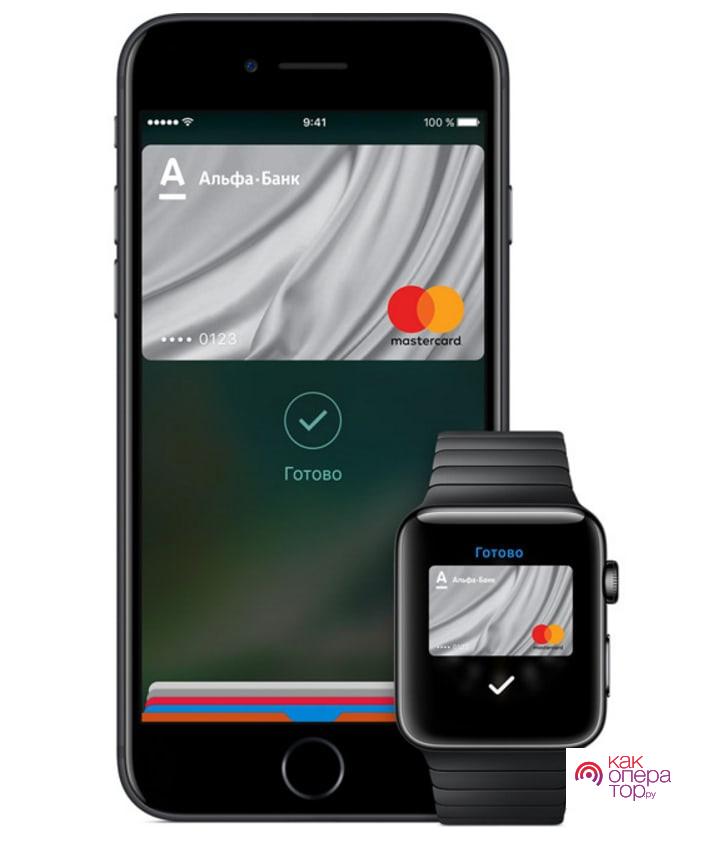
- Apple Pay – это утилита от одноименного производителя. Она предназначена для iPhone;
- Google Pay (Android Pay) – это самое распространённое приложение, которое предлагает компания Google для всех Андроид – телефонов. Она есть в свободном доступе, как и на многих сайтах, так и в магазинах.
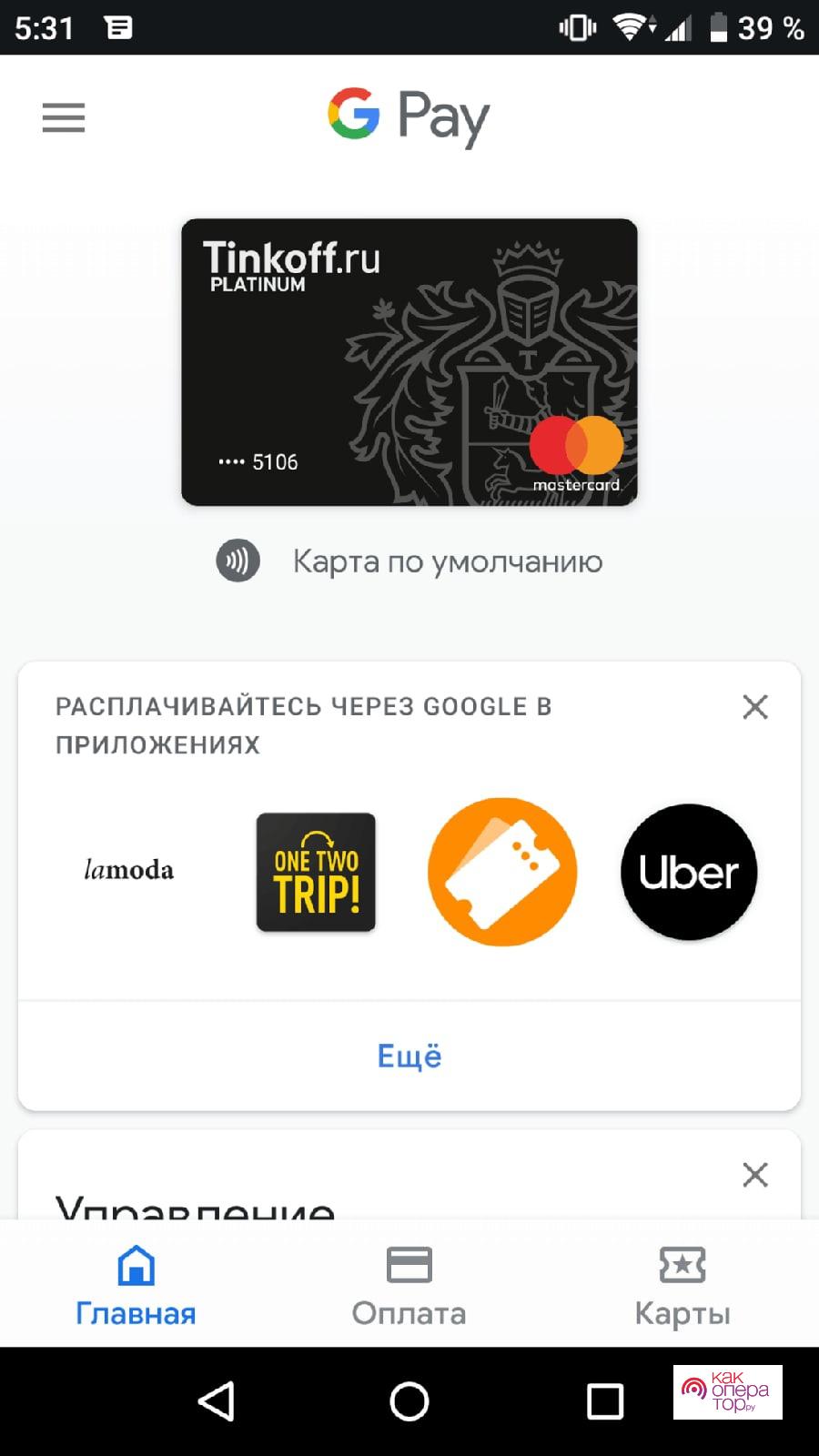
Гугл Пэй предлагает пользователю множество достоинств:
- Действие практически во всех банках мира;
- Высокая степень защиты;
- Использование до 10 платежных средств;
- Углубленная интеграция в другие сервисы компании;
- Транзакция через международные системы.
Некоторые проблемы с nfc на android
Что такое NFC на андроиде разобрали, теперь остается понять, почему периодически модуль не работает. Отсутствие сигнала может быть связано как с внешними, так и внутренними причинами. Рассмотрим самые распространенные.
| Суть проблемы | Причина возникновения ошибки | Способы решения проблемы |
| Устройство не поддерживает бесконтактную связь. | Не все мобильные, как уже упоминалось выше, содержат в себе НФС. Может быть куплена неподходящая модель смартфона или телефон является китайской поделкой. | Чтобы не попасть в просак, стоит всегда изучать инструкцию к гаджету при покупке и проверять функционал в самом мобильном. |
| Модуль не был включен или отключился. | Невозможна передача данных, если в настройках не активирован модуль-NFC. | Включить бесконтактную оплату можно в основных настройках телефона или же в «шторке». |
| Неправильно настроено приложение. | Все данные нужно вводить внимательно, дабы не ошибиться. Все действия выполнять по инструкции. Если где-то что-то сделать не так, функционировать НФС не будет. | Желательно сбросить все настройки и повторить процедуру снова. |
| Привязана неподдерживаемая карта. | Нельзя платить через НФС тем платежным инструментом, который не поддерживается системой. Это же касается и финансового учреждения. К примеру, если в телефоне установлен Андроид Пей, то карта должна принадлежать банку, который сотрудничает с сервисом. | Нужно заранее убедиться, что банк заключил договор с бесконтактной системой и выбранная карта поддерживается. Только после этого начинать привязку. |
| На счету маленькая сумма. | Плата не пройдет, если денег на привязанной карте меньше, чем требуется. | Нужно следить за балансом, заранее пополнять счет. Если таковой возможности нет, то придется расплатиться другим способом. |
| Произошел системный сбой. | Повлиять на подобное может переполненная память телефона, вирусы и пр. | Можно просто сделать перезагрузку гаджета. В дальнейшем очистить память, установить антивирусник и проверить телефон на отсутствие троянов. |
| Поломка или загрязнение. | Попадание пыли, грязи или механические повреждения чипа и самого смартфона также влияют на работу НФС. | Следует беречь устройство от любых ударов, воды и других воздействий. Наладить работу бесконтактной связи может самостоятельная чистка. В крайних случаях понадобится помощь специалиста. |
Выше приведены самые распространенные причины отсутствия бесконтактной связи. Руководствуясь приведенными рекомендациями, можно свести к минимуму проблемы связанные с NFC.
Сравнительная таблица телефонов huawei с nfc
Компания Huawei выпустила много смартфонов с поддержкой бесконтактной оплаты. Упростить выбор и сориентироваться в модельном ряду поможет следующая таблица:
Характеристика/модель | Huawei P9 lite | Huawei P9 Plus | Huawei P10 lite | Huawei P10 Plus | Huawei P Smart | Honor 8x | Honor 8 Pro | Honor 8A | Honor 20 |
Диагональ | 5.2 | 5.5 | 5.2 | 5.5 | 6.21 | 6.5 | 5.7 | 6.09 | 6.26 |
Разрешение | FullHD | FullHD | FullHD | QuadHD | FullHD | FullHD | QuadHD | HD | FullHD |
Камеры (основная/ фронтальная) | 12/8 | 12 12/8 | 12/8 | 20 12/8 | 13 2/16 | 20 2/16 | 12 12/8 | 13/8 | 48 16 2/ 32 |
Аккумулятор (mA*h) | 3000 | 3400 | 3000 | 3750 | 3400 | 3750 | 3900 | 3020 | 3750 |
Ядра процессора | 8 | ||||||||
Встроенная/ оперативная память | 16/3 | 64/4 | 32/3 | 64/4 | 32/3 | 64/4 | 64/6 | 32/2 | 128/6 |
Кол-во сим-карт | 2 | ||||||||
Все мобильники в таблице поддерживают NFS.
Установка на смартфоне huawei (honor) приложения google pay.
- На Главном рабочем экране запускаем приложение Google Play Маркет (виртуальный магазин пользователей оперативной системы Android). Прошу не путать с приложением Google Pay.

- В верхней строке поиска набираем латинскими буквами слово «pay» и жмём на кнопку «Поиск» внизу экрана.

- Программа сформировала список приложений со словом «Pay».
- Выбираем приложение «Google Pay».

- Войдя в раздел установки приложения Google Pay нажимаем на кнопку «установка».

- После того как телефон скачал приложение из виртуальной библиотеки приложений и установил его на ваш смартфон, вам будет предложено нажать на кнопку «Открыть».
Пока мы не будем запускать это приложение, а перейдём в открытое нами ранее приложение Настройки телефона в его раздел NFC. Для этого на Панели навигации (это нижняя строка экрана, состоящая минимум из 3 кнопок навигации) нужно нажать на кнопку «Переключение приложений» в виде квадрата.
- У вас на экране появился список открытых приложений. Нужно выбрать Настройки телефона и нажать на иконку этого приложения.

- Теперь мы вернулись на страницу «NFC» Настроек телефона. В нижней части экрана в пункте «Платежное приложение по умолчанию» появилась надпись «Google Pay».
- Нажимаем на неё.

- В разделе «Платежное приложение по умолчанию» в списке Приложения оплаты появился пункт «Google Pay».
- Мы убедились, что ваш смартфон имеет необходимое приложение для работы с банковской картой через NFC модуль телефона.
Переходим к 3 этапу.
У нас установлены все необходимые приложения, есть банковская карта, смартфон включен и разблокирован, тогда самое время перейти к привязке банковской пластиковой карты к смартфону для осуществления бесконтактных платежей с помощью смартфона.
Одно из преимуществ проведения бесконтактных платежей с помощью смартфона в том, что операция совершается очень быстро — достаточно приложить к терминалу разблокированный телефон с включенной функцией NFC.
При простом применении банковской карты без телефона вам при каждом платеже необходимо проходить подтверждение проводимой операции вводом пароля или ПИН-кода. Но так как смартфон сам имеет систему умной аутентификации (от англ. Authentication — процедура проверки подлинности) — телефон сам определяет, находится ли устройство в безопасном состоянии, и поэтому при платежах менее 1000 рублей вам не нужно дополнительно вводить пароль.
Характеристики и результаты тестирования honor 10i 128 gb
| Соотношение цена/качество | |
| ОС при тестировании | Android 9 Pie |
| Вес | 164 г. |
| Высота х ширина | 154.8 х 73.64 мм |
| Толщина | 7.95 мм |
| Экран: диагональ | 6.21» |
| Экран: размер в мм | 148 мм |
| Экран: тип | LTPS |
| Экран: разрешение | 2340 x 1080 |
| Экран: плотность точек | 415 |
| Экран: макс. яркость | 488,7 кд/м² |
| Экран: шахматная контрастность в темном помещении | 154 :1 |
| Скорость загрузки: PDF 5 Мбайт по WLAN | 18,0 с |
| Скорость загрузки: тестовая таблица chip.de по WLAN | 7 с |
| Процессор | HiSilicon Kirin 710 |
| Частота CPU | 2200 МГц |
| Количество ядер CPU | 4 4 |
| Объем оперативной памяти | 4 Гбайт |
| Аккумулятор: емкость | 3400 мАч |
| Аккумулятор: время серфинга | 7:45 ч:мин |
| Аккумулятор: время зарядки | 2:05 ч:мин |
| Функция быстрой зарядки | да |
| Аккумулятор: время разрядки / время зарядки | 3,6 |
| Функция беспроводной зарядки | — |
| WLAN | 802.11 b, g, n |
| VoLTE | да |
| LTE: частоты | 800, 1800, 2600 МГц |
| LTE: скорость | до 400 Мбит/с |
| Камера: разрешение | 24 MП 8 MП 2 MП |
| Камера: измеренное разрешение | — |
| Камера: экспертная оценка качества снимков | хорошо |
| Камера: шумы VN1 | — |
| Камера: оптический стабилизатор изображения | да |
| Камера: автофокус | да |
| Разрешение видео | 1920×1080 |
| Фронтальная камера: разрешение | 32 МП |
| LED-индикатор | многоцветный |
| Тип SIM-карты | nanoSIM, microSIM |
| Dual SIM | да |
| Защиты от пыли и влаги (сертификат IP) | нет |
| Биометрическая разблокировка | датчик отпечатков пальцев, распознавание лица |
| Доступная пользователю память | 128 Гбайт |
| Свободная память | 112,0 Гбайт |
| Слот для карт памяти | да |
| Разъем USB | microUSB |
| Bluetooth | 4.2 |
| NFC | да |
| Выход для наушников | гнездо 3.5mm |
| SAR | 0,81 Вт/кг |
| Версия прошивки при тестировании | 4.9.111 |
| Дата теста | 2021-04-22 |
- Тест и обзор Honor 10 Lite: смартфон, который удивляет
- Обзор смартфона Honor 10: как вам такое, флагманы?
- Тест и обзор Honor 10: смартфон, который мерцает
Этап №1. установка приложения google pay
Для начала нам потребуется приложение «Google Pay».
- Открываем Play Market и в поисковой строке приложения пишем «Google Pay».

- Находим приложение в выдачи и жмем «Установить».

- Готово — Google Pay установлен. Не спешите его открывать, сперва нужно включить функцию NFC. Переходим ко второму этапу.


