- Оплата в App Store с баланса мобильного номера МТС
- Привязка корпоративного номера к кошельку МТС Деньги
- Цифровые подарочные сертификаты в App Store
- Активация подарочного сертификата App Store
- Что случилось?
- Что делать?
- Что такое мобильный счёт?
- Как платить с мобильного счёта?
- App Store — для владельцев iOS-гаджетов (iPhone, iPad)
- Huawei AppGallery — для владельцев гаджетов Huawei, не поддерживающих сервисы Google.
- Я пытаюсь всё настроить по вашей инструкции, но ничего не выходит. В чём может быть дело?
- Что кроме покупок в магазине приложений я могу оплачивать мобильным счетом?
- Что можно оплатить с мобильного счёта МТС
- В каких ситуациях удобнее платить с лицевого счёта
- Общие правила и ограничения на платежи с лицевого счёта
- Как совершить платёж с мобильного счёта
- С помощью USSD-запроса
- В AppStore
- Платежи с мобильного лицевого счёта
- На сайтах партнёров и прочих ресурсах
- Введение комиссии за пополнение баланса
- Финансовая отчетность МТС за 2022 год
- Введение комиссии за пополнение баланса Tele2
- Повышение тарифов на связь в 2023 году
- Рекомендации по ценам на услуги связи от ФАС
- Предложение операторов по повышению тарифов
- Как перевести деньги с МТС на карту
- Как перевести деньги с Tele2 на карту
- Через онлайн-сервис
- Как перевести деньги с «МегаФона» на карту
- С помощью онлайн-сервиса
Оплата в App Store с баланса мобильного номера МТС
Все владельцы мобильных номеров МТС могут пополнять счёт Apple ID и платить в App Store с баланса телефона. Если вы хотите использовать баланс своего номера МТС для таких платежей, советуем заранее:
- Полные условия предоставления сервиса читайте на сайте
На стороне МТС могут быть следующие причины:
- Ограничения оператора по возможности платежей
- Недостаточно средств на балансе телефона
- Проблемы с настройками Apple ID или устройства
- Технические неполадки
Если вы всё проверили, но пополнить Apple ID или заплатить в App Store всё равно не получается:
- Попробуйте повторить попытку позже
- Обратитесь в службу поддержки МТС или Apple
Удалить номер телефона не получится, если это единственный способ оплаты. В этом случае:
- Свяжитесь с оператором МТС для решения проблемы
В разделе История покупок вы увидите список всех платежей по вашему Apple ID с названиями сервисов. Проверить список покупок можно также на странице скачанного контента Apple. Если у вас остались вопросы, обратитесь в службу поддержки Apple.
Привязка корпоративного номера к кошельку МТС Деньги
Для этого ваш корпоративный номер должен быть привязан к кошельку МТС Деньги. Как это сделать:
- Войдите с корпоративным номером в сервис МТС Деньги. Номер телефона будет вашим номером кошелька
- На главной странице МТС Деньги показаны ваши активные счета, привязанные к номеру телефона. На корпоративных номерах счёт кошелька МТС Деньги установлен как основной и обозначен сердечком. Если такого значка нет:
- Пополните баланс кошелька МТС Деньги на нужную сумму
- Зайдите в настройки iPhone в Apple ID. Перейдите на Оплата и доставка – Мобильный телефон. Введите ваш номер телефона, на него придёт SMS с кодом для подтверждения платежа. Введите его в окно оплаты
Цифровые подарочные сертификаты в App Store
В App Store есть цифровые подарочные сертификаты. Их удобно использовать для помощи вашим близким с оплатой покупок в App Store: для того, чтобы ими воспользоваться, мобильный номер МТС не нужен.
Чтобы оформить и отправить сертификат App Store:
- Выберите сумму и дизайн сертификата
- Укажите email адресата и ваше имя
- Оплатите сертификат с баланса вашего Apple ID
Номинал сертификата спишется с баланса вашего номера телефона, привязанного к Apple ID, а адресат сертификата получит его на email.
Активация подарочного сертификата App Store
Как активировать подарочный сертификат App Store, если вы получили его в подарок и хотите что-то им оплатить:
- Откройте App Store или iTunes Store
- Нажмите на свой Apple ID
- Выберите пункт Ввести код
- Введите код сертификата
Что случилось?
В России ограничены возможности по оплате банковскими картами покупок в App Store и Huawei AppGallery.
Что делать?
- В App Store и Huawei AppGallery можно оплачивать покупки со счёта вашего мобильного телефона
- Оплата с мобильного счёта доступна для подписок и покупок внутри мобильных приложений
Что такое мобильный счёт?
Это счёт, привязанный к номеру вашего мобильного телефона, и именно его вы пополняете, когда платите за мобильный.
Как платить с мобильного счёта?
Нужно изменить настройки оплаты на вашем мобильном устройстве.
App Store — для владельцев iOS-гаджетов (iPhone, iPad)
Эти же настройки в App Store позволяют оплатить владельцам iPhone подписку Telegram Premium, которая была запущена в этом популярном мессенджере в начале лета 2022 года.
Huawei AppGallery — для владельцев гаджетов Huawei, не поддерживающих сервисы Google.
Нет. Оплата с мобильного счёта недоступна, если у вас корпоративный номер. Обойти это ограничение нельзя.
Я пытаюсь всё настроить по вашей инструкции, но ничего не выходит. В чём может быть дело?
У вас может быть установлен запрет на платежи с мобильного счета. Снять его можно в любом магазине МТС.
Что кроме покупок в магазине приложений я могу оплачивать мобильным счетом?
Очень многое — от парковок до детского садика. Тут подробнее:
Что можно оплатить с мобильного счёта МТС
В каких ситуациях удобнее платить с лицевого счёта
На самом деле почти всё то же, что вы обычно оплачиваете с помощью банковской карты:
Перевести деньги со своего лицевого счёта можно:
Вы ничего не сможете оплатить с мобильного счёта, если у вас установлен запрет на такие операции. Обратитесь в магазин МТС, и мы поможем вам снять ограничения.
Общие правила и ограничения на платежи с лицевого счёта
Как совершить платёж с мобильного счёта
Удобнее всего распоряжаться средствами с мобильного счёта бесплатное приложение, которым могут пользоваться клиенты любых банков и мобильных операторов России.
В сервисе можно одновременно управлять банковскими картами любых банков, электронным кошельком и лицевым счётом, совершая операции в пару кликов. Чтобы совершить платёж или выполнить перевод с мобильного счёта, нужно на главном экране приложения найти и нажать на кнопку Мой телефон, пролистайте чуть вниз. В открывшемся меню будут доступны три опции: Перевести, Оплатить и Пополнить.
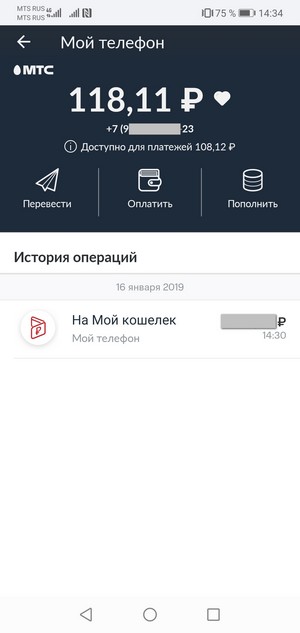
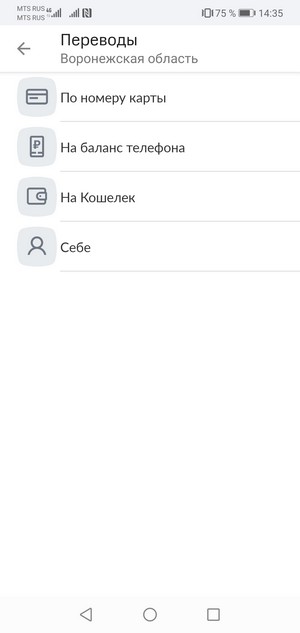
Сделать перевод можно по номеру карты, на баланс телефона, на электронный кошелёк — себе или другим лицам, независимо от того, клиентами каких банков или операторов связи они являются.
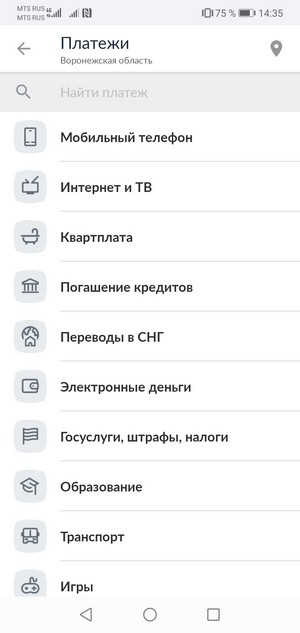
Чтобы совершить платёж, нужно нажать соответствующую кнопку и выбрать вид платежа из открывшегося списка. Это может быть, например, оплата мобильной связи, квартплаты, погашение кредита любого банка, штрафы, налоги. Выберите нужную опцию и следуйте инструкциям приложения. В зависимости от вида платежа может потребоваться ввести ФИО плательщика, УИН, номер электронного кошелька или проездного и т. д.
Мобильный лицевой счёт также можно выбирать в качестве способа оплаты с помощью QR-кода, шаблонов или автоплатежей.
С помощью USSD-запроса
Управлять лицевым счётом можно при помощи команды *115#. Вам будет предложено оплатить услуги, отправить перевод или выполнить операцию, воспользовавшись вашими шаблонами. Например, отправить деньги можно на номер телефона, электронный кошелёк или банковскую карту, а оплатить — услуги связи, кредиты, коммуналку или, скажем, отправить деньги на благотворительные цели.
Чтобы выполнить любую из операций, следуйте подсказкам меню и подтверждайте действия вводом цифрового кода.
В AppStore
Платежи с мобильного лицевого счёта
C мобильного лицевого счёта можно платить за любые игры, музыку, фильмы, приложения и подписки, причём не только в AppStore.
Чтобы деньги списывались с телефона, нужно выполнить настройки в вашем устройстве:
- Оплачивать с лицевого счёта можно не только сервисы в AppStore, но также контент Apple Music и Apple TV.
На сайтах партнёров и прочих ресурсах
Расплачиваться средствами с мобильного счёта можно и на некоторых сторонних ресурсах, где такой вариант предусмотрен.
Для этого необходимо указать номер своего мобильного телефона и подтвердить оплату, ответив любым символом на SMS с номера 1212.
Символ 0 (ноль) нужно ввести для отмены оплаты. Если при оплате взимается комиссия, то в SMS вы увидите сумму комиссии. Если на сторонних ресурсах есть возможность оплатить со счёта телефона, то достаточно ввести номер своего мобильного телефона.
Введение комиссии за пополнение баланса
МТС с 27 июля 2023 года вводит комиссию до 1% за пополнение счета при оплате стационарного телефона, услуг домашнего интернета и ТВ.
Sms-уведомления о комиссии на оплату фиксированной связи получили два абонента МТС. Сведения о введении комиссии на фиксированную связь, домашний интернет и ТВ также выложены на сайте оператора.
Пополнение баланса рядом способов влечет для МТС возникновение дополнительных расходов.
С 27 июля 2023 года в зависимости от выбранного плательщиком способа оплаты услуг фиксированной связи после пополнения баланса может быть удержана комиссия не более 1% от суммы платежа.
Пополнить баланс без комиссии можно с помощью автоплатежа МТС или любого банка, в магазинах оператора или картой МТС-банка в приложении Мой МТС или на сайте, говорится в sms и на сайте оператора.
Таким образом, при пополнении счета на 500 рублей, комиссия составит 1% и на счет зачислится 495 рублей, сказано на сайте.
В полученных Ведомостями комментариях пресс-службы МТС лишь подтверждается, что в зависимости от выбранного абонентом способа оплаты услуг связи может взиматься комиссия.
Также в комментариях процитировано сообщение о введении комиссии, полученное абонентами.
Дополнительных пояснений поведения оператора пресс-служба не дала.
Комиссию за пополнение мобильного счета, размер которой также составляет до 1%, МТС ввела еще с 1 февраля 2023 года.
Оператор начал предупреждать о ней своих абонентов посредством sms-рассылки за несколько дней до этой даты.
В качестве причины, по которой с абонентов будут взимать комиссию за пополнение баланса, оператор на своем официальном сайте указал некие дополнительные расходы, которые он несет при каждом таком переводе.
Какие именно расходы МТС хочет покрыть за счет абонентов, оператор не уточнял.
Финансовая отчетность МТС за 2022 год
Выручка МТС за 2022 год по МСФО выросла на 2,6% до 541,7 млрд рублей, а чистая прибыль сократилась на 48,7% до 32,6 млрд рублей. За I квартал 2023 года выручка увеличилась на 5,8% до 139,6 млрд рублей по сравнению с аналогичным периодом 2022 года, а чистая прибыль группы выросла более чем в 3 раза до 12,7 млрд рублей.
Введение комиссии за пополнение баланса Tele2
В марте 2023 года CNews сообщил, что Tele2 также планирует ввести комиссию за пополнение баланса. Представитель оператора объяснил, что взимаемая с абонентов сумма частично компенсирует расходы на оплату комиссии партнерам, которые берут ее за организацию пополнения лицевого счета.
Представитель Tele2 в интервью Ведомостям заявил, что компания отказалась от планов по введению комиссии. У Tele2 нет комиссии на оплату связи, и введение ее мы не планируем, — подтвердил он. Представители Мегафона и Билайна также заявили об отсутствии комиссии за оплату услуг связи.
Повышение тарифов на связь в 2023 году
В 2023 году у части операторов также выросли тарифы на связь. В конце декабря 2022 года уведомление о подорожании услуг получили абоненты Мегафона и Tele2. У Мегафона рост составил около 10%, у Tele2 — 12%. В середине января 2023 года сообщения о планируемом повышении тарифов получили также некоторые абоненты МТС.
Рекомендации по ценам на услуги связи от ФАС
В апреле 2022 года ФАС разработала рекомендации, согласно которым операторы могут индексировать цены на услуги на уровень инфляции (индекс потребительских цен, ИПЦ). Если этот предел превышен, ведомство проведет анализ его экономической обоснованности.
ФАС предписала МТС снизить тарифы в октябре 2022 года, а в декабре начала проверку обоснованности роста тарифов Tele2 и Мегафона. В конце декабря 2022 года ФАС установила, что Мегафон повысил цены на услуги связи незаконно. МТС также повысила тарифы для своих абонентов.
Предложение операторов по повышению тарифов
Премьер-министру Михаилу Мишустину в июне 2023 года операторы связи попросили разрешить им поднимать тарифы на связь на 5% выше инфляции. Участники рынка считают, что такой рост тарифов позволит модернизировать сети и обеспечить их стабильную работу.
Статья впервые опубликована на Ведомости.
Операторы широкополосного интернета и ТВ не намерены вводить комиссии за зачисление средств. Оператор спутникового ТВ «Орион» (бренд «Телекарта») не взимает комиссии за пополнение счета, но нельзя исключать, что она будет «навязана» платежной системой, выбранной абонентом, предупредил представитель оператора. «Ростелеком» не взимает комиссии за оплату услуг и не планирует ее вводить, сказал представитель компании, но некоторые платежные агенты могут брать процент за транзакцию. «Триколор» также не взимает комиссию за оплату услуг и не планирует, сообщил его представитель. Представитель «ЭР-телекома» воздержался от комментариев. «Ведомости» направили запрос в «Акадо».
Нельзя говорить о введении комиссии как о прямом повышении цен, но косвенно это свидетельствует о дополнительных затратах для абонентов, так как многие используют традиционные каналы платежей, подчеркивает аналитик iKS-Consulting Максим Савватин. Введение МТС комиссий можно назвать косвенным повышением цен на услуги домашнего интернета и ТВ, согласен управляющий партнер «ТМТ консалтинга» Константин Анкилов. По его оценкам, оно может коснуться 3 млн абонентов оператора.
Введение МТС комиссии можно объяснить прекращением компенсации банковских комиссий за эквайринг, говорит гендиректор Telecom Daily Денис Кусков. Ранее ее компенсировал сам оператор, теперь же он может переложить это на плечи абонентов, допускает он. Стандартный процент по эквайрингу в России составляет от 1,2 до 2,5%. Его размер зависит от самого банка, сферы деятельности продавца и региона работы. С апреля по август 2022 г. ЦБ ограничивал ставку 1%.
Введение комиссии будет раздражающим фактором для пользователей, но масштабного оттока ждать не стоит, считает Анкилов. Отток действительно маловероятен, но неудобство и недовольство клиентов это вызовет, а также снизит их лояльность к компании, отмечает Савватин. Формат уже был «оттестирован» на мобильных абонентах и распространение этого на остальных было делом времени, продолжает Анкилов.
В то же время остальные операторы, скорее всего, тоже будут повышать цены на услуги связи, но, вероятнее всего, оно будет не косвенным, а прямым, считают Кусков и Анкилов.
Модуль 4: Оплата товаров и услуг через интернет: полезные сервисы и платежные устройства
Глава 4: Онлайн-банк
Вы можете дистанционно контролировать движение средств на вашем счете (по вашей карте).
Обычно при оформлении карты подключается СМС-информирование. Каждый раз, когда поступают деньги на счет и при снятии денег со счёта, вам приходит СМС-сообщение на номер мобильного телефона, который привязан к банковской карте (или к счету). В нашем примере в сообщении указано, что по карте «МИР» 18 марта в 8:35 была совершена покупка в магазине на сумму 500 рублей. Оставшаяся на счету сумма — 14 600 рублей .
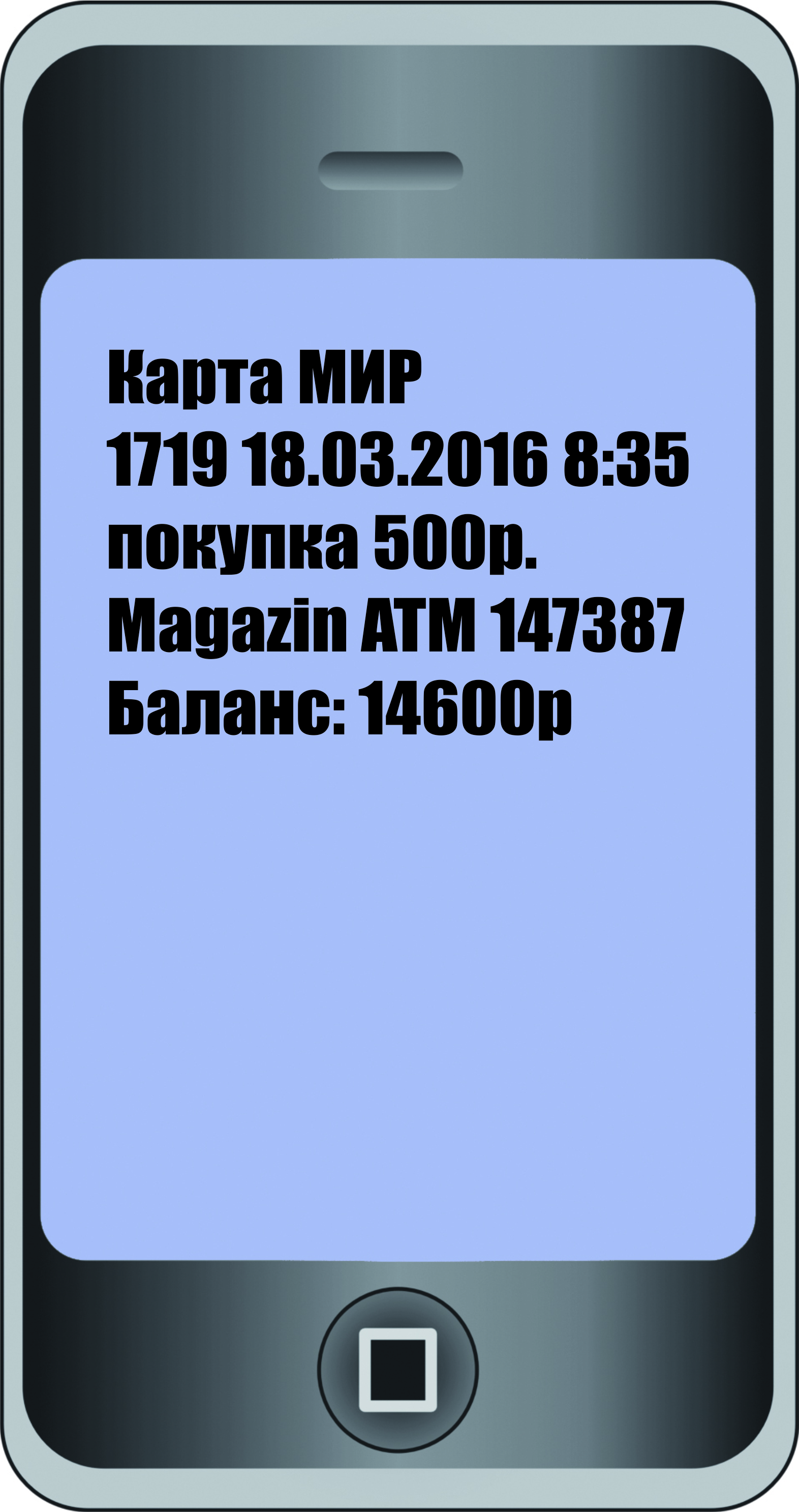
Услуга СМС-информирования чаще всего бывает платная. Вам решать, нужна она или нет. Есть альтернатива СМС-уведомлениям — это push (пуш)-уведомления. «Пуши» — это всплывающие сообщения на экране компьютера или смартфона. Как правило, они поступают от определенного сайта или сервиса. По сути, это небольшая программа, которая выполняет задачи по информированию клиентов. Есть «пуши» от банков, и часто это бесплатная услуга. Поэтому вместо СМС-информирования можно подключить push-уведомления.
Также следить за пополнениями и списаниями с карты можно и в своем Личном кабинете, который есть у каждого клиента банка. По сути, вы заходите в банковскую программу, где сможете видеть свои счета, банковские карты, историю платежей по счету, проводить платежи, оформлять новые счета или кредиты, блокировать свою банковскую карту. Это и есть ваш онлайн-банк.
Часто говорят «переведи мне деньги через онлайн-банк», или «посмотри историю расходов в онлайн-банке», или «реквизиты карты вы можете найти в онлайн-банке». Речь идет о том, чтобы вы зашли в свой Личный кабинет в банковской системе и нашли нужную информацию или произвели оплату.
К ряду возможностей онлайн-банка вы получаете доступ через банкомат. Когда вы вводите ПИН-код на клавиатуре банкомата, вы тоже попадаете в свой Личный кабинет в банковской системе. Оформление разделов в банкомате будет отличаться от привычного онлайн-банка на компьютере или смартфоне. Ведь экран банкомата не защищен от посторонних глаз, поэтому информация здесь размещается дозировано и выдается лишь по вашему запросу.
Приложение онлайн-банка на смартфонах используют активно, оно устанавливается бесплатно. Это удобно! Где бы вы не находились, информация о движении по счету всегда будет под рукой.
QR-код — это цифровой код, в котором зашифрована информация в графическом виде. Обычно QR-код — это изображение квадрата. Вы наводите на него камеру телефона (считываете код) и автоматически переходите на нужный сайт, или в Личный кабинет, или к личной информации, или даже оплачиваете покупки.
Чтобы зайти в онлайн-банк на компьютере (в случае, если приложение уже установлено на вашем смартфоне), нужно:
Разделы онлайн-банка позволяют выполнять основные операции по карте и управлять вашими счетами. Во всех банках этот функционал практически одинаков. Везде есть возможность:
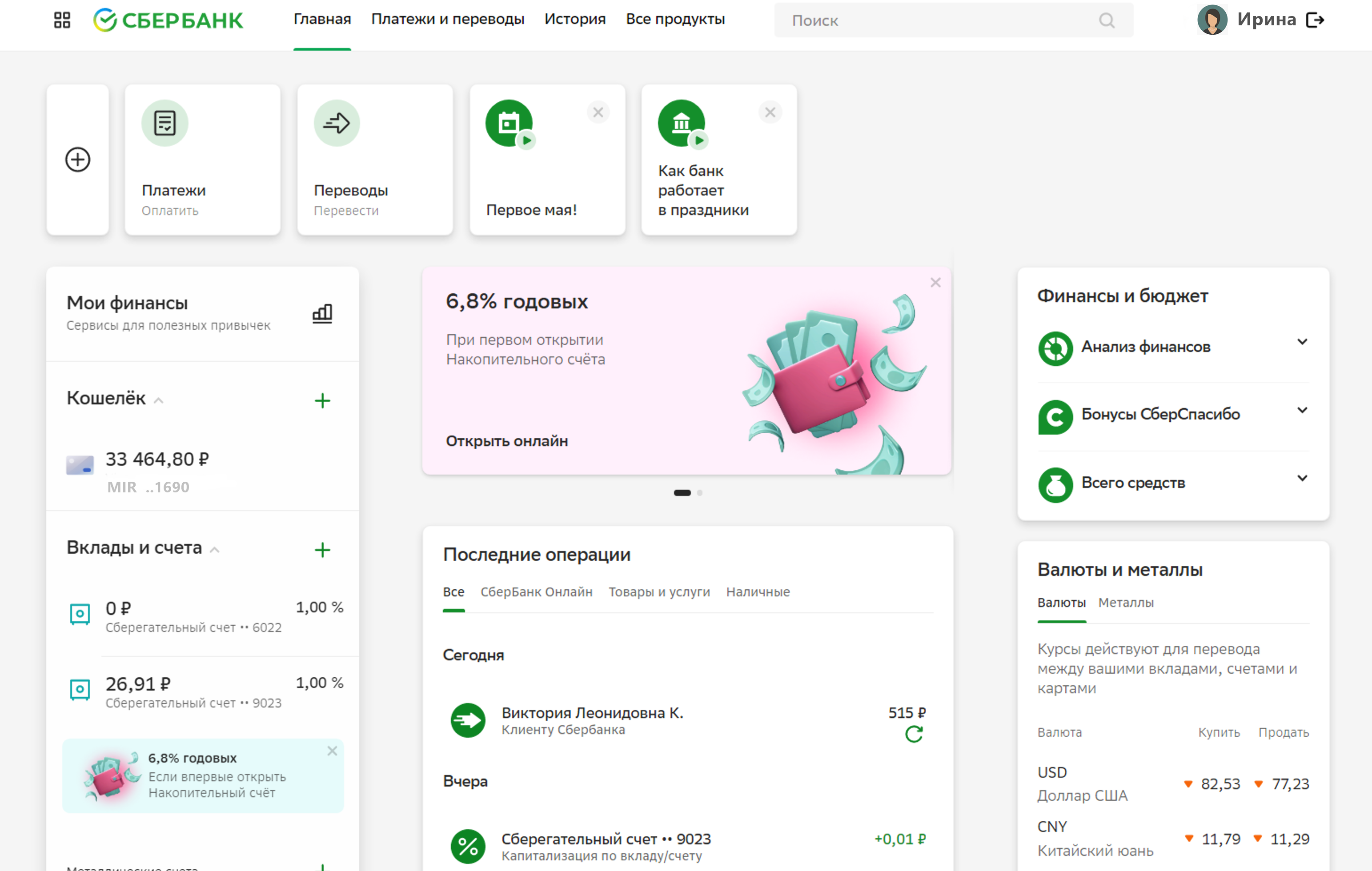
Ниже приведены примеры, как может выглядеть Личный кабинет в онлайн-банке на экране компьютера. Оформление разное, но сориентироваться, где какие услуги найти, вполне возможно, если понять принципы размещения тех или иных разделов.
Вот оформление онлайн-банка в СБЕРе .
А это — онлайн-банк в ВТБ .
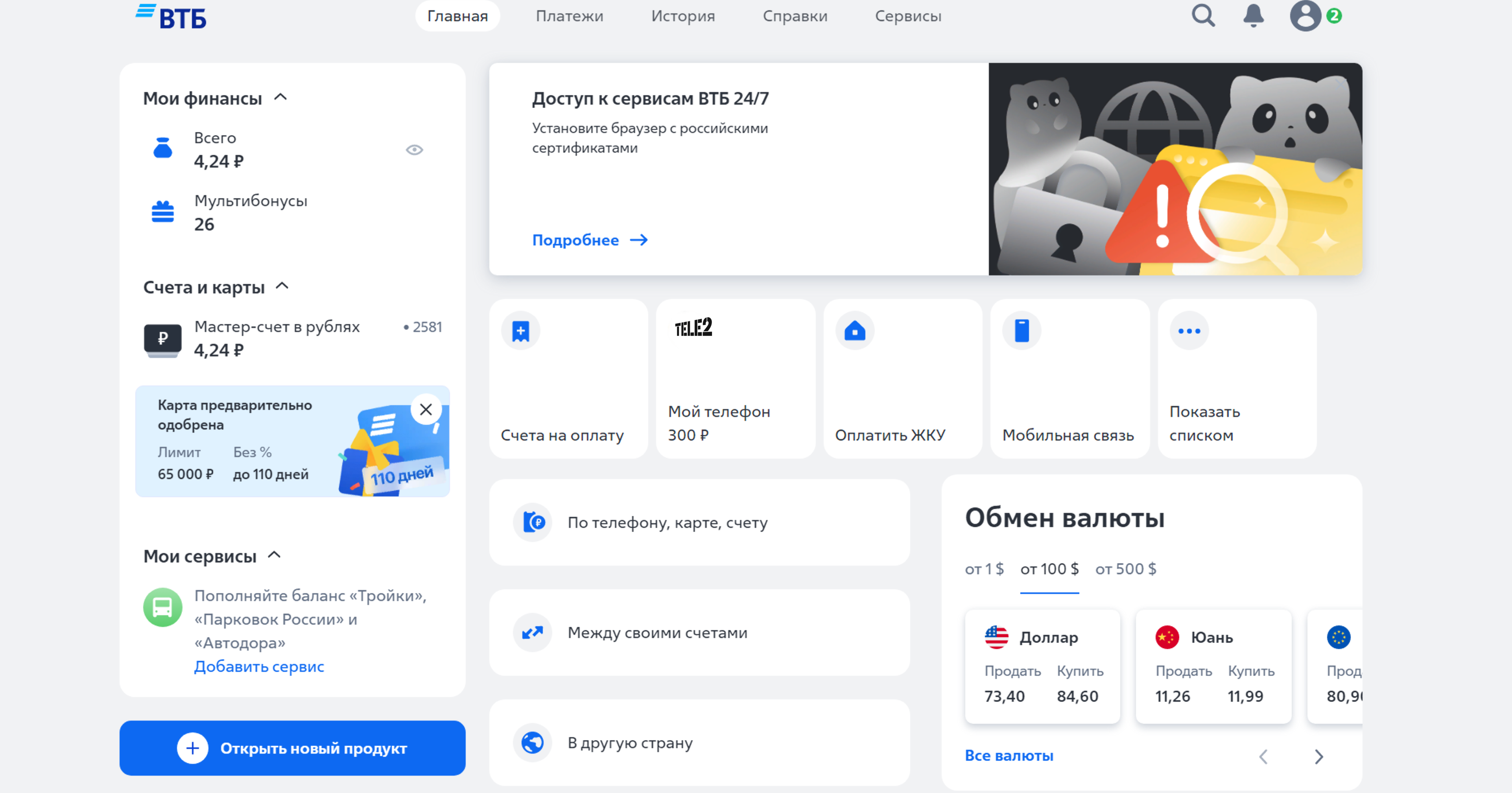
Как видите, несмотря на различное оформление, принцип размещения информации одинаков.
Справа есть блок с информацией о курсах валют.
В центре в «ВТБ-онлайн» есть разделы, позволяющие совершить платежи.
В центре «СберБанк-онлайн» — история платежей.
Чтобы получить полные банковские реквизиты карты, нужно:
Здесь будут все данные счета. Не нужно их переписывать — вы можете скопировать их или отправить себе на почту, или даже распечатать на принтере. В «Сбербанк-онлайн» нужно нажать кнопку «Получить реквизиты». В «ВТБ-онлайн» можно скопировать данные, можно отправить на печать или переслать по электронной почте. Это может быть письмо самому себе. Есть возможность просто сохранить эти данные, нажав «Сохранять». Файл загрузится на компьютер. Вы потом найдете его в разделе «Загрузки» и сможете поместить себе в папку, где храните документы .
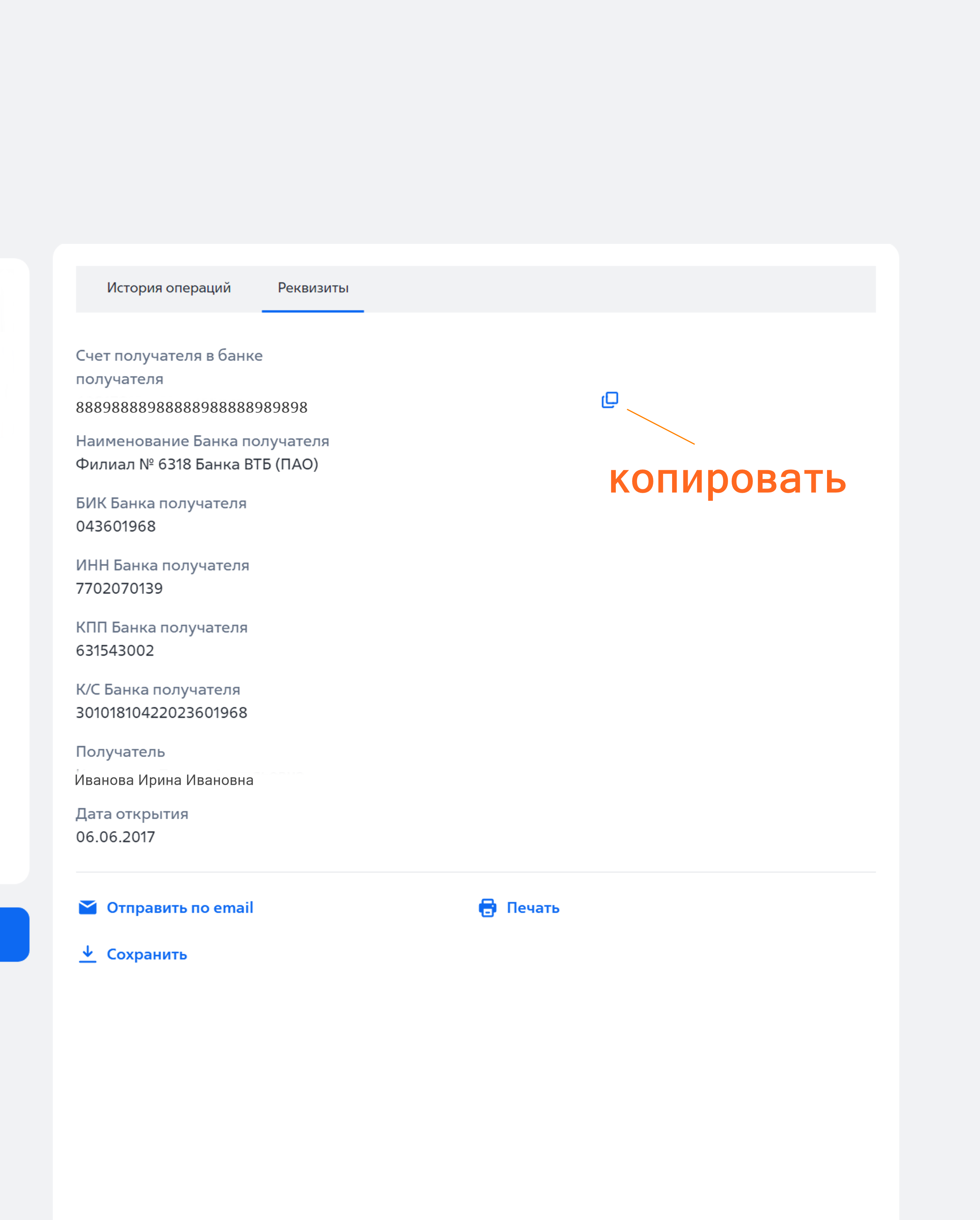
Чтобы управлять своей картой, вам также нужно:
Возможности управления банковскими картами изменяются, появляются новые, поэтому, прежде чем совершить то или иное действие, внимательно читайте разделы, переходите по ним, знакомясь с информацией внутри.
Если вы хотите посмотреть движение средств по карте, всю информацию вы найдете в разделе «История». Он вверху страницы.
Здесь вы можете выбрать период и тип операции, а также указать счет или карту, по которой вас интересует информация. Вот так выглядит форма запроса по истории операций на сайте «ВТБ-онлайн» .
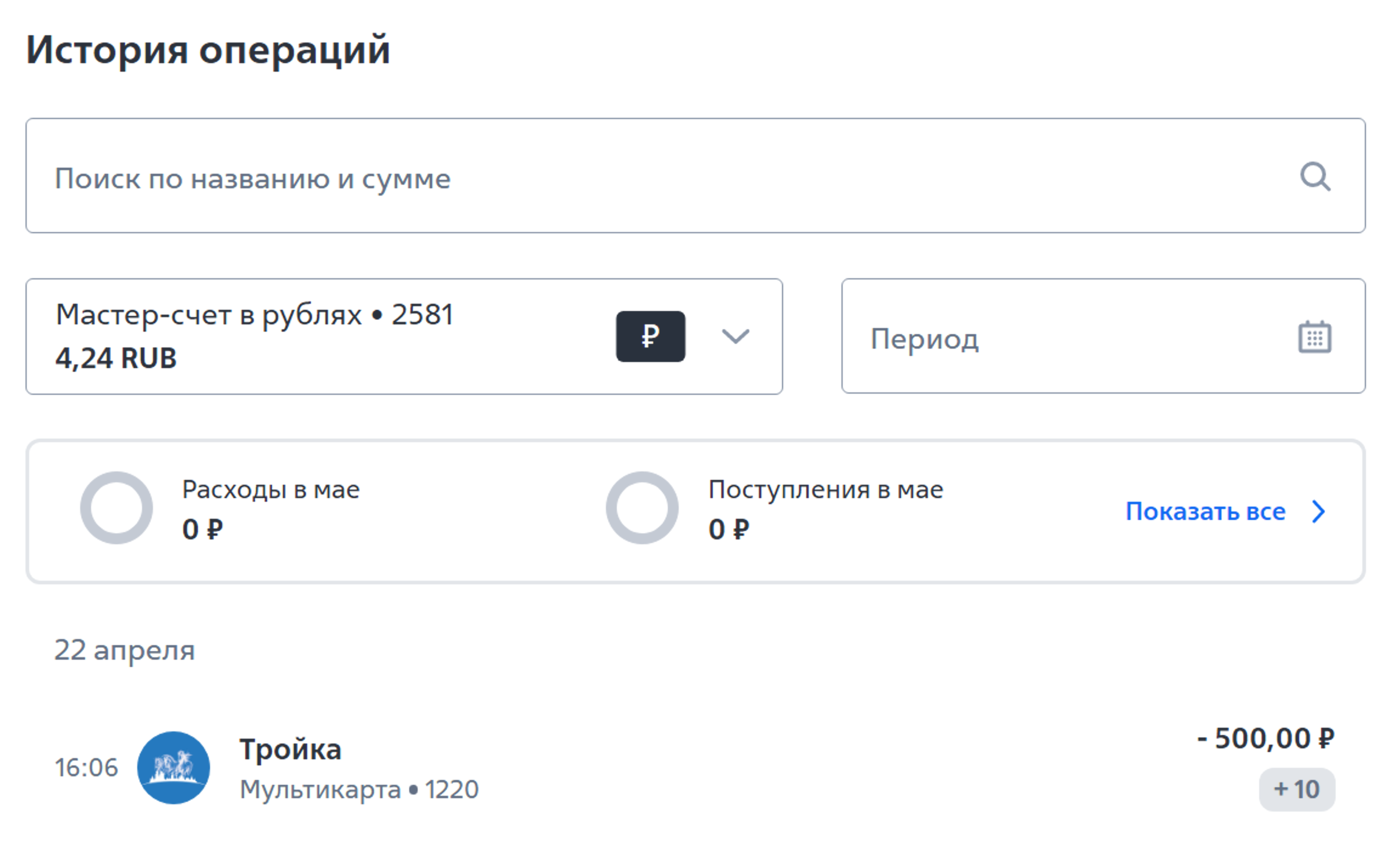
Укажите карту, затем кликните на «Период» — откроется календарь, где надо будет кликнуть с какой по какую дату вас интересуют платежи (выбираете год, месяц и нажимаете дату начала и конечную дату).
Ниже отображается информация.
В «Сбербанк-онлайн» вы также можете заказать выписку по карте. Для этого нужно будет слева кликнуть на ее изображение, выбрать раздел «Выписка» и далее указать желаемые даты.
Как правило, последние операции отображаются на главной странице онлайн-банка. Но имейте в виду, информация иногда может задерживаться. Скажем, вы оплатили покупку днем, а информация о данной операции в онлайн-банке может появиться только к вечеру. Онлайн-система у банков может работать по-разному. Это зависит от настроек и технических возможностей программы.
Онлайн-банк очень удобен для переводов, оплаты услуг.
Чтобы совершить платеж, нужно:

Все переводы в другие банки действуют через Систему Быстрых Переводов (СБП).
В разделе «Платежи» «Перевод через СБП» может быть одним из пунктов меню, как в «СберБанк-онлайн». Нажимая на него, вы вводите номер телефона держателя карты и указываете банк, сумму и подтверждаете операцию. Деньги зачисляются практически мгновенно .
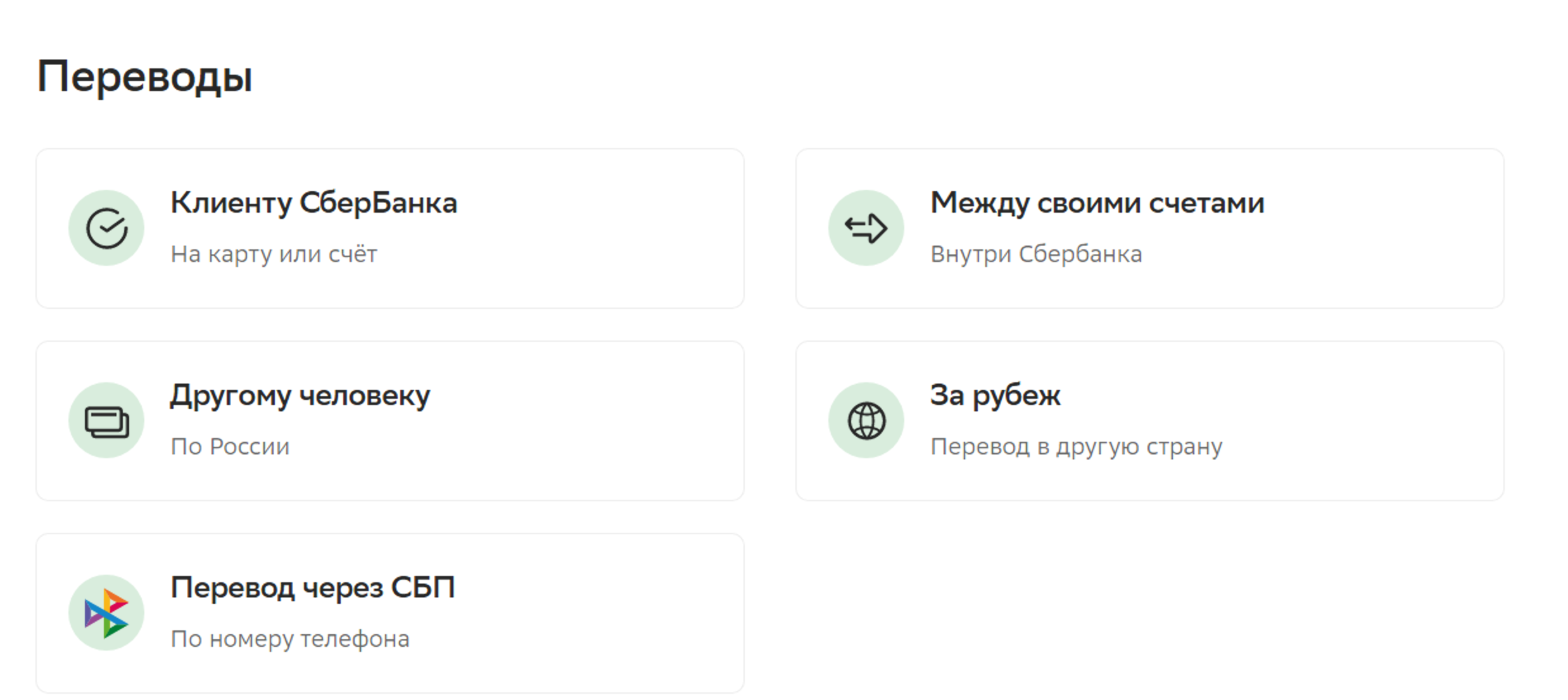
А вот в других банках такого пункта вы можете не найти. Но это не значит, что нет такой опции. Просто она в другом разделе. Для переводов на карту вам нужен пункт «По телефону, карте, счету» .
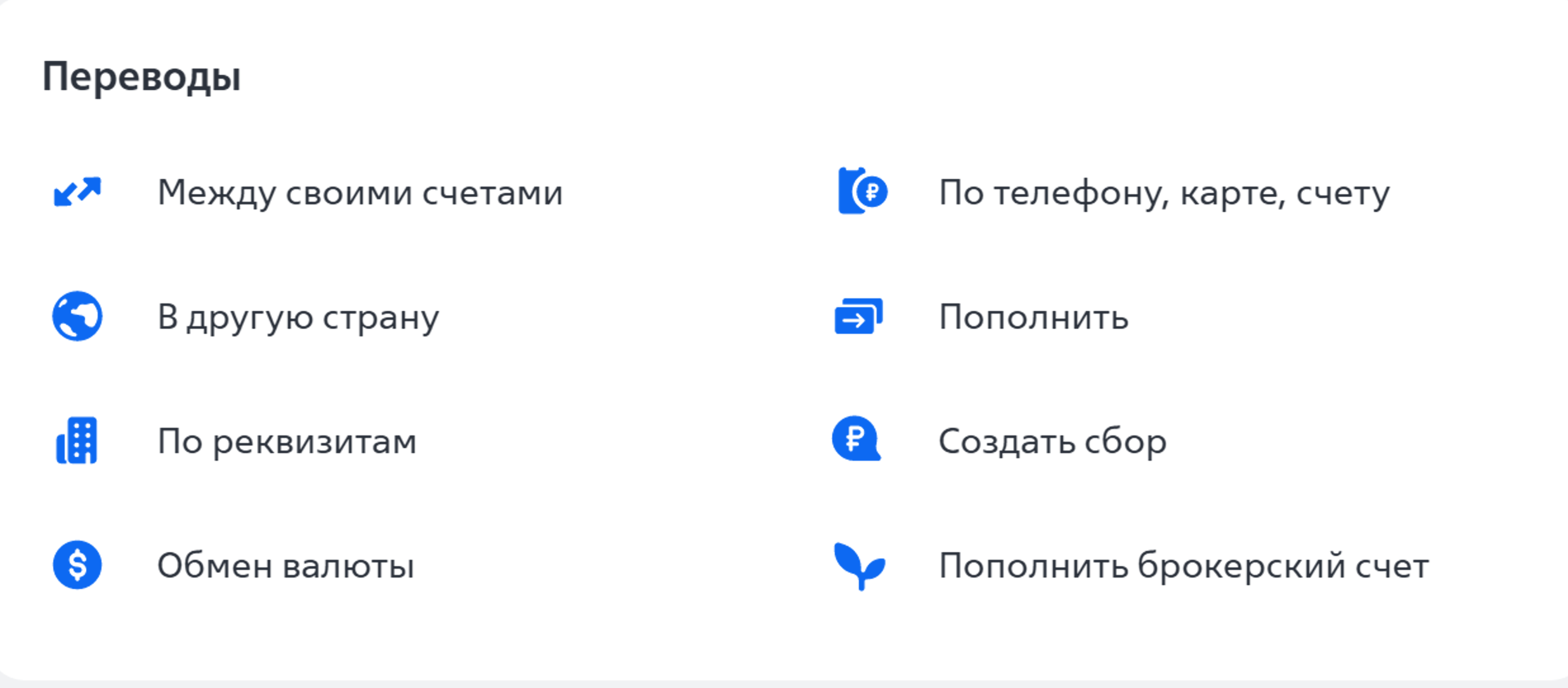
А вот уже на следующей странице вы вводите номер телефона (по СБП перевод по номеру телефона), и у вас отобразится имя клиента и возможный банк. Если нужен другой банк, необходимо нажать на галочку напротив пункта, где указан банк, выбрать «Другой банк» и ниже, установив курсор в поле, ввести название банка или выбрать его из выпадающего списка .
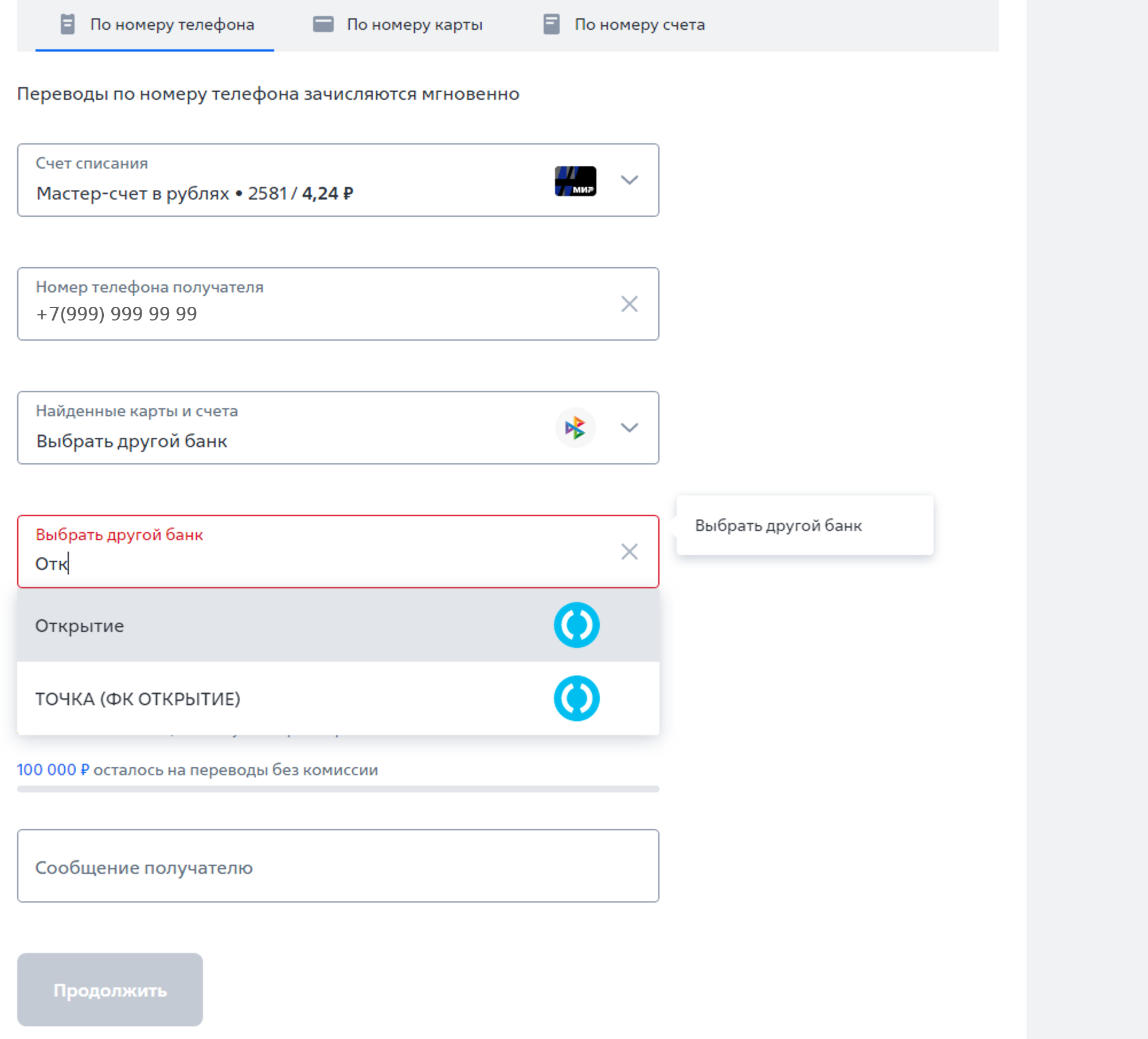
Если вам нужно кому-то перевести деньги по номеру телефона, всегда спрашивайте, в какой банк, потому что вам его нужно будет указывать.
Обратите внимание, что переводы могут быть ограничены по сумме. В разных банках и на разных тарифах по карте действуют разные условия. Например, до 50 000 в месяц без комиссии, а с суммы свыше за те же переводы уже будет браться комиссия.
Чтобы положить деньги на счет мобильного телефона, также нужно перейти в раздел «Платежи».
Далее выбрать блок платежей и в нем пункт «Мобильная связь».
Затем ввести номер телефона (или выбрать мобильного оператора и затем ввести номер телефона) .
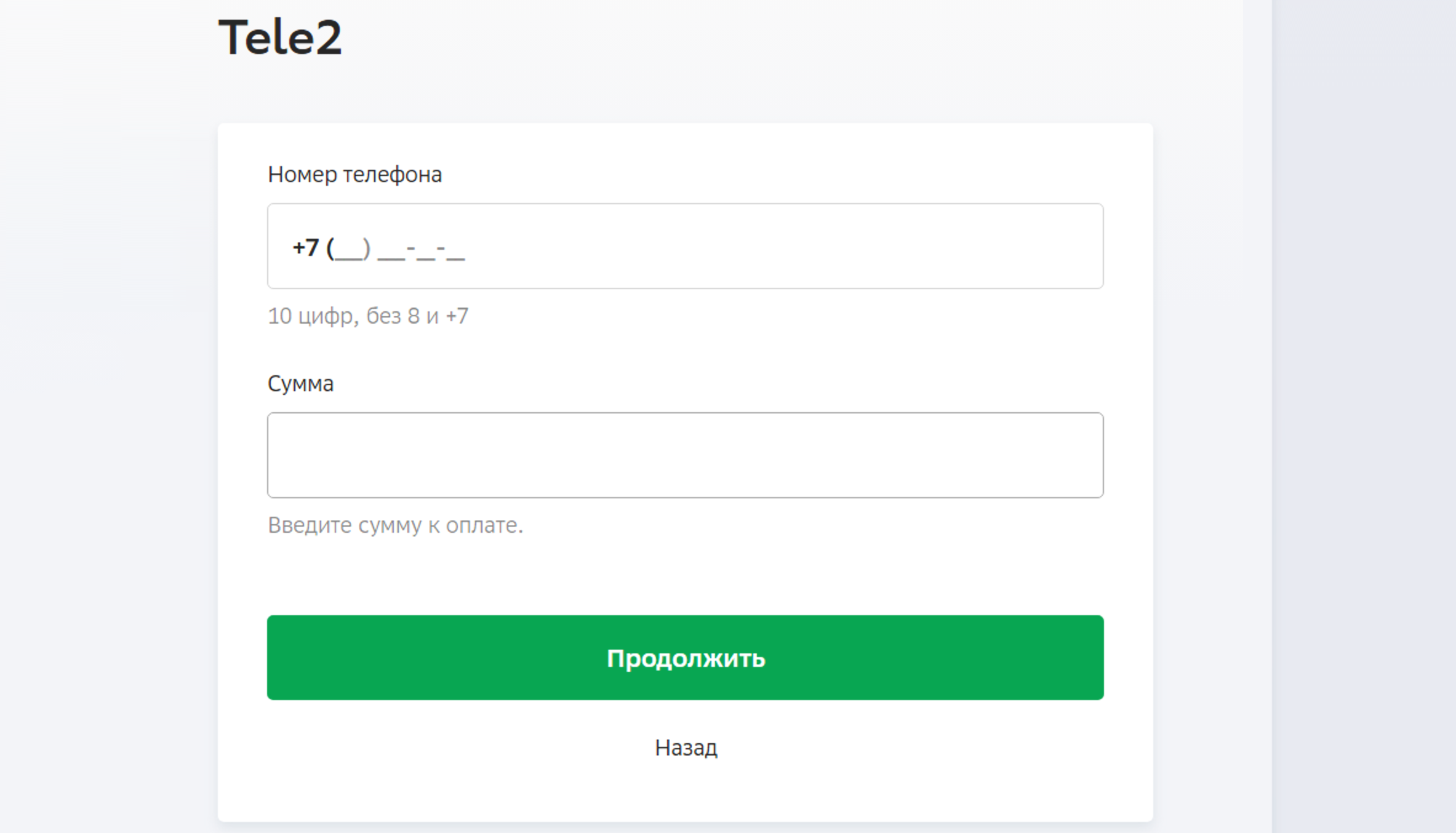
Вписать сумму и провести платеж.
Иногда кнопка оплаты за мобильную связь может быть выведена на главной странице онлайн-банка.
Когда переводите деньги на счет мобильного, проверьте несколько раз правильность введенного номера мобильного телефона.
Чтобы оплатить коммунальные услуги через онлайн-банк на компьютере, нужно:
Удобно оплачивать ЖКУ по QR-коду, который есть в квитанции. Но для этого понадобится установить приложение онлайн-банка на смартфон и авторизоваться в нем. Далее найти в разделе «Платежи» оплату по QR-коду. Откроется камера. Нужно будет навести ее на QR-код в квитанции, на экране смартфона автоматически отобразятся все реквизиты платежа, вам останется их проверить, уточнить сумму и период (если необходимо) и нажать «Оплатить».
Материалы по работе с мобильным приложением онлайн-банка можно найти в модуле 12 «Основы работы на смартфоне» расширенного курса программы «Азбука интернета».
Можно также проводить оплату и на портале «Госуслуги».
Подробнее в главе 8 «Портал государственных услуг GOSUSLUGI.RU» базового курса «Азбука интернета».
Оплачивать услуги ЖКУ можно через региональные порталы для граждан.
Но часто бывает, что пользователь оплачивает услуги по нескольким квитанциям. Например, за электричество — отдельно, за газ — отдельно. Конечно, и такие квитанции можно оплачивать в онлайн-банке. Но также есть возможность передавать показания счетчиков и проводить оплату на официальных сайтах компаний-поставщиков услуг ЖКХ.
Примеры регистрации на подобных сайтах можно найти в главе 4 «Электронные сервисы жилищно-коммунальных услуг в Нижегородской области» модуля 2 «Региональные интернет-сервисы».
Если вы затрудняетесь с проведением той или иной операции или не можете найти нужный раздел, можно задать вопрос через чат с банком. Для этого нужно найти на экране значок чата — он, как правило, находится внизу справа.
Здесь по умолчанию вам отвечает робот (бот), который предлагает инструкции и алгоритмы действий в том или ином случае. Если у вас остаются вопросы, и вы хотите пообщаться со специалистом, лучше написать «позовите специалиста» или «написать оператору». Даже если бот пытается вам предложить переформулировать запрос — напишите еще раз «позвать оператора». В этом случае бот переключает чат на специалиста банка .
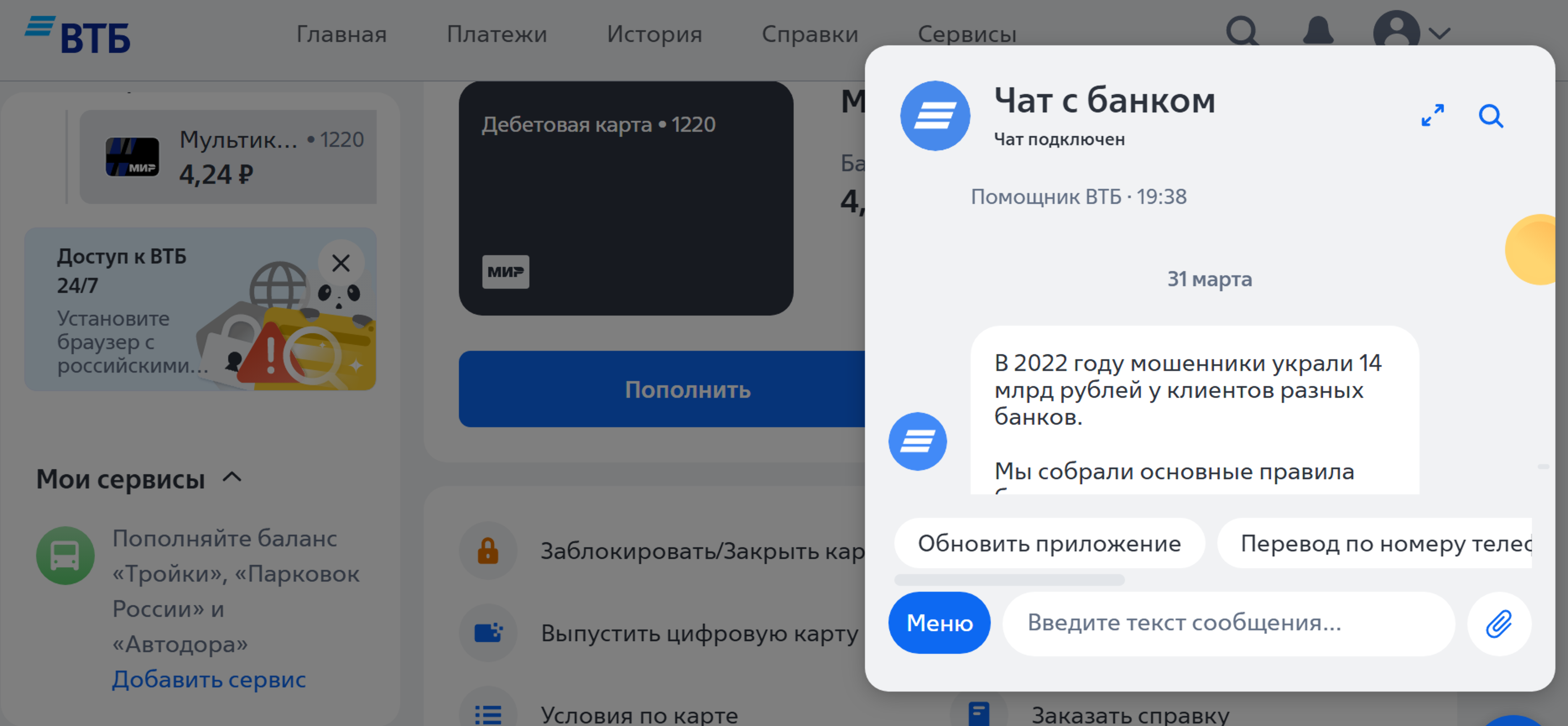
Точно также, если вы звоните на горячую линию банка, с вами может разговаривать бот. Если вы не услышали нужную информацию, скажите: «Позовите оператора (специалиста)».
Материалы о работе в мобильном приложении финансовой организации можно найти в главе 8 модуля 12 «Основы работы на смартфоне».
Выберите пункт «Настройки». Не торопитесь, изучите внимательно открывшиеся блоки и страницы! Пункт «Настройки» в любом онлайн-банке будет обязательно.
Кликнув на «Настройки», вы перейдете к дополнительным разделам, в том числе к блоку «Безопасность». Так блок выглядит в «ВТБ-онлайн» .
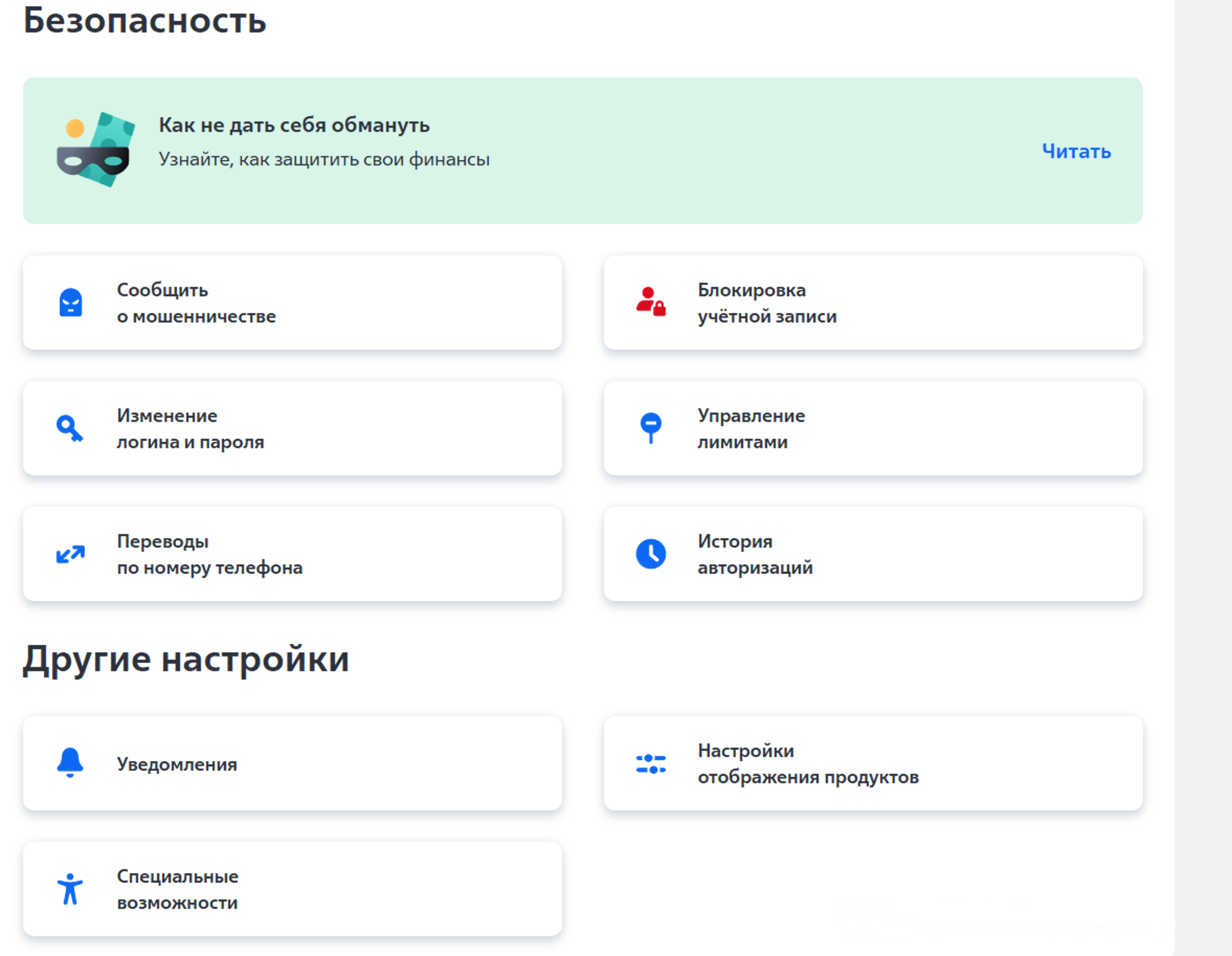
А так в «СберБанк-онлайн». Чтобы увидеть все разделы, нужно пролистнуть страницу вверх .
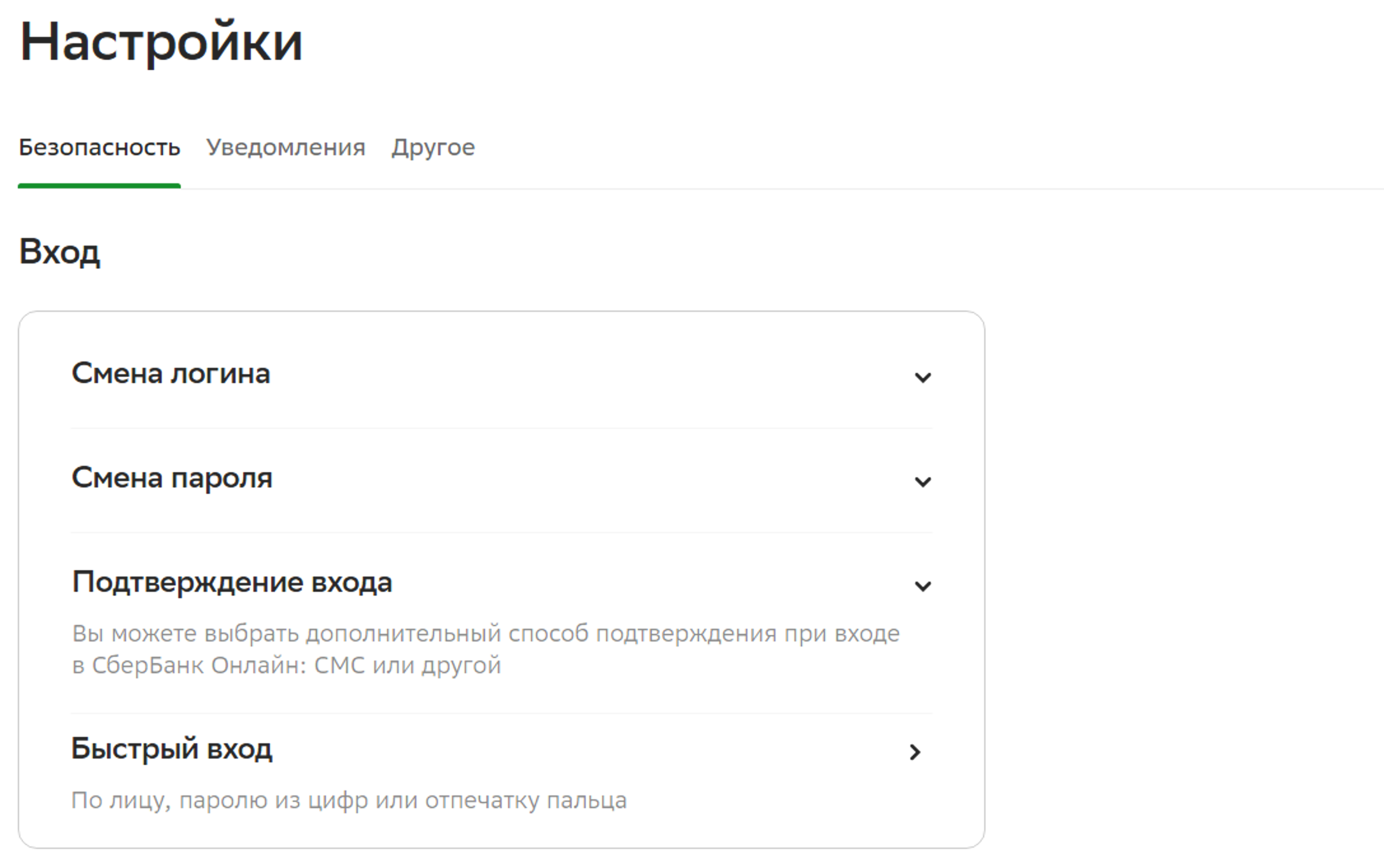
Можно включить дополнительное подтверждение входа. Это значит, что при каждом входе в Личный кабинет онлайн-банка, на номер телефона, привязанного к банковской карте, будет приходить СМС-сообщение с кодом. Его нужно будет ввести в поле на странице входа в онлайн-банк.
Можно настроить отображение продуктов. Например, скрыть сумму на счете. (В ВТБ-онлайн — это пункт «Настройки отображения продуктов», в «СберБанк-онлайн» — «Отображение продуктов».) В этом случае на экране будет отображаться информация по карте, но сумма будет скрыта. Вы ее увидите, если нажмете на значок карты. Вы можете здесь управлять лимитами или ограничениями на карте (счете): установить лимит расходов на день, указать сумму, больше которой тратить нельзя. Чтобы это сделать в «СберБанк-онлайн», нужно:
В «СберБанк-онлайн» вы можете удаленно отключить доступ в свое приложение с мобильного устройства. Это может понадобиться, если вдруг вы потеряли смартфон с установленным приложением «СберБанк-онлайн».
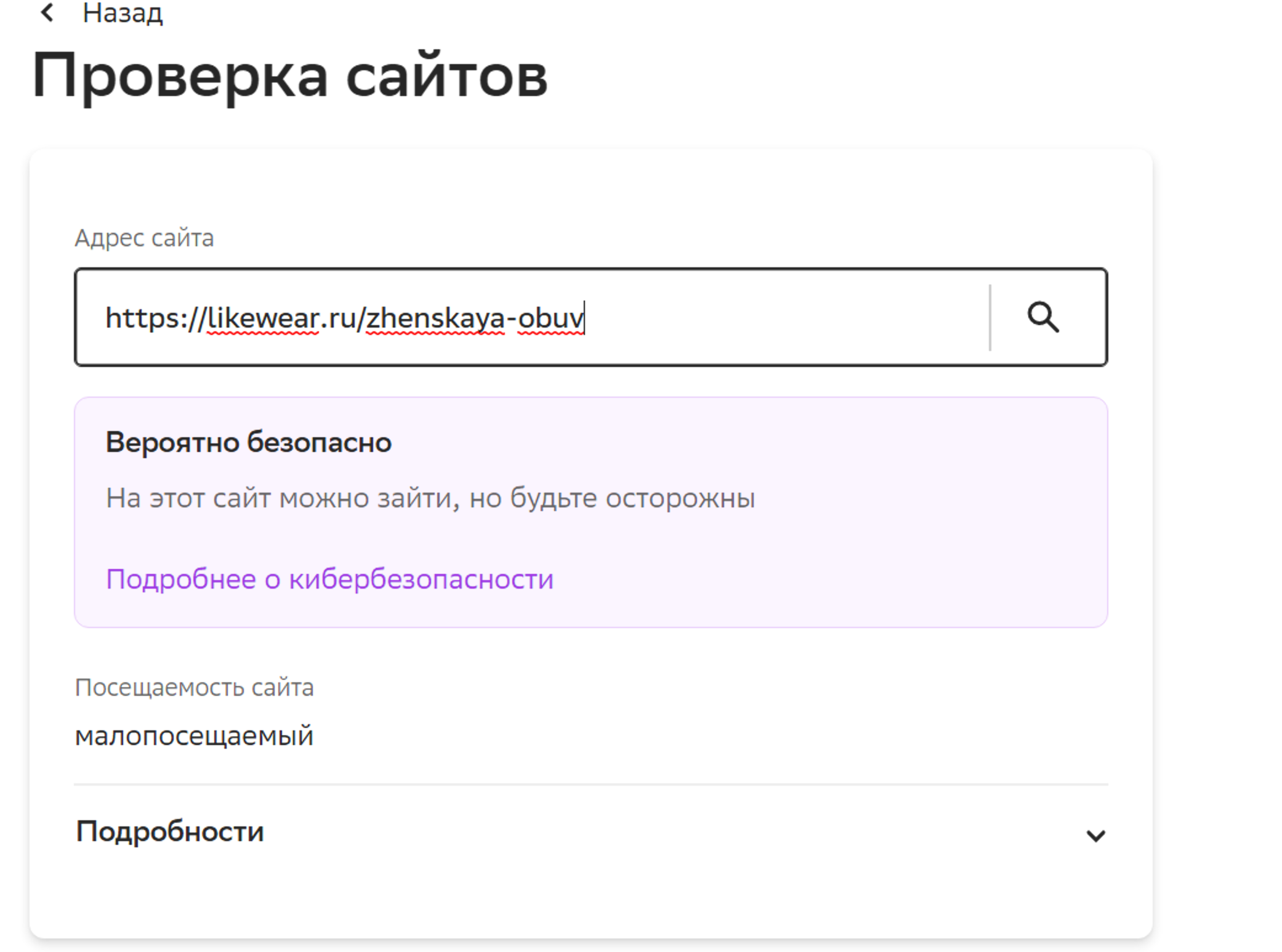
Существуют дополнительные функции безопасности, которые есть не во всех банках. Например, в «СберБанк-онлайн» можно проверить сайт — пункт «Проверка сайтов».
Вы хотите что-то оплатить на сайте в интернете, но сомневаетесь в надежности этого сайта? В таком случае скопируйте вверху в строке браузера адрес сайта и, открыв онлайн-банк, вставьте его в поле в данном разделе. Система покажет информацию по сайту. Можно посмотреть детали, если нажать «Подробнее» .
Кроме настроек в онлайн-банке, стоит знать еще ряд правил безопасности:
Разбираемся, как перевести деньги с баланса телефона на банковскую карту разными способами
Читать в полной версии
В этом тексте:
Возможность перевести деньги с номера телефона на банковскую карту есть у всех крупных сотовых операторов. Причем многие банки принимают такие платежи не только на дебетовые карты, но и на кредитные. Однако за любой перевод с телефона на карту нужно будет заплатить комиссию, размер которой зависит от суммы перевода. Разбираемся пошагово, как сделать такой перевод, на примере конкретных сотовых операторов.
Как перевести деньги с МТС на карту
Комиссия для отправителя составит 4%, но не менее ₽60.
Как перевести деньги с Tele2 на карту
Tele2 предлагает перевод денег с номера телефона на карту также несколькими способами.
У оператора есть лимиты: сумма перевода должна быть от ₽10 до ₽14,2 тыс. Комиссия за перевод суммы:
Через онлайн-сервис
Мобильный оператор отмечает, что перевод может занять до пяти рабочих дней, его срок будет зависеть от конкретного банка. В среднем деньги поступают на счет в течение часа.
Мобильный оператор обращает внимание, что после такого перевода остаток на счете телефона должен быть не меньше ₽1.
Перевести таким способом можно только сумму, исчисляемую в рублях без учета копеек.
Как перевести деньги с «МегаФона» на карту
«МегаФон» позволяет за один раз перевести от ₽100 до ₽60 тыс.
Комиссия за такой перевод составит 3,75% + ₽25. Оператор предлагает два способа перевода средств.
С помощью онлайн-сервиса
У «Билайна» два аналогичных способа перевода. Оператор позволяет перевести на карту от ₽10 до ₽14,25 тыс.
Комиссия за перевод суммы от ₽10 до ₽1,2 тыс. составит ₽60, за перевод от ₽1,2 тыс. до ₽14,25 тыс. — 5%.
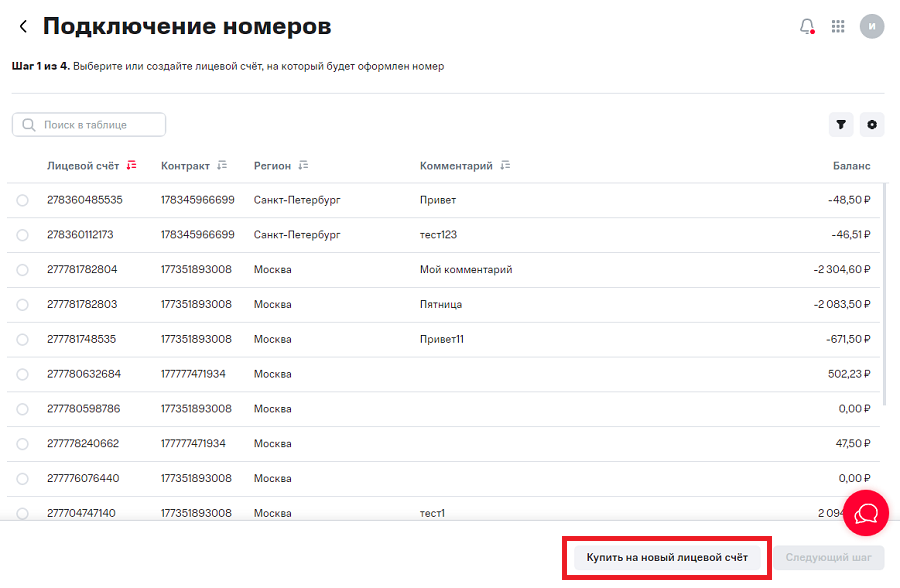
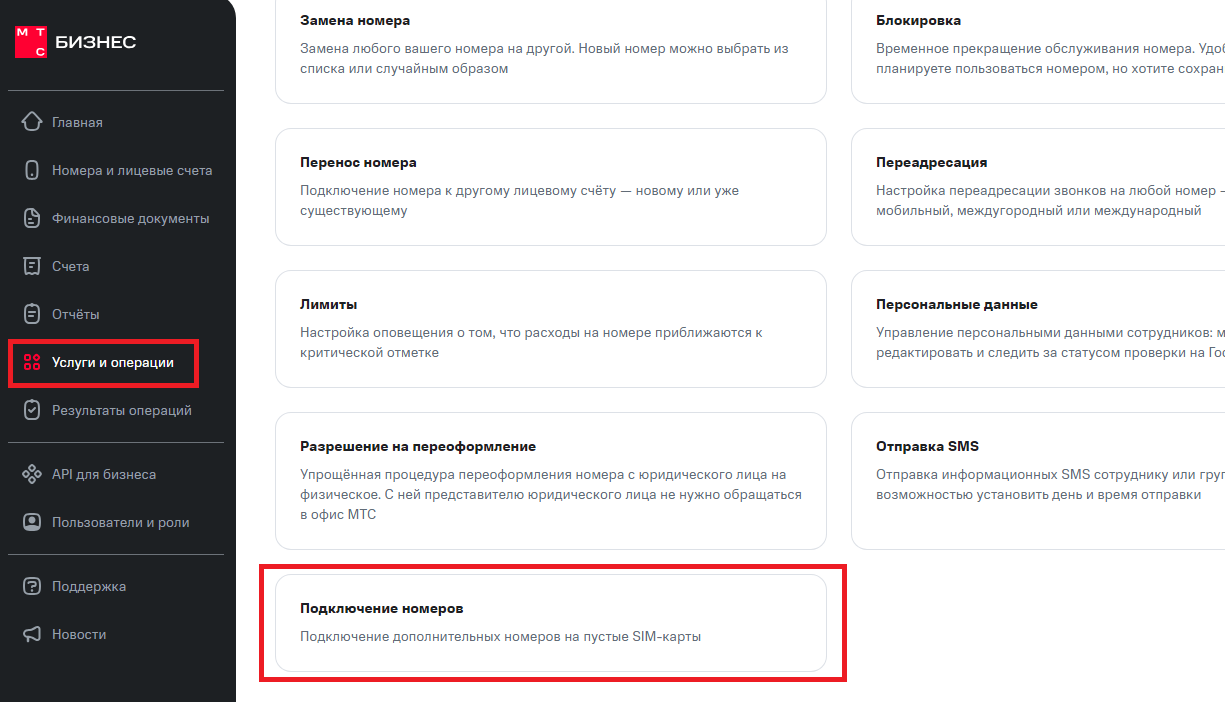
В этом разделе вы можете подключить новый номер к пустой SIM-карте, которая есть у вас на руках, либо заказать для нового номера SIM-карту с доставкой.
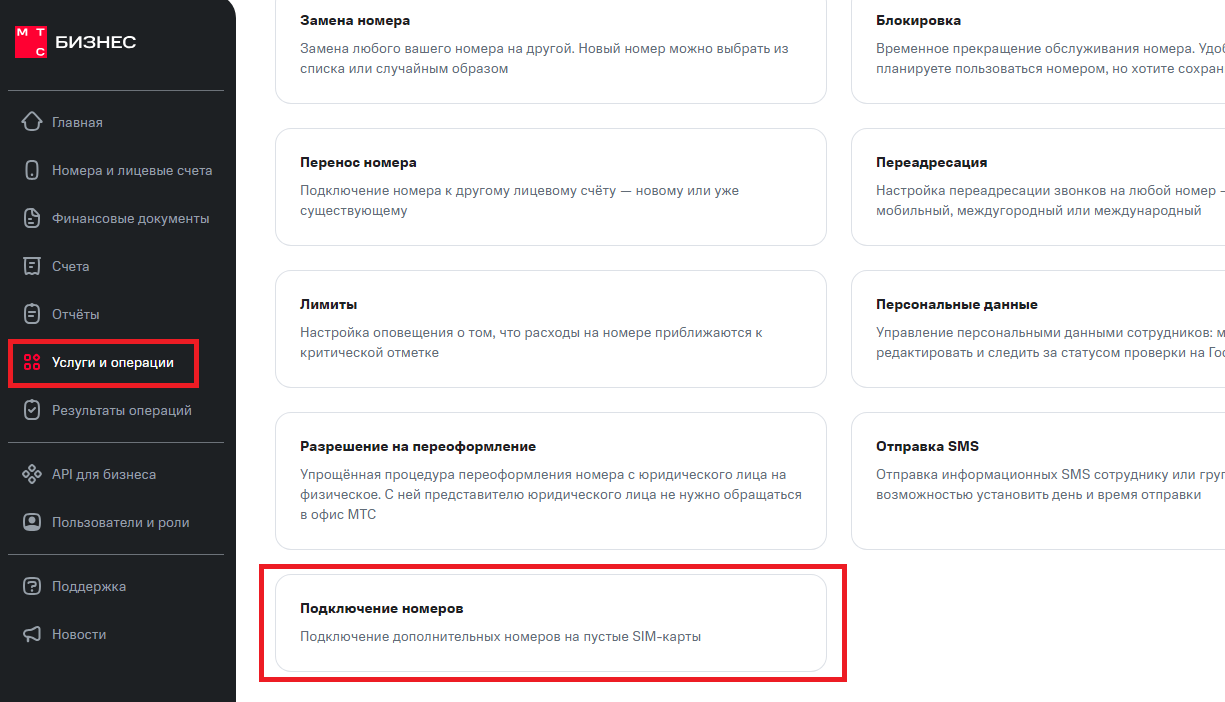
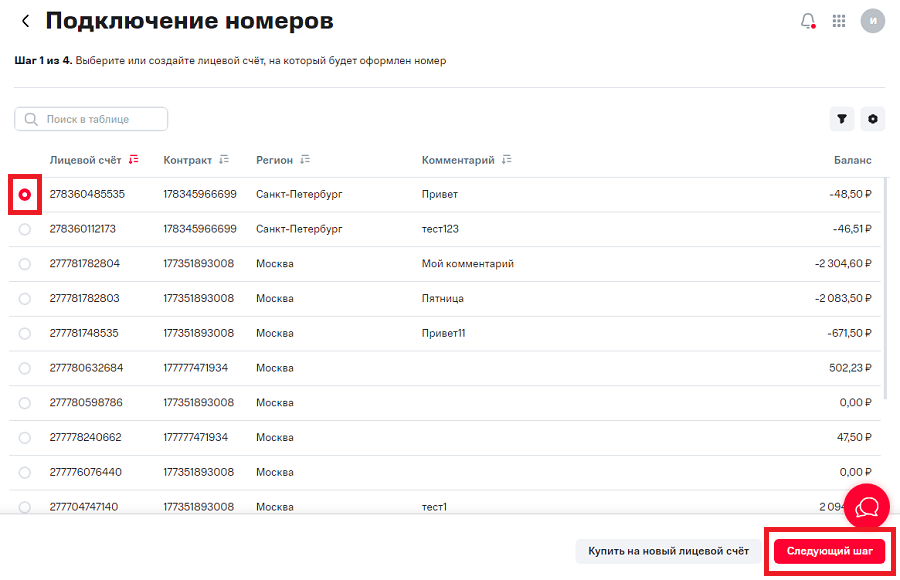
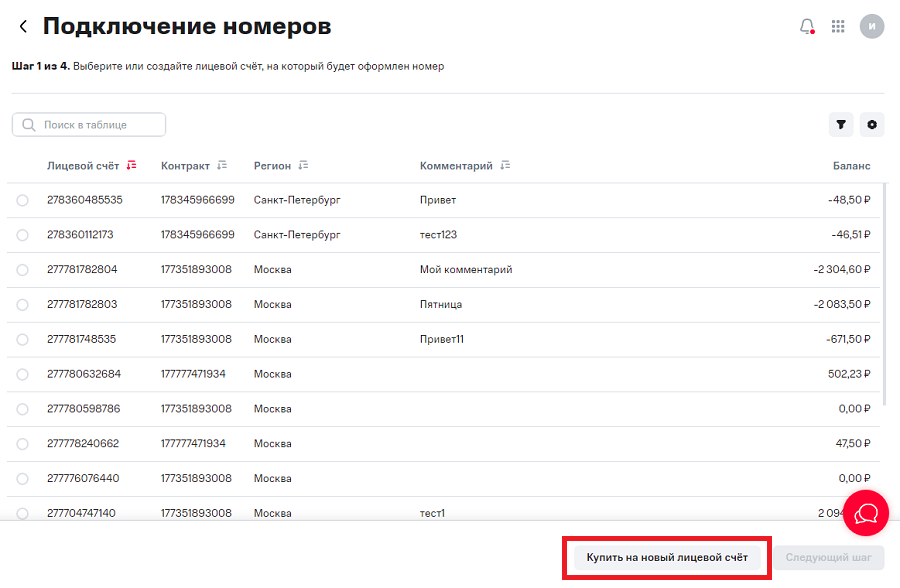
2. Выберите лицевой счет, к которому хотите привязать новый номер, либо кликните на «Купить на новый лицевой счёт». В первом случае вы сразу перейдёте к выбору тарифа для нового номера, во втором — сначала нужно будет выбрать контракт и задать кодовое слово для нового лицевого счёта.
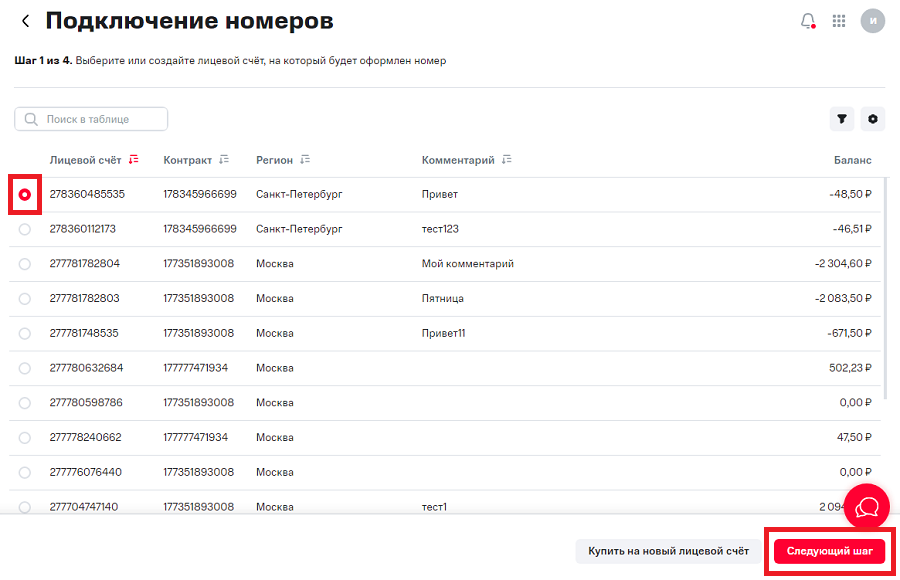
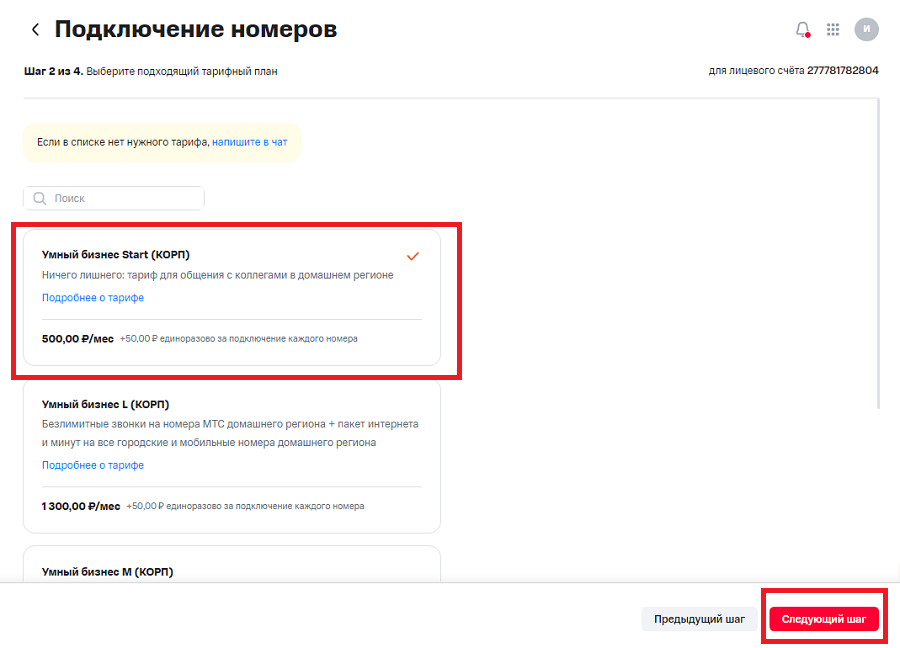
3. Выберите тариф для нового номера. Для подключения доступны тарифы линейки «Умный бизнес», а также тариф «Бизнес-коннект».
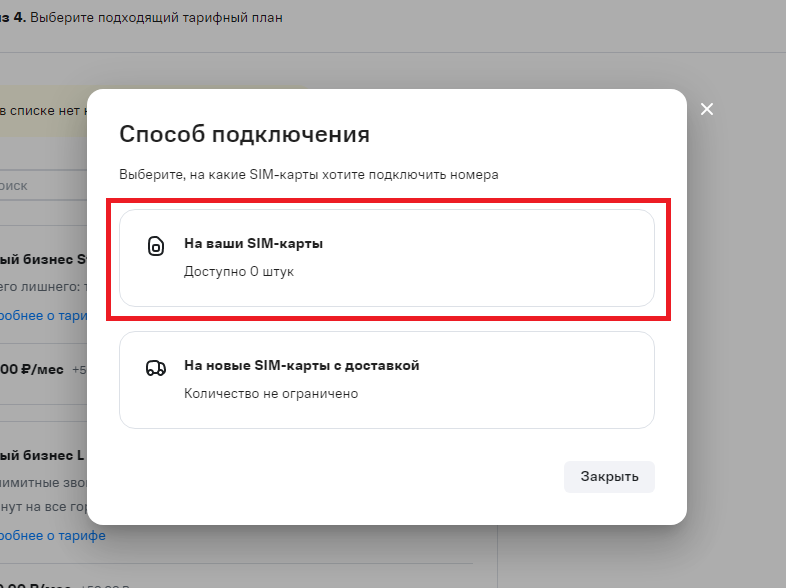
4. Выберите способ подключения «На ваши SIM-карты»
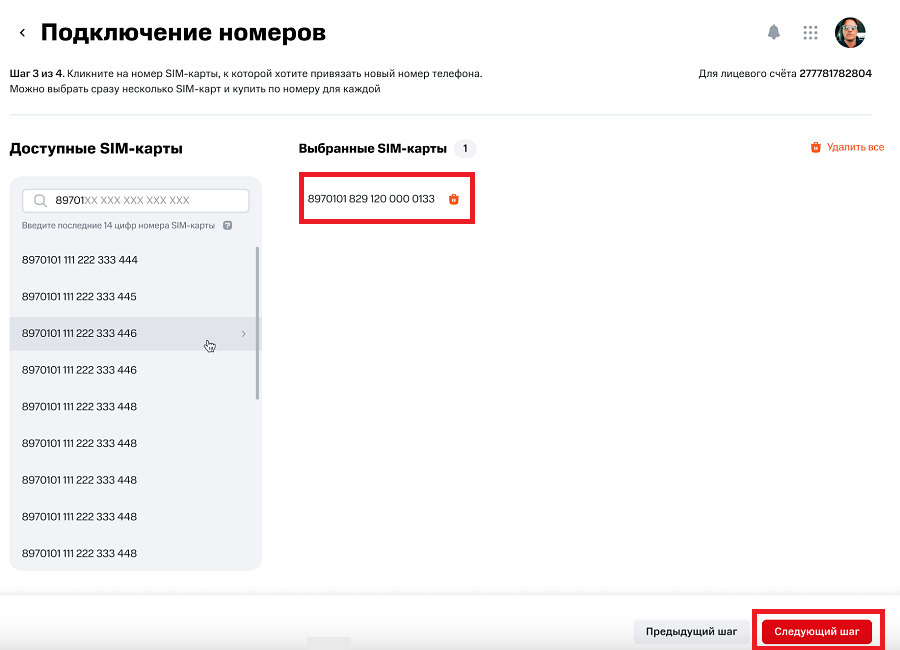
5. В блоке «Доступные SIM-карты» выберите ту, к которой хотите привязать новый номер телефона. Можно выбрать несколько SIM-карт, тогда мы подключим по номеру для каждой.
6. Проверьте данные. Если у вас на балансе недостаточно средств для покупки номеров, мы выставим вам счёт на нужную сумму. При необходимости закажите Приложение А себе на почту. Затем нажмите «Купить»
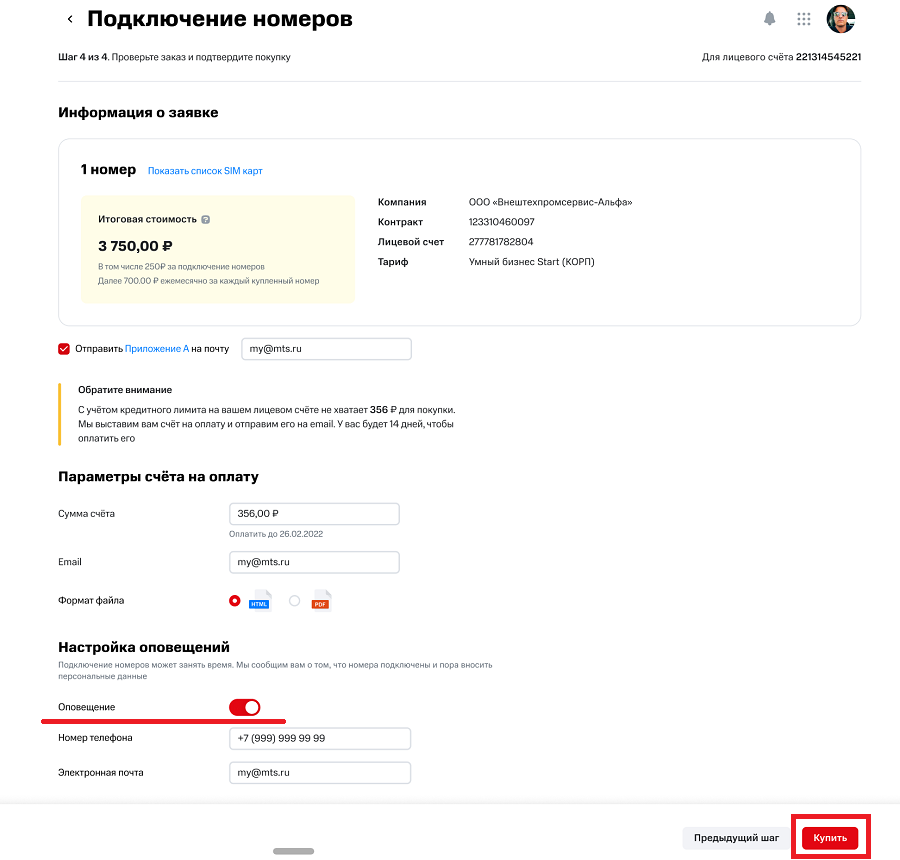
Вы можете настроить оповещение о том, что новые номера подключены
Новые номера появятся в общем списке в течение 30 минут после оплаты. Далее нужно будет внести персональные данные пользователя для каждого нового номера.
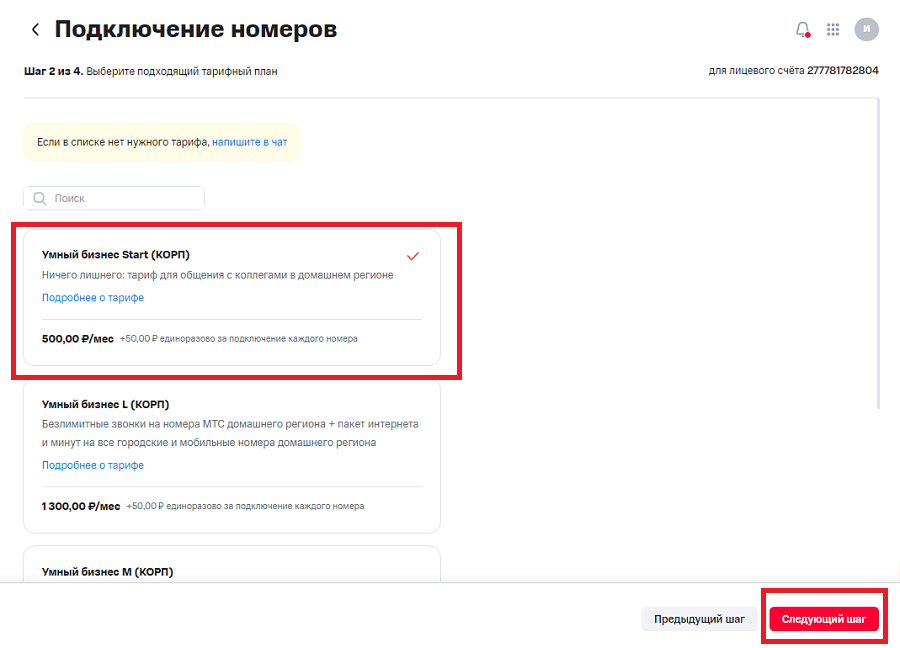
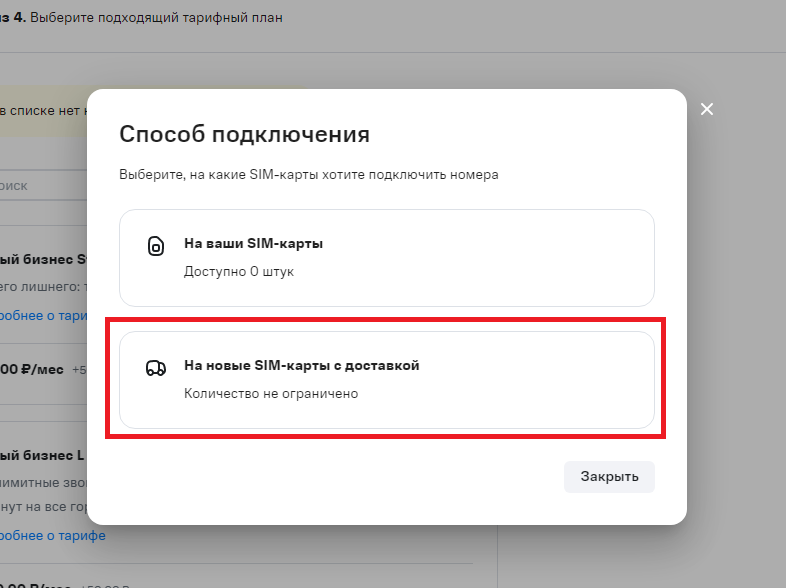
4. Выберите способ подключения «На новые SIM-карты с доставкой»
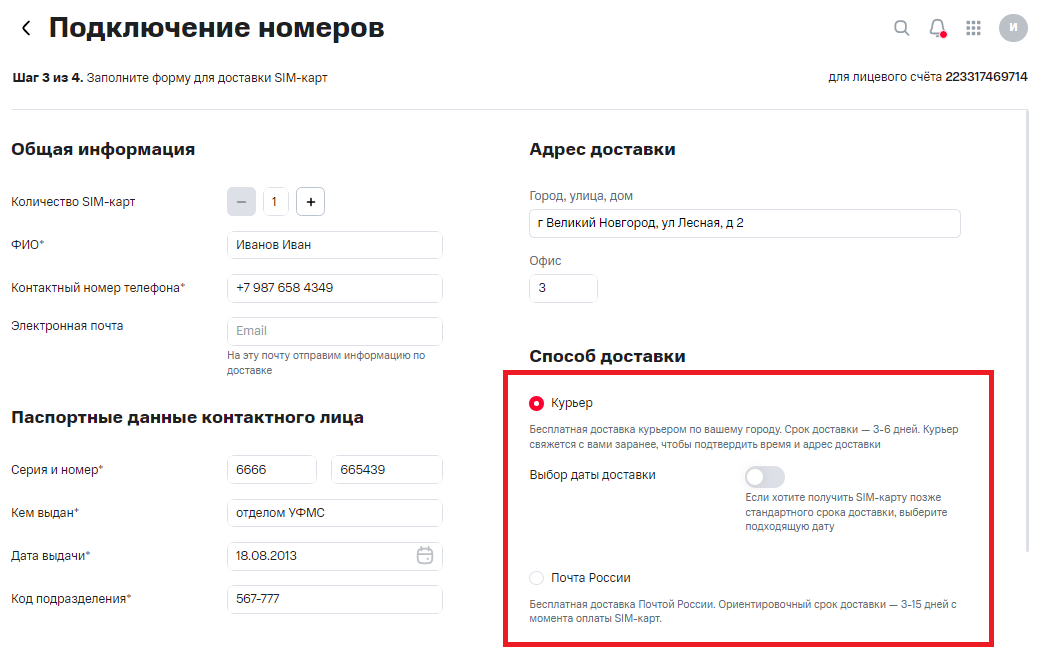
5. Заполните форму.
Вы можете заказать до 100 SIM-карт за одну операцию. Обратите внимание, что количество SIM-карт равно количеству новых номеров. Мы подключим по номеру на каждую новую SIM-карту.
В блоке «Способ доставки» выберите, как будет вам удобнее получить SIM-карты — курьером или Почтой России. Обратите внимание на информацию по срокам доставки. Для курьерской доставки вы можете выбрать дату, если хотите получить посылку позже обозначенных 3-6 дней с момента оплаты.
6. Проверьте данные, затем нажмите «Купить». Если на балансе недостаточно средств для покупки номеров, мы выставим вам счёт на нужную сумму.
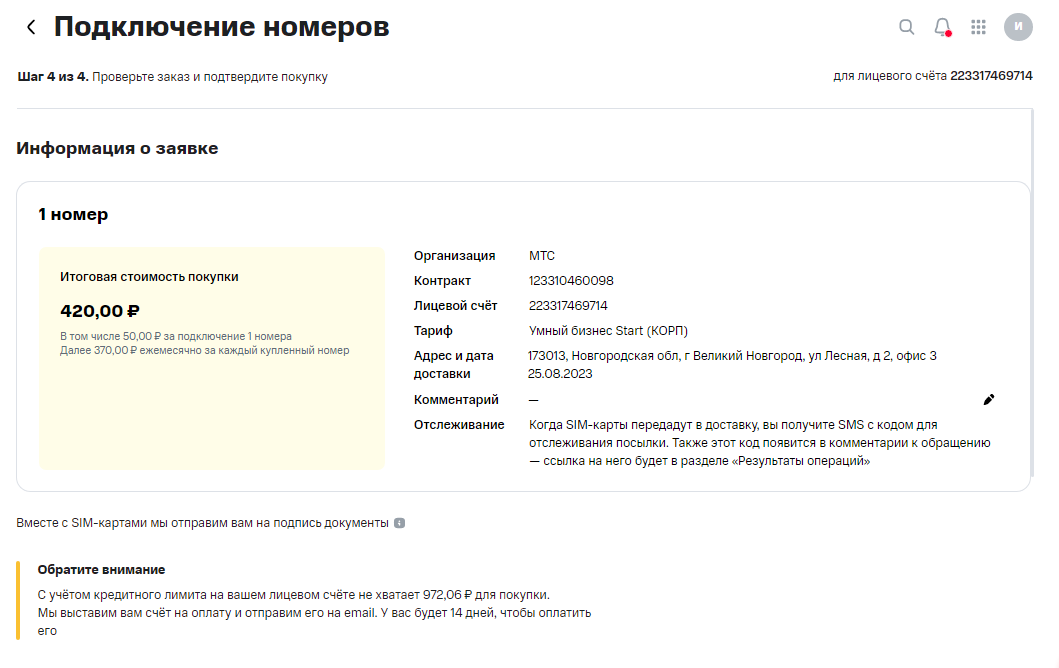
После оформления вам придёт письмо с подтверждением и дальнейшими шагами по активации номера, а когда SIM-карты передадут в доставку, вы получите трек-номер для отслеживания.
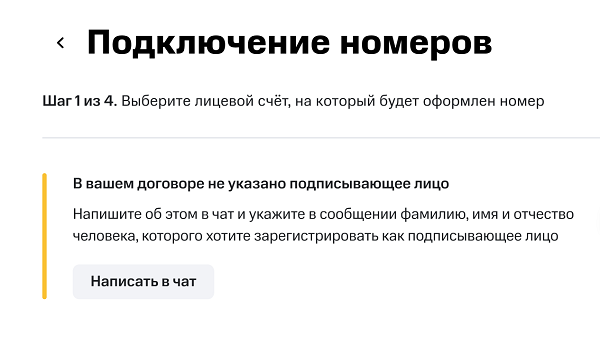
На некоторые лицевые счета нельзя подключить новый номер автоматически. В этом случае вы можете обратиться к нашему специалисту в чат — он подключит номер вручную.
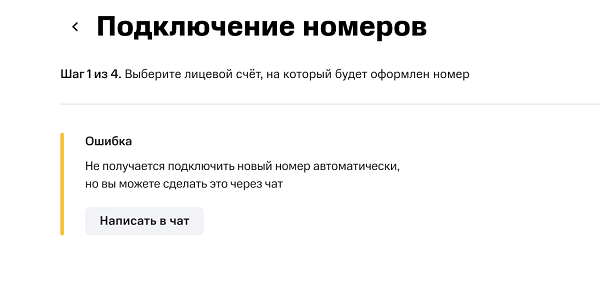
Не указано подписывающее лицо
Подписывающее лицо — это пункт в вашем договоре. Бывает, что там пусто, и из-за этого мы не можем оформить новый номер. Чтобы исправить ситуацию, напишите об этом в чат. Специалист внесёт нужное имя в договор, и затем можно будет подключать номера.
Ошибка на этапе оформления
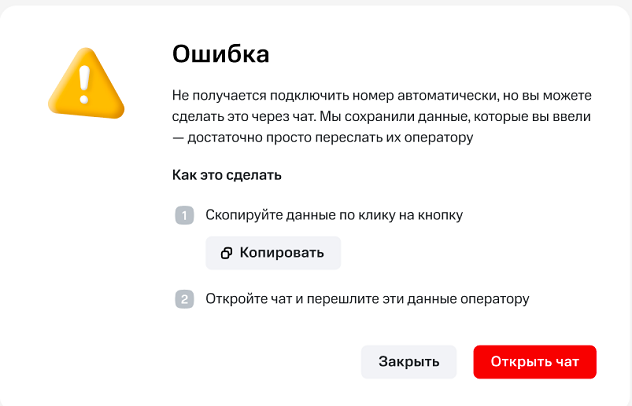
Когда вы нажмёте «Купить», мы ещё раз проверим все данные. Если возникнет ошибка, мы отменим операцию — деньги не спишутся. Вы сможете завершить покупку через чат. Для этого мы сохраним данные, которые вы ввели на всех этапах — останется только скопировать их по клику на кнопку, вставить в окно чата и отправить специалисту.