
- Насколько безопасна бесконтактная оплата
- Samsung Pay
- На iPhone
- Какие iPhone поддерживают NFC
- Добавление карты в Wallet
- Подключение карты через «Сбербанк Онлайн»
- Как обезопасить себя
- Как установить Google Pay и платить телефоном вместо карты Сбербанка
- SberPay и карты другого банка
- Как создать ярлык СберПэй на экране телефона
- Как расплачиваться телефоном Андроид вместо карты
- Через Альфа-Банк
- Через Сбер
- Через Тинькофф
- Через QIWI
- Через «Юмани»
- Если нет личного кабинета
- Оплата в магазине через Apple iPhone
- Работает ли СберПэй на Айфоне
- На Android
- Подключение NFC
- Добавление карты в Google Pay
- Где найти виртуальный номер SberPay
- Как платить любым Android-смартфоном
- Расплачиваемся телефон вместо денег и карты
- Какие банки и карты подойдут
- Дополнение (от 2020г
- Как узнать, поддерживает ли мой телефон эту технологию
- Как настроить телефон
- Как расплатиться телефоном в магазине
- Популярные вопросы
- Процедура привязки карт Сбербанка в приложении Wallet
- Какие телефоны поддерживают бесконтактную оплату
- Как пользоваться СберПэй на ОС Андроид
- Как настроить оплату телефоном на Андроиде Сбербанк
- Android pay
- Apple pay
- Другие системы
- Как подключить карту Сбербанка к телефону
- Apple Watch
- СберПэй — как пользоваться
- Дополнительные настройки
- Как расплачиваться телефоном вместо карты
- Можно ли принимать оплату при помощи сервиса СберПэй
- Как платить при помощи айфона
- Как переключить смартфон с Google Pay на SberPay
- Условия для подключения бесконтактной оплаты
- Для карты
- Как работает бесконтактная оплата телефоном?
- Как включить NFC
- Как оплачивать с помощью СберПэй
- Первый способ
- Второй способ
- Кошелек Pay
- Привязываем карту Сбербанка для оплаты в Samsung Pay
- Как добавить банковскую карту
- Как платить телефоном Самсунг
- Mir Pay
- Как добавить карту СберБанка в телефон (смартфон на андроид или айфон на iOS) | BanksToday
Насколько безопасна бесконтактная оплата
Разработчики представленной технологии и платежных утилит утверждают, что совершать бесконтактные оплаты совершенно безопасно, поскольку финансовые транзакции шифруются и хранятся на специальных защищенных серверах. Стоит отметить, что продавец не видит номер банковской карты пользователя, так как вместо этого отображается присвоенный номер виртуального счета.

Несколько лет работал в салонах сотовой связи двух крупных операторов. Хорошо разбираюсь в тарифах и вижу все подводные камни. Люблю гаджеты, особенно на Android.
Как защитить банковское приложение от использования сторонними лицами?
Для этого рекомендуется производить оплату только при включенной блокировки мобильного устройства. Также, на приложение рекомендуется установить код-пароль.
Samsung Pay
Как следует из названия, сервис работает только на смартфонах Samsung — они довольно популярны в России, в том числе бюджетные модели.

Всего приложение позволяет хранить 10 банковских карт и 100 карт лояльности (магазинов, ресторанов, клубов, даже транспортную Тройку). Внутри программы вы сможете переводить деньги другим пользователям по номеру телефона или карты.
Как добавить карту в Samsung Pay:
- Войдите в свой аккаунт Samsung или создайте его.
- Выберите способ подтверждения платежей — по отпечатку пальца, пин-коду или радужке глаз (если смартфон поддерживает такой метод).
- На главном экране нажмите на плюсик в разделе «Банковские карты».
- Разрешите приложению доступ к камере и отсканируйте карту. Также можно ввести все реквизиты вручную или добавить карточку с помощью NFC, кликнув по «Добавить по NFC» и приложив ее к смартфону.
- Согласитесь на условия обслуживания и получение SMS от банка. Введите полученный код в соответствующее поле.
- Нарисуйте подпись (пальцем или стилусом) и нажмите «Сохранить».
- Готово! Оплачивать покупки можно и без интернета — главное, чтобы смартфон поддерживал Samsung Pay.
- Бесплатные VPN на Андроид: какой лучше выбрать?
- Проверенный способ создать запоминающийся, но сложный пароль
Была ли статья интересна?
На iPhone
Для проведения бесконтактных платежей на Айфонах используется специальная система — Apple Pay. Она работает через технологию NFC и принимает от нее лучшие качества:
Какие iPhone поддерживают NFC
Apple Pay с технологией NFC разрешает владельцам проводить оплату в магазинах, метро, приложениях. На терминалах, которые принимают бесконтактную оплату, указывается специальный символ Apple Pay или NFC.
Для работы с бесконтактными платежами на устройстве Apple подключается Touch ID и авторизация в iCloud, в противном случае опция работать не будет.
Добавление карты в Wallet
- Открыть Wallet, выбрать пункт «Добавить карту».
- В верхней части программы нажать кнопку «Далее».
- Ввести реквизиты карточки с помощью камеры смартфона или вручную.
- Указать фамилию и имя с лицевой стороны карты, нажать кнопку «Далее».
- Ввести дату окончания срока действия пластика, код безопасности.
- Принять условия соглашения. Если не принять, воспользоваться сервисом не получится.
- На телефон поступит СМС-код, он вводится в приложении и нужен для проверки личности и идентификации абонента;
Подключение карты через «Сбербанк Онлайн»

Как обезопасить себя
Если девайс утерян либо украден его можно заблокировать удаленным способом, изменив пароль либо деактивировать при помощи менеджера «Андроид». Не следует доверять пользование сервисом посторонним людям, включая информацию о кодах, купленных товарах и терминалах использования.
Если пользователь решит заменить смартфон, привязанный к карте на другой, сделать это доступно несколькими способами:
- Позвонить в центр поддержки Сбербанка по номеру 900, оставив сведения, идентичные старым данным, включая информацию о пластиковой карте с секретным словом. В течение трех суток придет СМС с оповещением о результатах запроса.
- Обратиться к сервису самообслуживания, выбрав раздел «Смена номера».
- Перед привязкой карты на другой номер нужно отключить первый гаджет, чтобы избежать двойной платы за обслуживание.
- После авторизации заходят в основное меню, выбирают нужный мобильный девайс, отказываются от его привязки после ввода кода, пришедшего в уведомлении.
- Завершают операцию вручную либо дожидаются ее автоматического завершения после нескольких минут отсутствия активных действий.
Одна из самых больших и надежных финансовых корпораций обладает системой безопасности, разработанной таким образом, чтобы информация о пользователях и доступ к счетам был конфиденциален, с минимальной возможностью взлома.
Как установить Google Pay и платить телефоном вместо карты Сбербанка
Приложения для оплаты защищают данные вашей карты. Никакой информации по ней в магазин не передается, просто со счета карты списывается сумма покупки. Для смартфонов на базе Андроид в Сбербанке есть собственное приложение SberPay, также подойдет и Google Pay. Принцип их активации на устройстве похож.
Но следует учесть, что для их установки нужны определенные версии смартфонов. Для Google Pay версия Андроид от 4. 4 и выше, для SberPay OC выше 7. если у вас уже установлено приложение банка, то процесс активации следующий:
- Откройте мобильное приложение «Сбербанк Онлайн».
- Авторизуйтесь в нем по коду входа.
- Откройте вашу карту, кликнув на нее.
- Нажмите на блок «Настройки».
- Выберите пункт «Добавить в Google Pay», и кликните на него.
- Нажмите на кнопку «Подключить Google Pay».
- Кликните на кнопку «Продолжить».
- Подтвердите данные, впишите свой номер телефона.
- Ознакомьтесь с условиями, внизу нажмите «Принять условия и продолжить».
- На ваш смартфон придет сообщение с номера 900, что карта добавлена в Google Pay.
- После этого придет пуш-уведомление с просьбой предоставить права администратора Google Pay, согласитесь.
- Далее придумайте и введите защитный рисунок и дополнительный пароль.

SberPay и карты другого банка
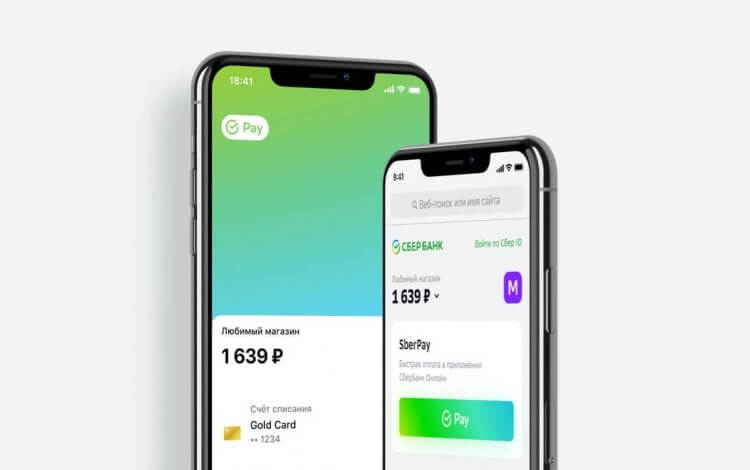
Карты других банков SberPay пока не поддерживает, но не исключено, что это исправят
Поскольку Сбер Пэй — это платёжный сервис Сбербанка, то и карты, которые к нему можно привязать, могут быть выпущены только Сбером. Соответственно, «пластик» других банков не поддерживается, вне зависимости от платёжной системы. Это не очень удобно, потому что многие привыкли пользоваться картами Тинькофф банка, Альфа-банка, Райффайзенбанка и многих других, а потому лишаются возможности взаимодействовать со SberPay.
В ТЕЛЕГРАМ-КАНАЛЕ СУНДУК АЛИБАБЫ КАЖДЫЙ ДЕНЬ ВЫХОДЯТ ПОДБОРКИ ЛУЧШИХ ТОВАРОВ С АЛИЭЕСПРЕСС
Тем не менее, есть шанс, что в обозримом будущем Сбер начнёт подключать к SberPay карты сторонних банков. На самом деле официально этого никто не обещал, но на сайте sberbank. ru в разделе с описанием Сбер Пэй сказано, что сервис пока не поддерживает другие банки. Это может означать, что Сбер как минимум рассматривает возможность их подключения к SberPay, а как максимум уже ведёт работу над этим для популяризации своего платёжного сервиса.
Как создать ярлык СберПэй на экране телефона
При необходимости, можно вывести ярлык сервиса на экран телефона. Для этого выбираем соответствующий раздел в окне.
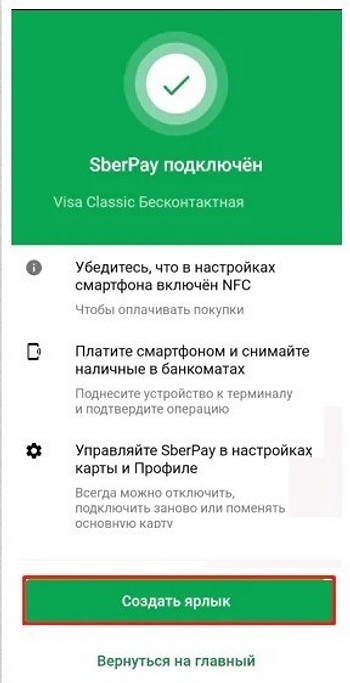
Для корректной работы сервиса, необходимо настроить блокировку экрана. Если она не настроена, необходимо в настройках выбрать соответствующий пункт меню и активировать его.
Как расплачиваться телефоном Андроид вместо карты
Прежде чем начать использовать «Гугл Пей», понадобится загрузить это приложение на устройство – по умолчанию оно не «вшито» в прошивку. Несколькими абзацами выше вкратце описано, как это сделать. Кроме того, у вас есть возможность ознакомиться с более детальной статьёй, находящейся на нашем сайте. В этом материале рассматриваются все азы работы с программой.
Интересный факт: в Google Pay принимаются не только банковские карты, но и «промо». Здесь можно хранить все карты для скидок, причём сам магазин не важен: программа и без этого отлично обеспечивает бесконтактное сопряжение либо выводит штрихкод на телефоне, который требуется чаще. Ещё один интересный момент – добавление подарочных карт. Здесь список поддерживаемых заведений поменьше и в него входят в основном зарубежные кафе и сети магазинов.
- Запустите приложение «Гугл Пей». Ознакомьтесь с его описанием и тапните «Начать»;
- Выдайте доступ к географическим данным – вашему местоположению;
- Воспользуйтесь кнопкой «Настроить»;
- На следующем шаге, где приложение запрещает сделать скриншот, следует указать номер карты (просто цифры – например, 5174100000000000). Обычно это число указано на лицевом обороте, но в некоторых решениях, таких как моментальная карта «Юмани», оно представлено сзади вместе с конфиденциальной информацией. Закончив ввод, нажмите «Далее»;
- Теперь понадобится ввести больше сведений о карте и себе. Форма здесь – полностью стандартная для всех сервисов «Гугла». Например, этот скриншот взят из статьи про настройку родительского контроля, и на самом деле данный шаг выглядит идентичным образом. Кроме того, потребуется принять условия, выставленные вашим банком.
После этого произойдёт списание небольшой суммы (в случае с YooMoney она составила 15 рублей). Эти средства платёжный шлюз вернёт в течение суток. Если была взята какая-либо комиссия, она тоже будет компенсирована. Когда карта будет добавлена, вы сможете сразу купить что-либо в магазине, используя телефон.
В некоторых источниках утверждается, что добавить карту «Мир» в Google Pay не удастся. Это правда – вы можете найти более подробный список поддерживаемых банков и операторов в этой таблице.
Важно! Google Pay поддерживает любые карты, в том числе виртуальные от платёжных систем «Юмани», «Киви» и прочих.
Через Альфа-Банк
Процесс добавления карт любых банков в Google Pay одинаковый, поэтому у вас не возникнет никаких сложностей с Альфа-Банком:
- Откройте приложение «Гугла». Если оно потребует от вас включить NFC, перейдите в настройки;
- Переведите соответствующий тумблер вправо;
- Вернитесь к программе и нажмите «Открыть приложение»;
- Тапните «Начать»;
- Используйте кнопку «Добавить карту»;
- Введите платёжные данные;
- Примите условия, выставленные банком-эмитентом;
- Дождитесь окончания проверки, в рамках которой будет списана небольшая сумма. Она вернётся на счёт в течение 24 часов;
- Если карта защищена алгоритмом 3D-Secure, подтвердите действие, введя код из SMS;
- Карта отобразится в списке;
- Вы можете нажать по названию карты, чтобы увидеть больше сведений о ней. Переключите тумблер «Основная карта для бесконтактной оплаты», если хотите, чтобы при каждом проведении платежа не приходилось её выбирать в программе.
В случае с этим банком вы можете привязать все дебетовые и кредитные карты систем «Мастеркард» и «Виза».
Через Сбер
Вы можете, как добавить карту по её реквизитам (по аналогии с рассмотренным выше Альфа-Банком), так и использовать приложение «Сбербанк Онлайн» для быстрой привязки:
- Нажмите свою карту;
- Выберите действие «Добавить в Google Pay»;
- Воспользуйтесь кнопкой «Подключить G Pay»;
- Ознакомьтесь с условиями использования. Пролистывайте их, нажимая «Ещё». Когда вы дойдёте до конца, тапните «Готово»;
- Узнайте, как работает NFC, и нажмите «ОК»;
- Теперь у вас есть карта Сбера в системе «Гугла». Перейдите к управлению ею;
- Поставьте «Основная карта для бесконтактной оплаты», если хотите активировать данную функцию.
Как видно, ничего сложного в добавлении карты Сбербанка нет, и эта инструкция выглядит ещё проще, чем в случае с Альфа-Банком – здесь вам необязательно вводить данные карты вручную, поскольку эти сведения легко импортировать с помощью официального софта.
Через Тинькофф
Здесь тоже поддерживаются два метода добавления карты: с помощью встроенного приложения или путём ввода реквизитов. Поскольку последний способ уже описывался в подразделе текста про Альфа-Банк, наибольшей доли внимания заслуживает данный гайд:
- Откройте страницу управления своей картой и нажмите «Добавить в G Pay»;
- Ознакомьтесь с соглашением и нажмите «Принять условия и продолжить»;
- Когда привязка завершится, воспользуйтесь кнопкой «ОК».
Если на вашем смартфоне присутствует несколько приложений для оплаты по NFC, сперва тапните «Услуги», а уже там нажмите «Добавить в Samsung Pay» (или другую программу, совместимую с картами банка Tinkoff). Обратите внимание, что при пользовании сторонними утилитами порядок действий может отличаться, как и количество поддерживаемых банков, операторов, а также взимаемая для проверки правильности реквизитов сумма.
Через QIWI
Раньше в «Киви» единственным способом оплаты по NFC выступало собственное решение этой системы, не требовавшее установки Google Pay на устройство. Оно есть и в старых, и в новых версиях приложения, но в настоящее время можно задействовать Google Pay, Samsung Pay и, в случае с iOS, Apple Pay. Добавить карту прямо из кошелька не получится, поэтому вам понадобится скопировать и вставить её реквизиты.
Оплата с помощью самого приложения проходит так же, как при использовании G Pay, однако добавление сведений для списания средств производится иным образом. Пользователи «Киви-кошелька» могут привязать к смартфону как виртуальные, так и пластиковые карты. Процедура для обоих типов одинакова и проводится следующим образом:
- Зарегистрируйтесь в приложении «Киви» или войдите, если у вас уже есть учётная запись. Учтите: аккаунты, неактивные в течение длительного времени, удаляются после полного списания средств с них, которое производится автоматически;
- Введите код доступа, придуманный ранее, или создайте новый, если до этого вы не задавали PIN;
- Перейдите к управлению способами платежа, нажав «Карты» в меню;
- Откройте страницу своей карты. Отсюда вы можете скопировать реквизиты для привязки в G Pay. Пролистайте ниже, чтобы использовать встроенное решение для оплаты, и тапните «Visa payWave»;
- Активируйте эту функциональность электронного кошелька.
Если на гаджете присутствуют несколько программ для оплаты, понадобится установить QIWI, как приложение по умолчанию. Подробнее о том, как настроить данный параметр, указано в следующем подразделе статьи (примечание: вам понадобится выбрать «Киви», а не «Юмани»).
Через «Юмани»
Как в случае с QIWI, в этом сервисе электронных кошельков предоставляется возможность использования внутри G Pay, Samsung Pay, Apple Pay и других систем, а также в рамках собственного приложения. Это значит, что вам необязательно скачивать Google Pay на устройство, и можно использовать платежи по NFC с помощью YooMoney:
- Запустите приложение «ЮMoney»;
- Откройте вкладку «Карты»;
- Выберите «Бесконтактная». Это – виртуальная карта, которая будет выпущена моментально и сможет использоваться только при оплате через данную программу;
- После активации карты потребуется разрешить использовать приложение для оплаты по умолчанию. Для этого запустите настройки и перейдите в раздел «Приложения и уведомления»;
- Тапните «Приложения по умолчанию»;
- Выберите параметр «Бесконтактная оплата»;
- Нажмите «Оплата по умолчанию»;
- Отметьте, какую программу стоит задействовать, и тапните «ОК».
Изменения будут приняты мгновенно. Выполнять перезагрузку телефона не понадобится.
Если нет личного кабинета
Если у вас еще не было личного кабинета в приложении «Сбербанк онлайн» на вашем телефоне, то после установки приложения, выполните следующие шаги:

Затем вам будет необходимо ввести номер одной из ваших банковских карт и нажать загоревшуюся зеленым стрелочку «далее».
Также приложение дает возможность добавить карту без ручного ввода данных. Нажмите «Сканировать карту», поднесите ее к высвеченному окошку, а приложение самостоятельно считает данные.
Вот такими несложными путями вы можете добавить свои карты в приложение «Сбербанк» на Андроиде и пользоваться мобильным банком в любое время и в любом месте.
Как добавить карту Сбербанка в Google Pay, чтобы оплачивать покупки телефоном Андроид NFC, инструкция
Смартфон должен иметь в наличии модуль NFC, и версию Андроид не ниже 4. В общем-то, сейчас даже многие недорогие смартфоны удовлетворяют этим требованиям. И, как мне кажется, дальше эта тема будет только популяризироваться.

Сергеева Марина Анатольевна, эксперт по банковским продуктам
Задать вопрос эксперту
Для работы с бесконтактной оплатой владелец смартфона должен убедиться, что его устройство поддерживает технологию NFC. Для этого рекомендуется сделать следующее: А если у вас еще есть вопросы, задавайте их мне!
Оплата в магазине через Apple iPhone
На операционной системе iOS настройки выглядят несколько иначе. Для привязки карты на Айфон необходимо:
- Запустите программу с помощью Сбербанк Онлайн;
- Перейдите в меню и нажмите на нужную карту;
- На экране высветятся подключения Apple Pay, и система перебросит вас на программу Wallet в вашем телефоне;
- Автоматически все данные и информация будут перенесены в программу;
- Сохраните изменения и подтвердите действия, кликнув соответствующую кнопку;
- Карта прикреплена, и вы можете оплачивать покупки в магазинах с телефона.
Если вы являетесь клиентом Сбербанка, вы можете оплачивать покупки в магазинах прямо с телефона. Подключите необходимые опции в зависимости от вашей системы и совершайте любые транзакции, используя рекомендации данной статьи.
Работает ли СберПэй на Айфоне
На осень 2021 года функционал «СберПэй» на Айфонах не работает и не доступен. В этом случае рекомендуется использовать альтернативу в виде «Apple Pay», который является функциональным сервисом бесконтактной оплаты на всех яблочных смартфонах.
На Android
Подключение карты Сбербанка к мобильному сервису Google Pay бесплатно и не требует временных затрат. Сервис надежен в плане безопасности: соединение NFC защищено, информация по картам и операциям не сохраняется в телефоне.
Для проведения платежей через NFC с телефона терминалы в магазинах должны принимать бесконтактную оплату, о чем сообщает значок на экране аппарата или специальные наклейки у кассы.
Подключение NFC
Не все производители помещают логотип NFC на телефон, но в настройках или инструкции эта технология должна быть указана, иначе бесконтактной оплатой пользоваться не получится.
Связь NFC оставляется включенной по умолчанию, чтобы не тратить время на включение или выключение сервиса. За аккумулятор или память устройства беспокоиться не придется: NFC не использует ресурсы смартфона.
Добавление карты в Google Pay
В приложении банка пользователь может самостоятельно платить по счетам, управлять картами и делать покупки с помощью бесконтактного чипа. Как подключить NFC в «Сбербанк Онлайн»:
В новой версии Сбербанка Онлайн появились дополнительные функции, которые позволят удобнее проводить платежи и взаимодействовать с экосистемой: А если у вас еще есть вопросы, задавайте их мне!
Где найти виртуальный номер SberPay
- В некоторых случаях при оплате товаров и услуг при помощи SberPay продавец может затребовать у вас четыре цифры виртуального номера.
- Чтобы узнать их, запустите ваш Сбербанк Онлайн, войдите в карту, которая подключена к СберПэй, и в открывшемся окне выберите «Настройки».
- Далее выберите «SberPay». Отобразится информация о виртуальном номере и его последние четыре цифры.
- Рекомендуем запомнить или записать их, это и будут нужные 4 цифры виртуального номера, которые понадобятся для оплаты.
Как платить любым Android-смартфоном
Для любых других гаджетов на базе Андроид, поддерживающих NFC, предусмотрено приложение Google Pay. Оно либо уже встроено в ваше мобильное устройство, либо его можно установить из Google Play.
Список платежных карт, которые можно добавить в приложение Google Pay, указан на официальном сайте программы. Кроме того, для использования платежной системы вам понадобится:
- смартфон с Android версии 5.0. и выше и поддержкой NFC;
- отсутствие root-доступа на устройстве;
- неразблокированный загрузчик Android;
- авторизация в аккаунте Google.
После этого можно платить телефоном во всех терминалах, поддерживающих Google Pay. На них наклеен соответствующий значок с логотипом платежной системы.
Расплачиваемся телефон вместо денег и карты
И так, несколько лет назад на рынке банковских услуг появились карты для бесконтактной оплаты (технологии Visa PayWave и MasterCard PayPass). Чтобы отличить новые типы карт от старых — достаточно взглянуть на лицевую сторону карты: на ней будет значок в виде «волн» («изогнутых линий», см. скрин ниже 👇).
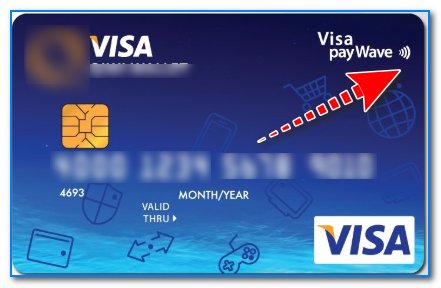
Бесконтактная оплата (как выглядит карта)
Благодаря спец. чипу внутри этих карт — их ненужно вставлять в POS-терминал, при покупке товара. после того, как она будет преподнесена к терминалу — он ее автоматически распознает и проведет оплату (при небольшой сумме — даже без ПИН-кода). Удобно?!
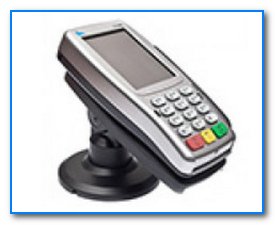
Так вот, современный телефон с помощью спец. модуля NFC и ПО Android Pay может считать данные вашей карты и в последствии эмулировать (подменять) их, когда вы преподнесете его к терминалу.
Согласитесь, что таскать с собой несколько банковских карт не всегда удобно (да и просто их можно забыть), в то время как телефон у многих под-рукой и оплату можно провести всегда (даже, когда выскочили с раб. места на обед).
Какие банки и карты подойдут
Во-первых, ваша карта должна поддерживать технологию бесконтактной оплаты (т. на ней должен быть спец. значок, см. выше).
Во-вторых, пока не все карты банков можно задействовать для Android Pay. Какие точно должны работать:
- «Альфа-банк»;
- «Сбербанк» (пока только MasterCard );
- «Бинбанк» / «Открытие» (пока только MasterCard);
- «ВТБ» (пока только MasterCard);
- «Открытие»;
- «Россельхозбанк»;
- «Райффайзенбанк»;
- «Тинькофф банк»;
- «Qiwi Visa»;
- «Яндекс.Деньги» (MasterCard) и др.
Вообще, данный перечень стремительно растет, и, думаю, вскоре это будут поддерживать практически все банки (кстати, список выше составлен на основе личного опыта и положительных отзывов др. пользователей касательно этой возможности).
Дополнение (от 2020г
Обратите внимание, что сейчас в принципе не обязательно иметь пластиковую карту, чтобы совершать платежи смартфоном!
В настройках Android (в разделе «Подключения / NFC / Бесконтактные платежи) можно выбрать помимо Google Pay др. платежные системы: Sber Pay, Ю-Money (разумеется, также легко создается и виртуальная* карта, привязанная к вашему счету).
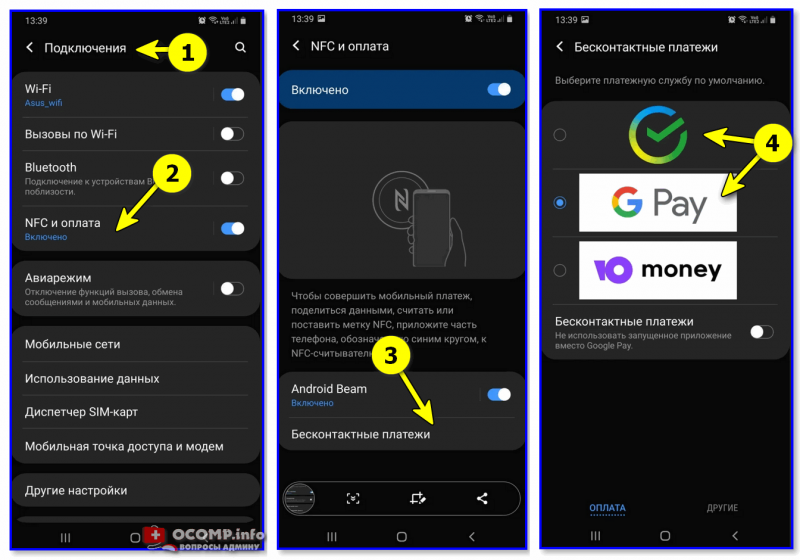
Android 10. 0 — бесконтактные платежи
Виртуальная (цифровая карта) — аналог обычной пластиковой карты, у которой также есть номер, ПИН-код и пр. Разница лишь в отсутствие «пластика».
Как узнать, поддерживает ли мой телефон эту технологию
В принципе, эту технологию поддерживает большинство современных смартфонов (если, конечно, исключить совсем уж бюджетные варианты). Требования достаточно просты:
- Андроид версии 5.0 или выше;
- наличие NFC-модуля;
- официальная версия прошивки телефона (никаких изменений через root права).
Пожалуй, вопросы у рядового пользователя могут возникнуть лишь по поводу NFC-модуля. Ниже постараюсь ответить на него.
Как узнать, есть ли в телефоне поддержка NFC:
- обратите внимание на (в нем указываются все возможности аппарата), которое идет в комплекте при покупке телефона;
- посмотрите внимательно : как правило, на задней стенке должен быть знак на голубом фоне с буквами NFC;
- проверьте : если он поддерживает данную технологию — то в разделе по работе с беспроводными сетями должно быть упоминание о ней;
- установите на телефон приложение NFC Check (ссылка на Play Market). После запуска приложения — оно автоматически проверит ваш аппарат и сообщит, есть ли модуль NFC (пример ниже).
Модуль NFC не был найден на твоем смартфоне
Как настроить телефон
👉 Не так давно на сайт выложил пошаговую инструкцию по добавлению карты Сбербанка в Google Pay (чтобы оплачивать покупки телефоном Андроид).
1) Первое, что необходимо — это проверить есть ли у вас приложение Google Pay. Если нет — то установите его, загрузив с Play Market.
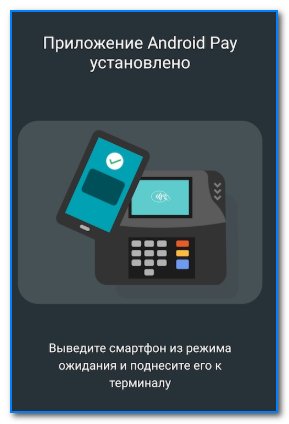
Приложение Android Pay установлено
2) Проверьте в настройках телефона, в разделе передачи данных (беспроводные сети), разрешен ли обмен данными при совмещении телефона с др. устройствами (см. скрин ниже 👇).
3) Далее в приложении Google Pay нажмите «Добавить карту» и укажите ее данные: имя и фамилию, номер карты и CVV код (указан на обратной стороне).
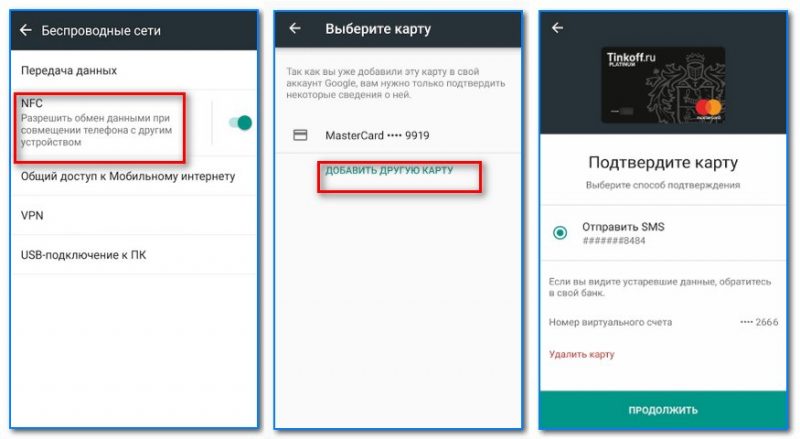
4) Как правило, необходимо будет подтвердить, что вы являетесь владельцем этой карты (достаточно указать код, который придет по SMS).
Примечание! При добавлении карт некоторых банков — могут происходить разные казусы: например, вы увидите ошибку, что карта не может быть привязана и т. (в этом плане обратите внимание на список банков, приведенный выше, у которых точно* все работает).
5) Крайне желательно защитить доступ к приложению с помощью отпечатка пальца или ПИН-кода (чтобы никто не смог взять ваш телефон и провести оплату).
Как расплатиться телефоном в магазине
И так, вы добавили в телефон свои банковские карты и вроде бы все настроили. Теперь можно переходить к испытаниям
1) Когда подойдете к терминалу для оплаты — обратите внимание на его внешний вид, есть ли на нем наклейки логотипа Android Pay или значка в виде волн. Пример значков привел ниже
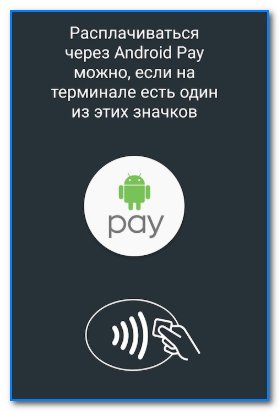
В каких случаях можно расплачиваться телефоном
2) Выведите телефон из неактивного режима и преподнесите к терминалу (обычно прислоняя задней стенкой к стеклу терминала/месту для бесконтактной оплаты). Подержав так аппарат в течении неск. секунд — должна произойти оплата.
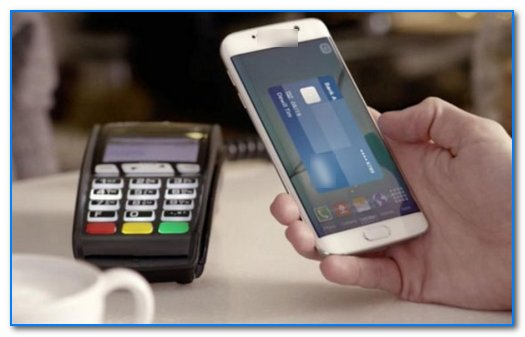
Оплата покупки телефоном
3) Обычно, если сумма оплаты до 1000 руб. (скоро хотят сделать 3000 руб. ) — она проходит сразу же, автоматически. Если сумма больше — необходимо ввести ПИН-код.
4) Если вы оплачивали покупку кредитной картой — возможно, вам придется расписаться на чеке.
5) Если у вас добавлено несколько карт в Google Pay — то в настройках приложения необходимо выбрать ту, которая будет использоваться по умолчанию.
Популярные вопросы
1) Сколько стоит услуга, берут ли комиссию?
Услуга работает бесплатно, никаких комиссий Google не берет (по крайней мере пока 😉). Оплачивать вы будете только услуги банка, выпустившего вашу карту.
2) Безопасно ли это?
Во время оплаты покупки создается одноразовый код, который и подтверждает транзакцию. Даже если кто-то перехватит его с помощью «хитрых» устройств — он ничего ему не даст. повторно купить по нему ничего нельзя.
К тому же, саму карту вам не придется лишний раз нигде светить, и никто не узнает ее номер или CVV код (что, естественно, тоже повышает безопасность средств на ней).
3) Нужно ли при оплате вводить ПИН-код?
Зависит от суммы оплаты. Обычно, до 1000 руб. не нужно (вообще, этот момент нужно узнавать у вашего банка, выпустившего карту).
4) Может ли банк заблокировать карту, если я буду использовать Google Pay?
Официально никто за это не блокирует. И лично я с этим тоже не сталкивался. Но вообще, если у банка возникнут подозрения, что ваша карта не вами и как-то «не так» используется — он может ее «заморозить» (и перезвонить вам, поинтересоваться, не теряли ли вы карту и все ли в порядке. После подтверждения от вас — все должно заработать вновь.
5) Если я потеряю смартфон — не «утекут» ли мои средства?
Вообще, и без Google Pay в случае потери аппарата вы рискуете, т. средства могут снять и с помощью обычной SMS (если у вас включена услуга мобильного банка).
Чтобы защитить себя, очень желательно 👉 заблокировать доступ к телефону с помощью отпечатка пальца (все современные аппараты позволяют это сделать). Тогда даже в случае потери телефона — у вас будет достаточно времени для блокировки сим-карты и банковских продуктов, чтобы никто не успел ими воспользоваться.
Также рекомендую ознакомиться со статьей, в которой я показал, как можно 👉 удалить все данные с телефона, в случае его утери.
Удачной настройки и хороших покупок!
На этом пока все. Дополнения по теме приветствуются.
Первая публикация: 27. 2018
Корректировка заметки: 5. 2022


Процедура привязки карт Сбербанка в приложении Wallet
Если пользуетесь телефоном с операционной системой IOS, то привязать карту сможете только к следующим моделям:
- iPhone 6 Plus;
- iPhone SE;
- iPhone 6s;
- iPhone 6s Plus;
- iPhone 7 и выше.

На этих устройствах обычно по умолчанию установлено приложение Wallet. Привяжите карту с помощью него. Для этого пройдите следующие этапы:
- Запустите приложение, нажав на его значок на экране устройства.
- Перейдите в раздел «Pay».
- Выберите категорию, где добавляют карты.
- Нажмите на значок в виде плюса.
- Отсканируйте карту Сбербанка с помощью камеры телефона.
- Подтвердите свои действия.
- Сохраните внесенные изменения.

Какие телефоны поддерживают бесконтактную оплату
Перед привязкой карточки к телефону необходимо удостовериться, что девайс поддерживает опцию NFC. Операционная система должна быть не меньше 4. 4 (на «Андроиде») или 8. 0 (на iOS).
Среди подходящих торговых марок:
- Apple;
- Samsung;
- Honor;
- НТС;
- Huawei;
- Nokia;
- Xiaomi
- LG и др..
Для оплаты телефоном товара либо услуги понадобится настройка девайса с установкой дополнительного приложения.
Как пользоваться СберПэй на ОС Андроид
Для активации сервиса прежде всего необходимо установить приложение СберБанкОнлайн на устройство, которое будет использоваться для операций. Это можно сделать в сервисе Google Play. Перед установкой важно убедиться, что устанавливается последняя версия приложения.
После установки приложения, необходимо авторизоваться при помощи номера банковской карты. Если карты нет — придется ее оформить, так как это необходимое условие. После авторизации, в главном меню необходимо выбрать раздел «Кошелек». В этом разделе можно выбрать из тех карт, которые доступны и могут быть использованы для сервиса Сберпэй.
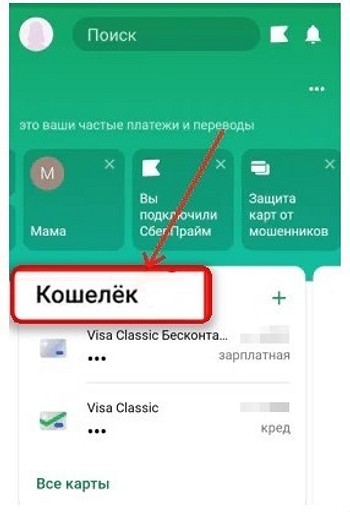
Выбираем карту. Которую будем использовать. В данное время к использованию допускаются только карты платежной системы «Мир». Переходим в Настройки.
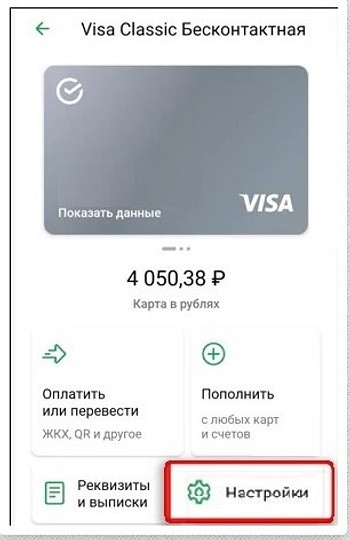
В этом разделе можно изменить лимиты на трату с карты, настроить оплату «Одним взглядом», узнать доступные тарифы, которые установлены банком и так далее. Нас интересует функция «Подключить SberPay». Выбираем ее.
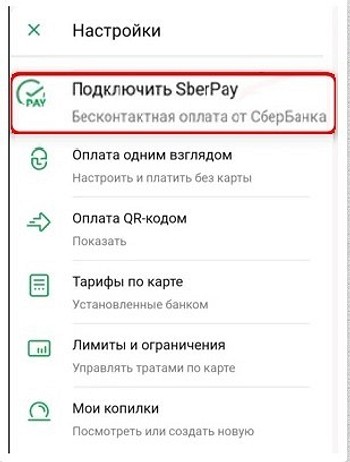
В следующем окне выбираем функцию «Подключить».
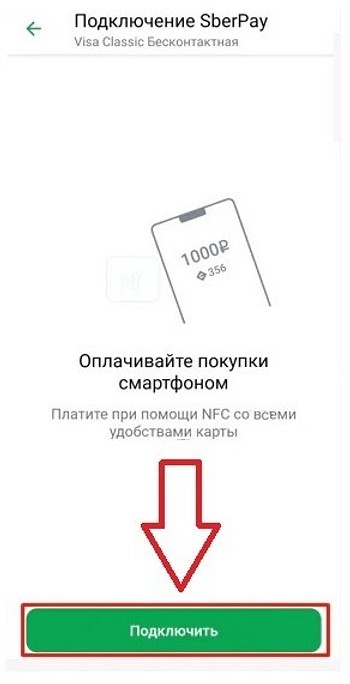
После этого появится уведомление, что сервис успешно подключен.
Как настроить оплату телефоном на Андроиде Сбербанк
Для того, чтобы добавить карту Сбербанк в приложение Google Play потребуется сделать следующие действия:
- Сперва потребуется запустить приложение и нажать на кнопку «+»;
- Далее необходимо просканировать карту при помощи камеры мобильного устройство. Кроме того, ввести информацию о банковской карте можно вручную;
- Затем пользователь должен ввести имя, фамилию, отчество и остальные требуемые личные данные;
- Откроется окно, в котором потребуется принять условия использования, после чего на номер мобильного телефона придет код подтверждения;
- Введенную информацию нужно сохранить, после чего пользователь сможет оплачивать покупки мобильным устройством.
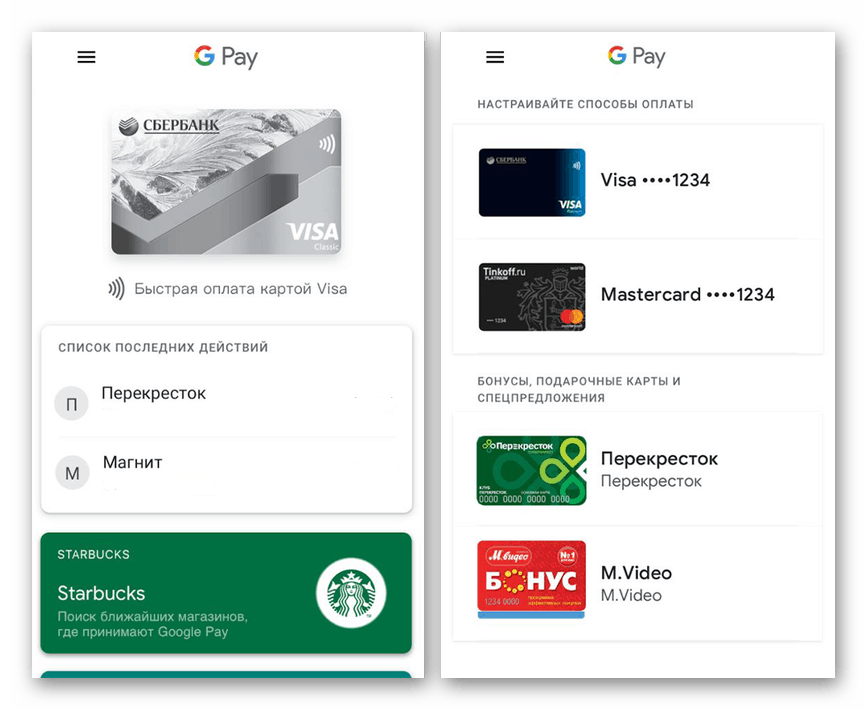
Android pay
Для того, чтобы совершать бесконтактные оплаты при помощи мобильного телефона потребуется сделать следующее:
- После установки утилиту потребуется открыть. Отобразится поле для регистрации банковской карты пользователя;
- Необходимо ввести номер, дату окончания действия карты и CVC-код, который отображается сзади банковской карты;
- Затем нужно ввести пин-код или же проверочный код, который будет отправлен на мобильное устройство пользователя;
- На последнем этапе потребуется заполнить личный аккаунт, после чего программа самостоятельно создаст аккаунт пользователя в платежной системе Google.
Подключить пластиковую банковскую карту в приложение Samsung Pay можно ниже представленным образом:
- Для начала потребуется запустить данное программное обеспечение и ввести личные данные от аккаунта Samsung;
- Затем пользователь должен выбрать способ авторизации в системе – это может быть либо код, либо отпечаток пальца;
- Необходимо нажать на кнопку «+» и ввести реквизиты банковской карты;
- В конце потребуется согласиться с условиями использования данного сервиса.
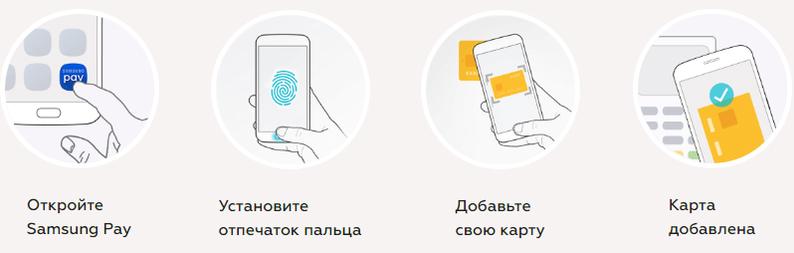
По завершению на номер мобильного телефона владельца карты придет СМС-сообщение с кодом подтверждения, который необходимо ввести в соответствующую графу.
Apple pay
Добавить карту в Apple Pay можно ниже описанным способом:
- В мобильном приложении необходимо открыть приложение под названием «Wallet», как правило, оно по умолчанию установлено в систему гаджета;
- Далее нужно нажать на строку «Добавить карту»;
- Появится окно камеры, в котором нужно навести смартфон на банковскую карту. Если это не получается сделать, данные банковской карты можно ввести самостоятельно;
- Затем необходимо ввести дополнительную информацию о держателе карты, его имя и фамилию, срок действия карты, код;
- Потребуется согласиться с установленными правилами использования сервиса и ввести проверочный код, который будет отправлен в виде СМС-сообщение на мобильное устройство держателя карты.
Другие системы
Кроме представленных выше систем для проведения бесконтактных оплат также существуют еще некоторые. Например, система Visa Pay Way, предназначенная для международных переводов. Однако, посмотрев на название можно понять, что работает она лишь с картами Visa.
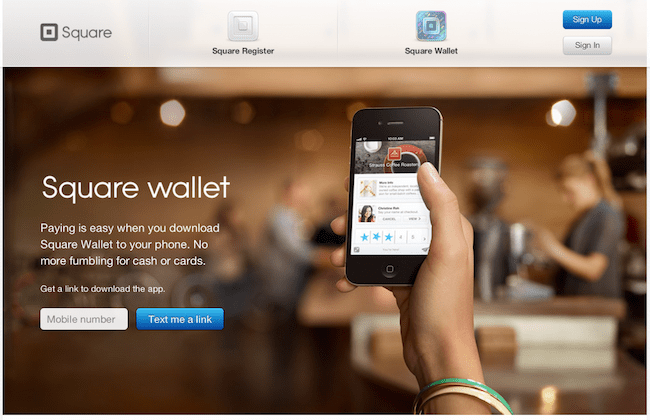
Также, существует приложение Square Wallet, который доступен как пользователям Apple, так и Android. Функционал представленного приложения стандартный: пользователю нужно лишь привязать карту, после чего он сможет оплачивать ею покупки.
Как подключить карту Сбербанка к телефону
Для настройки рассматриваемой опции необходимо активировать радиосвязь ближнего действия. Делается это в несколько этапов:
- На гаджете открывают раздел «Настройки».
- Выбирают пункт «Беспроводные сети», включают NFC. Если его нет, значит прибор не поддерживает данную функцию.
- Определяются с приложением. В Google Play достаточно программ на выбор, можно использовать версию от производителя (по умолчанию). Контент находится в разделе меню «Бесконтактная оплата».
- Загружают подходящую карту посредством выбора ее в высветившемся списке (в сервисах «Сбербанка» Wallet либо Online).
- После подтверждения можно переходить к оплате продукции или услуги.
Система платежей от торговой марки Google ориентирована на смартфоны с оперативной системой Андроид. Среди особенностей:
- большое количество банков-партнеров, подключившееся к указанной схеме;
- встроенный учет с приложением для бонусных карт;
- возможность получения дополнительных «прибавок» за участие в акциях или проведении платежа за определенную продукцию;
- нет необходимости в наличии сканера, сопоставление личности и меры безопасности проводятся через введения ПИН-кода или при помощи графического пароля.
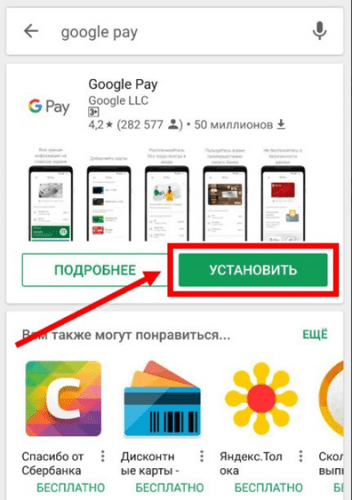
К недостаткам причисляют возможность проведения операции только на терминалах с бесконтактной технологией, а также отсутствие поддержки в рутированных девайсах с измененным программным кодом.
Именно «Сбербанк» первым в России начал сотрудничать с указанным сервисом. При этом он до сих пор остается единственным учреждением в РФ, с которым напрямую сотрудничает компания-разработчик.
К недостаткам относят:
- ограничение по взаимодействию с партнерскими компаниями;
- высокую стоимость девайсов с поддержкой рассматриваемого приложения, с учетом цен на самые «продвинутые» корейские аналоги;
- к системе могут быть привязаны только 4 модели, используемые на отечественном рынке;
- агрегация с терминалами, которые могут считывать информацию с чипов NFC;
- не допускается применение сторонних программ;
- обязательное наличие сканера отпечатков пальцев.
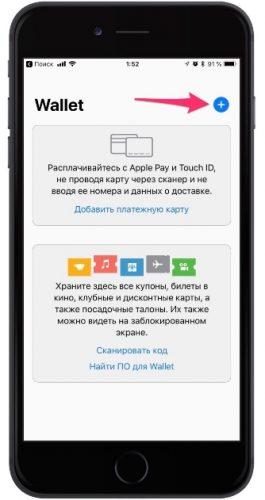
Корейская торговая марка составляет достойную конкуренцию именитым брендам. В пользу указанного сервиса свидетельствует ряд объективных преимуществ:
- бесконтактные платежи поддерживает шесть модификаций;
- оптимальное сочетание цены и качества мобильных устройств;
- предусмотрена возможность использования чипов для сторонних приложений;
- есть поддержка магнитных терминалов, благодаря наличию соответствующей полосы;
- расширенная сеть банков-партнеров.
Небольшим недостатком является проведение транзакции посредством сканирования отпечатка пальца.
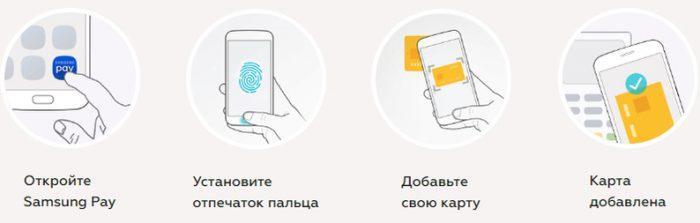
Достоинства Samsung Play заключаются не столько в особенностях системы, сколько в увеличенных возможностях изготовителя. Важная деталь – оплата услуг и товаров на терминалах любой разновидности. Онлайн Сбербанк — единственное в России приложение (в своем сегменте), позволяющее напрямую привязать карточку к сервису.
Apple Watch
Для активации рассматриваемой опции на смарт-часах потребуется настроить гаджет при помощи смартфона. Услуга поддерживается всеми девайсами данной линейки.
Выполняют следующие манипуляции:
- Синхронизируют умные часы с мобильным устройством.
- После запуска приложения Watch (необходимого для корректной работы гаджета) выбирают раздел Wallet, затем Apple Pay.
- Добавляют нужную банковскую карту.
- Подтверждают действие путем введения кода безопасности.
- Соглашаются с пользовательским соглашением.
СберПэй — как пользоваться
Важной особенностью бесконтактной оплаты при помощи сервисе Сберпэй — двойное поднесения устройства к платежному терминалу. В Google Pay можно оплачивать даже, не разблокировав экран, при этом платеж не может превышать определенную сумму.
При использовании SberPay такая возможность заблокирована. Это сделано для того, чтобы не допустить мошенническое списание средств, которое могут осуществить злоумышленники, просто поднеся терминал к смартфону, даже если он заблокирован и лежит в сумочке или кармане одежды.
Существует два способа как платить Сберпэй:
- Открыть приложение и поднести устройство к терминалу. После этого, на экране появится информация о платеже. Далее потребуется разблокировать смартфон тем способом, который установлен по умолчанию, будь то пароль или отпечаток пальца. После этого, необходимо второй раз поднести устройство к терминалу.
- Открыть приложение СберБанкОнлайн и заранее выбрать раздел «Оплата SberPay». Разблокировать устройство и поднести его к платежному терминалу.
Такие способы оплаты могут показаться не удобными, однако, дают надежную защиту от несанкционированного списания средств и предотвращают действия мошенников.
Дополнительные настройки
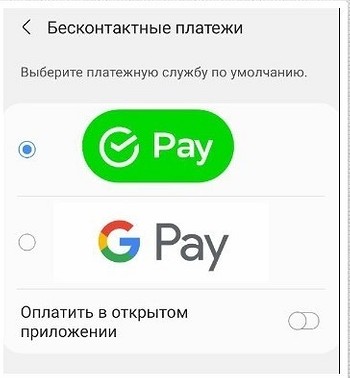
Для максимального удобства использования, рекомендуется сделать СберПэй приложением по умолчанию. Для этого необходимо перейти в «Настройки устройства» и выбрать пункт меню «Подключения».
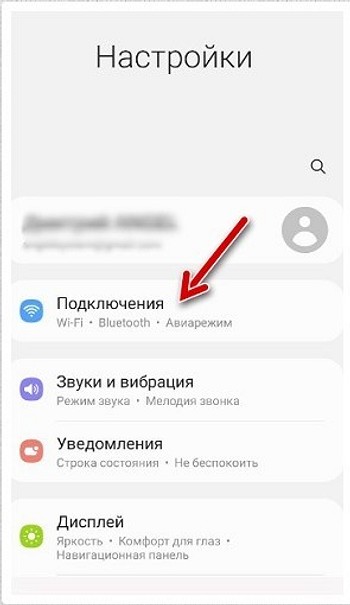
В первую очередь, требуется активировать модуль NFC, если это не было сделано ранее. В этом же разделе необходимо перейти в раздел «Бесконтактные платежи».
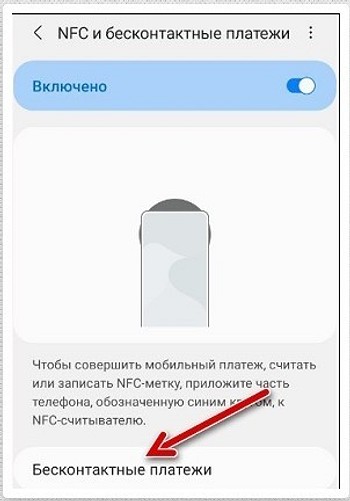
Устанавливаем сервис СберПэй «По умолчанию».
Как расплачиваться телефоном вместо карты
После того, как банковская карта с возможностью проведения бесконтактной оплаты получена, необходимо правильно настроить мобильное устройство. В смартфонах на «Андроиде» выполняют следующие шаги:
- Переходят в меню настроек.
- Входят в раздел «Беспроводные сети».
- Выбирают иконку «Еще», переходят к ней и разрешают допуск к сети NFC.
- Активируют автоматический режим включения возле строки с надписью Android Beam.
Для девайсов на базе iOS специальную настройку выполнять не нужно. Следует просто установить специальное приложение, через которое добавить привязанную карточку. Чтобы расплатиться при помощи мобильного телефона необходимо купить товар или заказать услугу, убедиться в проводе продукции через кассу, поднести устройство к терминалу, ввести защитный код.
Средства снимутся через пару секунд. Прикладывая аппарат к терминалу, обязательно следует удостовериться, что он поддерживает опцию NFC, спросив продавца об этом либо убедившись в наличии соответствующих значков, которыми оснащается банковский аппарат.
Можно ли принимать оплату при помощи сервиса СберПэй
Для владельцев бизнеса существует возможность подключения функции приема оплат через сервис. Это позволяет упростить процесс оплаты и сделать его безопасным как для плательщика, так и для конечного бенефициара.
Для подключения необходимо активировать интернет-эквайринг от Сбера. Затем активировать сервис приема оплат. На странице товара появится кнопка «Оплата SberPay». Системы Сбера постоянно совершенствуются и развиваются. Это целая экосистема, которой могут пользоваться все клиента банка. Мобильные приложения ведущего российского банка просты и удобны, а сервис СберПэй стал следующей ступенькой, поднимающей пользователей на новый уровень комфорта.
Еще один тренд последнего времени — VPN-сервисы. Почитайте, какие бесплатные варианты мы нашли среди множества.
Как платить при помощи айфона
Для бесконтактной оплаты на iPhone используется система Apple Pay и приложение Wallet. Список банков, которые сотрудничают с Apple Pay, можно посмотреть в постоянно обновляемом списке на сайте Apple (найдите раздел «Россия»).
Для установки и использования Apple Pay вам потребуется:
- iPhone 6 или более новая модель;
- банковская карта;
- последняя версия операционной системы iOS, доступная для вашей модели iPhone;
- идентификатор Apple ID.
После добавления карты в приложение Wallet будет достаточно разблокировать айфон и поднести его к терминалу для оплаты. Об успешной транзакции оповестит звуковой сигнал.
Как переключить смартфон с Google Pay на SberPay
Совсем недавно Samsung Pay и Google Pay перестали работать с картами банков, которые попали под санкции. В список вошли ВТБ, Открытие, Совкомбанк (Халва), Новикомбанк и Промсвязьбанк. SberPay стал особенно актуален, поэтому предлагаю вам простой способ переключиться с одной системы оплаты на другую:
- Откройте приложение Сбербанка на своем смартфоне.
- В верхней строке поиска напишите SberPay.
- Кликнете на пункт Подключить SberPay.
- Нажмите Добавить карту и выберите одну из ваших карт.
- После этого появится уведомление Заменить стандартное платежное приложение, согласитесь.
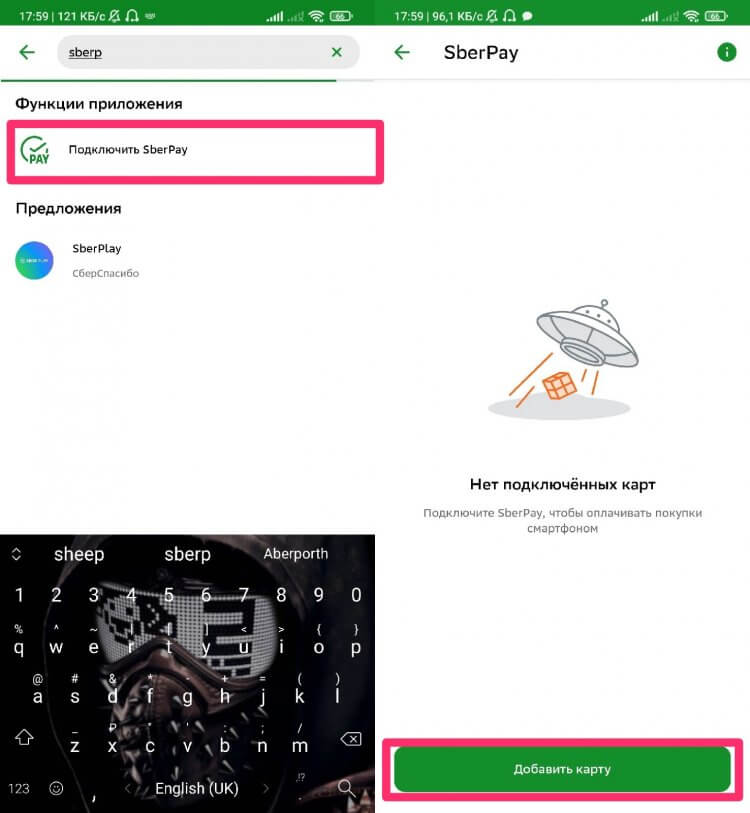
Вот таким способом можно перейти с Google Pay на SberPay.
Чтобы убедиться в том, что вы используете SberPay как приложение по умолчанию, следуйте инструкции:
- Перейдите в Настройки смартфона.
- В строке поиска введите NFC.
- Далее выберите Бесконтактные способы оплаты (Способы оплаты).
- Проверьте, установлен ли SberPay в качестве способа оплаты по умолчанию.
- При необходимости повторите процедуру, описанную выше.
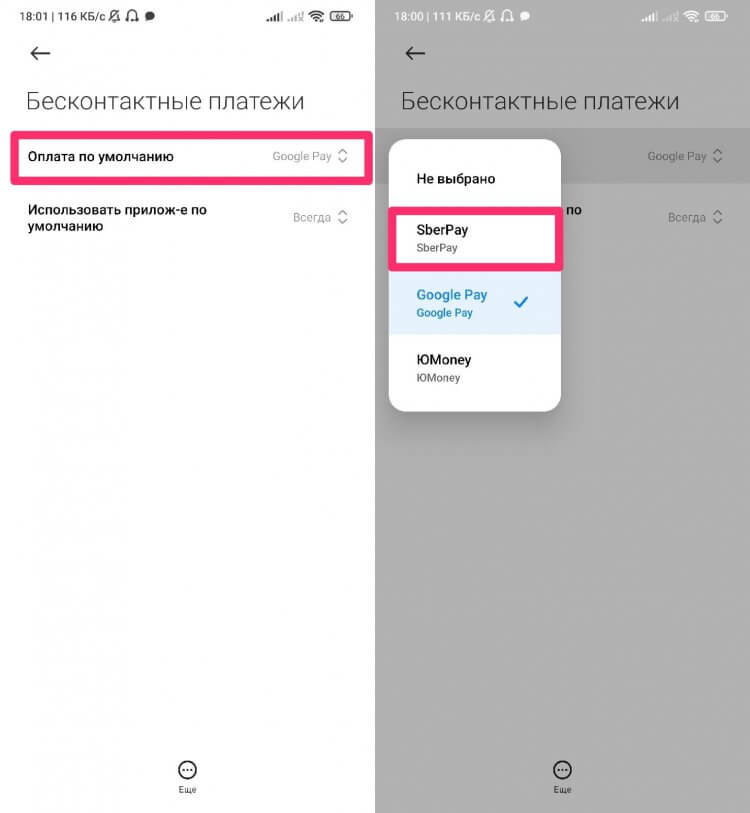
Проверить, установлен ли SberPay, как платежный сервис по умолчанию можно здесь.
В России начались продажи Xiaomi Mi Band 4 с NFC. Как платить
В современных реалиях SberPay — отличная альтернатива Google Pay. Реализация у Сбера очень крутая, поэтому думаю, что многим такой способ очень понравится. Да, сервисы Google — крупнейшая платформа для бесконтактной оплаты, и сейчас Google Pay работает с некоторыми перебоями, но это не значит, что бесконтактная оплата для нас больше не доступна. И у Google Pay, и у Samsung Pay есть аналоги, не стоит об этом забывать.
Условия для подключения бесконтактной оплаты
Перед тем, как пользоваться бесконтактным способом оплаты потребуется убедиться в том, что мобильное устройство оснащено технологией NFC. Гаджет должен обладать операционной системой не ниже Android 4. или iOS 8.
К брендам смартфонов, которые поддерживают неконтактный способ оплаты, относятся:
- Samsung;
- Айфон;
- HTC;
- Honor;
- Huawei Nova;
- Wileyfox Swift;
- Nokia;
- Xiaomi;
- LG.
Кроме того, для того, чтобы оплачивать мобильным устройством товары, потребуется настроить гаджет и установить на него дополнительное программное обеспечение.
Для карты
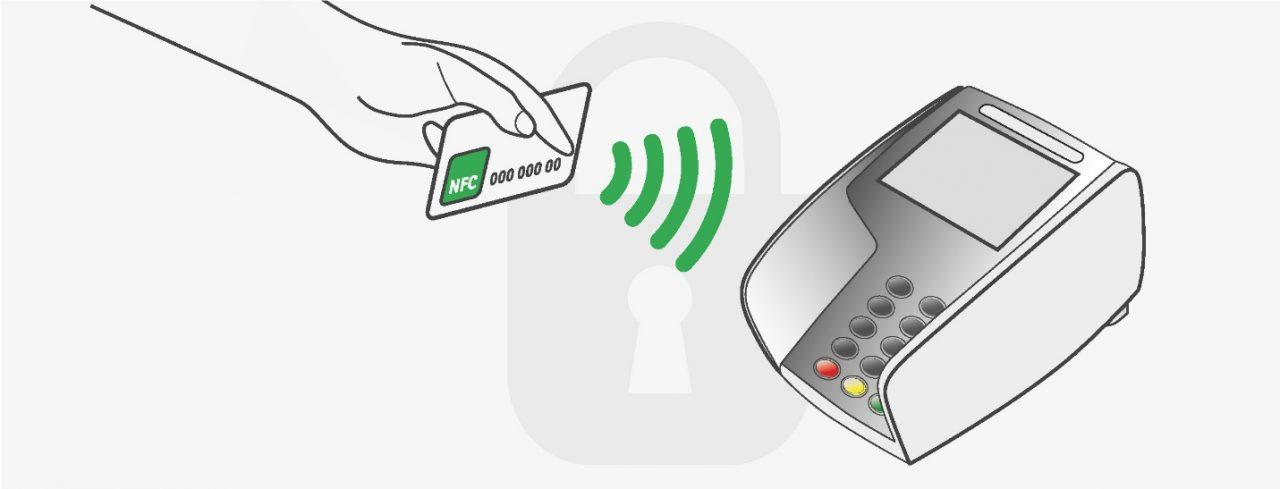
На карте также должна иметься возможность совершения бесконтактных платежей для того, чтобы пользователь смог привязать ее к своему мобильному устройству. Те карты, к которым подключена технология NFС, помечены символом с несколькими волнами, которые напоминают скобочки. Также, на карте должна быть надпись NFC.
Как работает бесконтактная оплата телефоном?
Оплата смартфоном производится при помощи передачи данных вашей банковской карты по протоколу NFC (Near-Field Communication). Что это такое и как работает, мы подробно рассказывали здесь.
Вы устанавливаете на телефон приложение для бесконтактной оплаты, вносите в него реквизиты своих банковских карт, включаете NFC — и можно не брать с собой карту в магазин. На кассе вы просто прикладываете к терминалу телефон — и оплачиваете покупки. Для того, чтобы платить смартфоном, не обязательно включать мобильный интернет: достаточно наличия NFC. Обычно функцию можно активировать в шторке.
Чип NFC есть в большинстве современных смартфонов — даже бюджетных. Если вы используете старый телефон, то можете добавить этот модуль вручную. Как именно, читайте в нашей статье.
Для оплаты через NFC смартфоны используют разные приложения, но все они устроены по одному принципу: для начала надо добавить в программу свою карту (или карты), указав все данные о ней. Приложение запросит номер, срок действия, имя владельца, пароль CVC. Если использовать для сканирования карты камеру, то часть информации введется автоматически. Далее вам надо будет подтвердить привязку карты к платежной системе — обычно для этого используется смс-код от банка.
Как включить NFC
Включить модуль NFC достаточно просто, а делается это следующим образом:
- Сперва необходимо перейти в меню настроек в мобильном устройстве и открыть вкладку «Дополнительно»;
- Далее нужно найти соответствующую строку и поставить напротив нее галочку или же перевести в активное состояние;
- После этого функция будет работать.
Как оплачивать с помощью СберПэй
В отличии от «Гугл Пэй», который позволяет оплачивать три покупки до тысячи рублей без подтверждения, даже не разблокировав смартфон, функционал «SberPay» для своей работы требует двойного поднесения смартфона к терминалу. Это сделано для исключения фактора мошенничества, при котором злоумышленникам удаётся списывать деньги с чужих карт поднесением терминала к месту хранения смартфона с Google Pay (например, к карману, где находится телефон). Также после первой разблокировки телефона будет отображаться сумма оплаты, что позволит избежать ошибок в платежах.
Таким образом, процедура оплаты товаров и услуг с помощью СберПэй выглядит следующим образом (при условии, что вы уже подключили SberPay как указано выше):
Первый способ
- Откройте приложение «Сбербанк Онлайн»;
- Поднесите его к терминалу. Отобразится данные о требуемом платеже;
- Разблокируйте ваш телефон (например, с помощью вашего пальца);
- Поднесите смартфон к терминалу вновь для совершения оплаты.Поднесите устройство к терминалу для совершения оплаты
Второй способ
- Откройте ваше приложение «Сбербанк Онлайн»;
- Перейдите в раздел «Платежи»;
- Выберите опцию «Оплата SberPay»;
- Разблокируйте ваш гаджет (например, с помощью вашего пальца);
- Поднесите смартфон к терминалу для совершения оплаты.
Кошелек Pay
Еще один сервис для бесконтактной оплаты интегрирован в приложение для хранения дисконтных карт Кошелек. В него также можно добавить банковскую карточку и оплачивать ей покупки через NFC. Подробнее о том, как это работает, мы рассказывали в отдельной статье, но вкратце опишем главные особенности приложения.

Во-вторых, платежный сервис поддерживает только карты Mastercard или Visa. Если ваша основная карточка выпущена в системе МИР, используйте Mir Pay.
Добавить карту в приложение и сделать его основным способом бесконтактной оплаты довольно просто:
- На главном экране нажмите на плюсик в правом верхнем углу.
- В разделе «Добавить свое» выберите «Банковская карта».
- Введите реквизиты карты вручную или прислоните ее к смартфону, чтобы приложение считало ее номер и срок действия.
- Примите условия приложения и введите проверочный код, который придет в SMS от банка.
- Кошелек спросит, хотите ли вы использовать его как основной способ оплаты. Подтвердите действие — и сможете оплачивать покупки смартфоном.
С Кошелек Pay уже работают многие популярные банки: Альфа, Тинькофф, Райффайзен, Газпромбанк, Русский Стандарт. Однако сервис не принимает карточки Сбера — что довольно логично, ведь у этого банка есть свой собственный SberPay.
Привязываем карту Сбербанка для оплаты в Samsung Pay
Оплату телефоном поддерживают следующие модели Samsung:
- Galaxy A3;
- Galaxy A4;
- Galaxy A5 и выше;
- Galaxy Note3;
- Galaxy C5 и т.д.

Если пользуетесь одним из этих устройств, то привяжите карту Сбербанка, следуя инструкции:
- Создайте учетную запись в Samsung Account, если еще этого не делали.
- В основном меню выберите раздел, в котором привязывают карты.
- Произведите сканирование карты Сбербанка или укажите данные вручную (ее номер, дата, до которой она действительна, имя владельца).
- Подтвердите, что ознакомились с соглашением и его условиями.
- Карта будет привязана к телефону.

- финансовые операции не хранятся в памяти устройства;
- информация о картах засекречена и не может быть передана злоумышленникам;
- для проведения оплаты необходимо подтвердить операцию с помощью отпечатка пальца, ввода ПИН-кода или скана сетчатки глаза.
По технологии беспроводной оплаты работают следующие модели мобильных устройств Apple:
- iPhone SE, 6, 7 и выше;
- часы Apple Watch.
Как привязать карту к телефону с NFC через приложение Wallet:
Карта активирована и готова к работе.
Для работы через официальное приложение банка необходимо убедиться, что оно установлено на смартфоне и не требует обновлений.
Как подключить NFC для платежей «Сбербанк Онлайн» на Apple iPhone — алгоритм действий:
- Авторизоваться в приложении банка на Айфоне.
- Выбрать карту, с которой будут поступать платежи с помощью бесконтактной оплаты.
- Нажать пункт «Добавить в Apple Pay».
- Добавить карточку в Apple Wallet, нажав на одноименную кнопку.
- Если стоит выбор между iPhone и Apple Watch, то указывается устройство, с которого будет проходить платеж.
- Указать информацию о владельце, принять пользовательское соглашение;
Карта добавлена в сервис бесконтактной оплаты и готова к работе.
Как добавить банковскую карту
Зарегистрируйтесь перед первым использованием Samsung Pay
- Разрешите приложению снимать фото.
- Отсканируйте карту с помощью камеры смартфона (или введите ее данные вручную).Бесконтактные карты можно добавить, нажав «Добавить по NFC» и приложив к задней панели смартфона.
- Примите условия обслуживания Банка.
- Нажмите на кнопку SMS для проверки держателя карты Банка. На номер телефона, который привязан к вашей
карте в Банке, придет одноразовый код в SMS. - Введите подпись с помощью пальца или стилуса, нажмите «Сохранить».Подпись может потребоваться, если кассир в магазине захочет сравнить подпись на карте и на чеке.
- Карта добавлена! На одно устройство можно добавить до 10 платежных карт.
Уважаемые пользователи Samsung Pay,
Сервис Samsung Pay продолжает свою работу в Российской Федерации.
Однако из-за ограничений международных платежных систем в отношении российских банков недоступны некоторые операции:
— Добавление карт Mastercard и Visa российских банков в Samsung Pay;
— Платежи и денежные переводы с помощью Samsung Pay картами Mastercard и Visa российских банков;
— Выпуск новых билетов транспортной карты Виртуальная Тройка в приложении Метро Москвы. Билеты Виртуальной Тройки, ранее выпущенные и уже добавленные в Samsung Pay, продолжат работать в транспорте Москвы. Более подробную информацию о текущих ограничениях мы рекомендуем уточнять в поддержке вашего банка.
Вы можете совершать платежи по картам «Мир» российских банков. Список банков можно посмотреть здесь.
Как платить телефоном Самсунг
Если у вас аппарат Samsung, настоятельно рекомендуем использовать фирменное приложение — Samsung Pay. Дело в том, что это единственная платежная система, которой можно платить не только в бесконтактных терминалах, но и с магнитной полосой (то есть, где надо провести картой или вставить ее в терминал). Это возможно благодаря уникальной технологии Magnetic Secure Transmission.
Список банков, сотрудничающих с Samsung Pay, уже достаточно велик. Его можно посмотреть здесь. Для использования Samsung Pay вам потребуется:
- смартфон Samsung с чипом NFC;
- зарегистрированный аккаунт Samsung.
После привязки карты вы сможете использовать Google Pay или другую выбранную систему в настоящем магазине. Для этого скажите продавцу, что вы планируете использовать банковскую карту, после чего приложите смартфон к экрану терминала либо поднесите его на расстояние в пару сантиметров по вертикали.
Если это ваша первая оплата, понадобится ввести PIN-код на самом платёжном устройстве, но не телефоне. Такое же требование возникает, если сумма оплаты превышает 3000 ₽. Интересно, что в некоторых источниках указываются суммы в 1000 или 1500 ₽ – возможно, это зависит от банка или оператора платёжного сервиса.
Вам необязательно разблокировать экран смартфона и открывать приложение для оплаты, однако в некоторых случаях нужно ввести графический ключ на экране вашего девайса. Также важно учесть, что количество использований «Гугл Пэй» без интернета ограничено – после нескольких покупок вы не сможете задействовать это приложение, и вам понадобится подключиться к любой точке доступа или мобильной интернет-сети, чтобы продолжить задействовать утилиту.
Вы также можете использовать NFC в банкоматах, если такой модуль присутствует в вашем и стационарном устройствах.
Mir Pay
Mir Pay — сервис, созданный специально для бесконтактной оплаты с помощью карт МИР. С его помощью можно оплачивать покупки в любом терминале, где принимают такие карты — то есть, во всей России. Уже многие банки выпускают карточки этой платежной системы: Сбер, Открытие, Газпромбанк, Альфа. Также можно выпустить виртуальную карту, если вам не нужна пластиковая — такую опцию предлагает Тинькофф.
- Установите Mir Pay на смартфон из удобного для вас магазина приложений.
- Откройте программу и отсканируйте свою карту МИР или добавьте ее данные вручную.
- Следуя подсказкам на экране, активируйте карточку в сервисе и сделайте его основным способом бесконтактной оплаты.
- Для совершения платежа надо просто разблокировать и поднести смартфон к терминалу. Дополнительно открывать приложение МИР Пэй не придется.
Как добавить карту СберБанка в телефон (смартфон на андроид или айфон на iOS) | BanksToday
Взаимодействие с Салютом похоже на работу с другими голосовыми помощниками — например, с Алисой от Яндекса. Для этого нужно перейти в раздел с ним (кнопка рядом со строкой поиска), сказать «Салют» и сообщить команду или вопрос.


