
- На Android
- Подключение NFC
- Добавление карты в Google Pay
- Подключение в «Сбербанк Онлайн»
- «Кошелек Pay»
- Проверка совместимости
- Активация NFC на Android
- Личное мнение
- Как установить СберПэй на телефон
- Приложения, поддерживающие карты «Мир»
- Официальное приложение Mir Pay
- Другие приложения
- Как платить через Google Pay
- SberPay
- Комиссия
- Как привязать карту к SberPay
- Карты Сбербанка с бесконтактной технологией оплаты
- Дополнительные настройки
- Как переключить смартфон с Google Pay на SberPay
- Что нужно, чтобы пользоваться Apple Pay
- Работа SberPay с 10 марта 2022 года
- Samsung Pay
- Настройка оплаты телефоном на Android
- Android/Google Pay
- Яндекс. Деньги
- QIWI Кошелек
- Что лучше — Эппл Пей или Сбер Пей
- Как подключить Apple Pay Cбербанк на iPhone
- Как платить в мобильных приложениях и в интернете?
- Как загрузить карту в Apple Pay через приложение Wallet
- Как включить SberPay на Android
- Как платить SberPay
- Android Pay
- Необходимые требования для оплаты через Apple Pay
- Как оплачивать покупки
- СберПэй — как пользоваться
- NFC Сбербанк на Android
- Прямая установка Android Pay
- Установка через «Сбербанк Онлайн»
- Как настраивается NFC для расчётов картой Сбербанка?
- Обзор приложений для оплаты через NFC
- Привязка к карте
- Как подключается Android Pay?
- Оплата через Android Pay и безопасность данных
- Как загрузить карту в приложение
- Как рассчитываться?
- Sberpay — как подключить на айфоне
- Как расплачиваться sberpay и мир pay
- Как пользоваться SberPay в магазинах
- СБПэй — как пользоваться
- Как подключить Apple Pay на мобильном?
- Подключение на iPhone
- Карты Visa и MasterCard Сбербанка для Apple Pay
- Как оплачивать покупки с помощью SberPay в магазинах
- Ручной запуск SberPay
- Как пользоваться SberPay? Как оплатить покупку на кассе?
На Android
Подключение карты Сбербанка к мобильному сервису Google Pay бесплатно и не требует временных затрат. Сервис надежен в плане безопасности: соединение NFC защищено, информация по картам и операциям не сохраняется в телефоне.
Чтобы знать, как платить через NFC с телефона Android, надо понимать, что существуют некоторые требования к устройству.
- Android 4.4 и выше;
- официальная прошивка Android;
- отключенные права Root;
- наличие датчика NFC.
Для проведения платежей через NFC с телефона терминалы в магазинах должны принимать бесконтактную оплату, о чем сообщает значок на экране аппарата или специальные наклейки у кассы.
Подключение NFC
Для работы с бесконтактной оплатой владелец смартфона должен убедиться, что его устройство поддерживает технологию NFC. Для этого рекомендуется сделать следующее:
- открыть настройки смартфона, убедиться в наличии пункта NFC или «Бесконтактная оплата»;
- проверить наличие логотипа NFC на задней панели телефона или в районе аккумулятора под крышкой;
- найти инструкцию к телефону, убедиться в наличии пункта Near Field Communication или NFC.
Не все производители помещают логотип NFC на телефон, но в настройках или инструкции эта технология должна быть указана, иначе бесконтактной оплатой пользоваться не получится.
Как настроить НФС на Андроиде для Сбербанка и других платежей:
- Зайти в настройки смартфона, пункт «Беспроводная связь» или «Подключения».
- Найти вкладку с NFC, перевести ползунок в положение «Включено».
- Если в смартфоне имеется пункт «Бесконтактные платежи», необходимо проверить приложение, которое используется по умолчанию для оплаты.
Связь NFC оставляется включенной по умолчанию, чтобы не тратить время на включение или выключение сервиса. За аккумулятор или память устройства беспокоиться не придется: NFC не использует ресурсы смартфона.
https://youtube.com/watch?v=gUqnzSfbSJY%3Ffeature%3Doembed
Добавление карты в Google Pay
Для оплаты покупок при помощи NFC на телефоне у пользователя должно быть приложение Google Pay, в обратном случае оно устанавливается через Play Market. Подключение карты Сбербанка к платежному сервису проводится двумя способами: через приложение банка и в программе Google Pay.
Настройка приложения Google Pay:
- Установить приложение Google Pay.
- Открыть, зайти в раздел «Оплата».
- Активировать кнопку «Способ оплаты».
- Добавить новую карту: сфотографировать лицевую сторону или указать сведения вручную: номер карты, срок действия, фамилию и имя, CVV-код с задней стороны.
- Далее владелец указывает информацию о себе: место проживания, индекс, номер телефона, и соглашается с условиями пользования программы.
Приложение проводит проверку введенной информации, для этого отправляются сведения в банк, на телефон приходит SMS-сообщение. Если все сведения указаны верно, карта добавляется в приложение. Если нет, приложение сообщает об ошибке и рекомендует попробовать заново.
https://youtube.com/watch?v=YfkNyIFHz04%3Ffeature%3Doembed
Подключение в «Сбербанк Онлайн»
В приложении банка пользователь может самостоятельно платить по счетам, управлять картами и делать покупки с помощью бесконтактного чипа. Как подключить NFC в «Сбербанк Онлайн»:
- Установить приложение банка с Google Play.
- Провести авторизацию, зайти в «Сбербанк Онлайн».
- Открыть нужную карту, с которой проводится оплата.
- Найти и активировать пункт «Добавить в Google Pay».
Этот способ удобен тем, что не требуется вводить самостоятельно данные с карты, они автоматически вносятся из приложения банка.
Преимущества платежей через NFC:
- соединение зашифровано протоколом SSL, информация по карте никуда не отправляется, для оплаты используется номер виртуального счета.
- быстрая оплата;
- нет необходимости возиться с наличными и сдачей;
- за платежи через Android Pay иногда начисляются дополнительные бонусы, проводятся акции;
- все бонусные программы по карте сохраняются;
- поддерживаются любые карты Visa или Master Card.
Оплата картой Сбербанка через NFC проводится одинаково для всех устройств:
- Владелец выбирает приложение и карту для оплаты;
- Сканирует отпечаток пальца или вводит ПИН-код;
- Прикладывает смартфон к экрану терминала;
- После короткого звукового сигнала или вибрации оплата совершена.
«Кошелек Pay»
Этот сервис можно было бы рассматривать как аналог Apple Pay в России, однако с 10 марта, как сообщается на его официальном сайте, бесконтактная оплата недоступна для карт российских банков. «Это связано с тем, что платежные системы Visa и Mastercard приняли решение приостановить обслуживание карт, выпущенных российскими банками», — подчеркивают в компании. Сейчас разработчики «Кошелек Pay» работают над альтернативными решениями, которые позволят вернуть функциональность и снова пользоваться бесконтактной оплатой.
Проверка совместимости
Для
подключения бесконтактных платежей
необходимо установить Android Pay. Прежде чем узнать, как
подключить NFC
Сбербанк, убедитесь, что смартфон
или планшет поддерживают технологию. Как это сделать? Узнать о наличии чипа
NFC в
Xiaomi Redmi или Samsung можно на задней
крышке устройства или аккумуляторе в
виде логотипа «N» или
надписи «Near field communication». Кроме того, о
поддержке NFC указано в
описании к устройству или техническом
описании на сайте.

Активация NFC на Android
Прежде
чем узнать, как подключить NFC для
платежей Сбербанк, необходимо
включить функцию на телефоне:
- Откройте
раздел «Настройки». - Нажмите
на пункт «Ещё». - Найти
строчку NFC и активируйте
опцию.
Всё,
устройство готово проводить платежи
смартфоном, а не картой.

Личное мнение
Я бы выделил следующие плюсы и минусы платёжной системы SberPay.
- SberPay работает только с картами Сбербанка. Но на официальном сайте написано, цитирую, «Пока SberPay работает только с картами Сбербанка». Что может намекать на то, что в скором времени он может заработать и с картами других банков. Из-за неопределённости – минус.
- Долго и неудобно. Этот минус проистекает из второго плюса. Из-за нескольких разблокировок (вход в приложение, активация SberPay) нужно либо заранее подготавливать устройство, либо немного потупить в телефоне у терминала оплаты.
В целом же, я считаю, что дополнительный вариант при выборе платёжной системы для бесконтактной оплаты не повредит. Тем более, что есть такие люди, которые доверяют только Сбербанку, поэтому не добавляют данные своих карт, например, в Google Pay.
Обновление. Также рекомендую ознакомиться и с другой платёжной системой — МИР ПЭЙ.
Как установить СберПэй на телефон
Стоит помнить, что устройство должно работать на основе операционной системы Андроид версии 7 и выше, иначе приложение установить не удастся. Смартфоны, работающие при помощи других операционных систем, например, iOS, для установки приложения не подходят.
Кроме того, в смартфоне должна быть доступна технология NFC, то есть устройство должно иметь специальный модуль, позволяющий передавать сигналы на короткие расстояния. Именно этот модуль обеспечивает возможность бесконтактной оплаты.
Приложения, поддерживающие карты «Мир»
«Мир» представляет собой российскую систему платежей, призвание которой заключается в обеспечении финансовой безопасности РФ и независимости банковского сервиса в РФ от факторов политического и экономического характера, исходящих извне.
В 2015-м начался выпуск банковских карточек ПС «Мир». Сегодня карта «Мир» выпускается множеством банков — как российских, так и иностранных, которые представлены в РФ. Эти карточки отвечают каждому международному требованию в отношении безопасности.
Карточки «Мир» принимаются по всей РФ. С их помощью возможна оплата услуг и товаров, снятие средств в банкоматах, перевод финансов из любого населённого пункта РФ. Владелец такой карты может проводить операции всех типов и с помощью терминалов банка, и дистанционным способом (т. через интернет либо приложение для портативных устройств).
Официальное приложение Mir Pay

Может работать на любом устройстве, где установлена ОС Андроид (версия не ниже 6. 0) и которое поддерживает NFC. В этом приложении возможна загрузка образа карты, имеющей модуль оплаты бесконтактным способом, а также «голой» карты. Чтобы произвести оплату, требуются разблокировка устройства. Вход в само приложение при этом не обязателен. Данные карты не сохраняются в устройстве. Они не открываются при совершении оплаты. Вместо номера карточки при этом применяется генерируемый токен.
Mir Pay является специальным ПО от системы «Мир», обеспечивающим бесконтактную оплату с использованием смартфона. Оплата Mir Pay возможна во всех терминалах, принимающих карточки «Мир».
Установка приложения осуществляется в такой последовательности:
- Нужно открыть Гугл Пэй и написать «Mir Pay» в поисковой строчке.
- Нажать на пиктограмму Mir Pay, перейти в детали.
- Нажать «Установить», дождаться загрузки, открыть приложение.
Каждое приобретение, совершённое с использованием Mir Pay, делает покупателя участником акции ПС «Мир», аналогично покупкам с применением обычной «физической» карточки «Мир».
Mir Pay даёт возможность оплачивать приобретения даже в случае, когда отсутствует подключение к интернету. С этой целью на устройстве в защищённом шифром хранилище осуществляется резервирование уникальных ключей-оплат, применяемых для выполнения платежей. Однако число этих ключей является ограниченным. При долгом отсутствии соединения с интернетом иногда требуется восстановить соединение, чтобы загрузить новые ключи. Чтобы зарегистрировать карту, подключаться к интернету потребуется в обязательном порядке.
Другие приложения
Владельцы карточек «Мир» СБ имеют возможность оплаты приобретений посредством приложения Samsung Pay. Данный сервис гарантирует надёжную защиту платёжной информации. Добавление карты «Мир» СБ возможно в вышеозначенное приложение.

Для использования Samsung Pay в магазинах потребуется запустить данное приложение, а для оплаты — прислонить устройство к терминалу. Сервис гарантирует защищённость платёжной информации путём использования токена вместо настоящего номера карточки, а также обязательной авторизации с помощью пальцевого отпечатка либо глазной радужки, либо ПИН-кода приложения, используемых при любой попытки осуществить оплату. Благодаря встроенной системе Samsung KNOX обеспечивается защищённость информации вне зависимости от ОС на смартфоне. Оплачивать с помощью карты «Мир» и смартфона станет возможно, если настроить в приложении функцию Samsung Pay, на что уйдут всего 2 минуты. Сервис является доступным для владельцев устройств серии Samsung Galaxy, которые совместимы с приложением Samsung Pay.
Платёж осуществляется так:
- В момент платежа смартфон совершает передачу на POS-терминал эквайера стандартизованного запроса, который содержит токен с криптограммой вместо номера карточки.
- Получение и передача эквайером в сеть ПС запроса с токеном аналогично передаче номера карточки.
- Получение ПС токена вместо PAN, её обращение в хранилище Token Vault с последующей детокенизацией — поиском реквизитов карточки (PAN) с использованием указанного токена.
- С помощью найденного PAN ПС авторизует оплату в банке-эмитенте, возвращая результат (в виде одобрения либо отказа в покупке) в POS-терминал эквайера.
Как платить через Google Pay
Если все
этапы подключения и настройки
NFC
Сбербанк выполнены правильно,
теперь вам стали доступны бесконтактные
платежи. Инструкция, как оплачивать
товары с помощью Google Pay:
- Разблокировать
телефон. - Поднести
к платежному терминалу. - Если
оплата пройдет на экране устройства
появится надпись «Готово», и прозвучит
характерный звуковой сигнал.
Сбербанк
и сервис Google Pay гарантируют безопасность
операций. При считывании карты, ее данные
не сохраняются в смартфоне, вы можете
не беспокоится, что денежные средства
будут украдены.

Подробнее
о том,как настроить NFC на Андроид, смотрите по ссылке:
SberPay
SberPay, он же Сбербанк Пэй — система одноименного российского банка, которая работает только с его картами. Платежный сервис стал доступен в июле 2020 года и не имеет отдельного приложения, а интегрирован в программу мобильного банка Сбербанк Онлайн.
Чтобы привязать карту к SberPay, сделайте следующее:
- Откройте приложение мобильного банка и выберите свою карту.
- Тапните по кнопке «Настройки».
- Выберите опцию «Оплата телефоном SberPay» и подтвердите подключение.
- Если на смартфоне уже использовался другой сервис бесконтактной оплаты по умолчанию, например, Google Pay, приложение спросит, хотите ли вы изменить его на Сбер Пэй.
- Далее убедитесь, что включен NFC — и можете оплачивать покупки одним касанием.
ОБНОВЛЕНИЕ: с 10 марта добавить в SberPay можно только карты платежной системы МИР.
Комиссия
При использовании службы Apple Pay с пользователей не взимается никаких комиссий, они платят точно такую же цену за продукт или услугу, а процесс оплаты ничем не отличается от оплаты кредитной картой. Однако с банков-эмитентов карт взимается комиссия: за использование услуги с дебетовых карт взимается примерно 0,05% от суммы платежа и примерно 0,12% при оплате кредитной картой за каждую совершенную транзакцию.

Как привязать карту к SberPay
- Перейдите в приложение «Сбербанк Онлайн»;
- Найдите в списке карту Visa и нажмите на неё;

Включить SberPay можно прямо в приложении Сбербанк Онлайн
- В открывшемся окне выберите «Добавить в SberPay»;
- Подтвердите добавление карты кодом из SMS.
Huawei вернет возможность платить телефоном
Однако мало просто подтвердить регистрацию в сервисе. Чтобы им можно было пользоваться, необходимо выбрать SberPay в качестве основной системы бесконтактной оплаты. На разных смартфонах это делается по-разному, но поскольку все прошивки на базе Android устроены похожим образом, думаю, что проблем с поиском нужного параметра у вас не возникнет. Но на всякий случай предупреждаю: если вы не можете найти пункт меню, который позволяет переключить платёжный сервис, воспользуйтесь поисковой строкой в приложении «Настройки».
Когда компания Huawei попала под санкции и оказалась без доступа к сервисам Google и Google Pay, ей пришлось искать новое приложение для бесконтактной оплаты. Им стала программа «Кошелек», которую раньше можно было использовать только для сохранения скидочных карт магазинов. Теперь в нее можно добавить и банковские карточки, чтобы использовать их для оплаты смартфоном.
Кошелек Pay работает на смартфонах на базе Android. Принцип работы здесь такой же, как и у других приложений: добавляете карту, выбираете программу «Кошелек» как основную при активации NFC и прикладываете телефон к терминалу для оплаты. Подробнее о приложении мы рассказывали в отдельной статье:
Однако список доступных банков все еще ограничен: например, нельзя подключить карточки Сбербанка. Однако платежная система быстро развивается: еще недавно она работала только с картами MasterCard, а теперь есть поддержка Visa.
Также для оплаты телефоном на Android можно использовать узкопрофильные приложения. Например, Сбербанк запустил свою программу SberPay, а для владельцев карточек «Мир» есть приложение Mir Pay.
- Лучшие смартфоны до 15000 рублей в 2020 году
- Топ-6 смартфонов до 30 000 рублей в 2020 году
Была ли статья интересна?
Карты Сбербанка с бесконтактной технологией оплаты
Для проведения платежей при помощи мобильного устройства подойдут практически все карточки банка, в том числе и платежной системы МИР, кроме карт Maestro и Visa Electron.
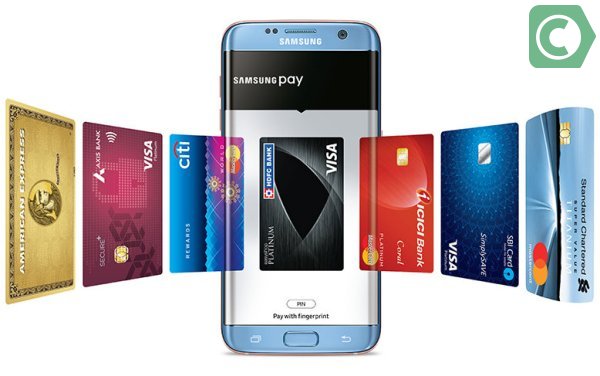
В 2020 году все выпускаемые карты поддерживают бесконтактную технологию оплат
Дополнительные настройки
Для максимального удобства использования, рекомендуется сделать СберПэй приложением по умолчанию. Для этого необходимо перейти в «Настройки устройства» и выбрать пункт меню «Подключения».

В первую очередь, требуется активировать модуль NFC, если это не было сделано ранее. В этом же разделе необходимо перейти в раздел «Бесконтактные платежи».

Устанавливаем сервис СберПэй «По умолчанию».

Другая альтернатива Google Pay и Apple Pay — это система бесконтактных платежей от «Сбера», которая называется SberPay. Она активируется через фирменное приложение и работает точно так же, как и ставшие привычными другие системы бесконтактной оплаты. Стоит обратить внимание на то, что SberPay доступна только клиентам самого «Сбера».
Чтобы активировать платежи SberPay, нужно открыть фирменное приложение «Сбербанк Онлайн», выбрать карту, которую хочется использовать для бесконтактной оплаты, перейти в настройки самой карты и нажать кнопку «Подключить SberPay». После этого появится два способа платить, используя смартфон.
Первый способ — просто поднести смартфон к терминалу, чтобы запустить SberPay, после чего подтвердить оплату (отпечатком пальца или вводом кода) и еще раз приблизить смартфон к терминалу.
Второй — запустить SberPay вручную, зажав иконку приложения «Сбербанк Онлайн» и выбрав пункт SberPay. Затем понадобится подтвердить операцию отпечатком или PIN-кодом и поднести смартфон к терминалу.
Как переключить смартфон с Google Pay на SberPay
Совсем недавно Samsung Pay и Google Pay перестали работать с картами банков, которые попали под санкции. В список вошли ВТБ, Открытие, Совкомбанк (Халва), Новикомбанк и Промсвязьбанк. SberPay стал особенно актуален, поэтому предлагаю вам простой способ переключиться с одной системы оплаты на другую:
- Откройте приложение Сбербанка на своем смартфоне.
- В верхней строке поиска напишите SberPay.
- Кликнете на пункт Подключить SberPay.
- Нажмите Добавить карту и выберите одну из ваших карт.
- После этого появится уведомление Заменить стандартное платежное приложение, согласитесь.

Вот таким способом можно перейти с Google Pay на SberPay.
Чтобы убедиться в том, что вы используете SberPay как приложение по умолчанию, следуйте инструкции:
- Перейдите в Настройки смартфона.
- В строке поиска введите NFC.
- Далее выберите Бесконтактные способы оплаты (Способы оплаты).
- Проверьте, установлен ли SberPay в качестве способа оплаты по умолчанию.
- При необходимости повторите процедуру, описанную выше.

Проверить, установлен ли SberPay, как платежный сервис по умолчанию можно здесь.
В России начались продажи Xiaomi Mi Band 4 с NFC. Как платить
В современных реалиях SberPay — отличная альтернатива Google Pay. Реализация у Сбера очень крутая, поэтому думаю, что многим такой способ очень понравится. Да, сервисы Google — крупнейшая платформа для бесконтактной оплаты, и сейчас Google Pay работает с некоторыми перебоями, но это не значит, что бесконтактная оплата для нас больше не доступна. И у Google Pay, и у Samsung Pay есть аналоги, не стоит об этом забывать.
Что нужно, чтобы пользоваться Apple Pay

У новой технологии есть свои достоинства и нюансы. Система Apple Pay Сбербанка доступна далеко не всем гражданам. Поэтому желающие опробовать новинку сталкиваются с различными вопросами, требующими ответов.
- Какие устройства поддерживают Apple Pay: эта новая технология бесконтактных платежей доступна владельцам гаджетов Apple: версия iPhone 6a (и некоторые модели пятой версии телефона), Apple Watch (умные часы), iPad или Mac iPad и Mac не поддерживают бесконтактная оплата в офлайн-магазинах, но позволяет оплачивать покупки в Интернете одним щелчком мыши.
- Какие карты Сбербанка поддерживает ApplePay: Карта с Apple Pay в Сбербанке может прийти только из платежной системы Mastercard (почти все разновидности, кроме социальных).
- Какие функции и приложения необходимы: Сбербанк Онлайн мобильный, приложение Wallet, Touch ID (кнопка, которая сканирует ваш отпечаток пальца, поэтому вам нужно сначала сделать настройки), iCloud (облако хранилища).
- Где можно воспользоваться новой услугой: услуга доступна там, где установлен платежный терминал, поддерживающий бесконтактную оплату PayPass.
ВАЖНО: нет необходимости подключаться к Интернету во время оплаты в магазине, так как обмен данными происходит по бесконтактной технологии, а не по сети.
Работа SberPay с 10 марта 2022 года
Предстоящий выход с российского рынка платежных систем Visa и Mastercard 10 марта вызывает много вопросов. Один из них — как теперь будут работать карты в приложении SberPay. В пресс-службе Сбербанка все расставили точки.
«Ограничения с 10 марта коснутся сервисов ApplePay, GooglePay, SamsungPay, Garmin Pay и SberPay (Android NFC) для Visa и Mastercard. Ограничения не коснутся сервисов Sber, PayQR, SberPay (онлайн) и сервисов SBP. Все электронные кошельки на картах «Мир» продолжат работу», — говорится в сообщении банка в Telegram-канале.

Уточняется, что оплатить картами Visa, Mastercard или Мир через SberPay в Интернете можно, нажав кнопку быстрого платежа SberPay в СберБанк Онлайн. Клиент будет перенаправлен в мобильное приложение, где сможет совершить платеж.
В терминалах Сбербанка можно расплачиваться картами российских банков, просто вставив карту или прикрепив ее бесконтактно.
В воскресенье, 6 марта, международные платежные системы Visa и Mastercard объявили о приостановке работы в России. По словам компаний, карты Visa и Mastercard, выпущенные в России, не будут работать за пределами страны, а выпущенные за границей перестанут действовать в РФ. Операции возобновятся «когда это будет уместно», если в стране нет юридических ограничений.
После этого заявления в ЦБ уточнили, что карты Visa и Mastercard, выпущенные российскими банками, продолжат работу в стране до истечения срока действия. Операции с этими картами будут обрабатываться Национальной системой платежных карт (НСПК); принятые санкции не влияют на его работу.
Samsung Pay
Как следует из названия, сервис работает только на смартфонах Samsung — они довольно популярны в России, в том числе бюджетные модели.

Всего приложение позволяет хранить 10 банковских карт и 100 карт лояльности (магазинов, ресторанов, клубов, даже транспортную Тройку). Внутри программы вы сможете переводить деньги другим пользователям по номеру телефона или карты.
Как добавить карту в Samsung Pay:
- Войдите в свой аккаунт Samsung или создайте его.
- Выберите способ подтверждения платежей — по отпечатку пальца, пин-коду или радужке глаз (если смартфон поддерживает такой метод).
- На главном экране нажмите на плюсик в разделе «Банковские карты».
- Разрешите приложению доступ к камере и отсканируйте карту. Также можно ввести все реквизиты вручную или добавить карточку с помощью NFC, кликнув по «Добавить по NFC» и приложив ее к смартфону.
- Согласитесь на условия обслуживания и получение SMS от банка. Введите полученный код в соответствующее поле.
- Нарисуйте подпись (пальцем или стилусом) и нажмите «Сохранить».
- Готово! Оплачивать покупки можно и без интернета — главное, чтобы смартфон поддерживал Samsung Pay.
- Бесплатные VPN на Андроид: какой лучше выбрать?
- Проверенный способ создать запоминающийся, но сложный пароль
Настройка оплаты телефоном на Android
Перед прочтением инструкции прежде всего потребуется произвести проверку смартфона на наличие нужной опции в настройках. Сделать это можно в процессе включения NFC-чипа, что в любом случае потребуется для настройки бесконтактной оплаты в будущем. Эта процедура была нами детально описана в отдельной инструкции на примере наиболее актуальных версий ОС.
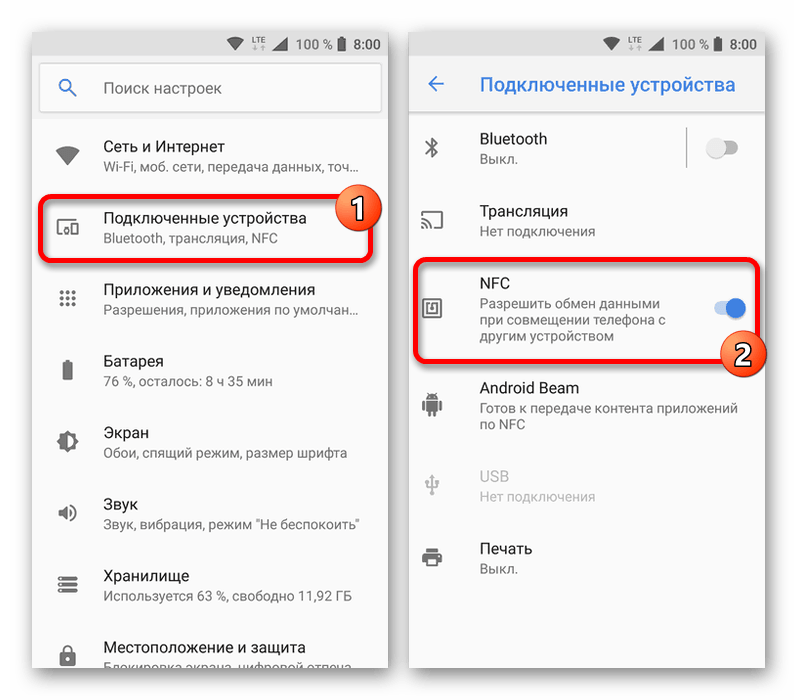
Подробнее:
Как узнать, есть ли на телефоне NFC
Правильное включение NFC на Android
Android/Google Pay
Платформа Android, как и многие предустановленные сервисы, принадлежат компании Google, и потому большинство устройств с данной операционной системой исправно поддерживает Google Pay. В свою очередь, с помощью приложения можно настраивать и производить оплату телефоном, используя для этого пластиковую карту одного из многих банков.
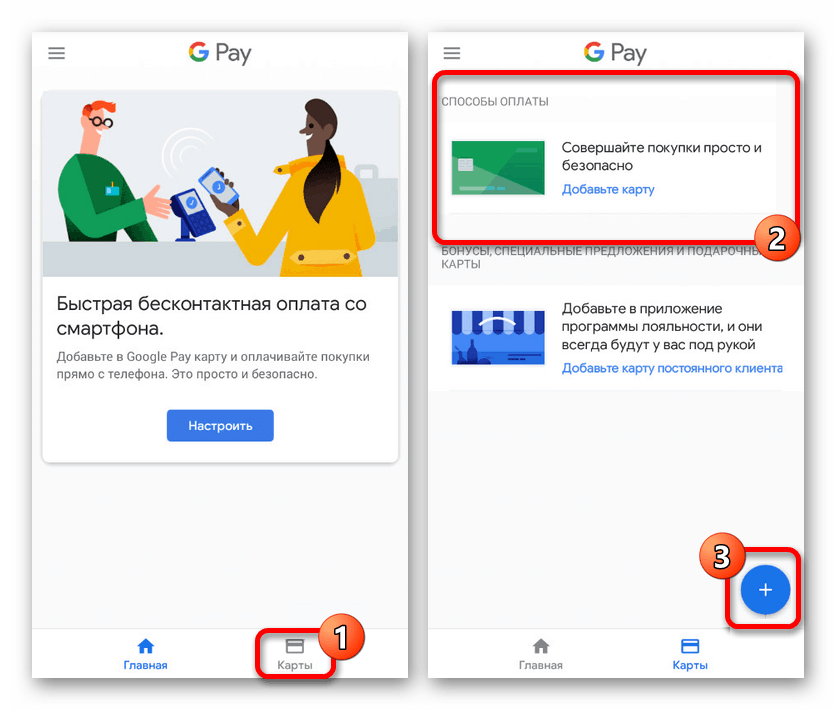
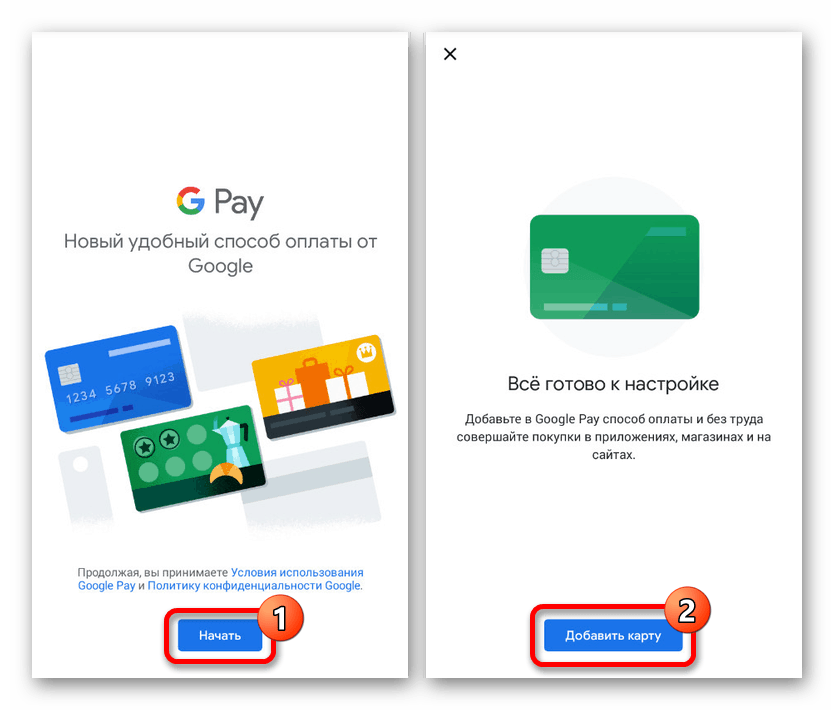
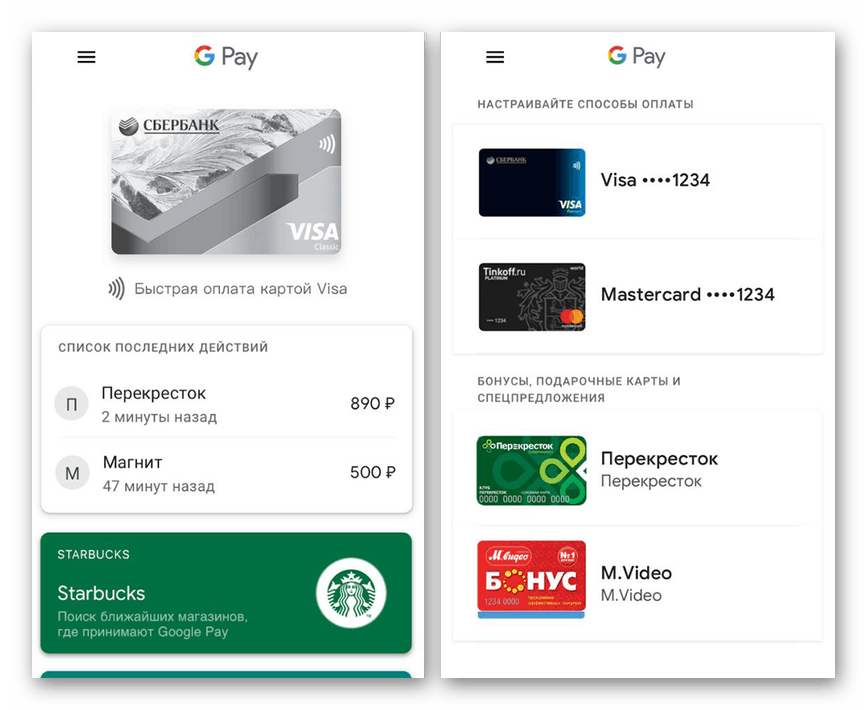
Ранее представленное приложение имело другое название – Android Pay, до сих пор используемое в некоторых источниках. Однако в настоящий момент его заменой стал Google Pay, в то время как упомянутый выше вариант не поддерживается и его нельзя загрузить из Play Маркета.
Еще одним популярным вариантом является Samsung Pay, по умолчанию доступный каждому владельцу устройства марки Самсунг со встроенным NFC-чипом. Как и ранее, единственное, что требуется сделать для включения рассматриваемого типа оплаты — привязать и подтвердить банковскую карту в одноименном приложении. При этом учитывайте, в зависимости от версии ОС внешний вид ПО может незначительно отличаться.
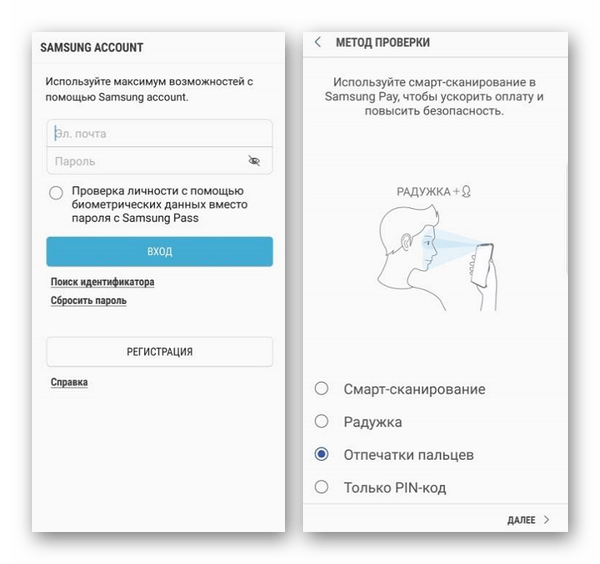
Завершив подготовку, на главной странице нажмите по значку «+» с подписью «Добавить». В качестве альтернативы можете использовать одноименную кнопку в главном меню.
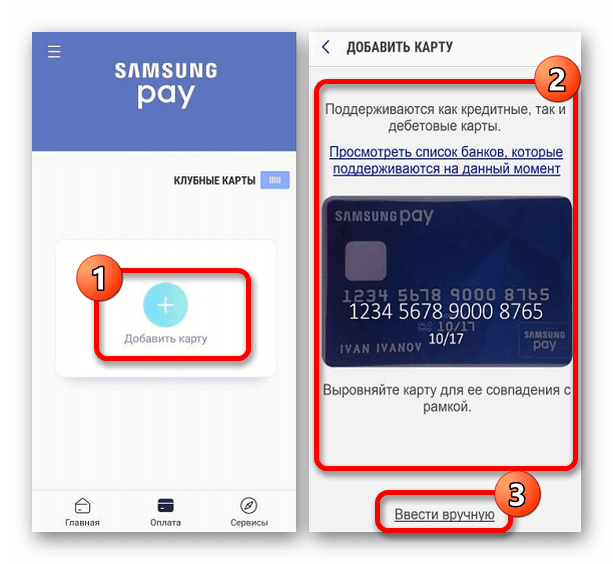
После этого на экране должно появиться предложение просканировать банковскую карту с использованием камеры. Сделайте это, выровняв карту должным образом или тапните по ссылке «Ввести вручную» для перехода к самостоятельному указанию реквизитов.
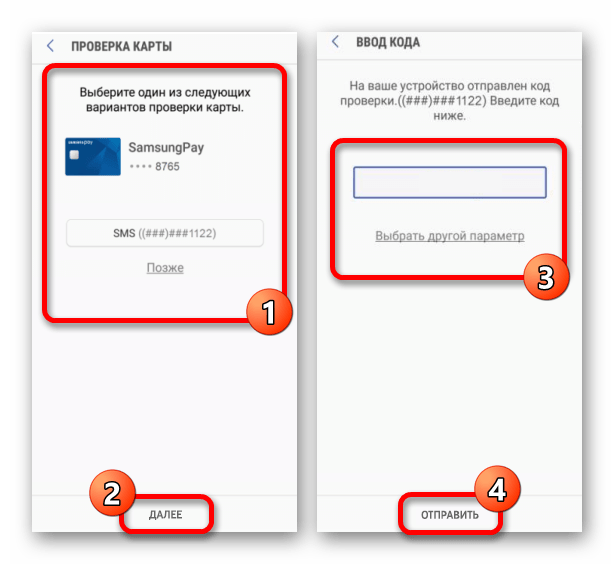

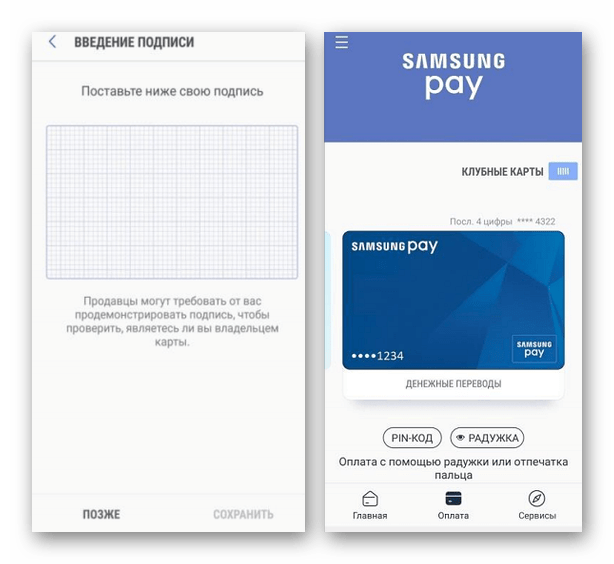
Данный способ является альтернативой Google Pay для фирменных устройств Samsung, но не запрещает одновременно использовать оба варианта бесконтактной оплаты. Кроме того, совместно с этими приложениями можно использовать некоторые другие, хоть и менее популярные в России приложения вроде Huawei Pay.
Наиболее популярным и востребованным банком в РФ является Сбербанк, предоставляющий собственное мобильное приложения для управления счетами и пластиковыми картами. Его также можно использовать для настройки оплаты телефоном, используя внутренние параметры. Эта тема была нами достаточно подробно описана в соответствующей инструкции на сайте.
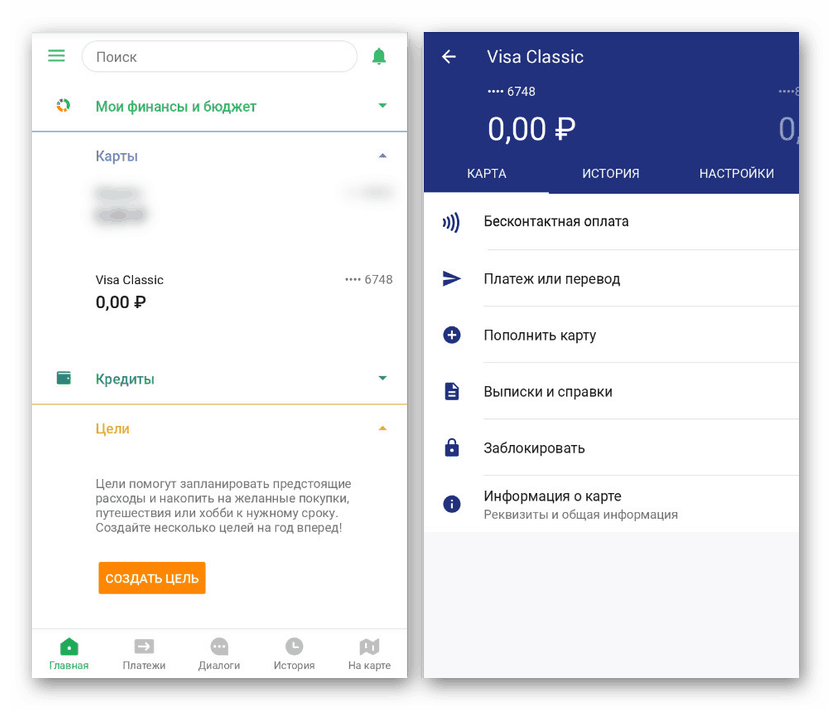
Подробнее: Настройка оплаты телефоном вместо карты Сбербанка
По большей части способ связан с предыдущими, так как само по себе приложение не использует встроенный NFC-чип. Из-за этого на телефоне так или иначе должен быть установлен Google Pay или Samsung Pay для доступа к параметрам бесконтактной оплаты.
Яндекс. Деньги
Онлайн-сервис Яндекс. Деньги и одноименное приложение для Android пользуются большой популярностью и, точно так же, как и предыдущие варианты, позволяют настраивать бесконтактную оплату телефоном. При этом в отличие от Google Pay и Samsung Pay для использования не требуется пластиковая карта одного из поддерживаемых банков, так как достаточно включить опцию в настройках или создать виртуальный аналог карты.
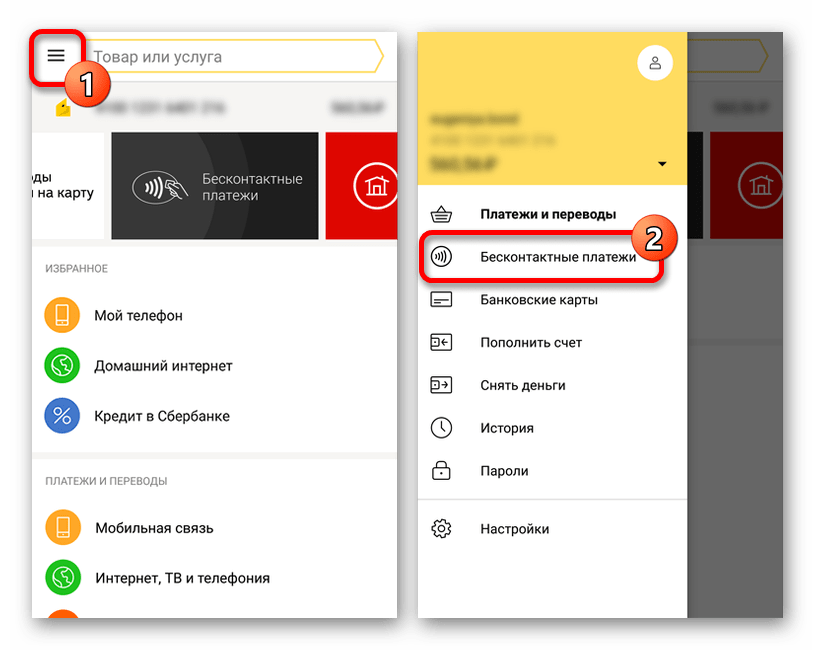
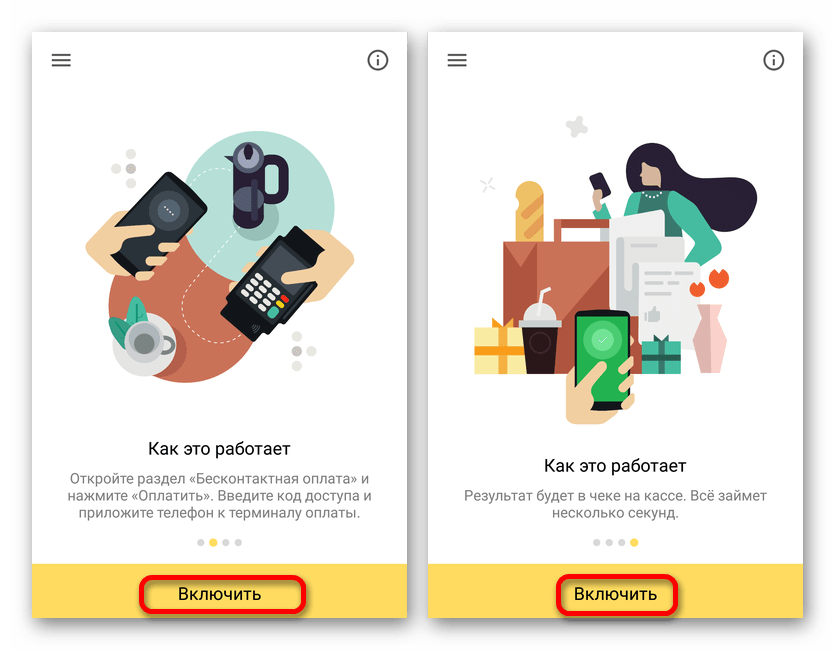
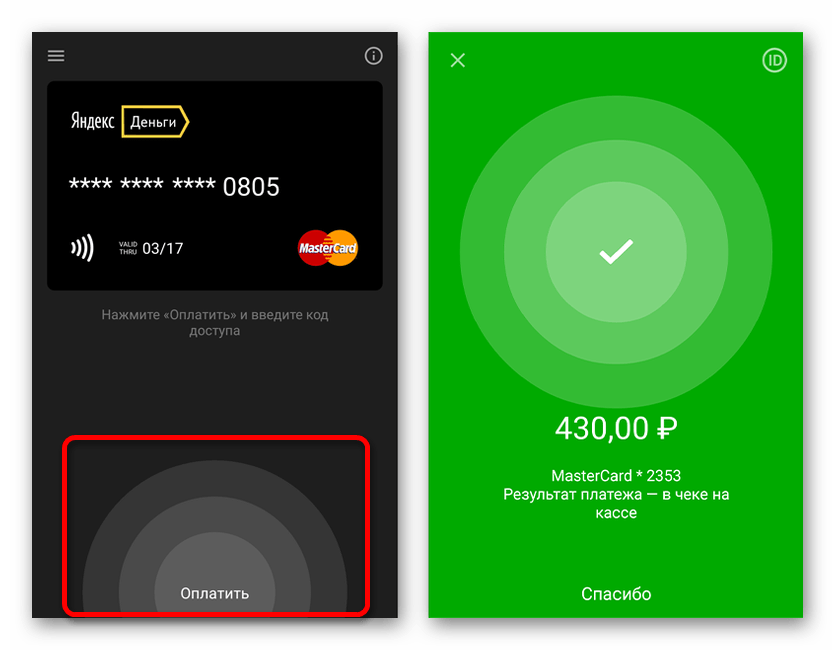
Единственное обязательное требование к устройствам заключается в поддержке технологии NCE. Только при соответствии этому требованию будут доступны параметры бесконтактной оплаты в Яндекс. Деньги вне зависимости от версии ОС и модели телефона.
QIWI Кошелек
Еще одним популярным онлайн-сервисом и приложением является QIWI, позволяющий производить бесконтактную оплату напрямую с одной из специальных виртуальных карт. Описывать процедуру настройки и привязки в данном случае не требуется, так как в отличие от Яндекса и прочих решений функция по умолчанию включена на картах QIWI:
- «payWave»;
- «payWave+»;
- «Приоритет»;
- «Teamplay».
Дополнительно вы можете ознакомиться и по необходимости активировать функцию бесконтактной оплаты в настройках карты QIWI, поддерживающей такой метод перевода средств. В процессе оплаты подтверждение по умолчанию требуется лишь единожды.
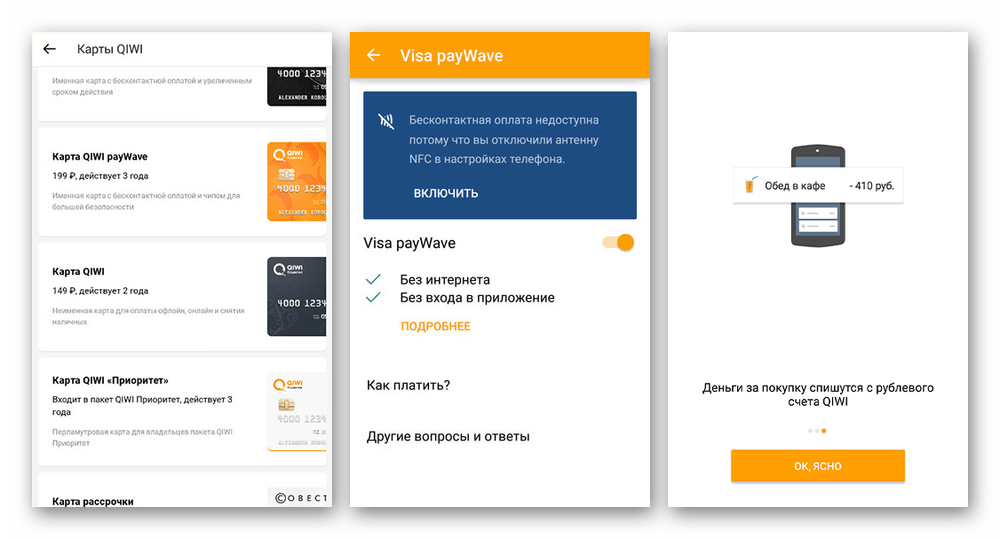
По желанию используйте карту QIWI для привязки в Samsung Pay или Google Pay по аналогии с картами других банков. То же самое можно сказать о Яндекс. Деньгах и некоторых других похожих сервисах, рассматривать которые мы не будем из-за минимальной востребованности и отличий.
Что лучше — Эппл Пей или Сбер Пей
На фоне того, что на iPhone не работает Сбербанк Пей, владельцы таких устройств вынуждены искать другие варианты. Единственная альтернатива — установить Apple Pay, которая предусмотрена для телефонов iOS. В этом контексте возникает вопрос, какой из этих двух сервисов бесконтактных платежей лучше: Sber Pei или Apple Pei.
Сервис Sber Pay — это продукт Сбербанка, ориентированный в первую очередь на клиентов финансового учреждения. Изначально он задумывался как альтернатива Apple Pay или Google Pay, но пока не достиг этого статуса. Но принцип действия здесь практически такой же, как и в приложениях, запущенных на iPhone. Оплата производится бесконтактно с помощью формы NFC.
Сбербанк Pay на iPhone пока не работает и доступен только на смартфонах с Android. При этом отдельного приложения не предусмотрено, а работа ведется через онлайн-программу Сбербанка. Для активации услуги Sber Pay необходимо авторизоваться в приложении, перейти в раздел «Настройки» и «Подключить SberPay». Далее необходимо добавить одну из банковских карт.
Есть еще одна особенность, которая заставляет владельцев iPhone искать другие варианты: невозможность подключения банковских карт других финансовых организаций, а также отсутствие поддержки платежного сервиса «Мир». Но представители банка уверяют, что проблема будет решена в ближайшее время, но информация о том, когда это произойдет, не разглашается.
Оплата с помощью Sber Pei производится по стандартному принципу, но с небольшими особенностями. Вам необходимо поднести телефон к терминалу, подтвердить транзакцию кодом / отпечатком пальца, затем проверить баланс и произвести оплату. Плюсы и минусы Sber Pei:
- возможность проверить баланс на момент оплаты;
- проводить офлайн и онлайн транзакции;
- возможность предоплаты;
- сохранять конфиденциальность;
- быстрая привязка карт Сбербанка.;
- невозможность использования на iPhone;
- отсутствие поддержки карт VISA;
- нет отдельной программы;
- работает только на Android с ОС 7.0 и выше.;
Как подключить Apple Pay Cбербанк на iPhone
- Откройте приложение Сбербанк Онлайн.
- Перейдите на страницу карты, нажмите кнопку «Подключить Apple Pay» или «Подключиться на iPhone».
- Следуйте инструкциям, чтобы добавить карту в приложение Wallet на вашем iPhone. Нет необходимости сканировать банковскую карту и вводить коды из смс и личных данных.
- После подключения статус карты на главной странице приложения Сбербанк Онлайн изменится.
- Убедитесь, что Мобильный банк привязан к вашей карте
- Откройте приложение Wallet.
- Нажмите на знак плюса в правом верхнем углу.
- Чтобы добавить кредитную или дебетовую карту, связанную с вашей учетной записью iTunes, введите код безопасности для этой карты. Или выберите «Добавить другую карту» и с помощью камеры введите данные карты.
Оплачивать покупки с помощью Apple Pay можно везде, где предусмотрена бесконтактная оплата картами Сбербанка, а также в мобильных приложениях и в Интернете, где в списке доступных способов оплаты есть кнопка «Купить через Apple Pay» или Apple Pay.
В отличие от технологии Android Pay, Apple Pay не требует подключения к Интернету для оплаты. Потому что ваш смартфон обменивается данными с терминалом по технологии NFC. Услуга бесплатная.
Как платить в мобильных приложениях и в интернете?
При заказе через Интернет или в приложении выберите Apple Pay в качестве способа оплаты. На iPhone с Face ID дважды нажмите боковую кнопку и войдите в систему. На iPhone с Touch ID приложите палец к сканеру отпечатков пальцев.
Требуется ли подключение к Интернету для оплаты покупок с помощью Apple Pay?
Нет, вам не нужно подключаться к Интернету, чтобы оплачивать покупки в магазине с помощью Apple Pay. Ваше устройство обменивается данными с терминалом с помощью бесконтактной технологии NFC.
Как загрузить карту в Apple Pay через приложение Wallet
Традиционно все бесконтактные банковские карты или купоны загружаются в приложение Wallet.
Как использовать Apple Pay на Iphone XR и X (10)
Для подключения платежного инструмента от Сбербанка вам необходимо:
- Запустить кошелек.
- В правом верхнем углу найдите и нажмите «+».
- Во всплывающем окне нажмите «Далее».
- Отсканируйте карту или введите данные вручную.
- Введите код CVC.
- Примите условия пользовательского соглашения.
- Подтвердите привязку кодом из СМС от Сбербанка.
- Щелкните Готово».
Примечание! Перед подключением необходимо убедиться, что на счету больше 30 рублей. Чтобы настроить способ оплаты, сервис спишет эту сумму с вашего счета и вернет ее.
Как включить SberPay на Android
- Перейдите в «Настройки» — «Соединение» — «Другие соединения»;
- Здесь откройте вкладку NFC – «Приложение по умолчанию»;

Замените Google Pay на SberPay в Настройках
Как платить SberPay

SberPay не менее безопасен, чем Google Pay
С этого момента вашим основным платёжным сервисом станет SberPay и вы сможете начать оплачивать покупки бесконтактным способом. По сути, ничего сложного, однако небольшие отличия SberPay от Google Pay всё-таки есть. Например, для активации SberPay нужно либо запустить приложение «Сбербанк Онлайн», либо просто поднести его к терминалу, тогда как у Google Pay ручного режима активации просто не существует. Но это не так существенно.
После того, как произойдёт распознавание NFC-модуля, смартфон предложить выбрать карту, если их несколько, а затем подтвердить оплату отпечатком пальца либо вводом код-пароля. Очень удобно и безопасно, в отличие от Google Pay, который позволяет совершить три покупки до 1000 рублей без подтверждения, способствуя разгулу мошенничества. Кроме того, если у вас отключена биометрия или код-пароль, пользоваться SberPay будет нельзя.
Android Pay
Это приложение использует для оплаты карты Visa и Mastercard Сбербанка (как дебетовые, так и кредитные), оно не поддерживает технологию Maestro. Чтобы использовать телефон вместо карты Сбербанка, вам необходимо:
- Воспользуйтесь программой Сбербанк Онлайн. Для этого войдите в личный кабинет на смартфоне, выберите способ оплаты, который хотите использовать, затем нажмите кнопку «Добавить в Android Pay» (расположенную сразу после пункта «Информация о карте») и следуйте инструкциям.
- Найдите Android Pay в Play Market, установите его на свой смартфон и следуйте простым инструкциям программы.

Впоследствии информация о платежных средствах переносится на виртуальный счет, который отражается на цифровом устройстве во время обмена данными, например, с терминалом на кассе магазина. Для совершения платежа достаточно поднести к кассе мобильный телефон с открытой программой на устройство и дождаться звукового сигнала после успешного списания денег. Программное обеспечение предоставляется Google, и данные хранятся на сервере. Если вы потеряли свой смартфон или он был украден, то для обеспечения сохранности и сохранности ваших средств используйте пульт Android, чтобы заблокировать доступ к программе на пропавшем смартфоне. При отсутствии возможности удаленного управления гаджетом рекомендуется заблокировать карты, подключенные к устройству.

Использование функции Android Pay бесплатное.
Обратите внимание, что для настройки Apple Pay требуется подключение к Интернету.
Для подключения Apple Pay необходимо добавить карту Сбербанка в приложение Wallet на вашем устройстве.
Необходимые требования для оплаты через Apple Pay

Чтобы использовать бесконтактную оплату на своем iPhone, вам потребуется немного:
- модель iPhone должна иметь чип NFC (начиная с SE, заканчивая XR и следующие новинки);
- иметь карту Visa или Mastercard банка-партнера Apple;
- платежный терминал должен поддерживать технологию NFC;
- авторизуйтесь в iCloud;
- быть старше 18 лет.
Дополнительная информация. Владельцы iPhone 5 и 5 S могут использовать бесконтактную оплату, подключившись к Apple Watch.
Как оплачивать покупки
Для оплаты покупки достаточно разблокировать телефон и поднести его к терминалу оплаты. Не нужно загружать приложение или выполнять любые другие действия. Технология NFC, которая отвечает за бесконтактный платеж, работает на расстоянии от считывающего терминала не более 10 см. Поэтому смартфон лучше прикладывать к терминалу для оплаты, как обычную банковскую карту.
После того, как сумма покупки будет обозначена, стоит ввести код, подтверждающий списание денежных средств. Некоторые устройства требуют отпечаток пальца. Покупка свыше 1000 руб. требует обязательного введения кода, если сумма меньше, то списание производится автоматически.
Приложение Mir Pay набирает все большую популярность из-за расширения сотрудничества с крупными игроками в банковской сфере. Расплачиваться можно по всей территории России и использовать только валюту рубли. К сожалению, такие приятные бонусы, к которым привыкли все пользователи банковских карточек, как начисление кешбэка и скидки в магазинах, карта «Мир» пока похвастаться не может. Но для всех владельцев, имеющих крупную сумму на счете, не стоит опасаться санкций со стороны стран Запада.
СберПэй — как пользоваться
Важной особенностью бесконтактной оплаты при помощи сервисе Сберпэй — двойное поднесения устройства к платежному терминалу. В Google Pay можно оплачивать даже, не разблокировав экран, при этом платеж не может превышать определенную сумму.
При использовании SberPay такая возможность заблокирована. Это сделано для того, чтобы не допустить мошенническое списание средств, которое могут осуществить злоумышленники, просто поднеся терминал к смартфону, даже если он заблокирован и лежит в сумочке или кармане одежды.
Существует два способа как платить Сберпэй:
- Открыть приложение и поднести устройство к терминалу. После этого, на экране появится информация о платеже. Далее потребуется разблокировать смартфон тем способом, который установлен по умолчанию, будь то пароль или отпечаток пальца. После этого, необходимо второй раз поднести устройство к терминалу.
- Открыть приложение СберБанкОнлайн и заранее выбрать раздел «Оплата SberPay». Разблокировать устройство и поднести его к платежному терминалу.
Такие способы оплаты могут показаться не удобными, однако, дают надежную защиту от несанкционированного списания средств и предотвращают действия мошенников.
NFC Сбербанк на Android
Настроить
бесконтактные платежи возможно на
Samsung и других устройствах
с операционной системой Android. Сегодня можно привязать к смартфону
сразу нескольких банковских карт. Ниже
рассмотрим, как подключить NFC
для платежей через Сбербанк и идти в
ногу со временем.

Прямая установка Android Pay
Андроид
Пэй для NFC
оплаты телефоном Сбербанк
работает при соблюдении двух
условий: если телефон поддерживает
модуль NFC и у вас есть
активированная платёжная карта от
Сбербанка. Чтобы совершать бесконтактную
оплату телефоном NFC
Сбербанк, следуйте следующей инструкции:
- Запустите
программу, сразу после установки выйдет
поле для регистрации банковской карты. - Введите
номер, дату окончания действия карты
и CVC код карты. - Далее
введите пин или проверочный код, который
будет выслан на телефон клиента.
Последний
этап – заполнение анкеты я, после чего
программа создаст аккаунт в платежной
системе Google.

Установка через «Сбербанк
Онлайн»
Также
произвести настройки NFC
в Сбербанке еще проще через официальное
приложение. Как настроить оплату через
NFC на Андроид
для оплаты картой Сбербанка через
Сбербанк онлайн:
- Обновите
приложение до последней версии, если
ранее уже не сделали этого. - В основном
меню выберете карту, которую хотите
настроить на бесконтактные платежи. - Выберете
пункт «Подробная информация». - Нажмите
«Бесконтактная оплата» и следуйте
инструкциям программы.

Подключение
услуги займет 2-3 минуты и теперь вы
сможете оплачивать покупки, просто
поднеся смартфон к банковскому терминалу.
Если вам
не понятно, как настроить NFC, попросите
сотрудника банка помочь вам.

Как настраивается NFC для расчётов картой Сбербанка?
Сбербанк — один из новаторов в Российской Федерации. В числе первых банк предложил своим клиентам возможность использовать iPhone или Android для бесконтактных платежей. Любой клиент финансового учреждения с современным мобильным устройством может активировать опцию бесплатно.
Чтобы сделать бесконтактную оплату доступной, вам необходимо:
- Найдите на своем устройстве опцию NFC. Например, если у вас Samsung, вам нужно перейти на вкладку «Беспроводные сети».
- Активируйте функцию NFC, нажав соответствующую кнопку для подключения.
- Загрузите одно из приложений, которые предоставляют вашему смартфону функциональность банковской карты.
- Установить программу.
- Подключите к телефону одну из карт Сбербанка.
Выбор приложения зависит от марки используемого телефона.
Обзор приложений для оплаты через NFC
Чтобы расплачиваться в магазине с телефона, вам необходимо установить на него одну из следующих утилит:
- Android Pay;
- Apple Pay;
- Samsung Pay.
Владельцы устройств с надкушенным яблоком на задней стенке должны предварительно убедиться, что модель работает с NFC. Владельцы смогут использовать приложение Apple Pay:
- IPhone 7 и 7 Plus, 6, 6s и 6 Plus, SE других версий, выпущенных после перечисленных;
- Macbook Pro 2016 г и новее
- Все новейшие iPad;
- Apple Watch всех поколений.
Операционная система устройства должна быть обновлена до последней версии. Также требуется Apple ID.
Привязка к карте
Для того, чтобы iPhone стал платежной картой, необходимо:
- Войдите в кошелек.
- Нажмите «Добавить платежную карту».
- Введите код Apple ID.
- Заполните поля, введя номера прикрепленной формы, или сфотографируйте пластик.
- Банк определит пластикового носителя в течение некоторого времени.
- Когда проверка будет завершена, нажмите «Далее».
Скоро можно будет использовать свой смартфон как кошелек. Особенность вскрытия карт в том, что когда подносишь телефон к терминалу, Touch ID приходится удерживать пальцем.
Если операционная система вашего смартфона — Android, вам необходимо зайти в Google Play и загрузить Android Pay.
Модуль NFC также должен быть предварительно установлен и не должно быть корневого доступа.
Приложение может не работать по следующим причинам:
- смартфон не является оригинальным и поэтому не одобрен Google;
- есть Samsung MyKnox или предустановлена версия ОП для создателей;
- загрузчик операционной системы не был разблокирован.
Как подключается Android Pay?
Подключение и запуск приложения, позволяющего превратить смартфон в дебетовую или кредитную карту, осуществляется следующим образом:
- Откройте утилиту и найдите в ней свою учетную запись.
- Щелкните значок «+» в правом нижнем углу экрана.
- Выберите вкладку «Добавить карту» и введите необходимую информацию в появившейся форме.
- Вы ждете пароль, который будет отправлен в смс и вводите его.
Карта подключена. Сервис Android Pay работает. Вы можете использовать свой смартфон для оплаты продавцам товаров и услуг.
Оплата через Android Pay и безопасность данных
Оплачивать покупки с телефона или планшета с установленным Android Pay очень просто:
- разблокировать устройство;
- переверните гаджет в специальное место на терминале.
Нет необходимости запускать приложение каждый раз. В нужный момент он активируется. Прикладывая устройство к терминалу для совершения платежей, нужно подождать 2-3 секунды.
Если ваш смартфон работает в режиме дебетовой карты, вам необходимо ввести PIN-код. Если ваш телефон содержит данные кредитной карты и лимит превышен, вам нужно будет подписать квитанцию.
Многие клиенты Сбербанка опасаются, что при использовании смартфонов в качестве платежного инструмента их деньги не будут в достаточной степени защищены. Это не так, оплата с помощью устройств более надежна, чем перевод средств из стандартного пластика.
Samsung Pay еще не поступил на рынок, как и две ранее описанные программы. Однако он активно скачивается и устанавливается.
Главное преимущество этой утилиты — возможность использовать ее не только для бесконтактных платежей. Терминалы с магнитной полосой также могут считывать информацию с телефона.
Для использования Samsung Pay на Android должна быть установлена операционная система 4. 4 или более поздняя и поддерживающая NFC.
Как загрузить карту в приложение
- Загрузите утилиту на свой смартфон.
- Активируйте свою учетную запись, используя свой онлайн-почтовый ящик.
- Выберите способ входа: отпечаток пальца или PIN-код.
- Нажмите «+».
- Выберите «Добавить».
- Отсканируйте карту или введите данные.
- Изучите условия использования и, если вы согласны, поставьте галочку в соответствующем поле.
- Подтвердите, введя код, полученный в SMS.
- Подпись на экране смартфона.
- Щелкните «Готово».
Samsung Pay позволяет привязать до 10 карт.
Как рассчитываться?
сделать расчеты с помощью программы очень просто:
- Запустите приложение.
- Выберите нужную карту.
- Авторизуйтесь, используя ранее выбранный метод.
- Подключите устройство к POS-терминалу и снимите его через несколько секунд.
Sberpay — как подключить на айфоне
С iPhone платёжный сервис SberPay работает в ограниченном режиме, потому что не имеет доступа к NFC. На iOS вообще с этим строго. Но нельзя запретить нам использовать СберПэй на Айфоне при оплате покупок в интернете и онлайн-сервисах.
- Запустите приложение службы доставки и перейдите в корзину;
- В графе «Способ оплаты» в самом низу выберите «Изменить»;
- В выпадающем окне установите галку напротив сервиса SberPay;
- Вы попадёте в приложение Сбербанк Онлайн, где нужно выбрать карту;
- Подтвердите выбранную карту и вернитесь в приложение ВкусВилл;
- Добавьте нужные товары в корзину и оплатите покупку через SberPay.
❗️У НАС ЕСТЬ ЧАТ В ТЕЛЕГРАМЕ, ГДЕ МЫ ОБЩАЕМСЯ С ЧИТАТЕЛЯМИ И ОТВЕЧАЕМ НА ИХ ВОПРОСЫ
https://youtube.com/watch?v=npcstXLTrco%3Ffeature%3Doembed
Платить через SberPay на iPhone можно не во всех онлайн-сервисах, а только там, где этот сервис поддерживается. Впрочем, сегодня их количество постоянно растёт, учитывая, что ни Google Pay, ни Apple Pay в России больше не принимаются.
Как расплачиваться sberpay и мир pay
Как теперь оплачивать покупки СберПэй на смартфонах Xiaomi, Samsung, iPhone. Названы системы бесконтактных платежей, которые продолжат работать в России после отключения Google Pay и Apple Pay – подробнее в материале «nfcexpert. ru».
В марте 2022 года россиян отключили от систем Google Pay и Apple Pay, которые позволяли с комфортом оплачивать покупки онлайн и офлайн бесконтактно через NFC на смартфоне. Ещё несколько лет назад, будучи на пике популярности рынок заполонили гаджеты с технологией беспроводной передачи данных (NFC). Она позволяла владельцам части телефонов на Android и iPhone не держать при себе наличные деньги и банковские карты. Все привыкли к подобным удобствам оплаты и не хотели бы их лишаться.
В связи с ограничением в России систем Google Pay и Apple Pay перечисляем несколько отечественных аналогов.
Также в России и Беларуси продолжает работать корейская система Samsung Pay. Однако она доступна только для владельцев одноимённых смартфонов.
Нашли опечатку в тексте? Выделите её и нажмите ctrl enter
Как пользоваться SberPay в магазинах
В розничных магазинах вы также можете воспользоваться этой услугой. Для этого просто скажите кассиру, что хотите оплатить товар картой, принесите смартфон, пройдите идентификацию и верните смартфон для подтверждения снятия. Все это займет несколько секунд.
Как пройти идентификацию? В зависимости от вашего устройства вам нужно будет приложить палец к сканеру, который считывает отпечаток пальца, или просто ввести код, чтобы разблокировать экран. Все это вы можете настроить в разделе «Настройки» вашего телефона.
Мы собрали здесь оригинальные отзывы на эту тему, отзывы реальных людей, много комментариев, которые стоит прочитать.
Важно, что в некоторых устройствах недостаточно приблизить смартфон к считывающему терминалу. Иногда вам нужно сначала запустить приложение в разделе «Платежи», что потребует от вас выхода в интернет. Заранее уточните этот момент у сотрудника банка.
СБПэй — как пользоваться
СБПэй поддерживает меньше популярных банков, чем Apple Pay
На данный момент СБПэй поддерживают более 60 российских банков. Перечислять их все я не буду, при желании можете ознакомиться с их списком на сайте СБП. Однако скажу, что большинство популярных у россиян банков пока в системе нет. То есть ни Сбербанка, ни Тинькофф банка, ни РСХБ, ни ХКФ, ни Альфы, ни Райффайзенбанка здесь нет. Видимо, они подключатся непосредственно после 1 июня.
Удобно ли пользоваться СБПэй на Айфоне? В принципе, да. Я уже попробовал платить им и остался доволен. Оплата проходит быстро, карту привязывать не надо, а значит, нет риска, что её украдут, если платишь на незнакомом сайте, а кое-где при оплате по QR дают скидку в 1%. Например, такое предложение действует на Wildberries и в сети «Красное и Белое». Правда, кэшбека в этом случае тоже не будет, а ещё СБПэй не поддерживает кредитные карты.
❗️ПОДПИСЫВАЙСЯ НА КАНАЛ О ВЫСОКИХ ТЕХНОЛОГИЯХ — КОБУРА ОТ ТЕСЛЫ, ТАМ СУПЕР-КРУТО
Несмотря на то что для оплаты по СБПэй нужен QR-код, распространение сервиса оказалось довольно широким. Такие платежи принимают во многих заведениях общепита, в парках и розничных сетях. Просто скажите, что хотите оплатить покупку по Системе быстрых платежей, если видите на кассе соответствующий баннер, либо спросите продавца, принимают ли они оплату по QR.
Удобно ли это? В целом да, это лучше, чем носить с собой карту, но без негативных моментов не обошлось:
- Во-первых, многие кассиры в магазинах, как выяснилось, пока ещё слабо представляют себе, как принимать платежи по QR, поэтому периодически тупят, когда говоришь о желании расплатиться СБПэем;
- В-третьих, пока не очень понятно, как будут возвращать деньги за покупки, оплаченные по QR. На Wildberries-то они возвращаются автоматически,. А вот как это работает в офлайне, только предстоит разобраться;
- В-четвёртых, для оплаты по СБПэй, как ни крути, требуется совершить больше действий, чем при использовании Apple Pay. Требуется запустить приложение, выбрать платёжный счёт, а потом отсканировать QR и подтвердить оплату.
Как подключить Apple Pay на мобильном?
вы можете подключить и использовать приложение на iPhone, умных часах и iPad. Рассмотрим подробнее, как настроить каждый из них.
Подключение на iPhone
Инструкция имеет два варианта, в зависимости от выбранного метода. Первый способ — настроить его через сервис интернет-банкинга, предварительно скачав приложение. Это можно сделать через сайт учреждения бесплатно.
Далее необходимо выполнить следующие действия:
- Авторизуйтесь в Сбербанк Онлайн.
- Выберите пластик из списка вашей продукции, перейдите на его страницу.
- Щелкните «Подключиться к iPhone».
- Далее вам нужно следовать инструкциям по привязке карты — вам не нужно сканировать или вводить какие-либо личные данные.
- Проверьте состояние выбранного пластика, он должен измениться.
Второй способ — использовать приложение Wallet. После его посещения нужно нажать на значок добавления (знак плюса).
Здесь вы можете выбрать один из доступных вам вариантов:
- Добавьте связанный продукт в свою учетную запись iTunes. Сервис запросит проверочный код для этого пластика.
- Если такой возможности нет, нужно выбрать пункт «добавить еще». В этом случае для переноса данных на пластик нужно использовать камеру iPhone (она должна быть доступна на момент активации).
Карты Visa и MasterCard Сбербанка для Apple Pay
Сегодня вы можете загрузить в Wallet карты MasterCard и Visa практически любого формата или активировать этот способ оплаты:
- Немедленный;
- Ученик;
- Классические, в т.ч бесконтактные или с уникальным дизайном;
- Золото;
- Платина;
- Все виды премиальных карт.
Как оплачивать покупки с помощью SberPay в магазинах
- Для запуска SberPay необходимо поднести смартфон с функцией NFC к платежному терминалу.
- Затем подтвердите операцию отпечатком пальца или кодом разблокировки экрана.
- Убедитесь, что сумма платежа соответствует указанной на платежном терминале. Вы также можете проверить баланс своей карты прямо на экране.
- Для подтверждения платежа еще раз поднесите смартфон к терминалу.
Ручной запуск SberPay
- Зайдите в главное меню вашего смартфона и нажмите и удерживайте значок приложения Сбербанк Онлайн.
- В появившемся окне выберите кнопку «SberPay» и перетащите ее на главный экран. После этого иконка SberPay будет доступна в меню вашего телефона.
- Перед оплатой нажмите на иконку SberPay, а затем подтвердите операцию отпечатком пальца или вводом кода разблокировки экрана.
- Поднесите свой смартфон с функцией NFC к терминалу и совершите платеж одним касанием.
Как пользоваться SberPay? Как оплатить покупку на кассе?
Есть два варианта – с минимальным количеством действий в приложении и двумя прикладываниями смартфона к терминалу оплаты или с активацией SberPay в приложении и одним прикладыванием смартфона к терминалу.
- Откройте приложение «Сбербанк Онлайн».
- Поднесите смартфон к терминалу.
- Разблокируйте устройство.
- Поднесите смартфон к терминалу ещё раз для совершения оплаты.
- Откройте приложение «Сбербанк Онлайн».
- Перейдите в «Платежи».
- Выберите «Оплата SberPay».
- Разблокируйте устройство.
- Поднесите смартфон к терминалу для совершения оплаты.

Мне первый вариант показался менее удобным, так как лучше заранее всё настроить и приложить смартфон для оплаты всего один раз. С другой стороны, при первом варианте после первого прикладывания смартфона на экране отобразится сумма, которая будет списана со счёта после второго прикладывания.
Кстати, если Вы надумаете отключить разблокировку телефона по паролю, то SberPay автоматически отключится, так как это обязательное требование безопасности. После этого активировать платёжную систему и добавлять карты придётся заново.
Также Вы можете ознакомиться с более свежим обзором настройки сервиса SberPay (с добавлением карт МИР): здесь. Возможно, там будут интересующие Вас детали, так как со временем приложение претерпело изменения.


