
- Что делать если интернет МТС стал очень медленно работать на телефоне
- Какие настройки стоит проверить на смартфоне?
- Сбои операционной системы
- Неполадки в работе роутера
- Интернет без конца. Ну, почти
- Неактивна передача данных
- Возможные проблемы
- Настройки интернет введены неправильно, сбросились или отсутствуют
- Услуга мобильного интернета отключена
- Отрицательный баланс
- Выберите тариф с подходящим пакетом интернета
- Неисправность SIM-карты или телефона
- Настройки мобильного интернета на телефоне
- С «Андроид»
- Для iPhone либо iPad
- Windows Phone
- Как получить автоматические настройки интернета и MMS
- Как настроить интернет МТС
- Варианты настроек интернета МТС
- Инструкция
- Ручная
- Типовые настройки интернета GPRS/EDGE
- IOS
- Android
- Windows Phone8
- Как активировать симку от «Летай»
- Как звонить в техподдержку
- Отключена передача данных в настройках смартфона
- Недостаточно средств или закончился пакет трафика
- Как увеличить скорость интернета МТС
- Плохая зона покрытия
- Как подключить мобильный 3G/4G-интернет
- Проблемы со стороны МТС
- Узнаем о технических работах через смартфон
- Связываемся с поддержкой через личный кабинет МТС на компьютере
- На «Андроиде»
- На «Айфоне»
- На Windows Phone
- Параметры настроек для операторов Beeline, Tele2, МТС, Мегафон, Yota
- Тарифы на мобильный интернет от оператора
- Простые способы устранения проблемы
- Проверка скорости МТС интернет
- Что делать, если не работает мобильный интернет? | МТС/Медиа
- Настроить телефон — Помощь МТС
- Интернет не работает совсем
- Что ещё я должен знать о «Тарифище»?
- Какой интернет подключить на мобильный телефон
- Сравнение тарифов операторов
- Сравнение зоны покрытия и качества связи
- Настройка интернета
- Автоматическая настройка
- Ручная настройка
- На Android
- Как настроить мобильный интернет на «Андроиде»
- Ввод дополнительных параметров подключения
- На iOS
- Как подключить интернет на телефоне через Wi-Fi
- Что делать, если мобильный интернет МТС не работает
- Закончились деньги на счету или выделенный объем трафика
- Проблемы с подключением мобильного интернета
- Что делать, если интернет не работает
- Что делать если не работает мобильный интернет МТС на телефоне или домашний на компьютере
Что делать если интернет МТС стал очень медленно работать на телефоне
Скорость интернета помогает однозначно определить, насколько быстро будет выполняться загрузка веб-страниц, скачивание и загрузка файлов большого объема, каково будет качество соединения. Это важный показатель для всех мобильных и домашних операторов. Рассматриваемый оператор не является исключением. Иногда МТС плохо ловит интернет и с этим нужно разбираться. В этом материале будет рассказано, почему тормозит интернет МТС, и почему телефон или модем МТС показывает «4G», но интернет все равно медленный.
- Проверка скорости МТС интернет
- Возможные проблемы со скоростью: почему низкая скорость интернета МТС и причины падения
- Почему 4G работает медленнее, чем 3G
- Как увеличить скорость интернета МТС
- Что делать, если мобильный интернет МТС не работает
- Как ускорить мобильный интернет МТС
- Куда звонить
Какие настройки стоит проверить на смартфоне?
Первый пункт, который стоит проверить в настройках Android – параметры прокси-сервера. Их можно найти в параметрах подключения. Использование прокси-сервера должно быть отключено. Также стоит удалить приложения, которые помогают соединяться с сетью при помощи прокси-серверов или VPN. Из-за их работы подключение может не проходить.
Следующий пункт, подлежащий проверке – дата и время, установленные на устройстве. В общих настройках найдите раздел, отвечающий опции даты и времени. Установите маркеры напротив фраз «Использовать дату/время сети». Дождитесь актуализации данных. Бывает сеть задает некорректное время, в этом случае уберите маркеры с пунктов, позволяющих использовать данные сети. Затем введите актуальное время и сохраните.
Сбои операционной системы
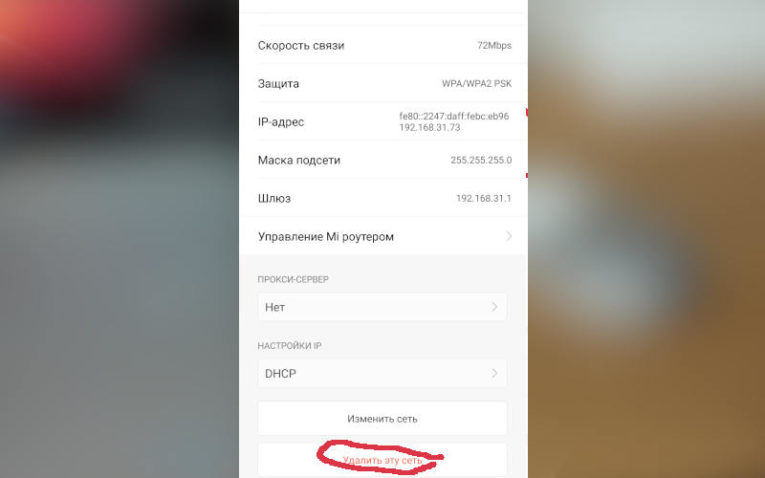
Если смартфон некорректно соединяется с сетью, то необходимо проверить настройки подключения и сбросить их. Для этого:
- зайдите в общий раздел опций;
- выберите в меню пункт, отвечающий за —;
- найдите сеть, используемую в настоящий момент;
- нажмите на нее, чтобы вывести на экран вспомогательное меню;
- в этом списке найдите вариант «Удалить»;
- теперь выключите — и снова активируйте его через 20-30 секунд;
- смартфон снова найдет ранее удаленную сеть;
- выберите ее для подключения и введите пароль.
Этот способ хорошо помогает при несоответствии параметров в роутере и телефоне. Он помогает в тех случаях, когда провайдер изменил тип подключения или другие его настройки. Вариант пригоден для использования, когда вы пропустили момент ввода номера телефона в общественной сети.
Также от сбоя работы операционной системы может помочь перезагрузка устройства. В редких случаях требуется полный сброс настроек. Прежде чем его произвести, проверьте работу и настройки роутера.
Неполадки в работе роутера
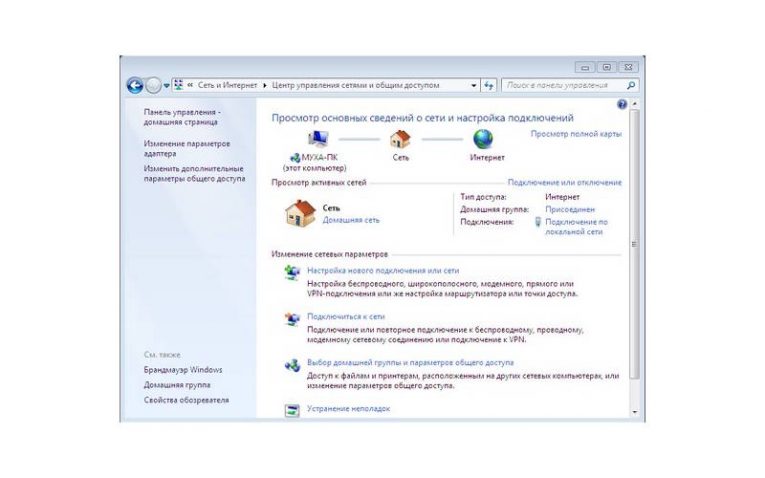
- Для начала смените канал в разделе Wireless Settings (отвечает за беспроводную сеть).
- Затем попробуйте выбрать иной режим работы сети. Можно сменить с 11bg mixed на 11n only.
- Лучшим вариантом для безопасности подключения — является использование -шифрования и защиты типа WPA2-PSK.
- Последнее, что нужно проверить перед сохранением настроек – параметры региона и страны подключения.
После того, как вы выставили все опции правильно, необходимо сохранить их и перезапустить роутер, чтобы параметры вступили в силу.
Интернет без конца. Ну, почти
Тут всё просто: давно ли вы пробовали потратить 30 ГБ интернета в месяц? Этого за глаза хватает на всё. Если учесть, что на «Тарифище» неограниченный доступ к нескольким популярным мессенджерам (трафик не учитывается), то исчерпать лимит будет весьма проблематично. Если решите покорить такой рубеж, то про здоровый сон тоже не забывайте. Единственное, помните, что МТС оставляет за собой право ограничивать трафик, который создают торренты.
*Здесь и далее — условия для Москвы. Особенности тарифа в своём регионе можно уточнить на сайте МТС.
Неактивна передача данных
Стоит проверить, включена ли у вашего устройства передача данных. Иногда она выключена по умолчанию. В некоторых случаях она отключается после перезапуска устройства.
Если вы находитесь в роуминге, передача данных может отключиться автоматически. Чтобы вернуть доступ к интернету, необходимо активировать функцию передачи данных в роуминге в настройках вашего устройства и проверить корректность прописанной точки доступа – internet. tele2.
Владельцам устройств с двумя и более SIM-картами стоит проверить, установлена ли в первом слоте какая-либо SIM-карта и выбрана ли SIM-карта Tele2 для передачи данных. Если все ок, вы сможете пользоваться интернетом.

Возможные проблемы
Интернет может переставать работать по разным причинам — разберём самые частые. Сама иконка мобильного интернета в верхней части экрана может при этом как присутствовать, так и отсутствовать.
Настройки интернет введены неправильно, сбросились или отсутствуют
Ранее введённые параметры могут быть сброшены — в этом случае вызываем сообщение через код 104 или вбиваем всё заново вручную в настройках. Если возникли с этим трудности, обращаемся в техподдержку по указанному выше номеру.
Услуга мобильного интернета отключена
Звоним в техслужбу, чтобы удостовериться, что услуга интернета для вашего номера активирована. Возможно, по вашему номеру есть ограничения. Также на текущей местности может просто отсутствовать сигнал (он может быть также слабым) — здесь ничего не сделаешь, остаётся ждать, когда сигнал появится на другой местности.
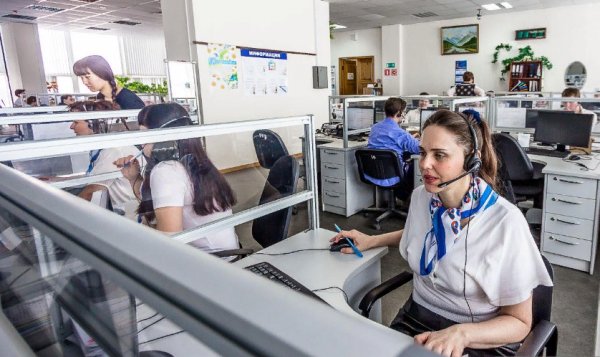
Позвоните в техслужбу провайдера — вам дадут подробные инструкцию по решению проблемы и помогут выявить причину неполадки
Отрицательный баланс
Проверьте состояние своего счёта и объёма трафика, который вы уже использовали. Если у вас минус, пополните баланс и при необходимости приобретите дополнительный пакет мобильного интернета. Абоненты Ростелекома могут воспользоваться услугой «Обещанный платёж».
Пополните баланс, чтобы ваш интернет на мобильном устройстве вновь заработал
Выберите тариф с подходящим пакетом интернета
Чтобы пользоваться интернетом в смартфоне или планшете, выберите подходящий тариф — большие пакеты интернет-трафика уже включены в них. Если этого окажется недостаточно, сможете получить дополнительные гигабайты, подключив дополнительно услугу или опцию.
Купить SIM-карту с пакетом интернета можно не только в офисах продаж и обслуживания, но и в интернет-магазине билайн.
Неисправность SIM-карты или телефона
Если вам кажется, что причина отсутствия интернета или полного отсутствия подключения к сети – SIM-карта, проверьте, правильно ли она установлена и не имеет ли физических повреждений. Карта может перестать функционировать из-за царапин, загрязнений и простого износа. Бесплатно заменить или восстановить SIM-карту можно в любом из салонов связи Tele2, предъявив документ, удостоверяющий личность и объяснив ситуацию менеджеру салона.
Если ваша SIM-карта работает исправно, вы следовали всем инструкциям, перезагрузили устройство, а сеть до сих пор не появилась и выйти в интернет невозможно, проблема может быть в самом телефоне. Неосторожное обращение с ним может привести к повреждению слота SIM-карты и другим более серьезным неисправностям. В такой ситуации лучше отнести телефон на ремонт.
Если у вас есть вопросы, обращайтесь в службу поддержки Tele2. Операторы ответят вам:
- в личном кабинете на сайте или в мобильном приложении «Мой Tele2»;
- в онлайн-чате на сайте;
- в мессенджерах WhatsApp и Viber.
Настройки мобильного интернета на телефоне
Опишем процедуру ручного подключения для разных мобильных «операцинок». После выполнения операции вне зависимости от платформы нужно перезагрузить устройство, чтобы все изменения вступили в силу.
С «Андроид»
С инструкцией ниже вы легко доберётесь до нужного раздела в настройках:
- В меню отыщите шестерню — тапните по ней, чтобы раскрылось меню с настройками.Щёлкните по иконке в виде шестерни, чтобы открыть настройки
- Щёлкните по строчке «Ещё» в блоке пунктов, посвящённых беспроводным сетям.Кликните по пункту «Ещё»
- Перейдите в раздел для мобильных сетей.Откройте блок «Мобильные сети»
- Запустите подпункт с точками доступа.Кликните по «Точки доступа» в меню
- В правом верхнем углу будет плюсик — жмите на него.С помощью плюса откройте меню для создания точки доступа
- В анкете для новой точки доступа напишите в поле APN адрес сервера internet.letai.ru. В имени сети поставьте слово Letai. Все остальные параметры изменять не нужно. Щёлкните по трём точкам в правом верхнем углу и кликните по опции сохранения. Включите обязательно передачу данных и проверьте подключение к интернету.Введите internet.letai.ru в APN и поставьте имя Letai
Для iPhone либо iPad
На устройствах с iOS процедура создания точки доступа будет состоять из таких шагов:
- Запустите экран с настройками — перейдите в блок для сотовой связи.
- Раскройте раздел под названием «Сотовая сеть передачи данных». Перед этим активируйте первый пункт «Сотовые данные».
- В первом меню вбейте адрес сервера вашего оператора — internet.letai.ru. Поля для имени юзера и пароля не заполняйте. Сохранитесь и откройте любую страницу в браузере для проверки соединения.Перейдите в раздел «Сотовая сеть передачи данных» и создайте точку доступа APN
Windows Phone
Если у вас смартфон на базе Windows, следуйте такой инструкции:
- Зайдите в настройки и в меню раскройте блок, посвящённый передаче данных.
- Кликните по клавише «Добавить точку доступа».Кликните по «Добавить точку доступа» внизу
- В первом поле «Точка доступа» пишем тот же адрес internet.letai.ru — нажмите на галочку внизу экрана для сохранения точки. Проверьте подключение.Заполните поле APN в анкете и нажмите на галочку
Как получить автоматические настройки интернета и MMS
Ручную настройку можно заменить автоматической: на номер оператора 116111 отправьте сообщение — комбинацию 111. Вам придёт ответная «смска» для настройки конфигурации для интернета. В нём примите настройки и подождите, пока процедура завершится. Если вам нужно настроить интернет, и MMS, отправьте любое слово на этот же номер. Если нужна настройка только MMS, отправьте код 222.

Отправьте слово Internet на номер 116111, чтобы получить автоматические настройки
Как настроить интернет МТС
Неотъемлемым атрибутом мобильной связи для любого владельца современного гаджета, будь то телефон или планшет, является стабильный и быстрый доступ в Интернет. Из нашего материала вы узнаете, как пошагово настроить мобильный интернет, который позволит каждому пользователю подключиться к скоростным каналам 3G и 4G.
25 июня 2021 года
Связь
3 минуты, 45 секунд читать
2166
Варианты настроек интернета МТС
Чтобы беспрепятственно заходить в мессенджеры и другие приложения социальных сетей, открывать ссылки, посещать веб-страницы или открывать целые веб сайты, надо грамотно сконфигурировать мобильный интернет МТС.
При установке новой SIM-карты, мобильные настройки воспроизводятся в авто режиме. Если возникли сбои, пользователь должен посмотреть SMS с указанием поэтапных инструкций. Если верно им следовать — ваш интернет будет работать в штатном режиме.
В дополнение можно заказать у оператора автоматические настройки. Но перед отправкой запроса, убедитесь в том, что на номере нет ограничений, а баланс телефона пополнен.
Инструкция
- На номер “1234″ отправьте пустое сообщение.
- На телефон в ответ поступят автоматические настройки, которые необходимо сохранить.
- После сохранения установок отключите девайс на несколько минут и включите заново.
Так ваша SIM-карта пройдёт новую аутентификацию в сети, после чего настройки активизируются и появится доступ в Интернет.
Такой вид настройки интернета доступен в личном кабинете или на официальном сайте МТС. Также в разделе “Поддержка” есть пошаговые инструкции, чтобы облегчить подключение.
Ручная
В редких случаях настройки подключения интернета МТС нужно прописывать вручную.
Типовые настройки интернета GPRS/EDGE
— Название профиля: MTS Internet
— Канал данных: GPRS
— Точка доступа: internet. mts
— Имя пользователя: mts
— Пароль: mts
От вида вашей операционной системы меняется порядок действий по ручной настройке. Рассмотрим популярные ОС:
IOS
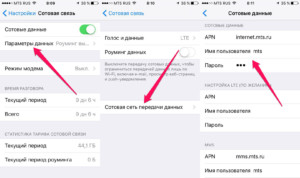
В “Настройках” выбираете пункт “ Сотовая Связь”> “Параметры данных”> “Сотовая сеть передачи данных”. В представленных полях вносите следующие данные:
● APN: internet. mts
● Имя пользователя: mts
● Пароль: mts
Android
Открыть контекстное меню, зайти в раздел “Настройки”, после чего выбрать пункт “Беспроводная связь” и поставить флажок напротив пункта “Мобильный интернет”. Далее зайти в меню “Мобильные сети”> “MTS internet” (Если пункта нет, нажимаете“Создать APN для создания новой точки подключения”) и вводите следующие параметры:
● Имя: MTC internet
● APN: internet. mts
● Пароль: mts
● Тип аутентификации: нет (Некоторые модели Fly, Huawei и Lenovo по умолчанию выставляют параметр “Не установлено”, который необходимо заменить)
Windows Phone8
В меню открываем “Настройки”> “Передача данных” и выбираем опцию “Добавить точку интернет-доступа”. В появившемся меню APN прописываем основные параметры:
● Точка доступа: internet. mts
● Имя пользователя: mts
Обязательно перезагрузите телефон после сохранения всех настроек, чтобы интернет заработал.
Итак, мы детально разобрали все возможные способы настройки интернет соединения МТС. Установка подключения — это не просто доступная, но и лёгкая процедура, ведь потратив не более 7–10 минут своего времени, пользователь получит высокоскоростной, стабильный и надёжный выход в Интернет.
Как активировать симку от «Летай»
Активация проводится легко: пополняем баланс минимум на 50 рублей, вставляем купленную ранее карту в телефон — набираем код *222*01# и жмём на кнопку вызова. Теперь ждём, когда процесс регистрации в сети завершится — при необходимости переходим к настройке подключения к интернету.
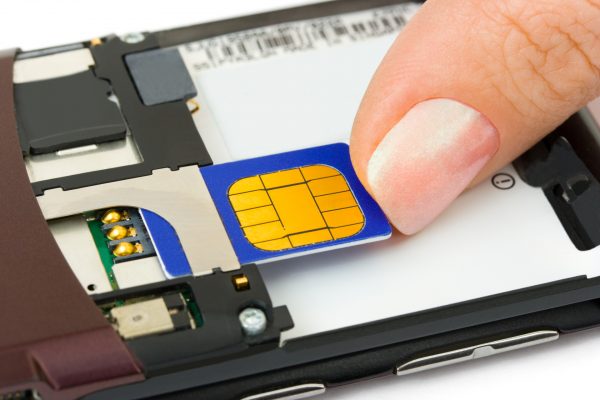
Если у вас не получилось активироваться, свяжитесь с техподдержкой: (843) 118–08–11 или 118–18. Если нет возможности позвонить, обратитесь в офис компании — полный перечень доступен на этой официальной странице.
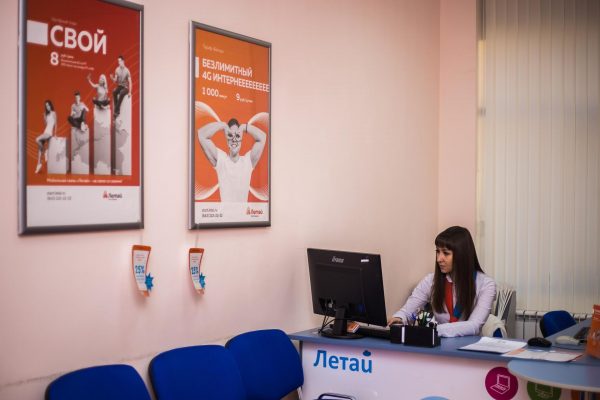
В офисе компании вас проконсультируют по любому вопросу, связанному с услугами и обслуживанием «Летай»
Как звонить в техподдержку
Самый простой способ разобраться в ситуации – это звонок в службу поддержки. Для этого надо делать следующее:
- Можно также обратиться с вопросами о плохом интернете МТС со стационарных или мобильных телефонов по номеру 8 800 250 0890.
- Также можно обратиться за консультацией из-за границы, позвонив +7 495 7660166.
Нужно рассказать о сбое оператору. Он, в свою очередь, подробно расскажет о том, что необходимо сделать. Нужно следовать полученным инструкциям. При необходимости можно получить дополнительные консультации.
При прекращении доступа к Сети нужно разобраться в причинах происходящего. Для этого нужно проверить все изложенные здесь варианты, понять, что случилось, и сделать все необходимое для восстановления доступа к интернету.
https://youtube.com/watch?v=j_HITuk7AMY

Подгорнов Илья Владимирович
Всё статьи нашего сайта проходят аудит технического консультанта. Если у Вас остались вопросы, Вы всегда их можете задать на его странице.
Отключена передача данных в настройках смартфона
Иногда причину отсутствия интернета легко обнаружить и просто исправить. Одним из таких случаев является отсутствие настройки на смартфоне, которая разрешает использование интернета.
Чтобы это проверить, заходят в настройки телефона и переходят в раздел установок сим-карты. В строке «Мобильный интернет» должна быть установлена галочка. Если ее нет, то это нужно исправить. Тогда соединение станет возможным.
Если используется роуминг, нужно убедиться, что параметры, указанные в «Интернет в роуминге», допускают нормальную работу онлайн. Эта опция ограничивает трафик при нахождении за пределами РФ. После достижения предельного значения скорость интернета на сотовом телефоне ограничивается. Возможно, проблемы с доступом связаны с исчерпанием допустимого трафика.
На следующие сутки связь вновь включается и становится высокоскоростной до того момента, когда лимит вновь будет достигнут.
Важно! Эту опцию можно отключить, сняв галочку напротив строки «Суточный лимит».
Недостаточно средств или закончился пакет трафика
Когда с вашего счета списывается абонентская плата – вы получаете пакеты минут и ГБ согласно своему тарифу. Однако если на вашем счете оказалось недостаточно средств для списания абонентской платы – вы не сможете ими пользоваться. Соответственно, не будет и возможности выйти в интернет. Проверить баланс можно в личном кабинете на сайте или в мобильном приложении «Мой Tele2». А чтобы не беспокоиться о том, заплатили вы или нет, можно подключить услугу «Автоплатеж». Он позволяет и безопасно пополнять счет мобильного телефона удобным для вас способом.
Интернет не будет работать и в случае, если у вас израсходован пакет трафика. Проверить остатки можно в личном кабинете или приложении. Там же вы можете подключить дополнительные интернет-услуги. Альтернативный вариант – попросить друзей поделиться с вами трафиком.
Если вам постоянно не хватает интернета и пакет быстро заканчивается, возможно, стоит сменить тариф.
Как увеличить скорость интернета МТС
Первое, что нужно сделать – проверить максимальную скорость интернета по своему тарифу. Если она низкая по определению, то можно обратиться к поставщику услуг и попросить перевести сим-карту на более дорогой и скоростной тарифный план («Безлимитище», «Тарифище» и т. Если же скорость упала резко, то нелишним будет посмотреть остаток трафика предоставляемого пакета. Делается это путем звонка консультанту, USSD-командой или через личный кабинет на официальном сайте (мобильное приложение «Мой МТС»).
Важно! Увеличить же скорость можно и специальными дополнительными услугами. Наиболее популярная – «Турбо-кнопка». Она позволяет снять все ограничения и пользоваться максимальной скоростью в течение определенного промежутка времени или в определенном диапазоне гигабайт.
Плохая зона покрытия
Ухудшение качества интернета может быть связано с тем, что клиент MTS находится в месте, где покрытие слабое. Это может произойти в таких местах, как, например:
- Здание, где имеются устройства, которые при работе затрудняют связь своими помехами.
- Подвальное помещение, а также подземные магазины, паркинги или другие аналогичные места.
- В удаленных местах, где покрытие незначительное, могут быть проблемы с интернетом МТС. В лесистой местности сигналы могут пропадать из-за того, что большое количество деревьев ослабляют сигнал.
- На местности, где много холмов или гор.
Важно! Качество сигнала определяется удаленностью от ближайшей вышки связи и характером местности. Иногда скорость интернета замедляется из-за того, что сеть грузится большим количеством пользователей.
Как подключить мобильный 3G/4G-интернет
Вам нужна «симка» оператора, мобильным интернетом которого вы хотите пользоваться. Приобрести её можно в ближайшем офисе компании (для этого нужен паспорт). Если «симка» уже есть, а тариф выбран, осталось только подключить его.
Сделать это можно в личном кабинете на сайте компании, через мобильное приложение (каждый оператор разрабатывает для своих клиентов фирменную программу для телефонов). Скачивается приложение, как и любое другое — через встроенный магазин программ: Play Market (Android), App Store («Айфон»), Windows Store (Windows Phone/Mobile).

У МТС мобильное приложение с личным кабинетом для абонентов называется «Мой МТС»
Однако самый простой способ подключить какую-либо услугу от оператора — ввести на телефоне короткий код USSD. На сайте оператора указывается какой именно — у каждого тарифа он свой. Команда обычно начинается со знака * и заканчивается #. Между ними стоит числовой код.
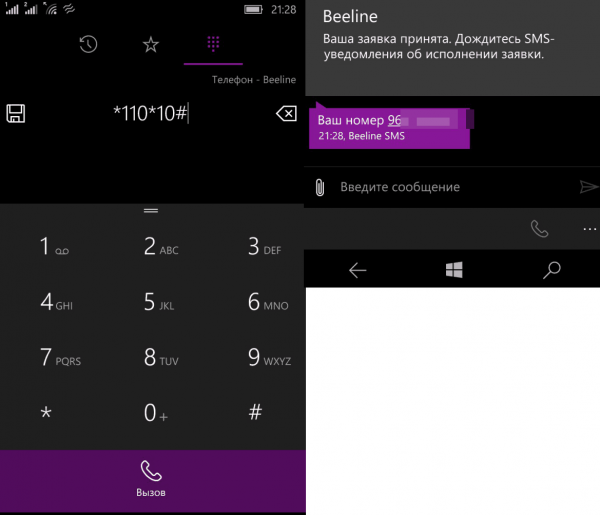
Введите USSD-команду в поле для номеров и нажмите на кнопку вызова
Комбинацию нужно ввести как обычный номер телефона (будто собрались звонить на него) и нажать на кнопку вызова. В зависимости от оператора вам, возможно, нужно будет подтвердить переход на тариф с помощью кода из СМС, который придёт на телефон.
Проблемы со стороны МТС
Если причина того, что не работает мобильный интернет МТС, связана с компанией, то пользователь ничего изменить не сможет. Однако убедиться в этом просто – достаточно связаться со службой поддержки МТС. Лучше это сделать с телефона с симкой МТС.
Узнаем о технических работах через смартфон
Когда компания выполняет технические работы, она не предупреждает об этом рассылкой СМС-сообщений. Если из-за этого замечено отсутствие интернета, нужно связаться с МТС. Это можно сделать несколькими способами. Тут удобно воспользоваться приложением «Мой МТС». Если оно установлено на смартфоне, его нужно попросту запустить.
Если выбрать строку «Поддержка», то можно будет увидеть информацию, которую компания МТС хочет сообщить своим клиентам. В ней появятся объявления о проведении планового ремонта коммуникационной сети. Здесь можно узнать дату и время их начала, а также продолжительность выполнения работы.
Связываемся с поддержкой через личный кабинет МТС на компьютере
После первой загрузки телефона с новой «симкой» оператор автоматически присылает настройки с интернетом в виде СМС. Абоненту остаётся только принять все конфигурации, включить передачу данных и пользоваться мобильным «инетом» после подключения тарифа.
Если автоматические настройки не пришли, настройте их вручную — это не так сложно, как кажется. Все параметры для настройки (то, что нужно вводить в поле) указаны в таблицы после инструкций.
На «Андроиде»
Как попасть в раздел с настройками интернета на Android:
- Открываем меню с настройками (значок в виде шестерёнки на «Рабочем столе»). Заходим в разделе «Мобильные сети».
- Выбираем при необходимости «симку» (если у вас их две), жмём на «Точки доступа».Раскройте раздел «Точки доступа»
- Если в списке нет точки, кликаем по плюсу, чтобы добавить новую. Пишем данные вашего оператора из таблицы ниже. Сохраняем настройки.Чтобы создать соединение, введите данные для своего оператора вручную
- Возвращаемся в меню с мобильными сетями. Включаем передачу данных (опция может называться просто «Мобильный интернет»).
- Заходим в раздел «Режим сети» или «Предпочтительный тип сети». Выбираем, с какой технологией хотели бы работать (3G, 4G или всё вместе — когда телефон сам переключается между режимами в зависимости от сигнала).Выберите технологию подключения
- Открываем браузер и проверяем подключение — попробуйте загрузить какую-либо страницу.
На «Айфоне»
Как поступить владельцам iPhone:
- Тоже заходим в настройки мобильного устройства. Открываем раздел «Сотовые данные». Активируем интернет с помощью пункта «Сотовые данные» (переключатель должен стать зелёным).Включите передачу сотовых данных
- В меню «Голос и данные» выбираем режим сети — 3G либо 4G.
- Переходим к созданию точки APN. В разделе «Настройки APN» начинаем вводить данные из таблицы в соответствии с текущим оператором.Заполните форму данными вашего оператора
На Windows Phone
Если у вас Nokia Lumia или другой смартфон на базе Windows Phone:
- Открываем меню с настройками. Жмём на строчку «Передача данных».Перейдите в раздел «Передача данных»
- Сразу активируем передачу данных по сети. В меню «Самое быстрое соединение» указываем предпочтительный тип сети.Активируйте передачу данных с помощью переключателя справа
- Кликаем по «Точка доступа». Внимательно заполняем анкету данными из таблицы.Добавьте точку доступа APN
- Чтобы сохраниться, жмём на галочку снизу либо на иконку в виде дискеты.
Параметры настроек для операторов Beeline, Tele2, МТС, Мегафон, Yota
BeelineTele2МТСМегафонYota
APNinternet. beeline. ruinternet. tele2. ruinternet. mts. ruinternetinternet. yota
Номер доступа*99# или *99***1#*99# или *99***1#*99# или *99***1#*99# или *99***1#*99#
Имя пользователяbeeline—mtsgdata—
Парольbeeline—mtsgdata—
Тарифы на мобильный интернет от оператора
НазваниеОбъём трафика на месяцСтоимостьКоманда для подключенияДополнительные возможности
«Интернет-пакет 1»10 ГБ и неограниченная скорость250 руб. /мес. *116*209#
мобильный Dr. Web;USSD-команды;скидка 25% при ежемесячном расходу на мобильную связь от 100 рублей;возможность добавить трафик — 1 ГБ и 5 ГБ. «Интернет-пакет 2»30 ГБ и неограниченная скорость450 руб. /мес. *116*210#
«Интернет-пакет 3»50 ГБ и неограниченная скорость650 руб. /мес. *116*211#
«Интернет-пакет 4»100 ГБ и неограниченная скорость950 руб. /мес. *116*212#
«Тариф Радар»200 МБ + 200 SMS по Татарстану50 руб. /мес. —
«Продли скорость + 1 ГБ»1 ГБ100 руб. /мес. *116*327#
«Продли скорость + 5ГБ»5 ГБ150 руб. /мес. *116*328#
Простые способы устранения проблемы
Основные причины возникновения проблемы мы рассмотрели.
Теперь перейдем к способам ее решения:
- Если вы установили, что сервисные инженеры МТС проводят аварийные или плановые работы, можно ничего не предпринимать. От действий абонента ничего не зависит. Пользователю остается только дождаться, когда проблема будет устранена самими сотрудниками сотовой компании. Временно можно воспользоваться картой другого оператора.
- Когда причина отсутствия сети заключается в плохих погодных условиях, также остается только ждать окончания грозы или снегопада.
- Карта покрытия имеет большое значение. Если абонент попал в зону, где сеть МТС не действует, нужно переместиться туда, где покрытие есть.
- При возникновении сбоя телефона, планшета или модема попробуйте выполнить перезагрузку. В большинстве случаев такие простые манипуляции помогают решить проблему. Если даже после перезапуска проблема осталась, лучше посетить мастерскую.
- Если проблема в физической неисправности сим карты МТС, желательно обратиться в салон сотовой связи и заменить карточку.
Практически все причины отсутствия связи МТС удается устранить собственными силами.
Проверка скорости МТС интернет
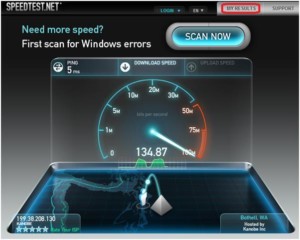
Чтобы точно и без лишних проблем проверить скорость соединения с интернетом, можно воспользоваться рядом специализированных приложений или онлайн-сервисов. Важно получить информацию о скорости именно в тех местах и в то время, когда человек чаще всего сталкивается с проблемами и медленной прогрузкой страниц или видео.
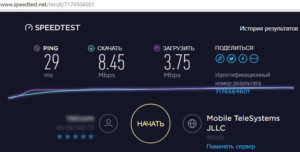
Также можно воспользоваться сервисами от компании «Яндекс» или speed. dip. В последнем случае для проверки потребуется ввести свой IP и начать тест. Все дело в том, что сервис функционирует на основе метода вычисления адресов.
Даже через официальный сайт МТС проверить скорость не составит труда. Достаточно зайти во вкладку «Тест скорости» и указать на карте свой приблизительный адрес для достижения максимально точных результатов измерений.
Важно! Перед началом любой проверки нужно остановить скачивание любых файлов, включая торренты, закрыть все сетевые программы и браузеры, которые могут обновляться через интернет или взаимодействуют с ним напрямую.
Что делать, если не работает мобильный интернет? | МТС/Медиа
Если на вашем Android-смартфоне или планшете начал плохо работать мобильный интернет, воспользуйтесь нашей инструкцией.
Не работает совсем
Перезагрузите смартфон — выключите и включите его.
Проверьте регистрацию телефона в сети. Если в левом верхнем углу вы видите название вашего оператора, значит, телефон поймал сеть. Если же фразы: «Только экстренные вызовы» или Emergency call, значит, гаджету не удаётся поймать сигнал оператора. В этом случае перезагрузите телефон ещё раз или попробуйте сменить местоположение, например, выйти на улицу. Иногда в подвальных помещениях или зданиях со слишком толстыми стенами (и железными перекрытиями) сигнал может теряться.
Проверяем регистрацию в сети
Если с сигналом сети всё в порядке, проверьте, включена ли в вашем смартфоне передача данных. Есть два способа. Первый: проведите пальцем вниз по экрану, чтобы открыть вкладки «Уведомления» и «Значки». В «Значках» проверьте, горит ли кнопка «Мобильные данные» или «Передача данных».
Включите передачу данных
Второй способ: зайдите в «Настройки телефона» — «Ещё» или «Беспроводные сети» — «Мобильная сеть», включите «Мобильная передача данных».
Проверьте баланс телефона. Наберите *100# вызов. Баланс либо высветится в появившемся окне, либо вам придёт SMS. Если баланс нулевой или отрицательный, пополните его, чтобы вновь начать пользоваться мобильным интернетом. Дело в том, что при отрицательном балансе вы не сможете выйти в интернет, даже если пакет трафика ещё не потрачен.
Также баланс телефона вы можете увидеть в приложении «Мой МТС» на стартовой странице.
Загрузить Мой МТС
В некоторых смартфонах с двумя слотами для SIM-карты только один из них поддерживает подключение к 3G/4G. Поэтому, если сигнал на телефоне хороший, но мобильного интернета так и нет, переставьте SIM-карту в другой слот.
Если все эти способы не помогли, попробуйте переставить SIM-карту в другой смартфон или планшет. Если и там мобильный интернет не заработал, лучше заменить SIM-карту — возможно, она устарела. Для этого обратитесь в любой ближайший салон МТС.
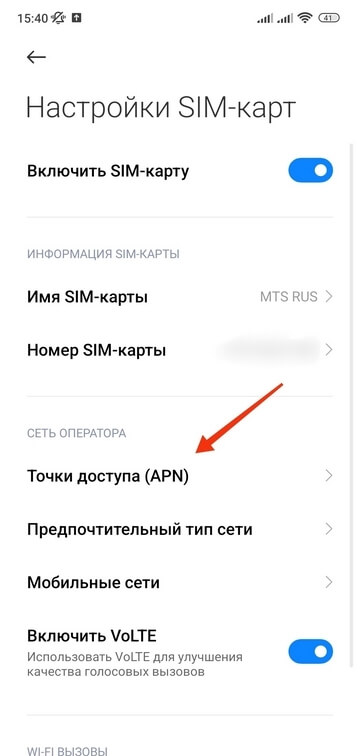
Если в другом устройстве мобильный интернет c вашей SIM-карты работает, тогда зайдите в настройки в своём смартфоне, чтобы установить точку доступа:
«Настройки» — «Ещё» или «Беспроводные сети» — «Мобильная сеть» — «Точки доступа (APN)» — MTS. internet.
Путь к точкам доступа
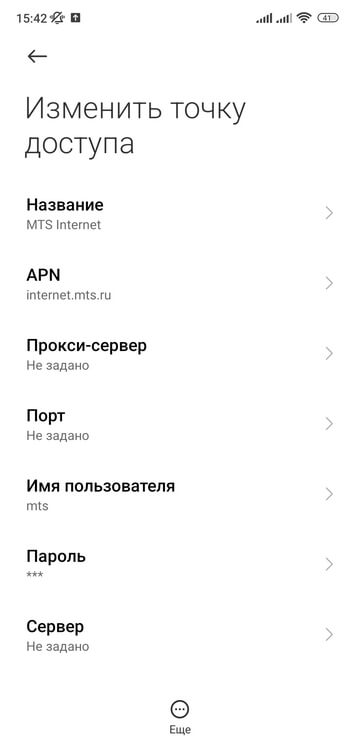
Проверьте, всё ли там настроено так, как на скриншоте ниже. Если у вас нет никакой точки доступа, настройте новую, заполнив все поля в соответствии с тем же скриншотом.
Настройте точку доступа
Работает слишком медленно
Прежде всего проверьте, какой значок мобильного интернета горит в правом верхнем углу дисплея — Edge, 3G/H/H+, 4G/LTE. Если это Edge, значит, медленный интернет здесь именно из-за него. А точнее, из-за того, что телефону не удаётся поймать сигнал другой сети с более скоростным интернетом.
Если телефон подключился к 3G или 4G (LTE), но интернет всё равно медленный, проверьте, сколько «палочек» сети горит в правом верхнем углу. Чем их больше, тем лучше должен быть сигнал, и наоборот. При низком уровне связи попробуйте подойти к окну, если вы в квартире или офисе, или выйти на улицу, если вы находитесь в подвальном помещении. Как мы писали выше, иногда сигналу сотовой связи сложно пробраться в закрытые помещения, лифты, здания с толстыми стенами.
Четыре «палочки» сети и 4G-интернет в правом верхнем углу
Вы можете проверить покрытие сети МТС в нужном вам месте на специальной странице на сайте оператора.
Если и сигнал сети есть, и интернет, судя по значку, должен быть быстрым, а страница так и не грузится, значит, проблема в другом. Проверьте, не закончился ли пакет трафика на вашем тарифе. Проще всего это сделать с помощью приложения «Мой МТС». Откройте приложение, и на главном экране вы увидите, сколько гигабайт трафика у вас осталось до конца оплаченного периода.
Проверка через «Мой МТС»
Если приложения «Мой МТС» на вашем смартфоне нет, проверьте остаток по пакету другими способами, которые доступны, даже если запас трафика полностью исчерпан:
— наберите команду *217# и кнопку вызова;
— или зайдите со своего смартфона на сайт internet. mts.
Проверка через сайт
Если пакет трафика законился, вы можете подключить дополнительный прямо через приложение «Мой МТС» или на сайте internet. mts.
Подключить пакет трафика можно на вкладке «Добавить»
Если пакет трафика не закончился, но интернет работает медленно, обратите внимание, когда именно это происходит — во время работы в браузере или в определённом приложении.
В этом случае проблема может быть:
— на стороне создателя приложения (например, ведутся работы по обновлению) — придётся просто подождать;
— в работе браузера — попробуйте зайти на нужный сайт через другой браузер.
Если с помощью советов из нашей инструкции улучшить скорость мобильного интернета так и не удалось, обращайтесь в call-центр МТС или в любой ближайший салон связи МТС.
Настроить телефон — Помощь МТС
Максимально возможная скорость передачи данных при пользовании GPRS — 85,6 Кбит/сек, EDGE — 236,8 Кбит/сек. Сеть 3G от МТС поддерживает технологию DC-HSDPA со скоростями передачи данных до 42 Мбит/сек.
Чтобы получить доступ к сети Интернет, вам необходимо:
- Наличие телефона с поддержкой GPRS/EDGE/3G в комплекте с необходимым оборудованием;
- Подключить настройку «Передача данных» позвонив по номеру 0870 221.
Для настройки телефона необходимо ввести следующие параметры в меню телефона:
- Название профиля/Profile name: mts-internet
- Канал данных/Data bearer: GPRS
- Точка доступа/APN: mts
- Пароль/Password: mts
Настройки интернета на Android
После того как зашли в «Точки доступа» — нажать на телефоне софт/сенсорную клавишу в виде «квадратика», нажать «Создать» или «Новая точка доступа».
- Имя: mts
- APN: mts
- Прокси: не установлено
- Порт: не установлено
- Имя пользователя: mts
- Пароль: mts
- Тип аутентификации: РАР
- Тип APN: выбрать «Интернет» (где нет автоматического выбора — написать default)
Нажать софт/сенсорную клавишу «квадратик» на телефоне и выбрать «Сохранить».
Галочкой отметить созданную точку доступа.
Если не заработало:
- Перезагрузить телефон
- Проверить наличие установленной галочки «Передача данных»
- Проверить наличие услуги на номере «Передача данных» (подключение *111*401#)
- Проверить баланс (должен быть положительным)
- Проверить настройки.
Если не заработало — обратиться в ближайший салон связи МТС за помощью к специалисту по работе с клиентами. Настройки интернета на iPhone (iOS 6)
Зайдите в меню «Настройки»
Выберите «Сотовая сеть передачи данных»
Введите следующие данные
Для выхода в интернет на главном экране выберите иконку Safari
Настройки интернета на iPhone (iOS 7)
Зайдите в меню «Настройки»:
Выберите «Сотовая связь»:
Выберите «Сотовая сеть передачи данных»:
Введите следующие данные:
Для выхода в интернет на главном экране выберите иконку Safari:
Настройка интернета на Windows Phone
Прежде чем приступить к настройке смартфона, проверьте, добавлена ли на вашем номере услуга «Передача данных». Проверить ее наличие и, если она отсутствует, подключить ее можно в Интернет-Помощнике.
Откройте Меню -> Настройки -> Точка доступа.
Нажмите «Добавить» (в левом нижнем углу либо кнопка «+» внизу).
Введите имя подключения: mts
В следующем меню «Интернет APN» внесите параметры:
- Имя точки доступа: mts или mts-internet
- Имя пользователя: mts
- Пароль: mts
- Адрес прокси: Оставляем пустым
- Порт прокси: Оставляем пустым
- Тип сети: IPv4
- Тип аутентификации: нет или PAP
Нажмите на флажок для сохранения точки доступа. Далее долгим нажатием выберите созданную точку доступа, выберите в меню «Активировать» и перезагрузите смартфон.
Интернет не работает совсем
Перезагрузите смартфон — выключите и включите его.
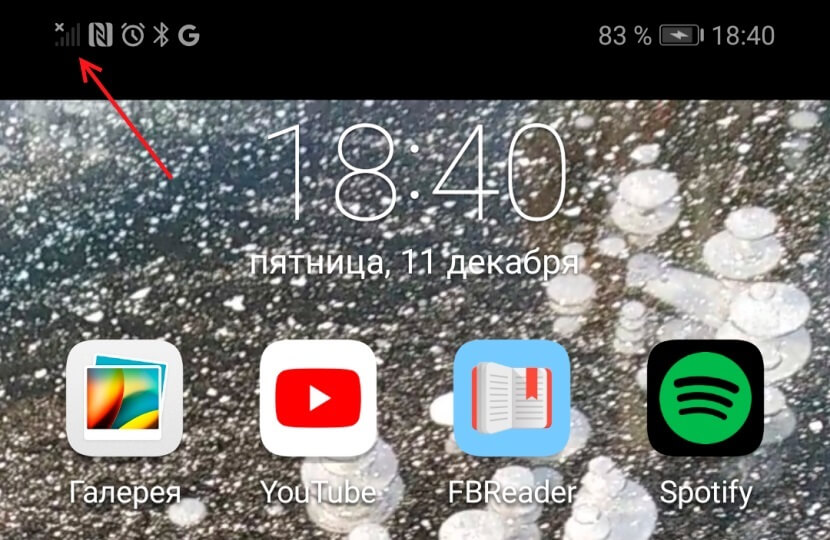
Проверьте регистрацию телефона в сети. В верхней строке находится индикатор соединения. Если на нём стоит крестик, значит, соединения нет. Перезагрузите гаджет, а если не помогло, смените местоположение — например, выйдите на улицу. Иногда в подвальных помещениях или зданиях со слишком толстыми стенами и железными перекрытиями сигнал может теряться.
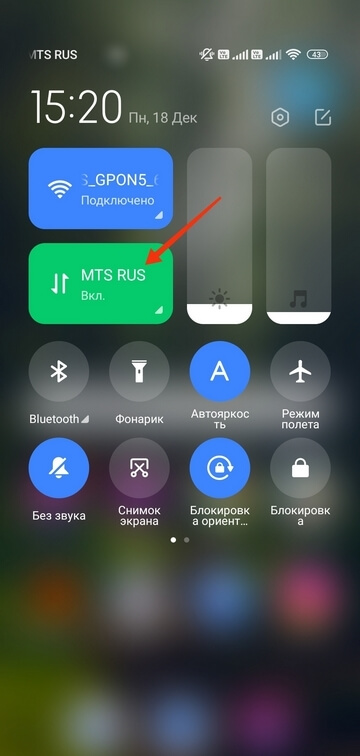
Если с сигналом сети всё в порядке, проверьте, включена ли в вашем смартфоне передача данных. Есть два способа. Первый: проведите пальцем вниз по экрану, чтобы открыть вкладки «Уведомления» и «Значки». В «Значках» проверьте, горит ли кнопка «Мобильные данные» или «Передача данных».
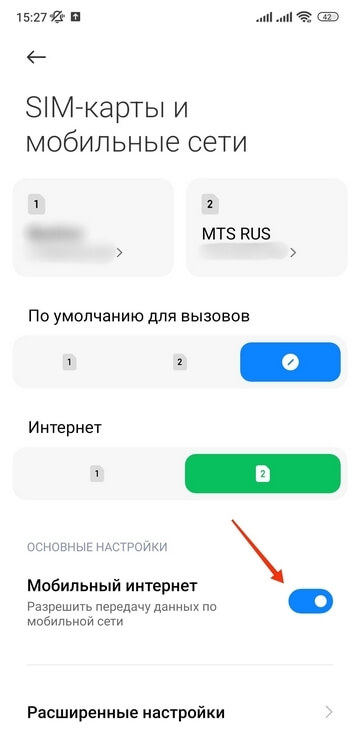
Второй способ: зайдите в «Настройки телефона» — «Ещё» или «Беспроводные сети» — «Мобильная сеть», включите «Мобильная передача данных».
Проверьте баланс телефона. Наберите *100# вызов. Баланс либо высветится в появившемся окне, либо вам придёт SMS. Если баланс нулевой или отрицательный, пополните его, чтобы вновь начать пользоваться мобильным интернетом.
При отрицательном балансе вы не сможете выйти в интернет, даже если пакет трафика ещё не потрачен.
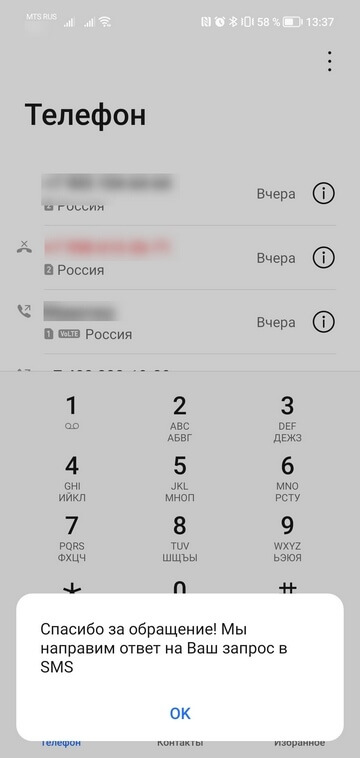
Также баланс телефона вы можете увидеть в приложении Мой МТС на стартовой странице.
В некоторых смартфонах с двумя слотами для SIM-карты только один из них поддерживает подключение к 3G/4G. Поэтому, если сигнал на телефоне хороший, но мобильного интернета так и нет, переставьте SIM-карту в другой слот.
Если все эти способы не помогли, попробуйте переставить SIM-карту в другой смартфон или планшет. Если и там мобильный интернет не заработал, лучше заменить SIM-карту — возможно, она устарела. Для этого обратитесь в любой ближайший салон МТС.
Если в другом устройстве мобильный интернет c вашей SIM-карты работает, тогда зайдите в настройки своего смартфона, чтобы установить точку доступа:
«Настройки» — «Ещё» или «Беспроводные сети» — «Мобильная сеть» — «Имя точки доступа (APN)» — MTS. internet.
Что ещё я должен знать о «Тарифище»?
В тариф включена опция «Забугорище», которая позволяет во время путешествия во множестве популярных стран использовать включённые в тариф пакеты минут и интернета. Плата за услугу «Забугорище» составляет 450 или 490 рублей в день, но она списывается только в том случае, если, находясь за границей, вы пользуетесь услугами связи. При путешествиях по России плата за опцию не взимается.
Условия работы опции могут отличаться в разных странах. Подробности для каждой страны можно уточнить здесь.
Какой интернет подключить на мобильный телефон
Рассмотрим услугу мобильного интернета от наиболее известных российских операторов — Beeline, Tele2, МТС, Мегафон и Yota.
Сравнение тарифов операторов
Если хотите более дешёвый интернет, выбирайте Теле2 или Yota — операторы предлагают бюджетные тарифы с лимитным трафиком. У Теле2, к примеру, вы можете купить 1 ГБ интернета всего за 120 руб. /мес. или 3 ГБ за 200 руб. /мес. Если брать более объёмные тарифы у этого оператора, за 1 ГБ вы будете платить в среднем 40 рублей. Чем больше объём, тем больше скидка. Плюс к этому для многих тарифов действует бонус: безлимитный интернет ночью.
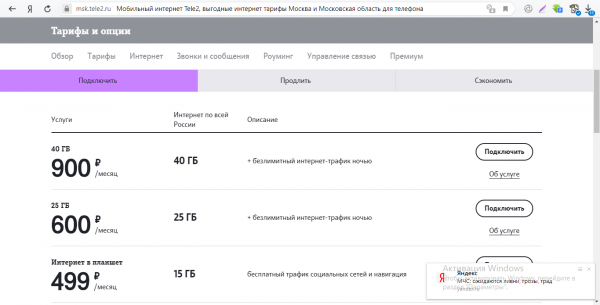
У Теле2 есть как отдельные тарифы на интернет, так и комбинированные — с минутами и СМС
У Теле2 доступны также смешанные тарифы. Один из них — с безлимитным интернетом + 500 минут, безлимит на звонки на внутренние номера и 50 СМС. Тариф стоит 600 руб. /мес.
У оставшихся трёх операторов (МТС, Мегафон, Билайн) расценки более высокие. У Билайна самый дешёвый тариф из линейки «Всё» (доступны только смешанные тариф с минутами, «смсками» и интернетом) обойдётся вам в 500 руб. /мес.

Минимальное количество гигабайт в линейке «Всё» составляет 10 ГБ
У Мегафона есть три отдельных тарифа на интернет (S, M, L). Самый маленький с 5 ГБ обойдётся в 400 руб. /мес. За такую же цену у Теле2 можно подключить 15 ГБ. Стоимость самого недорого смешанного тарифа у Мегафона — 650 руб. /мес. (тариф «Включайся! Выбирай»).
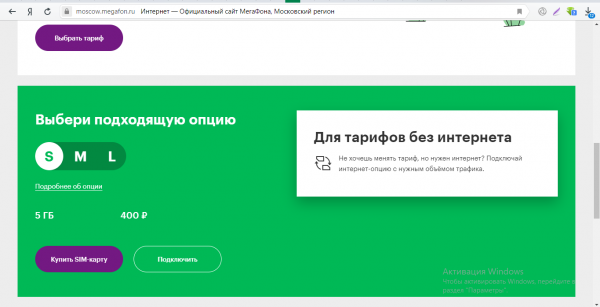
У Мегафона тарифы на мобильный интернет имеют названия размеров одежды
Что насчёт МТС? Этот оператор предлагает более или менее выгодный бюджетный тариф с минутами и СМС за 550 руб. /мес. Вы получите 15 ГБ трафика и по 400 минут и СМС. Тариф называется «Мой Smart». Если доплатить 15 руб. и приобрести пакет «Тарифище», получите безлимитный интернет и по 500 минут и СМС в месяц.

Оптимальный тариф у МТС — «Мой Smart»
Дополнительно вы можете приобрести у МТС пакеты трафика к основному тарифу: минимум 3 ГБ за 190 рублей.
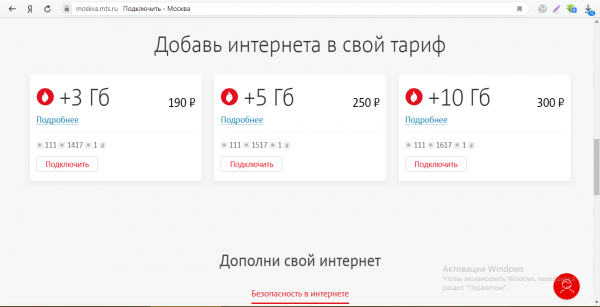
Дополнительно у МТС вы можете купить 3, 5 или 10 ГБ трафика
Учтите, что стоимость тарифов и наличие тех или иных тарифов может отличаться в разных регионах. Поэтому перед ознакомлением с тарифами на сайте обязательно укажите своё местоположение.
Сравнение зоны покрытия и качества связи
Безусловно, при выборе оператора нужно опираться на качество его связи (которое показывают отзывы на независимых сайтах) и зону его покрытия. Нужно находиться в зоне стабильного сигнала, чтобы интернет на телефоне работал с хорошей скоростью.
Три гиганта российской сотовой связи (МТС, Билайн и Мегафон) покрывают самую большую территорию страны, поэтому они подойдут практических для любых регионов, в том числе для небольших населённых пунктов. У Теле2 и Yota зона покрытия гораздо меньше — эти операторы подойдут жителям крупных городов, в том числе столицы.
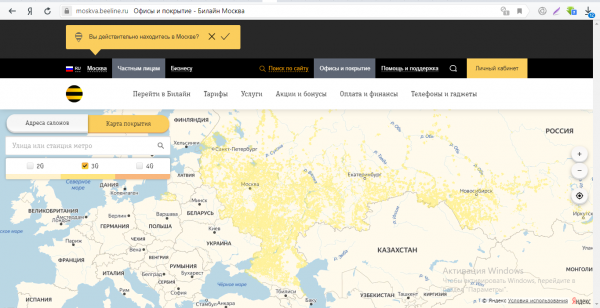
Карта покрытия у Билайна шире, чем у Теле2
Насчёт качества связи: на «Отзовике» самый большой рейтинг у мобильной связи МТС (оценка 3 из общего числа отзывов). Далее идут Йота, Теле2, Мегафон и Билайн.
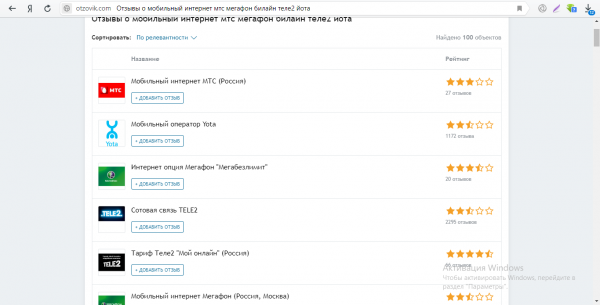
По оценкам на «Отзовике» выигрывает мобильный оператор МТС
Настройка интернета
Абонент Ростелекома может настроить интернет в автоматическом либо в ручном режиме.
Автоматическая настройка
При первом включении смартфона с новой «симкой» от Ростелекома вам присылают сообщение с конфигурациями интернета для настройки. Вам нужно их только принять — когда они установятся, вы сразу можете начать «сёрфить» в интернете.

На ваш телефон должно прийти сообщение с конфигурациями
В редких случаях сообщение может не прийти — тогда вызовите его принудительно через USSD-код *104#. После ввода нажимаем на кнопку вызова и ждём сообщения, а затем принимаем конфигурации.
Если вы не хотите получать новое СМС с конфигурациями после каждой замены SIM-карты, деактивируйте эту опцию — отправьте на номер 104 английское слово OFF обычным сообщением.
Ручная настройка
Если с помощью сообщения настроить «инет» не удалось, перейдите к ручному методу. Опишем процедуры для трёх популярных мобильных платформ.
На Android
В «Андроиде» нужно зайти во внутренние настройки:
- Раскрываем меню с настройками (находим иконку в виде шестерни). Открываем раздел «Мобильные сети».Перейдите в раздел «Мобильная сеть» в настройках «Андроида»
- При необходимости активируем опцию передачи данных.Активируйте передачу данных, если она у вас ещё не включена
- Переходим в блок «Точки доступа (APN)». Выбираем пункт с интернетом от Ростелекома — тапаем по нему.
- Вбиваем любое название для точки, а во втором меню печатаем internet.rt.ru в качестве APN.Измените точку доступа — введите другой APN
- Пробуем подключиться к интернету через любое приложение — социальную сеть, браузер и т. д. Если интернета нет, перезагрузите устройство. Не помогло — идём снова в те же настройки и пишем уже дополнительные параметры помимо APN и названия точки.
Как настроить мобильный интернет на «Андроиде»
https://youtube.com/watch?v=h5kl7mEEa08%3Ffeature%3Doembed%26wmode%3Dopaque
Ввод дополнительных параметров подключения
ПараметрЗначение
Канал данныхGPRS
GPRS-соединениенепрерывно
APN (Точка доступа)internet. ru
Тип опознаванияобычное
Тип регистрацииавтоматический
Пакетные данныеставим галочку
Имя пользователя, пароль, прокси, порт, сервер, MMSC, прокси MMS, порт MMSоставляем поле пустым
Мобильный код страны250
Код мобильной сети39
Тип проверки подлинностиоставляем поле пустым
Тип точки доступаdefault (по умолчанию)
Тип сеансавременный
Защита связиотключить
На iOS
На устройствах от компании Apple ручная настройка проводится следующим образом:
- В меню найдите пункт «Мобильная сеть», активируйте передачу данных.
- Затем заполните поле: apn — internet.rtk.ru.
- Имя пользователя и пароль не указывайте.Введите данные в появившихся меню
- Проведите деактивацию 3G с помощью тумблера.
- Для того чтобы включить 4G «Ростелекома», перейдите в настройки мобильной связи. Посредством переключателя LTE установите интернет-соединение.
Если у вас на смартфоне установлена «операционка» Windows Phone, выполните такие шаги:
- В главном меню находим раздел с настройками. В нём переключаемся на вкладку «Передача данных».Откройте раздел «Передача данных»
- Пишем любое имя подключение. Тип данных — по умолчанию.
- В качестве APN печатаем всё тот же адрес internet.rtk.ru. Тапаем по галочке внизу для активации подключения.Напишите в имени точки доступа адрес internet.rtk.ru
Как подключить интернет на телефоне через Wi-Fi
Вы можете не включать мобильный интернет, а пользоваться своим домашним «Вай-Фаем» на телефоне (либо любой другой сетью Wi-Fi, если вы не дома). Нужно всего лишь три условия:
- Роутер должен быть предварительно настроен.
- Вы должны знать пароль от «Вай-Фая» (если он установлен на точку — обычно все точки запаролены).
- Вы (ваш телефон) должны находиться в зоне действия «Вай-Фая».
Процедура подключения в принципе одинакова для всех мобильных платформ:
- Заходим в интерфейс с настройками. Одним из первых разделов будет Wi-Fi. Активируем его — ставим тумблер в позицию «Вкл.».Активируйте на телефоне «Вай-Фай»
- Открываем сам раздел — там появится перечень доступных точек доступа. Находим свою среди них и тапаем по ней.Выберите свою сеть и подключитесь к ней
- В диалоговом окошке набираем пароль от сети и подключаемся к сети. Проверяем доступ к интернету в браузере или любом приложении, которое работает через передачу данных (например, программа для социальной сети или любой мессенджер).Напишите пароль от своего Wi-Fi
Выбирайте оператора мобильного интернета в зависимости от его зоны покрытия, цен на тарифные планы и отзывов о нём. Сначала вам нужно будет подключить выбранный тариф, а затем настроить соединение на телефоне (обычно это происходит автоматически после включения «симки», но вы можете сделать это вручную, если что-то пошло не так). Если у вас дома есть «Вай-Фай», необязательно подключать мобильный интернет — вы можете зайти в свою домашнюю беспроводную сеть, просто введя пароль от точки доступа.
(1 голос, среднее: 5 из 5)
Что делать, если мобильный интернет МТС не работает
Если абонент проверил все варианты по увеличению скорости, которые были описаны выше, но она все равно остается почти на нуле, или интернет вообще не подключается, то стоит обратить внимание на такую проблему, как вирусы и вредоносные программы.
Часто люди скачивают приложения не в официальном магазине Play Market, чем подвергают себя опасности. Материалы, которые распространяются на сторонних ресурсах, могут быть заражены вирусами, майнерами и прочими нежелательными программами. Они способны не только нагружать телефон вычислениями и воровать пароли, но и отключать или ограничивать доступ в интернет.
Важно! Для решения этой проблемы следует немедленно просканировать телефон встроенным или установленным антивирусом и удалить все файлы, которые он посчитает зараженными. В крайнем случае выполняют сброс всей системы, заранее сохранив все важные документы.
Закончились деньги на счету или выделенный объем трафика
Для того, чтобы на iPhone или Android пользоваться доступом в интернет, необходимо вовремя выполнять оплату предоставленного трафика. Если на балансе появилась задолженность, то ее надо погасить как можно быстрее. После того, как деньги были внесены, связь должна полностью восстановиться.
Важно! Необходимо постоянно контролировать состояние оплаты. Для этого удобно использовать личный кабинет или приложение для смартфона «Мой МТС».
Проверить состояние баланса на айфоне или андроиде также можно с помощью следующих USSD-команд:
- «*100#» – для выяснения состояния баланса;
- «*100*3#» – с помощью этой команды можно контролировать кредитные средства, предоставленные МТС.
Другой причиной отсутствия связи или медленного интернета может быть то, что закончился оплаченный трафик. Если он нормируется посуточно, то после полуночи доступ будет полностью остановлен. Обычно при превышении нормы МТС не отключает доступ во Всемирную сеть, а делает его очень медленным. Если использовать, например, тариф «Безлимитище», то трафик буден неограниченным, и рассматриваемая проблема не возникнет.
Чтобы убедиться в том, что именно это было причиной ухудшения связи, нужно контролировать расход своего трафика. Например, если используется тариф «Смарт», то можно проверить, сколько осталось от 5 Гб. Это можно сделать с помощью личного кабинета или приложения «Мой МТС». Еще один способ проверки – использование USSD-команды «*100*1#». Ее надо набрать на телефоне без кавычек, затем нажать клавишу «Снять трубку». Через несколько секунд на дисплее система покажет информацию о расходовании трафика.
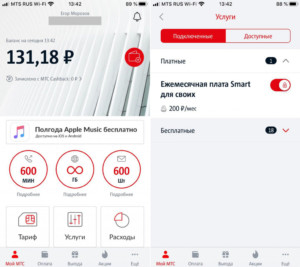
Проблемы с подключением мобильного интернета
Проблема № 1. Модель смартфона не поддерживает мобильный интернетУбедитесь, что ваше устройство поддерживает мобильный интернет. На сегодняшний день с этой проблемой столкнуться сложно: практически все смартфоны поддерживают интернет.
Проблема № 2. Не подключена услуга «Доступ в интернет»Чтобы подключить её, воспользуйтесь командой *110*181#
Проблема № 3. В смартфоне нет нужных настроекЗакажите автоматические настройки мобильного интернета по бесплатному номеру 06503. Пароль для сохранения настроек — 1234.
Настроить смартфон можно и вручную: перейдите на страницу «Настройка телефона» — для этого можно использовать компьютер.
Что делать, если интернет не работает
1
Перезагрузите устройство. Если интернет перестало работать внезапно, перезагрузите устройство. Такая проблема может быть из-за сбоя подключения к сети оператора, и перезагрузка его устранит. После перезагрузки проверьте, работает ли интернет.
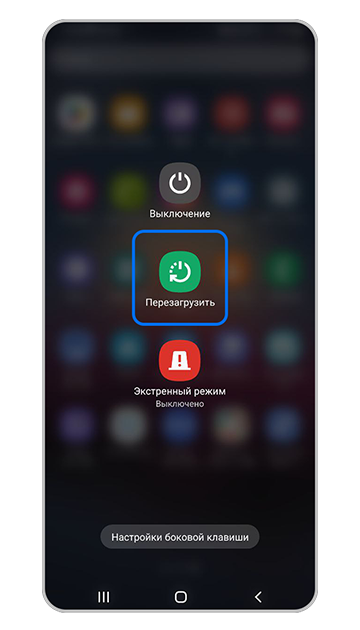
2
Включите интернет на устройстве. Интернет на устройстве можно включить или отключить с помощью специального переключателя. Проведите два раза сверху вниз по экрану, найдите Мобильные данные и убедитесь, что этот переключатель активен.
- Если переключатель неактивен, включите его и перезагрузите устройство. Проверьте, работает ли интернет.
- Если после перезагрузки интернет не работает или переключатель был активен, перейдите к следующей рекомендации.
3
Проверьте настройки интернета. Если устройство новое или Вы меняли SIM-карту, настройте интернет. Проверьте, работает ли интернет после настройки.
4
Выберите SIM-карту для выхода в интернет. Если Ваше устройство с двумя SIM-картами, проверьте, что для использования интернета выбрана нужная: откройте Меню > Настройки > Подключения > Диспетчер SIM-карт > Мобильные данные > выберите SIM-карту.
- Если нужная SIM-карта не была выбрана, перезагрузите устройство и проверьте, работает ли интернет.
- Если нужная SIM-карта была уже выбрана или интернет не заработал, перейдите к следующей рекомендации.
5
Проверьте баланс. Убедитесь, что на счету SIM-карты есть деньги или не закончился пакет трафика. Если не знаете, как это сделать, обратитесь к вашему мобильному оператору.
- Если баланс был отрицательным или закончился трафик, пополните счет, перезагрузите устройство и проверьте, работает ли интернет.
- Если баланс положительный, пакет трафика не закончился или это не помогло, перейдите к следующей рекомендации.
6
Проверьте другой браузер. Проверьте работу интернета в другом браузере. На устройствах Samsung предустановлено два браузера: Chrome (может находиться в папке Google) и Интернет (может находиться в папке Samsung).
- Если в другом браузере интернет работает, удалите данные того браузера, в котором интернет не работает.
- Если в другом браузере интернет не работает, перейдите к следующей рекомендации.
7
Проверьте дату и время. Проверьте, правильно ли установлены время и дата на устройстве. Если дата и время неправильные: откройте Меню > Настройки > Общие настройки > Дата и время > установите верные значения. Перезагрузите устройство и проверьте, работает ли интернет.
8
Проверьте устройство в безопасном режиме. Если все вышеперечисленные рекомендации не помогли, вероятно, интернет блокирует какое-то загруженное приложение. Чтобы проверить это, загрузите устройство в безопасном режиме. В этом режиме все загруженные приложения отключаются и не влияют на работу устройства. Проверьте, работает ли интернет в безопасном режиме.
- Если в безопасном режиме интернет работает, проблема в каком-то из загруженных приложений: антивирусе, фаерволе, блокировщике рекламы и т.п. Удаляйте загруженные приложения по одному и проверяйте работу устройства. Лучше начать с тех, которые установили последними.
- Если в безопасном режиме интернет не работает, перейдите к следующей рекомендации.
9
Вставьте SIM-карту другого оператора. Чтобы локализовать проблему, поставьте в свое устройство SIM-карту другого оператора, настройте и попробуйте выйти в интернет. Это поможет понять, где неисправность: в устройстве или у оператора мобильной связи.
Для проверки важно вставить SIM-карту другого оператора именно в Ваше устройство. Бесполезно вставлять Вашу SIM-карту в другой телефон.
- Если с SIM-картой другого оператора интернет работает, значит проблема в сети оператора. Обратитесь к нему за консультацией.
- Если с SIM-картой другого оператора интернет не работает, значит проблема в устройстве. Перейдите к следующей рекомендации.
9
Сделайте сброс данных. Сброс данных поможет устранить все программные сбои, которые могли возникнуть на устройстве, и не исчезают после обычной перезагрузки.
Сброс настроек приведет к удалению всех данных с Вашего устройства. Мы настоятельно рекомендуем сделать резервную копию всех Ваших важных данных до сброса.
После сброса настройте интернет и проверьте его работу.
Что делать если не работает мобильный интернет МТС на телефоне или домашний на компьютере
У клиентов МТС иногда возникают проблемы с интернетом. Устранить причину можно или самостоятельно, или же, обратившись в службу поддержки. Чтобы восстановить связь как можно быстрее, важно понимать, что происходит. Нужно проверить возможные причины и определить, какая из них имеет место. Часто необходимые меры по восстановлению доступа, если не работает интернет МТС, можно предпринять самостоятельно.
- Почему интернет от МТС медленно работает или не работает совсем
- Отключена передача данных в настройках смартфона
- Проблемы со стороны МТСПриложение «Мой МТС»: узнаем о технических работах через смартфонСвязываемся с поддержкой через личный кабинет МТС на компьютере
- Приложение «Мой МТС»: узнаем о технических работах через смартфон
- Связываемся с поддержкой через личный кабинет МТС на компьютере
- Плохая погода
- Плохая зона покрытия
- Слетели настройки сети
- Закончились деньги на счету или выделенный объем трафика
- Почему не работает домашний интернет от МТС
- Как звонить в техподдержку


