Принятие платежей онлайн
- В разных банках размер комиссии
- Другие формы интернет-эквайринга
- Платёжные системы
- Встроение плагинов и интеграция с онлайн-кассой
- Оплата со счёта мобильного телефона
- Агрегаторы
- Некоторые агрегаторы и платежные системы
- Как принимать оплату в мессенджерах и соцсетях
- Эквайринг и агрегаторы
- Электронные кошельки
- Главное
- Глава 4: Онлайн-банк
- СМС-информирование и push-уведомления
- Онлайн-банк через банкомат
- Примеры
- Онлайн банкирование: управление счетами и картами
- QR-коды: удобство и быстрота
- Вход в онлайн-банк с компьютера
- Основные операции в онлайн-банке
- Личный кабинет в разных банках
- Сбербанк-онлайн
- ВТБ-онлайн
- Получение банковских реквизитов
- Управление банковской картой
- История операций
В разных банках размер комиссии
Зависит от разных факторов, но, как правило, чем больше ваш оборот, тем ниже будет ставка. Выбирайте банк, у которого есть собственный процессинговый центр, — комиссия тоже будет ниже (у СберБизнеса такой есть).
Другие формы интернет-эквайринга
У СберБизнеса это SberPay — сервис платежей через приложение СберБанк Онлайн, а также SberPay QR — сервис для оплаты по QR-коду. Куар-коды вы наверняка не раз видели: двухмерные штрихкоды, которые можно считать с помощью камеры смартфона.
Оба сервиса можно внедрить на сайт или в приложение по API. В случае SberPay QR при оплате этим способом куар-код будет выводиться на экран. SberPay можно интегрировать в виде кнопки на платёжной странице, виджета на сайте или в приложении либо использовать для выставления счетов в мессенджерах.
Платёжные системы
Юрлицо или ИП может завести корпоративный электронный кошелёк с реквизитами компании, который привязывается к расчётному счёту. Для этого заключите договор с платёжной системой, имеющей статус кредитной организации, например, QIWI. Принимать оплату от юридических лиц таким способом нельзя.
Плюсы: реально принимать платежи от клиентов по всему миру; можно выбрать подходящую платёжную систему и не подключать лишний функционал.
Минусы: высокая комиссия, может быть сложно подключиться.
Встроение плагинов и интеграция с онлайн-кассой
Встроить плагин платёжной системы на сайт легко, а вот интегрировать с онлайн-кассой сложнее — понадобится помощь специальных сервисов, чтобы не пробивать чеки вручную. Например, такое решение есть у АТОЛ Онлайн.
По закону сумма в электронном кошельке не должна быть более 600 тысяч рублей или эквивалентной суммы в валюте, поэтому, когда денег станет больше, платёжная система сама переведёт их на расчётный счёт.
Оплата со счёта мобильного телефона
Если хотите предоставить клиентам возможность платить электронными деньгами разных систем, придётся или заключать договор с каждой, или обратиться к агрегатору.
Агрегаторы
Агрегаторы — это платёжные сервисы, которые выступают посредниками между интернет-продавцом и банками или платёжными системами, которые проводят платежи. К таким относятся, к примеру, ЮKassa, Robokassa, процессинговый центр Uniteller, платёжная платформа Paykeeper.
С технической точки зрения между такими сервисами есть различия, но на практике суть одна — они позволяют подключить много разных способов оплаты одновременно.
Минусы: высокая комиссия, точный размер которой зависит от способа оплаты.
Плюсы: принимают к оплате и карты, и электронные кошельки разных платёжных систем; некоторые выступают агентами — вам не придётся применять ККТ; некоторые позволяют выводить средства до двух раз в день.
По договору с агрегатором деньги обычно поступают сначала на его специальный счёт, а потом переводятся на ваш расчётный. Комиссию кто-то берёт сразу при перечислении суммы, а кто-то — по итогам платёжного периода.
Некоторые агрегаторы и платежные системы
Некоторые агрегаторы и платежные системы, такие как QIWI, поддерживают мобильную коммерцию. Это позволяет клиентам оплачивать товары и услуги со счёта своего мобильного телефона. Процесс прост: клиент вводит свой номер телефона на сайте, затем получает СМС с указанием суммы к оплате, после чего отвечает на СМС, и деньги списываются.
Как принимать оплату в мессенджерах и соцсетях
Если вы продаёте товары в социальных сетях и мессенджерах, есть несколько способов принятия оплаты.
Эквайринг и агрегаторы
Эквайринг и агрегаторы позволяют вам направлять клиентам ссылки на страницу оплаты, то есть платежный шлюз.
Электронные кошельки
При оплате на электронный кошелек, вы можете просто делиться реквизитами для оплаты.
Главное
Модуль 4: Оплата товаров и услуг через интернет: полезные сервисы и платежные устройства
Глава 4: Онлайн-банк
Управляйте движением средств на вашем счете удаленно с помощью онлайн-банка. Следите за поступлениями и списаниями на своем счете через Личный кабинет.
СМС-информирование и push-уведомления
При подключении карты обычно предлагается услуга СМС-информирования. Однако, есть альтернатива в виде push-уведомлений, которые могут быть бесплатными.
Онлайн-банк через банкомат
Вы также можете получить доступ к своему онлайн-банку через банкомат, где можно проводить различные операции, такие как платежи, блокировка карты и просмотр истории операций.
Примеры
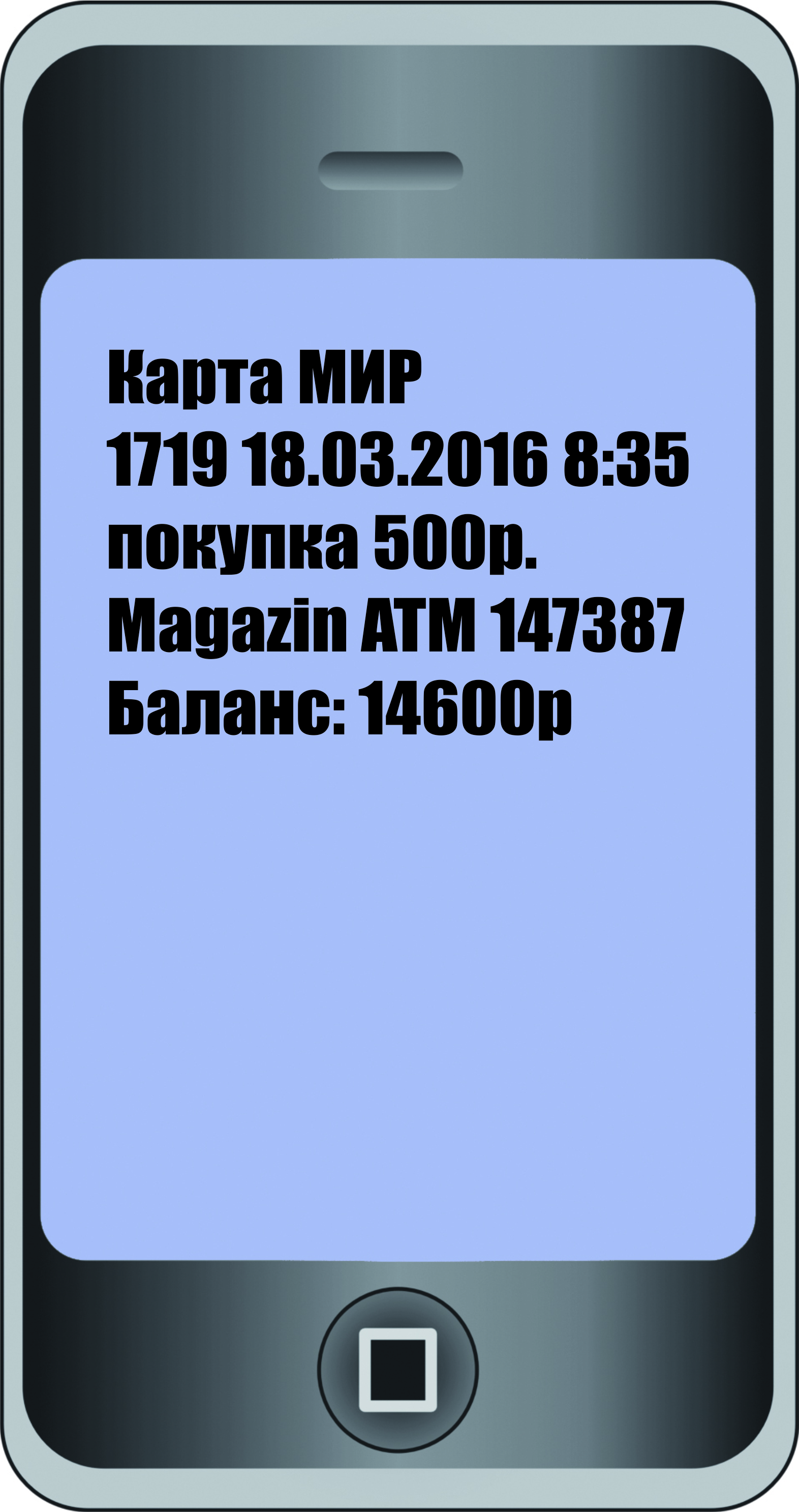
Онлайн банкирование: управление счетами и картами
Приложение онлайн-банка на смартфонах используется активно, оно устанавливается бесплатно. Это удобно! Где бы вы ни находились, информация о движении по счету всегда будет под рукой.
QR-коды: удобство и быстрота
QR-коды представляют собой цифровой код, в котором зашифрована информация в графическом виде. Обычно QR-код представляет из себя изображение квадрата. При сканировании его камерой телефона вы автоматически переходите на нужный сайт, в личный кабинет или даже оплачиваете покупки.
Вход в онлайн-банк с компьютера
Для входа в онлайн-банк с компьютера вам понадобится:
- Открыть сайт онлайн-банка;
- Ввести логин и пароль.
Основные операции в онлайн-банке
Разделы онлайн-банка позволяют выполнять основные операции по карте и управлять вашими счетами. Везде есть возможность:
- Просмотреть баланс;
- Перевести средства;
- Просмотреть историю операций;
- Получить банковские реквизиты и многое другое.
Личный кабинет в разных банках
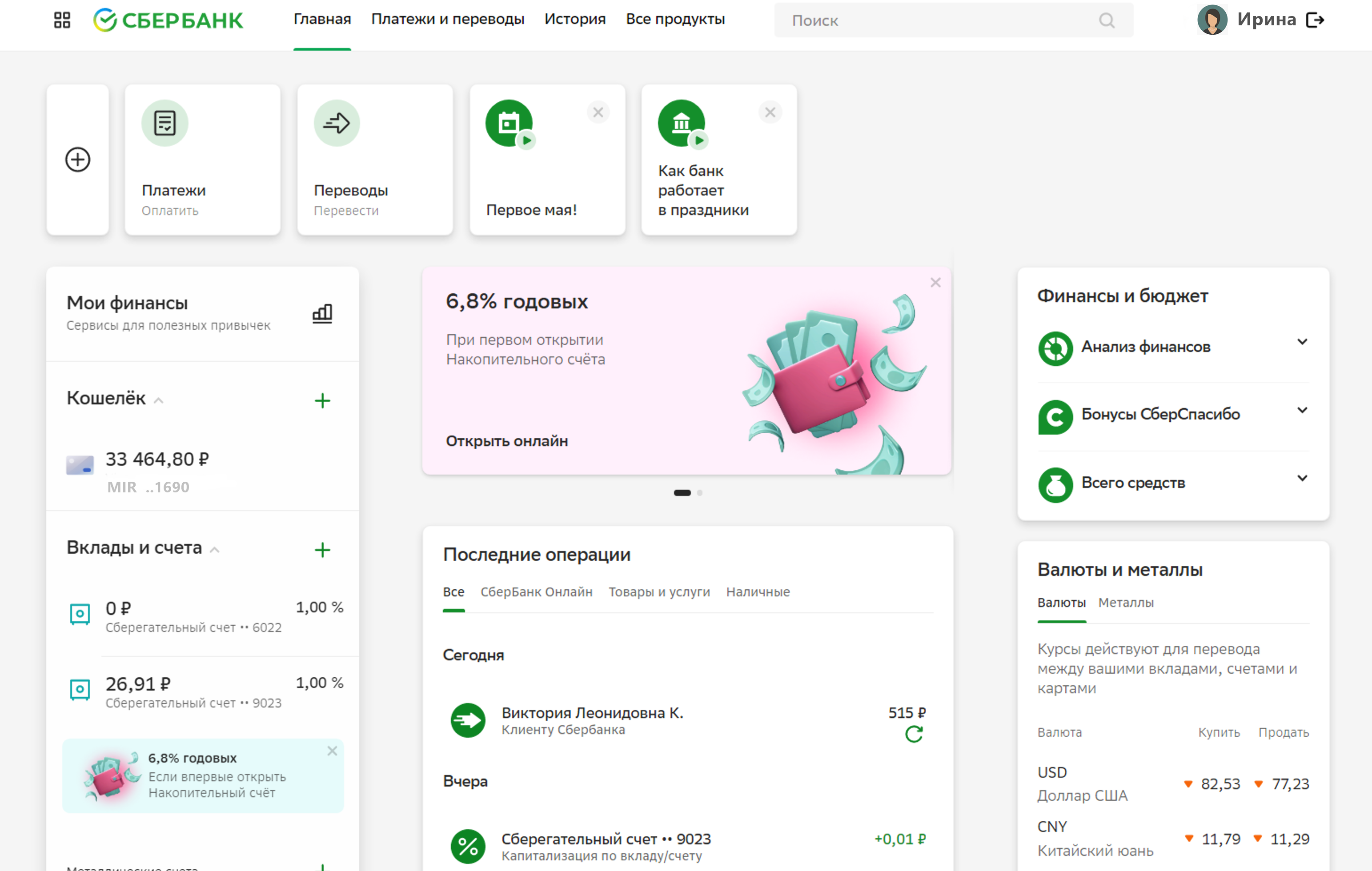
Ниже приведены примеры, как может выглядеть Личный кабинет в онлайн-банке на экране компьютера.
Сбербанк-онлайн
ВТБ-онлайн
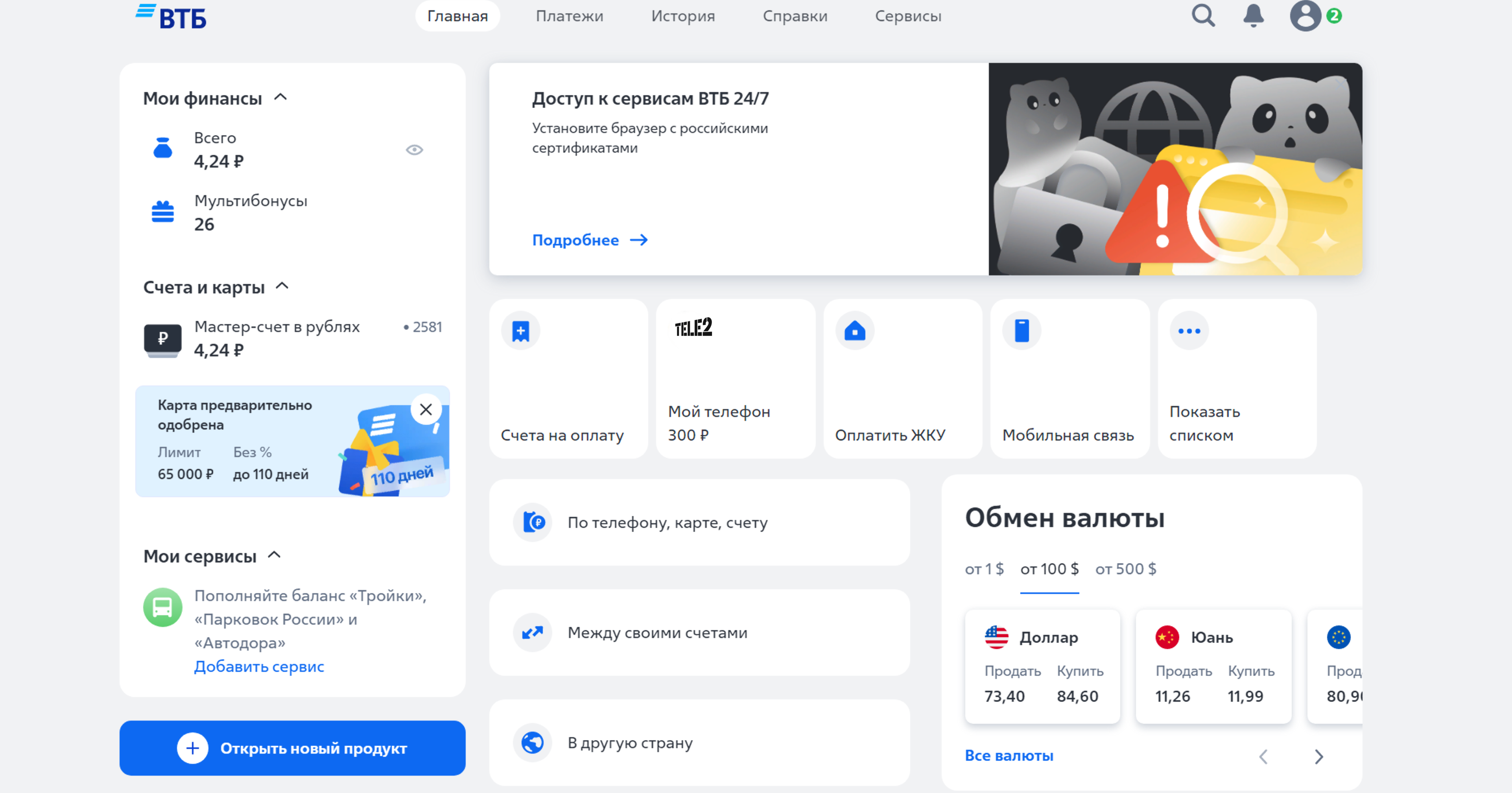
Разные оформления, но принцип размещения информации одинаков. Справа обычно информация о курсах валют, а в центре блоки с платежами и историей операций.
Получение банковских реквизитов
Чтобы получить полные банковские реквизиты карты, нужно:
- В Сбербанк-онлайн нажать кнопку Получить реквизиты;
- В ВТБ-онлайн скопировать данные, отправить на печать или по электронной почте.
Управление банковской картой
Для управления банковской картой вы можете:
- Заблокировать или разблокировать карту;
- Установить лимиты;
- Изменить персональные данные и многое другое.
История операций
Если вам нужно посмотреть движение средств по карте, перейдите в раздел История. Здесь можно выбрать период и тип операции, чтобы увидеть все операции за определенный период.
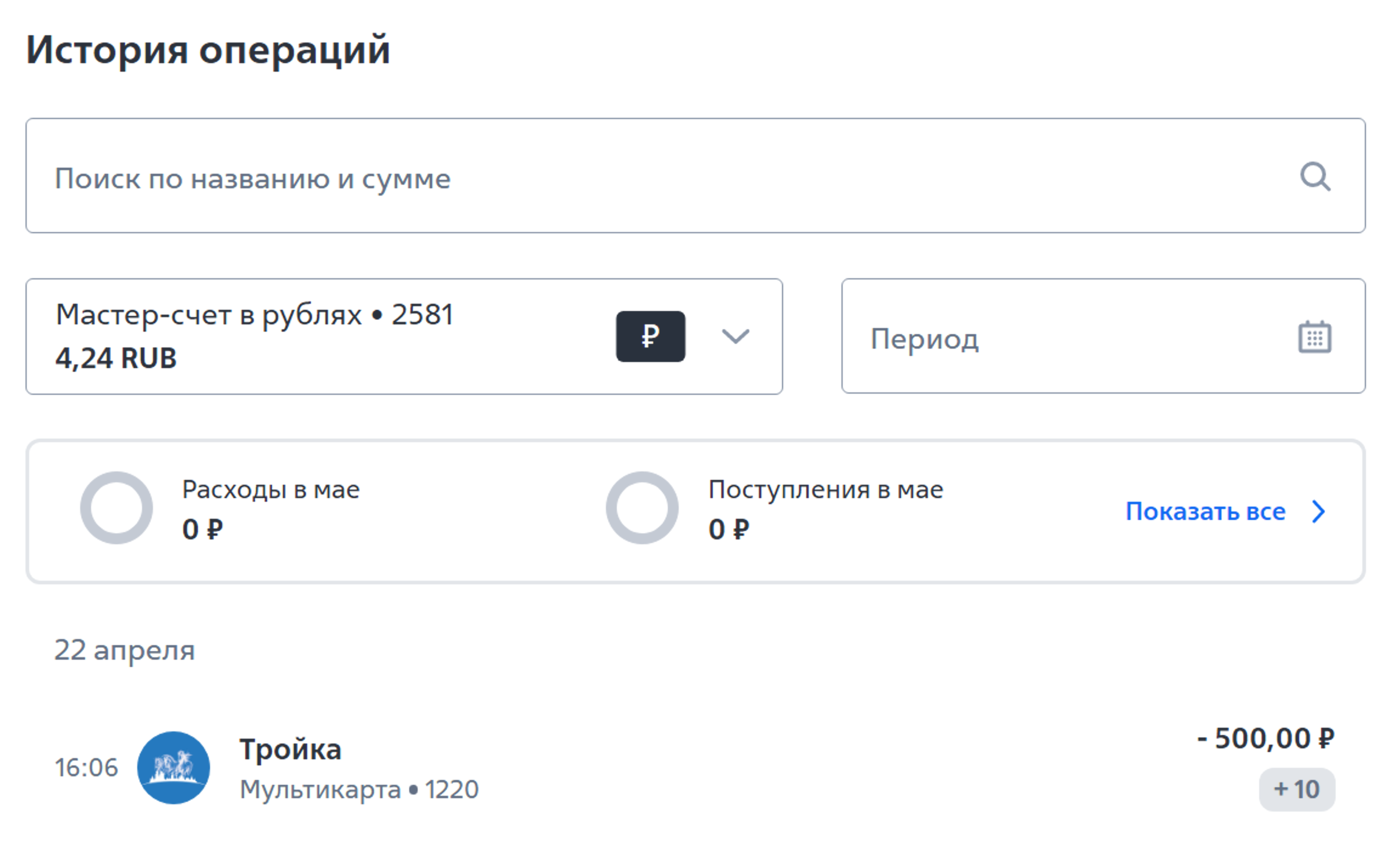
Укажите карту, выберите период времени и получите нужную информацию.
Воспользуйтесь онлайн-банкированием для удобного и быстрого управления вашими финансами!
В «Сбербанк-онлайн» вы также можете заказать выписку по карте. Для этого нужно будет слева кликнуть на ее изображение, выбрать раздел «Выписка» и далее указать желаемые даты.
Как правило, последние операции отображаются на главной странице онлайн-банка. Но имейте в виду, информация иногда может задерживаться. Скажем, вы оплатили покупку днем, а информация о данной операции в онлайн-банке может появиться только к вечеру. Онлайн-система у банков может работать по-разному. Это зависит от настроек и технических возможностей программы.
Онлайн-банк очень удобен для переводов, оплаты услуг.
Чтобы совершить платеж, нужно:

Все переводы в другие банки действуют через Систему Быстрых Переводов (СБП).
В разделе «Платежи» «Перевод через СБП» может быть одним из пунктов меню, как в «СберБанк-онлайн». Нажимая на него, вы вводите номер телефона держателя карты и указываете банк, сумму и подтверждаете операцию. Деньги зачисляются практически мгновенно .
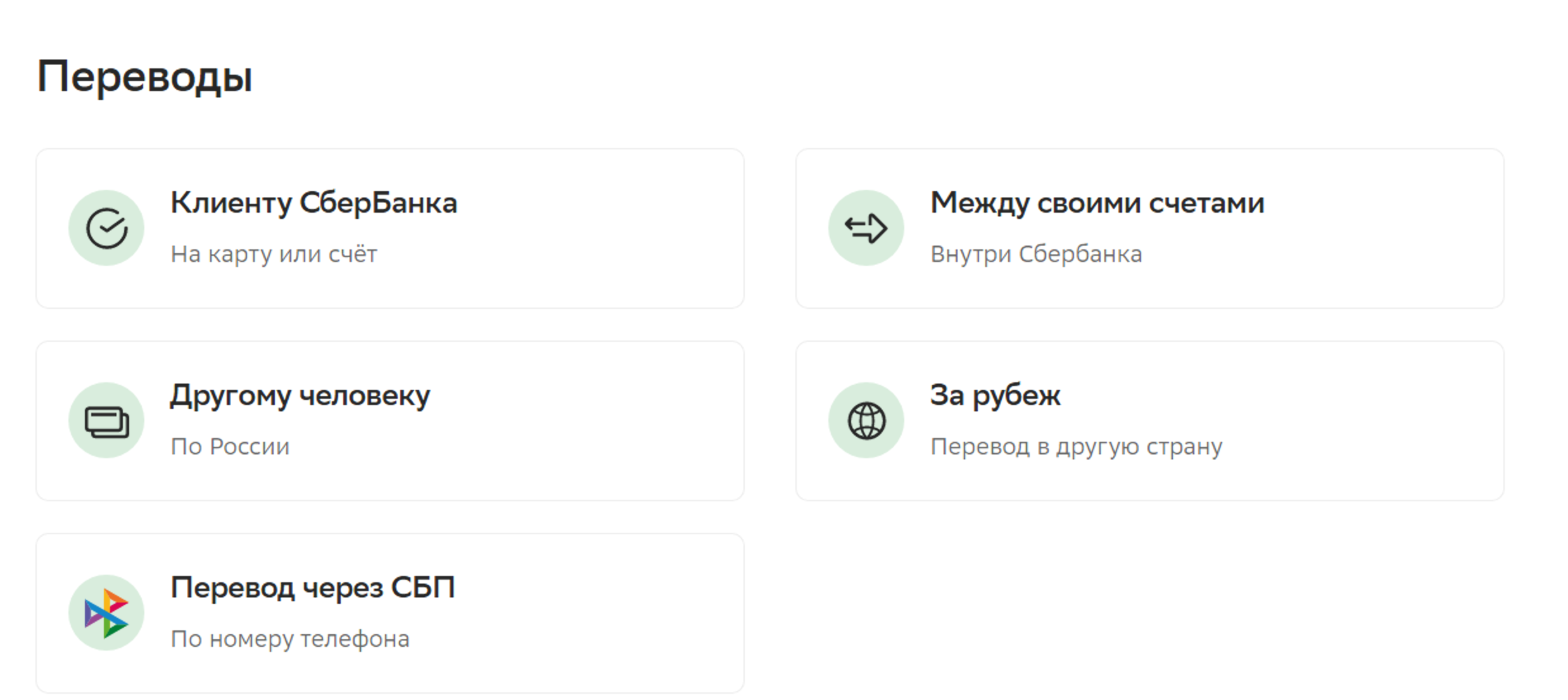
А вот в других банках такого пункта вы можете не найти. Но это не значит, что нет такой опции. Просто она в другом разделе. Для переводов на карту вам нужен пункт «По телефону, карте, счету» .
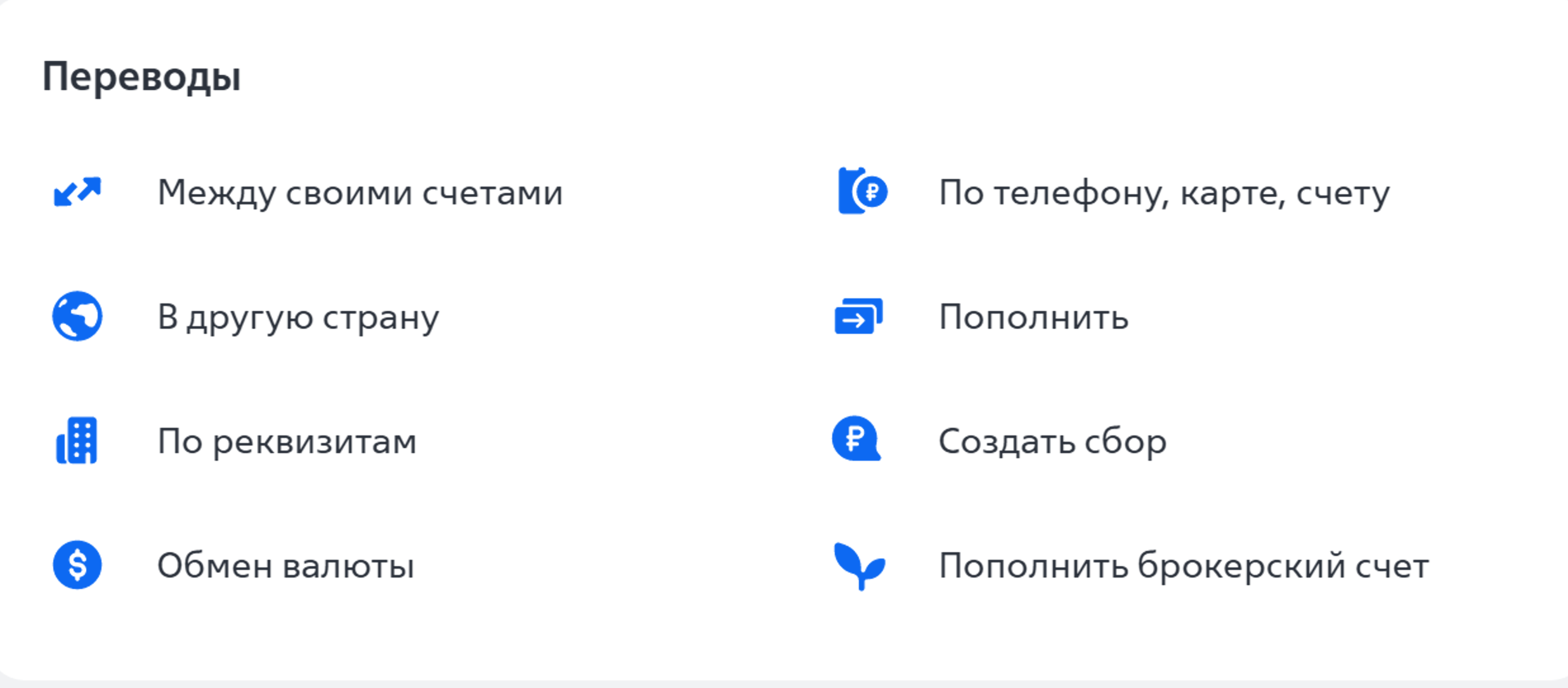
А вот уже на следующей странице вы вводите номер телефона (по СБП перевод по номеру телефона), и у вас отобразится имя клиента и возможный банк. Если нужен другой банк, необходимо нажать на галочку напротив пункта, где указан банк, выбрать «Другой банк» и ниже, установив курсор в поле, ввести название банка или выбрать его из выпадающего списка .
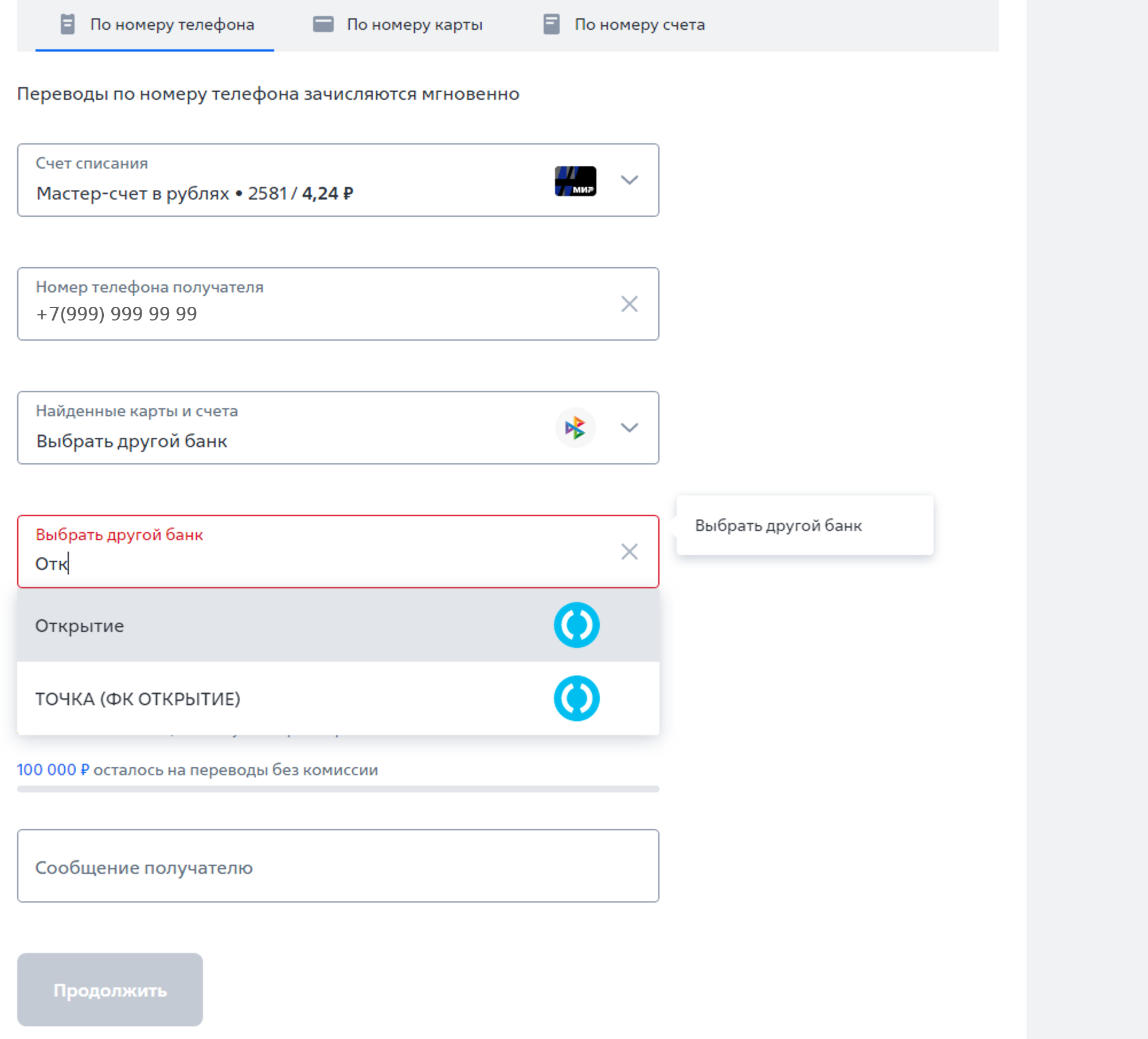
Если вам нужно кому-то перевести деньги по номеру телефона, всегда спрашивайте, в какой банк, потому что вам его нужно будет указывать.
Обратите внимание, что переводы могут быть ограничены по сумме. В разных банках и на разных тарифах по карте действуют разные условия. Например, до 50 000 в месяц без комиссии, а с суммы свыше за те же переводы уже будет браться комиссия.
Чтобы положить деньги на счет мобильного телефона, также нужно перейти в раздел «Платежи».
Далее выбрать блок платежей и в нем пункт «Мобильная связь».
Затем ввести номер телефона (или выбрать мобильного оператора и затем ввести номер телефона) .
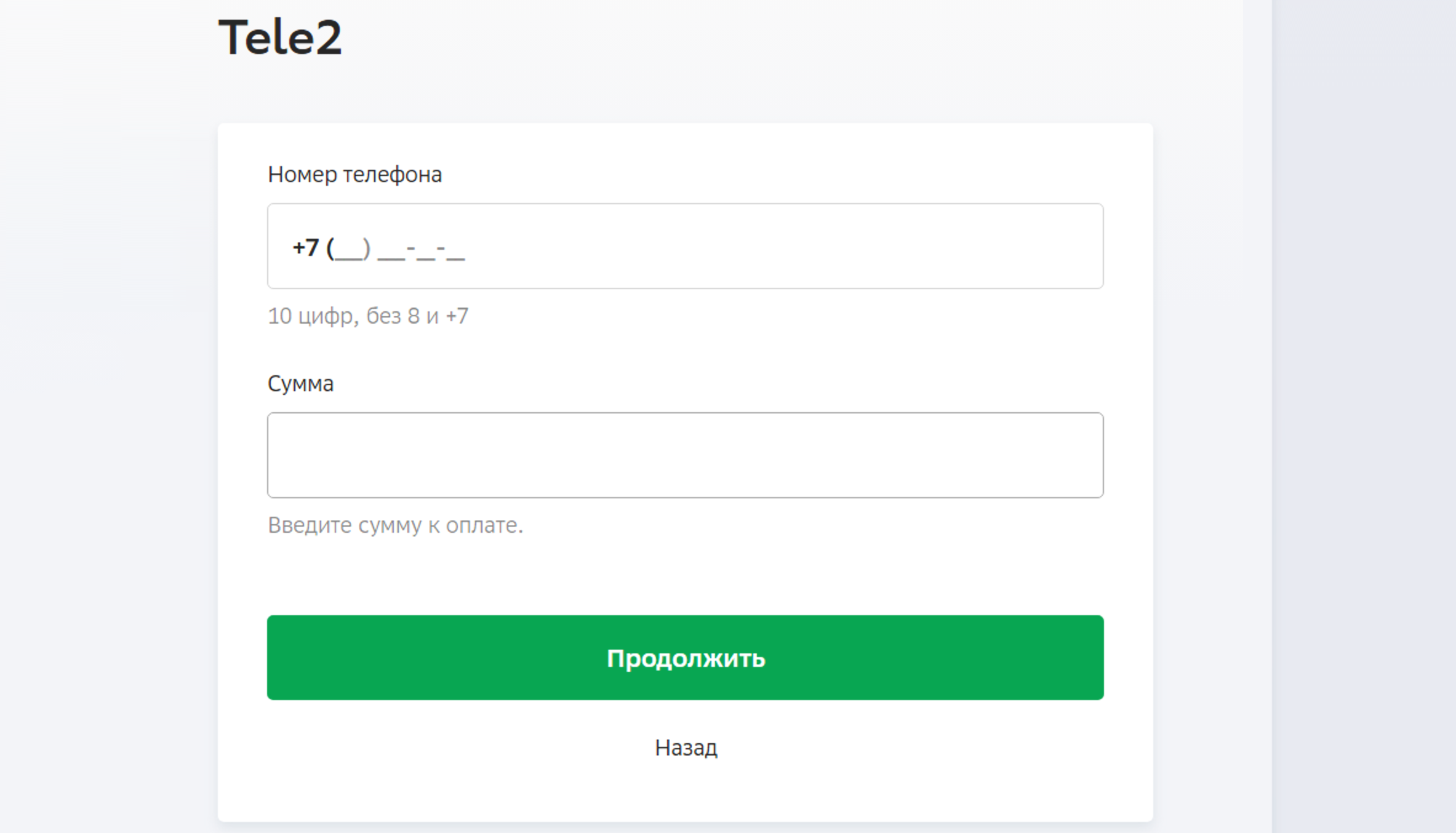
Вписать сумму и провести платеж.
Иногда кнопка оплаты за мобильную связь может быть выведена на главной странице онлайн-банка.
Когда переводите деньги на счет мобильного, проверьте несколько раз правильность введенного номера мобильного телефона.
Чтобы оплатить коммунальные услуги через онлайн-банк на компьютере, нужно:
Удобно оплачивать ЖКУ по QR-коду, который есть в квитанции. Но для этого понадобится установить приложение онлайн-банка на смартфон и авторизоваться в нем. Далее найти в разделе «Платежи» оплату по QR-коду. Откроется камера. Нужно будет навести ее на QR-код в квитанции, на экране смартфона автоматически отобразятся все реквизиты платежа, вам останется их проверить, уточнить сумму и период (если необходимо) и нажать «Оплатить».
Материалы по работе с мобильным приложением онлайн-банка можно найти в модуле 12 «Основы работы на смартфоне» расширенного курса программы «Азбука интернета».
Можно также проводить оплату и на портале «Госуслуги».
Подробнее в главе 8 «Портал государственных услуг GOSUSLUGI.RU» базового курса «Азбука интернета».
Оплачивать услуги ЖКУ можно через региональные порталы для граждан.
Но часто бывает, что пользователь оплачивает услуги по нескольким квитанциям. Например, за электричество — отдельно, за газ — отдельно. Конечно, и такие квитанции можно оплачивать в онлайн-банке. Но также есть возможность передавать показания счетчиков и проводить оплату на официальных сайтах компаний-поставщиков услуг ЖКХ.
Примеры регистрации на подобных сайтах можно найти в главе 4 «Электронные сервисы жилищно-коммунальных услуг в Нижегородской области» модуля 2 «Региональные интернет-сервисы».
Если вы затрудняетесь с проведением той или иной операции или не можете найти нужный раздел, можно задать вопрос через чат с банком. Для этого нужно найти на экране значок чата — он, как правило, находится внизу справа.
Здесь по умолчанию вам отвечает робот (бот), который предлагает инструкции и алгоритмы действий в том или ином случае. Если у вас остаются вопросы, и вы хотите пообщаться со специалистом, лучше написать «позовите специалиста» или «написать оператору». Даже если бот пытается вам предложить переформулировать запрос — напишите еще раз «позвать оператора». В этом случае бот переключает чат на специалиста банка .
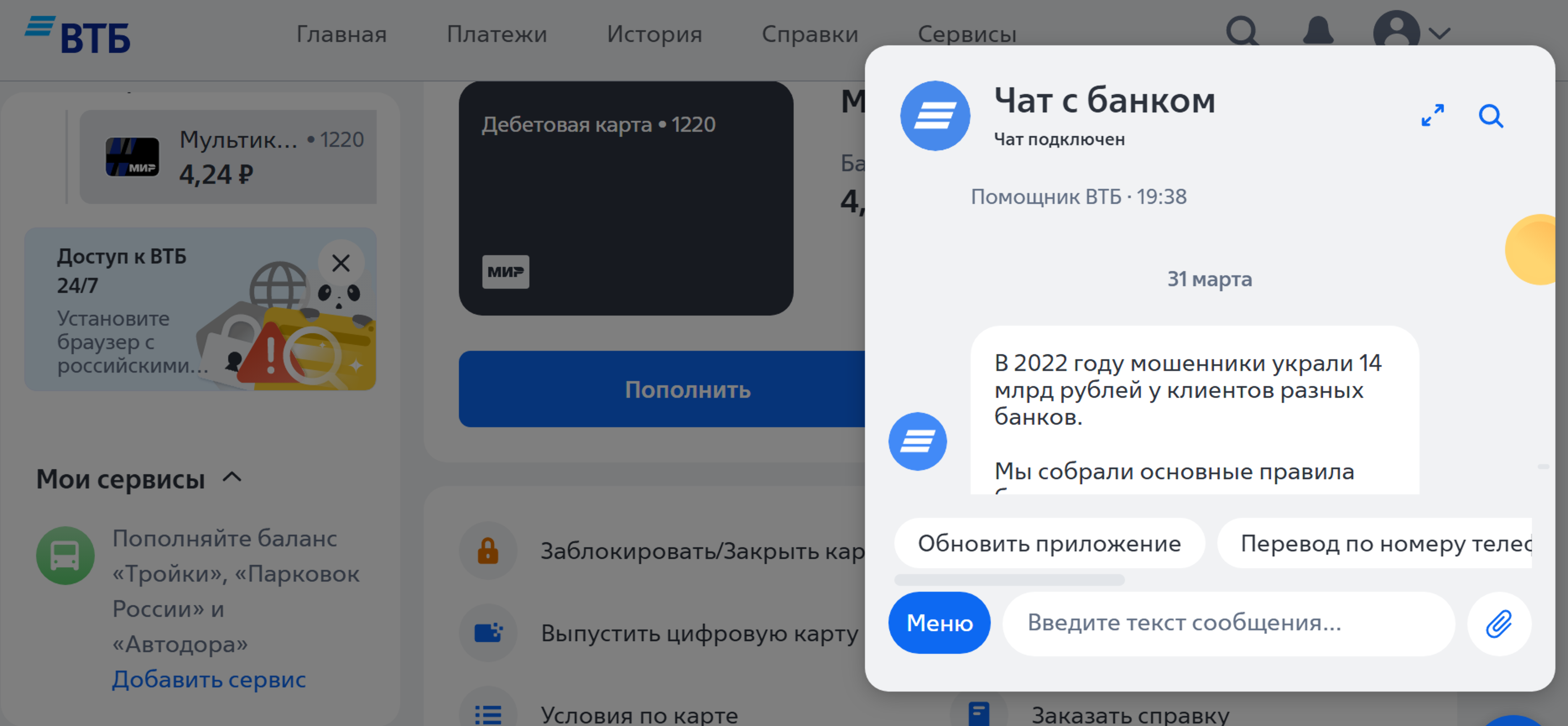
Точно также, если вы звоните на горячую линию банка, с вами может разговаривать бот. Если вы не услышали нужную информацию, скажите: «Позовите оператора (специалиста)».
Материалы о работе в мобильном приложении финансовой организации можно найти в главе 8 модуля 12 «Основы работы на смартфоне».
Выберите пункт «Настройки». Не торопитесь, изучите внимательно открывшиеся блоки и страницы! Пункт «Настройки» в любом онлайн-банке будет обязательно.
Кликнув на «Настройки», вы перейдете к дополнительным разделам, в том числе к блоку «Безопасность». Так блок выглядит в «ВТБ-онлайн» .
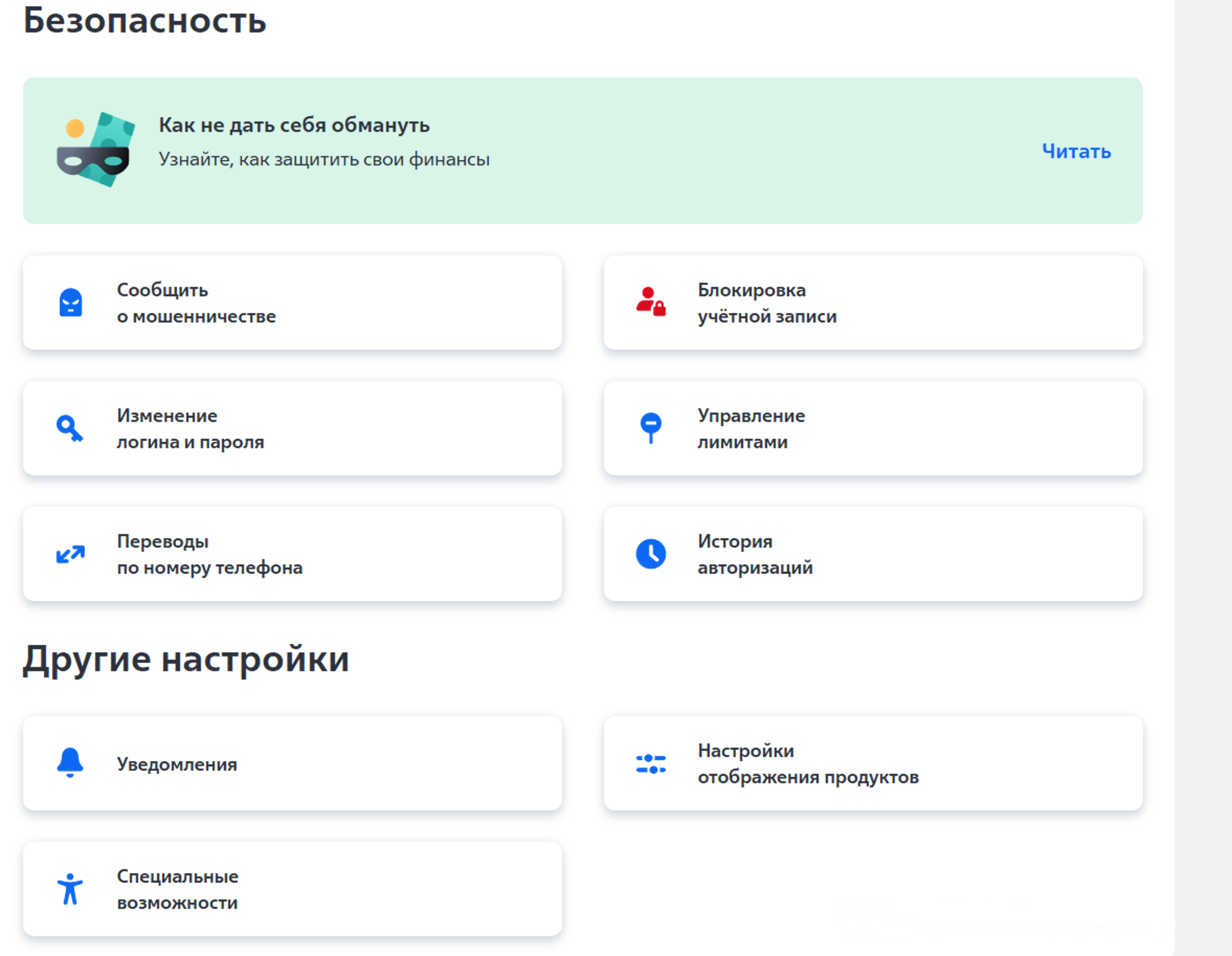
А так в «СберБанк-онлайн». Чтобы увидеть все разделы, нужно пролистнуть страницу вверх .
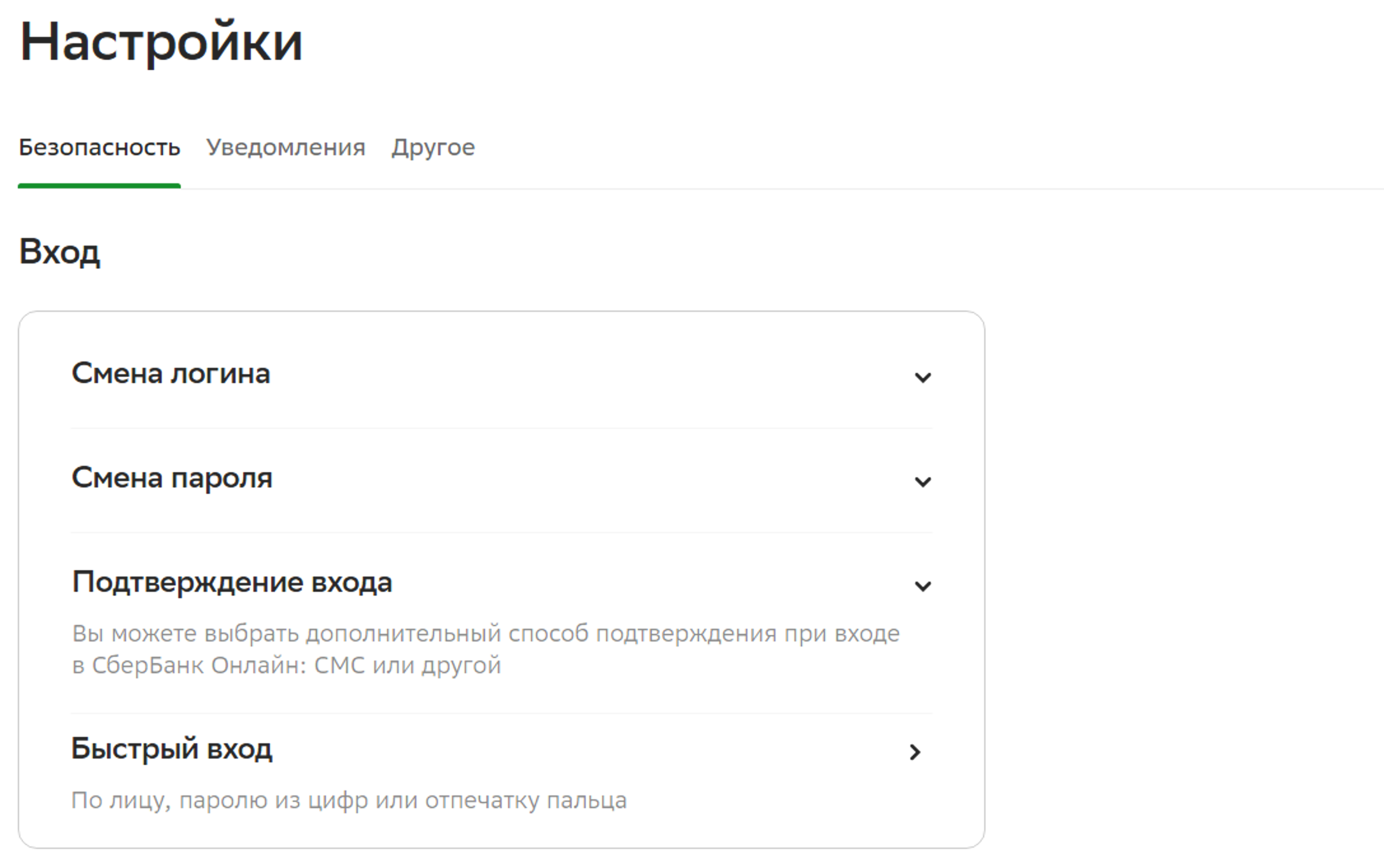
Можно включить дополнительное подтверждение входа. Это значит, что при каждом входе в Личный кабинет онлайн-банка, на номер телефона, привязанного к банковской карте, будет приходить СМС-сообщение с кодом. Его нужно будет ввести в поле на странице входа в онлайн-банк.
Можно настроить отображение продуктов. Например, скрыть сумму на счете. (В ВТБ-онлайн — это пункт «Настройки отображения продуктов», в «СберБанк-онлайн» — «Отображение продуктов».) В этом случае на экране будет отображаться информация по карте, но сумма будет скрыта. Вы ее увидите, если нажмете на значок карты. Вы можете здесь управлять лимитами или ограничениями на карте (счете): установить лимит расходов на день, указать сумму, больше которой тратить нельзя. Чтобы это сделать в «СберБанк-онлайн», нужно:
В «СберБанк-онлайн» вы можете удаленно отключить доступ в свое приложение с мобильного устройства. Это может понадобиться, если вдруг вы потеряли смартфон с установленным приложением «СберБанк-онлайн».
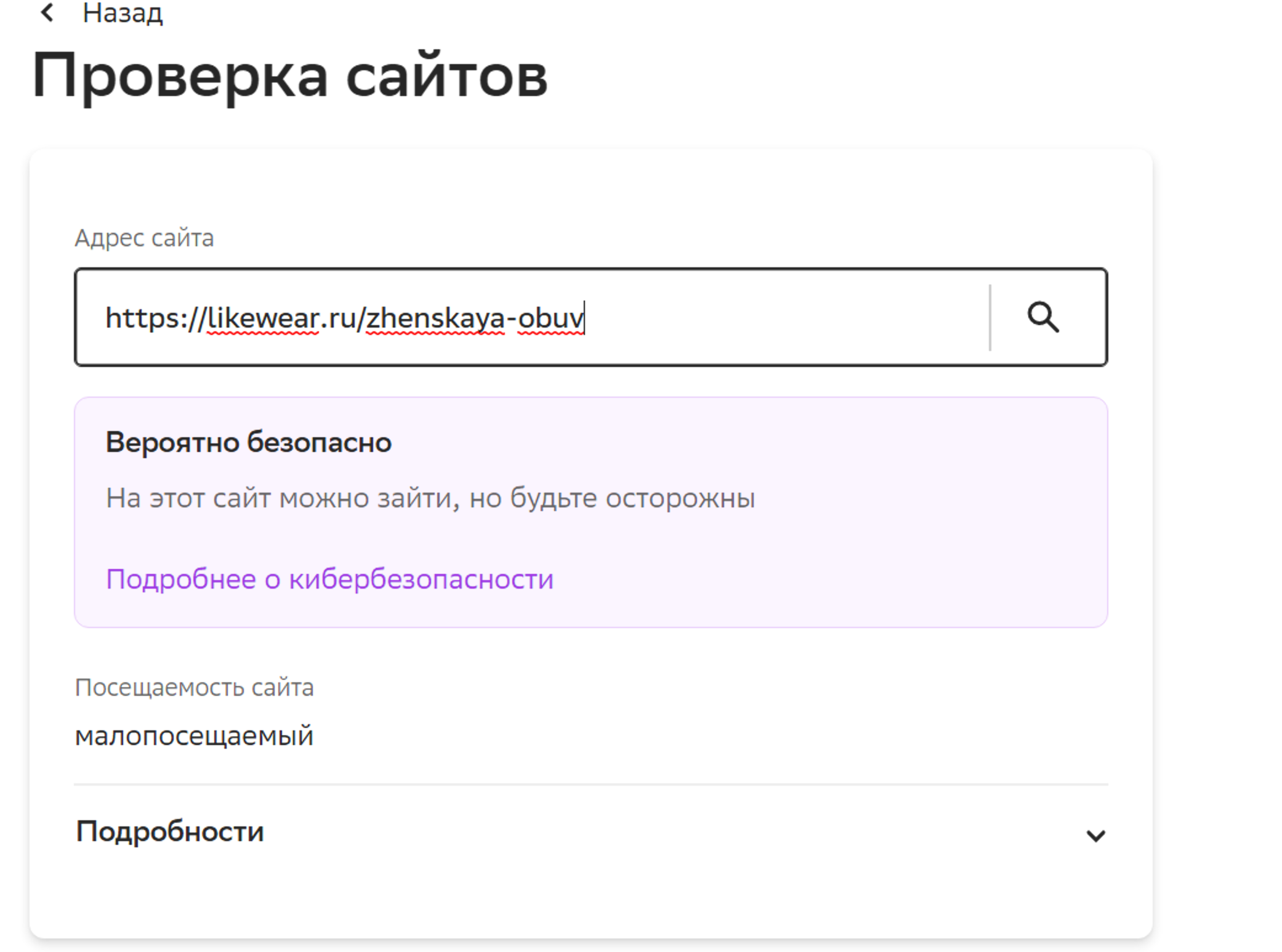
Существуют дополнительные функции безопасности, которые есть не во всех банках. Например, в «СберБанк-онлайн» можно проверить сайт — пункт «Проверка сайтов».
Вы хотите что-то оплатить на сайте в интернете, но сомневаетесь в надежности этого сайта? В таком случае скопируйте вверху в строке браузера адрес сайта и, открыв онлайн-банк, вставьте его в поле в данном разделе. Система покажет информацию по сайту. Можно посмотреть детали, если нажать «Подробнее» .
Кроме настроек в онлайн-банке, стоит знать еще ряд правил безопасности:
Интернет+ТВ 3 месяца за 99 рублей и кабельное ТВ бесплатно! подробнее
Интернет+ТВ 3 месяца за 99 рублей и кабельное ТВ Подробнее
Интернет+ТВ 3 месяца за 99 рублей и кабельное подробнее
Минимальная сумма разового платежа — 6 руб. Максимальная сумма разового платежа — 80006 руб.
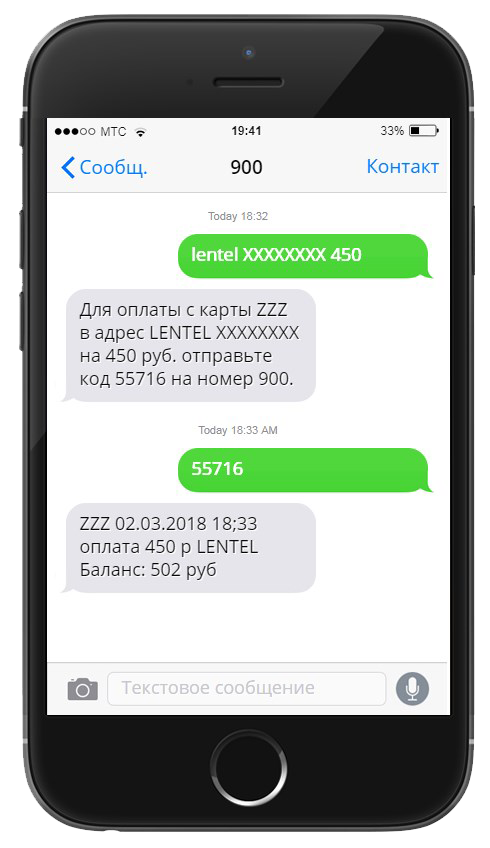
Оплату услуг с помощью SMS сообщения можно производить через любого сотового оператора, если Вы являетесь клиентом ПАО "Сбербанк" и на Вашем номере телефона подключена услуга "Мобильный банк".
Для того чтобы произвести платеж, Вам необходимо отправить SMS сообщение с Вашего телефона на номер 900 в формате:
lentel XXXXXXXX YYY или лентел XXXXXXXX YYY
где ХХХХХХХХ — это восьмизначный номер Вашего договора, YYY — это сумма платежа.
В ответном SMS сообщении на Ваш телефон от номера 900 придет код подтверждения платежа. Этот код необходимо выслать ответным сообщением на номер 900. После этого Вам придет SMS сообщение о подтверждении зачисления платежа на Ваш счет.
Стоимость SMS сообщения — согласно тарифам Вашего мобильного оператора.