

- Что такое технология nfc и как она работает
- В одно касание
- Использование
- Как клонировать тег nfc (например, mifare classic) на устройство android?
- Как настроить оплату
- Как проверить, поддерживает ли телефон nfc
- Обходные пути
- Осторожно с nfc банкоматами
- Персонализация апплетов
- Платформа iot
- Плюсы и минусы технологии
- Плюсы
- Минусы
- Решение проблемы
- Установление соединения
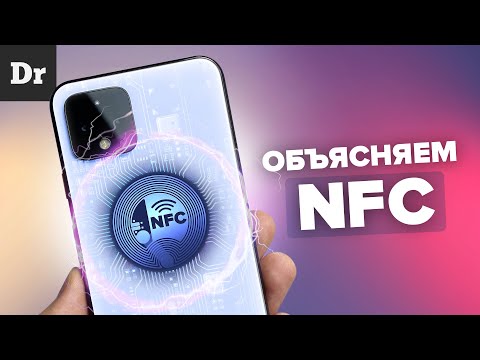
Что такое технология nfc и как она работает
Уже много написано о NFC. Причем, одно и то же, копируется и кочует из одной статьи в другую, из видео в аналогичное видео. Википедия дает свой, оригинальный вариант восприятия. Мне он кажется наиболее образным, его и примем за основу.
Представьте себе трансформатор, думаю, ни у кого нет с этим проблем. Чтобы реализовать идею на практике пришлось встроить в «тело» смартфона рамочную антенну, излучающую с помощью специального чипа электромагнитные волны на радиочастоте. Так вот, магнитные поля двух устройств с NFC-модулем, генерируемые с помощью передающих антенн, представляют собой в чистом виде трансформатор, с одной лишь оговоркой, что обмотки (первичная и вторичная) есть, но сердечник отсутствует. Вернее, он является воздушным.
Итак, поднеся на близкое расстояние (менее 20 см) друг к другу, два телефона с NFC чипом, возникающие электромагнитные поля воздействуют друг на друга таким образом, что в одном из них, согласно законам физики, появляется электрический ток, несущий в себе закодированный цифровой сигнал.
Такова суть бесконтактной технологии в ближнем поле (перевод с английского аббревиатуры NFC), если смартфоны развести на большие расстояние, то сердечник «рвется» и связь прерывается. В случае если у вас смартфон супер больших размеров, скорее фаблет, но еще не планшет, то для правильной ориентации модуля в пространстве нужно знать одно единственное правило. Антенну прячут за задней крышкой, иногда помечая ее специальной наклейкой.
Для полноты картины нужно добавить, что если обмен данными происходит с обеих сторон — это означает активный режим связи. Иначе говоря, имеем два телефона, и они воздействуют друг на друга, передавая нужные файлы от инициатора к целевому устройству.
Описываемая в статье бесконтактная оплата, является случаем пассивного режима технологии NFC. Когда целевое устройство (торговый терминал, например) работает простым ретранслятором, или передатчиком неких сигналов, задаваемых смартфоном.
Получилось не сильно просто в объяснении, но дальше пойдет легче. С помощью описанных алгоритмов передачи данных на близкое расстояние, происходит главное, из-за чего городился огород. А именно: смартфон, вооруженный NFC-инновацией, позволяет в закодированном виде послать цифровые сведения о платежном инструменте (личной дебетовой или кредитной карте).
В нужный момент, банковская карта появится на экране девайса, будто она самая настоящая. Никакого волшебства здесь нет и в дальнейшем мы в этом убедимся. Нужно лишь создать для этого все условия, о чем пойдет речь в следующей части статьи.
В одно касание
В 2020 году в России в разы увеличится количество банкоматов с NFC-модулями, которые работают без необходимости вставлять карту (достаточно приложить ее или смартфон). Доля таких АТМ в Райффайзенбанке уже составляет 70%, а до конца первого полугодия все АТМ будут поддерживать эту функцию, сообщили «Известиям» в кредитной организации.
В банке «Открытие» заявили, что доля бесконтактных устройств самообслуживания уже достигла 85%, полностью переоборудовать сеть собираются до конца 2020-го. В ближайшее время также планируется апгрейд всех банкоматов МКБ на бесконтакт, подчеркнули в кредитной организации.
В других банках из топ-10 «Известиям» сообщили, что в 2020-м планируется в несколько раз увеличить долю устройств самообслуживания с NFC: в ВТБ — примерно с 6 до 25%, в Альфа-банке — с 56 до 85%, в Росбанке — с 25 до 54%. Банкоматный парк Промсвязьбанка располагает 44% таких АТМ, их количество будет планомерно увеличиваться, поделились планами в финорганизации.
В Сбербанке бесконтактные АТМ составляют уже около 95% парка, а в Тинькофф Банке — все 100%. В других организациях из топ-10 — Газпромбанке и РСХБ — не ответили на вопросы «Известий» о планах по расширению сети бесконтактных АТМ.
Для обслуживания в бесконтактном банкомате нужно использовать карту, которая поддерживает соответствующую технологию. Получить услуги можно и без карты — приложив телефон с NFC-датчиком, к которому подвязан счет в банке. Операция пройдет через одно из платежных приложений: Apple Pay, Google Pay, Samsung Pay или Mir Pay. После прикладывания карты или телефона в банкомате необходимо ввести PIN-код.
Бесконтактная технология решает проблему «захвата» карт или случаев, когда сам клиент забывает «пластик» в банкомате, подчеркнули в МКБ. Кроме того, она сокращает время обслуживания одного клиента в среднем с 45 до 10 секунд, оценил руководитель группы Deloitte Digital Максим Шапировский.
Банкоматы с NFC — это требование современного сервиса, считают в кредитных организациях. Там добавили, что парк АТМ должен постоянно модернизироваться: в ВТБ тестируют устройства самообслуживания с видеосвязью с сотрудником офиса, а Сбербанк и «Тинькофф» — биометрические банкоматы, которые могут распознавать клиентов по лицу.
Visa рекомендует, но не обязывает банки, с которыми работает в России, оборудовать АТМ возможностью бесконтактного обслуживания, сообщили «Известиям» в платежной системе. Там добавили, что многие кредитные организации обеспечивают модернизацию и доступность такого функционала по собственной инициативе.
MasterCard также ведет работу с банками по развитию инфраструктуры приема бесконтактных платежей, но обязательные требования по переоснащенную предъявляет только в вопросе безопасности устройств самообслуживания, рассказал директор по развитию цифровых платежей в России MasterCard Антон Шигапов.
В НСПК подчеркнули, что бесконтактные АТМ поддерживают функционал приложения для смартфонов Mir Pay. В пресс-службе отметили: чтобы предоставить эту возможность держателям карт «Мир», банкам нужно обновить свои устройства самообслуживания.
Использование
Подключаем Pn532 NFC Module к USB TTL, а его в свою очередь к порту компьютера и прикладываем RFID ключ — пустой, который шел в комплекте.
Запускаем команду:
sudo nfc-listВ ответ получаем:
nfc-list use libnfc libnfc-1.7.1-89-g403650a
Connected to NFC device: Adafruit PN532 board via UART - PN532 v1.6 (0x07)
1 ISO14443A passive target(s) found: ATQA (SENS_RES): 00 04 UID (NFCID1): dc b8 f9 2d SAK (SEL_RES): 08
Пробуем получить dump карты через утилиту mfoc.
cd ./mfoc/src
mfoc -O dump.mfd
Получаем дамп карты в файл dump.mfdКлючи Key A: ffffffffffff Found Key B: ffffffffffff
Вывод команды
./mfoc -O dump.rfd
Found Mifare Classic 1k tag
ISO/IEC 14443A (106 kbps) target: ATQA (SENS_RES): 00 04
* UID size: single
* bit frame anticollision supported UID (NFCID1): dc b8 f9 2d SAK (SEL_RES): 08
* Not compliant with ISO/IEC 14443-4
* Not compliant with ISO/IEC 18092
Fingerprinting based on MIFARE type Identification Procedure:
* MIFARE Classic 1K
* MIFARE Plus (4 Byte UID or 4 Byte RID) 2K, Security level 1
* SmartMX with MIFARE 1K emulation
Other possible matches based on ATQA & SAK values:
Try to authenticate to all sectors with default keys...
Symbols: '.' no key found, '/' A key found, '' B key found, 'x' both keys found
[Key: ffffffffffff] -> [xxxxxxxxxxxxxxxx]
[Key: a0a1a2a3a4a5] -> [xxxxxxxxxxxxxxxx]
[Key: d3f7d3f7d3f7] -> [xxxxxxxxxxxxxxxx]
[Key: 000000000000] -> [xxxxxxxxxxxxxxxx]
[Key: b0b1b2b3b4b5] -> [xxxxxxxxxxxxxxxx]
[Key: 4d3a99c351dd] -> [xxxxxxxxxxxxxxxx]
[Key: 1a982c7e459a] -> [xxxxxxxxxxxxxxxx]
[Key: aabbccddeeff] -> [xxxxxxxxxxxxxxxx]
[Key: 714c5c886e97] -> [xxxxxxxxxxxxxxxx]
[Key: 587ee5f9350f] -> [xxxxxxxxxxxxxxxx]
[Key: a0478cc39091] -> [xxxxxxxxxxxxxxxx]
[Key: 533cb6c723f6] -> [xxxxxxxxxxxxxxxx]
[Key: 8fd0a4f256e9] -> [xxxxxxxxxxxxxxxx]
Sector 00 - Found Key A: ffffffffffff Found Key B: ffffffffffff
Sector 01 - Found Key A: ffffffffffff Found Key B: ffffffffffff
Sector 02 - Found Key A: ffffffffffff Found Key B: ffffffffffff
Sector 03 - Found Key A: ffffffffffff Found Key B: ffffffffffff
Sector 04 - Found Key A: ffffffffffff Found Key B: ffffffffffff
Sector 05 - Found Key A: ffffffffffff Found Key B: ffffffffffff
Sector 06 - Found Key A: ffffffffffff Found Key B: ffffffffffff
Sector 07 - Found Key A: ffffffffffff Found Key B: ffffffffffff
Sector 08 - Found Key A: ffffffffffff Found Key B: ffffffffffff
Sector 09 - Found Key A: ffffffffffff Found Key B: ffffffffffff
Sector 10 - Found Key A: ffffffffffff Found Key B: ffffffffffff
Sector 11 - Found Key A: ffffffffffff Found Key B: ffffffffffff
Sector 12 - Found Key A: ffffffffffff Found Key B: ffffffffffff
Sector 13 - Found Key A: ffffffffffff Found Key B: ffffffffffff
Sector 14 - Found Key A: ffffffffffff Found Key B: ffffffffffff
Sector 15 - Found Key A: ffffffffffff Found Key B: ffffffffffff
We have all sectors encrypted with the default keys..
Auth with all sectors succeeded, dumping keys to a file!
Block 63, type A, key ffffffffffff :00 00 00 00 00 00 ff 07 80 69 ff ff ff ff ff ff
Block 62, type A, key ffffffffffff :00 00 00 00 00 00 00 00 00 00 00 00 00 00 00 00
Block 61, type A, key ffffffffffff :00 00 00 00 00 00 00 00 00 00 00 00 00 00 00 00
Block 60, type A, key ffffffffffff :00 00 00 00 00 00 00 00 00 00 00 00 00 00 00 00
Block 59, type A, key ffffffffffff :00 00 00 00 00 00 ff 07 80 69 ff ff ff ff ff ff
Block 58, type A, key ffffffffffff :00 00 00 00 00 00 00 00 00 00 00 00 00 00 00 00
Block 57, type A, key ffffffffffff :00 00 00 00 00 00 00 00 00 00 00 00 00 00 00 00
Block 56, type A, key ffffffffffff :00 00 00 00 00 00 00 00 00 00 00 00 00 00 00 00
Block 55, type A, key ffffffffffff :00 00 00 00 00 00 ff 07 80 69 ff ff ff ff ff ff
Block 54, type A, key ffffffffffff :00 00 00 00 00 00 00 00 00 00 00 00 00 00 00 00
Block 53, type A, key ffffffffffff :00 00 00 00 00 00 00 00 00 00 00 00 00 00 00 00
Block 52, type A, key ffffffffffff :00 00 00 00 00 00 00 00 00 00 00 00 00 00 00 00
Block 51, type A, key ffffffffffff :00 00 00 00 00 00 ff 07 80 69 ff ff ff ff ff ff
Block 50, type A, key ffffffffffff :00 00 00 00 00 00 00 00 00 00 00 00 00 00 00 00
Block 49, type A, key ffffffffffff :00 00 00 00 00 00 00 00 00 00 00 00 00 00 00 00
Block 48, type A, key ffffffffffff :00 00 00 00 00 00 00 00 00 00 00 00 00 00 00 00
Block 47, type A, key ffffffffffff :00 00 00 00 00 00 ff 07 80 69 ff ff ff ff ff ff
Block 46, type A, key ffffffffffff :00 00 00 00 00 00 00 00 00 00 00 00 00 00 00 00
Block 45, type A, key ffffffffffff :00 00 00 00 00 00 00 00 00 00 00 00 00 00 00 00
Block 44, type A, key ffffffffffff :00 00 00 00 00 00 00 00 00 00 00 00 00 00 00 00
Block 43, type A, key ffffffffffff :00 00 00 00 00 00 ff 07 80 69 ff ff ff ff ff ff
Block 42, type A, key ffffffffffff :00 00 00 00 00 00 00 00 00 00 00 00 00 00 00 00
Block 41, type A, key ffffffffffff :00 00 00 00 00 00 00 00 00 00 00 00 00 00 00 00
Block 40, type A, key ffffffffffff :00 00 00 00 00 00 00 00 00 00 00 00 00 00 00 00
Block 39, type A, key ffffffffffff :00 00 00 00 00 00 ff 07 80 69 ff ff ff ff ff ff
Block 38, type A, key ffffffffffff :00 00 00 00 00 00 00 00 00 00 00 00 00 00 00 00
Block 37, type A, key ffffffffffff :00 00 00 00 00 00 00 00 00 00 00 00 00 00 00 00
Block 36, type A, key ffffffffffff :00 00 00 00 00 00 00 00 00 00 00 00 00 00 00 00
Block 35, type A, key ffffffffffff :00 00 00 00 00 00 ff 07 80 69 ff ff ff ff ff ff
Block 34, type A, key ffffffffffff :00 00 00 00 00 00 00 00 00 00 00 00 00 00 00 00
Block 33, type A, key ffffffffffff :00 00 00 00 00 00 00 00 00 00 00 00 00 00 00 00
Block 32, type A, key ffffffffffff :00 00 00 00 00 00 00 00 00 00 00 00 00 00 00 00
Block 31, type A, key ffffffffffff :00 00 00 00 00 00 ff 07 80 69 ff ff ff ff ff ff
Block 30, type A, key ffffffffffff :00 00 00 00 00 00 00 00 00 00 00 00 00 00 00 00
Block 29, type A, key ffffffffffff :00 00 00 00 00 00 00 00 00 00 00 00 00 00 00 00
Block 28, type A, key ffffffffffff :00 00 00 00 00 00 00 00 00 00 00 00 00 00 00 00
Block 27, type A, key ffffffffffff :00 00 00 00 00 00 ff 07 80 69 ff ff ff ff ff ff
Block 26, type A, key ffffffffffff :00 00 00 00 00 00 00 00 00 00 00 00 00 00 00 00
Block 25, type A, key ffffffffffff :00 00 00 00 00 00 00 00 00 00 00 00 00 00 00 00
Block 24, type A, key ffffffffffff :00 00 00 00 00 00 00 00 00 00 00 00 00 00 00 00
Block 23, type A, key ffffffffffff :00 00 00 00 00 00 ff 07 80 69 ff ff ff ff ff ff
Block 22, type A, key ffffffffffff :00 00 00 00 00 00 00 00 00 00 00 00 00 00 00 00
Block 21, type A, key ffffffffffff :00 00 00 00 00 00 00 00 00 00 00 00 00 00 00 00
Block 20, type A, key ffffffffffff :00 00 00 00 00 00 00 00 00 00 00 00 00 00 00 00
Block 19, type A, key ffffffffffff :00 00 00 00 00 00 ff 07 80 69 ff ff ff ff ff ff
Block 18, type A, key ffffffffffff :00 00 00 00 00 00 00 00 00 00 00 00 00 00 00 00
Block 17, type A, key ffffffffffff :00 00 00 00 00 00 00 00 00 00 00 00 00 00 00 00
Block 16, type A, key ffffffffffff :00 00 00 00 00 00 00 00 00 00 00 00 00 00 00 00
Block 15, type A, key ffffffffffff :00 00 00 00 00 00 ff 07 80 69 ff ff ff ff ff ff
Block 14, type A, key ffffffffffff :00 00 00 00 00 00 00 00 00 00 00 00 00 00 00 00
Block 13, type A, key ffffffffffff :00 00 00 00 00 00 00 00 00 00 00 00 00 00 00 00
Block 12, type A, key ffffffffffff :00 00 00 00 00 00 00 00 00 00 00 00 00 00 00 00
Block 11, type A, key ffffffffffff :00 00 00 00 00 00 ff 07 80 69 ff ff ff ff ff ff
Block 10, type A, key ffffffffffff :00 00 00 00 00 00 00 00 00 00 00 00 00 00 00 00
Block 09, type A, key ffffffffffff :00 00 00 00 00 00 00 00 00 00 00 00 00 00 00 00
Block 08, type A, key ffffffffffff :00 00 00 00 00 00 00 00 00 00 00 00 00 00 00 00
Block 07, type A, key ffffffffffff :00 00 00 00 00 00 ff 07 80 69 ff ff ff ff ff ff
Block 06, type A, key ffffffffffff :00 00 00 00 00 00 00 00 00 00 00 00 00 00 00 00
Block 05, type A, key ffffffffffff :00 00 00 00 00 00 00 00 00 00 00 00 00 00 00 00
Block 04, type A, key ffffffffffff :00 00 00 00 00 00 00 00 00 00 00 00 00 00 00 00
Block 03, type A, key ffffffffffff :00 00 00 00 00 00 ff 07 80 69 ff ff ff ff ff ff
Block 02, type A, key ffffffffffff :00 00 00 00 00 00 00 00 00 00 00 00 00 00 00 00
Block 01, type A, key ffffffffffff :00 00 00 00 00 00 00 00 00 00 00 00 00 00 00 00
Block 00, type A, key ffffffffffff :dc b8 f9 2d b0 08 04 00 01 09 67 1b 75 49 46 1dУбираем пустой RFID и прикладываем домофонный, выполняем команду:
./mfoc -O domofon_dump.rfdНе получилось со стандартными ключами No sector encrypted with the default key has been found, exiting…
Если нам известен один из ключей, то можно воспользоваться параметром -k key
Попробуем осуществить взлом через mfcuk.Переходим в директорию
cd ~/nfc/mfcuk/src
mfcuk -C -R 0 -s 250 -S 250
Как клонировать тег nfc (например, mifare classic) на устройство android?
См. Правки для последних обновлений этого, хотя ответ все еще общий «нет»
Короче, нет, все равно не легко.
Вы можете получить всю информацию от него, используя приложение, такое как NFC TagInfo, однако в настоящее время стандартные телефоны Android не поддерживают эмуляцию карт NFC, хотя их аппаратное обеспечение позволяет это.
Если вы готовы установить на устройство пользовательское ПЗУ, возможно, имеется работающее ПЗУ, которое обеспечивает функциональность этих устройств, есть и для Nexus S , однако эти ПЗУ обычно позволяют телефону работать только как тег, так что вы можете Вы не можете поместить данные прямо с телефона, вам нужно будет записать данные из другого источника.
Я также не видел ни одного, который позволял бы устанавливать UID (уникальный идентификатор), с которым будет работать большинство дверных считывателей и систем контроля доступа, так что даже если вы можете эмулировать информацию в теге, вы все равно не сможете открыть дверь в качестве UID будет неправильно.
РЕДАКТИРОВАТЬ: теперь можно загружать приложения на ваше устройство и общаться с ридером через NFC, однако, чтобы это работало, вы должны запустить Cyanogenmod, и это все равно не решит вашу проблему, приложение по-прежнему не может изменить UID что показывает телефон.
РЕДАКТИРОВАТЬ РЕДАКТИРОВАТЬ: С Android KitKat 4.4 возможность использовать телефон в качестве карты NFC встроена в операционную систему, поэтому вам больше не нужно полагаться на Cyanogenmod. Однако на самом деле он не может эмулировать тег (такой как тег MiFare), которым является большинство карт доступа, и он не может установить собственный UID. nb У меня не было возможности поиграть с этим, поэтому я просто продолжаю читать то, что прочитал.
Как настроить оплату
Важный момент. Чтобы не иметь бледный вид перед фыркающей толпой сзади вас и не переминаться с ноги на ногу во время оформления транзакции, необходимо заранее проделать кое-какие манипуляции с девайсом. Чтобы платить телефоном, следуйте следующим правилам.
- Проверьте устройство на наличие в нем искомого модуля и включите его. Обычно сведения о NFC находятся в разделе настроек под названием беспроводные сети — еще (дополнительные функции) — NFC. Сделайте активной опцию, если она у вас есть.
- Убедитесь, что программа Android Beam включена в работу, системное приложение «подхватывает» дремавшую изначально опцию, и поможет вам осуществить платежи.
- Кроме того, понадобится утилита-эмулятор банковской карты, их на Play Маркете немыслимое количество. Не теряйтесь, выбираем самые надежные, опробованные временем, исходя из названия модели вашего телефона. О каждой из них пойдет речь в дальнейшем.
- На данном этапе отметим, что после скачивания приложения с Google Play и первого запуска в телефоне, предстоит привязать банковскую карту для повседневного использования. Здесь уже пути реализации алгоритма разнятся, поэтому описание будем проводить для каждой конкретной программы.
- Не забывайте о заряде аккумулятора, не стоит даже пытаться провести платеж на нулевом уровне, зависание транзакции в самый неподходящий момент вам ни к чему.
- Следующий важный шаг, заключается в настройке уже установленного приложения. Для экономии времени в самый ответственный момент, установите требуемое приложение, как действующее по умолчанию. Один единственный раз и навсегда. Для этого заходим по пути: настройки — приложения — дополнительные настройки, затем приложения по умолчанию (системные). Укажите уже установленную утилиту, как отвечающую за бесконтактную оплату, в следующий раз платеж пройдет гладко, без лишних вопросов.
- Если ни в настройках беспроводной связи, ни в приложениях не отыщется словосочетание: бесконтактная оплата, то у вас в телефоне эта возможность отсутствует.
Как проверить, поддерживает ли телефон nfc
Сразу нужно предупредить, что не все мобильные устройства поддерживают такую технологию, особенно это касается устаревших моделей. Сейчас разработчики стараются установить данный чип в каждый свой телефон. У популярного бренда Apple модули стали появляться с Айфона 6 версии и выше, а у Самсунг у последних линеек с буквой S и J в наименовании.
Если не знаете, но хотите проверить, установлен ли у вас модуль NFC, то существует несколько простых способов уточнить это:
- Попробуйте снять заднюю крышку мобильного устройства, если она съемная. На поверхности аккумуляторной батареи или внутренней стороне крышки увидите соответствующий значок NFC.

- Иногда смартфоны выпускаются с цельным корпусом и встроенной батареей. В данном случае значок располагается на задней стенке самого телефона.
- Чтобы не заморачиваться в сборке и разборке девайса, зайдите в его системные настройки. Перейдите в раздел беспроводного доступа, если технология доступна для вас, то в перечне функций найдете ее.

На некоторых смартфонах NFC встроен в конструкцию, но требует ручной активации, иначе он работать не будет. Для запуска потребуется:
- Зайти в настройки мобильного телефона и выбрать вкладку сетей беспроводного доступа.
- Найти пункт NFC и нажать на него.
- На дисплее появится меню наладки. Поставить флажок в активное состояние.
- Аналогичным способом запуск можно произвести из всплывающего верхнего меню.
Обходные пути
Первое, что приходит в голову — а можно ли добавить в info.plist не AID платежного апплета, а AID Card Manager’а (Card Manager — это группа сервисов внутри операционной системы чипа, управляющих картой, которые отвечают за администрирование и безопасность), чтобы потом вручную послать ему команду SELECT с AID нужного апплета?
Здесь мы споткнулись о первый подводный камень — Core NFC не позволяет отправлять команду SELECT, содержащую AID, который не прописан в info.plist.
Хорошо, добавили A0000000041010, но и тут неудача — Core NFC не позволяет отправлять команду SELECT, содержащую платежный AID, вне зависимости от того, есть он в info.plist или нет.
Разберемся, как именно работает ограничение по идентификаторам.
В info.plist мы указали следующие AID’ы:
1. A000000001510000	- GlobalPlatform Card Manager AID
2. 325041592E5359532E444446303101 - Proximity Payment System Environment (PPSE)
3. A0000000041010	- Mastercard Credit/Debit (Global)
4. A00000000401	- Mastercard PayPass
5. A00000000410101213	- Mastercard Credit
6. A00000000410101215	- Mastercard Credit
7. A00000000410101214	- Придуманный платежный AID
8. A00000000410101216	- Придуманный платежный AID
9. A0000000041010121F	- Придуманный платежный AID
10. A0000000041010BB5445535401 - Придуманный платежный Long AID
11. A0000000041010BB5445535405 - Придуманный платежный Long AID
12. A000000004101FBB5445535401 - Придуманный не платежный AID
13. A000000004101F1213	- Придуманный не платежный AID
14. A00000000F1010	- Придуманный не платежный AID
15. A0000000040F - Придуманный не платежный AID
Мы установили 14 платежных апплетов с разными AID (пп. 2-11 — платежные AID-ы), и попробовали отправить Card Manager команды SELECT с каждым из этих AID.
Ответили номера 12-15.
Получается, что ограничение накладывается именно на некий префикс AID, наличие которого и определяет, платежный это идентификатор или нет.
Жаль, но этот способ отпадает.
Второй способ персонализации, предусмотренный GlobalPlatform, это команда INSTALL [for personalization].
Она отправляется в Card Manager и содержит AID апплета, который нужно персонализировать.
После этого можно отправлять команды STORE DATA в Card Manager, а он будет пересылать их в целевое приложение.
Но есть одно ограничение. Для того, чтобы апплет поддерживал такой способ персонализации, он должен реализовывать интерфейс org.globalplatform.Application.
Card Manager, на команду INSTALL [for personalization] с Mastercard Credit/Debit (Global) AID, который был присвоен апплету M/Chip Advance от NXP, отвечал ошибкой «6985» (Conditions of use not satisfied),
а значит надо проверить, реализует ли он интерфейс Application.
Для этого мы написали простое приложение-пустышку, реализующее этот интерфейс. Как и ожидалось, на INSTALL [for personalization] оно ответило «9000».
Но когда Application был убран из интерфейсов, реализуемых приложением, оно стало отвечать на эту команду «6985», как и в случае с апплетом M/Chip Advance.
Следовательно, проблема именно в том, что приложение NXP не реализует необходимый для такого способа персонализации интерфейс. Этот способ тоже отпадает.
Осторожно с nfc банкоматами
Скажите- даёшь машину в аренду- будь готов к такому? Хер бы я дал машину, зная что будет хоть 1 скол или царапинка появятся на ней. Одно дело дать в аренду на съемку- и другое- на убой. Съемок и выставок было десятки- проблем таких не было ни разу.
Персонализация апплетов
На самом деле, персонализация апплета — очень простая штука; всё, что требуется, это загрузить в него необходимые платежные данные. Для этого нужно выбрать апплет командой SELECT по его AID, установить защищенное соединение и отправить выбранному апплету команды STORE DATA с данными внутри.
Теперь вернемся к списку AID’ов в файле info.plist — зачем он нужен, и как конкретно Core NFC выбирает, с каким апплетом взаимодействовать?
Выглядит это примерно так:
- Программа идет по списку сверху вниз;
- Для каждого AID она формирует и отправляет команду SELECT;
- AID первого апплета, ответившего «9000» (статус успешного ответа, здесь список всех возможных ответов) записывается в поле initialSelectedAID объекта типа NFCISO7816Tag, который кладется в массив обнаруженных чипов
@available(iOS 13.0, *)
public protocol NFCISO7816Tag : NFCNDEFTag, __NFCTag {
   /**
    * @property initialSelectedAID The Hex string of the application identifier (DF name) selected by the reader when the tag is discovered.
    *                              This will match one of the entries in the «com.apple.developer.nfc.readersession.iso7816.select-identifiers»
    *                              in the Info.plist.
    */
   @available(iOS 13.0, *)
   var initialSelectedAID: String { get }
Дальше из массива можно выбрать любой такой объект, и с помощью метода
отправлять
выбранному апплету.
А теперь поговорим об этом ограничении:
Core NFC doesn't support payment-related Application IDs.То есть
не поддерживает платежные AID’ы, а именно боевые, с которыми работают платежные терминалы.
Конечно, платежный AID в список info.plist добавить можно, вот только Core NFC его проигнорирует и не будет отправлять для него SELECT (кстати, здесь список всех использующихся AID’ов). Apple таким образом защищают свою технологию Apple Pay, закрывая сторонним разработчикам доступ к любым платежным функциям iPhone (и всему, что с этим связано).
Платформа iot
На данный момент мы с командой работаем над запуском платформы интернета вещей, которая сможет дополнить и расширить существующий опыт использования сервиса Pay и внедрить оплату (и другие сервисы идентификации) в те вещи, которые мы обычно носим с собой — так называемые носимые устройства.
Интернет вещей — это концепция привычных физических предметов, оснащенных технологиями для взаимодействия с внешней средой или друг с другом.
В этой концепции привычные сценарии использования вещей перестраиваются благодаря автоматизации.
Пример носимых устройств — умные часы, фитнес-браслеты, кольца, брелоки.
Если раньше человек носил кольцо из-за красоты или символизма, то теперь, в концепции интернета вещей, кольцо выполняет функцию платежного инструмента, пропуска СКУД, пульта управления другими умными устройствами и т.д. Таким образом, для привычной вещи появляются новые удобные сценарии использования.
Умные вещи сейчас — мировой тренд. Об этом свидетельствуют собранные различными мировыми агентствами статистические данные (см. ссылки в конце статьи).
В этой статье я хочу на примере проведенного нами исследования в рамках разработки IoT-платформы рассказать, с какими задачами работает финтех-направление приложения «Кошелёк», с какими проблемами мы сталкиваемся и как используем проверенные технологии карточной индустрии для создания новых продуктов.
Для начала я кратко и простыми словами опишу технологии, на которых базируется наша платформа. Если интересно почитать про эти технологии подробнее — в конце статьи будут ссылки.
- Элемент безопасности, или Secure Element — это полноценный компьютер, выполненный в цельном кристалле кремния размером около 5-20 квадратных миллиметров. Он имеет свою операционную систему, систему ввода-вывода, центральный процессор, несколько крипто-процессоров для реализации криптографических операций, оперативную и постоянную память. Элементы безопасности используют при производстве банковских карт, SIM-карт, а также встраивают в смартфоны и другие устройства. Элемент безопасности практически невозможно взломать и получить оттуда данные (отсюда и название).
Как и на любой компьютер, в элемент безопасности можно установить приложения — так называемые апплеты. Мы в нашей статье будем работать с платежным апплетом, благодаря установке и персонализации которого носимое устройство с элементом безопасности и имеет сервис бесконтактной оплаты.
- Стандарт GlobalPlatform Card Specification — он описывает работу операционной системы элемента безопасности в целом, а также сценарии и протоколы безопасного управления содержимым элемента безопасности.
- TSM (Trusted Service Manager) — сервис для управления содержимым в элементе безопасности. Он управляет жизненным циклом апплетов и их персонализацией под конкретного пользователя на конкретном элементе безопасности.
- Для превращения носимого устройства в платежный инструмент платежными системами применяется технология токенизации по стандарту EMV — это процесс получения от платежной системы токена (суррогатного номера), связанного с номером реальной банковской карты. Для каждой банковской карты, в связке с форм-фактором устройства оплаты, токен всегда уникален, что обеспечивает дополнительную безопасность при оплате токеном.
Вот основные сценарии взаимодействия смартфона с самим устройством, которые мы закладываем в нашу платформу (во всех сценариях пользователь управляет носимым устройством через интерфейс мобильного приложения на смартфоне):
Первый сценарий — это взаимодействие с активными носимыми устройствами. Активными называют носимые устройства, в которых есть свой элемент питания (например, аккумулятор). Как правило, внутри вещи работает своя операционная система и имеется модуль BLE для связи со смартфоном. Производитель устройства предоставляет SDK и ключи доступа для взаимодействия с элементом безопасности.
Именно так работают все умные часы и фитнес-браслеты с функцией бесконтактной оплаты.Тут всё просто и понятно — берем и делаем.
Второй сценарий интереснее — это взаимодействие с пассивными носимыми устройствами. Пассивными называют носимые устройства, в которых нет своего элемента питания. Эти устройства питаются от внешнего магнитного поля, в которое их необходимо поместить.
Проблема заключается в том, что нужно загрузить в пассивное носимое устройство свою банковскую карту из приложения на смартфоне.
Этот сценарий мы (условно) разбиваем уже по типу смартфонов:
- Любые смартфоны без NFC
- Смартфон Android c NFC
- iPhone c NFC
Для первого типа будем использовать внешний считыватель, который находится в специальных терминалах персонализации. Если коротко, то терминал персонализации и мобильное приложение в смартфоне подключены к одному бэкенду, который синхронизирует обоих клиентов. Токен загружается через терминал персонализации, а в интерфейсе мобильного приложения пользователь видит результат.
Реализация терминала персонализации может быть разной: может быть тот же смартфон пользователя, подключенный к внешнему считывателю смарт-карт по BLE или USB, а может быть и автономное внешнее устройство (полноценный компьютер с подключенным к нему считывателем, выходом в интернет и управляющим программным обеспечением).
Для второго типа (Android c NFC) реализация понятна. Смартфон в этом случае можно использовать в качестве терминала, запитать пассивное устройство от NFC-антенны и загрузить в него токен банковской карты.
В нашем исследовании я подробно распишу, как мы прорабатывали третий тип смартфонов (iPhone с NFC). В качестве носимых устройств мы использовали брелки от компании ISBC — партнера, с которым мы запускаем пилот.
Плюсы и минусы технологии
 » frameborder=»0″ allow=»accelerometer; autoplay; encrypted-media; gyroscope; picture-in-picture» allowfullscreen>
Как мы убедились ранее, у технологии NFC имеется множество достоинств, но и недостатки также присутствуют.
Плюсы | Минусы |
|
|
|
|
|
|
| |
| |
Технология NFC — яркий пример того, как современные идеи могут облегчить каждодневную рутину. Больше не нужно беспокоиться о том, что вы забыли дома кошелек с деньгами, пропуск, бонусную карту или проездной билет — они всегда под рукой и находятся в вашем смартфоне. А задав нужные команды, с помощью NFC можно автоматизировать бытовые и рабочие процессы.
Еще каких-то пару лет назад данная технология была уделом лишь флагманских смартфонов. Но количество устройств с поддержкой NFC неуклонно растет, и не за горами времена, когда на рынке не останется устройств без этой технологии, а мы уже не сможем представить себе жизнь без NFC.
Решение проблемы
Как оказалось, существуют ‘weaker’ ключи, а в mfcuk не существует логики по данному типу. Огромное спасибо пользователю Stewart8 и его
, где он описал проблему и пути её решения.
Для удобства я выкладываю отредактированные файлы crapto1.c и mfcuk.c, которые необходимо подменить в папке mfcuk/src и собрать утилиту заново.
Запускаем mfcuk
./mfcuk -C -R 0:A -s 250 -S 250И ждем пока maxhii=00ffffff и maxloi=00ffffff начнут повторяться:
Вывод mfcuk
mfcuk — 0.3.8
Mifare Classic DarkSide Key Recovery Tool — 0.3
by Andrei Costin, zveriu@gmail.com,
andreicostin.com
INFO: Connected to NFC reader: pn532_uart:/dev/ttyUSB0
VERIFY:
Key A sectors: 0 1 2 3 4 5 6 7 8 9 a b c d e f
Key B sectors: 0 1 2 3 4 5 6 7 8 9 a b c d e f
RECOVER: 0
…
254592 candidates found, nonce 78882a2f
maxhi=3 maxhii=0030b0c5 maxlo=3 maxloi=00080e51
mfcuk: ERROR: mfcuk_key_recovery_block() (error code=0x03)
44928 candidates found, nonce 5578882a
maxhi=3 maxhii=000bee31 maxlo=3 maxloi=00080e51
mfcuk: ERROR: mfcuk_key_recovery_block() (error code=0x03)
354816 candidates found, nonce 5578882a
maxhi=4 maxhii=00895568 maxlo=3 maxloi=0000a513
mfcuk: ERROR: mfcuk_key_recovery_block() (error code=0x03)
153600 candidates found, nonce 688df49b
maxhi=4 maxhii=0030028f maxlo=4 maxloi=0016ef51
mfcuk: ERROR: mfcuk_key_recovery_block() (error code=0x03)
49152 candidates found, nonce a2701b19
maxhi=4 maxhii=0030028f maxlo=4 maxloi=0016ef51
mfcuk: ERROR: mfcuk_key_recovery_block() (error code=0x03)
59136 candidates found, nonce 02aa92c0
maxhi=5 maxhii=00ffffff maxlo=5 maxloi=00ffffff
mfcuk: ERROR: mfcuk_key_recovery_block() (error code=0x03)
206080 candidates found, nonce 32a03931
maxhi=6 maxhii=00ffffff maxlo=6 maxloi=00ffffff
mfcuk: ERROR: mfcuk_key_recovery_block() (error code=0x03)
40256 candidates found, nonce 78882a2f
maxhi=7 maxhii=00ffffff maxlo=7 maxloi=00ffffff
mfcuk: ERROR: mfcuk_key_recovery_block() (error code=0x03)
349440 candidates found, nonce a2701b19
maxhi=8 maxhii=00ffffff maxlo=8 maxloi=00ffffff
mfcuk: ERROR: mfcuk_key_recovery_block() (error code=0x03)
1344 candidates found, nonce 688df49b
maxhi=9 maxhii=00ffffff maxlo=9 maxloi=00ffffff
Обычно maxhi, maxlo не превышают в этот момент 5-6. На ошибки error code=0x03 не обращаем внимание.
Далее получаем ключ:ffffffffffffmaxhi=5 maxhii=00ffffff maxlo=5 maxloi=00ffffff
Запускам mfoc:
mfoc -O dump.mfd -k ffffffffffff-k ffffffffffff (ключ, который был получен через mfcuk)
В конце должны получить сообщение:
We have all sectors encrypted with the default keys..
Auth with all sectors succeeded, dumping keys to a file!
Мы получили полный дамп, домофонного ключа, теперь запишем его в пустой ключ.
Делаем дамп пустого ключа:
mfoc -O blank_dump.mfdИ используя утилиту nfc-mfclassic (идет в комплекте с libnfc) записываем дамп в пустой ключ:
Установление соединения
Именно здесь речь пойдет о фичах фреймворка
, добавленных в iOS 13.
Кстати, в iOS 14 никаких существенных изменений относительно предмета статьи не случилось, поэтому все описанное актуально и для нее.
Итак, в тринадцатой версии яблочной ОС стало возможным не только считывать данные с NFC меток, как это было в iOS 12 (но не раньше iOS 11, до нее взаимодействие по NFC было возможно только в рамках Apple Pay), но и записывать их, а также общаться на языке APDU-команд с любым чипом, который соответствует одному из следующих стандартов:
Для этого в
были добавлены два новых класса:
Первый используется для взаимодействия с NDEF метками, а второй — для всего остального, соответственно.
В нашем случае это чип, поддерживающий спецификацию GlobalPlatform Card Specification 2.2.1 и стандарт ISO/IEC 7816, значит, будем использовать второй класс.
В документации написано, что нужно сделать (помимо написания кода, конечно), чтобы начать общение с чипом по ISO 7816:
Но ниже есть вот такое интересное ограничение:
ImportantCore NFC doesn’t support payment-related Application IDs.Как раз его мы и хотим «пощупать», узнав, что конкретно оно означает.
Добавляем строку, например «Allow NFC connection» для ключа NFCReaderUsageDescription в файле info.plist. С любым другим значением этого ключа тоже работает.
[Здесь в колонке слева не сам ключ, а его описание, XCode прячет формальные названия]
Дальше, если мы хотим взаимодействовать с чипом, как с устройством стандарта ISO/IEC 7816, то в значении ключа com.apple.developer.nfc.readersession.iso7816.select-identifiers укажем список ID всех апплетов (Application Identifier или AID), с которым будет взаимодействовать приложение.
Здесь стоит пояснить, что эти идентификаторы — не просто случайный набор символов.
Это шестнадцатеричные (hex) строки, содержащие информацию о приложении, которому они присвоены.
AID’ы могут быть длиной от 5 до 16 байт (два символа в строке = один байт). Они состоят из двух частей, первая определяет провайдера приложения (для Mastercard это «A000000004»), вторая говорит, какой именно это продукт данного провайдера (для продукта с именем «Mastercard» это «1010», а, например, для Maestro это «3060»).
Кроме того, иногда в AID требуется поместить дополнительную информацию, например, если на чипе находятся два одинаковых приложения от одного провайдера, но для разных банков. Для этого существует поддержка Long AID (или Extended AID). До тех пор, пока длина AID не превышает 16 байт, в него можно записывать все, что угодно. Например, мы взяли Mastercard AID и в конце дописали к нему «TEST», итог: «A0000000041010BB5445535401».
Единственный AID, который выбивается из списка — «325041592E5359532E444446303101». На самом деле это обычная (только в hex-формате), что называется, plain-text строка «2PAY.SYS.DDF01». Это AID PPSE, который платежным апплетом, как таковым, не является. Он лишь содержит данные окружения, необходимые платежным приложениям.


