
- Преимущества и недостатки оплаты через NFC
- Как платить смартфоном без встроенного модуля NFC?
- Как установить NFC-метку на телефон?
- Как установить SIM-карту с поддержкой NFC?
- Как установить антенну NFC?
- Как работает NFC в телефоне
- Способ 2. Google Pay или Apple Pay
- Как настроить бесконтактную оплату с телефона
- Устанавливаем приложение
- Привязываем карту
- Как оплатить проезд в автобусе с телефона
- Как оплатить проезд в метро телефоном
- На каких станциях метро доступна оплата телефоном
- Как проходить в метро по телефону
- Как оплатить проезд умными часами
- Для чего используют NFC
- Для платежей
- Для идентификации
- Для торговли
- Для транспорта
- Для защиты автомобиля
- Для медицины
- Для игр
- Для интернета вещей (IoT)
- Как пользоваться NFC на Android
- Samsung Pay
- Как включить и настроить NFC
- Как настроить NFC-оплату на телефоне
- Mir Pay
- Насколько безопасна технология NFC?
- Как работает NFC?
- Как пользоваться NFC на iPhone
- Как платить телефоном Самсунг
- Оплата по QR-коду
- Этот способ оплаты предлагается под разными названиями
- Процедура оплаты состоит из нескольких действий
- Оплата по QR-коду не приносит покупателю бонусов и кэшбека
- Для оплаты по QR-коду нужен интернет
- Оплата по QR-коду доступна не во всех магазинах
- Бесконтактная оплата на iPhone
- Кошелек Pay
- Передача файлов и данных через NFC
- NFC-метки
- Частично — все-таки можете!
- Как оплачивать подписки Apple ID на iPhone
- Как добавить чип NFC в смартфон
- Метки NFC
- Сим-карты с поддержкой NFC
- Антенны NFC
- Работает ли NFC без интернета
- Как добавить NFC в телефон без NFC
- SIM-карты
- NFC-антенны
- Можно ли расплачиваться через Google Pay без NFC
Преимущества и недостатки оплаты через NFC
Если суммировать сказанное, можно выделить следующие преимущества бесконтактных платежей с помощью телефона:
- удобство — не нужно носить с собой кошелек с карточками, а тем более — с наличными. Смартфон же у многих людей всегда под рукой. Достаточно один раз привязать карту к электронному кошельку и потом пользоваться телефоном как платежным средством;
- скорость покупок — разблокированный смартфон подносится к терминалу, и платеж происходит мгновенно;
- многофункциональность электронного кошелька — он используется не только как платежное средство, но и для хранения карт лояльности, билетов, купонов;
- низкий расход энергии — связь по технологии NFC требует малого количества электроэнергии, поэтому проведение платежей не разряжает аккумулятор гаджета;
- распространенность терминалов для бесконтактной оплаты по всей территории Украины и за рубежом. Это позволяет расплачиваться с помощью смартфона во время путешествий.

Однако у бесконтактных платежей есть и определенные минусы. Даже если настроить НФС для оплаты, но телефон разрядится, то расплатиться с его помощью никак не выйдет. Хотя число терминалов постоянно растет, они пока еще установлены не повсеместно, что ограничивает возможность бесконтактной оплаты. Наконец, существует теоретическая вероятность заражения смартфона вирусом, если поднести телефон к метке, в которую «зашит» вредоносный код. Правда, чтобы избежать этой опасности, потребуется лишь осторожность со стороны пользователя:
- не расплачиваться смартфоном в подозрительных местах;
- проверять, нет ли посторонних наклеек с метками на терминалах самообслуживания с поддержкой NFC;
- с осторожностью относиться к меткам, расположенным в общественных местах;
- регулярно устанавливать обновления для платежных приложений;
- отключать NFC, когда он не требуется.
Подведем итоги. NFC — это действительно удобная технология, которая упрощает процесс оплаты и для потребителей, и для продавцов товаров и услуг. Бизнесменам, которых заботит вопрос обеспечения безопасности при совершении онлайн-платежей, можно порекомендовать сервис Pos Phone, разработанный Portmone совместно с Visa. Этот сервис позволяет принимать платежи со смарт-карт и мобильных устройств с поддержкой NFC и гарантирует полную безопасность денежных средств и конфиденциальных данных клиентов.
Как платить смартфоном без встроенного модуля NFC?
Если на телефоне отсутствует модуль NFC, не обязательно покупать новое устройство только ради бесконтактной оплаты. NFC-чип можно самостоятельно «встроить» в смартфон различными способами. После этого бесконтактный способ оплаты станет доступен.
Как установить NFC-метку на телефон?
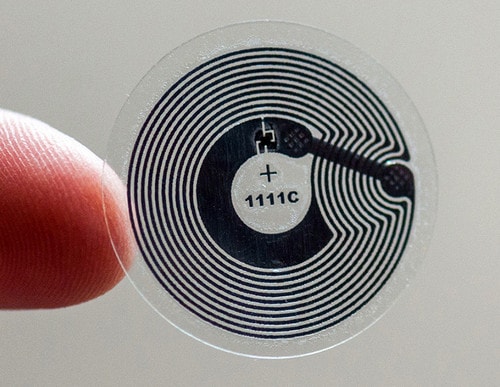
Как установить SIM-карту с поддержкой NFC?
Некоторые крупные операторы, в частности МТС, предоставляют абонентам возможность приобрести SIM-карту, которая поддерживает технологию NFC. К ней можно привязать не только банковскую карту, но и счет или электронный кошелек. После покупки SIM-карты ее необходимо вставить, активировать и привязать к ней любой источник электронных денежных средств. Более подробные инструкции по установке SIM-карты сможет предоставить мобильный оператор.
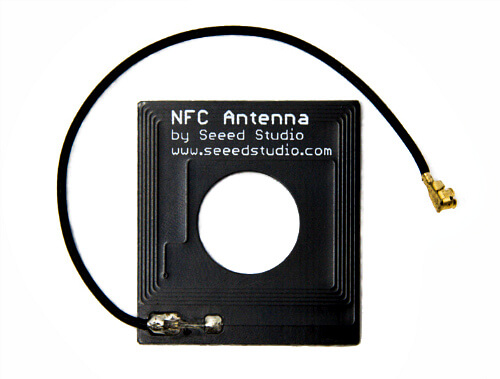
Как установить антенну NFC?
Еще один способ внедрить в свой смартфон технологию NFC заключается в приобретении антенны. Она состоит из двух частей, одна из которых крепится к SIM-карте, а вторая должна находится под крышкой на аккумуляторе. Установить антенну на смартфон без съемной задней крышки не получится.
Как работает NFC в телефоне
Базовый принцип, который положен в основу работы данной технологии, – это обмен радиосигналом. Аналогичный метод применяется во всех беспроводных модулях. Разница между NFC и остальными заключается в расстоянии, на котором действует сигнал − ≥10 см. Изначально формат предполагался как способ расширения функционала бесконтактных карт, но благодаря широкому распространению и популярности, разработчики придумали несколько новых способов применения:
- обычный режим по считывания информации;
- эмуляция, применяемая при наделении модуля функциями платёжного инструмента или превращающая его в пропуск;
- режим P2P, посредством которого осуществляется обмен данными между двумя телефонами.
Использование чипа, который вшит в сотовый телефон, позволяет бронировать билеты, служит способом оплаты проезда или парковочного места, даёт возможность осуществлять надзорный допуск на определённую закрытую территорию. Развитие технологических процессов привело к появлению пластиковых карт, внутри которых имеется чип беспроводной связи и интегрированная антенна, что делает пластик удобным платёжным инструментом.
Одной из часто используемых функций NFC является передача информации между двумя смартфонами. При нахождении двух девайсов в непосредственной близости происходит связывание устройств под воздействием индукции магнитного поля, когда два преобразователя рамочного типа формируют образователь. Для работы модуля NFC в телефоне применяется частота 13,5 МГц. При этом скорость, с которой осуществляется обмен данными, может достигать до 400 Кбит/с. Каждый модуль может работать в двух режимах:
- Активный. В этом случае оба устройства, участвующие в сопряжении, обладают собственными источниками питания антенны, а обмен данными осуществляется в порядке очерёдности.
- Пассивный. Этот вариант предполагает использование мощностей только одного устройства, которое имеет источник для питания модуля. Пассивные метки обладают малым запасом памяти и чаще всего применяются только для считывания информации (пропуск, электронный билет).
Сам по себе модуль представляет маленький чип, который в сборе напоминает катушку индуктивности
Способ 2. Google Pay или Apple Pay
Такой вариант подойдет тем, у кого на смартфоне есть NFC. Технология бесконтактной оплаты позволяет оплатить пользователю поездку в общественном транспорте. В качестве платежных сервисов используются Google Pay или Apple Pay в зависимости от операционной системы телефона.
Как настроить бесконтактную оплату с телефона
Прежде чем заплатить за проезд, требуется установить платежный сервис. А затем привязать банковскую карту.
Устанавливаем приложение
- Заходим в магазин приложений.
- В поисковой строке вбиваем Google Pay.
- Находим программу.
- Открываем страницу с указанным приложением.
- Жмем «Установить».
Владельцы Айфонов скачивают Apple Pay в магазине App Store.
Привязываем карту
Пользователю требуется выполнить следующие действия:
- зайти в установленное приложение;
- пройти авторизацию;
- выбрать «Добавить карту»;
- указать реквизиты карточки;
- согласиться с правилами сервиса;
- подтвердить привязку с помощью SMS.
Теперь карта добавлена. Можно использовать приложение Google Pay или Apple Pay, чтобы оплатить метро или поездку в автобусе.
Как оплатить проезд в автобусе с телефона
Для оплаты смартфоном с NFC необходимо:
- Разблокировать телефон.
- Зайти в приложение Google Pay или Apple Pay.
- Выбрать карточку для оплаты проезда в автобусе с телефона.
- Поднести мобильное устройство к платежному терминалу.
- Дождаться успешного списания денег. Операция займет пару секунд.
- Пройти через турникет.

Доступна ли оплата с телефона в трамвае и троллейбусе? Такая возможность есть. Но нужно, чтобы смартфон поддерживал технологию NFC. Если её нет, то метку можно установить вручную.
Как оплатить проезд в метро телефоном
Порядок оплаты проезда в метро с помощью смартфона аналогичный. Единственное – заранее проверьте доступный баланс. Если денег не хватит на счете, то расплатится за билет не получиться.
На каких станциях метро доступна оплата телефоном
В метрополитенах Москвы и Санкт-Петербурга платить телефоном вместо карты можно везде. В других городах такая опция частично ограничена. Людям приходится по старинке покупать жетоны или билеты в кассе.
Как проходить в метро по телефону
Заходите на станцию метро и подносите телефон к платежному терминалу. Если деньги на счету есть, то перевод будет совершен. Об этом вы узнаете, когда посмотрите на экран терминала. Там будет зеленая галочка. После успешной оплаты откроется турникет, и можно идти дальше.
Как оплатить проезд умными часами
Телефоны – это не единственный инструмент для оплаты в общественном транспорте. Оплачивать поездки можно также с помощью умных часов.

Например, через Apple Watch.
- Настраиваем Apple Pay на Айфоне и добавляем карту для списания средств.
- Запускаем программу Apple Watch на смартфоне.
- Открываем меню «Мои часы».
- Переходим во вкладку «Wallet и Apple Pay».
- Добавляем новую карту или используем уже ранее привязанный пластик.
- Следуем дальнейшей инструкции.
- При оплате билета в автобусе или метро включаем NFC на умных часах.
- Подносим устройство к терминалу и ждем списания средств.
Оплата на умных часах такая же быстрая, как и на Айфоне.
Узнайте как открыть домофон телефоном в статье.
Для чего используют NFC
Технологию применяют не только для бесконтактной оплаты и считывания меток. NFC также используется в устройствах «умного» дома, автомобилях и даже в качестве ключей.
Для платежей
Чипы NFC используются в пластиковых картах для возможности бесконтактной оплаты, а также в кольцах или браслетах со встроенным чипом. Обычно в чип встраивается платежное приложение банка, которое через платежную систему взаимодействует с продавцом при транзакции, а также персональные платежные данные клиента. Они хранятся в зашифрованном виде. NFC-модуль в карте обеспечивает бесконтактное соединение со считывателем.
При эмуляции карты на смартфоне данные хранятся в TSM (Trusted Service Manager), который объединяет поставщиков услуг и чипы Secure Element. Это аппаратно-программный комплекс, который обеспечивает защищенную загрузку и управление безопасностью с использованием технологий беспроводной сотовой связи (over-the-air, OTA). TSM позволяет устанавливать и настраивать приложения в элементе безопасности мобильного телефона, а затем — обслуживать их.
В 2021 году Mastercard и восемь российских банков запустили в продажу брелоки для бесконтактной оплаты.
Для идентификации
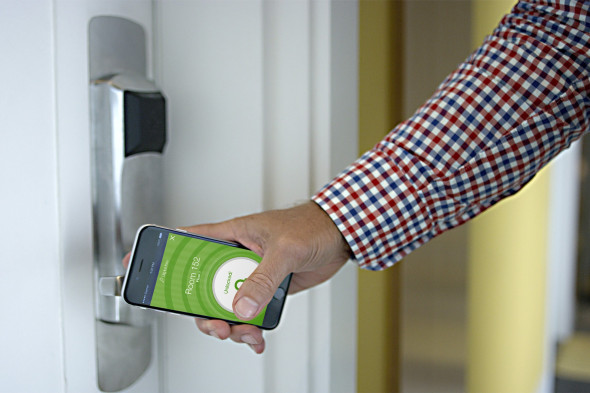
NFC используют для контроля доступа или удостоверения личности. Технология позволяет помимо обычного контроля доступа также оплачивать услуги и проживание, создавать пропуска, проверять личность или предоставлять прочие разрешения. Самым простым примером использования NFC являются домофоны, где в брелок зашивается метка с ключом, а в устройстве на двери стоит считыватель меток.
Для торговли
Компании предлагают пользователям хранить свои бонусные и подарочные, а также карты лояльности в приложениях «электронных кошельков», чтобы не носить их с собой. В Google Pay карты лояльности интегрированы прямо в платежное приложение, что позволяет бесконтактно оплачивать покупки при помощи NFC. Некоторые магазины также позволяют привязывать купоны внутри собственных приложений. При этом данные карт хранятся в защищенном элементе (Security Element или SE) смартфона, что защищает их от стирания.
Для транспорта
Бесконтактные транспортные карты на базе NFC используются на транспорте, а также на горнолыжных курортах в системах подъемников и на фуникулерах. Пополнить карту обычно можно в киоске по продаже транспортных билетов или онлайн. Ее также можно интегрировать в Apple Pay и Google Pay. В августе 2021 года в Москве начали тестировать оплату виртуальной картой «Тройка» в Samsung Pay.
Для защиты автомобиля
Приложение на устройстве с поддержкой NFC позволяет использовать смартфон как ключ автомобиля. Его достаточно поднести к ручке двери водителя, чтобы заблокировать и разблокировать двери машины. В салоне смартфон размещается на специальном месте на приборной панели, которое является также площадкой беспроводной зарядки, что позволяет включить зажигание.
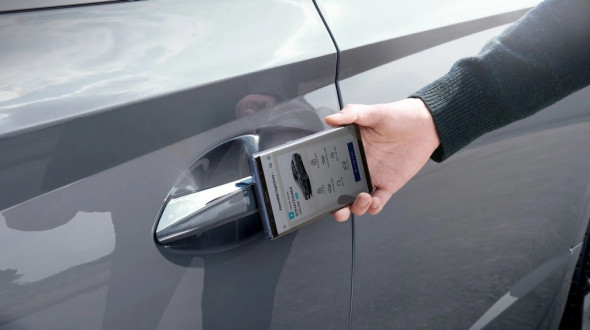
В 2020 году организация Car Connectivity Consortium, которая объединяет производителей автомобилей и мобильных устройств, выпустила спецификацию Digital Key Release 2. Она включает в себя поддержку функций блокировки и разблокировки автомобиля, запуска двигателя, аутентификации пользователя, отзыва цифрового ключа у другого пользователя, цифрового обмена ключами и ограничения использования ключа. Последний хранится в SE смартфона. Датчики NFC в автомобиле устанавливают в ручке двери водителя и на передней панели.
Свой NFC-ключ для автомобиля представила Apple. Car Key можно привязать к приложению Wallet, он позволяет разблокировать и заводить автомобиль с помощью iPhone или Apple Watch, а также им можно поделиться с другими людьми.
Для медицины
NFC может обеспечивать безопасный доступ к медицинской информации. Технологию применяют для управления доступом к компьютерам, планшетам и другим устройствам.
Медицинские браслеты с NFC позволяют отслеживать передвижения пациентов. Персонал может в реальном времени узнать, где находится пациент, когда в последний раз его посещала медсестра или какое лечение назначил его врач. Браслеты можно подключать к смартфонам или планшетам, чтобы они передавали данные лечащему врачу. Интеллектуальные браслеты с NFC также помогают отслеживать пациентов с опасными для жизни состояниями, такими как диабет, астма или аллергия. При возникновении экстренной ситуации браслет предоставит подробную информацию врачам скорой помощи. Подобные устройства выпускает HealthID Profile.
Наконец, метки NFC добавляют на упаковку или в маркировку лекарства, чтобы подтвердить его подлинность, просмотреть подробную информацию о дозировках или прочитать о побочных эффектах. Метка также может содержать веб-ссылку на сайт производителя.
Для игр
В игровой индустрии технологию используют в виде меток, на которые записаны данные, импортирующиеся в игровое приложение в виде героя или игрового поля. Компания Activision выпустила игру Skylanders: Spyros Adventure, где герои были связаны с реальными физическими статуэтками, которые оснащены NFC-меткой. Фигурку надо купить и разместить на специальном портале, чтобы герой появился в игре. Nintendo также реализовала эту стратегию в игре Amiibo.
Для интернета вещей (IoT)
В системах интернета вещей используются приборы и датчики, интерфейсы и механизмы подключения которых различаются. Интеграция интерфейса NFC в шлюз IoT или микрокомпьютер, который работает как агрегатор всех устройств, позволяет беспрепятственно подключать их. При этом смартфон с поддержкой NFC после регистрации в шлюзе можно использовать для передачи команд устройствам и смены их настроек. Причем, технология позволяет управлять даже устройствами без интерфейса — лампочками, датчиками безопасности или розетками.
NFC может также выступать в виде меток. Они работают без питания и достаточно маленькие, чтобы поместиться внутри плаката, билета, визитной карточки, наклейки, браслета, брелки, ручки, бирки и иного предмета.
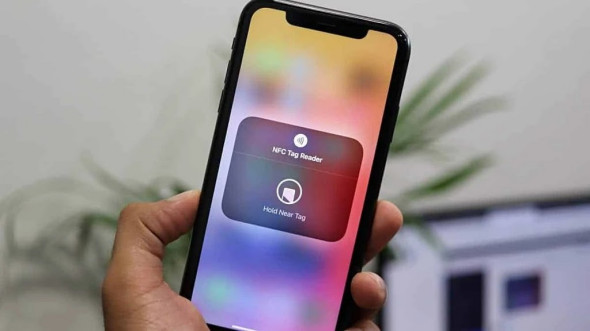
Микрочип в метке может хранить небольшие фрагменты данных, которые могут быть считаны устройством с поддержкой NFC. В метке NFC можно хранить URL-адрес, контактную информацию или даже команды и настройки, которые устройство будет выполнять при контакте. Для чтения или записи данных в метки NFC потребуется специальное приложение, например, Trigger.
Как пользоваться NFC на Android
Самой популярной функцией NFC все же являются бесконтактные платежи. На смартфонах под управлением Android для оплаты товаров и услуг можно использовать Google Pay или Samsung Pay.
Google Pay, ранее известный как Android Pay, позволяет совершать покупки и переводить деньги. Также в приложении можно использовать карты постоянного клиента, подарочные карты и проездные. Для работы с ним потребуется учетная запись Google.
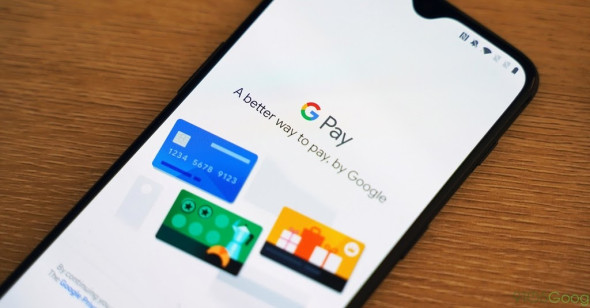
Сначала нужно настроить Google Pay. После его скачивания из Google Play нужно выбрать страну проживания, учетную запись Google и ввести номер телефона. Затем нужно ввести код из сообщения для аутентификации. Добавление дебетовой или кредитной карты осуществляется во вкладке Insights в правом нижнем углу экрана.
Чтобы добавить карту постоянного клиента, подарочную или транспортную карту, нужно нажать на значок кредитной карты в правом верхнем углу главного экрана приложения.
К Google Pay можно привязать банковский счет для пополнения баланса. Для этого нужно зайти во вкладку Insights, выбрать «баланс Google Pay» и «добавить деньги», затем ввести нужную сумму и нажать на «добавить банковский счет».
Для оплаты покупок нужно убедиться в том, что NFC включен, а затем поднести заднюю часть устройства к платежному терминалу на несколько секунд. Когда платеж будет завершен, на экране появится синяя галочка.
Samsung Pay
Samsung Pay, в отличие от Apple Pay и Google Pay, помимо технологии NFC, использует функцию MST или защищенной магнитной передачи и работает практически везде — даже на старых терминалах, которые не были обновлены для работы с бесконтактными платежами. Однако в 2021 году поддержку этой функции начали постепенно сворачивать, начиная с телефонов Galaxy S21. Samsung Pay доступен в 29 странах мира, в том числе и в России. Он также доступен на «умных» часах линеек Galaxy Watch, Galaxy Watch Active, Gear и Gear Sport.
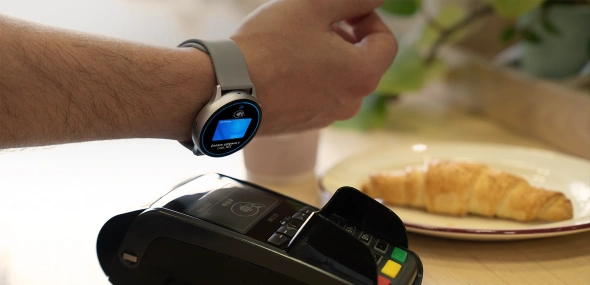
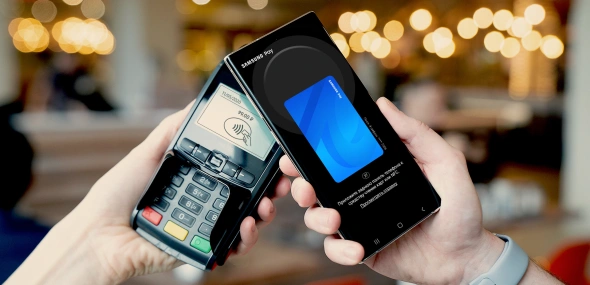
При оплате нужно выбрать карту на главном экране приложения, а затем приложить палец к сканеру отпечатков или ввести PIN-код. После этого можно приложить заднюю часть телефона к платежному терминалу. Всплывающее уведомление о транзакции появится в верхней части экрана.
Как включить и настроить NFC
Первым делом, необходимо убедиться, что в смартфон установлен NFC-модуль. Обычно эта информация есть на самом смартфоне — производители делают отметку на тыльной стороне устройства. Для большей уверенности можно поискать в самом устройстве: «Настройки» — «Беспроводные сети» или «Подключенные устройства» — «Еще» — «NFC». Если последний пункт есть в списке — ваш смартфон оснащен этим модулем. Активируем его. Чтобы каждый раз не заходить в Настройки, можно активировать модуль в шторке уведомлений.

Дальше нужно установить приложение, с помощью которого будут программироваться метки, карты и сам смартфон. Для бесконтактной оплаты это Google Pay у андроидов, Apple Pay и Samsung Pay. Важно, чтобы и банковские карты, которые вы хотите привязать к устройству, тоже поддерживали бесконтактную оплату, иначе во время привязывания будет появляться ошибка.
Для программирования меток существуют разные программы, их можно найти в магазинах приложений Google Play и App Store. Например, NFC Tools.
Как настроить NFC-оплату на телефоне
Прежде всего, чтобы настроить НФС-оплату на телефоне, нужно активировать эту функцию. Это можно сделать в шторке уведомлений, если там есть соответствующий значок, либо через настройки аппарата. Далее нужно установить соответствующее приложение для платежей, если оно еще не установлено на смартфоне:
Далее, чтобы настроить НФС для оплаты, потребуется привязать банковскую карту.
Нужно упомянуть и систему платежей Samsung Pay. Пока что она работает только в 25 странах, и Украина в их число не входит. То есть, платить через Samsung Pay на данный момент в Украине нельзя.
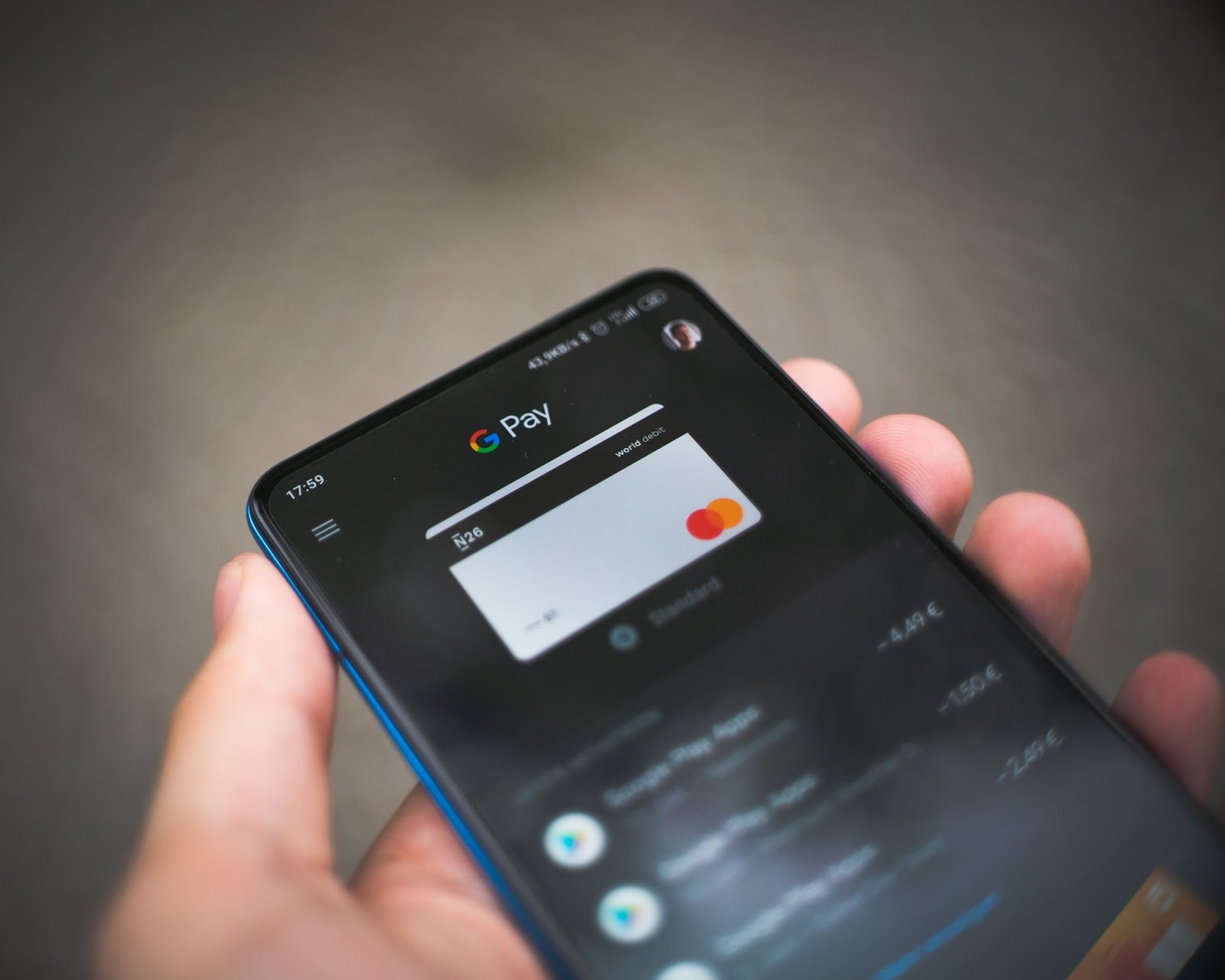
Mir Pay
Mir Pay — сервис, созданный специально для бесконтактной оплаты с помощью карт МИР. С его помощью можно оплачивать покупки в любом терминале, где принимают такие карты — то есть, во всей России. Уже многие банки выпускают карточки этой платежной системы: Сбер, Открытие, Газпромбанк, Альфа. Также можно выпустить виртуальную карту, если вам не нужна пластиковая — такую опцию предлагает Тинькофф.
- Установите Mir Pay на смартфон из удобного для вас магазина приложений.
- Откройте программу и отсканируйте свою карту МИР или добавьте ее данные вручную.
- Следуя подсказкам на экране, активируйте карточку в сервисе и сделайте его основным способом бесконтактной оплаты.
- Для совершения платежа надо просто разблокировать и поднести смартфон к терминалу. Дополнительно открывать приложение МИР Пэй не придется.
Насколько безопасна технология NFC?
В начале 2000-х годов NFC-модули считались неуязвимыми для атак хакеров. Однако позднее программисты описали ряд теоретических атак, которые могут использоваться для кражи информации и заражения смартфона вирусом. В 2012 году была выявлена первая критическая уязвимость NFC. Тогда компания MWR Labs продемонстрировала процесс передачи вируса, заражения устройства и получения полного контроля над смартфоном всего за пять минут. Для этого было достаточно поднести устройство к метке, содержащей вредоносный код.
На сегодняшний день сигналы NFC шифруются с помощью криптографических алгоритмов, а параллельно ведется разработка новых протоколов шифрования. Кроме того, в мобильных приложениях банков платежи обычно нужно дополнительно подтвердить PIN-кодом, отпечатком пальца или снимком радужной оболочки глаза.
Тем не менее, специалисты рекомендуют соблюдать следующие правила:
- Проводить бесконтактные оплаты в проверенных местах: на заправках, в супермаркетах, кафе и торговых центрах.
- Не подносить смартфон к NFC-меткам, расположенным в общественных местах, в том числе к рекламным объявлениям.
- При использовании терминала самообслуживания с поддержкой NFC проверять, нет ли там наклейки или других посторонних объектов.
- Не давать смартфон другим людям и не класть его рядом с другими устройствами в общественных местах.
- Сканировать смартфон на наличие вирусов и обновлять платежные приложения.
- Выключать функцию NFC, когда она не нужна.
Как работает NFC?
Аббревиатура NFC означает Near Field Communication, «связь ближнего поля». Чип создаёт слабое электромагнитное поле, которое распространяется на 5–10 сантиметров узким пучком, направленным в одну сторону.
Чаще всего со второй стороны располагается ещё один чип. Но иногда используются пассивные метки, не имеющие собственного источника питания. В обоих случаях, получив энергию электромагнитного поля, они преобразуют её и передают записанную информацию.
Самый популярный способ применения технологии NFC — бесконтактные платежи Apple Pay, Google Pay и Samsung Pay. Банковский терминал передаёт смартфону информацию о продавце и банке, а в обмен получает реквизиты карточки. Если на счёте достаточно средств, через 10–15 секунд оформляется чек.
Есть и другие сферы, где используется NFC:
- Синхронизация двух устройств, например подключение беспроводных наушников к смартфону. Достаточно совместить NFC-метки на двух гаджетах, чтобы они соединились.
- Электронный билет или проездной. Если у вас установлено приложение транспортной компании, вы можете не доставать наличные или карточку из кармана.
- Быстрые ссылки. Пассивную NFC-метку можно зашить в плакат, информационный стенд или терминал самообслуживания. Поднеся к ней смартфон, пользователь сразу же откроет нужную страничку в браузере.
- Печать фотографий. Во многих камерах среднего и премиального класса есть NFC-модуль. Если принтер тоже поддерживает эту технологию, можно напечатать фото одним прикосновением. Выберите нужный снимок в меню фотоаппарата и совместите две метки.
- Обмен контактами. Многие современные смартфоны умеют передавать визитные карточки: фамилию, имя, номер и краткие сведения. Чтобы отдать её другому человеку, достаточно совместить NFC-метки на двух гаджетах.
- «Клонирование». Если вы купили новый смартфон, можно перенести все контакты, приложения, сохранённые файлы и всё остальное за пару минут, совместив NFC-метки. Такая функция есть у гаджетов Huawei, Honor и Xiaomi.
Как пользоваться NFC на iPhone
Функция NFC в iPhone, как уже было упомянуто, включается и отключается теми приложениями, которым она требуется. Чтобы привязать карту к Apple Pay, нужно зайти в приложение Wallet, нажать на «+» и следовать инструкциям. С 2021 года российские пользователи могут привязывать, помимо Visa и Mastercard, также карты «Мир».
Для оплаты нужно приложить палец к Touch ID или пройти идентификацию в Face ID и поднести верхнюю часть iPhone к бесконтактному считывателю. Смартфон сам активирует NFC.
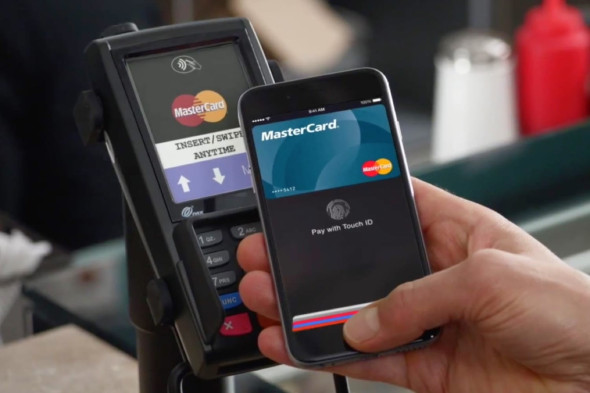
Если первые iPhone 6 с NFC позволяли только совершать платежи через Apple Pay, то iPhone 7 и более новые модели используют технологию для чтения меток NFC с помощью сторонних приложений. Кроме того, начиная с iOS 13 и выпуска iPhone XS и XR, они также могут кодировать пустые метки с помощью сторонних приложений, таких как GoToTags. И, наконец, начиная с iPhone XS и заканчивая iPhone 12, смартфоны способны считывать метки в фоновом режиме. Таким образом, пользователю больше не нужно устанавливать сторонние приложения: достаточно приложить iPhone к метке NFC, и он автоматически считает ее. Система автоматически ищет метки поблизости при каждом включении экрана. После обнаружения и сопоставления метки она показывает уведомление о том, что пользователь может отправить данные в приложение для обработки. Однако фоновое чтение отключается, когда используются Wallet или Apple Pay, камеры, устройство находится в режиме полета, либо заблокировано после перезапуска.
Чтобы активировать другие функции NFC в iPhone, потребуется запустить приложение «Команды», открыть вкладку «Автоматизации», нажать на «+» в верхнем правом углу, найти NFC и выбрать пункт «Тег NFC». Затем необходимо включить Bluetooth-наушники или другое беспроводное устройство, подключить их к iPhone, поднести устройство с меткой к задней панели смартфона и подождать пару секунд. После подключения требуется открыть меню «Скрипты», выбрать пункт «Задать место воспроизведения» и указать свой iPhone; затем выбрать из списка подключаемое устройство и снять галочку в пункте «Спрашивать при выполнении». Процедуру придется повторить с каждым устройством.
Как платить телефоном Самсунг
Если у вас аппарат Samsung, настоятельно рекомендуем использовать фирменное приложение — Samsung Pay. Дело в том, что это единственная платежная система, которой можно платить не только в бесконтактных терминалах, но и с магнитной полосой (то есть, где надо провести картой или вставить ее в терминал). Это возможно благодаря уникальной технологии Magnetic Secure Transmission.
Список банков, сотрудничающих с Samsung Pay, уже достаточно велик. Его можно посмотреть здесь. Для использования Samsung Pay вам потребуется:
- смартфон Samsung с чипом NFC;
- зарегистрированный аккаунт Samsung.
Оплата по QR-коду
По результатам небольшого, почти домашнего опроса Банка Хоум Кредит, более 60% пользователей верят, что платежи по QR-коду станут привычной практикой – будут использоваться либо вместо банковских карт, либо в сочетании с ними.
Оплату по QR-коду можно провести как минимум двумя способами: через СБП и через «Плати QR». И у этого способа есть жирный плюс: для проведения платежа не требуется банковская карта, достаточно иметь при себе смартфон (даже без функционала NFC).
В случае с СБП есть еще один плюс, менее жирный: оплатить по QR-коду можно с любой банковской карты – Visa, MasterCard или «Мир».
Но на этом плюсы для покупателя заканчиваются и начинаются «нюансы».
Этот способ оплаты предлагается под разными названиями
- Оплата по QR-коду. Самый короткий вариант, рассчитанный на осведомлённость пользователей.
- Оплата Камерой в приложении банка. Такую формулировку использует, например, сеть фастфуда Burger King, и в ней «зашито» объяснение того, как производится оплата: надо открыть мобильный банк на смартфоне и, да, надо отсканировать QR-код с помощью камеры.
- Оплата через СБП. Это один из вариантов оплаты с помощью сканирования QR-кода через приложение банка или камеру смартфона. Деньги не списываются сразу – нужно будет в приложении банка проверить название магазина, сумму покупки и подтвердить оплату. После этого средства мгновенно спишутся со счета клиента и зачислятся на счет продавца.
Процедура оплаты состоит из нескольких действий
Простым поднесением телефона к терминалу тут дело не обойдется.
- Запустить приложение мобильного банка. Иногда достаточно просто навести на код камеру, а она автоматически направит покупателя в приложение банка, чтобы подтвердить операцию.
- Перейти в раздел «Платежи»/«Оплатить». В некоторых мобильных банках (например, у «Альфа Банка» и в Сбербанк Онлайн) пункт «Оплата по QR» вынесен на главный экран, и можно не плутать в платежах.
- Выбрать подходящий пункт меню: «сканировать QR-код» (в мобильном банке Тинькофф)/«Оплата по QR-коду или штрихкоду (в Сбербанк Онлайн).
- Подтвердить сумму и оплату нажатием кнопки в приложении.
Оплата по QR-коду не приносит покупателю бонусов и кэшбека
Деньги со счета покупателя отправляются по системе быстрых платежей, как перевод. Для продавца удобно и выгодно, а вот покупателю – никаких «плюшек».
Исключение – когда клиент Сбербанка оплачивает покупку в магазине, подключенном к сервису Сбербанка «Плати QR» (это услуга для юрлиц). Но это частный случай.
Для оплаты по QR-коду нужен интернет
Без него не загрузится мобильный банк, через который оплата и проводится.
Оплата по QR-коду доступна не во всех магазинах
Чтобы оплатить по QR-коду, его нужно считать телефоном. А чтобы покупатель мог его считать, продавец должен его показать. Проще всего это сделать при помощи прикассового дисплея (например, как в сети «Красное & Белое») или через терминал самообслуживания (как в Burger King).
Такие возможности, понятное дело, есть не в каждом магазине. Например, оплата по QR-коду недоступна в «Пятерочке», «Перекрестке», «Карусели». Последние годы компания X5 Group активно инвестировала в инновации (например, сервис «Экспресс-скан»), в число которых оплата по QR-коду не входила.
Тем не менее, оплачивать покупки по QR-коду через СБП можно уже в более чем 243 тыс. торговых точек (данные на конец 1 кв. 2022).
А в мае 2022 года торговая сеть «Магнит» анонсировала, что функция оплаты по QR-коду теперь доступна во всех их магазинах. Но должно пройти время, чтобы эта новость дошла и до персонала торговых точек, и до покупателей.
Для оплаты по QR кассир должен распечатать покупателю чек с кодом, а тот, в свою очередь, считать его. Но пока осуществить такое, не вызвав шок у кассира и недовольство очереди, вряд ли получится.
Бесконтактная оплата на iPhone
Многие пользователи iPhone после новостей о прекращении поддержки карт Visa и Mastercard попытались изменить регион пребывания в настройках в надежде, что искусственное изменение локации поможет избежать проблем с оплатой. К сожалению этот способ не работает.
Дело в том, что данные ограничения не касаются каких-то конкретных регионов, а были введены именно на оплату картами российских банков Visa и Mastercard. До недавнего времени исключение составляли карточки платежной системы «Мир» некоторых банков, не попавших под западные санкции.
Пользователи iPhone могли добавить к Apple Pay карточку Мир и продолжить пользоваться бесконтактной оплатой, как обычно. Однако с 24 марта Apple перекрыла и эту лазейку. Сегодня единственным решением оплачивать покупки без карты для «яблочников» остается быстрый перевод по QR-коду.
Кошелек Pay
Когда компания Huawei попала под санкции и оказалась без доступа к сервисам Google и Google Pay, ей пришлось искать новое приложение для бесконтактной оплаты. Им стала программа «Кошелек», которую раньше можно было использовать только для сохранения скидочных карт магазинов. Теперь в нее можно добавить и банковские карточки, чтобы использовать их для оплаты смартфоном.
Кошелек Pay работает на смартфонах на базе Android. Принцип работы здесь такой же, как и у других приложений: добавляете карту, выбираете программу «Кошелек» как основную при активации NFC и прикладываете телефон к терминалу для оплаты. Подробнее о приложении мы рассказывали в отдельной статье:
Однако список доступных банков все еще ограничен: например, нельзя подключить карточки Сбербанка. Однако платежная система быстро развивается: еще недавно она работала только с картами MasterCard, а теперь есть поддержка Visa.
Также для оплаты телефоном на Android можно использовать узкопрофильные приложения. Например, Сбербанк запустил свою программу SberPay, а для владельцев карточек «Мир» есть приложение Mir Pay.
- Лучшие смартфоны до 15000 рублей в 2020 году
- Топ-6 смартфонов до 30 000 рублей в 2020 году
Была ли статья интересна?
Следующий шаг — установка пароля, графического ключа или отпечатка пальца для разблокировки экрана, если до этого у вашего устройства был незащищенный доступ к устройству. Это обязательное условие Pay-приложений, нужное для защиты данных банковских карт.
Для оплаты при помощи NFC достаточно приложить смартфон тыльной стороной к терминалу, при этом выведя его из режима ожидания, и подтвердить свои действия отпечатком пальца, паролем и графическим ключом. Приходит оповещение, покупка оплачена, вы великолепны.

Такая же ситуация с пропусками и проездными картами — вы вводите необходимые данные в телефон, привязывая карту или пропуск, и дальше все ваши действия сводятся к одному касанию смартфона до терминала.
Передача файлов и данных через NFC
NFC, как и Bluetooth, используется для передачи данных с устройства на устройство, но скорость NFC намного ниже, поэтому его используют только для передачи карточек контакта, небольших заметок. Для передачи нужна вспомогательная технология Android Beam, по умолчанию установленная аппарат.

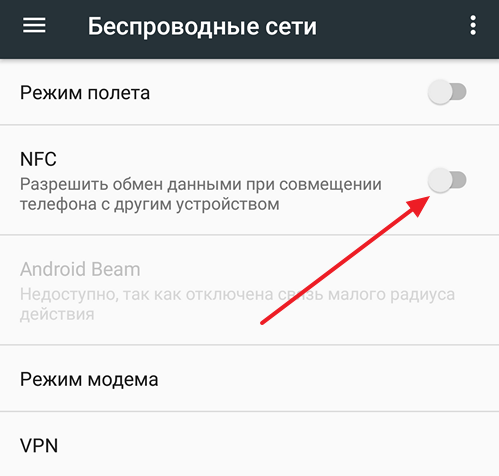
Чтобы передать файлы заходим в «Настройки» — «Беспроводные сети» — «NFC» и ставим галочку напротив «Разрешить обмен данными при совмещении телефона с другим устройством». Если Android Beam не включен — включаем вручную. Запускаем файл, который нужно переслать и прикладываем друг к другу задние панели гаджетов, дожидаемся окна с предложением отправить файл и подтверждаем отправку.

NFC-метки
NFC модуль используется не только для оплаты покупок или передачи файлов — с ним можно облегчить свою повседневную жизнь. Достаточно приобрести специальные метки-стикеры, которые продаются в любом магазине техники, настроить их с помощью приложения на определенные действия. Подробнее вы можете прочитать об этом в нашей статье: Как пользоваться NFC: модуль в смартфоне и лайфхаки.

Частично — все-таки можете!
Впрочем, не все настолько плачевно. На помощь тем, кто лишен возможности купить телефон, приходят съемные аксессуары для телефона — SIM-карты с поддержкой NFC и съемные антенны NFC.
SIM-карты с поддержкой NFC в России выпускают только операторы «большой тройки» — МТС, Мегафон и Билайн. Но мы остановимся на первом, так как предлагаемое им решение отвечает нашей задаче.
Карты Мегафона и Билайна предназначены немного для другого: они устанавливаются в телефоны, в которых поддержка NFC уже есть, и используются для бесконтактной оплаты проезда в транспорте со счета мобильного телефона.
А вот с помощью услуги от МТС можно частично пользоваться платежными возможностями NFC, а именно — платить в транспорте и в магазинах, используя в качестве кошелька карту МТС-Банка.
Как оплачивать подписки Apple ID на iPhone
Помимо бесконтактной оплаты в супермаркетах и на сайтах, у пользователей iPhone появились проблемы с продлением подписок в Apple ID (iCloud, Music, TV Plus и другие) и покупок приложений в AppStore.
Но решение есть.
Вы можете привязать свой номер телефона в качестве нового способа оплаты и продлять подписки с баланса вашего телефона. Для этого:
- Заходим в настройки
- Переходим в раздел с Apple ID
- Идем в раздел «Оплата и доставка»
- Выбираем «Добавить способ оплаты»
- Жмем «Мобильный телефон»
- Если выбрать «Использовать этот номер мобильного телефона», то может появиться ошибка. В этом случае необходимо выбрать «Использовать другой номер мобильного телефона» и ввести свой номер повторно.
- Переходим в AppStore, кликаем по своей аватарке и выбираем пункт «Пополнить счёт Apple ID»
- После чего появится окно с выбором суммы.
Как добавить чип NFC в смартфон
Что делать, если модуля в телефоне нет? Для начала стоит проверить, так ли это, для чего можно снять крышку (при том условии, что модель девайса подразумевает эту возможность) и осмотреть батарею. Если девайс поддерживает NFC, здесь будет соответствующее обозначение. В ситуации, когда конструкция не предполагает снятия крышки, значок или надпись размещается на внешней стороне корпуса. Кроме того, смартфоны, поддерживающие технологию, позволяют активировать или деактивировать опцию в настройках. Чтобы узнать, есть ли на вашем смартфоне НФС, идём в «Настройки» – «Беспроводные сети» – «Ещё». Здесь вы увидите нужный пункт меню при наличии NFC.
Если чип отсутствует, это не означает, что воспользоваться технологией вы не сможете, причём для этого необязательно покупать новый смартфон. Добавить поддержку NFC можно практически в любой мобильный девайс одним из нескольких способов, возможность реализации которых напрямую зависит от конструктивных особенностей аппарата. Решение состоит в добавлении специального внешнего модуля, представленного в одном из вариантов:
- метки НФС, выполненные в виде наклеек, брелоков, колец, браслетов и т. д.;
- SIM-карты со встроенным модулем NFC;
- антенны, устанавливаемые под крышку телефона.
При этом внешние модули могут быть пассивными или активными. Первые не дают возможности полноценного обмена данными, вторые предполагают передачу информации с применением Bluetooth и Wi-fi, что повысит расход заряда батареи.
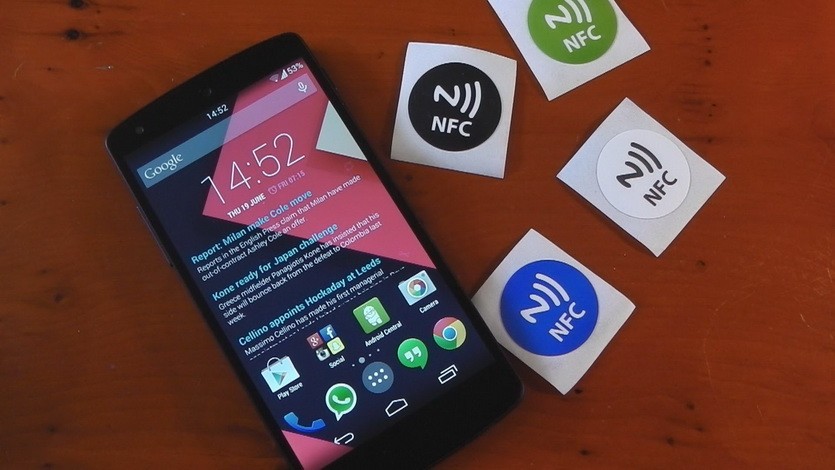
Рассмотрим подробнее, как оснастить свой смартфон чипом NFC.
Метки NFC
Это плоские микрочипы с пассивной магнитной индукцией, которые могут служить для оплаты товаров по безналу, передачи и получения данных, а также управления настройками смартфона или других сопряжённых устройств. Они отличаются дешевизной и удобством, легко крепятся и могут быть незаметными на корпусе. При этом применить одну метку можно только для назначения одной функции, а объём её памяти очень ограничен.
Оснастить девайс такой меткой можно следующим образом:
ВАЖНО. Запись данных на метку осуществляется только со смартфона с модулем NFC (альтернативой может выступать антенна) в специальном приложении.
Проблема отсутствия чипа в телефоне может быть решена, если использовать для записи данных другой смартфон, оснащённый НФС, а затем запрограммированную метку прикрепить на крышку телефона без модуля. Кроме записи платёжных данных, меткам можно назначать и другие задачи, используя их для управления техникой в доме, включения устройств в автомобиле, открытия-закрытия дверей и т.
Сим-карты с поддержкой NFC
Использовать телефон для оплаты покупок, передачи и получения денежных средств можно, оснастив его SIM-картой, которая поддерживает технологию и может применяться для осуществления связи с банковским счётом, картой или электронным кошельком. Такие симки предлагают популярные операторы связи, такие как МТС, Билайн, Теле2, так что трудностей с оснащением мобильного девайса функцией NFC сегодня не возникает, однако при покупке может появиться необходимость замены мобильного номера, поскольку не все операторы предлагают возможность обмена симок с сохранением номера. Минусом также является отсутствие дополнительной идентификации владельца при оплате.
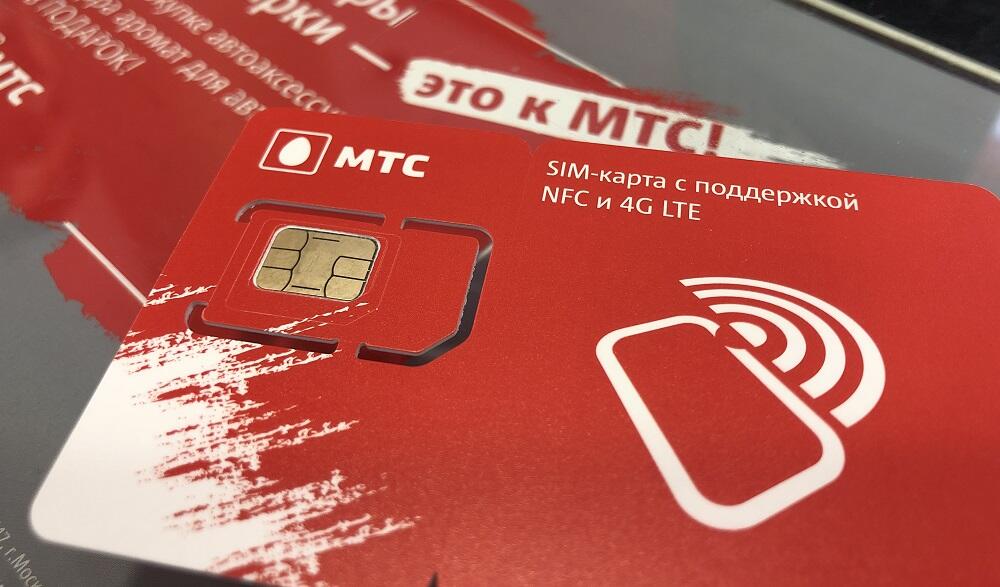
Такой способ прост и удобен, а функция NFC будет активной. При этом полноценная поддержка технологии сим-картами в настоящий момент есть только у МТС, другие же предлагают оплату товаров или проезда со счёта мобильного номера и предполагают наличие модуля в телефоне. В случае с МТС можно также воспользоваться сервисом МТС Деньги, но для этого нужна установка внешней антенны.
Чтобы установить SIM с поддержкой NFC, выполняем следующие шаги:
- обращаемся с данным вопросом к своему оператору связи;
- заказываем обмен сим-карты на ту, где присутствует функция NFC, если имеется такая возможность, при этом указываем, что в телефоне встроенного модуля нет;
- устанавливаем сим-карту в слот смартфона согласно инструкциям мастера настройки;
- привязываем к симке банковскую карту, счёт или виртуальную карту;
- проверяем корректность настроек новой SIM путём практического применения бесконтактного платежа.
Антенны NFC
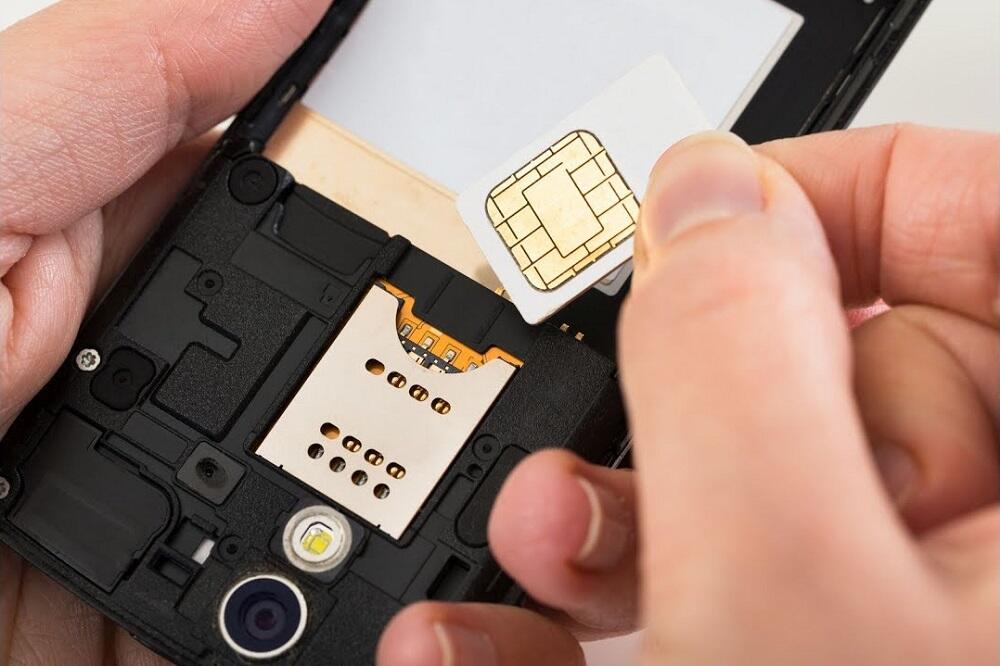
Устройство представляет собой плоский модуль, состоящий из двух связанных частей – чипа и внешней антенны, и устанавливается под крышку мобильного девайса. С использованием смартфона с антенной можно производить денежные транзакции и управлять настройками устройства, функция NFC является активной. При этом отмечается высокое энергопотребление, к тому же не все операторы выпускают такие антенны.
ВАЖНО. Антенна NFC может устанавливаться только в аппарат, крышка которого съёмная, и не подойдёт, если слот находится сбоку.
Оснастить телефон функцией NFC можно следующим образом:
- приобретаем антенну НФС;
- снимаем заднюю крышку, вынимаем симку и снимаем защитную плёнку с антенны;
- крепим чип устройства к сим-карте и устанавливаем в слот вместе с чипом, при этом блок антенны остаётся снаружи;
- вставляем аккумулятор, укладываем поверх него вторую часть антенны;
- аккуратно закрываем крышку мобильного девайса.
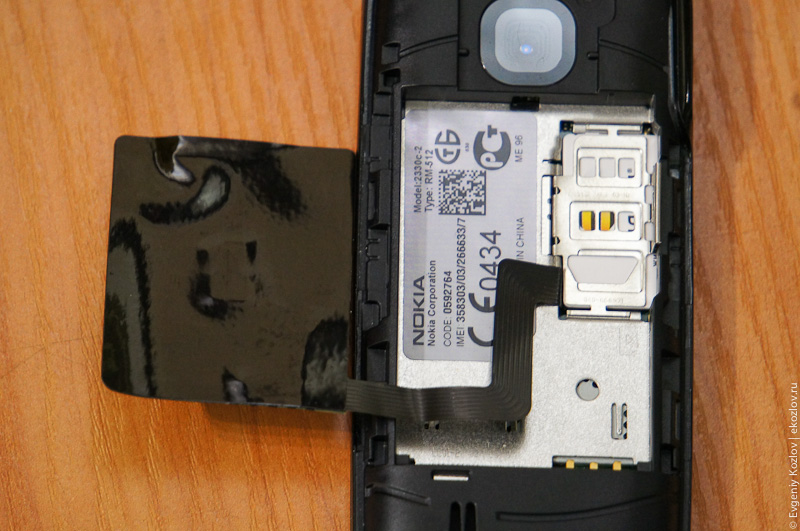
Для корректной работы внешнего модуля потребуется установить приложение, к которому привязана банковская карта или счёт. Хотя внешние устройства НФЦ и уступают встроенным с завода модулям бесконтактной передачи данных, они справляются со своей задачей и являются хорошей альтернативой, если телефоном технология не поддерживается.
Работает ли NFC без интернета
Да, в этом случае встроенный модуль работает. Для передачи данных через НФС не требуется мобильная связь или Wi-Fi. Причина – технология использует в работе ближнюю радиосвязь. Радиус такого сигнала не превышает 10 см. Частота во время отправки цифровых данных составляет 13. 56 МГц.
Бесконтактная оплата и передача файлов через NFC работают без интернета. Однако для работы этой системы требуется, чтобы у второго устройства был модуль или метка НФС. Иначе соединиться с ним не получиться.
Есть ли какие-то ограничения во время работы с NFC без интернета? Да. Например, количество токенов, которые используются для оплаты в режиме офлайн, ограничено. Если они закончатся, то придется подключаться к интернету. Тогда система сгенерирует новые токены.
Как добавить NFC в телефон без NFC
Если модуль не предусмотрен на телефоне, то вставить его нельзя. Однако отсутствие чипа NFC не означает, что оплата с помощью этой технологии невозможна. Есть несколько вариантов для решения проблемы.
SIM-карты
Главное условие, чтобы симка поддерживала NFC. Узнать о наличии такой функции можно у мобильного оператора. Для этого позвоните в службу поддержки по горячему номеру.

Если данная симка доступна, то следуйте дальнейшей инструкции:
- Получите SIM-карту со встроенным модулем в офисе мобильного оператора. С собой обязательно возьмите паспорт и телефон.
- Вставьте симку в мобильное устройство.
- Зайдите в настройки связи на смартфоне.
- Перейдите в раздел «Сотовая связь/SIM-карты».
- Нажмите на НФС и включите опцию.
- Подключите мобильный номер к банковской карточке.
- Проверьте бесконтактную оплату.
Главный недостаток такого способа – может потребоваться смена SIM-карты. При условии, что на действующей симке нет встроенного модуля. Еще один минус – нет дополнительной верификации при совершении платежа.
Такие устройства прикрепляют к одежде или чехлам. По внешнему виду они напоминают плоский микрочип. С помощью них можно также совершать бесконтактные платежи.
Стоят метки недорого. Отсутствие технологии NFC на мобильном устройстве в этом случае не приговор. Метку можно легко встроить в любой смартфон.

Как вставить метку НФС в телефон:
- Заказываем метку в специализированном магазине.
- Присоединяем её к корпусу смартфона.
- Ставив программу, которая управляет встроенным модулем.
- Создаем задачу для метки.
- Проверяем работу микрочипа.
На заметку! Перед покупкой метки проверьте совместимость с вашим смартфоном. Если устройство не поддерживается на гаджете, то его придется заменить.
NFC-антенны
Это устройство, которое состоит из двух элементов. Одна часть находится под корпусом телефона. Другая расположена снаружи.

Как добавить NFC-антенну в телефон без NFC:
- Снимаем заднюю крышку смартфона.
- Убираем аккумулятор и симку. На некоторых устройствах батарею снимать не нужно. Главное – добраться до SIM-карты.
- Кладем адаптер на симке и фиксируем его.
- Ставим сим-карту вместе с антенной на место.
- Собираем мобильное устройство.
- Устанавливаем на смартфон программу, которую рекомендует разработчик антенны.
- Вбиваем реквизиты для совершения платежей.
- Привязываем банковскую карту.
Теперь можно проверять оплату телефоном. NFC-антенна будет передавать необходимый сигнал.
Главный минус антенны – быстро разряжается батарея. Антенна работает через Bluetooth. Если он постоянно включен, что заряд гаджета теряет дополнительные 5-10% в день. Еще один риск связан со сборкой. Если антенну неправильно установить, то можно повредить симку.
Узнайте как открыть телефоном домофон в статье.
Как следует из названия, сервис работает только на смартфонах Samsung — они довольно популярны в России, в том числе бюджетные модели.

Всего приложение позволяет хранить 10 банковских карт и 100 карт лояльности (магазинов, ресторанов, клубов, даже транспортную Тройку). Внутри программы вы сможете переводить деньги другим пользователям по номеру телефона или карты.
Как добавить карту в Samsung Pay:
- Войдите в свой аккаунт Samsung или создайте его.
- Выберите способ подтверждения платежей — по отпечатку пальца, пин-коду или радужке глаз (если смартфон поддерживает такой метод).
- На главном экране нажмите на плюсик в разделе «Банковские карты».
- Разрешите приложению доступ к камере и отсканируйте карту. Также можно ввести все реквизиты вручную или добавить карточку с помощью NFC, кликнув по «Добавить по NFC» и приложив ее к смартфону.
- Согласитесь на условия обслуживания и получение SMS от банка. Введите полученный код в соответствующее поле.
- Нарисуйте подпись (пальцем или стилусом) и нажмите «Сохранить».
- Готово! Оплачивать покупки можно и без интернета — главное, чтобы смартфон поддерживал Samsung Pay.
- Бесплатные VPN на Андроид: какой лучше выбрать?
- Проверенный способ создать запоминающийся, но сложный пароль
Можно ли расплачиваться через Google Pay без NFC
Если в телефоне нет встроенного модуля NFC, то обычным способом оплата невозможна. Именно с помощью данной технологии платежный сервис совершает бесконтактную оплату. Но решить эту проблему реально. Можно вручную установить НФС. Как это сделать, мы написали выше. В качестве альтернативы можно использовать сервис для денежных переводов в Google Paysend.


