
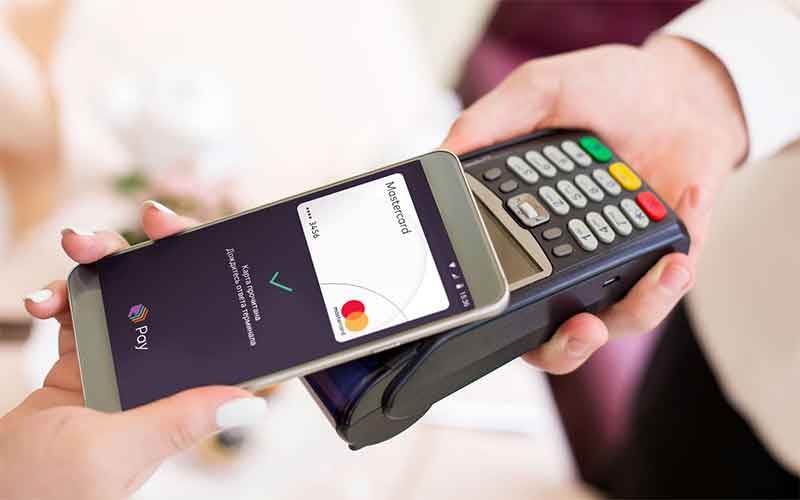
Магазин приложений AppGallery китайской компании Huawei полностью перестал принимать оплату любыми банковскими картами из России, однако спустя время пользователям приходит сообщение с предложением пополнить счет через «Qiwi Кошелек» или с помощью мобильного телефона. Письмо с данной информацией имеется в распоряжении корреспондента URA.
AppGallery не принимает ни Visa, ни Mastercard, ни карты «Мир». «В настоящее время AppGallery поддерживает два способа оплаты: „Qiwi Кошелек“ и мобильный телефон», — говорится в письме, которое Huawei рассылает пользователям.
В связи со спецоперацией на Украине многие иностранные бренды объявили об уходе с российского рынка. С 10 марта платежные системы Google Pay, Apple Pay и другие перестали работать с российскими картами. Компания Huawei также начала закрывать свои официальные торговые точки.
Компания HUAWEI объявила о расширении списка смартфонов с поддержкой фирменного платёжного сервиса HUAWEI Pay. Теперь возможность бесконтактной оплаты доступна на всех устройствах, оснащённых модулем NFC.

Расширение списка поддерживаемых устройств стало возможным за счёт системы эмуляция хост-карты (HCE). Таким образом, теперь бесконтактно оплачивать покупки могут владельцы всех смартфонов HUAWEI и HONOR с модулем NFC. В их число также входят недорогие модели, такие как HUAWEI P40 lite, HUAWEI Y8p, HUAWEI Y6p.
Чтобы начать пользоваться сервисом HUAWEI Pay, владельцам поддерживаемых смартфонов необходимо установить приложение HUAWEI Wallet и привязать банковскую карту UnionPay от одного из трёх российских банков: «Газпромбанк», «Россельхозбанк» или «Восточный».
Список всех устройств с поддержкой HUAWEI Pay можно посмотреть на официальном сайте компании.
Всё об установке приложений на устройства HUAWEI
Посещая сайт beeline. ru, вы предоставляете согласие на обработку данных о посещении сайта beeline. ru (данные cookies и иные пользовательские данные), сбор которых автоматически осуществляется ПАО «ВымпелКом» (Российская Федерация, 127083, г. Москва, ул. 8 Марта, д. 10, стр. 14, далее — билайн) на условиях Политики обработки персональных данных. Компания также может использовать указанные данные для их последующей обработки системами Яндекс. Метрика, MyTarget, Monkey, Dynamic Yield и др. , а также передавать/привлекать к обработке данных третьих лиц, перечень которых размещён здесь. Обработка осуществляется с целью функционирования сайта beeline. ru и продвижения товаров, работ, услуг билайна и третьих лиц. В случае отказа от обработки данных вы проинформированы о необходимости прекратить использование сайта или отключить файлы cookies в настройках браузера.
Упоминание в рекламных материалах сайта beeline. ru означает, что рекламодателем (или одним из рекламодателей) таких материалов является ПАО «ВымпелКом», если в самих рекламных материалах прямо не установлено иное.
ПАО «ВымпелКом» раскрывает информацию, раскрытие которой предусмотрено законодательством РФ о ценных бумагах также на странице в интернете ООО «Интерфакс-ЦРКИ» — информационного агентства, аккредитованного ЦБ РФ на раскрытие информации. Информация доступна по ссылке
Что такое «Кошелёк Pay» и как им пользоваться
Кроме бесконтактной оплаты товаров и услуг есть программы накопления скидок. В числе партнёров — X5 Retail Group, «М. Видео», «О’КЕЙ», Adidas Group, kari, «ВкусВилл», Metro Cash & Carry, Lamoda, United Colors of Benetton и другие компании. Как всегда в приложении можно добавлять новые карты.
Как пользоваться?Сперва надо выяснить, что банк — партнер HUAWEI, а затем сфотографировать карту или считать её прикосновением к смартфону. Так можно привязать к сервису сразу несколько карт, чтобы использовать телефон с NFC для бесконтактной оплаты в любом магазине.
В чём преимущество?Для имитации банковской карты HUAWEI использует аппаратное шифрование. Тогда как Google Pay — программное. Это позволяет при оплате не задумываться о том, был ли смартфон в сети ближайшие несколько дней. GP, если телефон несколько дней не был в сети, может отказать.
Как «Кошелёк» защищает личные данные?Он не использует номера карт — вместо них здесь токены, а реальных номеров нет ни на смартфоне, ни на серверах HUAWEI. Так что эту информацию не знает никто, кроме самого пользователя. Ещё для транзакций сервис требует PIN-код или отпечаток пальца, но при этом не хранит в памяти данные об оплатах с кредитных и дебетовых карт. Поэтому следить за их владельцем с помощью «Кошелёк Pay» невозможно.
Телефоны, приобретенные в Гонконге (Китай), Макао (Китай), Тайване (Китай) или за пределами Китая HUAWEI Mate 40 Pro, Mate Xs, Mate X, Mate 30, Mate 30 Pro, PORSCHE DESIGN Mate 30 RS, Mate 20 X (5G), Mate 20, Mate 20 Pro, PORSCHE DESIGN Mate 20 RS, PORSCHE DESIGN Mate RS, Mate 10, Mate 10 Pro, PORSCHE DESIGN Mate 10, Mate 9, Mate 9 Pro, PORSCHE DESIGN Mate 9HUAWEI P40, P40 Pro, P40 Pro+, P30, P30 Pro, P20, P20 Pro, P10, P10 PlusHUAWEI nova 7 5GHONOR 30 Pro+, HONOR 30, HONOR View30 Pro, HONOR 10, HONOR View10, HONOR 9, HONOR 8 Pro
Телефоны, приобретенные в КНР (кроме Гонконга, Макао и Тайваня) HUAWEI Mate 40, Mate 40 Pro, Mate 40 Pro+, PORSCHE DESIGN Mate 40 RS, Mate Xs, Mate X, Mate 30, Mate 30 Pro, PORSCHE DESIGN Mate 30 RS, Mate 20, Mate 20 Pro, PORSCHE DESIGN Mate 20 RSHUAWEI P40, P40 Pro, P40 Pro+, P30, P30 ProHUAWEI nova 7 и nova 6HONOR 30, HONOR 20, HONOR View30, HONOR View20, HONOR Magic2
Россия В России сервис Huawei Pay также доступен на телефонах с поддержкой NFC. ЮАР В ЮАР Huawei Pay поддерживается на всех моделях телефонов. Однако поддерживается только оплата с помощью сканирования QR-кода. Пакистан В Пакистане и Сингапуре телефоны, приобретенные в КНР (кроме Гонконга, Макао и Тайваня) или в Гонконге (Китай), Макао (Китай), Тайване (Китай) или за пределами Китая, поддерживают оплату банковскими картами (на устройстве должна быть включена функция NFC). На телефонах, не поддерживающих NFC, сервис Huawei Pay может использоваться для выполнения платежей с помощью QR-кодов (вы можете показывать QR-код для оплаты или сканировать QR-код). Германия и Австрия В Германии и Австрии сервис Huawei Pay поддерживается всеми моделями телефонов. Однако поддерживаются только платежи с помощью QR-кодов.
- Некоторые телефоны могут отсутствовать в продаже в вашей стране или регионе.
- Если вам необходимо добавить банковскую карту, выпущенную в Гонконге (Китай), Макао (Китай), Тайване (Китай) или за пределами Китая, на телефон, приобретенный в КНР (кроме Гонконга, Макао и Тайваня), убедитесь, что вы используете аккаунт HUAWEI, который обслуживается в Гонконге (Китай), Макао (Китай), Тайване (Китай) или за пределами Китая.
- Если вы добавили банковскую карту, выпущенную на территории КНР (кроме Гонконга, Макао и Тайваня), на свой телефон, обязательно удалите ее перед добавлением банковской карты, выпущенной в Гонконге (Китай), Макао (Китай), Тайване (Китай) или за пределами Китая.
Huawei Pay платежный сервис в тефлонах Huawei позволяющий бесконтактным способ оплачивать покупки. В этой публикации вы узнаете как установить и настроить Huawei Pay, для оплаты с помощью телефона. Кстати если у вас есть желание установить Google Pay и другие сервисы Google на Huawei и Honor ознакомьтесь с нашей отдельной публикацией.
Как работает платежное приложение Huawei PayCервис Хуавей Пей от китайской компании работает с помощью чипа NFC, которым должен иметь ваш телефон. Как настроить Huawei PayЧтобы настроить и пользоваться бесконтактной оплатой Huawei Pay следует выполнить следующие действия:
- Необходимо активировать модуль NFC:Перейти в «Настройки».Затем перейти в раздел «Подключенные устройства».В опции «NFC» активировать ползунок в активный режим.
- Перейти в «Настройки».
- Затем перейти в раздел «Подключенные устройства».
- В опции «NFC» активировать ползунок в активный режим.
- После завершения скачивания, запустить и зайти в свой аккаунт Huawei.
Если вы не регистрировали аккаунт Huawei самое время это сделать. Указывайте реальные данные чтобы вы их могли подтвердить.
Как добавить банковскую карту в Huawei PayЧтобы добавить банковскюу карту убедитесь в двух вещах:
- У вас в меню должно быть приложение кошелек (Huawei Wallet).
- Вы должны убедится в том что карта вашего банка поддерживает Huawei Pay.
Убедившись в выше упомянутых пунктах можно переходить к добавлению банковской карты для оплаты Huawei Pay:
- Откройте приложение Кошелек (Huawei Wallet).
- Далее нажмите в правом верхнем углу на «Добавить карту».
- Затем вам нужно отсканировать вашу банковскую карта или ввести номер карты вручную.
- Далее заполните: срок действия и код безопасности вашей карты.
- Следующий шаг это подтверждение вашей банковской карты. Введите код подтверждения от вашего банка который вы получите в SMS-сообщении.
- В завершении нажмите «Готово».
Добавление карты в Huawei Pay
Теперь вы можете оплачивать устройством Huawei. Если вы пользуетесь несколькими банковскими картами вы также их можете добавить, аналогичным способом.
Как пользоваться Huawei PayЧтобы совершить оплату c помощью Huawei Pay:
- Поднести телефон к кассовому терминалу с иконкой Pay Pass.
- Расстояние не должно превышать 5 см от терминала, вы услышите звуковой сигнал совершения транзакции.
- В случае если сумма покупки большая, то необходимо дополнительно подтвердить данную оплату, это сделано в целях безопасности.
Вот такие не сложные действия, позволят Вам оплачивать устройством Huawei
На каких телефонах работает Huawei PayЕсли вы точно не знаете, поддерживает ли ваш телефон Huawei платежную технологию Huawi Pay? Первое, что нужно узнать — наличие NFC модуля в вашем устройстве. Если NFC есть, то вы сможете настроить и оплачивать устройством. Устройства, которые поддерживают Huawai Pay:
- HUAWEI Mate Xs, Mate X, Mate 30, Mate 30 Pro, PORSCHE DESIGN Mate 30 RS, Mate 20, Mate 20 Pro, PORSCHE DESIGN Mate 20 RS, PORSCHE DESIGN Mate RS, Mate 10, Mate 10 Pro, PORSCHE DESIGN Mate 10, Mate 9, Mate 9 Pro, PORSCHE DESIGN Mate 9
- HUAWEI P40, P40 Pro, P40 Pro+, P30, P30 Pro, P20, P20 Pro, P10, P10 Plus
- HONOR 30 Pro+, HONOR 30, HONOR 30s, HONOR View30 Pro, HONOR 10, HONOR View10, HONOR 9, HONOR 8 Pro
https://youtube.com/watch?v=Nr6zlAdt9X0%3Ffeature%3Doembed
Основной автор и создатель сайта «Твой Android». Люблю гаджеты, а также все что связано с миром технологий. Мне нравится разбираться в настройках разных Android-устройств и находить простые решения для трудных на первый взгляд задач.
В марте 2022 года в России были отключены платежные системы Visa и Mastercard, а вместе с ними и бесконтактные платежи Google Pay и Apple Pay. Все это привело к тому, что усложнились методы оплаты в магазинах приложений: App Store с горем пополам все-таки работает, оплата в Google Pay недоступна, а вот у владельцев смартфонов Huawei с AppGallery ситуация с оплатой приложений и вовсе долгое время оставалась непонятной. Сегодня мы вам расскажем, как платить в AppGallery и как пользоваться Huawei Pay в 2022 году.
Разбираемся, как платить смартфоном Huawei в России
❗️ ЕЩЕ БОЛЬШЕ ИНТЕРЕСНЫХ СТАТЕЙ ИЩИТЕ В НАШЕМ ЯНДЕКС. ДЗЕНЕ
- Как платить в AppGallery
- Как настроить Huawei Pay
- Как работает
- Где еще можно применить NFC
- Передача данных
- Сканирование и программирование меток
- Бесконтактная оплата
- Как проверить поддержку NFC
- Список телефонов Honor с NFC модулем
- Список смартфонов Huawei с модулем NFC
- Как правильно настроить NFC на телефоне Honor и Huawei
- Как включить NFC
- Установка Google Pay
- Добавление банковской карты для оплаты
- Как правильно пользоваться NFC
- Как отключить NFC в Хонор и Хуавей
- Когда это стоит делать
- Видео-инструкция
- Как пользоваться Huawei Pay
- Как работает HUAWEI Pay?
- Поддерживаемые устройства
- Защита и обеспечение конфиденциальности данных
- Аутентификация
- Защита от мошенников
- Конфиденциальность
- Как работает платежное приложение Huawei Pay
- Оформить карту
- App Store — для владельцев iOS-гаджетов (iPhone, iPad)
- Huawei AppGallery — для владельцев гаджетов Huawei, не поддерживающих сервисы Google.
- Вопросы и ответы
- Где взять карту UnionPay?
- Поддерживаемые банки
Как платить в AppGallery
Сейчас пользователям смартфонов Huawei доступно два способа оплаты покупок в приложениях из AppGallery. Для одного из них вам понадобится QIWI-кошелек, поэтому вы можете зарегистрировать его и привязать к AppGallery. По сути, QIWI-кошелек — прямая замена любой платежной карты, которая в итоге привязана к аккаунту и с нее пополняется. Подключить QIWI-кошелек к AppGallery очень просто.
- Зайдите в AppGallery и нажмите на вкладку с вашим профилем.
- Выберите «Аккаунт Huawei».
- Нажмите «Платежи и покупки» и выберите eWallet.
- После этого нажмите «Добавить» в правом верхнем углу экрана, введите номер телефона, к которому привязан ваш QIWI-кошелек, нажмите «Получить код».
- После этого ваш счет в QIWI-кошельке будет привязан к аккаунту AppGallery. Вам лишь нужно будет выбрать этот способ оплаты при оплате в приложении и нажать оплатить.
Можно ли использовать смартфон Xiaomi вместо фитнес-браслета
Если у вас нет QIWI-кошелька или вы по каким-то причинам не хотите его создавать, то можете оплатить покупку в AppGallery с помощью мобильного телефона. Сделать это очень просто.
- Зайдите в AppGallery, кликните на вкладку «Я».
- Нажмите «Аккаунт Huawei» и выберите «Платежи и покупки».
- Затем нажмите «Мобильный платеж», потом «Добавить».
- Введите номер телефона, после чего вам придет код в СМС для подтверждения.
Теперь при покупке в AppGallery вы можете выбрать мобильный платеж из списка возможных вариантов. Компания предупреждает, что иногда платеж может не проходить. Это можно решить, обновив свои данные через портал Госуслуги в личном кабинете оператора через приложение или на сайте: вам нужно будет выбрать «Подтвердить регистрационные данные владельца номера».
ТОП-10 дешевых товаров с АлиЭкспресс, которые я купил сам и вам советую
Как настроить Huawei Pay
Huawei Pay работает в России, но с картами Union Pay
В апреле Huawei отключила поддержку карт МИР в AppGallery, а приложения банков «Открытие», «Промсвязьбанк» и ВТБ пропали из AppGallery. Несмотря на это, на данный момент пользователи могут без проблем добавить в Huawei Pay карты Union Pay «Газпромбанка», «Банка Солидарность», «Россельхозбанка» и «Восточного банка». Добавить карту в Huawei Pay очень легко — просто следуйте инструкции.
- Откройте приложение Кошелек (Huawei Wallet).
- Нажмите на кнопку «Добавить карту».
- Затем отсканируйте карту банка с помощью камеры или введите данные вручную.
- Подтвердите данные банковской карты, после чего установите PIN-код и подтверждение платежа с помощью отпечатка пальца.
Samsung показала, как будут выглядеть новые складные телефоны
Удобно и то, что в качестве замены Huawei Pay можно использовать сервис Mir Pay для оплаты по NFC. На всякий случай, напомним, как это работает.
Привязать можно как пластиковую, так и виртуальную карту Мир
- Подтвердите привязку карты с помощью кода из СМС.
- Установите этот способ оплаты по умолчанию.
У нас есть подробная статья об этом методе оплаты — обязательно прочтите! Кроме того, вы можете назначить в качестве оплаты систему СБПэй: она также скачивается из AppGallery и настраивается аналогичным образом, предварительно выбрав из списка ваш банк. Единственное отличие — в этот метод оплаты нельзя добавить кредитку, только дебетовую карту. Так что, явно не вариант, если любите оплачивать покупки кредитной картой.
Вот и все. В итоге, оплачивать покупки смартфоном Huawei так же просто как и прежде: достаточно разблокировать смартфон и поднести его к терминалу оплаты. Несмотря на санкции, Huawei обещает вернуть поддержку карт МИР уже в ближайшее время.

Большинство современных смартфонов оборудовано полезной функцией NFC. Данная технология представляет собой разновидность бесконтактной связи. С ее помощью выполняются различные действия, среди которых наиболее популярными являются банковские платежи. Для бесконтактной оплаты достаточно привязать карту к телефону. Модули NFC устанавливаются и в изделия компании Хуавей, в том числе – в дочерний бренд Хонор. Далее пошагово рассмотрим как настроить и пользоваться нфс на телефонах Xонор и Huawei. Что такое NFC в смартфоне HonorСокращенное название NFC расшифровывается, как Near Field Communication, и на русском языке это означает дословно «связь ближнего поля». Однако, многие начинающие пользователи не до конца представляют себе, что такое NFC в телефоне honor. Ничего сложного в данной технологии нет. Эта функция обеспечивает беспроводное подключение на коротком расстоянии. Может работать в активном или пассивном варианте – производить бесконтактные платежи и работать со специальными NFC метками. Все действия отличаются простотой и хорошей скоростью. Прямое физическое взаимодействие как таковое отсутствует. Все контакты осуществляются посредством индукции, создаваемой магнитным полем. С ее помощью устанавливается первоначальная связь, а затем все данные считываются и передаются через радиосигнал на частоте 13,56 МГц. NFC на Хонор и других телефонах имеет свои особенности:
- Радиус действия составляет до 10 см.
- Минимальное потребление энергии.
- Практически мгновенно подключается и устанавливает связь.
Как проверить поддержку NFCПеред покупкой нужной модели смартфона от Хуавей или Хонор, следует удостовериться в наличии NFC. Для проверки есть такие методы:
- Информация о данной функции присутствует на упаковке.
- Заранее ознакомиться с руководством по эксплуатации. Обычно, здесь содержится наиболее полная информация о всех характеристиках, в том числе – об НФС.
Удостоверившись в наличии нужного функционала, можно приступать к настройкам. Как настроить NFC на телефоне Honor и HuaweiЕще до того, как пользоваться nfc, следует осуществить подключение функции и сделать ряд последующих настроек. Все действия понятные, выполняемые в установленной последовательности. Как включить NFC
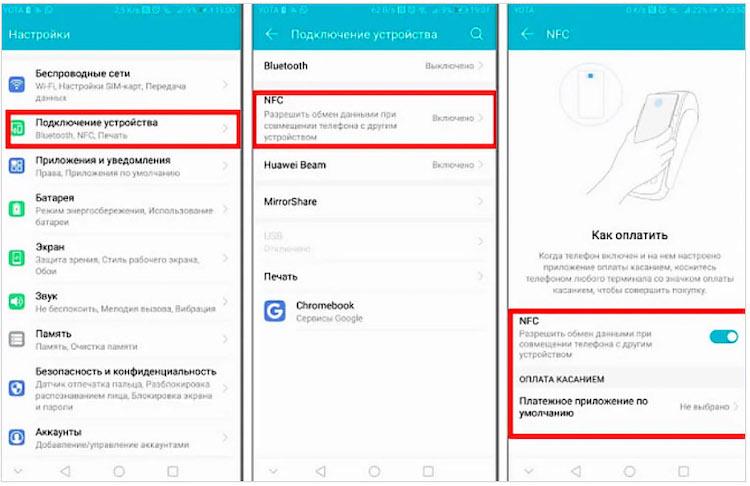
Активация NFCАктивация NFC в телефоне huawei практически то же самое, что и включение, рассмотренное выше. Ее можно выполнить другим способом, используя настройки:
- Выполнить вход в настройки телефона.
- Зайти в раздел «Подключение устройства».
- Перед тем, как включить нужно выбрать пункт НФС из списка и, затем, активировать функцию путем перемещения бегунка слева направо.
- В строке «Платежное приложение по умолчанию» должна быть «Не выбрано».
Установка Google PayСледующим этапом настройки NFC на huawei и honor будет установка на смартфон приложения Google Pay. Эта операция выполняется в следующем порядке:
- Выполнить вход в магазин приложений Play Market.
- В поисковике набрать «Google Pay», найти приложение в списке и выбрать его.
- Нажать «Установить» и подождать завершения процесса.
- В настройках, в пункте «Платежное приложение по умолчанию», установленное приложение должно отобразиться.
Добавление банковской карты для оплатыДля того, чтобы окончательно настроить NFC на honor и huawei, необходимо привязать банковскую карту. Данная операция выполняется через приложение Google Pay:
- Открыть приложение.
- Нажать «Начать», далее – «Добавить карту»
- Нажать «Ввести данные вручную» или отсканировать карту.
- Все поля заполняются, после чего нажимается на «Продолжить».
- В СМС сообщении придет одноразовый код подтверждения операции привязки.
На этом решение проблемы как настроить нфс на Хонор и Хуавей можно считать завершенным. Бесконтактные платежи полностью настроены.
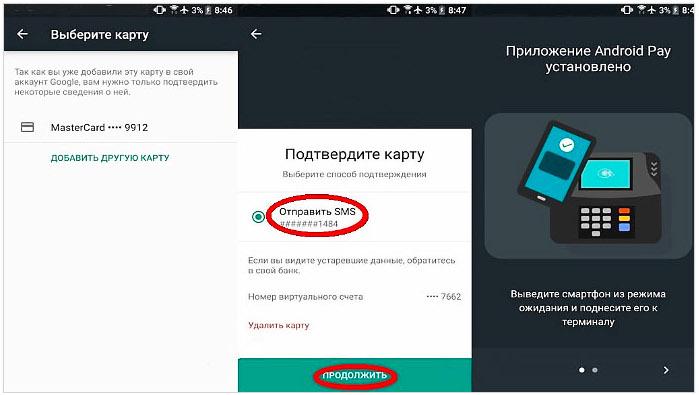
Как привязать и отвязать платежную картуНередко возникают ситуации, когда требуется привязать или, наоборот, отвязать банковскую карту. Часто у них заканчивается срок годности, после чего требуется замена. Поэтому, каждый пользователь должен знать, не только как подключить НФС, но и правильно выполнить привязку и отвязку карт. Привязка выполняется с помощью приложения Google Pay по следующей схеме:
- Выполняется вход в приложение.
- Сначала нажать на кнопку «Начать», затем – «Добавить карту».
- Для быстрого добавления карта может быть отсканирована.
- При отсутствии возможности сканирования, выбирается строка «Ввести данные вручную».
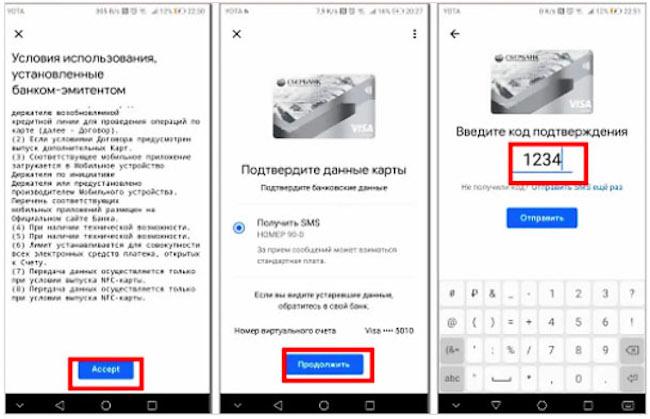
- Далее нужно ознакомиться с пользовательским соглашением и согласиться с его условиями.
- На телефонный номер, указанный при регистрации, поступит СМС с кодом подтверждения, после чего карта будет добавлена и привязана к телефону.
Для отвязки банковской карты нужно выполнить следующие действия:
- Запустить приложение Google Pay.
- Внизу программы найти пункт «Оплата» и нажать на него.
- Далее выбирается карта для отвязки.
- Зайти в строку «Описания» и сделать выбор значка, состоящего из трех точек.
- Нажать на пункт «Удалить способ оплаты».
С 2020 года сервисы Google для смартфонов Хуавей и Хонор недоступны. Поэтому настройка NFC на этих моделях невозможна.
В связи с этим, производителями было разработано собственной приложение для привязки банковских карт – Huawei Wallet. Это приложение тоже можно настроить и применять по такой же схеме. Как пользоваться NFC в телефоне Huawei и HonorНа практике, бесконтактная оплата с телефона Хонор или Хуавей очень простая. Необходимо всего лишь поднести устройство задней частью к терминалу, к тому же месту, которое предназначено для банковских карт. Заодно можно проверить, как работает NFC. Смартфон не требуется прикладывать вплотную, достаточно расстояния в 3-5 см. Именно на такой дистанции работает антенна модуля НФС. Какая максимальная сумма для оплаты без ввода пароляДля банковских карт существуют определенные лимиты, при которых оплата через терминал может производиться без ввода пин-кода. У платежных средств МИР и MasterCard максимальная сумма составляет 1000 рублей. В таких случаях мобильники просто прикладываются к экрану без каких-либо дополнительных действий. Платежная система Visa увеличила этот лимит до 3000 рублей. Для клиентов это стало намного удобнее, но безопасность, конечно пострадала. В случае похищения девайса, злоумышленниками снимется уже значительная сумма. Такие же лимиты существуют и в самом приложении Google Pay. Если же сумма все-таки-оказалась превышена, оплачивать покупки придется с помощью ввода пароля:
- Открывается приложение и выбирается карта для оплаты.
- Смартфон прикладывается к считывающему устройству, после чего вводится пин-код.
- Прохождение оплаты подтверждается звуковым сигналом или соответствующей надписью на экране.

Возможность совершения бесконтактной оплаты — одно из главных условий современного пользователя при выборе смартфона. Эта функция позволяет оплачивать покупки и снимать наличные в банкомате прямо с телефона, что очень удобно, ведь банковская карта не всегда под рукой. Однако для её использования потребуется выполнить некоторые манипуляции. В этой статье вы узнаете как настроить NFC на Honor и Huawei, принцип работы функции и способы её использования.
Узнать, что такое NFC в телефоне Honor можно из расшифровки аббревиатуры: Near Field Communication — «связь ближнего поля». Другими словами, это беспроводная связь малого радиуса действия. Поскольку она имеет два режима работы: активный и пассивный, в смартфонах ее применяют для передачи данных между двумя устройствами, считывания и программирования меток, бесконтактной оплаты.
Как работает
Принцип работы модуля бесконтактной оплаты схож с технологией RFID, применяемой в банковских картах с чипом. Связь между устройствами осуществляется посредством индукции магнитного поля, а считывание и запись данных путем передачи радиосигнала на частоте 13,56 МГц. Отличительными особенностями NFC являются:
- Малый радиус действия — до 10 см.
- Низкий уровень энергопотребления.
- Быстрое соединение объектов между собой (подключение занимает менее 0,01 сек.).
Знания о том, как работает NFC на Huawei позволяют использовать функцию по всем направлениям.
Где еще можно применить NFC
Помимо привычного использования этой технологии пользователь может использовать ее и для других повседневных вещей, о некоторых примерах вы узнаете ниже.
Передача данных
Для передачи данных используется активный режим, то есть оба устройства должны иметь встроенный модуль NFC. Также его необходимо предварительно активировать. Технология обладает малой скоростью передачи данных, но обеспечивает быстрое соединение устройств между собой. Поэтому она используется в основном для передачи файлов маленьких размеров: контактов, ссылок и координат на карте. Обмен информацией осуществляется при помощи программы Huawei Beam.
При передаче файлов больших размеров NFC автоматически запускает на смартфоне другие беспроводные сети, обладающие большей скоростью — Bluetooth или Wi-Fi.
Сканирование и программирование меток
Так, с их помощью можно автоматизировать обычные действия — включение телевизора, навигатора в машине или даже света в комнате. Для выполнения действия нужно будет лишь поднести к метке смартфон и оно будет выполнено.
Таким способом один из пользователей форума XDA Developers смог синхронизировать метку со своим Google Keep. То есть, при считывании определенной NFC-метки (например, на холодильнике), он смог включить показ напоминаний о том, что нужно купить некоторые продукты. Это пример замены традиционным записям на магните.
Бесконтактная оплата
Смартфон с модулем NFC можно использовать в качестве эмулятора банковских и смарт-карт. Для этого их нужно предварительно внести в платежную систему, используемую телефоном. Поскольку устройства Хонор и Хуавей работают на ОС Андроид — для них это Android Pay.
Смартфоном с NFC можно заменить:
- банковскую и бонусную карту;
- проездной билет в метро;
- пропуск в закрытое учреждение;
- электронный ключ.
При оплате покупки, смартфон вместо номера карты передает на терминал цифровой зашифрованный идентификатор, который формируется сразу после активации карты.
Как проверить поддержку NFC

Узнать поддерживает ли телефон NFC можно несколькими способами:
- посмотреть наличие на корпусе или батарейке соответствующей надписи;
- проверить настройки;
- воспользоваться поиском.
Для проверки наличия в вашем смартфоне функции NFC необходимо зайти в его настройки и выбрать пункт «Подключение устройства».
Также проверить есть NFC или нет можно через быстрый поиск. Для этого необходимо в середине экрана свайпнуть вниз и набрать в строке поиска «NFC». Если такая опция имеется, она будет выведена в списке с указанием ее местонахождения.
Еще один способ узнать в каких Honor и Huawei есть NFC можно и из официальных списков ниже.
Список телефонов Honor с NFC модулем
К смартфонам Honor с поддержкой NFC относятся следующие модели:
- Honor 7C;
- 8А и 8X;
- 9 Lite и 9;
- 10 Lite, 10 и 10 Premium;
- Honor Play.
Список смартфонов Huawei с модулем NFC
NFC поддерживают следующие модели Huawei:
- Huawei P Smart;
- P9, P9 Lite и P9 Plus;
- P8 Lite;
- Ascend P2 и Ascend Mate 7.
- P10, P10 Lite и P10 Plus;
- P20 Lite, P20 и P20 Pro;
- P30 и P30 Pro.
Обратите внимание на то, что в списке могут отсутствовать некоторые модели, особенно это касается недавно вышедших новинок.
Как правильно настроить NFC на телефоне Honor и Huawei
Для того чтобы оплата через NFC стала доступна на телефоне, функцию нужно подключить и правильно настроить. В этом вопросе поможет инструкция по настройке, которая состоит из трех этапов:
- включения функции;
- установки на телефон Google Pay;
- привязки банковской карты к смартфону.
Подробнее о каждом из них ниже.
Как включить NFC
Подключить NFC можно двумя способами:
- в панели уведомлений;
- в настройках телефона.
Первый способ проще и быстрее. Для включения NFC достаточно в верхней части экрана свайпнуть вниз для вызова панели уведомлений. После этого необходимо нажать на значок NFC, переведя его в активный режим. Об этом будет свидетельствовать смена его цвета с серого на бирюзовый.
Второй способ немного сложнее, поскольку требует выполнения больших действий:

- Откройте настройки телефона.
- Выберите пункт «Подключение устройства»
- Затем пункт «NFC», где необходимо переместить бегунок в положение вправо.
- В пункте «Платежное приложение по умолчанию» нет выбранных приложений.
На этом первый этап закончен, переходите ко второму.
Установка Google Pay

- зайдите в Play Market;
- в строке поиска наберите «Google Pay» и выберите первое приложение из списка;
- нажмите «Установить» и дождитесь окончания процесса;
- затем вернитесь в пункт настроек «Платежное приложение по умолчанию», где должно появиться приложение Google Pay.
Второй этап закончен, переходите к третьему.
Добавление банковской карты для оплаты
Привязка банковской карты к смартфону Huawei происходит в приложении Google Pay. Делается это так:
- Откройте приложение.
- Нажмите «Начать», затем «Добавить карту».
- Отсканируйте карту или нажмите «Ввести данные вручную».
- Заполните необходимые поля и нажмите «Продолжить».
- Прочитайте условия использования и если вас все устраивает нажмите «Accept».
- Подтвердите данные карты, нажав «Продолжить».
- Введите полученный в смс сообщении пин код для подтверждения привязки карты.
На этом этап закончен. Теперь можно оплачивать покупки простым прикладыванием к терминалу телефона.
Как правильно пользоваться NFC
Для применения на практике важно знать как пользоваться NFC. Инструкция по использованию довольно проста, но отличается в зависимости от сферы применения. Так для оплаты покупок при правильно выполненных настройках достаточно включить опцию NFC на телефоне и поднести его к терминалу. Оплата пройдет автоматически.
Для передачи данных потребуется активировать опцию на обоих гаджетах, после чего выполнить следующие действия:
- выбрать на одном из них нужный файл и поднести их спинками друг к другу;
- после звукового оповещения о соединении устройств, нажать на экран для подтверждения передачи файла;
- дождаться окончания передачи, о чем также сообщит звуковой сигнал.
Обратите внимание. Расстояние между устройствами не должно превышать 10 см.
Вам также будет интересно знать, как настроить звук на смартфоне.
Как отключить NFC в Хонор и Хуавей
Отключить NFC в телефоне можно также, как и включить:
- Через настройки телефона.
- В панели уведомлений.
Во втором случае все гораздо проще. Для отключения данным способом потребуется вызвать панель уведомлений и нажать на значок «NFC».
Когда это стоит делать
Несмотря на то, что NFC является продолжением технологии RFID, в плане безопасности бесконтактных платежей, она значительно выигрывает.
Это связано с тем, что технология работает по сети точка-точка, то есть соединяются лишь два устройства, третье подключиться к ним не может.
Включенная функция практически не тратит заряд батареи, поэтому решать когда отключать NFC и стоит ли это делать должен только владелец смартфона.
Видео-инструкция
Какая максимальная сумма для оплаты без ввода пароля?Бесконтактные платежи на сумму менее 1000 рублей, 30 фунтов, 25 евро, 200-300 гривен и 50 долларов проходят без запроса ввода пароля. Есть ли NFC в Honor 10?Как узнать, что платежный терминал работает с NFC?На таких терминалах обычно наклеена специальная наклейка. Также об этом можно спросить у продавцов.
Теперь вы знаете, что подключение и первоначальная настройка полезного НФС модуля осуществляется всего за несколько минут. Если у вас остались дополнительные вопросы — задавайте их в комментариях.
После предварительной настройки выполните следующие шаги:
Запустите программу и авторизуйтесь в аккаунте.
Найдите пиктограмму «+» и нажмите на нее.
Введите номер карты или отсканируйте пластик.
Заполните предложенные обязательные поля.
Подтвердите данные.
После того, как вы добавили данные, проследуйте руководству на экране для обеспечения защиты аккаунта. Для этого установите PIN-код, выберите оптимальный для вас способ подтверждения платежа, например, путем сканирования отпечатка пальца.
Как пользоваться Huawei Pay
Для оплаты покупок с помощью смартфона сделайте два простых шага:
Поднесите телефон к терминалу платежной системы.
Подтвердите оплату выбранной картой – пин-кодом для оплаты или отпечатком пальца.
Дождитесь появления звукового сигнала и уберите телефон.
Если сумма покупки слишком большая, дополнительно программа может запросить подтверждение транзакции в целях безопасности денежных средств.
В качестве заключения стоит еще раз отметить, что Huawei Pay – удобный, быстрый и полностью безопасный платежный инструмент, который всегда под рукой даже при отсутствии интернета.
Как работает HUAWEI Pay?
Услугу HUAWEI Pay запустили в Поднебесной в 2016-м. Изначально эта платформа поддерживала лишь карты китайской платёжной системы UnionPay. С тех пор сервис пришёл в Малайзию, Сингапур, Таиланд и Гонконг. Правда, везде он работает только в сотрудничестве с UnionPay.
А в 2020 году HUAWEI решила запустить сервис в РФ. В течение полугода к нему подключились «Газпромбанк», «Восточный» (ныне «Совкомбанк»), «Россельхозбанк» и «Солидарность». Все эти организации эмитируют пластик UnionPay. Владельцам карт Visa предлагалось использовать сторонний «Кошелёк Pay». В 2021-м HUAWEI анонсировала совместимость сервиса с картами «Мир». Но до сих пор эти планы не реализованы.
Как и аналоги от Apple и Google, HUAWEI Pay позволяет проводить транзакции в физических магазинах, задействуя модуль NFC в телефоне или планшете. Необходимо поднести устройство к платёжному терминалу и подтвердить действие отпечатком пальца.

В России HUAWEI Pay поддерживается на смартфонах и некоторых умных часах производства HUAWEI и Honor, оснащённых NFC. В их числе — HUAWEI P40 Lite, Honor 10 Lite, 9 Lite, 9A, 8A, 9C, 9S и 7C, а также HUAWEI Y8p, Y6p и Y5p.
Поддерживаемые устройства
Сервис поддерживается в России гаджетами с технологией NFC. В их числе такие модели, как P40 Lite, Honor 10 Lite, 9 Lite, 9A, 8A, 9C, 9S и 7C, а также Huawei Y8p, Y6p, Y5p и другие. На текущий момент приложение «Кошелек» можно установить и использовать на смартфонах серий Huawei и Honor, а также на умных часах, которые поддерживают NFC. Ознакомиться с полным списком совместимых моделей можно на официальном сайте компании.
Защита и обеспечение конфиденциальности данных
Кошелек Huawei гарантирует безопасность персональной информации и защиту денежных средств на балансе пользователя. Например, для осуществления каждой транзакции используется токен – специальный номер, который заменяет собой данные банковской карты. Информация, указанная на пластике, не сохраняется ни в памяти, ни на серверах Huawei, и тем более никогда не отправляется продавцу. Кроме этого, есть еще три меры безопасности – рассмотрим их далее.
Аутентификация
Все транзакции через Кошелек Huawei осуществляются после подтверждения сканированием отпечатка пальца или вводом заданного пользователем пароля. При крупных переводах запрашивается дополнительная верификация, что исключает вероятность кражи средств.
Защита от мошенников
Уровень защиты транзакций, обеспечиваемый Huawei, аналогичен тому, что используют современные банки. Это веское основание пользоваться приложением без опаски.
Конфиденциальность
Никакие сведения, которые могут быть каким-либо образом использованы злоумышленниками с целью определения личности, никогда не сохраняются на устройстве, будь то оплата кредитной или дебетовой картой.
Как работает платежное приложение Huawei Pay
Для работы системы используется NFC‑чип, встроенный в смартфон. В момент, когда подносите устройство к терминалу, в банк поступает токенизированный запрос на осуществление транзакции. Если на привязанном счету достаточно средств для оплаты, запрос одобряется и деньги списываются с баланса. На весь процесс уходят считанные секунды.
Оформить карту
Нужно изменить настройки оплаты на вашем мобильном устройстве. Вот пошаговая инструкция для разных ситуаций.
App Store — для владельцев iOS-гаджетов (iPhone, iPad)
- Войдите в App Store — кликните на ваш профиль.
- Найдите раздел «Управлять способами оплаты». Зайдите в него. При этом может потребоваться ввести пароль от Apple ID.
- Выберите «Добавить способ оплаты».
- Нажмите на пункт «Мобильный телефон».
- Введите свой мобильный номер.
- На ваш номер придёт SMS, в котором будет код для подтверждения операции.
Эти же настройки в App Store позволяют оплатить владельцам iPhone подписку Telegram Premium, которая была запущена в этом популярном мессенджере в начале лета 2022 года.
Huawei AppGallery — для владельцев гаджетов Huawei, не поддерживающих сервисы Google.
- Войдите в настройки своего аккаунта.
- Найдите раздел «Платежи и покупки». Зайдите в этот раздел.
- Нажмите на пункт «Мобильный платеж».
- Нажмите «Добавить».
- Введите свой мобильный номер.
Вопросы и ответы
У пользователей часто возникают однотипные вопросы касательно использования сервиса «Кошелек» от Huawei. Рассмотрим ответы на них:
Вопрос: насколько безопасно пользоваться этим способом оплаты?
Ответ: виртуальные карты, добавленные в приложение, находятся под защитой не меньшей, чем данные у любого из современных банков России и других стран мира. Совершая оплату через фирменный «Кошелек», вы абсолютно ничем не рискуете. В дополнение к этому вы избавляетесь от хлопот, с которыми связано использование физических банковских карточек.
Вопрос: есть ли отличия от сервиса оплаты Google Play?
Ответ: приложение исправно работает даже без подключения к интернету, а также не нуждается в разблокировке и запуске перед оплатой. Google Pay не может предложить таких преимуществ.
Вопрос: что делать, если я потеряю смартфон?
Ответ: незамедлительно свяжитесь с банками, в которых оформлены добавленные в приложение карты, и заявите об утере. После обработки запроса и последующей блокировке пластика платежные данные автоматически удалятся из системы. Впоследствии вы сможете добавить новую информацию.
Где взять карту UnionPay?
Сейчас карты китайской системы выпускают 10 российских банков: «Газпромбанк», РСХБ, ВБРР, «Санкт-Петербург», «Почта Банк», «МТС Банк», «Русский стандарт», «Зенит», «Примсоцбанк» и «Солидарность». Также планируют подключиться к азиатской платформе «Абсолют» и «Ак Барс».
О выпуске карт UnionPay подумывали в Сбере, «Альфа-Банке, «Открытии» и ВТБ. Однако в апреле стало известно, что платёжная система не будет сотрудничать с подсанкционными банками из-за опасений вторичных санкций.

Россияне обратили внимание на UnionPay как на единственную крупную международную платёжную систему, которая не ушла из страны. До февраля в РФ насчитывалось около 50 000 китайских карт, а в апреле — в десять раз больше. Но позже некоторые зарубежные финучреждения и магазины начали отклонять транзакции с любых карт, выданных в России.
Но даже с этими ограничениями оформление карты UnionPay — дорогое удовольствие. «Газпромбанк», «МТС Банк» и «Почта Банк» просят 5000 рублей за выпуск, «Санкт-Петербург» — 10 000. В самый пик мартовского спроса «Газпромбанк» выпускал пластик за 15 000 рублей.
Пользовались HUAWEI Pay? Расскажите об этом в комментариях!
Поддерживаемые банки
На территории России Кошелек Huawei работает с кредитными и дебетовыми картами UnionPay, которые выпускаются банками-партнерами:
· Банк Солидарность
· Восточный Банк
В скором времени система будет взаимодействовать и с другими банками России. Что касается платежных систем, с Visa, Mastercard и другими международными сервисами кошелек пока не работает. В ближайшем будущем будет реализована поддержка платежной системы МИР, доступной на территории России. Касательно Visa и прочих систем пока ничего неизвестно.


