
- Деньги и технологии: как работает бесконтактная оплата с помощью NFC
- Как работает технология NFC
- Для чего нужна функция NFC
- Как включить NFC на телефоне
- Программы для оплаты через NFC на Android и iOS
- Настройка SamsungPay
- Как платить телефоном через NFC
- Почему не работает NFC на телефоне
- Как устроен NFC-модуль в iPhone
- Список совместимых моделей iPhone с NFC:
- Как проверить работу NFC на iPhone без терминала
- Как включить и проверить NFC на iPhone
- Как действует NFC на iPhone
- Способы проверить работу NFC на iPhone:
- Проверка через банкомат с NFC
- Как проверить NFC на iPhone без терминала
- Как сделать банковскую карту меткой NFC для Команд в iOS
- Для чего нужен NFC на iPhone
- Как активировать NFC
- Снимать и вносить наличные в банкоматах
- Пополнять проездные
- Печатать файлы и фотографии
- Идентифицировать личность
- Передавать файлы между устройствами
- Создавать и считывать NFC-метки
- Что даёт пользователям NFC-технология
- Где используются технологии NFC
- Активируем NFC в телефоне
- Правила безопасности при работе с NFC
- Что такое NFC и как работает
- Где и как используется технология NFC
- Оплата товаров и услуг
- Идентификация
- Торговля
- Общественный транспорт и не только
- Автомобили
- Медицина
- Гейминг
- Умный дом, умный офис, интернет вещей
- Как узнать, есть ли NFC-модуль в смартфоне
- Как настроить NFC на смартфонах с Android
- Google Pay
- Samsung Pay
- Как настроить NFC на устройствах Apple
Деньги и технологии: как работает бесконтактная оплата с помощью NFC
Деньги стали неотъемлемой частью человеческой культуры. С тех пор как люди перешли от бартера к оплате валютой, появилась потребность носить с собой мешочек монет, а потом и бумажные купюры. Все это привело не только к развитию торговли, но и к значительным минусам. Наличные деньги легко потерять и трудно найти. Их могут забрать, и вы уже не заблокируете свой бумажник удаленно и не вернете средства.
Так в обиход пришли пластиковые карты. Горсть монет и стопку денег заменила одна карточка, но и это не избавило от некоторых проблем. Карточку тоже можно потерять, или забыть дома. Чтобы избавиться и от этого недостатка, была изобретена технология NFC, с помощью которой все оплаты могут осуществляться через ваш смартфон, причем без подключения к Интернету.
Как работает технология NFC
Near Field Communication или NFC — это бесконтактная технология связи устройств посредством волн. Если говорить просто, то ваш смартфон с помощью чипа связывается с ближайшим устройством без проводного подключения. По сути, это тот же процесс, что и с банковской картой, только теперь ее не нужно носить с собой.
Как уже было сказано, для такой связи необходим чип NFC. Такие штуки устанавливают на большинство современных смартфонов, и в скором времени все гаджеты обзаведутся подобным дополнением.
Напомним, что функция NFC не требует подключения к Интернету. Схема работы больше напоминает блютуз, только масштаб действия сильно ограничен. В основном чип срабатывает в радиусе 10 сантиметров от другого устройства, из-за чего и появилось название Near Field Communication.
Для чего нужна функция NFC
Бесконтактная оплата не является единственной задачей этой технологии. В будущем она станет такой же неотъемлемой частью нашей жизни, как Bluetooth. Уже сейчас смартфон может служить удостоверением личности.
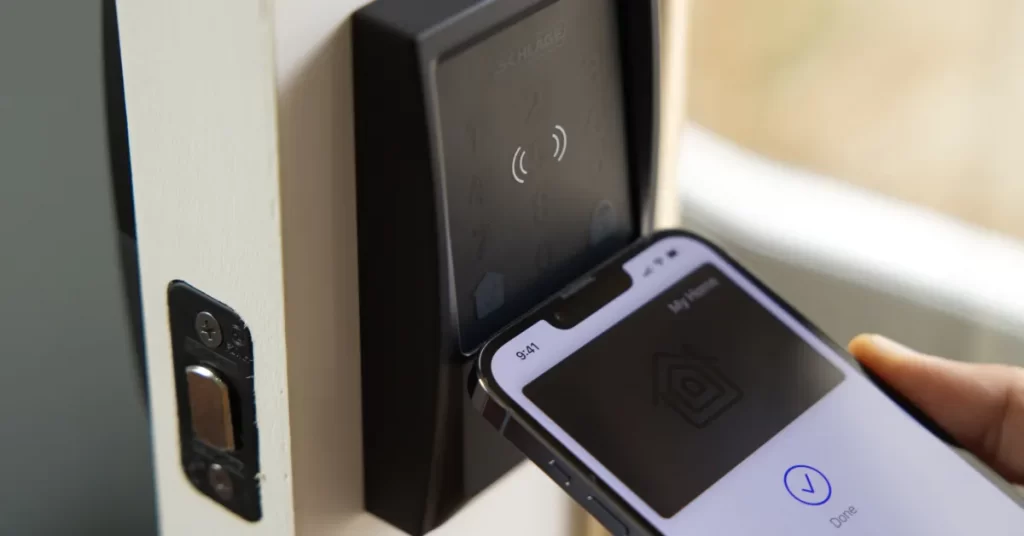
Ближняя технология связи используется для идентификации пользователя, заменяя ключ-карты в некоторых организациях и сфере услуг. Приложив телефон к датчику, вы сможете открыть дверь, подтвердить личность у администратора отеля или активировать подъемник на горнолыжном курорте.
Также функция используется для защиты автомобилей от угона и даже в медицине. В скором времени такие чипы смогут заменить паспорта, водительские права и прочие документы.
Как включить NFC на телефоне
На момент написания статьи еще не все смартфоны обзавелись подобным чипом. Его наличие надо проверять при покупке нового девайса или посмотреть, есть ли он на вашем текущем гаджете. Давайте проверим это вместе.
Программы для оплаты через NFC на Android и iOS
Для удобной оплаты через NFC смартфоном существует несколько специальных приложений, например:
- Google Pay (Android)
- Apple Pay (iOS)
Установите приложение на свой смартфон и настройте работу с ним, чтобы начать использовать NFC для бесконтактных платежей.
Перейдем в настройки и откроем вкладку Беспроводные сети. Там нас интересует раздел Подключенные устройства.
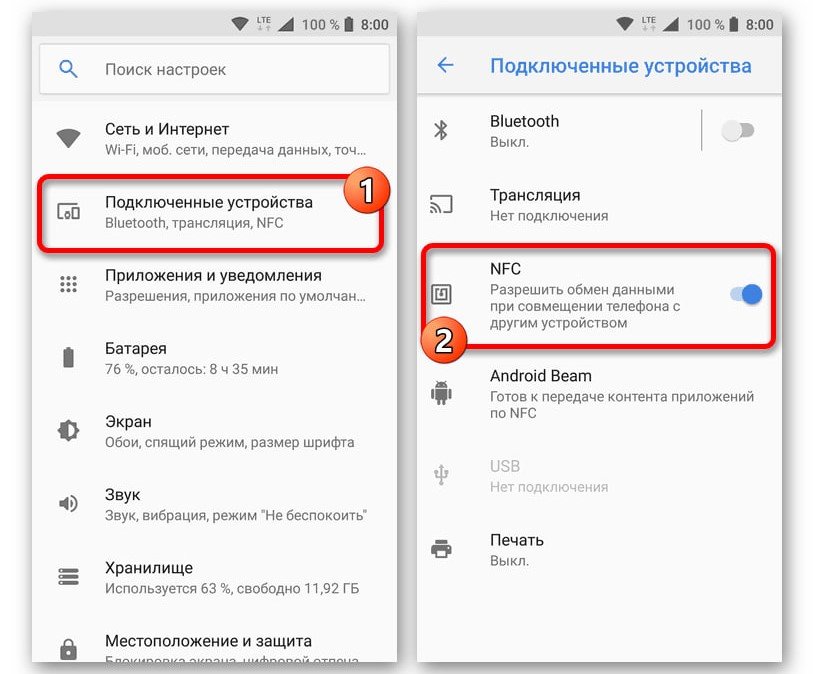
Отметим, что для работы с бесконтактной оплатой банки используют фирменные приложения. Они автоматически подключат NFC в телефоне, если имеется чип.
## Программы для оплаты через NFC на Андроид и iOS
Активированного чипа будет недостаточно для использования функции, так как для этого необходимо установленное приложение. Раньше для оплаты телефоном идеально подходил Google Pay, который поддерживал многие карты, однако на сегодняшний день он не работает на территории РФ.
Рассмотрим полный список платежных приложений, которые могут вам подойти:
- MirPay
- SberPay
- SamsungPay
Оплата телефоном возможна с одним из перечисленных выше приложений, однако они больше подходят для владельцев Андроид. Для владельцев iPhone существует приложение для бесконтактной оплаты - СБПэй в AppStore.
Если у вас уже установлено СБПэй, лучше не удалять его, так как приложение может пропасть из официального магазина. На сегодняшний день оплата через NFC на iPhone сложнее из-за ограничений Apple Pay.
### Нюансы
Самое популярное приложение GooglePay не работает на территории РФ, поэтому альтернативными являются MirPay, SberPay и SamsungPay. MirPay является наиболее актуальным приложением для оплаты картой через телефон на сегодняшний день.
## Как оплачивать с помощью NFC с телефона
Начнем с наиболее актуального MirPay.
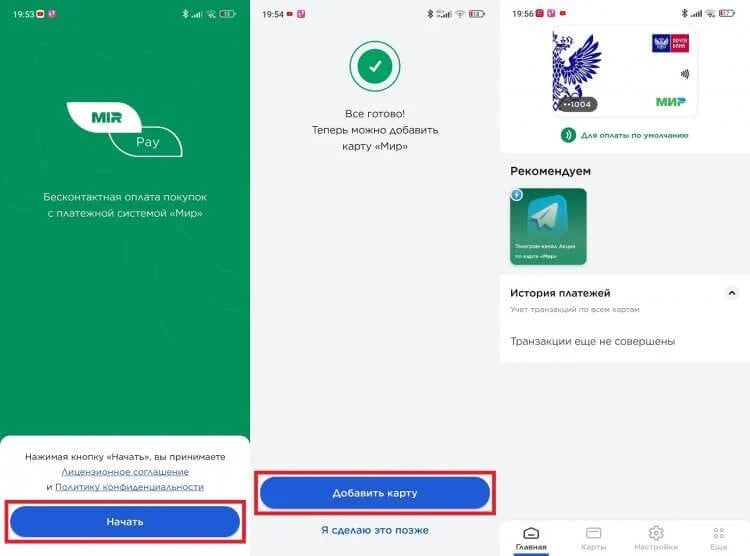
Кроме того, карту можно добавить при помощи самого чипа в смартфоне. Для этого надо поднести банковскую карточку к задней панели телефона и подождать. Приложение не всегда правильно распознает карту, поэтому следует удостовериться, что все настройки выполнены правильно.
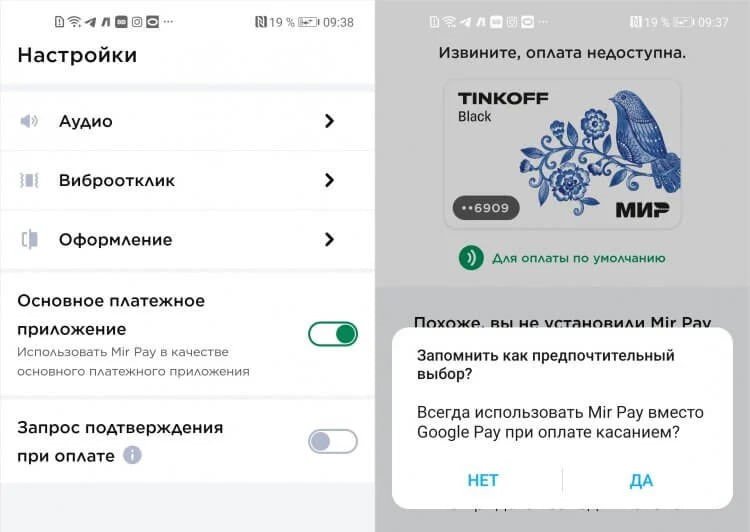
Не забудьте сделать MirPay платежным средством по умолчанию. Приложение может автоматически это сделать, но если нет, можно вручную активировать опцию в настройках.
### Настройка SberPay
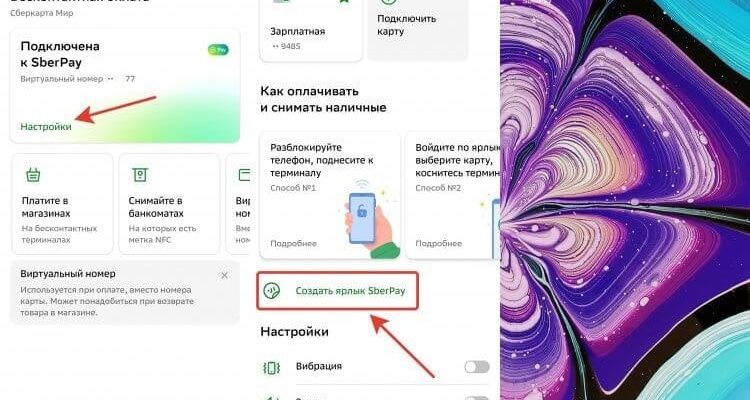
Для использования SberPay не требуется отдельно скачивать приложение, так как функция уже встроена в стандартное приложение Сбербанк.
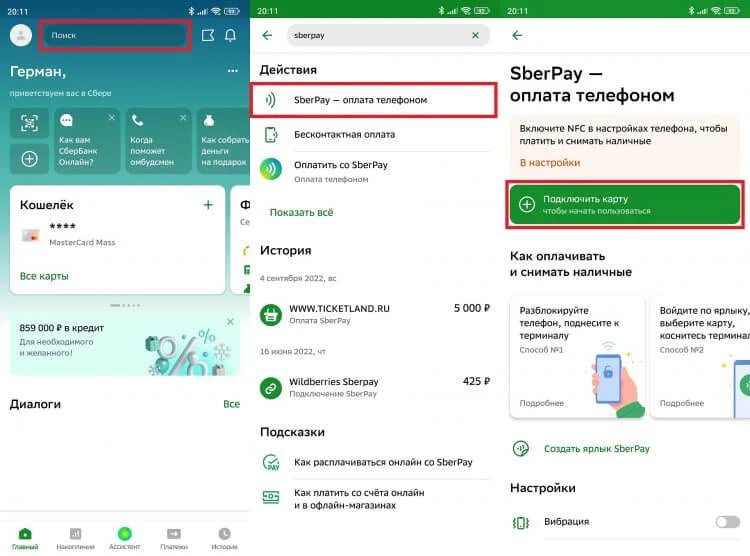Для удобства функцию SberPay можно вынести на рабочий стол как виджет. Советуем это сделать, чтобы экономить время.
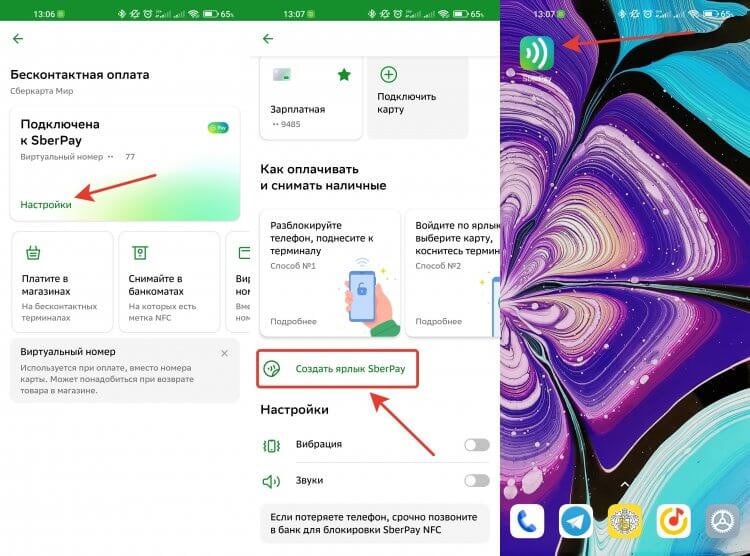
Все, теперь чтобы попасть в это меню, не надо будет постоянно открывать Сбербанк и искать в нем нужную функцию.
Настройка SamsungPay
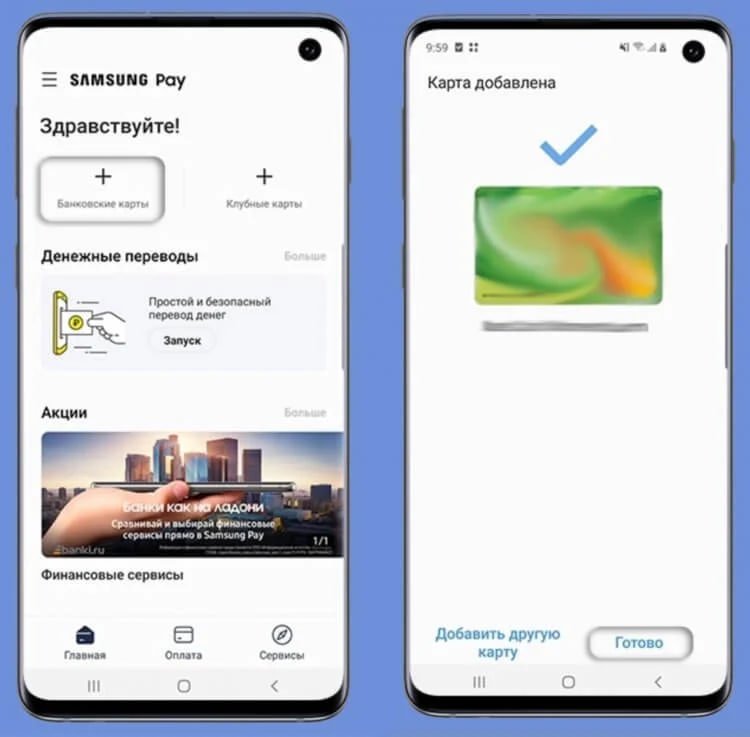
С SamsungPay все немного сложнее. Во-первых, приложение можно использовать только на смартфонах от данного производителя. Во-вторых, на территории РФ бесконтактная оплата Samsung доступна только на устройствах, прошедших сертификацию EAC (РСТ) от Ростест. В-третьих, в связи с санкциями некоторые возможности будут недоступны. Но оплачивать покупки и услуги все-таки можно.
Настройка приложения ничем не отличается от предыдущих. Скачиваем SamsungPay и начинаем работу:
Как платить телефоном через NFC
Когда все настроено, оплата не составит никакого труда. В случае с MirPay или SberPay просто поднесите телефон задней крышкой к терминалу. Если оплата не проходит, то приложите его к устройству оплаты. При этом не нужно даже разблокировать экран: чип все сделает за вас.
Если у вас SamsungPay, то достаточно будет свайпнуть снизу вверх по заблокированному экрану. Также можно настроить оплату на нажатие кнопки блокировки.
Почему не работает NFC на телефоне
Часто люди сталкиваются с тем, что при всех правильных настройках оплата не проходит. Однако они забывают одну очень важную вещь — чип NFC довольно слабая штука. Если на вашем смартфоне надет красивый прочный прочный чехол из кожи, резины или плотного силикона, то мощности чипа может не хватить, чтобы пробить такую преграду. Помните об этом.
В этом гайде мы рассказали, как подключить nfc для платежей на Андроид и настроить приложения для оплаты. Надеемся, статья стала для вас полезной.
NFC (Near Field Communication) – это беспроводная связь ближнего действия. Благодаря ей вы можете оплачивать покупки с помощью Apple Pay и снимать деньги в банкоматах без физической карты. Технология не требует подключения к интернету или Bluetooth-соединения. Все, что нужно, – это чтобы устройства находились не дальше 10 см друг от друга.
Рассказываем, где включить NFC на iPhone и какие возможности он открывает.
Как устроен NFC-модуль в iPhone
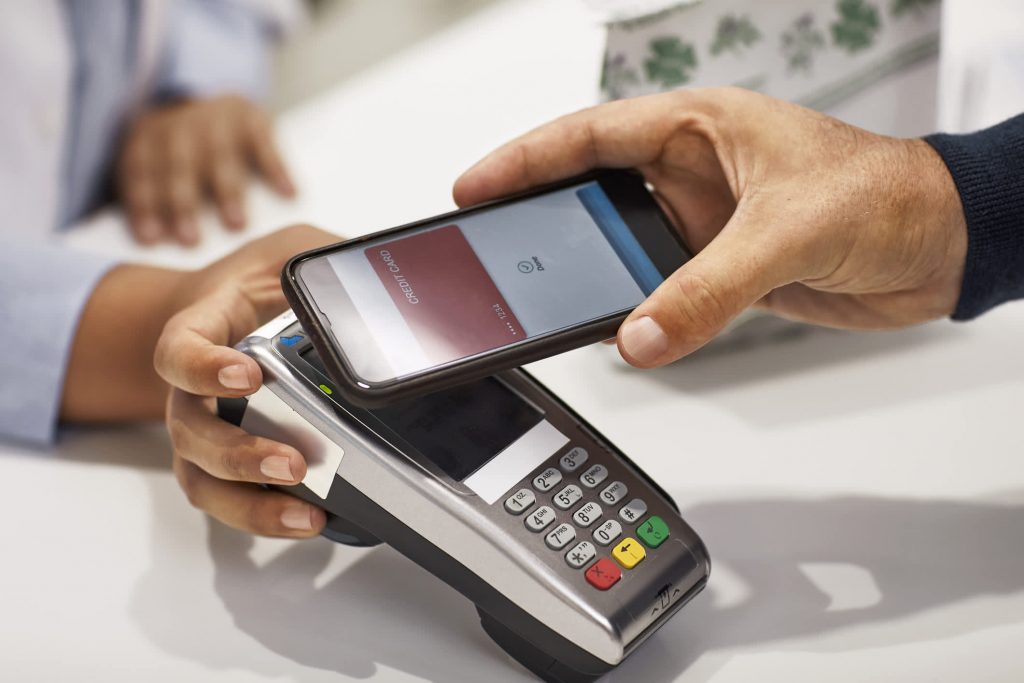
Контроллер NFC находится под задней крышкой смартфона, ближе к камере. Именно поэтому при оплате Apple Pay мы подносим iPhone к терминалу той частью, где находится логотип.
Принцип действия NFC похож на работу ИК-порта: оба устройства должны находиться рядом и оба – поддерживать технологию. Обмен легкими файлами происходит мгновенно, а на передачу более тяжелых данных требуется время.
Список совместимых моделей iPhone с NFC:
- iPhone 6 / 6 Plus
- iPhone 6S / 6S Plus
- iPhone SE (2016)
- iPhone 7 и 7 Plus
- iPhone 8 / iPhone 8 Plus
- iPhone X
- iPhone XS / iPhone XS Max
- iPhone XR
- iPhone Pro 11 / iPhone 11 Pro Max
- iPhone 11
- iPhone SE (2020)
- iPhone 12 Pro и iPhone 12 Pro Max
- iPhone 12 и iPhone 12 Mini
- iPhone 13 Pro и iPhone 13 Pro Max
- iPhone 13 и iPhone 13 Mini
- iPhone 14 и iPhone 14 Plus
- iPhone 14 Pro и iPhone 14 Pro Max
Как проверить работу NFC на iPhone без терминала
Чтобы проверить, работает ли NFC на iPhone, можно запрограммировать специальные NFC-метки. Они продаются на маркетплейсах и бывают бумажные, пластиковые и даже в виде брелков. Записать данные на NFC-метку можно двумя способами.
Как включить и проверить NFC на iPhone
Вы не найдете специального меню в настройках iPhone, потому что NFC не нужно включать. Он активируется автоматически, когда телефон попадает в область передачи/приема данных другого устройства.
Как действует NFC на iPhone
Когда вы оплачиваете покупки бесконтактным способом, модуль NFC в вашем iPhone генерирует электромагнитное поле. Платежный терминал на кассе супермаркета попадает под воздействие этого поля и создает индукционный ток, который используется для обмена информацией.
Способы проверить работу NFC на iPhone:
- Попробовать осуществить операцию на банкомате с чипом NFC.
- Запрограммировать специальные NFC-метки и проверить их работу.
Проверка через банкомат с NFC
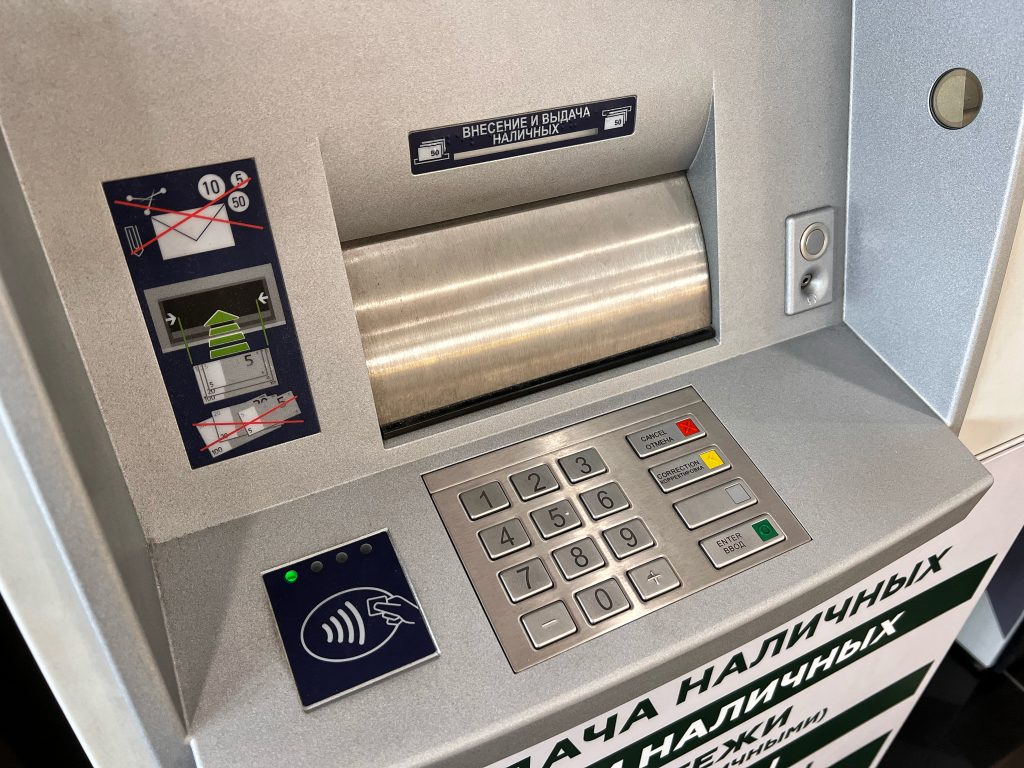
Найдите банкомат с чипом NFC и попробуйте осуществить в нем операцию. Таких аппаратов довольно много, они обозначены специальной меткой. Чтобы снять деньги с банкомата через NFC, нужно активировать Apple Pay на смартфоне и приложить его к наклейке. Если банкомат отреагирует – значит, модуль в iPhone исправен.
Как проверить NFC на iPhone без терминала
Чтобы проверить, работает ли NFC на iPhone, можно запрограммировать специальные NFC-метки. Они продаются на маркетплейсах и бывают бумажные, пластиковые и даже в виде брелков. Записать данные на NFC-метку можно двумя способами.
Как сделать банковскую карту меткой NFC для Команд в iOS
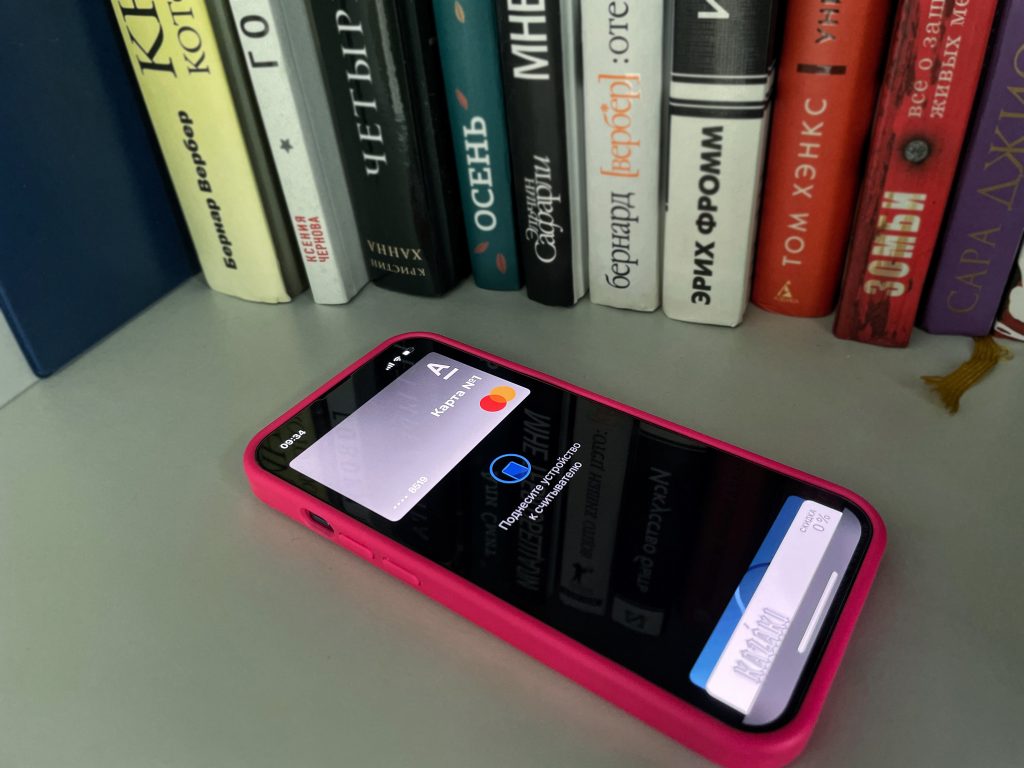
Ей может стать любая карта с функцией бесконтактной оплаты. Подойдет iPhone XS/XR и новее с версией от iOS 13.1. После того, как вы завершите настройки NFC iPhone, поднесите карту к телефону – и автоматически выполнится нужная команда. Например, откроется приложение банка. Вот как это сделать:
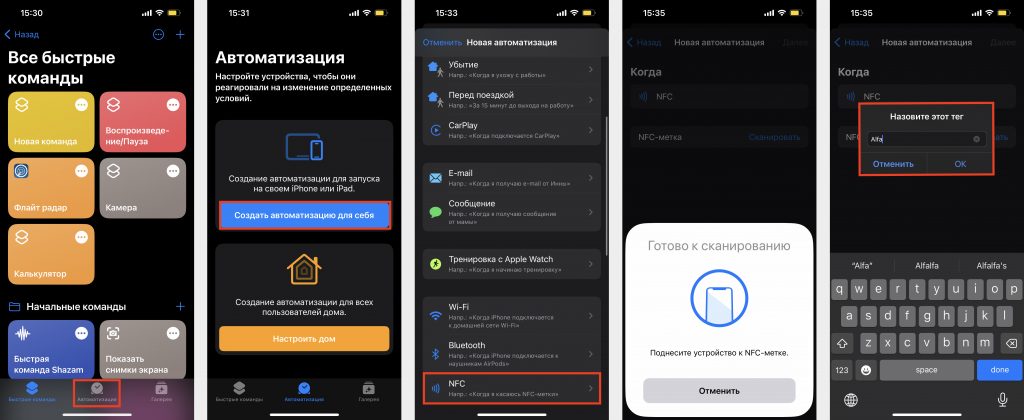
Совет: приложите карту к области камеры iPhone и задержите в таком положении.
Для чего нужен NFC на iPhone
Вот и все. Теперь вы понимаете, что включать NFC на iPhone не нужно и знаете, какие возможности открывает модуль. А если вам нужна консультация или ремонт – приходите в i-Store. Наши специалисты помогут вам решить проблему.
Ремонт iPhone в iSpace: сервис с гарантией на все виды работ
Как пользоваться Apple Pay в Казахстане?
Будьте в курсе всегда!
Технологию NFC стали использовать для оплаты сравнительно недавно, хотя первые смартфоны с этой функцией появились в 2004 году — еще до появления Android Pay и подобных систем. Технология позволяет передавать данные на расстоянии до 10 сантиметров. Сейчас ее чаще всего используют для оплаты услуг с помощью телефона, но у NFC есть и другие функции. Рассказываем, где еще может пригодиться NFC.
Как активировать NFC
Узнать, есть ли технология NFC на конкретной модели смартфона, можно в настройках или технических характеристиках. Например, в настройках можно вбить запрос NFC — если функция есть, она высветится на экране.
Активировать NFC можно через шторку уведомлений. Например, на Xiaomi Redmi Note 11 Pro нужно вначале провести по экрану вниз для открытия шторки уведомлений, затем справа налево — чтобы перелистнуть страницу, а после нажать на значок «Модуль NFC».
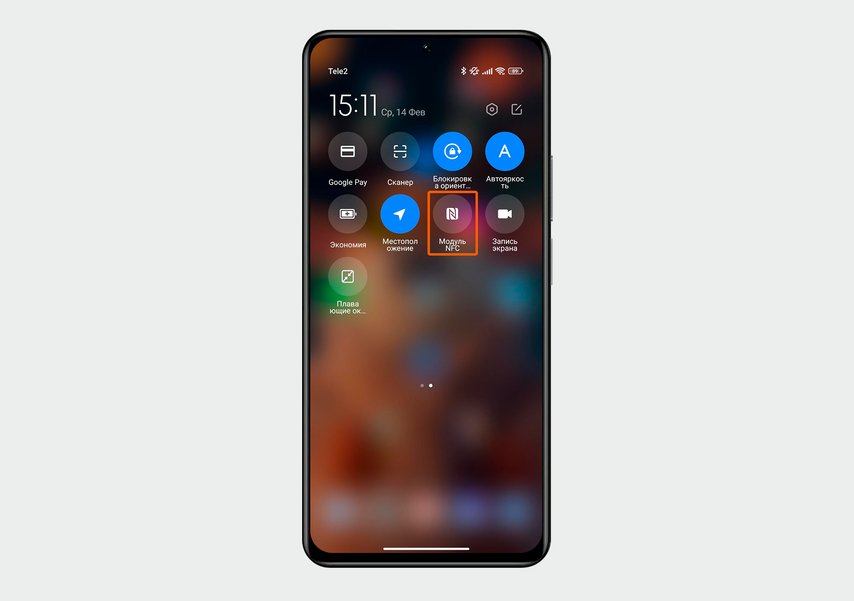
В Xiaomi Redmi Note 11 Pro значок «Модуль NFC» находится на втором экране шторки уведомлений
Еще один способ — это активировать NFC через настройки. Для этого нужно перейти во вкладку «Подключение и общий доступ», а затем нажать на бегунок около NFC, чтобы активировать этот модуль.
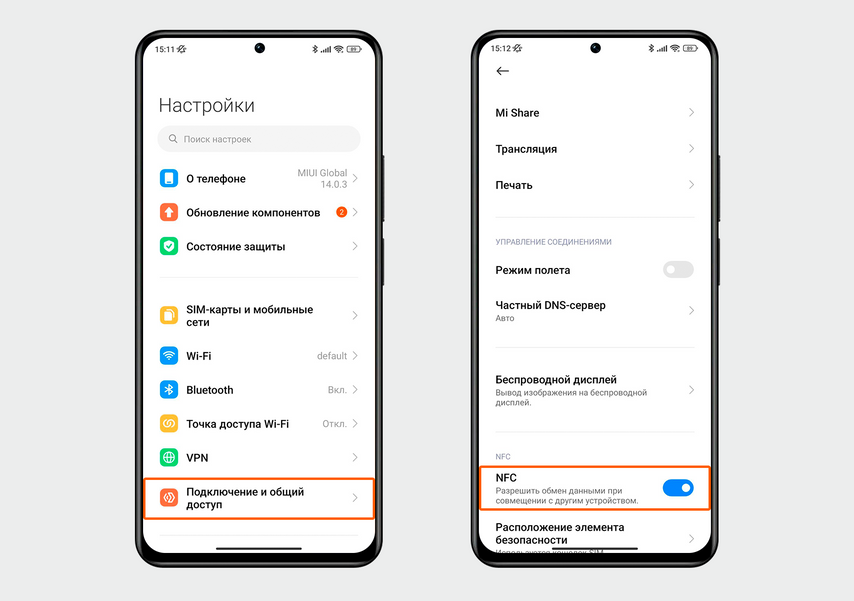
Иногда функция NFC бывает активирована по умолчанию, но в «Настройках» можно включать и отключать ее самостоятельно
Снимать и вносить наличные в банкоматах
Чтобы снять или внести наличные с помощью NFC, понадобится служба мобильных платежей, которая работает в России, — Android Pay и Apple Pay не подойдут. Например, можно воспользоваться Mir Pay, Samsung Pay, Tinkoff Pay или Sber Pay. Активировать систему мобильных платежей можно в приложении банка.
Чтобы снять или внести наличные, нужно найти банкомат с функцией бесконтактной оплаты. На нем будет соответствующий значок. Смартфон нужно разблокировать, активировать модуль NFC и поднести устройство к считывателю на банкомате. Терминал попросит ввести ПИН-код карты. Далее всё происходит так же, как и при использовании карты, — получится снять или внести наличные, оплатить услуги, сделать перевод.
Пополнять проездные
Проездные в общественном транспорте в крупных городах, например московская «Тройка», оборудованы функцией NFC. Если открыть специальную программу и приложить карту к смартфону, получится узнать и пополнить баланс.
Положить деньги на проездной «Тройка» можно через приложение «Метро Москвы» (, ). Включите NFC на устройстве, откройте приложение и нажмите на среднюю кнопку в нижней части экрана, чтобы перейти на страницу пополнения карты.
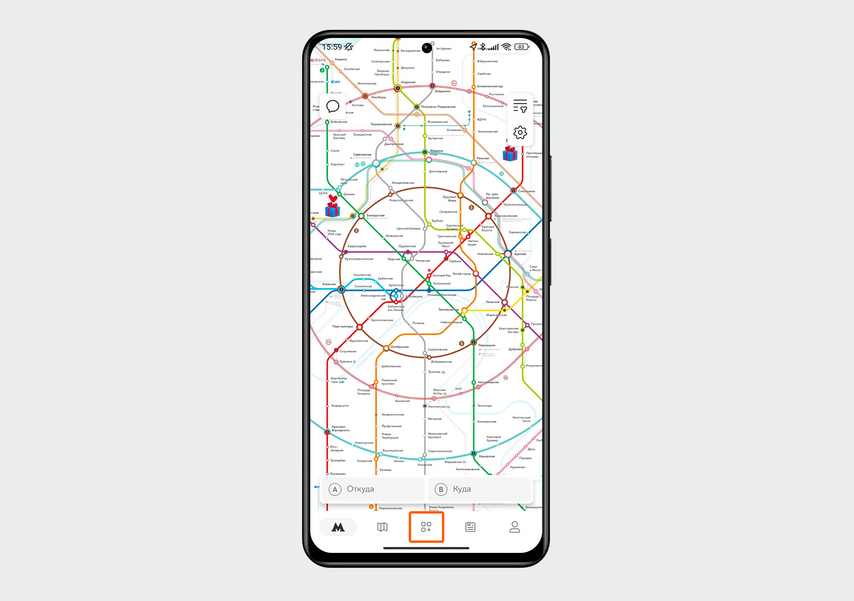
Нужная кнопка находится на нижней панели посередине
На открывшейся странице нужно нажать кнопку «Пополнить баланс». После этого программа предложит приложить транспортную карту к задней панели телефона. На Xiaomi Redmi Note 11 Pro приложение считывает карту, только если прикладывать ее к верхней части задней панели. Считывание занимает несколько секунд, после этого карту можно убрать.
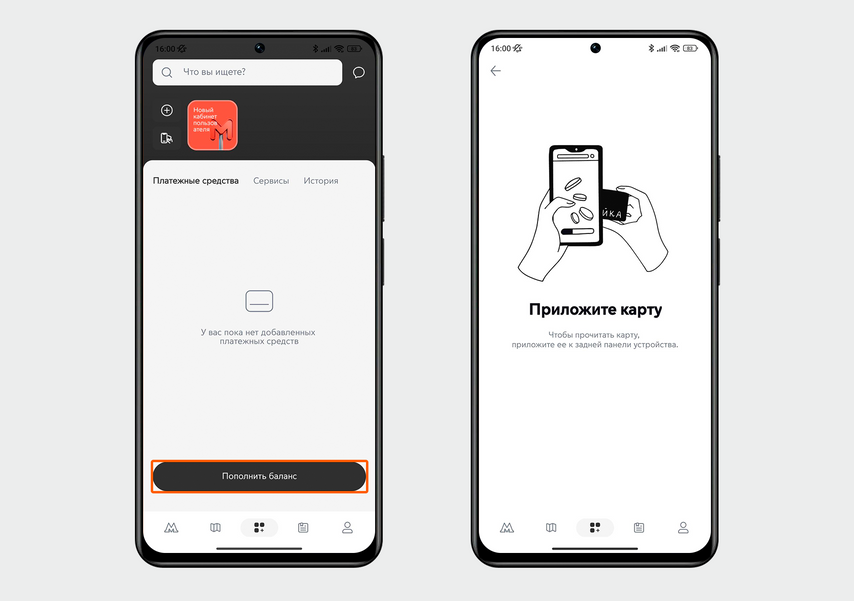
Нажмите кнопку «Пополнить баланс» в нижней части экрана. Если NFC активирована, карта считается сразу
Когда приложение считает карту, появятся ее данные: номер и баланс. Чтобы добавить денег на счет, нужно нажать кнопку «Пополнить баланс». На открывшейся странице предстоит выбрать способ оплаты и сумму пополнения, а затем нажать кнопку «Оплатить». Приложение направит вас на страницу оплаты, где нужно будет ввести данные карты.
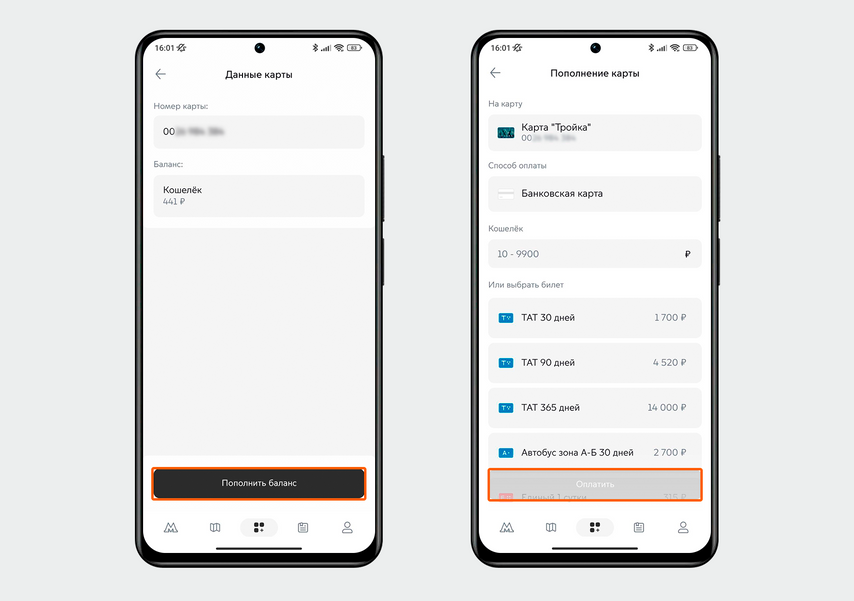
На платежной странице выберите способ оплаты и сумму, а затем нажмите «Оплатить»
Когда вы внесете деньги, приложение «Метро Москвы» предложит записать пополнение. Для этого нужно еще раз приложить проездной к задней панели смартфона. Запись пополнения занимает несколько секунд. После этого «Тройкой» можно сразу же оплачивать проезд — дополнительно ничего активировать не придется.
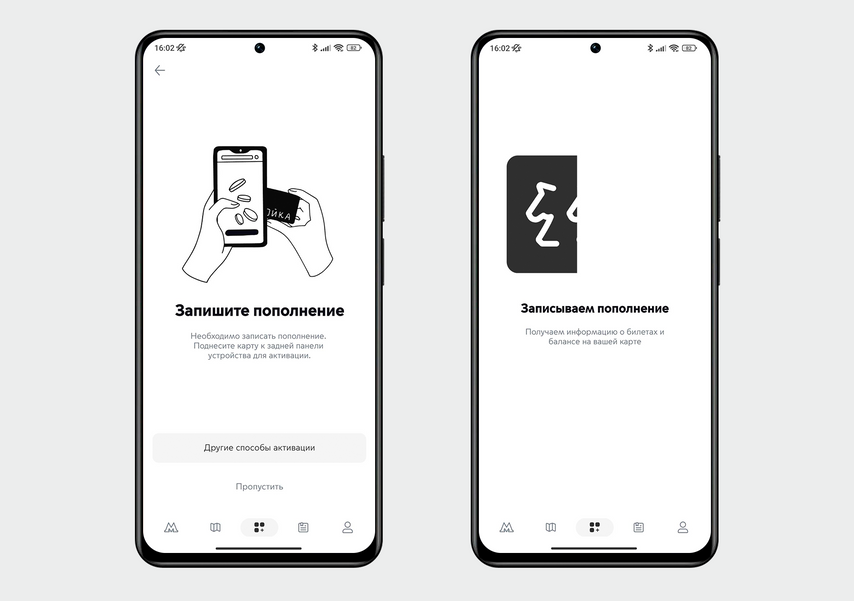
После оплаты нужно записать пополнение, приложив транспортную карту к смартфону. Это занимает 3–4 секунды
Печатать файлы и фотографии
Многие современные принтеры поддерживают технологию NFC — проверить это можно в технических характеристиках модели. Если поднести смартфон к такому устройству, получится распечатать документ или фото без подключения к сети Wi-Fi и проводов.
Идентифицировать личность
На входе в офисы, библиотеки, на заводы иногда вешают специальные устройства, которые распознают NFC. В таком случае для входа в организацию можно использовать смартфон. Сначала руководитель предприятия должен предоставить доступ — передать на ваш смартфон уникальный идентификатор. Например, он может быть в виде зашифрованного кода.
Передавать файлы между устройствами
С помощью NFC можно передавать файлы между устройствами. Например, с телефона на телефон можно быстро перекинуть фото, видео, контакт или музыку.
На смартфонах с Android, например на Xiaomi Redmi Note 11 Pro, сначала нужно активировать функцию «Обмен с окружением». Для этого перейдите в «Настройки» — Google — «Обмен с окружением». В открывшемся окне нужно активировать бегунок около опции «Кто видит устройство».
На других моделях смартфонов путь может быть иным. Например, на Huawei Nova 5T он выглядит так: «Настройки» — Google — «Устройства и обмен данными» — «Обмен с окружением» — «Кто видит устройство».
После активации функции можно передавать файлы.
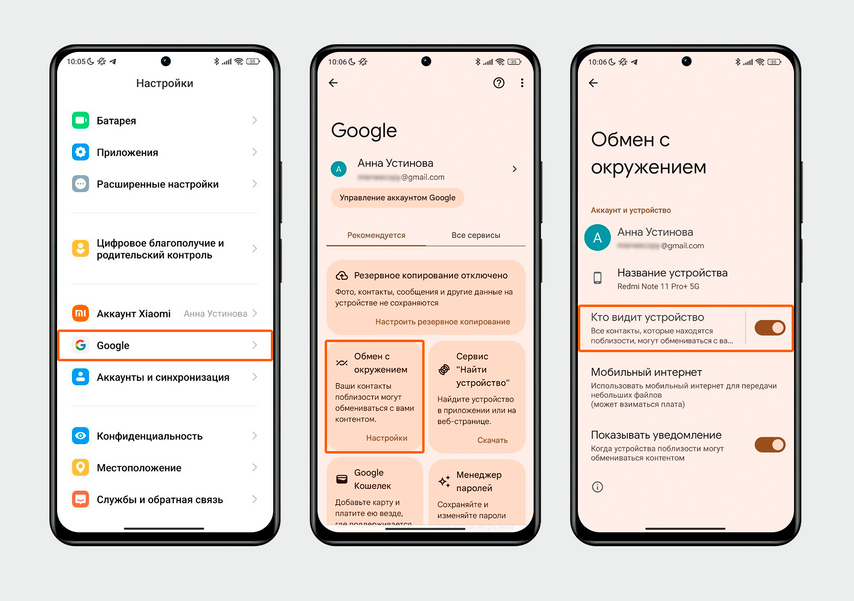
Нужно активировать бегунок на строке «Кто видит устройство», чтобы ваше устройство смогли обнаружить находящиеся поблизости контакты
Чтобы поделиться фото, выберите в «Галерее» нужный файл и нажмите на иконку «Поделиться» в левом нижнем углу. Смартфон предложит разные способы отправки, нужный — это «Обмен с окружением».
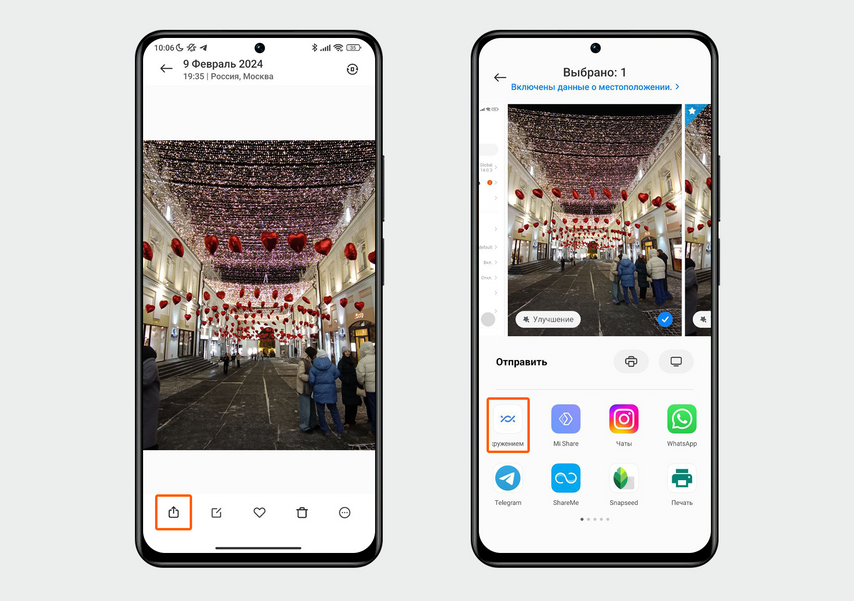
Кнопка «Поделиться» находится в левом нижнем углу. Кнопка «Обмен с окружением» находится в левом верхнем углу открывшегося меню
Смартфон активирует поиск устройств, которые находятся рядом. В этот момент нужно поднести оба телефона друг к другу задними панелями. Если соединение установится, на смартфоне-отправителе появится название второго устройства. На смартфоне-получателе откроется вкладка с файлом и предложение принять его или отклонить.
Нажмите кнопку «Принять», чтобы получить файл. Передача займет несколько секунд. После этого на смартфоне-получателе откроется окно полученного файла. Фото также сразу появится в «Галерее».
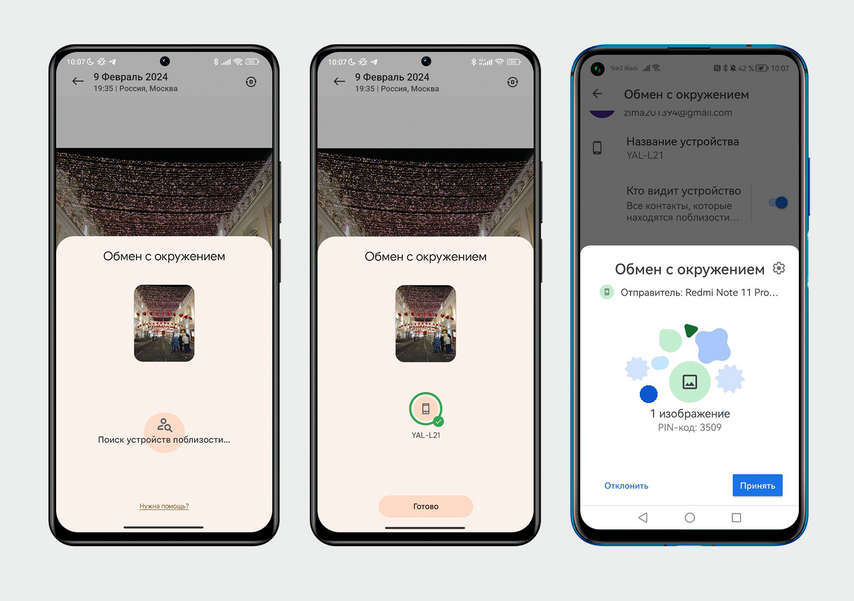
Для передачи файлов устройства рекомендуют приложить друг к другу задними панелями
Точно так же можно поделиться видео, музыкой или контактом. Все файлы сразу после передачи окажутся на втором устройстве. Видео и фото попадут в «Галерею», контакт — в телефонную книгу, а музыка — в ваше приложение.
Создавать и считывать NFC-метки
NFC-метки — это круглые чипы примерно 2,5 см в диаметре, которые поддерживают технологию NFC. Одна сторона у меток с клейкой основой, поэтому их можно размещать на любых поверхностях. NFC-метки можно купить в магазине техники или на любом маркетплейсе. Цена небольшая: комплект из 10 меток стоит около 200 рублей, а из 50 — около 800 рублей.
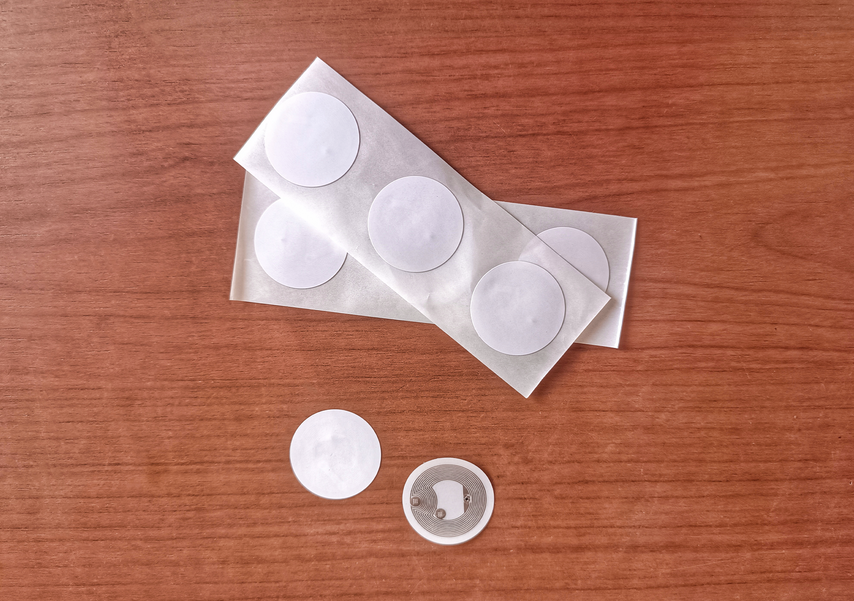
Так выглядят NFC-метки. На клейкой стороне у них находится чип NFC, а лицевая сторона — однотонная белая
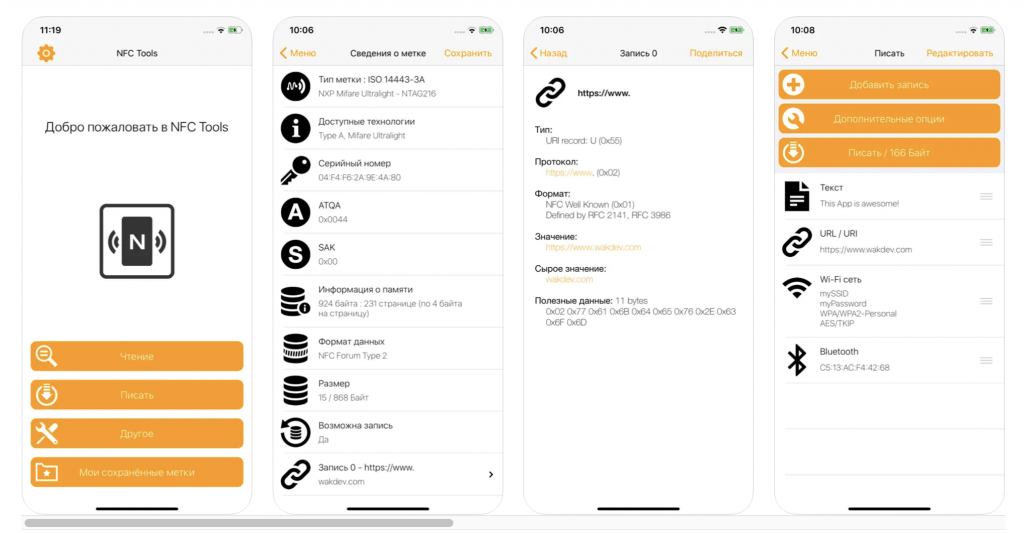
С помощью смартфона и специального мобильного приложения NFC Tools ( и ) на метки можно записать любую команду. Метки многоразовые — команду можно удалить и записать новую.
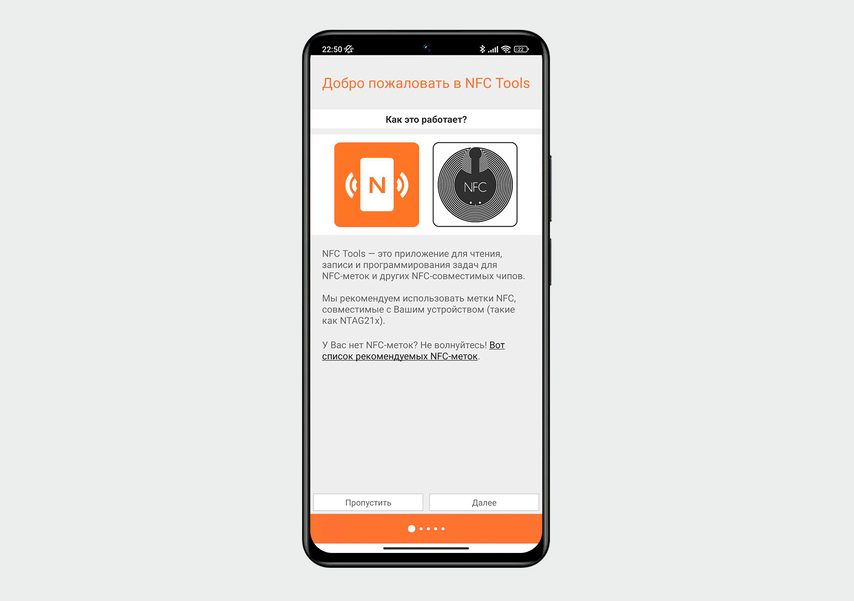
Так выглядит стартовая страница приложения NFC Tools
Через NFC Tools на метку можно записать одну из 23 команд. Также есть возможность добавить собственную команду, но для этого понадобятся специальные знания и навыки. Чтобы записать команду на метку, нужно включить NFC на смартфоне, в приложении перейти во вкладку «Запись» и нажать «Добавить запись».
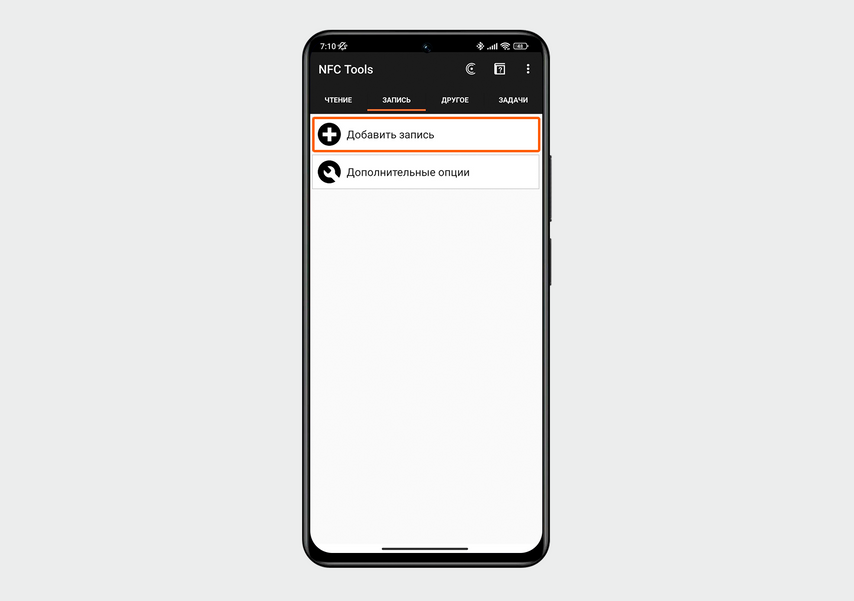
Нажмите «Запись» на верхней панели, а затем «Добавить запись». NFC Tools предложит возможные команды
Откроется страница, на которой появятся возможные варианты команд для меток. Например, на NFC-метку можно записать текст, ссылку на сайт или соцсеть, ссылку на файл, приложение, контакт, местоположение и даже пароль от Wi-Fi.
Например, чтобы добавить на метку ссылку на сайт, нужно выбрать вкладку «URL / URI личные». В открывшемся окне в специальное поле нужно вставить ссылку на сайт без протокола и нажать кнопку «ОК».
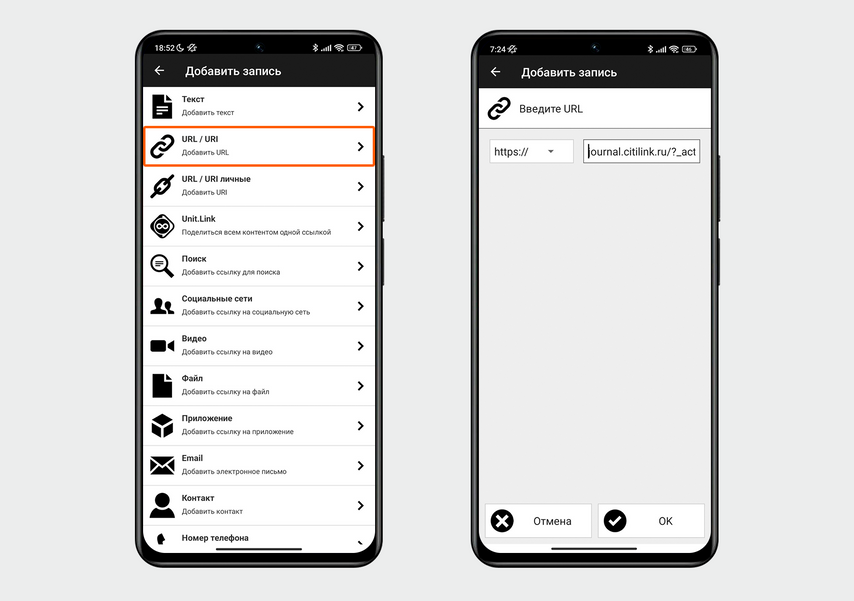
Перейдите в «URL / URI личные» и вставьте ссылку в специальное поле, а затем нажмите «ОК»
Теперь команду нужно записать на метку. Для этого нажмите кнопку «Писать», а потом приложите саму метку к задней панели смартфона. Команда запишется в течение пары секунд.
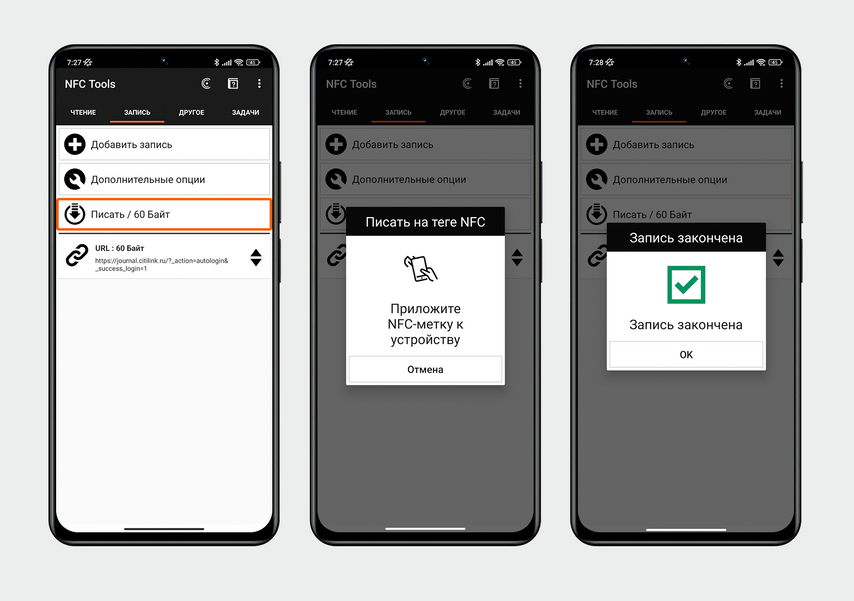
Чтобы записать команду на NFC-метку, нажмите кнопку «Писать», а затем приложите устройство к метке на несколько секунд
Теперь, если поднести смартфон с разблокированным экраном и активированным NFC к метке, откроется нужный сайт.
Еще одна интересная команда для меток — это подключение к сети Wi-Fi. Возьмите новую метку, в приложении откройте раздел «Запись» и нажмите «Добавить запись». В нижней части страницы найдите раздел «Wi-Fi-сеть». Приложение предложит ввести параметры аутентификации, шифрования, SISD или название сети и пароль. После этого нажмите «ОК».
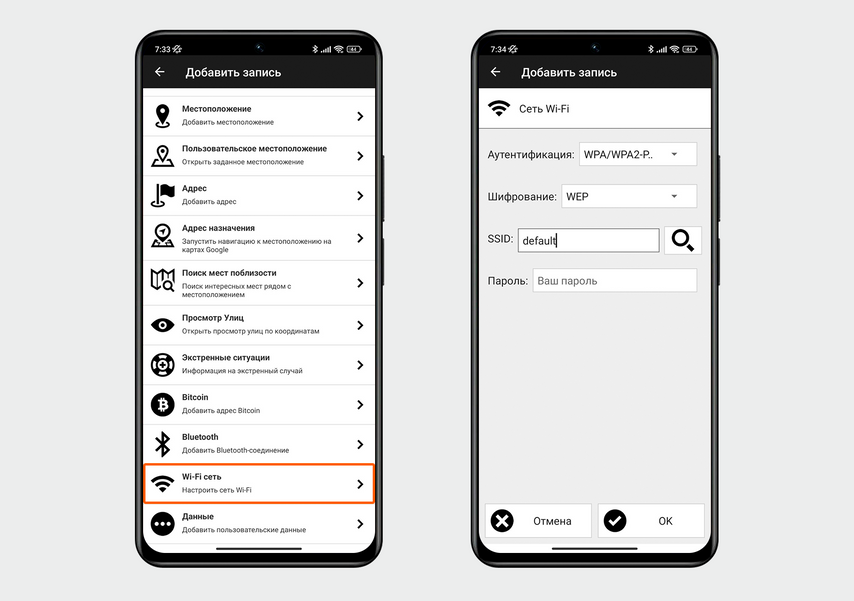
Нажмите на кнопку «Wi-Fi-сеть» в нижней части страницы, введите данные сети и нажмите «ОК»
Команду нужно записать на NFC-метку. Нажмите кнопку «Писать» и приложите устройство к метке на несколько секунд.
Теперь любой смартфон можно подключить к сети Wi-Fi через NFC. Достаточно приложить его к метке — на экране появится всплывающее окно с кнопкой «Подключиться». Остается нажать на нее, чтобы смартфон подключился к сети, и вводить пароль не придется.
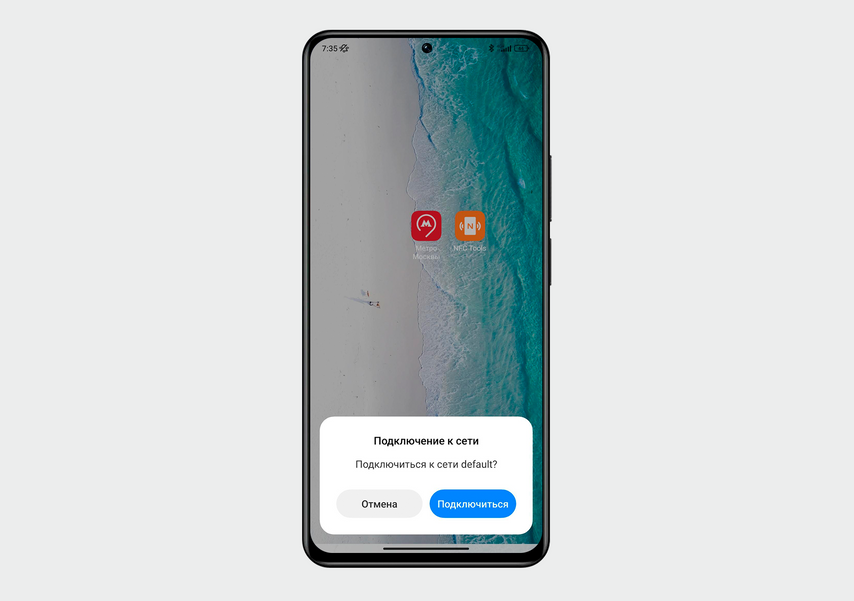
Чтобы подключиться к сети Wi-Fi через метку, поднесите к ней смартфон с активированным NFC и нажмите кнопку «Подключиться»
NFC-метку с паролем от Wi-Fi можно закрепить на столике в ресторане или на ресепшене в гостинице для удобства клиентов. Еще один вариант — прикрепить ее у себя дома на рабочий стол или на монитор компьютера, чтобы гости могли подключаться к интернету без долгого ввода пароля.
Технологии NFC знакомы большинству россиян. Они используются каждый раз, когда вы оплачиваете покупки или проезд в транспорте смартфоном. Однако возможности модуля не ограничиваются бесконтактной оплатой. Чем полезны устройства с NFC и как работают, расскажем далее.
Аббревиатура NFC (Near Field Communication) переводится с английского как «связь ближнего действия». Суть данной технологии заключается в возможности передачи данных между устройствами на коротком расстоянии – до 10 см. При этом не нужно устанавливать соединение или подключаться к интернету.
Секрет работы технологии – в специальном чипе. Когда два таких чипа сближаются, мгновенно устанавливается контакт для передачи данных. При относительно невысокой скорости в 424 кбит/с обеспечивается безопасное соединение.
Модуль NFC сегодня имеется практически во всех современных смартфонах. Он позволяет пользователям быстро оплачивать покупки в магазинах или проезд в общественном транспорте. Достаточно приложить телефон к терминалу: платёж пройдёт за считанные секунды.
Что даёт пользователям NFC-технология
Самое простое применение NFC – бесконтактная оплата покупок. Человек может забыть про банковскую карту, а в магазинах пользоваться смартфоном. Это удобно и безопасно!
Однако существуют и другие способы использования технологий «связи ближнего действия», в том числе:
Где используются технологии NFC
Все современные смартфоны на платформах Android и iOS оснащаются модулями для бесконтактной оплаты. Впрочем, производители стремятся максимально облегчить работу пользователей. Поэтому в продаже появляются и иные типы устройств, поддерживающих передачу данных на коротком расстоянии. Так, на рынке представлены:
Активируем NFC в телефоне
Чтобы оплачивать покупки с мобильного устройства, нужно активировать соответствующую функцию. Сделать это не трудно: зайдите в настройки телефона и выберите параметр «Использовать NFC».
Следующий шаг – установка приложения для оплаты покупок. Наиболее удобным станет сервис MirPay.
Важно! В 2023 году расплачиваться в магазинах по технологии бесконтактных платежей могут только владельцы карт МИР. Держателям карт VISA и MasterCard такой способ не подойдёт. Им доступен альтернативный вариант быстрой оплаты по системе быстрых платежей (СБП). Отсканируйте QR-код на кассе и подтвердите платёж в приложении банка. Это займёт несколько секунд!
Правила безопасности при работе с NFC
Технология NFC в целом безопасна для пользователей. Разработчики подбирают новые протоколы для защиты данных и несанкционированного подключения к устройствам. Например, для подтверждения платежа система может потребовать ввести одноразовый код.
Однако бдительность со стороны самих пользователей при использовании NFC-модуля также не повредит. Так, рекомендуется придерживаться следующих трёх правил для защиты собственных денег и смартфона:
Смартфоны — настолько многофункциональные девайсы, что заменили многие вещи. Камера, игровая консоль, музыкальный плеер — это далеко не все. Еще — банковские карты.
Использовать телефон как платежный инструмент можно в том случае, если он оснащен NFC-модулем. Но этот компонент выполняет и другие задачи, а также устанавливается не только в смартфоны.
Рассказываем об NFC вкратце и простыми словами.
12 января 2024
9 минут на чтение

Что такое NFC и как работает
NFC (аббревиатура от near field communication) — беспроводная технология обмена информацией, которая работает в радиусе до 10 см. Работает она на частоте 13,56 МГц. Интересно, что для использования NFC не нужен интернет, в том числе при оплате в физических магазинах.
В качестве отдаленного аналога этой технологии можно привести Bluetooth. Но есть очень важное отличие: смартфон с NFC находит другой девайс с таким компонентом и сопрягается с ним в автоматическом режиме, когда пересекаются радиусы действия модулей.
NFC может работать в трех режимах:
Технически, NFC-модуль состоит из следующих компонентов:
Где и как используется технология NFC
Количество сфер применения технологии неограниченно — она действительно может использоваться буквально где угодно. Разберем самые распространенные примеры использования.
Оплата товаров и услуг
NFC-модули встраиваются в банковские карты (SIM-чип), телефоны, планшеты, NFC-кольца, смарт-браслеты, часы, брелоки и т. д.
Как правило, устройство (сам чип или девайс в целом) имеет предустановленное банковское или фирменное системное приложение (Google Pay, Samsung Pay, Apple Wallet), которое нужно для обмена данными между банком и продавцом при проведении платежа.
Идентификация

Технология используется для «опознания» людей. Например, чтобы обеспечить или контролировать доступ:
В некоторых случаях нет необходимости в физическом ключе или даже ключ-карте с NFC-чипом — достаточно смартфона. При этом создаются идентификационные данные и обрабатываются операции непосредственно на телефоне, что существенно повышает безопасность пользования технологией.
Торговля
NFC не только позволяет платить за товары и услуги, но и упрощает пользование картами лояльности, скидочными купонами и т. д. Их можно не носить с собой — просто «хранить» в специальном приложении на телефоне.
Общественный транспорт и не только
Бесконтактные смарт-карты могут использоваться в качестве проездных (при наличии терминала-считывателя в транспорте). Пополнить их можно в киосках, где продаются билеты на транспорт, или через интернет.
К слову, во многих зонах отдыха также применяется NFC. Например, для доступа на фуникулеры и подъемники.
Автомобили
Организация Car Connectivity Consortium несколько лет назад разработала спецификацию Digital Key Release 2.0, которая используется разными автомобильными производителями. Сама же спецификация подразумевает поддержку функций открытия дверей, пуска мотора, авторизации водителя, деактивацию цифровых ключей с других устройств и т. д.
Компания Apple также разработала NFC-ключ для машин, который можно добавить в Apple Wallet. Этот ключ позволяет открывать и запускать двигатель с помощью смартфонов или часов компании.
Медицина
В медицинской сфере NFC используется для доступа к конфиденциальной информации и аппаратуре. Также существуют браслеты с NFC-модулями, которые позволяют отслеживать перемещение пациентов по больнице и время посещения медперсоналом. А еще такой модуль может содержать информацию о курсе лечения — своего рода аналог медицинской карточки.
Гейминг
В некоторых играх используются NFC-метки с данными, которые импортируются в игровую среду. Этими данными может быть персонаж, внутриигровые предметы, локации и многое другое. Например, Activision издали игру Skylanders: Spyro’s Adventure, в которой виртуальные герои имели связь со статуэтками в офлайне.
Умный дом, умный офис, интернет вещей

NFC может быть звеном для передачи команд от агрегирующего девайса прочим устройствам, их перенастройки, включения и выключения. Так, благодаря технологии пользователи могут удаленно с помощью приложения управлять объектами, к которым нельзя напрямую подключить какой-либо девайс для управления (например, смартфон). Среди таких объектов — всевозможные датчики и даже лампочки.
Еще одно интересное применение NFC — интерактивные стикеры-напоминалки, которые можно прикрепить, например, на холодильник. Один пользователь загружает в метку данные (список покупок, пожелания хорошего дня, напоминание о приеме лекарств), а другой — считывает.
Как узнать, есть ли NFC-модуль в смартфоне
Большинство смартфонов среднего и более высоких классов оснащаются NFC-модулями по умолчанию. Также иногда встречаются телефоны бюджетного сегмента с поддержкой этой технологии.
Узнать наверняка, есть ли NFC в вашем устройстве, можно на официальном сайте производителя или в технических характеристиках на странице девайса на маркетплейсе.
Как настроить NFC на смартфонах с Android
В первую очередь, большинством пользователей NFC применяется для того, чтобы платить за товары и услуги. Поэтому рассказываем, что нужно сделать, чтобы это стало возможным.
Google Pay
Этот сервис поддерживает совершение покупок и денежные переводы, интеграцию бонусных карт и проездных. Не работает картами российских банков.
Как начать пользоваться:
Также в Google Pay можно добавить банковский счет:
Для совершения платежей нужно, чтобы NFC-модуль был активирован:
Samsung Pay
В дополнение к NFC этот сервис использует MST (Magnetic Secure Transmission). Технология позволяет проводить оплаты через старые терминалы, которые считывали данные карты с магнитной полосы. Но есть условие: терминал должен быть обновлен и поддерживать бесконтактную оплату.
Функция доступна на Android-телефонах, которые старше Galaxy S21, — ее поддержка для новых моделей прекращена.
Сам же Samsung Pay, помимо смартфонов, работает на большинстве смарт-часов Samsung.
Важно: в России работает только с картами «МИР».
Как пользоваться Samsung Pay:

Как настроить NFC на устройствах Apple
Функция активируется автоматически, как только девайс попадает в радиус действия другого NFC-устройства. Чтобы начать пользоваться, нужно привязать банковскую карточку к сервису Apple Pay:
Чтобы провести оплату, нужно авторизоваться в системе с помощью код-пароля или биометрии, а затем поднести телефон к терминалу. Не работает картами российских банков.


