

- Организация соответствует требованиям стандарта PCI DSS
- Как работает QR-код для оплаты?
- Что такое ОФД и его функции
- История создания и основные задачи ОФД
- Как ОФД взаимодействует с кассовыми аппаратами и налоговой службой
- Почему важно проверять чеки через ОФД
- Защита прав потребителей
- Подтверждение законности проведённой операции
- Возможность возврата товара или предъявления претензий
- Преимущества для бизнеса
- Развитие сервиса Tinkoff Pay в России
- Процесс оплаты через Tinkoff Pay по QR-коду
- Безопасность и удобство оплаты
- Разнообразие сценариев оплаты через Tinkoff Pay
- Мнение эксперта
- Преимущества использования Tinkoff Pay
- Клиентский опыт и удобство
- Оплата квитанций через Тинькофф банк
- Умная камера в приложении Тинькофф: новое инновационное решение
- Что умеет умная камера в приложении Тинькофф
- Тинькофф банк поможет разделить счет в ресторане по чеку
- QR-код или карта?
- Как платить?
- Преимущества приема оплаты по QR-коду
- Резюме
- Как сканировать документы смартфоном или планшетом
- Как отсканировать QR-код из файла на смартфоне
- Как отсканировать QR-код через сканер QR-кода (для Android 9 и выше)
- Как отсканировать QR-код через браузер Samsung Internet (универсальный)
- Как останировать QR-код через стороннее приложение (универсальный)
- Что можно оплатить по QR-коду?
- Как отсканировать QR-код через камеру
- Как отсканировать QR-код через приложение Bixby Vision (для Android 10-9)
- Как отсканировать QR-код через браузер Samsung Internet (универсальный)
- Как отсканировать QR-код через функцию Google Объектив (универсальный)
- • Через приложение Google
- • Через браузер Chrome
- Пошаговая инструкция по проверке чека через ОФД
- Какие бывают виды QR-кодов
- Как происходит оплата по QR-коду?
- Что из себя представляет QR-код?
- Ошибки и распространенные проблемы при работе с ОФД
Организация соответствует требованиям стандарта PCI DSS
Адрес: Алматы, ул. Желтоксан 115, БЦ Кайсар Плаза, 2 этаж
Время работы: 10:00 — 19:00
Система оплаты по QR-коду становится все популярнее в нашей стране, все больше магазинов предлагают именно этот способ оплаты покупки. Рассказываем, как работает эта система.
Современные технологии непрерывно меняют способы, которыми мы проводим финансовые транзакции. Одним из таких инновационных методов оплаты в интернет-магазинах является использование QR-кодов.

Проверка чеков через ОФД — это не только возможность убедиться в законности покупки или услуги, но и инструмент защиты прав потребителя. Имея под рукой все данные о транзакции, вы сможете в случае необходимости предъявить претензии или вернуть товар.
Как работает QR-код для оплаты?
QR-код (Quick Response Code) — это двухмерный штрихкод, содержащий информацию, которую можно прочитать с помощью специального устройства, камеры смартфона или мобильного приложения. QR-коды могут содержать различные типы информации, такие как текст, URL-адреса, контактные данные, номера телефонов и другие данные.
QR-код для оплаты содержит данные о конкретной покупке, то есть пользователь при считывании такого кода увидит количество товаров, сумму заказа и функционал оплаты.

Что такое ОФД и его функции
Оператор Фискальных Данных (ОФД) — это организация, аккредитованная Федеральной налоговой службой Российской Федерации, которая обеспечивает приём, обработку и хранение фискальных данных. Эти данные передаются из кассовых аппаратов предприятий и организаций в налоговые органы в электронном виде.
История создания и основные задачи ОФД
Как ОФД взаимодействует с кассовыми аппаратами и налоговой службой
Таким образом, ОФД выполняет функцию посредника между предпринимателями и налоговыми органами, обеспечивая оперативный и прозрачный обмен фискальной информацией. Это позволяет налоговым органам быстро реагировать на нарушения и обеспечивает дополнительные гарантии для потребителей относительно законности и корректности проведённых операций.
Почему важно проверять чеки через ОФД
Проверка чеков через ОФД — это не только инструмент контроля за экономическими операциями, но и механизм защиты прав и интересов: как потребителей, так и предпринимателей.
Защита прав потребителей
Как только покупатель осуществляет покупку с помощью Tinkoff Pay по QR-коду, все его права защищены законодательством о защите прав потребителей. В случае возникновения спорных ситуаций или несоответствия товара заявленным характеристикам, покупатель вправе вернуть товар или предъявить претензии продавцу.
Подтверждение законности проведённой операции
Оплата с помощью Tinkoff Pay по QR-коду позволяет покупателям быть уверенными в законности проведенной сделки. Каждая операция фиксируется в системе и подтверждается номером заказа. Это гарантирует прозрачность и безопасность совершенных транзакций.
Возможность возврата товара или предъявления претензий
Если покупатель обнаруживает дефекты или недостатки в товаре после оплаты через Tinkoff Pay по QR-коду, у него есть право обратиться к продавцу. В случае несоответствия товара заявленным характеристикам, покупатель может потребовать возврата денег или обмена товара на аналогичный.
Преимущества для бизнеса
Для предприятий, принимающих оплату через Tinkoff Pay по QR-коду, это означает увеличение потока клиентов и улучшение сервиса. Безопасная и удобная система оплаты способствует укреплению доверия покупателей и повышению уровня продаж. А доступ к системе кэшбэка позволяет предлагать клиентам дополнительные льготы и стимулировать их к повторным покупкам.
Развитие сервиса Tinkoff Pay в России
3 июля 2023 года стал доступен сервис оплаты смартфоном через Tinkoff Pay в магазинах, принимающих платежи по QR-кодам Сбербанка. Сервис работает на устройствах с операционной системой Android или iOS. При использовании Tinkoff Pay, покупатели получают кэшбэк, аналогичный тому, что доступен при оплате картой.
Процесс оплаты через Tinkoff Pay по QR-коду
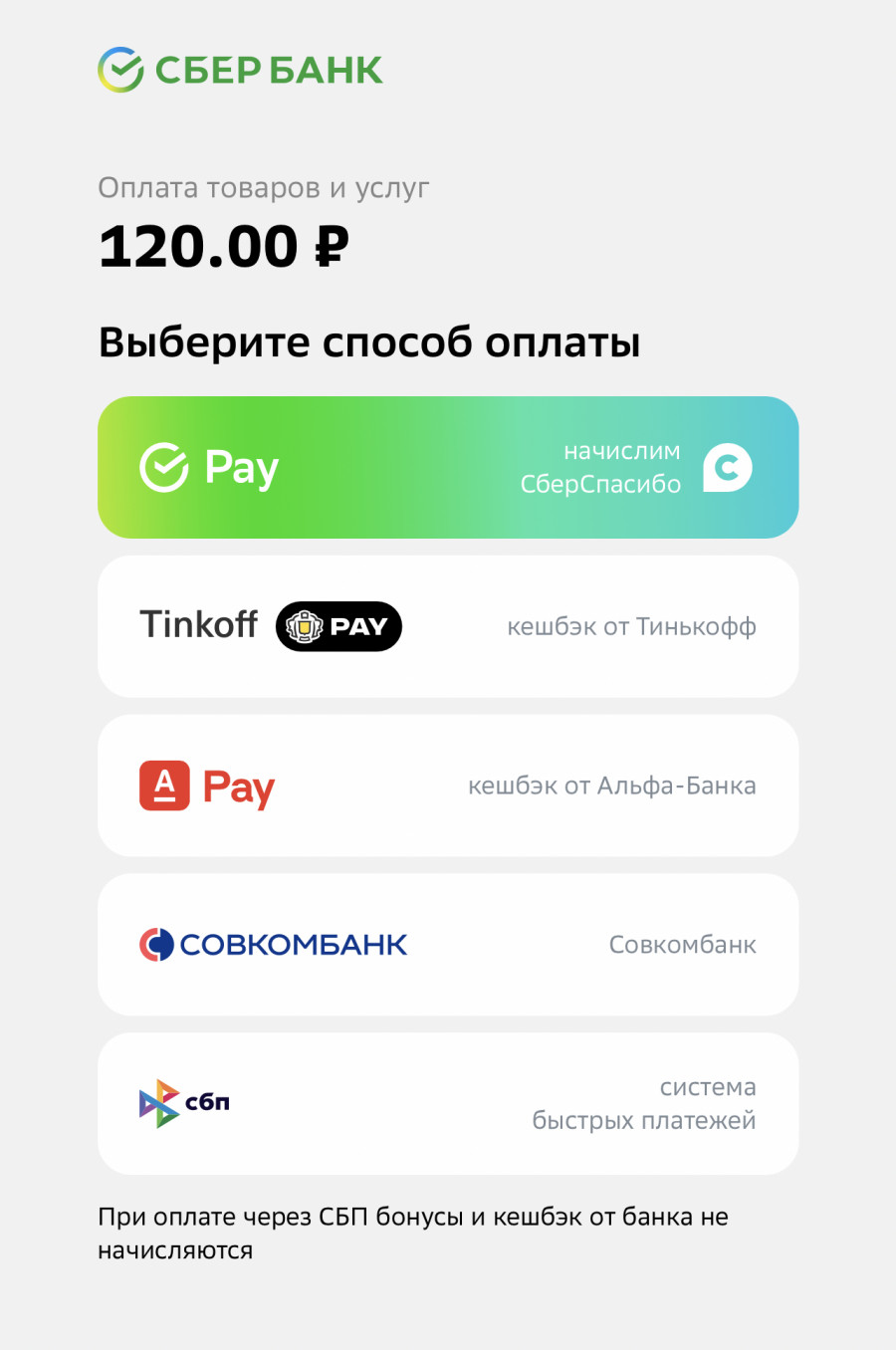
Для совершения покупки с помощью Tinkoff Pay по QR-коду необходимо просканировать код камерой смартфона, выбрать Tinkoff Pay и подтвердить операцию в приложении. Кроме того, есть возможность сканировать QR-код из приложения Тинькофф, открыв сканер в разделе Платежи.
Безопасность и удобство оплаты
Оплата с помощью Tinkoff Pay по QR-коду обеспечивает безопасность покупки. Покупатель должен авторизоваться в приложении перед осуществлением операции. После сканирования QR-кода, покупателю предоставляется возможность проверить данные получателя и сумму платежа перед подтверждением операции.
Разнообразие сценариев оплаты через Tinkoff Pay
Tinkoff Pay поддерживает несколько сценариев оплаты:
- Быстрая оплата по кнопке без ввода реквизитов карты.
- Бесконтактная оплата с помощью платежного стикера Tinkoff Pay.
- Бесконтактная оплата через сервис Tinkoff Pay для устройств на Android.
- Оплата по QR-кодам Сбербанка для устройств на Android и iOS.
Мнение эксперта
Сергей Хромов, вице-президент Тинькофф, руководитель управления платежей и переводов, отмечает: Мы создали Tinkoff Pay для легких и безопасных покупок без карты. Благодаря партнерству со Сбербанком мы даем доступ к удобной оплате смартфоном в офлайн-магазинах 32 млн клиентов Тинькофф.
Преимущества использования Tinkoff Pay
- Заменяет ушедшие иностранные сервисы Apple Pay и Google Pay
- Оплата покупок в интернете через Tinkoff Pay на более чем 30 тысячах сайтов
- Растущая популярность и рост транзакций по сервису SberPay QR
- Более 6 миллионов клиентов уже пользуются этим сервисом
- Оплата по QR доступна на более чем 1,4 миллионах POS-терминалов Сбера
Клиентский опыт и удобство
Оплата QR-кодом является одной из опций семейства платежных сервисов SberPay, которые позволяют оплачивать покупки и услуги без наличия банковской карты. Сотрудничество между Тинькофф и Сбербанком позволяет обеспечить миллионы россиян лучший клиентский опыт при оплате через QR-коды.
Оплата квитанций через Тинькофф банк
Онлайн-банкинг в России предлагает нововведения, такие как умная камера в приложении Тинькофф банка для распознания реквизитов на квитанции. Это удобное и быстрое решение, которое позволяет оплачивать счета, просто отсканировав реквизиты.
Умная камера в приложении Тинькофф: новое инновационное решение
Умная камера доступна только в новой версии Тинькофф банка, поэтому для начала вам понадобится обновиться. А поскольку в App Store приложения нет, то сделать это на данном этапе смогут только пользователи Android:
Если квитанции нет под рукой, но есть фото, подойдет и оно
⚡️ПОДПИСЫВАЙСЯ НА ТЕЛЕГРАМ-КАНАЛ ТЕХНОКОТ. ТАМ КАЖДЫЙ ДЕНЬ ВЫХОДЯТ ПОДБОРКИ ЛУЧШИХ МАТЕРИАЛОВ СО ВСЕГО ИНТЕРНЕТА
Я проверял качество распознавания реквизитов на платежных поручениях примерно 5-6 раз. В первый у меня ничего не получилось, и приложение сообщило об ошибке. Оказалось, что в комнате недостаточно светло, поэтому качество изображения было очень низким и не позволило алгоритмам увидеть, что именно написано на квитанции. Но, когда я включил свет, все последующие сканирования прошли на ура.
Что умеет умная камера в приложении Тинькофф
Алгоритмы четко распознали ИНН организации, лицевой счет для перечисления и дату, которой нужно провести платеж, и заполнили все необходимые поля. Я уверен, что если бы данных было больше, камера распознала бы и их. Единственный минус — в моем случае приложение почему-то не видит сумму платежа, поэтому вносить ее пришлось вручную.
Если отсканировать кота или собаку, вам предложат перевести деньги в фонд помощи бездомным животным
Новая функция не зря называется умной камерой. Интеллект заключается в ее способности распознавать несколько видов данных:
⚡️ПОДПИСЫВАЙСЯ НА НАШ КАНАЛ В ДЗЕНЕ И ЧИТАЙ ЛУЧШИЕ СТАТЬИ НАШИХ АВТОРОВ БЕСПЛАТНО
Так, стоп. С первыми тремя видами данных все понятно. Но зачем приложение Тинькофф банка распознает животных? Оказывается, если сфотографировать на умную камеру кошку или собаку, она автоматически предложит вам перечислить средства в фонд защиты животных. В моем случае это был фонд Рука помощи бездомным животным. Возможно, вам предложат то же самое, а, возможно, и нет.
Тинькофф банк поможет разделить счет в ресторане по чеку
В целом уже неплохо. Но разработчики обещают, что в ближайшее время будут расширять функциональность умной камеры в приложении Тинькофф банка. Поэтому с выходом следующих обновлений мы сможем рассчитывать на то, что алгоритмы смогут распознавать кое-что еще. Вот то, что планируется внедрить в обозримом будущем, хоть конкретные даты появления нововведения все-таки не раскрываются:
Внедрением дополнительных функций для умной камеры разработчики явно продолжают тенденцию на превращение мобильного клиента Тинькофф банка в супер-приложение. На данном этапе вы уже можете заказать через него товары и продукты, купить билеты, забронировать столик в ресторане, заправиться и сделать многое другое. Так почему бы не предложить пользователям еще больше возможностей? Вопрос риторический.
QR-код или карта?
Главное преимущество этого способа оплаты заключается в том, что не нужно искать в сумке кошелек с банковскими картами. Карта вовсе не обязательна – она может остаться дома, как и наличные деньги. Достаточно иметь в руках смартфон, приложение банка и доступ в интернет.
Оплата по QR-коду – альтернатива переставшим работать у нас в стране из-за санкций Apple Pay и Google Pay. Кто-то стал пользоваться отечественной MirPay, кто-то приспособился переводить оплату продавцу по номеру телефона (возврат товара в таком случае может быть затруднен). QR-код – еще один удобный, простой и безопасный способ. Деньги поступают напрямую на счет компании, а в банковском приложении остается чек – дополнительная гарантия возврата товара в случае, если он не подойдет. Процедура возврата не отличается от ситуации с оплатой картой или наличными.
QR-коды выгодны бизнесу, поскольку эквайринговая комиссия (плата, которую берет банк с продавца товаров или услуг) при таком способе оплаты составляет 0,4-0,7%, тогда как комиссия при оплате картой достигает 2-3%.
Как платить?
Отсканировать QR‑код продавца можно по-разному:
Найти услугу оплаты по QR‑коду в банковском приложении можно на главной странице либо во вкладке «Платежи». Ищем либо «Оплату по QR», либо саму иконку QR‑кода.
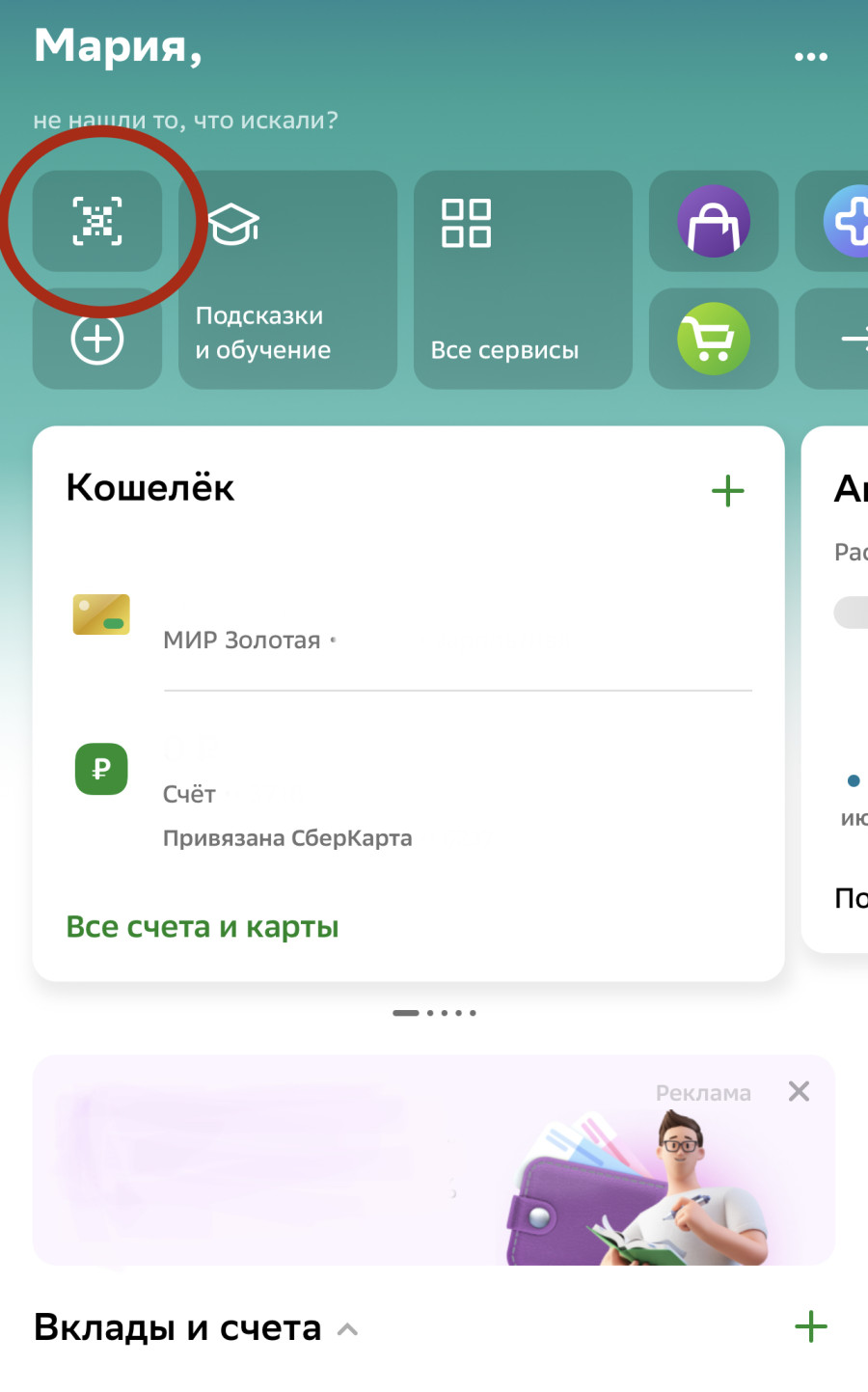
Вот так значок для сканирования lQR-кода расположен в приложении Сбера.
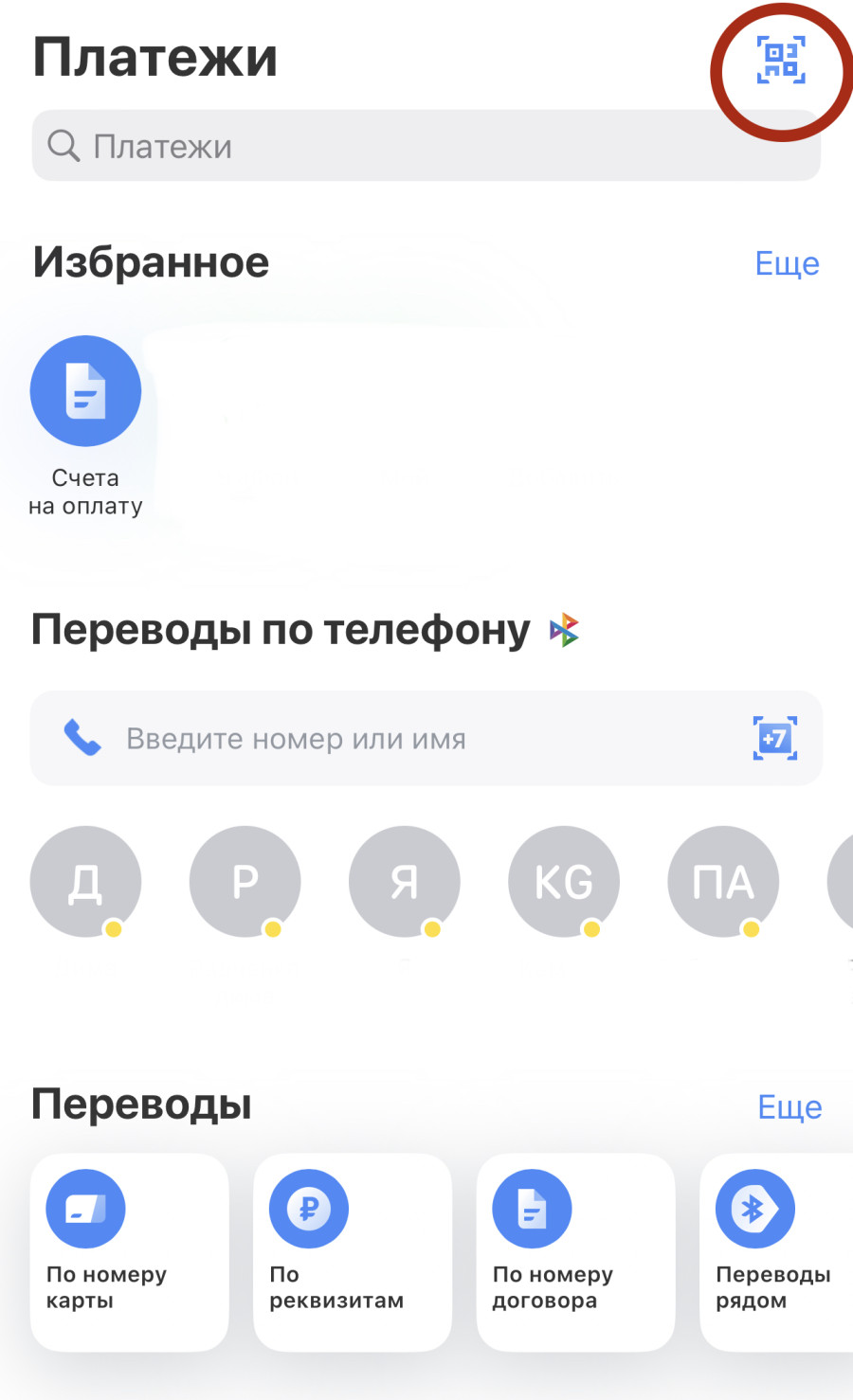
А так — в банке Тинькофф.
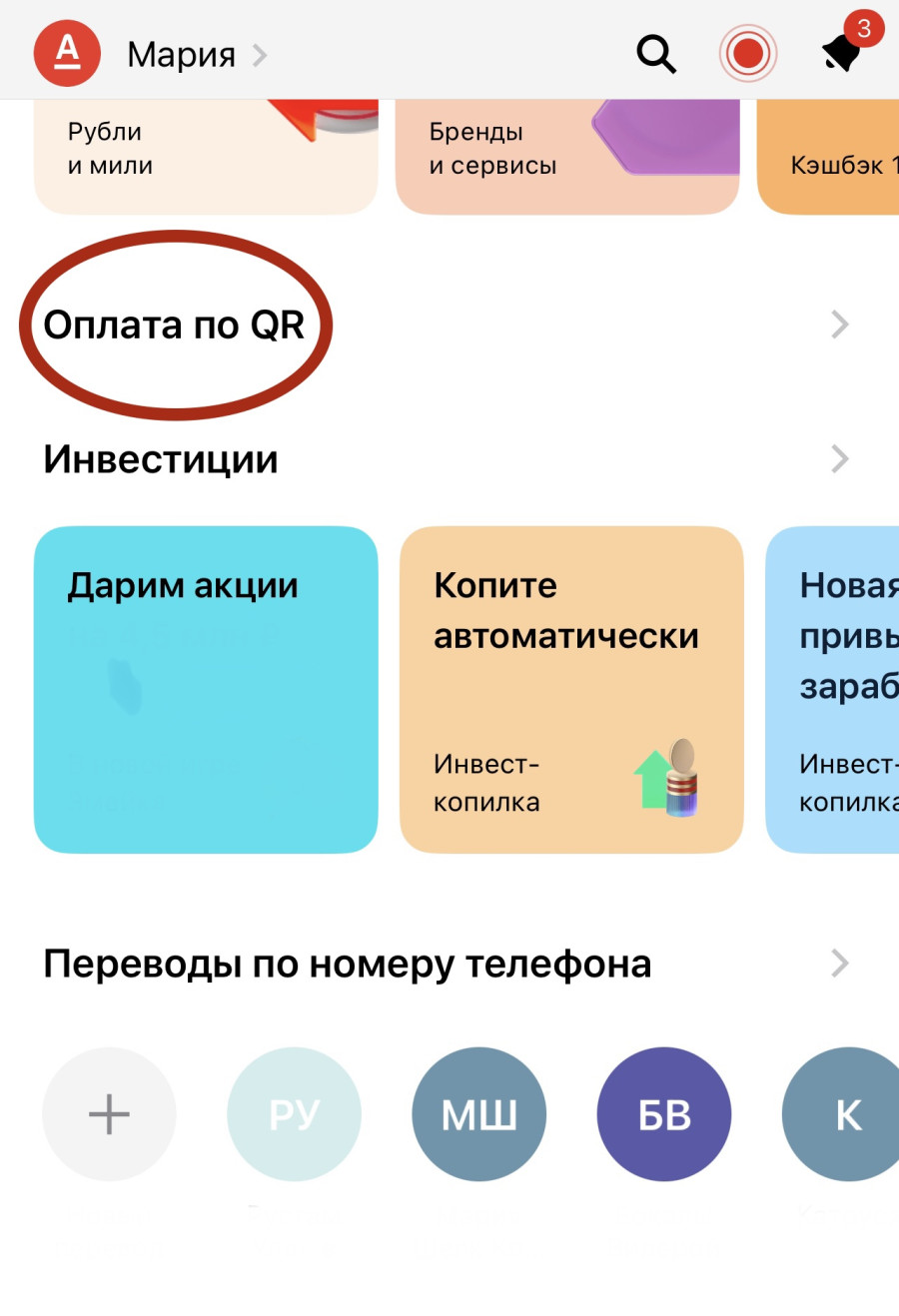
Альфа-банк решил не размещать значков, а написал словами.
Выбираем услугу и видим, что на экране смартфона появилась специальная рамка для сканирования. Наводим ее на QR-код:
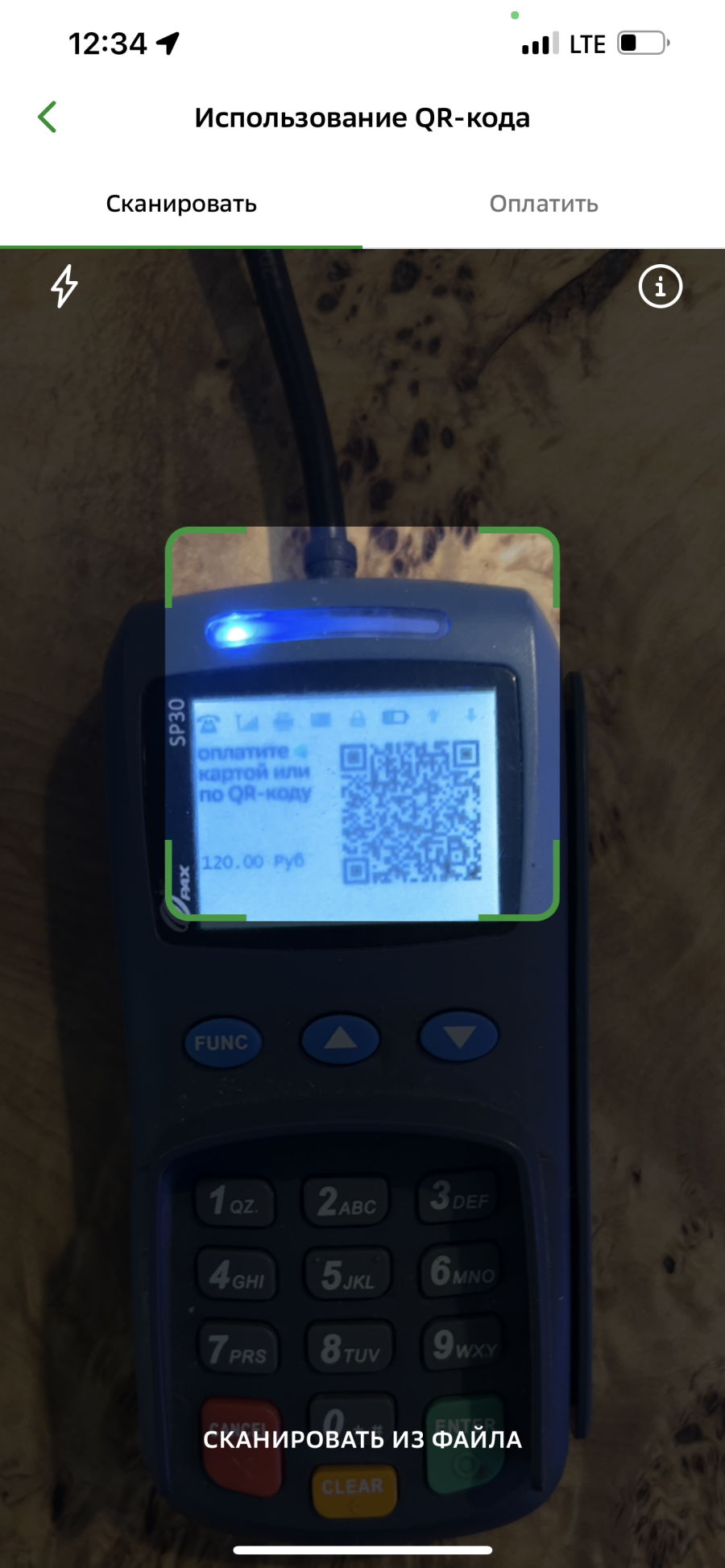
Помещаем QR‑код в рамку и система автоматически переводит на страницу оплаты. Далее требуется проверить данные (в первую очередь сумму) и нажать «Продолжить».
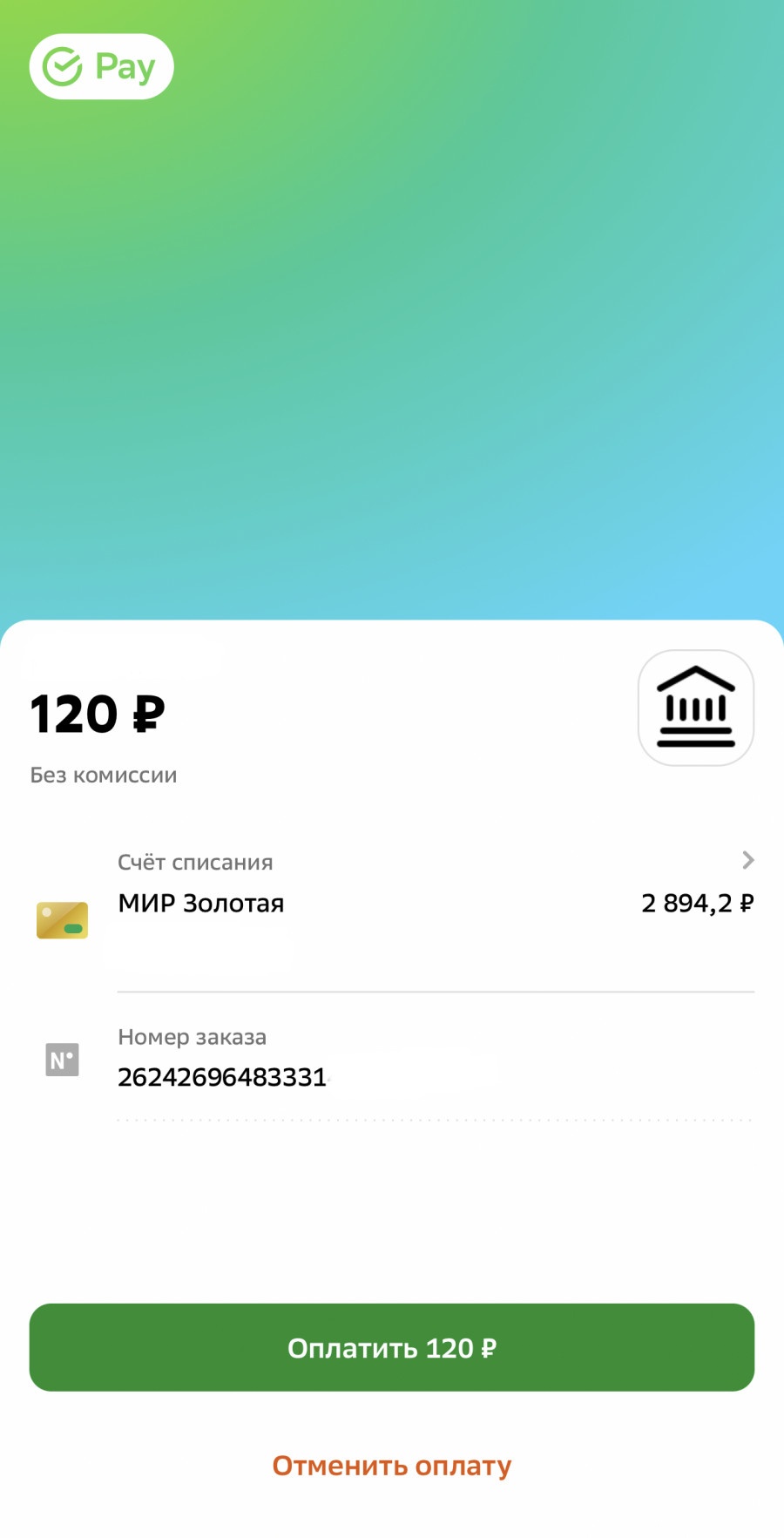
Следующий этап – подтверждение платежа. Здесь указывается счет списания. При необходимости выбираем другой и нажимаем «Оплатить».
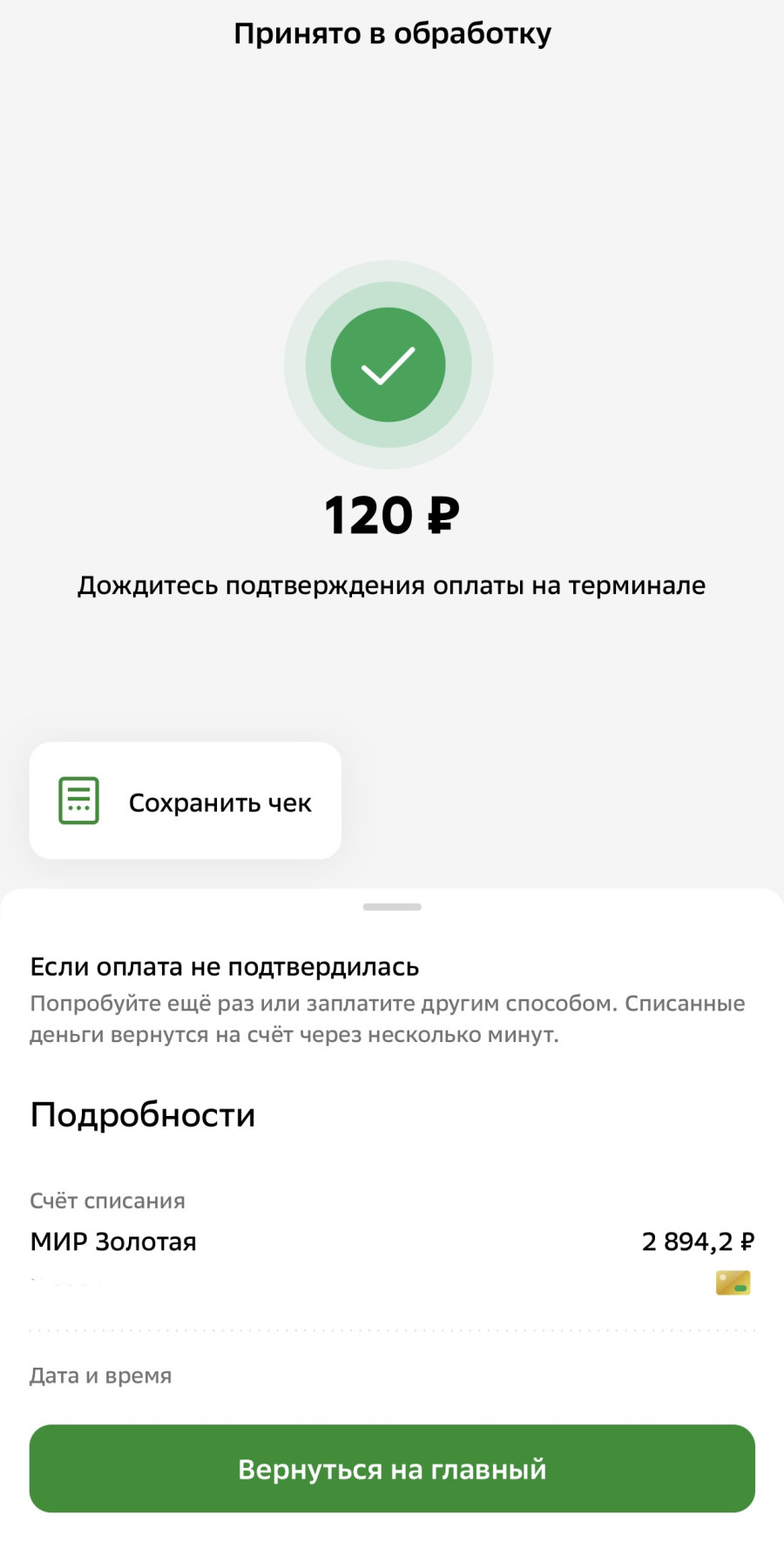
Некоторые банки позволяют сгенерировать свой собственный QR-код, который привязан к счету или карте. В этом случае можно не считывать на кассе магазинный QR-код. Кассир сам отсканирует код, и сумма покупки спишется со счета
Преимущества приема оплаты по QR-коду
Прием оплаты по QR-коду имеет несколько преимуществ, вот некоторые из них:
В целом, прием оплаты по QR-коду предоставляет удобство, скорость, безопасность и низкие затраты как для клиентов, так и для продавцов, что делает его привлекательным вариантом в современной платежной среде.
Резюме
У оплаты QR-кодом много преимуществ: покупатель может оплатить товар, даже если забыл карту дома. Главное не забыть смартфон! Это быстро, просто, удобно и безопасно. Недостаток оплаты – банки не всегда начисляют баллы и мили.
Как сканировать документы смартфоном или планшетом
Рассказываем, как отсканировать документ с помощью iPhone, iPad или устройств на Android. Показываем на примере встроенных и сторонних приложений.
Редактор и иллюстратор. Перепробовал пару десятков профессий — от тестировщика до модели, но нашёл себя в удалёнке. Учится в Skillbox и делится в своих текстах новыми знаниями.
Скан-копии документов можно делать не только с помощью сканера, но и с помощью смартфонов и планшетов. На устройствах с операционными системами Android и iOS есть встроенные приложения для этого.
В этом материале Skillbox Media рассказываем:
Для этого нужно использовать приложение «Заметки». Оно предустановлено на всех смартфонах и планшетах Apple, а функция сканирования в приложении есть на устройствах с операционной системой iOS версии 11 и выше. Алгоритм действий для iPhone и iPad одинаковый.
Откройте приложение и создайте новую заметку. Также можно выбрать одну из старых заметок.
Нажмите на иконку с камерой внизу экрана, а в появившемся меню выберите «Отсканировать документы». Если панель внизу экрана с кнопками-иконками скрыта, нажмите на кнопку «+».
Если вы открыли одну из старых заметок, можно также выбрать пункт «Сканировать» в меню. Оно открывается при нажатии на три точки в правом верхнем углу экрана.
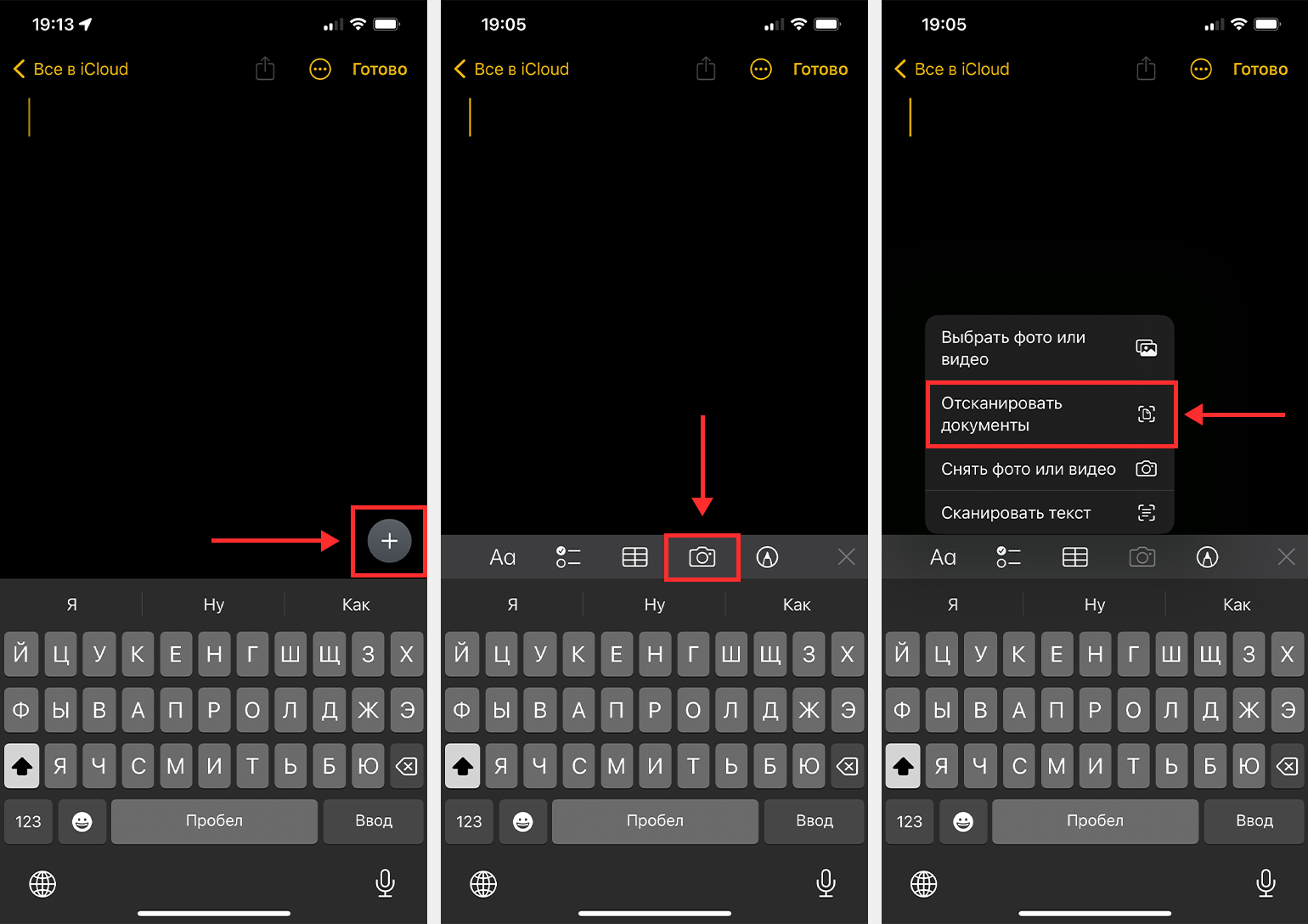
Выберите «Отсканировать документы» в менюСкриншот: Skillbox Media
Камера включена — уже можно сканировать. В правом верхнем углу есть надпись «Авто». Это значит, что камера смартфона автоматически сделает снимок, как только вы наведёте её на документ. Камера будет продолжать снимать до тех пор, пока вы не уберёте документ. Из серии снимков потом можно будет выбрать самый удачный.
Чтобы убрать автоматический режим, нажмите на «Авто» — появится надпись «Вручную». Теперь вы сами должны будете нажимать на кнопку съёмки.
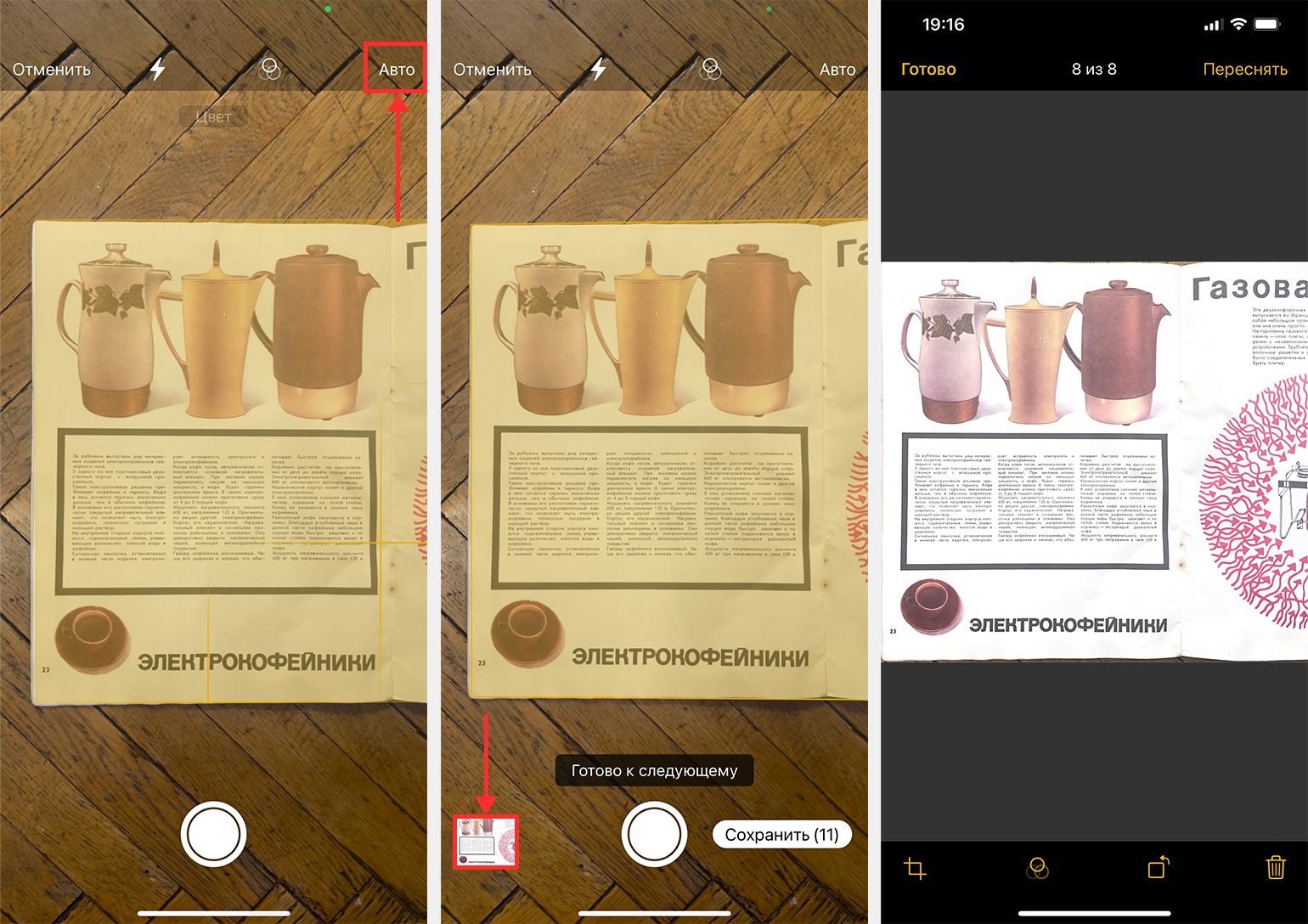
Кнопка переключения режима съёмки и галерея, в которой можно выбрать более удачный снимокСкриншот: Skillbox Media
Отредактируйте отсканированный документ. В приложении доступны следующие инструменты (перечисляем слева направо): обрезка, цветокоррекция, поворот и удаление.
Обрезка позволяет удалить со скана всё лишнее и выровнять края, а цветокоррекция — сделать скан-копию чёрно-белой.
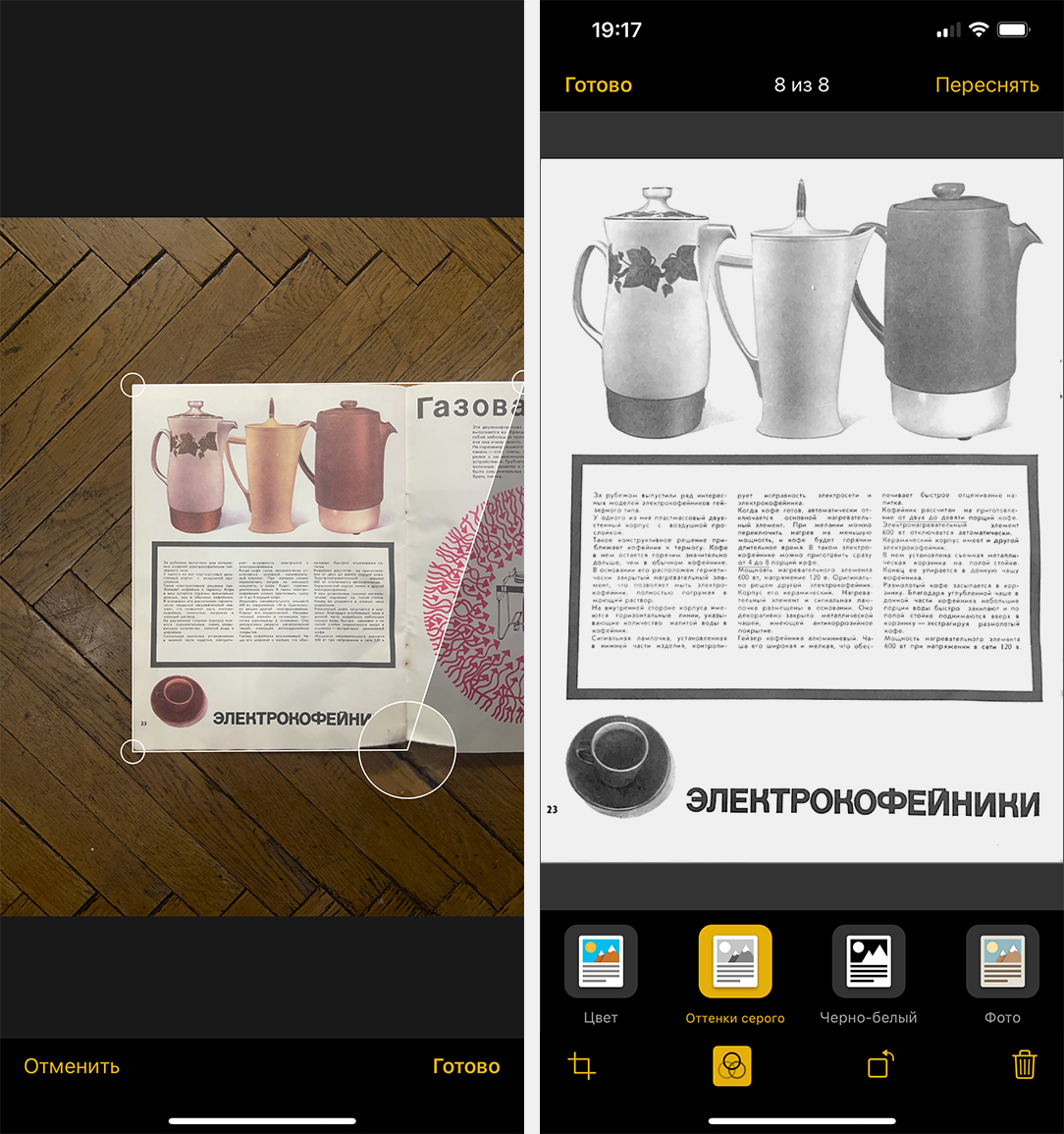
Инструменты «Обрезка» и «Цветокоррекция»Скриншот: Skillbox Media
Когда вы закончите редактирование, нажмите «Готово». Теперь вы можете продолжить сканирование других документов или сохранить результат. Сохранённый документ появится в заметке в формате PDF, для него автоматически будет создан заголовок.
Чтобы поделиться сканом документа или сохранить его в «Файлы», нажмите на заголовок файла.
Можно ли вернуться к редактированию документа? Можно. Для этого нажмите на прямоугольник с четырьмя точками в правом верхнем углу скан-копии. Появится иконка документа с тремя точками. Нажатие на иконку вызовет меню, которое позволит вернуться к редактированию документа.
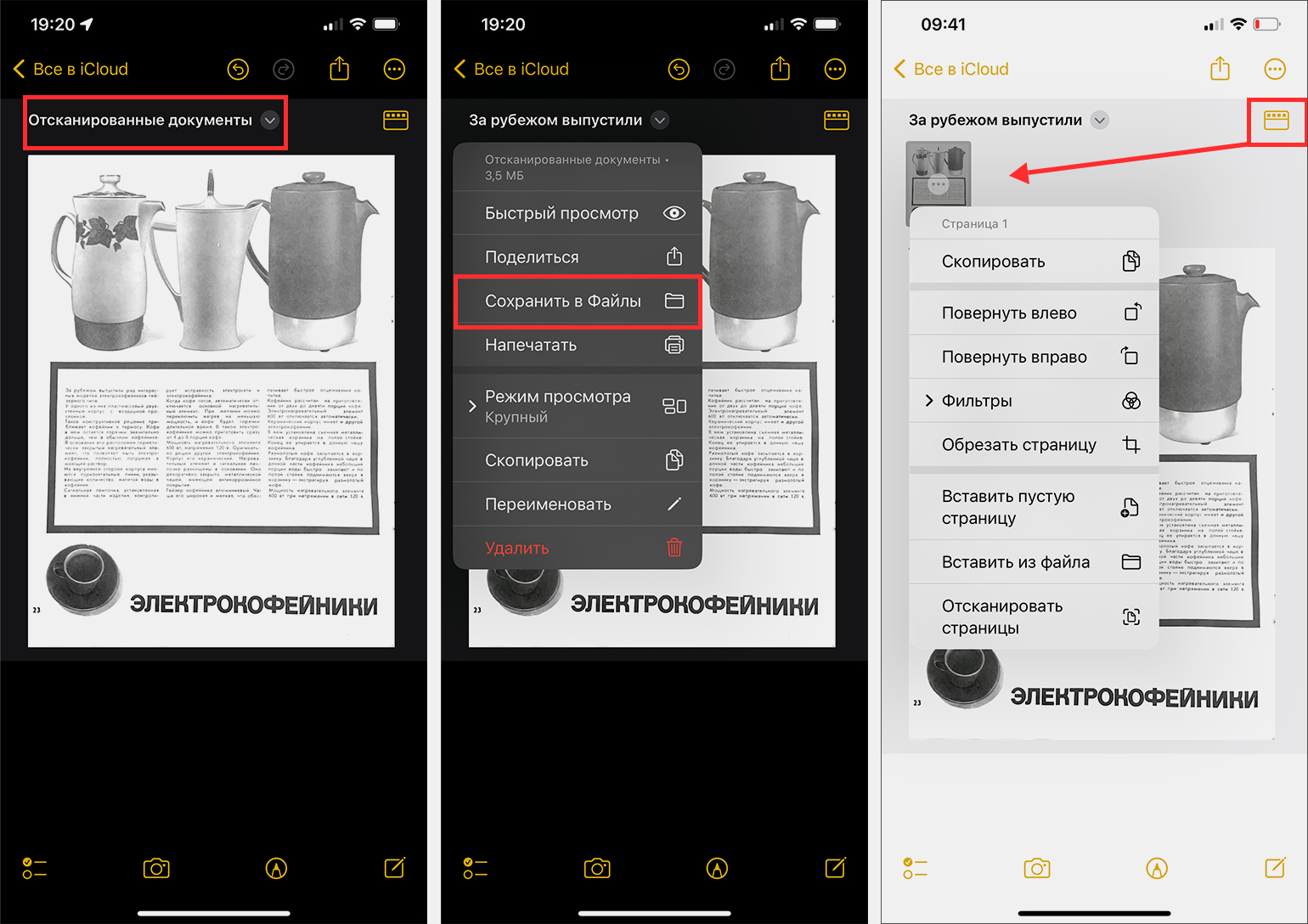
После сохранения документ можно переслать или заново отредактироватьСкриншот: Skillbox Media
Откройте приложение «Google Диск». Если вы не авторизованы, зайдите в аккаунт, используя адрес почты Google. Внизу экрана нажмите кнопку «Создать» и выберите в открывшемся меню пункт «Сканировать». На этом этапе приложение, если вы работаете с ним впервые, может запросить доступ к камере — его нужно дать.
Откроется камера. Под кнопкой съёмки расположен переключатель режимов съёмки. В режиме «Вручную» вам нужно будет самостоятельно нажимать на кнопку съёмки, чтобы сделать снимок. В режиме «Серийная съёмка» камера сама распознаёт документ и автоматически делает снимок.
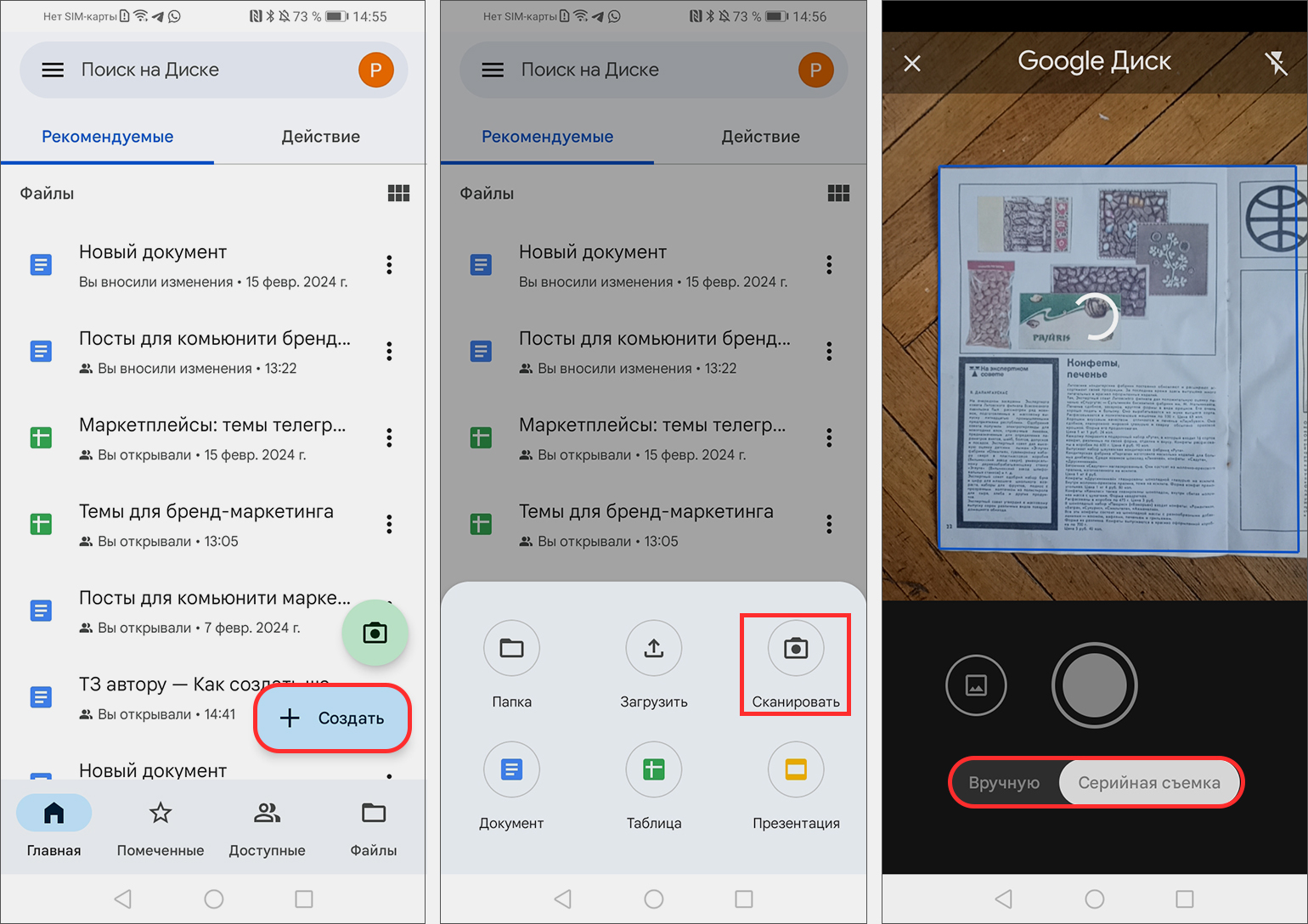
Начало сканированияСкриншот: Skillbox Media
Отсканируйте документы. Вы можете отсканировать несколько страниц — чтобы добавить новую, нажмите на значок «+» под текущим снимком. Каждую страницу можно отредактировать, используя инструменты внизу экрана:
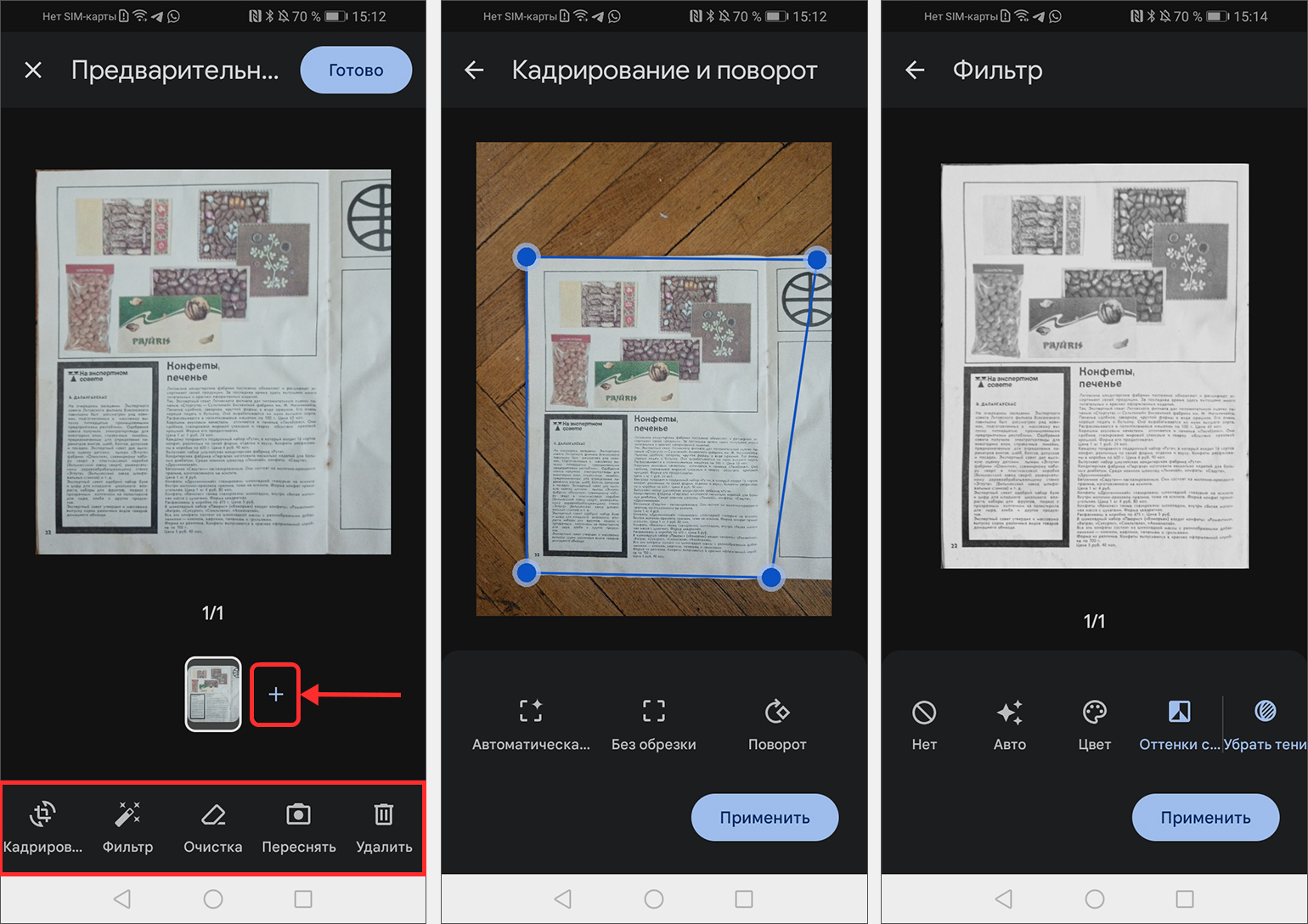
Инструменты редактирования Скриншот: Skillbox Media
Нажмите «Готово». Введите название файла, выберите папку на «Диске», в которую вы хотите сохранить скан-копию, и нажмите «Сохранить». Скан-копия документа будет сохранена в формате PDF.
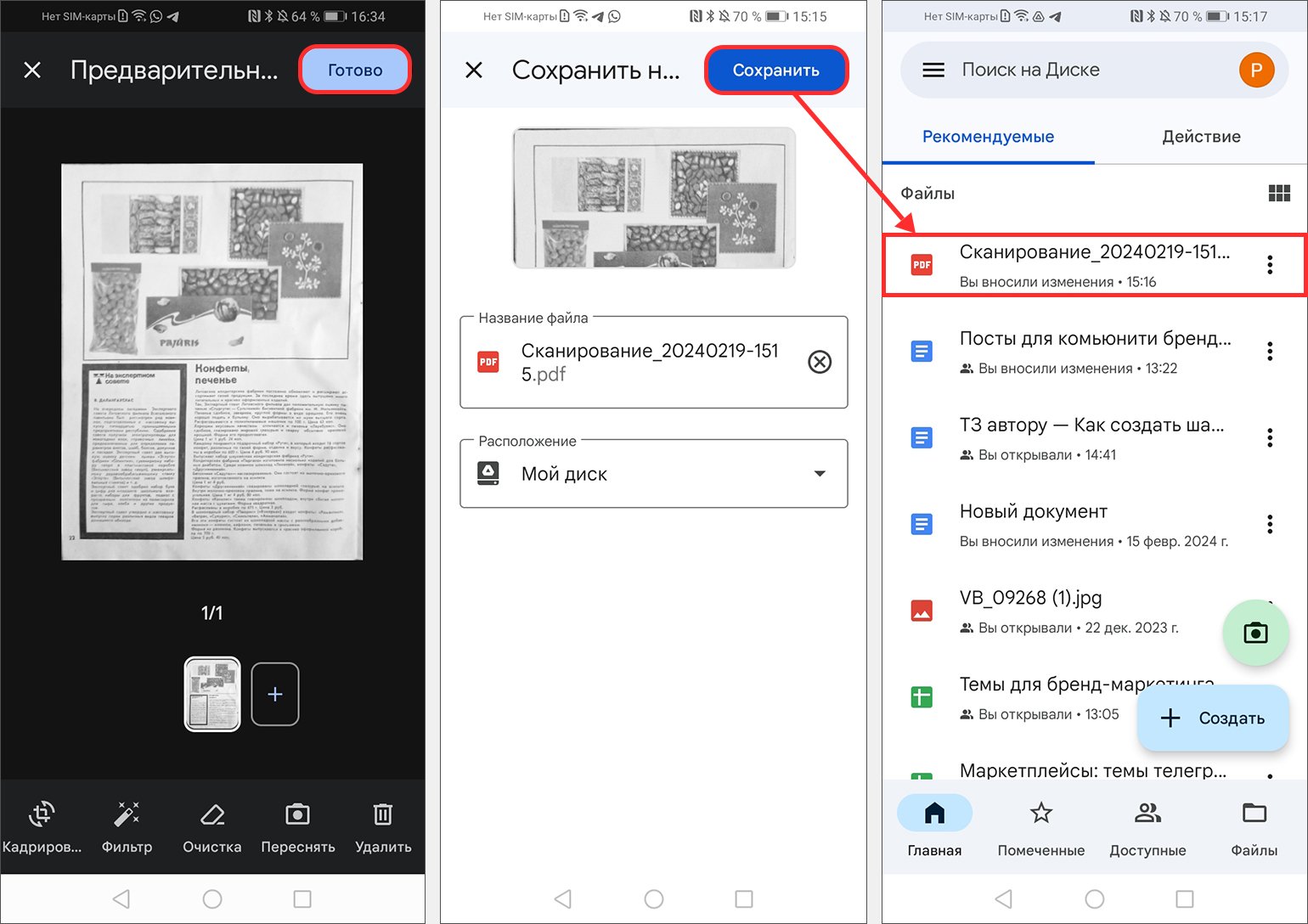
Сохранение отсканированного документаСкриншот: Skillbox Media
Приложений для сканирования документов на мобильных устройствах много. Бесплатный вариант, подходящий как для устройств Apple, так и для устройств на Android, — сканер документов в приложении «Яндекса».
Как пользоваться приложением «Яндекса»? Установите приложение «Яндекс — с Алисой» на ваше устройство из магазинов приложений App Store для iOS или Google Play для Android. Откройте приложение и нажмите в строке поиска кнопку «Умной камеры». Прокрутите панель инструментов внизу экрана вправо и выберите «Сканер».
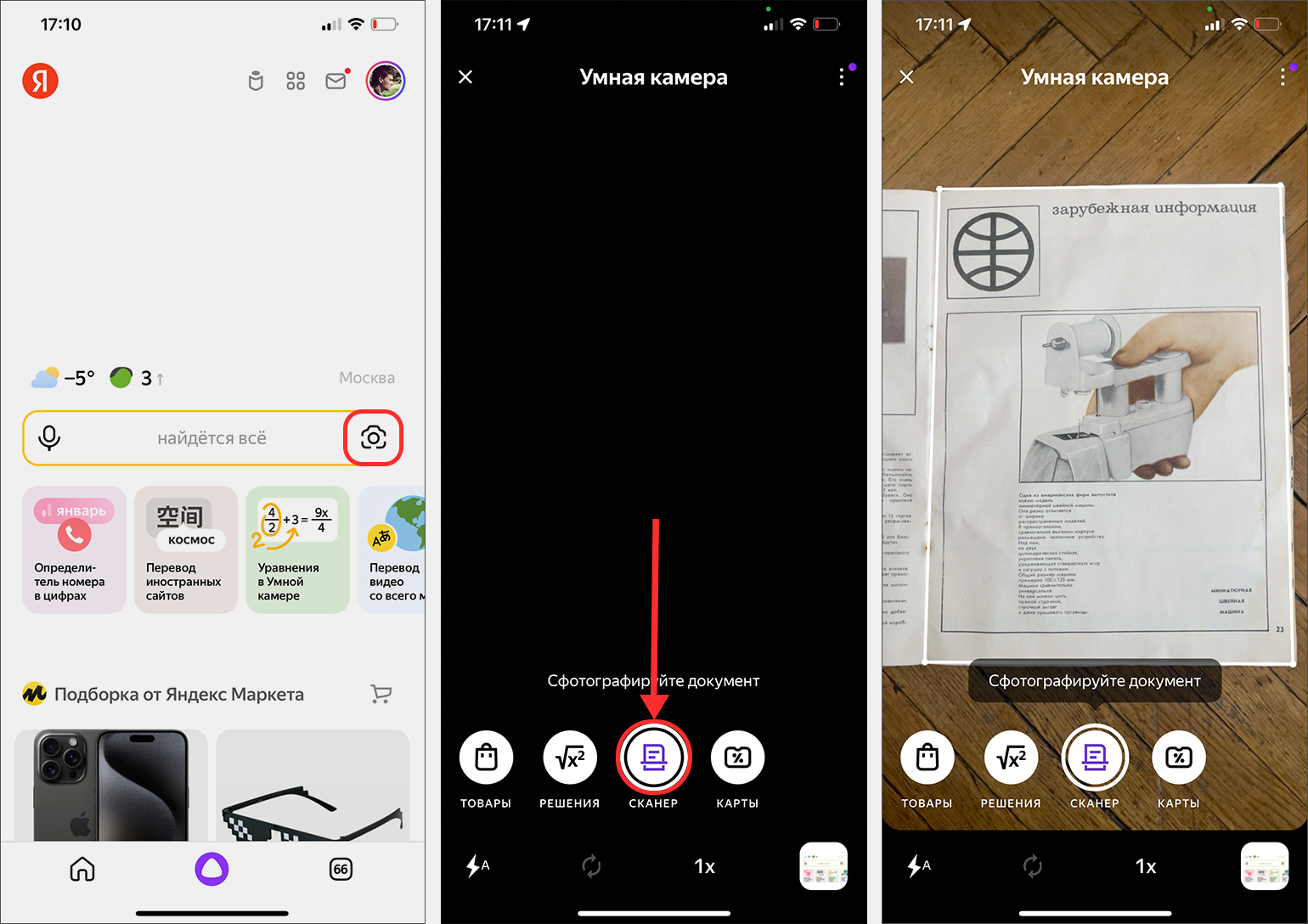
Наведите сканер на документ или выберите изображение для сканирования из галереи. Сделайте фотографии, которые вам нужны, и отредактируйте их: можно кадрировать фото и изменить настройки цвета.
В приложении три типа настроек цвета. «Оригинал» — фото остаётся без обработки. «Скан» — цветное изображение с увеличенным контрастом. «Чёрно-белое» — монохромное изображение, с которого убираются все тени.
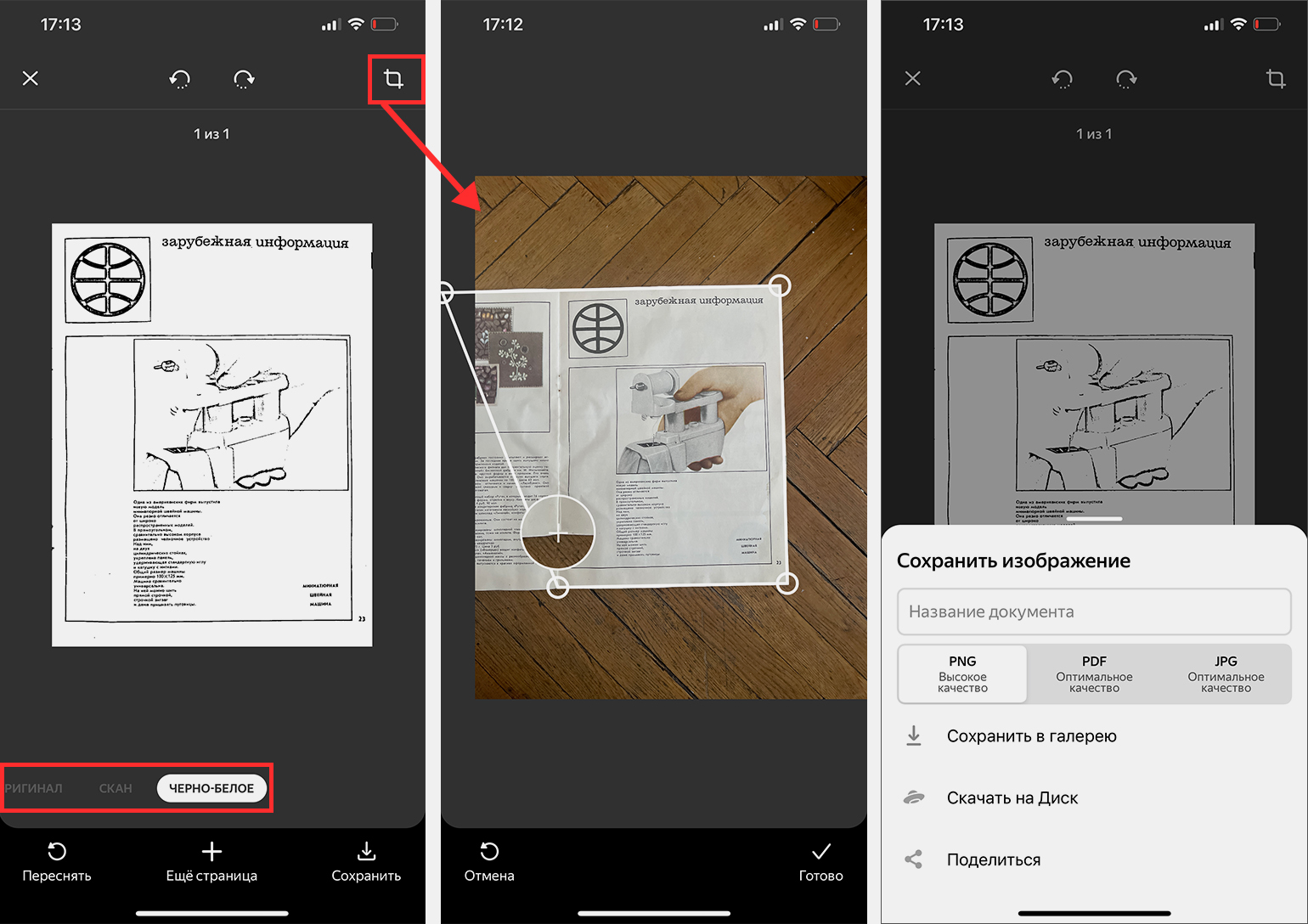
Настройка цвета, кадрирование и сохранение документаСкриншот: Skillbox Media
Есть и платные приложения для сканирования документов — например, Top Scanner и SwiftScan. В таких приложениях больше возможностей для работы с документами — например, они позволяют преобразовывать изображения в текст, а документы PDF в них можно редактировать и подписывать. Бесплатные версии у таких приложений обычно тоже есть, но их функциональность ограничена.

Идите в бухгалтерию!Вы с нуля научитесь вести бухучёт по российским стандартам и работать в «1С», готовить налоговую отчётность и рассчитывать зарплату. Трудоустройство гарантировано договором.
Как отсканировать QR-код из файла на смартфоне
QR-код, который находится внутри вашего смартфона (на фото или скриншоте экрана в Галерее), вы сможете отсканировать следующими способами:
Нажмите на название способа сканирования, чтобы посмотреть подробную инструкцию.
Функция считывания QR-кода зависит от версии ОС Android на вашем устройстве.
Как отсканировать QR-код через сканер QR-кода (для Android 9 и выше)
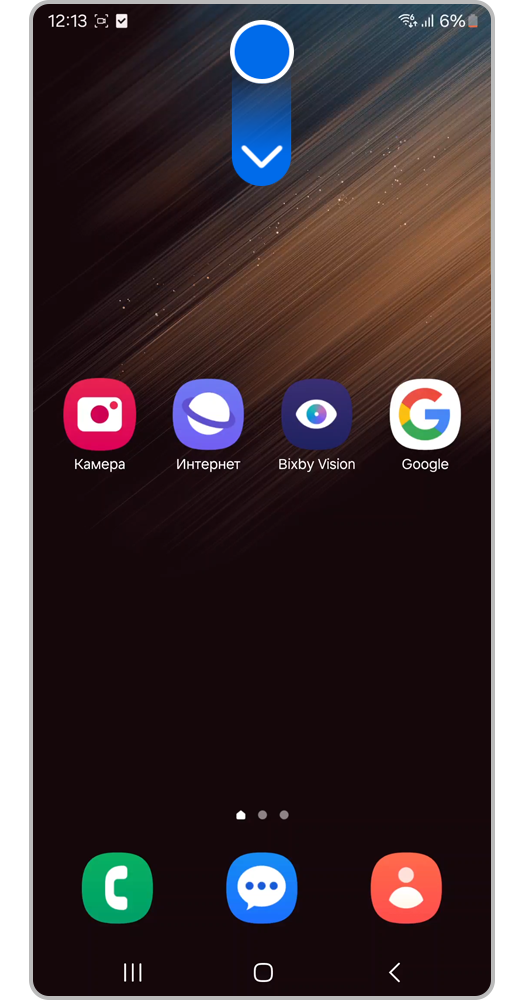
Шаг 1. Проведите двумя пальцами сверху вниз по экрану, чтобы открыть Панель быстрых настроек.
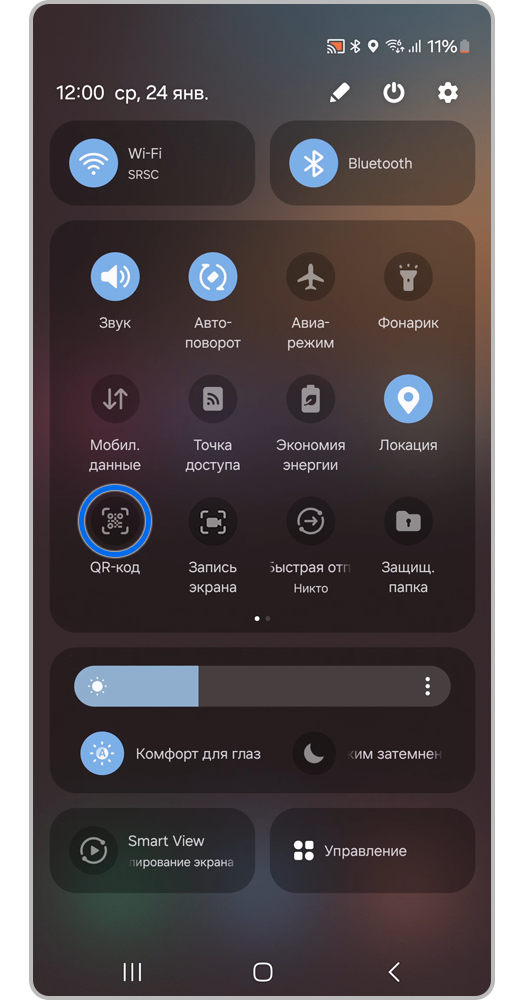
Шаг 2. Нажмите на значок QR-код — у вас запустится камера смартфона.
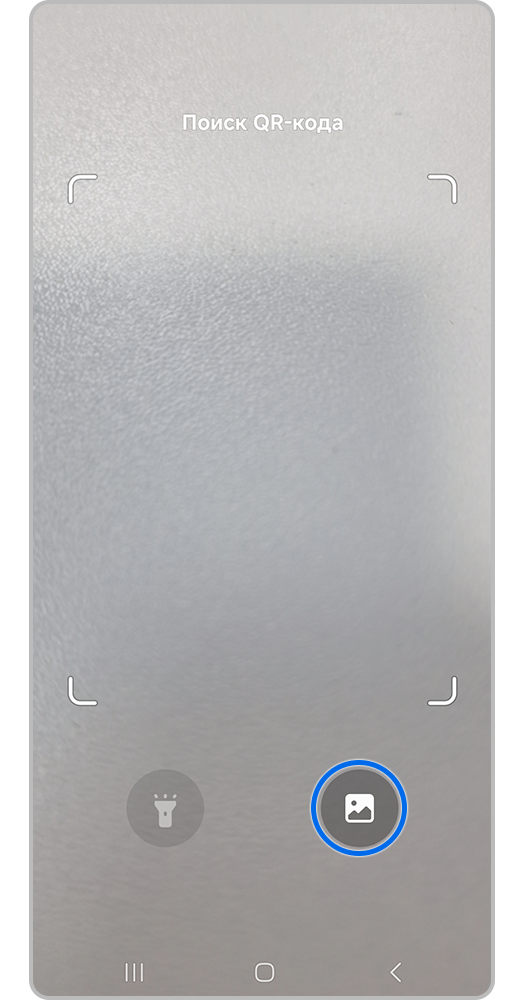
Шаг 3. Нажмите на значок Изображение.
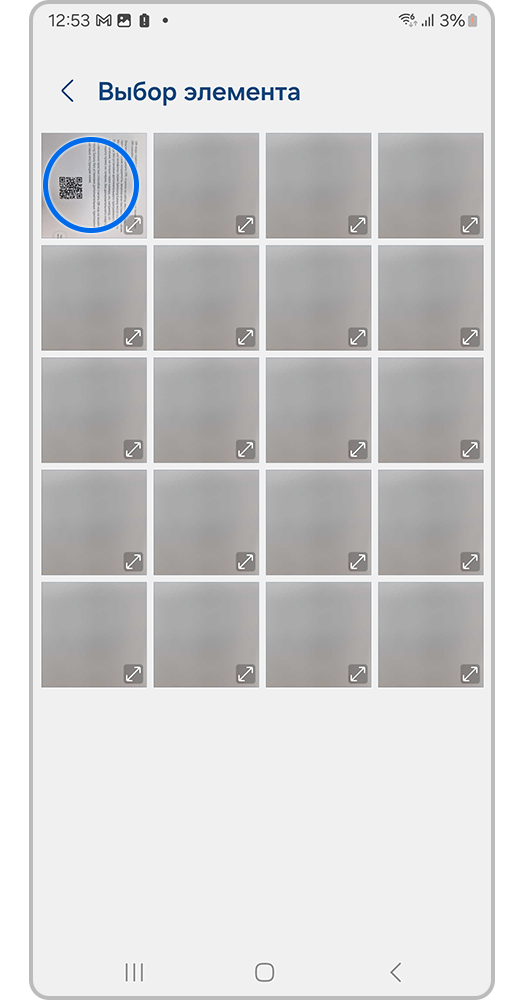
Шаг 4. Найдите нужное изображение в Галерее и нажмите на него.
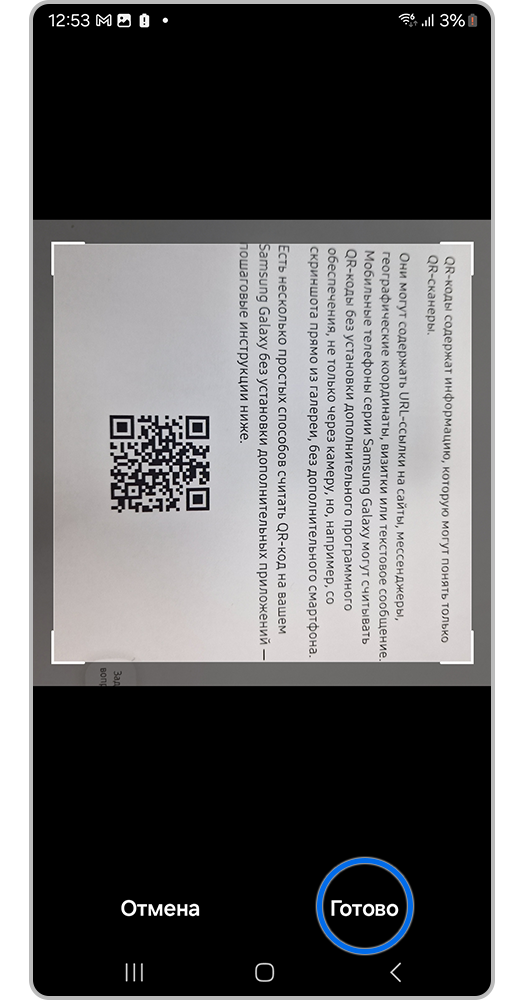
Шаг 5. На экране отобразится выбранное изображение с областью для поиска QR-кода. При необходимости вы можете сузить область поиска, потянув за ее уголки. Затем нажмите Готово.
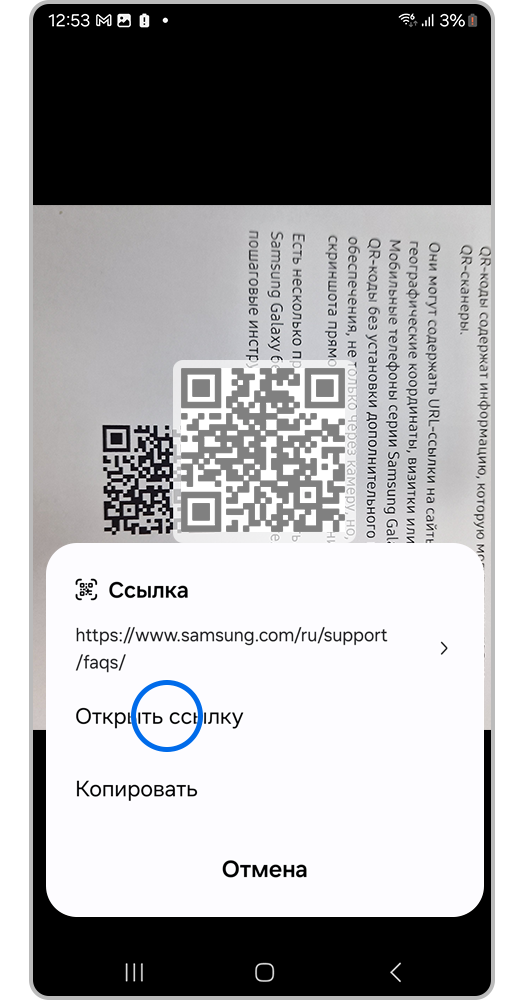
Шаг 6. Когда смартфон распознает QR-код, появится блок со ссылкой. Нажмите на нее, чтобы открыть.
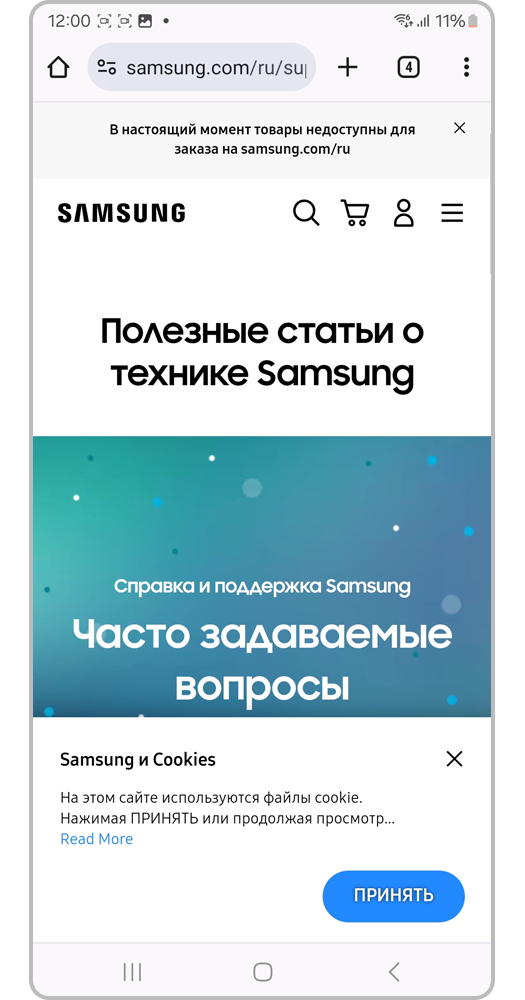
Шаг 7. Ссылка из QR-кода откроется в браузере.
Если у вас на панели быстрых настроек нет кнопки QR-код:
Как отсканировать QR-код через браузер Samsung Internet (универсальный)
Браузер Samsung Internet (Интернет) предустановлен на всех устройствах Galaxy. Если вы удалили приложение или не можете найти его, вы можете установить его из Galaxy Store или Google Play.
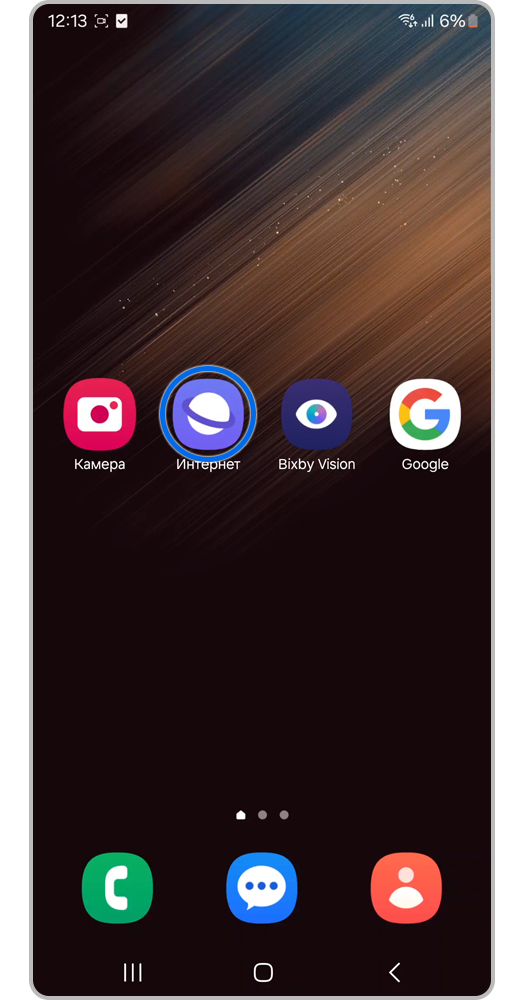
Шаг 1. Откройте приложение Samsung Internet.
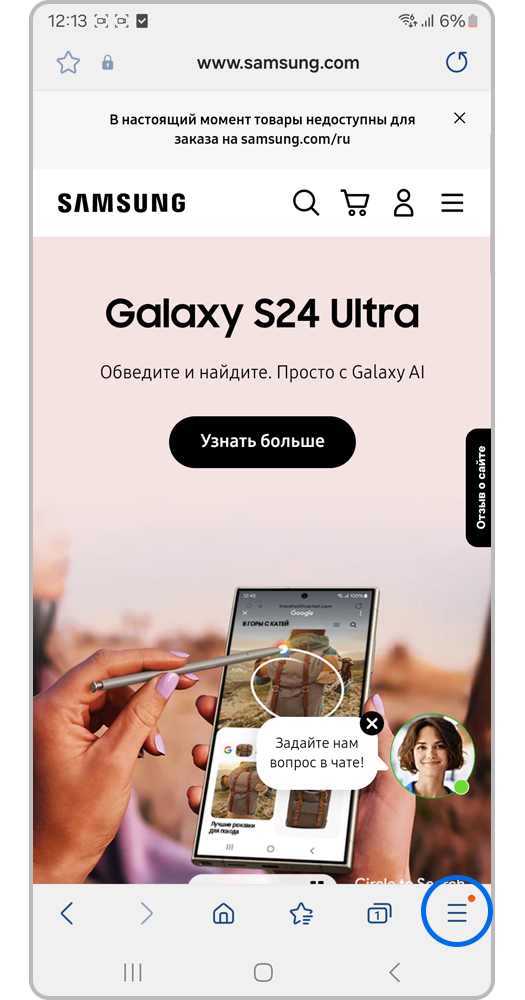
Шаг 2. Нажмите на кнопку ☰ (Меню).
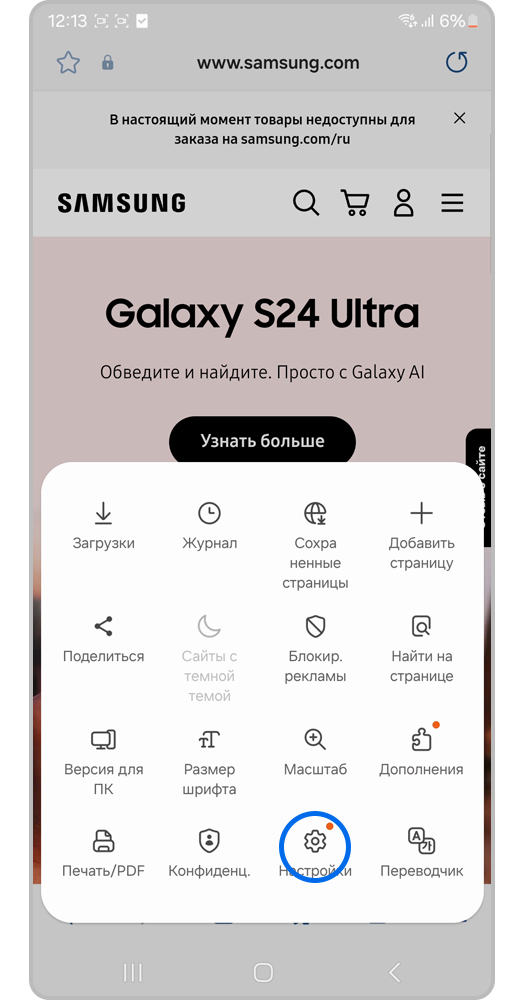
Шаг 3. Перейдите в ⚙ Настройки (шестеренка).
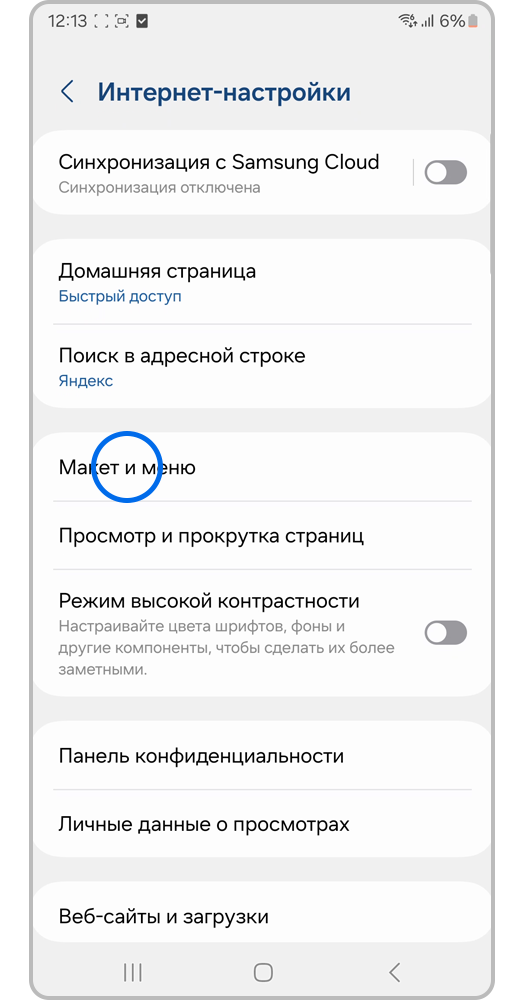
Шаг 4. Откройте Макет и меню. Если такого раздела нет, перейдите к следующей инструкции.
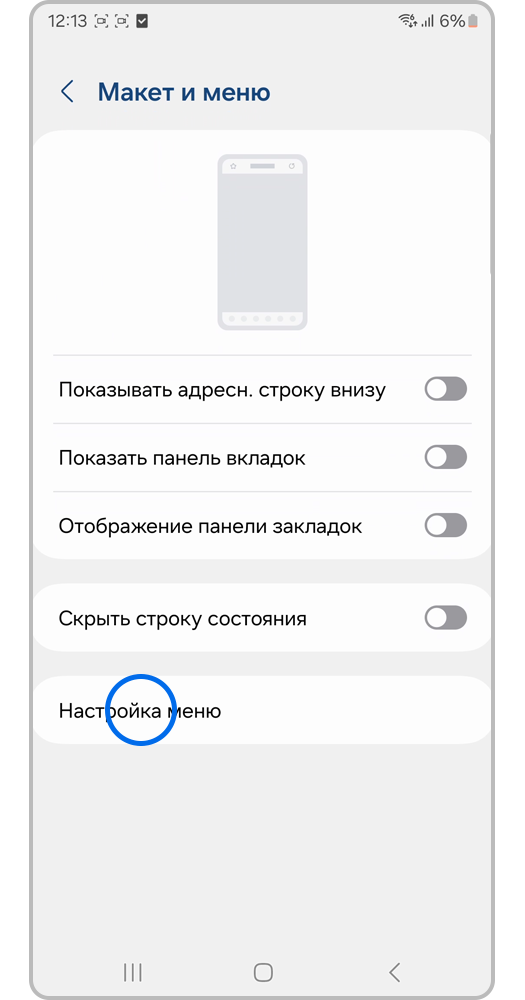
Шаг 5. Перейдите в Настройки меню. При первом входе на экране появится инструкция по настройке меню — нажмите ОК.
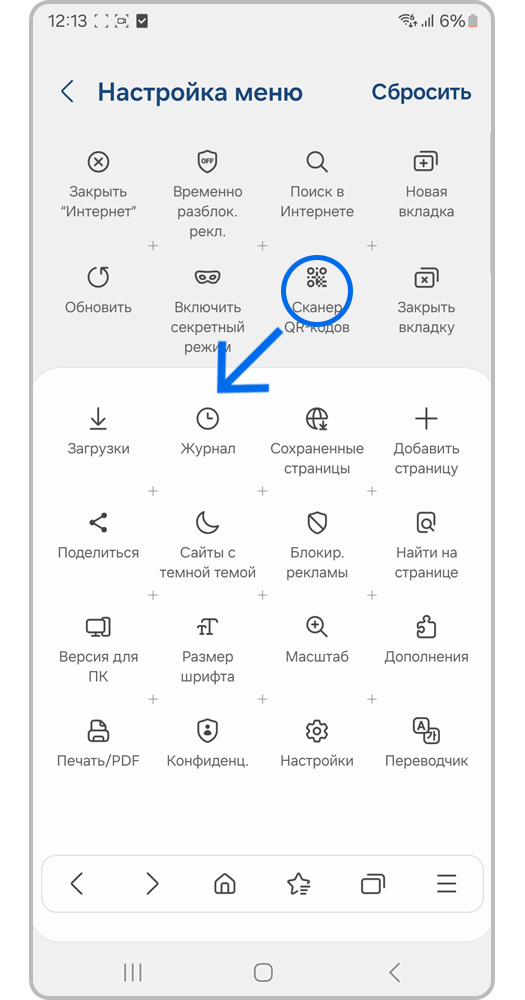
Шаг 6. Найдите значок Сканер QR-кодов. Нажмите на него и перетащите значок вниз. Соседние значки сдвинутся вправо, чтобы освободить место для нового.
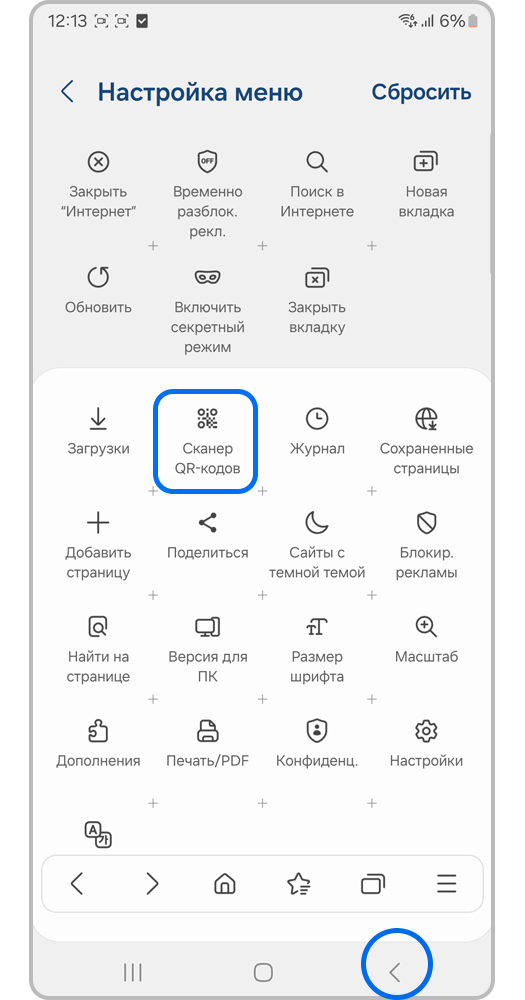
Шаг 7. После перемещения значка нажмите на кнопку Назад три раза, чтобы выйти из настроек браузера.
Шаг 8. Нажмите на кнопку ☰ (Меню).
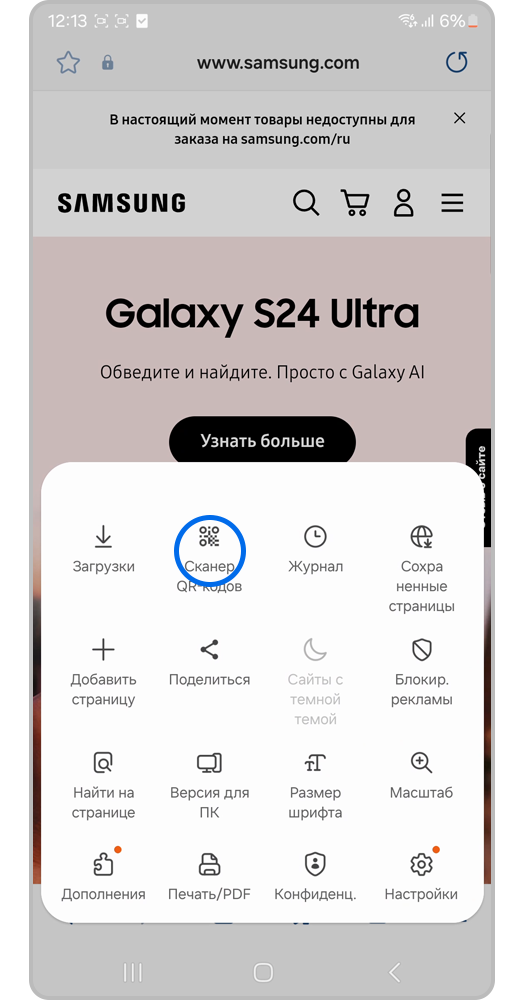
Шаг 9. Выберите Сканер QR-кодов.
Шаг 10. Нажмите на значок Изображение.
Шаг 11. Найдите нужное изображение в Галерее и нажмите на него.
Шаг 12. Откроется изображение с областью для поиска QR-кода. Вы можете сузить область поиска, потянув за ее уголки. Затем нажмите Готово.
Шаг 13. Ссылка из QR-кода автоматически откроется в браузере.
Если в настройках Samsung Internet нет раздела «Макет и Меню»:
Как останировать QR-код через стороннее приложение (универсальный)
Если вам не подходят описанные выше варианты сканирования QR-кода, вы можете установить специализированное стороннее приложение через Galaxy Store или Google Play.
В инструкции описан способ установки приложения через Galaxy Store. Принцип поиска и установки приложения в Google Play будет аналогичным.
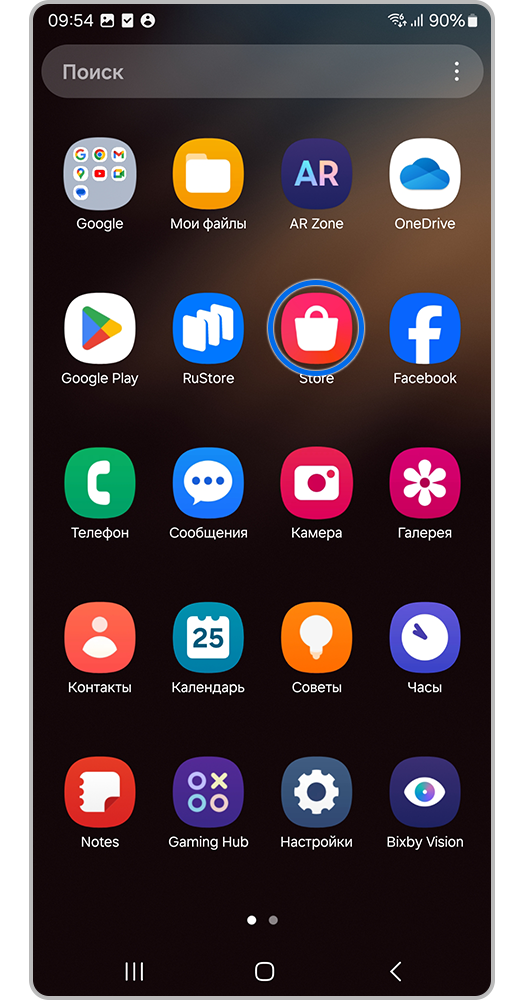
Шаг 1. Откройте приложение Galaxy Store.
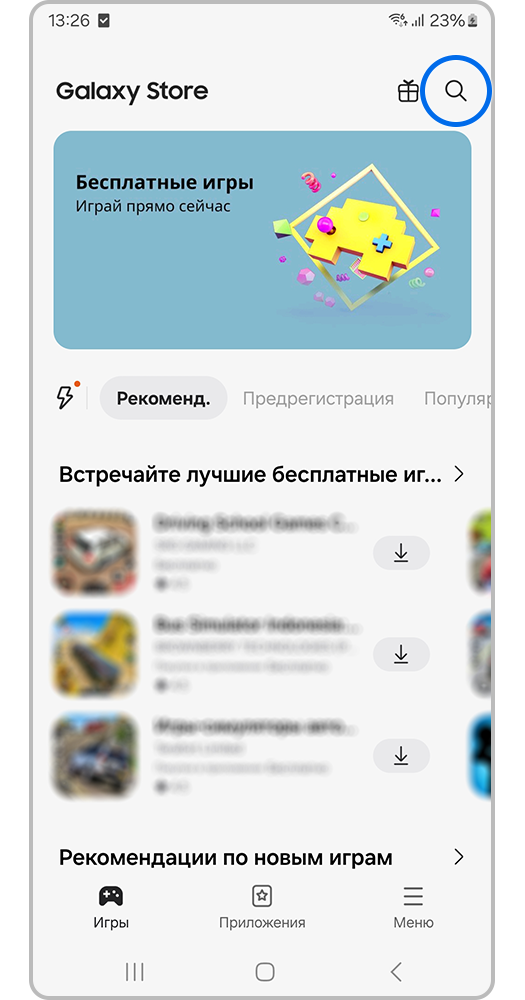
Шаг 2. Нажмите на кнопку Поиск (лупа).
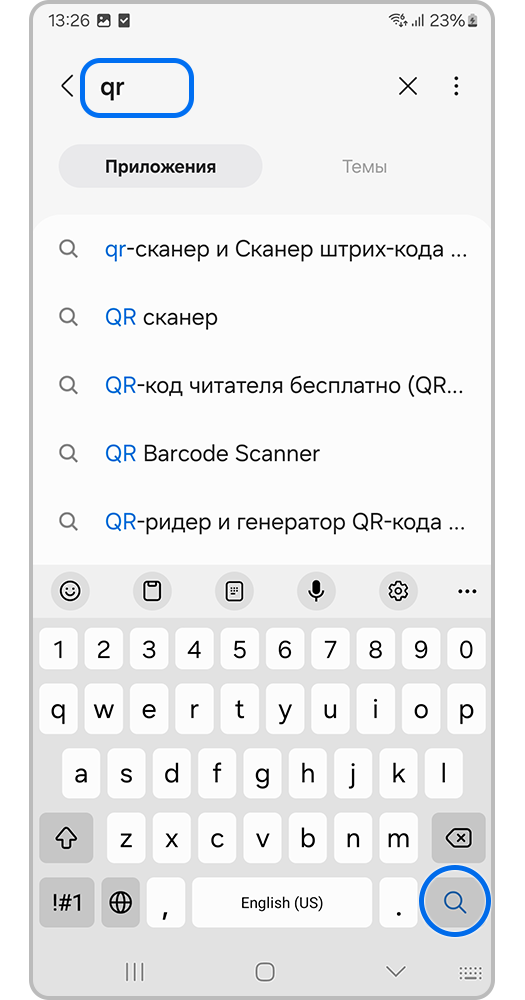
Шаг 3. Введите в поисковую строку запрос QR / QR сканер / сканер QR-кода. Затем нажмите кнопку Поиск (лупа) на клавиатуре.
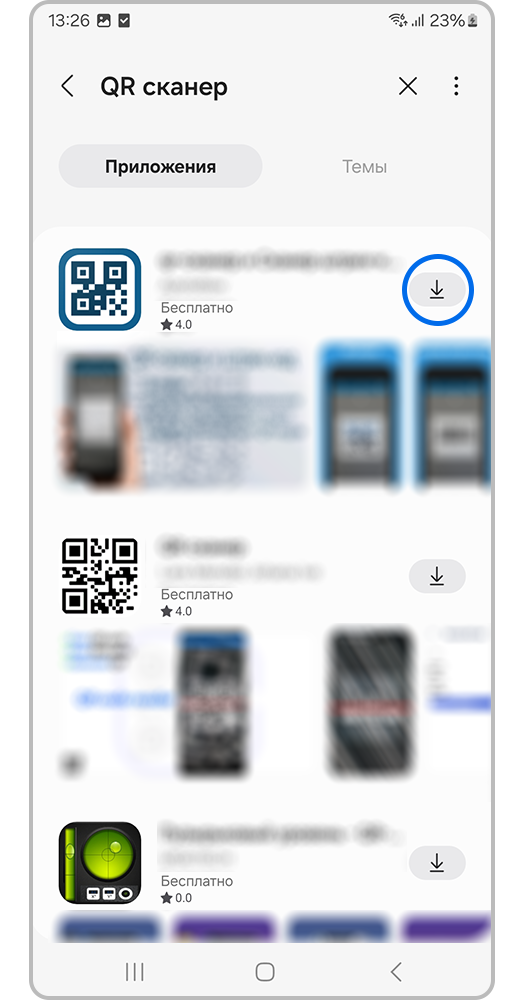
Шаг 4. Выберите приложение из списка и нажмите установить.
После установки приложения его значок появится на главном экране и/или экране приложений. Откройте его и следуйте инструкциям в приложении. По вопросам работы приложения вы можете обратиться к его разработчику.
Что можно оплатить по QR-коду?
Оплата по QR-коду может быть использована для различных типов транзакций и платежей. Вот несколько примеров того, что можно оплатить по QR-коду:
Это лишь несколько примеров использования оплаты товара по QR-коду. Фактически, с помощью QR-кодов можно оплатить широкий спектр товаров и услуг, а их применение продолжает расширяться с развитием технологий платежей.
Как отсканировать QR-код через камеру
QR-код, который вы видите на документе, визитке, рекламном баннере, на терминале оплаты, на сайте с компьютера и т.д., то есть находящийся вне вашего смартфона, вы сможете отсканировать следующими способами:
Как узнать версию Android на смартфоне Samsung Galaxy
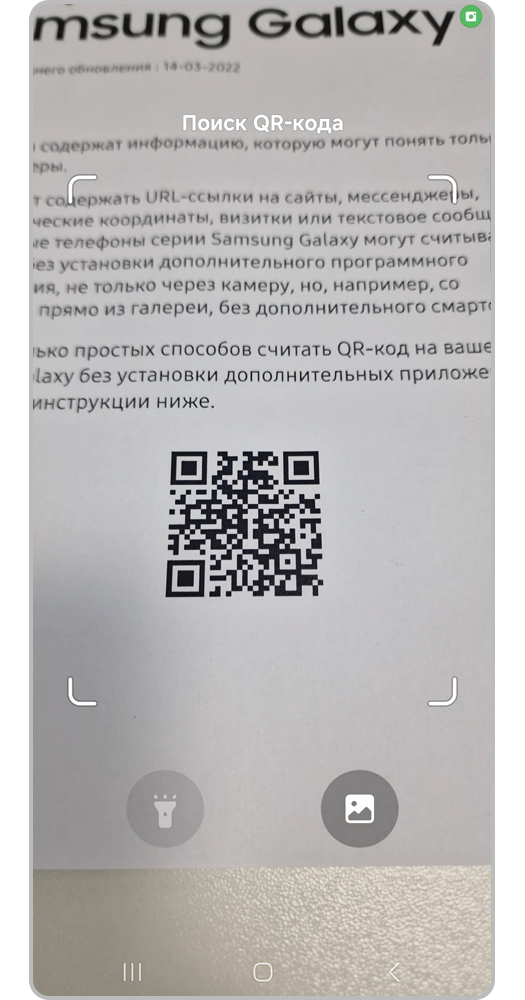
Шаг 3. Наведите камеру смартфона на QR-код.
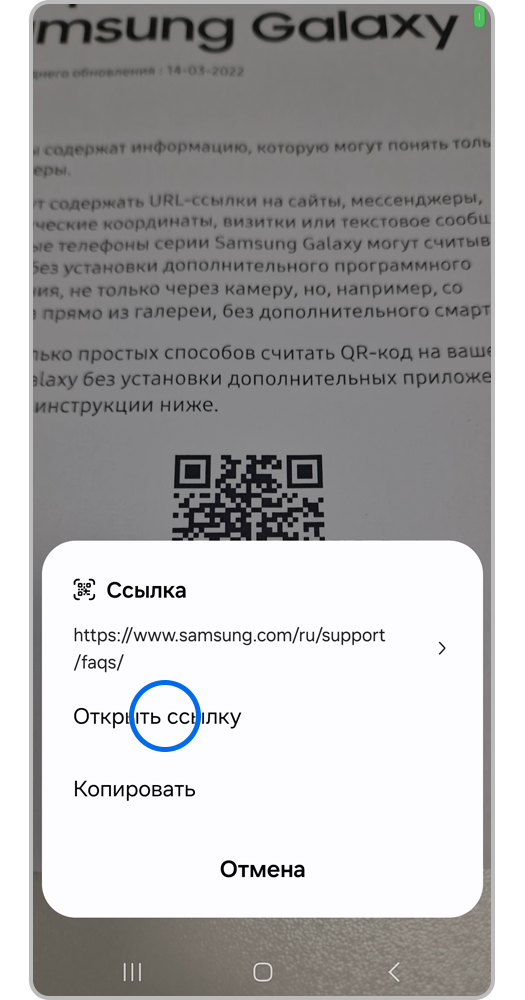
Шаг 4. Когда смартфон распознает QR-код, появится блок со ссылкой. Нажмите на Открыть ссылку.
Шаг 5. Ссылка из QR-кода откроется в браузере.
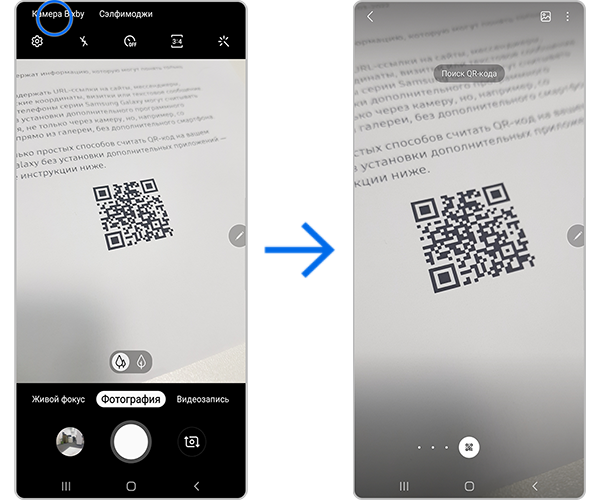
Как отсканировать QR-код через приложение Bixby Vision (для Android 10-9)
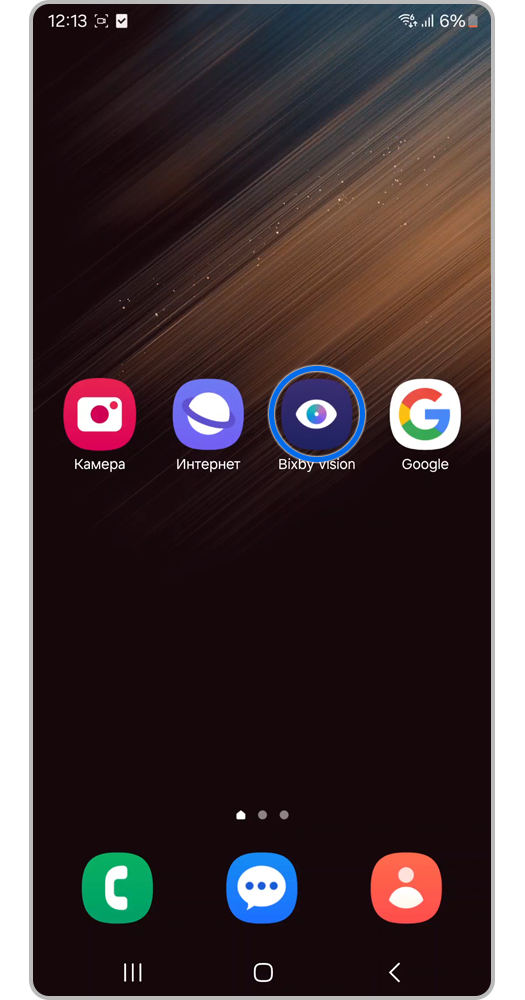
Шаг 1. Откройте приложение Bixby Vision.
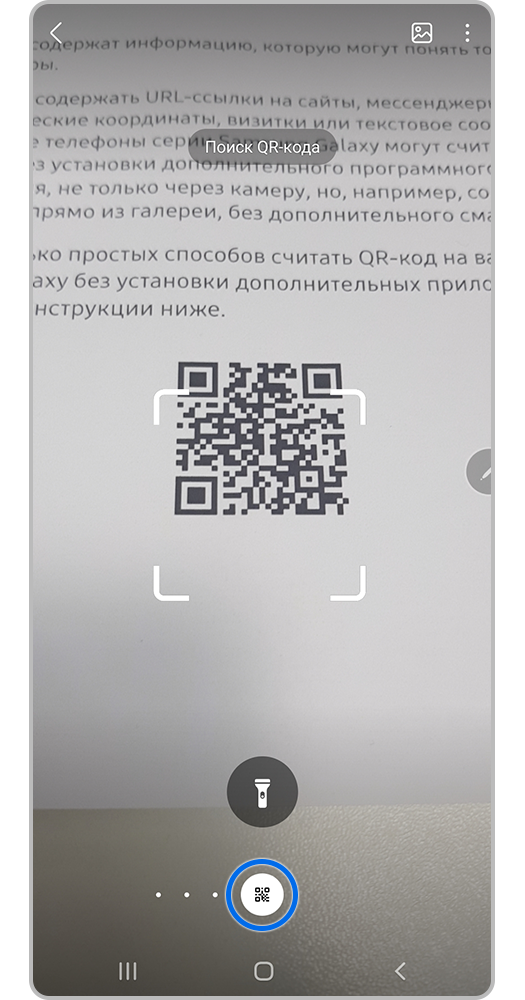
Шаг 2. Внизу экрана перейдите во вкладку QR-код. Наведите камеру смартфона на QR-код.
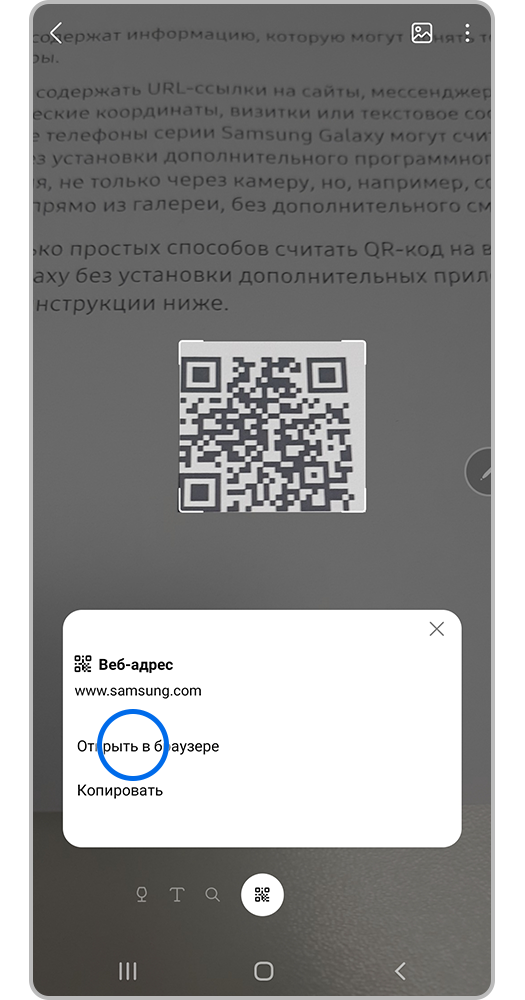
Шаг 3. Когда смартфон распознает QR-код, появится блок со ссылкой. Нажмите на Открыть в браузере.
Шаг 4. Ссылка из QR-кода откроется в браузере.
Приложение Bixby Vision предустановлено на всех устройствах Galaxy.
Если вы не можете найти Bixby Vision в списке всех приложений, вы можете запустить его через приложение Камера или добавить значок на экран приложений.
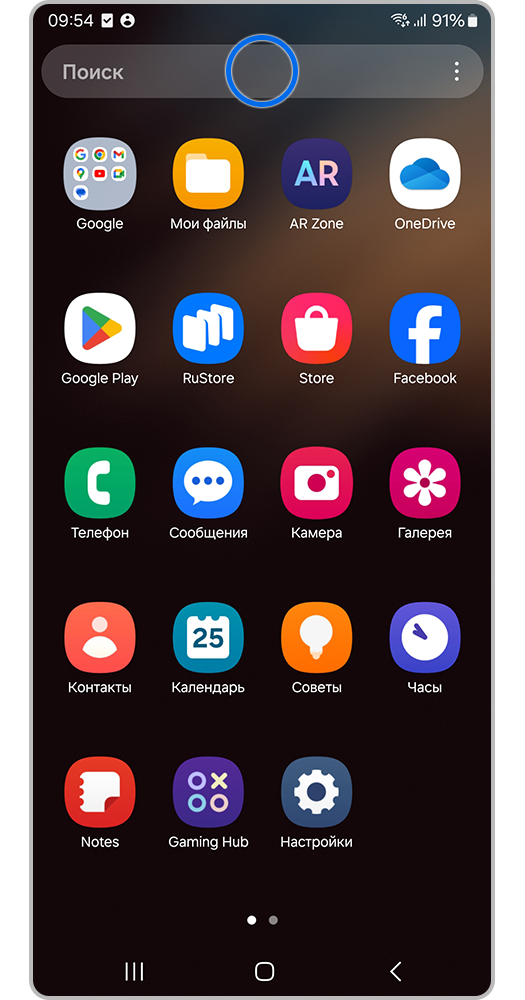
Шаг 1. Откройте экран приложений и нажмите на поисковую строку.
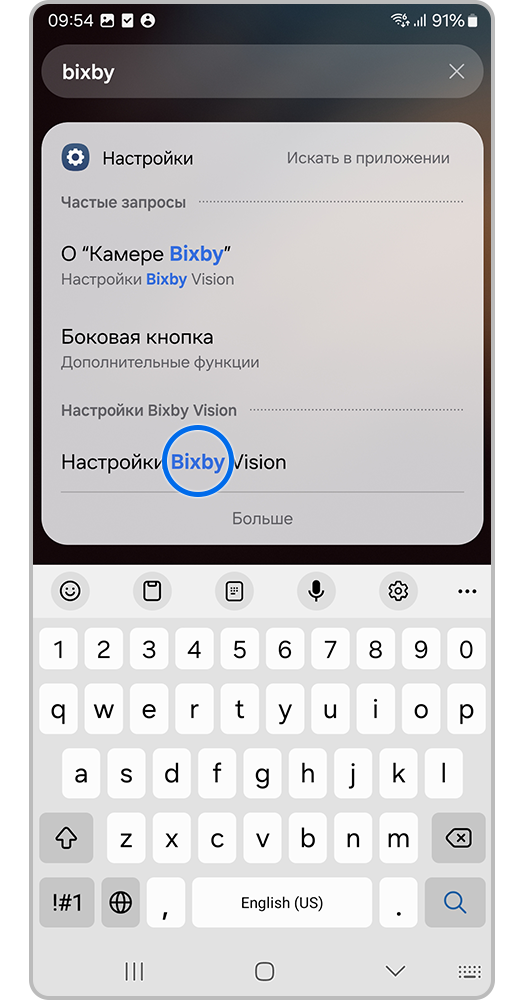
Шаг 2. Введите в поисковую строку запрос Bixby. Найдите среди подсказок пункт Настройки Bixby Vision и нажмите на него.
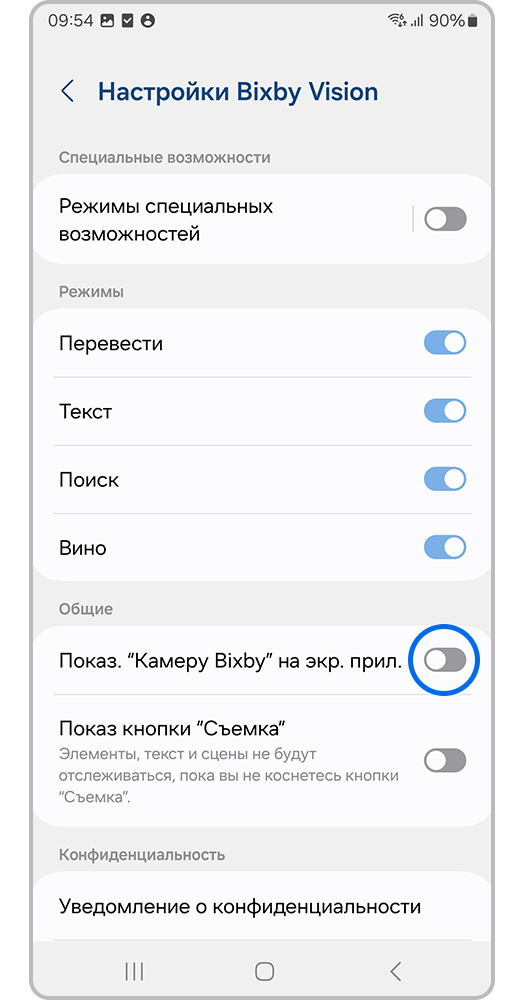
Шаг 3. Включите функцию Показать камеру Bixby на экране приложений.
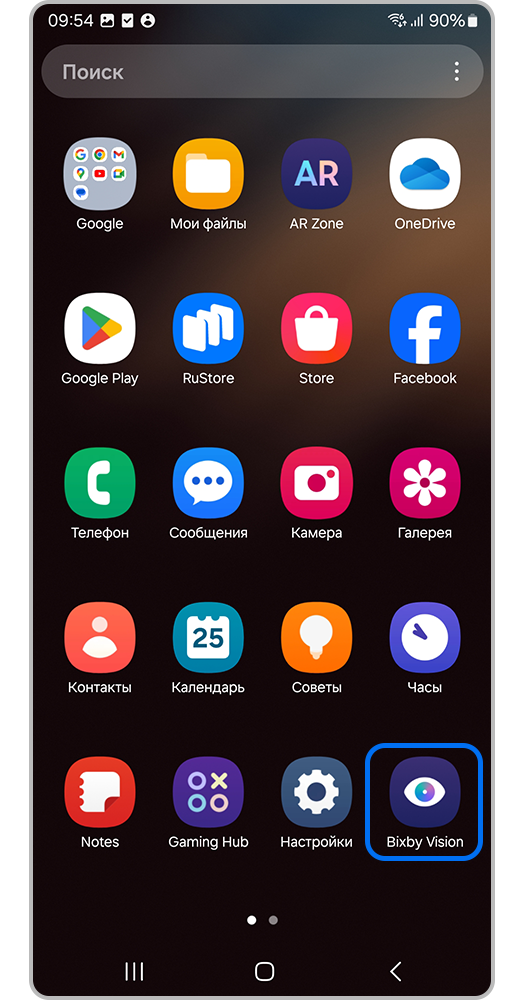
Шаг 4. На экране приложений появится значок Bixby Vision.
Как отсканировать QR-код через браузер Samsung Internet (универсальный)
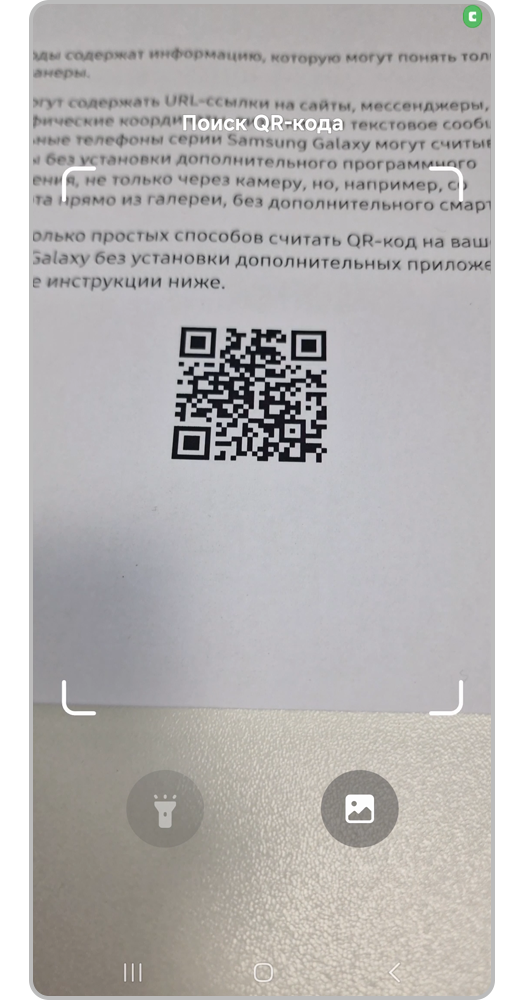
Шаг 10. Наведите камеру смартфона на QR-код.
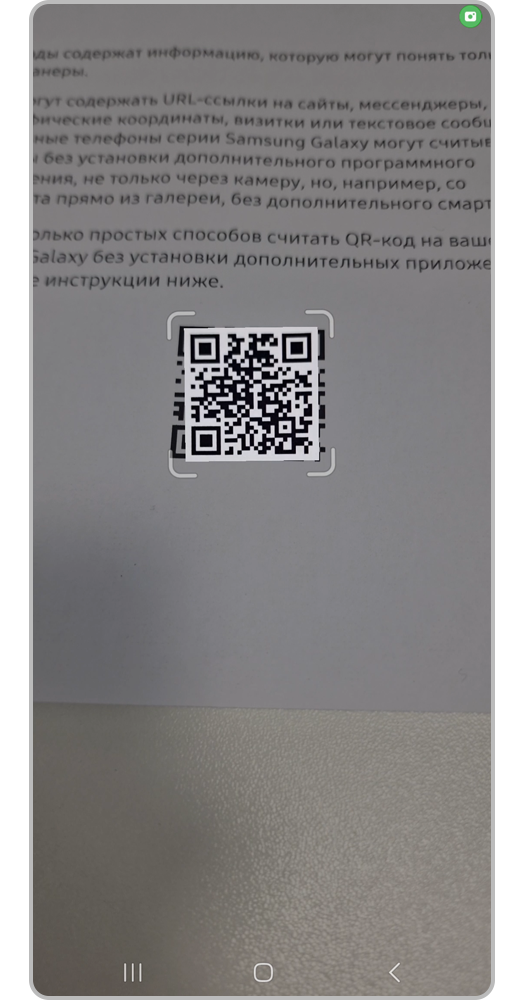
Шаг 11. Подождите, пока смартфон распознает QR-код.
Шаг 12. Ссылка из QR-кода автоматически откроется в браузере.
Как отсканировать QR-код через функцию Google Объектив (универсальный)
Чтобы отсканировать QR-код через функцию Google Объектив (Google Lens), воспользуйтесь одним из предустановленных приложений: Google или Chrome. Либо откройте сайт google.com в любом установленном на смартфоне браузере.
Если у вас установленно отдельное приложение Google Объектив (Google Lens), перейдите сразу к шагу №3 инструкции ниже.
• Через приложение Google
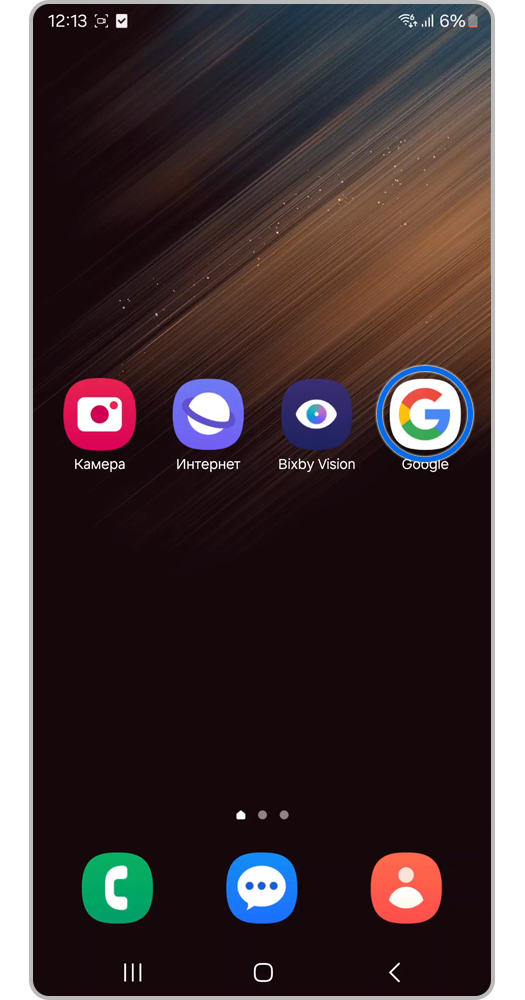
Шаг 1. Откройте приложение Google.
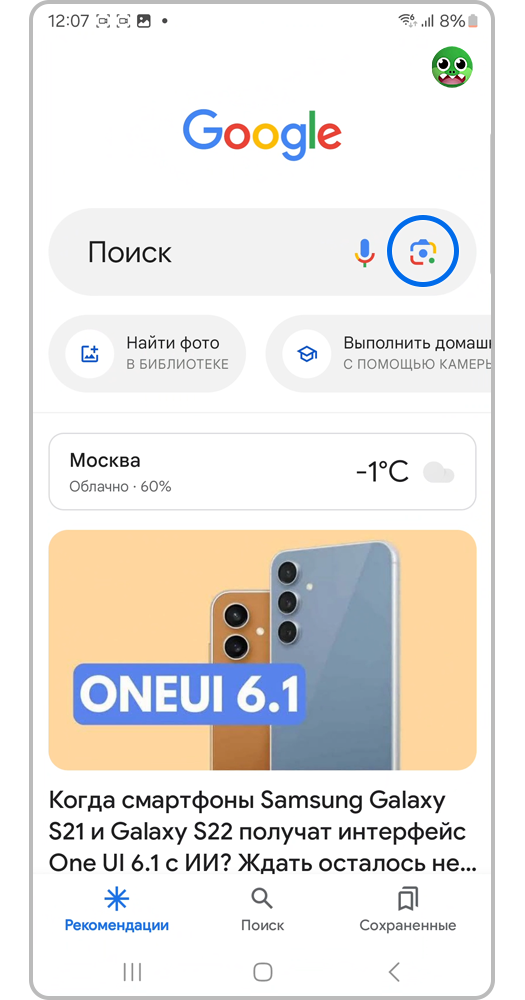
Шаг 2. Нажмите на кнопку (фотоаппарат).
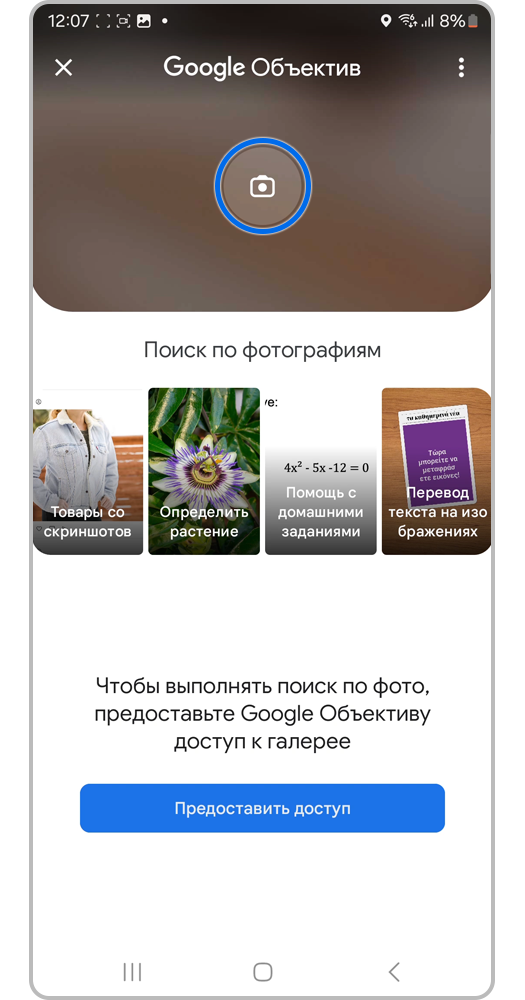
Шаг 3. Коснитесь значка фотоаппарата.
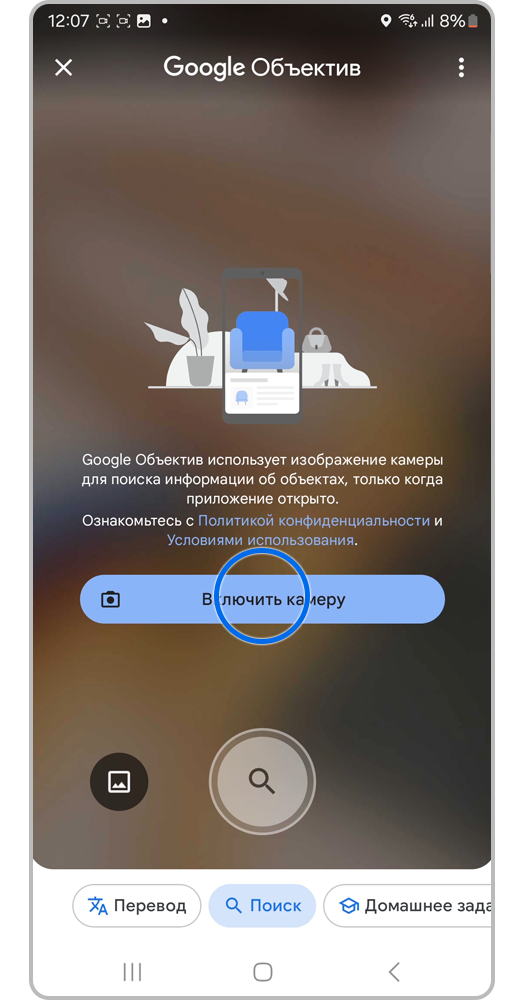
Шаг 4. Нажмите Включить камеру.
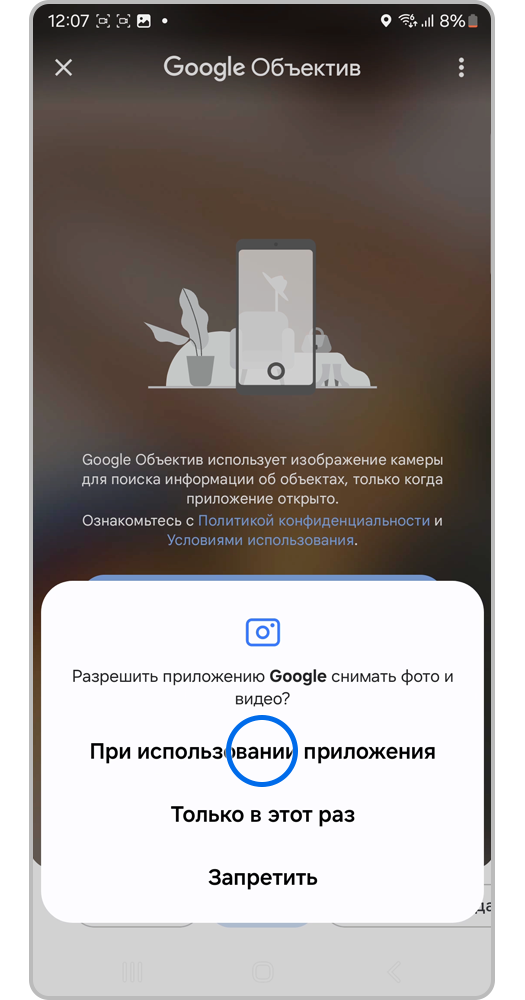
Шаг 5. Разрешите приложению Google доступ к камере.• При использовании приложения — сообщения из шагов 4 и 5 больше не будут появляться.• Только в этот раз — при использовании объектива Google в следующий раз опять появятся сообщения из шагов 4 и 5.
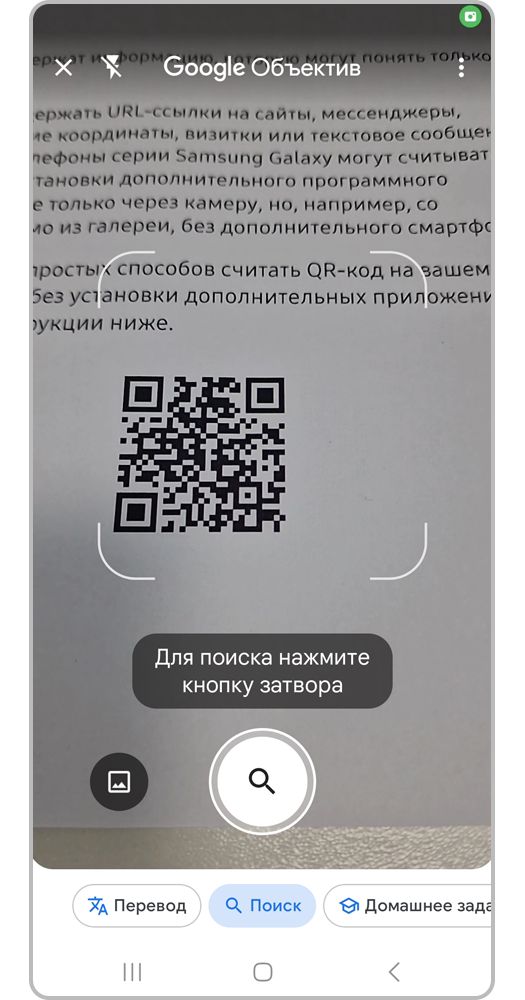
Шаг 6. Наведите камеру смартфона на QR-код. Если код не считывается автоматически, нажмите на кнопку Поиск (лупа).
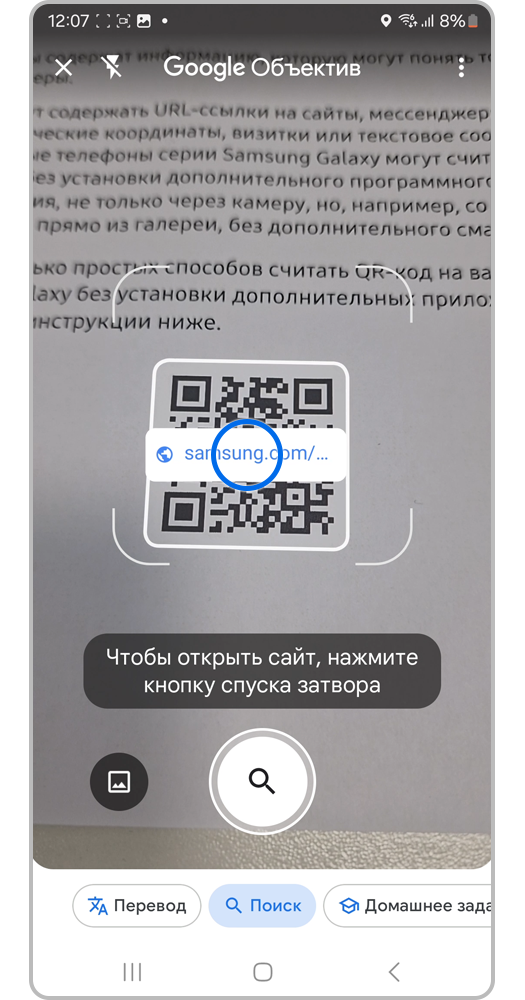
Шаг 7. Когда смартфон распознает QR-код, появится блок со ссылкой. Нажмите на нее, чтобы открыть.
Шаг 8. Ссылка из QR-кода откроется в браузере.
• Через браузер Chrome
Опишем немного технических моментов. QR-коды формируются путем кодирования информации в специальный формат, который представляет собой матрицу черных и белых модулей. Коды могут быть разного размера, включая маленькие коды, которые содержат только несколько символов, и большие коды, которые могут содержать более тысячи символов. Этот процесс включает несколько этапов:
В результате этих шагов формируется готовый QR-код, содержащий закодированную информацию и готовый к сканированию.
Пошаговая инструкция по проверке чека через ОФД
1. Как найти необходимую информацию на чеке:
2. Использование официального сайта Федеральной налоговой службы:
3. Мобильные приложения:
4. Что делать, если чек не найден или данные не совпадают:
Проверка чека через ОФД занимает всего несколько минут, но даёт уверенность в законности и корректности проведённой операции. Будьте внимательны к своим финансовым операциям и контролируйте их с помощью современных инструментов.
5. Польза и возможности дополнительной аналитики по чекам:
Помимо базовой проверки законности и корректности чека, использование ОФД и соответствующих инструментов может предоставить потребителям и бизнесу дополнительные возможности:
6. Заключительные рекомендации:
Какие бывают виды QR-кодов
Существует несколько различных видов QR-кодов, которые используют системы оплаты.
По типу данных можно выделить такие наиболее распространенные виды QR-кодов:
По количеству использований:
Это только несколько примеров различных видов QR-кодов. Фактически, QR-коды очень гибкие и могут содержать почти любой тип данных и прочие настройки, в зависимости от нужд и требований пользователей.
Как происходит оплата по QR-коду?
Подключение и оплата по QR-коду обычно происходит следующим образом:
Важно отметить, что расчет по QR-коду может немного отличаться в зависимости от используемой платежной системы или провайдера услуг. Однако общие принципы остаются примерно такими, как описано выше.
Оплата по QR-коду представляет собой перспективный и удобный инструмент, который упрощает и ускоряет процесс платежей. Благодаря своей простоте использования и возможностям интеграции с различными системами, оплата по QR-коду продолжит расширяться и станет все более широко принятой практикой в мире финансовых транзакций.
Что из себя представляет QR-код?
QR-код представляет собой квадрат с пиксельным узором, в котором закодированы данные. По сути, это тот же штрихкод, но зашифровать в нем можно больший объем информации – тысячи символов против 20. Расшифровать QR-код можно с помощью камеры смартфона.
QR-код для платежей может содержать следующие сведения:
QR-коды бывают двух видов: статические и динамические. Статический код содержит информацию с банковскими реквизитами получателя платежа. При этом сумму платежа требуется вводить самостоятельно при каждой покупке.
«У нас в офисе предприниматель установил холодильник с едой и напитками. На каждой позиции – ценник. Можно брать любой товар и самостоятельно оплачивать его по QR-коду, размещенному рядом на стене. Бизнес основан на доверии – никто не контролирует, произвел человек оплату или нет, но жалоб со стороны предпринимателя на неоплату пока не было», – рассказал житель Москвы Дмитрий Т.
Динамический QR-код генерируется под каждую отдельную покупку. Он содержит не только реквизиты, но и сумму покупки. От клиента требуется только нажать кнопку «оплатить».
Ошибки и распространенные проблемы при работе с ОФД
Даже с наличием современных технологий и систем, ошибки и проблемы могут возникать на любом этапе. В этой части мы рассмотрим наиболее частые трудности, с которыми могут столкнуться пользователи при работе с оператором фискальных данных, и предложим решения.
1. Отсутствие чека в базе ОФД:
2. Несоответствие данных в чеке:
3. Проблемы с QR-кодом на чеке:
4. Ошибки в мобильных приложениях для проверки чеков:
Большинство проблем при работе с ОФД легко решаемы. Главное — оставаться внимательным, использовать надёжные и проверенные инструменты и не бояться обращаться за помощью или консультацией при необходимости.
При желании наша компания поможет подключиться к ОФД, а также проконсультирует по возникшим вопросам.Альтернативный вариант — воспользоваться нашим бесплатным кассовым решением: в этом случае подключаться к ОФД не потребуется.


