Одним из главных достоинств Huawei P40 в сравнении с конкурентами является функция NFC. Она позволяет использовать смартфон в качестве средства бесконтактной оплаты покупок, просто приложив его к терминалу. Но перед походом в магазин нужно обязательно включить NFC на Huawei P40 и настроить его.
Одним из главных достоинств Huawei P40 lite в сравнении с конкурентами является функция NFC. Она позволяет использовать смартфон в качестве средства бесконтактной оплаты покупок, просто приложив его к терминалу. Но перед походом в магазин нужно обязательно включить NFC на Huawei P40 lite и настроить его.
Одним из главных достоинств Huawei P40 lite E в сравнении с конкурентами является функция NFC. Она позволяет использовать смартфон в качестве средства бесконтактной оплаты покупок, просто приложив его к терминалу. Но перед походом в магазин нужно обязательно включить NFC на Huawei P40 lite E и настроить его.
Одним из главных достоинств Huawei nova 9 в сравнении с конкурентами является функция NFC. Она позволяет использовать смартфон в качестве средства бесконтактной оплаты покупок, просто приложив его к терминалу. Но перед походом в магазин нужно обязательно включить NFC на Huawei nova 9 и настроить его.
Всё официально, без танцев с бубнами, быстро и просто. Только что проверил — работает.
Huawei обещал, что после старта продаж флагманской серии P40 бесконтактная оплата должна заработать. Так и случилось — на моём смартфоне всё заработало в полную силу. Ниже инструкция как настроить бесконтактную оплату на Huawei P40 Pro через NFC.
Huawei Pay — сервис, созданный для смартфонов Хонор и Хуавей, позволяющий проводить бесконтактную оплату. Для проведения платежей необходимо установить программу, привязать банковскую карту банка-партнера и включить NFC. После этого можно оплачивать товары / услуги во всех торговых точках, где установлены терминалы с поддержкой такой опции.
Как добавить банковскую карту в Huawei Pay? Войдите в приложение и авторизуйтесь, жмите на «+» и перейдите в раздел «Банковские карты». Сканируйте пластик с помощью специального кона или введите номер «пластика» вручную. Ниже рассмотрим, как привязать новую карточку к Хуавей Пей, с какими банками сотрудничает сервис, какие могут возникнуть трудности, и как их решить.
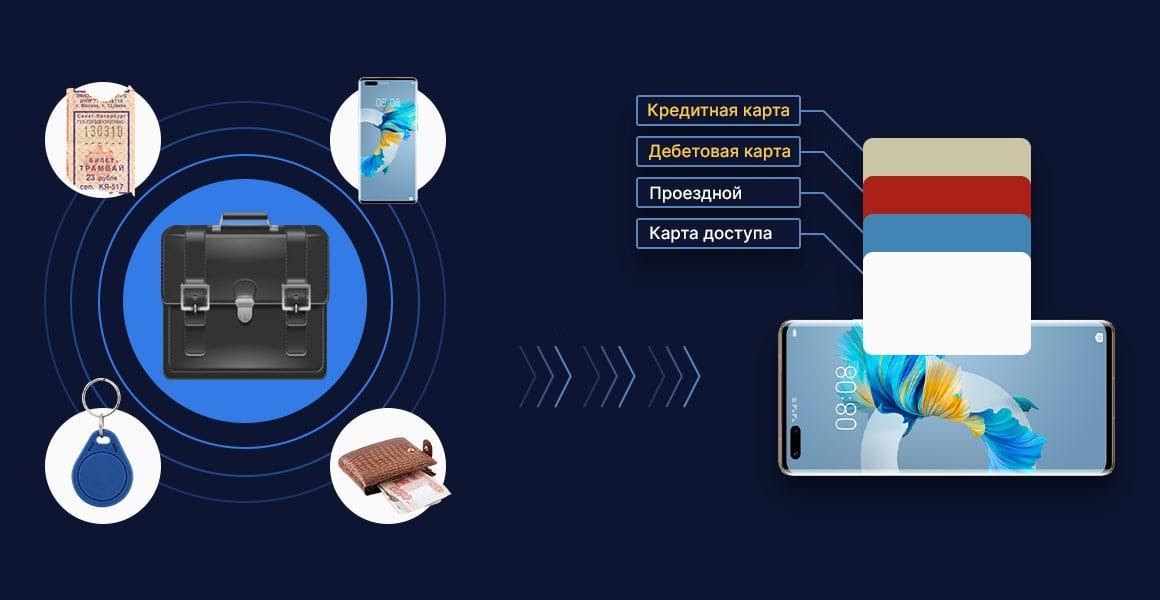
Привет, Хабр! В экосистеме Huawei Mobile Services хранение пользовательских карт и работа с платежами осуществляется приложением Huawei Wallet. Оно превращает смартфон в кошелёк: хранит не только карты, но и билеты, страховые полисы и ключи доступа. Под катом я расскажу, как можно использовать его возможности в своих приложениях и сервисах, какие у нас есть партнёрские программы и как работает система платежей Huawei Pay.
- Как происходит бесконтактная оплата
- Первичная настройка
- Приложения для оплаты с NFC
- Mir Pay
- Юмани
- Samsung Pay
- Huawei Pay
- Бесконтактная оплата без NFC
- СБПэй
- Сбербанк
- Тинькофф
В 2022 году из России “ушли” Google Pay и Apple Pay. Не работают и многие старые системы бесконтактной оплаты. Если вы искали надёжные способы как оплатить через телефон покупки на кассе, то эта подборка для вас. Лучшие приложения в РФ чтобы оплачивать картой через телефон с NFC и без.

4″, 128 ГБ, 6 ГБ
ФилКом — комиссионные магазины
Кемеровская область, Новокузнецкий г. , Новокузнецк
07 сентября, 7:19
39″, 64 ГБ, 4 ГБ
08 сентября, 9:43


53″, 256 ГБ, 8 ГБ
11 сентября, 11:21
08 сентября, 9:45
Иркутская область, Усолье-Сибирское
19 августа, 8:08
Самарская область, Самара
58″, 256 ГБ, 8 ГБ
Краснодарский край, Краснодар
76″, 256 ГБ, 8 ГБ
Оренбургская область, Оренбург
10 сентября, 23:19
Новосибирская область, Новосибирск
04 сентября, 1:44
Кемеровская область, Кемеровский г. , Кемерово
11 сентября, 16:24
- Как удалить карту
- Бесконтактная оплата без NFC
- СБПэй
- Сбербанк
- Юмани
- Тинькофф
- Как оплачивать в магазине
- Настройка NFC
- Активация NFC
- Через шторку уведомлений
- Через настройки телефона
- С какими банками работает
- Как работает HUAWEI Pay?
- Будущее Huawei Pay в России
- Что потребуется?
- Кошелёк как канал взаимодействия с пользователями
- Лимит исчерпан
- Приложения для оплаты с NFC
- Mir Pay
- Samsung Pay
- Старая версия
- Отличие от аналогов
- Как добавить карту в Хуавей Пэй
- Банки и платежные системы
- Какие карты можно добавить в Хуавей Пей
- Модель устройства
- Бесконтактная оплата со смартфона
- Назад к пластику
- Платим смартфоном по-новому
- Оплата на сайтах
- Платежи через Huawei Wallet
- На каких моделях телефона есть
- Где взять карту UnionPay?
- Интеграция своих продуктов в Huawei Wallet
- Первичная настройка
- Как и где скачать
- Работает ли кошелек?
- Работает ли Хуавей Пей в России
- Инструкция
Как удалить карту
Многие спрашивают, как настроить Huawei Pay с позиции удаления лишних банковских карт. Для этого сделайте следующее:
- Убедитесь, что кошелек Huawei Pay обновлен до последней версии.
- Жмите на карту, которую нужно удалить.
- Кликните на символ с тремя точками справа вверху.
- Выберите пункт «Удалить».

Следуйте инструкциям на экране для полного удаления.
Бесконтактная оплата без NFC
Телефоны без функции NFC также можно использовать для бесконтактной оплаты. В этом случае платежи осуществляются по-другому. Оплата происходит по QR кодам. Приложение сканирует код и совершает перевод на указанные в нём реквизиты.
- Отсканируйте QR код.
- Введите необходимую сумму.
- Подтвердите операцию.
Перевод мгновенно поступит на счёт, так как обрабатывается через систему быстрых платежей (СБП).
СБПэй

Переводы осуществляются без использования карт. Операции происходят с банковского счета. Бесконтактная оплата через телефон в магазинах и интернет. Отсканировали код, ввели сумму и подтвердили.
- Более 90 банков России поддерживают работу с приложением СБПэй.
- Android 6.0 и выше.
- Не требуется модуль NFC.
Подготовка к работе:
- Установить приложение.
- Выбрать свой банк из списка.
- Указать номер счёта и телефон.
- Ввести полученный код из смс для подтверждения.
Пока не добавили Сбер, Альфа-Банк, Тинькофф, Райффайзен и др. В списке поддерживаемых банков большинство малоизвестных. Приложение будет полезно в основном для вкладчиков этих организаций, у которых, скорее всего, нет своего приложения.
Сбербанк
В приложении доступны быстрые платежи по QR кодам. Их можно совершать с телефонов без поддержки NFC.
- Заходим в приложение и нажимаем на фото профиля.
- Идём в настройки (иконка в виде шестерёнки).
- Листаем вниз и находим меню – Система быстрых платежей. Нажимаем.
- По отдельности можно подключить следующие возможности: 1. Входящие переводы. 2. Исходящие переводы. 3. Оплата по QR-коду.
- Нажимаем – Подключить. Готово. Теперь вы сможете расплачиваться на кассе телефоном по QR коду и совершать мгновенные платежи.
Юмани
Для владельцев смартфонов без модуля NFC есть возможность оплачивать покупки по QR кодам. Пользователь пополняет электронный кошелёк, либо привязывает к нему карту, и может совершать моментальные бесконтактные платежи, сканируя коды.
В приложении выбираем вкладку “Каталог”. Далее жмём на иконку в виде qr-кода. Либо заходим в меню “Оплатить” и выбираем “QR-оплата”.
Тинькофф

Наводим камеру на код. На экране появятся реквизиты организации. В нижней части есть поле для ввода суммы платежа (вписываем нужную сумму) и жмём “Перевести”.
Как оплачивать в магазине
Теперь подробно рассмотрим, как работает Хуавей Пей в России с позиции оплаты. Всего сервис Huawei Pay предлагает несколько способов проведения платежа
С помощью подведения к терминалу:
- Включите NFC.
- Поднесите мобильное устройство к терминалу.
- Подтвердите платеж вводом кода или отпечатком пальца.
- Дождитесь подтверждения транзакции.
- Войдите в приложение и нажмите «Код оплаты» вверху экрана.
- Подтвердите платеж отпечатком, ПИН-кодом или путем сканирования лица.
- Покажите код кассиру и дождитесь сканирования.
- Зайдите в программу «Кошелек».
- Кликните на «Сканер» вверху экрана.
- Сканируйте QR код.
- Подтвердите / введите сумму транзакции.
- При нежелании использовать банковскую карту жмите на нее или выберите другую.
- Введите ПИН-код, прикоснитесь к сканеру отпечатка пальцев или дайте телефону распознать лицо.
Отметим, что платежи Huawei Pay с помощью кодов доступны не во всех регионах и странах. Если в вашем регионе местоположении эта опция недоступна, функции Сканер или Код оплаты не будет в приложении.

Настройка NFC
Активация модуля – это половина дела, так как в дальнейшем вам нужно настроить NFC на Huawei nova 9, установив программу для совершения бесконтактных платежей. В его качестве может использоваться Google Pay, кошелек или приложение вашего банка. Рассмотрим процесс настройки оплаты через Google Pay:
- Запустите приложение.
- Нажмите кнопку «Начать».
- Тапните по вкладке «Добавить способ оплаты».
- Выберите «Кредитная или дебетовая карта».
Далее останется ввести данные банковской карты, включая ее номер и CVC-код. Затем можно расплачиваться за свои покупки в магазине при помощи Huawei nova 9. Но прежде важно убедиться, что Google Pay или другое приложение, которое вы планируете использовать для оплаты, выбрано в качестве основного. Без этого этапа невозможно настроить оплату через NFC, а проверка осуществляется следующим образом:
- Откройте настройки телефона.
- Перейдите в раздел «Бесконтактные платежи».
- Выберите необходимый вариант во вкладке «Использовать по умолчанию».
Обратите внимание, что одновременно можно использовать только одно приложение для оплаты, не открывая его. Если вы решите расплатиться за покупку при помощи другой проги, то ее понадобится принудительно запустить.
Поделитесь страницей с друзьями:
Что делать, если Huawei nova 9 не включается
Что делать, если Huawei nova 9 не заряжается
Что делать, если компьютер не видит Huawei nova 9 через USB
Как подключить Huawei nova 9 к телевизору
Как подключить Huawei nova 9 к компьютеру
Как включить 5G на Huawei nova 9
Как включить и настроить NFC на других телефонах Андроид
Активация NFC
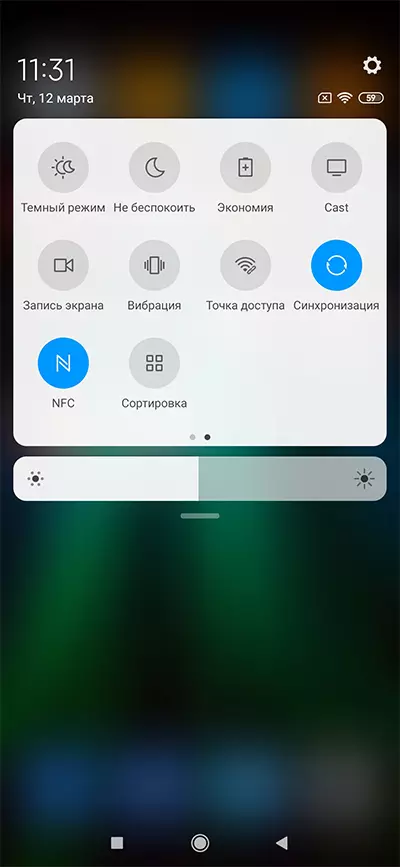
Итак, первым делом нужно активировать модуль, которым обладает смартфон. Сделать это можно двумя способами: через шторку уведомлений или через настройки устройства. Рекомендуется иметь представление сразу о двух вариантах, чтобы воспользоваться ими в любой ситуации.
Через шторку уведомлений
Для реализации этого способа понадобится просто опустить шторку уведомлений, сделав свайп от верхней части экрана вниз, а затем тапнуть по значку «NFC». В зависимости от версии Андроид данный пункт может иметь название «Модуль NFC» или «Бесконтактная оплата» и подсвечиваться разным цветом.
Через настройки телефона
Второй способ является менее быстрым, но не менее надежным. Здесь вам не понадобится шторка уведомлений, а потребуется лишь следовать алгоритму, который изложен в инструкции:
- Откройте настройки телефона.
- Перейдите в раздел «Подключение и общий доступ».
- Активируйте ползунок, расположенный напротив пункта «NFC».
Также может понадобится установить «Кошелек HCE» в качестве средства оплаты, поскольку «Кошелек SIM» использует для оплаты чип, установленный не в смартфоне, а в SIM-карте.
С какими банками работает
География работы Huawei Pay постоянно расширяется. Это касается и списка банков-партнеров, с которыми ведется сотрудничество. Для изучения списка сделайте следующее:
- Войдите в Кошелек.
- Перейдите в раздел «Банковские карты».
- Жмите на кнопку «Поддерживаемые банки».
Здесь можно увидеть, с какими финансовыми учреждениями работает сервис. В России пока поддерживается только Газпромбанк, Россельхозбанк, Восточный банк и Солидарность. Но в будущем количество партнеров будет расширяться.

Как работает HUAWEI Pay?
Услугу HUAWEI Pay запустили в Поднебесной в 2016-м. Изначально эта платформа поддерживала лишь карты китайской платёжной системы UnionPay. С тех пор сервис пришёл в Малайзию, Сингапур, Таиланд и Гонконг. Правда, везде он работает только в сотрудничестве с UnionPay.
А в 2020 году HUAWEI решила запустить сервис в РФ. В течение полугода к нему подключились «Газпромбанк», «Восточный» (ныне «Совкомбанк»), «Россельхозбанк» и «Солидарность». Все эти организации эмитируют пластик UnionPay. Владельцам карт Visa предлагалось использовать сторонний «Кошелёк Pay». В 2021-м HUAWEI анонсировала совместимость сервиса с картами «Мир». Но до сих пор эти планы не реализованы.
Как и аналоги от Apple и Google, HUAWEI Pay позволяет проводить транзакции в физических магазинах, задействуя модуль NFC в телефоне или планшете. Необходимо поднести устройство к платёжному терминалу и подтвердить действие отпечатком пальца.

В России HUAWEI Pay поддерживается на смартфонах и некоторых умных часах производства HUAWEI и Honor, оснащённых NFC. В их числе — HUAWEI P40 Lite, Honor 10 Lite, 9 Lite, 9A, 8A, 9C, 9S и 7C, а также HUAWEI Y8p, Y6p и Y5p.
Будущее Huawei Pay в России
Одним из вариантов сотрудничества российских банков с Huawei являются партнёрские программы, которые мы предоставляем на основе платёжной карты UnionPay. Например, есть программа бонусов для держателей карт UnionPay Газпромбанка и Россельхозбанка.
Уже до конца года будет доступна полная функциональность по оплате в приложениях и веб-сервисах с помощью Huawei Pay. Также в планах на следующий год у нас — запустить проект виртуального магазина банковских карт. Пользователь будет получать индивидуальные предложения банков по дебетовым и кредитным картам, которые можно будет использовать в Huawei Pay. Можно будет выбрать оптимальное предложение и отправить заявку на карту онлайн. Часть информации для заявки подтянется из Huawei ID пользователя, остальные данные анкеты нужно будет дополнить.
Ещё мы хотим дать российским пользователям возможность использовать предустановленную виртуальную карту на смартфоне. Это будет базовая карта платёжной системы, а заявку на неё также можно будет подать онлайн через Huawei Wallet.
На этом пока всё. Если у вас возникли вопросы по платежам и работе с картой в нашей экосистеме — задавайте их в комментариях.
Что потребуется?
Во-первых, нам потребуется сам телефон — любой аппарат P40-серии, за исключением lite E (обзор тут).
В-третьих, поддержка банка. Сейчас доступны основные партнёры, в их числе: Альфа Банк (мой случай), Тинькофф, Райфайзен, Русский стандарт, РоссельхозБанк и т. Полный список находится в самом приложении Кошелёк в разделе «Банки-участники».
Кошелёк как канал взаимодействия с пользователями
Huawei Wallet — приложение из экосистемы Huawei для хранения банковских и дисконтных карт, билетов, проездных и других подобных объектов. Отправить пользователю дисконтную карту или пропуск можно с помощью ссылки, в СМС или в письме на электронном ящике. Также Huawei Wallet может определить, какие партнёрские приложения установлены, и добавить карты из них.
Компания, выпустившая карту, может управлять её характеристиками (например, продлевать дату окончания или увеличивать номинал) и отправлять пользователям информационные сообщения. Таким образом можно:
- сообщать владельцам билетов о задержке или отмене рейсов;
- использовать объект в Huawei Wallet в качестве билета на мероприятие;
- передать в Huawei Wallet NFC-ключ от системы контроля доступом (но в России эта функция пока не получила широкого распространения).
Лимит исчерпан
Что делать, если Huawei Pay не распознает карту Совкомбанка или другой поддерживаемой организации? Посчитайте, сколько всего платежных инструментов вы уже привязали к кошельку.
Существует определенный лимит, причем он может отличаться для определенных моделей.
Осуществляется поддержка максимум восьми банковских карт на устройствах:
- Mate RS и Xs/X
- HONOR View30 Pro, 10 и View10
А также на смартфонах серии:
- P20, Р30, Р40
- Mate 10, 20, 30
- HONOR 30
Максимум четыре карточки можно добавить, если вы пользуетесь телефонами серий:
Или моделями устройств:
Мало знать, есть ли Хуавей Пей в России! Нужно помнить массу правил: какой банк выбрать, какой платежной системой пользоваться – и как не превышать лимит подключений.

Приложения для оплаты с NFC
Оплата происходит телефоном с функцией NFC. Несколько платежей можно совершить без подключения к интернет. В приложении привязывается платёжная карта.
Mir Pay

Приложение для бесконтактной оплаты картой через телефон. В приложение можно добавить карты системы МИР, выпущенные любым банком в РФ. Оплата принимается на территории России всеми терминалами, поддерживающими бесконтактные платежи картами Мир.
- Работает со всеми картами Мир.
- Android 6.0 и выше.
- Телефон с NFC.
- Бесплатное пользование.
- Устанавливаем приложение.
- Добавляем карту в приложение (через фото, либо вручную вписываем реквизиты карты).
- Активируем карту, следуя подсказкам.
- Выбираем Mir Pay в качестве основного приложения для бесконтактной оплаты (в настройках Mir Pay, либо в настройках NFC телефона).
Платежи до 3000 рублей можно совершать без разблокировки телефона, просто включив экран. Отключить эту опцию можно в настройках, активировав пункт “Запрос подтверждения при оплате”.
С кошельком юмани можно оплачивать товары через телефон, используя бесконтактные платежи. Сам кошелёк пополняется разными способами, включая карты Visa, Mastercard, МИР, UnionPay, наличными в банкоматах, быстрыми платежами СБП и др.
- Установите приложение.
- Зарегистрируйтесь в нём.
- Зайдите в раздел “Карты”.
- Выберите пункт “Бесконтактная бесплатно”.
- Далее жмём “Получить мгновенно”.
- Приложение предложит выбрать его основным для оплаты. Нажимаем “Да”.
- Без подключения к интернет можно совершить 10 операций. Далее потребуется подключение к сети.
- Пополнить кошелёк без комиссии можно через Сбербанк.
- Для пополнения кошелька можно привязать карты разных платёжных систем.
- При оплате используется подтверждение платежа паролем либо отпечатком пальца.
Samsung Pay
- Работает на телефонах Samsung с NFC.
- Подключаются карты МИР.
- Необходима регистрация на официальном сайте Samsung.com.
- При оплате подключение к интернет не нужно.
Владельцам смартфонов Самсунг доступна платёжная система Samsung Pay. С ней можно расплачиваться картой МИР через телефон с NFC. Поддерживаются карты более 40 банков.
- Заходим в приложение.
- Выбираем операцию «добавления карты».
- Сканируем лицевую сторону карточки (либо прикладываем карту к телефону, если она с бесконтактным чипом). Вводим код CVC.
- Придёт смс с кодом, который нужно ввести для завершения регистрации.
- Если приложение предложит ввести вашу подпись, расписываемся в специальном поле.
- Запускаем Samsung Pay.
- Выбираем нужную карту.
- Подтверждаем личность пин-кодом, либо отпечатком пальца, либо сканом сетчатки глаза (способ выбирается заранее в настройках).
- Подносим телефон к терминалу и ждём звуковой сигнал, подтверждающий оплату.
Developer:
Huawei Services (Hong Kong) Co. , Limited
Приложением могут воспользоваться владельцы некоторых моделей телефонов Huawei и Honor с NFC. Можно расплачиваться картами UnionPay, выпущенными банками Газпромбанк, Россельхозбанк, Восточный банк и Солидарность.
При оплате не надо разблокировать телефон и запускать приложение Huawei кошелёк (не забудьте в настройках телефона выбрать данное приложение основным при оплате через NFC). Не требуется подключение к интернет.
- Открыть приложение.
- Нажать на значок “+”.
- Отсканируйте карту.
- Следуйте инструкциям на экране.
Старая версия
Напоследок отметим, что приложение «Кошелек» и сама операционная система смартфона должны быть обновлены до самой последней версии.
Обновление операционной системы вы найдете в настройках устройства. Обновить приложение «Кошелек» можно через встроенный магазин App Gallery.
Ответили на вопрос, работает Хуавей Пей в России или нет. Если вы владеете китайским смартфоном – поздравляем, у вас осталась возможность делать покупки с помощью бесконтактной оплаты. Разумеется, если ваша карточка соответствует всем требованиям.
Активация модуля – это половина дела, так как в дальнейшем вам нужно настроить NFC на Huawei P40 lite E, установив программу для совершения бесконтактных платежей. В его качестве может использоваться Google Pay, кошелек или приложение вашего банка. Рассмотрим процесс настройки оплаты через Google Pay:
Далее останется ввести данные банковской карты, включая ее номер и CVC-код. Затем можно расплачиваться за свои покупки в магазине при помощи Huawei P40 lite E. Но прежде важно убедиться, что Google Pay или другое приложение, которое вы планируете использовать для оплаты, выбрано в качестве основного. Без этого этапа невозможно настроить оплату через NFC, а проверка осуществляется следующим образом:
Как прошить Huawei P40 lite E
Как получить root-права для Huawei P40 lite E
Как сделать сброс до заводских настроек (hard reset) для Huawei P40 lite E
Как разблокировать Huawei P40 lite E
Как перезагрузить Huawei P40 lite E
Что делать, если Huawei P40 lite E не включается
Что делать, если Huawei P40 lite E не заряжается
Что делать, если компьютер не видит Huawei P40 lite E через USB
Как сделать скриншот на Huawei P40 lite E
Как сделать сброс FRP на Huawei P40 lite E
Как обновить Huawei P40 lite E
Как записать разговор на Huawei P40 lite E
Как подключить Huawei P40 lite E к телевизору
Как почистить кэш на Huawei P40 lite E
Как сделать резервную копию Huawei P40 lite E
Как отключить рекламу на Huawei P40 lite E
Как очистить память на Huawei P40 lite E
Как увеличить шрифт на Huawei P40 lite E
Как раздать интернет с телефона Huawei P40 lite E
Как перенести данные на Huawei P40 lite E
Как разблокировать загрузчик на Huawei P40 lite E
Как восстановить фото на Huawei P40 lite E
Как сделать запись экрана на Huawei P40 lite E
Где находится черный список в телефоне Huawei P40 lite E
Как настроить отпечаток пальца на Huawei P40 lite E
Как заблокировать номер на Huawei P40 lite E
Как включить автоповорот экрана на Huawei P40 lite E
Как поставить будильник на Huawei P40 lite E
Как изменить мелодию звонка на Huawei P40 lite E
Как включить процент заряда батареи на Huawei P40 lite E
Как отключить уведомления на Huawei P40 lite E
Как отключить Гугл ассистент на Huawei P40 lite E
Как отключить блокировку экрана на Huawei P40 lite E
Как удалить приложение на Huawei P40 lite E
Как восстановить контакты на Huawei P40 lite E
Где находится корзина в Huawei P40 lite E
Как установить WhatsApp на Huawei P40 lite E
Как установить фото на контакт в Huawei P40 lite E
Как сканировать QR-код на Huawei P40 lite E
Как подключить Huawei P40 lite E к компьютеру
Как установить SD-карту на Huawei P40 lite E
Как обновить Плей Маркет на Huawei P40 lite E
Как установить Google Camera на Huawei P40 lite E
Как включить отладку по USB на Huawei P40 lite E
Как выключить Huawei P40 lite E
Как правильно заряжать Huawei P40 lite E
Как настроить камеру на Huawei P40 lite E
Как найти потерянный Huawei P40 lite E
Как поставить пароль на Huawei P40 lite E
Как включить 5G на Huawei P40 lite E
Как включить VPN на Huawei P40 lite E
Как установить приложение на Huawei P40 lite E
Как вставить СИМ-карту в Huawei P40 lite E
Как установить время на Huawei P40 lite E
Как подключить наушники к Huawei P40 lite E
Как очистить историю браузера на Huawei P40 lite E
Как разобрать Huawei P40 lite E
Как скрыть приложение на Huawei P40 lite E
Как разблокировать контакт на Huawei P40 lite E
Отличие от аналогов
- Поддержка небольшого количества банковских учреждений.
- При совершении платежей не нужно разблокировать смартфон или входить в программу.
- Возможность проведения операций с помощью QR-кода (при наличии такой опции в регионе).
- Работа только на смартфонах Хуавей и Хонор.

В остальном Huawei Pay очень похож на другие сервисы бесконтактной оплаты. Минус в том, что он пока только развивается и имеет лишь небольшое количество банков-партнеров. Вот почему программа пока не сильно востребована среди пользователей смартфонов Хонор или Хуавей. В качестве альтернативы доступно приложение SberPay, но его недостатком является возможность подключения только карт Сбербанка.
В комментариях расскажите о своем опыте пользования Huawei Pay, и сложностях, которые возникали при подключении банковских карт.
Как добавить карту в Хуавей Пэй
Первое, с чем необходимо разобраться пользователям приложения «Кошелек Huawei» — как привязать банковскую карту Хуавей Пей. Вся процедура занимает несколько секунд, и мы ее рассмотрим полностью с момента установки программы и до успешной привязки «пластика» к системе.
Чтобы добавить платежный инструмент, сделайте следующее:

- Установите программу и авторизуйтесь. Если у вас пока нет профиля Хуавей, его придется создать.
- Жмите на символ «+», который находится справа вверху.
- Перейдите в раздел «Банковские карты».

- Установите платежный инструмент в окно, чтобы его отсканировать. При недостаточной освещенности включите подсветку. Если рассмотренный выше способ не подходит, добавить карту в Хуавей Пей можно вручную. Для этого жмите на соответствующий пункт внизу.
- Введите данные, которые запрашивает приложение Huawei Pay. Чаще всего необходим номер «пластика», CVV-код и период действия. Может потребоваться и другая информация.

Зная, как добавить карту Huawei Pay, вы можете добавить до восьми платежных инструментов в зависимости от модели смартфона. Так, максимальное число карточек удается привязать на Р40, Р30, Р20, Хонор 30 и ряде других устройств. Что касается Р10, Хонор 9 или 8 Про, здесь удается добавить не более четырех.
После привязки необходимо задать настройки безопасности и установить снятие блокировки по отпечатку пальцев. Для этого необходимо зайти в приложение, нажать на раздел «Я», перейти в категорию «Основное» и Отпечаток пальца. Также в секции «Настройки безопасности» Huawei Pay можно задать ПИН-код для проведения платежей, выбрать подходящий способ аутентификации, а также указать секретный вопрос.


Банки и платежные системы
К сожалению, пока этот кошелек на территории России работает с ограниченным функционалом. Китайская компания не сотрудничает с большинством известных вам банков и не работает в рамках определенных платежных систем. Рассказываем подробнее.
Одна из причин, почему не работает Хуавей Пей – вы пытаетесь привязать карту сторонней платежной системы, которая не поддерживается устройством. Повторимся, это китайская компания и работает она только с китайской же ПС, которая называется UnionPay.
Если ваша карта выпущена в рамках платежных систем Виза/Мастеркард/МИР, подключить ее не получится. Разработчики обещали добавить поддержку карточек МИР, но пока этот вопрос находится в стадии проработки.
На апрель 2022 года можно подключать только пластиковые/цифровые продукты UnionPay. Прочие карты поддерживаться не будут.
Huawei Pay в России сейчас работает, но только с определенными банками. Все они давно сотрудничают с китайской платежной системой UnionPay и выпускают соответствующие карты.
Кстати, вы можете выбрать как дебетовую, так и кредитную карту. Здесь ограничений нет, работать будет любой продукт. Главное, чтобы он был выпущен банком-партнером.
Всего таких банков четыре:
- Восточный (теперь Совкомбанк)
- Россельхозбанк
- Газпромбанк
- Солидарность
Вот и следующий ответ на вопрос, почему Хуавей Пей не добавляет карту. Если вы пытаетесь прикрепить пластик/виртуалку, выпущенную другой организацией, ничего не получится. Платежная система работает только с четырьмя банками-партнерами, другие карты не поддерживаются.
Опять же, разработчики заявляли, что постепенно список банков-партнеров будет расширяться. Но никаких точных сроков названо не было, поэтому стоит запастись терпением. Процесс согласования небыстрый, моментально поддержку организовать нельзя.

Какие карты можно добавить в Хуавей Пей
Перед тем как привязать платежный инструмент к Huawei Pay, необходимо разобраться с банками, которые поддерживаются сервисом. На момент написания обзора пользователи Хуавей Пей могут добавить карту следующих банков — Восточный, Солидарность, РоссельхозБанк и Газпромбанк. Остальные финансовые учреждения пока не подключились к системе. Более того, допускается привязка только платежных сервисов UnionPay. Кроме того, учтите, что система работает на территории очень небольшого количества стран (Беларуси в списке нет).
Но стоит учесть, что количество партнеров-банков, предоставляющих возможность добавить банковскую карточку в Huawei Pay, постоянно расширяется. Вот почему нужно периодически проверять, какие финансовые учреждения сотрудничают с системой. Для этого сделайте следующее:
- Кликните на кнопку «Поддерживаемые банки».
- Посмотрите, какие финансовые учреждения поддерживаются на момент проведения проверки.

В России Huawei Pay поддерживает партнерские отношения только с четырьмя банками, но после санкций ситуация изменилась. Так что если пока не видите компанию, с которой вы работаете, отключите Хуавей Пей на телефоне. Вернете, когда расширится список партнеров.
Активация модуля – это половина дела, так как в дальнейшем вам нужно настроить NFC на Huawei P40, установив программу для совершения бесконтактных платежей. В его качестве может использоваться Google Pay, кошелек или приложение вашего банка. Рассмотрим процесс настройки оплаты через Google Pay:
Далее останется ввести данные банковской карты, включая ее номер и CVC-код. Затем можно расплачиваться за свои покупки в магазине при помощи Huawei P40. Но прежде важно убедиться, что Google Pay или другое приложение, которое вы планируете использовать для оплаты, выбрано в качестве основного. Без этого этапа невозможно настроить оплату через NFC, а проверка осуществляется следующим образом:
Что делать, если Huawei P40 не включается
Что делать, если Huawei P40 не заряжается
Что делать, если компьютер не видит Huawei P40 через USB
Как подключить Huawei P40 к телевизору
Как подключить Huawei P40 к компьютеру
Активация модуля – это половина дела, так как в дальнейшем вам нужно настроить NFC на Huawei P40 lite, установив программу для совершения бесконтактных платежей. В его качестве может использоваться Google Pay, кошелек или приложение вашего банка. Рассмотрим процесс настройки оплаты через Google Pay:
Далее останется ввести данные банковской карты, включая ее номер и CVC-код. Затем можно расплачиваться за свои покупки в магазине при помощи Huawei P40 lite. Но прежде важно убедиться, что Google Pay или другое приложение, которое вы планируете использовать для оплаты, выбрано в качестве основного. Без этого этапа невозможно настроить оплату через NFC, а проверка осуществляется следующим образом:
Что делать, если Huawei P40 lite не включается
Что делать, если Huawei P40 lite не заряжается
Что делать, если компьютер не видит Huawei P40 lite через USB
Как подключить Huawei P40 lite к телевизору
Как подключить Huawei P40 lite к компьютеру
Модель устройства
Кошелек не будет доступен, если на Хуавей не работает бесконтактная оплата. Важно понимать, что не все устройства оснащены специальным NFC-модулем, который позволяет платить за покупки одним касанием.
На территории России кошелек поддерживается на всех моделях устройств, оснащенных НФС-чипом. Некоторые трудности могут возникнуть с телефонами, купленными в других государствах (например, в Китае).
Можно легко проверить, есть ли этот чип у вас (и сразу понять, почему Huawei Pay не работает):
- Откройте настройки смартфона;
- Найдите раздел «Подключение устройства»;
- Ищите значок «NFC».
Если он есть (и его можно активировать), значит, все в порядке. Ваша модель поддерживает бесконтактную оплату. А вот если Huawei Pay не добавляет карту, на то могут быть другие причины.

Бесконтактная оплата со смартфона
Читать на сайте Ria
МОСКВА, 3 мар — РИА Новости, Кирилл Каримов. Из-за санкций против российских банков зарубежные системы мобильных платежей, позволявшие расплачиваться смартфонами, работают с перебоями, а порой и вовсе не действуют. Какие есть альтернативы — в материале РИА Новости.
Назад к пластику
В большинстве случаев на смартфонах установлены платежные приложения зарубежных разработчиков: Apple Pay, Google Pay или Samsung Pay. Привязанные к ним банковские карты, пластиковые или виртуальные, поддерживаются международными системами Visa или Mastercard. Санкции против российских банков могут сильно усложнить оплату товаров и услуг как смартфоном, так и онлайн.
Компания Apple уже ограничила в России свои сервисы, в том числе Apple Pay. Владельцы айфонов испытывают трудности при бесконтактной оплате.
Потеряли возможность рассчитываться смартфонами и пользователи банковских карт Visa и Mastercard, выпущенных в ВТБ, «ФК Открытие», Совкомбанке, Промсвязьбанке и Новикомбанке. Не исключены сбои при бесконтактной оплате в московском метро, где ВТБ выступает банком-эквайером, то есть предоставляет и обслуживает терминалы. Так что лучше переходить на карту «Тройка
В любом случае, согласно рекомендации Центрального банка России, стоит носить с собой банковскую карту — вне зависимости от того, Visa это или Mastercard, выпущена ли она банком, попавшим под санкции, или нет. Только, в отличие от Apple Pay и Google Pay, при оплате пластиком услуги или товара дороже 1000 рублей придется ввести ПИН-код.
Платим смартфоном по-новому
Хотя Google Pay и Samsung Pay пока по-прежнему действуют в России, былой стабильности и надежды на них нет. Поэтому, если не хочется возвращаться к архаичному пластику, надо поискать альтернативу.
Путь первый (и наиболее надежный) — заказать карту отечественной платежной системы МИР в любом российском банке, пластиковую или цифровую, то есть существующую исключительно в виртуальном пространстве. С ними работают Samsung Pay и Apple Pay, а оплата — посредством телефона с NFC. Владельцам Android-смартфонов доступен отечественный сервис Mir Pay. Поначалу интерфейс может показаться не столь привычным, но софт выполняет главную функцию и взаимодействует с любым POS-терминалом в стране. Приложение доступно в Google Play Store и магазине AppGallery от Huawei.
Путь второй — для клиентов «Сбера»: сервис SberPay. Включается буквально в пару нажатий в мобильном приложении банка без установки дополнительного программного обеспечения. При активации потребуется блокировка смартфона — биометрия или пароль. Но есть два ограничения. Во-первых, SberPay не всегда распознает Visa и Mastercard. Во-вторых, сервис недоступен для умных устройств Apple — из-за внутренних ограничений американского производителя. Фактически яблочные гаджеты потеряли возможность бесконтактной оплаты в России.
Оплата на сайтах
Многие россияне столкнулись с тем, что не могут купить товары и услуги с помощью Apple Pay и Google Pay онлайн — на сайтах или в приложениях со смартфонов.
Здесь снова первыми под удар попали клиенты подсанкционных банков. Так, геймеры, посещающие онлайн-магазины Steam и Nintendo, жалуются, что не получается совершать внутриигровые покупки — сервисы выдают ошибку и предлагают взять другую карту.
Впрочем, популярная онлайн-площадка AliExpress пообещала, что, несмотря на санкции, покупатели из России смогут пользоваться маркетплейсом.
И, как напоминают в Центробанке, все средства клиентов любых банков на счетах, привязанных к карте, доступны в любое время.
Для пользования программой Huawei Pay необходимо добавить карту в приложение. Для начала обновите смартфон и «Кошелек» до последней версии. После этого сделайте следующее:
- Откройте программу и авторизуйтесь в аккаунте Хуавей, если это не сделано ранее. При отсутствии профиля пройдите регистрацию.
- Проверьте правильность указания региона. Как это сделать, рассмотрено выше.
- Жмите на кнопку «+» вверху.
- Выберите пункт «Банковские карты».

- Отсканируйте «пластик» или укажите номер платежного инструмента вручную. После этого заполните все данные — срок действия, CVV, номер карточки.
- Подтвердите платежный инструмент. Для этого следуйте инструкции Huawei Pay и введите код подтверждения от банка в виде СМС. Можно выбрать и другие способы подтверждения.

Для настройки отпечатка сделайте следующее:
- Войдите в программу.
- Жмите на пункт «Я».
- Войдите в раздел «Основное».


После внесения этих настроек можно разблокировать экран одним прикосновением к сканеру.
Зная, как подключить Хуавей Пей, можно привязать одновременно до четырех или восьми банковских карт. Здесь многое зависит от модели мобильного устройства. К примеру, на смартфонах Р40, Р30, Р20, Хонор 30 и других можно подключить до восьми карточек, а на Р10, Хонор 9 или 8 Про — только четыре. В любой момент можно или удалить их, или отключить сервис полностью.
Платежи через Huawei Wallet
В Huawei Wallet покупки и онлайн-платежи проходят через систему Huawei Pay. Для пользователей она повышает безопасность при транзакциях: сервис не использует номер банковской карты, а вместо него передаёт номер карты устройства или токен. Этот номер присваивается каждой добавленной банковской карте и различается на разных устройствах. Благодаря этому номера банковских карт не передаются продавцу и хранятся только на устройствах, а не на серверах Huawei Pay. Кроме того, Huawei Pay не сохраняет информацию о транзакции, которую можно связать с плательщиком.
Чтобы совершить платёж, пользователю не нужно снимать блокировку с устройства, а бесконтактная оплата возможна даже без подключения к интернету. Huawei Pay использует технологию аппаратного шифрования SE и требует верифицировать каждую транзакцию независимо от суммы. Работать с Huawei Pay может любой банк, который выпускает карты платёжной системы UnionPay. В России с ней уже работает, Газпромбанк, Россельхозбанк и Восточный банк. Уже в следующем году мы доработаем SDK и добавим оплату через Huawei Pay в свои веб-сервисы.
На каких моделях телефона есть

Где взять карту UnionPay?
Сейчас карты китайской системы выпускают 10 российских банков: «Газпромбанк», РСХБ, ВБРР, «Санкт-Петербург», «Почта Банк», «МТС Банк», «Русский стандарт», «Зенит», «Примсоцбанк» и «Солидарность». Также планируют подключиться к азиатской платформе «Абсолют» и «Ак Барс».
О выпуске карт UnionPay подумывали в Сбере, «Альфа-Банке, «Открытии» и ВТБ. Однако в апреле стало известно, что платёжная система не будет сотрудничать с подсанкционными банками из-за опасений вторичных санкций.

Россияне обратили внимание на UnionPay как на единственную крупную международную платёжную систему, которая не ушла из страны. До февраля в РФ насчитывалось около 50 000 китайских карт, а в апреле — в десять раз больше. Но позже некоторые зарубежные финучреждения и магазины начали отклонять транзакции с любых карт, выданных в России.
Но даже с этими ограничениями оформление карты UnionPay — дорогое удовольствие. «Газпромбанк», «МТС Банк» и «Почта Банк» просят 5000 рублей за выпуск, «Санкт-Петербург» — 10 000. В самый пик мартовского спроса «Газпромбанк» выпускал пластик за 15 000 рублей.
Пользовались HUAWEI Pay? Расскажите об этом в комментариях!
Интеграция своих продуктов в Huawei Wallet
Для партнёров Huawei доступна сквозная интеграция. Например, банки могут отправлять в Huawei Wallet кредитные и дебетовые карты при их открытии, а магазины — добавить карту лояльности при скачивании приложения на телефон HUAWEI.
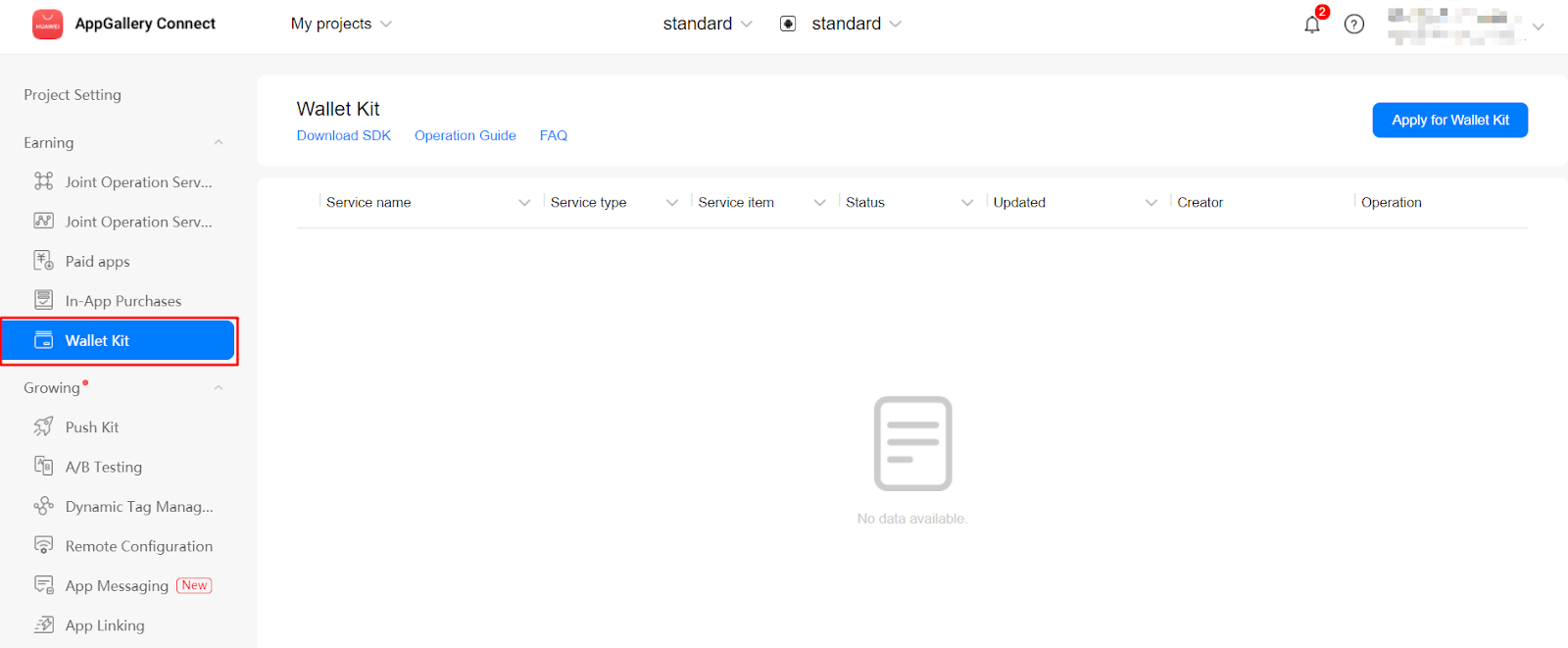
Так как в интеграции с платёжной системой Huawei есть много нюансов и технических деталей, заявка на неё требует предварительной консультации с техподдержкой бренда. Если у вас уже есть приложение в AppGallery, то после консультации можно подать заявку в разделе «Мои проекты» в AppGallery Connect. Выберите нужный проект и в его настройках перейдите в Earning > Wallet Kit в меню навигации справа и подайте заявку на услугу Wallet Kit.
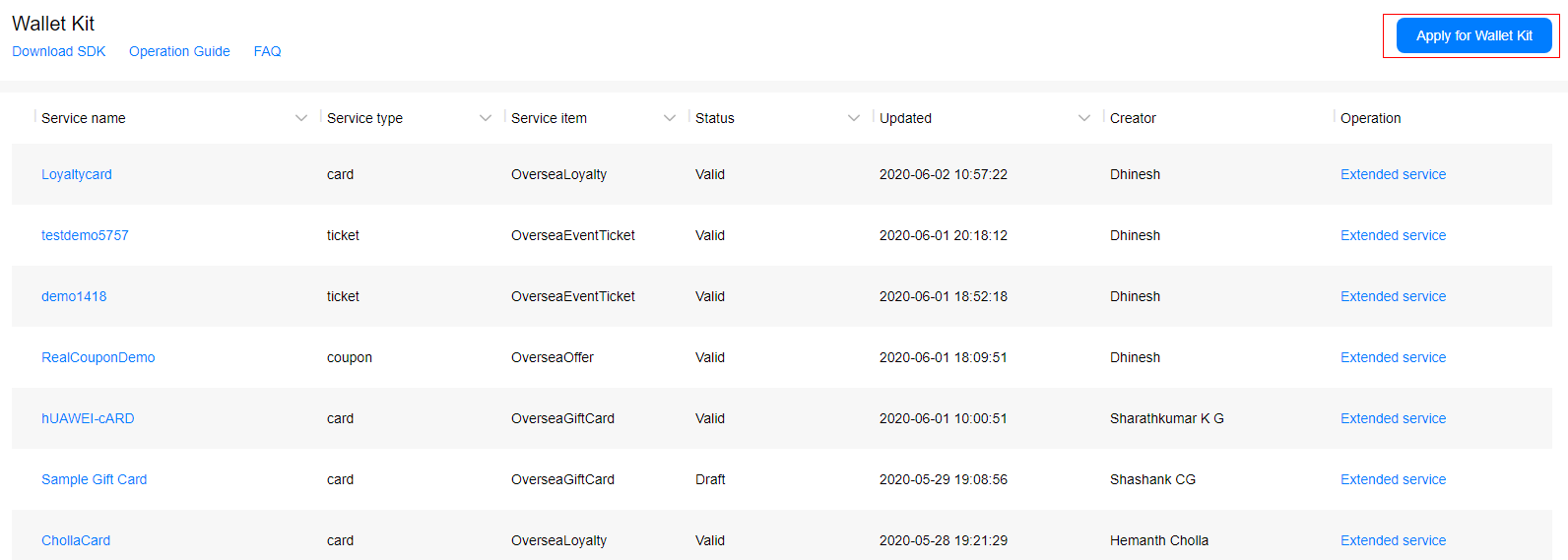
Введите параметры: элемент, тип, название, идентификатор сервиса, URL-адрес обратного вызова, открытый ключ.

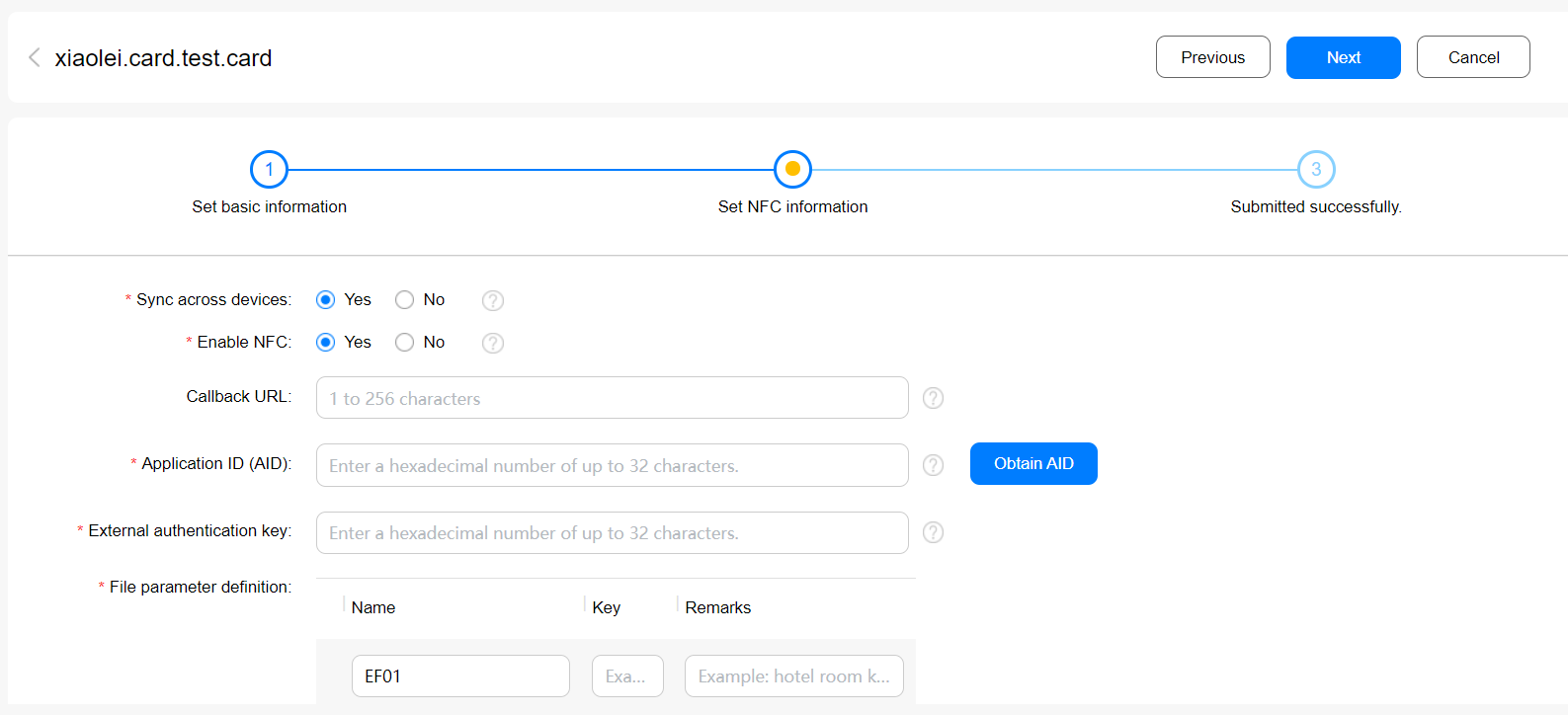
Затем нужно будет настроить параметры NFC, в том числе идентификатор приложения (AID), URL-адрес обратного вызова, параметры синхронизации, ключ внешней аутентификации и определение параметра файла.
Дальнейший процесс интеграции будет зависеть от того, какой сервис вы будете интегрировать в Wallet. Сейчас поддерживаются карты лояльности, подарочные карты, купоны, билеты на мероприятия, посадочные талоны, транспортные билеты, ключи для автомобиля, умные замки и универсальные карты «всё в одном». В любом из этих случаев вам нужно будет подать заявку на компоненты безопасности, чтобы получить ключи и сертификаты для шифрования данных.
После того как заявка на услугу Wallet Kit будет одобрена, предстоит интеграция и проверка приложения. Проверка приложения полностью автоматизирована. Вам нужно будет ввести информацию о приложении и загрузить APK. Затем система просканирует его и предоставит вам отчёт.
Образец кода клиента API-интерфейсов Huawei Wallet Kit можно посмотреть по ссылке. А по этой ссылке можно загрузить последний SDK.
Первичная настройка
- Установите одно из приложений для бесконтактной оплаты (ссылки ниже).
- Активируйте функцию NFC в настройках телефона. Там же выберите приложение, которое будете использовать (раздел может называться “Бесконтактная оплата”, “Платёж одним касанием” или др.).
- Добавьте платёжную карту в приложении.
Как и где скачать
- Войдите в App Gallery.
- Введите в поиске «Кошелек Huawei».
- Жмите на кнопку «Установить» и дождитесь загрузки.

Кроме того, программа не доступна в Google Play, поэтому загрузить софт через этот магазин не получится. Единственная возможность — скачивание через App Gallery.
Работает ли кошелек?
Работает ли Хуавей Пей в России сегодня – да, сомневаться не приходится. Разработчик не накладывал никаких ограничений на использование своих сервисов, все они доступны в штатном режиме.
Никакие санкции Хуавей Пей не угрожают, это независимая китайская система, которая не связана с зарубежными Google или Apple Pay. К сожалению, пользоваться всеми своими картами в штатном режиме вы не сможете – но тому есть причина, обусловленная особенностями работы ПС. Ниже расскажем, как именно работает кошелек и чего стоит ожидать.
Не сомневайтесь, есть ли Хуавей Пей в России. А вот если вы никогда раньше не пользовались этим кошельком, вам пригодится информация из нашей статьи.

Работает ли Хуавей Пей в России
Много вопросов касается того, работает ли Huawei Pay в России, и можно ли владельцам смартфонов Хуавей / Хонор проводить с его помощью платежи. На 2021 году сервис доступен в России, Китае, Пакистане, Таиланде, Сингапуре и ряде других стран. Кстати, в Беларуси он не работает, придется выбирать аналог. Функционирование программы зависит от страны / региона, где зарегистрирован аккаунт. Для проверки этой информации необходимо перейти в App Gallery, а там в пункт «Я», «Настройки» и «Страна/Регион».
Несмотря на официальную работу в России, в отзывах к приложению встречается много жалоб о трудностях привязки банковских карт. Люди спрашивают, когда заработает программа для основных финансовых учреждений, к примеру, Сбербанка. На данном этапе количество партнеров сильно ограничено.

Инструкция
ВАЖНО! Перед установкой необходимо удалить старые beta-версии приложения, если вы их устанавливали. Это влияет на токенизацию и привязку карты.
Я на всякий случай удалил и загруженную ранее карту. Для этого зашёл в раздел «Управление картами», выделил свою карточку долгим удержанием и через меню из трёх точек удалил запись о ней.
Следом я выгрузил утилиту из памяти, остановил приложение и вычистил кэш («Настройки» -> «Приложения» -> «Приложения» -> «Кошелёк» -> «Память» — кнопка «Сброс»), а затем удалил саму программку и перезагрузил аппарат. Для верности.
- После перезагрузки заходим в AppGallery, ищем тот самый «Кошелёк» и устанавливаем заново. Опять же, утилиту можно установить и через официальный сайт разработчика по этой ссылке.
- На главном экране нажимаем кнопку «Добавить свою карту» и следом выбираем раздел «Банковские карты». Здесь придётся вручную ввести все свои реквизиты: номер и срок действия карты.
- После добавления карты в виртуальный кошелёк у меня вылезла пометка «Доступно обновление». У вас может висеть баннер «Требуется активация». Это и подразумевает необходимость введения кода безопасности с тыльной стороны пластика.
- После введения кода придёт СМС от банка с финальным подтверждением. На этом всё — карта добавлена, можно оплачивать.
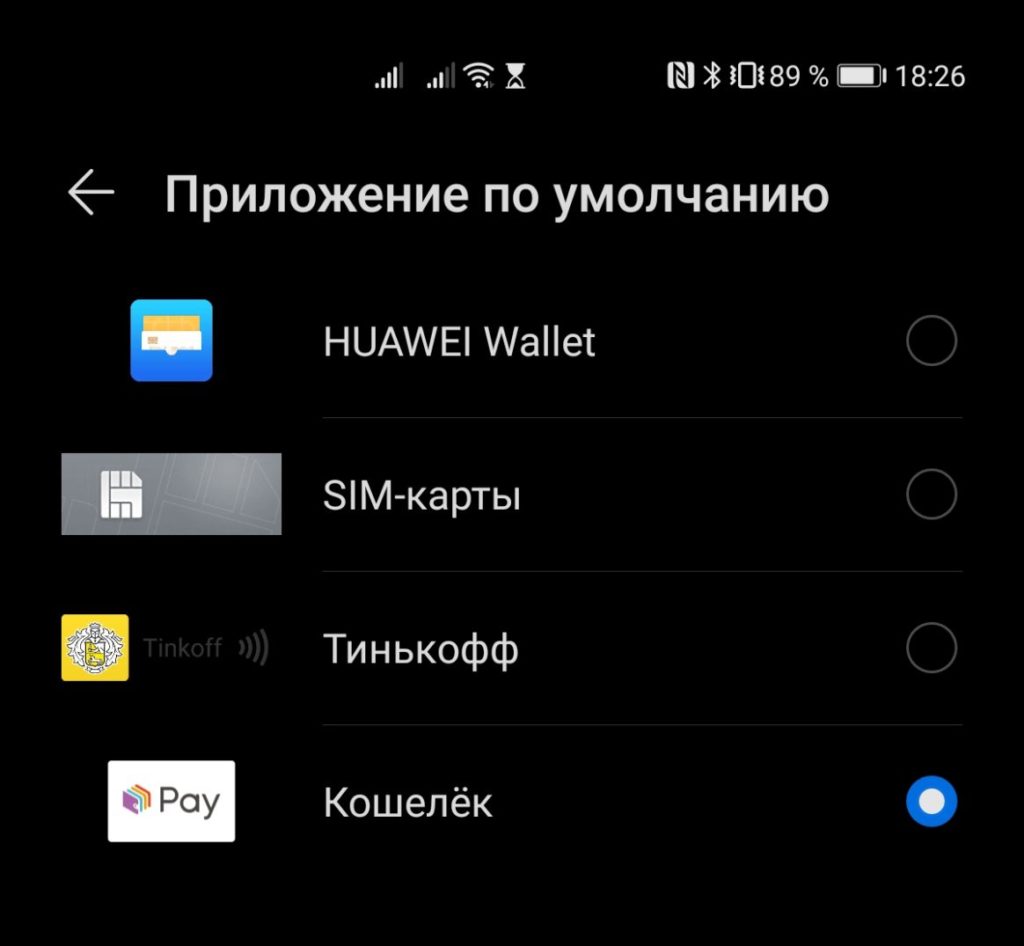
Для верности можно зайти в «Настройки» -> «Другие соединения» -> «NFC» -> «Приложение по умолчанию» и поставить галочку напротив приложения «Кошелёк». В следующий раз в магазине достаточно просто прислонить к терминалу оплаты разблокированный смартфон.