

- Что делать, если в моем samsung galaxy a51 не работает nfc?
- Nfc в телефоне samsung как настроить a51
- Nfc в телефоне samsung — что это такое и как пользоваться
- Как работает nfc в телефоне
- Оплата с помощью nfc
- Передача данных
- Как включить nfc на самсунге
- Настройка nfc на смартфоне
- Как настроить nfc для оплаты картой сбербанка на самсунг
- Как пользоваться nfc на samsung
- Какие телефоны самсунг не поддерживают nfc
- Что такое nfc в смартфоне самсунг и подключить бесконтактную оплату
- Что такое nfc и как работает технология
- Какие телефоны поддерживают
- Как проверить, есть ли в телефоне nfc
- Как включить и настроить нфс
- Как совершать бесконтактные платежи
- Что такое samsung pay и как привязать карту
- Как оплатить покупку
- Что такое nfc в смартфоне самсунг: как настроить
- Базовые возможности функции nfc
- Как работает nfc в телефоне
- Список моделей samsung galaxy с функцией nfc
- Как включить функцию nfc на самсунг
- Как пользоваться nfc на samsung
- Как настроить samsung pay
- Android pay на телефонах самсунг
- Отличие samsung pay от android pay
- Самсунг пей
- Гугл/андроид пей
- Преимущества и недостатки nfc
- Заключение
- Nfc-антенны
- Samsung galaxy a51 samsung pay nfc не работает, проблема решена
- Sim-карты
- Бесконтактные дебетовые карты от ситибанка в москве — оформить онлайн бесконтактную карту
- Как настроить и платить телефоном
- Как привязать карту
- Как работает nfc?
- Организация дистанционной оплаты
- Преимущества и недостатки
- Устройства
Что делать, если в моем samsung galaxy a51 не работает nfc?
Время от времени NFC на вашем Samsung Galaxy A51 не работает. Вот несколько причин, которые объясняют, почему NFC не работает:
- Ваш Samsung Galaxy A51 будет находиться слишком далеко от другого устройства
- NFC на вашем Samsung Galaxy A51 не будет активирован
- Другой ноутбук не имеет технологии NFC.
Если вы ищете другую информацию о своем Samsung Galaxy A51, мы приглашаем вас перейти на другие страницы категории: Samsung Galaxy A51.
Nfc в телефоне samsung как настроить a51
Nfc в телефоне samsung — что это такое и как пользоваться
Система NFC (ББС) прочно вошла в современную жизнь. Она представляет собой систему бесконтактной связи между различными устройствами. Примером могут служить большинство банковских карт с чипом, позволяющих совершать платежи простым поднесением карточки к приемнику. В смартфонах тоже присутствуют подобные системы. Разберемся: как пользоваться NFC в телефоне Самсунг, настроить и какие меры предосторожности необходимо соблюдать.
Как работает nfc в телефоне
Простому пользователю может показаться, что ББС — более современная версия системы Блютуф или Вай фай. Это не совсем так, хотя общее у трех систем есть: технология связана с отправкой данных без непосредственного контакта. Отличие состоит в принципе работы — первая работает на основе электромагнитных полей, в то время как две другие используют радиопередачу. Этим объясняется и меньший радиус действия ББС, стабильная работа возможна на расстоянии не более 10 см.
- активный — предназначен для считывания тэгов и автоматического выполнения;
- пассивный — хранители информации, которая может быть считана активными устройствами. Самостоятельно доступа к внешней информации не имеют.
Для выполнения любой операции необходимо включить NFC на Samsung, как и Bluetooth она должна находиться в активом режиме все время пока идет передача или прием.
Оплата с помощью nfc
Здесь уместно сравнение мобильника и пластиковой банковской карты, используемой для бесконтактной платы. Для проведения платежа нужно снять блокировку смартфона, поднести его к приемнику, ввести код или идентифицировать плательщика иным образом. Для хранения данных о картах могут использоваться различные приложения — официальное Самсунг или Андроид Pay.
Передача данных
Передавать любые данные между двумя гаджетами просто: необходимо поднести мобильники друг к другу, выбрать файлы для передачи и коснуться экрана для активации.
Как включить nfc на самсунге
Бесконтактная передача данных предусмотрена практически на всех моделях южнокорейского производителя. Модуль выглядит как плоская антенна и располагается под задней крышкой аппарата. Место расположения модуля разнится в зависимости от модели смартфона. Если первоначальная комплектация гаджета не предусмотрела наличие такого датчика, его можно встроить дополнительно. Процедуру можно выполнить самостоятельно или обратиться в сервис.
Для отправки и приема файлов, датчик должен быть активен на обоих устройствах. Алгоритм включения:
- войти в «Настройки» на главном экране гаджета;
- выбрать пункт «Оплата»;
- перевести ползунок в активное положение.
С этого момента бесконтактная связь активна и готова к использованию.
Настройка nfc на смартфоне
Для использования технологии необходимо подключить Android beam — утилиту, выполняющую функцию управления бесконтактной связью. Активация программного обеспечения производится в том же пункте, где и включение ББС.
Чтобы отправить файл нужно:
- выбрать необходимый файл, тапнуть «Поделиться» — «Использовать Андроид beam»;
- начнется процесс отправки данных.
Устройства нужно располагать на расстоянии не более 10 см друг от друга. От этого будет зависеть скорость и качество процесса. Для отправки фото или видео, необходимо просто тапнуть по выбранной картинке и поднести к активному агрегату. Коснуться экрана, начнется процесс отправки и приема.
Как настроить nfc для оплаты картой сбербанка на самсунг
Чтобы настроить nfc модуль для оплаты на телефоне Самсунг, необходимо скачать одну из программ — для гаджетов южнокорейского производителя лучше подойдет фирменная утилита. Хотя можно использовать и Андроид пей. Первая функционирует только на флагманах и А-версиях. Приложение имеет особенность: им можно воспользоваться даже на терминалах, которые не могут принимать бесконтактные платежи.
Для этого у Самсунг пей есть функция — эмуляция магнитной ленты. Для такого терминала телефон пройдет идентификацию в качестве пластика с магнитной полоской.
Платёжная система Android работоспособна на любом смартфоне.
Для привязки карты:
- активировать систему;
- добавить способ идентификации — отпечаток, цифровой код, графический ключ, опознавание лица;
- выполнить привязку новой карты или выбрать существующую. Для этого тапнуть по изображению пластика;
- ввести персональные данные, указанные в карте;
- провести подтверждение своих действий посредством смс;
- ввести личную подпись.
Карта Сбербанка привязана к смартфону и готова к использованию. В один гаджет возможно добавить до десяти карточек.
Как пользоваться nfc на samsung
Любая операция по передаче данных или оплате выполняется по алгоритму:
- включение ББС;
- разблокирование экрана;
- идентификация владельца;
- оплата или передача данных.
Какие телефоны самсунг не поддерживают nfc
Чтобы выяснить поддерживает ли смартфон Near Field Communication, необходимо:
Большинство смартфонов Самсунг поддерживают технологию.
Оплата или передача данных посредством электромагнитных полей имеет ограниченный радиус действия, но предоставляет пользователю широкие возможности. Для активации необходимо дополнительно подключить Андроид beam. Мобильники с установленными платежными системами Samsung или Android pay, могут заменить менее современные пластиковые карты, не имеющие чипов для оплаты без непосредственного взаимодействия с приемником. Электромагнитная связь позволит использовать смартфон в качестве средства оплаты, при условии привязки банковской карты, отправлять и принимать любые файлы.
Источник
Что такое nfc в смартфоне самсунг и подключить бесконтактную оплату
Многие из нас уже привыкли пользоваться банковскими и бонусными картами. Но что если вам больше не придется носить их с собой? Вся информация о платежных карточках может храниться в вашем смартфоне с NFC-датчиком. Далее о том, что такое NFC в телефоне Samsung Galaxy и в чем особенности технологии, а также как можно подключить бесконтактную оплату.
Что такое nfc и как работает технология
НФС — это технология бесконтактного обмена данными, получившая наибольшее распространение в сфере осуществления бесконтактных платежей. Для того чтобы произошел обмен данными, нужно 2 устройства, оснащенных NFC-чипом.
При помощи НФС-модуля пользователь может платить телефоном вместо карты в магазинах, управлять любым оборудованием и выполнять другие действия.
Данная технология используется в следующих направлениях:
- сканировании меток;
- передаче данных между устройствами;
- оплате покупок.
Существуют специальные NFC-метки, которые можно запрограммировать на выполнение тех или иных действий. Например, на включение будильника. И каждый раз, когда вы будете подносить смартфон Самсунг к метке на близкое расстояние, будильник вашего телефона будет автоматически включаться.
Также NFC-технология может являться аналогом Bluetooth и Wi-Fi. По НФС вы можете делиться ссылками, контактами и фотографиями с людьми, чьи устройства также поддерживают данную технологию. Просто выберите, какую информацию хотите передать, и поднесите передающее устройство к принимающему на расстояние 10 см.
Также NFC активно используется в сфере бесконтактных платежей. Об этом подробней мы расскажем в следующих главах.
Какие телефоны поддерживают
Прежде чем начать пользоваться НФС, необходимо выяснить, в каких телефонах Самсунг есть эта технология. NFC-антенной оборудованы следующие модели:
- Galaxy S6 и новее;
- Galaxy A5, A6. A7, A8, A9 и другие смартфоны этой линейки, выпущенные не ранее 2021 года (включая Galaxy А10, А50 и А51);
- Galaxy Note 3 и новее.
Электронные часы также поддерживают бесконтактные платежи, поэтому если у вас есть Samsung Gear или Galaxy Watch, то вы можете привязать к ним платежную карту Сбербанка или любого другого банка.
Как проверить, есть ли в телефоне nfc
Если вы не знаете, какая у вас модель телефона, то проверить, есть в нем NFC или нет, можно другими способами.
Для этого перейдите в настройки гаджета, найдите в них раздел «Беспроводные сети» и нажмите на него. В открывшемся списке найдите надписи NFC и Android Beam.
Если в настройках вы не нашли нужную надпись, тогда осмотрите ваш смартфон. Часто на задней крышке указана соответствующая надпись.
Если и этот способ не помог, снимите заднюю крышку и осмотрите батарею. Часто на аккумуляторе указывается надпись Near Field Communication.
Как включить и настроить нфс
Для того чтобы сканировать метки, передавать информацию и оплачивать покупки, нужно включить и настроить NFC на телефоне.
- Перейдите в настройки.
- Выберите значок «NFC и оплата».
- Нажмите на ползунок, чтобы активировать технологию.
- Вернитесь на обратную страницу и включите функцию Android Beam.
NFC настроен, теперь вы можете совершать бесконтактную оплату.
Как совершать бесконтактные платежи
Для того чтобы оплачивать покупки с Андроида Самсунг, необходимо скачать в Google Play мобильную платежную систему Samsung Pay.
Что такое samsung pay и как привязать карту
Это приложение имеет следующие преимущества:
- безопасность. Во время оплаты покупки на считывающий терминал отправляются не реквизиты вашей карты, а сгенерированный код (токен). Благодаря этому ваша личная информация остается в безопасности. Более того, перед каждым осуществлением платежа пользователь должен проходить процедуру идентификации по паролю, графическому ключу или отпечатку пальца, что позволяет оградить смартфон от посторонних;
- скорость. В среднем оплата покупки в магазине занимает не более нескольких секунд;
- доступность. Мобильная платежная система является полностью бесплатной для использования и не взимает комиссию за использование.
После того как приложение будет скачано на ваш смартфон, можно переходить к настройке.
- Откройте приложение.
- Установите блокировку экрана по паролю, отпечатку пальца или графическому ключу. Без этого программа работать не будет.
- Добавьте реквизиты карты в приложение. Их можно вписать вручную или отсканировать через заднюю камеру.
- Примите соглашение от платежного сервиса и банка.
- Далее на ваш смартфон будет отправлено уведомление с кодом-паролем. Его необходимо ввести в соответствующее поле на экране.
- Добавьте подпись с помощью пальца или стилуса. Она нужна, чтобы продавец мог ее сверить на случай, если у него возникнут вопросы касательно владельца карты.
Как оплатить покупку
Платежная карта добавлена, и теперь вы можете совершать бесконтактную оплату. Для этого:
- дождитесь, пока кассир выпишет чек;
- разблокируйте телефон и поднесите его к платежному терминалу на расстояние нескольких сантиметров;
- дождитесь звукового уведомления о совершении оплаты.
К оплате подойдут не только терминалы, поддерживающие NFC-оплату, но и считывающие устройства с магнитной полосой.
Теперь вы знаете, для чего нужна NFC-технология и как с ее помощью оплатить покупку. К приложению Samsung Pay можно привязывать не только банковские, но и клубные, а также бонусные карты. При добавлении таковых в приложение просто введите их номер (CVV не требуется).
Источник
Что такое nfc в смартфоне самсунг: как настроить
Что такое NFC в смартфоне Самсунг? Вопрос звучит часто в мобильных салонах, ведь практически все новые модели выходят со встроенным модулем. Консультанты дают покупателям минимум информации, но, чтобы начать использовать бесконтактную оплату, с ней важно ознакомиться досконально. Как настроить, какие приложения нужны, что лежит в основе технологии и как работает NFC на Самсунг, читайте далее.
Базовые возможности функции nfc
Near Field Communication или ближняя беспроводная связь, позволяет передавать различного рода данные между совместимыми устройствами.
Модуль, встроенный в телефон, может быть многофункциональным. После установки соответствующего приложения, с легкостью происходят различные манипуляции:
- передаются файлы;
- оплачиваются покупки;
- сканируются и программируются метки.
Обмениваться данными (контактами, ссылками) могут между собой устройства, в которых встроен чип НФС. Передавать или принимать файлы, помогает программа Android Beam.
Многим нравится программировать телефон на разные действия, к примеру включить или выключить будильник, отправить сообщение, войти в плеер или запустить вай-фай. Чтобы запрограммировать метку, потребуется такая программа, как Task Launcher.
Если привязать к бесконтактному мобильному приложению банковскую карту, то получится использовать смартфон для мгновенной оплаты.
Внимание! Для успешных транзакций, важно, чтобы в торговой точке присутствовал терминал с PayPass.
Сюда же добавлять разрешается:
- корпоративные карточки;
- удостоверения;
- дисконты;
- проездные;
- электронные ключи и др.
Хранить все перечисленное можно в телефоне. При необходимости достаточно разблокировать и поднести смартфон к считывающему устройству.
Как работает nfc в телефоне
НФС функционирует за счет индукционного магнитного поля. Расстояние между двумя антеннами должно быть не более 10 см. Скорость передачи данных составляет 424 Кбит/с, а соединение происходит за 0.1 секунду.
Список моделей samsung galaxy с функцией nfc
Почти все новые смартфоны оснащены бесконтактным модулем и линейка Samsung Galaxy не исключение. К таким вошли модели:
- S5;
- S8, S8 Plus;
- S7, S7 edge;
- S9, S9 Plus;
- S III, S III (LTE);
- C5, C5 Pro;
- C7, C7 Pro;
- C9 Pro;
- S6, S6 edge, S6 edge ;
- A5, А7, А8, А9;
- Note 4 (Dual-Sim), Note 5, Note3, Note4 (32GB), Note8; Note Edge;
- Note II, Note II (LTE);
- J5;
- Grand 2.
Узнать о наличии в телефоне НФС, можно по логотипу на корпусе или же заглянув в настройки.
Находится же NFC антенна на Самсунг сзади — в области камеры, в центре или вверху под надписью.
Как включить функцию nfc на самсунг
Бесконтактная передача данных не будет работать, если предварительно не активировать NFC. Включение осуществляется так:
- Посещение «Настроек».
- Переход в «Дополнительные функции».
- Выбор «NFC».
- Переключение в активное положение.
Бегунок или галочка засветятся синим цветом, что будет означать включение функции.
Как пользоваться nfc на samsung
Пользоваться NFC на Samsung будет нереально без предварительной настройки. Всегда используется приложение, которое помогает включить ту, или иную функцию. Если планируете платить через NFS на Samsung, то это будет Android Pay или Самсунг Пей.
Рассмотрим пошаговую настройку обоих вариантов.
Как настроить samsung pay
Настройка сервиса подразумевает под собой установку приложения и привязку к нему платежного средства.
- Скачать Самсунг Пей.
- Запустить его на своем мобильнике.
- Выбрать учетную запись или же создать новый аккаунт Самсунг.
- Перейти к пункту «Добавить карту».
- Сделать фото действующего банковского инструмента, путем помещения карточки в возникшее окно. Также предлагают вписать данные вручную.
- Ввести недостающую информацию (адрес, телефон, ФИО и т.д.).
- Принять соглашение Самсунг и банковской организации.
- Дождаться смс-кода и ввести его в возникшее поле (иногда код автоматически вписывается).
- Нажать на «Отправить».
- Поставить подпись пальцем или стилусом.
- Кликнуть на «Готово».
Если все прошло идеально, карта появится в списке.
Внимание! Чтобы бесконтактная оплата работала, обязательно установите блокировку экрана. Это может быть папиллярный рисунок (отпечаток пальца), скан радужки глаза или лица, пин-код или графический ключ.
При возникновении проблем во время оплаты, убедитесь, что в смартфон встроен модуль НФС, прошивка является официальной, привязана активная и поддерживающаяся карта и ПО обновлено до последней версии.
Android pay на телефонах самсунг
NFS на андроиде Самсунг также работает через приложение Андроид Пей. Подключить бесконтактную оплату будет несложно и через него.
Чтобы приложение установилось и нормально функционировало, откажитесь от рут-прав, заблокируйте загрузчик, проверьте, стоит ли Андроид версии 4.4 и выше и оригинальная прошивка.
- Скачать приложение Android Pay или GPay.
- Открыть на своем устройстве.
- Ввести данные учетной записи Гугл.
- Кликнуть на « ».
- Ввести все реквизиты карточки. Можно сделать их скан, но дополнительно все равно придется вписывать CVC-код, ФИ, адрес, номер телефона и т.д.
- Принять условия банка и бесконтактного сервиса.
- Пройти проверку.
- Сохранить данные.
Возникшая ошибка, может означать, что в систему добавляется неподдерживаемая карточка.
Отличие samsung pay от android pay
Два бесконтактных сервиса, как уже стало понятным, могут быть установлены в телефоне Самсунг с NFC.
Общее в системах то, что для проведения платежа, необходимо предварительно добавить карты, настроить блокировку экрана и включить НФС. Платежи потом осуществляются в одно мгновение, достаточно только приблизить смартфон к терминалу и пройти идентификацию.
Суть сервисов понятна, но есть и существенные отличия, разберем и их.
Самсунг пей
Работать SPay может лишь на смартфонах Самсунг, но зато система поддерживает не только NFC, но и MST. Последняя технология дает возможность платить смартфоном даже на терминалах, которые не оборудованы бесконтактным модулем, то есть на старых устройствах, принимающих только карты.
Добавлять в приложение разрешается платежные карты, а также клубные, подарочные, лояльности и пр. Есть ограничение — привязать можно не более 10 карточек.
Для слаженной и бесперебойной работы Samsung Pay, интернет не требуется.
Гугл/андроид пей
Установить GPay можно на все телефоны, у которых операционная система Андроид, соответствующей версии. Марка, как в вышеописанной системе, роль не играет. Можно настроить НФС на Самсунг а50 и любой другой современной модели.
Эта система работает только с NFC, MST не поддерживается. Ограничения по количеству карт нет, а привязать можно также различные их виды — банковские, магазинные дисконты, корпоративные, удостоверения и пр.
Внимание! Для того, чтобы Android Pay гармонично работал, периодически будет требоваться подключение к интернету.
Преимущества и недостатки nfc
Технология бесконтактной передачи имеет массу плюсов, среди которых:
- быстрота соединения — доли секунды;
- минимальные требования к энергопотреблению;
- максимальная скорость передачи данных — 424 кбит/с;
- поддержка многочисленными устройствами, торговыми точками и другими организациями;
- высокий уровень безопасности — для защиты транзакций, предусмотрена аутентификация в виде сканирования отпечатка пальца, лица, пароль или PIN-код;
- совершение платежей не только в магазинах, но и в интернете.
Все вышеперечисленное не может не послужить соблазном к скорейшему приобретению гаджета, с поддержкой NFC.
Но, и у этой технологии, как у любой другой, есть свои недостатки, пусть и незначительные.
- малый диапазон передачи — не более 10 см;
- не везде еще имеются терминалы с поддержкой НФС;
- приходится предварительно всегда идентифицировать личность;
- полная зависимость от телефона — в случае поломки или разрядки, платежи через телефон становятся недоступными.
Чтобы не стать жертвой обстоятельств, стоит быть на чеку, и помнить не только о преимуществах сервиса, но и о недостатках.
Заключение
NFC в телефоне Самсунг сейчас не новшество. Технологию встраивают практически во все новые модели Функция способна сделать из телефона электронный кошелек или пульт, который вмиг даст ту или иную команду. Переживать за безопасность счета нет смысла, так как все зашифровано и запаролено.
Источник
Nfc-антенны
НФС-антенна — специальное устройство, одна часть которого располагаться под корпусом, вторая снаружи.
Антенна дает возможность при помощи смартфона:
Так как такой адаптер работает от батареи, то энергопотребление ее в разы увеличится.
Имейте в виду! Если корпус гаджета неразборной, то установить антенну не получится. Это касается таких смартфонов, как Huawei Honor, Ксиоми Редми и др.
Помешать работе также могут металлические детали. Если таковые имеются, то не ждите бесперебойной работы NFC.
Как установить NFC в смартфоне, если его нет? Тут не понадобится помощь профессионалов. Все можно сделать собственноручно, по инструкции.
Как установить NFC антенну на телефон:
- Уберите заднюю крышку с гаджета.
- Достаньте батарею и симку.
- Расположите антенну на сим-карте, зафиксируйте.
- Поставьте карточку на место. Антенный блок должен остаться вне телефона.
- Вставьте аккумулятор. Сверху положите вторую часть НФС-адаптера.
- Поставьте заднюю крышку.
Получить информацию с карт и других носителей поможет USB NFC считыватель.
Samsung galaxy a51 samsung pay nfc не работает, проблема решена
- Ошибка чтения
- Транзакции не проходят
- Не проходит бесконтактная оплата
- Не поддерживается Google Pay на вашем устройстве
- Не удалось выполнить транзакцию
- Проблема с оплатой
- Не удалось выполнить запрос или подтвердить способ оплаты
- Ошибка карты при выборе приложения
Большинство подобных случаев можно решить самому. Сперва можно попробовать следующее:
Способ №1
Сначала нужно узнать есть ли в Samsung Galaxy A51 NFC или нет
Способ №2
Проверьте включён NFC на телефоне или нет и верность его настроек (Как включить NFC в Samsung Galaxy A51, как настроить NFC в Samsung Galaxy A51)
Способ №3
Возможно хватит простой перезагрузки телефона
Способ №4
Убедитесь, что телефон удовлетворяет следующим условиям: bootloader заблокирован, не активен режим полёта или энергосбережения, не активен режим разработчика, root-права отсутствуют, стоковая прошивка Android от версии 4.4
Способ №5
Гаджет сертифицирован официально в России. В противном случе Samsung Pay будет выдавать ошибку.
Способ №6
Убедиться, что нет банковских ошибок: банк поддерживает NFC оплату, банк есть в списке Samsung Pay, наличие денег на счету
Способ №7
Металлический чехол телефона не блокирует сигнал модуля NFC
!Важно:На видео и изображениях возможно будет не именно ваш Samsung Galaxy A51. Однако, действуя по аналогии, вы добьётесь того, что хотели.
Sim-карты
Внешне симки с NFC модулем выглядят также, как и обычные. Есть форматы:
Приобрести такую несложно в мобильном салоне.
Внимание! При наличии карты без НФС, пользователь имеет возможность произвести бесплатную замену на ту, которая с модулем.
При помощи такого встраиваемого чипа, можно переводить деньги со счета на счет, осуществлять бесконтактные платежи в торговых точках, платить за проезд, покупать билеты в кино.
В данном случае следует учитывать, что:
Для установки карточки с чипом бесконтактной оплаты, нужно:
- Позвонить в салон и убедиться в наличии симки с модулем.
- Посетить офис и обменять старую карточку или просто купить новую СИМ.
- Поставить симку в смартфон.
- Осуществить привязку банковского инструмента.
Одна симка может держать в себе несколько платежных инструментов. Поддерживаемыми финансовыми организациями являются:
Узнать, можно ли карту вашего банка привязать к сим-карте, несложно у консультанта самого финансового учреждения.
Чтобы пополнить счет сим-карты с модулем НФС, можно:
Нужная сумма поступит на счет за секунды.
Бесконтактные дебетовые карты от ситибанка в москве — оформить онлайн бесконтактную карту
Как настроить и платить телефоном
После получения банковской карточки с функцией бесконтактных платежей настройте телефон. Если на смартфоне установлена OS Android нужно:
- Перейти к настройкам.

- Выбрать раздел «Беспроводные сети».

- Опуститься к надписи «Еще», а затем перейти к ней.
- Разрешить передачу данных в разделе «NFC».

- Включить автоматическую активацию напротив строчки «Android Beam».

Что касается мобильных устройств под управлением iOS, настройку производить не нужно. Остается только установить приложение, через которое добавляется карточка.
Чтобы рассчитываться мобильным телефоном рекомендуется:
- Приобрести товар в магазине, аптеке или другой торговой точке.
- Дождаться, пока кассир проведет продукты через кассу.
- Поднести смартфон к терминалу.
- Ввести пин-код на устройстве.
Через 1-2 секунды со счета снимутся деньги. Прикладывая к терминалу, убедитесь, что он поддерживает технологию NFC. Для этого, спросите у кассира, или посмотрите на значки, наклеенные на банковский аппарат.
Как привязать карту
Перед тем, как привязать карту банка к своему устройству, узнайте, поддерживает ли она бесконтактную оплату. Если с этим все в порядке, выполняют такие действия:
- Открывают приложение
- Вводят информацию о карте: номер, срок действия, имя владельца латинскими буквами, трехзначный код, расположенный с тыльной стороны. Если требуется другая информация, вводят и ее. В некоторых моделях достаточно навести камеру на карту, чтобы устройство самостоятельно считало с нее нужные данные
- Согласитесь принять условия соглашения с приложением и банком
- После этого на ваш номер телефона придет смс-сообщение с кодом
- Введите его в окошко формы и подтвердите операцию
Если карта уже привязана к телефону в аккаунте Google, делать этого повторно не нужно.
К одному номеру телефона можно привязать несколько банковских карт, в том числе кредитку, подарочную. Привязывают и виртуальные, например, Яндекс.Деньги. В случае, если ввели не одну, а несколько карт, перед оплатой выбирайте одну из них. Этот шаг пропускайте, если одна из карт к телефону с NFC установлена по умолчанию.
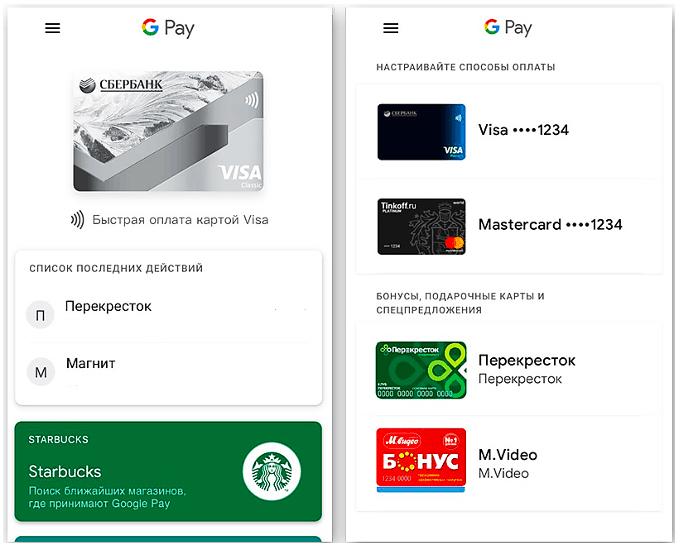 Затем устанавливают пароль, графический ключ или отпечаток пальца. Обычно их устанавливают в любом телефоне, чтобы защитить его от стороннего вмешательства. Но банковские карты требуют особой защиты, поэтому здесь их использование обязательно.
Часто в качестве финансовой проверки со счета подключенной карты снимается небольшая сумма, которая вскоре вернется обратно.
Как работает nfc?
Аббревиатура NFC означает Near Field Communication, «связь ближнего поля». Чип создаёт слабое электромагнитное поле, которое распространяется на 5–10 сантиметров узким пучком, направленным в одну сторону.
Чаще всего со второй стороны располагается ещё один чип. Но иногда используются пассивные метки, не имеющие собственного источника питания. В обоих случаях, получив энергию электромагнитного поля, они преобразуют её и передают записанную информацию.
Самый популярный способ применения технологии NFC — бесконтактные платежи Apple Pay, Google Pay и Samsung Pay. Банковский терминал передаёт смартфону информацию о продавце и банке, а в обмен получает реквизиты карточки. Если на счёте достаточно средств, через 10–15 секунд оформляется чек.
Есть и другие сферы, где используется NFC:
- Синхронизация двух устройств, например подключение беспроводных наушников к смартфону. Достаточно совместить NFC-метки на двух гаджетах, чтобы они соединились.
- Электронный билет или проездной. Если у вас установлено приложение транспортной компании, вы можете не доставать наличные или карточку из кармана.
- Быстрые ссылки. Пассивную NFC-метку можно зашить в плакат, информационный стенд или терминал самообслуживания. Поднеся к ней смартфон, пользователь сразу же откроет нужную страничку в браузере.
- Печать фотографий. Во многих камерах среднего и премиального класса есть NFC-модуль. Если принтер тоже поддерживает эту технологию, можно напечатать фото одним прикосновением. Выберите нужный снимок в меню фотоаппарата и совместите две метки.
- Обмен контактами. Многие современные смартфоны умеют передавать визитные карточки: фамилию, имя, номер и краткие сведения. Чтобы отдать её другому человеку, достаточно совместить NFC-метки на двух гаджетах.
- «Клонирование». Если вы купили новый смартфон, можно перенести все контакты, приложения, сохранённые файлы и всё остальное за пару минут, совместив NFC-метки. Такая функция есть у гаджетов Huawei, Honor и Xiaomi.
Организация дистанционной оплаты
Сегодня практически в каждой торговой точке уже установлены POS-терминалы, дающие возможность безналичного расчета. В некоторых из них встроена бесконтактная система. Новичкам, которые только открывают свой бизнес, и тем представителям торговли, которые располагают старым оборудованием, действовать следует по одной схеме:
Изучите предложения банков, обеспечивающих эквайринг. Важна каждая деталь: тарифы, предоставляемые устройства и условия их обслуживания.
Выберите один вариант и подайте заявление о необходимости подключения оборудования, поддерживающего NFC.
Обеспечьте специалистам доступ к рабочему месту продавца для монтажа и настройки терминала.
После этого можно начинать активно использовать этот способ приема платежей в своем магазине. Покупатели отметят этот вариант, как очень удобный и эффективный, а значит уровень продаж увеличится.
Это программное обеспечение от компании «Клеверенс» идеально подходит для работы в интернет-магазине, использующем мобильный POS-терминал. Если раньше таким организациям был доступен только один способ оплаты (непосредственно на сайте в момент покупки), то сегодня за укомплектованный и доставленный курьером товар можно заплатить у себя дома, в момент его передачи.
Весь процесс автоматизирован и не занимает много времени. Схема выглядит следующим образом:
Клиент оформляет заказ и принимает решение о выборе удобного для себя способа расчета.
Интернет-магазин обрабатывает заявку и отправляет по указанному адресу доставки.
Во время передачи покупки поставщик использует мобильный терминал, на который установлено ПО Mobile SMARTS: «Курьер».
Сведения отправляются в эквайринговый центр, распечатывается чек, подтверждающий совершение сделки.
Сведения перенаправляются оператору фискальных данных, а оттуда в налоговую службу.
Весь процесс занимает считанные секунды и является абсолютно безопасным для всех сторон. Кроме собственно терминала, софт можно использовать на смартфоне, планшете или ТСД, что значительно расширяет возможности продавца.
Преимущества и недостатки

Карты с бесконтактной технологией оплаты, невзирая на их некоторую ограниченность использования, имеют неоспоримые преимущества перед стандартными видами. Кроме того, что это модно, данная современная инновация обладает следующими достоинствами:
- возможность применения не только там, где уже имеются специальные, считывающие информацию, устройства, но и повсеместно в любой стране мира — абсолютно каждый банкомат или терминал пропустит данный способ платежа;
- срок эксплуатации пластика на порядок выше, поскольку регулярные контактные расчёты быстрее изнашивают материал;
- высокая скорость проведения транзакции — это не только очень удобно, но и даёт возможность совершать мгновенные малорасходные операции — например, в кафе, на заправке, торговой точке;
- отсутствие каких-либо комиссионных сборов за совершение сделки;
- полное исключение риска задвоенных платежей — после перевода денег поступает сигнал-оповещение, а аппарат отключается от контакта с картой;
- если привязать карту к смартфону, её можно вообще не носить с собой;
- более высокая степень защиты — в сравнении со стандартными, бесконтактные карты с чипами имеют минимальный риск попасть в руки мошенников (процесс снятия денежных средств с баланса держателя не сопряжён с процедурой передачи пластика стороннему лицу, например, продавцу).
Что касается недостатков, то основной из них — материальный фактор. Покрытие специально созданной для данной цели инфраструктуры — мероприятие дорогостоящее. На такие масштабные финансовые затраты банки пока не готовы. Причём это в равной степени относится не только к отечественным, но и к иностранным кредитным компаниям.
Кроме того, чип, благодаря которому и совершаются бесконтактные списания средств, довольно хрупкий — если карту случайно согнуть или механически повредить в указанном месте, она придёт в негодность. А антенна, расположенная внутри такого чипа, очень боится даже незначительной влаги.
Как можно заметить, недостатки всё-таки есть. Только вот встречаются такие ситуации в повседневном использовании пластика не так уж и часто, а вот преимущества владельцы могут оценивать постоянно.
Устройства
Сервис платежей работает со всеми девайсами на базе OS Андроид. Для работы с Андроид Пэй мобильное устройство должно иметь:
- ОС Android 4 ;
- поддержку модуля NFC;
- 100 мб свободного места;
- частоту процессору не менее 1 Ггц;
- доступ в интернет.
Карточки Maestro или МИР пока не поддерживаются системой оплаты от Андроида. Первая по не совсем ясным причинам отклоняется разработчиками, а вторая только приживается на российском рынке, и пока не зарекомендовала себя столь же хорошо, как обе вышеупомянутые. Тем не менее, сервис растет с каждым днем и приобретает все большее количество кредитных компаний, готовых сотрудничать с гигантом программных услуг.
Вопрос о приложении Андроид Пей, какие банки поддерживают технологию с оплатой по NFC становится актуален сразу после желания совершать покупки данным способом. Такие крупные банки, как Tinkoff или Сбербанк одними из первых реализовали поддержку технологии.
- Сбербанк;
- ВТБ 24;
- Райффайзенбанк;
- Банк Москвы;
- Точка;
- Русский Стандарт;
- «Открытие»;
- Россельхозбанк;
- БИНБАНК;
- Альфа-Банк;
- МТС;
- РосЕвроБанк (АО);
- Яндекс.Деньги;
- Рокет банк;
- Промсвязьбанк;
- «Санкт-Петербург»;
- Газпромбанк;
- «АК БАРС»;
- АО ЮниКредит;
- ПАО КБ «Восточный»;
- Тинькофф;
- ПАО «Московский Индустриальный Банк»;
- Кредит Урал Банк;
- Кукуруза;
- ПАО «АБ «Девон-Кредит»;
- Почта Банк;
- АО КБ «ХЛЫНОВ»;
- Билайн;
- ООО «РНКО «Платежный центр»;
- АО КБ «МОДУЛЬБАНК»;
- «ЛЕВОБЕРЕЖНЫЙ» (ПАО);
- ПАО «СОВКОМБАНК»;
- ПАО «Уральский банк реконструкции и развития»;
- ЧелябИнвестБанк;
- ООО «КБ «КУБАНЬ КРЕДИТ»;
- АО «ОТП Банк»;
- АО «ККБ»;
- ООО КБ «АКСОНБАНК»;
- АО «КРЕДПРОМБАНК»;
- ПАО «МегаФон»;
- ПАО «Московский кредитный банк»;
- АКБ «МОСУРАЛБАНК» (АО);
- КБ «ЭНЕРГОТРАНСБАНК» (АО);
- ПАО «ПРИМСОЦБАНК»;
- ООО «КАССКИЙ МУНИЦИПАЛЬНЫЙ БАНК»;
- ООО КБ «АРЕСБАНК»;
- ООО «ИНВЕСТИЦИОННЫЙ БАНК «ВЕСТА»;
- АО «НАЦИОНАЛЬНЫЙ СТАНДАРТ»;
- ПАО «НИКО-БАНК»;
- АО «ВЕНЕЦ»;
- ООО «ФФИН БАНК»;
- ЗАО «ВЛАДБИЗНЕСБАНК»;
- «НАЦИНВЕСТПРОМБАНК» (АО);
- ПАО «Российский акционерный коммерческий дорожный банк»;
- АКБ «Алмазэргиэнбанк»;
- ООО «ЗЕМСКИЙ БАНК»;
- Союз (АО);
- АО «Банк «Агророс»;
- АО «НС Банк»;
- J&T Bank (АО);
- Азиатско-Тихоокеанский банк;
- ПАО «СДМ-Банк».
Мегафон банк и Android Pay теперь также стали партнерами. Владельцы карточек этого банка могут расплачиваться с помощью PayPass наравне с владельцами карточек других банков. Не отстает в отношении соглашения с Android Pay ВТБ банк, который с недавнего времени также начал сотрудничать с гигантом мобильного рынка.
«Подружить» банковскую карточку и сервис мобильной оплаты не составит труда. Здесь понадобится выполнить нижеследующие процедуры:
- Запустить приложение Андроид Pay из главного меню смартфона.
- Найти и выбрать команду «Добавить».
- Заполнить номер банковской карточки, а также реквизиты с ее оборотной стороны.
- Ввести другие требуемые данные.
- Сохранить настройки.
- Активировать дебетовую или кредитную карту.
Подобным образом привязываются в приложении и карты других банков, сотрудничающих с сервисом платежей. Все партнеры, работающие с Android Пэй, полностью поддерживают все доступные методы оплаты по своим платежным картам.
Постоянно растущее число кредитных организаций в области сотрудничества с платежным сервисом Android Pay говорит о высоком уровне доверия финансовых учреждений к разработчику мобильных сервисов. Данная информация может оказаться полезной всем пользователям Android, которые используют или собираются использовать сервис бесконтактных расчетов.


Все хорошо пока что-то не случается, внесла платеж по кредитной карте через элекснет,пол суммы зачислилось в банк,а пол суммы пропало ,оставила претензию в юанке,типо начали расследование, а дальше…ищут пожарные ищет милиция и никто не может найти,цирк,звоню,говорят 3 рабочих дня,через 3 дня говорят 4 рабочих дня,я говорю им никак пешком ходите ищите,такие туповатые на телефоне сидят.обходите этот банк стороной.клоуны и лентяи.сейчас возьму кредит в другом банке чтоб в сити перекрыть и буду обходить стороной,а все элементарно,они даже не умеют разговаривать по телефону правильно в такой ситуации, а говорят в тоне типо что вам надр,ну потеряли и потеряли,ищем 3-4 рабочих дня,но тем временем начисляют штрафы за просроченный платеж,фиг им,а не оплата
Отзыв полезен?20Комментарии0Пожаловаться на отзывСсылка на отзыв