

- Оплачивайте покупки смартфоном с помощью Белкарт Pay
- Swoo Pay
- Как добавить карту в приложение?
- Samsung Pay
- Как добавить карту в Samsung Pay:
- Как оплачивать покупки с Samsung Pay
- Доступ к дополнительному функционалу приложения БЕЛКАРТ Pay
- Дополнительный функционал включает:
- Часто задаваемые вопросы
- Какие карты можно добавить в приложение БЕЛКАРТ Pay?
- Какие операции доступны с использованием мобильного приложения БЕЛКАРТ Pay?
- Что делать, если PIN-код от приложения был забыт?
- Что делать, если карта была перевыпущена?
- Не добавляется карточка в приложение. Что делать?
- Обязательно ли подключение к интернету, чтобы использовать приложение БЕЛКАРТ Pay?
- Приложение Белкарт Pay
- Технология приложения
- Бесплатное использование
- Простой процесс настройки
- Беспроводное использование
- Безопасность и удобство
- Поддерживаемые банки
- Безопасность данных
- Преимущества бесконтактной оплаты через телефон
- Apple Pay
- Xiaomi Pay
- Garmin Pay
- Fitbit Pay
- Huawei Pay
- Mir Pay
- Вопросы и ответы
- Сколько стоит подключение к Swoo Pay?
- Какие карты можно добавить в Swoo Pay?
- Можно ли использовать Swoo Pay без подключения к интернету?
- Насколько безопасен Swoo Pay?
- Какие требования к устройствам для совершения платежей?
- Можно ли посмотреть реквизиты вашей карты в Swoo Pay?
- Как установить карту по умолчанию?
- Как удалить карту из Swoo Pay?
- Как отключить платежи для карты?
- Как включить NFC для бесконтактных платежей?
- Как установить Swoo Pay в качестве основного способа бесконтактной оплаты?
- Что делать, если телефон или банковская карта утеряны?
- Что делать если карта не отображается в Swoo Pay?
- Почему не проходит платеж через Swoo Pay?
- Преимущества
Оплачивайте покупки смартфоном с помощью Белкарт Pay
Белкарт Pay — это мобильное приложение от платежной системы Белкарт для бесконтактной оплаты при помощи смартфона. Платить Белкарт Pay можно во всех терминалах, где принимаются бесконтактные карты Белкарт. Просто добавьте свою карточку в приложение и платите, поднося свой смартфон к терминалу.

Swoo Pay
Swoo Pay – сервис бесконтактной оплаты смартфоном в мобильном приложении Swoo. Держатели карточек Mastercard, Maestro и кобейджинговых карточек Maestro Беларусбанка могут добавить свою карту в Swoo Pay и оплачивать покупки на устройствах*, поддерживающих платежи по бесконтактной технологии.
*за исключением устройств, находящихся на обслуживании в банках, в отношении которых применяются санкционные ограничения
Оплачивать покупки с помощью Swoo Pay просто и безопасно — приложение сертифицировано на соответствие последним международным стандартам безопасности PCI DSS и Mastercard для обмена платежными данными.
Как добавить карту в приложение?
- Выберите карту вручную
- Не открывая приложение*
*Для использования данного способа необходимо установить Swoo Pay в качестве основного способа бесконтактной оплаты на вашем смартфоне и выбрать в Swoo Pay карту по умолчанию (если карт больше 1).
Соглашаясь принять файлы cookie, вы помогаете нам собирать статистику, предоставлять персонализированные рекомендации и улучшать ваш пользовательский опыт. Подробную информацию вы найдете в Политике обработки файлов cookie
Samsung Pay
Удобный и безопасный мобильный платежный сервис. Платите смартфоном и носимыми устройствами Samsung. Совершайте покупки везде, где принимаются банковские карты по бесконтактной технологии или магнитной полосе, благодаря собственной технологии Samsung MST (от англ. Magnetic Secure Transmission).
На смартфоне должна быть добавлена учетная запись Samsung Account. На одно устройство можно добавить до 10 банковских карт.
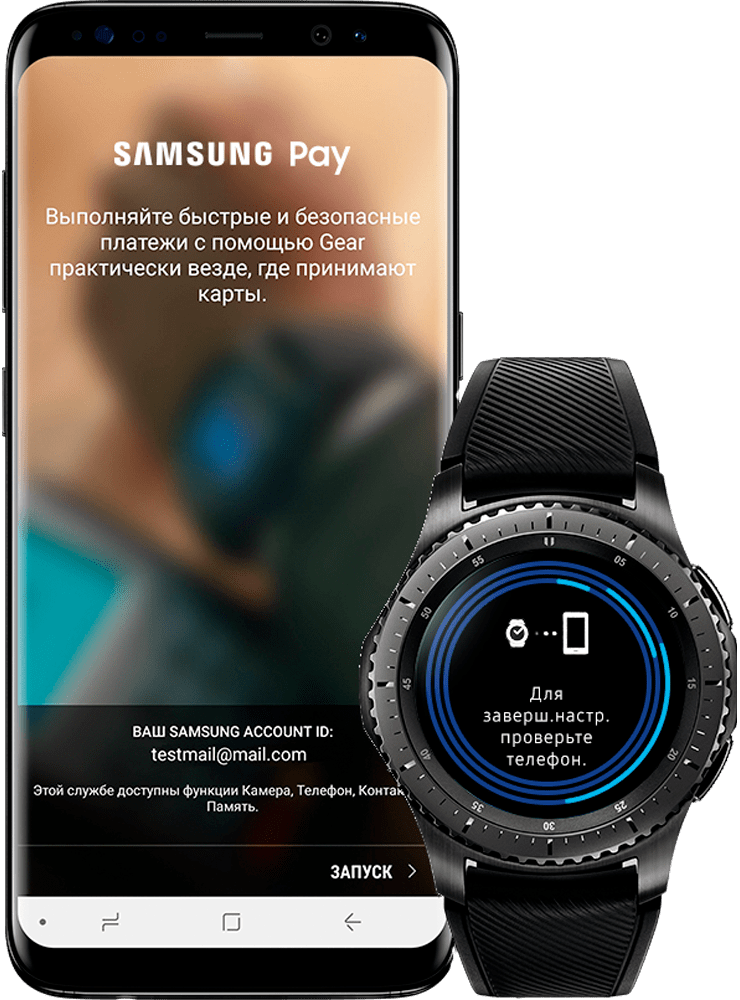
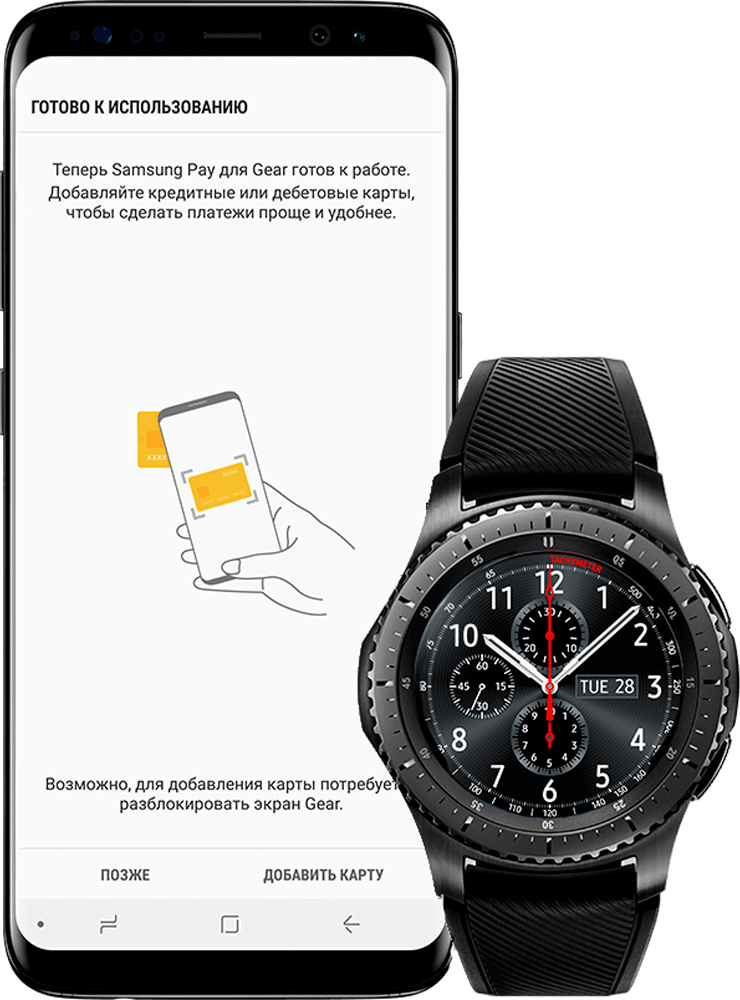
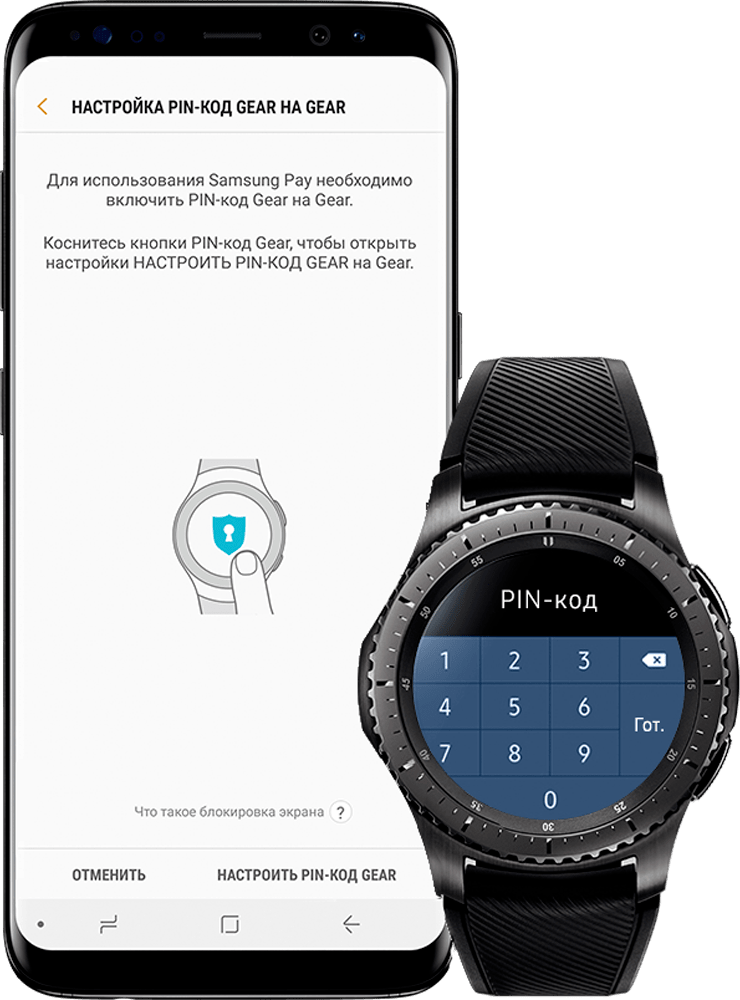
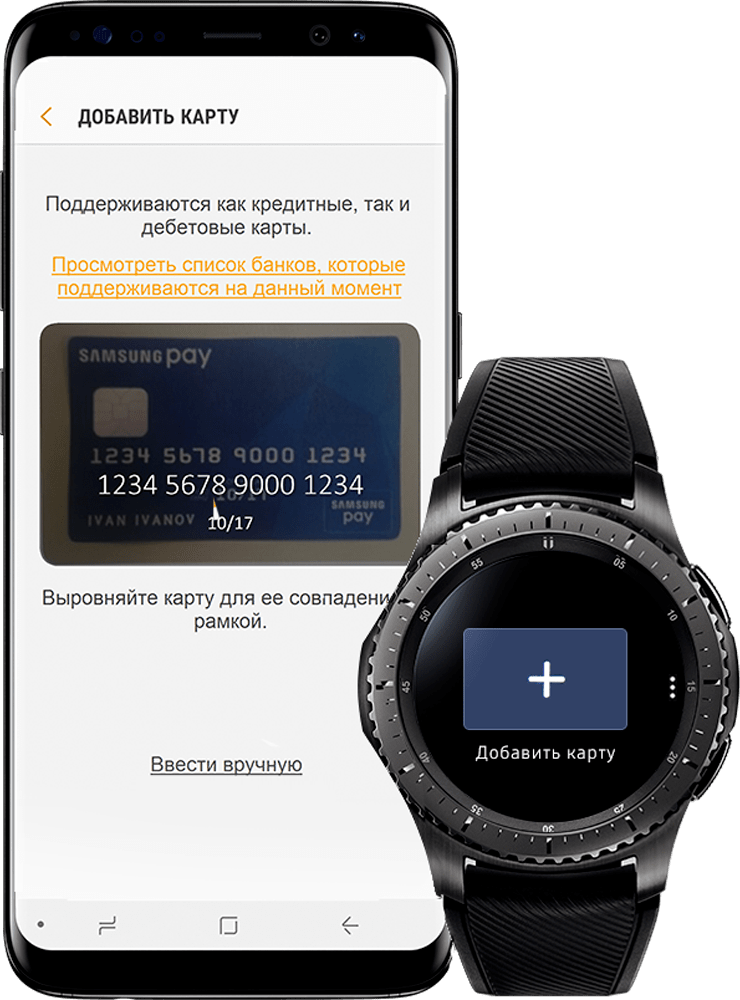
Как добавить карту в Samsung Pay:
- В Galaxy Wearable подключите устройство к совместимому смартфону в мобильном приложении Galaxy Wearable.
- В Galaxy Wearable откройте раздел Samsung Pay и нажмите Добавить карту.
- Нажмите Добавить карту и отсканируйте карту на смартфоне (или введите её данные вручную).
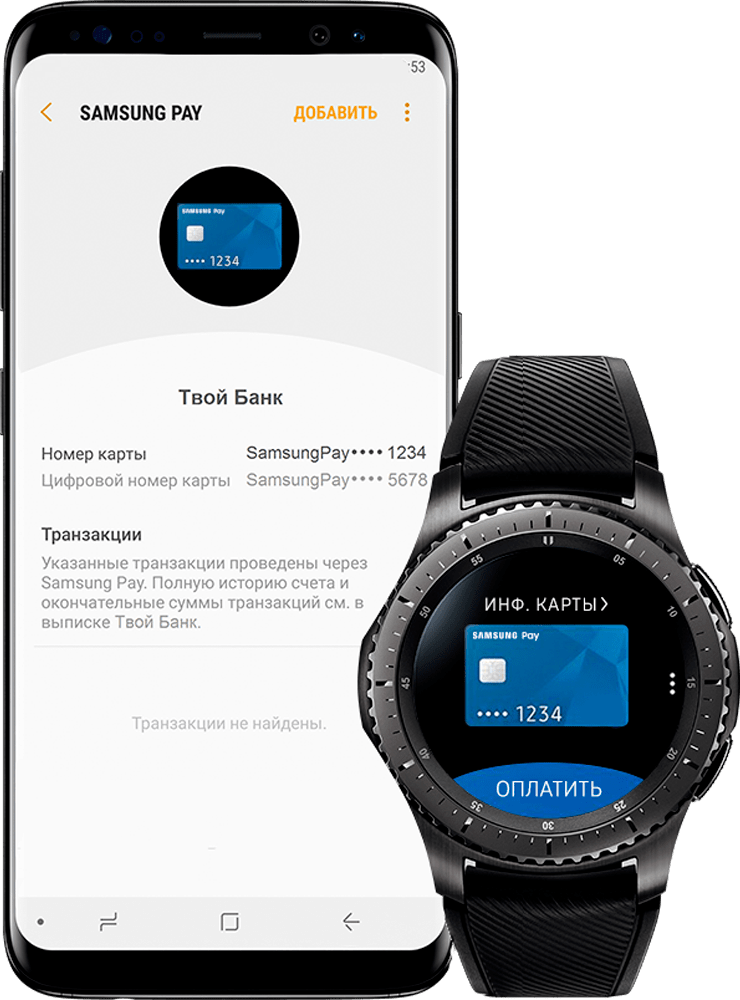
- В Galaxy Wearable примите Условия обслуживания Банка и пройдите проверку по коду из SMS от Банка.
Как оплачивать покупки с Samsung Pay
Для оплаты в интернете и приложениях, проведите по экрану снизу вверх, чтобы выбрать карту в Samsung Pay.
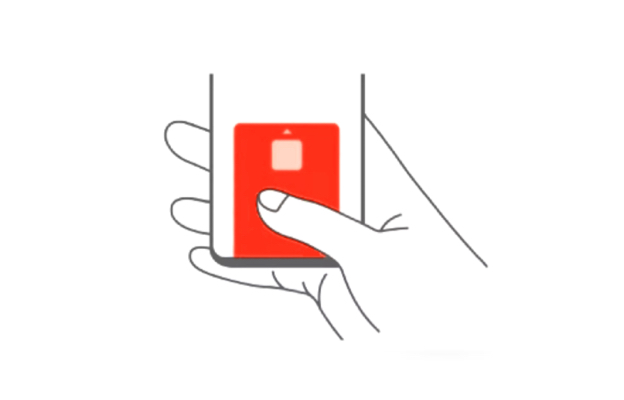
Авторизуйтесь по отпечатку пальца или PIN-коду приложения.
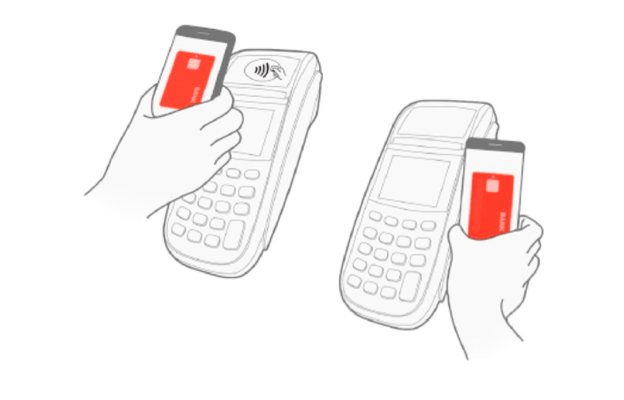
Поднесите к терминалу для оплаты
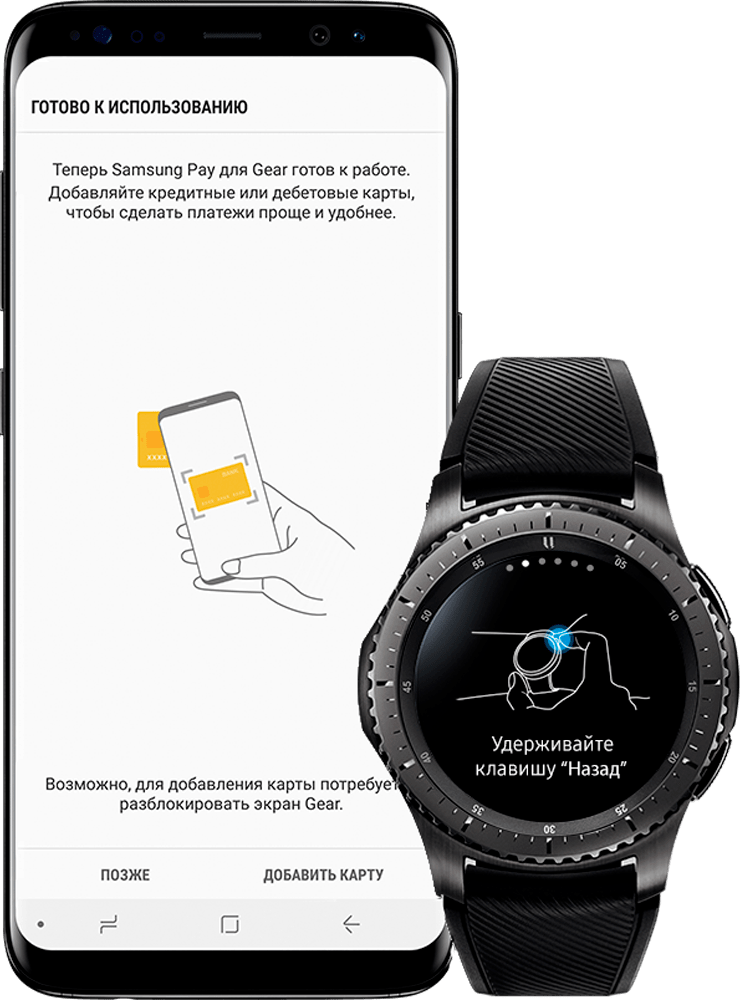
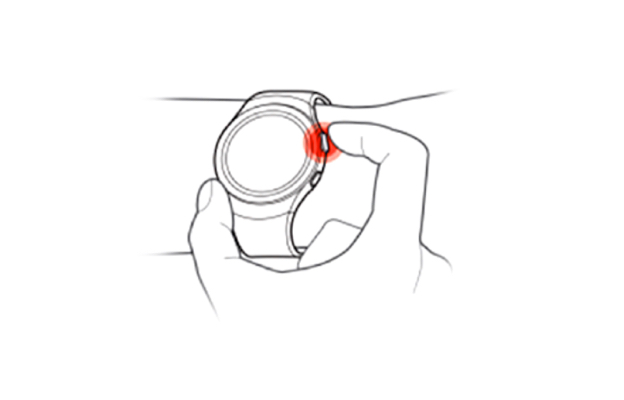
Нажмите и удерживайте клавишу Назад, чтобы открыть Samsung Pay
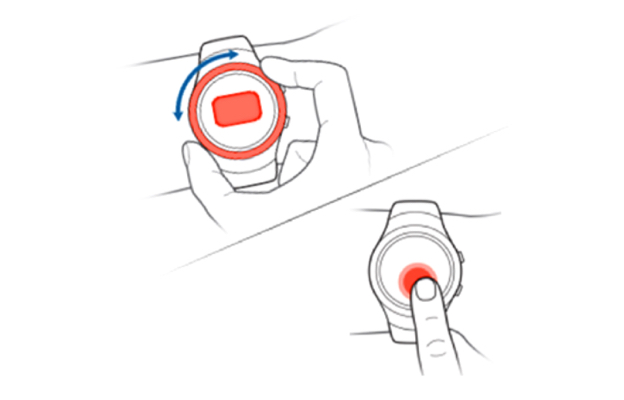
Выберите карту поворотом безеля и нажмите Оплатить на экране
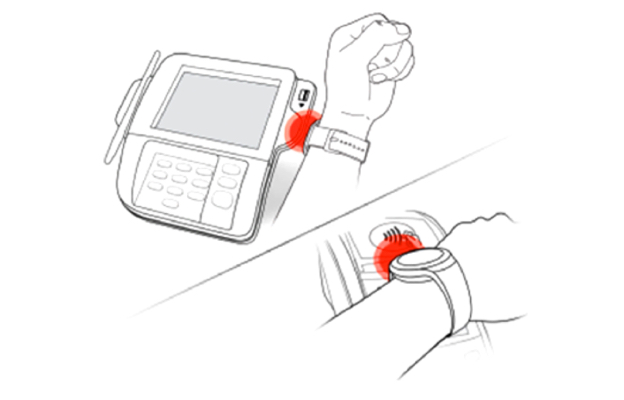
Оплата с помощью MST на любых платежных терминалах возможна устройством Samsung Gear S3
Оплата в интернете и приложениях
Чтобы оплатить покупку в интернете или мобильном приложении магазина — просто нажмите Оплатить Samsung Pay и введите ваш Samsung Account. Затем подтвердите покупку на вашем смартфоне (по отпечатку пальца или PIN-коду приложения). Данные вашей карты не используются для оплаты и остаются в безопасности

Оплачивайте покупки смартфоном с помощью БЕЛКАРТ PAY

Основные технические требования, предъявляемые к мобильному устройству: ОС Android 6.0 и выше, наличие модуля NFC
БЕЛКАРТ PAY – Быстро, Удобно и Безопасно

быстрее и проще карт и наличных
добавление карточки одним движением
встроенные функции безопасности и конфиденциальности
Установите мобильное приложение БЕЛКАРТ Pay из Google Play или AppGallery
Нажмите Стать своим
Приложение готово к добавлению первой карточки
На главной странице приложения БЕЛКАРТ Pay нажать значок + в правом верхнем углу экрана или на самой карточке

Ввести данные карточки БЕЛКАРТ. Ввод реквизитов карточки БЕЛКАРТ возможен несколькими способами:
После ввода всех данных необходимо нажать кнопку Добавить
Ознакомиться и согласиться с условиями использования приложения БЕЛКАРТ Pay. Для этого необходимо нажать Согласиться. Если клиент нажимает Отказаться — использование приложения БЕЛКАРТ Pay будет невозможно
Ввести код из SMS-сообщения и нажать кнопку Отправить. Ваша карта добавлена и вы можете совершать оплаты
Оплата с выбором карточки
Оплата без выбора карточки
Если приложение БЕЛКАРТ Pay установлено как основное приложение (это можно сделать в настройках), то для совершения оплаты достаточно:
В данном случае оплата происходит с карточки, которая установлена как основная карточка, добавлена последней или с которой была осуществлена последняя операция оплаты (при отсутствии отметки основная карточка)
При успешной оплате вы:
- увидите значок Обработка операции
- результат успешно проведенной операции отобразится на экране терминала, а в приложении операцию вы увидите в истории транзакций под картой
Доступ к дополнительному функционалу приложения БЕЛКАРТ Pay
Чтобы получить доступ к дополнительному функционалу приложения БЕЛКАРТ Pay, клиенту необходимо:
- Нажать в правом верхнем углу экрана и выбрать Настройки карты.
- После внесения каких-либо изменений нажать кнопку Сохранить для применения или отмены изменений.
Дополнительный функционал включает:
- Выбор дизайна и цвета карточки из предложенных в приложении.
- Переименование карточки.
- Назначение карточки в качестве основной (для этого необходимо переключить свитч).
- Удаление карточки.
Часто задаваемые вопросы
Какие карты можно добавить в приложение БЕЛКАРТ Pay?
Ответ: БЕЛКАРТ EMV, БЕЛКАРТ-ПРЕМИУМ EMV, БЕЛКАРТ корпоративная EMV, БЕЛКАРТ-ПРЕМИУМ-Maestro, нереальная карточка БЕЛКАРТ.
Какие операции доступны с использованием мобильного приложения БЕЛКАРТ Pay?
Ответ: С использованием мобильного приложения БЕЛКАРТ Pay доступны различные операции, такие как…
Что делать, если PIN-код от приложения был забыт?
Ответ: Если не используется биометрия, то для безопасности необходимо осуществить сброс приложения, что приведет к удалению всех данных, включая добавленные карты.
Что делать, если карта была перевыпущена?
Ответ: Удалите старую карту и добавьте перевыпущенную.
Не добавляется карточка в приложение. Что делать?
Ответ: Проверьте, что добавляете карточку БЕЛКАРТ, выпущенную поддерживающим сервис банком. Если ошибка повторяется, обратитесь в Банковский процессинговый центр.
Обязательно ли подключение к интернету, чтобы использовать приложение БЕЛКАРТ Pay?
Ответ: Подключение к интернету необходимо только для добавления карты в приложение. Для оплаты на платежных терминалах в торговых точках интернет не требуется.
Владельцам смартфонов Huawei в Беларуси стало доступно приложение Белкарт Pay. С его помощью можно легко и удобно совершать платежи в различных местах, где установлены терминалы с поддержкой бесконтактных карточек Белкарт. Просто поднесите смартфон к терминалу, и оплата будет произведена с вашей карты.
Используя технологию NFC, данные передаются радиосигналом на расстоянии до 10 см. Это позволяет сохранить карточные данные в смартфоне и использовать его для оплаты, просто приложив к терминалу.
Приложение Белкарт Pay
Приложение Белкарт Pay работает на смартфонах Huawei с NFC-модулем и фирменной оболочкой EMUI 12.0 и выше. Например, это такие модели, как Huawei Nova 10/10 Pro/10 SE, Huawei Mate 50/50 Pro, Huawei nova Y90, Huawei nova Y70, Huawei Nova Y61. Безусловно, бесконтактная оплата доступна и на флагмане Huawei P60 Pro.
Технология приложения
Используемая в приложении Белкарт Pay технология позволяет создать банковскую карту (или несколько карт) прямо в телефоне. В банк для этого идти не нужно, а весь процесс установки занимает всего несколько минут. При оплате товаров или услуг надо просто открыть приложение, выбрать карту и приложить телефон к терминалу на кассе.
Бесплатное использование
Использование приложения Белкарт Pay бесплатно, а условия обслуживания банковской платежной карточки при использовании бесконтактной оплаты не меняются и соответствуют тарифам банка пользователя.
Простой процесс настройки
Далее нужно придумать PIN-код и привязать банковскую карту, приложив ее к обратной стороне смартфона либо введя реквизиты банковской карточки вручную.
Беспроводное использование
Сервис оплаты Белкарт Pay доступен без постоянного подключения к Интернету, для оплаты достаточно поднести смартфон к бесконтактному терминалу — без доступа к сети можно совершить до 30 оплат.
Безопасность и удобство
Для подтверждения операции в приложении Белкарт Pay можно использовать PIN-код или отпечаток пальца, что исключает вероятность кражи средств.
Поддерживаемые банки
Сервисом могут пользоваться держатели карточек следующих белорусских банков:
- Банк 1
- Банк 2
- Банк 3
Безопасность данных
Использование сервиса абсолютно безопасно: все операции в Белкарт Pay защищены шифрованием. Реквизиты карточки не хранятся в смартфоне и не видны при совершении платежей. Вместо номера карточки используется токен — зашифрованный специальный номер, который заменяет собой данные банковской карты.
Преимущества бесконтактной оплаты через телефон
Главным же преимуществом бесконтактной оплаты через телефон является комфорт. Через смартфон можно управлять и пользоваться всеми личными счетами. В том числе переводить деньги родным, оплачивать покупки в интернете, а теперь и расплачиваться офлайн. Все акции, бонусные программы и предложения по кешбэкам от банков, действующие при оплате той или иной картой, будут неизменны и при оплате смартфоном с этого же карт-счета. Потому что, по сути, оплата идет картой просто при помощи посредника. Некоторые банки могут вознаграждать своих клиентов дополнительными бонусами за использование данного вида оплаты.
При утере смартфона действовать нужно так же, как при утере кошелька или обычной карты: следует незамедлительно связаться с банком или банками, в которых оформлены добавленные в приложение карты, и заявить об утере. После обработки запроса и последующей блокировки "пластика" платежные данные автоматически удалятся из системы. Впоследствии вы сможете добавить новую информацию.
Напомним, что AppGallery — официальная платформа Huawei по распространению приложений для смартфонов, планшетов, смарт-часов и других устройств. Сервис поддерживает программное обеспечение Android и HarmonyOS. AppGallery предоставляет разработчикам широкий выбор инструментов и возможностей, а также ресурсы и решения для создания приложений.
В AppGallery также собрано большинство мировых приложений, широко представлены и белорусские сервисы — от мобильных банков до служб доставки. Все остальное можно загрузить с помощью Petal Search — фирменного поиска по разным источникам. А программа Gbox свободно установит на смартфон Huawei приложения, в том числе от Google. C момента официального запуска AppGallery в апреле 2018 года количество ежемесячных активных пользователей системы превысило 580 млн.
Размещение рекламы на БЕЛТА
— размещаются материалы рекламно-информационного характера.
Из-за санкций, введенных в марте прошлого года, пользоваться популярными международными сервисами для бесконтактной оплаты Apple Pay и Samsung Pay могут владельцы карт далеко не всех белорусских банков. Но за эти полтора года в стране появились и другие приложения для расчета смартфоном или часами. Мы узнали, какие банки продолжают работать с иностранными сервисами, а какие — предлагают альтернативные варианты (и что это такое).
Отметим, все сервисы, которые появились в Беларуси за это время (Белкарт Pay, Mir Pay, Swoo pay, Huawei Pay), работают только с Android и/или Huawei. Для владельцев «айфонов» остается по-прежнему исключительно Apple Pay.
Оплата с помощью приложений для бесконтактной оплаты доступна во всех терминалах с поддержкой NFC. Для работы сервисов не обязателен подключенный интернет.
Информацию о том, какое приложение с какими банками дружит, мы собрали в таблицу, а ниже расскажем подробнее о работе каждого сервиса.
Apple Pay
Подходит для оплаты покупок в магазинах, приложениях и в интернете не только с помощью iPhone, но и через Apple Watch, IPad и MacBook Pro. Главное, чтобы ваше устройство было совместимо с последней версией iOS, iPadOS, watchOS или macOS.
Сервис доступен для держателей карточек Mastercard и Visa, но только нескольких банков.
Apple Pay считается одним из самых безопасных сервисов, потому что при добавлении карты сам номер «пластика» не хранится ни на устройстве, ни на серверах приложения. Учетной записи устройства присваивается уникальный номер, который шифруется и хранится в чипе «Безопасный Элемент».
Очевидно, что этот сервис предназначен для телефонов Samsung, правда, далеко не все модели поддерживают приложение. Проблемы с подключением также могут возникнуть, если установлена неоригинальная ОС и/или ОС предназначена для другой страны.
Один из самых популярных (по количеству банков) в Беларуси сервисов для бесконтактной оплаты. Но он подойдет вам только в том случае, если вы пользуетесь картами системы Белкарт с чипом EMV.
Приложение можно установить на любое Android-устройство (от версии 6.0 и выше) с поддержкой NFC и Huawei.
Приложение можно использовать не только для оплаты, но и для снятия наличных в банкоматах/терминалах, поддерживающих бесконтактные операции, и кассах.
Из приятных «плюшек»: при оплате приложением (карты любых банков) в ресторанах «Васильки» предусмотрены скидки до 10%, а по СберКарте — кешбэк в «Яндекс.Еде», Национальном музее и магазинах «Марк Формель».
Оплатить покупки с помощью Белкарт Pay можно во всех терминалах, где принимаются бесконтактные карты Белкарт на территории Беларуси и России.
Этот сервис существует меньше года и подходит для оплаты только картами Mastercard. Приложение не работает в терминалах «санкционных» банков.
Ваш телефон должен быть версии Android 8.0 (и выше) или Huawei, без модификаций, нелицензионного ПО и поддерживать NFC.
Особенность Swoo pay: сервис можно использовать и как цифровой кошелек. Он позволяет хранить карты лояльности ретейлеров и документы пользователей. Это удобно, если вы пользуетесь большим количеством скидочных карточек, а документы в цифре — отличный бонус.
Xiaomi Pay
Пользоваться приложением можно везде, где поддерживаются расчеты по карте с бесконтактной технологией оплаты.
Garmin Pay
Предназначен для оплаты покупок с помощью умных часов Garmin.
Fitbit Pay
Для владельцев смарт-часов и/или фитнес-трекеров Fitbit.
Куда можно установить: приложение Fitbit устанавливается на телефоны с ОС Android и iOS.
Huawei Pay
Самый молодой платежный сервис в Беларуси — он появился в сентябре этого года. К Huawei Pay подключаются карты китайской ПС UnionPay.
Куда можно установить: приложение работает на смартфонах Huawei с фирменной оболочкой EMUI 12 и выше и с поддержкой NFC.
Mir Pay
Создан для оплаты только картами платежной системы «МИР».
Приложение доступно в Google Play, App Gallery и RuStore и работает на телефонах Android версии 7.0 и выше c технологией NFC.
Использовать Mir Pay можно на терминалах банков — участников системы Белкарт, то есть везде, где принимаются бесконтактные карты Белкарт.
Альфа-Банк, Белагропромбанк, Беларусбанк, Белгазпромбанк, БНБ-Банк, БСБ Банк, МТБанк, Приорбанк
Альфа-Банк, Белагропромбанк, Беларусбанк, Белгазпромбанк, БНБ-Банк, БСБ Банк, МТБанк, Paritetbank, Приорбанк, Банк Решение
Альфа-Банк, Белагропромбанк, Беларусбанк, Банк БелВЭБ, Белгазпромбанк, Белинвестбанк, БСБ Банк, Банк Дабрабыт, Paritetbank, Приорбанк, Банк Решение, РРБ-Банк, Сбер Банк, Технобанк, Цептер Банк
Альфа-Банк, Белагропромбанк, Беларусбанк, Белгазпромбанк, БНБ-Банк, БСБ Банк, МТБанк, Paritetbank, Приорбанк, Банк Решение, Статусбанк
Альфа-Банк, Белагропромбанк, Беларусбанк, БНБ-Банк, БСБ Банк, МТБанк и Приорбанк
Альфа-Банк, Белагропромбанк, Беларусбанк, Белгазпромбанк, БСБ Банк, МТБанк, Приорбанк
Беларусбанк (Visa), МТБанк (Visa или Mastercard), Приорбанк
ВТБ Банк (Беларусь)
Вопросы и ответы
Оплата с помощью Swoo Pay возможна в местах, где установлены терминалы для бесконтактной оплаты (за исключением терминалов, находящихся на обслуживании в банках, в отношении которых применяются санкционные ограничения).
Сколько стоит подключение к Swoo Pay?
Добавление карточки в Swoo Pay бесплатное. Комиссия не взимается ни разработчиком, ни Банком.
Какие карты можно добавить в Swoo Pay?
Доступно добавление карточек Mastercard, Maestro и кобейджинговых карточек Maestro Беларусбанка.
Можно ли использовать Swoo Pay без подключения к интернету?
Да, вы можете совершить определённое число платежей без интернета. Однако время от времени приложению необходимо подключаться к сети, чтобы иметь возможность дальше совершать бесконтактные платежи с помощью Swoo Pay.
Насколько безопасен Swoo Pay?
Данные карточек зашифрованы и хранятся только на устройстве клиента. Приложение Swoo прошло сертификацию на соответствие последним международным стандартам безопасности PCI DSS, а также стандартам платёжной системы Mastercard.
Кроме того, прежде чем добавить банковскую карту, клиенту необходимо установить защиту на устройство, а также секретный код для приложения.
Какие требования к устройствам для совершения платежей?
Чтобы использовать смартфон для бесконтактной оплаты, он должно соответствовать следующим требованиям:
Можно ли посмотреть реквизиты вашей карты в Swoo Pay?
Чтобы увидеть полные реквизиты карты, необходимо:
Как установить карту по умолчанию?
Для выбора карты по умолчанию необходимо:

Как удалить карту из Swoo Pay?
Для повторного использования карты в Swoo Pay потребуется заново её добавить.
Как отключить платежи для карты?
Для отключения платежей для карты без удаления её реквизиты в Swoo необходимо:
Как включить NFC для бесконтактных платежей?
Бесконтактные платежи с помощью Swoo Pay доступны только при условии установленной блокировки экрана. Чтобы установить её требуется:
Обычно они находятся в разделе «Безопасность». Вы также можете ввести «блокировка экрана» в поле поиска, если не получается найти настройки вручную.
Как установить Swoo Pay в качестве основного способа бесконтактной оплаты?
На большинстве Android смартфонов установление основного способа бесконтактной оплаты можно сделать по следующему пути:
Если на вашем устройстве вы не нашли нужный пункт меню, то можете попробовать следующие способы:
На устройствах Huawei:
На устройствах Xiaomi:
Порядок и название пунктов меню на вашем телефоне может отличаться от указанных. Если вы не можете найти нужные настройки, посетите сайт службы поддержки производителя вашего смартфона или обратитесь в службу поддержки Swoo любым удобным способом:
Что делать, если телефон или банковская карта утеряны?
Если вы утратили доступ к вашему устройству или банковской карте, то вам необходимо:
Что делать если карта не отображается в Swoo Pay?
Если вы вошли с помощью нужного варианта, но перед этим переустановили приложение или поменяли устройство, то просто немного подождите: ваши карты должны начать загружаться автоматически. Как только они загрузятся, вам нужно будет снова включить для них бесконтактные платежи.
Если ничего не помогло, и вы по-прежнему не видите ваши карты, обратитесь в службу поддержки Swoo любым удобным способом и подробно опишите ситуацию:
чат в приложении (раздел «Чат» на нижней панели навигации),
Почему не проходит платеж через Swoo Pay?
Существует несколько причин, по которым ваш платёж мог не пройти:
Если вы всё проверили, а платежи всё равно не проходят, обратитесь в службу поддержки Swoo любым удобным способом и подробно опишите ситуацию:
Преимущества
Ознакомиться с условиями использования Приложения Белкарт Pay вы можете по ссылке.


